









・
ChatGPTで議事録作成を自動化!スマホアプリ活用や多言語翻訳を徹底検証

会議の議事録作成、情報の整理にデータ格納など地味に手間のかかる工程が多いですよね?
「録音を聞き返して文字起こしをするだけでも大変なんだよなあ…」
そんな悩みも、ChatGPTを使えば解消できるんです!
しかし、いざ使おうとすると「文字起こしツールって何を使えばいいの?」「スマホアプリでもできる?」など、疑問が出てくるもの。
そこで本記事では、ChatGPTを使って議事録を作成する3つの方法を実際に検証しました!
それぞれの方法のメリット・デメリットを比較しているので、最適な方法を見つける糸口となるはずです。
今こそAIツールの活用促進を目指しましょう!
💪議事録作成の周辺業務の自動化はYoomにおまかせ
ChatGPTを使えば議事録の作成はかなりラクになりますが、文字起こしデータの準備やチームへの共有など、手動で対応する部分はどうしても残ります。
こうした部分も含めて自動化できるのが、ノーコードツールのYoomです。
[Yoomとは]
たとえば、Web会議が終わったタイミングでAIワーカーが自動起動し、要約やタスク抽出からSlack・Notionへの共有まで一気に完了するテンプレートが用意されています。
議事録作成の工数を減らしたい方は、まずこちらから試してみてください👇
■概要会議後の議事録作成、特に文字起こしテキストからの要約やタスクの洗い出しに手間を感じていませんか? このワークフローを活用すれば、Google Driveに文字起こしファイルを保存するだけで、AIが自動で会議要約を作成し、内容の重要度まで判定したうえでSlackに通知するため、手作業による議事録作成の手間を省き、会議内容の迅速な共有を実現します。■このテンプレートをおすすめする方- 会議が多く、議事録作成や自動会議要約の仕組み化に関心のある方
- Google Driveで文字起こしデータを管理し、手作業で要約している方
- 会議から発生するタスクの特定と管理を効率化したいチームリーダーの方
■このテンプレートを使うメリット- Google Driveに文字起こしファイルを保存するだけで要約が自動生成されるため、議事録作成に費やしていた時間を短縮することができます。
- AIによる自動会議要約で、タスクの抽出し忘れや要点の見落としといったヒューマンエラーを防ぎ、内容の共有精度を高めます。
■フローボットの流れ- はじめに、Google DriveをYoomと連携します。
- 次に、トリガーでGoogle Driveを選択し、「特定のフォルダ内に新しくファイル・フォルダが作成されたら」というアクションを設定します。
- 最後に、AIワーカーオペレーションで、Google Driveからファイルをダウンロードして解析し、会議要約と重要度判定を行ったうえでSlackに通知するためのマニュアル(指示)を作成します。
※「トリガー」:フロー起動のきっかけとなるアクション、「オペレーション」:トリガー起動後、フロー内で処理を行うアクション
■このワークフローのカスタムポイント- Google Driveのトリガー設定では、文字起こしファイルが保存される特定のフォルダをIDで指定してください。
- AIワーカーオペレーションでは、利用したいAIモデルを任意で選択し、どのような要約を出力させたいかなど、具体的な指示内容を自由に設定できます。
■注意事項- Google Drive、SlackのそれぞれとYoomを連携してください。AIワーカー内で使用するツール(アプリ)についてもマイアプリ連携が必要です。
- AIワーカーの基本設定は「【AIワーカー】基本的な設定方法」をご参照ください。
- AIワーカーの同時実行数・作成可能なAIワーカー数・利用可能なAIモデルはご契約中のプランによって異なります。
- AIワーカー内でご利用いただけるアプリやオペレーション等はフローボットの利用制限と同様です。
- AIワーカーは、テスト実行でも本番実行と同様にタスクを消費しますのでご注意ください。詳細は「【AIワーカー】タスク実行数の計算方法」ご参照ください。
- AIワーカーはマニュアルを詳細に設定することで適切な処理を実行しやすくなります。詳細は「【AIワーカー】マニュアルの作成方法」をご参照ください。
- トリガーは5分、10分、15分、30分、60分の間隔で起動間隔を選択できます。
- プランによって最短の起動間隔が異なりますので、ご注意ください。
- ダウンロード可能なファイル容量は最大300MBまでです。アプリの仕様によっては300MB未満になる可能性があるので、ご注意ください。
- トリガー、各オペレーションでの取り扱い可能なファイル容量の詳細は「ファイルの容量制限について」をご参照ください。


- 会議が多く、議事録作成や自動会議要約の仕組み化に関心のある方
- Google Driveで文字起こしデータを管理し、手作業で要約している方
- 会議から発生するタスクの特定と管理を効率化したいチームリーダーの方
- Google Driveに文字起こしファイルを保存するだけで要約が自動生成されるため、議事録作成に費やしていた時間を短縮することができます。
- AIによる自動会議要約で、タスクの抽出し忘れや要点の見落としといったヒューマンエラーを防ぎ、内容の共有精度を高めます。
- はじめに、Google DriveをYoomと連携します。
- 次に、トリガーでGoogle Driveを選択し、「特定のフォルダ内に新しくファイル・フォルダが作成されたら」というアクションを設定します。
- 最後に、AIワーカーオペレーションで、Google Driveからファイルをダウンロードして解析し、会議要約と重要度判定を行ったうえでSlackに通知するためのマニュアル(指示)を作成します。
■このワークフローのカスタムポイント
- Google Driveのトリガー設定では、文字起こしファイルが保存される特定のフォルダをIDで指定してください。
- AIワーカーオペレーションでは、利用したいAIモデルを任意で選択し、どのような要約を出力させたいかなど、具体的な指示内容を自由に設定できます。
- Google Drive、SlackのそれぞれとYoomを連携してください。AIワーカー内で使用するツール(アプリ)についてもマイアプリ連携が必要です。
- AIワーカーの基本設定は「【AIワーカー】基本的な設定方法」をご参照ください。
- AIワーカーの同時実行数・作成可能なAIワーカー数・利用可能なAIモデルはご契約中のプランによって異なります。
- AIワーカー内でご利用いただけるアプリやオペレーション等はフローボットの利用制限と同様です。
- AIワーカーは、テスト実行でも本番実行と同様にタスクを消費しますのでご注意ください。詳細は「【AIワーカー】タスク実行数の計算方法」ご参照ください。
- AIワーカーはマニュアルを詳細に設定することで適切な処理を実行しやすくなります。詳細は「【AIワーカー】マニュアルの作成方法」をご参照ください。
- トリガーは5分、10分、15分、30分、60分の間隔で起動間隔を選択できます。
- プランによって最短の起動間隔が異なりますので、ご注意ください。
- ダウンロード可能なファイル容量は最大300MBまでです。アプリの仕様によっては300MB未満になる可能性があるので、ご注意ください。
- トリガー、各オペレーションでの取り扱い可能なファイル容量の詳細は「ファイルの容量制限について」をご参照ください。
😄ChatGPTで議事録を作成する3つのメリット
ChatGPTを活用して議事録を作成することには、単なる時短以上のメリットがあるんです!
1. 圧倒的な時間短縮
従来の議事録作成では、録音を聞き直して文字起こしした後に情報を整理する作業に、会議時間の2〜3倍もの時間がかかることが一般的。
ChatGPTを使えば、優れた分析能力を駆使し、要約や重要項目の抽出が一瞬で完了するため、作業時間を大幅に削減できますよ!
2. 客観的で公平な記録
人が議事録を作成すると、どうしても作成者の主観が入ったり、聞き逃しが発生することもしばしば。
Chat GPTは入力されたテキストに基づいて客観的に要約を行うため、公平な記録を残すことができます。
3. 多言語対応もスムーズ
会議で英語や中国語が飛び交う場合でも、ChatGPTは数多くの言語に対応しているので、マイナーな言語が含まれる会議でもスムーズにも翻訳と要約を同時に行えるんです!
「{マイナーな言語}が使われている会議内容を日本語で要約して」といった指示もスムーズに処理してくれます。
🧑💻実際に検証!議事録作成でChatGPTはどれだけ使える?
では、実際にChatGPTで議事録を作成してみましょう!
【検証①】文字起こし→議事録作成
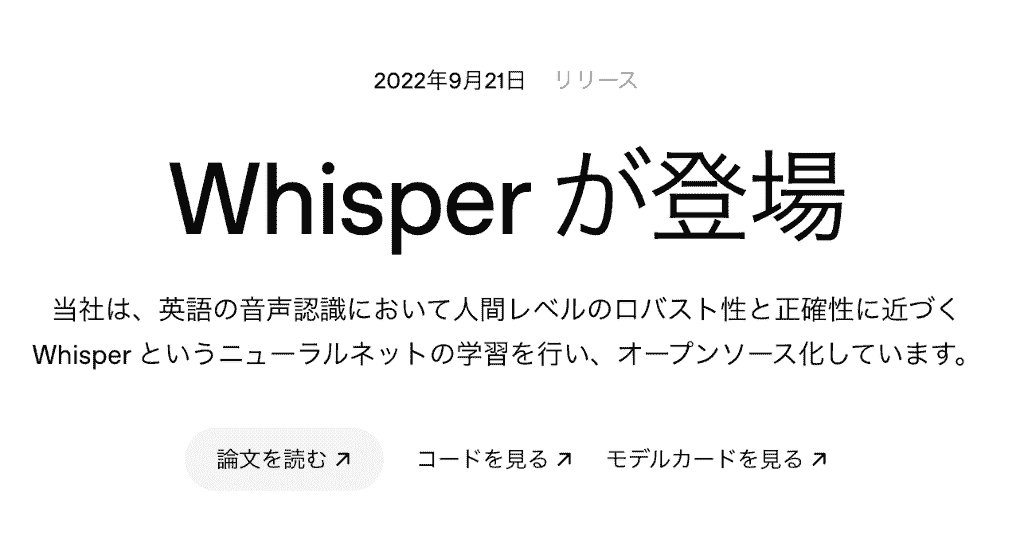
「文字起こしツールってどれを使えばいいのか迷う...」という方向けに、OpenAIのWhisperと連携した検証を行いました。
通常、ChatGPTはテキスト処理が専門ですが、Whisperを使用することで音声ファイルを文字起こししてくれます。
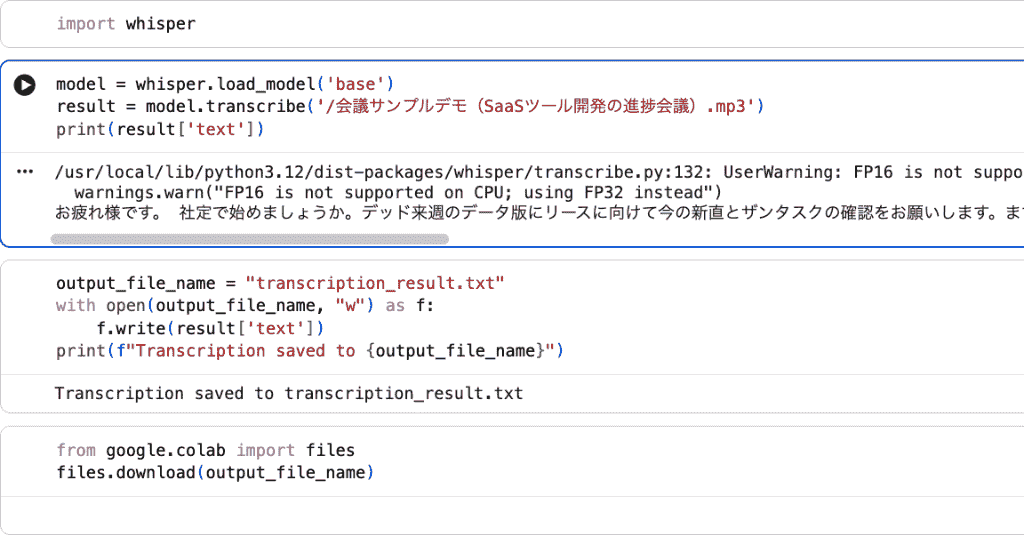
今回私はGoogle Colaboratoryを使ってみました。
数行のコードを入力する手間はありますが、マニュアル通りに進めれば初心者でも比較的簡単に操作できました!
文字起こし後にテキストファイルをダウンロードして、ChatGPTの画面に戻ります。
+ボタンでファイルを添付して、以下のプロンプトを入力しました。
入力プロンプト
「議事録」を作成してください。【要望】 以下の構成で議事録を作成してください。 1. 会議名 2. 日時(音声中に明記がない場合は「不明」と記載) 3. 参加者 4. 議題 5. 議事内容(箇条書きで簡潔に) 6. 決定事項 7. 宿題・ToDo(担当者と期限が分かる範囲で)・認識があいまいな部分は、無理に補完せず「聞き取れない」などと示してください。
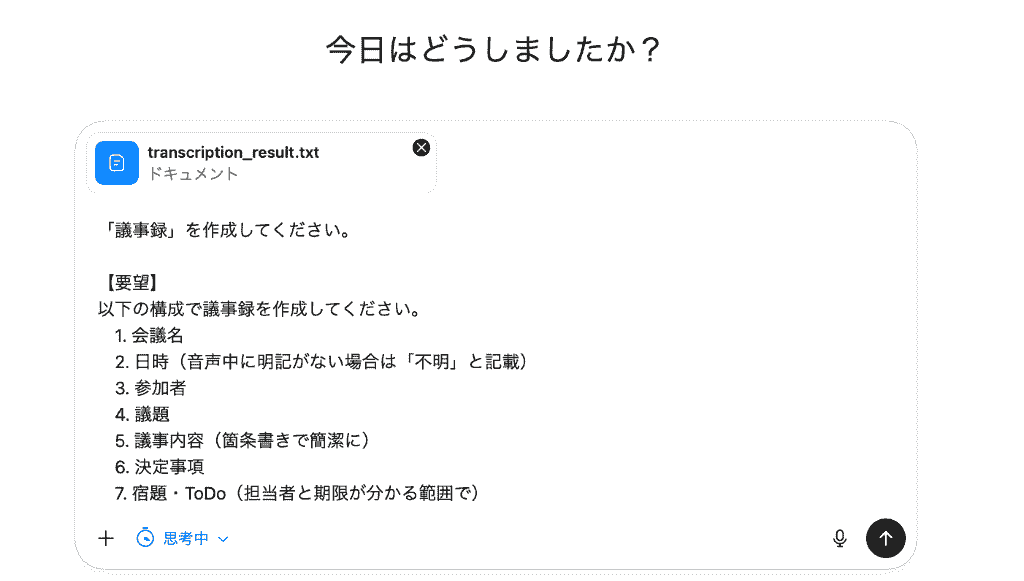
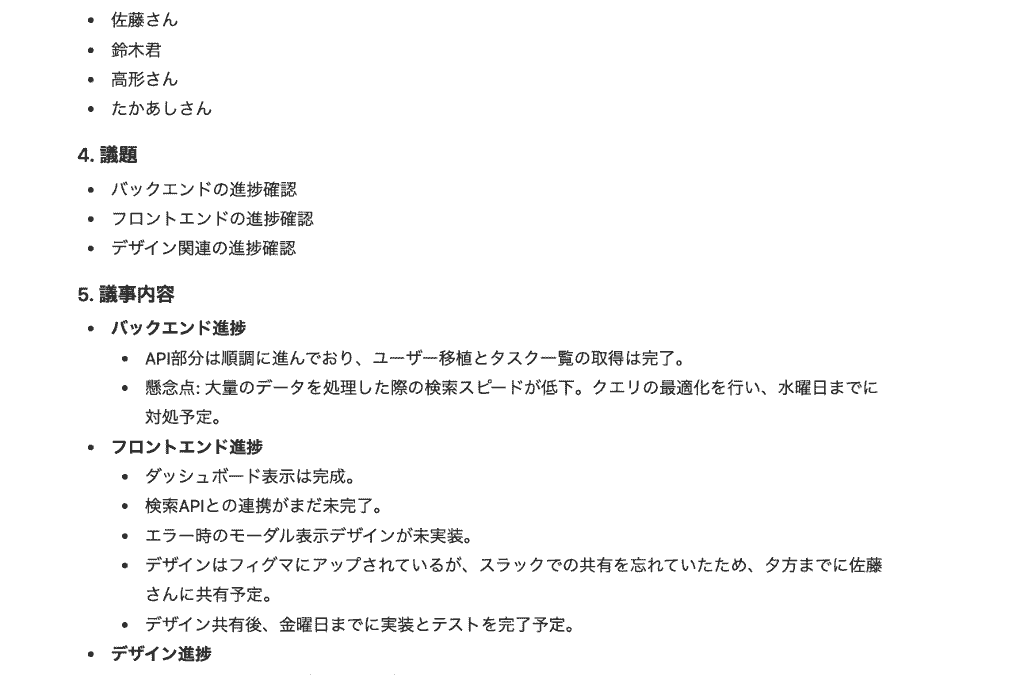
5秒ほどで出力が完了したのですが、文字起こしの精度が今ひとつだったためか、参加者の名前を誤って認識してしまっていますね...(誤:たかあしさん 正:高橋さん)
議事内容は正確に抽出されていました。
ただ、ツール名のカタカナ表記はちょっと気になりますね。
できればこの辺は、ChatGPTの分析能力を発揮して「フィグマ→figma」と変換してほしかったです。
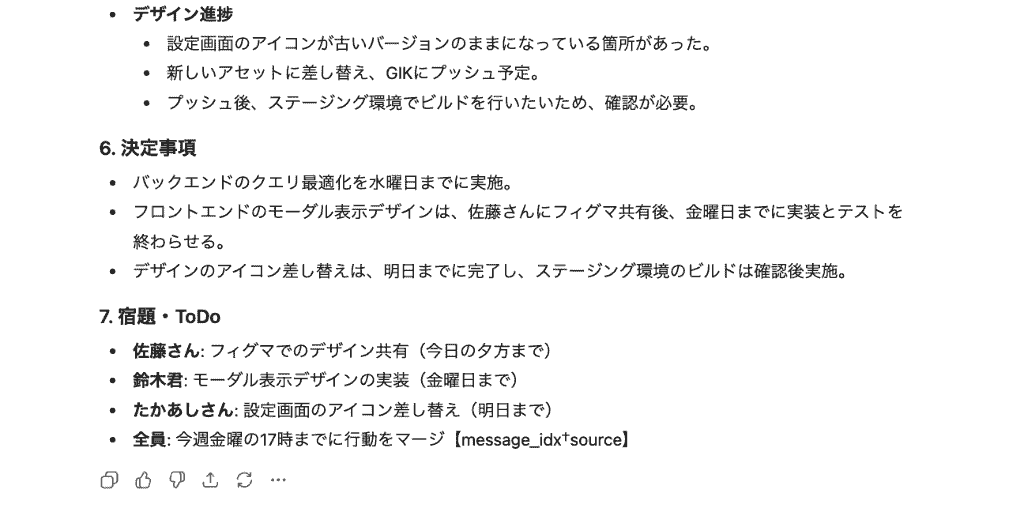
担当者のToDoが正確に抽出できているのは高ポイントでした!
録音を聴いて手動でテキストに起こす際、情報の整理に意外と手間がかかるんですよね...
散らばってしまいがちな情報が短時間でまとまったため、テキストデータの読み込みと重要点の抽出は満足のいく結果となりました。
文字起こしの精度に関しては、使用するツールのスペックに左右されそうなので、その他の文字起こしツールを検討する必要があるでしょう。
【検証②】スマホアプリ版ChatGPTで会議を聞き取らせてみた
次はPCを使わず、移動中やPCが開けない環境での打ち合わせに最適な、スマホ1台で完結する方法を検証しました。
会議中にスマホでChatGPT公式アプリを起動。
マイクアイコン(またはヘッドホンアイコンの会話モード)をタップし、会議の音声をそのままChatGPTに聞き取らせます。
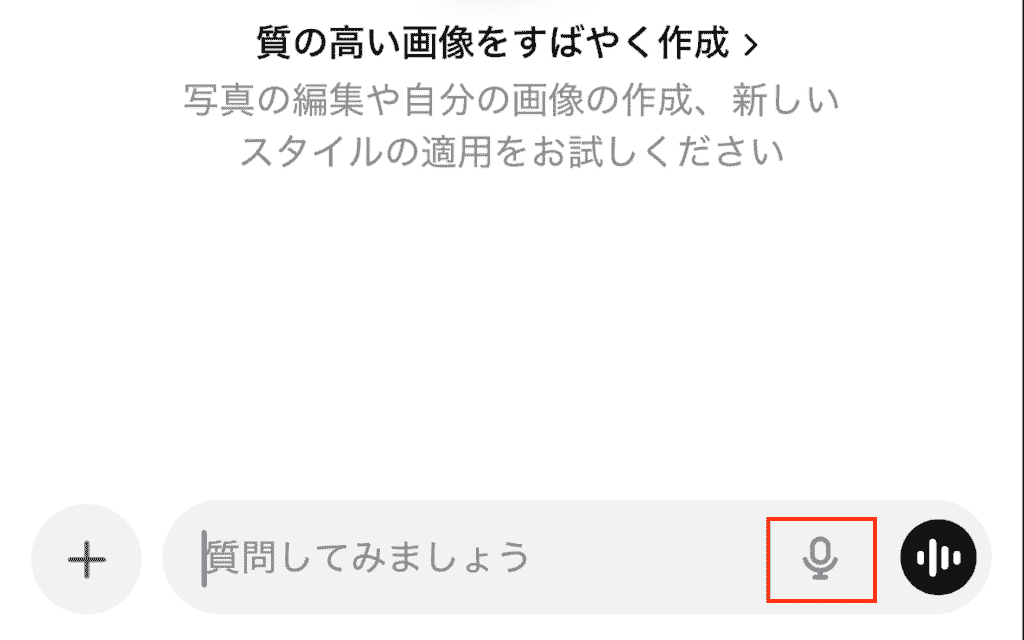
会議終了後に「今の内容を要約して」と指示しました。
文字起こしツールを使っていないですが、なんだかツールを使わない方が聞き取り力が安定してそうな感じを受けますね🤔
まあ個人の所感ですが笑
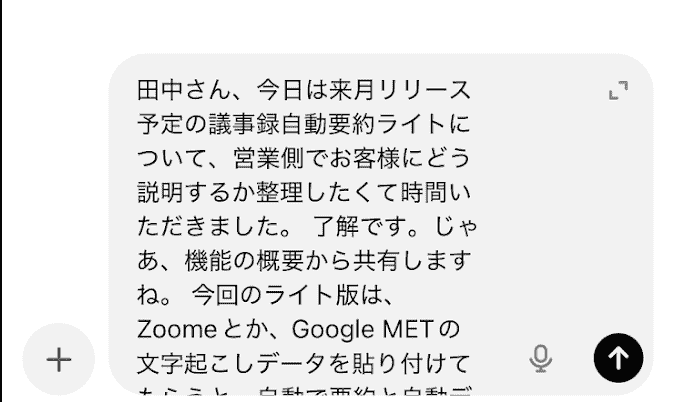
アプリ版でも処理はスピーディで、リアルタイムでテキスト化されていく様子は圧巻でした!
会話を聞くだけでは処理に時間がかかる内容も、マークダウン形式で綺麗に整理されているのがお分かりいただけるかと思います。
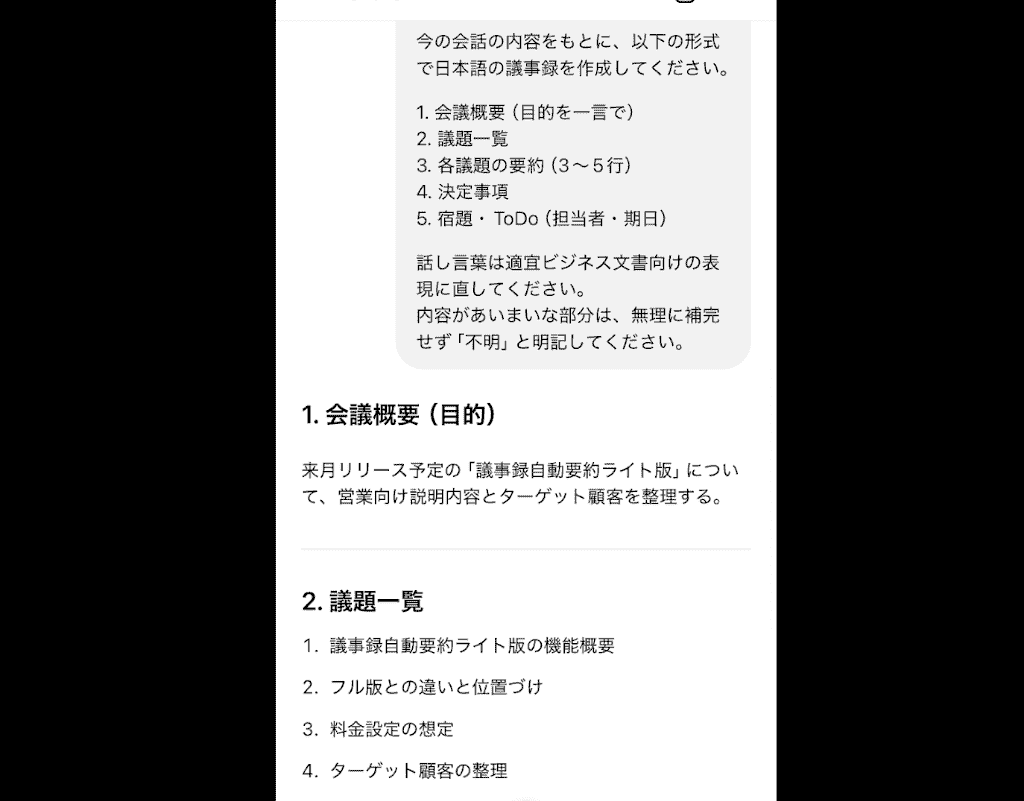
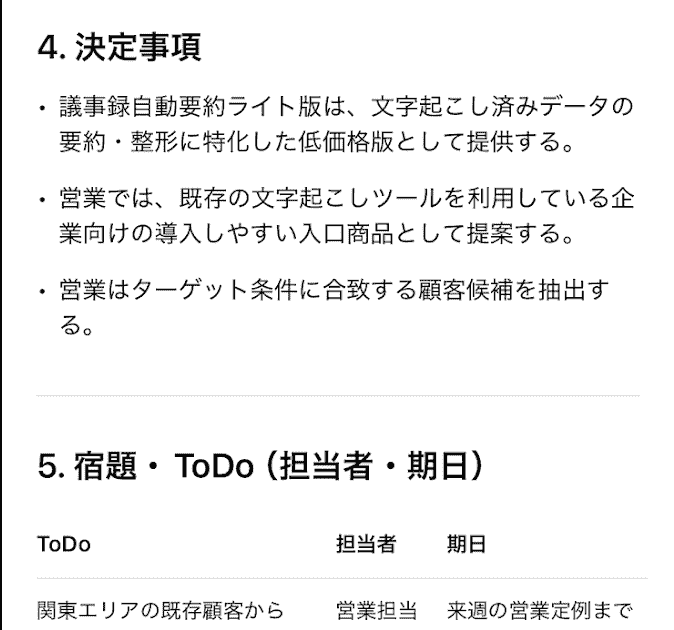
会話で「安価版」と話していたことを議事録の方で「低価格版」と訂正していたり、従来版とライト版をわかりやすく要約しているため、会議不参加のメンバーも『どんな会議で、目的はどこか』が一目でわかる構成になっているのが高評価のポイントです。
全体的に修正点が見当たらず、このまま議事録としてドキュメントに反映して良いクオリティでした!
また、ChatGPTの会話モードを使えば、会議後にそのまま「決定事項は何だっけ?」と音声で質問して、回答を音声つきでもらえました。
簡易的な秘書としての役割も果たしてくれたのも興味深かったです。
ただし、複数人が同時に喋る会議や雑音が多い環境では認識精度が落ちることがあります。
もし4人以上の参加者で構成された会議である場合は、完成した議事録の内容があっているかを重複チェックする必要があることを念頭に置いておきましょう。
【検証③】多言語翻訳で議事録を作成してみた
最後は、グローバルな場での会議を想定した検証。
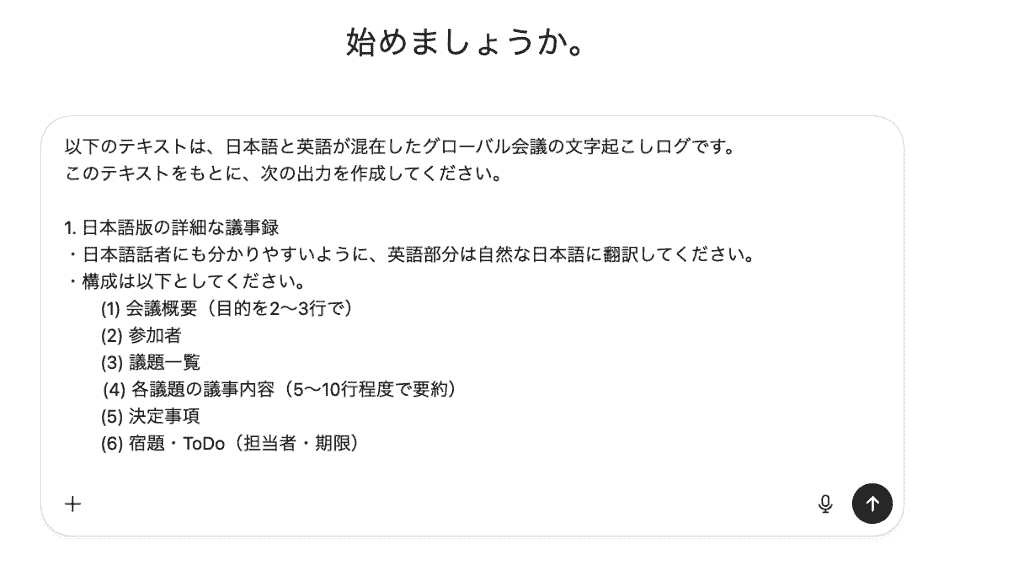
ここでも録音データをテキスト化して、そのテキストをコピーし、プロンプトと共に貼り付けました。
入力プロンプト
以下のテキストは、日本語と英語が混在したグローバル会議の文字起こしログです。 このテキストをもとに、次の出力を作成してください。 1. 日本語版の詳細な議事録 ・日本語話者にも分かりやすいように、英語部分は自然な日本語に翻訳してください。 ・構成は以下としてください。
〜(省略)〜
※内容があいまいな部分は、無理に補完せず「不明」等と明記してください。 ※数値(スケジュールや期間など)は、元のログに沿って正確に記載してください。【会議ログ貼り付け】
使われている言語が2つ以上でもなんなく情報を処理して、議事内容からチームごとのタスクまで必要な情報を素早く抽出してくれています。
表形式も採用されていて、データベースやタスク管理ツールに追加しやすいように整形してくれているのもいいですね!
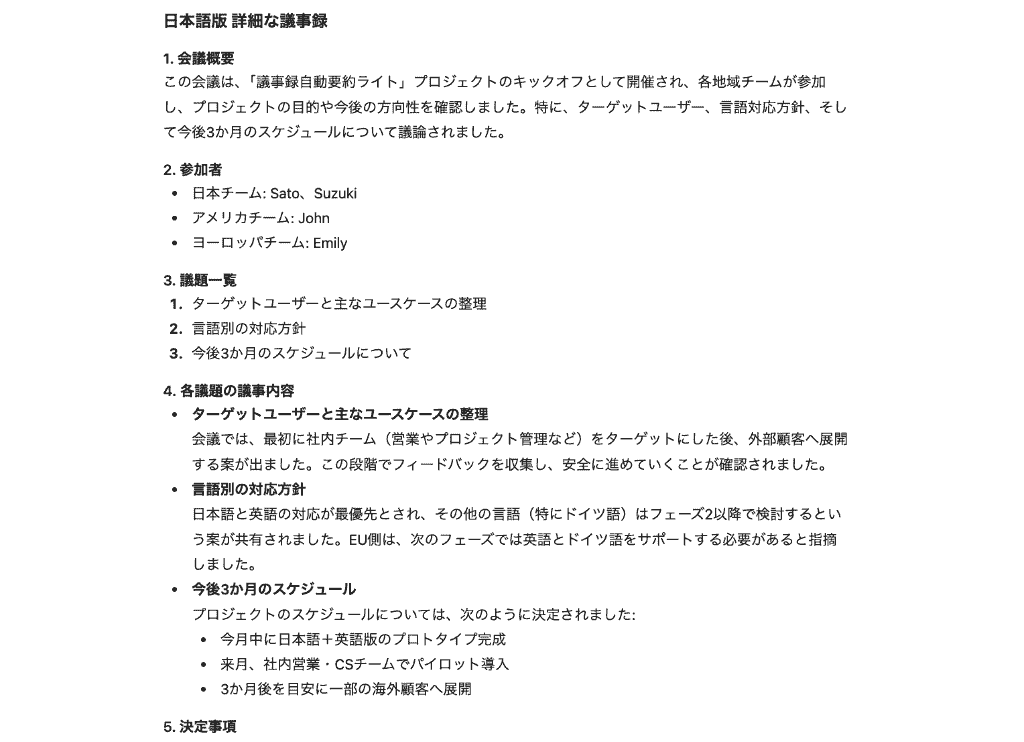
英語での出力結果も問題なかったので、このままシュッとドキュメントにコピペして関係者に素早く共有できそうです。
所要時間はわずか15分ほど!
翻訳ツールを使えば全体で30分はかかるので、この時間を半減できたのは大きい!
なお、最初は日本語と英語で検証しましたが、イタリア語圏のメンバーが追加された会議テキストのサマリーも問題なく抽出できました。
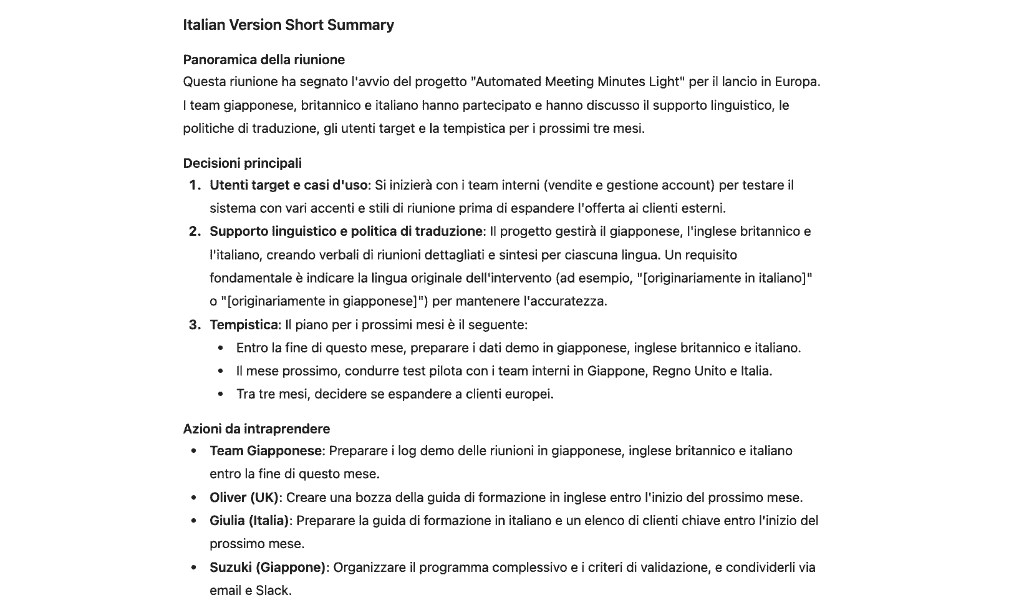
議事録の作成にあたり、ChatGPT一つあれば情報の整理に要約、データの整形に翻訳といった多様なシーンでもスムーズに情報を処理できます。
余計な外部ツールを必要としないのも、AIツール活用のメリットといえますね!
🍏おすすめの使い分け
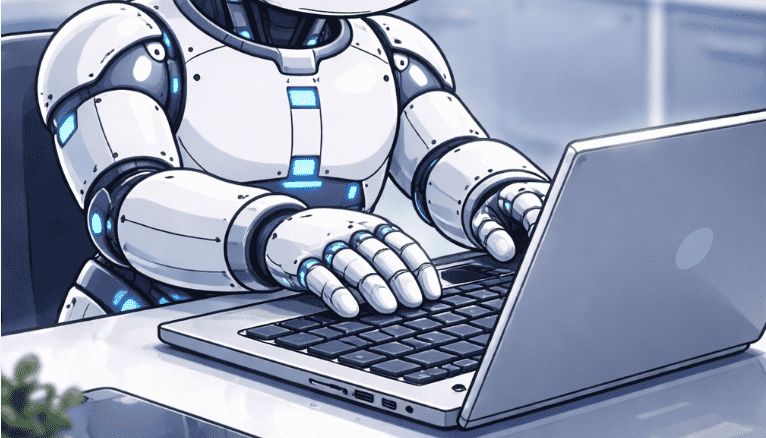
3つの方法を検証した結果、シーンに合わせた使い分けがベストだと分かりました。
1. 手軽なメモ程度なら→ 直接アップロードまたはスマホアプリの活用
2. しっかりした公式議事録なら→ 文字起こしツール + ChatGPT
🚨ChatGPTで議事録を作成する際の注意点
便利なChatGPTですが、業務利用には注意点もあります。
情報漏洩のリスク
会議の内容には機密情報が含まれることが多々あります。
社外秘の数字や個人名などは伏せ字にするか、Team/Enterpriseプランであればデフォルトでデータが学習に利用されない設定となっているため、こちらの利用を検討しましょう。
ハルシネーション(嘘)に注意
AIはもっともらしい嘘をつくことがあるんです(ハルシネーション)。
会議で発言されていない内容を勝手に創作したり、発言者を間違えたりすることがあります。
出力された議事録は必ず元データや記憶と照らし合わせ、ファクトチェックを行うことが重要。
🗒️コピペで使える!議事録のクオリティを劇的に上げるプロンプト集

ここでは使う際に役立つ、実用的なプロンプトをご紹介。
コツは「役割を与える」ことと、「目的を明確にする」こと。
あと、自分が後続の処理作業をしやすいように出力形式を固定しておくのも重要です!
基本の議事録プロンプト
決定事項とアクションアイテムを明確にするためのプロンプトです。
あなたは優秀な書記です。以下の会議の文字起こしテキストから、議事録を作成してください。

【出力フォーマット】
会議名:
日時:
参加者:
決定事項
・(決定された内容を具体的に)
ネクストアクション
・(タスク内容)[担当者名] [期限]
議論の要点
・(重要な議論の流れを簡潔に)
会話形式を整えるプロンプト
「あー」「えー」といった不要な言葉(フィラー)を除去し、読みやすい文章にするための指示です。
以下のテキストは会議の文字起こしです。
「あー」「えー」などのフィラーや重複を除去し、自然なビジネス文書として整えてください。
意味を変えずに、文体を「です・ます」調に統一してください。
自分の運用状況に合わせて活用してみてくださいね!
⭐️まとめ
ChatGPTはビジネスシーンでも大いに活躍することは知っている方も多いでしょう。
ただ、AIの進化はどんどん加速していきます。
「ここでAIに間に入ってもらうことでこんなに時短できるんだ」「こんな機能があるなんて知らなかった!」と日々新しい発見を目にすることもあるでしょう。
便利なツール、だけで満足するだけではもったいない!
今こそ会議シーンにもAIを導入して、議事録作成の手間を削減していきましょう。
負担と感じていた作業を代替してもらうことで、さらなる生産性アップも夢ではないはず。
🌳Yoomでできること
議事録って、作成した後の共有やフォローアップにも意外と手間がかかりますよね。
YoomのAIワーカーを使えば、そうした前後の業務もまとめて自動化できます!
AIワーカーは、700以上のアプリと連携しながら業務を自律的に進めてくれる、いわばAI社員のような機能です。
たとえば以下のテンプレートでは、Google Driveに議事録ファイルを保存するだけで、AIワーカーが内容を分析してGmailでフォローアップメールまで自動送信してくれます。
ChatGPTでの議事録作成と組み合わせて、業務フロー全体を効率化したい方はぜひ試してみてくださいね。
- 会議後のフォローアップメールの作成業務に多くの時間を費やしている方
- AIエージェントを活用し、議事録の要約からフォローアップまでを自動化したいと考えている方
- Google DriveとGmailを日常的に利用し、手作業による連携に非効率を感じている方
- Google Driveへのファイル保存を起点に、AIによる議事録分析からメール送信までが自動化され、フォローアップ業務にかかる時間を短縮できます。
- AIエージェントが議事録に基づいてメールを作成するため、手作業で発生しがちな要点の抜け漏れや誤りを防ぎ、コミュニケーションの品質向上に繋がります。
- はじめに、GmailとGoogle DriveをYoomと連携します。
- 次に、トリガーでGoogle Driveを選択し、「特定のフォルダ内に新しくファイル・フォルダが作成されたら」というアクションを設定します。
- 次に、オペレーションで、AIワーカーで議事録を分析し、フォローアップメールの件名や本文を作成するためのマニュアル(指示)を作成します。
- 最後に、オペレーションでGmailの「メールを送信する」アクションを設定し、AIワーカーが生成した内容でメールを送信します。
■このワークフローのカスタムポイント
- Google Driveのトリガー設定では、議事録ファイルを保存する対象のフォルダIDを任意で設定してください。
- AIワーカーの設定では、利用したいAIモデルを選択し、目的に応じたフォローアップメールを生成するように指示(プロンプト)を任意で設定してください。
- Google Drive、GmailのそれぞれとYoomを連携してください。
- トリガーは5分、10分、15分、30分、60分の間隔で起動間隔を選択できます。
- プランによって最短の起動間隔が異なりますので、ご注意ください。
- ダウンロード可能なファイル容量は最大300MBまでです。アプリの仕様によっては300MB未満になる可能性があるので、ご注意ください。
- トリガー、各オペレーションでの取り扱い可能なファイル容量の詳細は「ファイルの容量制限について」をご参照ください。
- AIワーカー内で使用するツール(アプリ)についてもマイアプリ連携が必要です。
- AIワーカーの基本設定は「【AIワーカー】基本的な設定方法」をご参照ください。
- AIワーカーの同時実行数・作成可能なAIワーカー数・利用可能なAIモデルはご契約中のプランによって異なります。
- AIワーカー内でご利用いただけるアプリやオペレーション等はフローボットの利用制限と同様です。
- AIワーカーは、テスト実行でも本番実行と同様にタスクを消費しますのでご注意ください。詳細は「【AIワーカー】タスク実行数の計算方法」ご参照ください。
- AIワーカーはマニュアルを詳細に設定することで適切な処理を実行しやすくなります。詳細は「【AIワーカー】マニュアルの作成方法」をご参照ください。

- Zoomでの会議が多く、議題に関する情報収集や共有の効率化を考えている方
- Zoom AIエージェントのような機能を活用し、会議準備の自動化に関心がある方
- Microsoft Teamsを日常的に利用し、チームへの情報共有を円滑にしたい方
- Zoomで会議を作成するだけでAIが関連情報を収集し共有するため、手作業での調査や連絡にかかっていた時間を短縮できます。
- 担当者によらず一定の品質で会議の事前準備が実行されるため、情報共有の属人化を防ぎ、業務の標準化に繋がります。
- はじめに、ZoomとMicrosoft TeamsをYoomと連携します。
- 次に、トリガーでZoomを選択し、「ミーティングが作成されたら」というアクションを設定します。
- 次に、オペレーションでAIワーカーの「会議トピックの事前調査・情報収集を行うためのマニュアル(指示)を作成する」を設定します。
- 最後に、オペレーションでMicrosoft Teamsの「チャネルにメッセージを投稿する」アクションを設定し、AIが調査した内容を指定のチャネルに共有します。
■このワークフローのカスタムポイント
- Zoomのトリガー設定では、ミーティングの作成を検知したいアカウント(メールアドレス)を任意で設定してください。
- AIワーカーへの指示内容は、調査したい内容に合わせて自由にカスタマイズが可能です。
- 情報共有先となるMicrosoft Teamsのチームやチャネル、連携するアカウントも任意で設定できます。
- Zoom、Microsoft TeamsのそれぞれとYoomを連携してください。AIワーカー内で使用するツール(アプリ)についてもマイアプリ連携が必要です。
- Microsoft365(旧Office365)には、家庭向けプランと一般法人向けプラン(Microsoft365 Business)があり、一般法人向けプランに加入していない場合には認証に失敗する可能性があります。
- トリガーは5分、10分、15分、30分、60分の間隔で起動間隔を選択できます。
- プランによって最短の起動間隔が異なりますので、ご注意ください。
- AIワーカーの基本設定は「【AIワーカー】基本的な設定方法」をご参照ください。
- AIワーカーの同時実行数・作成可能なAIワーカー数・利用可能なAIモデルはご契約中のプランによって異なります。
- AIワーカー内でご利用いただけるアプリやオペレーション等はフローボットの利用制限と同様です。
- AIワーカーは、テスト実行でも本番実行と同様にタスクを消費しますのでご注意ください。詳細は「【AIワーカー】タスク実行数の計算方法」ご参照ください。
- AIワーカー内で使用するツール(アプリ)についてもマイアプリ連携が必要です。
- AIワーカーはマニュアルを詳細に設定することで適切な処理を実行しやすくなります。詳細は「【AIワーカー】マニュアルの作成方法」をご参照ください。
プログラミング知識なしで手軽に構築できます。











