









・
Geminiで議事録を自動化!Google Meet連携やスマホ活用術を徹底解説

会議が終わった瞬間、どっと疲れが押し寄せてくることはありませんか?
その原因の多くは、会議そのものではなく、その後に待ち受けている「議事録作成」という重労働にあるかもしれません。
録音データを何度も聞き返し、発言者を特定し、要点をまとめる。
そんな不毛な時間とは、もうお別れ!
Googleが提供する生成AI「Gemini」を活用すれば、面倒な文字起こしから要約、決定事項の抽出までを一瞬で自動化できます。
これは単なる効率化ではなく、会議のあり方そのものを変える革命なのです!
本記事では、Google Meetとの連携方法から、スマホで録音した音声データの活用法、さらにはAIと対話して情報を引き出す未来的な手法まで、私が実際に体験して震えたGemini活用術を余すところなくお伝えします。
🍐Yoomを使えば、Geminiで自動化した議事録の共有・管理もラクになる
Geminiで議事録を自動化できても、その内容をメンバーに共有したり、タスクを管理ツールに登録する作業が手動のままだと、ちょっともったいないですよね。
Yoomを使えば、こうした会議後の連携作業もノーコードで自動化できます。
[Yoomとは]
たとえば、Web会議の終了をきっかけにAIワーカーがタスクを自動判定し、Notionへの登録まで自動で処理してくれるテンプレートなどが用意されています。
Geminiでの議事録自動化とセットで、ぜひ試してみてください👀
■概要Googleドキュメントで作成した議事録や報告書の内容を、分析や管理のためにGoogle スプレッドシートへ転記する作業に手間を感じていませんか?特に、内容を整理しながら特定の項目を抜き出す作業は、時間がかかる上にミスも発生しがちです。このワークフローを活用すれば、Googleドキュメントの情報をAIが自動で分類・抽出し、指定のGoogle スプレッドシートへスムーズにインポートできます。定型的なデータ入力作業を自動化し、業務の正確性と効率を高めます。■このテンプレートをおすすめする方- GoogleドキュメントからGoogle スプレッドシートへのデータインポートを手作業で行っている方
- 会議の議事録など、Googleドキュメントの内容をAIで自動的に分類・抽出したい方
- 定型的なデータ入力作業を自動化し、より重要な業務に集中したいと考えている方
■このテンプレートを使うメリット- Googleドキュメントの内容をGoogle スプレッドシートへインポートする作業が自動化され、これまでデータ入力に費やしていた時間を短縮できます
- 手作業による転記がなくなるため、情報の分類ミスや入力漏れといったヒューマンエラーの発生を防ぎ、データの正確性を保てます
■フローボットの流れ- はじめに、GoogleドキュメントとGoogle スプレッドシートをYoomと連携します
- 次に、トリガーでChrome拡張機能を選択し、「Googleドキュメント上から起動」を設定します
- 最後に、オペレーションでAIワーカーを選択し、Googleドキュメントの内容を分類・抽出し、Google スプレッドシートに自動でインポート(登録)するためのマニュアル(指示)を作成します
※「トリガー」:フロー起動のきっかけとなるアクション、「オペレーション」:トリガー起動後、フロー内で処理を行うアクション■このワークフローのカスタムポイント- AIワーカーのオペレーション設定では、処理内容やコストに応じて、利用したいAIモデルを任意で選択してください
- AIワーカーへの指示(プロンプト)は、抽出したい項目や分類のルールに合わせて自由にカスタマイズしてください。例えば、「報告者」「日付」「要点」といった特定の項目を抽出するよう設定できます
■注意事項- Googleドキュメント、Google スプレッドシートのそれぞれとYoomを連携してください。AIワーカー内で使用するツール(アプリ)についてもマイアプリ連携が必要です。
- AIワーカーの基本設定は「【AIワーカー】基本的な設定方法」をご参照ください。
- AIワーカーの同時実行数・作成可能なAIワーカー数・利用可能なAIモデルはご契約中のプランによって異なります。
- AIワーカー内でご利用いただけるアプリやオペレーション等はフローボットの利用制限と同様です。
- AIワーカーは、テスト実行でも本番実行と同様にタスクを消費しますのでご注意ください。詳細は「【AIワーカー】タスク実行数の計算方法」ご参照ください。
- AIワーカーはマニュアルを詳細に設定することで適切な処理を実行しやすくなります。詳細は「【AIワーカー】マニュアルの作成方法」をご参照ください。
- AIワーカーで大容量のデータを処理する場合、処理件数に応じて膨大なタスクを消費する可能性があるためご注意ください。
- Chrome拡張機能を使用したトリガーを使用することで、Googleドキュメント上から直接トリガーを起動させることができます。
- Chrome拡張機能を使ったトリガーの設定方法は「Chrome拡張機能を使ったトリガーの設定方法」をご参照ください。


- GoogleドキュメントからGoogle スプレッドシートへのデータインポートを手作業で行っている方
- 会議の議事録など、Googleドキュメントの内容をAIで自動的に分類・抽出したい方
- 定型的なデータ入力作業を自動化し、より重要な業務に集中したいと考えている方
- Googleドキュメントの内容をGoogle スプレッドシートへインポートする作業が自動化され、これまでデータ入力に費やしていた時間を短縮できます
- 手作業による転記がなくなるため、情報の分類ミスや入力漏れといったヒューマンエラーの発生を防ぎ、データの正確性を保てます
- はじめに、GoogleドキュメントとGoogle スプレッドシートをYoomと連携します
- 次に、トリガーでChrome拡張機能を選択し、「Googleドキュメント上から起動」を設定します
- 最後に、オペレーションでAIワーカーを選択し、Googleドキュメントの内容を分類・抽出し、Google スプレッドシートに自動でインポート(登録)するためのマニュアル(指示)を作成します
- AIワーカーのオペレーション設定では、処理内容やコストに応じて、利用したいAIモデルを任意で選択してください
- AIワーカーへの指示(プロンプト)は、抽出したい項目や分類のルールに合わせて自由にカスタマイズしてください。例えば、「報告者」「日付」「要点」といった特定の項目を抽出するよう設定できます
- Googleドキュメント、Google スプレッドシートのそれぞれとYoomを連携してください。AIワーカー内で使用するツール(アプリ)についてもマイアプリ連携が必要です。
- AIワーカーの基本設定は「【AIワーカー】基本的な設定方法」をご参照ください。
- AIワーカーの同時実行数・作成可能なAIワーカー数・利用可能なAIモデルはご契約中のプランによって異なります。
- AIワーカー内でご利用いただけるアプリやオペレーション等はフローボットの利用制限と同様です。
- AIワーカーは、テスト実行でも本番実行と同様にタスクを消費しますのでご注意ください。詳細は「【AIワーカー】タスク実行数の計算方法」ご参照ください。
- AIワーカーはマニュアルを詳細に設定することで適切な処理を実行しやすくなります。詳細は「【AIワーカー】マニュアルの作成方法」をご参照ください。
- AIワーカーで大容量のデータを処理する場合、処理件数に応じて膨大なタスクを消費する可能性があるためご注意ください。
- Chrome拡張機能を使用したトリガーを使用することで、Googleドキュメント上から直接トリガーを起動させることができます。
- Chrome拡張機能を使ったトリガーの設定方法は「Chrome拡張機能を使ったトリガーの設定方法」をご参照ください。
💡Geminiで議事録を自動化するメリット

Geminiを議事録作成に導入する最大のメリットは、何といっても「圧倒的な時短」と「精神的負担の軽減」。
これまで1時間の会議の議事録作成に30分〜1時間かけていた作業が、Geminiを使えば数秒〜数分で完了します。
人がやるべきことは、AIが生成したテキストをざっと確認し、微修正するだけ。
また、Geminiの高度な言語理解能力により、文脈を読み取って「誰が」「何を」発言したかを整理し、重要な決定事項やネクストアクションを的確に抽出してくれます。
さらに、Google Workspaceとの強力な連携も魅力です。
GoogleドキュメントやGoogleドライブ上のファイルを直接読み込んで処理できるため、データの移動やコピペの手間も最小限。
セキュリティ面でもGoogleの堅牢な基盤を利用できるため、安心して社内情報を扱える点も、ビジネスユースでは非常に大きなアドバンテージと言えるでしょう。
✅実務を想定して検証してみた!
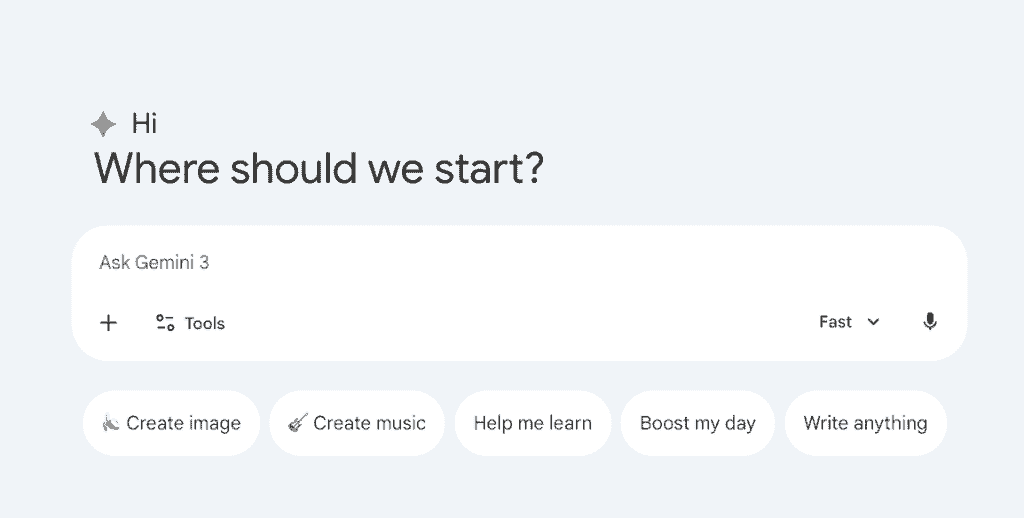
Geminiを導入するメリットはなんとなくわかってきたかと思います。
それでは、実際に業務でどう活かせるのか?
検証してみましたよ!
【検証1】Google Meetと連携
まずは王道のGoogle Meet連携です。
※Google 管理コンソールにて[Google AI のメモ作成機能を会議で使用できるようにします] のチェックボックスをオンにしておく必要があります。
実際に社内の定例会議で試してみましたが、手順はシンプルで、会議開始時にGoogle Meetの右上にある鉛筆マークをクリックして「文字起こし」機能をオンにするだけ。
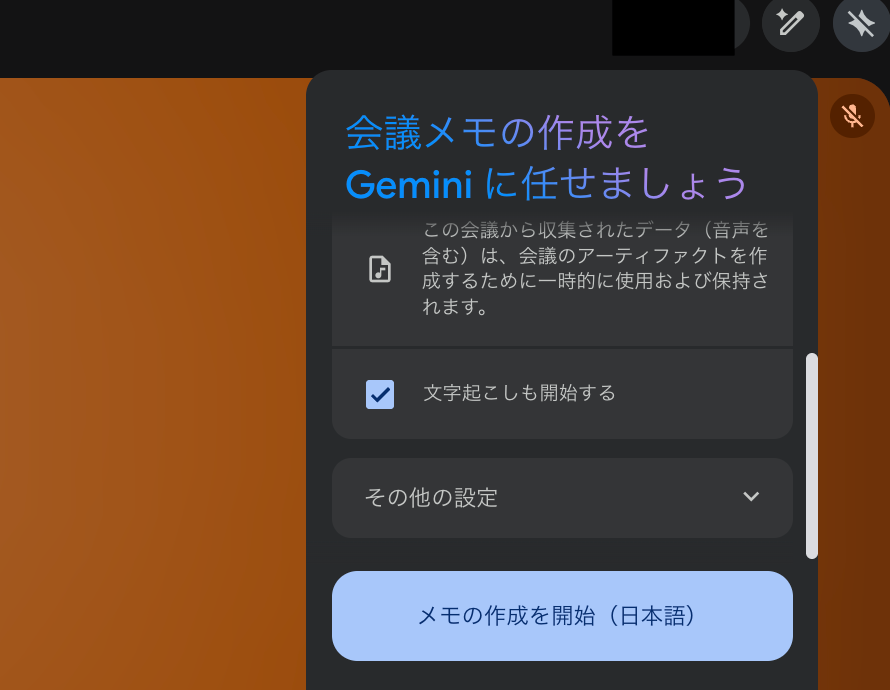
これだけで、会議中の発言がリアルタイムでテキスト化され、Googleドキュメントとして保存されていきます。
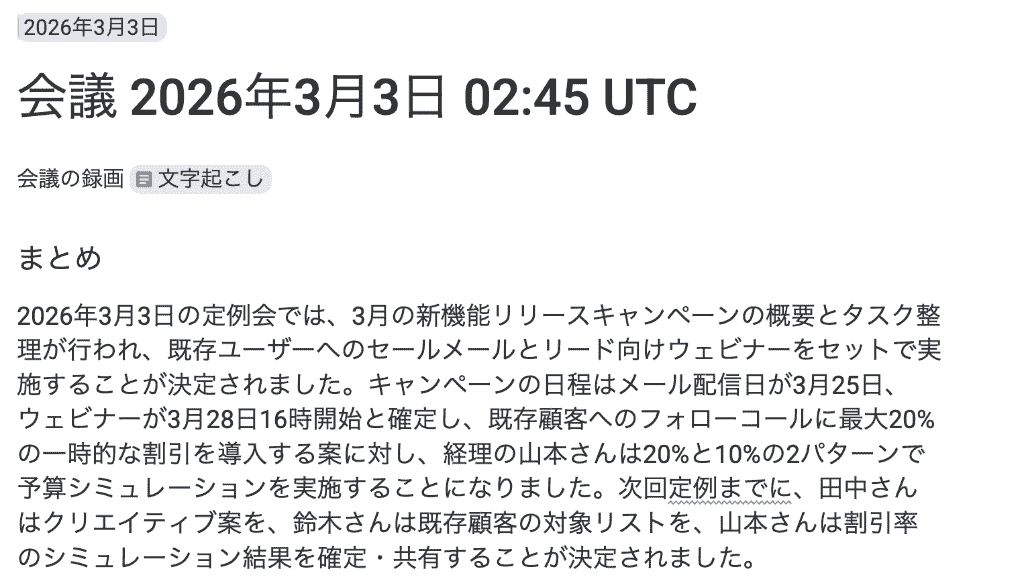
保存された文字起こしドキュメントをGeminiに読み込ませ、「この会議の決定事項と、担当者ごとのタスクを箇条書きで抽出して」と指示を出しました。
入力プロンプト
添付したドキュメントは、Google Meetの定例会議で自動生成された文字起こしです。
この会議について、以下を日本語で、箇条書きで出力してください。
1. 会議で合意された「決定事項」のみを抽出 ・日付・数値・担当部署などの具体情報は可能な範囲で含める
〜(省略)〜
投稿した瞬間、完璧に整理された議事録が生成されました!
「ありがとうございます」「そうですね」といった雑音も除外して、洗練された内容が抽出できているな、という印象です。
また、議論の行ったり来たりも正確に把握し、「制作スケジュール: デザインFIXの締め切りを3月15日に設定」と結論のみをスパッと提示してくれています。
設定日時や担当者ごとのタスクも正しく振り分けられていました。
「あの件はどうなったっけ?」と記憶を辿る必要すらありません。
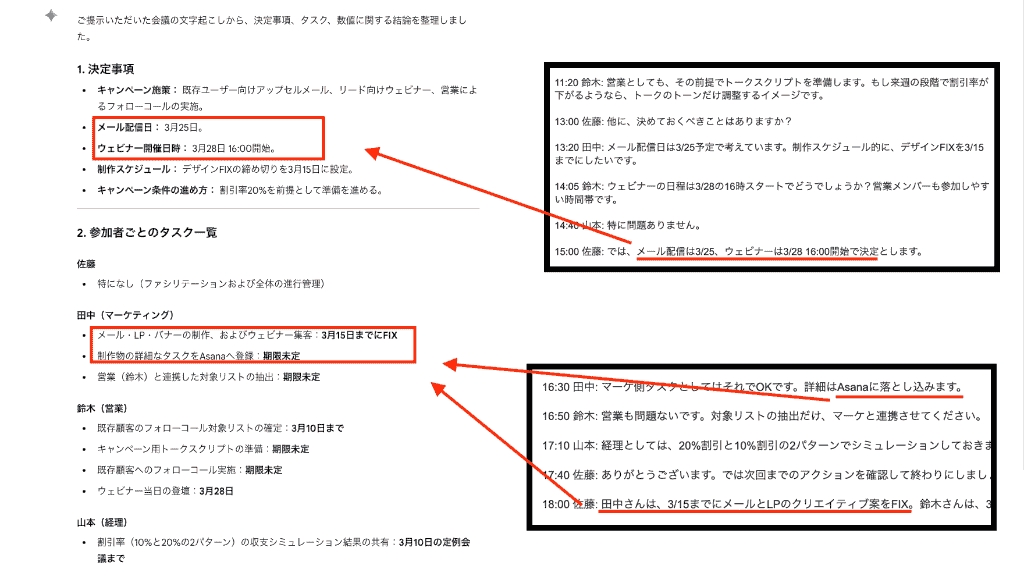
これまでは「会議が終わってから議事録をまとめる」のが通例でしたが、Geminiを使えば「会議が終わった時点で記録もほぼ終わり!」になりますね!
このタイムラグのなさは、ビジネスのスピードを劇的に加速させると確信しました。
もはや、人間の手で一から議事録を書くことには戻れません...
【検証2】スマホ録音の活用
次は、オンラインではなく対面での会議シーンです。
カフェやオープンスペースなどの周囲の雑音が入る環境で、スマホ(レコーダーアプリやボイスメモ)を使って会話を録音し、その後GoogleDriveに格納したデータをGeminiにアップロードしてみました。
入力プロンプト
添付したファイルは、カフェで行った対面ミーティングをスマホで録音したものです。
雑談や前置きも含まれています。
この会話の中で出てきた「新しいアイデア」や「これまで存在しなかった提案・要望」だけを抽出してください。
〜(省略)〜

「さすがに雑音が多いから、正確な聞き取りは難しいだろう」と高を括っていましたが、良い意味で裏切られました!
Geminiの音声解析能力は驚くほど高いレベルにあり、BGMや周囲の話し声が混じる中でも、メインの話し手の声をしっかりと捉え、文脈が通じるようにテキスト化してくれています。
特に感動したのは「えー」「あー」といったフィラー(言い淀み)がきれいに除去され、読みやすい文章に整えられていた点。
さらに、雑談部分は見事にカットされ、キラリと光るアイデアの部分だけがリストアップされました。(赤線)
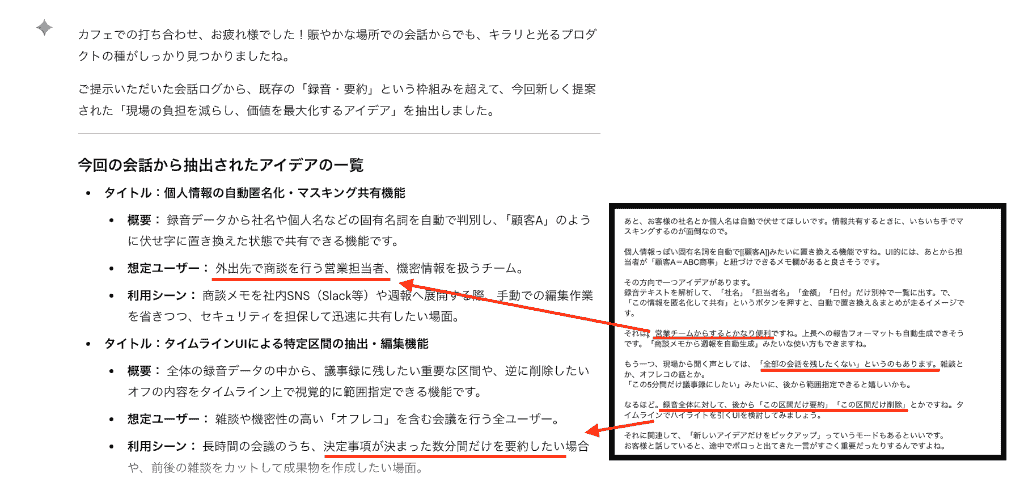
なお、モバイル版のGeminiでも同様の操作が行えるので、スマホ一つあれば会議の内容を手軽に記録でき、貴重なアイデアの思いつきの瞬間を逃すこともなくなるでしょう。
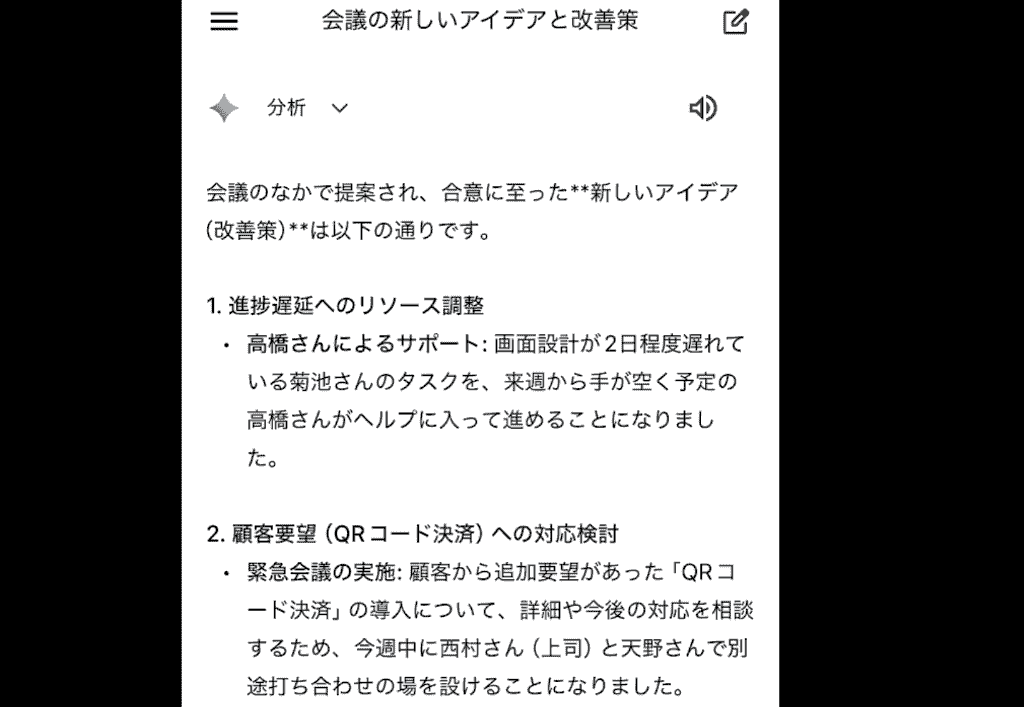
【検証3】NotebookLMを活用する
最後は、Geminiの技術を応用した「NotebookLM」を使った検証。
NotebookLMは手元の情報を元に、情報整理やアイデア出しをサポートしてくれる便利なツール。
使い方は至ってシンプルで、チャットの+ボタンからNotebookLMを選択し、議事録データをアップロードします。
アップロード後にGeminiに戻ると、新規のノートブックとして選択できるようになっているので、チェックを入れて「追加」をクリック。
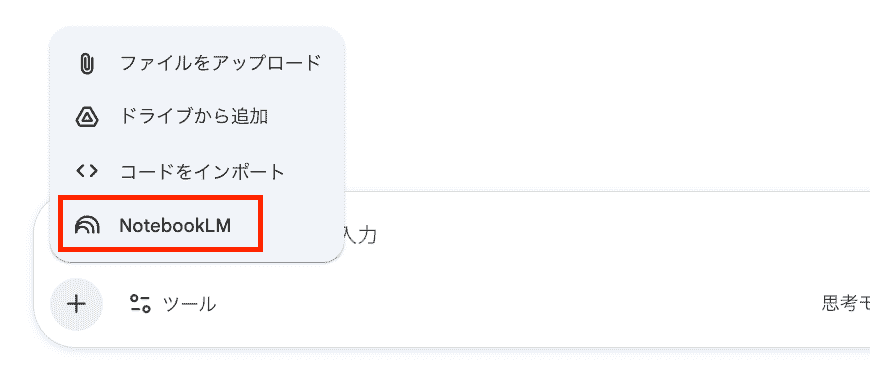
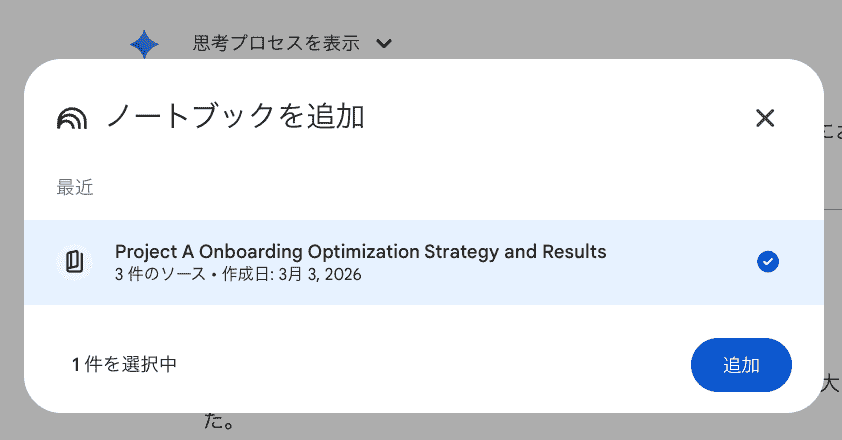
その後、プロンプトを投稿します。
入力プロンプト
あなたには、私がアップロードした過去の議事録(プロジェクトA関連)をすべて読んだうえで回答してほしいです。
質問:
「2026年1月〜2月にかけて行った、プロジェクトAのオンボーディング改善に関する議論の流れ」を時系列で教えてください。
出力条件:
・「いつ」「どの会議で」「どのような課題が提起され」「どのような解決策が検討・採用されたか」を、時系列で整理する
〜(省略)〜
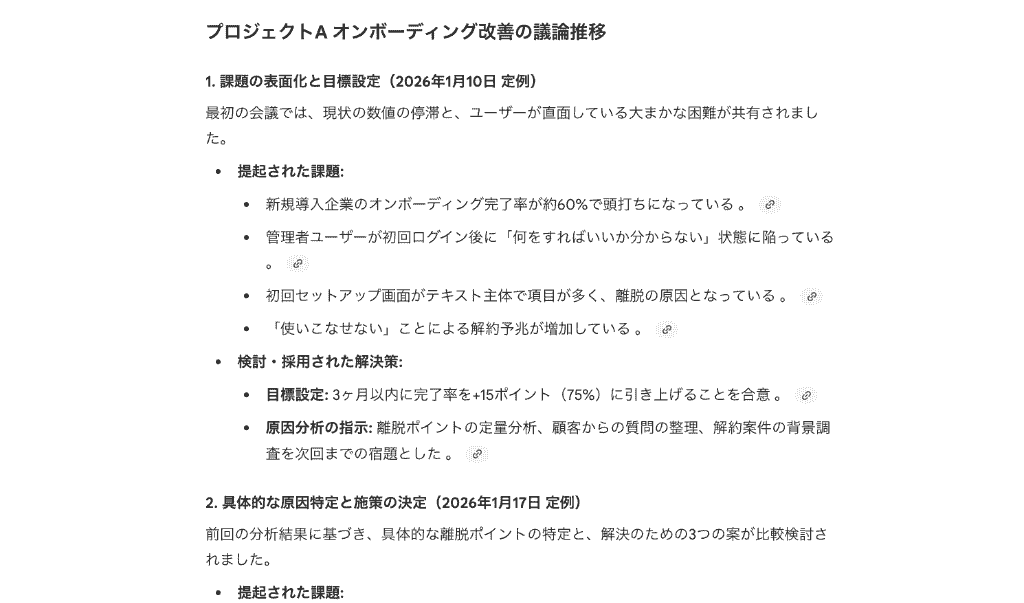
複数の資料を読み込ませたので時間がかかるものと思っていたのですが、こちらもすぐに処理が完了しました!
それぞれの会議で議論された内容が項目に分けて羅列されており、課題と解決策が明確になっているのがわかりますね。
また、一番新しい定例の項目で「施策を実施した結果からなる新たな課題」を漏れなく抽出しているため、曖昧になりがちな時系列や背景が一目で理解できる構成となっているのにも感動しました。
人の手でこの辺りを整理するとなると、担当者によって理解度が異なるので情報が錯綜しがちになってしまうのですが、AIはフラットな目線で情報を解析してくれます。
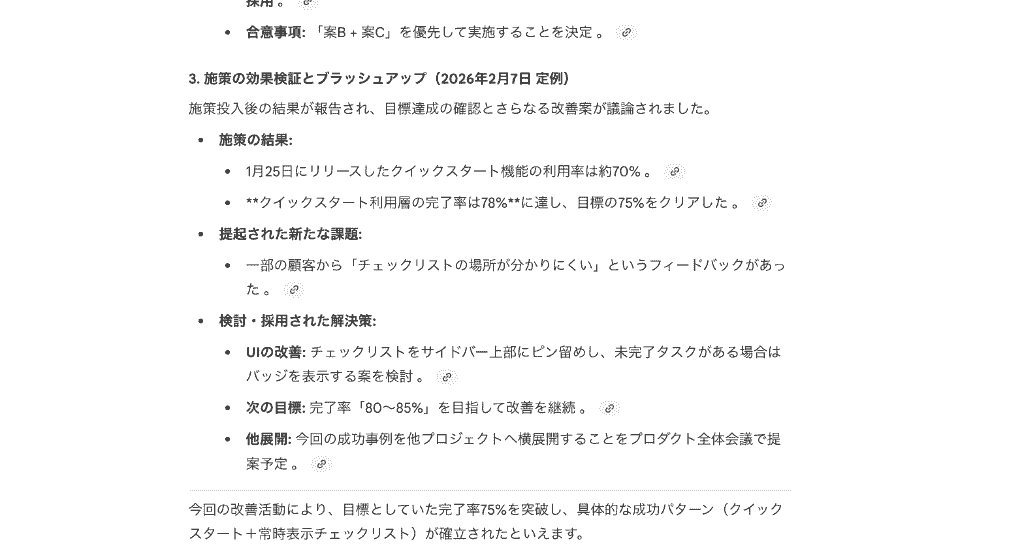
これまでの議事録は「作成して終わり」になりがちで、過去の決定事項を探すにはフォルダの海を彷徨う必要がありました。
しかし、NotebookLMに過去数ヶ月分の議事録データをすべてアップロードすることで、複数の議事録を横断して検索し、まるで優秀な秘書のように文脈付きで回答します。
単なるキーワード検索では絶対に不可能な芸当です。
これはもはや「議事録」ではなく、「会話できるデータベース」!
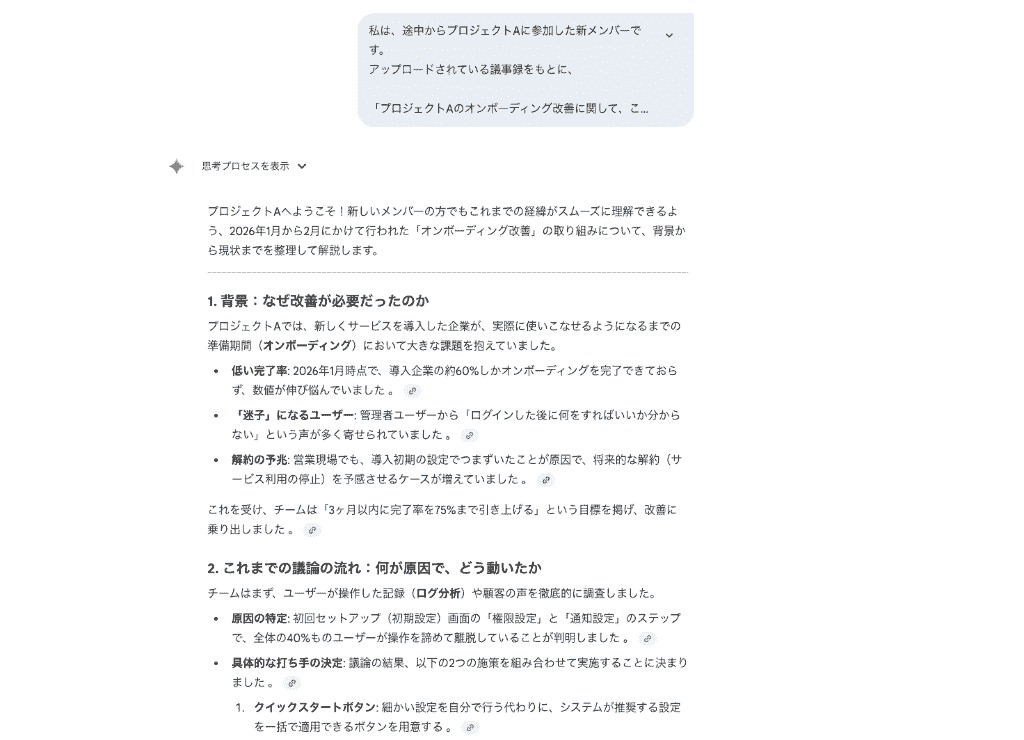
新しくプロジェクトに参加したメンバーも、これなら過去の経緯を誰かに聞くことなく、自分でAIに聞いてキャッチアップできますね。
※以下は、「途中からプロジェクトAに参加した新メンバーなので、初学者にも分かるように説明してください。」とプロンプト入力した結果です。
🤲Geminiで質の高い議事録を作るプロンプトのコツ

Geminiの実力を100%引き出すには、指示出し(プロンプト)にも一工夫が必要。
ポイントは「役割」と「フォーマット」を明確に伝えることです。
「あなたは優秀なプロジェクトマネージャーの秘書です。論理的で簡潔なビジネス文書を作成してください」と冒頭で宣言するだけで、生成される文章のトーンがグッと引き締まります。
次に、出力してほしい形式を具体的に指定します。
「以下のフォーマットで出力してください:【議題】【決定事項】【保留事項】【ネクストアクション(担当者・期限)】」といった具合です。
また、会議のコンテキスト(背景情報)を少し補足するのも効果的。
「これは新商品のマーケティング施策を決める会議です」と一言添えるだけで、Geminiは専門用語の解釈や何が重要かの判断をより適切に行えるようになります。
AIは「指示待ちAI」であることを念頭において、その上でこちらの意図を明確に伝えれば、期待以上の成果で応えてくれるのです!
🌴まとめ
Geminiを活用した議事録自動化は、単なる時短テクニックにとどまりません。
私たちが「記憶する」「記録する」という作業から解放され、「思考する」「決定する」という本来人間にしかできない業務に全力を注ぐためのパートナーともなりうるのです。
Google Meetでのリアルタイム連携、スマホ録音でのオフライン活用、そしてNotebookLMによる情報の資産化。
これらを駆使すれば、あなたの日々の業務はもっと加速するはず。
今すぐGeminiを導入して、退屈な議事録作成の日々に別れを告げましょう!
🏁Yoomでできること
Yoomは、GeminiなどのAIと日頃使っているアプリをノーコードで連携できるツールです。
議事録は作って終わりではなく、関係者にきちんと届いてこそ意味があるもの。
Yoomなら、Geminiで自動化した議事録をチャットツールへ通知したり、データベースに蓄積したりと、共有まで含めて手放しで回せます !
テンプレートを使えば、自分で構築する手間もないので、この機会に日常プロセスに導入してみてはいかがでしょうか?
■概要毎朝、大量のタスクを確認してその日のToDoリストを作成する作業に、手間や時間を取られていませんか。どのタスクから着手すべきか、優先順位付けに悩むこともあるかと思います。 このワークフローを活用すれば、スケジュールに合わせてAIがAsanaのタスクを自動で分析し、最適なToDoリストを作成してMicrosoft Teamsへ通知するため、毎日のタスク整理を効率化し、スムーズに業務を開始できます。■このテンプレートをおすすめする方- Asanaを利用したタスク管理で、毎朝のToDoリスト作成に手間を感じている方
- AIを業務に活用し、日々のタスク整理を自動化したいと考えている方
- Microsoft Teamsでタスク通知を受け取り、チームの業務効率を向上させたい方
■このテンプレートを使うメリット- 毎朝のタスク確認やToDoリストの作成が自動化されるため、業務開始前の準備時間を短縮することができます。
- AIが客観的な基準でタスクを分析するため、重要なタスクの見落としや優先順位付けの誤りを防ぎます。
■フローボットの流れ- はじめに、AsanaとMicrosoft TeamsをYoomと連携します。
- 次に、トリガーでスケジュールトリガーを選択し、毎朝などフローを起動したい任意の時間を設定します。
- 次に、オペレーションでAIワーカーを選択し、Asanaから取得したタスクを分析してToDoリストを作成し、Microsoft Teamsに通知するためのマニュアル(指示)を作成します。
※「トリガー」:フロー起動のきっかけとなるアクション、「オペレーション」:トリガー起動後、フロー内で処理を行うアクション
■このワークフローのカスタムポイント- スケジュールトリガーの設定で、フローを起動する時間帯を「毎朝8時」や「毎週月曜日の朝9時」など、業務スタイルに合わせて自由に設定してください。
- AIワーカーへの指示内容(プロンプト)をカスタムすることで、「緊急度と重要度のマトリクスで整理して」など、独自の基準でToDoリストを作成させることが可能です。また、連携するAsanaやMicrosoft Teamsのアカウントも任意で設定できます。
- Asanaから取得するタスクの条件を、「特定のプロジェクト」や「自分が担当者のタスク」、「今日が期限のタスク」など、必要に応じて絞り込んで設定してください。
■注意事項- Asana、Microsoft TeamsのそれぞれとYoomを連携してください。AIワーカー内で使用するツール(アプリ)についてもマイアプリ連携が必要です。
- Microsoft365(旧Office365)には、家庭向けプランと一般法人向けプラン(Microsoft365 Business)があり、一般法人向けプランに加入していない場合には認証に失敗する可能性があります。
- AIワーカーの基本設定は「【AIワーカー】基本的な設定方法」をご参照ください。
- AIワーカーの同時実行数・作成可能なAIワーカー数・利用可能なAIモデルはご契約中のプランによって異なります。
- AIワーカー内でご利用いただけるアプリやオペレーション等はフローボットの利用制限と同様です。
- AIワーカーは、テスト実行でも本番実行と同様にタスクを消費しますのでご注意ください。詳細は「【AIワーカー】タスク実行数の計算方法」ご参照ください。
- AIワーカーはマニュアルを詳細に設定することで適切な処理を実行しやすくなります。詳細は「【AIワーカー】マニュアルの作成方法」をご参照ください。
■概要新たな事業計画の策定は、情報収集や骨子作成に多くの時間を要するのではないでしょうか。特に、複数の意見やデータを基に計画を練り上げるプロセスは煩雑になりがちです。このワークフローを活用すれば、Googleフォームで収集した回答をトリガーとして、AIエージェントのように事業計画書案を自動で分析・生成します。手作業による情報整理やドラフト作成の手間を省き、より戦略的な業務に集中できる環境を構築できます。■このテンプレートをおすすめする方- AIエージェントを活用して、効率的に事業計画のドラフトを作成したい新規事業担当者の方
- Googleフォームで収集した情報を基に、迅速に事業計画書案をまとめたい企画担当者の方
- アイデアを形にするまでの時間を短縮し、事業のコア業務に注力したい経営者の方
■このテンプレートを使うメリット- Googleフォームへの回答送信をきっかけに事業計画書案が自動生成されるため、情報整理やドラフト作成にかかる時間を短縮できます。
- AIエージェントが設定された指示に基づき計画書案を作成するため、作成プロセスが標準化され、担当者による品質のばらつきを抑えることに繋がります。
■フローボットの流れ- はじめに、GoogleフォームとGoogleドキュメントをYoomと連携します。
- 次に、トリガーでGoogleフォームを選択し、「フォームに回答が送信されたら」というアクションを設定します。
- 最後に、オペレーションでAIワーカーを設定し、フォームの回答内容を基に事業計画書案を自動で生成してGoogleドキュメントに記録するためのマニュアル(指示)を作成します。
※「トリガー」:フロー起動のきっかけとなるアクション、「オペレーション」:トリガー起動後、フロー内で処理を行うアクション■このワークフローのカスタムポイント- Googleフォームのトリガー設定では、起動の対象としたいフォームのIDを任意で設定してください。
- AIワーカーのオペレーションでは、利用したいAIモデルを任意で選択できます。
- AIワーカーに与える指示(プロンプト)は自由にカスタマイズ可能です。生成したい事業計画書の構成やトーンなどを具体的に指示することで、より目的に沿ったアウトプットを得られます。
■注意事項- Googleフォーム、GoogleドキュメンのそれぞれとYoomを連携してください。AIワーカー内で使用するツール(アプリ)についてもマイアプリ連携が必要です。
- トリガーは5分、10分、15分、30分、60分の間隔で起動間隔を選択できます。
- プランによって最短の起動間隔が異なりますので、ご注意ください。
- Googleフォームをトリガーとして使用した際の回答内容を取得する方法は「Googleフォームトリガーで、回答内容を取得する方法」を参照ください。
- AIワーカーの基本設定は「【AIワーカー】基本的な設定方法」をご参照ください。
- AIワーカーの同時実行数・作成可能なAIワーカー数・利用可能なAIモデルはご契約中のプランによって異なります。
- AIワーカー内でご利用いただけるアプリやオペレーション等はフローボットの利用制限と同様です。
- AIワーカーは、テスト実行でも本番実行と同様にタスクを消費しますのでご注意ください。詳細は「【AIワーカー】タスク実行数の計算方法」ご参照ください。
- AIワーカーはマニュアルを詳細に設定することで適切な処理を実行しやすくなります。詳細は「【AIワーカー】マニュアルの作成方法」をご参照ください。

- Asanaを利用したタスク管理で、毎朝のToDoリスト作成に手間を感じている方
- AIを業務に活用し、日々のタスク整理を自動化したいと考えている方
- Microsoft Teamsでタスク通知を受け取り、チームの業務効率を向上させたい方
- 毎朝のタスク確認やToDoリストの作成が自動化されるため、業務開始前の準備時間を短縮することができます。
- AIが客観的な基準でタスクを分析するため、重要なタスクの見落としや優先順位付けの誤りを防ぎます。
- はじめに、AsanaとMicrosoft TeamsをYoomと連携します。
- 次に、トリガーでスケジュールトリガーを選択し、毎朝などフローを起動したい任意の時間を設定します。
- 次に、オペレーションでAIワーカーを選択し、Asanaから取得したタスクを分析してToDoリストを作成し、Microsoft Teamsに通知するためのマニュアル(指示)を作成します。
■このワークフローのカスタムポイント
- スケジュールトリガーの設定で、フローを起動する時間帯を「毎朝8時」や「毎週月曜日の朝9時」など、業務スタイルに合わせて自由に設定してください。
- AIワーカーへの指示内容(プロンプト)をカスタムすることで、「緊急度と重要度のマトリクスで整理して」など、独自の基準でToDoリストを作成させることが可能です。また、連携するAsanaやMicrosoft Teamsのアカウントも任意で設定できます。
- Asanaから取得するタスクの条件を、「特定のプロジェクト」や「自分が担当者のタスク」、「今日が期限のタスク」など、必要に応じて絞り込んで設定してください。
- Asana、Microsoft TeamsのそれぞれとYoomを連携してください。AIワーカー内で使用するツール(アプリ)についてもマイアプリ連携が必要です。
- Microsoft365(旧Office365)には、家庭向けプランと一般法人向けプラン(Microsoft365 Business)があり、一般法人向けプランに加入していない場合には認証に失敗する可能性があります。
- AIワーカーの基本設定は「【AIワーカー】基本的な設定方法」をご参照ください。
- AIワーカーの同時実行数・作成可能なAIワーカー数・利用可能なAIモデルはご契約中のプランによって異なります。
- AIワーカー内でご利用いただけるアプリやオペレーション等はフローボットの利用制限と同様です。
- AIワーカーは、テスト実行でも本番実行と同様にタスクを消費しますのでご注意ください。詳細は「【AIワーカー】タスク実行数の計算方法」ご参照ください。
- AIワーカーはマニュアルを詳細に設定することで適切な処理を実行しやすくなります。詳細は「【AIワーカー】マニュアルの作成方法」をご参照ください。

- AIエージェントを活用して、効率的に事業計画のドラフトを作成したい新規事業担当者の方
- Googleフォームで収集した情報を基に、迅速に事業計画書案をまとめたい企画担当者の方
- アイデアを形にするまでの時間を短縮し、事業のコア業務に注力したい経営者の方
- Googleフォームへの回答送信をきっかけに事業計画書案が自動生成されるため、情報整理やドラフト作成にかかる時間を短縮できます。
- AIエージェントが設定された指示に基づき計画書案を作成するため、作成プロセスが標準化され、担当者による品質のばらつきを抑えることに繋がります。
- はじめに、GoogleフォームとGoogleドキュメントをYoomと連携します。
- 次に、トリガーでGoogleフォームを選択し、「フォームに回答が送信されたら」というアクションを設定します。
- 最後に、オペレーションでAIワーカーを設定し、フォームの回答内容を基に事業計画書案を自動で生成してGoogleドキュメントに記録するためのマニュアル(指示)を作成します。
- Googleフォームのトリガー設定では、起動の対象としたいフォームのIDを任意で設定してください。
- AIワーカーのオペレーションでは、利用したいAIモデルを任意で選択できます。
- AIワーカーに与える指示(プロンプト)は自由にカスタマイズ可能です。生成したい事業計画書の構成やトーンなどを具体的に指示することで、より目的に沿ったアウトプットを得られます。
- Googleフォーム、GoogleドキュメンのそれぞれとYoomを連携してください。AIワーカー内で使用するツール(アプリ)についてもマイアプリ連携が必要です。
- トリガーは5分、10分、15分、30分、60分の間隔で起動間隔を選択できます。
- プランによって最短の起動間隔が異なりますので、ご注意ください。
- Googleフォームをトリガーとして使用した際の回答内容を取得する方法は「Googleフォームトリガーで、回答内容を取得する方法」を参照ください。
- AIワーカーの基本設定は「【AIワーカー】基本的な設定方法」をご参照ください。
- AIワーカーの同時実行数・作成可能なAIワーカー数・利用可能なAIモデルはご契約中のプランによって異なります。
- AIワーカー内でご利用いただけるアプリやオペレーション等はフローボットの利用制限と同様です。
- AIワーカーは、テスト実行でも本番実行と同様にタスクを消費しますのでご注意ください。詳細は「【AIワーカー】タスク実行数の計算方法」ご参照ください。
- AIワーカーはマニュアルを詳細に設定することで適切な処理を実行しやすくなります。詳細は「【AIワーカー】マニュアルの作成方法」をご参照ください。
出典:
プログラミング知識なしで手軽に構築できます。










