









・
Claudeでプレゼン資料を作る方法!スライド作成を自動化するコツ3選

プレゼン資料の作成に何時間も費やしていませんか?構成を考え、スライドを整え、図解を作成する——気づけば半日が過ぎていることも少なくありません。
Claudeを活用すれば、こうしたスライド作成プロセスを大幅に効率化できます。本記事では、Claudeを使った3つのスライド作成方法を実例とともに解説します。
Claude以外のスライド生成AIも知りたい?スライド生成AIの比較記事はこちら!
スライド生成AIおすすめ4選を徹底比較!無料・日本語対応ツールも
👩🏫Claudeのスライド作成機能とは?

Claudeは、Anthropic社が開発した対話型AIアシスタントです。スライド作成において優れている理由は以下の3点です。
①論理的な構成力
Claudeは「課題→原因→解決策→まとめ」といった論理的な流れを自動で組み立てます。断片的なメモからでも、説得力のあるプレゼン構成を作り出せます。
②長文処理能力
最大最大100万(1M)トークンの長文を一度に処理できるため、複数の資料を統合してスライド化する作業にも対応できます。
③多様な出力形式
HTML形式のスライド、PowerPoint(.pptx)ファイルの直接生成、PowerPoint内で動作するアドインまで、用途に応じた出力方法を選べます。
現在の主な機能とアップデート状況
最新のClaude 4.6 Sonnetでは、図表作成機能や推論能力が大幅に強化されています。前世代と比較して、より複雑なスライド構成やデータ分析を短時間で正確に処理できるようになりました。
さらにExcelとPowerPointのコンテキスト共有機能により、Excelで分析した内容をPowerPointに引き継ぎ、「今の分析を報告スライドにまとめて」という指示だけで資料が完成します。
🎊Claudeでスライドを作成する3つの方法

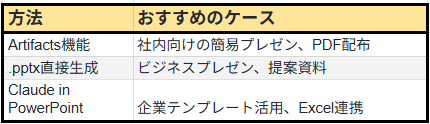
Claudeでは、目的や用途に応じて3つの方法を使い分けられます。
①Artifacts機能を使ったスライド作成
Artifactsは、Claudeの会話画面の右側に表示される別ウィンドウで、生成されたコンテンツを即座にプレビューできる機能です。
【プロンプト例】
以下のテーマで10枚のプレゼンテーションスライドを作成してください。
Artifacts機能を使ってHTML形式で出力してください。
テーマ:新規Webサービスのローンチ計画
含めるべき内容:
- 背景と市場機会
- ターゲット顧客
- サービスの特徴
- 競合優位性
- マーケティング戦略
Claudeが生成したHTMLスライドが右側に表示され、その場で確認できます。「2枚目に具体的な数値を追加して」といった指示で修正も簡単です。ブラウザの印刷機能でPDF保存も可能です。
メリット・デメリット
メリット:即座にプレビュー可能、修正が簡単、追加ソフト不要
デメリット:デザインの自由度が限定的、企業ブランドガイドライン対応が難しい
②.pptx形式で直接生成する方法【おすすめ】
2025年9月にリリースされたファイル作成機能により、PowerPoint形式(.pptx)を直接生成できるようになりました。ダウンロード後すぐに編集可能で、約5分で本格的なプレゼン資料の叩き台が完成します。
【プロンプト例】
営業提案資料をPowerPoint形式(.pptx)で作成してください。
【資料概要】
- タイトル:業務効率化ソリューション提案
- スライド枚数:15枚
- 構成:表紙、目次、現状の課題、解決策の概要、提案詳細、導入効果、 導入事例、料金プラン、導入スケジュール、FAQ、お問い合わせ
【デザイン指示】
- シンプルで読みやすいレイアウト
- 箇条書きは3〜5項目程度
- 重要な数値は大きく表示
Claudeがpython-pptxライブラリを使って自動生成し、数十秒で完了します。ダウンロード後、企業ロゴやブランドカラーの変更、フォントの統一などを行います。
③Claude in PowerPoint(アドイン)を使う方法
2026年2月頃にリリースされたClaude for PowerPointは、PowerPointに直接統合されるアドインです。PowerPointを開いたまま、Claudeの機能を呼び出してスライドを作成・編集できます。
最大の特徴:コンテキスト共有
ExcelとPowerPointの間でClaudeがコンテキスト(文脈)を共有できる点が革新的です。
Excelで売上データを分析した後、PowerPointに移動して「今の分析を報告スライドにまとめて」と指示するだけで、分析内容を反映したスライドが自動生成されます。
具体的な手順
- Microsoft AppSourceから「Claude for PowerPoint」をインストール
- PowerPointで新規ファイルまたは既存テンプレートを開く
- Claudeパネルから自然言語で指示を出す
- Skills(定型ワークフロー)を活用すれば、繰り返し作業がワンクリックで完了
ExcelとPowerPointの連携例
四半期の売上分析報告資料を作成する場合:
- Excelで「この四半期の売上トレンドを分析して」と依頼
- PowerPointで「今の分析結果を5枚のスライドにまとめて」と指示
- Excelでの分析内容が自動的にスライドに反映される
実際に試したところ、データ分析からスライド完成まで約17分で、従来の約1.5時間を約80%削減できました。
⭐スライド作成前後の業務も自動化!Claudeを使ったマニュアル作成は、Yoomでも実現できます
Claudeの単体チャットだけでも有効なツールとなるものの、マニュアル作成に必要な情報を集めたり、マニュアル作成後の共有やデータベースへの格納などは手作業で行う必要があります。自動化ツール「Yoom」と組み合わせれば、Geminiでマニュアルを作成できるだけでなく、作成前後の業務も自動化!700以上のアプリとAIが自律的に、あなたの代わりに働いてくれます。
👉資料作成だけでなく、その前後の作業も自動化してみませんか?スライドなどの資料作成の自動化テンプレート一覧はこちら
Yoomとは?
Yoomは、さまざまな業務アプリや、あなたの秘書のように働く「AIワーカー」を組み込んだ自動化フローを簡単に作成できます。日々の面倒なルーティンワークを丸ごと自動化して、もっと自由な時間を手に入れませんか?


🤖効果的なプロンプトの書き方とコツ

スライドの品質は、プロンプトの質に大きく左右されます。
基本ルール
まずは、以下の5つのポイントを押さえておきましょう。
- 目的を明確にする:「営業提案用」「社内報告用」など用途を明記
- スライド枚数を指定する:「10枚で」「15〜20枚で」など具体的に
- 構成を指示する:含めるべきセクションを箇条書きで列挙
- 出力形式を明記する:「.pptx形式で」「Artifactsで」など
- トーン&マナーを指定する:「専門的に」「初心者向けに」など
こちらの意図が伝わるように、明確な文章にすることが大事です。
構成案作成のプロンプト例
以下のメモをもとに、プレゼンテーションの構成案を作成してください。
【メモ】
- 中小企業向けのAI導入支援サービスを開始
- 市場規模は約5000億円、年平均成長率15%
- 当社の強みは業界特化型のAIモデルと伴走支援
【指示】
- スライド枚数:12枚
- 論理構造:背景→市場機会→課題→当社ソリューション→競合優位性→事業計画→まとめ
- 各スライドのタイトルと要点を箇条書きで提示
図解を含める指示方法
スライド5「サービス提供の流れ」に、プロセスフローチャートを含めてください。
【フロー】
初回ヒアリング → 現状分析 → AI戦略立案 → モデル選定 → 実装支援 → 効果測定
【図の指示】
- Mermaid記法を使用
- 各ステップを矩形で表現
- 矢印で流れを示す
プロンプト改善のTips
❌ 悪い例:「会社紹介のスライドを作って」
⭕ 良い例:「IT企業向けの会社紹介スライドを10枚作成。事業内容、実績、強み、導入事例、料金体系を含める」
また、「あなたは経験豊富なマーケティングコンサルタントです。中小企業の経営者向けに、デジタルマーケティング戦略のスライドを作成してください」と役割を与えることで、Claudeはその視点に立った内容を生成してくれます。
✅Claudeでプレゼン資料を作成する使い方を解説!
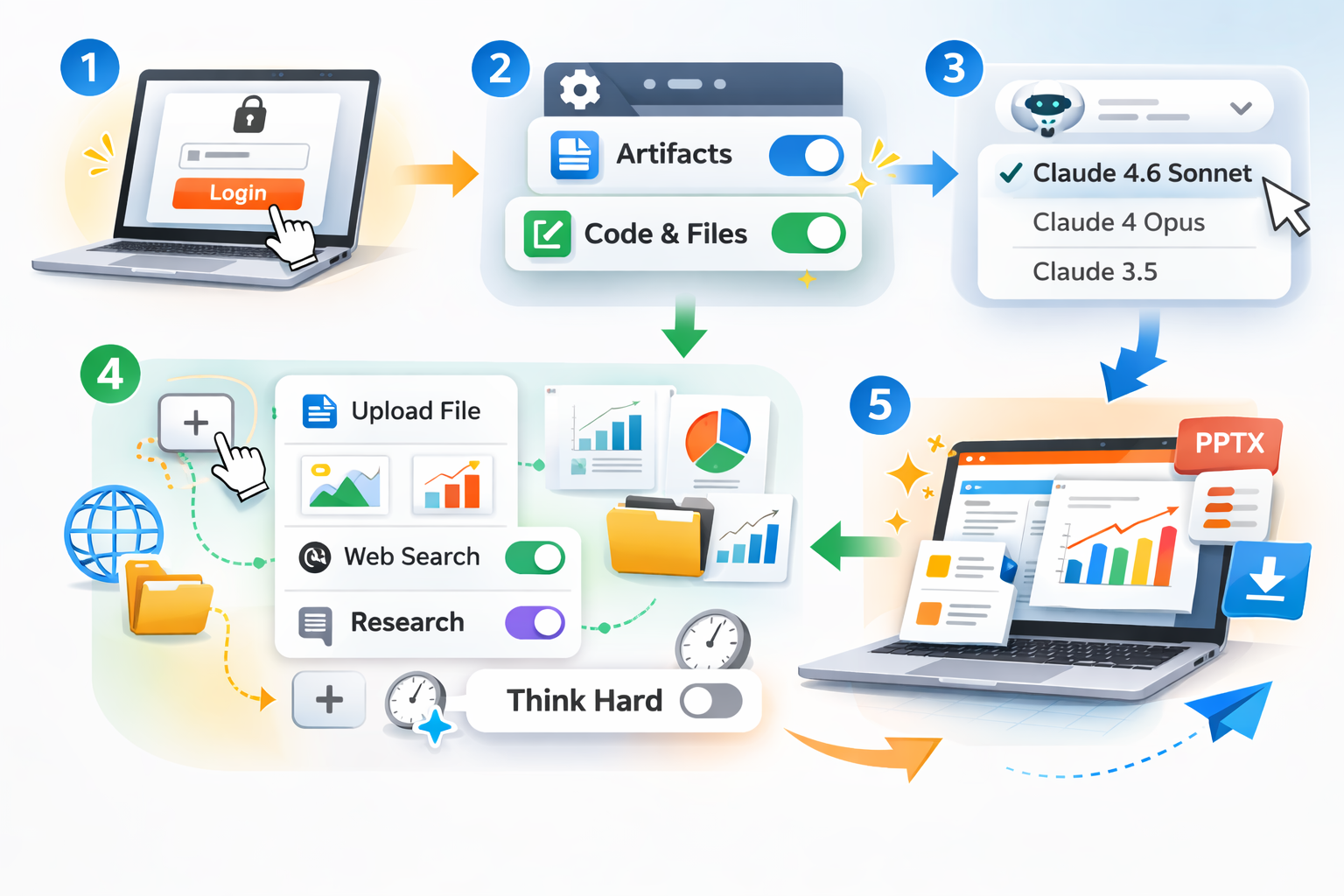
ここでは、Claudeでプレゼン資料を作成するための具体的な使い方を解説します。
使用した条件
- ツール:Claude.ai(ブラウザ版)
- プラン:Pro
- 機能:「アーティファクト」と「コード実行とファイル作成」
使い方の手順
1.アカウントにログイン
2. 各機能をオンにする
Claudeの設定を開き、機能から必ず「アーティファクト」と「コード実行とファイル作成」のトグルをオンにしてください。
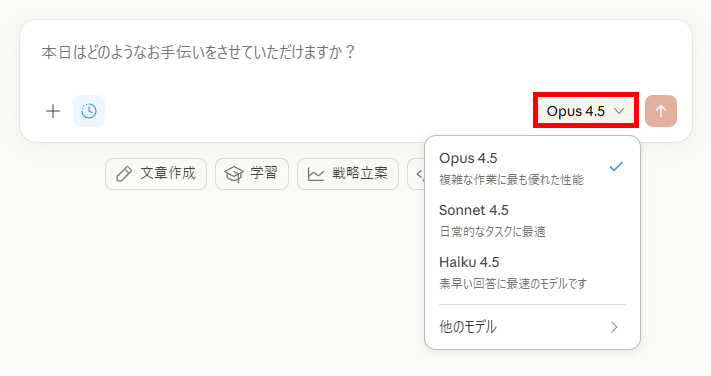
3.モデルを選択
入力画面の右下からモデルを選択します。
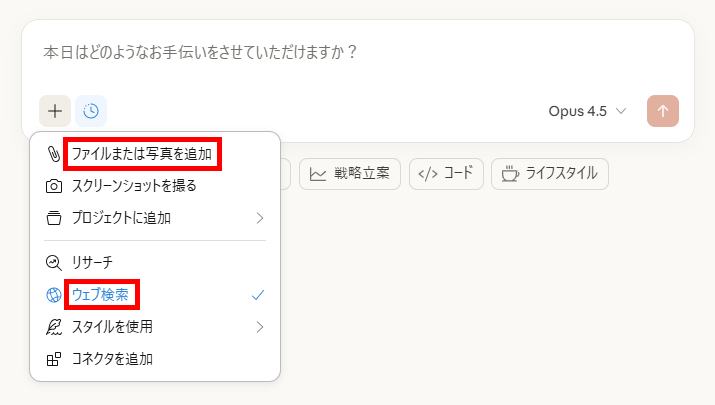
4.ファイルの添付と機能の設定
「+」マークをクリックし、「ファイルまたは写真を追加」から作成する資料や画像に使うファイルを添付します。
また、「ウェブ検索」を選択すると、ウェブ上を調査して最新の情報を調査することも可能です。
本格的な調査を行いたいときは、「リサーチ」を選択します。
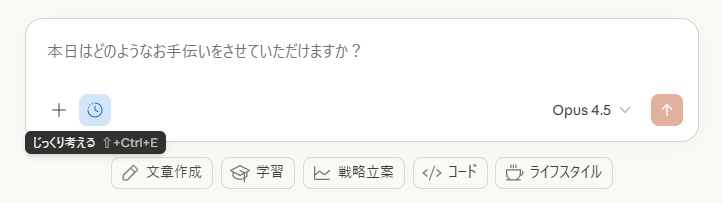
また、入力欄の時計マークを選択すると、「じっくり考える」機能をオンにできます。
この機能を使うと、Claudeが指示を実行する際に複数のプロセスを検証できるため、時間はかかりますが、回答の精度向上に繋がります。
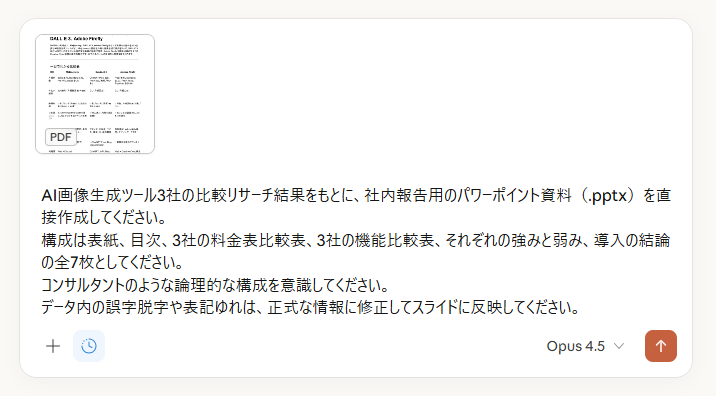
5.プロンプトを入力して送信
ファイルや画像を作成するためのプロンプトを入力して送信すれば、結果が自動で出力されます。
使用した条件
- ツール:Claude.ai(ブラウザ版)
- プラン:Pro
- 機能:「アーティファクト」と「コード実行とファイル作成」
使い方の手順
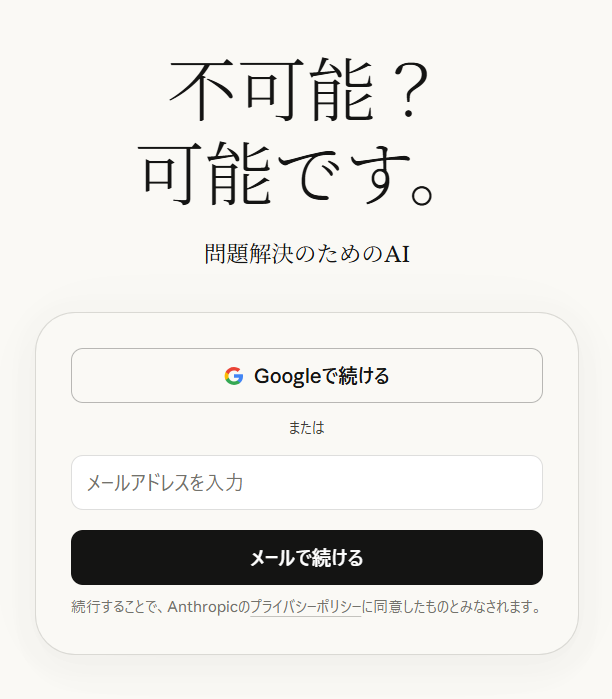
1.アカウントにログイン
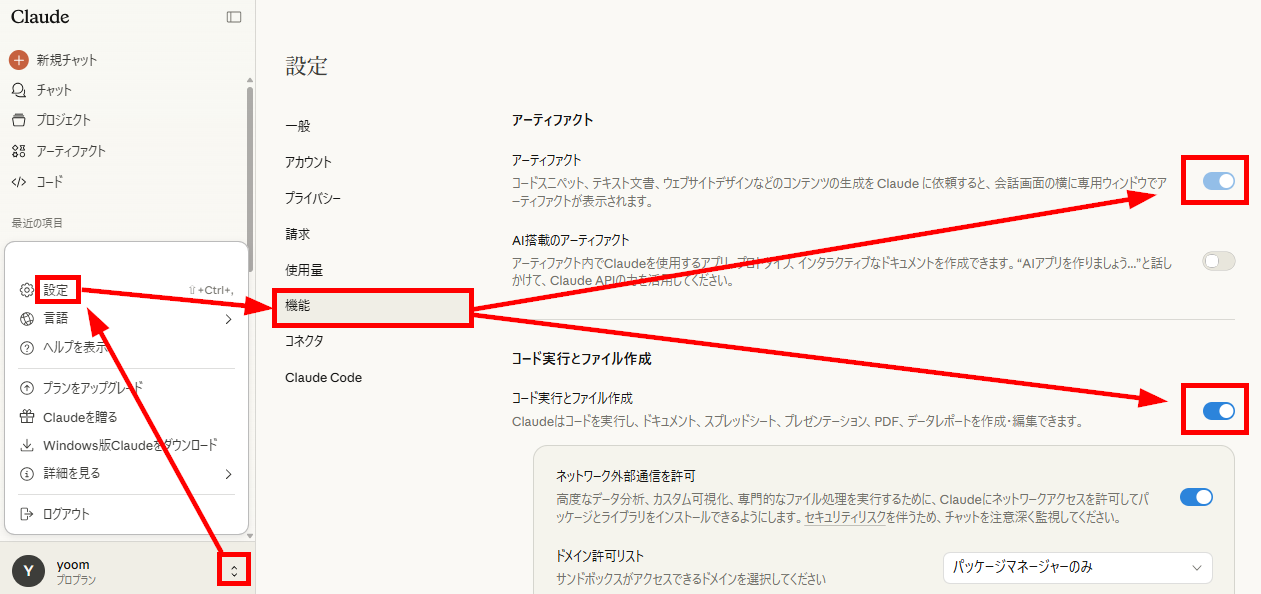
2. 各機能をオンにする
Claudeの設定を開き、機能から必ず「アーティファクト」と「コード実行とファイル作成」のトグルをオンにしてください。
3.モデルを選択
入力画面の右下からモデルを選択します。
4.ファイルの添付と機能の設定
「+」マークをクリックし、「ファイルまたは写真を追加」から作成する資料や画像に使うファイルを添付します。
また、「ウェブ検索」を選択すると、ウェブ上を調査して最新の情報を調査することも可能です。
本格的な調査を行いたいときは、「リサーチ」を選択します。
また、入力欄の時計マークを選択すると、「じっくり考える」機能をオンにできます。
この機能を使うと、Claudeが指示を実行する際に複数のプロセスを検証できるため、時間はかかりますが、回答の精度向上に繋がります。
5.プロンプトを入力して送信
ファイルや画像を作成するためのプロンプトを入力して送信すれば、結果が自動で出力されます。
🤔Claudeのプレゼン資料作成の使用例2選
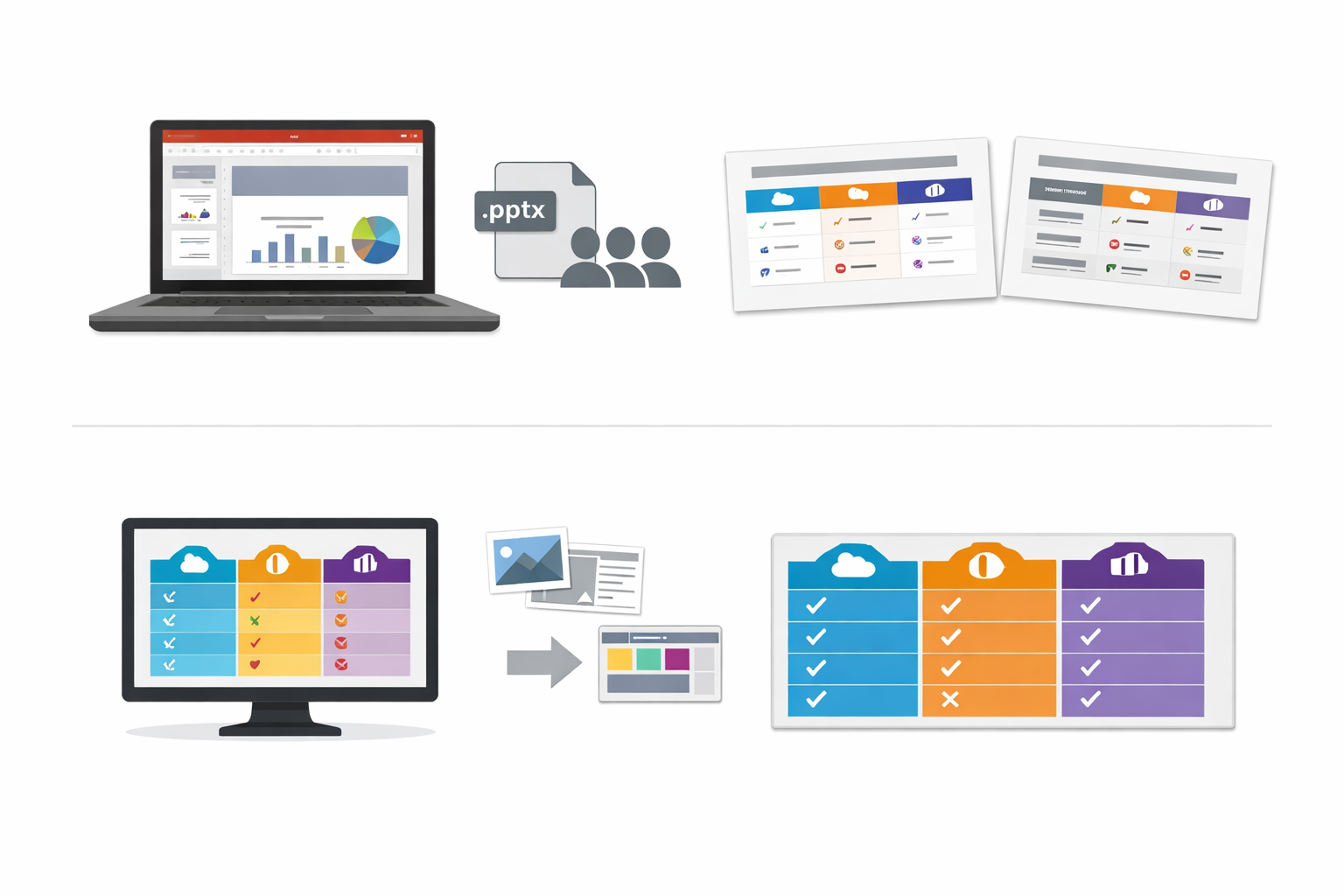
それぞれの使用方法を試してみてわかったポイントも解説していきます。
1.リサーチ結果からのパワーポイントファイル直接生成
まずは、最も手間のかかる「構成案の作成からスライド化」までの一連の流れです。
【検証条件】
使用モデル: Sonnet 4.5 / Opus 4.5(Claude Proプラン)
利用機能:アーティファクト/コード実行とファイル作成/ウェブ検索/じっくり考える
検証内容: AI画像生成ツール3社の比較調査結果をもとに、社内会議でそのまま配布できる叩き台資料を作成(Sonnet 4.5とOpus 4.5の性能比較)
添付ファイル:事前に、ClaudeでAI画像生成ツール3社の比較調査結果(テキストデータ)を作成しておきました。
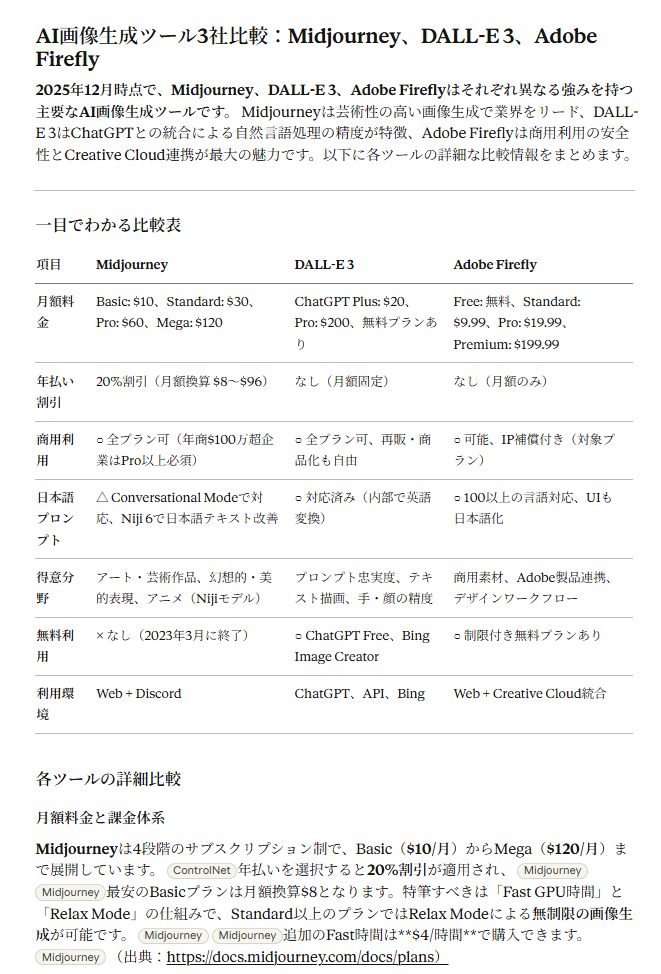
※長いため一部を掲載しています。
検証ポイント:
- 指示の順守:指示した通りの枚数で.pptxファイルが生成されるか
- ハルシネーションの有無:3社のリサーチ結果がそのまま各スライドに配置されているか
- 誤字や表記ゆれに対処できるか:レポート内の誤字や表記ゆれを考慮してファイルが作成されるか
- デザイン崩れ:作成されたデザインで崩れている箇所はないか
- 作成時間:資料が作成されるまでにかかる時間
検証プロンプト:
AI画像生成ツール3社の比較リサーチ結果をもとに、社内報告用のパワーポイント資料(.pptx)を直接作成してください。
構成は表紙、目次、3社の料金表比較表、3社の機能比較表、3社それぞれの強みと弱み、導入の結論の全8枚としてください。
コンサルタントのような論理的な構成を意識してください。
データ内の誤字脱字や表記ゆれは、正式な情報に修正してスライドに反映してください。
出力結果
上記の条件で出力された結果は以下の通りです。
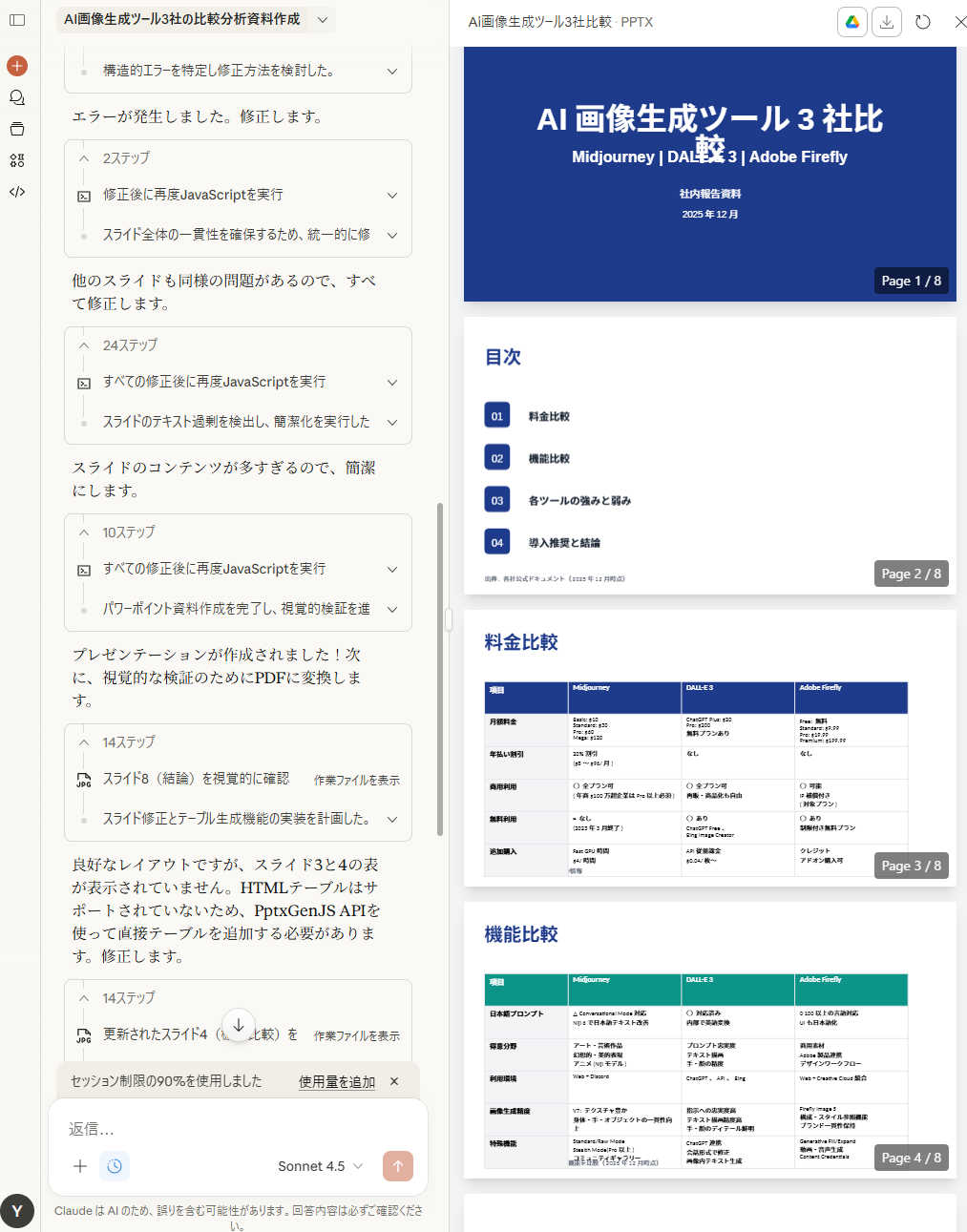
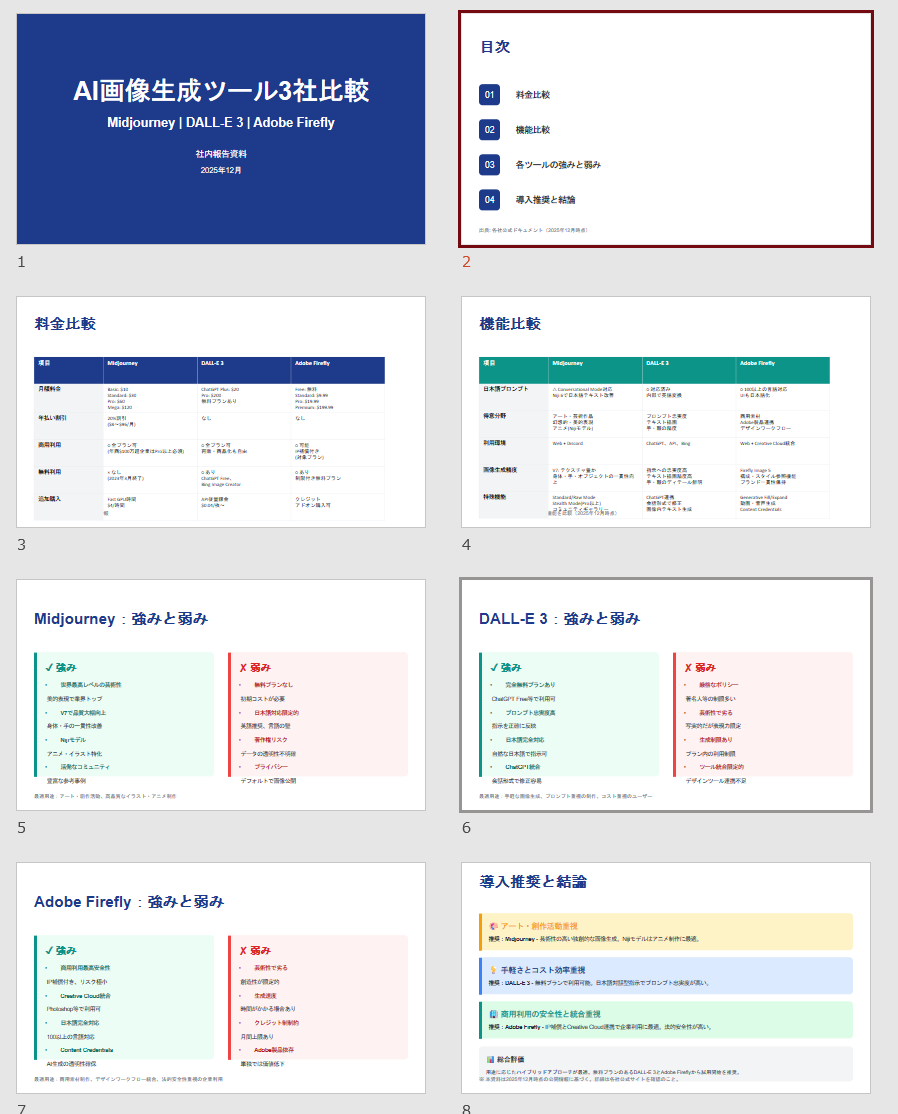
【Sonnet 4.5】
チャット上の出力結果
パワーポイント上の出力結果
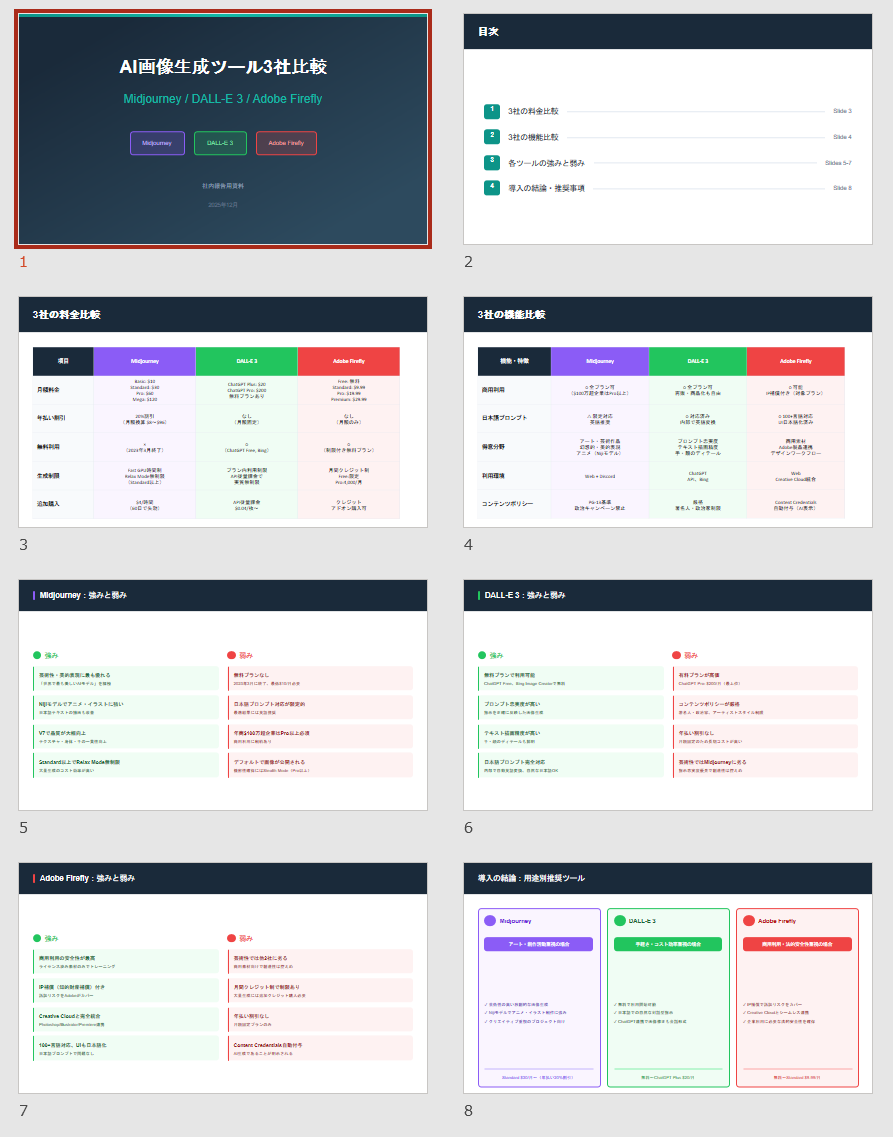
【Opus 4.5】
チャット上の出力結果
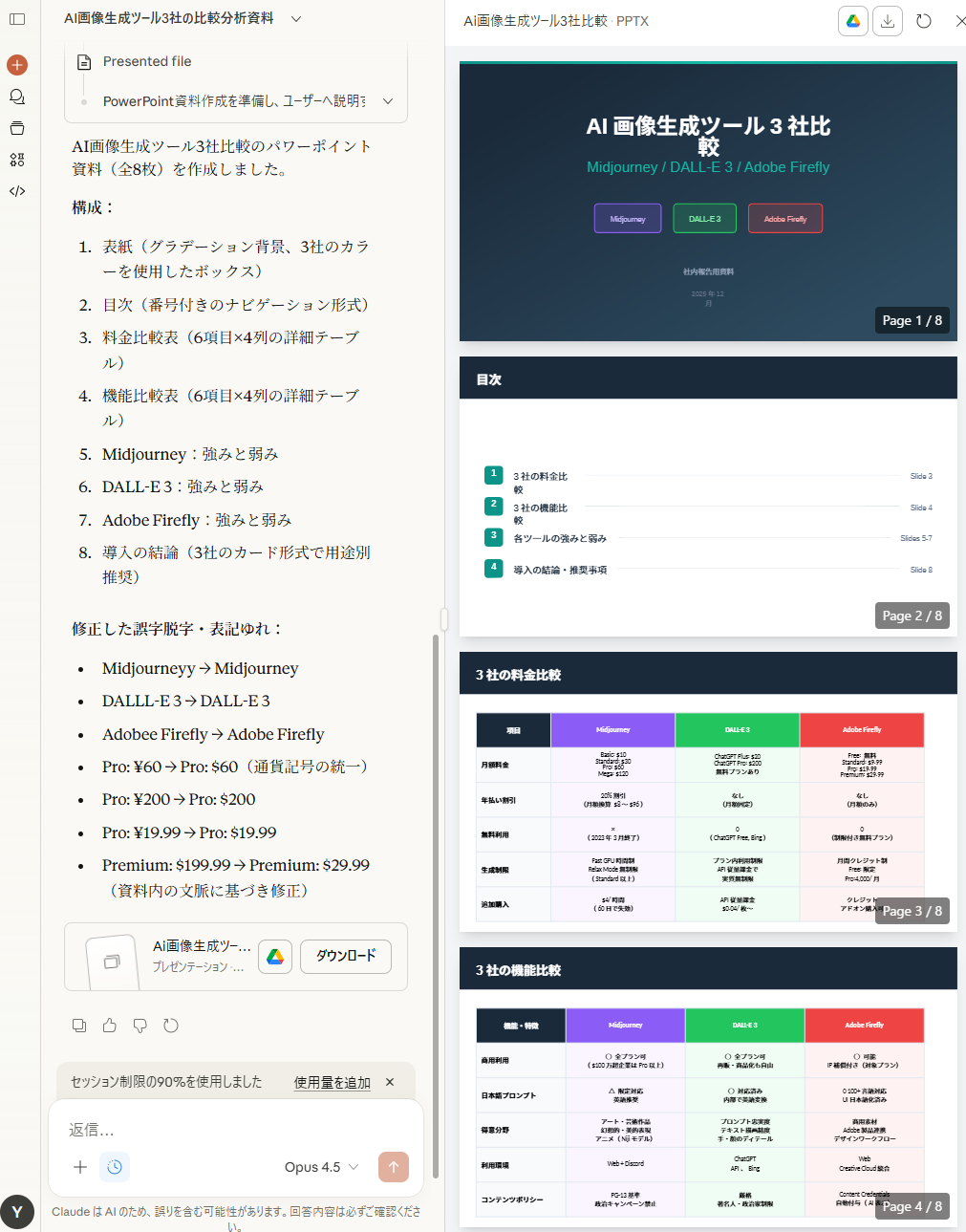
パワーポイント上の出力結果
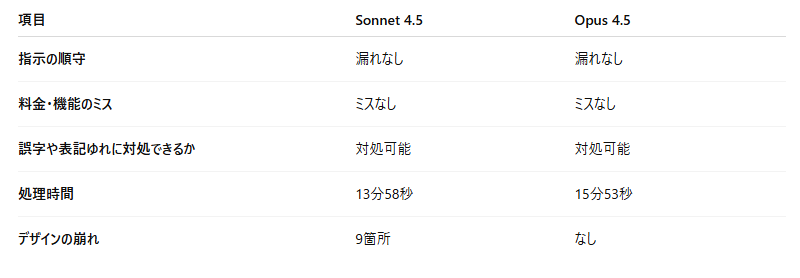
検証結果
出力結果を、検証ポイントで比較すると、以下になります。
圧倒的な時短効果とバックグラウンド処理の利点
これまで構成を練り、スライドに落とし込む作業に数時間費やしていたものが、データを渡すだけで約15分後には「使える叩き台」として完成しました。
これは劇的な業務効率化と言えます。
ただし、8ページ程度の資料でも生成には15分ほど要します。
人間が操作する必要がないため、その間はメール返信や別の企画業務を進められる「バックグラウンド処理」として活用するのがおすすめです。
信頼に足る「忠実さ」と修正能力
特筆すべきは、今回の検証ではハルシネーション(嘘の情報の生成)がなかった点です。
両モデルとも提供した資料の数値や機能を正確に反映し、さらに元のデータにあった誤字や表記ゆれも自動で修正していました。
勝手な書き換えが起きるとチェック工数が跳ね上がりますが、今回の検証でClaudeの高い忠実性が証明されました。
もちろん目視チェックは必須ですが、最高モデルのOpusはもちろん、Sonnetでも指示を完璧に順守しており、安心して任せられるレベルです。
属人化の解消とクオリティの底上げ
この機能を使えば、資料作成のスキルに依存せず、誰でも一定レベルの資料を作成できるようになります。
「新人に任せた資料の手直しに時間がかかる」「デザインが苦手で時間がかかる」といった課題は過去のものとなります。
デザイン崩れについても、Sonnetで9箇所発生しましたが、いずれもすぐに修正できる軽微なもので数分で完了しました。
こうした結果からSonnetでも十分に資料作成が可能ですが、Opusに至っては崩れゼロという驚異的な結果を出したため、ここぞという重要資料ではOpusを選択するのが賢明です。
2.比較マトリクス図を作成
次に、自社のテンプレートのデザインに合わせた説得力を高める「図解」の作成です。
【検証条件】
使用モデル: Sonnet 4.5 / Opus 4.5(Claude Proプラン)
利用機能:アーティファクト/コード実行とファイル作成/じっくり考える
検証内容: AI画像生成ツール3社の比較調査結果を、視覚的に分かりやすく整理した図解を作成し、自社のプレゼン用デザインに合わせて調整する(Sonnet 4.5とOpus 4.5の性能比較)
添付ファイル:1つ目と同じAI画像生成ツール3社の比較調査結果とYoomの会社紹介ページのスライドを添付しました。
検証ポイント:
- デザインの崩れ:作成されたデザインに崩れはないか
- デザインの一貫性:自社のデザインと合うか
- 作成時間:プロンプトの送信から作成されるまでの時間
検証プロンプト:
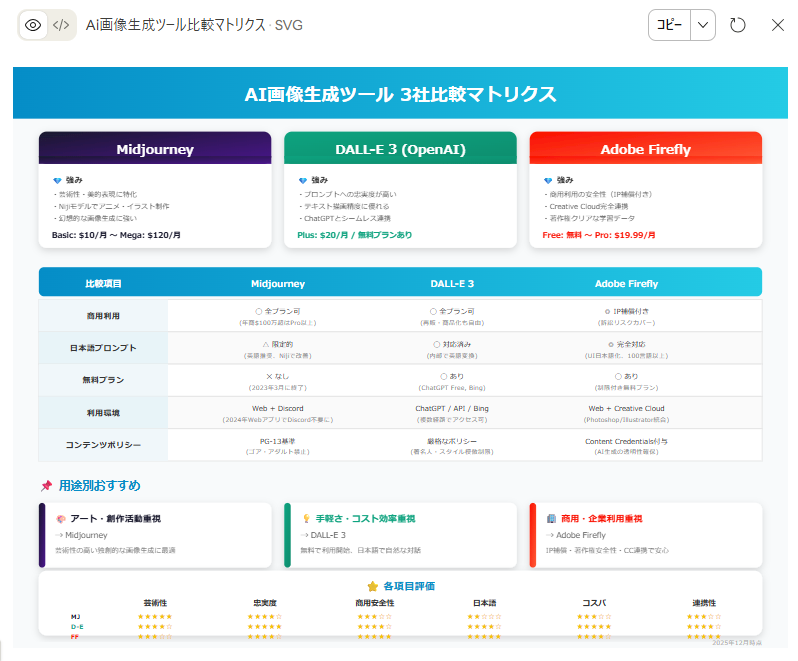
添付した画像生成AI3社の内容を視覚的に整理した比較マトリクス図をSVG形式で作成してください。
Artifacts機能を使用して画面右側にプレビューを表示してください。
各社のブランドイメージに合わせた配色を使用し、添付した自社のプレゼン資料に合うデザインにしてください。
出力結果
【Sonnet 4.5】
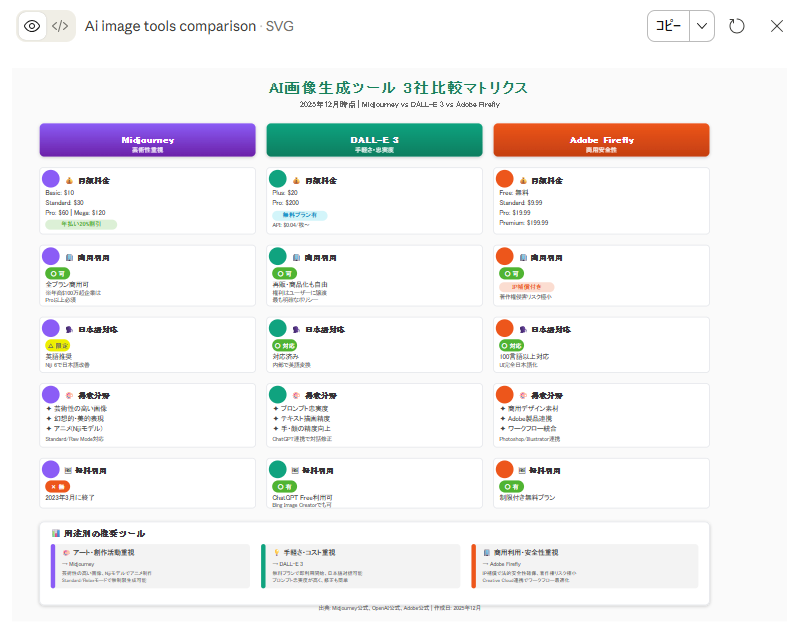
【Opus 4.5】
検証結果
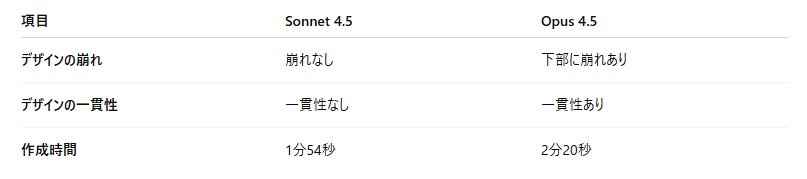
図解作成においては、各ポイントを比較すると以下になります。
複雑な文脈理解はOpus、整った出力はSonnet
Sonnetはデザイン崩れがなく綺麗な図解を作成しましたが、指示した「自社のプレゼン資料のデザイン」との一貫性は見られませんでした。
一方、Opusは下部に軽微な崩れがあったものの、指定した自社テンプレートのデザインを的確に捉えていました。
「既存のデザインに合わせる」という複雑な文脈理解が求められるタスクでは、Opusが無難な選択肢となります。
ただし、デザインの崩れ自体は発生することがあるため、目視チェックは必須です。
SVG形式と自然言語修正の相性の良さ
SVG形式での出力は、パワーポイント上で拡大しても画質が荒れないため、非常に実用的です。
また、もしデザインが崩れていても、Claudeなら「下の枠線がずれているから直して」とチャットで指示するだけで修正できます。
ただ、今回のような枠から文字がはみ出る程度の崩れであれば、パワーポイントにSVGファイルを貼り付けて、「グラフィックス」タブの「図形に変換」を選択すれば個別要素を調整できるので、手作業でも大きな負担にはなりません。
それでも、チャットに指示するだけでデザインを作成・修正できることは、自分自身で1から作成する手間と比較すれば、圧倒的に楽に作業が完結します。
「待ち時間」の捉え方
どちらのモデルでも、作成に約2分という時間がかかりました。
自分でゼロから図解を作成するよりは圧倒的に速いですが、AIの即答性に慣れていると「じれったい」と感じてしまいます。
しかし、デザインの知識がなく、プレゼン資料の作成に慣れていなくてもプロフェッショナルな品質のベクター画像が2分で手に入ると考えれば、十分許容範囲と言えます。
そのため、プレゼン資料の作成に慣れている方よりも、経験が浅い方ほど作業の効率化が可能です。
✅Claudeと他のAIツールとの比較

スライドを作るのに、Claude以外の選択肢はないのでしょうか?
ChatGPTとGeminiを例に、強みと弱みに注目して比べてみました。

Claudeが選ばれる理由
1. 複数アプリケーション間のコンテキスト共有
Claude in PowerPointを使えば、ExcelとPowerPointの間で文脈が保持されます。データ分析の結果を再度説明する必要がなく、「今の分析をスライドにまとめて」という一言で完成します。
2. PowerPoint形式の直接生成
Claudeは標準機能として.pptx形式を直接出力できるため、手順がシンプルです。
3. 論理的な構成力
Claudeは「どのような順序で説明すれば説得力が増すか」を考えながら構成を組み立てます。
⚠️スライド作成で注意すべきポイント
Claudeの使用制限
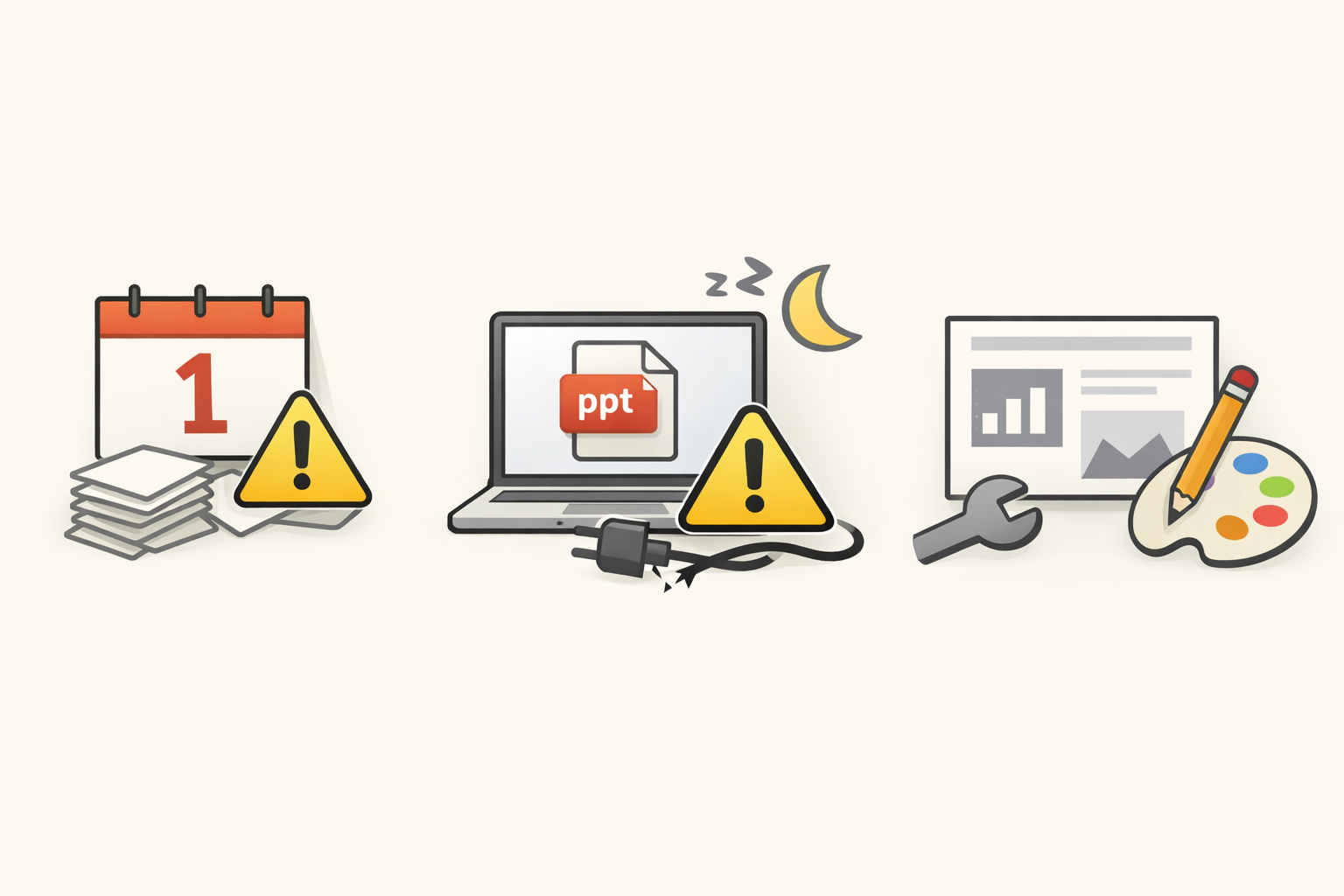
無料プランでは1日あたりの利用回数に制限があります。大量のスライドを生成する場合は、有料プラン(Claude Pro、$20/月)の利用を検討しましょう。
PowerPoint生成時の注意点
.pptx形式でのファイル生成中は、PCをスリープさせないようにしてください。生成処理が中断され、ファイルが破損する可能性があります。
デザインの微調整は手動で行う前提
Claudeが生成するスライドは「叩き台」です。デザインの細部、色彩、フォント、画像の配置などは、手動で調整する必要があります。
⭐生成AI×Yoomで、AIをもっと「実務」へ生かしてみませんか?
AIチャット単体で使うのではなく、自動化ツール Yoomと掛け合わせるだけでAIをより「実務」に近い形で活用できます。気になる方は下記の自動化テンプレートをお試しください!
Yoomとは?
Yoomは、さまざまな業務アプリや、あなたの秘書のように働く「AIワーカー」を組み込んだ自動化フローを簡単に作成できます。日々の面倒なルーティンワークを丸ごと自動化して、もっと自由な時間を手に入れませんか?
【最短5分で設定!】スライドなどの資料作成を自動化するテンプレートはこちら
■概要Google スプレッドシートに新しい顧客情報が追加されるたび、手動でGmailから営業資料を送付する作業に手間を感じていませんか?特に、迅速な対応が求められる場面では、これらの作業が負担となり、本来注力すべき業務の妨げになることもあります。このワークフローを活用すれば、Google スプレッドシートへの顧客情報追加をトリガーに、Gmailで営業資料を自動送付でき、こうした課題の解消に繋がります。
■このテンプレートをおすすめする方- Google スプレッドシートで顧客情報を管理し、Gmailで資料送付を行っている営業担当者の方
- 手作業での資料送付による時間のロスや、送信漏れなどのミスを減らしたいと考えている方
- リード獲得後のフォローアップを迅速化し、営業効率の向上を目指しているマーケティング担当の方
■このテンプレートを使うメリット- Google スプレッドシートに顧客情報が追加されると、Gmailから営業資料が自動で送信されるため、これまで手作業で行っていた繰り返し作業の時間を短縮できます。
- 手作業によるメールアドレスの入力ミスや資料の添付忘れといった、ヒューマンエラーの発生リスクを軽減し、確実な情報伝達を支援します。
■フローボットの流れ- はじめに、Google スプレッドシートとGmailをYoomと連携します。
- 次に、トリガーで、Google スプレッドシートを選択し、「行が追加されたら」というアクションを設定し、対象のスプレッドシートとシートを指定します。
- 最後に、オペレーションで、Gmailの「メールを送る」アクションを設定し、宛先や件名、本文、添付ファイルなどを指定してメールを送信するように設定します。
※「トリガー」:フロー起動のきっかけとなるアクション、「オペレーション」:トリガー起動後、フロー内で処理を行うアクション
■このワークフローのカスタムポイント- Gmailの「メールを送る」アクションでは、送信先のメールアドレスをGoogle スプレッドシートから動的に取得する設定のほか、CCやBCCの設定も可能です。
- メールの件名や本文には、固定のテキストだけでなく、Google スプレッドシートから取得した顧客名などの情報を動的に埋め込むことで、よりパーソナライズされたメールを作成できます。
- 送信する営業資料は、事前にGoogle Driveなどにアップロードしておき、そのファイルIDを指定するか、固定のファイルを添付するなどの設定が可能です。
■注意事項- Google スプレッドシート、GmailのそれぞれとYoomを連携してください。
- トリガーは5分、10分、15分、30分、60分の間隔で起動間隔を選択できます。
- プランによって最短の起動間隔が異なりますので、ご注意ください。
- Google スプレッドシートをアプリトリガーとして使用する際の注意事項は「【アプリトリガー】Google スプレッドシートのトリガーにおける注意事項」を参照してください。
■概要フォームからのお問い合わせや申し込みに対し、一件ずつ内容を確認して個別の資料を作成し、Gmailで送信する作業に手間を感じていませんか?このワークフローを活用すれば、フォームに入力された情報をもとにAIがパーソナライズされた資料を自動で作成し、指定の宛先へGmailに送信する一連の流れを自動化できます。手作業による資料作成やメール送信の手間を省き、迅速な顧客対応を実現します。
■このテンプレートをおすすめする方- フォームからの情報をもとに、資料作成やメール送信を手作業で行っている方
- AIを活用してパーソナライズされた資料を自動作成し、顧客対応を効率化したい方
- Gmailでの定型的なメール送信業務に時間を取られ、コア業務に集中したい方
■このテンプレートを使うメリット- フォームが送信されると、AIによる資料作成からGmailでの送信までが自動実行されるため、これまで手作業に費やしていた時間を削減できます。
- 手作業による宛先の設定ミスや、資料内容の転記ミスといったヒューマンエラーを防ぎ、対応品質の向上に繋がります。
■フローボットの流れ- はじめに、GmailとGoogleドキュメントをYoomと連携します。
- 次に、トリガーでフォームトリガーを選択し、「フォームが送信されたら」というアクションを設定します。
- 次に、オペレーションでAI機能の「テキストを生成する」を設定し、フォーム情報を基にした文章を生成します。
- 続いて、オペレーションで書類発行機能の「書類を発行する」を設定し、AIが生成したテキストを基に資料を作成します。
- 最後に、オペレーションでGmailの「メールを送る」を設定し、作成した資料を添付して送信します。
※「トリガー」:フロー起動のきっかけとなるアクション、「オペレーション」:トリガー起動後、フロー内で処理を行うアクション
■このワークフローのカスタムポイント- Gmailでメールを送信するアクションでは、宛先や件名を任意の内容で設定してください。フォームで取得したメールアドレスなどを設定することも可能です。
- メールの本文には、固定のテキストに加え、AIが生成したテキストやフォームで取得した顧客名などを組み合わせて、パーソナライズされた内容を作成できます。
■注意事項- Googleドキュメント、GmailのそれぞれとYoomを連携してください。
- ダウンロード可能なファイル容量は最大300MBまでです。アプリの仕様によっては300MB未満になる可能性があるので、ご注意ください。
- トリガー、各オペレーションでの取り扱い可能なファイル容量の詳細は「ファイルの容量制限について」をご参照ください。
- 事前に書類の雛形を作成しておいてください。作成方法の詳細については『「書類を発行する」の設定方法』をご参照ください。


■このテンプレートをおすすめする方
- Google スプレッドシートで顧客情報を管理し、Gmailで資料送付を行っている営業担当者の方
- 手作業での資料送付による時間のロスや、送信漏れなどのミスを減らしたいと考えている方
- リード獲得後のフォローアップを迅速化し、営業効率の向上を目指しているマーケティング担当の方
■このテンプレートを使うメリット
- Google スプレッドシートに顧客情報が追加されると、Gmailから営業資料が自動で送信されるため、これまで手作業で行っていた繰り返し作業の時間を短縮できます。
- 手作業によるメールアドレスの入力ミスや資料の添付忘れといった、ヒューマンエラーの発生リスクを軽減し、確実な情報伝達を支援します。
■フローボットの流れ
- はじめに、Google スプレッドシートとGmailをYoomと連携します。
- 次に、トリガーで、Google スプレッドシートを選択し、「行が追加されたら」というアクションを設定し、対象のスプレッドシートとシートを指定します。
- 最後に、オペレーションで、Gmailの「メールを送る」アクションを設定し、宛先や件名、本文、添付ファイルなどを指定してメールを送信するように設定します。
■このワークフローのカスタムポイント
- Gmailの「メールを送る」アクションでは、送信先のメールアドレスをGoogle スプレッドシートから動的に取得する設定のほか、CCやBCCの設定も可能です。
- メールの件名や本文には、固定のテキストだけでなく、Google スプレッドシートから取得した顧客名などの情報を動的に埋め込むことで、よりパーソナライズされたメールを作成できます。
- 送信する営業資料は、事前にGoogle Driveなどにアップロードしておき、そのファイルIDを指定するか、固定のファイルを添付するなどの設定が可能です。
■注意事項
- Google スプレッドシート、GmailのそれぞれとYoomを連携してください。
- トリガーは5分、10分、15分、30分、60分の間隔で起動間隔を選択できます。
- プランによって最短の起動間隔が異なりますので、ご注意ください。
- Google スプレッドシートをアプリトリガーとして使用する際の注意事項は「【アプリトリガー】Google スプレッドシートのトリガーにおける注意事項」を参照してください。

- フォームからの情報をもとに、資料作成やメール送信を手作業で行っている方
- AIを活用してパーソナライズされた資料を自動作成し、顧客対応を効率化したい方
- Gmailでの定型的なメール送信業務に時間を取られ、コア業務に集中したい方
- フォームが送信されると、AIによる資料作成からGmailでの送信までが自動実行されるため、これまで手作業に費やしていた時間を削減できます。
- 手作業による宛先の設定ミスや、資料内容の転記ミスといったヒューマンエラーを防ぎ、対応品質の向上に繋がります。
- はじめに、GmailとGoogleドキュメントをYoomと連携します。
- 次に、トリガーでフォームトリガーを選択し、「フォームが送信されたら」というアクションを設定します。
- 次に、オペレーションでAI機能の「テキストを生成する」を設定し、フォーム情報を基にした文章を生成します。
- 続いて、オペレーションで書類発行機能の「書類を発行する」を設定し、AIが生成したテキストを基に資料を作成します。
- 最後に、オペレーションでGmailの「メールを送る」を設定し、作成した資料を添付して送信します。
■このワークフローのカスタムポイント
- Gmailでメールを送信するアクションでは、宛先や件名を任意の内容で設定してください。フォームで取得したメールアドレスなどを設定することも可能です。
- メールの本文には、固定のテキストに加え、AIが生成したテキストやフォームで取得した顧客名などを組み合わせて、パーソナライズされた内容を作成できます。
- Googleドキュメント、GmailのそれぞれとYoomを連携してください。
- ダウンロード可能なファイル容量は最大300MBまでです。アプリの仕様によっては300MB未満になる可能性があるので、ご注意ください。
- トリガー、各オペレーションでの取り扱い可能なファイル容量の詳細は「ファイルの容量制限について」をご参照ください。
- 事前に書類の雛形を作成しておいてください。作成方法の詳細については『「書類を発行する」の設定方法』をご参照ください。
👉上記のテンプレート以外でも、自由にカスタマイズが可能!資料作成の自動化テンプレート一覧はこちら
まとめ:Claudeでスライド作成を効率化しよう
従来1〜2時間かかっていた構成作成が、Claudeを使えば数分で完了します。構成案作成の時間を約90%削減できます。
まずはClaudeで試してみましょう。そして、スライド作成だけでなく、リサーチから共有までの業務プロセス全体を自動化したい方は、Yoomをぜひお試しください。
【出典】
Claudeでファイルを作成・編集する/アーティファクト/プロジェクト/Claudeに関する研究の使用/Claude(クロード) 日本語無料版/拡張思考の使用/Claude モデル概要/Claude プラン
プログラミング知識なしで手軽に構築できます。










