









・
予定を自動で書きだす!GoogleスプレッドシートとGoogleカレンダーの連携をGASで検証!

Google スプレッドシートとGoogleカレンダーを連携させることで、日々のスケジュール管理やタスクの集計がスムーズになります。
本記事では、連携の具体的なメリットから、GASを用いたカレンダー予定の書き出し手順の例まで詳しく解説します。
🔗Google スプレッドシートとGoogleカレンダーの連携メリット

Google スプレッドシートとGoogleカレンダーを組み合わせることで、情報の一元化と分析のしやすさが向上します。
それぞれのツールの強みを活かし、どのようなメリットが得られるのかを詳しく見ていきましょう。
スケジュールとタスクの一元管理
Googleカレンダーの予定リストをGoogle スプレッドシートに集約することで、中長期的なプロジェクト管理が容易になります。- 表形式での一覧化:
営業の訪問やエンジニアのタスクなど、チーム全体の稼働状況をテキストで素早く確認できます。 - 詳細なステータス管理:
カレンダーだけでは表現できない「進捗状況」や「優先度」などの列を追加して管理できます。 - 期待できる効果:
プロジェクト進行における認識のズレを防ぎ、業務の抜け漏れを削減します。
稼働時間の集計と分析の効率化
カレンダーの予定をGoogle スプレッドシートに出力することで、正確な数値データとして時間を扱えるようになり、手作業の集計を省けます。- 関数の活用による自動集計:
プロジェクトごと、あるいはクライアントごとの費やした時間を容易に算出できます。 - マネジメント業務の負担軽減:
月末の工数管理や残業予測において、手入力の手間とヒューマンエラーのリスクを回避できます。 - 期待できる効果:
業務状況の可視化により、チーム全体の生産性向上や時間の使い方の見直しに繋がります。
このように、2つのツールを連携させることで、業務効率化とチームのマネジメント強化を同時に実現できます。
✨YoomはGoogle スプレッドシートとGoogleカレンダーの連携を自動化できます
ITツールによって日々の業務の効率化が進む一方で、スケジュールの転記や稼働時間の集計、レポート用のデータ作成といった周辺業務には、依然として多くの時間がかかります。こうした作業はチームの進捗を管理する重要な業務ですが、できれば自動化して企画や実務に集中したいと考える方も多いのではないでしょうか。
[Yoomとは]
Yoomを活用すれば、Google スプレッドシートとGoogleカレンダーなどのツールを連携し、こうした周辺業務を自動化できます。
カレンダーの予定をGoogle スプレッドシートに書き出したり、Google スプレッドシートが更新されると、Googleカレンダーにも反映するような仕組みが構築できます。
こうした定型業務を自動化することで、担当者はより付加価値の高い本来注力すべき業務に集中しやすくなります。
■概要Googleカレンダーの予定を定期的に報告や集計のために、手作業でエクスポートして転記する業務は手間がかかるのではないでしょうか。 毎回同じ作業を繰り返す中で、抜け漏れや転記ミスが発生してしまうこともあります。 このワークフローを活用すれば、指定したスケジュールでGoogleカレンダーの予定を自動でエクスポートし、Google スプレッドシートに書き出す処理を自動化できるため、こうした課題を解消し、業務を効率化します。
■このテンプレートをおすすめする方- Googleカレンダーの予定を定期的に集計し、報告資料などを作成している方
- 手作業によるGoogleカレンダーからのデータエクスポートに手間やミスを感じている方
- チームメンバーの活動記録などをGoogle スプレッドシートで管理しているマネージャーの方
■このテンプレートを使うメリット- 指定したスケジュールで自動的に処理が実行されるため、これまで手作業でのエクスポートに費やしていた時間を短縮できます
- 手作業によるデータの転記がなくなることで、コピー&ペーストのミスやエクスポートのし忘れといったヒューマンエラーの防止に繋がります
■フローボットの流れ- はじめに、GoogleカレンダーとGoogle スプレッドシートをYoomと連携します
- 次に、トリガーでスケジュールトリガー機能を設定し、フローを起動したい任意のスケジュールを設定します
- 次に、オペレーションで計算処理を設定し、予定を取得したい期間を指定します
- 次に、オペレーションでGoogleカレンダーの「予定の一覧を取得する」アクションを設定します
- 次に、オペレーションで処理の繰り返しを設定し、取得した予定を1件ずつ処理するようにします
- 最後に、オペレーションでGoogle スプレッドシートの「レコードを追加する」アクションを設定し、取得した予定情報を書き出します
※「トリガー」:フロー起動のきっかけとなるアクション、「オペレーション」:トリガー起動後、フロー内で処理を行うアクション
■このワークフローのカスタムポイント- スケジュールトリガー機能では、毎日、毎週、毎月など、フローを実行したい任意の頻度や日時を設定してください
- Googleカレンダーの「予定の一覧を取得する」アクションでは、予定を取得したい対象のカレンダーIDを任意で設定してください
- Google スプレッドシートにレコードを追加するアクションでは、書き出し先となる任意のスプレッドシートIDとシート名(タブ名)を設定してください
■注意事項- Googleカレンダー、Google スプレッドシートのそれぞれとYoomを連携してください。
- 「同じ処理を繰り返す」オペレーション間の操作は、パーソナルプラン以上でご利用いただける機能となっております。フリープランの場合は設定しているフローボットのオペレーションやデータコネクトはエラーとなりますので、ご注意ください。
- パーソナルプランなどの有料プランは、2週間の無料トライアルを行うことが可能です。無料トライアル中には制限対象のアプリや機能(オペレーション)を使用することができます。詳しくは、「料金プランのページ」をご参照ください。
■概要Google スプレッドシートでタスクやスケジュールを管理し、それをGoogleカレンダーに手作業で転記する業務に手間を感じていませんか?このワークフローを活用することで、Google スプレッドシートに新しい行が追加されると、その内容をもとにGoogleカレンダーの予定が自動で更新されるようになります。面倒な二重入力や転記ミスを防ぎ、正確で効率的なスケジュール管理を実現します。
■このテンプレートをおすすめする方- Google スプレッドシートとGoogleカレンダーを併用し、二重入力の手間を解消したい方
- 予定の転記作業における入力ミスや更新漏れを防ぎ、業務の正確性を高めたい方
- チームやプロジェクトのスケジュール管理を自動化し、より効率的に進めたいと考えている方
■このテンプレートを使うメリット- Google スプレッドシートに行が更新されると自動でカレンダーに反映されるため、これまで手作業での転記に費やしていた時間を短縮できます。
- 手作業によるデータ入力が不要になることで、入力間違いや更新漏れといったヒューマンエラーを防ぎ、正確なスケジュール管理を維持できます。
■フローボットの流れ- はじめに、Google スプレッドシートとGoogleカレンダーをYoomと連携します。
- 次に、トリガーでGoogle スプレッドシートを選択し、「行が更新されたら」というアクションを設定します。
- 続いて、オペレーションでコマンドオペレーションの「分岐」を設定し、特定の条件に応じて後続の処理を分岐させます。
- 次に、AI機能の「テキストからデータを抽出する」アクションを設定し、スプレッドシートの情報から予定の更新に必要なデータを抽出します。
- 最後に、オペレーションでGoogleカレンダーの「予定を更新」アクションを設定し、抽出したデータをもとにカレンダーの予定を更新します。
※「トリガー」:フロー起動のきっかけとなるアクション、「オペレーション」:トリガー起動後、フロー内で処理を行うアクション
■このワークフローのカスタムポイント- Google スプレッドシートをトリガーに設定する際に、連携対象としたい任意のスプレッドシートIDとシート名(タブ名)をそれぞれ設定してください。
■注意事項- Google スプレッドシート、GoogleカレンダーのそれぞれとYoomを連携してください。
- 分岐はパーソナルプラン以上のプランでご利用いただける機能(オペレーション)となっております。フリープランの場合は設定しているフローボットのオペレーションはエラーとなりますので、ご注意ください。
- パーソナルプランなどの有料プランは、2週間の無料トライアルを行うことが可能です。無料トライアル中には制限対象のアプリや機能(オペレーション)を使用することができます。
- Google スプレッドシートをアプリトリガーとして使用する際の注意事項は「【アプリトリガー】Google スプレッドシートのトリガーにおける注意事項」を参照してください。
- トリガーは5分、10分、15分、30分、60分の間隔で起動間隔を選択できます。
- プランによって最短の起動間隔が異なりますので、ご注意ください。


■このテンプレートをおすすめする方
- Googleカレンダーの予定を定期的に集計し、報告資料などを作成している方
- 手作業によるGoogleカレンダーからのデータエクスポートに手間やミスを感じている方
- チームメンバーの活動記録などをGoogle スプレッドシートで管理しているマネージャーの方
■このテンプレートを使うメリット
- 指定したスケジュールで自動的に処理が実行されるため、これまで手作業でのエクスポートに費やしていた時間を短縮できます
- 手作業によるデータの転記がなくなることで、コピー&ペーストのミスやエクスポートのし忘れといったヒューマンエラーの防止に繋がります
■フローボットの流れ
- はじめに、GoogleカレンダーとGoogle スプレッドシートをYoomと連携します
- 次に、トリガーでスケジュールトリガー機能を設定し、フローを起動したい任意のスケジュールを設定します
- 次に、オペレーションで計算処理を設定し、予定を取得したい期間を指定します
- 次に、オペレーションでGoogleカレンダーの「予定の一覧を取得する」アクションを設定します
- 次に、オペレーションで処理の繰り返しを設定し、取得した予定を1件ずつ処理するようにします
- 最後に、オペレーションでGoogle スプレッドシートの「レコードを追加する」アクションを設定し、取得した予定情報を書き出します
■このワークフローのカスタムポイント
- スケジュールトリガー機能では、毎日、毎週、毎月など、フローを実行したい任意の頻度や日時を設定してください
- Googleカレンダーの「予定の一覧を取得する」アクションでは、予定を取得したい対象のカレンダーIDを任意で設定してください
- Google スプレッドシートにレコードを追加するアクションでは、書き出し先となる任意のスプレッドシートIDとシート名(タブ名)を設定してください
■注意事項
- Googleカレンダー、Google スプレッドシートのそれぞれとYoomを連携してください。
- 「同じ処理を繰り返す」オペレーション間の操作は、パーソナルプラン以上でご利用いただける機能となっております。フリープランの場合は設定しているフローボットのオペレーションやデータコネクトはエラーとなりますので、ご注意ください。
- パーソナルプランなどの有料プランは、2週間の無料トライアルを行うことが可能です。無料トライアル中には制限対象のアプリや機能(オペレーション)を使用することができます。詳しくは、「料金プランのページ」をご参照ください。
- Google スプレッドシートとGoogleカレンダーを併用し、二重入力の手間を解消したい方
- 予定の転記作業における入力ミスや更新漏れを防ぎ、業務の正確性を高めたい方
- チームやプロジェクトのスケジュール管理を自動化し、より効率的に進めたいと考えている方
■このテンプレートを使うメリット
- Google スプレッドシートに行が更新されると自動でカレンダーに反映されるため、これまで手作業での転記に費やしていた時間を短縮できます。
- 手作業によるデータ入力が不要になることで、入力間違いや更新漏れといったヒューマンエラーを防ぎ、正確なスケジュール管理を維持できます。
■フローボットの流れ
- はじめに、Google スプレッドシートとGoogleカレンダーをYoomと連携します。
- 次に、トリガーでGoogle スプレッドシートを選択し、「行が更新されたら」というアクションを設定します。
- 続いて、オペレーションでコマンドオペレーションの「分岐」を設定し、特定の条件に応じて後続の処理を分岐させます。
- 次に、AI機能の「テキストからデータを抽出する」アクションを設定し、スプレッドシートの情報から予定の更新に必要なデータを抽出します。
- 最後に、オペレーションでGoogleカレンダーの「予定を更新」アクションを設定し、抽出したデータをもとにカレンダーの予定を更新します。
■このワークフローのカスタムポイント
- Google スプレッドシートをトリガーに設定する際に、連携対象としたい任意のスプレッドシートIDとシート名(タブ名)をそれぞれ設定してください。
■注意事項
- Google スプレッドシート、GoogleカレンダーのそれぞれとYoomを連携してください。
- 分岐はパーソナルプラン以上のプランでご利用いただける機能(オペレーション)となっております。フリープランの場合は設定しているフローボットのオペレーションはエラーとなりますので、ご注意ください。
- パーソナルプランなどの有料プランは、2週間の無料トライアルを行うことが可能です。無料トライアル中には制限対象のアプリや機能(オペレーション)を使用することができます。
- Google スプレッドシートをアプリトリガーとして使用する際の注意事項は「【アプリトリガー】Google スプレッドシートのトリガーにおける注意事項」を参照してください。
- トリガーは5分、10分、15分、30分、60分の間隔で起動間隔を選択できます。
- プランによって最短の起動間隔が異なりますので、ご注意ください。
🛠️どれを選ぶ?Google スプレッドシートとカレンダーを連携する3つの方法

GoogleスプレッドシートとGoogleカレンダーを連携させるアプローチには、大きく分けて3つの方法があります。
それぞれの特徴やメリット・デメリットを、初心者向けに分かりやすく解説します。
Yoom(ノーコードツールで自動化)
プログラミングの知識がなくても、画面の指示に従ってクリックしていくだけで簡単に連携フローが作れるクラウドサービスです。メリット:
- 専門知識が不要:
視覚的な操作で設定を進められるため、プログラミングに不慣れな方でも導入しやすい方法です。 - メンテナンスの負担を抑えやすい:
連携基盤が用意されているため、自作スクリプトと比べて運用・保守の手間を減らしやすい方法です。 - 他のアプリとも繋がる:
SlackやLINE、Chatworkなど、カレンダー以外のツールへの通知も同時に自動化できます。
デメリット:
- コストがかかる場合がある:
無料プランも用意されていますが、自動化する回数や機能が増えると有料プランへの移行が必要です。
プログラミングコードを見るだけで苦手意識を感じてしまう方や、社内にエンジニアなどのITに詳しいメンバーがいないチームに最適です。
一度設定すれば、日々の転記作業を減らしやすく、運用面の負担も抑えやすいため、本来の業務に時間を使いたい方に向いています。
GAS(Google Apps Scriptで自作)
Googleが提供しているプログラミング環境を使い、自分でコードを書いて連携させる方法です(本記事の後半で具体的な手順を紹介します)。メリット:
- 追加料金なしで始めやすい:
Googleアカウントがあれば利用を開始でき、まずは小規模な自動化を試しやすい方法です。
※利用にあたってはGoogle Apps Scriptの割り当てや実行制限があります。 - カスタマイズ性が高い:
「特定のキーワードが含まれる予定だけを抜き出す」「色ごとに集計する」など、要件に応じた処理を設計できます。
デメリット:
- 学習コストがかかる:
最低限のプログラミング(JavaScript)の知識が必要になります。 - トラブル対応が必要:
エラーが起きたときは、自分でコードの悪い部分(バグ)を見つけて直さなければなりません。
コストをかけずに自動化の仕組みを作りたい方や、自社の業務フローに合わせた独自のこだわり機能を盛り込みたい方に向いています。
また、少しプログラミングに興味があり、業務効率化を進めながら自分自身のスキルアップを図りたいという方にとっても良い挑戦の機会になります。
Gemini(AIの力を借りて作業・コード生成)
GoogleのAI「Gemini」を活用する方法です。Gemini自体がツール間を自動で繋ぎ続けるわけではありませんが、「やりたいことを伝えてGASのコードを作ってもらう」という強力なサポート役として使います。
メリット:
- コード作成のたたき台を作りやすい:
「カレンダーの予定をGoogle スプレッドシートに書き出すGASを作って」のように指示すると、GASコード案の作成を補助してもらえます。 - エラー原因の整理に使える:
GASが動かなかったときは、エラーメッセージをもとに原因候補や見直しポイントを整理する補助として活用できます。
デメリット:
- AI任せにはできない:
Geminiが作ったコードを、自分でGASのエディタに貼り付けて実行・テストする手間は発生します。 - 100%正確とは限らない:
AIの出力したコードが間違っていることもあるため、最終的な動作確認は必須です。
追加コストを抑えながらGASを使いたいものの、自力で一からコードを書くのはハードルが高いと感じている方に向いています。
まるで専属のAIアシスタントに相談するような感覚で、エラーの解決策を教えてもらいながら二人三脚で効率化を進めたい方に向いています。
結局どれを選ぶべき?
このように、専門知識なしで手軽に導入できる「Yoom」、コストをかけずに思い通りの仕組みを作れる「GAS」、そしてGASのハードルをAIの力で下げる「Gemini」と、それぞれに異なる強みがあります。
予算や自社のITスキル、どこまでこだわりたいかによって最適な選択肢は変わってきますが、まずは「何ができるのか」のイメージを膨らませることが大切です。
そこで次の章からは、実際に「GAS」を使った具体的な連携手順の例を、初心者向けに分かりやすく紹介していきます。
💻GASでGoogleカレンダーの予定をGoogle スプレッドシートに書き出す手順の例

Google Apps Script(GAS)を用いて、カレンダーに登録されている予定をGoogle スプレッドシートへ自動で書き出す仕組みを構築する際の、一般的な手順や想定されるフローを紹介します。
本記事で紹介しているスクリプトおよび動作フローは、以下の環境にて実際に実行・検証を行い、正常にGoogle スプレッドシートへデータが書き出されることを確認しています。
- 検証OS: Windows 11
- 使用ブラウザ: Google Chrome(最新版)
- 検証アカウント: Google Workspace アカウント(個人のGoogleアカウントでも同様に動作可能です)
設定に向けた事前の準備
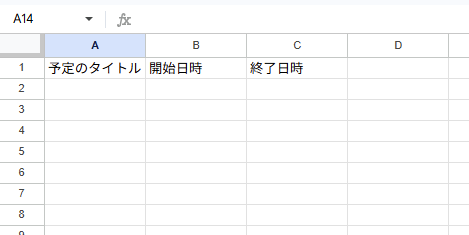
データを書き出す場合、まずは受け皿となる空のGoogle スプレッドシートを新規作成します。シートの1行目には、見出しとして「A列:予定のタイトル」「B列:開始日時」「C列:終了日時」などを入力して表の骨組みを整えておきます。
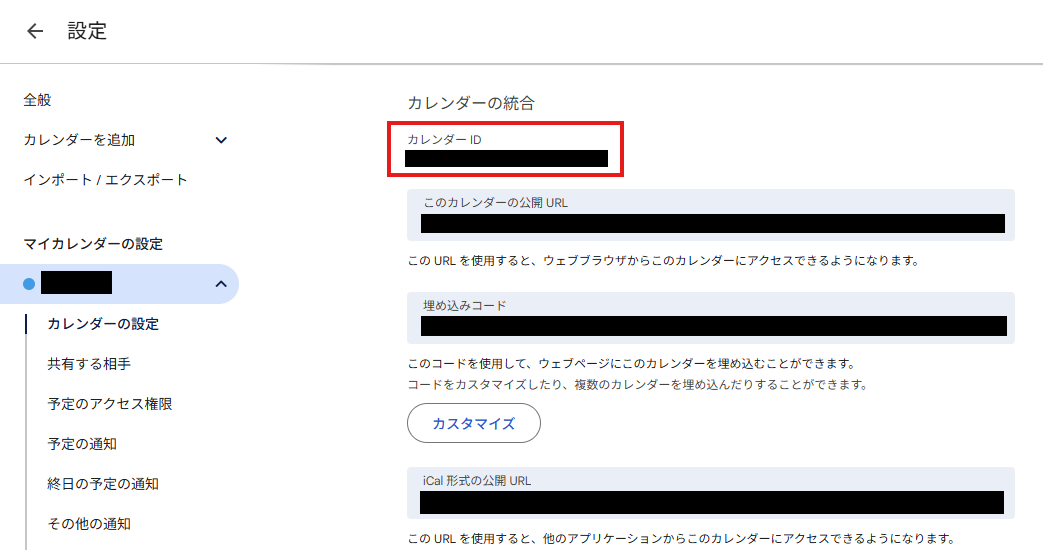
次に、データを取得したいGoogleカレンダーの設定画面から、対象となる「カレンダーID」を確認して控えておきます。
デフォルトカレンダーのIDは通常メールアドレスになりますが、共有カレンダーや追加で作成したカレンダーの場合は別形式の長い文字列になることがあります。
これらを事前に準備しておくことで、スクリプト作成の工程をスムーズに進めることができます。
スクリプト作成と実行の流れ
準備が整ったGoogle スプレッドシートの上部メニューから「拡張機能」>「Apps Script」を選択し、GASのエディタ画面を開いてスクリプトを記述していきます。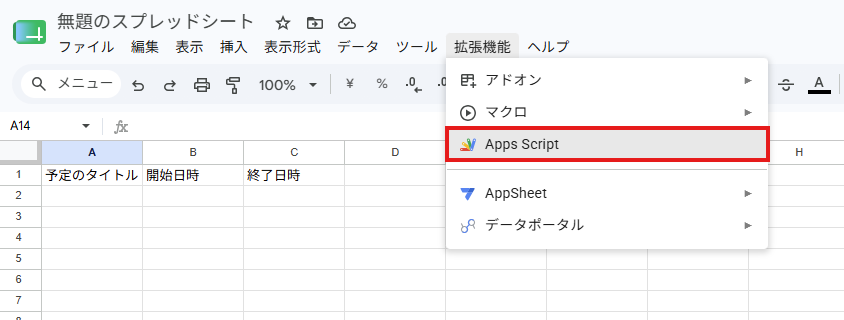
ここでは、指定したカレンダーIDから特定期間のイベントオブジェクトを取得し、Google スプレッドシートの最終行の下に順次データを追加していくという処理を記述するのが一般的です。
今回は下記のスクリプトを入力しましょう。
function exportCalendarEvents() { // ========================================== // 設定エリア(ご自身の環境に合わせて変更してください) // ========================================== // 対象のカレンダーID(デフォルトの場合は自分のメールアドレスでも可) const CALENDAR_ID = 'あなたのカレンダーIDをここに設定'; // 取得したい予定の期間を設定(例:今日から30日後まで) const startDate = new Date(); // 現在日時(今日) const endDate = new Date(); endDate.setDate(startDate.getDate() + 30); // 30日後 // ========================================== // 処理エリア // ========================================== // 1. Google スプレッドシートとシートの取得 const ss = SpreadsheetApp.getActiveSpreadsheet(); const sheet = ss.getActiveSheet(); // 2. カレンダーから指定期間の予定(イベント)を取得 const calendar = CalendarApp.getCalendarById(CALENDAR_ID); if (!calendar) { Logger.log('指定されたカレンダーIDが見つかりません。設定を確認してください。'); return; } const events = calendar.getEvents(startDate, endDate); // 予定を格納するための配列を用意 const rows = []; // 3. 取得した予定を1つずつループ処理して配列に格納 events.forEach(event => { const title = event.getTitle(); // 予定のタイトル const startTime = event.getStartTime(); // 開始日時 const endTime = event.getEndTime(); // 終了日時 // 1行分のデータとして配列に追加 rows.push([title, startTime, endTime]); }); // 4. Google スプレッドシートへの書き出し if (rows.length > 0) { // データの最終行を取得し、その次の行から書き出す const lastRow = sheet.getLastRow(); sheet.getRange(lastRow + 1, 1, rows.length, 3).setValues(rows); Logger.log(`${rows.length}件の予定を書き出しました。`); } else { Logger.log('指定された期間に予定は見つかりませんでした。'); }
}
コードの簡単な解説
このスクリプトは、大きく分けて4つのステップで動いています。
- 設定と準備:
CALENDAR_ID で指定されたカレンダーを特定します。startDate(開始日)と endDate(終了日)で、予定を読み込む期間を決定しています。
(上記のサンプルでは「本日〜30日後」に設定しています)。 - カレンダーからのデータ取得:
calendar.getEvents(startDate, endDate) という命令を使い、指定した期間内にある予定をまとめて引っ張ってきます。 - データの整理(ループ処理):
events.forEach を使って、取得した予定を1つずつ順番にチェックします。
それぞれの予定から「タイトル」「開始日時」「終了日時」を抜き出し、Google スプレッドシートへ書き込むための塊(配列)を作ります。 - Google スプレッドシートへの書き出し:
sheet.getLastRow() で、すでに文字が入力されている一番下の行(見出しの行など)を特定します。
lastRow + 1(最終行の次の行)を指定することで、すでに書いてあるデータを上書きすることなく、一番下へ追記していく仕組みになっています。
スクリプトが書けたら、エディタ上で実行ボタンをクリックします。
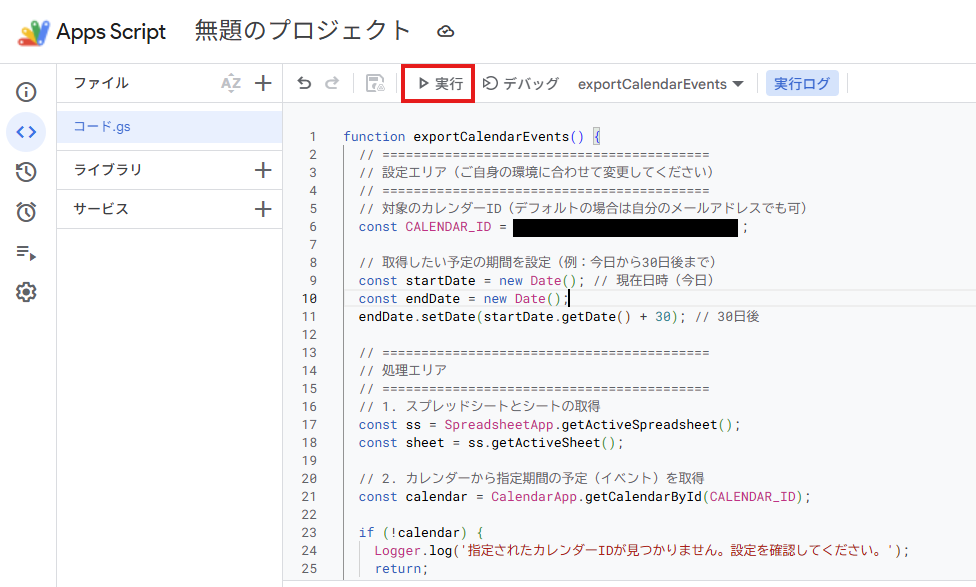
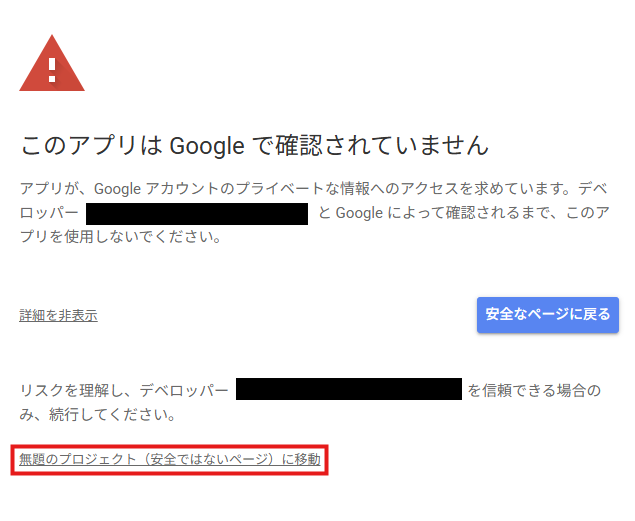
初回実行時には、Googleアカウントへのアクセス権限を許可するOAuth認証の手続きが求められるため、画面の指示に従って承認を行います。
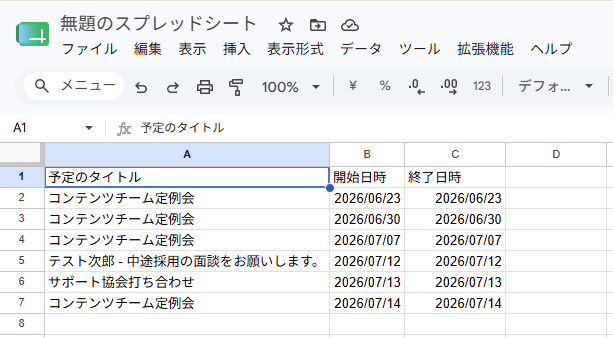
実行完了のメッセージが出た後、Google スプレッドシート側を確認し、指定した期間のカレンダーの予定がリスト化されて出力されていれば成功です。
このようにコードを記述して処理を構築することで、要件に合わせたデータ取得が可能になります。
検証のまとめ
今回の検証により、GASを用いることでGoogleカレンダーの予定をGoogle スプレッドシートへ正確に、かつスピーディに一括出力できることが確認できました。手動でコピペする手間や転記ミスが排除されるため、定期的なスケジュール報告やログ運用の基盤として強力な仕組みです。
一方で、今回のシンプルなスクリプトのままだと、「実行するたびに同じ予定が下に何重にも追記されてしまう(重複する)」という課題や、「ただデータが並んでいるだけで、次のアクションに繋げにくい」という実用面での伸び代も見えてきました。
🎶Google スプレッドシートの性能・実用性をもう一段階上げるためのアイデア
この仕組みを「ただの予定リスト」から「業務効率化ツール」へと進化させるための、もう一声の機能拡張アイデアです。
1. タスク管理機能への進化(進捗チェック・ステータス追加)
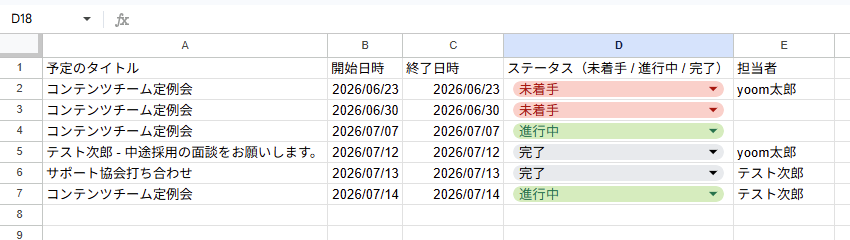
出力する見出し(D列やE列)に「ステータス(未着手 / 進行中 / 完了)」や「担当者」の列をあらかじめ作っておきます。
メリット: カレンダーから抽出した予定を、そのままGoogle スプレッドシート上で「ToDoリスト(タスク)」としてガシガシ管理・消し込みできるようになります。
2. 重複登録の防止(カレンダー「イベントID」の紐付け)
スクリプトを何度も実行した際に、同じ予定が何重にもシートへ追記されるのを防ぐ仕組みです。予定の識別に使える「ID(event.getId())」をシートに書き出しておき、実行時にチェックをかけます。
運用のポイント: 毎週の会議などの「繰り返し予定」の場合、別日程であっても同じイベントID(iCalUID)が割り当てられます。
そのため、重複判定を行う際は「イベントID + 開始日時」の2つを組み合わせたキーを作成し、完全に一致するものがあるかどうかを判定する設計にするのが安全です。
3. 「所要時間(H)」の自動計算とグラフ化
開始日時と終了日時の差分から、その予定に何時間使ったか(所要時間)をGAS側、あるいはGoogle スプレッドシートの関数で自動計算します。メリット: 「ミーティングに今月何時間使ったか」「Aプロジェクトに何時間費やしたか」が可視化され、ピボットテーブルやグラフを使って業務時間の分析ができるようになります。
4. 完全自動化(時間主導型トリガー)
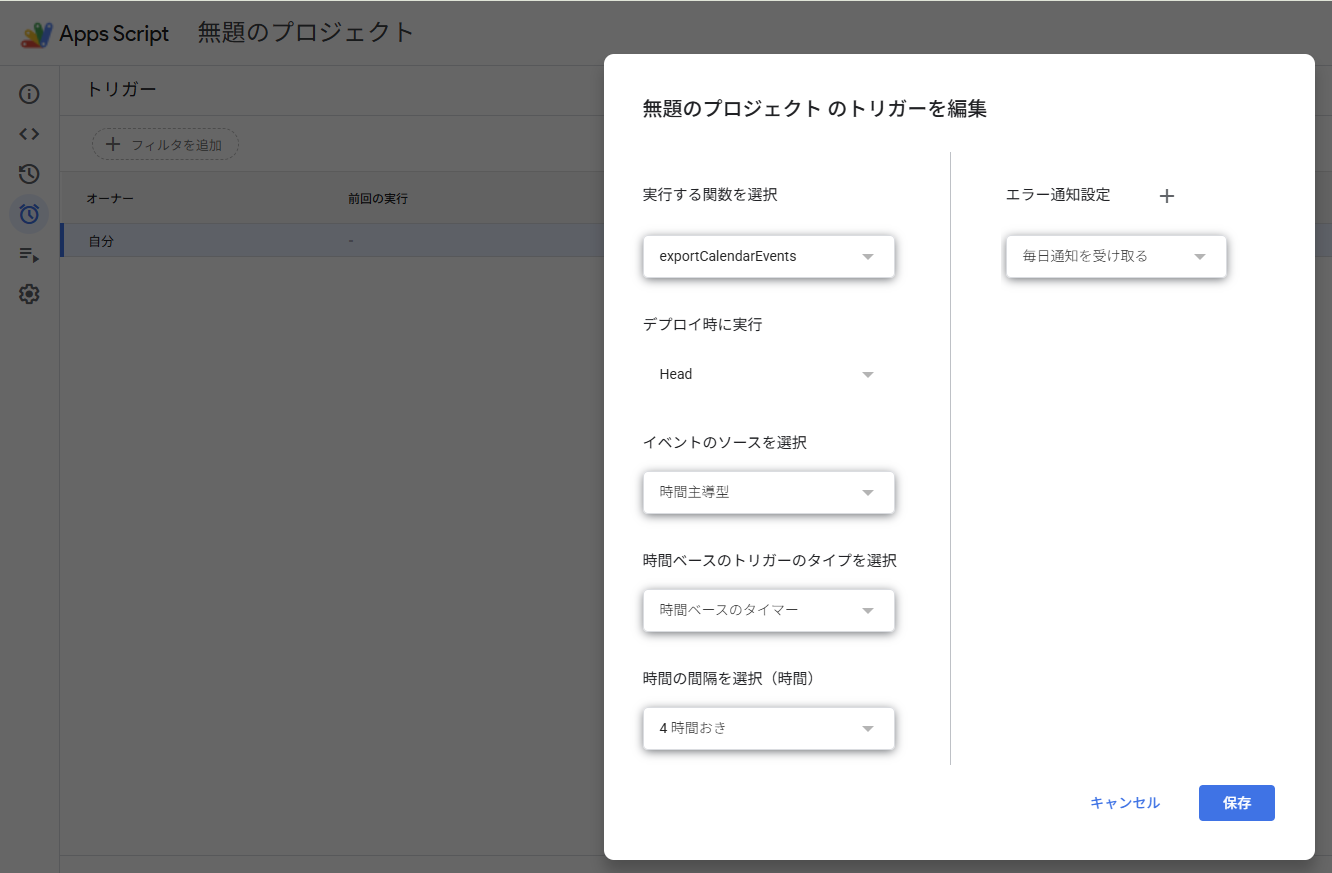
手動で実行ボタンを押さなくても、GASの時間主導型トリガー機能を設定します。
メリット: 「毎日夜の23時に自動実行して明日の予定を出す」「毎週月曜の朝に今週の予定を出す」といった自動化を、数クリックの設定で実現できます。
5. 追加情報の取得(場所・説明・参加者)
タイトルと日時だけでなく、予定の「場所(event.getLocation())」や「詳細メモ(event.getDescription())」、「参加者のメールアドレス」なども一緒に取得して列を増やします。メリット: Google スプレッドシートを見るだけで、会議の場所やアジェンダ、誰が来るのかまで一目瞭然の「高度な行動履歴シート」が完成します。
このように、GAS側で取得するデータを少し増やしたり、Google スプレッドシート側に運用のルールを1本足したりするだけで、単なる「予定の転記」にとどまらない強力な業務管理ツールへと進化させることができます。
⚡連携における注意点と運用ポイント

Google スプレッドシートとカレンダーの連携は便利ですが、安定して運用するためにはいくつか押さえておくべきポイントがあります。環境に合わせた最適な方法を選択しましょう。
GASを用いた連携のメンテナンス
GASを利用した連携は細かいカスタマイズが可能である反面、継続的なメンテナンスが必要になります。- 仕様変更やエラーのリスク:
GoogleのAPI仕様変更や、Google スプレッドシートの列構成の変更に合わせ、スクリプトの修正が必要になるリスクがあります。 - コードのドキュメント化:
担当者が不在になっても他のメンバーが内容を理解できるよう、スクリプトの役割や意味をコメントとして残しておくことが重要です。 - エラー通知の活用:
トラブルを早期発見するために、トリガーの実行失敗時に届く自動通知メールを確認できるようにしておくと役立ちます。あわせて、必要に応じて実行ログも確認できる状態にしておくと安心です。 - 柔軟な改修体制:
運用の成功には、社内の業務フローの変化に合わせて、柔軟にコードを改修できる体制を整えておくことがポイントです。
手動・自動の使い分けとツールの選定
連携を導入する際は、対象となる業務の頻度や規模に応じて「手動で行うか」「自動化ツールに頼るか」を適切に使い分けることが大切です。- 手動が向いているケース(低頻度):
数ヶ月に一度だけ過去の予定を振り返るような用途であれば、無理に自動化しなくても手動で対応できます。 - 自動化が向いているケース(高頻度):
毎日のシフト管理や日報作成など、日常的に発生する高頻度の作業においては、自動化による恩恵が大きくなります。
📈まとめ
Google スプレッドシートとGoogleカレンダーの連携は、手作業での予定管理や時間集計の手間を省き、業務を効率化する有効な手段です。GASを用いれば、自社の要件に合わせた柔軟な書き出し処理が実現でき、タスクの可視化やデータ分析がスムーズになります。
一方でコードの保守や属人化といった課題もあるため、技術的なハードルを感じる場合は、専門知識不要で連携フローを構築できるツールの活用も視野に入れながら、自社に最適な運用方法を見つけてみてください。
⭐Yoomでできること
チームにエンジニアがいればGASで作り込むのも一つの方法ですが、メンテナンスの手間や属人化を避けたい場合は、プログラミング不要で設定・修正が容易なノーコード連携ツールの導入を検討するのもおすすめです。Yoomを活用すれば、Google スプレッドシートとGoogleカレンダーの連携にとどまらず、日々の業務に不可欠な様々なクラウドサービスとの連携フローを簡単に構築できます。
カレンダーの予定をチャットツールに自動通知したり、別のデータベースに情報を同期させたりと、アイデア次第で業務の自動化の幅は大きく広がります。
以下のテンプレートも参考に、効率的なワークフローを検討してみてください。
■概要定期的なイベントの終了後やプロジェクトの完了後、Googleカレンダー上に残った大量の予定を一つひとつ手作業で削除するのは手間がかかる作業ではないでしょうか。このワークフローを活用すれば、Google スプレッドシートにまとめた情報をもとに、対象となるGoogleカレンダーの予定を一括で削除する処理を自動化し、面倒な手作業から解放されます。
■このテンプレートをおすすめする方- Googleカレンダーの予定を手作業で削除しており、非効率だと感じている方
- Google スプレッドシートで管理している情報と連携し、予定を一括削除したい方
- プロジェクト完了後の予定整理など、定期的なカレンダーのメンテナンスを効率化したい方
■このテンプレートを使うメリット- 指定したGoogle スプレッドシートの情報をもとに自動で予定が削除されるため、これまで手作業での一括削除に費やしていた時間を短縮できます
- 手作業による削除漏れや、誤って別の予定を削除してしまうといったヒューマンエラーの発生を防ぎ、正確なカレンダー管理を実現します
■フローボットの流れ- はじめに、Google スプレッドシートとGoogleカレンダーをYoomと連携します
- 次に、トリガーで「手動で起動する」を設定し、任意のタイミングで実行できるようにします
- 次に、オペレーションでGoogle スプレッドシートの「複数のレコードを取得する」を設定し、削除対象の予定情報が記載された行を取得します
- 次に、ループ機能を用いて、取得したレコードの件数分、後続の処理を繰り返すように設定します
- 続いて、ループ処理の中でGoogleカレンダーの「予定を削除」を設定し、対象の予定を一つずつ自動で削除します
- 最後に、ループ処理の中でGoogleカレンダーの「レコードを更新する」を設定し、対象の予定の処理情報を反映します
※「トリガー」:フロー起動のきっかけとなるアクション、「オペレーション」:トリガー起動後、フロー内で処理を行うアクション
■このワークフローのカスタムポイント- Google スプレッドシートのオペレーションでは、削除対象の予定情報が記載されている任意のスプレッドシートIDやシート名を設定してください
- ループ機能では、前段のGoogle スプレッドシートで取得した情報のうち、繰り返し処理の対象としたい値を任意で設定してください
- Googleカレンダーのオペレーションでは、対象となるカレンダーのIDや、削除する予定を特定するための予定IDを任意の値で設定してください
■注意事項- Google スプレッドシート、GoogleカレンダーのそれぞれとYoomを連携してください。
- 「同じ処理を繰り返す」オペレーション間の操作は、パーソナルプラン以上でご利用いただける機能となっております。フリープランの場合は設定しているフローボットのオペレーションやデータコネクトはエラーとなりますので、ご注意ください。
- パーソナルプランなどの有料プランは、2週間の無料トライアルを行うことが可能です。無料トライアル中には制限対象のアプリや機能(オペレーション)を使用することができます。詳しくは、「料金プランのページ」をご参照ください。
■概要Google スプレッドシートで管理している予定を、Googleカレンダーに一つひとつ手作業で反映させるのは手間がかかり、入力ミスも起こりやすい業務ではないでしょうか。このワークフローを活用すれば、Google スプレッドシートの情報をもとに、Googleカレンダーの予定を一括で更新する作業を自動化できます。面倒な転記作業から解放され、正確なスケジュール管理を実現します。
■このテンプレートをおすすめする方- Googleカレンダーの予定を手作業で一括更新しており、手間を感じている方
- 複数のプロジェクトやメンバーの予定をGoogle スプレッドシートで管理しているチームリーダーの方
- 予定の転記ミスを防ぎ、より正確にスケジュール管理を行いたいと考えている方
■このテンプレートを使うメリット- Google スプレッドシートの情報をもとに自動で予定が更新されるため、これまで手作業に費やしていた時間を短縮できます。
- 手作業によるGoogleカレンダーへの一括更新時の転記ミスや更新漏れといったヒューマンエラーの発生を防ぎます。
■フローボットの流れ- はじめに、Google スプレッドシートとGoogleカレンダーをYoomと連携します。
- 次に、トリガーで「手動で起動する」を設定します。
- 次に、オペレーションでGoogle スプレッドシートの「複数のレコードを取得する」アクションを設定し、更新情報が記載されたシートを指定します。
- 続いて、オペレーションでループ機能を設定し、取得した情報を1件ずつ処理できるようにします。
- 最後に、オペレーションでGoogleカレンダーの「予定を更新」アクションを設定し、取得した情報をもとに予定が更新されるようにします。
※「トリガー」:フロー起動のきっかけとなるアクション、「オペレーション」:トリガー起動後、フロー内で処理を行うアクション
■このワークフローのカスタムポイント- Google スプレッドシートの「複数のレコードを取得する」アクションでは、対象となる任意のスプレッドシートIDやタブ名を設定してください。
- ループ機能では、前段のGoogle スプレッドシートで取得した情報の中から、繰り返し処理したい値を任意で設定してください。
- Googleカレンダーの「予定を更新」アクションでは、前段で取得した値を引用し、タイトルや日時などの各項目を自由に設定してください。
■注意事項- Google スプレッドシート、GoogleカレンダーのそれぞれとYoomを連携してください。
- 「同じ処理を繰り返す」オペレーション間の操作は、パーソナルプラン以上でご利用いただける機能となっております。フリープランの場合は設定しているフローボットのオペレーションやデータコネクトはエラーとなりますので、ご注意ください。
- パーソナルプランなどの有料プランは、2週間の無料トライアルを行うことが可能です。無料トライアル中には制限対象のアプリや機能(オペレーション)を使用することができます。詳しくは、「料金プランのページ」をご参照ください。
■このテンプレートをおすすめする方
- Googleカレンダーの予定を手作業で削除しており、非効率だと感じている方
- Google スプレッドシートで管理している情報と連携し、予定を一括削除したい方
- プロジェクト完了後の予定整理など、定期的なカレンダーのメンテナンスを効率化したい方
■このテンプレートを使うメリット
- 指定したGoogle スプレッドシートの情報をもとに自動で予定が削除されるため、これまで手作業での一括削除に費やしていた時間を短縮できます
- 手作業による削除漏れや、誤って別の予定を削除してしまうといったヒューマンエラーの発生を防ぎ、正確なカレンダー管理を実現します
■フローボットの流れ
- はじめに、Google スプレッドシートとGoogleカレンダーをYoomと連携します
- 次に、トリガーで「手動で起動する」を設定し、任意のタイミングで実行できるようにします
- 次に、オペレーションでGoogle スプレッドシートの「複数のレコードを取得する」を設定し、削除対象の予定情報が記載された行を取得します
- 次に、ループ機能を用いて、取得したレコードの件数分、後続の処理を繰り返すように設定します
- 続いて、ループ処理の中でGoogleカレンダーの「予定を削除」を設定し、対象の予定を一つずつ自動で削除します
- 最後に、ループ処理の中でGoogleカレンダーの「レコードを更新する」を設定し、対象の予定の処理情報を反映します
■このワークフローのカスタムポイント
- Google スプレッドシートのオペレーションでは、削除対象の予定情報が記載されている任意のスプレッドシートIDやシート名を設定してください
- ループ機能では、前段のGoogle スプレッドシートで取得した情報のうち、繰り返し処理の対象としたい値を任意で設定してください
- Googleカレンダーのオペレーションでは、対象となるカレンダーのIDや、削除する予定を特定するための予定IDを任意の値で設定してください
■注意事項
- Google スプレッドシート、GoogleカレンダーのそれぞれとYoomを連携してください。
- 「同じ処理を繰り返す」オペレーション間の操作は、パーソナルプラン以上でご利用いただける機能となっております。フリープランの場合は設定しているフローボットのオペレーションやデータコネクトはエラーとなりますので、ご注意ください。
- パーソナルプランなどの有料プランは、2週間の無料トライアルを行うことが可能です。無料トライアル中には制限対象のアプリや機能(オペレーション)を使用することができます。詳しくは、「料金プランのページ」をご参照ください。
■このテンプレートをおすすめする方
- Googleカレンダーの予定を手作業で一括更新しており、手間を感じている方
- 複数のプロジェクトやメンバーの予定をGoogle スプレッドシートで管理しているチームリーダーの方
- 予定の転記ミスを防ぎ、より正確にスケジュール管理を行いたいと考えている方
■このテンプレートを使うメリット
- Google スプレッドシートの情報をもとに自動で予定が更新されるため、これまで手作業に費やしていた時間を短縮できます。
- 手作業によるGoogleカレンダーへの一括更新時の転記ミスや更新漏れといったヒューマンエラーの発生を防ぎます。
■フローボットの流れ
- はじめに、Google スプレッドシートとGoogleカレンダーをYoomと連携します。
- 次に、トリガーで「手動で起動する」を設定します。
- 次に、オペレーションでGoogle スプレッドシートの「複数のレコードを取得する」アクションを設定し、更新情報が記載されたシートを指定します。
- 続いて、オペレーションでループ機能を設定し、取得した情報を1件ずつ処理できるようにします。
- 最後に、オペレーションでGoogleカレンダーの「予定を更新」アクションを設定し、取得した情報をもとに予定が更新されるようにします。
■このワークフローのカスタムポイント
- Google スプレッドシートの「複数のレコードを取得する」アクションでは、対象となる任意のスプレッドシートIDやタブ名を設定してください。
- ループ機能では、前段のGoogle スプレッドシートで取得した情報の中から、繰り返し処理したい値を任意で設定してください。
- Googleカレンダーの「予定を更新」アクションでは、前段で取得した値を引用し、タイトルや日時などの各項目を自由に設定してください。
■注意事項
- Google スプレッドシート、GoogleカレンダーのそれぞれとYoomを連携してください。
- 「同じ処理を繰り返す」オペレーション間の操作は、パーソナルプラン以上でご利用いただける機能となっております。フリープランの場合は設定しているフローボットのオペレーションやデータコネクトはエラーとなりますので、ご注意ください。
- パーソナルプランなどの有料プランは、2週間の無料トライアルを行うことが可能です。無料トライアル中には制限対象のアプリや機能(オペレーション)を使用することができます。詳しくは、「料金プランのページ」をご参照ください。
プログラミング知識なしで手軽に構築できます。











