・
【簡単設定】BASEのデータをZoomに自動的に連携する方法

■概要BASEで新商品を追加したり、既存商品を更新したりする際、その都度Zoomで関連ミーティングを手動で作成するのは手間がかかるのではないでしょうか?特に、商品情報とミーティング内容を正確に連携させる作業は、時間もかかり、ミスも発生しがちです。このワークフローを活用すれば、BASEでの商品作成・更新をトリガーに、Zoomミーティングの作成が自動化され、こうした課題をスムーズに解消できます。■このテンプレートをおすすめする方- BASEで商品を販売し、新商品や更新情報を顧客向けにZoomで案内しているECサイト運営者の方
- BASEの商品情報と連携したZoomミーティング作成を手作業で行い、効率化を求めている担当者の方
- 商品プロモーションや顧客サポートにおけるオンラインミーティング設定の自動化に関心のある方
■このテンプレートを使うメリット- BASEでの商品登録や更新作業が完了すると、自動でZoomミーティングが設定されるため、手作業の重複や設定漏れを防ぎ、作業時間を削減できます。
- 手動でのミーティング作成時に起こりがちな、商品情報とミーティング内容の不一致や入力ミスといったヒューマンエラーのリスクを低減します。
■フローボットの流れ- はじめに、BASEとZoomをYoomと連携します。
- 次に、トリガーでBASEを選択し、「商品が作成・更新されたら」というアクションを設定します。
- 最後に、オペレーションでZoomの「ミーティングを作成」アクションを設定し、BASEから取得した情報に基づいてミーティングを作成します。
※「トリガー」:フロー起動のきっかけとなるアクション、「オペレーション」:トリガー起動後、フロー内で処理を行うアクション■このワークフローのカスタムポイント- Zoomでミーティングを作成する際、BASEの商品作成・更新時に取得できる商品名や商品説明などのアウトプット情報を活用し、ミーティングのトピック(議題)や会議の詳細説明に自動で設定することができます。これにより、商品と関連性の高いミーティング情報を効率的に設定可能です。
■注意事項- BASE、ZoomのそれぞれとYoomを連携してください。
- トリガーは5分、10分、15分、30分、60分の間隔で起動間隔を選択できます。
- プランによって最短の起動間隔が異なりますので、ご注意ください。
- Zoomのプランによって利用可能なアクションが異なるため、ご注意ください。
- 現時点では以下のアクションはZoomの有料プランのみ利用可能です。
・ミーティングが終了したら
・ミーティングのレコーディング情報を取得する(クラウド上に存在するレコーディングのみ取得可能なため) - 詳細は「Zoomでミーティングのレコーディング情報を取得する際の注意点」をご参照ください。


- BASEで商品を販売し、新商品や更新情報を顧客向けにZoomで案内しているECサイト運営者の方
- BASEの商品情報と連携したZoomミーティング作成を手作業で行い、効率化を求めている担当者の方
- 商品プロモーションや顧客サポートにおけるオンラインミーティング設定の自動化に関心のある方
- BASEでの商品登録や更新作業が完了すると、自動でZoomミーティングが設定されるため、手作業の重複や設定漏れを防ぎ、作業時間を削減できます。
- 手動でのミーティング作成時に起こりがちな、商品情報とミーティング内容の不一致や入力ミスといったヒューマンエラーのリスクを低減します。
- はじめに、BASEとZoomをYoomと連携します。
- 次に、トリガーでBASEを選択し、「商品が作成・更新されたら」というアクションを設定します。
- 最後に、オペレーションでZoomの「ミーティングを作成」アクションを設定し、BASEから取得した情報に基づいてミーティングを作成します。
- Zoomでミーティングを作成する際、BASEの商品作成・更新時に取得できる商品名や商品説明などのアウトプット情報を活用し、ミーティングのトピック(議題)や会議の詳細説明に自動で設定することができます。これにより、商品と関連性の高いミーティング情報を効率的に設定可能です。
- BASE、ZoomのそれぞれとYoomを連携してください。
- トリガーは5分、10分、15分、30分、60分の間隔で起動間隔を選択できます。
- プランによって最短の起動間隔が異なりますので、ご注意ください。
- Zoomのプランによって利用可能なアクションが異なるため、ご注意ください。
- 現時点では以下のアクションはZoomの有料プランのみ利用可能です。
・ミーティングが終了したら
・ミーティングのレコーディング情報を取得する(クラウド上に存在するレコーディングのみ取得可能なため) - 詳細は「Zoomでミーティングのレコーディング情報を取得する際の注意点」をご参照ください。
「BASEで新しい商品が登録されたら、関連するZoomミーティングも自動で作成したい…」
「BASEの商品情報とZoomのミーティング情報を手動で紐づけているけど、手間がかかるし、ミスも心配…」
このように、BASEとZoomを利用する中で、双方の情報を手作業で連携させることに限界を感じていませんか?
特に、新商品のオンライン説明会や購入者向けの限定セミナーなどを企画する際、BASEの商品登録とZoomミーティングの作成・管理を別々に行うのは非効率的です。
もし、BASEの商品作成や更新をトリガーにして、自動的にZoomミーティングを作成・管理できる仕組みがあれば、これらの手間や心配事から解放され、より創造的なマーケティング活動や顧客対応といった重要な業務に集中できる時間を生み出すことができます。
今回ご紹介する自動化の設定は、プログラミングの知識がなくても簡単に設定できて、導入にかかる手間や時間も少ないので、ぜひこの機会に自動化を導入して、日々の業務をもっと楽にしていきましょう!
とにかく早く試したい方へ
YoomにはBASEとZoomを連携するためのテンプレートが用意されています。
今すぐ試したい方は以下よりバナーをクリックしてスタートしましょう!
■概要BASEで新商品を追加したり、既存商品を更新したりする際、その都度Zoomで関連ミーティングを手動で作成するのは手間がかかるのではないでしょうか?特に、商品情報とミーティング内容を正確に連携させる作業は、時間もかかり、ミスも発生しがちです。このワークフローを活用すれば、BASEでの商品作成・更新をトリガーに、Zoomミーティングの作成が自動化され、こうした課題をスムーズに解消できます。■このテンプレートをおすすめする方- BASEで商品を販売し、新商品や更新情報を顧客向けにZoomで案内しているECサイト運営者の方
- BASEの商品情報と連携したZoomミーティング作成を手作業で行い、効率化を求めている担当者の方
- 商品プロモーションや顧客サポートにおけるオンラインミーティング設定の自動化に関心のある方
■このテンプレートを使うメリット- BASEでの商品登録や更新作業が完了すると、自動でZoomミーティングが設定されるため、手作業の重複や設定漏れを防ぎ、作業時間を削減できます。
- 手動でのミーティング作成時に起こりがちな、商品情報とミーティング内容の不一致や入力ミスといったヒューマンエラーのリスクを低減します。
■フローボットの流れ- はじめに、BASEとZoomをYoomと連携します。
- 次に、トリガーでBASEを選択し、「商品が作成・更新されたら」というアクションを設定します。
- 最後に、オペレーションでZoomの「ミーティングを作成」アクションを設定し、BASEから取得した情報に基づいてミーティングを作成します。
※「トリガー」:フロー起動のきっかけとなるアクション、「オペレーション」:トリガー起動後、フロー内で処理を行うアクション■このワークフローのカスタムポイント- Zoomでミーティングを作成する際、BASEの商品作成・更新時に取得できる商品名や商品説明などのアウトプット情報を活用し、ミーティングのトピック(議題)や会議の詳細説明に自動で設定することができます。これにより、商品と関連性の高いミーティング情報を効率的に設定可能です。
■注意事項- BASE、ZoomのそれぞれとYoomを連携してください。
- トリガーは5分、10分、15分、30分、60分の間隔で起動間隔を選択できます。
- プランによって最短の起動間隔が異なりますので、ご注意ください。
- Zoomのプランによって利用可能なアクションが異なるため、ご注意ください。
- 現時点では以下のアクションはZoomの有料プランのみ利用可能です。
・ミーティングが終了したら
・ミーティングのレコーディング情報を取得する(クラウド上に存在するレコーディングのみ取得可能なため) - 詳細は「Zoomでミーティングのレコーディング情報を取得する際の注意点」をご参照ください。
- BASEで商品を販売し、新商品や更新情報を顧客向けにZoomで案内しているECサイト運営者の方
- BASEの商品情報と連携したZoomミーティング作成を手作業で行い、効率化を求めている担当者の方
- 商品プロモーションや顧客サポートにおけるオンラインミーティング設定の自動化に関心のある方
- BASEでの商品登録や更新作業が完了すると、自動でZoomミーティングが設定されるため、手作業の重複や設定漏れを防ぎ、作業時間を削減できます。
- 手動でのミーティング作成時に起こりがちな、商品情報とミーティング内容の不一致や入力ミスといったヒューマンエラーのリスクを低減します。
- はじめに、BASEとZoomをYoomと連携します。
- 次に、トリガーでBASEを選択し、「商品が作成・更新されたら」というアクションを設定します。
- 最後に、オペレーションでZoomの「ミーティングを作成」アクションを設定し、BASEから取得した情報に基づいてミーティングを作成します。
- Zoomでミーティングを作成する際、BASEの商品作成・更新時に取得できる商品名や商品説明などのアウトプット情報を活用し、ミーティングのトピック(議題)や会議の詳細説明に自動で設定することができます。これにより、商品と関連性の高いミーティング情報を効率的に設定可能です。
- BASE、ZoomのそれぞれとYoomを連携してください。
- トリガーは5分、10分、15分、30分、60分の間隔で起動間隔を選択できます。
- プランによって最短の起動間隔が異なりますので、ご注意ください。
- Zoomのプランによって利用可能なアクションが異なるため、ご注意ください。
- 現時点では以下のアクションはZoomの有料プランのみ利用可能です。
・ミーティングが終了したら
・ミーティングのレコーディング情報を取得する(クラウド上に存在するレコーディングのみ取得可能なため) - 詳細は「Zoomでミーティングのレコーディング情報を取得する際の注意点」をご参照ください。
BASE と Zoom を連携してできること
BASEとZoomのAPIを連携すれば、BASEの商品情報に基づいてZoomミーティングを自動的に作成したり、更新したりすることが可能です。
これにより、手作業によるミーティング設定の手間や設定漏れ、情報入力ミスといったヒューマンエラーを大幅に削減し、業務の正確性と効率性を大きく向上させることができます。
気になる自動化例の「試してみる」をクリックしてアカウント登録するだけで、すぐにBASEとZoomの連携を実際に体験できます。
登録はたったの30秒で完了するので、ぜひ気軽にお試しください!
BASEで商品が作成・更新されたら、Zoomにミーティングを作成する
BASEで新しい商品が作成されたり、既存の商品情報が更新されたりした際に、その情報を基に関連するZoomミーティングの自動作成が可能です。
例えば、新商品のオンライン発表会や、特定商品購入者向けの限定セミナーなどを企画する際、BASEの商品登録と同時にZoomミーティングの準備が完了するため、手作業でのミーティング作成の手間や、それに伴う設定ミスを防ぐことに繋がります。
また、この連携は、BASEの情報を直接Zoomに連携するパターンや、特定の条件に基づいて分岐処理を行うパターンを含みます。
■概要BASEで新商品を追加したり、既存商品を更新したりする際、その都度Zoomで関連ミーティングを手動で作成するのは手間がかかるのではないでしょうか?特に、商品情報とミーティング内容を正確に連携させる作業は、時間もかかり、ミスも発生しがちです。このワークフローを活用すれば、BASEでの商品作成・更新をトリガーに、Zoomミーティングの作成が自動化され、こうした課題をスムーズに解消できます。■このテンプレートをおすすめする方- BASEで商品を販売し、新商品や更新情報を顧客向けにZoomで案内しているECサイト運営者の方
- BASEの商品情報と連携したZoomミーティング作成を手作業で行い、効率化を求めている担当者の方
- 商品プロモーションや顧客サポートにおけるオンラインミーティング設定の自動化に関心のある方
■このテンプレートを使うメリット- BASEでの商品登録や更新作業が完了すると、自動でZoomミーティングが設定されるため、手作業の重複や設定漏れを防ぎ、作業時間を削減できます。
- 手動でのミーティング作成時に起こりがちな、商品情報とミーティング内容の不一致や入力ミスといったヒューマンエラーのリスクを低減します。
■フローボットの流れ- はじめに、BASEとZoomをYoomと連携します。
- 次に、トリガーでBASEを選択し、「商品が作成・更新されたら」というアクションを設定します。
- 最後に、オペレーションでZoomの「ミーティングを作成」アクションを設定し、BASEから取得した情報に基づいてミーティングを作成します。
※「トリガー」:フロー起動のきっかけとなるアクション、「オペレーション」:トリガー起動後、フロー内で処理を行うアクション■このワークフローのカスタムポイント- Zoomでミーティングを作成する際、BASEの商品作成・更新時に取得できる商品名や商品説明などのアウトプット情報を活用し、ミーティングのトピック(議題)や会議の詳細説明に自動で設定することができます。これにより、商品と関連性の高いミーティング情報を効率的に設定可能です。
■注意事項- BASE、ZoomのそれぞれとYoomを連携してください。
- トリガーは5分、10分、15分、30分、60分の間隔で起動間隔を選択できます。
- プランによって最短の起動間隔が異なりますので、ご注意ください。
- Zoomのプランによって利用可能なアクションが異なるため、ご注意ください。
- 現時点では以下のアクションはZoomの有料プランのみ利用可能です。
・ミーティングが終了したら
・ミーティングのレコーディング情報を取得する(クラウド上に存在するレコーディングのみ取得可能なため) - 詳細は「Zoomでミーティングのレコーディング情報を取得する際の注意点」をご参照ください。
- BASEで商品を販売し、新商品や更新情報を顧客向けにZoomで案内しているECサイト運営者の方
- BASEの商品情報と連携したZoomミーティング作成を手作業で行い、効率化を求めている担当者の方
- 商品プロモーションや顧客サポートにおけるオンラインミーティング設定の自動化に関心のある方
- BASEでの商品登録や更新作業が完了すると、自動でZoomミーティングが設定されるため、手作業の重複や設定漏れを防ぎ、作業時間を削減できます。
- 手動でのミーティング作成時に起こりがちな、商品情報とミーティング内容の不一致や入力ミスといったヒューマンエラーのリスクを低減します。
- はじめに、BASEとZoomをYoomと連携します。
- 次に、トリガーでBASEを選択し、「商品が作成・更新されたら」というアクションを設定します。
- 最後に、オペレーションでZoomの「ミーティングを作成」アクションを設定し、BASEから取得した情報に基づいてミーティングを作成します。
- Zoomでミーティングを作成する際、BASEの商品作成・更新時に取得できる商品名や商品説明などのアウトプット情報を活用し、ミーティングのトピック(議題)や会議の詳細説明に自動で設定することができます。これにより、商品と関連性の高いミーティング情報を効率的に設定可能です。
- BASE、ZoomのそれぞれとYoomを連携してください。
- トリガーは5分、10分、15分、30分、60分の間隔で起動間隔を選択できます。
- プランによって最短の起動間隔が異なりますので、ご注意ください。
- Zoomのプランによって利用可能なアクションが異なるため、ご注意ください。
- 現時点では以下のアクションはZoomの有料プランのみ利用可能です。
・ミーティングが終了したら
・ミーティングのレコーディング情報を取得する(クラウド上に存在するレコーディングのみ取得可能なため) - 詳細は「Zoomでミーティングのレコーディング情報を取得する際の注意点」をご参照ください。
BASEで特定の商品が作成・更新されたら、Zoomにミーティングを作成する
BASEで特定の商品カテゴリやタグが付いた商品が作成・更新された場合のみ、Zoomミーティングを自動で作成する、といったより詳細な条件設定も可能です。
これにより、例えば「オンラインセミナー対象商品」といった特定の商品群に対してのみミーティングを自動作成し、不要なミーティングの作成を防ぎ、Zoomアカウントのリソースを効率的に活用できます。この連携は、特定条件のデータを抽出して連携する、分岐処理を含むパターンです。
■概要ネットショップでオンラインカウンセリングやコンサルティングなどのサービスを販売する際、商品が登録されるたびに手動でZoomミーティングを設定する作業は手間がかかるものです。このワークフローを活用すれば、BASEで特定の商品が作成・更新されたタイミングをトリガーにして、Zoomミーティングの作成を自動化し、サービス提供までの準備を効率化できます。
■このテンプレートをおすすめする方- BASEで販売するオンラインサービスに伴う、Zoomミーティングの設定を手作業で行っている方
- 商品登録からサービス提供までの準備フローを自動化し、業務を効率化したいと考えている方
- 手作業によるZoomミーティングの設定ミスや連絡漏れなどのリスクを減らしたい運営担当者の方
■このテンプレートを使うメリット- BASEで商品が作成・更新されると自動でZoomミーティングが作成されるため、手作業での設定時間を短縮できます。
- 手動でのミーティング設定時に起こりがちな、URLの発行間違いや設定漏れなどのヒューマンエラーを防ぎます。
■フローボットの流れ- はじめに、BASEとZoomをYoomと連携します。
- トリガーでBASEを選択し、「商品が作成・更新されたら」というアクションを設定します。
- 次に、オペレーションで分岐機能を設定し、特定の条件に合致した場合のみ後続の処理に進むようにします。
- 最後に、オペレーションでZoomの「ミーティングを作成する」アクションを設定し、ミーティングを自動で作成します。
※「トリガー」:フロー起動のきっかけとなるアクション、「オペレーション」:トリガー起動後、フロー内で処理を行うアクション
■このワークフローのカスタムポイント- 分岐機能では、特定の商品カテゴリや商品名など任意の条件を設定することで、特定の商材が登録された時だけZoomミーティングを作成するよう設定できます。
- Zoomのミーティング作成アクションでは、トピックにBASEの商品名を設定したり、ミーティングの種類やパスワードの有無など、詳細な情報を任意に設定することが可能です。
■注意事項- BASE、ZoomのそれぞれとYoomを連携してください。
- トリガーは5分、10分、15分、30分、60分の間隔で起動間隔を選択できます。
- プランによって最短の起動間隔が異なりますので、ご注意ください。
- 分岐はパーソナルプラン以上のプランでご利用いただける機能(オペレーション)となっております。フリープランの場合は設定しているフローボットのオペレーションはエラーとなりますので、ご注意ください。
- パーソナルプランなどの有料プランは、2週間の無料トライアルを行うことが可能です。無料トライアル中には制限対象のアプリや機能(オペレーション)を使用することができます。詳しくは、料金プランのページをご参照ください。
- Zoomのプランによって利用できるアクションとそうでないアクションがあるため、ご注意ください。
- 現時点では以下のアクションはZoomの有料プランのみ利用可能です。
- ミーティングが終了したら
- ミーティングのレコーディング情報を取得する(クラウド上に存在するレコーディングのみ取得可能なため)
- 詳細は「Zoomでミーティングのレコーディング情報を取得する際の注意点」をご参照ください。
- BASEで販売するオンラインサービスに伴う、Zoomミーティングの設定を手作業で行っている方
- 商品登録からサービス提供までの準備フローを自動化し、業務を効率化したいと考えている方
- 手作業によるZoomミーティングの設定ミスや連絡漏れなどのリスクを減らしたい運営担当者の方
- BASEで商品が作成・更新されると自動でZoomミーティングが作成されるため、手作業での設定時間を短縮できます。
- 手動でのミーティング設定時に起こりがちな、URLの発行間違いや設定漏れなどのヒューマンエラーを防ぎます。
- はじめに、BASEとZoomをYoomと連携します。
- トリガーでBASEを選択し、「商品が作成・更新されたら」というアクションを設定します。
- 次に、オペレーションで分岐機能を設定し、特定の条件に合致した場合のみ後続の処理に進むようにします。
- 最後に、オペレーションでZoomの「ミーティングを作成する」アクションを設定し、ミーティングを自動で作成します。
- 分岐機能では、特定の商品カテゴリや商品名など任意の条件を設定することで、特定の商材が登録された時だけZoomミーティングを作成するよう設定できます。
- Zoomのミーティング作成アクションでは、トピックにBASEの商品名を設定したり、ミーティングの種類やパスワードの有無など、詳細な情報を任意に設定することが可能です。
- BASE、ZoomのそれぞれとYoomを連携してください。
- トリガーは5分、10分、15分、30分、60分の間隔で起動間隔を選択できます。
- プランによって最短の起動間隔が異なりますので、ご注意ください。
- 分岐はパーソナルプラン以上のプランでご利用いただける機能(オペレーション)となっております。フリープランの場合は設定しているフローボットのオペレーションはエラーとなりますので、ご注意ください。
- パーソナルプランなどの有料プランは、2週間の無料トライアルを行うことが可能です。無料トライアル中には制限対象のアプリや機能(オペレーション)を使用することができます。詳しくは、料金プランのページをご参照ください。
- Zoomのプランによって利用できるアクションとそうでないアクションがあるため、ご注意ください。
- 現時点では以下のアクションはZoomの有料プランのみ利用可能です。
- ミーティングが終了したら
- ミーティングのレコーディング情報を取得する(クラウド上に存在するレコーディングのみ取得可能なため)
- 詳細は「Zoomでミーティングのレコーディング情報を取得する際の注意点」をご参照ください。
BASE と Zoom の連携フローを作ってみよう
それでは、さっそく実際にBASEとZoomを連携したフローを作成してみましょう!
今回はYoomを使用して、ノーコードでBASEとZoomの連携を進めていきますので、もしまだYoomのアカウントをお持ちでない場合は、こちらの登録フォームからアカウント発行しておきましょう。
[Yoomとは]
フローの作成方法
今回はBASEで商品が作成・更新されたら、Zoomにミーティングを作成するフローを作成していきます!
作成の流れは大きく分けて以下です。
- BASEとZoomをマイアプリ連携
- 該当のテンプレートをコピー
- BASEのトリガー設定およびZoomのアクション設定
- トリガーをONにし、フローが起動するかを確認
■概要BASEで新商品を追加したり、既存商品を更新したりする際、その都度Zoomで関連ミーティングを手動で作成するのは手間がかかるのではないでしょうか?特に、商品情報とミーティング内容を正確に連携させる作業は、時間もかかり、ミスも発生しがちです。このワークフローを活用すれば、BASEでの商品作成・更新をトリガーに、Zoomミーティングの作成が自動化され、こうした課題をスムーズに解消できます。■このテンプレートをおすすめする方- BASEで商品を販売し、新商品や更新情報を顧客向けにZoomで案内しているECサイト運営者の方
- BASEの商品情報と連携したZoomミーティング作成を手作業で行い、効率化を求めている担当者の方
- 商品プロモーションや顧客サポートにおけるオンラインミーティング設定の自動化に関心のある方
■このテンプレートを使うメリット- BASEでの商品登録や更新作業が完了すると、自動でZoomミーティングが設定されるため、手作業の重複や設定漏れを防ぎ、作業時間を削減できます。
- 手動でのミーティング作成時に起こりがちな、商品情報とミーティング内容の不一致や入力ミスといったヒューマンエラーのリスクを低減します。
■フローボットの流れ- はじめに、BASEとZoomをYoomと連携します。
- 次に、トリガーでBASEを選択し、「商品が作成・更新されたら」というアクションを設定します。
- 最後に、オペレーションでZoomの「ミーティングを作成」アクションを設定し、BASEから取得した情報に基づいてミーティングを作成します。
※「トリガー」:フロー起動のきっかけとなるアクション、「オペレーション」:トリガー起動後、フロー内で処理を行うアクション■このワークフローのカスタムポイント- Zoomでミーティングを作成する際、BASEの商品作成・更新時に取得できる商品名や商品説明などのアウトプット情報を活用し、ミーティングのトピック(議題)や会議の詳細説明に自動で設定することができます。これにより、商品と関連性の高いミーティング情報を効率的に設定可能です。
■注意事項- BASE、ZoomのそれぞれとYoomを連携してください。
- トリガーは5分、10分、15分、30分、60分の間隔で起動間隔を選択できます。
- プランによって最短の起動間隔が異なりますので、ご注意ください。
- Zoomのプランによって利用可能なアクションが異なるため、ご注意ください。
- 現時点では以下のアクションはZoomの有料プランのみ利用可能です。
・ミーティングが終了したら
・ミーティングのレコーディング情報を取得する(クラウド上に存在するレコーディングのみ取得可能なため) - 詳細は「Zoomでミーティングのレコーディング情報を取得する際の注意点」をご参照ください。
- BASEで商品を販売し、新商品や更新情報を顧客向けにZoomで案内しているECサイト運営者の方
- BASEの商品情報と連携したZoomミーティング作成を手作業で行い、効率化を求めている担当者の方
- 商品プロモーションや顧客サポートにおけるオンラインミーティング設定の自動化に関心のある方
- BASEでの商品登録や更新作業が完了すると、自動でZoomミーティングが設定されるため、手作業の重複や設定漏れを防ぎ、作業時間を削減できます。
- 手動でのミーティング作成時に起こりがちな、商品情報とミーティング内容の不一致や入力ミスといったヒューマンエラーのリスクを低減します。
- はじめに、BASEとZoomをYoomと連携します。
- 次に、トリガーでBASEを選択し、「商品が作成・更新されたら」というアクションを設定します。
- 最後に、オペレーションでZoomの「ミーティングを作成」アクションを設定し、BASEから取得した情報に基づいてミーティングを作成します。
- Zoomでミーティングを作成する際、BASEの商品作成・更新時に取得できる商品名や商品説明などのアウトプット情報を活用し、ミーティングのトピック(議題)や会議の詳細説明に自動で設定することができます。これにより、商品と関連性の高いミーティング情報を効率的に設定可能です。
- BASE、ZoomのそれぞれとYoomを連携してください。
- トリガーは5分、10分、15分、30分、60分の間隔で起動間隔を選択できます。
- プランによって最短の起動間隔が異なりますので、ご注意ください。
- Zoomのプランによって利用可能なアクションが異なるため、ご注意ください。
- 現時点では以下のアクションはZoomの有料プランのみ利用可能です。
・ミーティングが終了したら
・ミーティングのレコーディング情報を取得する(クラウド上に存在するレコーディングのみ取得可能なため) - 詳細は「Zoomでミーティングのレコーディング情報を取得する際の注意点」をご参照ください。
ステップ1:マイアプリ登録
まずはBASEとZoomのマイアプリ登録を行います。
BASEのマイアプリ登録
左側の「マイアプリ」から、右の「新規接続」をクリックしてください。

アプリ一覧の検索窓からBASEを検索したら、アイコンをクリックです。

以下の画面が出てきたら、下にスクロールしましょう。
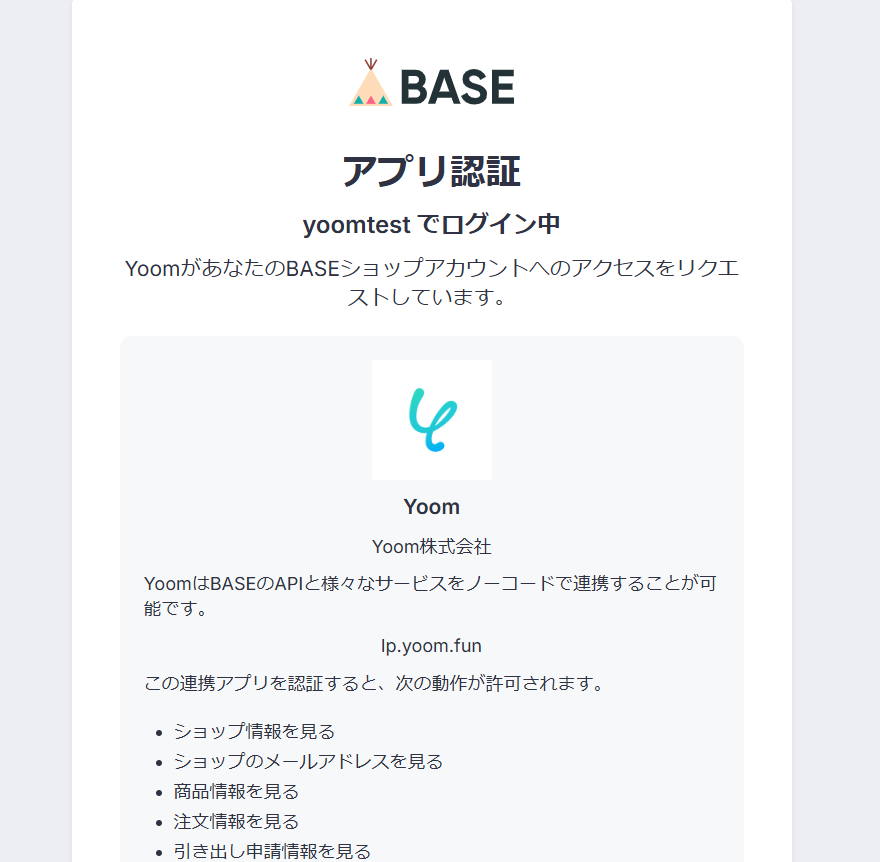
一番下までスクロールしたら「アプリを承認する」をクリックしてください。
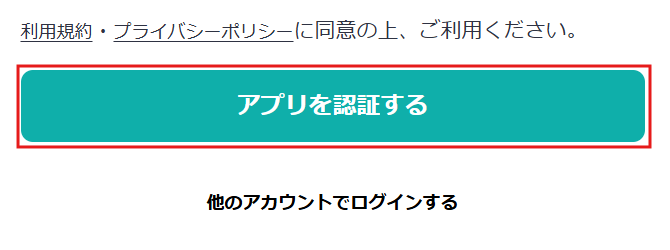
以上で、BASEのマイアプリ登録、完了です!
Zoomのマイアプリ登録
BASEのマイアプリ同様、まずは左側の「マイアプリ」から、右の「新規接続」をクリックです。

「新規接続」をクリックした後、アプリ一覧から「Zooⅿ」を検索します。

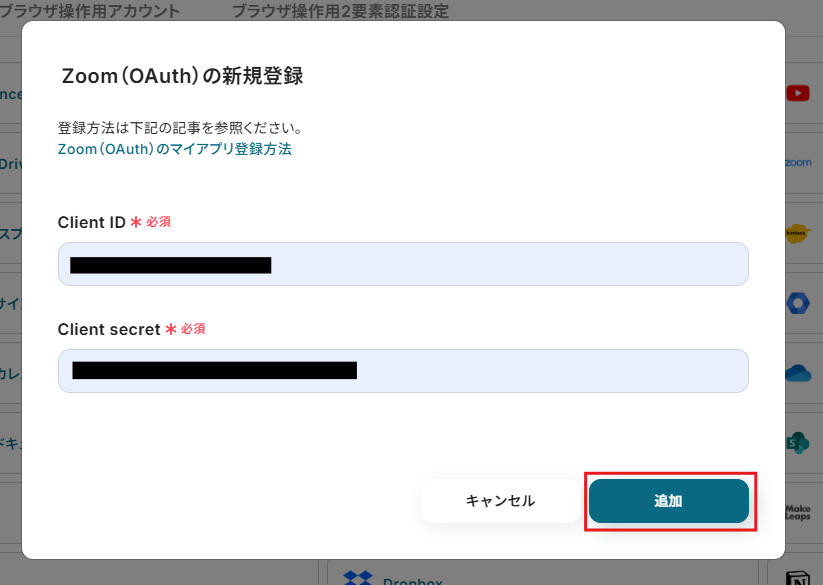
こちらの記事を参考にClient IDとClient secretを入力してください。
入力したら「追加」をクリックして、次に進みます。
以下画面が出てきたら、一番下の「Allow」をクリックです。
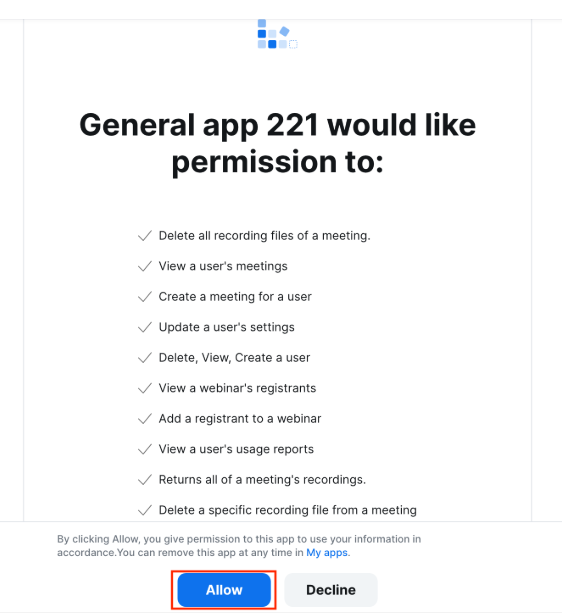
以上で、Zoomのマイアプリ登録が完了です!
ステップ2:テンプレートをコピーする
ここからは実際に「BASEで商品が作成・更新されたら、Zoomにミーティングを作成する」のフローを作成していきましょう!
まずは下記のバナーの「試してみる」をクリックして、テンプレートをコピーします。
■概要BASEで新商品を追加したり、既存商品を更新したりする際、その都度Zoomで関連ミーティングを手動で作成するのは手間がかかるのではないでしょうか?特に、商品情報とミーティング内容を正確に連携させる作業は、時間もかかり、ミスも発生しがちです。このワークフローを活用すれば、BASEでの商品作成・更新をトリガーに、Zoomミーティングの作成が自動化され、こうした課題をスムーズに解消できます。■このテンプレートをおすすめする方- BASEで商品を販売し、新商品や更新情報を顧客向けにZoomで案内しているECサイト運営者の方
- BASEの商品情報と連携したZoomミーティング作成を手作業で行い、効率化を求めている担当者の方
- 商品プロモーションや顧客サポートにおけるオンラインミーティング設定の自動化に関心のある方
■このテンプレートを使うメリット- BASEでの商品登録や更新作業が完了すると、自動でZoomミーティングが設定されるため、手作業の重複や設定漏れを防ぎ、作業時間を削減できます。
- 手動でのミーティング作成時に起こりがちな、商品情報とミーティング内容の不一致や入力ミスといったヒューマンエラーのリスクを低減します。
■フローボットの流れ- はじめに、BASEとZoomをYoomと連携します。
- 次に、トリガーでBASEを選択し、「商品が作成・更新されたら」というアクションを設定します。
- 最後に、オペレーションでZoomの「ミーティングを作成」アクションを設定し、BASEから取得した情報に基づいてミーティングを作成します。
※「トリガー」:フロー起動のきっかけとなるアクション、「オペレーション」:トリガー起動後、フロー内で処理を行うアクション■このワークフローのカスタムポイント- Zoomでミーティングを作成する際、BASEの商品作成・更新時に取得できる商品名や商品説明などのアウトプット情報を活用し、ミーティングのトピック(議題)や会議の詳細説明に自動で設定することができます。これにより、商品と関連性の高いミーティング情報を効率的に設定可能です。
■注意事項- BASE、ZoomのそれぞれとYoomを連携してください。
- トリガーは5分、10分、15分、30分、60分の間隔で起動間隔を選択できます。
- プランによって最短の起動間隔が異なりますので、ご注意ください。
- Zoomのプランによって利用可能なアクションが異なるため、ご注意ください。
- 現時点では以下のアクションはZoomの有料プランのみ利用可能です。
・ミーティングが終了したら
・ミーティングのレコーディング情報を取得する(クラウド上に存在するレコーディングのみ取得可能なため) - 詳細は「Zoomでミーティングのレコーディング情報を取得する際の注意点」をご参照ください。
- BASEで商品を販売し、新商品や更新情報を顧客向けにZoomで案内しているECサイト運営者の方
- BASEの商品情報と連携したZoomミーティング作成を手作業で行い、効率化を求めている担当者の方
- 商品プロモーションや顧客サポートにおけるオンラインミーティング設定の自動化に関心のある方
- BASEでの商品登録や更新作業が完了すると、自動でZoomミーティングが設定されるため、手作業の重複や設定漏れを防ぎ、作業時間を削減できます。
- 手動でのミーティング作成時に起こりがちな、商品情報とミーティング内容の不一致や入力ミスといったヒューマンエラーのリスクを低減します。
- はじめに、BASEとZoomをYoomと連携します。
- 次に、トリガーでBASEを選択し、「商品が作成・更新されたら」というアクションを設定します。
- 最後に、オペレーションでZoomの「ミーティングを作成」アクションを設定し、BASEから取得した情報に基づいてミーティングを作成します。
- Zoomでミーティングを作成する際、BASEの商品作成・更新時に取得できる商品名や商品説明などのアウトプット情報を活用し、ミーティングのトピック(議題)や会議の詳細説明に自動で設定することができます。これにより、商品と関連性の高いミーティング情報を効率的に設定可能です。
- BASE、ZoomのそれぞれとYoomを連携してください。
- トリガーは5分、10分、15分、30分、60分の間隔で起動間隔を選択できます。
- プランによって最短の起動間隔が異なりますので、ご注意ください。
- Zoomのプランによって利用可能なアクションが異なるため、ご注意ください。
- 現時点では以下のアクションはZoomの有料プランのみ利用可能です。
・ミーティングが終了したら
・ミーティングのレコーディング情報を取得する(クラウド上に存在するレコーディングのみ取得可能なため) - 詳細は「Zoomでミーティングのレコーディング情報を取得する際の注意点」をご参照ください。
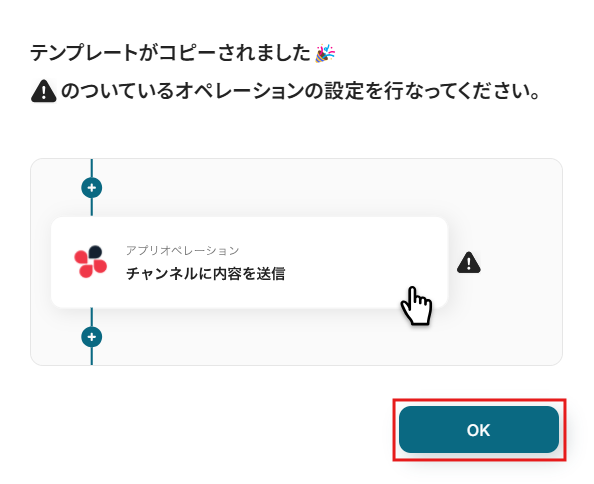
テンプレートがコピーできたら、以下の画面が出てきますので、
「OK」をクリックして、次に進んで下さい。
ステップ3:アプリトリガーの設定
次に「商品が作成・更新されたら」をクリックしてください。
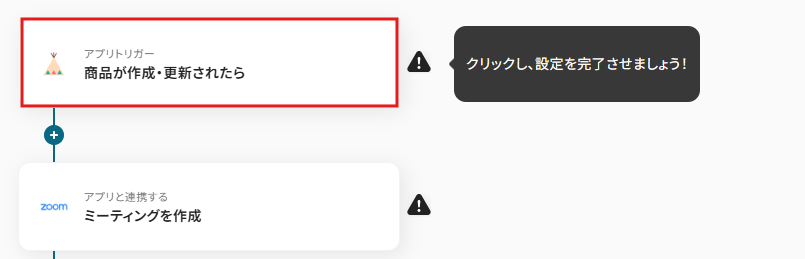
以下の画面が出現したら、連携するアカウント情報を確認して、次に進んで下さい。
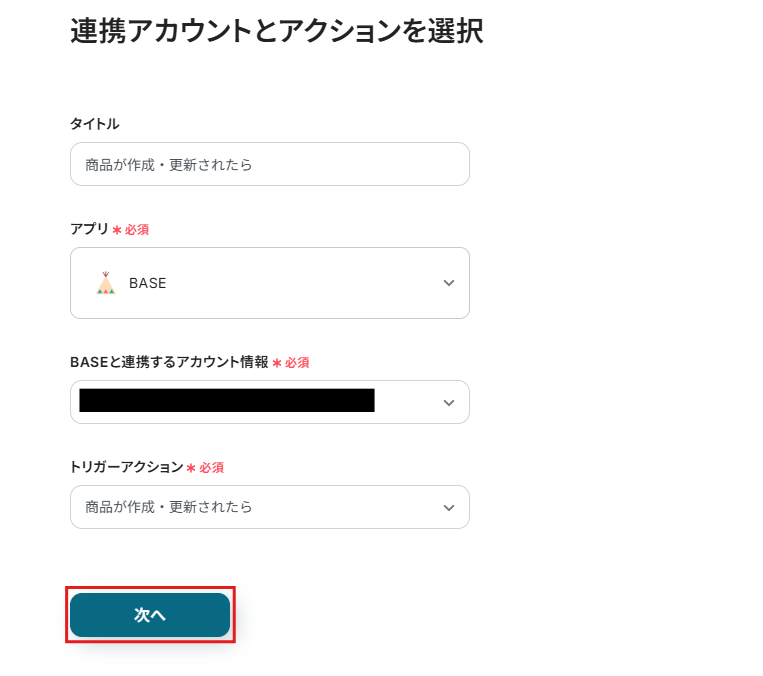
続いて、商品が作成・更新されたらフローボットが起動するように設定を行っていきます。
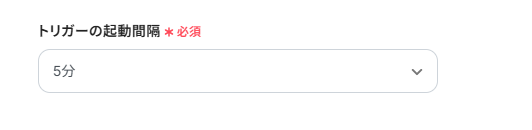
トリガーの起動間隔の設定を行います。
トリガーの起動タイミングをプルダウンから選びます。
5分、10分、15分、30分、60分の起動間隔から設定できますよ。
基本的にはご利用プランの最短の起動間隔に設定するのがおすすめです!
ご利用プランによって、設定できるトリガーの最短間隔が違うので、その点は要チェックです!
今回は「5分」を選びました。
設定したら、テストを行っていきましょう。
今回のフローは、BASEで商品が作成・更新された後に起動します。
そのため、BASEに商品を作成するか・商品の更新を行ってからテストを行ってくださいね!
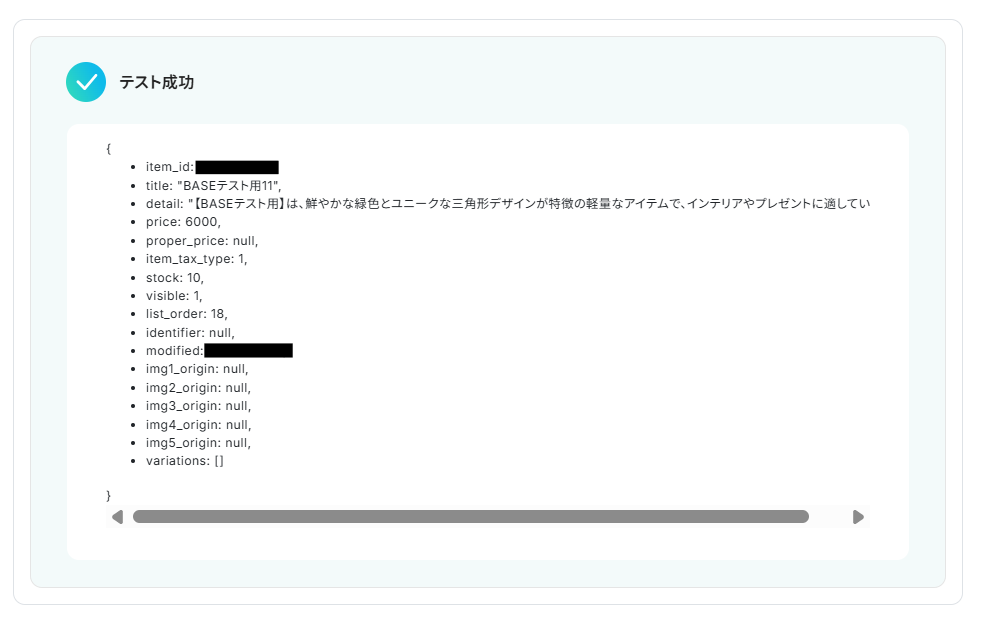
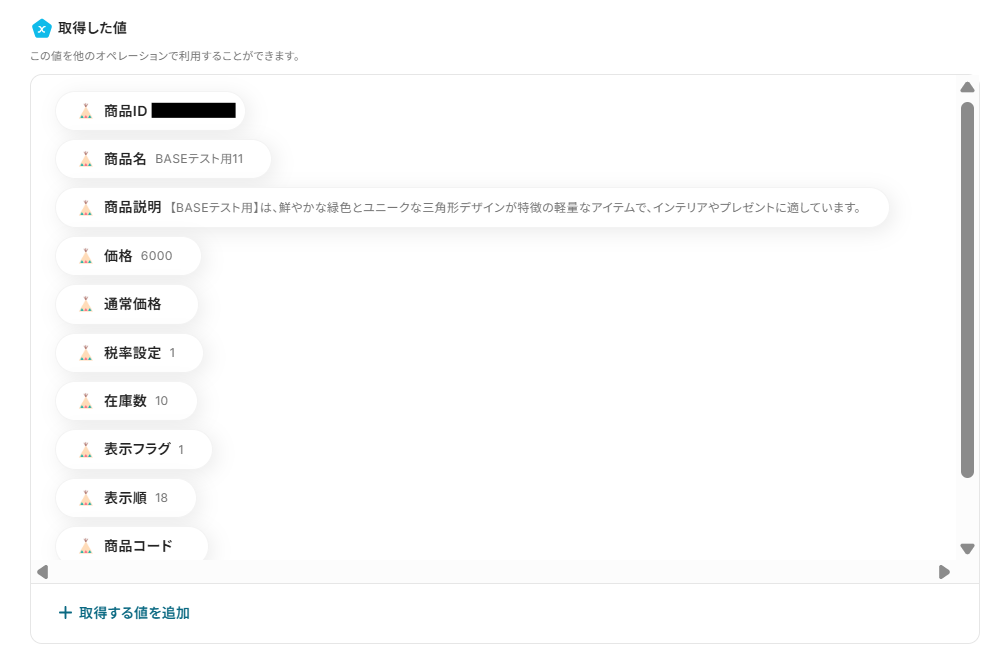
テスト成功したら、取得した値を確認してください。
ここで取得した値を使用して、この後のフローボットを作成していきます!
「保存する」をクリックして、次に進んでいきましょう。
ステップ4:ミーティングを作成
次に「ミーティングを作成」をクリックしてください。
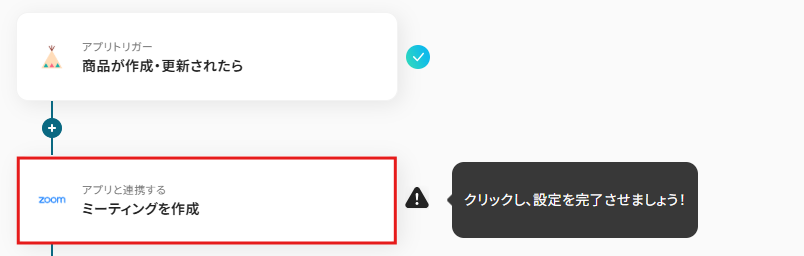
以下の画面が出てきたら、連携するアカウント情報を確認して、次に進みましょう。
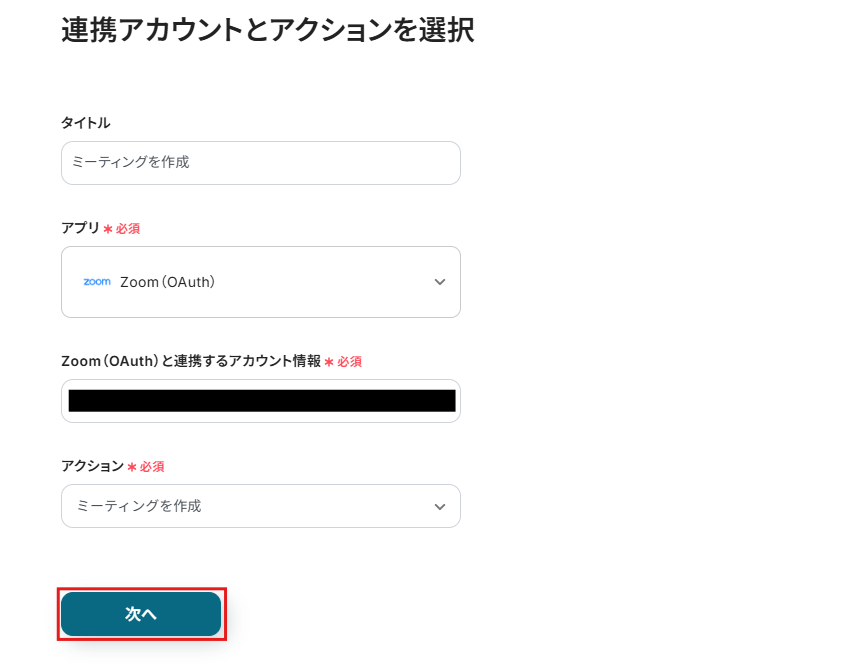
続いて、Zoomでミーティングを作成する設定を行っていきます。
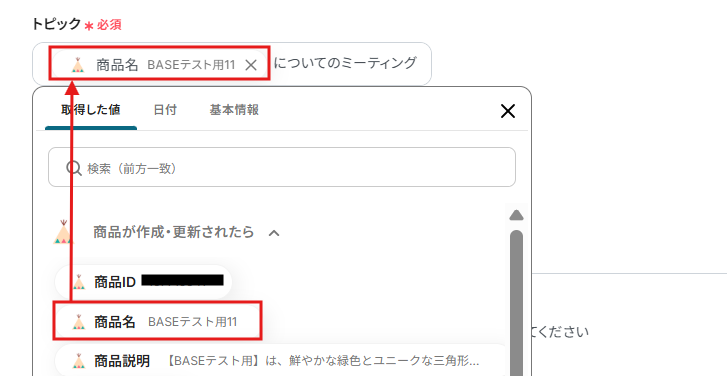
メールアドレスを入力します。
ZoomアカウントのメールアドレスでOKです。

トピックは設定例を参考に入力して下さい。
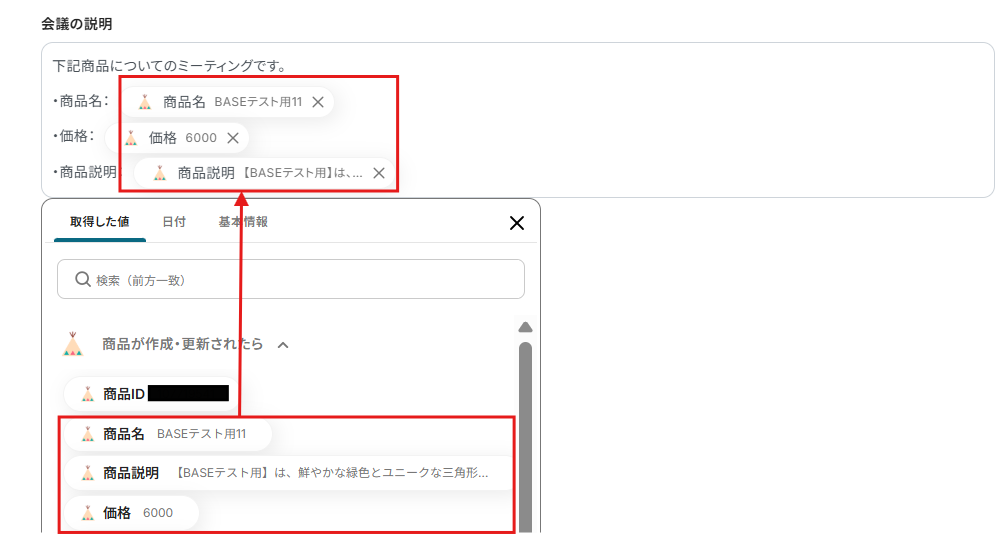
会議の説明を設定していきます。
設定例を参考に入力していきましょう。
商品名、価格、商品説明をそれぞれ取得した値から入力してください。
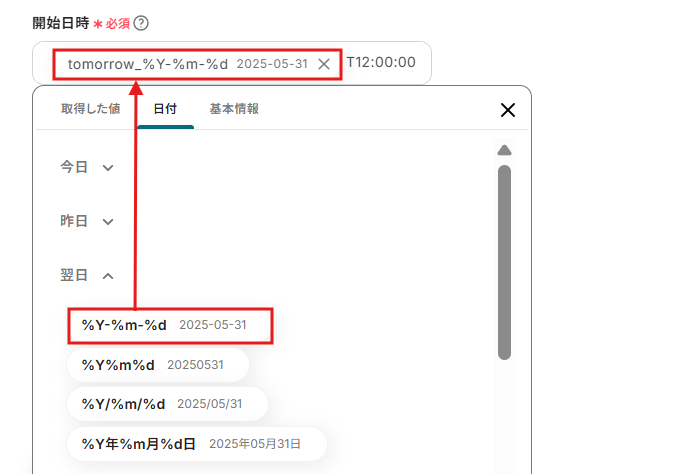
開始日時を設定しましょう。
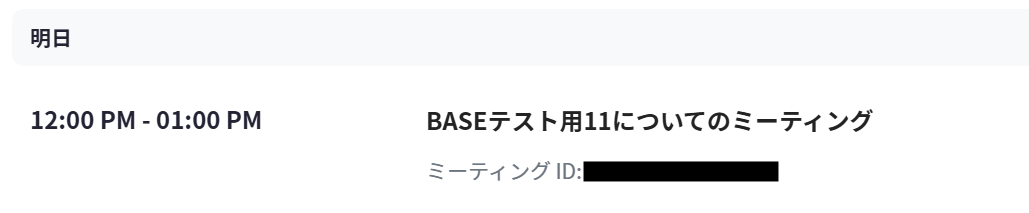
日付という項目を選択し、翌日の日付を日付から入れた後に「T12:00:00」の形で開始時間を入力してください。
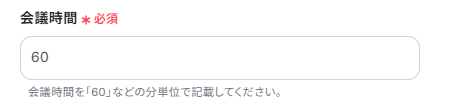
会議時間を入力してください。
ここは会議時間の平均時間でOKです。
設定したら、テストを行いましょう。
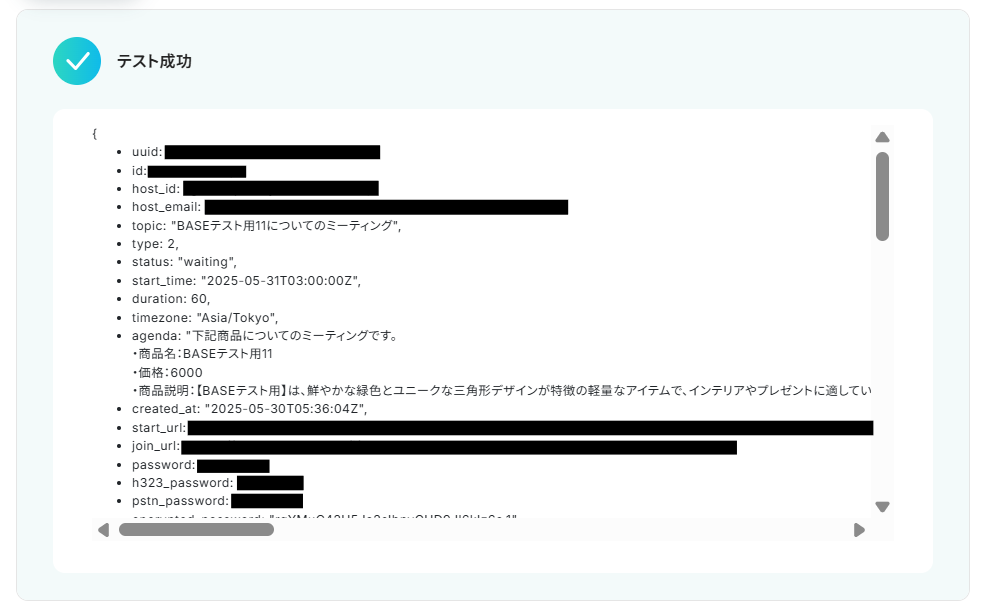
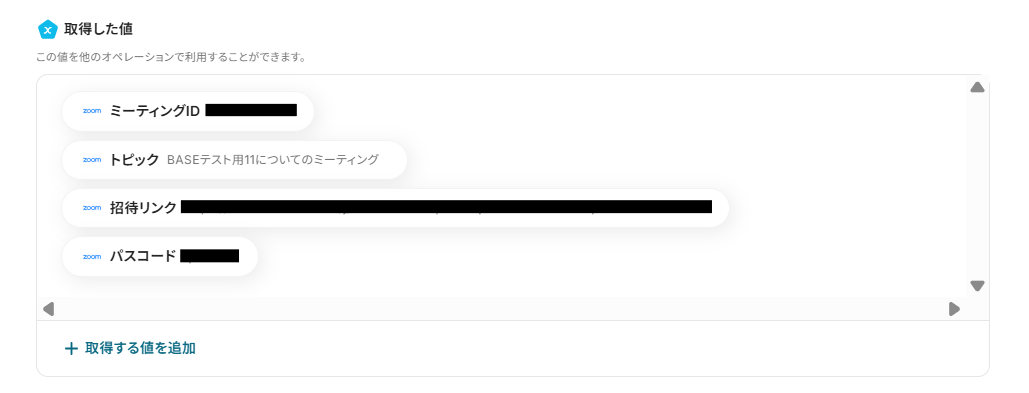
テストに成功したら、取得した値を確認してください。
「保存する」をクリックして、次に進みましょう。
Zoomにミーティングが作成されているか確認しましょう。
設定した通りにミーティングが作成されていたら、OKです!
ステップ5:フローボットの自動化設定
以下の画面が出てきたら、「トリガーをON」をクリックしてください。
これで全ての設定が完了です!
BASEとZoomのAPIを使ったその他の自動化例
今回ご紹介した連携以外でも、BASEやZoomのAPIを使用してさまざまな業務を自動化することが可能です。
もし気になるものがあればぜひこちらもお試しになってみてください!
BASEを使った便利な自動化例
フォーム内容やチャットツールの内容を基に、BASEで商品の作成が可能です!
他にも、データベースのページ作成をトリガーに、BASEに商品情報を登録することもできます。
■概要ECサイトの商品登録業務において、フォームで受け取った情報を手作業でBASEに入力し直していませんか?
この作業は時間がかかるだけでなく、入力ミスなどのヒューマンエラーが発生する原因にもなります。
このワークフローを活用すれば、Yoomで作成したフォームに情報が送信されると、自動でBASEへ商品情報が登録されるため、手作業による登録業務を効率化し、よりスムーズな店舗運営を実現します。
■このテンプレートをおすすめする方- BASEでECサイトを運営しており、商品登録の作業に手間を感じている方
- フォームで受け取った情報を手動でBASEに転記しており、ミスを減らしたい方
- 商品登録のプロセスを自動化し、コア業務に集中したいEC担当者の方
■このテンプレートを使うメリット- フォームに情報が送信されると自動でBASEに商品登録が完了するため、手作業での登録業務にかかる時間を短縮できます。
- 手作業による情報の転記がなくなることで、商品名や価格の入力間違いといったヒューマンエラーの発生を防ぎます。
■フローボットの流れ- はじめに、BASEをYoomと連携します。
- 次に、トリガーで「フォームトリガー」を選択し、商品登録に必要な情報を入力するためのフォームを作成します。
- 最後に、オペレーションでBASEの「商品情報の登録」アクションを設定し、トリガーのフォームで受け取った各情報を紐付けます。
※「トリガー」:フロー起動のきっかけとなるアクション、「オペレーション」:トリガー起動後、フロー内で処理を行うアクション
■このワークフローのカスタムポイント- フォームトリガーでは、登録したい商品の情報(商品名、価格、在庫数など)に合わせて、フォームの項目を任意で設定してください。
- BASEに商品を登録するアクションでは、フォームで受け取った情報をもとに、商品名や商品説明、価格などを任意で設定してください。
■注意事項- BASEとYoomを連携してください。
- フォーム機能はミニプラン以上でご利用いただけるアプリとなっております。フリープラン・パーソナルプランの場合は設定しているフローボットのオペレーションやデータコネクトはエラーとなりますので、ご注意ください。
- パーソナルプラン・ミニプラン・チームプラン・サクセスプランなどの有料プランは、2週間の無料トライアルを行うことが可能です。無料トライアル中には制限対象のアプリを使用することができます。
■概要Outlookで受信した商品情報をECプラットフォームのBASEへ手作業で登録する際、手間や入力ミスが課題となることはないでしょうか。このワークフローを活用すれば、Outlookで特定のメールを受信した際にそのメッセージ内容からAI機能が商品情報を抽出し、BASEへ自動で商品を作成できるため、これらの課題解消に貢献し、商品登録業務の効率化を進めることができます。
■このテンプレートをおすすめする方- Outlookで受信する情報をもとに、BASEへ手作業で商品登録を行っているEC運営担当者の方
- 繰り返しの商品登録作業における時間的コストや、ヒューマンエラーを削減したい事業者の方
- 手動でのデータ入力を自動化し、より付加価値の高い業務へ集中したいと考えている方
■このテンプレートを使うメリット- Outlookのメール内容をAI機能が解析し、BASEへ自動で商品情報を登録するため、これまで手作業に費やしていた時間を短縮することができます。
- 手作業によるデータ入力で起こりうる、商品名や価格の誤入力、記載漏れといったヒューマンエラーのリスク軽減に繋がります。
■フローボットの流れ- はじめに、OutlookとBASEをYoomと連携します。
- 次に、トリガーでOutlookを選択し、「メールを受信したら」というアクションを設定します。ここで、特定の件名や送信者など、商品情報が含まれるメールを特定するための条件を指定します。
- 続いて、オペレーションでAI機能の「テキストからデータを抽出する」アクションを設定し、受信したOutlookのメール本文から、BASEに登録したい商品名、価格、商品説明などの情報を抽出するよう指示します。
- 最後に、オペレーションでBASEの「商品情報を登録する」アクションを設定し、前のステップでAI機能が抽出した各種データや、必要に応じて固定値をマッピングし、商品を登録します。
※「トリガー」:フロー起動のきっかけとなるアクション、「オペレーション」:トリガー起動後、フロー内で処理を行うアクション
■このワークフローのカスタムポイント- AI機能の「テキストからデータを抽出する」オペレーションでは、Outlookのメールメッセージ内容のどの部分から、どのような商品データを抽出するかを、プロンプト等を活用して柔軟に設定することが可能です。
- BASEの「商品情報を登録する」オペレーションでは、商品名、価格、商品説明、在庫数といった各項目に対して、前段のAI機能で取得したデータを動的な値として埋め込むだけでなく、固定値を入力するなどの詳細なカスタムが可能です。
■注意事項- BASE、OutlookのそれぞれとYoomを連携してください。
- トリガーは5分、10分、15分、30分、60分の間隔で起動間隔を選択できます。
- プランによって最短の起動間隔が異なりますので、ご注意ください。
- Microsoft365(旧Office365)には、家庭向けプランと一般法人向けプラン(Microsoft365 Business)があり、一般法人向けプランに加入していない場合には認証に失敗する可能性があります。
■概要
Microsoft Teamsで共有される新商品情報を、都度BASEに手作業で登録するのは手間がかかり、入力ミスも起こりやすいのではないでしょうか。特に多くの商品を扱っている場合、その管理は煩雑になりがちです。このワークフローを活用すれば、Microsoft Teamsの特定のチャネルへの投稿をきっかけに、AIが商品情報を抽出しBASEへ自動で商品登録を行うため、こうした課題をスムーズに解消し、商品登録業務の効率化を実現します。
■このテンプレートをおすすめする方
- Microsoft Teamsで商品情報を共有し、BASEでネットショップを運営している方
- 手作業によるBASEへの商品登録に時間と手間を感じ、ミスを減らしたいと考えている方
- 商品登録業務を自動化し、より戦略的な業務へ時間を活用したいEC担当者の方
■このテンプレートを使うメリット
- Microsoft Teamsへの投稿後、BASEへの商品情報登録が自動で行われるため、これまで手作業に費やしていた時間を短縮することができます。
- 手動での情報入力に伴う誤字や登録漏れといったヒューマンエラーを防ぎ、正確な商品情報をBASEに反映させることができます。
■フローボットの流れ
- はじめに、Microsoft TeamsとBASEをYoomと連携します。
- 次に、トリガーでMicrosoft Teamsを選択し、「チャネルにメッセージが送信されたら」というアクションを設定し、監視するチャネルを指定します。
- 次に、オペレーションでAI機能を選択し、「テキストからデータを抽出する」アクションを設定し、Microsoft Teamsのメッセージ本文から商品名、価格、説明文などの情報を抽出するよう指示します。
- 最後に、オペレーションでBASEを選択し、「商品情報の登録」アクションを設定し、ステップ3で抽出した情報を元にBASEへ新しい商品を登録します。
※「トリガー」:フロー起動のきっかけとなるアクション、「オペレーション」:トリガー起動後、フロー内で処理を行うアクション
■このワークフローのカスタムポイント
- Microsoft Teamsのトリガー設定では、どのチャネルのメッセージを対象とするか、またフローを起動するメッセージの条件(例:特定のキーワードを含むなど)や起動間隔を任意で設定できます。
- AI機能によるデータ抽出オペレーションでは、Microsoft Teamsのメッセージから具体的にどの情報を(商品名、SKU、価格、商品説明など)、どのようなルールで抽出するかを詳細に指示し、任意で設定することが可能です。
■注意事項
- Microsoft Teams、BASEのそれぞれとYoomを連携してください。
- トリガーは5分、10分、15分、30分、60分の間隔で起動間隔を選択できます。
- プランによって最短の起動間隔が異なりますので、ご注意ください。
- Microsoft365(旧Office365)には、家庭向けプランと一般法人向けプラン(Microsoft365 Business)があり、一般法人向けプランに加入していない場合には認証に失敗する可能性があります。
■概要Notionで新しい商品ページを作成するたびに、その情報を手作業でBASEに登録するのは手間がかかるのではないでしょうか。特に扱う商品数が多い場合、入力作業に多くの時間を費やしたり、転記ミスが発生したりする可能性があります。このワークフローを活用すれば、Notionでのページ作成をきっかけに、BASEへ商品情報が自動で登録されるため、こうした課題を効率的に解消できます。
■このテンプレートをおすすめする方- Notionで商品情報を管理し、BASEで販売を行っているECサイトの運営担当者
- NotionとBASE間の情報登録を手作業で行っており、その作業を効率化したい方
- 商品登録時の入力ミスを減らし、業務の正確性を高めたいと考えている方
■このテンプレートを使うメリット- Notionでページが作成されると、BASEへ商品情報が自動で登録されるため、手作業による登録時間を削減できます。
- 手作業によるデータ入力時の転記ミスや登録漏れを防ぎ、商品情報の正確性を維持することに貢献します。
■フローボットの流れ- はじめに、NotionとBASEをYoomと連携します。
- 次に、トリガーでNotionを選択し、「ページが作成されたら(Webhook)」というアクションを設定します。これによりNotionで新しいページが作成されるとフローが起動します。
- 次に、オペレーションでNotionの「レコードを取得する(ID検索)」アクションを設定し、作成されたページの詳細情報を取得します。
- 最後に、オペレーションでBASEの「商品情報の登録」アクションを設定し、取得したNotionのページ情報をもとにBASEへ商品情報を登録します。
※「トリガー」:フロー起動のきっかけとなるアクション、「オペレーション」:トリガー起動後、フロー内で処理を行うアクション
■このワークフローのカスタムポイント- BASEの「商品情報の登録」オペレーションでは、前段階のNotionのオペレーションで取得したページタイトルなどの各プロパティ情報を変数として利用し、BASEの商品名、価格、商品説明といった任意の項目にマッピング設定をしてください。
■注意事項- Notion、BASEのそれぞれとYoomを連携してください。
この作業は時間がかかるだけでなく、入力ミスなどのヒューマンエラーが発生する原因にもなります。
このワークフローを活用すれば、Yoomで作成したフォームに情報が送信されると、自動でBASEへ商品情報が登録されるため、手作業による登録業務を効率化し、よりスムーズな店舗運営を実現します。
■このテンプレートをおすすめする方
- BASEでECサイトを運営しており、商品登録の作業に手間を感じている方
- フォームで受け取った情報を手動でBASEに転記しており、ミスを減らしたい方
- 商品登録のプロセスを自動化し、コア業務に集中したいEC担当者の方
■このテンプレートを使うメリット
- フォームに情報が送信されると自動でBASEに商品登録が完了するため、手作業での登録業務にかかる時間を短縮できます。
- 手作業による情報の転記がなくなることで、商品名や価格の入力間違いといったヒューマンエラーの発生を防ぎます。
■フローボットの流れ
- はじめに、BASEをYoomと連携します。
- 次に、トリガーで「フォームトリガー」を選択し、商品登録に必要な情報を入力するためのフォームを作成します。
- 最後に、オペレーションでBASEの「商品情報の登録」アクションを設定し、トリガーのフォームで受け取った各情報を紐付けます。
■このワークフローのカスタムポイント
- フォームトリガーでは、登録したい商品の情報(商品名、価格、在庫数など)に合わせて、フォームの項目を任意で設定してください。
- BASEに商品を登録するアクションでは、フォームで受け取った情報をもとに、商品名や商品説明、価格などを任意で設定してください。
■注意事項
- BASEとYoomを連携してください。
- フォーム機能はミニプラン以上でご利用いただけるアプリとなっております。フリープラン・パーソナルプランの場合は設定しているフローボットのオペレーションやデータコネクトはエラーとなりますので、ご注意ください。
- パーソナルプラン・ミニプラン・チームプラン・サクセスプランなどの有料プランは、2週間の無料トライアルを行うことが可能です。無料トライアル中には制限対象のアプリを使用することができます。

■このテンプレートをおすすめする方
- Outlookで受信する情報をもとに、BASEへ手作業で商品登録を行っているEC運営担当者の方
- 繰り返しの商品登録作業における時間的コストや、ヒューマンエラーを削減したい事業者の方
- 手動でのデータ入力を自動化し、より付加価値の高い業務へ集中したいと考えている方
■このテンプレートを使うメリット
- Outlookのメール内容をAI機能が解析し、BASEへ自動で商品情報を登録するため、これまで手作業に費やしていた時間を短縮することができます。
- 手作業によるデータ入力で起こりうる、商品名や価格の誤入力、記載漏れといったヒューマンエラーのリスク軽減に繋がります。
■フローボットの流れ
- はじめに、OutlookとBASEをYoomと連携します。
- 次に、トリガーでOutlookを選択し、「メールを受信したら」というアクションを設定します。ここで、特定の件名や送信者など、商品情報が含まれるメールを特定するための条件を指定します。
- 続いて、オペレーションでAI機能の「テキストからデータを抽出する」アクションを設定し、受信したOutlookのメール本文から、BASEに登録したい商品名、価格、商品説明などの情報を抽出するよう指示します。
- 最後に、オペレーションでBASEの「商品情報を登録する」アクションを設定し、前のステップでAI機能が抽出した各種データや、必要に応じて固定値をマッピングし、商品を登録します。
■このワークフローのカスタムポイント
- AI機能の「テキストからデータを抽出する」オペレーションでは、Outlookのメールメッセージ内容のどの部分から、どのような商品データを抽出するかを、プロンプト等を活用して柔軟に設定することが可能です。
- BASEの「商品情報を登録する」オペレーションでは、商品名、価格、商品説明、在庫数といった各項目に対して、前段のAI機能で取得したデータを動的な値として埋め込むだけでなく、固定値を入力するなどの詳細なカスタムが可能です。
■注意事項
- BASE、OutlookのそれぞれとYoomを連携してください。
- トリガーは5分、10分、15分、30分、60分の間隔で起動間隔を選択できます。
- プランによって最短の起動間隔が異なりますので、ご注意ください。
- Microsoft365(旧Office365)には、家庭向けプランと一般法人向けプラン(Microsoft365 Business)があり、一般法人向けプランに加入していない場合には認証に失敗する可能性があります。

■概要
Microsoft Teamsで共有される新商品情報を、都度BASEに手作業で登録するのは手間がかかり、入力ミスも起こりやすいのではないでしょうか。特に多くの商品を扱っている場合、その管理は煩雑になりがちです。このワークフローを活用すれば、Microsoft Teamsの特定のチャネルへの投稿をきっかけに、AIが商品情報を抽出しBASEへ自動で商品登録を行うため、こうした課題をスムーズに解消し、商品登録業務の効率化を実現します。
■このテンプレートをおすすめする方
- Microsoft Teamsで商品情報を共有し、BASEでネットショップを運営している方
- 手作業によるBASEへの商品登録に時間と手間を感じ、ミスを減らしたいと考えている方
- 商品登録業務を自動化し、より戦略的な業務へ時間を活用したいEC担当者の方
■このテンプレートを使うメリット
- Microsoft Teamsへの投稿後、BASEへの商品情報登録が自動で行われるため、これまで手作業に費やしていた時間を短縮することができます。
- 手動での情報入力に伴う誤字や登録漏れといったヒューマンエラーを防ぎ、正確な商品情報をBASEに反映させることができます。
■フローボットの流れ
- はじめに、Microsoft TeamsとBASEをYoomと連携します。
- 次に、トリガーでMicrosoft Teamsを選択し、「チャネルにメッセージが送信されたら」というアクションを設定し、監視するチャネルを指定します。
- 次に、オペレーションでAI機能を選択し、「テキストからデータを抽出する」アクションを設定し、Microsoft Teamsのメッセージ本文から商品名、価格、説明文などの情報を抽出するよう指示します。
- 最後に、オペレーションでBASEを選択し、「商品情報の登録」アクションを設定し、ステップ3で抽出した情報を元にBASEへ新しい商品を登録します。
※「トリガー」:フロー起動のきっかけとなるアクション、「オペレーション」:トリガー起動後、フロー内で処理を行うアクション
■このワークフローのカスタムポイント
- Microsoft Teamsのトリガー設定では、どのチャネルのメッセージを対象とするか、またフローを起動するメッセージの条件(例:特定のキーワードを含むなど)や起動間隔を任意で設定できます。
- AI機能によるデータ抽出オペレーションでは、Microsoft Teamsのメッセージから具体的にどの情報を(商品名、SKU、価格、商品説明など)、どのようなルールで抽出するかを詳細に指示し、任意で設定することが可能です。
■注意事項
- Microsoft Teams、BASEのそれぞれとYoomを連携してください。
- トリガーは5分、10分、15分、30分、60分の間隔で起動間隔を選択できます。
- プランによって最短の起動間隔が異なりますので、ご注意ください。
- Microsoft365(旧Office365)には、家庭向けプランと一般法人向けプラン(Microsoft365 Business)があり、一般法人向けプランに加入していない場合には認証に失敗する可能性があります。

■このテンプレートをおすすめする方
- Notionで商品情報を管理し、BASEで販売を行っているECサイトの運営担当者
- NotionとBASE間の情報登録を手作業で行っており、その作業を効率化したい方
- 商品登録時の入力ミスを減らし、業務の正確性を高めたいと考えている方
■このテンプレートを使うメリット
- Notionでページが作成されると、BASEへ商品情報が自動で登録されるため、手作業による登録時間を削減できます。
- 手作業によるデータ入力時の転記ミスや登録漏れを防ぎ、商品情報の正確性を維持することに貢献します。
■フローボットの流れ
- はじめに、NotionとBASEをYoomと連携します。
- 次に、トリガーでNotionを選択し、「ページが作成されたら(Webhook)」というアクションを設定します。これによりNotionで新しいページが作成されるとフローが起動します。
- 次に、オペレーションでNotionの「レコードを取得する(ID検索)」アクションを設定し、作成されたページの詳細情報を取得します。
- 最後に、オペレーションでBASEの「商品情報の登録」アクションを設定し、取得したNotionのページ情報をもとにBASEへ商品情報を登録します。
■このワークフローのカスタムポイント
- BASEの「商品情報の登録」オペレーションでは、前段階のNotionのオペレーションで取得したページタイトルなどの各プロパティ情報を変数として利用し、BASEの商品名、価格、商品説明といった任意の項目にマッピング設定をしてください。
■注意事項
- Notion、BASEのそれぞれとYoomを連携してください。
Zoomを使った便利な自動化例
Zoomミーティング終了後に文字起こし・要約を行い、データベースに追加可能です!
また、フォーム内容を基に、Zoomミーティングを作成することができます。
■概要
Zoomでのミーティング後に録画データを聞き返して文字起こしをしたり、議事録を作成してNotionに転記する作業に時間を要していませんか。
重要な業務ではあるものの、こうした作業は手間がかかり、本来の業務を圧迫することもあります。
このワークフローを活用すれば、Zoomミーティングが終了するだけで、文字起こしからAIによる要約、Notionへの追加までを自動化し、議事録作成に関わる一連の業務を効率化します。
■このテンプレートをおすすめする方
- ZoomでのWeb会議が多く、議事録作成や情報共有に多くの時間を費やしている方
- ミーティングの内容をNotionで管理しており、手作業での情報転記に手間を感じている方
- チーム内の情報共有の速度と質を向上させ、生産性を高めたいと考えているリーダーの方
■このテンプレートを使うメリット
- Zoomミーティング終了後の文字起こしから要約、Notionへの登録までが自動化されるため、議事録作成に費やしていた時間を短縮できます。
- 手作業による書き起こしミスや要約内容のブレ、Notionへの転記漏れといったヒューマンエラーを防ぎ、情報の正確性を保ちます。
■フローボットの流れ
- はじめに、ZoomとNotionをYoomと連携します。
- トリガーでZoomの「ミーティングが終了したら」というアクションを設定します。
- 続いて、Zoomの「ミーティングのレコーディング情報を取得」し、さらに「ミーティングのレコーディングファイルをダウンロード」するアクションを設定します。
- 次に、「音声データを文字起こしする」機能で、ダウンロードした音声ファイルからテキストを抽出します。
- その後、「要約する」機能を用いて、文字起こししたテキストから議事録の要点を自動で作成します。
- 最後に、Notionの「レコードを追加する」アクションを設定し、生成された要約や文字起こしテキストを指定のデータベースに追加します。
※「トリガー」:フロー起動のきっかけとなるアクション、「オペレーション」:トリガー起動後、フロー内で処理を行うアクション
■このワークフローのカスタムポイント
- AIによる「要約する」機能では、前段のステップで取得した文字起こし内容などを変数として埋め込み、目的や用途に応じた動的な要約を作成することが可能です。
- Notionへレコードを追加する際、どのデータベースに追加するかを任意で選択でき、各プロパティに前段のステップで取得した値を変数として埋め込めます。
■注意事項
- Zoom、NotionのそれぞれとYoomを連携してください。
- OCRまたは音声を文字起こしするAIオペレーションはチームプラン・サクセスプランでのみご利用いただける機能となっております。フリープラン・ミニプランの場合は設定しているフローボットのオペレーションはエラーとなりますので、ご注意ください。
- チームプランやサクセスプランなどの有料プランは、2週間の無料トライアルを行うことが可能です。無料トライアル中には制限対象のアプリやAI機能(オペレーション)を使用することができます。
- トリガーは5分、10分、15分、30分、60分の間隔で起動間隔を選択できます。
- プランによって最短の起動間隔が異なりますので、ご注意ください。
- Zoomのプランによって利用できるアクションとそうでないアクションがあるため、ご注意ください。
- 現時点では以下のアクションはZoomの有料プランのみ利用可能です。
- ミーティングが終了したら
- ミーティングのレコーディング情報を取得する(クラウド上に存在するレコーディングのみ取得可能なため)
- 詳細はこちらをご参照ください。
■概要
HubSpotのフォームから問い合わせや商談予約が入るたびに、手動でZoomミーティングを設定し、URLを発行する作業に手間を感じていませんか。この作業は時間を要するだけでなく、URLの送り間違いや対応漏れといった人的ミスの原因にもなり得ます。このワークフローを活用すれば、HubSpotのフォーム送信をきっかけに、自動でZoomミーティングが作成されるため、こうした定型業務の効率化を実現します。
■このテンプレートをおすすめする方
- HubSpotのフォームからの問い合わせ対応で、Zoomミーティングを手動で作成している方
- フォーム経由の商談設定にかかる工数を削減し、より迅速な顧客対応を実現したい方
- 手作業によるミーティング設定のミスや、お客様への案内漏れを防ぎたいと考えている方
■このテンプレートを使うメリット
- HubSpotのフォームが送信されると、自動でZoomミーティングが作成されるため、これまで手作業に費やしていた時間を短縮することができます。
- システムが自動で処理を行うことで、手作業による情報転記ミスやミーティングの発行漏れといったヒューマンエラーの防止に繋がります。
■フローボットの流れ
- はじめに、HubSpotとZoomをYoomと連携します。
- 次に、トリガーでHubSpotを選択し、特定のフォームが送信されたらフローが起動するように設定します。
- 最後に、オペレーションでZoomを選択し、HubSpotのフォームから取得した情報をもとにミーティングを作成するよう設定します。
※「トリガー」:フロー起動のきっかけとなるアクション、「オペレーション」:トリガー起動後、フロー内で処理を行うアクション
■このワークフローのカスタムポイント
- HubSpotのトリガー設定では、連携の対象としたいフォームのIDを任意で設定してください。
- Zoomのオペレーション設定では、ミーティングの議題や説明文を自由にカスタマイズできます。HubSpotのフォーム内容を引用することも可能です。
■注意事項
- HubSpotとZoomのそれぞれとYoomを連携してください。
- トリガーは5分、10分、15分、30分、60分の間隔で起動間隔を選択できます。
- プランによって最短の起動間隔が異なりますので、ご注意ください。
■概要
Zoomでのオンラインミーティング後、録画データから文字起こしを行い、内容を要約してSalesforceの案件レコードに情報を手入力する作業は、時間もかかり負担に感じることがあるのではないでしょうか。また、手作業による情報の抜け漏れや入力ミスも気になるところです。このワークフローを活用すれば、Zoomミーティング終了をトリガーに、録画データの文字起こし、AIによる要約、そしてSalesforceの該当案件レコードへの情報紐付けまでを自動化し、こうした課題の解決に貢献します。
■このテンプレートをおすすめする方
- ZoomとSalesforceを日常的に利用し、ミーティング記録の管理に手間を感じている方
- ミーティング後の文字起こしや要約作成、Salesforceへの転記作業を効率化したい営業担当者の方
- 手作業による情報入力のミスを減らし、データの精度を高めたいと考えているチームリーダーの方
■このテンプレートを使うメリット
- Zoomミーティング後の議事録作成やSalesforceへの情報反映が自動化されるため、これまで手作業に費やしていた時間を他の業務に充てることができます。
- 手作業による文字起こしの誤字脱字や、Salesforceへの情報転記ミスといったヒューマンエラーのリスクを軽減し、記録の正確性向上に繋がります。
■フローボットの流れ
- はじめに、YoomのマイアプリページでZoomとSalesforceのアカウントを連携させます。
- 次に、トリガーとしてZoomを選択し、「ミーティングが終了したら」というアクションを設定します。
- 続いて、オペレーションでZoomの「ミーティングのレコーディング情報を取得する」アクションを設定し、終了したミーティングの録画情報を取得します。
- 次に、Zoomの「ミーティングのレコーディングファイルをダウンロードする」アクションを設定し、音声ファイルを取得します。
- 取得した音声ファイルをAI機能の「音声データを文字起こしする」アクションで処理し、テキストデータに変換します。
- 文字起こしされたテキストデータをAI機能の「要約する」アクションで処理し、ミーティングの要点をまとめます。
- 最後に、オペレーションでSalesforceの「レコードを更新する」アクションを設定し、文字起こし結果や要約内容を該当の案件レコードなどに紐付けます。
※「トリガー」:フロー起動のきっかけとなるアクション、「オペレーション」:トリガー起動後、フロー内で処理を行うアクション■このワークフローのカスタムポイント
- AI機能の「要約する」オペレーションでは、ミーティングの文字起こし結果をどのような観点や形式で要約するか(例:決定事項のみを抽出、アクションアイテムをリスト化など)を任意に設定できます。
- Salesforceの「レコードを更新する」オペレーションでは、更新対象のオブジェクトやレコードを特定する方法、そしてどのフィールドにミーティングの文字起こし全文、要約、ミーティング日時といった情報を紐付けるかなどを、固定値または前段のオペレーションで取得した動的な値を用いて詳細に設定することが可能です。
■概要
定例ミーティング後の議事録作成やタスク管理ツールへの情報登録は、重要な業務でありながら手間がかかる作業ではないでしょうか?特にZoomでの会議後、手作業で内容をまとめTrelloへ登録する作業は、時間もかかり、他の業務を圧迫することもあります。このワークフローを活用すれば、Zoomミーティング終了後の議事録作成からTrelloへのタスク登録までを自動化し、こうした課題を円滑に解消できます。
■このテンプレートをおすすめする方
- Zoomでの定例ミーティングが多く、議事録作成と共有に時間を要している方
- ZoomとTrelloを連携させ、会議後のタスク管理を効率化したいと考えている方
- 手作業による情報登録の手間を削減し、コア業務に集中したいビジネスパーソンの方
■このテンプレートを使うメリット
- Zoomミーティング終了後の議事録作成とTrelloへのタスク登録が自動化され、これまで手作業に費やしていた時間を短縮することができます。
- 手作業による議事録の記載漏れや、Trelloへのタスク登録ミスといったヒューマンエラーのリスク軽減に繋がります。
■フローボットの流れ
- はじめに、ZoomとTrelloをYoomと連携します。
- 次に、トリガーでZoomを選択し、「ミーティングが終了したら」というアクションを設定します。
- 次に、オペレーションで分岐機能を設定し、特定のミーティングIDなど、条件に合致する場合のみ後続の処理に進むよう設定します。
- 続いて、オペレーションでZoomの「ミーティングのレコーディング情報を取得」アクションを設定します。
- さらに、Zoomの「ミーティングのレコーディングファイルをダウンロード」アクションを設定します。
- ダウンロードした音声データを、AI機能の「音声データを文字起こしする」アクションでテキスト化します。
- 文字起こしされたテキストを、AI機能の「要約する」アクションで議事録として適切な形にまとめます。
- 最後に、オペレーションでTrelloの「新しいカードを作成」アクションを設定し、要約された議事録を指定のボードやリストに登録します。
※「トリガー」:フロー起動のきっかけとなるアクション、「オペレーション」:トリガー起動後、フロー内で処理を行うアクション
■このワークフローのカスタムポイント
- 分岐機能のコマンドオペレーションでは、特定のミーティング名や参加者など、処理対象とするミーティングの条件を任意で設定してください。これにより、全てのミーティングではなく、特定の定例ミーティングのみを自動化の対象とすることが可能です。
- AI機能で「要約する」アクションを設定する際に、出力する要約の文量やスタイル(例:箇条書き、報告形式など)をプロンプトで具体的に指示し、調整してください。
- Trelloで「新しいカードを作成」アクションを設定する際に、カードのタイトルや説明に、ミーティング名、日付、出席者、決定事項といった情報を、前段のオペレーションで取得した動的な値と固定値を組み合わせて設定してください。また、登録先のボードやリストも任意で指定が可能です。
■注意事項
- Zoom、TrelloのそれぞれとYoomを連携してください。
- Zoomのプランによって利用できるアクションとそうでないアクションがあるため、ご注意ください。
- 現時点では以下のアクションはZoomの有料プランのみ利用可能です。
- ・ミーティングが終了したら
- ・ミーティングのレコーディング情報を取得する(クラウド上に存在するレコーディングのみ取得可能なため)
- 詳細は下記をご参照ください。
- トリガーは5分、10分、15分、30分、60分の間隔で起動間隔を選択できます。
- プランによって最短の起動間隔が異なりますので、ご注意ください。
- 分岐はミニプラン以上のプランでご利用いただける機能(オペレーション)となっております。フリープランの場合は設定しているフローボットのオペレーションはエラーとなりますので、ご注意ください。
- ミニプランなどの有料プランは、2週間の無料トライアルを行うことが可能です。無料トライアル中には制限対象のアプリや機能(オペレーション)を使用することができます。
■概要
Zoomでの会議後、録画データから手作業で文字起こしを行い、kintoneに議事録として格納する作業は手間がかかるものです。また、重要な内容の聞き逃しや、転記ミスなどのヒューマンエラーが発生するリスクも伴います。このワークフローを活用すれば、Zoomミーティングの終了をきっかけに、AIが自動で音声を文字起こしし、その内容をkintoneへ格納するため、面倒な議事録作成業務を効率化できます。
■このテンプレートをおすすめする方
- Zoomでのオンライン会議が多く、議事録の作成に課題を感じているご担当者様
- kintoneで会議のナレッジを管理しており、入力の手間を省きたいと考えている方
- 会議内容の共有や振り返りのプロセスを効率化し、チームの生産性を高めたい方
■このテンプレートを使うメリット
- Zoomミーティング終了後の一連の作業が自動化されるため、手作業での文字起こしやkintoneへの入力にかかっていた時間を削減できます。
- 手作業による文字起こしの聞き逃しや、kintoneへの転記ミスといったヒューマンエラーを防ぎ、議事録の正確性を高めることに繋がります。
■フローボットの流れ
- はじめに、ZoomとkintoneをYoomと連携します。
- 次に、トリガーでZoomを選択し、「ミーティングが終了したら」を起動条件として設定します。
- 続いて、オペレーションでZoomの「ミーティングのレコーディング情報を取得」アクションを設定し、対象のミーティング情報を取得します。
- 次に、取得した情報をもとに、Zoomの「ミーティングのレコーディングファイルをダウンロード」アクションで録画データを取得します。
- 次に、AI機能の「音声データを文字起こしする」アクションで、ダウンロードした音声ファイルをテキストに変換します。
- 最後に、kintoneの「レコードを追加する」アクションを設定し、生成されたテキストデータを議事録としてkintoneに自動で追加します。
※「トリガー」:フロー起動のきっかけとなるアクション、「オペレーション」:トリガー起動後、フロー内で処理を行うアクション
■このワークフローのカスタムポイント
- Zoomのトリガー設定では、フローを起動する間隔や、対象となるミーティング主催者のメールアドレスを任意で指定することが可能です。
- 「ミーティングのレコーディング情報を取得」のアクションでは、前のトリガーで取得したアウトプット情報からミーティングIDを動的に指定できます。
- 「ミーティングのレコーディングファイルをダウンロード」のアクションでは、前のステップで取得したダウンロードURLを指定します。
- AI機能による「音声データを文字起こしする」では、文字起こし対象のファイルの添付方法や、音声の言語を指定できます。
- kintoneの「レコードを追加する」アクションでは、レコードを追加したいkintoneアプリのIDや、文字起こししたテキストをどのフィールドに格納するかを指定します。
■注意事項
- Zoom、kinotneそれぞれとYoomのアカウント連携が必要です。
- レコーディングを実施しなかった会議の場合、エラーになるためご注意ください。
- AIオペレーションはチームプラン・サクセスプランでのみご利用いただける機能(オペレーション)となっております。フリープラン・ミニプランの場合は設定しているフローボットのオペレーションはエラーとなりますので、ご注意ください。
- チームプランやサクセスプランなどの有料プランは、2週間の無料トライアルを行うことが可能です。無料トライアル中には制限対象のアプリやAI機能(オペレーション)を使用することができます。
■概要
Zoomでのミーティング後に録画データを聞き返して文字起こしをしたり、議事録を作成してNotionに転記する作業に時間を要していませんか。
重要な業務ではあるものの、こうした作業は手間がかかり、本来の業務を圧迫することもあります。
このワークフローを活用すれば、Zoomミーティングが終了するだけで、文字起こしからAIによる要約、Notionへの追加までを自動化し、議事録作成に関わる一連の業務を効率化します。
■このテンプレートをおすすめする方
- ZoomでのWeb会議が多く、議事録作成や情報共有に多くの時間を費やしている方
- ミーティングの内容をNotionで管理しており、手作業での情報転記に手間を感じている方
- チーム内の情報共有の速度と質を向上させ、生産性を高めたいと考えているリーダーの方
■このテンプレートを使うメリット
- Zoomミーティング終了後の文字起こしから要約、Notionへの登録までが自動化されるため、議事録作成に費やしていた時間を短縮できます。
- 手作業による書き起こしミスや要約内容のブレ、Notionへの転記漏れといったヒューマンエラーを防ぎ、情報の正確性を保ちます。
■フローボットの流れ
- はじめに、ZoomとNotionをYoomと連携します。
- トリガーでZoomの「ミーティングが終了したら」というアクションを設定します。
- 続いて、Zoomの「ミーティングのレコーディング情報を取得」し、さらに「ミーティングのレコーディングファイルをダウンロード」するアクションを設定します。
- 次に、「音声データを文字起こしする」機能で、ダウンロードした音声ファイルからテキストを抽出します。
- その後、「要約する」機能を用いて、文字起こししたテキストから議事録の要点を自動で作成します。
- 最後に、Notionの「レコードを追加する」アクションを設定し、生成された要約や文字起こしテキストを指定のデータベースに追加します。
※「トリガー」:フロー起動のきっかけとなるアクション、「オペレーション」:トリガー起動後、フロー内で処理を行うアクション
■このワークフローのカスタムポイント
- AIによる「要約する」機能では、前段のステップで取得した文字起こし内容などを変数として埋め込み、目的や用途に応じた動的な要約を作成することが可能です。
- Notionへレコードを追加する際、どのデータベースに追加するかを任意で選択でき、各プロパティに前段のステップで取得した値を変数として埋め込めます。
■注意事項
- Zoom、NotionのそれぞれとYoomを連携してください。
- OCRまたは音声を文字起こしするAIオペレーションはチームプラン・サクセスプランでのみご利用いただける機能となっております。フリープラン・ミニプランの場合は設定しているフローボットのオペレーションはエラーとなりますので、ご注意ください。
- チームプランやサクセスプランなどの有料プランは、2週間の無料トライアルを行うことが可能です。無料トライアル中には制限対象のアプリやAI機能(オペレーション)を使用することができます。
- トリガーは5分、10分、15分、30分、60分の間隔で起動間隔を選択できます。
- プランによって最短の起動間隔が異なりますので、ご注意ください。
- Zoomのプランによって利用できるアクションとそうでないアクションがあるため、ご注意ください。
- 現時点では以下のアクションはZoomの有料プランのみ利用可能です。
- ミーティングが終了したら
- ミーティングのレコーディング情報を取得する(クラウド上に存在するレコーディングのみ取得可能なため)
- 詳細はこちらをご参照ください。
■概要
HubSpotのフォームから問い合わせや商談予約が入るたびに、手動でZoomミーティングを設定し、URLを発行する作業に手間を感じていませんか。この作業は時間を要するだけでなく、URLの送り間違いや対応漏れといった人的ミスの原因にもなり得ます。このワークフローを活用すれば、HubSpotのフォーム送信をきっかけに、自動でZoomミーティングが作成されるため、こうした定型業務の効率化を実現します。
■このテンプレートをおすすめする方
- HubSpotのフォームからの問い合わせ対応で、Zoomミーティングを手動で作成している方
- フォーム経由の商談設定にかかる工数を削減し、より迅速な顧客対応を実現したい方
- 手作業によるミーティング設定のミスや、お客様への案内漏れを防ぎたいと考えている方
■このテンプレートを使うメリット
- HubSpotのフォームが送信されると、自動でZoomミーティングが作成されるため、これまで手作業に費やしていた時間を短縮することができます。
- システムが自動で処理を行うことで、手作業による情報転記ミスやミーティングの発行漏れといったヒューマンエラーの防止に繋がります。
■フローボットの流れ
- はじめに、HubSpotとZoomをYoomと連携します。
- 次に、トリガーでHubSpotを選択し、特定のフォームが送信されたらフローが起動するように設定します。
- 最後に、オペレーションでZoomを選択し、HubSpotのフォームから取得した情報をもとにミーティングを作成するよう設定します。
※「トリガー」:フロー起動のきっかけとなるアクション、「オペレーション」:トリガー起動後、フロー内で処理を行うアクション
■このワークフローのカスタムポイント
- HubSpotのトリガー設定では、連携の対象としたいフォームのIDを任意で設定してください。
- Zoomのオペレーション設定では、ミーティングの議題や説明文を自由にカスタマイズできます。HubSpotのフォーム内容を引用することも可能です。
■注意事項
- HubSpotとZoomのそれぞれとYoomを連携してください。
- トリガーは5分、10分、15分、30分、60分の間隔で起動間隔を選択できます。
- プランによって最短の起動間隔が異なりますので、ご注意ください。
■概要
Zoomでのオンラインミーティング後、録画データから文字起こしを行い、内容を要約してSalesforceの案件レコードに情報を手入力する作業は、時間もかかり負担に感じることがあるのではないでしょうか。また、手作業による情報の抜け漏れや入力ミスも気になるところです。このワークフローを活用すれば、Zoomミーティング終了をトリガーに、録画データの文字起こし、AIによる要約、そしてSalesforceの該当案件レコードへの情報紐付けまでを自動化し、こうした課題の解決に貢献します。
■このテンプレートをおすすめする方
- ZoomとSalesforceを日常的に利用し、ミーティング記録の管理に手間を感じている方
- ミーティング後の文字起こしや要約作成、Salesforceへの転記作業を効率化したい営業担当者の方
- 手作業による情報入力のミスを減らし、データの精度を高めたいと考えているチームリーダーの方
■このテンプレートを使うメリット
- Zoomミーティング後の議事録作成やSalesforceへの情報反映が自動化されるため、これまで手作業に費やしていた時間を他の業務に充てることができます。
- 手作業による文字起こしの誤字脱字や、Salesforceへの情報転記ミスといったヒューマンエラーのリスクを軽減し、記録の正確性向上に繋がります。
■フローボットの流れ
- はじめに、YoomのマイアプリページでZoomとSalesforceのアカウントを連携させます。
- 次に、トリガーとしてZoomを選択し、「ミーティングが終了したら」というアクションを設定します。
- 続いて、オペレーションでZoomの「ミーティングのレコーディング情報を取得する」アクションを設定し、終了したミーティングの録画情報を取得します。
- 次に、Zoomの「ミーティングのレコーディングファイルをダウンロードする」アクションを設定し、音声ファイルを取得します。
- 取得した音声ファイルをAI機能の「音声データを文字起こしする」アクションで処理し、テキストデータに変換します。
- 文字起こしされたテキストデータをAI機能の「要約する」アクションで処理し、ミーティングの要点をまとめます。
- 最後に、オペレーションでSalesforceの「レコードを更新する」アクションを設定し、文字起こし結果や要約内容を該当の案件レコードなどに紐付けます。
■このワークフローのカスタムポイント
- AI機能の「要約する」オペレーションでは、ミーティングの文字起こし結果をどのような観点や形式で要約するか(例:決定事項のみを抽出、アクションアイテムをリスト化など)を任意に設定できます。
- Salesforceの「レコードを更新する」オペレーションでは、更新対象のオブジェクトやレコードを特定する方法、そしてどのフィールドにミーティングの文字起こし全文、要約、ミーティング日時といった情報を紐付けるかなどを、固定値または前段のオペレーションで取得した動的な値を用いて詳細に設定することが可能です。
■概要
定例ミーティング後の議事録作成やタスク管理ツールへの情報登録は、重要な業務でありながら手間がかかる作業ではないでしょうか?特にZoomでの会議後、手作業で内容をまとめTrelloへ登録する作業は、時間もかかり、他の業務を圧迫することもあります。このワークフローを活用すれば、Zoomミーティング終了後の議事録作成からTrelloへのタスク登録までを自動化し、こうした課題を円滑に解消できます。
■このテンプレートをおすすめする方
- Zoomでの定例ミーティングが多く、議事録作成と共有に時間を要している方
- ZoomとTrelloを連携させ、会議後のタスク管理を効率化したいと考えている方
- 手作業による情報登録の手間を削減し、コア業務に集中したいビジネスパーソンの方
■このテンプレートを使うメリット
- Zoomミーティング終了後の議事録作成とTrelloへのタスク登録が自動化され、これまで手作業に費やしていた時間を短縮することができます。
- 手作業による議事録の記載漏れや、Trelloへのタスク登録ミスといったヒューマンエラーのリスク軽減に繋がります。
■フローボットの流れ
- はじめに、ZoomとTrelloをYoomと連携します。
- 次に、トリガーでZoomを選択し、「ミーティングが終了したら」というアクションを設定します。
- 次に、オペレーションで分岐機能を設定し、特定のミーティングIDなど、条件に合致する場合のみ後続の処理に進むよう設定します。
- 続いて、オペレーションでZoomの「ミーティングのレコーディング情報を取得」アクションを設定します。
- さらに、Zoomの「ミーティングのレコーディングファイルをダウンロード」アクションを設定します。
- ダウンロードした音声データを、AI機能の「音声データを文字起こしする」アクションでテキスト化します。
- 文字起こしされたテキストを、AI機能の「要約する」アクションで議事録として適切な形にまとめます。
- 最後に、オペレーションでTrelloの「新しいカードを作成」アクションを設定し、要約された議事録を指定のボードやリストに登録します。
※「トリガー」:フロー起動のきっかけとなるアクション、「オペレーション」:トリガー起動後、フロー内で処理を行うアクション
■このワークフローのカスタムポイント
- 分岐機能のコマンドオペレーションでは、特定のミーティング名や参加者など、処理対象とするミーティングの条件を任意で設定してください。これにより、全てのミーティングではなく、特定の定例ミーティングのみを自動化の対象とすることが可能です。
- AI機能で「要約する」アクションを設定する際に、出力する要約の文量やスタイル(例:箇条書き、報告形式など)をプロンプトで具体的に指示し、調整してください。
- Trelloで「新しいカードを作成」アクションを設定する際に、カードのタイトルや説明に、ミーティング名、日付、出席者、決定事項といった情報を、前段のオペレーションで取得した動的な値と固定値を組み合わせて設定してください。また、登録先のボードやリストも任意で指定が可能です。
■注意事項
- Zoom、TrelloのそれぞれとYoomを連携してください。
- Zoomのプランによって利用できるアクションとそうでないアクションがあるため、ご注意ください。
- 現時点では以下のアクションはZoomの有料プランのみ利用可能です。
- ・ミーティングが終了したら
- ・ミーティングのレコーディング情報を取得する(クラウド上に存在するレコーディングのみ取得可能なため)
- 詳細は下記をご参照ください。
- トリガーは5分、10分、15分、30分、60分の間隔で起動間隔を選択できます。
- プランによって最短の起動間隔が異なりますので、ご注意ください。
- 分岐はミニプラン以上のプランでご利用いただける機能(オペレーション)となっております。フリープランの場合は設定しているフローボットのオペレーションはエラーとなりますので、ご注意ください。
- ミニプランなどの有料プランは、2週間の無料トライアルを行うことが可能です。無料トライアル中には制限対象のアプリや機能(オペレーション)を使用することができます。

■概要
Zoomでの会議後、録画データから手作業で文字起こしを行い、kintoneに議事録として格納する作業は手間がかかるものです。また、重要な内容の聞き逃しや、転記ミスなどのヒューマンエラーが発生するリスクも伴います。このワークフローを活用すれば、Zoomミーティングの終了をきっかけに、AIが自動で音声を文字起こしし、その内容をkintoneへ格納するため、面倒な議事録作成業務を効率化できます。
■このテンプレートをおすすめする方
- Zoomでのオンライン会議が多く、議事録の作成に課題を感じているご担当者様
- kintoneで会議のナレッジを管理しており、入力の手間を省きたいと考えている方
- 会議内容の共有や振り返りのプロセスを効率化し、チームの生産性を高めたい方
■このテンプレートを使うメリット
- Zoomミーティング終了後の一連の作業が自動化されるため、手作業での文字起こしやkintoneへの入力にかかっていた時間を削減できます。
- 手作業による文字起こしの聞き逃しや、kintoneへの転記ミスといったヒューマンエラーを防ぎ、議事録の正確性を高めることに繋がります。
■フローボットの流れ
- はじめに、ZoomとkintoneをYoomと連携します。
- 次に、トリガーでZoomを選択し、「ミーティングが終了したら」を起動条件として設定します。
- 続いて、オペレーションでZoomの「ミーティングのレコーディング情報を取得」アクションを設定し、対象のミーティング情報を取得します。
- 次に、取得した情報をもとに、Zoomの「ミーティングのレコーディングファイルをダウンロード」アクションで録画データを取得します。
- 次に、AI機能の「音声データを文字起こしする」アクションで、ダウンロードした音声ファイルをテキストに変換します。
- 最後に、kintoneの「レコードを追加する」アクションを設定し、生成されたテキストデータを議事録としてkintoneに自動で追加します。
※「トリガー」:フロー起動のきっかけとなるアクション、「オペレーション」:トリガー起動後、フロー内で処理を行うアクション
■このワークフローのカスタムポイント
- Zoomのトリガー設定では、フローを起動する間隔や、対象となるミーティング主催者のメールアドレスを任意で指定することが可能です。
- 「ミーティングのレコーディング情報を取得」のアクションでは、前のトリガーで取得したアウトプット情報からミーティングIDを動的に指定できます。
- 「ミーティングのレコーディングファイルをダウンロード」のアクションでは、前のステップで取得したダウンロードURLを指定します。
- AI機能による「音声データを文字起こしする」では、文字起こし対象のファイルの添付方法や、音声の言語を指定できます。
- kintoneの「レコードを追加する」アクションでは、レコードを追加したいkintoneアプリのIDや、文字起こししたテキストをどのフィールドに格納するかを指定します。
■注意事項
- Zoom、kinotneそれぞれとYoomのアカウント連携が必要です。
- レコーディングを実施しなかった会議の場合、エラーになるためご注意ください。
- AIオペレーションはチームプラン・サクセスプランでのみご利用いただける機能(オペレーション)となっております。フリープラン・ミニプランの場合は設定しているフローボットのオペレーションはエラーとなりますので、ご注意ください。
- チームプランやサクセスプランなどの有料プランは、2週間の無料トライアルを行うことが可能です。無料トライアル中には制限対象のアプリやAI機能(オペレーション)を使用することができます。
まとめ
BASEとZoomの連携を自動化することで、これまで手作業で行っていたBASEの商品情報に基づくZoomミーティングの作成・管理業務の手間を大幅に削減し、ヒューマンエラーを防ぐことができます。
これにより、イベント担当者やマーケティング担当者は、ミーティング設定の単純作業から解放され、より迅速かつ正確に情報共有やイベント準備を進められるようになり、本来注力すべき企画立案や顧客エンゲージメント向上といったコア業務に集中できる環境が整うはずです!
今回ご紹介したような業務自動化を実現できるノーコードツール「Yoom」を使えば、プログラミングの知識がない方でも、直感的な操作で簡単に業務フローを構築できます。
もしBASEとZoomの連携自動化や、その他の業務効率化に少しでも興味を持っていただけたなら、ぜひこちらから無料登録して、Yoomによる業務効率化を体験してみてください!
プログラミング知識なしで手軽に構築できます。