









・
BASEとLINE WORKSを連携して、BASEで売り切れがあったらLINE WORKSに通知する方法

商品在庫を適正状態に保つために、毎日のチェック作業は必要不可欠ですが、アプリにアクセスし、在庫をチェックしてチーム内に報告する作業は時間がかかります。
Yoomを活用してBASEとLINE WORKSを連携することで、BASEで商品が売り切れた際にLINE WORKSへ自動通知できるので、在庫確認作業の時間が短縮される可能性があります。
さらに、在庫状況の通知作業が自動化されることで、チームメンバーへのスムーズかつ素早い共有を実現できるでしょう。
本記事では、BASEで売り切れがあったらLINE WORKSに自動で通知する方法を詳しく解説します。
業務に取り入れることで、在庫確認の手間削減と情報共有プロセスの効率化が実現できるのでぜひご覧ください。
こんな方におすすめ
- BASEとLINE WORKSをそれぞれ活用している方
- BASEとLINE WORKSを活用して、在庫確認作業を効率化したいと考えている方
- BASEとLINE WORKSをそれぞれ活用しているが、情報の連携に手間を感じている方
- BASEとLINE WORKSを連携して、業務効率化できないか検討している方
では、「BASEで売り切れがあったらLINE WORKSに通知する」のテンプレートを使ったフローボットを作成していきましょう。
[Yoomとは]
BASEで売り切れがあったらLINE WORKSに通知する方法
まず、Yoomのスケジュールトリガーを活用して、指定した日時にBASEの商品データをキーワードによって検索し、任意の商品情報をBASEのAPIを利用して受け取ります。
その後、LINE WORKSの提供するAPIを用いて、LINE WORKSの特定のトークルームに商品の売り切れがあった旨を通知することが可能です。
一般的に実現にはプログラミングの知識が必要ですが、ノーコードツールのYoomを用いることでプログラミング知識がなくても簡単に実現できます。
フロー完成までの作業は以下のように進めていきます。
- BASEとLINE WORKSをマイアプリ連携
- テンプレートのコピー
- スケジュールトリガーの確認とBASEで商品情報を検索しデータを取得する設定、続く通知設定を行うLINE WORKSの各オペレーションの設定
- トリガーをONにして動作を確認
Yoomを利用していない方は、こちらから無料登録をしてください。
すでにYoomを利用している方はログインしましょう。
■概要BASEで運営するECサイトで、人気商品がすぐに売り切れてしまい、在庫状況の確認に手間がかかっていませんか。手動でのチェックは時間がかかるだけでなく、確認漏れによって再入荷の対応が遅れてしまうこともあります。このワークフローを活用すれば、設定したスケジュールでBASEの商品在庫を自動で確認し、売り切れを検知したら即座にLINE WORKSへ通知することが可能です。在庫管理の効率化に繋がります。
■このテンプレートをおすすめする方- BASEで運営するECサイトの在庫状況をリアルタイムで把握したいと考えている方
- 商品の売り切れに気づかず、販売機会の損失や顧客対応の遅れに繋がっている方
- 手動での在庫確認作業を自動化し、より重要な業務に集中したいECサイト運営者の方
■このテンプレートを使うメリット- 設定したスケジュールで在庫状況を自動でチェックするため、これまで手作業での確認に費やしていた時間を短縮できます。
- 在庫確認の漏れを防ぎ、売り切れを即座に把握できるため、迅速な再入荷対応や機会損失の防止に繋がります。
■フローボットの流れ- はじめに、BASEとLINE WORKSをYoomと連携します。
- トリガーでスケジュール機能を選択し、「指定したスケジュールになったら」アクションを設定して、在庫を確認する頻度を決めます。
- 次に、オペレーションでBASEの「商品を検索」アクションを設定し、在庫を確認したい商品を検索します。
- 取得した商品情報に対して、ループ機能で繰り返し処理を設定します。
- ループの中で、BASEの「商品情報を取得」アクションで各商品の詳細な在庫情報を取得します。
- 分岐機能を設定し、在庫数が0になった場合のみ、次のアクションに進むよう条件を設定します。
- 最後に、LINE WORKSの「トークルームにメッセージを送信」アクションで、条件に合致した場合に指定のトークルームへ通知します。
※「トリガー」:フロー起動のきっかけとなるアクション、「オペレーション」:トリガー起動後、フロー内で処理を行うアクション
■このワークフローのカスタムポイント- スケジュール機能のトリガー設定では、在庫をチェックする頻度(例:1時間ごと、毎日朝9時など)を任意で設定してください。
- BASEで商品を検索する際に、対象とする商品の検索キーワードや商品IDなどを任意で設定できます。
- ループ機能では、前段の検索で取得した商品リストの中から、繰り返し処理を行いたい情報を任意で設定してください。
- 分岐機能では、「在庫数が0になったら」など、LINE WORKSへ通知を送信する条件を在庫情報をもとに自由にカスタマイズ可能です。
- LINE WORKSへの通知は、送信先のトークルームやメッセージの文面を任意で設定できます。
■注意事項- BASE、LINE WORKSのそれぞれとYoomを連携してください。
- 分岐および「同じ処理を繰り返す」オペレーション間の操作は、パーソナルプラン以上でご利用いただける機能となっております。フリープランの場合は設定しているフローボットのオペレーションやデータコネクトはエラーとなりますので、ご注意ください。
- パーソナルプランなどの有料プランは、2週間の無料トライアルを行うことが可能です。無料トライアル中には制限対象のアプリや機能(オペレーション)を使用することができます。詳しくは、料金プランのページをご参照ください。


■このテンプレートをおすすめする方
- BASEで運営するECサイトの在庫状況をリアルタイムで把握したいと考えている方
- 商品の売り切れに気づかず、販売機会の損失や顧客対応の遅れに繋がっている方
- 手動での在庫確認作業を自動化し、より重要な業務に集中したいECサイト運営者の方
■このテンプレートを使うメリット
- 設定したスケジュールで在庫状況を自動でチェックするため、これまで手作業での確認に費やしていた時間を短縮できます。
- 在庫確認の漏れを防ぎ、売り切れを即座に把握できるため、迅速な再入荷対応や機会損失の防止に繋がります。
■フローボットの流れ
- はじめに、BASEとLINE WORKSをYoomと連携します。
- トリガーでスケジュール機能を選択し、「指定したスケジュールになったら」アクションを設定して、在庫を確認する頻度を決めます。
- 次に、オペレーションでBASEの「商品を検索」アクションを設定し、在庫を確認したい商品を検索します。
- 取得した商品情報に対して、ループ機能で繰り返し処理を設定します。
- ループの中で、BASEの「商品情報を取得」アクションで各商品の詳細な在庫情報を取得します。
- 分岐機能を設定し、在庫数が0になった場合のみ、次のアクションに進むよう条件を設定します。
- 最後に、LINE WORKSの「トークルームにメッセージを送信」アクションで、条件に合致した場合に指定のトークルームへ通知します。
■このワークフローのカスタムポイント
- スケジュール機能のトリガー設定では、在庫をチェックする頻度(例:1時間ごと、毎日朝9時など)を任意で設定してください。
- BASEで商品を検索する際に、対象とする商品の検索キーワードや商品IDなどを任意で設定できます。
- ループ機能では、前段の検索で取得した商品リストの中から、繰り返し処理を行いたい情報を任意で設定してください。
- 分岐機能では、「在庫数が0になったら」など、LINE WORKSへ通知を送信する条件を在庫情報をもとに自由にカスタマイズ可能です。
- LINE WORKSへの通知は、送信先のトークルームやメッセージの文面を任意で設定できます。
■注意事項
- BASE、LINE WORKSのそれぞれとYoomを連携してください。
- 分岐および「同じ処理を繰り返す」オペレーション間の操作は、パーソナルプラン以上でご利用いただける機能となっております。フリープランの場合は設定しているフローボットのオペレーションやデータコネクトはエラーとなりますので、ご注意ください。
- パーソナルプランなどの有料プランは、2週間の無料トライアルを行うことが可能です。無料トライアル中には制限対象のアプリや機能(オペレーション)を使用することができます。詳しくは、料金プランのページをご参照ください。
・BASEとLINE WORKSをマイアプリ連携
(1)まずはBASEをマイアプリに接続していきます。
Yoomアカウントにログイン後、左欄の「マイアプリ」をクリックして「新規接続」からBASEを検索してください。

(2)BASEのアプリアイコンが出てきますので、そちらをクリックします。
(3)BASEのログイン画面に移行するので、BASEアカウントに登録しているメールアドレスとパスワードを入力し「アプリを認証する」をクリックしてください。
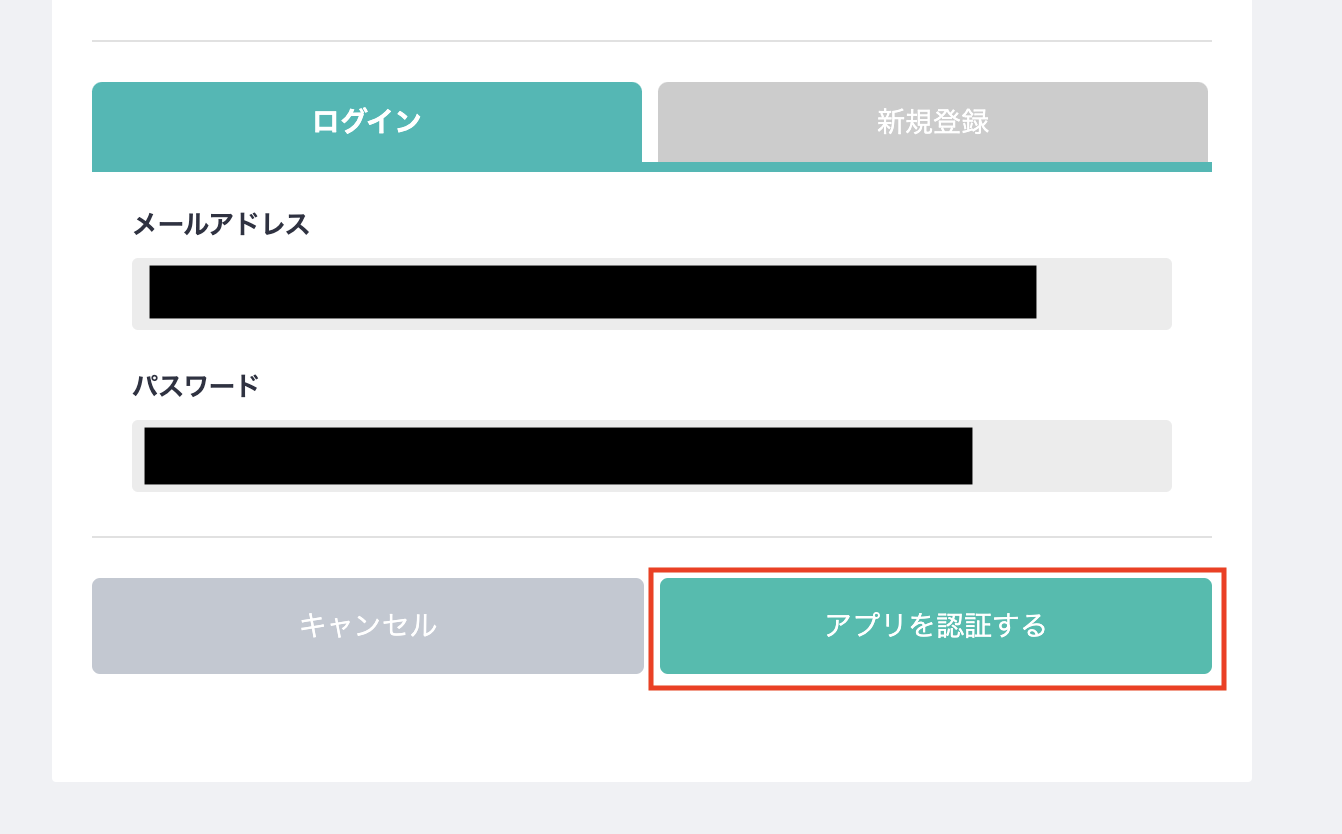
まずは、 BASEの接続が完了しました。
(4)次にLINE WORKSを接続しましょう。
先ほどと同様の操作でLINE WORKS (API2.0)のアプリアイコンを検索し、クリックします。
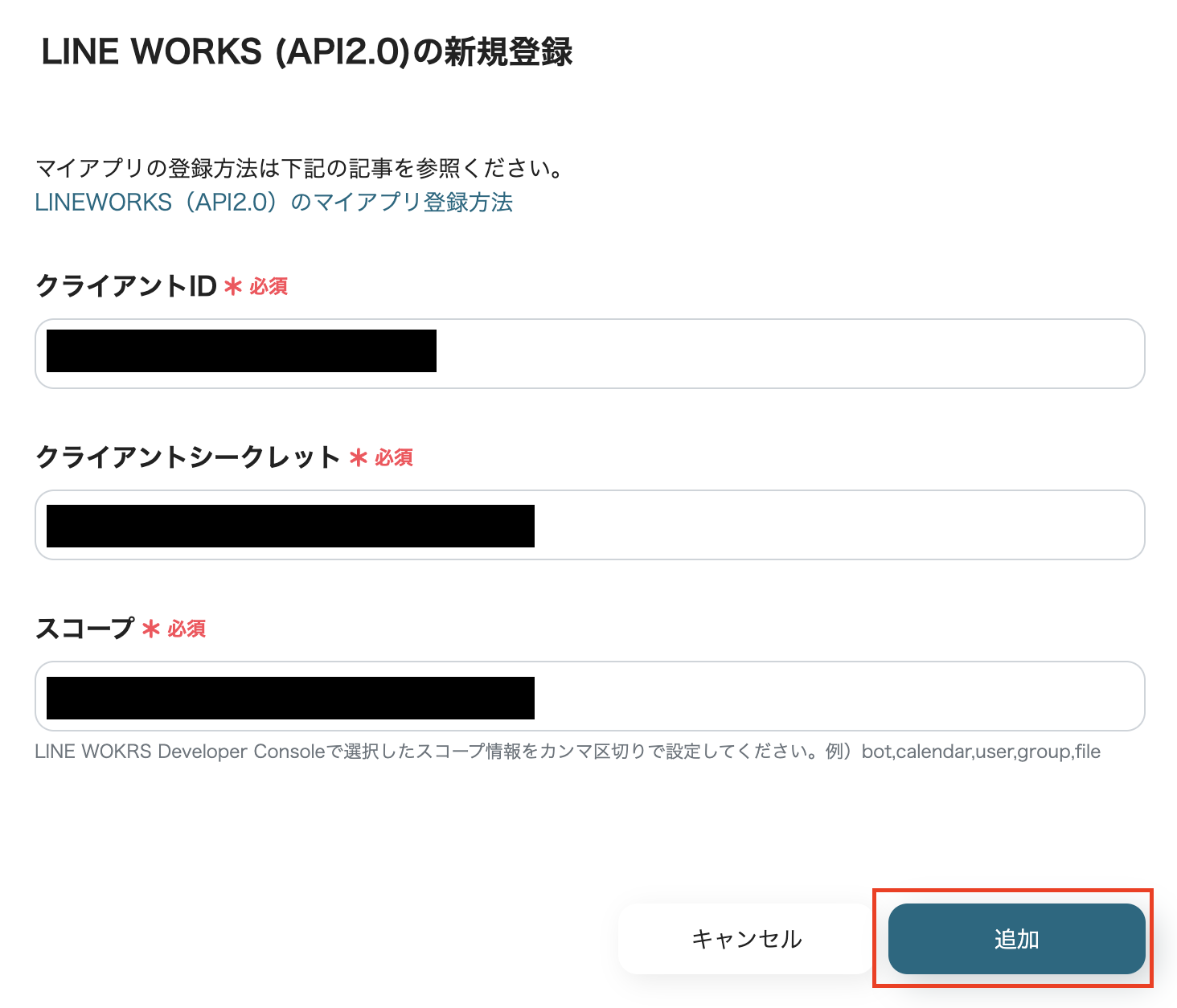
(5)「クライアントID」と「クライアントシークレット」、「スコープ」を入力し、[追加]をクリックします。
LINE WORKS(API2.0)のマイアプリ登録方法については、こちらのページもご確認ください。
クリック後、2つのアプリが追加された状態のYoomアカウントのマイアプリ画面へ移動します。
これで2つのアプリがYoomアカウントに接続できました。
・テンプレートのコピー
Yoomアカウントに対象のアプリの新規接続が完了していることを確認後、下記のテンプレートの「このテンプレートを試してみる」のアイコンをクリックします。
■概要BASEで運営するECサイトで、人気商品がすぐに売り切れてしまい、在庫状況の確認に手間がかかっていませんか。手動でのチェックは時間がかかるだけでなく、確認漏れによって再入荷の対応が遅れてしまうこともあります。このワークフローを活用すれば、設定したスケジュールでBASEの商品在庫を自動で確認し、売り切れを検知したら即座にLINE WORKSへ通知することが可能です。在庫管理の効率化に繋がります。
■このテンプレートをおすすめする方- BASEで運営するECサイトの在庫状況をリアルタイムで把握したいと考えている方
- 商品の売り切れに気づかず、販売機会の損失や顧客対応の遅れに繋がっている方
- 手動での在庫確認作業を自動化し、より重要な業務に集中したいECサイト運営者の方
■このテンプレートを使うメリット- 設定したスケジュールで在庫状況を自動でチェックするため、これまで手作業での確認に費やしていた時間を短縮できます。
- 在庫確認の漏れを防ぎ、売り切れを即座に把握できるため、迅速な再入荷対応や機会損失の防止に繋がります。
■フローボットの流れ- はじめに、BASEとLINE WORKSをYoomと連携します。
- トリガーでスケジュール機能を選択し、「指定したスケジュールになったら」アクションを設定して、在庫を確認する頻度を決めます。
- 次に、オペレーションでBASEの「商品を検索」アクションを設定し、在庫を確認したい商品を検索します。
- 取得した商品情報に対して、ループ機能で繰り返し処理を設定します。
- ループの中で、BASEの「商品情報を取得」アクションで各商品の詳細な在庫情報を取得します。
- 分岐機能を設定し、在庫数が0になった場合のみ、次のアクションに進むよう条件を設定します。
- 最後に、LINE WORKSの「トークルームにメッセージを送信」アクションで、条件に合致した場合に指定のトークルームへ通知します。
※「トリガー」:フロー起動のきっかけとなるアクション、「オペレーション」:トリガー起動後、フロー内で処理を行うアクション
■このワークフローのカスタムポイント- スケジュール機能のトリガー設定では、在庫をチェックする頻度(例:1時間ごと、毎日朝9時など)を任意で設定してください。
- BASEで商品を検索する際に、対象とする商品の検索キーワードや商品IDなどを任意で設定できます。
- ループ機能では、前段の検索で取得した商品リストの中から、繰り返し処理を行いたい情報を任意で設定してください。
- 分岐機能では、「在庫数が0になったら」など、LINE WORKSへ通知を送信する条件を在庫情報をもとに自由にカスタマイズ可能です。
- LINE WORKSへの通知は、送信先のトークルームやメッセージの文面を任意で設定できます。
■注意事項- BASE、LINE WORKSのそれぞれとYoomを連携してください。
- 分岐および「同じ処理を繰り返す」オペレーション間の操作は、パーソナルプラン以上でご利用いただける機能となっております。フリープランの場合は設定しているフローボットのオペレーションやデータコネクトはエラーとなりますので、ご注意ください。
- パーソナルプランなどの有料プランは、2週間の無料トライアルを行うことが可能です。無料トライアル中には制限対象のアプリや機能(オペレーション)を使用することができます。詳しくは、料金プランのページをご参照ください。
■このテンプレートをおすすめする方
- BASEで運営するECサイトの在庫状況をリアルタイムで把握したいと考えている方
- 商品の売り切れに気づかず、販売機会の損失や顧客対応の遅れに繋がっている方
- 手動での在庫確認作業を自動化し、より重要な業務に集中したいECサイト運営者の方
■このテンプレートを使うメリット
- 設定したスケジュールで在庫状況を自動でチェックするため、これまで手作業での確認に費やしていた時間を短縮できます。
- 在庫確認の漏れを防ぎ、売り切れを即座に把握できるため、迅速な再入荷対応や機会損失の防止に繋がります。
■フローボットの流れ
- はじめに、BASEとLINE WORKSをYoomと連携します。
- トリガーでスケジュール機能を選択し、「指定したスケジュールになったら」アクションを設定して、在庫を確認する頻度を決めます。
- 次に、オペレーションでBASEの「商品を検索」アクションを設定し、在庫を確認したい商品を検索します。
- 取得した商品情報に対して、ループ機能で繰り返し処理を設定します。
- ループの中で、BASEの「商品情報を取得」アクションで各商品の詳細な在庫情報を取得します。
- 分岐機能を設定し、在庫数が0になった場合のみ、次のアクションに進むよう条件を設定します。
- 最後に、LINE WORKSの「トークルームにメッセージを送信」アクションで、条件に合致した場合に指定のトークルームへ通知します。
■このワークフローのカスタムポイント
- スケジュール機能のトリガー設定では、在庫をチェックする頻度(例:1時間ごと、毎日朝9時など)を任意で設定してください。
- BASEで商品を検索する際に、対象とする商品の検索キーワードや商品IDなどを任意で設定できます。
- ループ機能では、前段の検索で取得した商品リストの中から、繰り返し処理を行いたい情報を任意で設定してください。
- 分岐機能では、「在庫数が0になったら」など、LINE WORKSへ通知を送信する条件を在庫情報をもとに自由にカスタマイズ可能です。
- LINE WORKSへの通知は、送信先のトークルームやメッセージの文面を任意で設定できます。
■注意事項
- BASE、LINE WORKSのそれぞれとYoomを連携してください。
- 分岐および「同じ処理を繰り返す」オペレーション間の操作は、パーソナルプラン以上でご利用いただける機能となっております。フリープランの場合は設定しているフローボットのオペレーションやデータコネクトはエラーとなりますので、ご注意ください。
- パーソナルプランなどの有料プランは、2週間の無料トライアルを行うことが可能です。無料トライアル中には制限対象のアプリや機能(オペレーション)を使用することができます。詳しくは、料金プランのページをご参照ください。
テンプレートがコピーされるので、「OK」ボタンをクリックします。
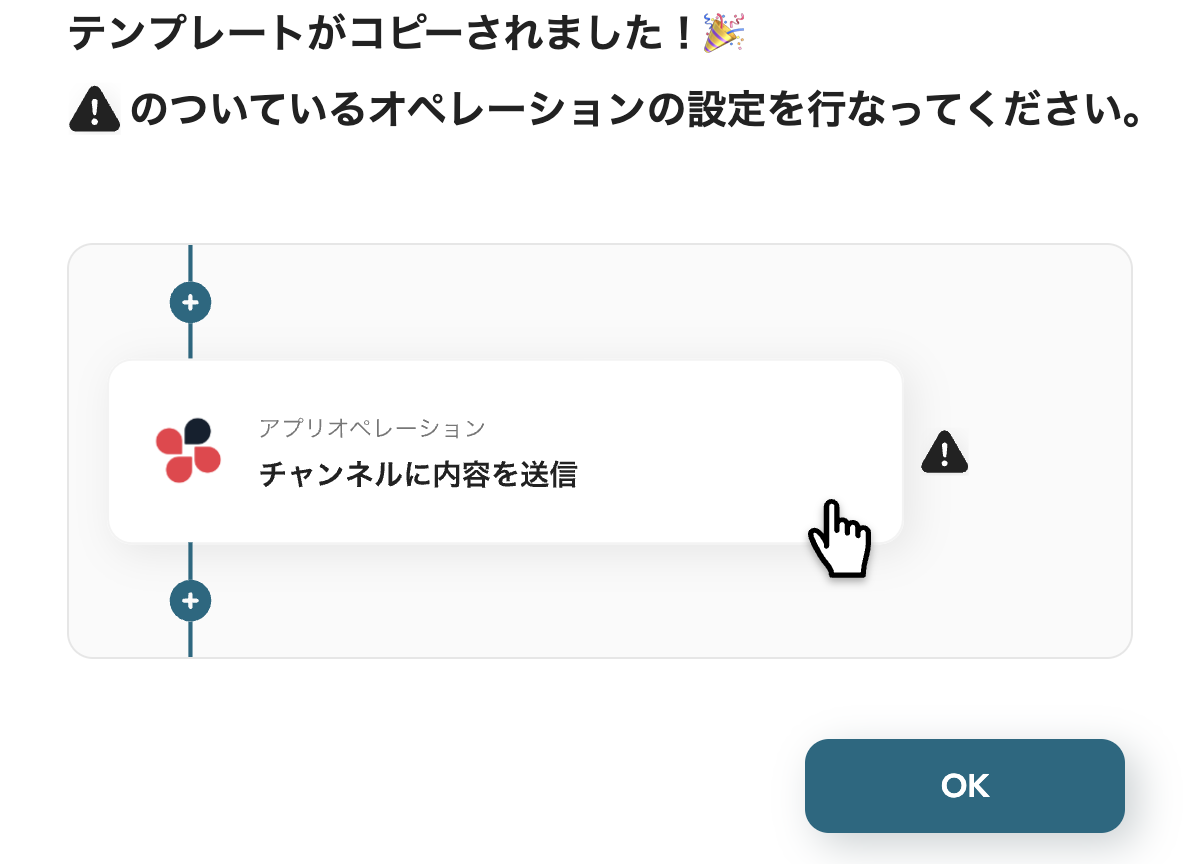
Yoomアカウントの「マイプロジェクト」の画面に移動するので、テンプレート内容を確認してください。
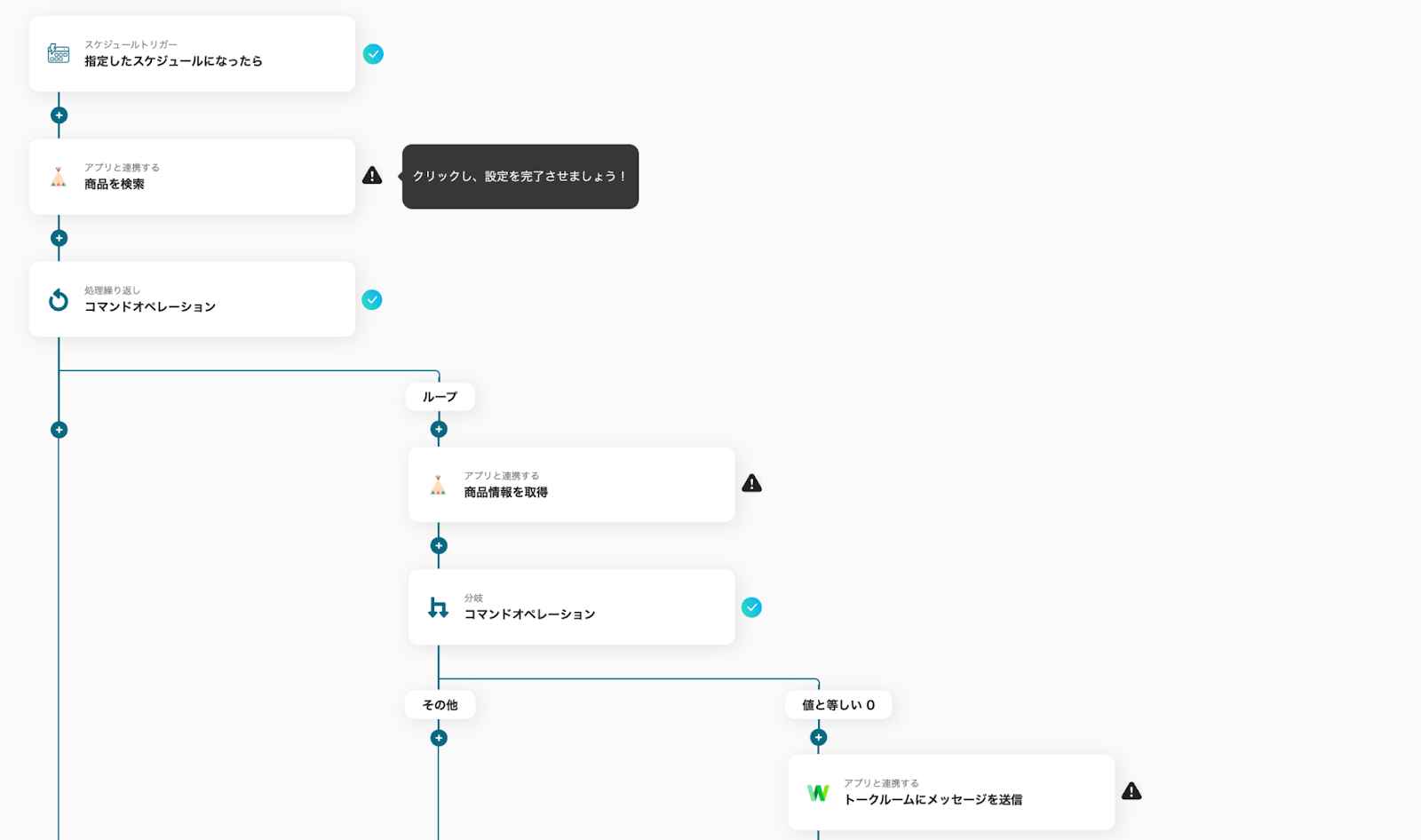
設定フローは分岐アクションを含めて6つです。
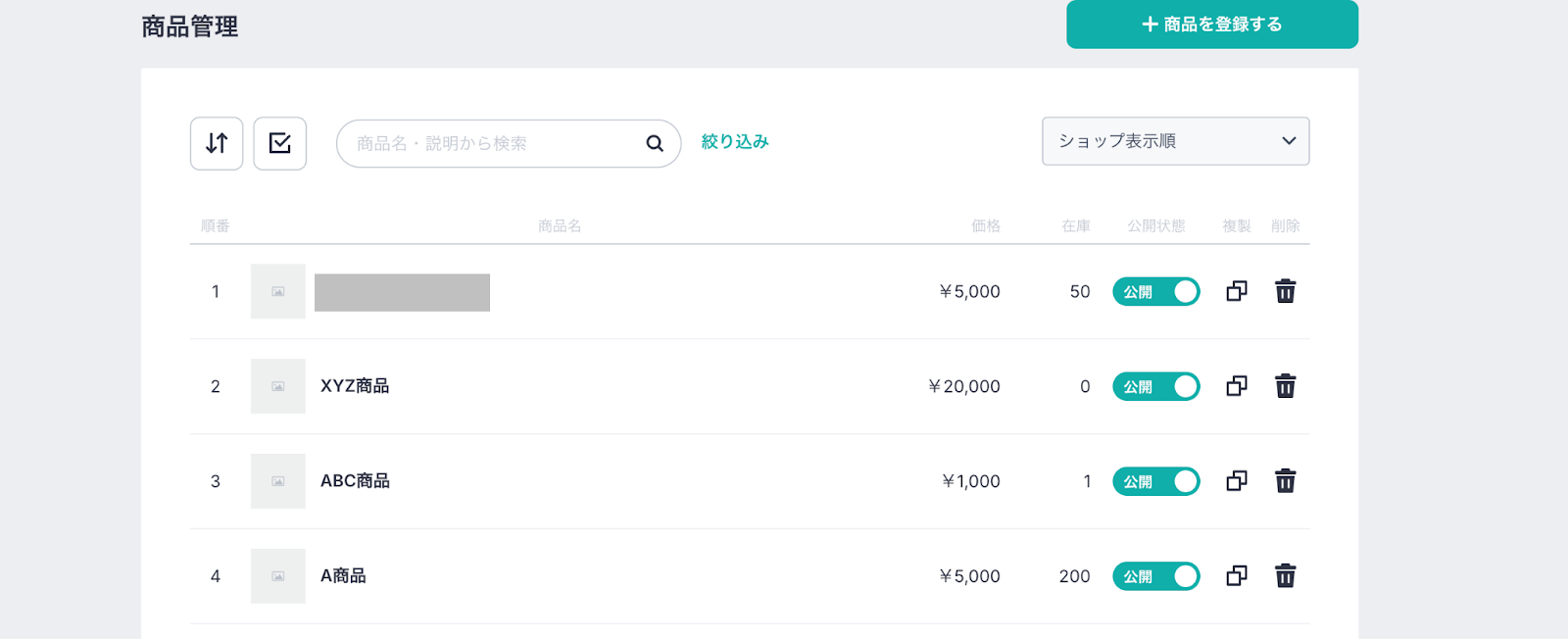
フローボットを作成するにあたって、BASEの商品管理ページ上で以下内容を事前に構成しています。
最終的に、『XYZ商品』が売り切れになり在庫数が0になったことでLINE WORKSに通知します。
(入力値はダミーのものです。)
・Yoomのスケジュールトリガーの確認
(1)まず、Yoomのスケジュールトリガーを確認します。
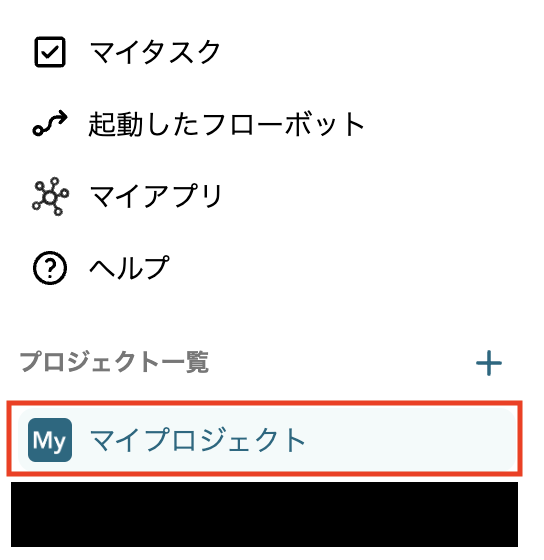
Yoomアカウントの画面左側のマイプロジェクトから「【コピー】BASEで売り切れがあったらLINE WORKSに通知する」をクリックしてください。
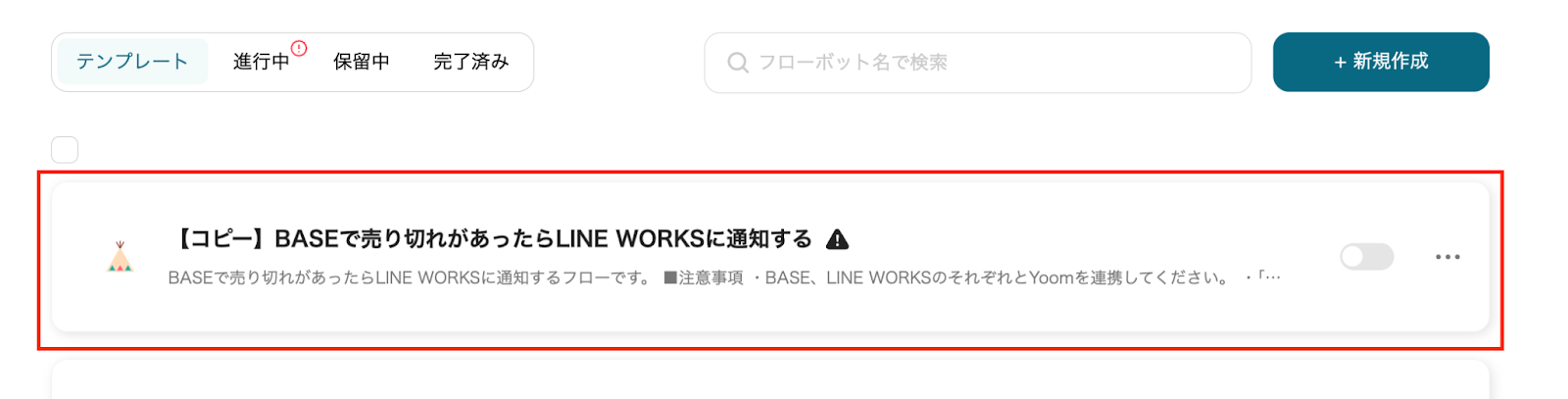
クリックした後、以下画面のようにテンプレート内容が表示されます。
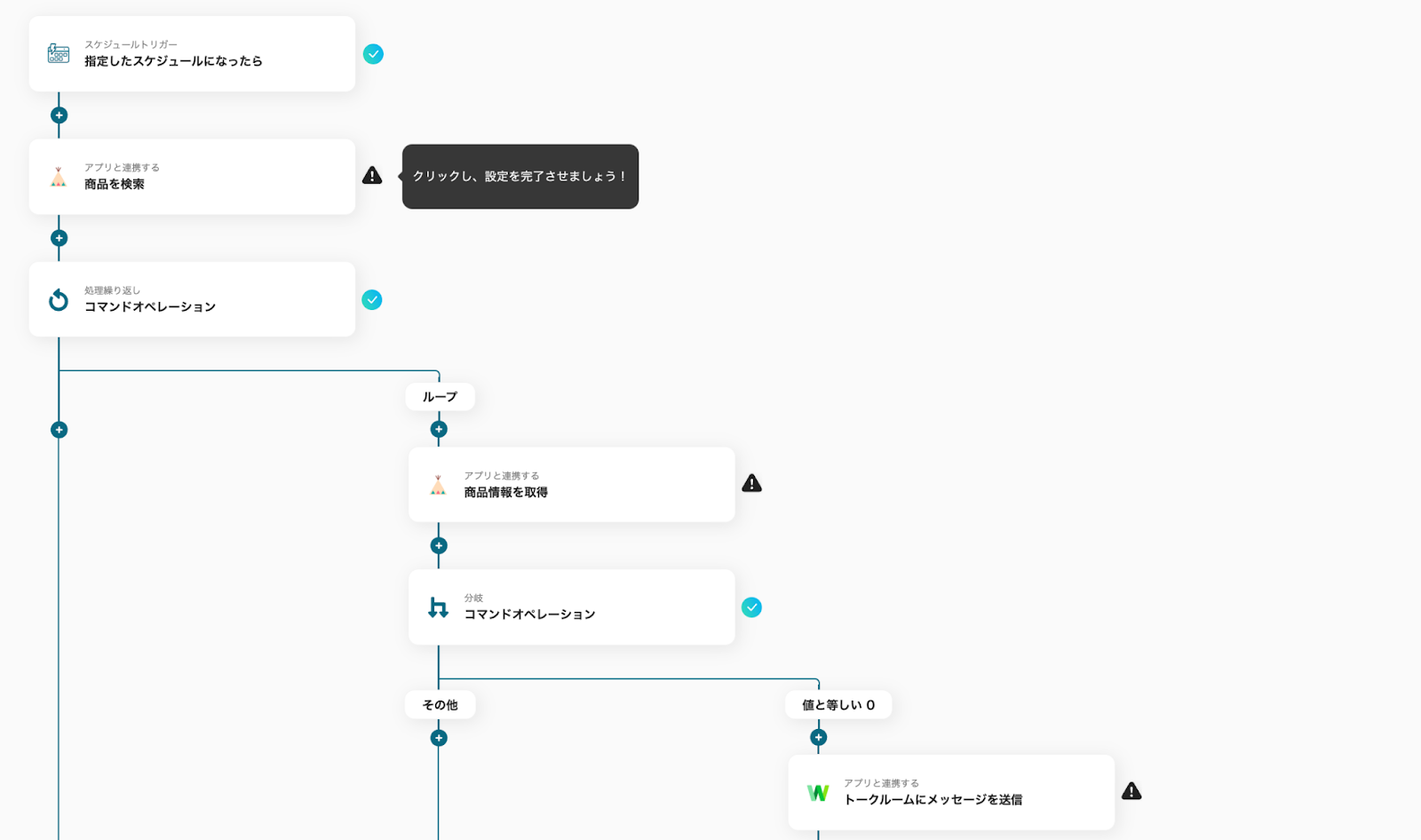
(2)まずはトリガーとなる「指定したスケジュールになったら」をクリックします。
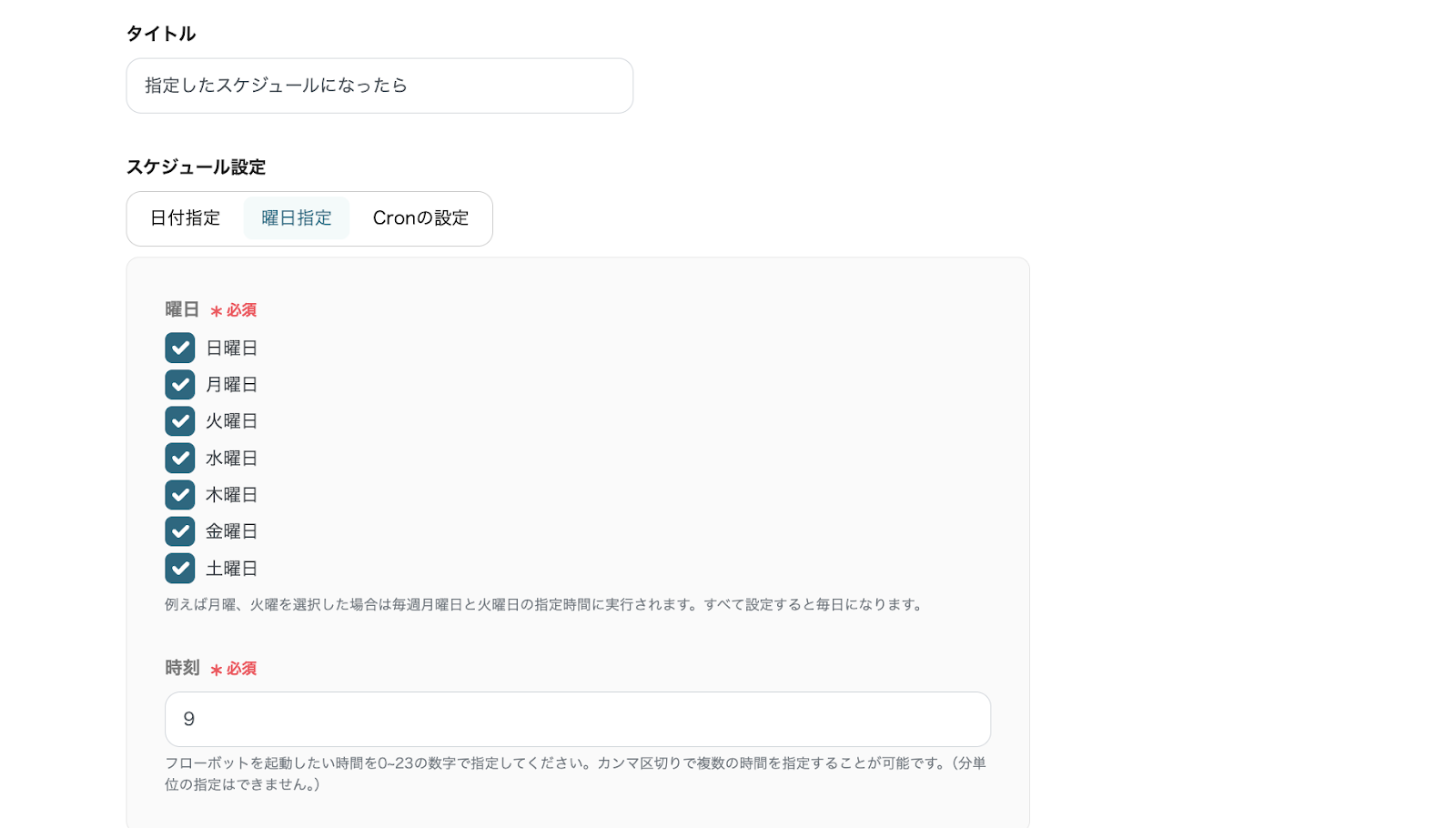
(3)今回は例として、『毎曜日、9時になったら稼働する』という設定を行っています。
チェックをつけ外ししたり、時刻を変更するなど、内容をカスタムすることで任意設定ができるので、運用に合わせて設定を行いましょう。
(4)設定を確認、もしくは任意で設定を変更した後、[保存する]をクリックします。
スケジュールトリガーの設定方法については、こちらのページをご確認ください。
・BASEの商品データを検索する設定
(1)次に、2つ目のアクション「商品を検索」をクリックします。
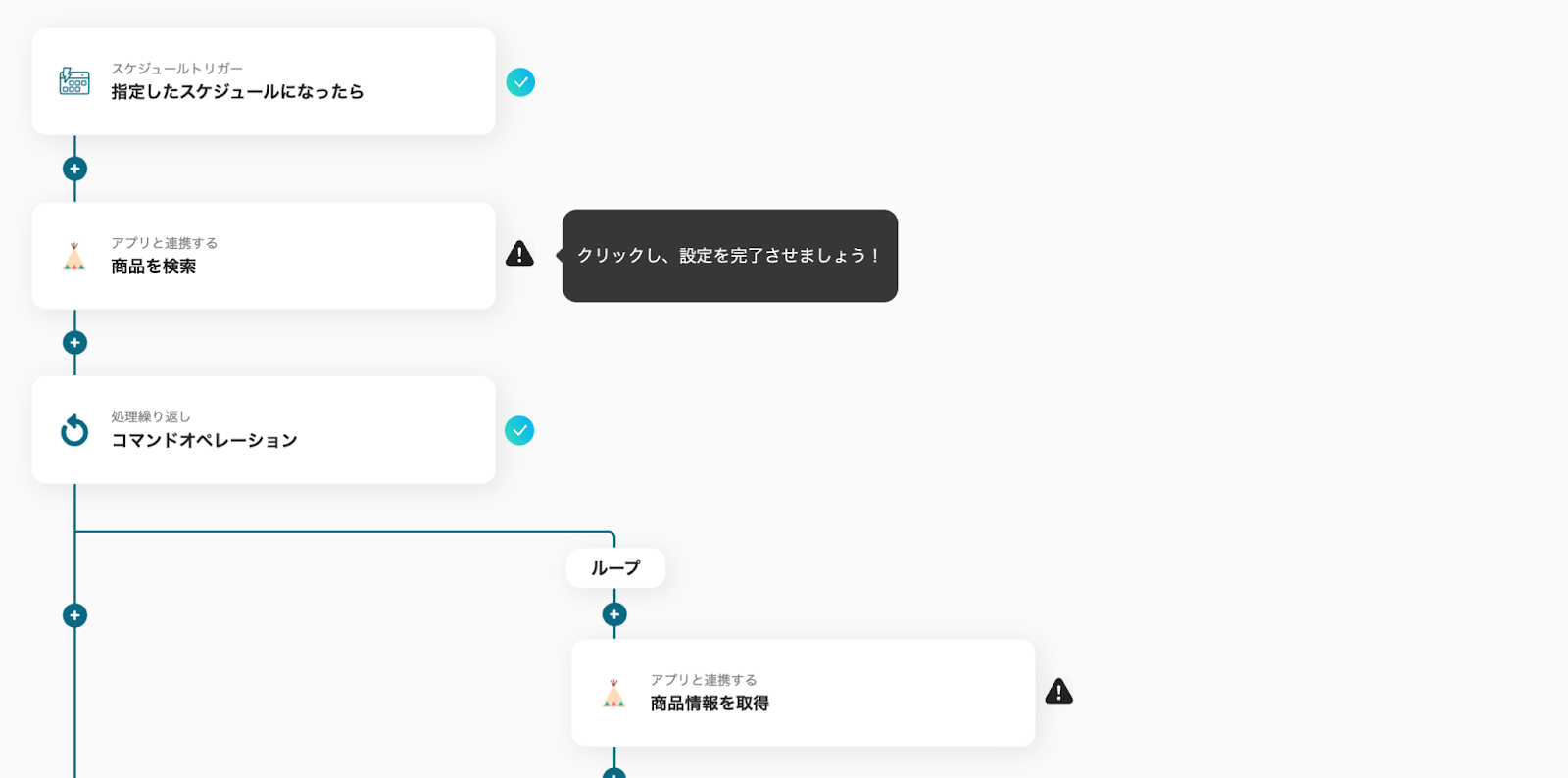
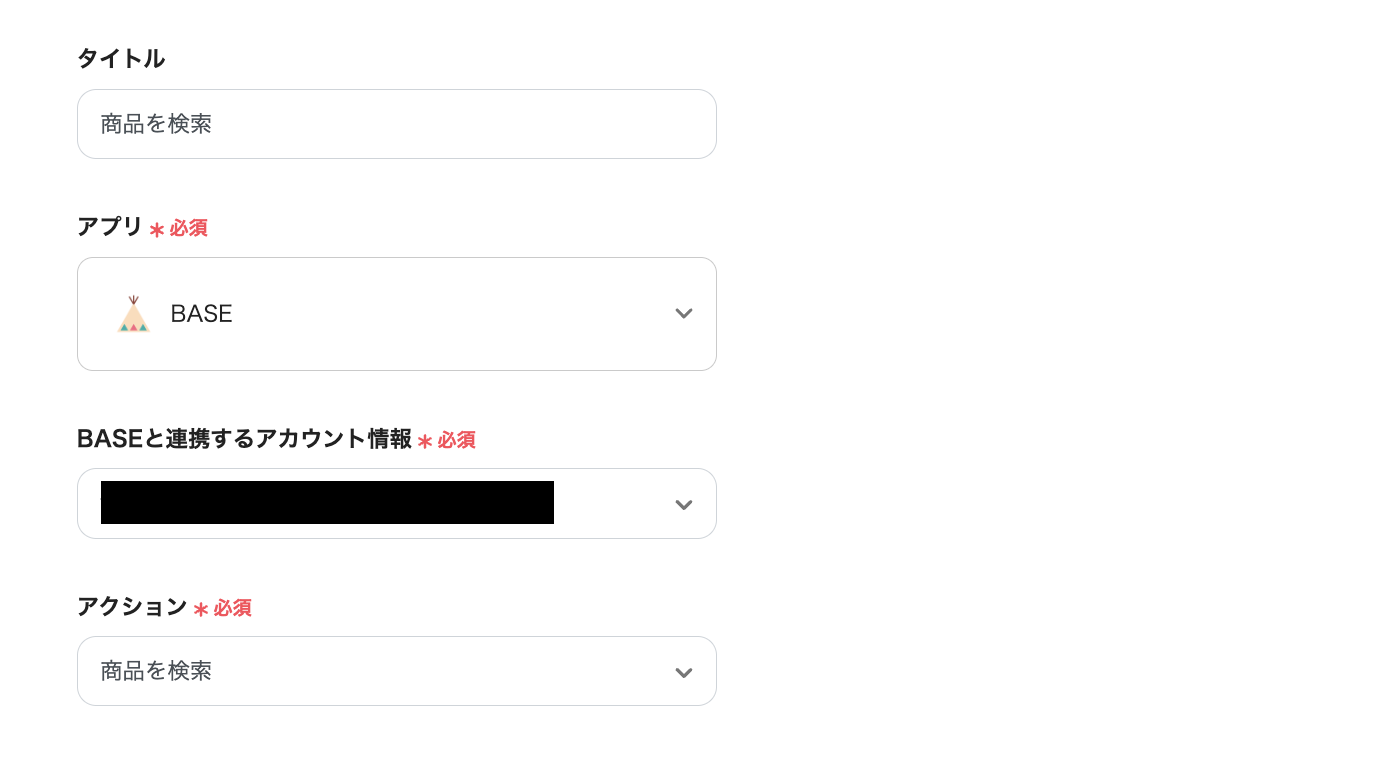
(2)連携するアカウント情報を入力し、[次へ]をクリックします。
(3)次の画面で、「検索キーワード」に運用に沿って情報を入力してください。
複数のワードを検索したい場合、スペースで区切ることで複数のキーワードを設定できます。
(例として、BASE上で【〇〇機器】という商品を複数管理していれば、検索したいキーワードに『機器』というキーワードを設定することで、該当する『機器』の商品データを自動で拾います。)
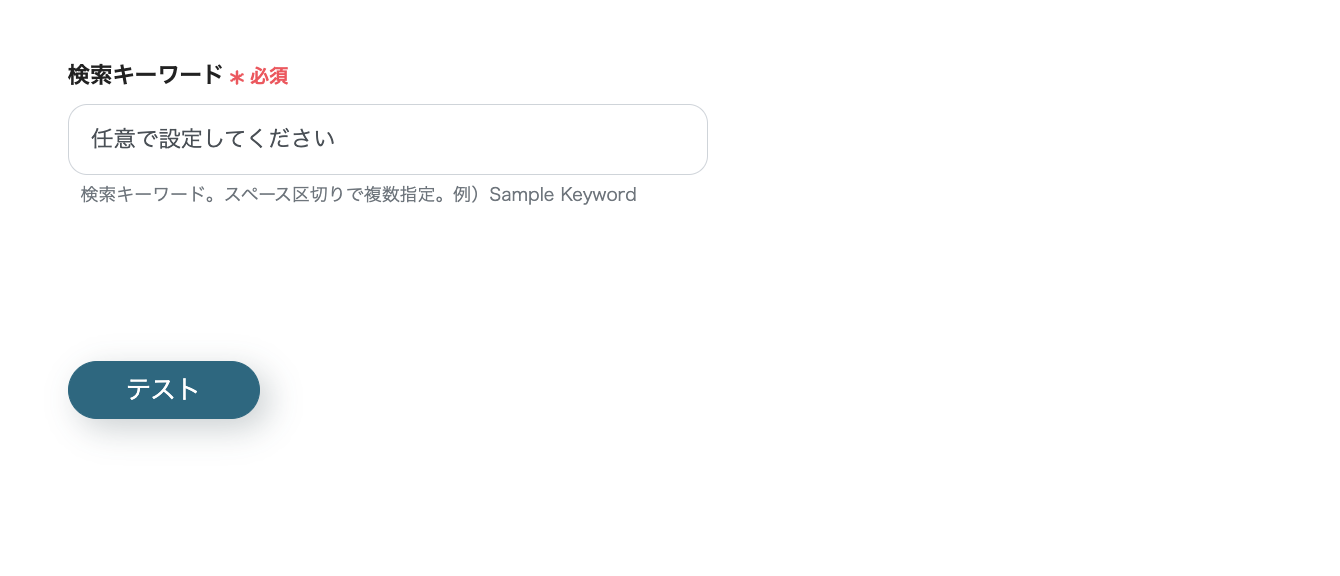
(4)情報を入力後、[テスト]をクリックし、問題がなければ[保存する]をクリックしましょう。
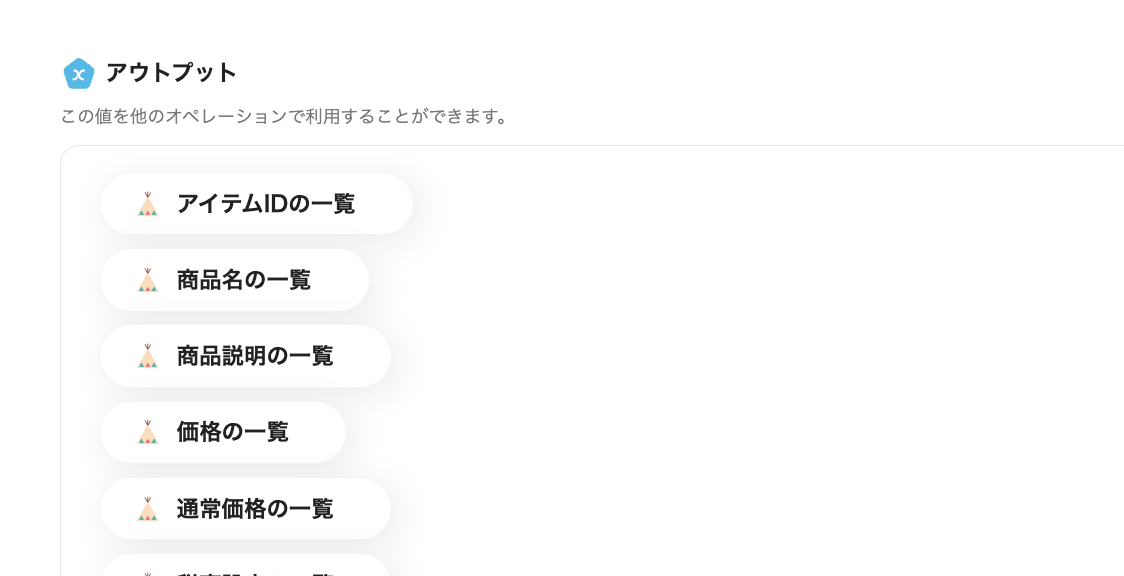
なお、このステップで下記のような情報をアウトプットとして取得することが可能です。
アウトプット情報は、「この値を他のオペレーションで利用することができます。」という注釈の通り、この後のステップで引用・活用できます。
・処理繰り返し設定の確認
(1)続いて、設定済みの3つ目のアクション「コマンドオペレーション」の内容を確認します。
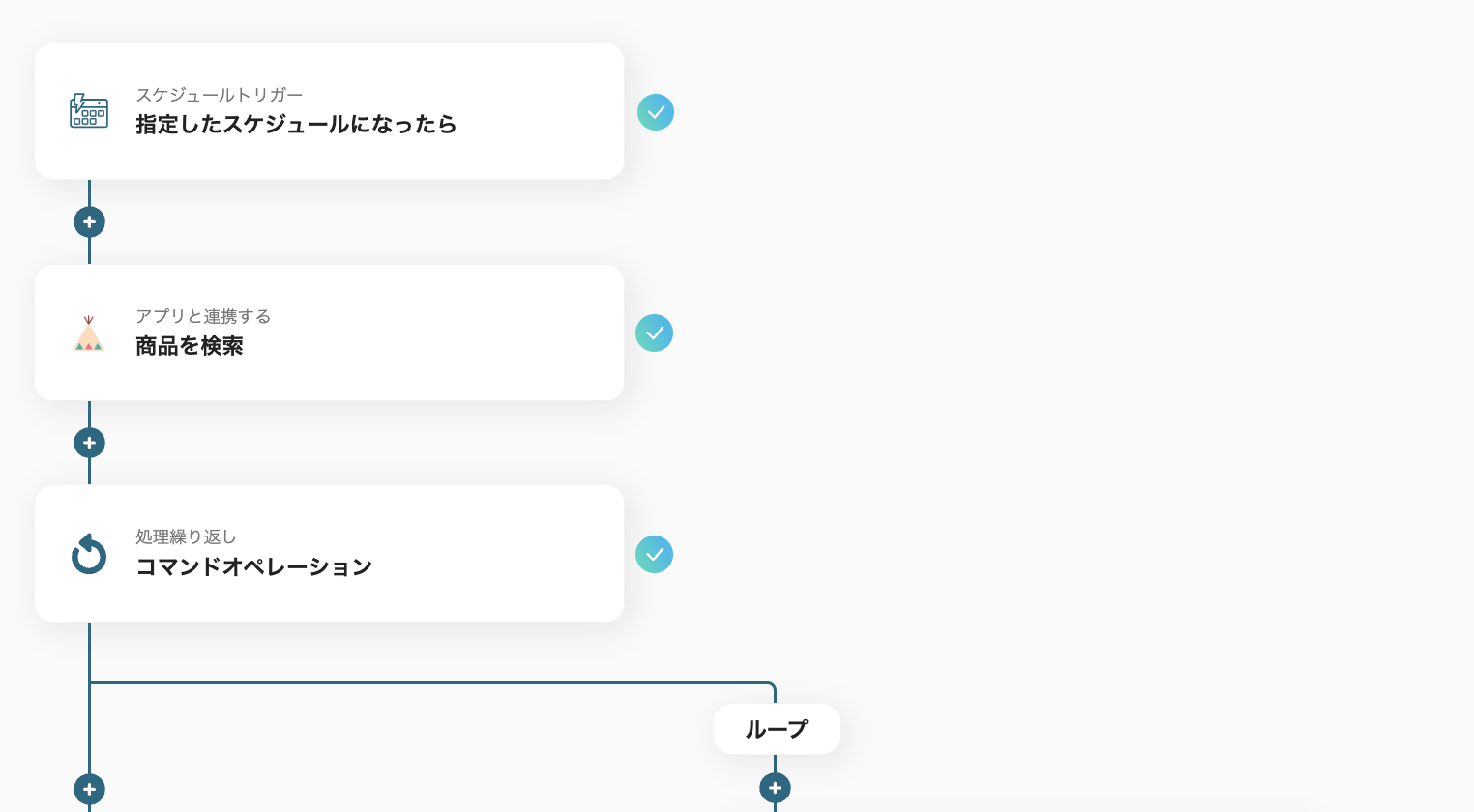
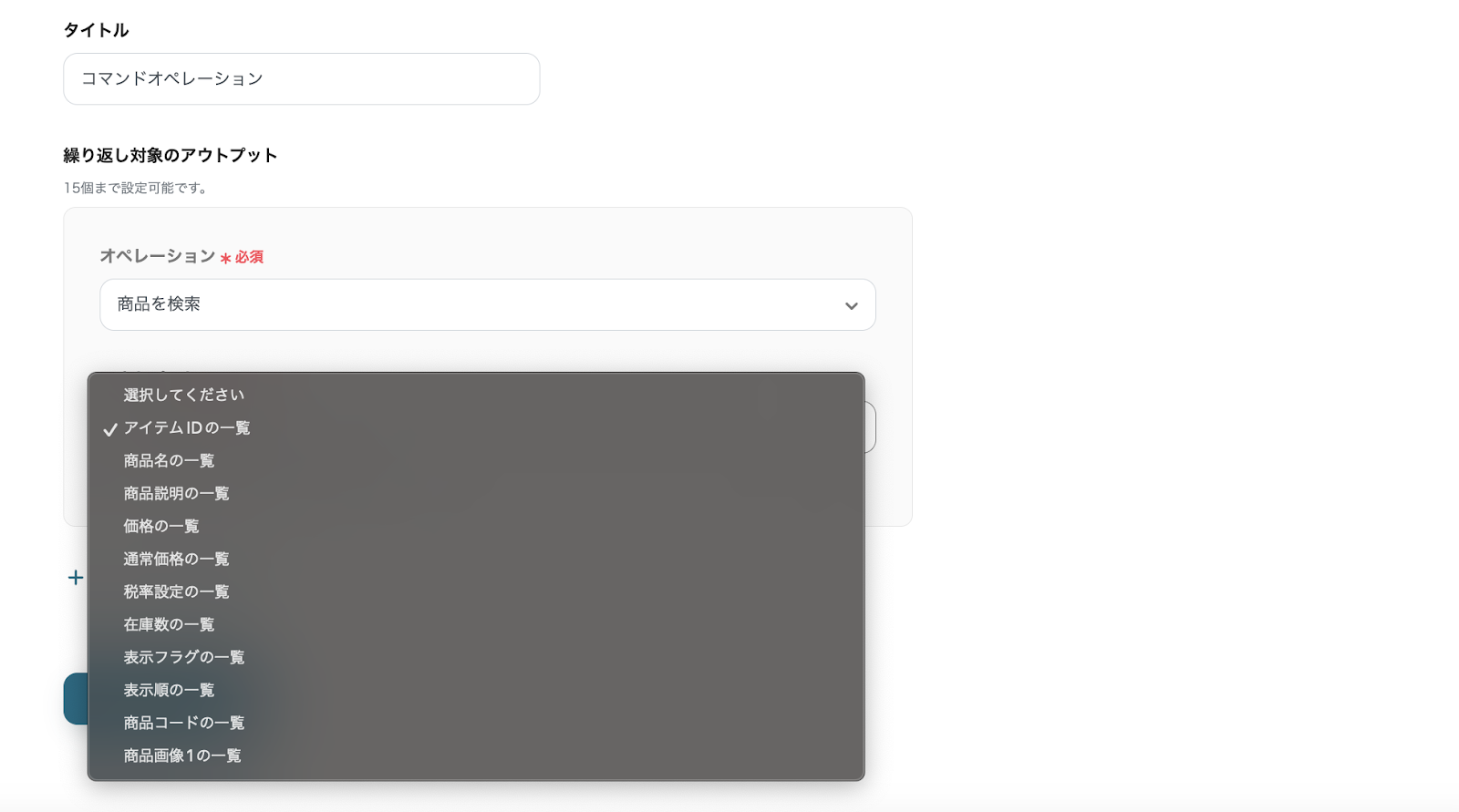
(2)『繰り返し対象のアウトプット』は15個まで設定可能です。
オペレーションやアウトプットの項目は任意の設定が可能なので、プルダウンから運用状況に沿った内容を選択しましょう。
対象のアウトプットを増やしたい場合には、『+アウトプットを追加』をクリックすると設定項目を増やせます。
・「同じ処理を繰り返す」オペレーションの処理数は最大1000回のため、商品数が多い場合はフローを分ける必要があります。
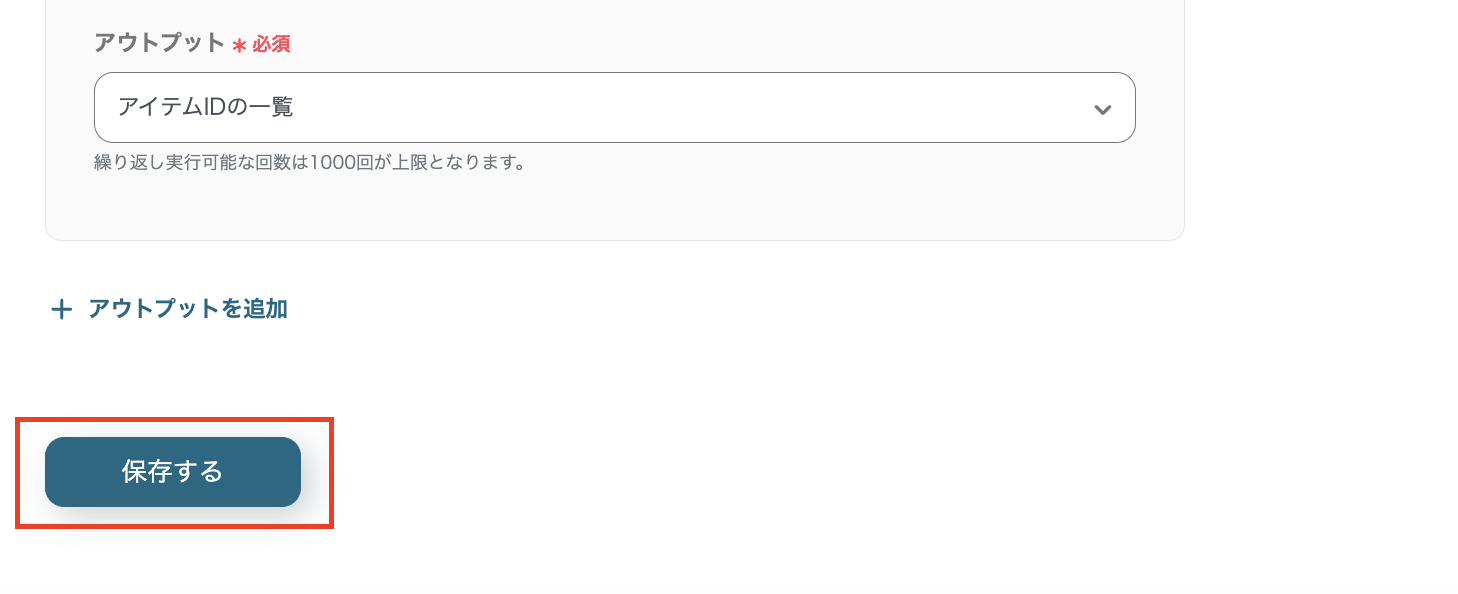
(3)設定内容を確認、もしくは任意の設定を行った後、[保存する]をクリックします。
・「同じ処理を繰り返す」オペレーション間の操作は、チームプラン・サクセスプランでのみご利用いただける機能となっております。フリープラン・ミニプランの場合は設定しているフローボットのオペレーションやデータコネクトはエラーとなりますので、ご注意ください。
・チームプランやサクセスプランなどの有料プランは、2週間の無料トライアルを行うことが可能です。無料トライアル中には制限対象のアプリや機能(オペレーション)を使用することができます。
繰り返しコマンドを使用する方法については、こちらのページもご確認ください。
・BASEの商品情報を取得する設定
(1)続いて、4つ目のアクション「商品情報を取得」をクリックします。
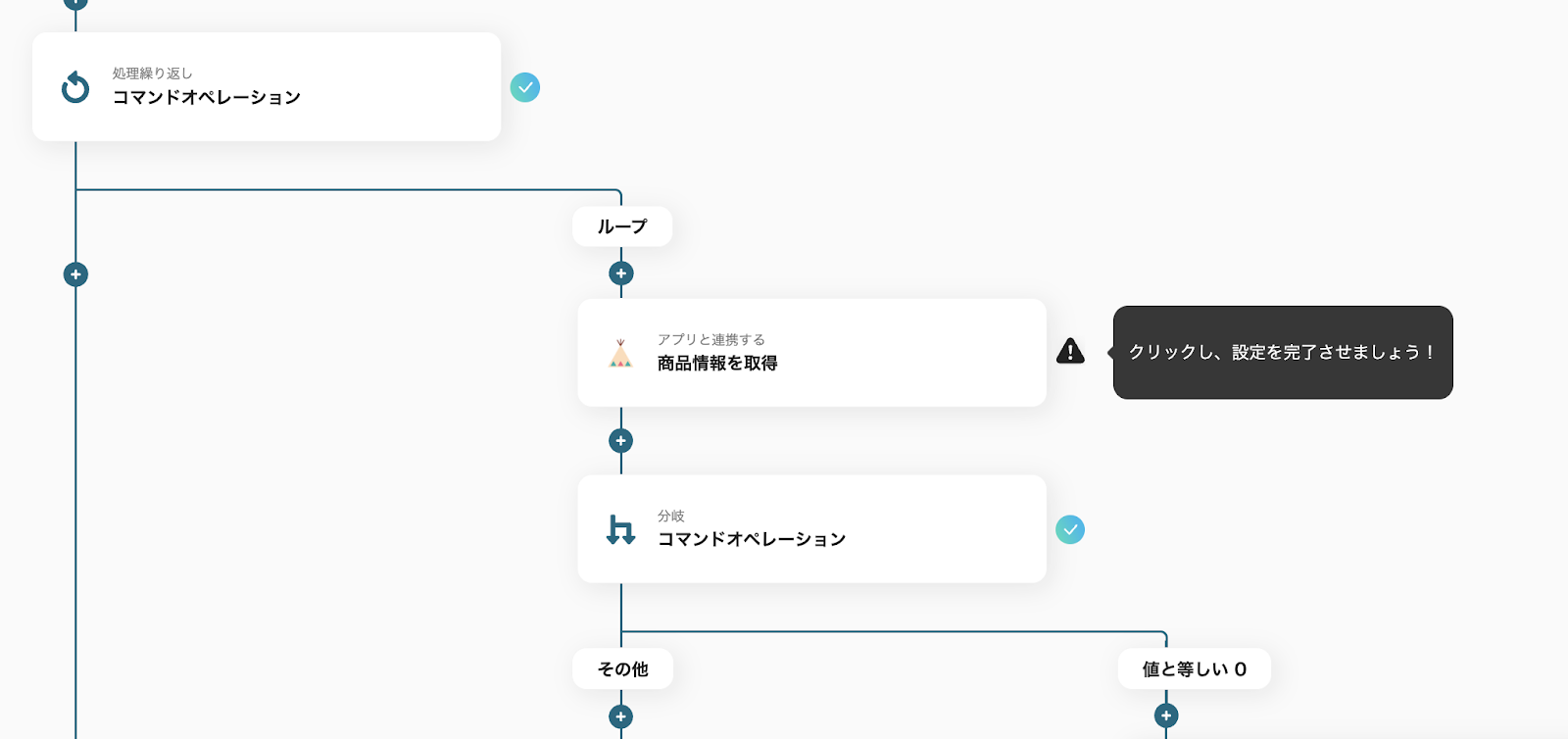
(2)BASEのアカウント情報が入力されていることを確認し、[次へ]をクリックしましょう。
次の画面では、特定の商品情報を取得するために「商品ID」に情報を入力します。
入力バーをクリックすると、前ステップで取得したアウトプットを引用できます。
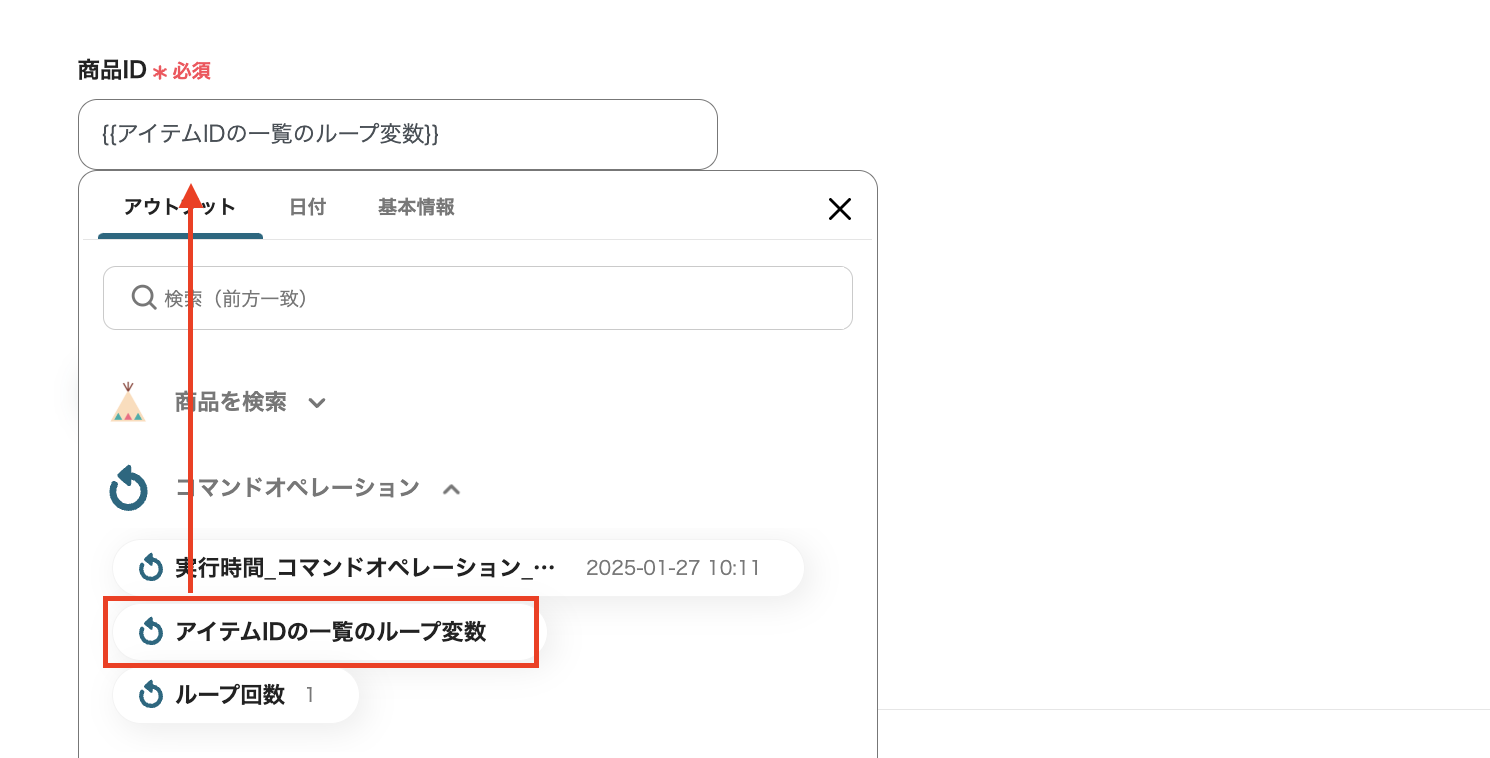
(3)情報を入力した後、[テスト]をクリックし、問題がなければ[保存する]をクリックします。
・分岐オペレーションの確認
(1)次に、5つ目のアクション「コマンドオペレーション」をクリックして内容を確認します。
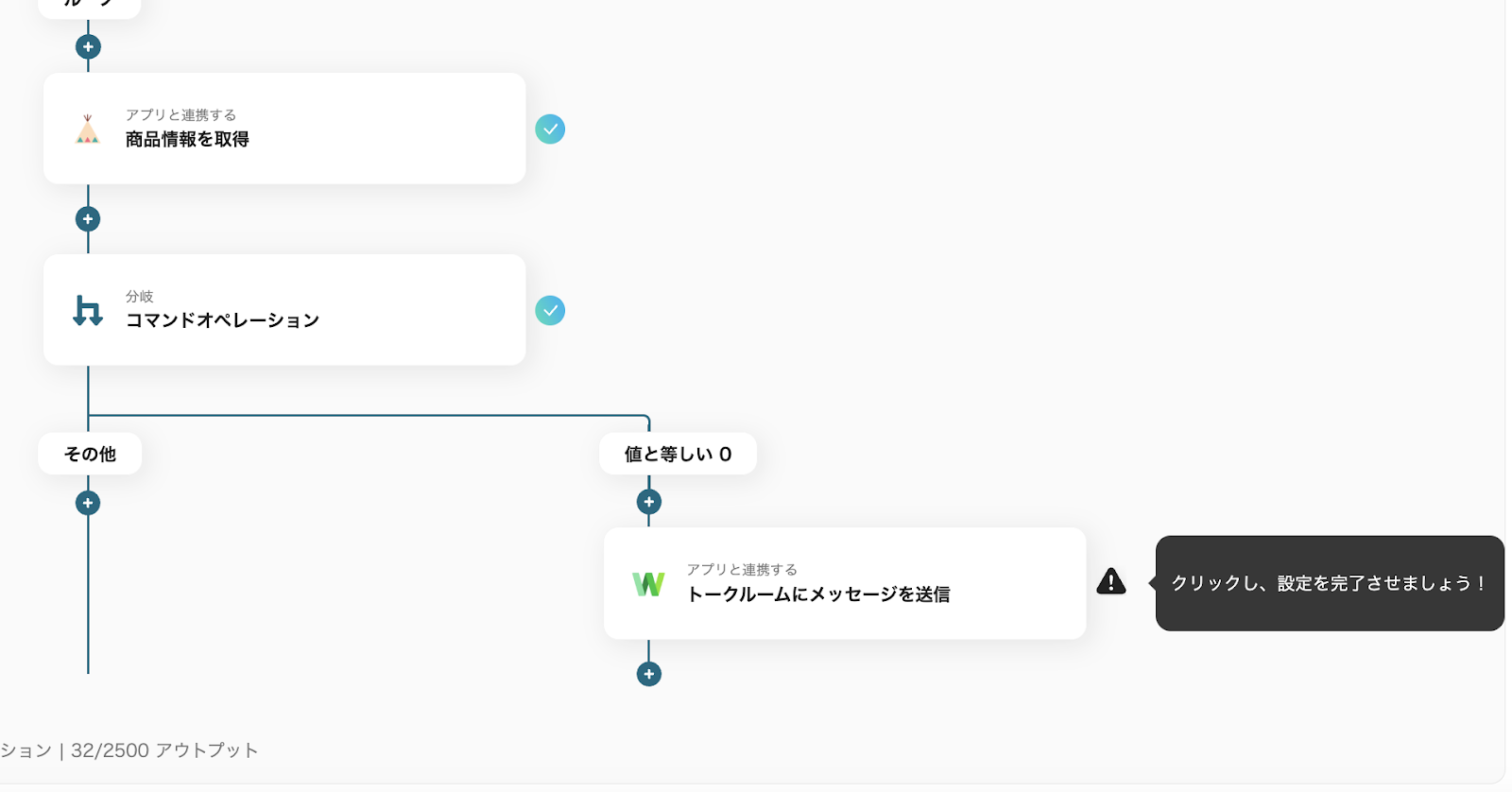
(2)オペレーションやアウトプットの項目は任意の設定が可能なので、プルダウンから運用状況に沿った内容を選択しましょう。
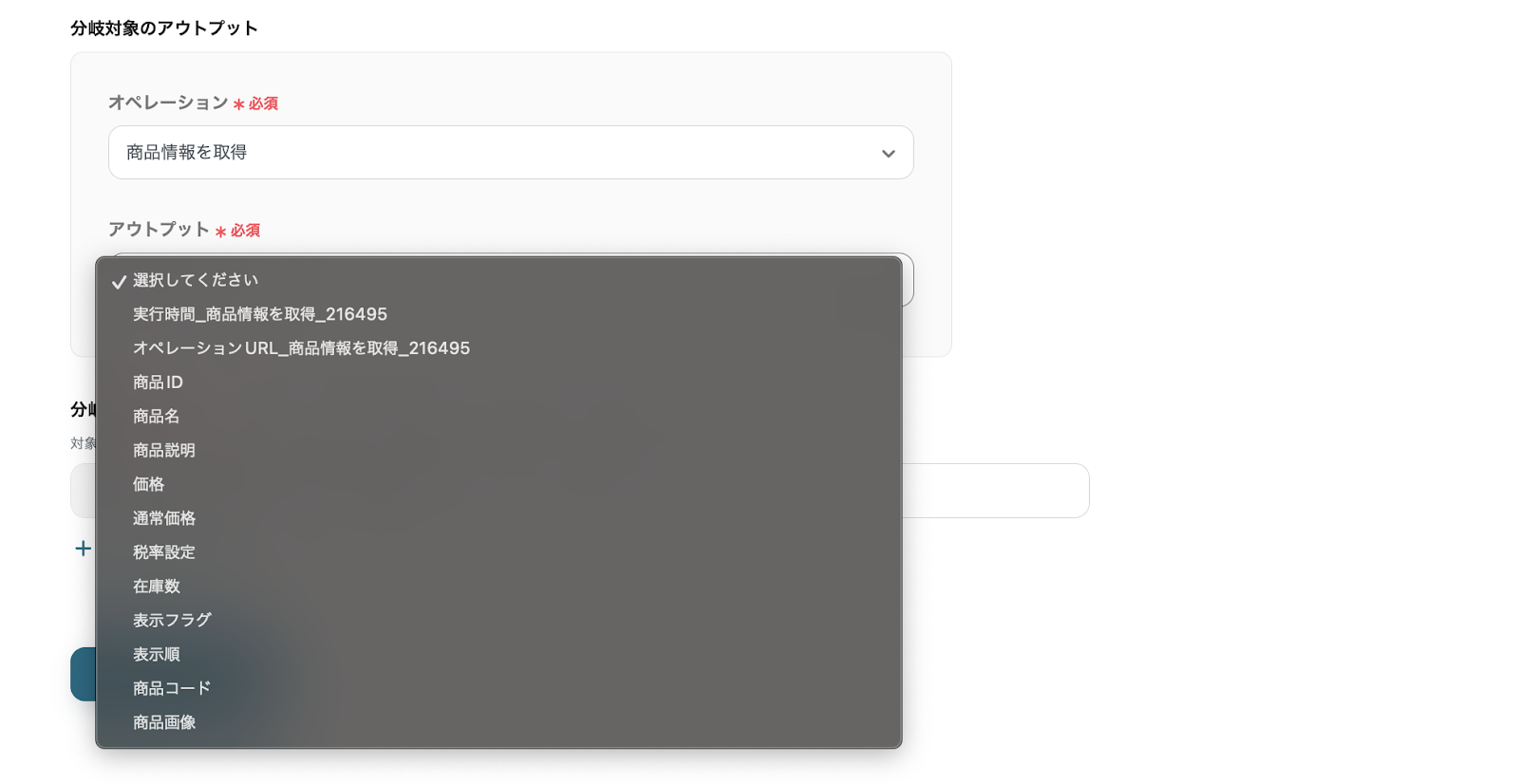
(3)今回のフローでは、『取得した商品情報のうち、【在庫数】が0となったら分岐する』ように設定を行っていきます。
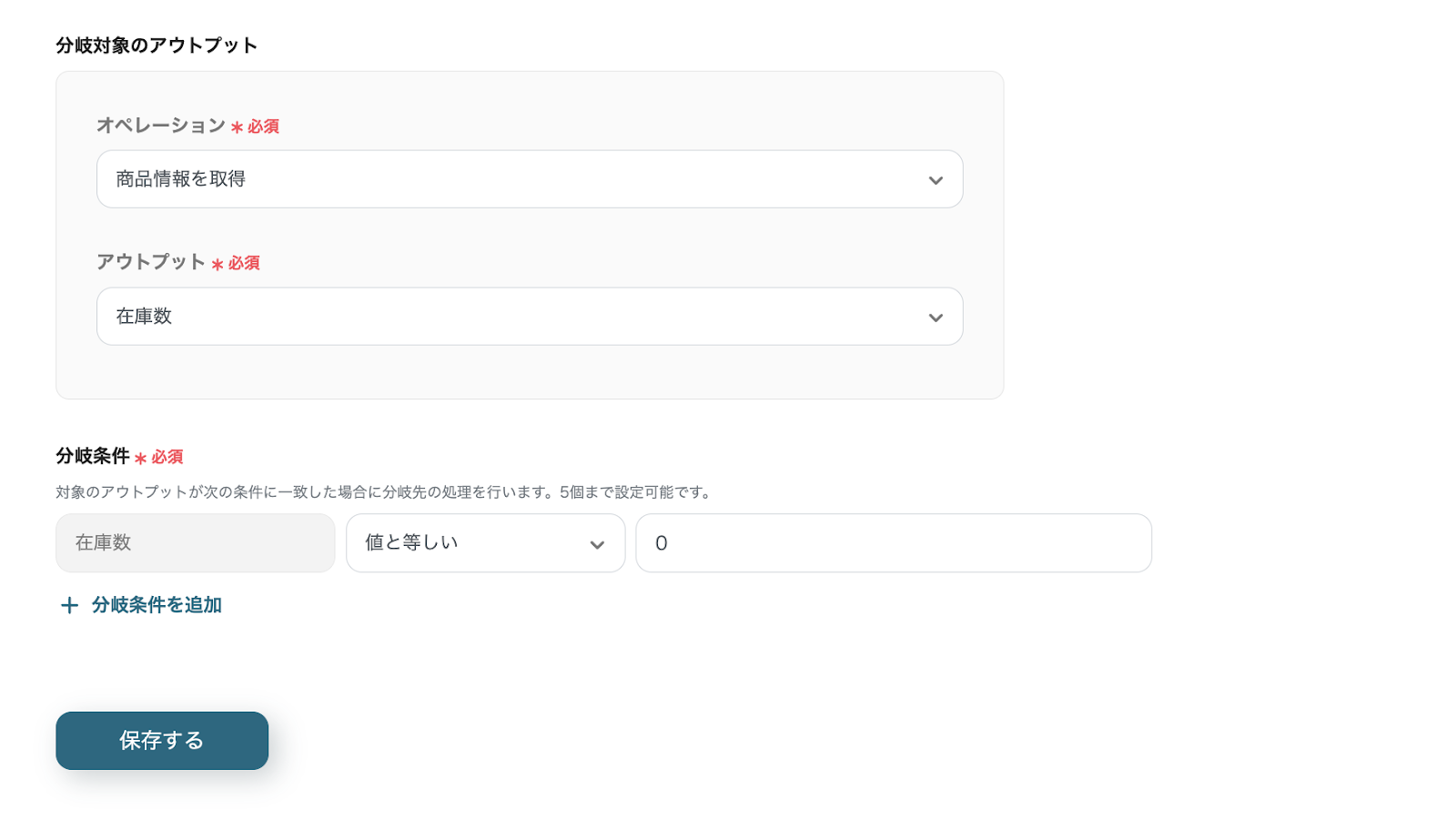
(4)設定内容を確認、もしくは任意の設定を行った後、[保存する]をクリックします。
・分岐をするにはミニプラン以上のプランでご利用いただける機能(オペレーション)となっております。フリープランの場合は設定しているフローボットのオペレーションはエラーとなりますので、ご注意ください。
・分岐については、こちらのページもご確認ください。
・通知するLINE WORKSの設定
(1)最後に、6つ目のアクション「トークルームにメッセージを送信」をクリックします。
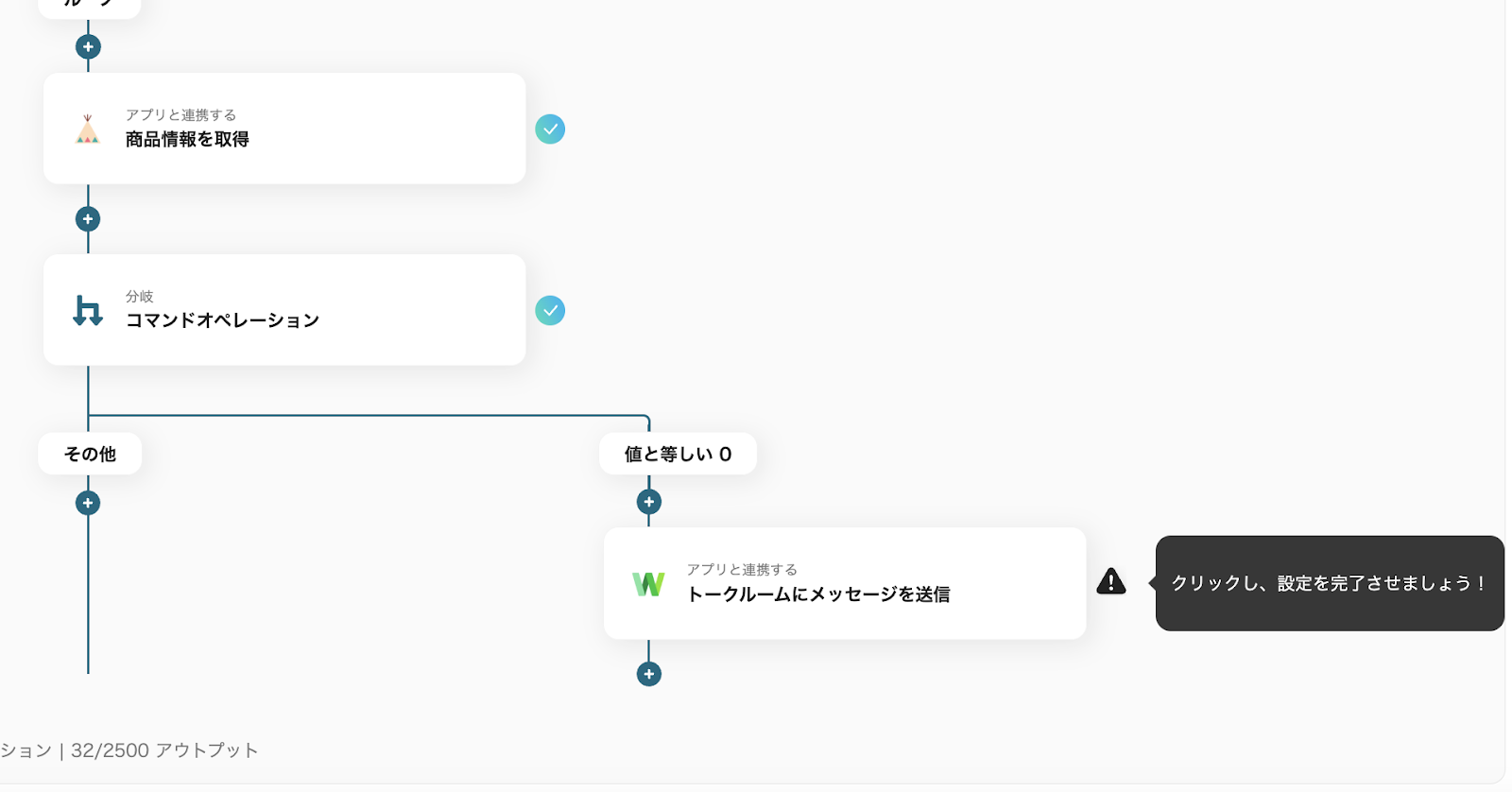
(2)連携するアカウント情報を入力し、[次へ]をクリックします。
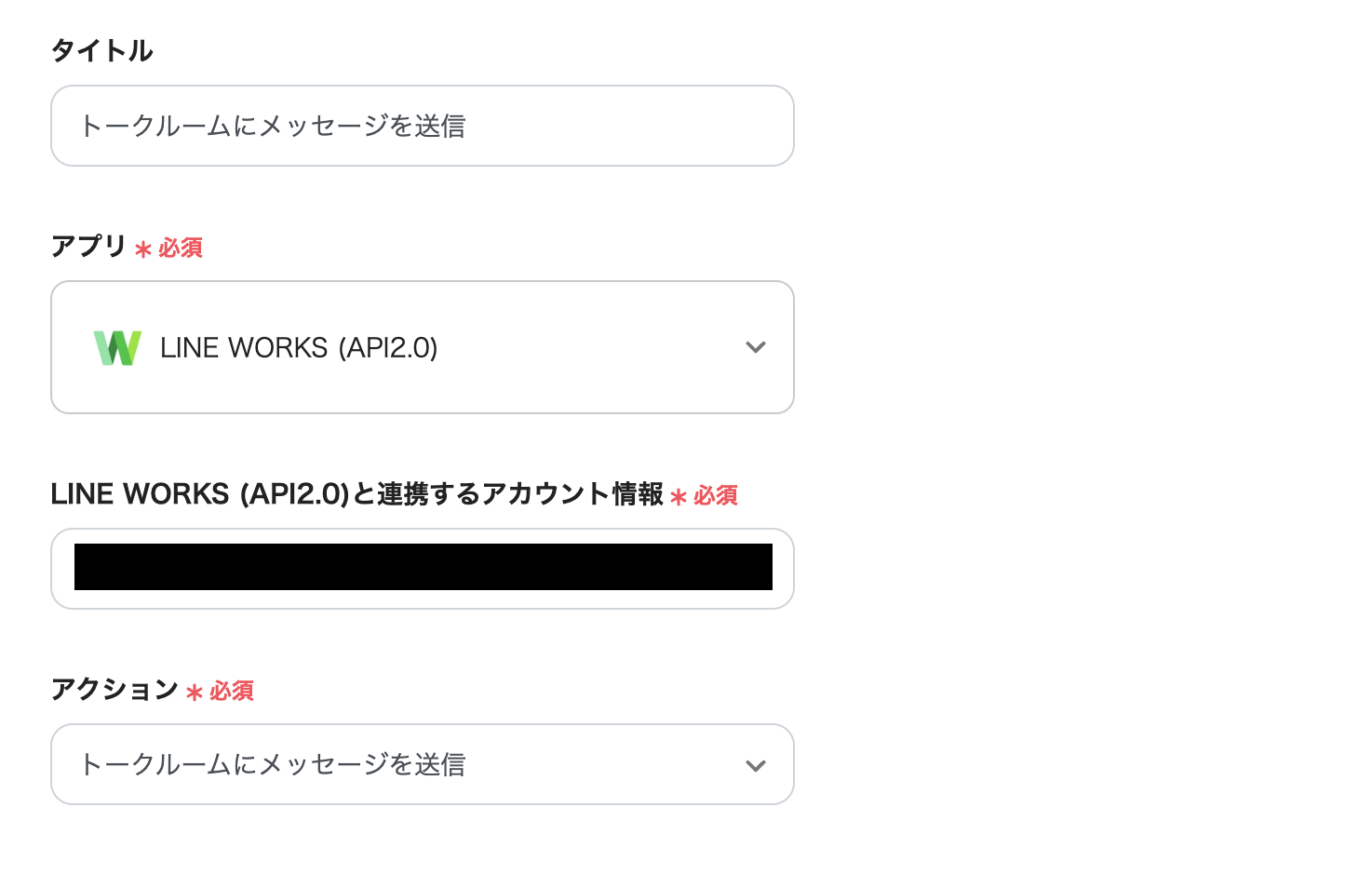
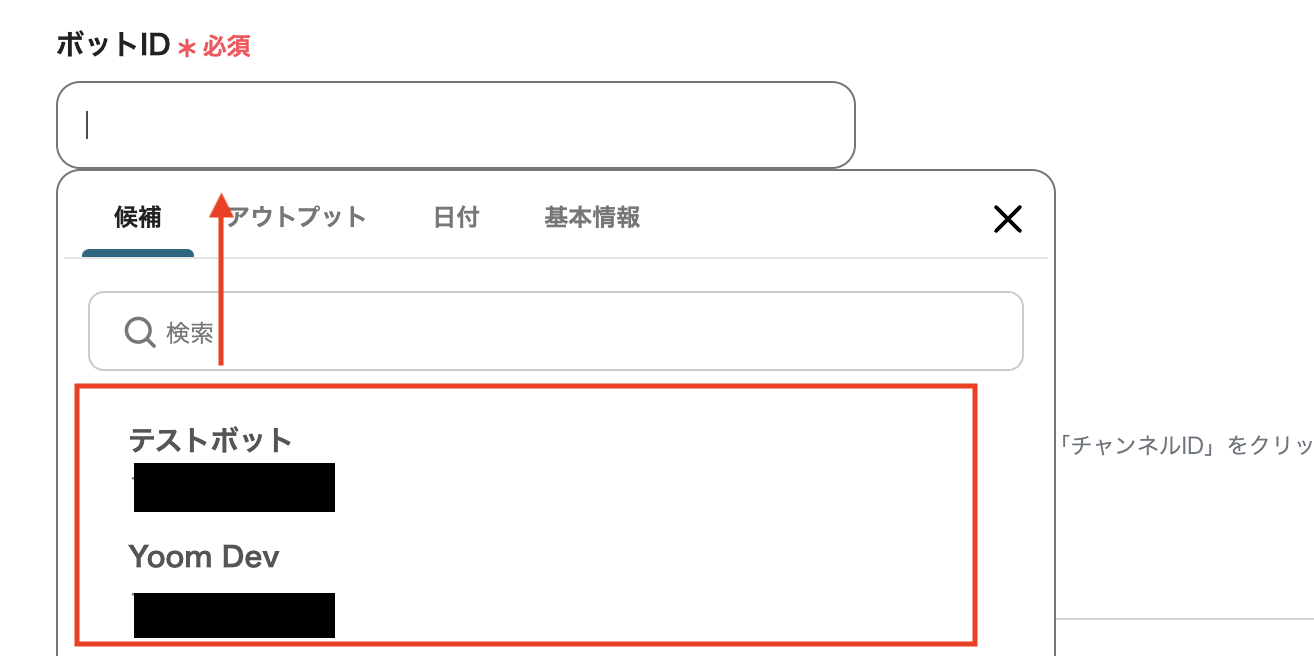
(3)次の画面で「ボットID」や「トークルームID」に情報を入力します。
ボットIDはDeveloper Consoleでボットを作成した際、または管理者画面からボットを追加した際に取得可能です。
入力バーをクリックすると、連携したアカウントに基づいた内容が『候補』に展開されるので、そのなかから運用に合わせた情報を選択できます。
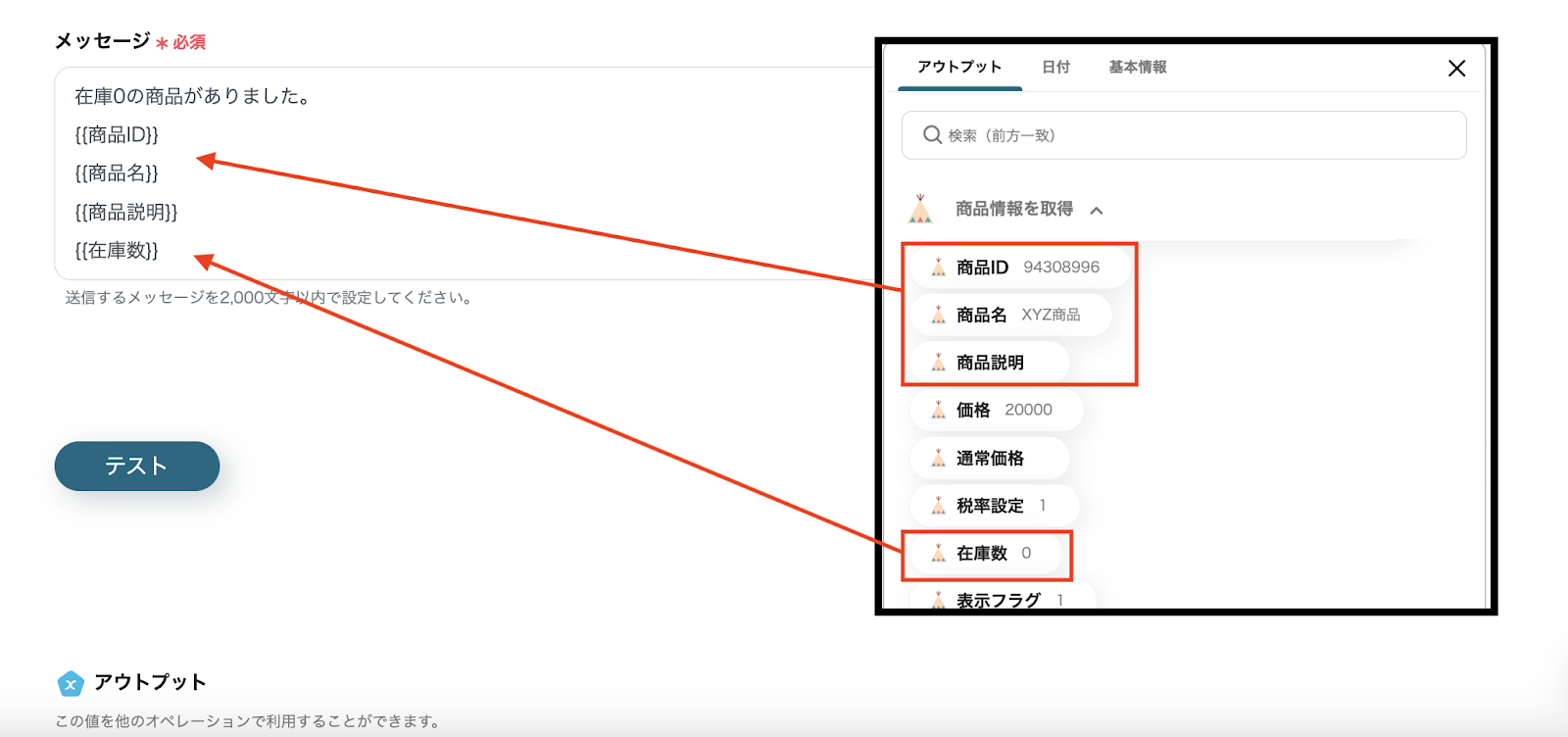
(4)「メッセージ」には、通知するメッセージ内容を記載します。
以下の画像のように、取得したアウトプットをメッセージ文面に引用することも可能です。
(5)情報を入力した後、[テスト]をクリックし、問題がなければ[保存する]をクリックします。
これで設定は完了です。
・LINE WORKSによる通知を一括で行う場合は、一度データベースに値を追加してフローの最後に通知を行う必要があります。
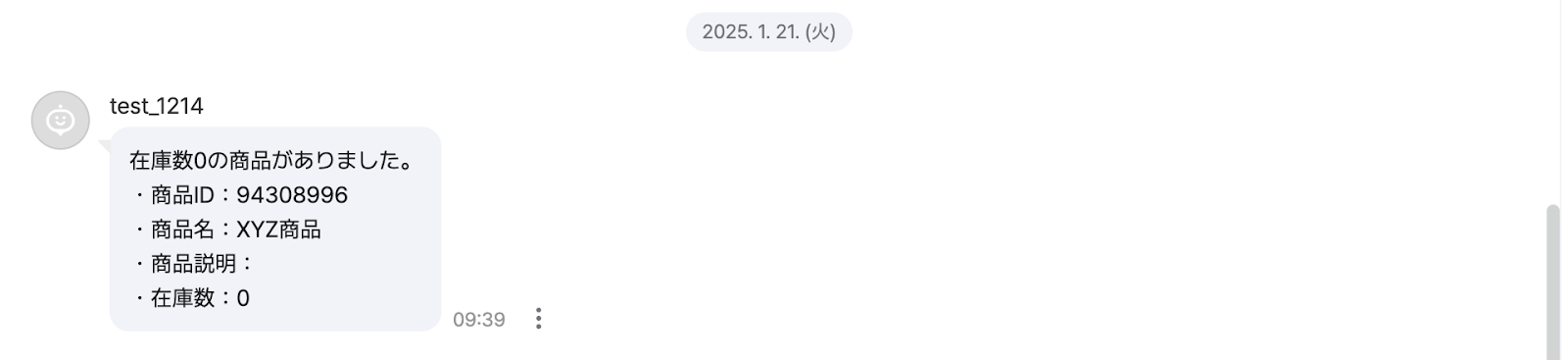
このフローによって、LINE WORKSへ以下のようにメッセージが投稿されました。
・トリガーをONにして動作を確認
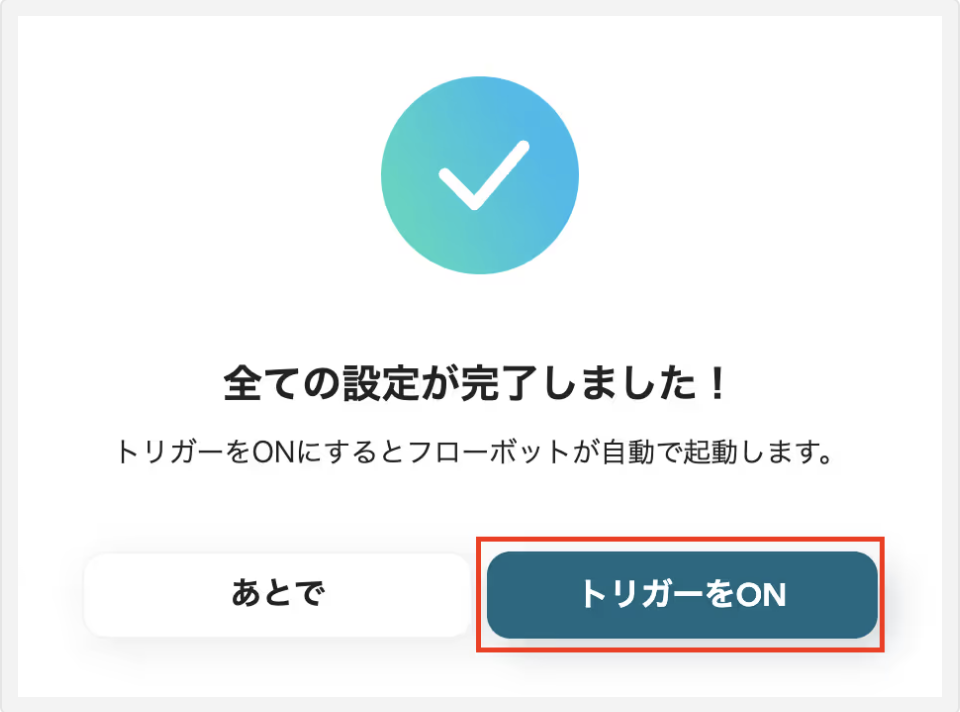
以下の画面の赤枠部分「トリガーをON」をクリックすることで、フローボットが自動で起動します。
今回使用したテンプレートはこちら
■概要BASEで運営するECサイトで、人気商品がすぐに売り切れてしまい、在庫状況の確認に手間がかかっていませんか。手動でのチェックは時間がかかるだけでなく、確認漏れによって再入荷の対応が遅れてしまうこともあります。このワークフローを活用すれば、設定したスケジュールでBASEの商品在庫を自動で確認し、売り切れを検知したら即座にLINE WORKSへ通知することが可能です。在庫管理の効率化に繋がります。
■このテンプレートをおすすめする方- BASEで運営するECサイトの在庫状況をリアルタイムで把握したいと考えている方
- 商品の売り切れに気づかず、販売機会の損失や顧客対応の遅れに繋がっている方
- 手動での在庫確認作業を自動化し、より重要な業務に集中したいECサイト運営者の方
■このテンプレートを使うメリット- 設定したスケジュールで在庫状況を自動でチェックするため、これまで手作業での確認に費やしていた時間を短縮できます。
- 在庫確認の漏れを防ぎ、売り切れを即座に把握できるため、迅速な再入荷対応や機会損失の防止に繋がります。
■フローボットの流れ- はじめに、BASEとLINE WORKSをYoomと連携します。
- トリガーでスケジュール機能を選択し、「指定したスケジュールになったら」アクションを設定して、在庫を確認する頻度を決めます。
- 次に、オペレーションでBASEの「商品を検索」アクションを設定し、在庫を確認したい商品を検索します。
- 取得した商品情報に対して、ループ機能で繰り返し処理を設定します。
- ループの中で、BASEの「商品情報を取得」アクションで各商品の詳細な在庫情報を取得します。
- 分岐機能を設定し、在庫数が0になった場合のみ、次のアクションに進むよう条件を設定します。
- 最後に、LINE WORKSの「トークルームにメッセージを送信」アクションで、条件に合致した場合に指定のトークルームへ通知します。
※「トリガー」:フロー起動のきっかけとなるアクション、「オペレーション」:トリガー起動後、フロー内で処理を行うアクション
■このワークフローのカスタムポイント- スケジュール機能のトリガー設定では、在庫をチェックする頻度(例:1時間ごと、毎日朝9時など)を任意で設定してください。
- BASEで商品を検索する際に、対象とする商品の検索キーワードや商品IDなどを任意で設定できます。
- ループ機能では、前段の検索で取得した商品リストの中から、繰り返し処理を行いたい情報を任意で設定してください。
- 分岐機能では、「在庫数が0になったら」など、LINE WORKSへ通知を送信する条件を在庫情報をもとに自由にカスタマイズ可能です。
- LINE WORKSへの通知は、送信先のトークルームやメッセージの文面を任意で設定できます。
■注意事項- BASE、LINE WORKSのそれぞれとYoomを連携してください。
- 分岐および「同じ処理を繰り返す」オペレーション間の操作は、パーソナルプラン以上でご利用いただける機能となっております。フリープランの場合は設定しているフローボットのオペレーションやデータコネクトはエラーとなりますので、ご注意ください。
- パーソナルプランなどの有料プランは、2週間の無料トライアルを行うことが可能です。無料トライアル中には制限対象のアプリや機能(オペレーション)を使用することができます。詳しくは、料金プランのページをご参照ください。
■このテンプレートをおすすめする方
- BASEで運営するECサイトの在庫状況をリアルタイムで把握したいと考えている方
- 商品の売り切れに気づかず、販売機会の損失や顧客対応の遅れに繋がっている方
- 手動での在庫確認作業を自動化し、より重要な業務に集中したいECサイト運営者の方
■このテンプレートを使うメリット
- 設定したスケジュールで在庫状況を自動でチェックするため、これまで手作業での確認に費やしていた時間を短縮できます。
- 在庫確認の漏れを防ぎ、売り切れを即座に把握できるため、迅速な再入荷対応や機会損失の防止に繋がります。
■フローボットの流れ
- はじめに、BASEとLINE WORKSをYoomと連携します。
- トリガーでスケジュール機能を選択し、「指定したスケジュールになったら」アクションを設定して、在庫を確認する頻度を決めます。
- 次に、オペレーションでBASEの「商品を検索」アクションを設定し、在庫を確認したい商品を検索します。
- 取得した商品情報に対して、ループ機能で繰り返し処理を設定します。
- ループの中で、BASEの「商品情報を取得」アクションで各商品の詳細な在庫情報を取得します。
- 分岐機能を設定し、在庫数が0になった場合のみ、次のアクションに進むよう条件を設定します。
- 最後に、LINE WORKSの「トークルームにメッセージを送信」アクションで、条件に合致した場合に指定のトークルームへ通知します。
■このワークフローのカスタムポイント
- スケジュール機能のトリガー設定では、在庫をチェックする頻度(例:1時間ごと、毎日朝9時など)を任意で設定してください。
- BASEで商品を検索する際に、対象とする商品の検索キーワードや商品IDなどを任意で設定できます。
- ループ機能では、前段の検索で取得した商品リストの中から、繰り返し処理を行いたい情報を任意で設定してください。
- 分岐機能では、「在庫数が0になったら」など、LINE WORKSへ通知を送信する条件を在庫情報をもとに自由にカスタマイズ可能です。
- LINE WORKSへの通知は、送信先のトークルームやメッセージの文面を任意で設定できます。
■注意事項
- BASE、LINE WORKSのそれぞれとYoomを連携してください。
- 分岐および「同じ処理を繰り返す」オペレーション間の操作は、パーソナルプラン以上でご利用いただける機能となっております。フリープランの場合は設定しているフローボットのオペレーションやデータコネクトはエラーとなりますので、ご注意ください。
- パーソナルプランなどの有料プランは、2週間の無料トライアルを行うことが可能です。無料トライアル中には制限対象のアプリや機能(オペレーション)を使用することができます。詳しくは、料金プランのページをご参照ください。
BASEやLINE WORKSを使ったその他の自動化例
他にもBASEやLINE WORKSを使った自動化の例がYoomにあるので、いくつか紹介します。
BASEで注文が発生したらLINE WORKSに通知する
BASEで注文が発生した際にLINE WORKSへ通知が届くように設定することで、注文情報を素早く確認し、スムーズに後続対応を行えるようになるかもしれません。
作業の自動化で、対応漏れなどのリスクを抑制することにもつながります。
■概要ネットショップ運営において、BASEで新しい注文が入った際の確認や社内共有は迅速さが求められる重要な業務ではないでしょうか。しかし、手動での確認や通知は、対応の遅れや情報共有の漏れにつながる可能性があります。このワークフローを活用すれば、BASEで注文が発生したタイミングで、自動でLINE WORKSに必要な情報を通知できるため、こうした課題をスムーズに削減します。
■このテンプレートをおすすめする方- BASEで運営するECサイトの注文対応を迅速化したいと考えている担当者の方
- LINE WORKSを活用して、チーム内での注文情報の共有を効率化したい方
- 手作業による注文確認や通知連絡に手間を感じ、自動化を検討している方
■このテンプレートを使うメリット- BASEで注文が発生すると自動でLINE WORKSに通知が飛ぶため、注文確認や社内共有にかかる時間を短縮できます。
- システムが自動で通知を行うことで、注文の見落としや社内への連絡漏れといったヒューマンエラーの防止に繋がります。
■フローボットの流れ- はじめに、BASEとLINE WORKSをYoomと連携します。
- 次に、トリガーでBASEを選択し、「注文が発生したら」というアクションを設定します。
- 最後に、オペレーションでLINE WORKSの「チャネルにメッセージを送る」アクションを設定し、注文情報を指定のチャンネルに送信します。
※「トリガー」:フロー起動のきっかけとなるアクション、「オペレーション」:トリガー起動後、フロー内で処理を行うアクション
■このワークフローのカスタムポイント- LINE WORKSに通知するメッセージ内容は、BASEから取得した注文情報(注文番号、商品名、金額、顧客情報など)を組み合わせて任意で設定できます。
- メッセージを送信するLINE WORKSのチャンネルは、用途に応じて自由に設定してください。
■注意事項- BASE、LINE WORKSのそれぞれとYoomを連携してください。
- トリガーは5分、10分、15分、30分、60分の間隔で起動間隔を選択できます。
- プランによって最短の起動間隔が異なりますので、ご注意ください。
- BASEで運営するECサイトの注文対応を迅速化したいと考えている担当者の方
- LINE WORKSを活用して、チーム内での注文情報の共有を効率化したい方
- 手作業による注文確認や通知連絡に手間を感じ、自動化を検討している方
- BASEで注文が発生すると自動でLINE WORKSに通知が飛ぶため、注文確認や社内共有にかかる時間を短縮できます。
- システムが自動で通知を行うことで、注文の見落としや社内への連絡漏れといったヒューマンエラーの防止に繋がります。
- はじめに、BASEとLINE WORKSをYoomと連携します。
- 次に、トリガーでBASEを選択し、「注文が発生したら」というアクションを設定します。
- 最後に、オペレーションでLINE WORKSの「チャネルにメッセージを送る」アクションを設定し、注文情報を指定のチャンネルに送信します。
■このワークフローのカスタムポイント
- LINE WORKSに通知するメッセージ内容は、BASEから取得した注文情報(注文番号、商品名、金額、顧客情報など)を組み合わせて任意で設定できます。
- メッセージを送信するLINE WORKSのチャンネルは、用途に応じて自由に設定してください。
- BASE、LINE WORKSのそれぞれとYoomを連携してください。
- トリガーは5分、10分、15分、30分、60分の間隔で起動間隔を選択できます。
- プランによって最短の起動間隔が異なりますので、ご注意ください。
BASEで注文が発生したらAirtableに追加する
BASEでの注文動作をトリガーにAirtableへ情報を自動追加するため、手入力の手間を省きミスや漏れを防げる可能性があります。
作業の自動化により、チーム全体がタスク解決に注力できる環境を整えることにもつながるでしょう。
■概要ネットショップ運営において、BASEで新しい注文が入るたびに、その情報を手作業でAirtableなどの管理ツールに転記するのは手間がかかる作業ではないでしょうか。また、手作業による入力ミスや更新漏れのリスクも伴います。このワークフローを活用すれば、BASEで注文が発生したタイミングで、自動的にAirtableへレコードを追加できるため、こうした注文管理に関する課題をスムーズに解消することが可能です。
■このテンプレートをおすすめする方- BASEでECサイトを運営し、注文管理にAirtableを活用している方
- BASEの注文情報を手作業で転記しており、入力ミスや作業負担を減らしたい方
- 注文データをAirtableで一元管理し、分析や顧客対応を効率化したい方
■このテンプレートを使うメリット- BASEで注文が入ると自動でAirtableにレコードが作成されるため、これまで手作業でのデータ入力に費やしていた時間を短縮できます。
- 手作業でのデータ転記が不要になることで、注文情報の入力間違いや更新漏れといったヒューマンエラーの発生を防ぎます。
■フローボットの流れ- はじめに、AirtableとBASEをYoomと連携します。
- 次に、トリガーでBASEを選択し、「注文が発生したら」というアクションを設定します。
- 最後に、オペレーションでAirtableの「レコードを作成」アクションを設定し、トリガーで取得した注文情報を任意のテーブルに追加します。
※「トリガー」:フロー起動のきっかけとなるアクション、「オペレーション」:トリガー起動後、フロー内で処理を行うアクション
■このワークフローのカスタムポイント- Airtableのオペレーション設定で、レコードを追加したいベースおよびテーブルを任意で指定してください。
- Airtableの各項目に対して、BASEから取得した注文情報(購入者名、商品名、金額など)を動的な値として設定したり、固定のテキストなどを入力したりすることが可能です。
■注意事項- Airtable、BASEのそれぞれとYoomを連携してください。
- トリガーは5分、10分、15分、30分、60分の間隔で起動間隔を選択できます。
- プランによって最短の起動間隔が異なりますので、ご注意ください。

■このテンプレートをおすすめする方
- BASEでECサイトを運営し、注文管理にAirtableを活用している方
- BASEの注文情報を手作業で転記しており、入力ミスや作業負担を減らしたい方
- 注文データをAirtableで一元管理し、分析や顧客対応を効率化したい方
■このテンプレートを使うメリット
- BASEで注文が入ると自動でAirtableにレコードが作成されるため、これまで手作業でのデータ入力に費やしていた時間を短縮できます。
- 手作業でのデータ転記が不要になることで、注文情報の入力間違いや更新漏れといったヒューマンエラーの発生を防ぎます。
■フローボットの流れ
- はじめに、AirtableとBASEをYoomと連携します。
- 次に、トリガーでBASEを選択し、「注文が発生したら」というアクションを設定します。
- 最後に、オペレーションでAirtableの「レコードを作成」アクションを設定し、トリガーで取得した注文情報を任意のテーブルに追加します。
■このワークフローのカスタムポイント
- Airtableのオペレーション設定で、レコードを追加したいベースおよびテーブルを任意で指定してください。
- Airtableの各項目に対して、BASEから取得した注文情報(購入者名、商品名、金額など)を動的な値として設定したり、固定のテキストなどを入力したりすることが可能です。
■注意事項
- Airtable、BASEのそれぞれとYoomを連携してください。
- トリガーは5分、10分、15分、30分、60分の間隔で起動間隔を選択できます。
- プランによって最短の起動間隔が異なりますので、ご注意ください。
BASEの商品情報をスマレジにも追加する
BASEに商品情報が追加されるとスマレジにも同じ情報を自動追加でき、ツール間のデータの整合性を保つことにもつながります。
スマレジへの手動作業が最小限に抑えられることで、業務効率の向上が期待できます。
■概要
BASEの商品情報をスマレジにも追加するフローです。
■このテンプレートをおすすめする方
1.商品情報を複数のツールで管理している方
・BASEとスマレジを併用して商品情報を管理する方
・実店舗とオンラインショップでのデータ管理を効率化したい方
2.データを統一して管理したい方
・BASEとスマレジのデータを自動で同期したい方
・スマレジへのデータ入力を効率化したい方
■このテンプレートを使うメリット
BASEは販売管理の業務で活用することができ、商品情報や在庫情報の管理を効率化できるツールです。
しかし、オンラインショップはBASE、実店舗はスマレジといった形で管理を分けている場合、データの入力漏れがあると整合性が保てなくなる恐れがあります。
このテンプレートは、BASEに商品情報が追加されるとスマレジにも自動で追加することができ、ツール間のデータの整合性を保つことができます。
スマレジへの手動による作業が不要となり、ツール間のデータが自動で同期されるため、業務効率を向上させることが可能です。
また、チャットツールと連携することで、スマレジに登録された商品情報をスピーディーに共有することもできます。
■注意事項
・ BASE、スマレジのそれぞれとYoomを連携してください。
・スマレジのマイアプリ連携方法はこちらをご参照ください。
・トリガーは5分、10分、15分、30分、60分の間隔で起動間隔を選択できます。
・プランによって最短の起動間隔が異なりますので、ご注意ください。

■概要
BASEの商品情報をスマレジにも追加するフローです。
■このテンプレートをおすすめする方
1.商品情報を複数のツールで管理している方
・BASEとスマレジを併用して商品情報を管理する方
・実店舗とオンラインショップでのデータ管理を効率化したい方
2.データを統一して管理したい方
・BASEとスマレジのデータを自動で同期したい方
・スマレジへのデータ入力を効率化したい方
■このテンプレートを使うメリット
BASEは販売管理の業務で活用することができ、商品情報や在庫情報の管理を効率化できるツールです。
しかし、オンラインショップはBASE、実店舗はスマレジといった形で管理を分けている場合、データの入力漏れがあると整合性が保てなくなる恐れがあります。
このテンプレートは、BASEに商品情報が追加されるとスマレジにも自動で追加することができ、ツール間のデータの整合性を保つことができます。
スマレジへの手動による作業が不要となり、ツール間のデータが自動で同期されるため、業務効率を向上させることが可能です。
また、チャットツールと連携することで、スマレジに登録された商品情報をスピーディーに共有することもできます。
■注意事項
・ BASE、スマレジのそれぞれとYoomを連携してください。
・スマレジのマイアプリ連携方法はこちらをご参照ください。
・トリガーは5分、10分、15分、30分、60分の間隔で起動間隔を選択できます。
・プランによって最短の起動間隔が異なりますので、ご注意ください。
BASEとLINE WORKSを連携するメリットと具体例
1.売り切れ商品を検索する手間を省ける
BASEとLINE WORKSを連携することで、商品の検索と売り切れ状況の確認を自動で行えるようになるので、担当者が売り切れ商品を手動確認する手間を省ける可能性があります。
例えば、BASEで管理している商品が売り切れた際、LINE WORKSにその旨が自動通知されることで、担当スタッフは確認作業を手動で行う必要なく、状況に合わせた追加発注や在庫補充の手配をスムーズに行えるようになるかもしれません。
該当するデータを都度検索し確認する作業が減少することで、担当者の負担軽減にもつながるでしょう。
2.確認作業が迅速に行える
BASEとLINE WORKSを連携すれば、BASEの売り切れ情報を事前に指定したLINE WORKSのトークルームに自動で通知するので、他部署のメンバーも在庫の売り切れ状況を把握しやすくなることが期待されます。
例えば、自動化フローの導入後、BASEで売り切れてしまった商品の情報をLINE WORKSでマーケティング担当者に素早く通知するようにフローボットを作成したとします。
マーケティング担当者は売り切れ情報をもとに広告を他のアピール商品に差し替えるなどの判断を迅速に下せるようになり、商品毎の広告費コストの適切な運用が実現するかもしれません。
3.商品の素早い差し替えを可能にする
BASEとLINE WORKSを連携して、売り切れ情報をLINE WORKSで自動通知することにより、商品の差し替えなどが素早く行えるようになることが期待できます。
例えば、LINE WORKSにBASE上で売り切れている商品を通知することで、担当スタッフが売り切れ状況を察知しやすくなるはずです。これにより、スタッフが在庫がある商品を目につく位置に配置したりなどの対応が行いやすくなるかもしれません。
在庫情報の適切な管理は、顧客満足度を向上させることにつながるでしょう。
まとめ
今回紹介したBASEとLINE WORKSの連携を業務に取り入れることで、BASEで商品の売り切れがあったら、該当する商品情報をLINE WORKSへ自動的に通知するため、在庫管理の効率化と情報共有プロセスの迅速化が期待できます。
作業の自動化により、在庫状況の更新漏れや対応遅れのリスクを防止できる可能性があります。
BASEで管理している商品の売り切れ情報を普段使用しているLINE WORKSで受け取ることで、他部署との連携がスムーズになり、状況に合わせた迅速な対応が実現できるでしょう。
ぜひYoomを活用して、アプリ連携による自動化を体験してください。
プログラミング知識なしで手軽に構築できます。










