









・
n8nで業務を自動化するメリットとは?AI連携や運用のコツを徹底解説

日々の業務の中で、「この単純なデータ転記さえ自動化できれば……」と感じるシーンは多いものです。
n8nは、そんなエンジニアリング的な発想を形にできる、自由度の高い自動化プラットフォーム。
柔軟なカスタマイズ性とAI連携機能を兼ね備えたn8nが、どのようにあなたのビジネスを加速させるのか、その具体的なメリットと活用方法を詳しく解説します。
🛠️n8nとは?自動化プラットフォームの基本概要
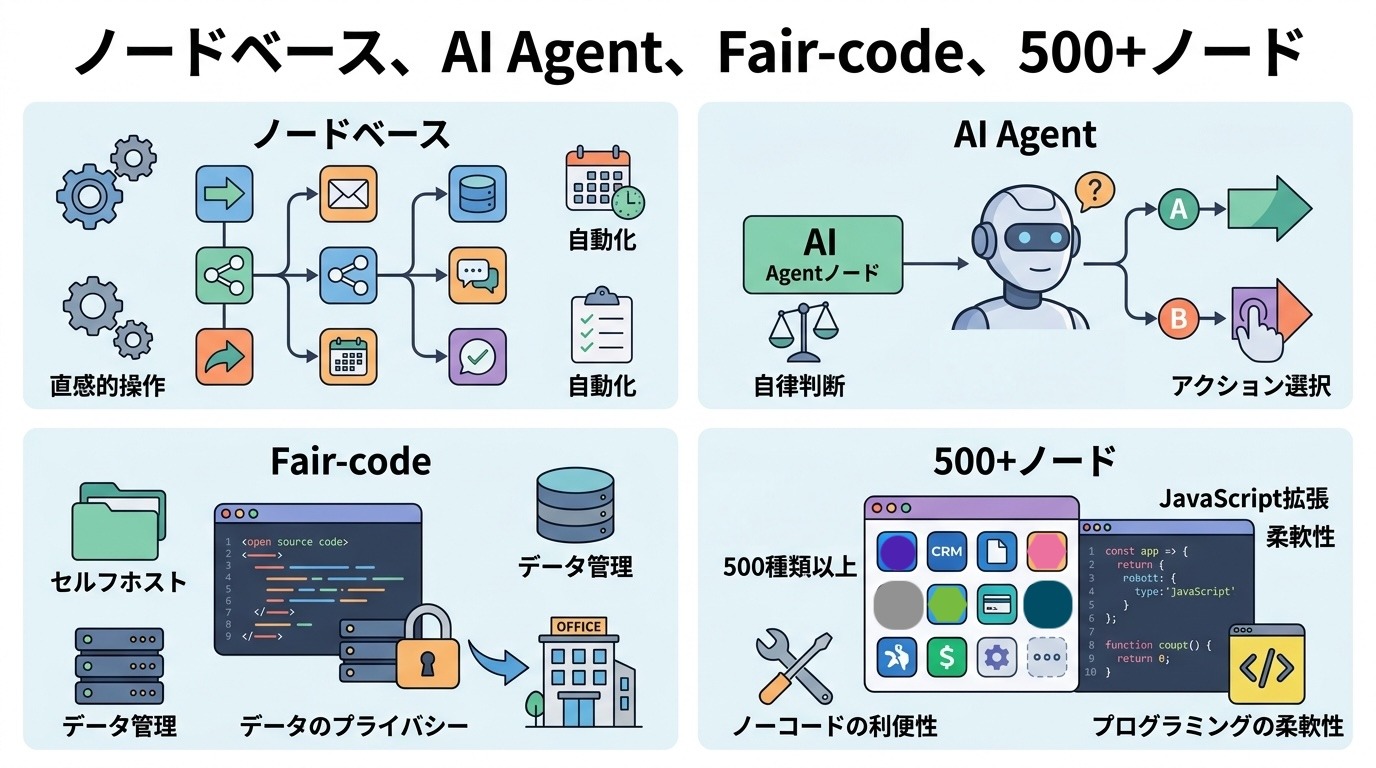
n8nは、ノードベースの直感的なインターフェースを持ちながら、非常に高度なカスタマイズ性を誇るワークフロー自動化ツールです。
従来のiPaaS(Integration Platform as a Service)と比較して、エンジニアにとって優しい設計が大きな特徴となっています。
ワークフロー自動化とAI Agentの融合
n8nは単なるデータ連携ツールに留まらず、AIエージェントをワークフローに組み込むための機能を強力に推進しています。
ドラッグ&ドロップで配置できる「AI Agentノード」を使用すれば、受け取ったデータに対して、あらかじめ接続・設定されたツールの中から利用するものを判断し、次のアクションを選択する自動化を構築できます。
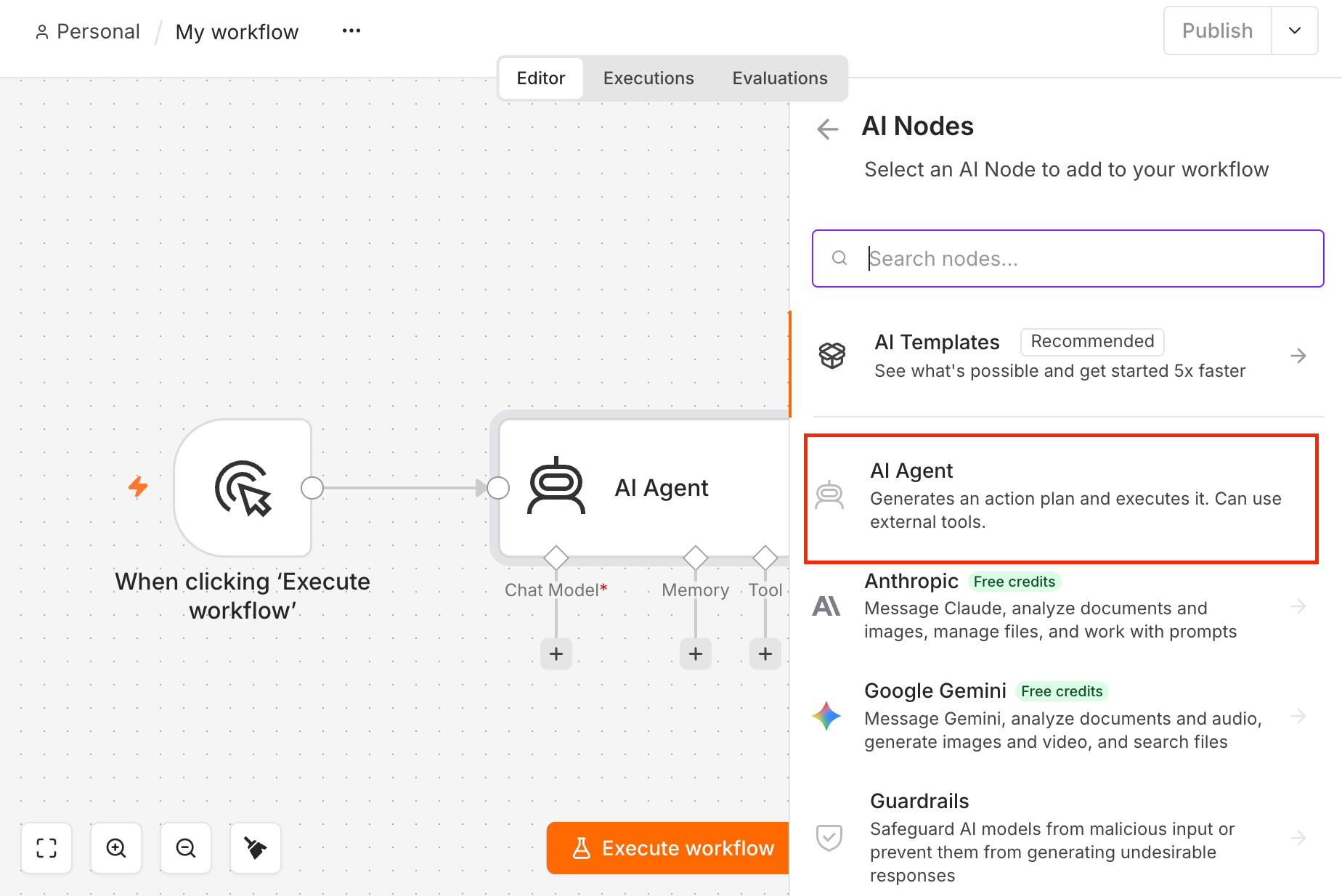
定型作業の自動化だけでなく、文脈判断が必要な非定型業務の自動化までもが現実のものとなります。
Fair-codeライセンスによる提供形態
n8nはソースコードを公開する「Fair-code」方式で提供されており、Sustainable Use Licenseなどのライセンスが適用されています。
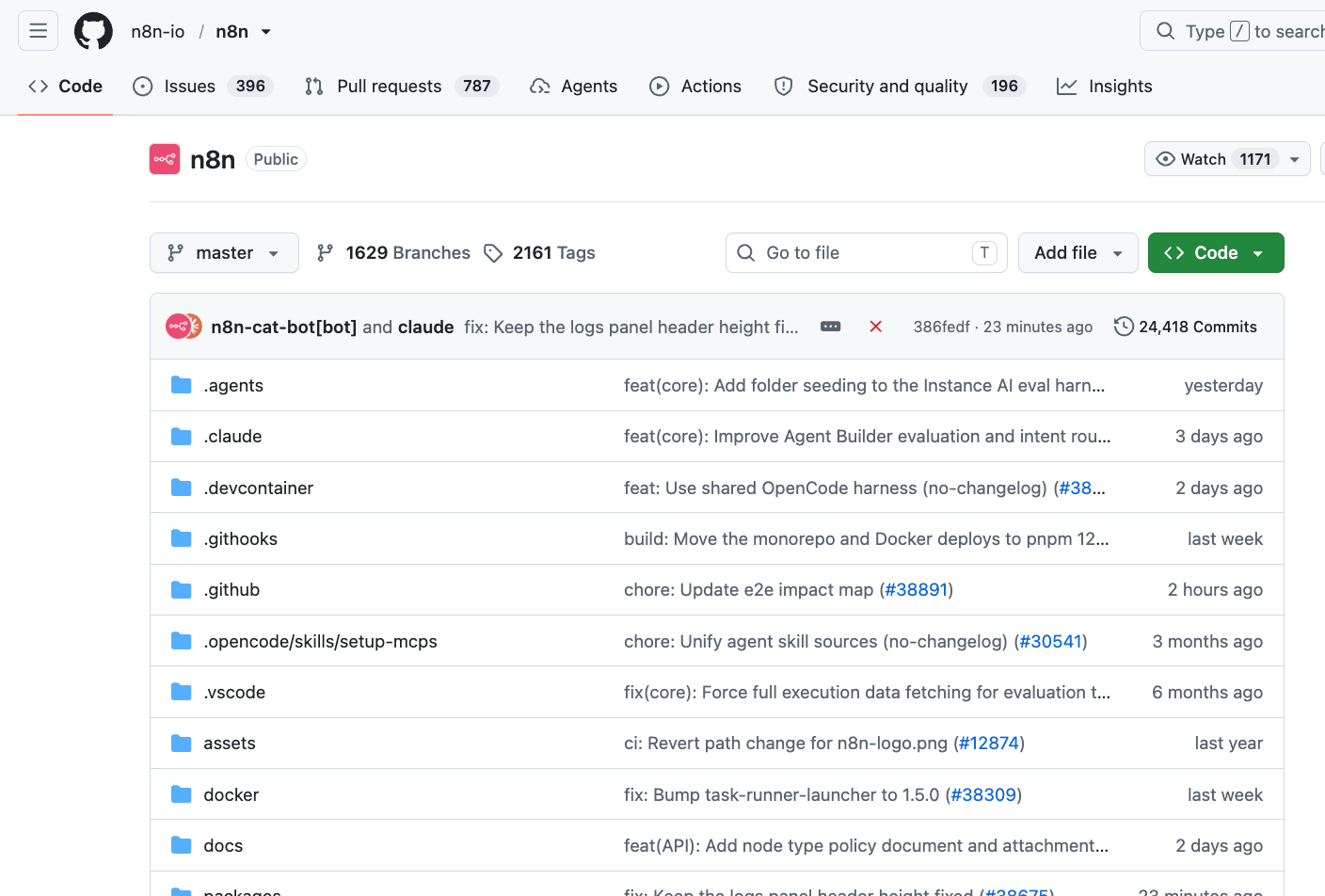
ユーザーは自分たちのインフラ上でセルフホストすることができ、データの保管場所や実行環境を自社の要件に合わせて管理可能。
自社内での業務利用を前提に、コストを抑えながら大規模なワークフローを構築したい企業にとって、非常に魅力的な選択肢となっています。
1,500種類以上のノードと高い拡張性
- Googleスプレッドシート
- Slack
- GitHub
- AWS
といった主要なWebサービスから、独自のHTTPリクエストまで、多数のノードが用意されています。
さらに、標準のノードで対応できない複雑な処理が必要な場合でも、JavaScriptを用いて独自のロジックを直接記述することが可能です。
この「ノーコードの利便性とプログラミングの柔軟性」の絶妙なバランスこそが、n8nが多くの技術者に支持される理由です。
🚀YoomはAIを活用した高度な業務自動化を実現できます
n8nによるシステム構築は非常に強力ですが、一方で「環境構築やAPIの細かな設定が大変」と感じることもありますよね。
Yoomを活用することで、複雑な配線作業から解放され、本来注力すべき戦略立案やクリエイティブな意思決定といったコア業務に集中できるようになります。


「これなら自分でもできそう!」と感じた方は、ぜひ以下からYoomを試してみてください。



業務手順や課題を分析し、改善案の策定からGoogleドキュメントへの文書化、Slackでの共有までを自律的に行うAIワーカーです。複雑な業務手順の可視化やボトルネックの特定を迅速に行えるため、業務改善の工数を削減し、効率的に社内オペレーションを最適化したいチームリーダーや経営層の方におすすめです。
このAIワーカーは、提供された業務手順や課題を自律的に分析し、ボトルネックの特定から改善カテゴリの判定まで行います。対話を通じてユーザーの自社ルールに沿った改善案を練り上げ、Googleドキュメントへの文書化からSlackでの共有までを自動で行います。
- 業務フローの改善や可視化を行いたいが、改善案をドキュメントにまとめる時間が不足している業務改善担当者の方
- 現状の課題を整理し、Yoomを活用した具体的な自動化フロー案をスピーディに策定したいと考えているチームリーダーの方
- 社内のオペレーションを改善し、コスト削減やリードタイム短縮を効率的に進めたいと考えている経営層の方
- AIワーカーの「名前」や「説明」などの基本情報を設定し、AIワーカーを作成します。
- 使用ツールとして、GoogleドキュメントとSlackをYoomとマイアプリ連携します。
- AIワーカーの指示書である「スキル」を、自社の改善カテゴリ判定基準やGoogleドキュメントのファイル名、構成案など設定し調整してください。
- スキル内の「#改善カテゴリ判定基準」に自社の定義を設定してください。これにより、AIが自社の運用に最適なカテゴリ分けを行い、的確な改善アドバイスを提供します。
- スキル内の「#手順」におけるGoogleドキュメント構成を調整することで、決裁者が重視する項目を優先的に盛り込むなど、アウトプットの形式を自由にカスタマイズ可能です。
- Slackの通知メッセージの体裁や、Googleドキュメントで保存される改善案のファイル名なども、実務環境に合わせて柔軟に変更できます。
- Googleドキュメント、SlackとYoomを連携してください。
- AIワーカーの基本設定は「【AIワーカー】基本的な設定方法」をご参照ください。
- AIワーカーの同時実行数・作成可能なAIワーカー数・利用可能なAIモデルはご契約中のプランによって異なります。
- AIワーカー内でご利用いただけるアプリやオペレーション等はフローボットの利用制限と同様です。
- AIワーカーは、テスト実行でも本番実行と同様にタスクを消費しますのでご注意ください。詳細は「【AIワーカー】タスク実行数の計算方法」をご参照ください。
- AIワーカーはスキルを詳細に設定することで適切な処理を実行しやすくなります。詳細は「【AIワーカー】マニュアルの作成方法」をご参照ください。

■このテンプレートをおすすめする方
- 膨大な問い合わせデータの集計や分析、週次レポートの作成に課題を感じているカスタマーサポート担当者の方
- Google スプレッドシートとSlackを併用しており、データの要約から通知までを自動化したいと考えているチームリーダーの方
- 顧客の声を迅速にサービス改善へ活かしたいが、分析リソースの不足に悩んでいる経営者の方
■このテンプレートを使うメリット
- AIワーカーが問い合わせデータを一括分析し、頻出課題や顧客の感情を抽出するため、手作業で行っていた分析時間を短縮できます。
- 定期的に分析レポートがSlackへ自動通知されることで、チーム全体での現状把握がスムーズになり、FAQの改善や顧客満足度の向上に繋がります。
■フローボットの流れ
- はじめに、Google スプレッドシート、Notion、SlackをYoomと連携します。
- 次に、特定の時間にスケジュール実行するトリガーを設定します。
- 最後に、蓄積された問い合わせデータを分析し頻出する課題や顧客の感情を可視化して、レポートを作成するためのマニュアル(指示)を作成します。
■このワークフローのカスタムポイント
- Google スプレッドシートのアクション設定では、分析対象とするデータの範囲や抽出条件を、運用に合わせて任意に調整してください。
- AIワーカーの指示(プロンプト)を調整することで、要約の粒度や抽出したい特定の項目(改善案、ネガティブな意見など)をカスタマイズできます。
- Slackの通知先チャンネルを、用途に合わせてカスタマーサクセス用や開発チーム用など任意で設定してください。
■注意事項
- Google スプレッドシート、Notion、SlackのそれぞれとYoomを連携してください。AIワーカー内で使用するツール(アプリ)についてもマイアプリ連携が必要です。
- AIワーカーの基本設定は「【AIワーカー】基本的な設定方法」をご参照ください。
- AIワーカーの同時実行数・作成可能なAIワーカー数・利用可能なAIモデルはご契約中のプランによって異なります。
- AIワーカー内でご利用いただけるアプリやオペレーション等はフローボットの利用制限と同様です。
- AIワーカーは、テスト実行でも本番実行と同様にタスクを消費しますのでご注意ください。詳細は「【AIワーカー】タスク実行数の計算方法」ご参照ください。
- AIワーカーはマニュアルを詳細に設定することで適切な処理を実行しやすくなります。詳細は「【AIワーカー】マニュアルの作成方法」をご参照ください。
- AIワーカー内で20件を超える大容量データの取得やループ処理を行うと、タスクを著しく消費する可能性があるためご注意ください。
💡n8nを導入して業務を自動化する主なメリット
n8nを導入することで、コスト・セキュリティ・自由度の三方向から業務プロセスを最適化できます。
特に、大規模なデータを扱う場合や、機密性の高い情報を処理する場合において、そのメリットは顕著に現れます。
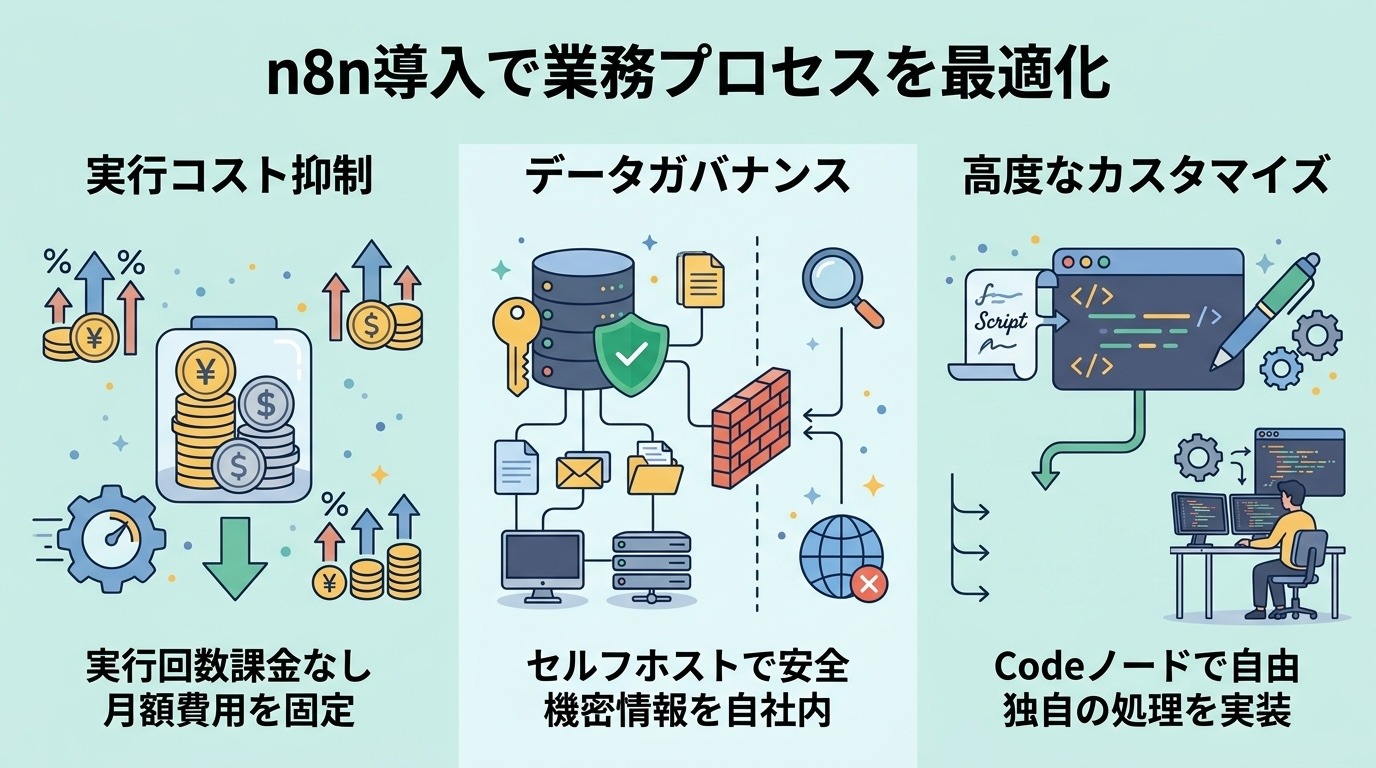
実行コストを最小限に抑えた運用
多くの自動化ツールが「ワークフローの実行回数」に応じた従量課金制を採用している中、n8nを自社サーバーでの運用する場合、実行回数による直接的な追加コストは発生しません。
膨大なデータを頻繁に処理するようなワークフローであっても、月額費用を固定化し、ランニングコストを大幅に抑制することが可能になります。
コスト効率を最優先する大規模プロジェクトにおいて、これは決定的なアドバンテージとなるでしょう。
その他自動化ツールとの比較はこちらの記事もチェック! → AIエージェントの費用・料金相場は?開発とSaaSのコスト比較や導入ポイント
セルフホストによるデータガバナンス
外部クラウドサービスへのデータ送信に制限がある環境では、n8nのセルフホスト機能が真価を発揮します。
オンプレミスや専用VPCなどの自社管理のインフラにn8nを構築することで、顧客情報や機密データが外部ネットワークを経由することなく、閉じた環境内で処理を完結させることが可能。
高いデータガバナンスが求められる現代のビジネスにおいて、信頼性の高い自動化基盤を構築できます。
n8nの使い方についてはこちらの記事もチェック! → n8nの使い方入門ガイド|AIで毎日のルーティン業務を自動化する最短ステップ
JavaScriptやPythonを用いた自由度の高いカスタマイズ
「既存のノードだけではどうしても実現できない特殊なデータ加工が必要」という場面でも、n8nなら立ち止まる必要はありません。
CodeノードではJavaScriptを利用でき、環境によってはPythonも実行できます。
- 正規表現による文字列処理
- 算術計算
- APIレスポンスの加工
など、標準ノードだけでは難しい処理をコードで補える点が、n8nの強みです。
※Pythonの実行方式や利用できるライブラリは、n8nのバージョンやCloud版・セルフホスト版によって異なります。
n8nの機能についてはこちらの記事もチェック! → n8nで何ができる?活用事例・機能紹介から他ツールとの比較まで
🔌n8nで実現する自律型AIエージェントと連携機能
AI技術の進化に伴い、n8nは「自律的に動くエージェント」を構築するためのプラットフォームへと進化を遂げています。
単なる「Aが起きたらBをする」という連鎖を超えた、インテリジェントな自動化が可能です。
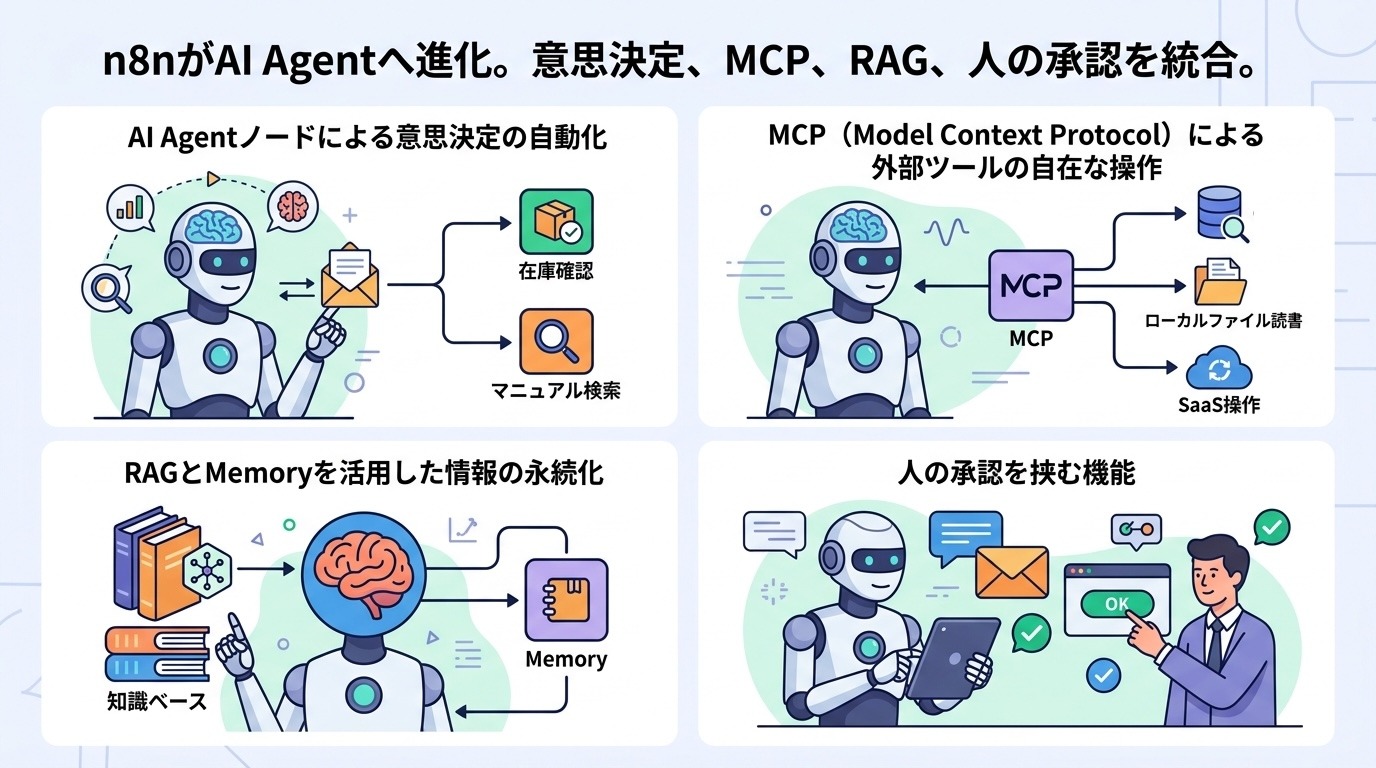
AI Agentノードによる意思決定の自動化
AI Agentノードは、LLMをワークフローの脳として活用するためのコンポーネントです。
このノードは、入力されたテキストの内容を理解し、あらかじめ与えられたツールをいつ、どのように使うべきかを自ら判断。
例えば、届いたメールの内容を解析し、
- これは見積依頼だから在庫確認ノードを実行する
- これは技術的な質問だからマニュアル検索ノードを実行する
といった振り分けを、ユーザーを介さずに行うことができます。
MCPによる外部ツールの自在な操作
最新の技術トレンドであるMCP(Model Context Protocol)への対応により、n8n上のAIエージェントは外部ツールとの連携がさらにスムーズになりました。
※MCPとは:AIが外部のツールやデータベースと対話するためのオープンな標準プロトコル
MCPを通じて、AIは
- データベースのクエリ実行
- ローカルファイルの読み書き
- 特定のSaaS操作
など、接続したMCPサーバーが公開するツールを、統一されたインターフェースで実行。
AIエージェントがアクセスできる知識と手段が拡大し、より複雑な実務を代行させることが可能となっています。
RAGとMemoryを活用した情報の永続化
n8nにはベクトルデータベースと連携するためのノードが用意されており、RAG(検索拡張生成)を簡単に実装できます。
自社のマニュアルや過去の対応履歴をベクトル化して保存しておくことで、AIエージェントが関連情報を検索し、その内容を回答生成に利用できます。
また、Memoryノードを使用することで、会話の文脈や過去の実行結果を記憶させることができ、長期的なタスクを一貫性を持って遂行することが可能になります。
※セッションをまたいだ永続的な記憶には、外部データベースなどの仕組みが必要
人の承認を挟む機能
AIに完全に任せるのが不安な重要なタスクについては、「Human-in-the-loop(人による介在)」をワークフローに組み込むことができます。
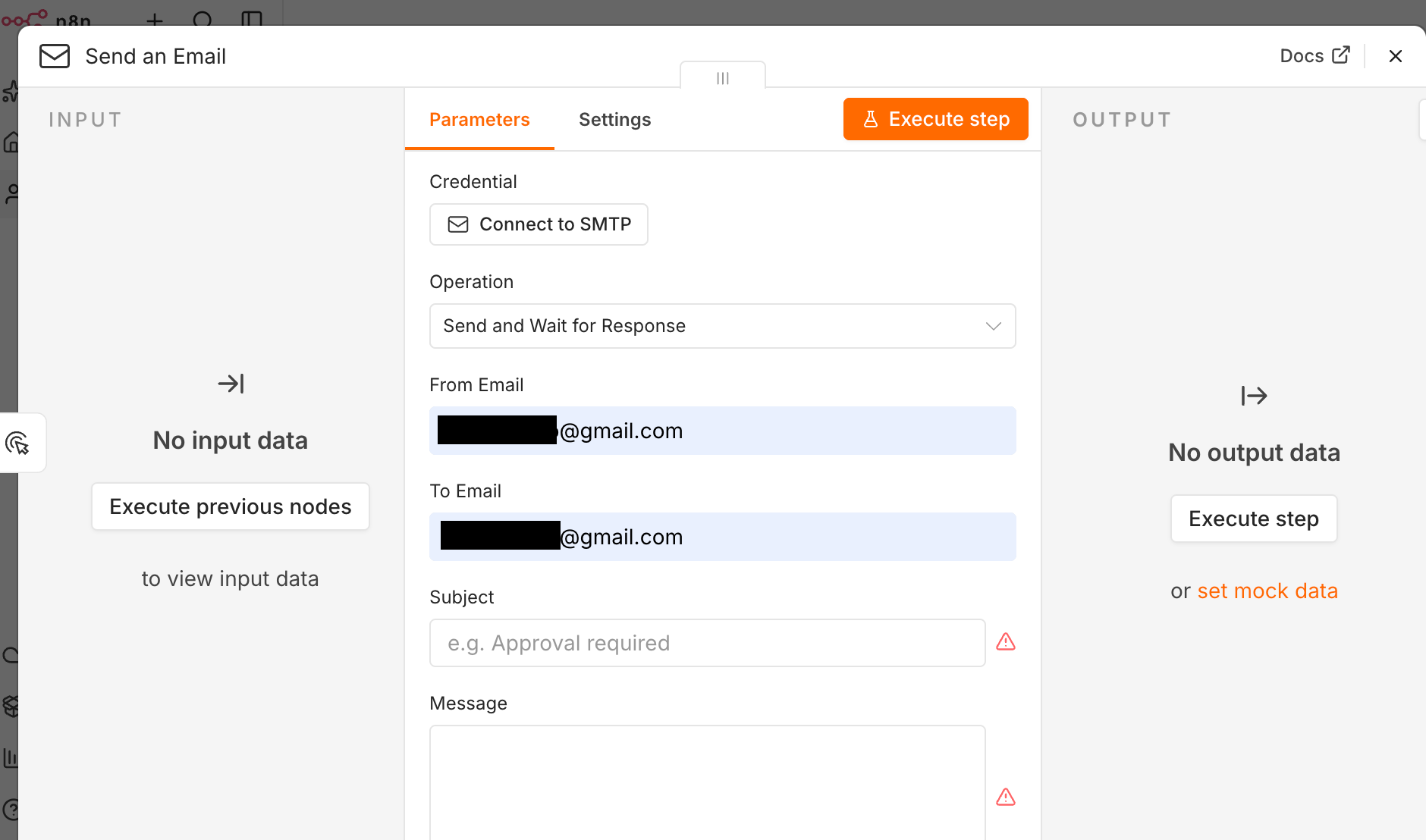
AIが下した判断や作成したドラフトに対し、チャットやメールを通じて担当者に承認を求め、承認された場合のみ次のアクションに進むように設定可能。
AIの効率性と人の責任を組み合わせることで、安全で確実な自動化運用を実現します。
🏗️n8nを使い始めるための導入ステップ
n8nの導入には、手軽に始められるクラウド版とカスタマイズ性の高いセルフホスト版の2つの道があります。
目的や技術スタックに合わせて最適な方法を選択しましょう。
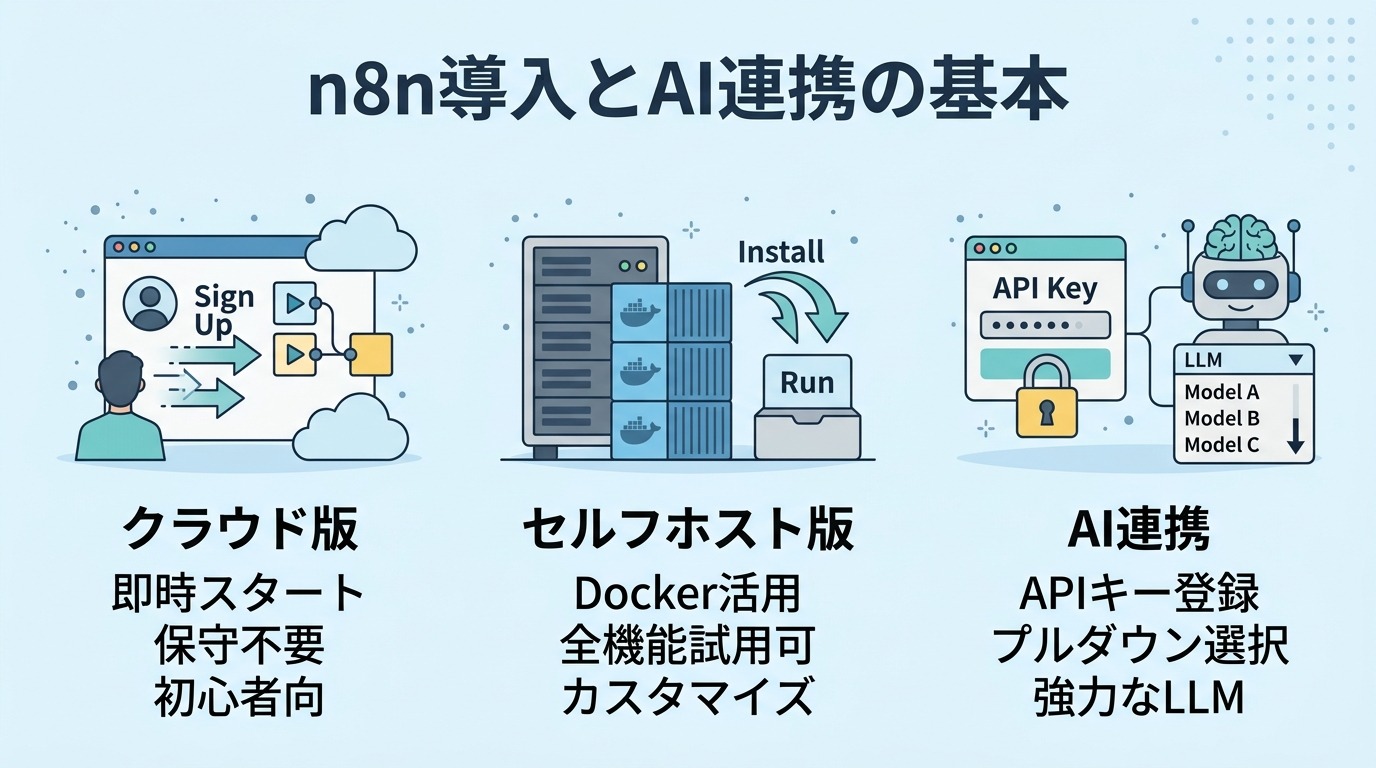
初心者におすすめのn8n Cloud版
最も手軽にn8nを体験したい場合は、公式が提供する「n8n Cloud」が最適です。
サーバーのセットアップや保守が不要で、サインアップ後すぐにワークフローの構築を開始できます。
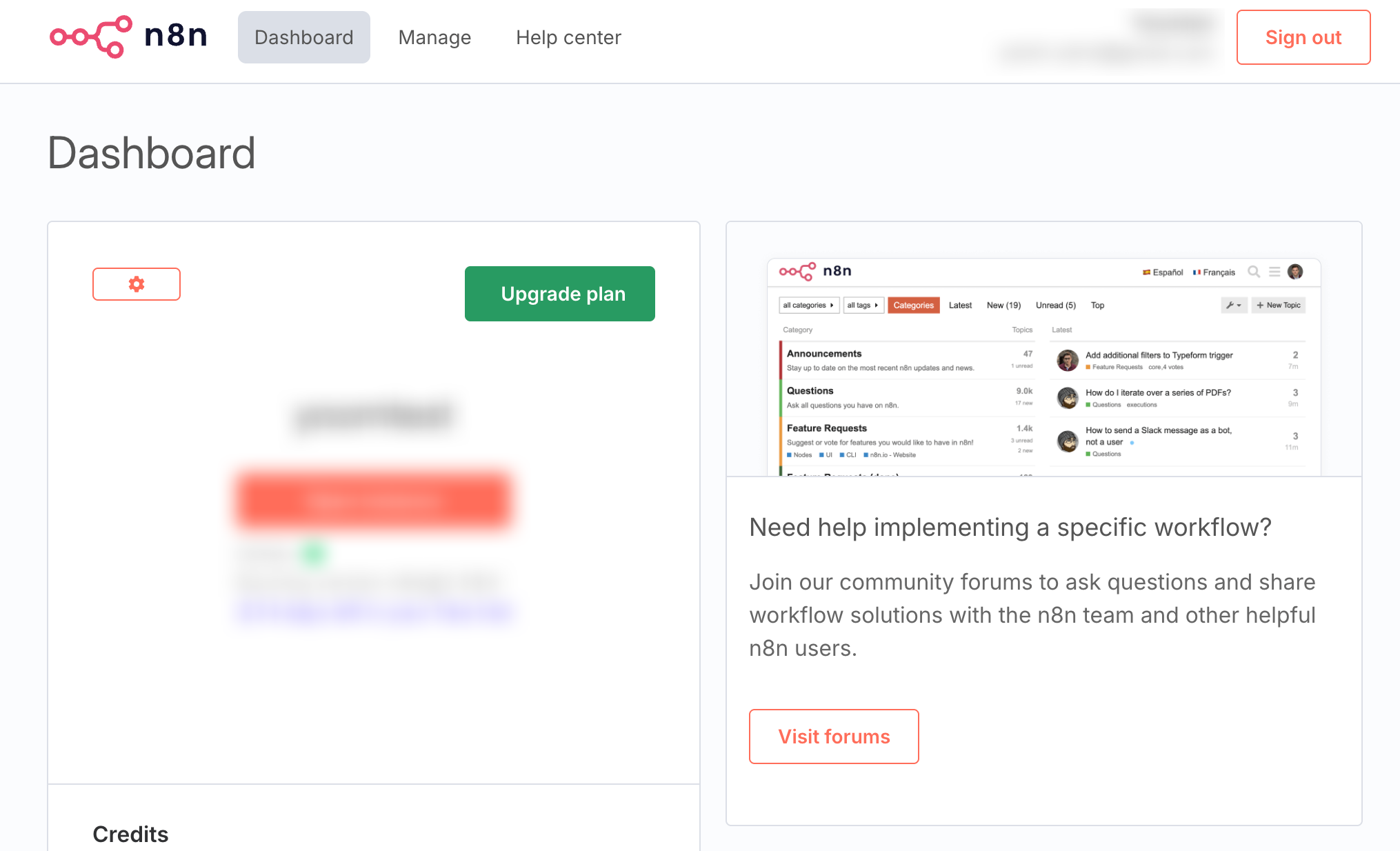
ブラウザだけで完結するため、まずはCloud版でプロトタイプを作成し、運用のイメージを掴むのがスムーズです。
Docker Desktopを使用したSelf-host環境の構築手順
自社サーバーやローカル環境で運用したい場合は、Dockerを使用するのが最も一般的で確実な方法です。
Docker Desktopをインストールして起動した後、ターミナルまたはコマンドプロンプトで以下のコマンドを実行します。
docker volume create n8n_data
docker run -it --rm --name n8n -p 5678:5678 -v n8n_data:/home/node/.n8n docker.n8n.io/n8nio/n8n
起動後、ブラウザでhttp://localhost:5678にアクセスすると、n8nの操作画面が表示。
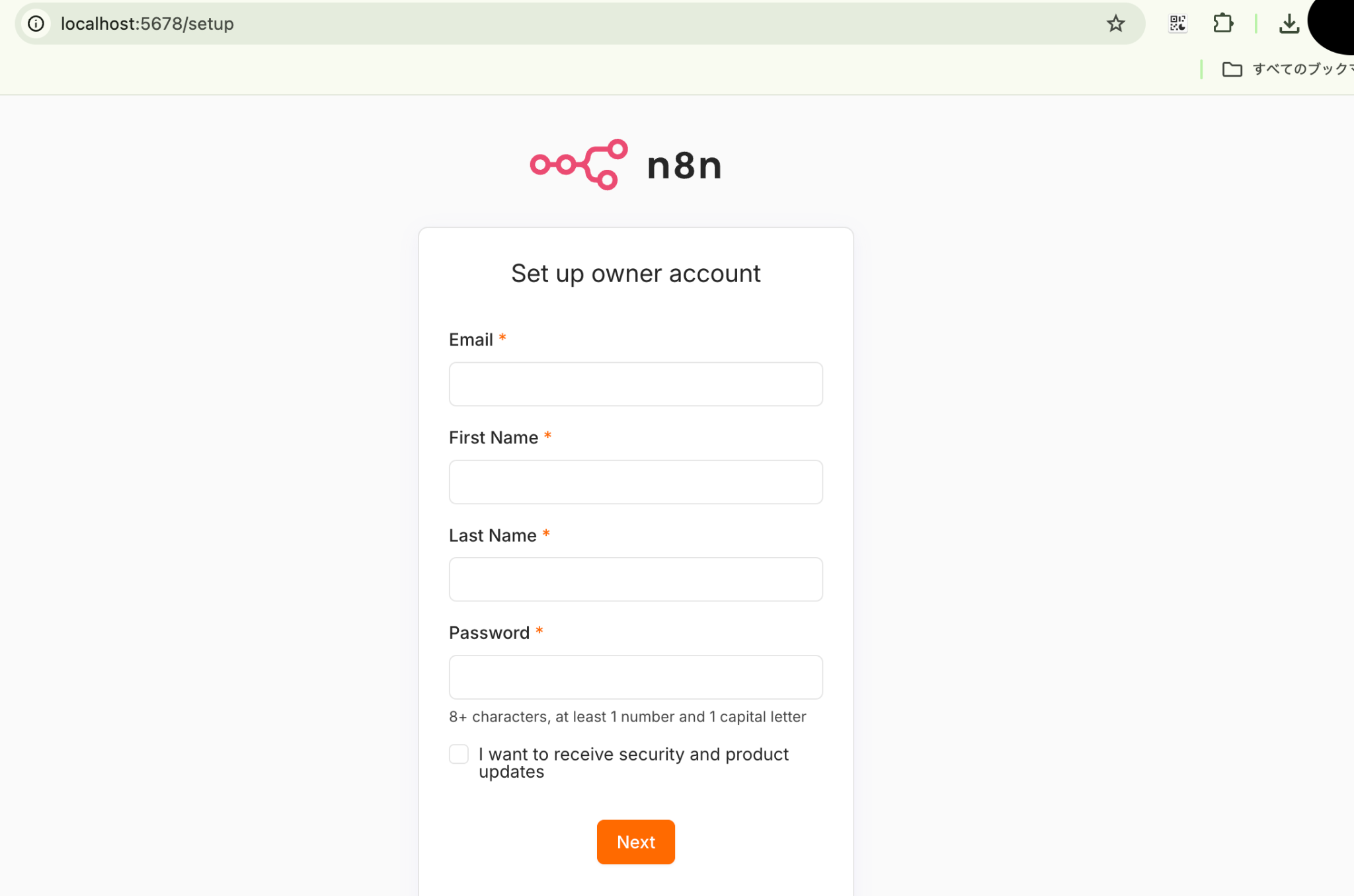
この方法であれば、初期費用なしでn8nをローカル環境で試すことが可能です。
※セルフホストのCommunity editionは無料で利用できますが、一部のエンタープライズ機能は含まれません。また、実際の運用ではサーバー、ストレージ、保守などのコストが発生します。
主要なAIモデル(OpenAI、Gemini、Claude)の接続設定
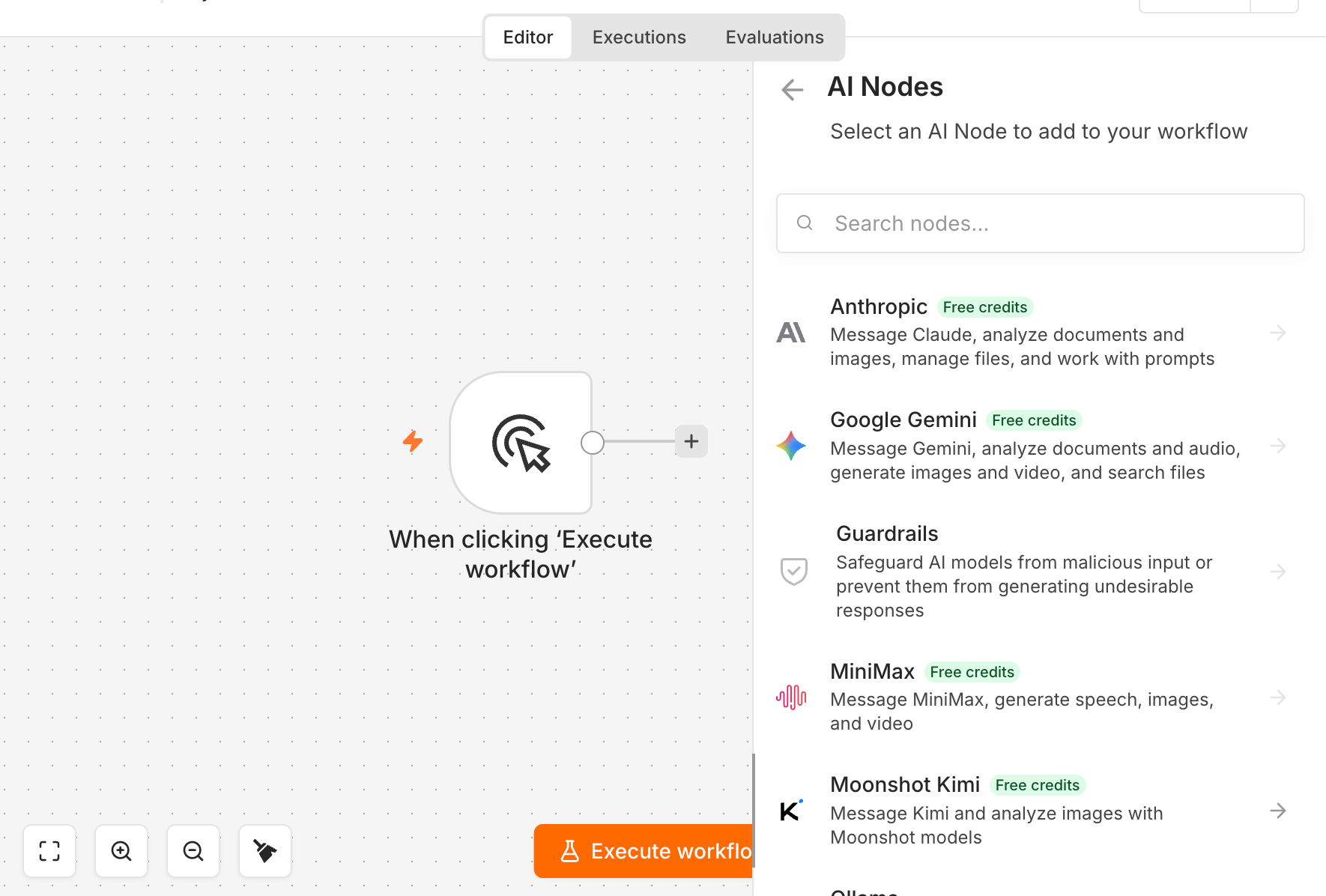
AI Agent機能を活用するには、各AIプロバイダーのAPIキーをn8nの認証情報に登録する必要があります。
- OpenAI:プラットフォームからAPI Keyを取得し、n8nの「Credentials」セクションでOpenAI APIとして登録
- Google Gemini:Google AI StudioからAPI Keyを発行し、n8nに接続
- Anthropic (Claude):ConsoleからAPI Keyを取得して登録
一度接続設定を済ませれば、AIノードの中からプルダウンでモデルを選択するだけで、強力な言語モデルをワークフローに組み込めるようになります。
📋実務で役立つn8nの自動化活用例
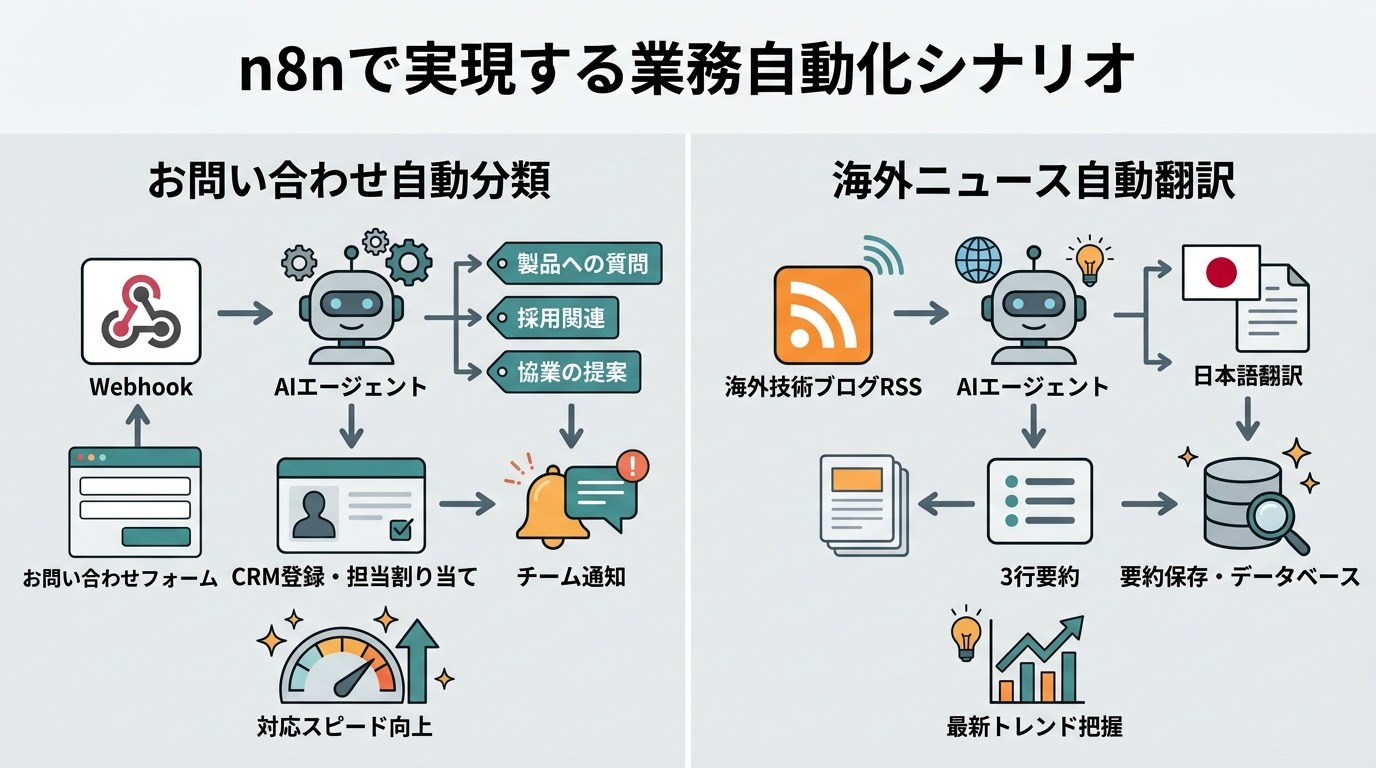
具体的にどのような業務がn8nで効率化できるのか。
日常で発生する頻度の高い代表的なシナリオをご紹介します。
お問い合わせの自動返信
Webhookで顧客メッセージを受信し、AIツールで返信案を作成。
メッセージアプリのAPI経由で返信を行った後、会話の内容を自動的にデータベースツールに登録するため、会話ログの管理が簡素化されるでしょう。
n8nテンプレート:顧客チャットに返信・ログを記録
ニュースの自動収集
入力情報をもとに最適化された3つの検索クエリを生成。
Web検索を行った後、読みやすい形式に変換したレポートを作成し、指定されたアドレスへとメール送信を行います。
チーム全体で最新トレンドを効率的にキャッチアップできる体制が整うでしょう。
n8nテンプレート:包括的な調査レポートを作成
🔄YoomのAIワーカーで業務改善を加速させる
Yoomには、導入したその日から活躍してくれる強力なAIワーカーテンプレートが多数用意されています。
ここでは、特に実務へのインパクトが大きいテンプレートをいくつかご紹介します。
全社総合実務コンシェルジュ
複数のツールを横断して実務をサポートします。
- 日報や経費、見積の下書き作成
- 在庫管理の更新
- 領収書のデータ化
まで、バックオフィス業務を幅広くカバーする頼もしい存在です。




チャットへの指示だけでAIが自ら判断し、GmailやGoogle スプレッドシート、freee会計など複数のアプリを横断して事務作業を自律的に遂行するAIワーカーです。報告や下書き作成を効率化し、現場業務や営業活動に専念できる環境を整えられるので、日々の細かな入力作業の負担を軽減したい方におすすめです。
■このAIワーカーをおすすめする方
- 現場での作業報告や在庫管理の更新を、チャットへの入力や音声だけで簡潔に終わらせたいと考えている現場担当者の方
- 領収書のデータ化やfreee会計への下書き登録を効率化し、経理処理の負担を軽減したい事務・経理担当者の方
- 商談後の見積書作成や送付メールの準備をスピードアップさせ、営業活動に専念したい営業担当者の方
■AIワーカー設定の流れ
- AIワーカーの「名前」や「役割」などの基本設定を行います。
- AIワーカー内で使用するGmail、Google Drive、Google スプレッドシート、Googleドキュメント、freee会計をYoomとマイアプリ連携します。
- 現場の運用ルールや自社のフォーマットに合わせて、AIへの指示書となる「マニュアル」を編集・作成します。
- 使用するツールは、自社の環境に合わせて他のアプリへ自由に変更することも可能です。
■このAIワーカーのカスタムポイント
- マニュアル内の「#専用の手順」項目を編集することで、自社独自の報告形式や計算ルールに基づいた処理が可能になります。
- Google スプレッドシートのアクションでは、自社で使用している在庫管理表やデータベースのIDを任意で設定してください。
- Google Driveのアクションにて保存先フォルダーを指定することで、作成された見積書などのドキュメントを適切な場所へ整理できます。
- マニュアル内の「#注意事項」に自社の確認フローを追記することで、AIが作成した下書きを誰が確認するかといったルールを明確に定義でき、精度の高い運用が実現します。
■注意事項
- Gmail、Google Drive、Google スプレッドシート、Googleドキュメント、freee会計とYoomを連携してください。
- AIワーカーの基本設定は「【AIワーカー】基本的な設定方法」をご参照ください。
- AIワーカーの同時実行数・作成可能なAIワーカー数・利用可能なAIモデルはご契約中のプランによって異なります。
- AIワーカー内でご利用いただけるアプリやオペレーション等はフローボットの利用制限と同様です。
- AIワーカーは、テスト実行でも本番実行と同様にタスクを消費しますのでご注意ください。詳細は「【AIワーカー】タスク実行数の計算方法」をご参照ください。
- AIワーカーはマニュアルを詳細に設定することで適切な処理を実行しやすくなります。詳細は「【AIワーカー】マニュアルの作成方法」をご参照ください。
- AIワーカー内で20件を超える大容量データの取得やループ処理を行うと、タスクを著しく消費する可能性があるためご注意ください。
営業リード分析・メール作成アシスタント
問い合わせがあったリードの情報を分析し、相手の企業情報や課題に合わせた最適なアプローチメールを自動で下書きします。
営業担当者は内容を確認して送信ボタンを押すだけで、高品質なパーソナライズ営業が可能になるでしょう。


Salesforceのリード情報を基に企業リサーチを行い、Gmailでの提案文作成とSlackへの報告を自動化するAIワーカーです。リサーチの精度向上と営業準備の効率化を両立できるため、質の高いアプローチを数多く実施したいインサイドセールスの方におすすめです。
- Salesforceのリード情報を一件ずつ確認し、手動で企業リサーチを行っているインサイドセールス担当の方
- Gmailでのメール作成において、相手企業の最新動向を踏まえたパーソナライズな提案を行いたい営業チームの方
- Slackでリサーチ結果の報告を受け取り、効率的に次の営業アクションへ繋げたいと考えている方
- AIワーカーの「名前」や「役割」などの基本設定を行います。
- Gmail、Salesforce、SlackをYoomとマイアプリ連携し、使用ツールとして設定します。普段お使いの他のアプリに変更して設定することも可能です。
- AIワーカーへの指示書である「スキル」を作成・編集します。スキルの内容は、自社の営業スタイルや業務内容に合わせて自由に調整してください。
- スキル内の「#パーソナライズ基準」にある「【自社商材の強み】」の項目に、自社サービスの具体的な特長を設定してください。これにより、AIが商材の魅力を的確に捉えた提案文を作成できるようになります。
- 「【ターゲットの課題仮説】」の項目に、顧客が抱えがちな悩みを設定することで、AIがより深い共感を生むアプローチを検討できるようになり、判断の精度が向上します。
- 「【メールのトーン&マナー】」を自社のブランドイメージに合わせて調整することで、実務に即した自然なアウトプットが得られます。
- Gmail、Salesforce、SlackとYoomを連携してください。
- AIワーカーの基本設定は「【AIワーカー】基本的な設定方法」をご参照ください。
- AIワーカーの同時実行数・作成可能なAIワーカー数・利用可能なAIモデルはご契約中のプランによって異なります。
- AIワーカー内でご利用いただけるアプリやオペレーション等はフローボットの利用制限と同様です。
- AIワーカーは、テスト実行でも本番実行と同様にタスクを消費しますのでご注意ください。詳細は「【AIワーカー】タスク実行数の計算方法」をご参照ください。
- AIワーカーはスキルを詳細に設定することで適切な処理を実行しやすくなります。詳細は「【AIワーカー】マニュアルの作成方法」をご参照ください。
- Salesforceはチームプラン・サクセスプランでのみご利用いただけるアプリとなっております。フリープラン・ミニプランの場合は設定しているフローボットのオペレーションやデータコネクトはエラーとなりますので、ご注意ください。
- チームプランやサクセスプランなどの有料プランは、2週間の無料トライアルを行うことが可能です。無料トライアル中には制限対象のアプリを使用することができます。
⚠️n8nを運用する際の注意点
非常に強力なn8nですが、導入にあたってはいくつかの壁があります。
実際の運用で発生しうるリスクもしっかりと理解しておきましょう。
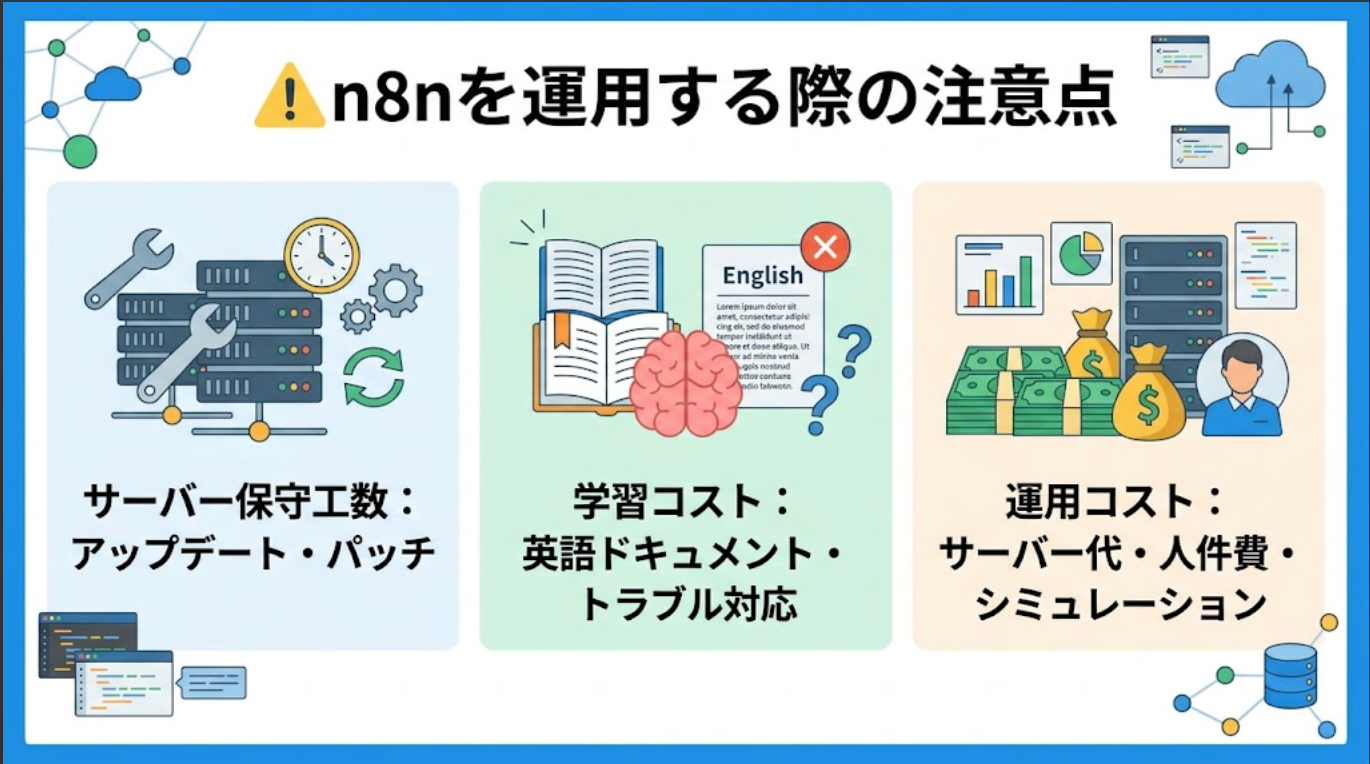
サーバー保守やアップデートに伴う工数
セルフホストを選択した場合、
- サーバーのOSアップデート
- セキュリティパッチの適用
- Dockerイメージの更新
といった運用保守作業が不可欠です。
n8nは開発スピードが速いため、頻繁に新機能が追加されますが、それらを安全に取り入れるためのメンテナンス工数が発生することを考慮しておく必要があります。
これを怠ると、脆弱性の放置や予期せぬ不具合の原因となる可能性もあるのです。
自動化ツール導入の手順を知りたいなら、こちらの記事もチェック! → iPaaSとは?メリット・比較・導入手順を徹底解説
日本語情報の不足と学習コスト
n8nの公式ドキュメントや操作画面は英語が基本であり、日本語での解説記事やコミュニティもまだ少ないのが現状です。
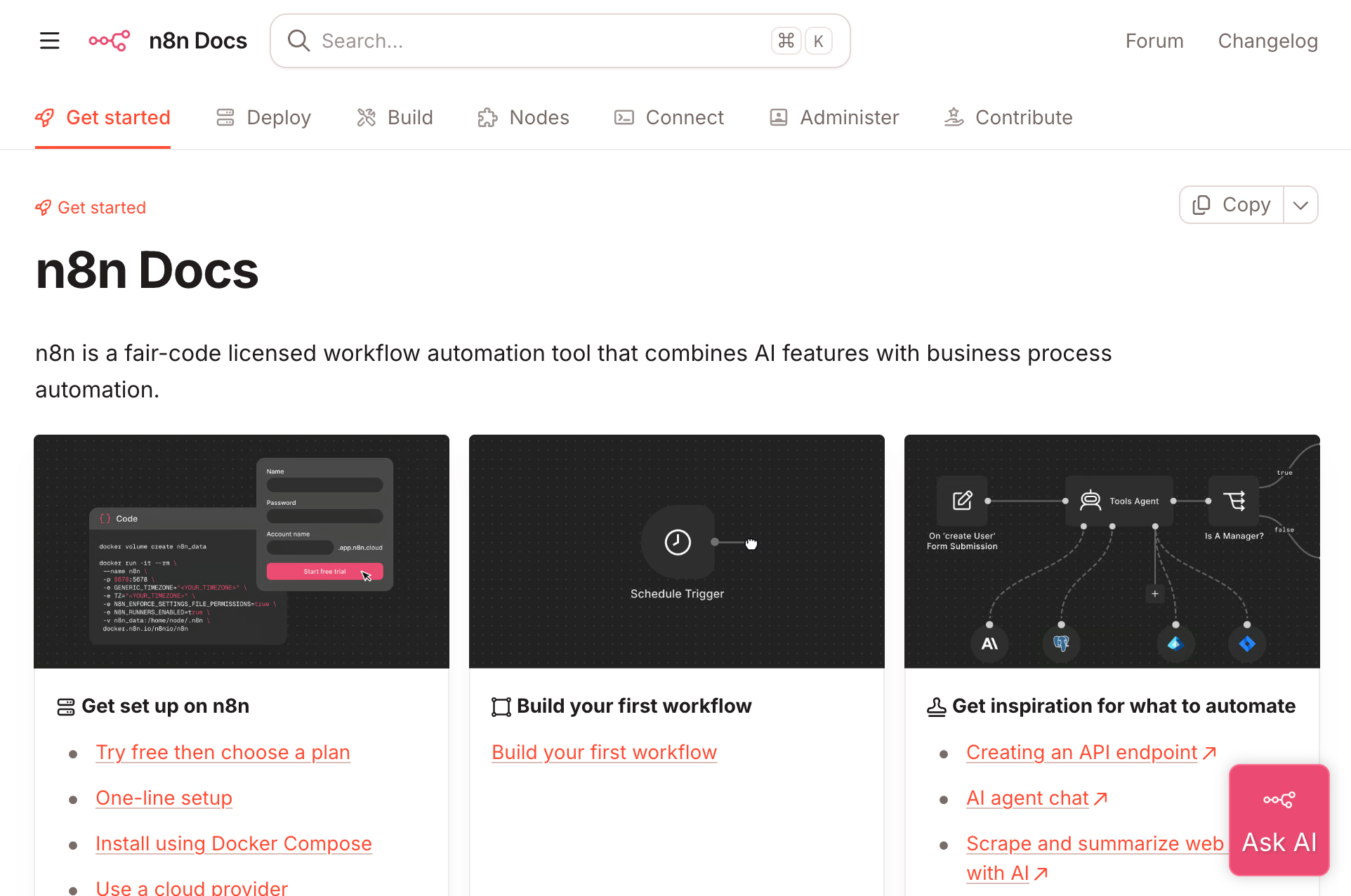
エラーが発生した際のトラブルシューティングにおいて、英語のフォーラムを読み解く力が必要になる場面が多く、非エンジニアが独力で運用を完結させるには、やや高い学習コストがハードルとなります。
n8nの日本語対応についてはこちらの記事もチェック! → n8nはどこまで日本語で使える?対応範囲や文字化け対策を徹底解説
運用コストのシミュレーション
「セルフホストなら無料」と思われがちですが、実際にはサーバー代(VPSやクラウドのインスタンス費用)が発生します。
また、n8n Cloud版でも、実行数がプランの上限を超える場合は上位プランへの変更が必要です。
加えて、構築・保守にかかるエンジニアの人件費を考慮すると、必ずしも常に「最安」とは限りません。
自社の技術リソースと運用規模を照らし合わせ、トータルでのコストパフォーマンスを冷静に見極めることが重要です。
n8nのコスト感についてはこちらの記事もチェック! → n8nの料金プランを徹底解説!クラウド版・セルフホスト版の違いから他社ツールとのコスト比較まで
🧐n8nとYoom:AI時代の使い分けの極意
自動化を進める際、n8nと並んで検討したいのがYoomです。
これら2つのツールは、似ているようでいて、実は全く異なるアプローチで業務を効率化します。
データ連携のインフラを構築するn8nの役割
n8nは、例えるなら「高度な電気配線」。
システムとシステムの間に複雑なロジックを組み込み、大量のデータを高速かつ正確に流し続けるインフラを構築するのに適しています。
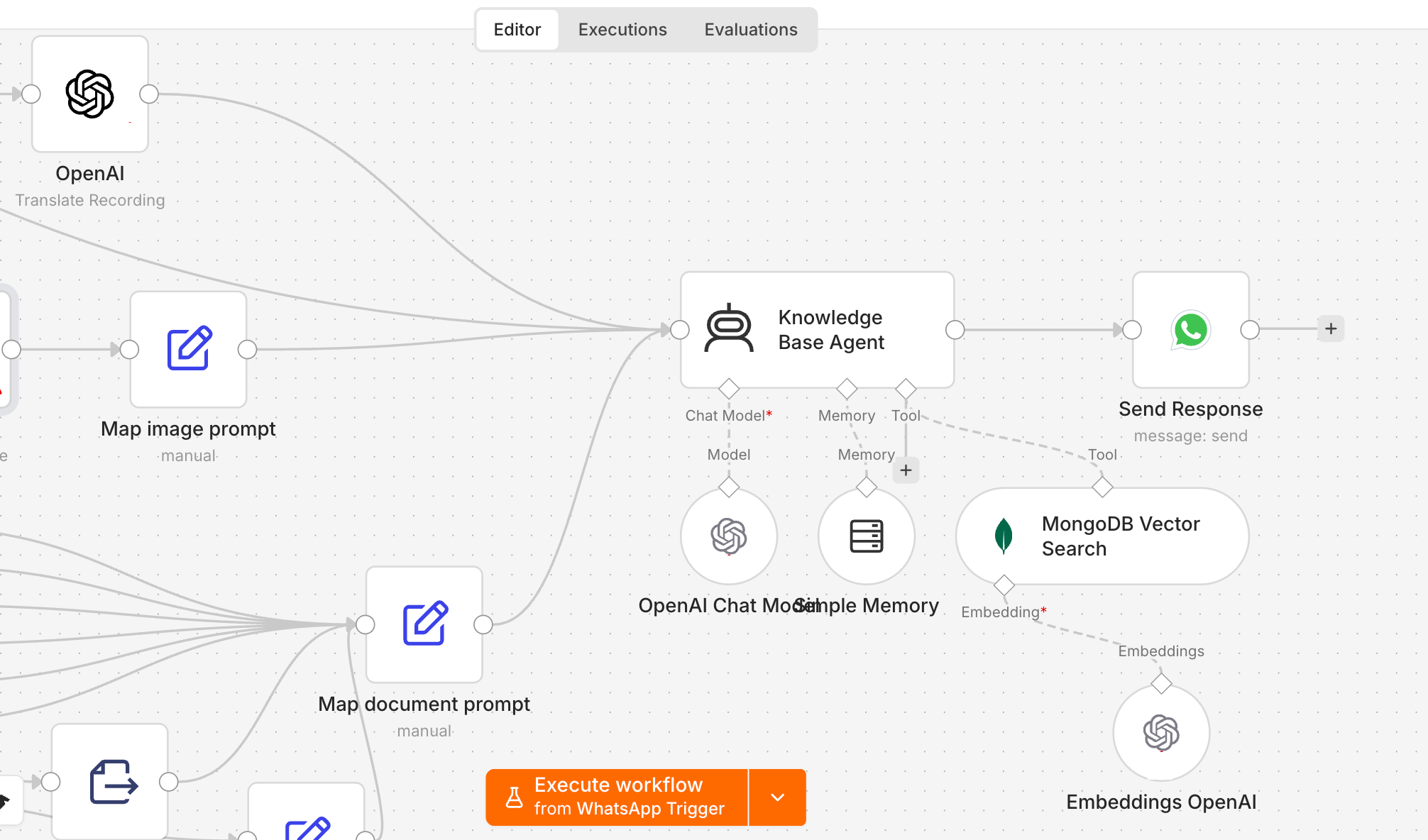
一度エンジニアが配線を完了させれば、バックグラウンドで黙々と動き続ける安定した基盤となります。
業務プロセスそのものを代替するYoomの「AIワーカー」
対してYoomは、単なる連携ツールを超えた「AIワーカー」というコンセプトを持っています。
これは配線ではなく、まさに「デジタルな同僚」です。
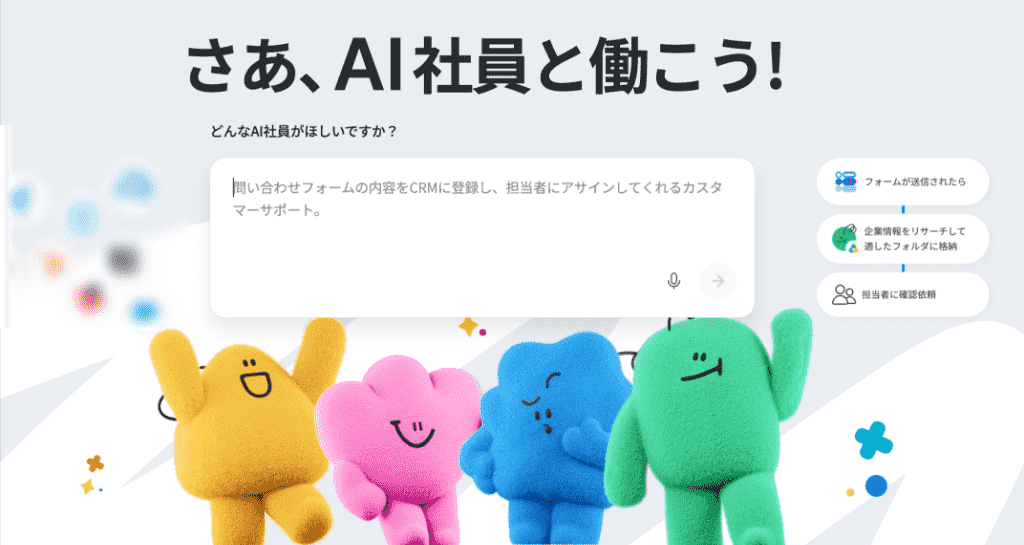
AIワーカーは、特定の業務手順を学習し、担当者の代わりに資料を作成したり、内容を確認してSlackで報告したりといった、一連の業務を完結させます。
配線を組むのではなく、仕事を任せるという感覚で自動化を実現できるのがYoomの最大の特徴です。
「エンジニアによる最適化」か「現場による自律化」か
使い分けのポイントは「誰が、何のために作るか」にあります。
- n8n:エンジニアがシステムの深部を最適化し、高いカスタマイズ性と低コストなインフラを実現したい
- Yoom:現場の担当者が日々の煩雑な実務プロセスをAIに丸ごと任せ、今日からすぐに業務の負担を減らしたい
これらを組み合わせ、システム基盤はn8nで、現場の柔軟な実務代行はYoomで、といった「適材適所」の運用こそが、AI時代の業務自動化の正解と言えるでしょう。
✅まとめ
n8nは、その圧倒的な自由度とAIエージェントの構築能力により、業務自動化の可能性を大きく広げてくれるツールです。
コストを抑えつつ自社独自のインフラを構築したいエンジニアにとって、これほど心強い味方はありません。
一方で、現場の担当者が直感的に業務を代行させたい場合は、Yoomも非常に有効です。
それぞれのツールの特性を理解し、あなたの組織にとって最適な自動化のパートナーを選んでみてください。
🌟Yoomでできること
n8nのようなシステム連携は非常に強力ですが、日々の「同僚にお願いするような細かな実務」を自動化するには少し工夫が必要な場合もあります。
Yoomなら、複雑な設定なしにAIが業務プロセスを学習し、今日からあなたの「頼れるパートナー」として実務を肩代わりしてくれます。
「もっと手軽に、AIを仕事の味方にしたい」と感じた方は、ぜひ以下からYoomを体験してみてください。
マニュアルや手順書をもとに業務をタスク単位へ整理・見える化するAIワーカーです。情報が散在していてタスクの粒度や全体像がつかみにくい場合でも、業務分類・作業内容・担当者などの要素を抽出・整理しながら不明点はユーザーに確認して進めるため、業務の属人化解消や引き継ぎをスムーズにしたい方におすすめです。
- 「スキル」とは:
AIワーカーが処理を行うための手順書です。詳しい設定方法は「【AIワーカー】スキル(旧マニュアル)の作成方法」をご参照ください。 - 「使用ツール」とは:
AIワーカーが処理を行う際に使用するツールです。自社で普段使っているツールをAIに指示するだけで、データの取得先や出力先を自由に組み替えることができます。
- AIワーカーの同時実行数・作成可能なAIワーカー数・利用可能なAIモデルはご契約中のプランによって異なります。
- AIワーカー内でご利用いただけるアプリやオペレーション等はフローボットの利用制限と同様です。
- AIワーカーは、テスト実行でも本番実行と同様にタスクを消費しますのでご注意ください。詳細は「【AIワーカー】タスク実行数の計算方法」をご参照ください。

- 顧客からのフィードバックを元に、サービス改善や施策立案を行っているご担当者の方
- AIワーカーを活用した自動での課題抽出プロセスを構築し、業務の高度化を目指すご担当者の方
- Google スプレッドシートやNotionを利用した情報管理で、手作業での分析や転記に手間を感じている方
- Google スプレッドシートへの追記から、AIによる課題抽出、Notionへの記録までが自動化され、これまで分析や情報整理に費やしていた時間を短縮できます
- AIワーカーが一定の基準で課題抽出と施策立案を行うため、担当者のスキルに依存しない分析が可能となり、業務の属人化を防ぎます
- はじめに、Googleスプレッドシート、Notion、SlackをYoomと連携します
- 次に、トリガーでGoogle スプレッドシートを選択し、「行が追加されたら」というアクションを設定します
- 次に、オペレーションでAIワーカーを選択し、追加された行の情報をもとに課題抽出と施策立案を行うためのマニュアル(指示)を作成します
- 次に、オペレーションでNotionの「ページを追加する」アクションを設定し、AIの分析結果をデータベースに記録します
- 最後に、オペレーションでSlackの「メッセージを送信する」アクションを設定し、Notionにページが追加されたことを関係者に通知します
- Google スプレッドシートのトリガー設定では、監視の対象としたい任意のスプレッドシートIDとシート名を設定してください
- AIワーカーのオペレーション設定では、利用したいAIモデルを選択し、業務内容に合わせて課題抽出や施策立案に関する指示を任意で設定してください
- Google スプレッドシート、Notion、SlackのそれぞれとYoomを連携してください。
- トリガーは5分、10分、15分、30分、60分の間隔で起動間隔を選択できます。
- プランによって最短の起動間隔が異なりますので、ご注意ください。
- Google スプレッドシートをアプリトリガーとして使用する際の注意事項は「【アプリトリガー】Google スプレッドシートのトリガーにおける注意事項」を参照してください。
- AIワーカー内で使用するツール(アプリ)についてもマイアプリ連携が必要です。
- AIワーカーの基本設定は「【AIワーカー】基本的な設定方法」をご参照ください。
- AIワーカーの同時実行数・作成可能なAIワーカー数・利用可能なAIモデルはご契約中のプランによって異なります。
- AIワーカー内でご利用いただけるアプリやオペレーション等はフローボットの利用制限と同様です。
- AIワーカーは、テスト実行でも本番実行と同様にタスクを消費しますのでご注意ください。詳細は「【AIワーカー】タスク実行数の計算方法」ご参照ください。
- AIワーカーはマニュアルを詳細に設定することで適切な処理を実行しやすくなります。詳細は「【AIワーカー】マニュアルの作成方法」をご参照ください。
出典1:n8n (Sustainable Use License)/出典2:n8n ドキュメント
その他出典:n8n/n8nワークフローテンプレート
プログラミング知識なしで手軽に構築できます。




