









・
AI英会話アプリおすすめ徹底比較!無料体験や特徴・実際の活用法を解説



「英語を話せるようになりたいけれど、いきなり外国人講師と話すのは緊張してしまう」と感じたことはありませんか。
AI英会話アプリなら好きな時間に、自分のペースで、しかも失敗を恐れずに英会話の練習ができるため、英語初心者から上級者まで幅広い層から支持を集めています。
本記事では、数あるアプリの中から特におすすめのものを厳選し、それぞれの特徴や実際の活用法について詳しく解説していきます。
自分にぴったりのAI英会話アプリを見つけて、英語力アップへの第一歩を踏み出してみませんか?
🤔AI英会話アプリとは?メリットと失敗しない選び方
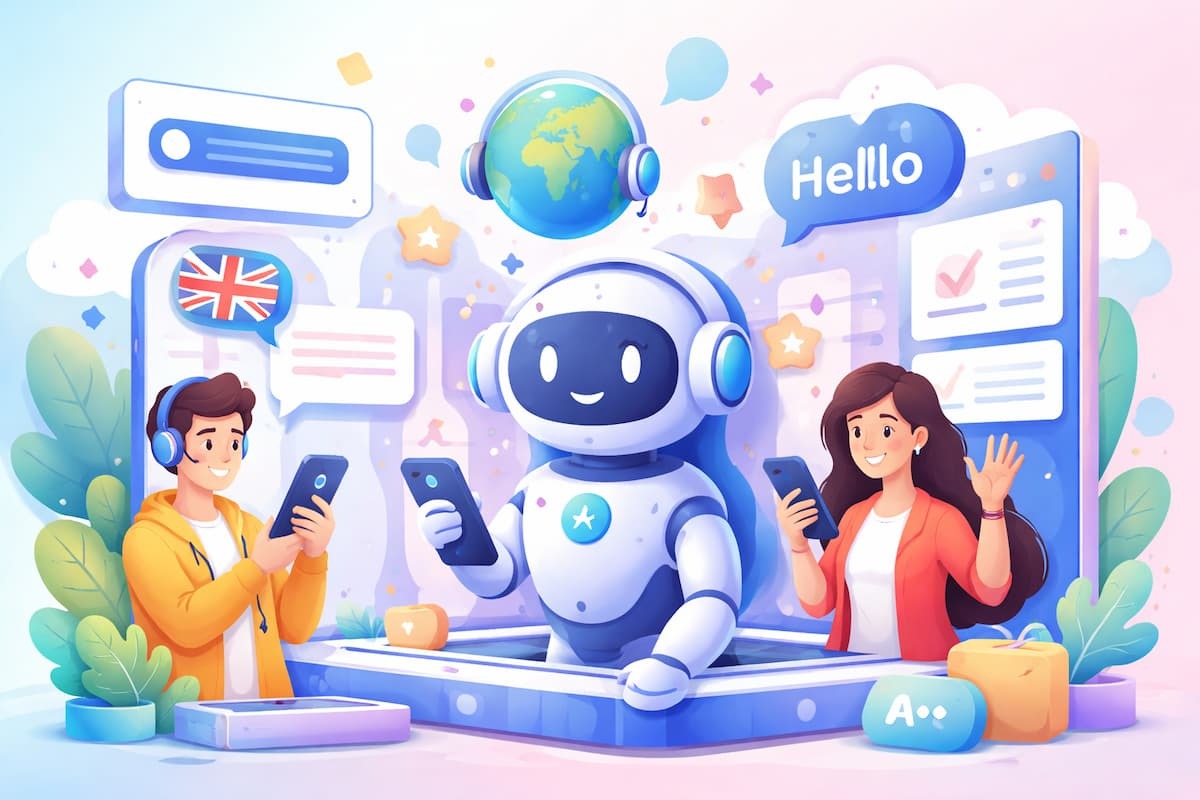
AIを相手にして英会話の練習ができる画期的なサービスとして、AI英会話アプリは大きな注目を集めています。
ここでは、具体的なメリットや自分に合ったアプリの選び方について詳しく見ていきましょう。
AI英会話アプリを利用するメリット
AI英会話アプリを利用すると以下のようなメリットを感じやすいです。
- 対人レッスン特有の プレッシャーや緊張感を全く感じることなく学習を進められる
人間が相手だと「間違えたら恥ずかしい」「言葉に詰まったらどうしよう」と不安になりがちですが、AIであれば何度聞き返しても気を遣う必要がありません。 - コストパフォーマンスの高さ
月額料金がオンライン英会話と比べてリーズナブルに設定されていることが多いため、 コストパフォーマンスの高さも大きな魅力です 。 - いつでもどこでも学習できる
スマートフォンひとつあれば、隙間時間を活用していつでもどこでも学習できます。
自分に合ったアプリの選び方
自分に合ったアプリを選ぶ際には、いくつかのポイントを押さえておくことが大切です。
以下の表を参考に、まずはご自身がどのような目的で学習を始め、どのような機能を重視するかを整理しておきましょう。
また、多くのアプリには無料体験期間が設けられているため、本格的に課金する前に実際の使い勝手を試すことをおすすめします。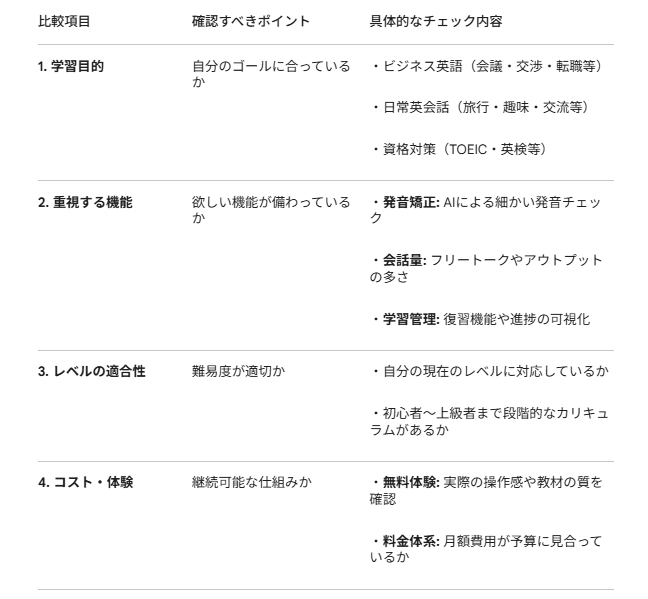
😉Yoomは様々な業務を自動化できます
日々の英語学習のための時間確保についてお悩みをお持ちの方はいらっしゃいませんか?
特に大量のメールを確認したり、大量のデータを処理したりする作業には時間を奪われがちです。
Yoomを利用することで、多種多様なアプリケーションを活用してご自身の状況に合わせた業務の自動化を実現できます!
[Yoomとは]
また、YoomではAIワーカーを始め、すぐに活用できる各種テンプレートをご用意しております。
ぜひこの機会にご活用ください!


- Slackでのアイデアや課題の管理をより効率的に行いたいと考えているチームリーダーの方
- AIを活用したマルチエージェントシステムを導入し、業務の質を向上させたいDX推進担当者の方
- 複数のAIを連携させて、より高度なアウトプットを自動で生成したいと考えている企画担当者の方
- Slackへの投稿後、マルチエージェントによる内容の洗練から転記までを自動化するため、手作業での集約や整理に費やしていた時間を短縮できます。
- 複数のAIが多角的にアイデアを評価・具体化することで、アウトプットの質を高め、属人化の解消にも繋がります。
- はじめに、Google スプレッドシート、OpenAI、SlackをYoomと連携します。
- 次に、トリガーでSlackを選択し、「メッセージがチャンネルに投稿されたら(Webhook)」というアクションを設定します。
- 次に、オペレーションでAIワーカーを設定し、Slackの投稿内容をもとにアイデアを評価・具体化するためのマニュアル(指示)を作成します。
- 最後に、オペレーションでGoogle スプレッドシートを選択し、「行を追加する」アクションで、AIによって洗練された内容を指定のスプレッドシートに追加します。
■このワークフローのカスタムポイント
- Google スプレッドシートで行を追加するアクションを設定する際に、アウトプット先となる任意のスプレッドシートIDとタブ(シート)名を設定してください。
- AIワーカーの設定では、利用したいGeminiのAIモデルを選択できます。また、どのような観点でアイデアを評価・具体化してほしいか、AIワーカーへの指示を任意の内容に設定してください。
- Slack、OpenAI、Google スプレッドシートのそれぞれとYoomを連携してください。AIワーカー内で使用するツール(アプリ)についてもマイアプリ連携が必要です。
- AIワーカーの基本設定は「【AIワーカー】基本的な設定方法」をご参照ください。
- AIワーカーの同時実行数・作成可能なAIワーカー数・利用可能なAIモデルはご契約中のプランによって異なります。
- AIワーカー内でご利用いただけるアプリやオペレーション等はフローボットの利用制限と同様です。
- AIワーカーは、テスト実行でも本番実行と同様にタスクを消費しますのでご注意ください。詳細は「【AIワーカー】タスク実行数の計算方法」ご参照ください。
- AIワーカーはマニュアルを詳細に設定することで適切な処理を実行しやすくなります。詳細は「【AIワーカー】マニュアルの作成方法」をご参照ください。
- ChatGPT(OpenAI)のアクションを実行するには、OpenAIのAPI有料プランの契約が必要です。(APIが使用されたときに支払いができる状態)

■概要
海外の取引先や拠点から英文のレポートがGmailに届き、都度内容を確認して翻訳、チームに共有する作業に手間を感じていないでしょうか。手作業での翻訳やコピー&ペーストは時間がかかるだけでなく、見落としや共有漏れといったミスの原因にもなりかねません。このワークフローを活用すれば、Gmailで受信したレポートのOCRによる文字読み取り、翻訳、Slackへの通知までを自動化し、迅速かつ正確な情報共有を実現します。
■このテンプレートをおすすめする方
- 海外から届く英文レポートの翻訳と共有を日常的に行っているご担当者の方
- GmailとSlackを利用しており、手作業での情報連携を効率化したいと考えている方
- チーム内の情報共有のスピードを上げ、業務の生産性を向上させたいマネージャーの方
■このテンプレートを使うメリット
- レポートの開封、翻訳、共有といった一連の手作業が自動化されるため、情報収集にかかる時間を短縮し、コア業務に集中できます。
- 手作業による転記ミスや翻訳漏れ、共有忘れなどのヒューマンエラーを防止し、チームへ共有される情報の正確性を保つことに繋がります。
■フローボットの流れ
- はじめに、GmailとSlackをYoomと連携します。
- 次に、トリガーでGmailを選択し、「特定のラベルのメールを受信したら」というアクションを設定することで、自動化を開始するメールを特定します。
- 次に、オペレーションでAI機能の「画像・PDFから文字を読み取る」を設定し、受信したメールに添付されたファイルからテキストを抽出します。
- 続いて、AI機能の「翻訳する」アクションで、抽出したテキストを指定の言語に翻訳します。
- 最後に、Slackの「チャンネルにメッセージを送る」アクションを設定し、翻訳結果を指定したチャンネルに通知します。
※「トリガー」:フロー起動のきっかけとなるアクション、「オペレーション」:トリガー起動後、フロー内で処理を行うアクション
■このワークフローのカスタムポイント
- AI機能の翻訳アクションでは、翻訳元の言語(英語など)と翻訳先の言語(日本語など)を自由に設定することが可能です。
- Slackへの通知先チャンネルは任意で設定できます。また、通知メッセージには翻訳結果だけでなく、Gmailで受信したメールの件名なども変数として本文に含めることが可能です。
■注意事項
- Slack、GmailのそれぞれとYoomを連携してください。
- OCRまたは音声を文字起こしするAIオペレーションはチームプラン・サクセスプランでのみご利用いただける機能となっております。フリープラン・ミニプランの場合は設定しているフローボットのオペレーションはエラーとなりますので、ご注意ください。
- チームプランやサクセスプランなどの有料プランは、2週間の無料トライアルを行うことが可能です。無料トライアル中には制限対象のアプリやAI機能(オペレーション)を使用することができます。
- トリガーは5分、10分、15分、30分、60分の間隔で起動間隔を選択できます。
- プランによって最短の起動間隔が異なりますので、ご注意ください。
👍おすすめの主要AI英会話アプリと特徴
現在リリースされているAI英会話アプリの中でも、特に人気を集めている主要なサービスをピックアップしてご紹介します。
それぞれに独自の強みがあるため、自分の目的に合わせて比較してみてください。
Speak(スピーク):AIとのマンツーマン特化で即座にフィードバック
SpeakはAIとのマンツーマン指導に特化したアプリで、学習者が発した英語に対して、発音や表現の正確さを即座にフィードバックしてくれる機能が備わっています。
ネイティブのような自然な言い回しを学ぶのにも適しており、会話のラリーを通じて実践的なスピーキング力を養うことが可能です。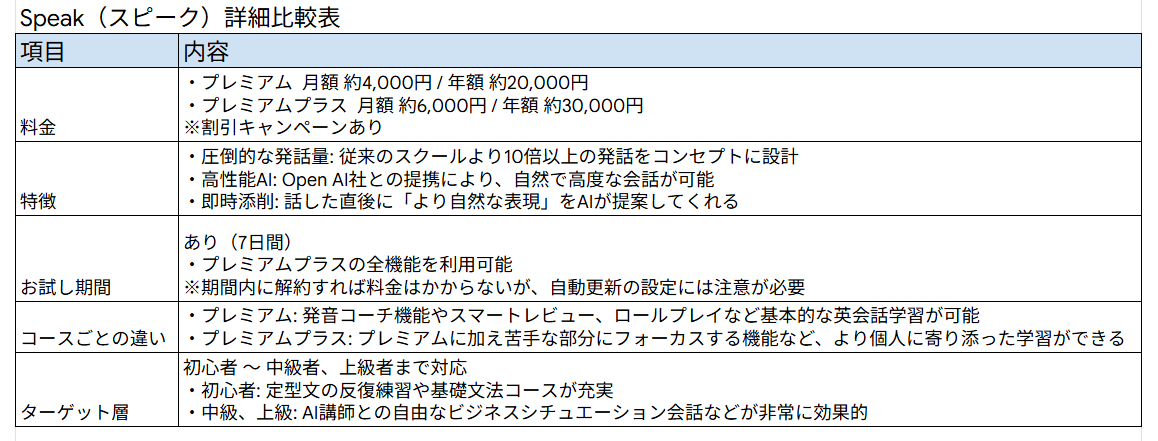
スピークバディ(SpeakBuddy):AIキャラクターと実践会話
AIキャラクターとのロールプレイ形式で学習が進むため、ゲーム感覚で楽しく取り組めるのが特徴です。
累計ダウンロード数が500万を突破しているアプリで、800以上のキーフレーズと1,000以上の実践的なシーンが用意されており、日常会話からビジネスシーンまで、自分の目的に合わせたシチュエーションで会話練習を行うことができます。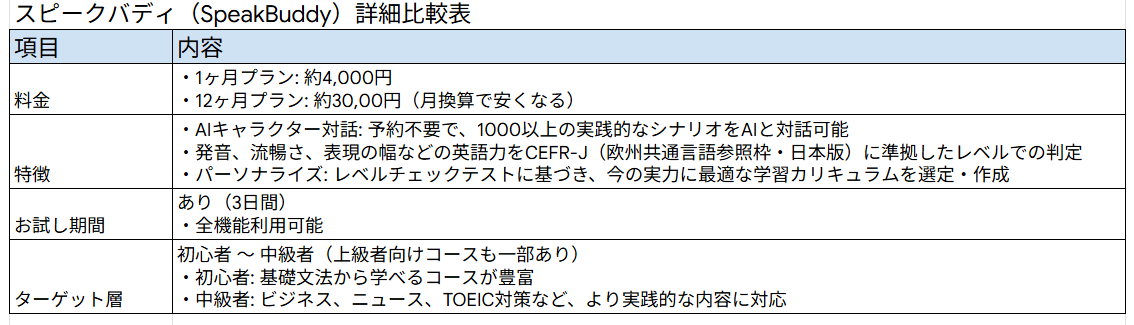
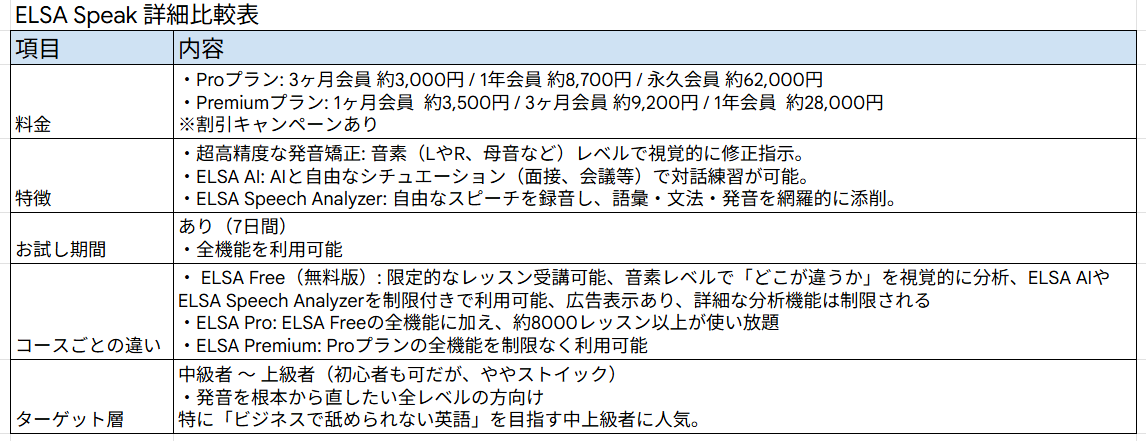
ELSA Speak:高精度なAIによる発音分析
高精度なAIによる発音分析に特化したアプリとして広く知られています。
発音の細かな癖や弱点を瞬時に可視化してくれるため、よりネイティブに近い美しい発音を目指したい方に最適です。
日本人が苦手とする発音の克服にも役立ち、AIとのロールプレイやフリートーク機能も追加されています。
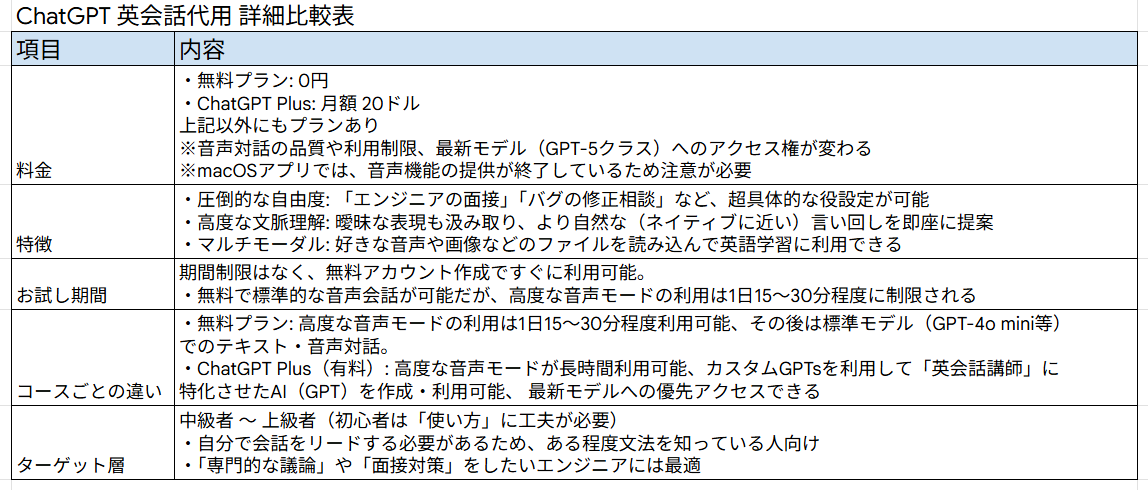
ChatGPT:プロンプトを活用したフリートーク
英会話専用アプリではありませんが、音声会話機能を活用することで強力な学習ツールになります。
自分の好きなシチュエーションや役割を設定するプロンプトを入力することで、自然なフリートークやロールプレイを実現できる汎用性の高さが魅力です。
🔥【実体験】英語初心者がAI英会話アプリを使ってみた!レベル別におすすめをご紹介
ここからは、英語初心者が実際にAI英会話アプリを使ってみたリアルな体験談と、レベルごとにおすすめのアプリをご紹介していきます。
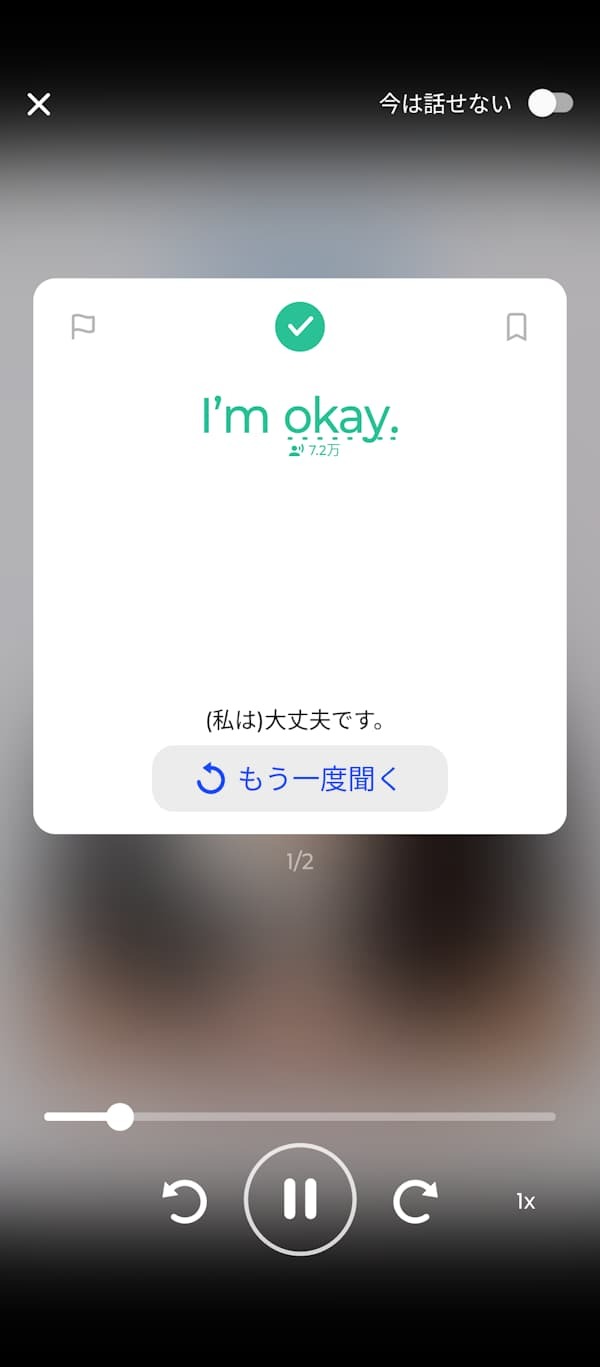
Speakの実体験:超初心者におすすめ!基礎から始めてスピーキングに慣れる
実際に体験してみた結果、超初心者の方にはSpeakがおすすめです!
まずは質問に答えて、自分に合ったコースをAIに選んでもらうところからスタートします。
始める前は「うまく発音できなくてフリーズしてしまうかも」という不安がありましたが、緊張をほぐすレッスンからスタートできたので安心でした。
実際に使用する簡単なフレーズを、お手本を聞きながら少しずつ声に出すことに慣れていく実感が得られたのは大きな収穫だったと感じています。
また、お手本として表示される文字が伏字の状態で表示され、耳で聴きとった音声をそのまま発声するレッスンがありました。
ネイティブの発音をしっかりと聞きながら口から出すレッスンでしたが、対人ではないので緊張することなく発声練習を行えました。
スピークバディの実体験:初心者のレッスンでは物足りない中級者におすすめ!スキマ時間で楽しく継続
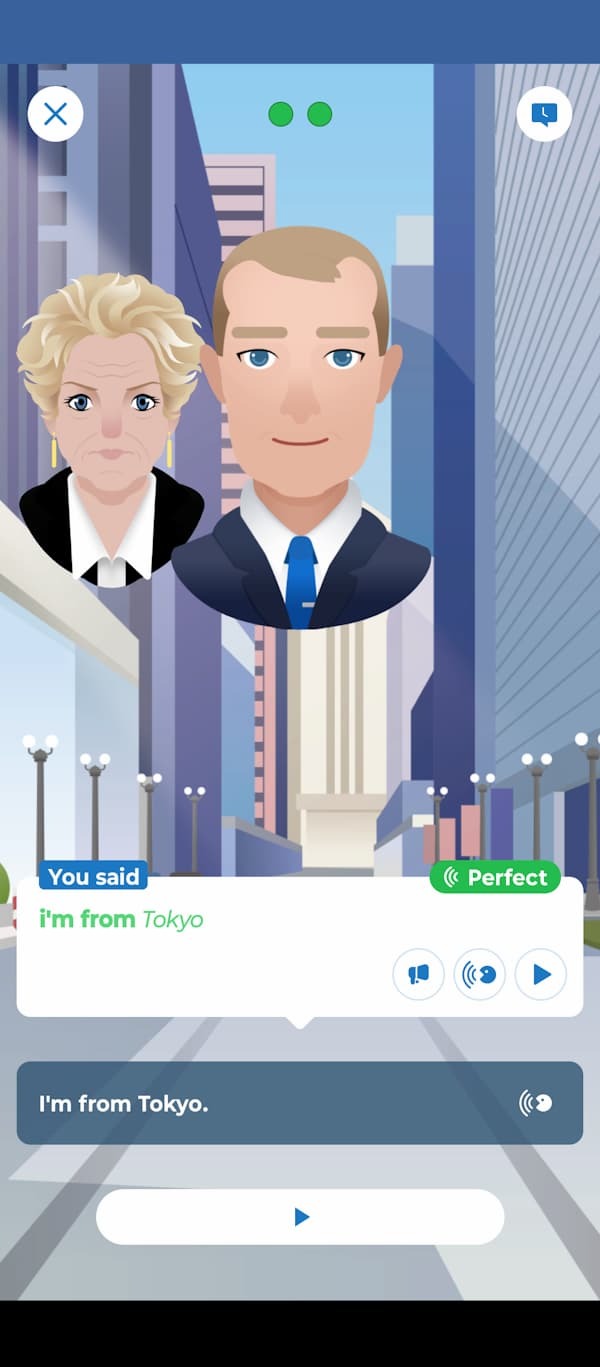
スピークバディは少し英語に触れたことのある方におすすめのアプリです。
こちらも同じくまずは現在の英語力を確認するところからスタート。
現在の英語力を確認する際に、AIとの会話を行えるのですが、英語で話しかけられるので少し緊張します。
少し時間が経過すると、右下に回答例が表示され、音声も確認できるので自信のない方は回答例をそのまま答えてもOK。
私のつたない英語でもなんとか会話できました。
上記の結果からAIが適したレッスンを選んでくれます。
レッスンに挑戦してみたところ、対人レッスンだと恥ずかしく感じるような文法ミスや発音間違いも、相手がAIキャラクターだと思うと全く気になりませんでした。
実際の返答を見ながら答えることができるので「このシーンではどう返答したらいいのかな」と不安に思うことなく、安心して挑戦できます。
また、会話だけではなく、登場する単語や会話のリスニング、英作文など、1つのシーンからしっかりと英語学習ができることも大きなメリットだと感じました。
レッスンは自分で選ぶこともできるので、AIにおすすめされたもの以外のレッスンにも挑戦できます。
ELSA Speakの実体験:全レベルの完璧な発音を身につけたい方におすすめ!ゲーム感覚で発音チェック
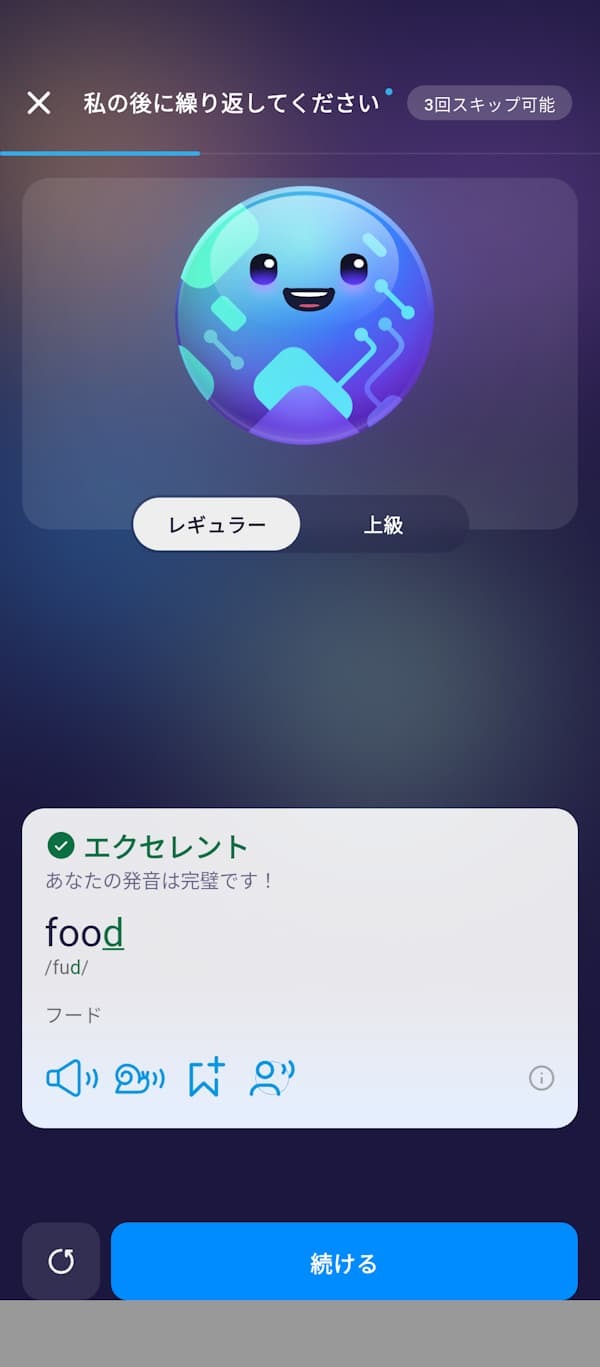
簡単な単語の発音からレッスン可能なため、英語初心者はもちろん、完璧な発音を身につけたい中級者や上級者におすすめのアプリです。
先に紹介した2つのアプリと同様に、質問に答えて適したコースを選択してもらうことからスタートします。
英会話に挑戦する際に不安に感じるのが、自分の英語がきちんと相手に伝わるかという点ですよね。
ELSA Speakでは自分の発音がそもそも通じるのかどうかという不安を解消することができました。
ゲーム感覚で進められる短い発音チェックから試してみたところ、AIから「エクセレント」と褒めてもらえる瞬間があり、それが想像以上にモチベーションの向上につながっています。
ChatGPTの実体験:全レベルの気軽に英会話に挑戦したい方におすすめ!優しいサポートで初めての英会話
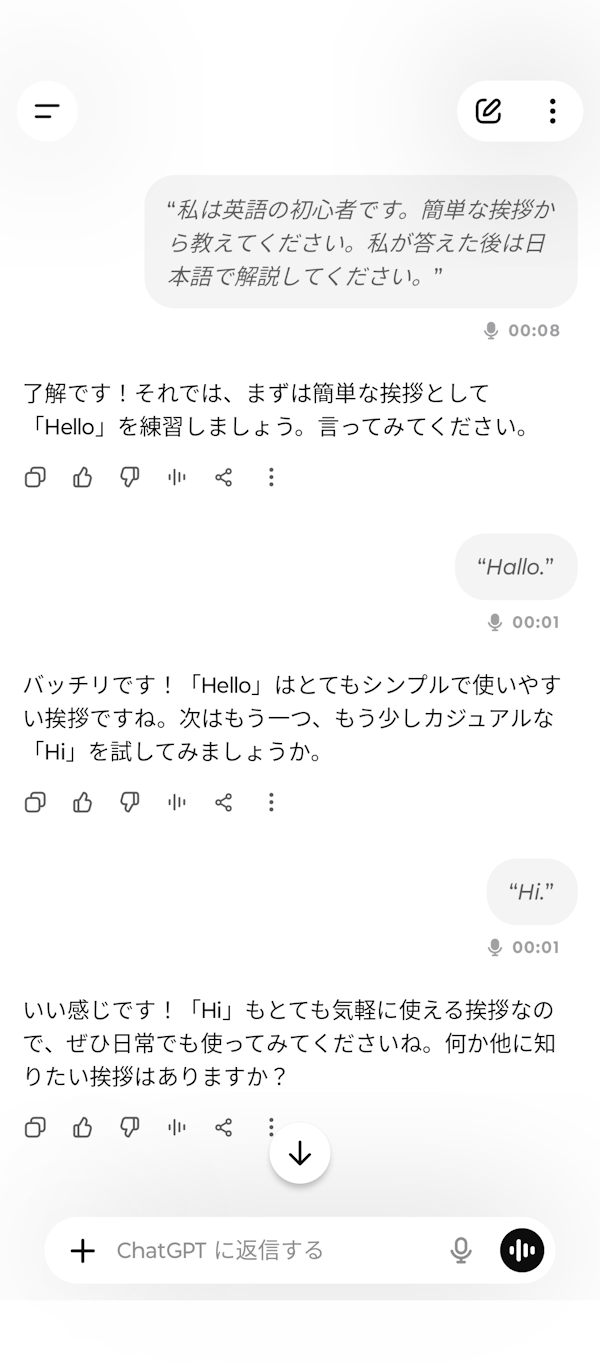
ここまで読んでみたものの、どの英語アプリにするか迷っているという方には、気軽に始められるChatGPTを利用した英会話がおすすめです!
他のアプリと違いコース選択などはないため、最初は「何を話せばいいのだろう」と戸惑ってしまう方もいらっしゃるでしょう。
そこで思い切って今回は「私は英語の初心者です。簡単な挨拶から教えてください。私が答えた後は日本語で解説してください。」と音声で話しかけてみたところ、AIが非常に優しく、レベルに合わせた簡単な英語でサポートしてくれたため、初めての英会話体験を楽しく終えることができました。
また、ChatGPTの無料アカウントを持っていたら、Webブラウザから始められます。
アプリのインストールの必要がないため、挑戦へのハードルが低いのも魅力の一つでした。
🧐AI英会話アプリに関するよくある質問(FAQ)
AI英会話アプリの利用を検討している方からよく寄せられる疑問について、本記事で紹介したアプリの具体例を交えながらお答えしていきます。
完全無料で使えるアプリはある?
結論から言うと、無料で使用できる機能は存在します。
例えば、ChatGPTの無料版を使えば、プロンプトを工夫することでAIと自然なフリートークの練習が可能です。
ただし、英会話専用アプリの完全無料プランは一日の利用時間に制限があるケースや、無料体験期間があり、体験期間が過ぎると有料プランになるケースがほとんどとなっています。
本格的に学習を継続し、丁寧なフィードバックを得たい場合は、SpeakやELSA Speakなどが提供している無料体験期間をまずは活用し、自分の学習スタイルに合うか試してから有料プランへ移行するのが確実な方法と言えるでしょう。
※ChatGPTの無料版ではGPT-5系を利用した高度な音声モードを1ヶ月に15分程度または、1日約15分~30分利用できます。(状況により変動します)
高度な音声モードの終了後は従来の音声モード(GPT-5 miniやGPT-4o miniなどの軽量モデル)に自動で変更されますのでご注意ください。
英語初心者でもAIアプリで効果は実感できる?
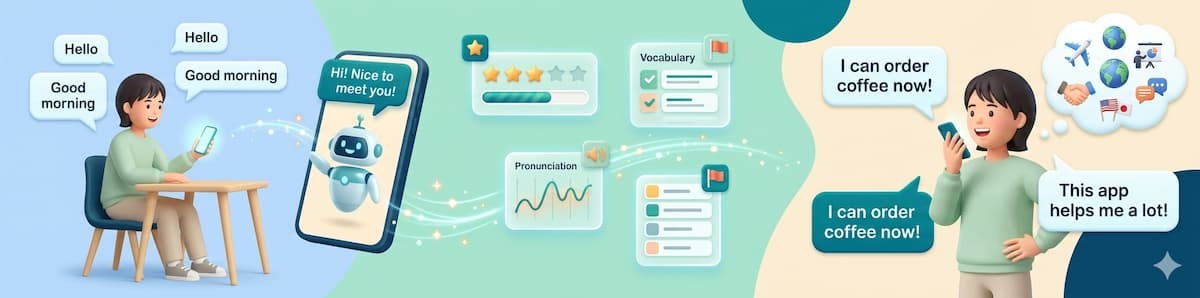
実は初心者の方こそ、AI英会話アプリの恩恵を受けやすい環境が整っています。
相手が人間ではないため、言葉に詰まっても恥ずかしさを感じることはありません。
スピークバディのように1日5分程度の簡単な日常会話から始められるものや、ELSA Speakの短い発音ゲームなどを活用すれば、英語を口に出す心理的なハードルを大きく下げることができます。
間違いを気にせず反復練習ができるため、基礎固めのツールとして初心者にも非常に有効です。
対人のオンライン英会話との使い分け方は?
おすすめの活用法は、Speakなどのアプリで「カフェでの注文」といった特定のシチュエーションを何度も反復練習し、その成果を試す実践の場として対人のオンラインレッスンを利用するスタイルです。
事前にAIを相手にして「英語を話すこと」への抵抗感をなくし、表現をストックした上で生身の人間との会話に臨むことで、より効率的にコミュニケーション能力を伸ばすことが可能になります。
🖊️まとめ:AI英会話アプリを活用して英語力アップを目指そう
本記事では、AI英会話アプリのメリットや選び方、おすすめの主要サービスの特徴、そして全レベル向けにおすすめのアプリについて詳しく解説してきました。
AIを相手にした英会話学習は、時間や場所を選ばず、他人の目を気にすることなく自分のペースで進められるという点で、現代のライフスタイルに非常にマッチした学習方法と言えます。
「英語を話せるようになりたいけれど、なかなか一歩を踏み出せない」とためらっている方にとって、心理的な負担が少ないAIアプリは最適な解決策となってくれることでしょう。
それぞれのアプリには、発音矯正に強いもの、会話のシチュエーションが豊富なもの、フリートークが得意なものなど、異なる強みがあります。
自分の現在のレベルや学習目的に合わせて適切なアプリを選ぶことが、継続と上達への近道です。
多くのアプリが無料体験期間を設けているため、まずは気になったものをいくつかダウンロードし、実際に声を出して試してみることを強くおすすめします。
最新のテクノロジーを味方につけて、楽しみながら英語力アップを目指していきましょう。
🥳Yoomでできること
Yoomは、英語学習の記録管理や翻訳タスクだけでなく、日常のあらゆる業務プロセスをシームレスに連携し、自動化することができる強力なプラットフォームです。
例えば、毎日のルーティンワークであるメール対応、顧客情報のデータベース入力、請求書の作成や送付といった作業も、Yoomを使ってフローを組むことで自動化が可能になります。
これにより、手作業によるミスを防ぐと同時に、業務時間を削減し英語学習時間を確保することも可能です。
プログラミングの知識がない方でも、用意されたテンプレートを活用したり、直感的な操作画面で設定を行ったりできるため、導入のハードルが非常に低い点も大きな魅力となっています。
個人のタスク管理からチーム全体での大規模な業務効率化まで、Yoomの活用アイデアは無限に広がっています。
Yoomを活用して英語学習を行うための時間を確保しませんか?
「この作業、もっと楽にならないかな」と感じているルーティンワークがあれば、ぜひこちらの登録フォームから無料登録して、Yoomによる業務効率化を体験してみてください!

- HubSpotの取引情報をもとに請求書を手作業で作成している営業・経理担当者の方
- AIエージェントを活用して、請求書の作成プロセスそのものを自動化したいと考えている方
- 取引内容に応じて請求書のフォーマットが異なり、作成業務が煩雑になっている方
- HubSpotで取引が成約するとAIが請求書を自動作成するため、手作業に費やしていた時間を短縮できます。
- 取引情報の転記ミスや請求内容の間違いといったヒューマンエラーを防ぎ、請求業務の正確性を高めます。
- はじめに、HubSpotとGoogle スプレッドシートをYoomと連携します。
- 次に、トリガーでHubSpotを選択し、「取引が指定のステージに更新されたら」というアクションを設定します。
- 最後に、オペレーションでAIワーカーを設定し、HubSpotの取引情報を解析して請求書を作成するためのマニュアル(指示)を作成します。
■このワークフローのカスタムポイント
- HubSpotのトリガー設定では、請求書作成のきっかけとしたい取引ステージを任意で設定してください。
- AIワーカーへの指示内容は、取引情報のどの項目を抽出し、どのように請求書に反映させるかなど、業務に合わせて自由にカスタマイズが可能です。
- 請求書の雛形として利用するGoogle スプレッドシートは、現在お使いのフォーマットなどに合わせて任意で設定できます。
- HubSpot、Google スプレッドシートのそれぞれとYoomを連携してください。AIワーカー内で使用するツール(アプリ)についてもマイアプリ連携が必要です。
- トリガーは5分、10分、15分、30分、60分の間隔で起動間隔を選択できます。
- プランによって最短の起動間隔が異なりますので、ご注意ください。
- AIワーカーの基本設定は「【AIワーカー】基本的な設定方法」をご参照ください。
- AIワーカーの同時実行数・作成可能なAIワーカー数・利用可能なAIモデルはご契約中のプランによって異なります。
- AIワーカー内でご利用いただけるアプリやオペレーション等はフローボットの利用制限と同様です。
- AIワーカーは、テスト実行でも本番実行と同様にタスクを消費しますのでご注意ください。詳細は「【AIワーカー】タスク実行数の計算方法」ご参照ください。
- AIワーカー内で使用するツール(アプリ)についてもマイアプリ連携が必要です。
- AIワーカーはマニュアルを詳細に設定することで適切な処理を実行しやすくなります。詳細は「【AIワーカー】マニュアルの作成方法」をご参照ください。

- アポイント依頼メールが多く、手作業でのスケジュール調整に課題を感じている営業担当者の方
- AIによる自動的なスケジュール作成を実現し、コア業務に集中したいと考えている方
- Outlookでの予定登録ミスを減らし、日程調整業務を効率化したいと考えている全ての方
- メールの受信からスケジュール作成、Outlookへの予定登録までが自動化されるため、これまで調整業務に費やしていた時間を短縮できます。
- AIが内容を判断して処理を行うので、手作業による予定の登録漏れや日時の入力間違いといったヒューマンエラーの防止に繋がります。
- はじめに、OutlookをYoomと連携します。
- 次に、トリガーでメールトリガーを選択し、「メールが届いたら」というアクションを設定し、特定のアドレスでアポイント依頼メールを受信できるようにします。
- 最後に、オペレーションでAIワーカーを選択し、受信したメール内容をもとにOutlookでスケジュール調整と予定登録を行うためのマニュアル(指示)を作成します。
■このワークフローのカスタムポイント
- メールトリガーで設定する受信用のメールアドレスは、任意のアドレスに変更できます。
- AIワーカーに与える指示内容は、自社の運用に合わせて「どのような場合に、誰との予定を、どのくらいの時間で登録するか」などを自由にカスタムすることが可能です。
- AIワーカーが予定を登録する先のOutlookアカウントも、任意のアカウントに設定できます。
- OutlookとYoomを連携してください。AIワーカー内で使用するツール(アプリ)についてもマイアプリ連携が必要です。
- Microsoft365(旧Office365)には、家庭向けプランと一般法人向けプラン(Microsoft365 Business)があり、一般法人向けプランに加入していない場合には認証に失敗する可能性があります。
- AIワーカーの基本設定は「【AIワーカー】基本的な設定方法」をご参照ください。
- AIワーカーの同時実行数・作成可能なAIワーカー数・利用可能なAIモデルはご契約中のプランによって異なります。
- AIワーカー内でご利用いただけるアプリやオペレーション等はフローボットの利用制限と同様です。
- AIワーカーは、テスト実行でも本番実行と同様にタスクを消費しますのでご注意ください。詳細は「【AIワーカー】タスク実行数の計算方法」ご参照ください。
- AIワーカー内で使用するツール(アプリ)についてもマイアプリ連携が必要です。
- AIワーカーはマニュアルを詳細に設定することで適切な処理を実行しやすくなります。詳細は「【AIワーカー】マニュアルの作成方法」をご参照ください。
出典1:Speak
出典3:ELSA Speak
プログラミング知識なしで手軽に構築できます。











