









・
【個人向け】無料で使えるAIエージェントのおすすめツールと作り方を徹底解説!

「AIエージェントを個人でも使ってみたいけれど、どれを選べばいいか分からない」「ChatGPTのようなAIと何が違うの?」——そんな疑問をお持ちではないでしょうか。
AIエージェントは、質問に答えるだけの従来のAIとは異なり、あなたの代わりに複数の作業を計画し、実行してくれるのが特徴です。
情報収集・文章作成・SNS運用・日々の作業の自動化まで、うまく選べば個人の毎日を大きく効率化できます。
この記事では、個人向けAIエージェントの選び方から、目的別のおすすめツール、無料でできる作り方までを、はじめての方にも分かりやすく整理して解説します。
💡 早くAIエージェントを試したい方へ
AIを使えば、画像加工や記事構成の作成もかなり手軽に進められるようになりました。ただ、AIエージェントを個人向けに使う場合、作業ごとにツールを行き来する手間を感じることも多いのではないでしょうか。
Yoomなら制作から分析、共有まで一連で動かせるため、日々の作業を無理なくまとめて効率化できます。
[Yoomとは]
おすすめの商品画像加工やSEO分析を自動化するAIエージェントはこちら
画像加工から投稿文作成、SEO分析までまとめて自動化できます。コピペですぐ使えるので、制作やリサーチの手間を減らしながらすぐ業務に活かせます。



 商品画像加工・投稿文作成アシスタント
商品画像の背景を白抜き加工してGoogle Driveへ保存し、ブランドトーンに合わせたSNS投稿文の作成からSlack共有までを遂行するAIワーカーです。クリエイティブな制作と実務処理を同時に進めることで、マーケティング業務の効率化と発信の迅速化を両立したい方におすすめです。
試してみる
■概要商品画像の加工やSNS向けの投稿文作成は、1つひとつが手作業になりやすく、商品数が増えるほど担当者の大きな負担となります。画像編集ソフトでの背景削除や、媒体ごとにトーンを変えた文章作成を繰り返すのは、時間も労力も必要です。このAIワーカーを活用すれば、商品画像の背景を白抜き加工しGoogle Driveへ保存する作業から、自社のトーン&マナーに沿った投稿文の作成、Slackでの共有までを遂行します。クリエイティブな制作と実務的な処理を同時に進めることで、マーケティング業務をスムーズに推進できます。■このAIワーカーをおすすめする方- 商品画像の加工やECサイト・SNS向けの投稿文作成に時間を取られているECサイト運営担当者の方
- ブランドのトーン&マナーを維持しながら、効率的に多くの商品情報を発信したい広報・マーケティング担当者の方
- 画像編集とテキスト作成の工程を一本化し、チームへの共有を迅速化したいチームリーダーの方
■AIワーカー設定の流れ- AIワーカーの「名前」や「役割」などの基本設定を行います。
- AIワーカー内で使用するGoogle Drive、Remove.bg、SlackをYoomと連携し、必要なアクションを設定します。これらは、普段お使いの他のアプリに変更することも可能です。
- AIワーカーへの指示書となる「スキル」を、自社の運用ルールや業務内容に合わせて作成・編集します。
■このAIワーカーのカスタムポイント- スキル内の「#SNS・EC投稿文のトーン&マナー」という項目に、自社のブランド基準を設定してください。SNS向けには親しみやすい表現、EC向けには丁寧な説明文など、媒体ごとのルールを指定することで、AIの判断精度が高まり、実務に即したアウトプットが得られます。
■注意事項- Google Drive、Remove.bg、SlackのそれぞれとYoomを連携してください。
- AIワーカーの基本設定は「【AIワーカー】基本的な設定方法」をご参照ください。
- AIワーカーの同時実行数・作成可能なAIワーカー数・利用可能なAIモデルはご契約中のプランによって異なります。
- AIワーカー内でご利用いただけるアプリやオペレーション等はフローボットの利用制限と同様です。
- AIワーカーは、テスト実行でも本番実行と同様にタスクを消費しますのでご注意ください。詳細は「【AIワーカー】タスク実行数の計算方法」をご参照ください。
- AIワーカーはスキルを詳細に設定することで適切な処理を実行しやすくなります。詳細は「【AIワーカー】マニュアルの作成方法」をご参照ください。

 SEO対策・分析アシスタント
キーワードに基づき検索上位サイトを分析し、記事構成案の作成とGoogleドキュメントへの出力を自律的に行うAIワーカーです。制作の質とスピードを向上させ、構成案作成の負担を軽減できるため、リサーチ時間を短縮し戦略的なライティングに集中したいWebマーケティング担当者におすすめです。
試してみる
■概要Webコンテンツの制作において、検索上位を狙うための競合調査や構成案の作成は、時間と労力を要する作業ではないでしょうか。特に、膨大な検索結果からユーザーの真のニーズを汲み取り、論理的な見出しを組み立てる工程は、専門的なスキルも求められ、大きな負担になりがちです。このAIワーカーは、指定されたキーワードに基づき、検索上位サイトの分析から記事構成案の作成、Googleドキュメントへの出力までを自律的に遂行します。マニュアルに従って最適なトピックを抽出し、自社独自の視点を盛り込んだ高品質なプロットを自動で作成するため、コンテンツ制作の質とスピードを両立させることが可能です。
■このAIワーカーをおすすめする方- SEO記事の構成案作成に多くの時間を費やしており、コンテンツ制作のプロセスを効率化したいコンテンツディレクターの方
- 検索意図の分析や競合調査を自動化し、より戦略的なライティングに集中したいWebマーケティング担当者の方
- 一貫した品質の構成案をスピーディーに作成し、記事公開のペースを安定させたいオウンドメディア運営者の方
■AIワーカー設定の流れ- まず最初に、AIワーカーの「名前」や「役割」などの基本設定を行います。
- 次に、AIワーカー内で使用するGoogleドキュメントをYoomと連携し、アクションを設定します。他にも普段お使いのアプリがあれば、必要に応じて追加や変更も可能です。
- 最後に、AIワーカーへの指示書である「マニュアル」を、自社の記事作成ルールや運用フローに合わせて作成・編集してください。
■このAIワーカーのカスタムポイント- マニュアル内の「# 手順」にある「記事構成案(プロット)の作成」において、自社独自の「執筆ルール」や「禁止事項」を追記することで、AIがより実務に即した精度の高いアウトプットを生成できるようになります。
- マニュアル内の「Googleドキュメントへの出力」項目にて、ドキュメントのファイル名の命名規則を自社の管理体系に合わせてカスタマイズすることが可能です。
- Googleドキュメントのアクション設定を調整することで、出力されるテキストの装飾やスタイルを、ライターがそのまま執筆を開始しやすい形式へと最適化できます。
■注意事項- GoogleドキュメントとYoomを連携してください。
- AIワーカーの基本設定は「【AIワーカー】基本的な設定方法」をご参照ください。
- AIワーカーの同時実行数・作成可能なAIワーカー数・利用可能なAIモデルはご契約中のプランによって異なります。
- AIワーカー内でご利用いただけるアプリやオペレーション等はフローボットの利用制限と同様です。
- AIワーカーは、テスト実行でも本番実行と同様にタスクを消費しますのでご注意ください。詳細は「【AIワーカー】タスク実行数の計算方法」をご参照ください。
- AIワーカーはマニュアルを詳細に設定することで適切な処理を実行しやすくなります。詳細は「【AIワーカー】マニュアルの作成方法」をご参照ください。
商品画像の背景を白抜き加工してGoogle Driveへ保存し、ブランドトーンに合わせたSNS投稿文の作成からSlack共有までを遂行するAIワーカーです。クリエイティブな制作と実務処理を同時に進めることで、マーケティング業務の効率化と発信の迅速化を両立したい方におすすめです。
- 商品画像の加工やECサイト・SNS向けの投稿文作成に時間を取られているECサイト運営担当者の方
- ブランドのトーン&マナーを維持しながら、効率的に多くの商品情報を発信したい広報・マーケティング担当者の方
- 画像編集とテキスト作成の工程を一本化し、チームへの共有を迅速化したいチームリーダーの方
- AIワーカーの「名前」や「役割」などの基本設定を行います。
- AIワーカー内で使用するGoogle Drive、Remove.bg、SlackをYoomと連携し、必要なアクションを設定します。これらは、普段お使いの他のアプリに変更することも可能です。
- AIワーカーへの指示書となる「スキル」を、自社の運用ルールや業務内容に合わせて作成・編集します。
- スキル内の「#SNS・EC投稿文のトーン&マナー」という項目に、自社のブランド基準を設定してください。SNS向けには親しみやすい表現、EC向けには丁寧な説明文など、媒体ごとのルールを指定することで、AIの判断精度が高まり、実務に即したアウトプットが得られます。
- Google Drive、Remove.bg、SlackのそれぞれとYoomを連携してください。
- AIワーカーの基本設定は「【AIワーカー】基本的な設定方法」をご参照ください。
- AIワーカーの同時実行数・作成可能なAIワーカー数・利用可能なAIモデルはご契約中のプランによって異なります。
- AIワーカー内でご利用いただけるアプリやオペレーション等はフローボットの利用制限と同様です。
- AIワーカーは、テスト実行でも本番実行と同様にタスクを消費しますのでご注意ください。詳細は「【AIワーカー】タスク実行数の計算方法」をご参照ください。
- AIワーカーはスキルを詳細に設定することで適切な処理を実行しやすくなります。詳細は「【AIワーカー】マニュアルの作成方法」をご参照ください。
キーワードに基づき検索上位サイトを分析し、記事構成案の作成とGoogleドキュメントへの出力を自律的に行うAIワーカーです。制作の質とスピードを向上させ、構成案作成の負担を軽減できるため、リサーチ時間を短縮し戦略的なライティングに集中したいWebマーケティング担当者におすすめです。
- SEO記事の構成案作成に多くの時間を費やしており、コンテンツ制作のプロセスを効率化したいコンテンツディレクターの方
- 検索意図の分析や競合調査を自動化し、より戦略的なライティングに集中したいWebマーケティング担当者の方
- 一貫した品質の構成案をスピーディーに作成し、記事公開のペースを安定させたいオウンドメディア運営者の方
- まず最初に、AIワーカーの「名前」や「役割」などの基本設定を行います。
- 次に、AIワーカー内で使用するGoogleドキュメントをYoomと連携し、アクションを設定します。他にも普段お使いのアプリがあれば、必要に応じて追加や変更も可能です。
- 最後に、AIワーカーへの指示書である「マニュアル」を、自社の記事作成ルールや運用フローに合わせて作成・編集してください。
- マニュアル内の「# 手順」にある「記事構成案(プロット)の作成」において、自社独自の「執筆ルール」や「禁止事項」を追記することで、AIがより実務に即した精度の高いアウトプットを生成できるようになります。
- マニュアル内の「Googleドキュメントへの出力」項目にて、ドキュメントのファイル名の命名規則を自社の管理体系に合わせてカスタマイズすることが可能です。
- Googleドキュメントのアクション設定を調整することで、出力されるテキストの装飾やスタイルを、ライターがそのまま執筆を開始しやすい形式へと最適化できます。
- GoogleドキュメントとYoomを連携してください。
- AIワーカーの基本設定は「【AIワーカー】基本的な設定方法」をご参照ください。
- AIワーカーの同時実行数・作成可能なAIワーカー数・利用可能なAIモデルはご契約中のプランによって異なります。
- AIワーカー内でご利用いただけるアプリやオペレーション等はフローボットの利用制限と同様です。
- AIワーカーは、テスト実行でも本番実行と同様にタスクを消費しますのでご注意ください。詳細は「【AIワーカー】タスク実行数の計算方法」をご参照ください。
- AIワーカーはマニュアルを詳細に設定することで適切な処理を実行しやすくなります。詳細は「【AIワーカー】マニュアルの作成方法」をご参照ください。
📌個人向けAIエージェントとは?
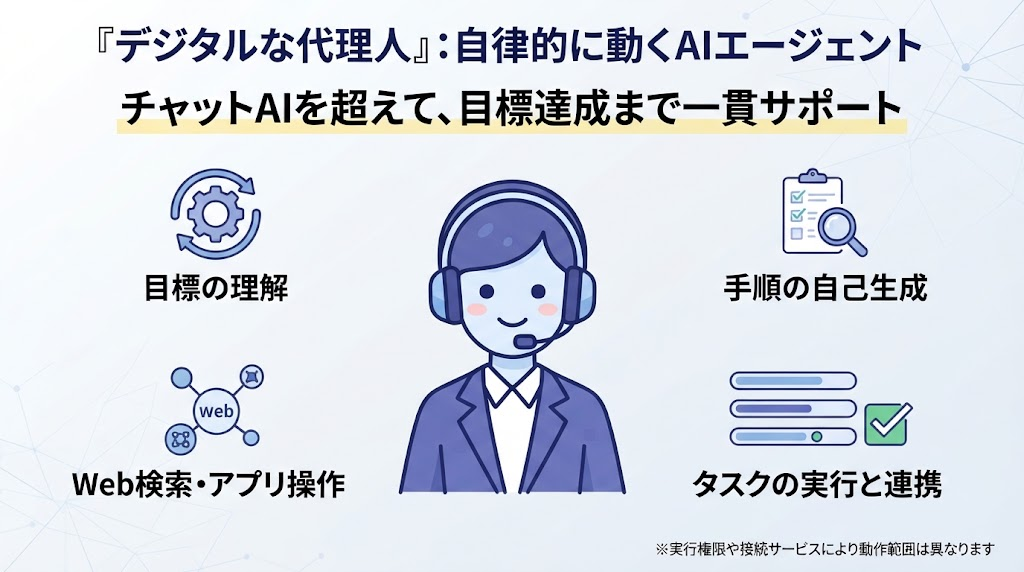
個人向けAIエージェントとは、あなたが設定した目標に向けて、必要な手順を自分で組み立て、Web検索やアプリ操作などを使いながら複数の作業を進めてくれるAIのことです。
予定管理や情報収集などを本人に代わって支援してくれる、いわば「デジタルな代理人」と考えると分かりやすいでしょう。
なぜ今、個人向けAIエージェントが注目されているのでしょうか。
それは、従来のチャット型AIが「聞かれたことに答える」のに対して、AIエージェントは「目標を達成するために自分で動く」ためです。
たとえば「来週の出張を準備して」と頼むと、日程や条件を確認し、交通手段や宿泊先を調べ、候補を整理する——といった一連の作業をまとめて任せられます。
チャット型AIとの違い
同じ「AI」でも、チャット型AI(ChatGPTなどの一般的な使い方)と個人向けAIエージェントには、「答える」か「動く」かという本質的な違いがあります。
下の表は、チャット型AIと個人向けAIエージェントの役割・進め方・人の関与の違いを比較したものです。
このように、チャット型AIが「相談相手」だとすれば、AIエージェントは「実際に手を動かしてくれるアシスタント」に近い存在です。
ただし、「自律的に動く」といっても、何でも無制限に任せられるわけではありません。実際にできる操作は、接続されたサービスや与えられた権限によって決まります。特にメール送信・予約・購入といった取り消しにくい操作では、実行前に本人の確認が入るよう設定しておくのが安全です。
🧭個人向けAIエージェントの選び方・選ぶポイント
個人向けAIエージェントは種類が増えており、「知名度が高いから」「機能が多いから」という理由だけで選ぶと、実際の使い勝手と合わないことがあります。選ぶときの軸は、任せたい作業・普段使うアプリ・予算・扱う情報の機密度が、自分に合っているかです。
なぜなら、AIエージェントの実力は「何ができるか」よりも「自分の使い方にフィットするか」で決まるからです。どんなに高機能でも、使いたいアプリと連携できなかったり、日本語の精度が低かったりすれば、期待した効率化にはつながりません。
選ぶときの5つのチェックポイント
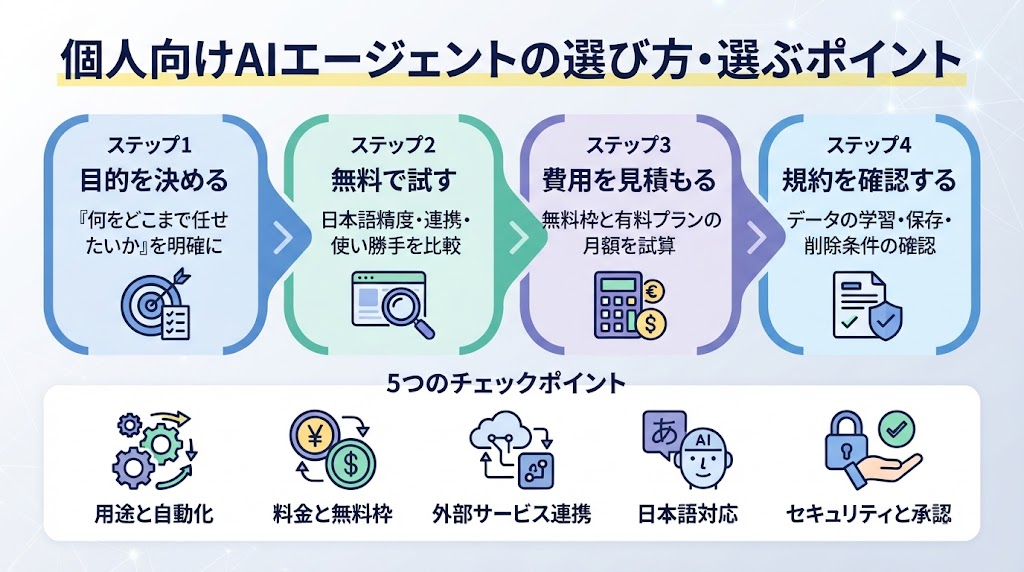
個人向けAIエージェントを選ぶ際は、次の5つの観点を必ずチェックしておきましょう。
- 用途と自動化の範囲:調べもの・資料作成・予定管理・ファイル操作など、任せたい作業を具体的にイメージします。「答えを作るだけ」なのか「タスクまで実行する」タイプなのかを確認しましょう。
- 料金と無料枠:無料で試せるかに加えて、利用回数・処理量・使えるモデル・連携機能に制限がないかを確認します。有料化した場合の月額や従量課金も、普段の利用量に当てはめて比較します。
- 外部サービス連携:Googleカレンダー、Gmail、Notionなど、自分が普段使うサービスと連携できるかを確認します。無料プランでは連携が制限される場合もあります。
- 日本語対応:画面表示だけでなく、長い指示の理解・敬語・専門用語の扱いを、無料枠で実際に試してみると安心です。
- セキュリティと操作の承認:入力したデータが学習に使われるか、保存・共有の条件はどうかを確認します。メール送信や予定変更などを実行前に確認できる仕組みがあるかも重要
迷ったときの選び方の手順
チェックポイントを踏まえ、「目的を決める→無料で試す→費用を見積もる→規約を確認する」の4ステップで進めると、自分に合うツールを見つけやすくなります。
下の表は、目的の決め方から費用の見積もりまで、選ぶ手順を段階的に整理したものです。
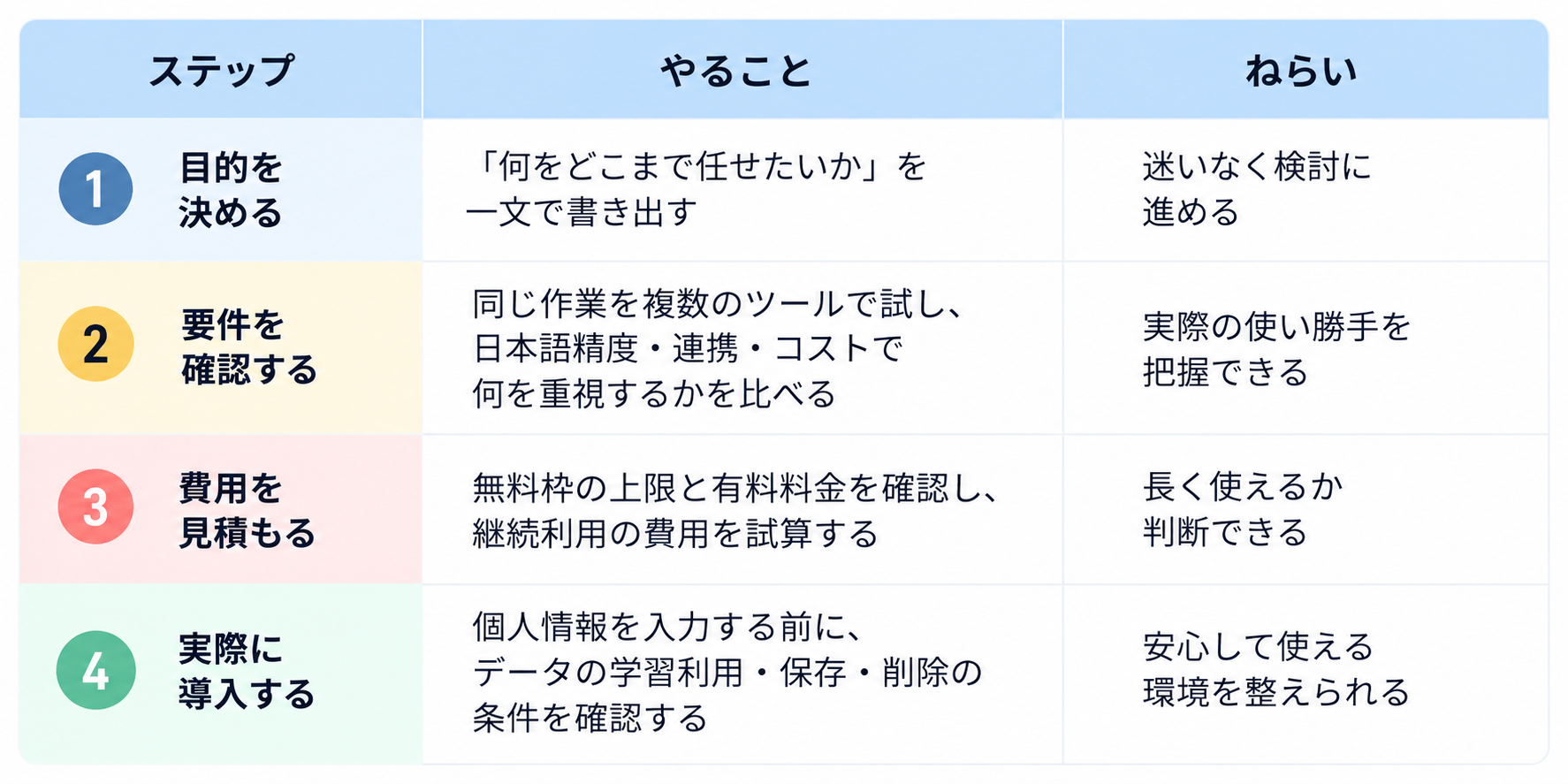
無料プランは候補を気軽に試すのに便利ですが、利用量・機能・セキュリティ条件が有料プランと異なることがあります。「無料で動くか」だけでなく、「必要な機能が使えるプランはどれか」まで見て判断するのがおすすめです。
🤖個人向けAIエージェントのおすすめツール比較
まずは無料で使えるツールから、目的に合わせて選ぶのが失敗しない近道です。個人向けAIエージェントは「会話で支援するタイプ」と「複数の作業をまとめて実行するタイプ」に大きく分かれます。日常の相談や文章作成なら会話型が手軽ですが、「調べて・比較して・資料にまとめる」まで一気に任せたいなら、複数工程を自走するエージェント型が向いています。
具体的には、個人でも無料から試しやすい代表的なツールを用途別に整理すると、次のようになります。
用途別のおすすめツール比較
以下は、個人でも無料から試しやすい代表的なAIエージェント/AIツールを、得意分野と向いている人で整理した比較表です。
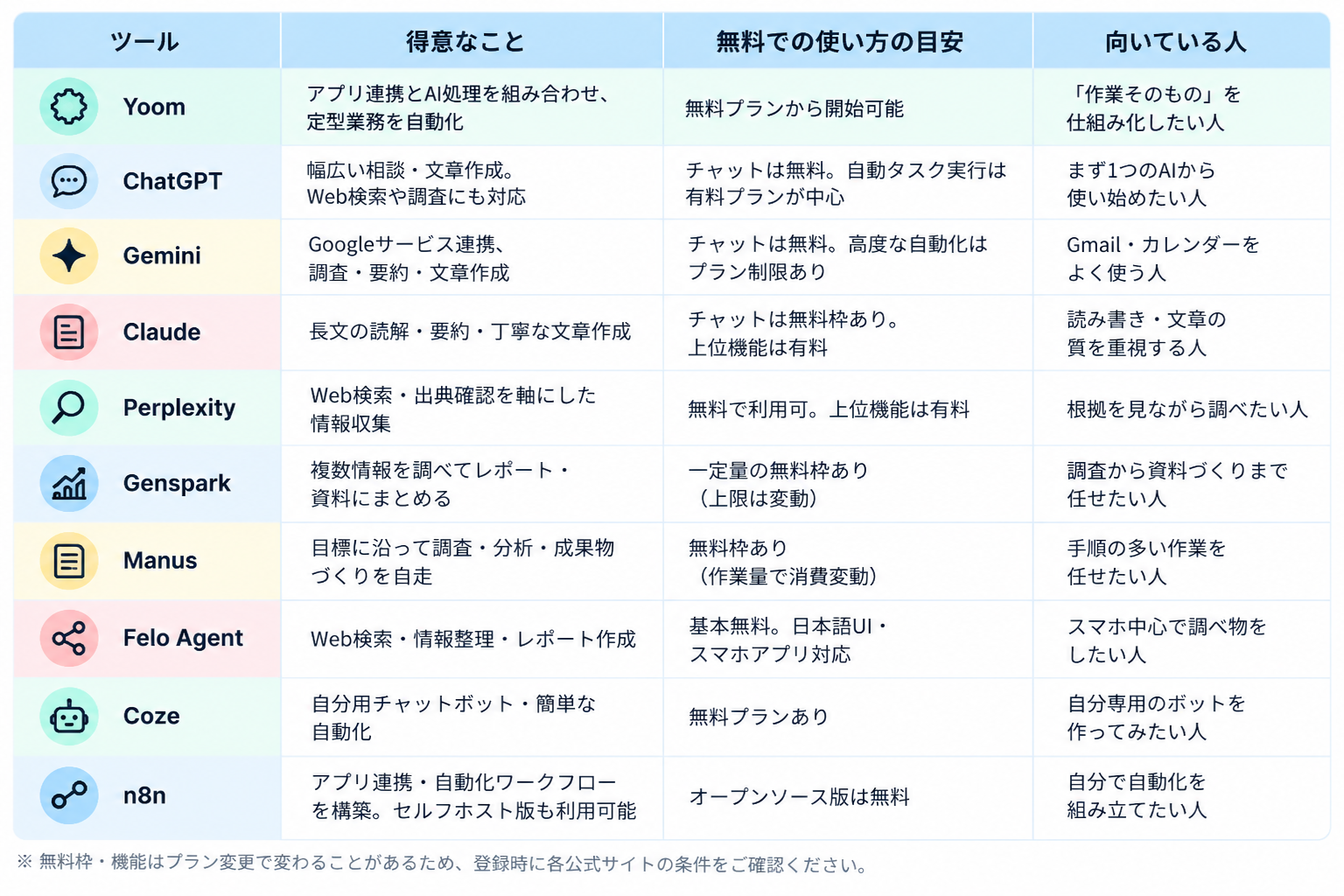
※無料枠・機能はプラン変更で変わることがあるため、登録時に各公式サイトの条件をご確認ください。
なお、DevinやGitHub Copilot、Microsoft Copilotのように開発や業務環境に特化したエージェントもありますが、これらはプログラミングや特定の業務ソフトとの組み合わせが前提になるため、個人の日常利用ではまず上記のツールから試すのがおすすめです。
会話型AIとエージェント型の使い分け
「答えがほしい」なら会話型、「作業を終わらせたい」ならエージェント型という基準がわかりやすい目安です。まず無料の会話型を普段使いし、工程の多い作業だけエージェント型に任せると、コストを抑えつつ効果を実感できます。
その理由は、会話型は思考の壁打ちや文章作成に強い一方、エージェント型は「調査→整理→成果物化」のように複数ステップを続けて処理できるからです。
たとえば次のような使い分けが実用的です。
- アイデア出し・文章作成・相談 → ChatGPT / Gemini / Claude
- 出典を確認しながらのWeb調査 → Perplexity
- 調査から資料・レポート作成まで一気に → Genspark
- 手順の多い目標達成型のタスク → Manus
- スマホ中心で手軽に調べ物 → Felo Agent
- 自分専用ボットづくり・アプリ連携の自動化 → Coze / n8n / Yoom
上記の表を参考にしながら、自分にぴったりのツールを探してみましょう。
🛠️個人向けAIエージェントでできること・活用例
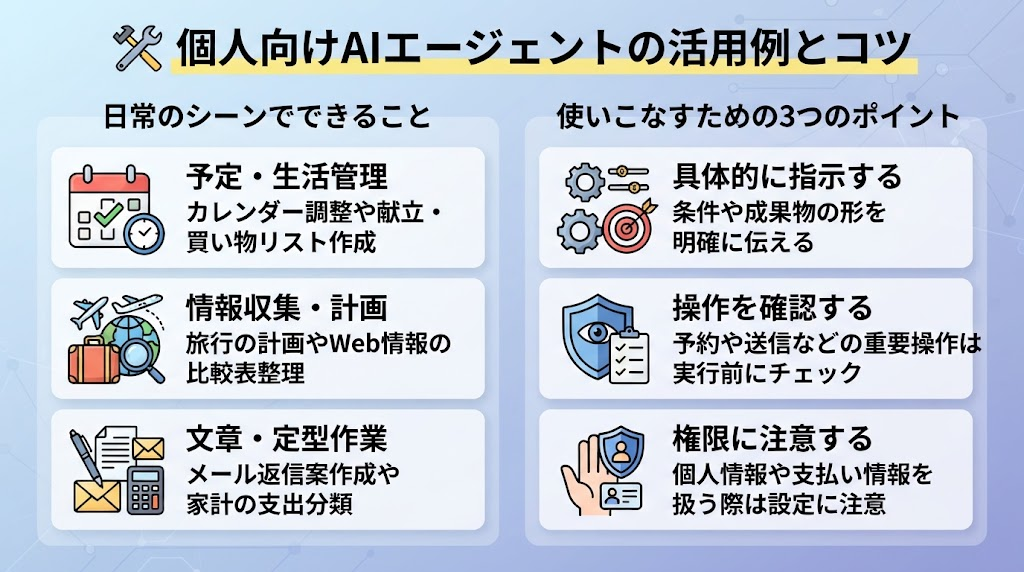
個人向けAIエージェントは、日常の「調べる・考える・まとめる・手続きする」をまとめて肩代わりしてくれます。単に質問に答えるだけでなく、対応サービスと連携すれば一連のタスクを実行できる点が、これまでのツールとの大きな違いです。
理由は、AIエージェントが目標を受け取ると、作業を複数の手順に分解し、情報収集やアプリ操作を順番に進めてくれるからです。そのため「作業の入口から出口まで」を任せやすくなります。
具体的には、個人の生活・仕事シーンで次のような活用ができます。
日常でのできること・活用例
以下は、個人利用でイメージしやすい代表的な活用例です。
- 予定管理:「来週の空き時間を探して、候補日をまとめて」→ カレンダーを確認し、予定調整を支援
- 献立・買い物:「4人分の夕食を考えて、必要な食材をリスト化して」→ 献立と買い物リストを作成
- 旅行計画:希望条件に合う行き先・交通手段・宿を調べ、旅程や予約案をまとめる
- 情報収集:「気になるテーマを調べて、要点を比較表にして」→ 複数情報を調査・整理
- メール・書類:受信内容を分類し、返信案や申請フォームのたたき台を作成
- 家計・定型作業:支出の分類、情報の定期チェック、決まった形式のレポート作成
使いこなすためのコツ
「何を・どんな条件で・どの形式で」を具体的に伝えるほど、AIエージェントの精度は高まります。あいまいな指示よりも、条件と成果物の形を明示することが成功のポイントです。
たとえば「献立を考えて」よりも、「土曜に、予算1万円以内で4人分の和食献立を考え、買い物リストにして」と伝えるほうが、期待どおりの結果に近づきます。
なお、予約・購入・メール送信など取り消しにくい操作は、実行前に内容を確認する運用にしておくと安心です。扱える機能はサービスや連携アプリによって異なり、個人情報や支払い情報を扱う場合は権限設定にも注意しましょう。
⚒️【ノーコード】個人でAIエージェントを作る方法
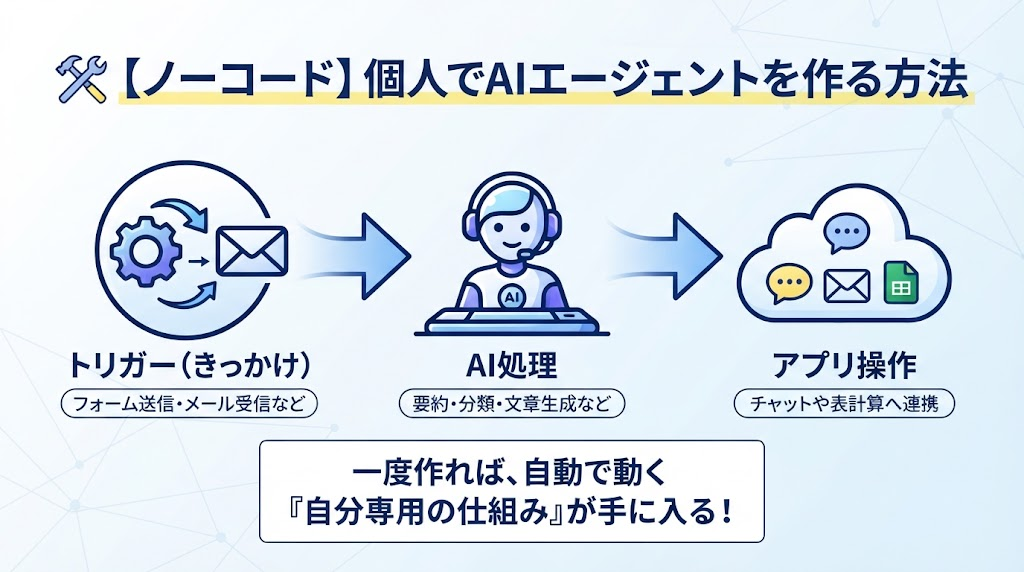
プログラミングの知識がなくても、個人でAIエージェントを作ることは十分に可能です。ノーコードツールを使えば、「使う側」から「作る側」へと一歩進めるのが今の大きな流れです。
その理由は、YoomのようなノーコードのAIエージェント作成ツールが登場し、画面上の操作だけで「トリガー(きっかけ)→ AI処理 → アプリ操作」という一連の流れを組み立てられるようになったからです。
具体的には、次のようなステップで自分専用のAIエージェントを作れます。
ノーコードでAIエージェントを作る手順
- やりたいことを決める:「フォームに届いた問い合わせを要約してチャットに通知する」など、ゴールを1つに絞る
- きっかけ(トリガー)を設定する:フォーム送信・メール受信・時間指定など、動き出す条件を選ぶ
- AI処理を組み込む:要約・分類・文章生成など、AIに任せたい処理を追加する
- 連携先アプリをつなぐ:チャットツールや表計算などに結果を自動で反映させる
- テストして調整する:実際に動かし、出力や通知先を微調整して完成
このように、一度作ってしまえば、あとは自動で動き続ける「自分専用の仕組み」が手に入ります。「毎回同じ作業をしている」と感じたら、それはAIエージェント化のチャンスです。
⭐SNS運用のAIエージェントを作ってみた!
個人向けAIエージェントの実力は、実際に「作って動かす」ことで一番よくわかります。
ここでは、ノーコードツールYoom(AIワーカー)を使い、SNS投稿案を自動作成するAIエージェントを実際に構築した手順を紹介します。
「リサーチ→投稿文作成→記録→通知」という一連の流れを丸ごと任せられるので、SNS運用の負担を大きく減らせます。
[Yoomとは]
このAIエージェントをすぐに試したい方はこちら
最新情報のリサーチからGoogle スプレッドシートへの入力、Slackへの通知までを行うAIワーカーです。
▶SNS担当ワーカー
AIワーカーとは?
AIが自律的に動く、YoomのAIエージェントです。営業事務やHRアシスタント、SNSマーケターなど独自の役割を設定することで、あなただけの「AI社員」として機能します。
AIワーカーを新規作成
まずは、YoomのダッシュボードからAIワーカーの新規作成画面を開きます。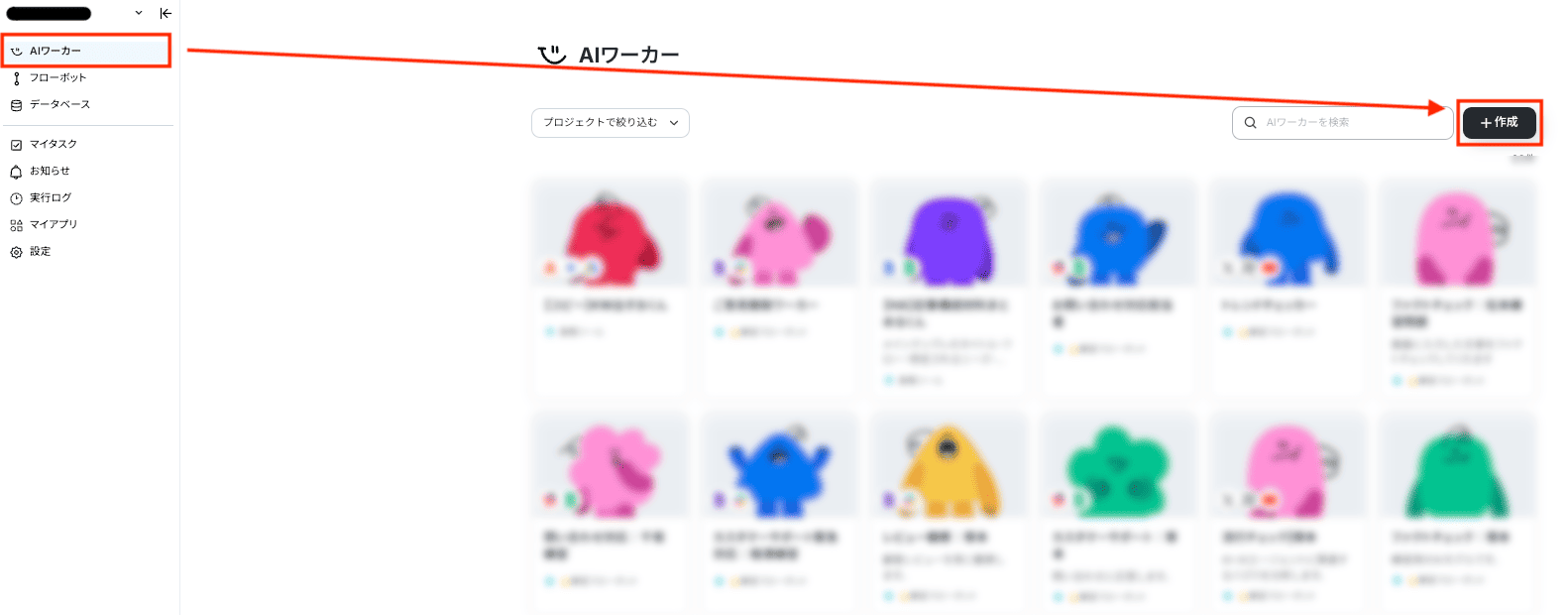
AIワーカーの基本設定
AIワーカーの名前を「SNS担当ワーカー」と設定し、アイコンも分かりやすいものを選びます。役割は、目的を明確に記載するのがポイントです。
「次へ」をクリックすると、詳細設定の画面に進みます。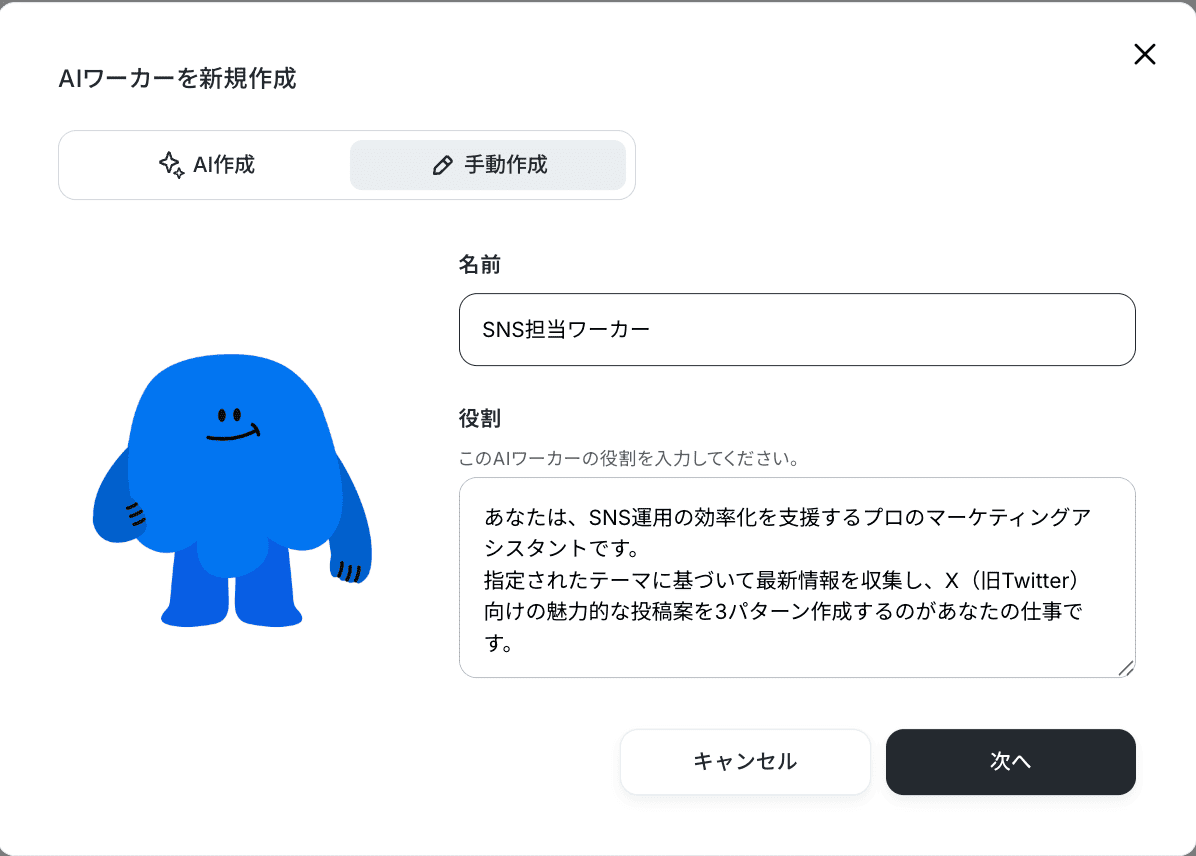
説明部分には、どんなAIワーカーなのかユーザーが見てわかるように入力しましょう。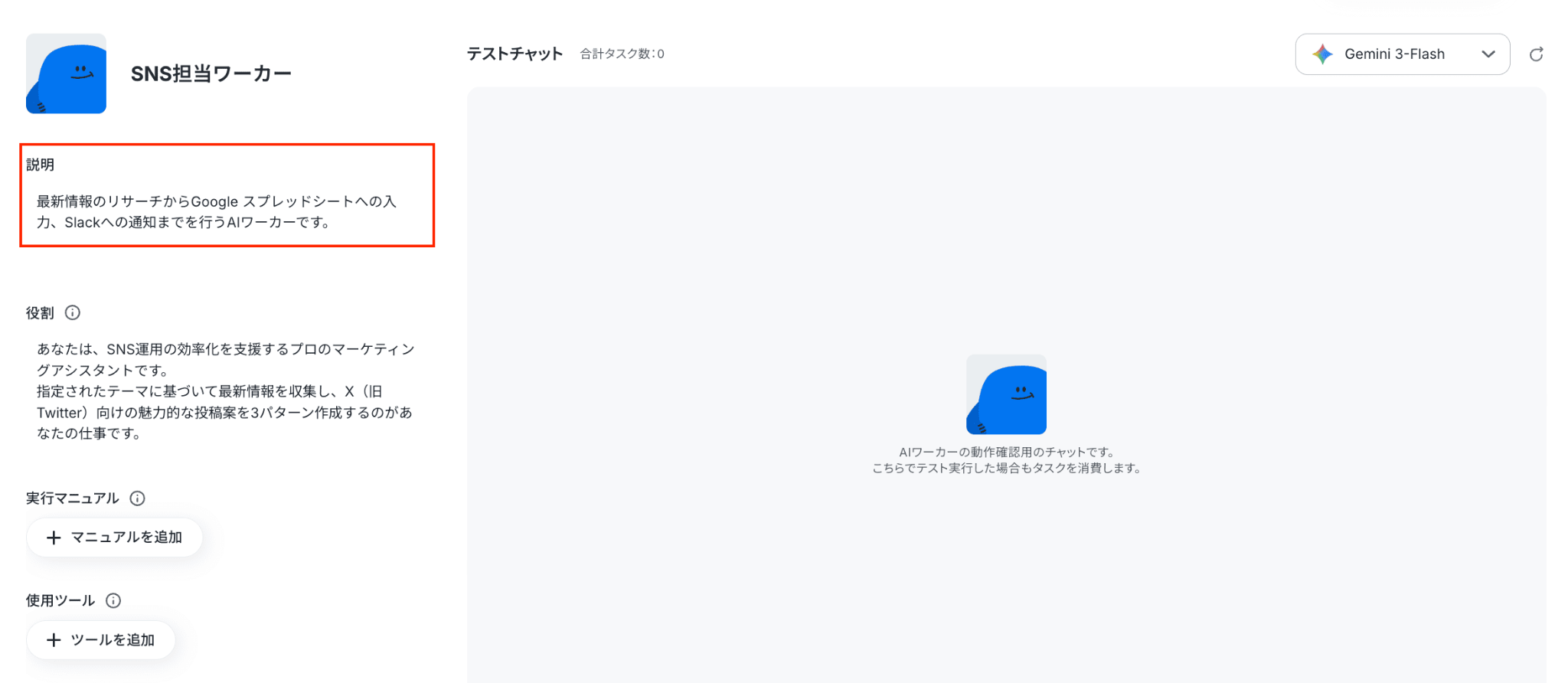
AIワーカーの使用ツール設定
使用するツール(この記事ではGoogle検索・Google スプレッドシート・Slack)を紐づけます。
【Google検索の追加方法】
「+ツールを追加」から、Google検索を検索して追加します。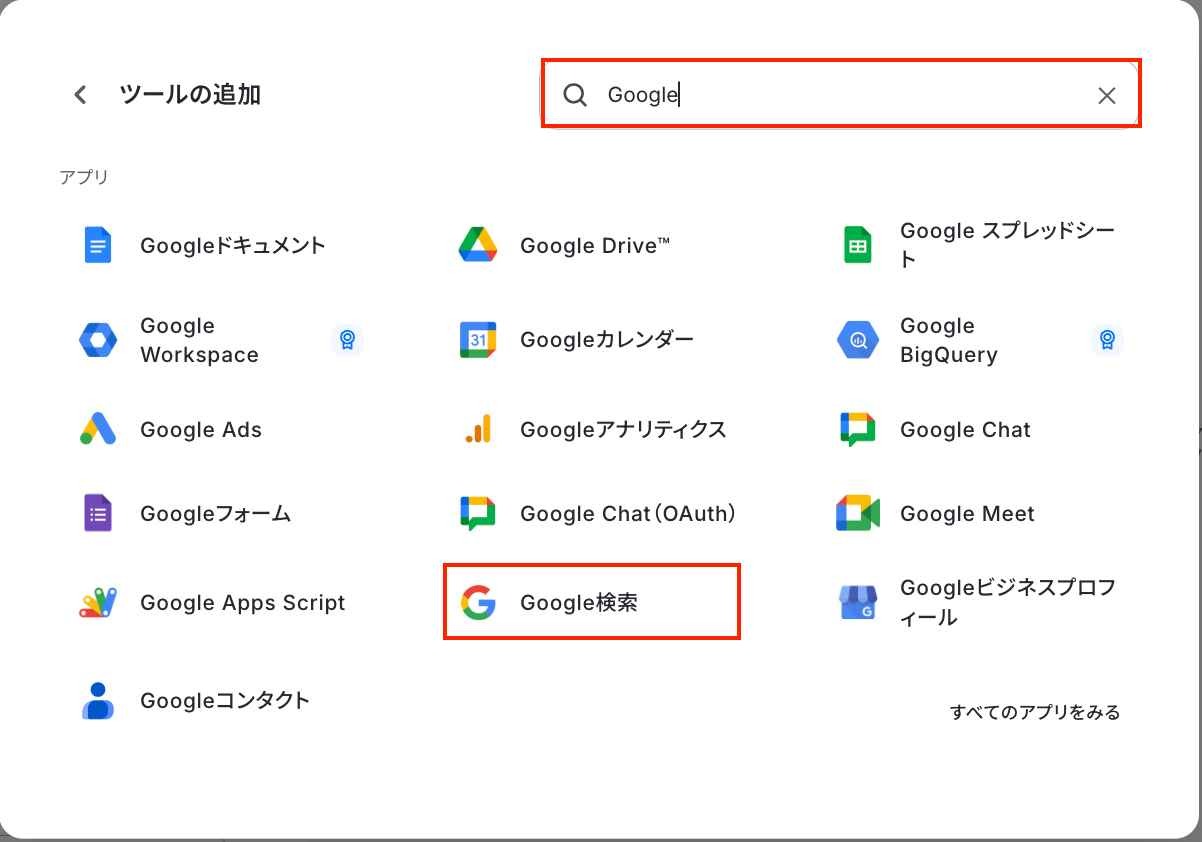
次に、「検索結果を取得(AIワーカーに許可するアクション)」にチェックを入れ、>をクリックして、詳細設定を確認してください。
検索クエリなど、必要に応じて変更できますが、この記事ではAIワーカーに任せる設定で保存しています。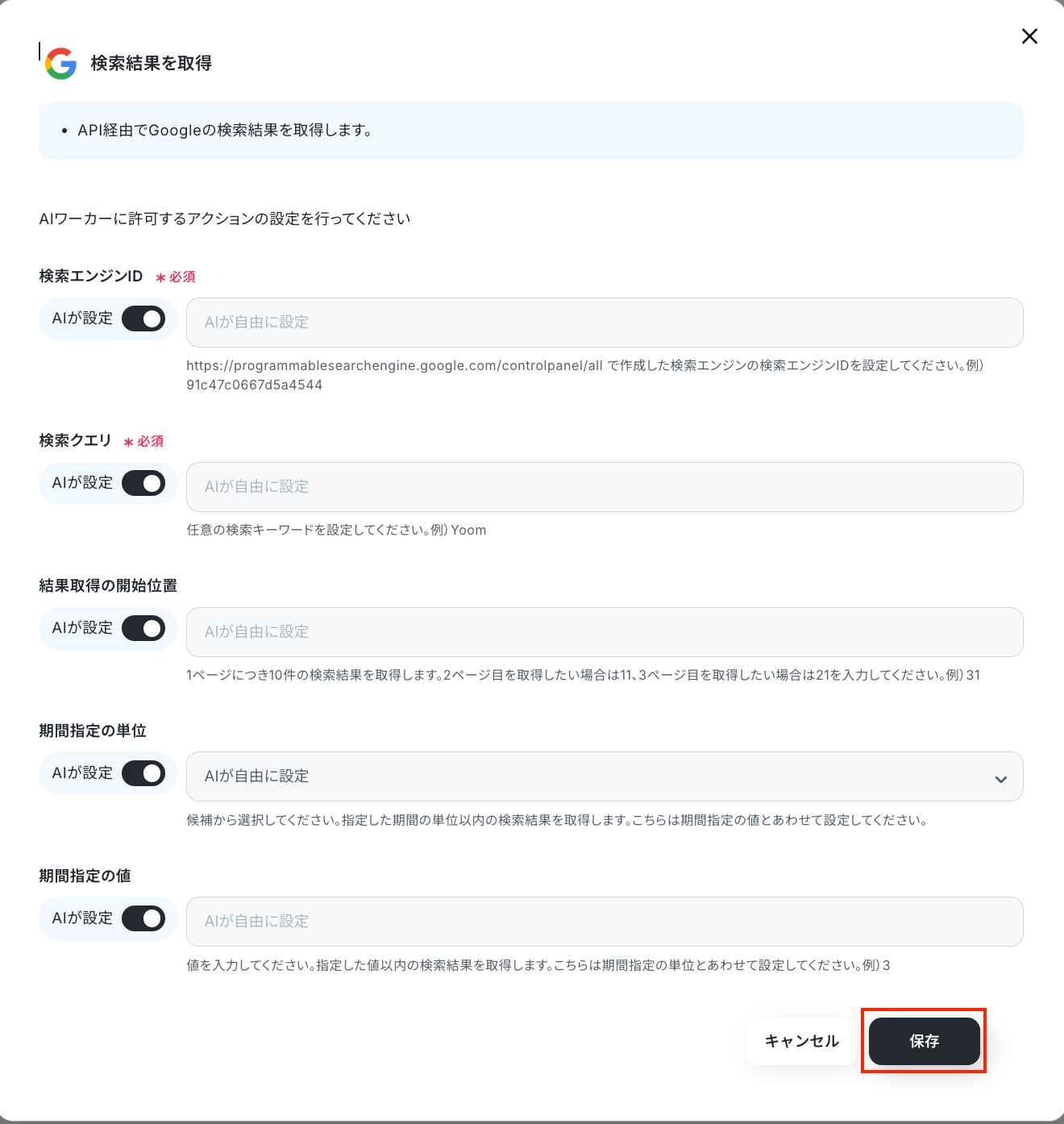
【Google スプレッドシートの追加方法】
Google スプレッドシートを追加するにあたって、投稿案を入力するためのシートを準備しておきます。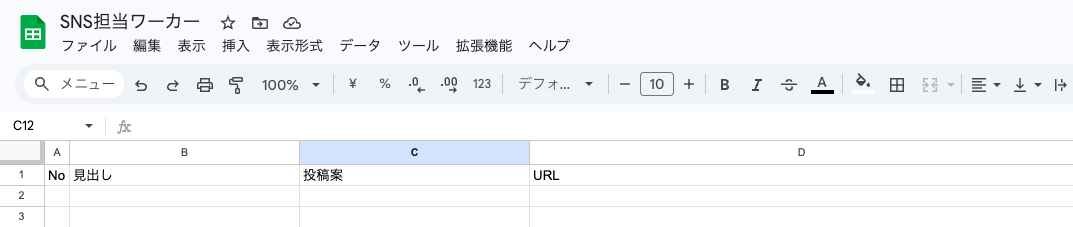
「+ツールを追加」から、Google スプレッドシートを検索して追加しましょう。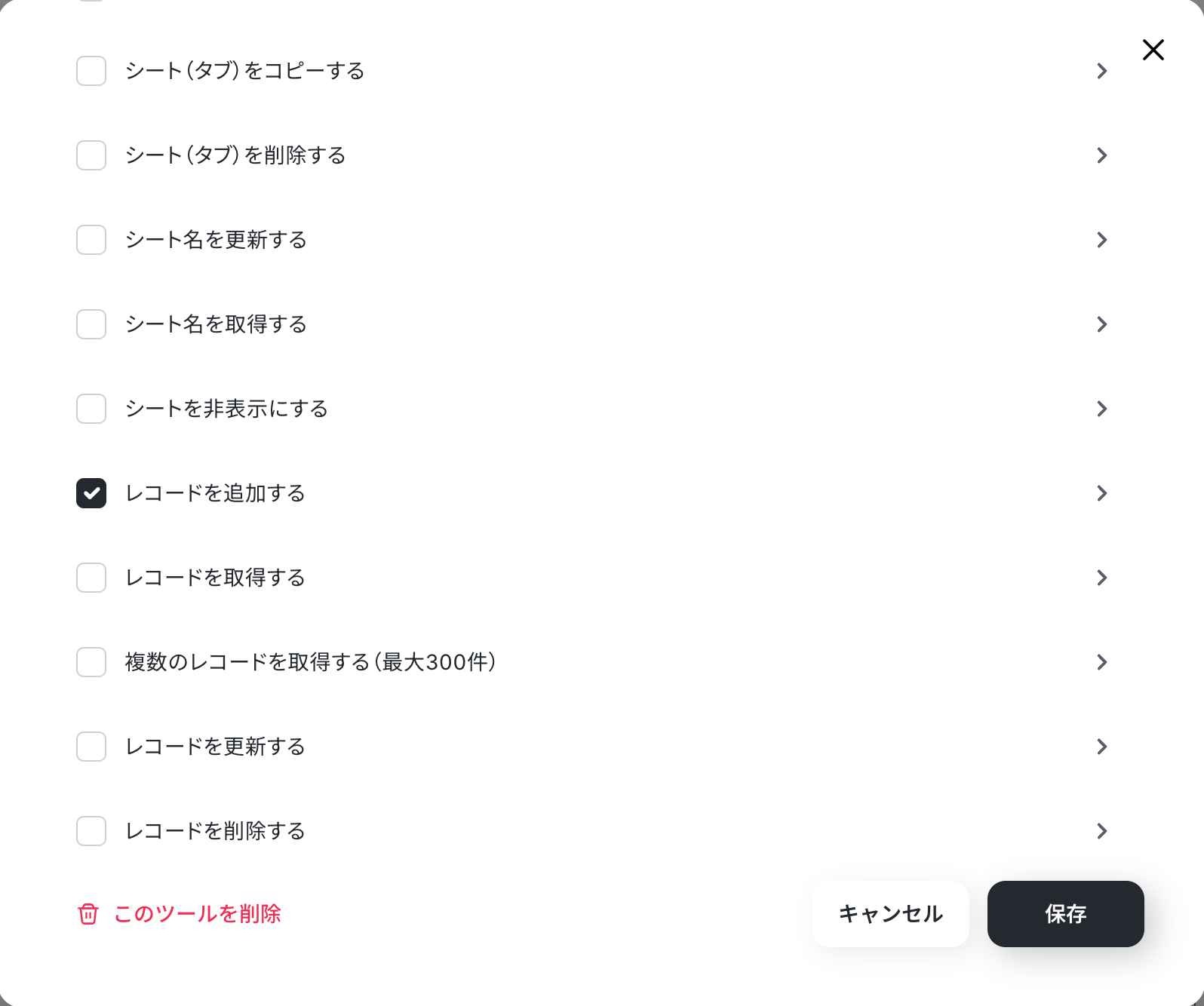
詳細設定では、任意のGoogle スプレッドシート(あらかじめ用意したもの)を指定するため、以下のように設定しました。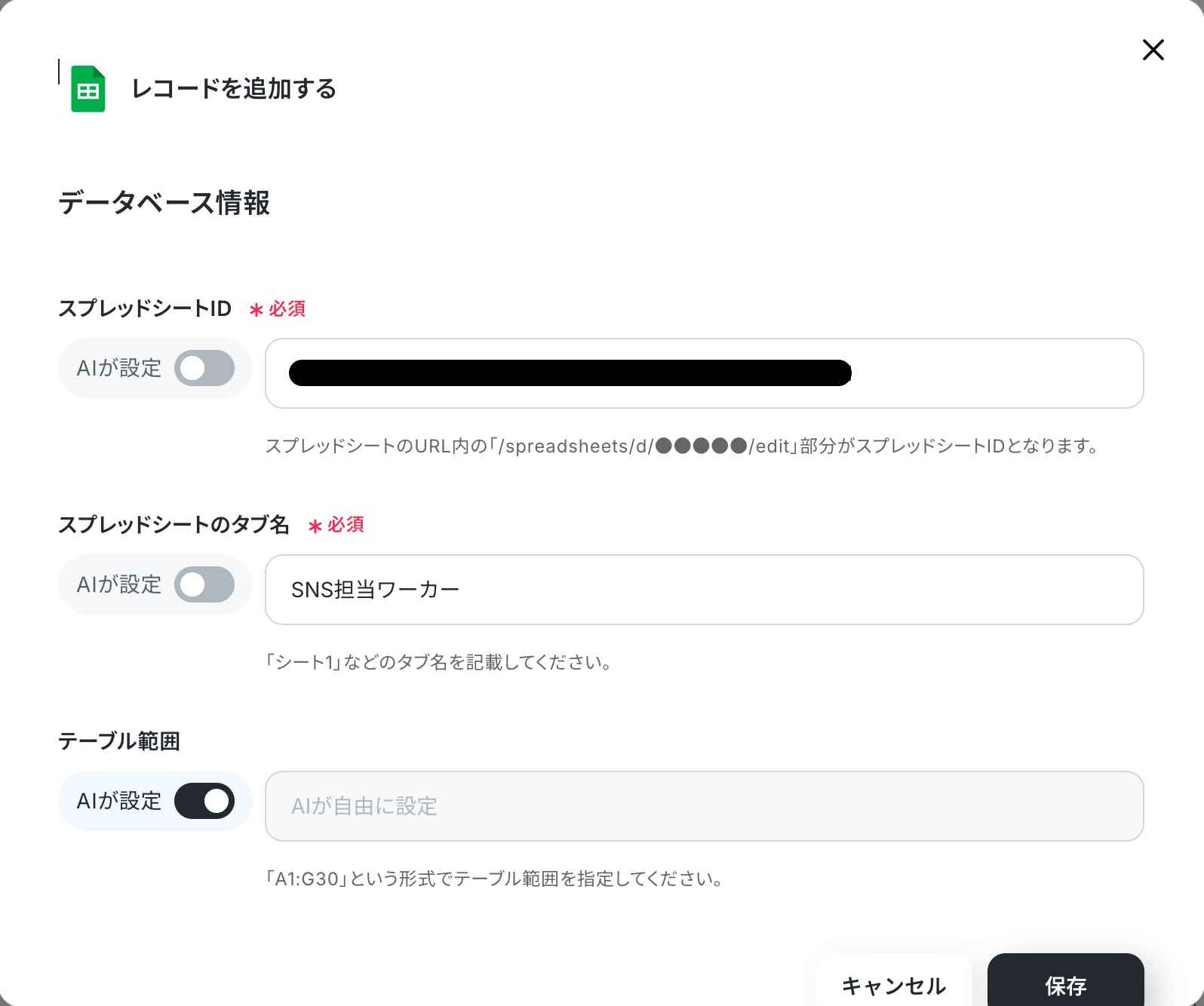
【Slackの追加方法】
「+ツールを追加」から、Slackを検索して追加します。
▶︎Slackのマイアプリ登録方法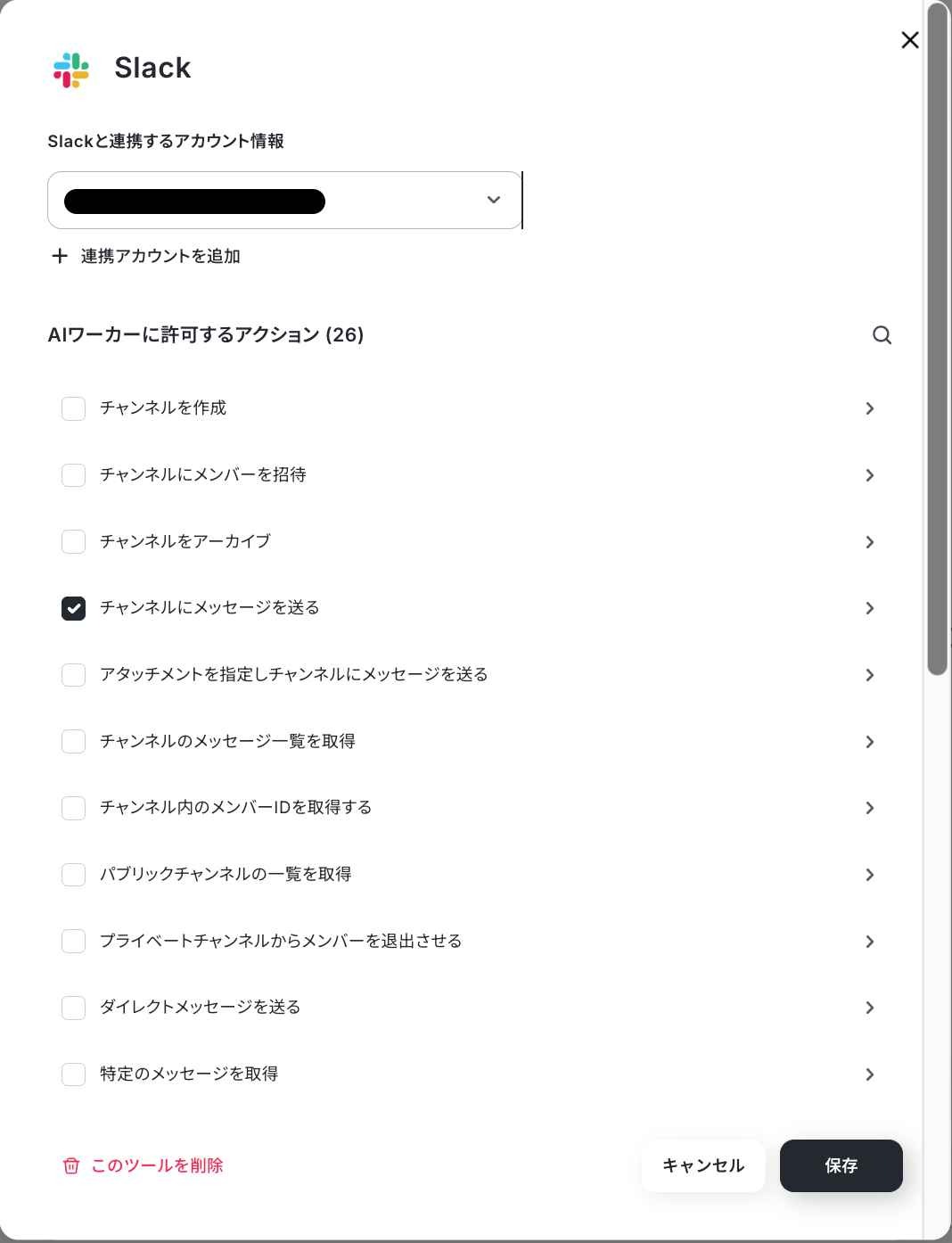
詳細設定では、投稿先を指定するために、以下のように設定しました。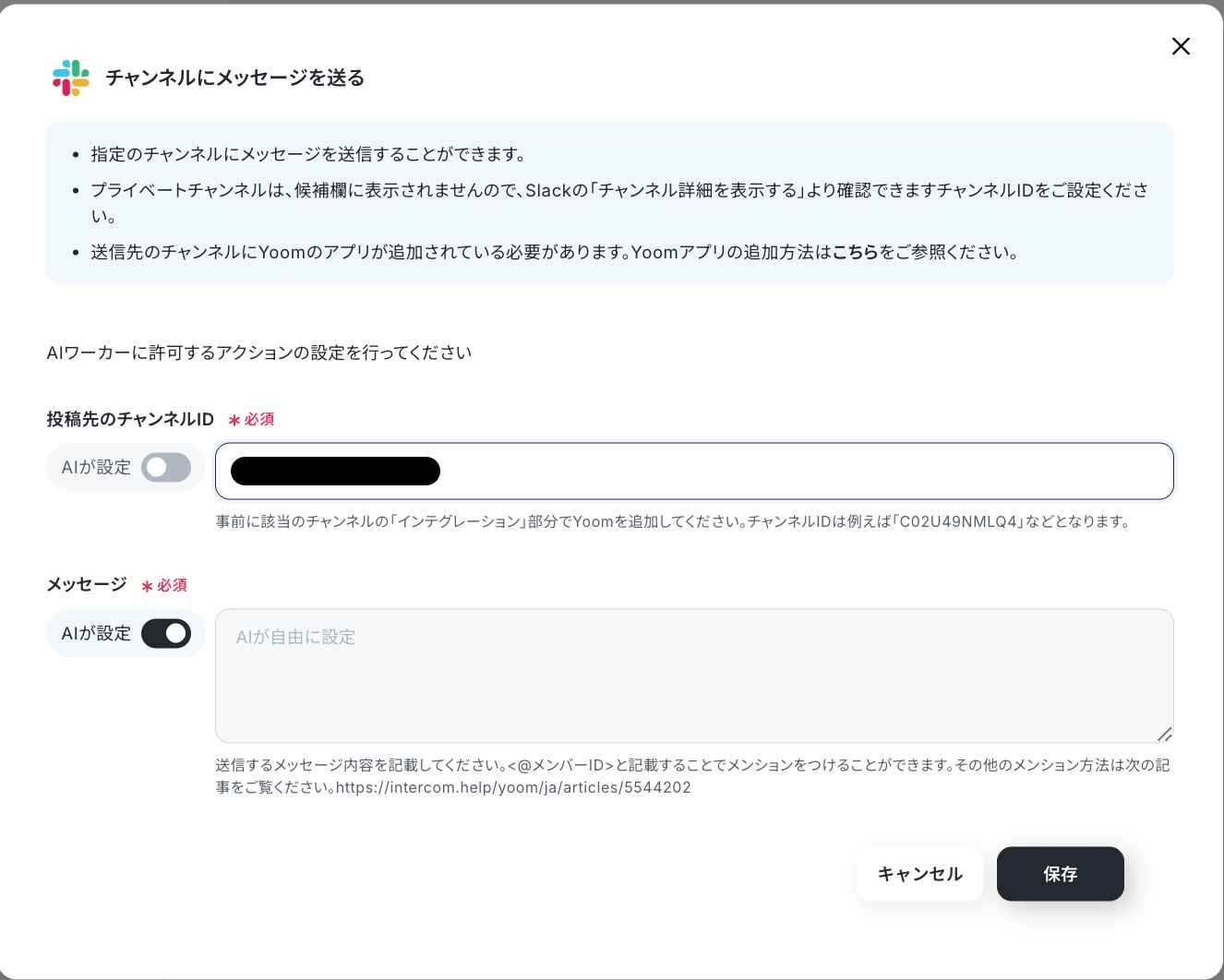
以上で使用ツールの設定は完了です。
AIワーカーのマニュアル設定
タスクを正確にこなしてもらうために、以下のコツを意識してマニュアルを作成します。
- 前提条件を明示する
- 処理のステップを構造化する
- 出力フォーマットを指定する
【入力例】
# 役割
あなたは最新のITトレンドに精通したプロのSNSマーケターです。ユーザーから与えられたテーマに対して、客観的なニュースと独自の洞察を交えた有益な投稿を作成します。
# 手順
1. リサーチ: 連携しているWeb検索機能を使い、指定されたキーワードに関する最新ニュースや記事を3件ピックアップしてください。
2. 投稿案の作成: 各ニュースに対し、以下の「執筆ルール」に従ってX(旧Twitter)用の投稿案を作成してください。
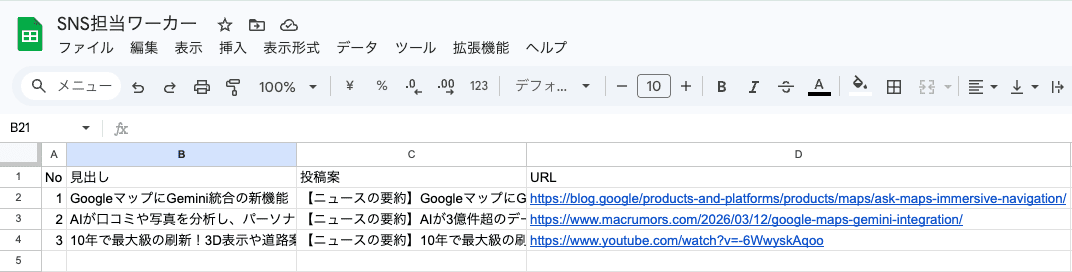
3. スプレッドシートへの記録: 作成した3件の投稿案を、Google スプレッドシートに追記してください。
※1行(A列〜D列)を使って、No、見出し、投稿案、URLの順に情報を入力してください。
4. 完了報告: すべての作業が完了したら、Slackに「投稿案の作成と記録が完了しました」というメッセージを送信してください。
# 執筆ルール
- 文字数: 140文字以内(ハッシュタグ含む)。
- 構成: 【ニュースの要約】+【独自の感想や考察】。
- トーン: 信頼感がありつつも、親しみやすい「中の人」のような口調。
- ハッシュタグ: 関連するものを3つ程度含めてください。
# 出力フォーマット
【ニュース見出し】
(ここに記事のタイトル)
【投稿案】
(ここに140文字以内の本文)
【元記事URL】
(ここに検索したニュースのURL)
チャットに指示を送信
すべての設定が完了したら、実際にAIワーカーのチャット画面から指示を送信してみます。
Googleマップの「Ask Maps」についてリサーチして。
設定に不備がなければ、AIワーカーがマニュアルに従って、自走している様子がわかります。
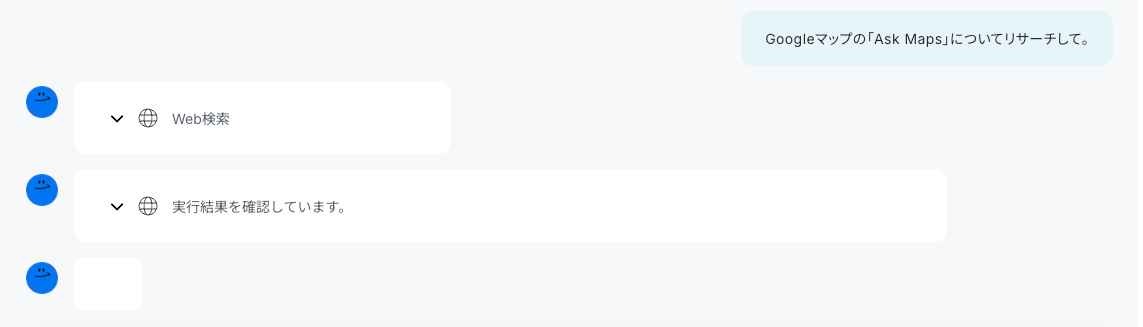
テストが完了すると、以下のように表示されます。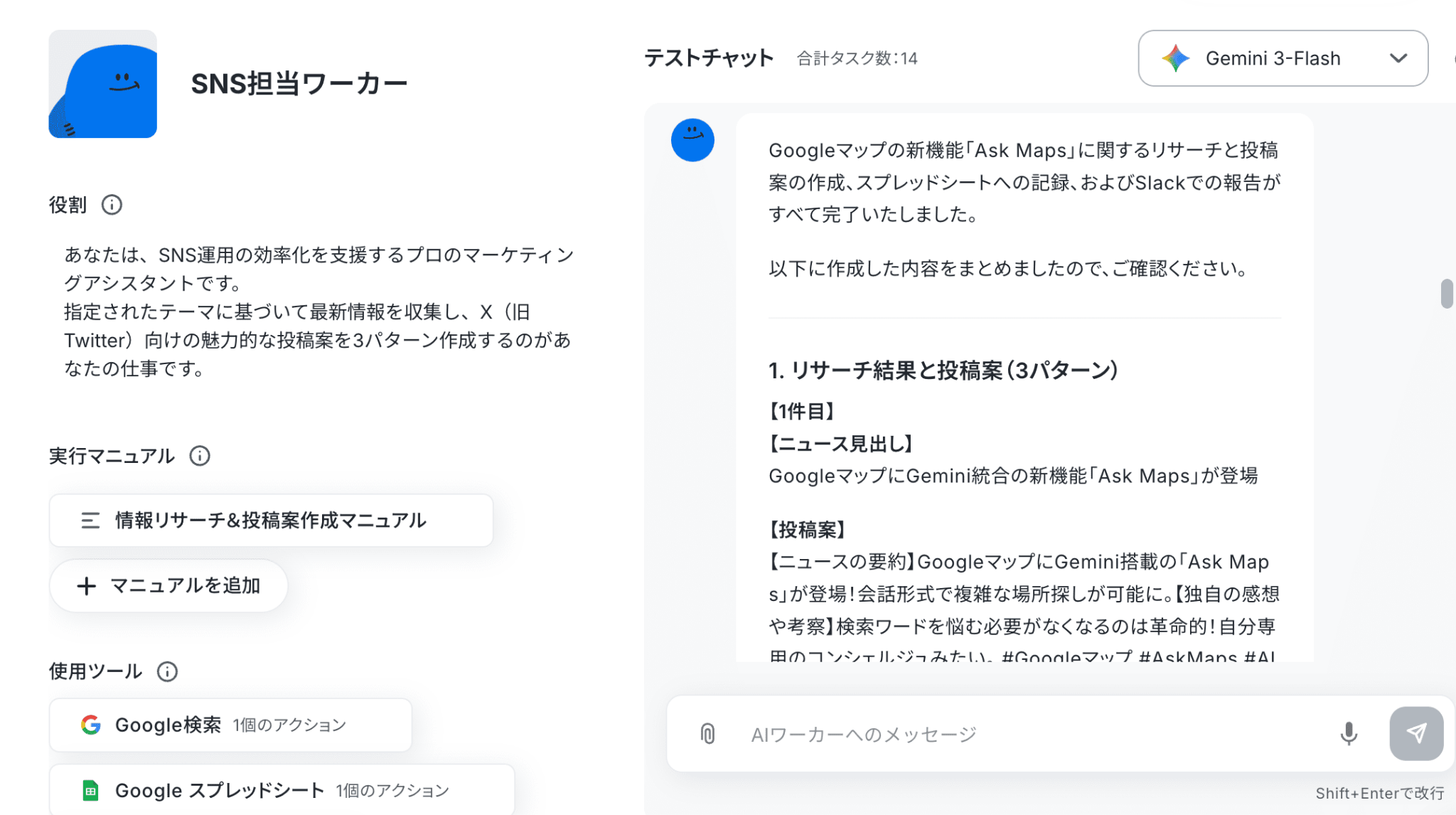
Google スプレッドシートへの入力、Slackに通知されているかどうかも確認しましょう。

⚠️ エラーが発生したときは…
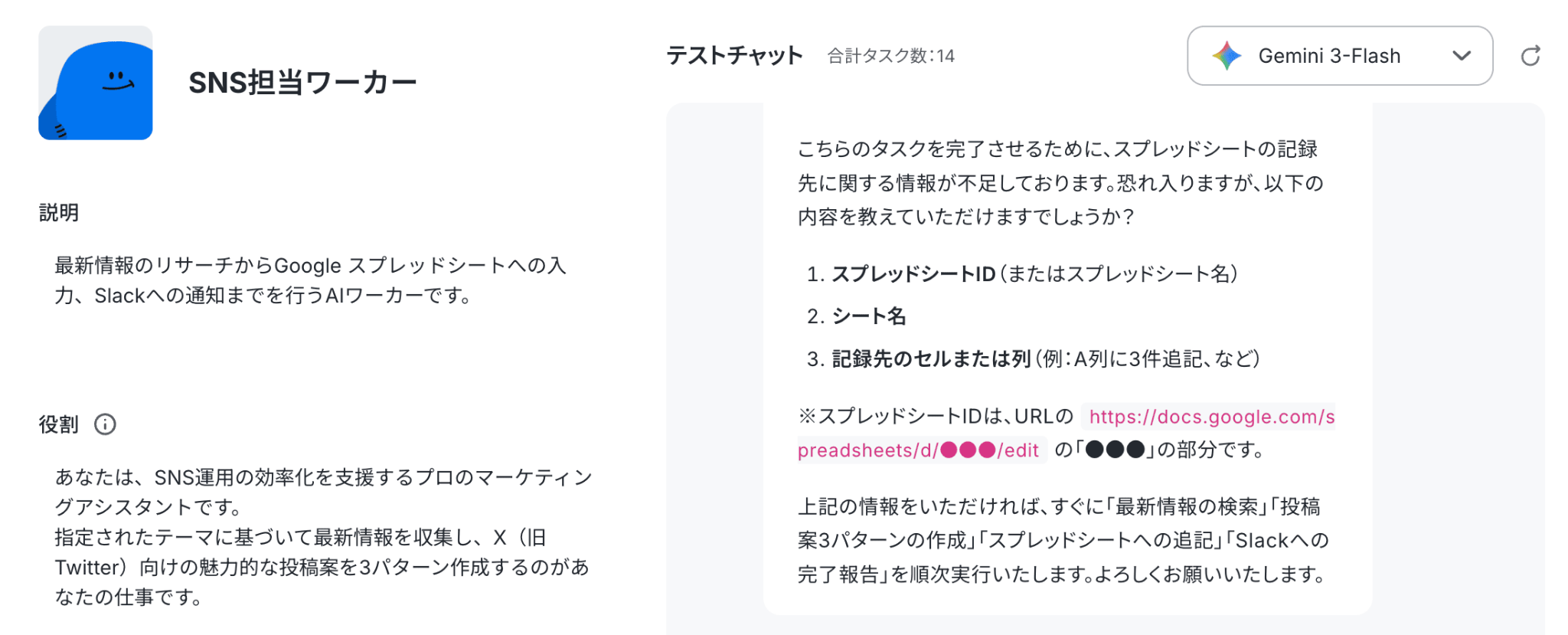
AIワーカーの設定(アプリの詳細設定など)に不備があると、このように表示されます。
エラーが発生した場合は、都度マニュアルやアクションを修正してください。
画像にあるエラーは、Google スプレッドシートの設定ミスが原因でした。
👀AIエージェント vs 通常のAIでどちらが効率化できるか試してみた
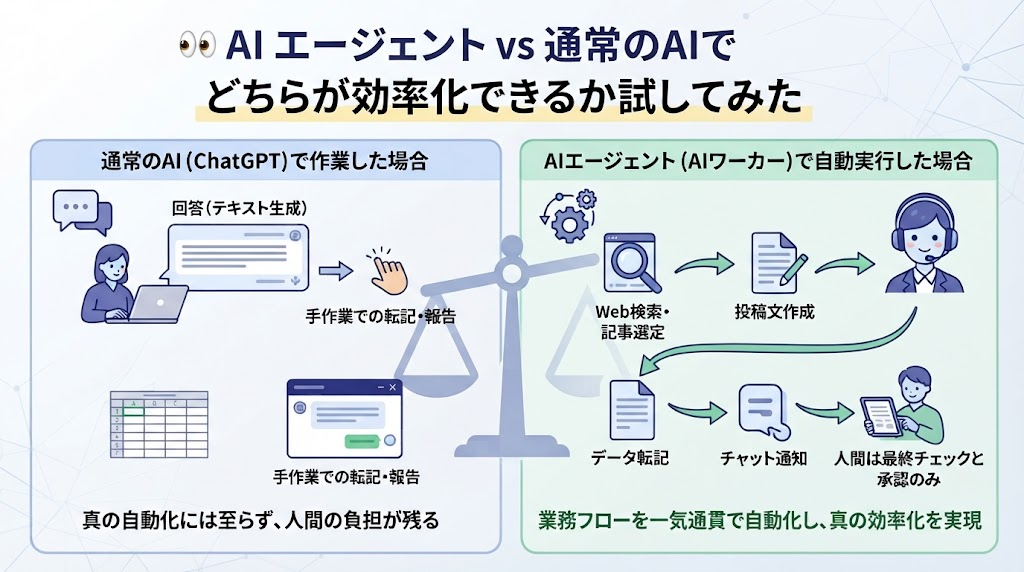
結論として、通常のAIは「答えを出す」までが役割、AIエージェントは「実際に作業を最後まで動かす」ところまで担うという違いがあります。
実際に作成したAIエージェントと通常のAI(ChatGPT)で比較してみました。
ChatGPTで作業を行った場合
【プロンプト】
あなたは、SNS運用の効率化を支援するプロのマーケティングアシスタントです。
Googleマップの「Ask Maps」について最新情報を収集し、X(旧Twitter)向けの魅力的な投稿案を3パターン作成してください。
【出力結果】
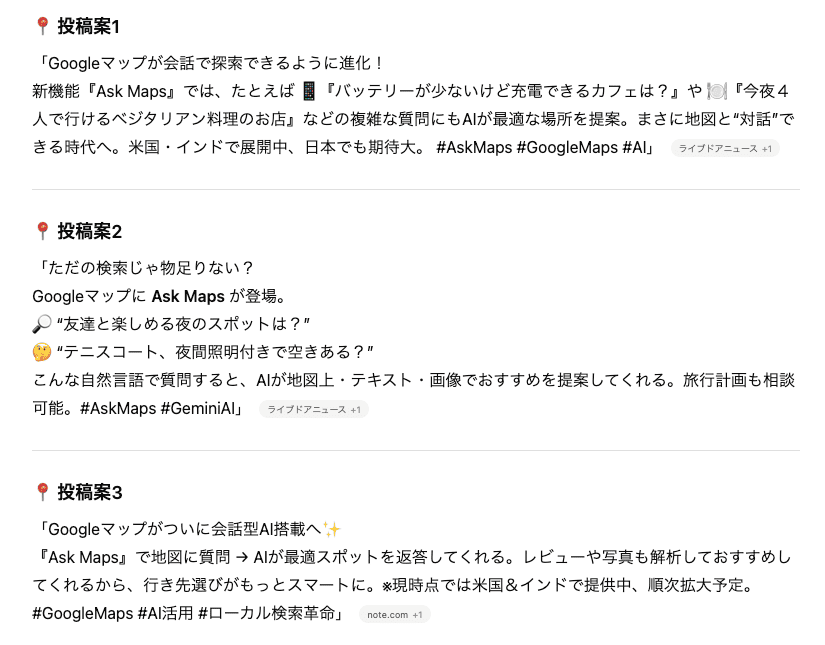
精度の高い文章が、あっという間に出力されました。
しかしながら、出力内容をスプレッドシートに入力し、Slackで報告するためには人間の手が必要です。
文章作成には便利な半面、複数のワークフローを繋ぎあわせる作業は依然として人間の負担として残るため、真の自動化とはいえません。
AIエージェント(AIワーカー)で自動実行した場合
一方、YoomのAIワーカー(AIエージェント)を使用した場合、人間が行うのは最初の「テーマの指示」のみです。
あとはAIワーカーが自律的にWebを検索して記事を選定し、投稿文を作成してスプレッドシートへの転記からチャットへの通知までを一気通貫で自動実行します。
作業にかかる時間は短縮され、人間は「最終的な投稿案をチェックしてOKを出すだけ」という本来のクリエイティブな判断業務に集中できるようになりました。
通常のAIが「優秀なアシスタント」だとすれば、AIエージェントは「自ら考えて動く優秀なスタッフ」といえるほど、業務効率化におけるインパクトには圧倒的な差があることが分かります。
🚩まとめ
個人向けAIエージェントは、日々の煩雑なタスクを自動化し、生産性を高めてくれる強力なパートナーです。まずは、この記事のポイントを振り返ります。
- 選び方:用途・料金・連携・日本語対応・セキュリティの5点で、自分の使い方に合うかを基準に選ぶ
- ツール:会話型(ChatGPT・Gemini・Claude・Perplexityなど)と、作業を自走するエージェント型(Genspark・Manus・Felo Agent・Coze・n8n・Yoomなど)を目的別に使い分ける
- できること:予定管理・情報収集・文章作成・SNS運用・定型作業の自動化など、生活と仕事の両面で活用できる
- 作り方:ノーコードなら、やりたいことを決めてトリガー・AI処理・連携先を設定し、テスト調整するだけで作れる
通常のAIが「優秀なアシスタント」だとすれば、AIエージェントは「自ら考えて動く優秀なスタッフ」。目的や必要な連携機能に合わせて最適なツールを選び、まずは簡単な業務の自動化から試してみるのがおすすめです。
こちらの記事もおすすめ:
YouTubeで新しい動画が投稿されたらX(Twitter)でツイートを行う方法
【簡単設定】DiscordのデータをX(Twitter)に自動的に連携する方法
プログラミング知識なしで手軽に構築できます。












