


・
おすすめOCRツールをご紹介!無料・PDF・手書き帳票に合う選び方とは

OCRツールを使えば、画像やPDFに含まれる文字をデータ化できます。
ただし、文字をテキストにするだけのものから、請求書の項目を抽出できるものまで機能はさまざまです。
用途に合った選び方と、導入前に確認したいポイントを紹介します。
書類の確認や転記にかかる時間を減らし、データの活用に集中したい方はご覧ください。
🔎OCRは用途に合わせて選ぶのがポイント
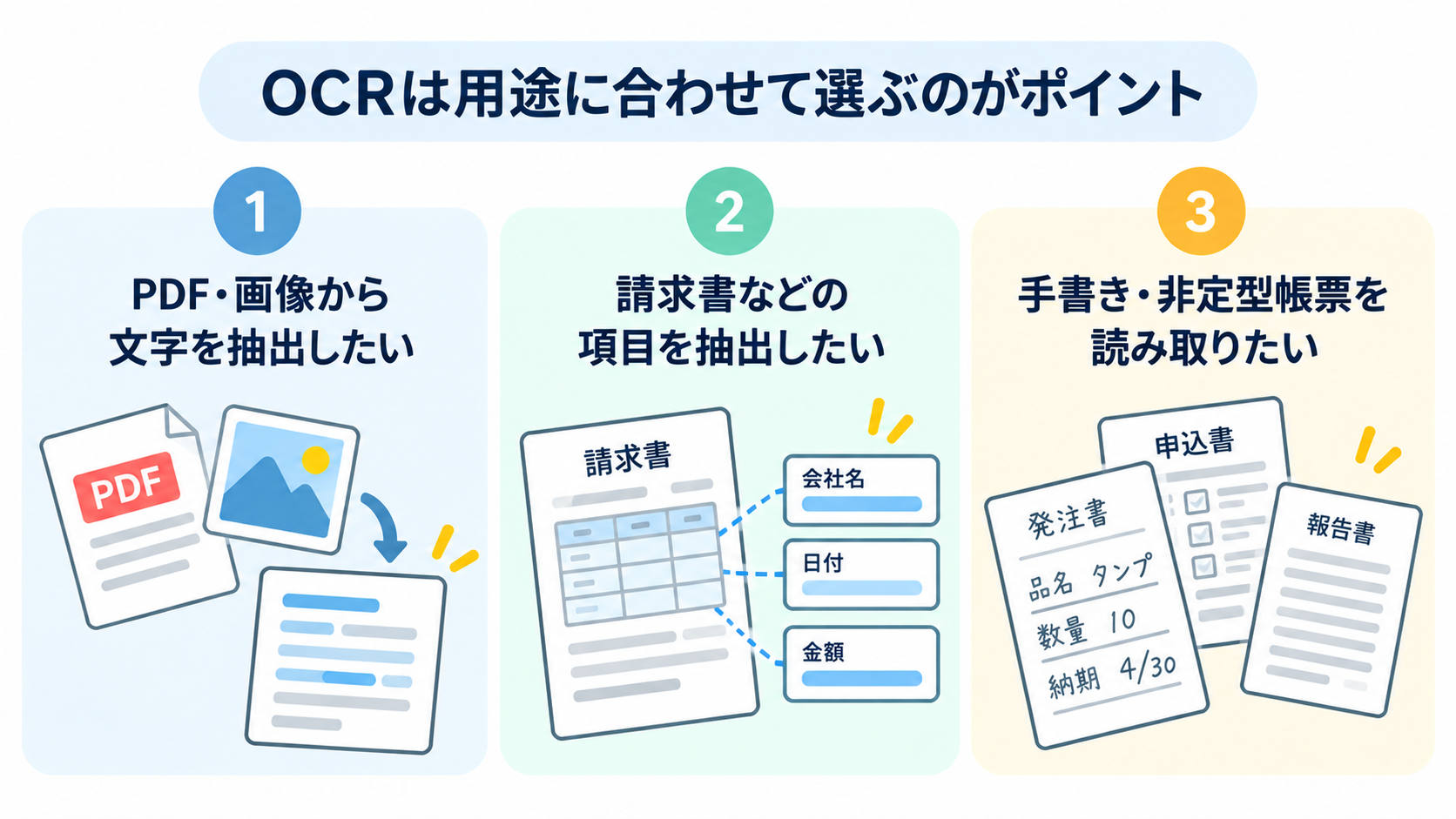
OCRツールは、読み取る書類の種類や、読み取った後にしたいことを決めてから選びましょう。
テキストの抽出と帳票の項目抽出は、必要な機能が異なります。
まずは、用途ごとの違いを整理してみましょう。
PDF・画像から文字を抽出したい
スキャンしたPDFや画像を検索できるようにしたい場合は、画像中の文字をテキスト化する機能が基本です。
ただし、テキスト化できても表や段組みが元どおりになるとは限りません。
文字だけでなくレイアウトの再現性も確認しましょう。
画像データの自動抽出フローの構築は、こちらの記事をチェック! → 【ノーコードで実現】ストレージサービス上の請求書からデータを自動で抽出する方法
請求書などの項目を抽出したい
請求書から
- 発行日
- 取引先名
- 合計金額
などを取り出して登録したい場合、文書全体をテキスト化するだけでは足りないことがあります。
項目名に対応する値を構造化して抽出できるか、明細行も扱えるかを確認してください。
複数の帳票形式を扱うなら、項目指定や事前構築済みモデルの有無も比較ポイントです。
読み取り後にどのサービスへデータを渡せるか
担当者が結果を確認・修正する工程を設けられるか
まで考えると、実際の業務に合うツールを選びやすくなります。
AI-OCRツールの選び方のヒントは、こちらの記事もチェック! → 業務効率化のためのAI-OCRの選び方とデータを活かす連携事例
手書き・非定型帳票を読み取りたい
手書き文字や会社ごとに書式が異なる帳票は、印字された定型文書より読み取り結果に差が出やすい領域です。
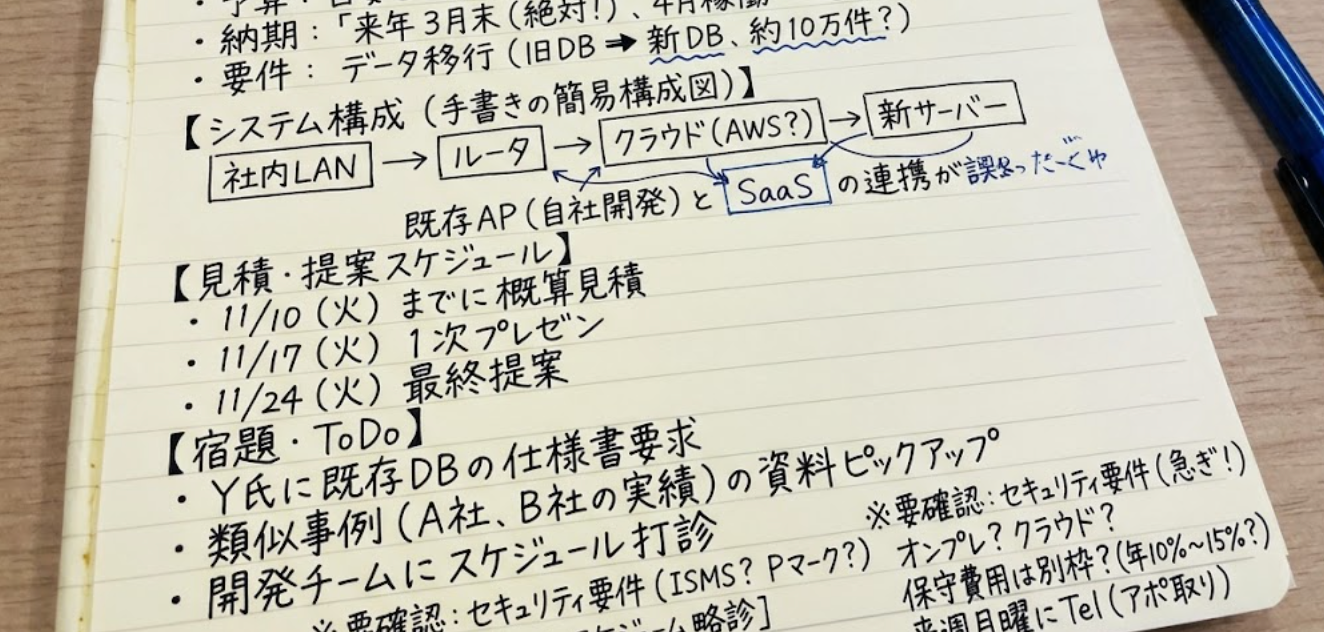
手書き対応をうたうサービスでも、文字の大きさやかすれ、記入欄の配置によって結果が変わります。
ツール・サービスのカタログ上の対応可否だけで判断せず、実際に扱う書類を使って試してください。
また、文字を読めるかだけでなく、必要な項目を正しく特定できるかも重要です。
例外的なレイアウトもサンプルに含め、読み取り後の確認・修正にかかる時間を見積もりましょう。
手書き書類の読み取りについては、こちらの記事もチェック! → 【ノーコードで実現】手書き書類をOCRで読み取り、自動で活用する方法
🤖YoomはOCR後のデータ登録を自動化できます
Yoomでは、ファイルを受け取った後のOCRやAIによる情報整理、その後のデータ登録までをワークフローとしてつなげられます。
扱う書類や登録先に合わせて流れを組み立てることで、手作業の転記を減らし、確認や処理状況の管理に時間を使いやすくなります。


書類の内容を読み取るだけで終わらせず、次の業務で使える形に整えるところまで検討してみましょう。



Google スプレッドシートの帳簿データとBox内の証憑ファイルを自動で照合し、一致確認やステータス更新を行うAIワーカーです。OCRによる解析と自律的な探索により、目視確認の手間やミスを抑えて経理業務を効率化できるため、突合作業の負担を軽減し、事務処理の精度を向上させたい方におすすめです。
- Google スプレッドシートで管理している帳簿データとBox上の証憑を照合する作業に課題を感じている経理担当の方
- 証憑ファイルを探してOCRで読み取り、突合結果を手入力で反映している業務を効率化したい事務スタッフの方
- 自社の運用ルールに基づき、帳簿と証憑の整合性をAIに判断させて事務処理の精度を向上させたいチームリーダーの方
- AIワーカーの「名前」や「役割」などの基本設定を行います。
- Google スプレッドシートやBoxなど、AIワーカーが使用するアプリのマイアプリ連携を行い、アクションを設定します。
- 最後に、AIワーカーへの指示書となる「スキル」を、自社の運用ルールや業務フローに合わせて作成・編集します。
- スキル内の「# 分類・判定基準」に、自社で「一致」とみなす定義を「一致: 日付(誤差1日以内)、金額(完全一致)、取引先名(部分一致含む)がすべて整合している状態」のように具体的に設定してください。日付の許容誤差や取引先名の表記揺れの扱いを細かく指定することで、AIの判断精度が向上します。
- スキル内の「# 不一致理由の出力フォーマット」に、備考欄へ出力したい文言を「【金額相違】: 金額が一致しません(帳簿: {帳簿金額} / 証憑: {OCR金額})」のように設定してください。自社の運用で重視するポイントを項目として追加することで、後続の確認作業がスムーズになります。
- スキル内の「# 使用するGoogle スプレッドシート」と「# 検索対象のBoxフォルダ」に、特定のフォルダIDやシートIDを自社の環境に合わせて指定することで、実務に即した正確なデータ処理が可能になります。
- Google スプレッドシート、BoxとYoomを連携してください。
- Boxはミニプラン以上でご利用いただけるアプリとなっております。フリープラン・パーソナルプランの場合は設定しているワークフローのオペレーションやデータコネクトはエラーとなりますので、ご注意ください。
- パーソナルプラン・ミニプラン・チームプラン・サクセスプランなどの有料プランは、2週間の無料トライアルを行うことが可能です。無料トライアル中には制限対象のアプリを使用することができます。詳しくは、料金プランのページをご参照ください。
- AIワーカー内で20件を超える大容量データの取得やループ処理を行うと、タスクを著しく消費する可能性があるためご注意ください。
- ダウンロード可能なファイル容量は最大300MBまでです。アプリの仕様によっては300MB未満になる可能性があるので、ご注意ください。
- トリガー、各オペレーションでの取り扱い可能なファイル容量の詳細は「ファイルの容量制限について」をご参照ください。
- AIワーカーの基本設定は「【AIワーカー】基本的な設定方法」をご参照ください。
- AIワーカーの同時実行数・作成可能なAIワーカー数・利用可能なAIモデルはご契約中のプランによって異なります。
- AIワーカー内でご利用いただけるアプリやオペレーション等はワークフローの利用制限と同様です。
- AIワーカーは、テスト実行でも本番実行と同様にタスクを消費しますのでご注意ください。詳細は「【AIワーカー】タスク実行数の計算方法」をご参照ください。
- AIワーカーはスキルを詳細に設定することで適切な処理を実行しやすくなります。詳細は「【AIワーカー】スキル(旧マニュアル)の作成方法」をご参照ください。


- freee会計を利用しており、日々の経費精算業務を自動化したいと考えている経理担当者の方
- AIワーカーを活用して、社内の経費精算プロセス全体の効率化を目指すDX推進担当者の方
- 従業員の経費申請の手間を削減し、コア業務に集中できる環境を整えたいマネージャーの方
- Google Driveに領収書を保存するだけで経費精算が完了するため、手作業での入力や確認に費やしていた時間を短縮できます
- 手入力による金額の打ち間違いや勘定科目の選択ミスといったヒューマンエラーを防ぎ、経費精算の正確性を高めることに繋がります
- はじめに、Google Driveとfreee会計をYoomと連携します
- 次に、トリガーでGoogle Driveを選択し、「特定のフォルダ内に新しくファイル・フォルダが作成されたら」というアクションを設定します
- 最後に、オペレーションでAIワーカーを選択し、保存された領収書の情報をもとにfreee会計へ経費精算を行うためのマニュアル(指示)を作成します
■このワークフローのカスタムポイント
- Google Driveのトリガー設定では、領収書を保存する対象のフォルダを任意で設定してください
- AIワーカーの設定では、利用したいAIモデルを任意で選択し、業務内容に合わせてfreee会計へ登録する内容などの指示を任意で設定してください
- Google Drive、freee会計のそれぞれとYoomを連携してください。
- トリガーは5分、10分、15分、30分、60分の間隔で起動間隔を選択できます。
- プランによって最短の起動間隔が異なりますので、ご注意ください。
- ダウンロード可能なファイル容量は最大300MBまでです。アプリの仕様によっては300MB未満になる可能性があるので、ご注意ください。
- トリガー、各オペレーションでの取り扱い可能なファイル容量の詳細は「ファイルの容量制限について」をご参照ください。
- AIワーカー内で使用するツール(アプリ)についてもマイアプリ連携が必要です。
- AIワーカーの基本設定は「【AIワーカー】基本的な設定方法」をご参照ください。
- AIワーカーの同時実行数・作成可能なAIワーカー数・利用可能なAIモデルはご契約中のプランによって異なります。
- AIワーカー内でご利用いただけるアプリやオペレーション等はワークフローの利用制限と同様です。
- AIワーカーは、テスト実行でも本番実行と同様にタスクを消費しますのでご注意ください。詳細は「【AIワーカー】タスク実行数の計算方法」ご参照ください。
- AIワーカーはマニュアルを詳細に設定することで適切な処理を実行しやすくなります。詳細は「【AIワーカー】マニュアルの作成方法」をご参照ください。
🧰おすすめOCRツール〜無料で試せるものから開発向けのものまで〜
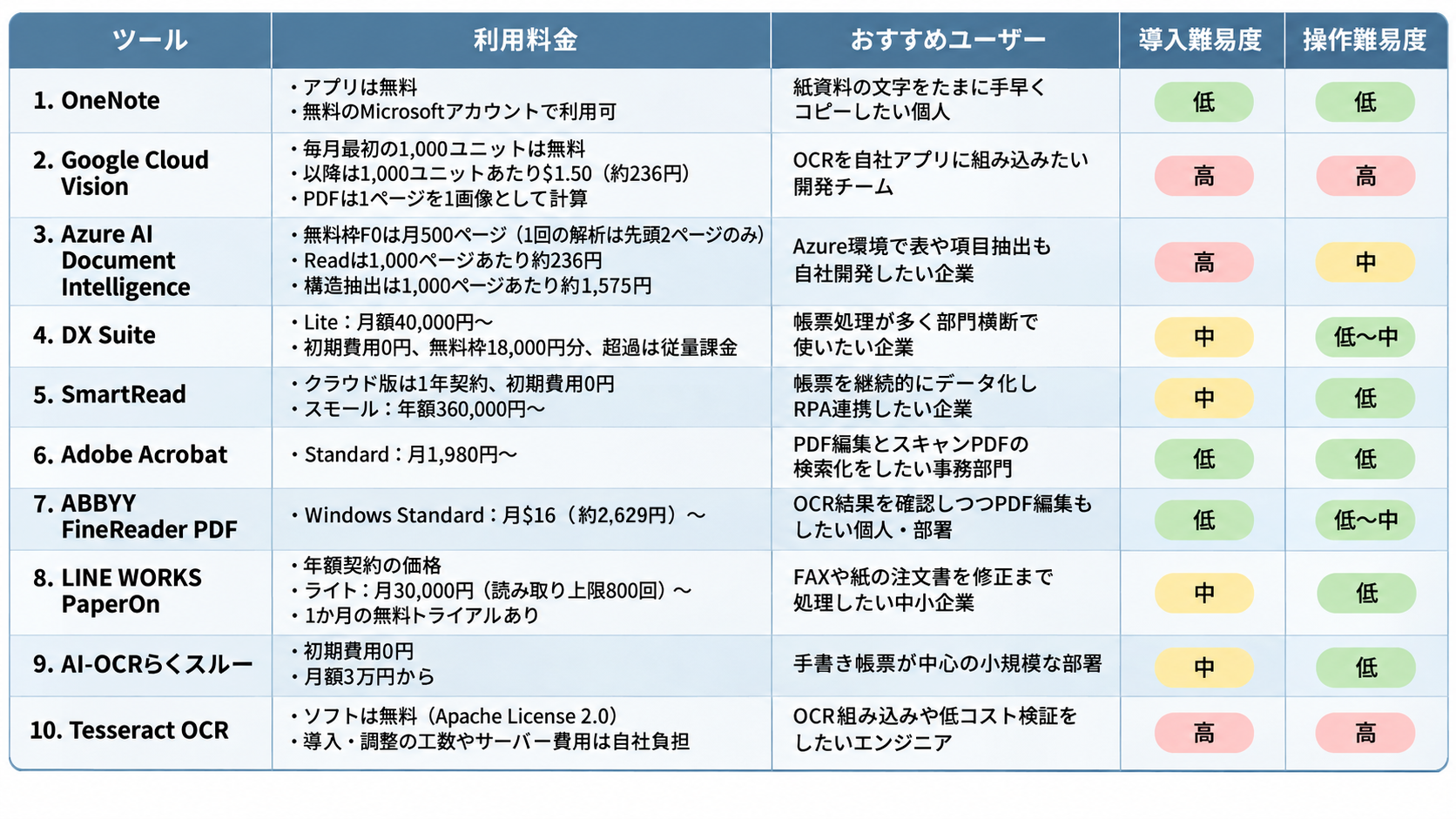
OCRツールは、無料で試せる手軽な方法から、帳票処理向けのサービス、開発者向けAPIまで幅広くあります。
ここでは用途別に候補を紹介します。
1. Microsoft OneNote
写真・スクリーンショット・スキャン画像に含まれる文字をOCRで抽出し、ノート内や他のアプリに貼り付けられるメモアプリです。
印刷された領収書や名刺の文字を再入力せずに取り込めます。
なお、手書きや凝ったデザインの文字は読み取りにくく、貼り付け後の確認が推奨されています。
2. Google Cloud Vision
API経由で画像内の文字を検出・抽出できるOCR機能です。
写真など一般的な画像向けのテキスト検出と、高密度の文書や手書きに最適化したドキュメントテキスト検出があり、結果はJSONで返されます。
PDF/TIFFはCloud Storage上のファイルを非同期で処理する方式で、2,000ページまで受け付け可能です。
3. Azure Document Intelligence
フォームや文書から構造化データを取り出す、Microsoftのクラウド型の文書処理サービスです。
Readモデルは、PDFやスキャン画像から印刷・手書きの文字を抽出し、段落・行・単語・言語を検出します。
レイアウトや請求書などの事前構築モデルの土台となるOCRエンジンでもあります。
4. DX Suite
AI inside社のサービスで、業務そのものをAI化する全社AI基盤として紹介されています。
OCR機能のIntelligent OCRは、
- 手書き
- スキャン画像
- 写真
などをデータ化し、読み取り結果を自ら検算して誤りの疑いがある箇所を読み直します。
ERPやCRMなど200以上のツールと連携できます。
5. SmartRead
Cogent Labs提供のAI-OCRで、文書の種類を自動で仕分けし、活字や手書き文字を読み取ってデータ化。
APIなどの連携機能が充実しており、RPAやデータ連携ツールを通じて既存システムとつなげられます。
専門オペレーターが確認した上でデータを提供する「SmartRead PLUS+」も用意されています。
6. Adobe Acrobat
PDFの作成・編集・変換・署名・保護に対応するPDFツールです。
スキャンした紙の文書を検索・編集可能なPDFに変換できます。
※変換機能はProとStudioのプランに含まれ、Standardには含まれません。
モバイル向けのAdobe Scanアプリでは、OCRで紙の文書をデジタルファイル化できます。
7. ABBYY FineReader PDF
AIベースのOCR技術で紙の文書をデジタル化し、
- PDFの検索
- 編集
- 保護
- 共有
- 共同作業
まで1つのワークフローで行えるPDFソフトです。
デジタルPDFもスキャンしたPDFも、文章やレイアウトを調整しながら編集できます。
8. LINE WORKS PaperOn
AI-OCRで帳票や書類を読み取り、修正・データ変換・システム連携・保管までを1つのツールで完結させる文書処理自動化サービス。
- 紙の帳票
- FAX
- スマートフォン撮影画像
- 手書きメモ
など多様な入力に対応します。
生成AIを組み合わせた非定型文書向けのモデルや、アップロードされた書類の自動仕分け機能も備えています。
9. AI-OCRらくスルー
関西ビジネスインフォメーションが提供するAI-OCRです。
人工知能とOCRにより、手書き文字の書類やスキャン画像の文字情報をテキストデータ化。
汎用型OCRでは難しかった手書き文字を、ディープラーニングで読み取ることを特徴としています。
10. Tesseract OCR
OCRエンジン本体とコマンドラインプログラムを含むオープンソースのOCRです。
LSTMベースのニューラルネットワークエンジンを備え、100以上の言語を認識できます。
PNG・JPEG・TIFFなどの画像を読み込み、テキスト、hOCR、PDFなど複数形式で出力可能。
GUIは付属せず、画質を上げるほど認識結果が良くなります。
📝OCRツールを選ぶときの確認ポイント
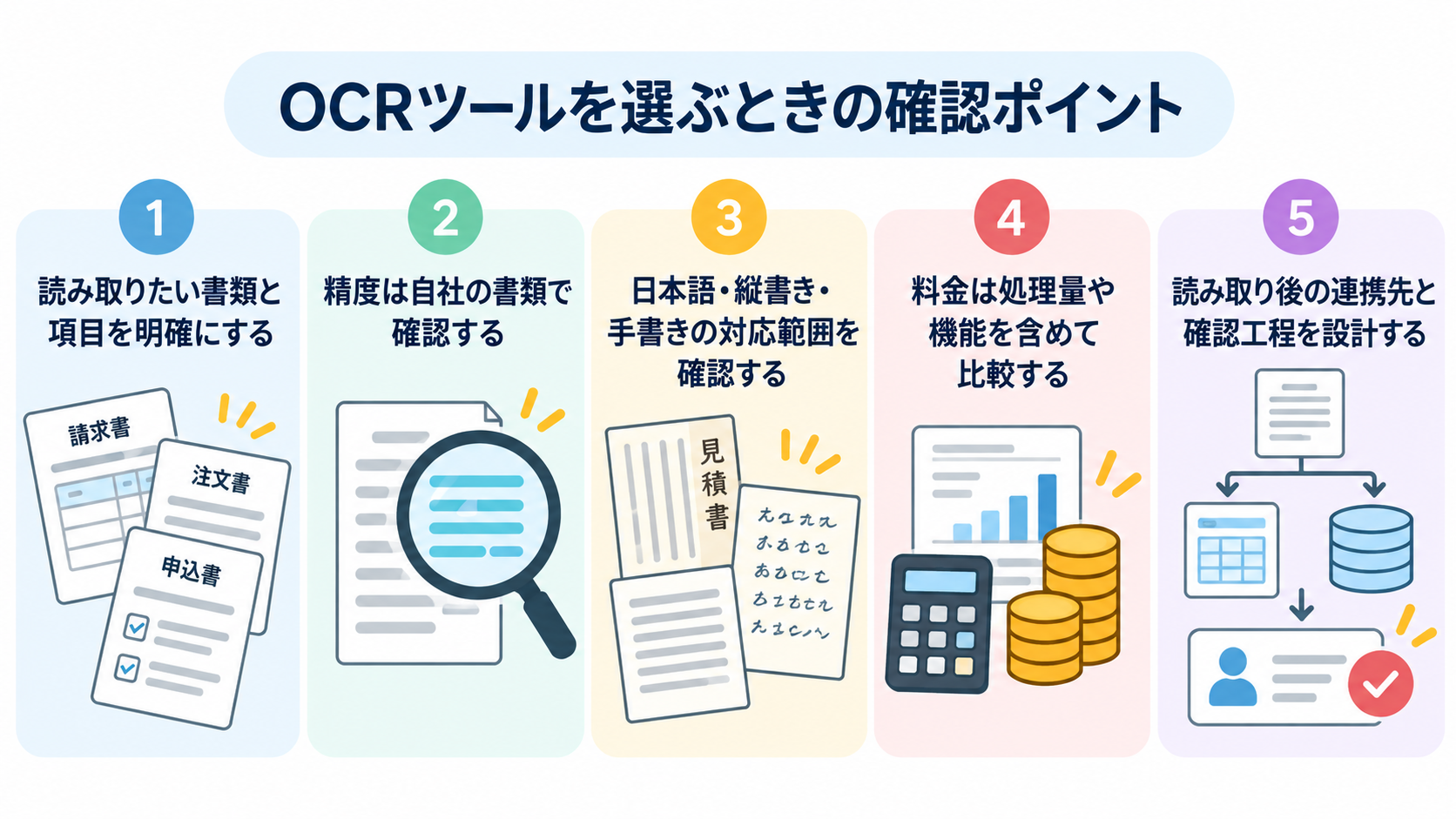
OCRの導入後に「読み取りはできたが、業務では使いにくい」とならないよう、機能以外の条件も比較しましょう。
書類のサンプルを使った検証と、運用にかかる手間の見積もりが重要です。
読み取りたい書類と項目を明確にする
まずは、どの書類から何を読み取るのかを決めましょう。
- 契約書を全文検索したいのか
- 請求書から取引先名・日付・金額を取り出したいのか
で、必要な機能は変わります。
帳票の項目抽出が必要なら、項目指定やテーブル抽出への対応も確認してください。
取引先ごとに書式が異なる場合は、複数の形式や例外的な書類も用意して検証を実施。
抽出した項目をどのシステムに登録するかまで決めておくと、OCRの結果が業務で使えるか判断しやすくなります。
精度は自社の書類で確認する
製品紹介にある認識精度や対応例だけで導入を決めず、実際に処理する書類で試験しましょう。
- 印字の濃さ
- 文字のサイズ
- 傾き
- かすれ
- 表の空欄
など、現場で起きる条件を含めて確認します。
誤りがあった場合に担当者が見つけて修正できる仕組みがあるかも大切です。
検証時は正答率だけでなく、修正にかかった時間や人が確認する割合も記録してください。
読み取り後の確認を含めて全体の作業が短縮できるかを見れば、導入効果を現実に近い形で評価できます。
日本語・縦書き・手書きの対応範囲を確認する
OCRツールを選ぶ際は、対応言語の一覧だけでなく、使う文字の種類や書き方まで確認してください。
日本語の印字に対応していても、
- 手書き
- 縦書き
- 複雑な表
- 低解像度の画像
が同じ条件で読めるとは限りません。
日本語がテキスト検出の対応言語に含まれていないサービスや日本語用データを利用できても、導入や設定は利用者側で対応が必要なツールもあります。
スマートフォンでスキャンする場合は提供状況も確認しましょう。
料金は処理量や機能を含めて比較する
月額料金だけでなく、
- 初期費用
- 従量料金
- 無料枠
- 最低契約期間
- 追加機能の料金
を確認します。
API型のサービスでは、画像数やページ数、利用機能によって課金が変わることがあります。
帳票OCR製品も、読み取り項目数や利用枠が費用に影響する場合があります。
月間の書類枚数だけでなく、1枚あたりのページ数や必要な抽出項目も整理しましょう。
さらに、担当者による確認・修正やデータ登録の時間も含め、導入前後の総作業コストを比べると判断しやすくなります。
読み取り後の連携先と確認工程を設計する
OCRの結果を保存する場所や、次に処理するシステムを決めておきましょう。
スプレッドシートやデータベースへ登録する場合は、抽出項目と登録先の対応関係や、重複登録を防ぐ方法も確認します。
自動登録する場合でも、金額や日付など重要な情報を誰が確認するかを決めておくと安心です。
読み取り失敗や不明な値があった場合は、担当者へ通知するなど例外時の流れも検討してください。
ツール単体の機能だけでなく、業務全体に無理なく組み込めるかを評価しましょう。
📌Yoomで構築:OCRの読み取り後まで考えたフロー設計
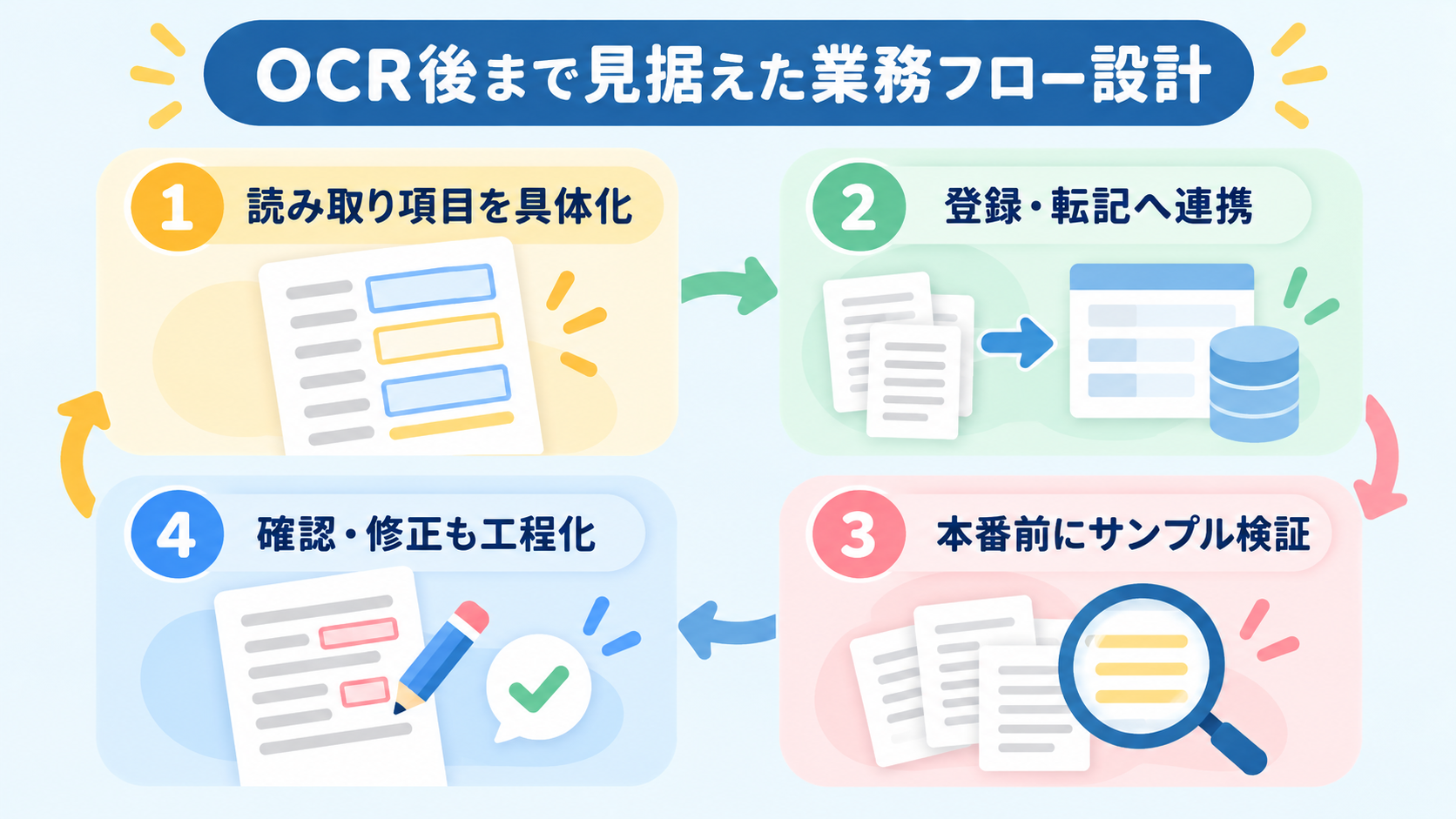
OCRは読み取り精度だけでなく、読み取ったデータをどう活用するかが重要です。
運用時の確認や修正まで考慮して設定することが、安定した活用につながります。
読み取り項目を具体的に指定する
OCRで取得したい内容は「書類をすべて読み取る」のように広く指定せず、必要な項目に絞って具体的に設定します。
請求書なら
- 発行日
- 取引先名
- 請求金額
- 支払期限
など、後続処理で使う項目を整理すると結果を活用しやすくなります。
重複する値や縦書きの文章、文字数の多いファイルは想定どおりにならない場合があるため、実物で確認しましょう。
後続の登録・転記につなげる
OCRで得た情報をスプレッドシートやデータベースに登録すれば、手作業でコピーして転記する工程を減らせます。
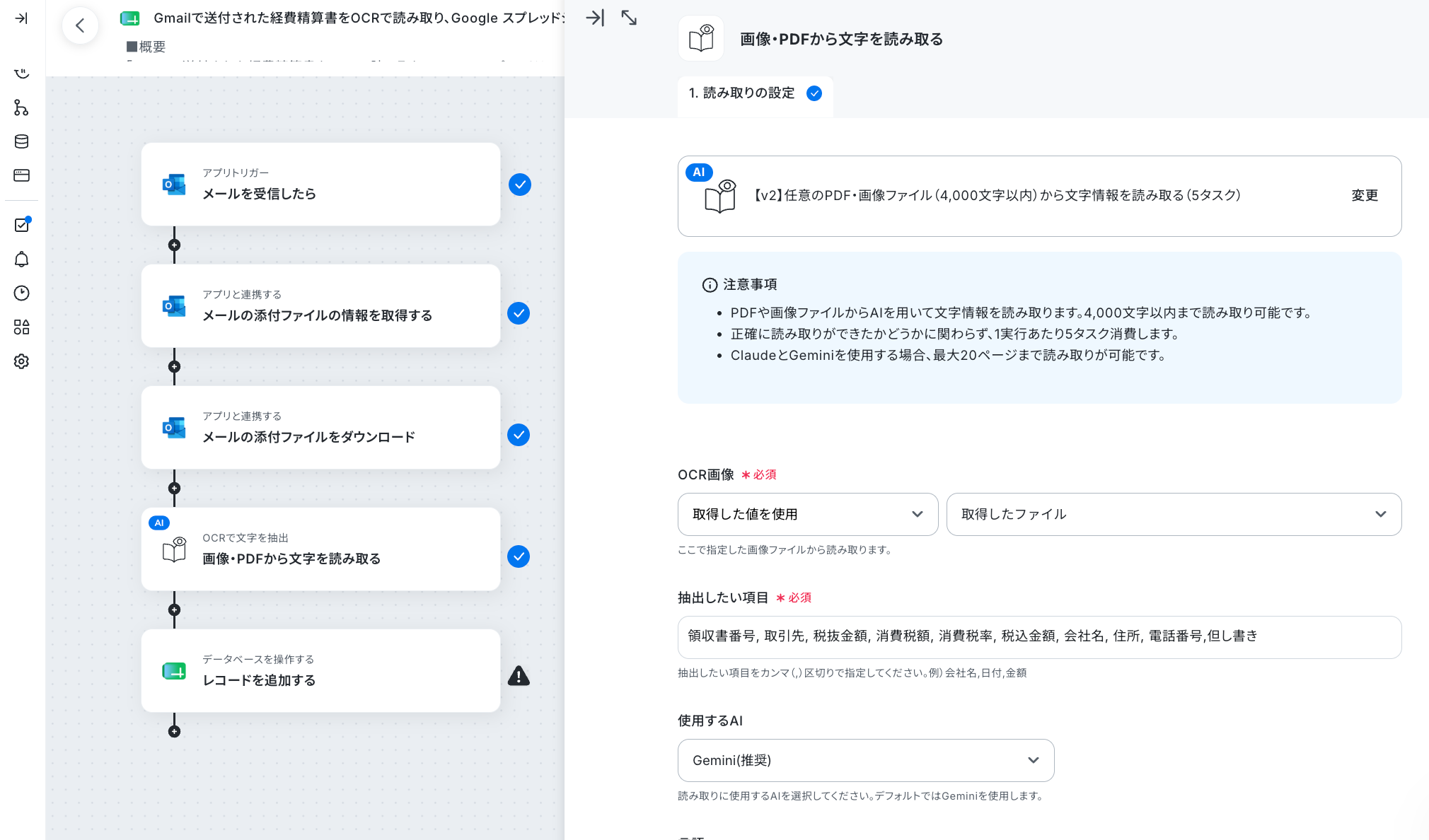
登録後に担当者へ通知したり、内容確認用に情報を整理したりする流れも設計できます。
書類を受け取ってからデータを活用するまでをつなげることで、文字認識だけではなく業務全体の効率化を目指せるでしょう。
自動化の前に、
- 各項目の対応付け
- 登録先の形式
- 金額
- 日付の形式
- エラー時の処理方法
も整理・決定しておくと、運用開始後の手直しを抑えやすくなります。
本番前にサンプル書類でテストする
設定後は、実際の書類を使って読み取り結果を確認します。
標準的な書類だけでなく、
- 文字が小さいもの
- 傾きのある画像
- 表に空欄があるもの
なども含めましょう。
特に請求書の明細を扱う場合は、行の順序や空欄がどう出力されるかを確かめることが大切です。
確認・修正の工程もフローに含める
OCRの結果を常に正しいものとして扱わず、重要な項目を人が確認する工程を設けましょう。
金額や口座情報、支払期限など、誤りが後続業務に影響するデータは確認対象を明確にし、不明な値がある場合は、自動登録せず担当者へ知らせるようにワークフローを構築するのもおすすめです。
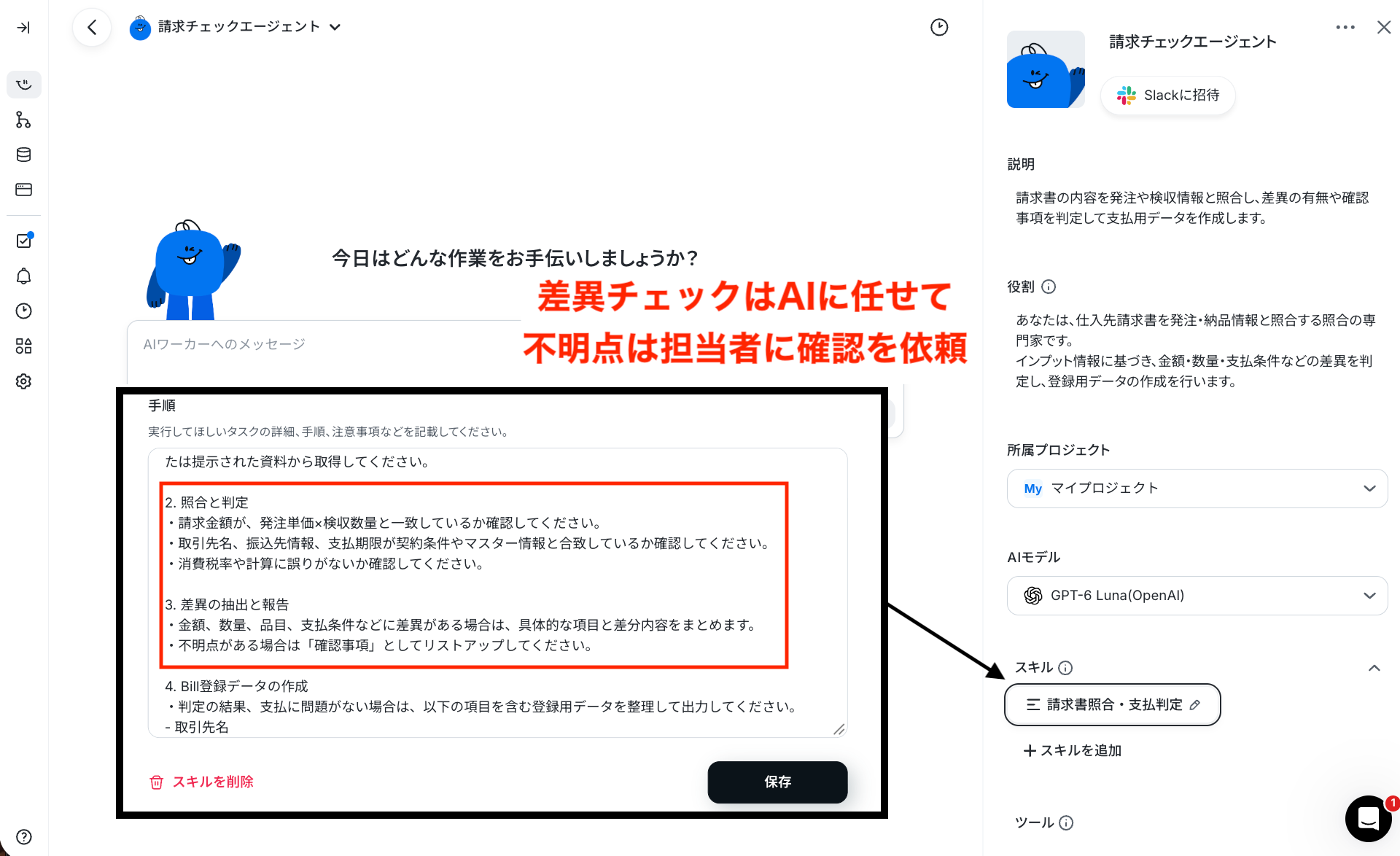
自動処理する範囲と人が判断する範囲を分け、エラー時にも状況を把握できる運用を設計しましょう。
🔗OCR後のデータを活用できるYoomテンプレート
Yoomには、PDFや画像をOCRで読み取った後、AIで要約したり、データベースやスプレッドシートへ登録する自動化テンプレートがあります。
経費精算チェッカー
領収書と申請データを照合し、自社ルールに沿って科目の妥当性や金額上限をチェック。
差し戻しの文面も合わせて作成するため、「どのデータがどう相違しているか」を素早くチェックすることができます。

OCR機能で領収書画像から情報を読み取り、申請データと照合しながら科目の妥当性・金額上限・領収書の有効性などを自社の経費規定に基づいて確認するAIワーカーです。不備があれば差し戻し文案も自動作成するため、確認漏れや差し戻し対応の手間を減らしたい経理・財務担当の方におすすめです。
- 「スキル」とは:
- AIワーカーが処理を行うための手順書です。詳しい設定方法は「【AIワーカー】スキル(旧マニュアル)の作成方法」をご参照ください。
- 「使用ツール」とは:
- AIワーカーが処理を行う際に使用するツールです。自社で普段使っているツールをAIに指示するだけで、データの取得先や出力先を自由に組み替えることができます。
- AIワーカーの同時実行数・作成可能なAIワーカー数・利用可能なAIモデルはご契約中のプランによって異なります。
- AIワーカー内でご利用いただけるアプリやオペレーション等はワークフローの利用制限と同様です。
- AIワーカーは、テスト実行でも本番実行と同様にタスクを消費しますのでご注意ください。詳細は「【AIワーカー】タスク実行数の計算方法」をご参照ください。
名刺データ化サポーター
名刺画像を読み取り、表記揺れの補正や分類を行った後にデータを出力するAIワーカーです。
名刺情報をその都度確認する手間を省けるため、データ整理の負担削減が見込めます。

名刺画像をOCRで読み取り、会社名・氏名・連絡先などを項目ごとに分類・整形した上でCRM・SFAに出力するAIワーカーです。表記揺れや全角・半角の補正まで自動で処理するので、データ品質を一定に保ちたい営業担当の方やチームリーダーの方におすすめです。
- 「スキル」とは:
- AIワーカーが処理を行うための手順書です。詳しい設定方法は「【AIワーカー】スキル(旧マニュアル)の作成方法」をご参照ください。
- ・「使用ツール」とは:
- AIワーカーが処理を行う際に使用するツールです。自社で普段使っているツールをAIに指示するだけで、データの取得先や出力先を自由に組み替えることができます。
- AIワーカーの同時実行数・作成可能なAIワーカー数・利用可能なAIモデルはご契約中のプランによって異なります。
- AIワーカー内でご利用いただけるアプリやオペレーション等はワークフローの利用制限と同様です。
- AIワーカーは、テスト実行でも本番実行と同様にタスクを消費しますのでご注意ください。詳細は「【AIワーカー】タスク実行数の計算方法」をご参照ください。
⚠️OCRを使う前に知っておきたい注意点
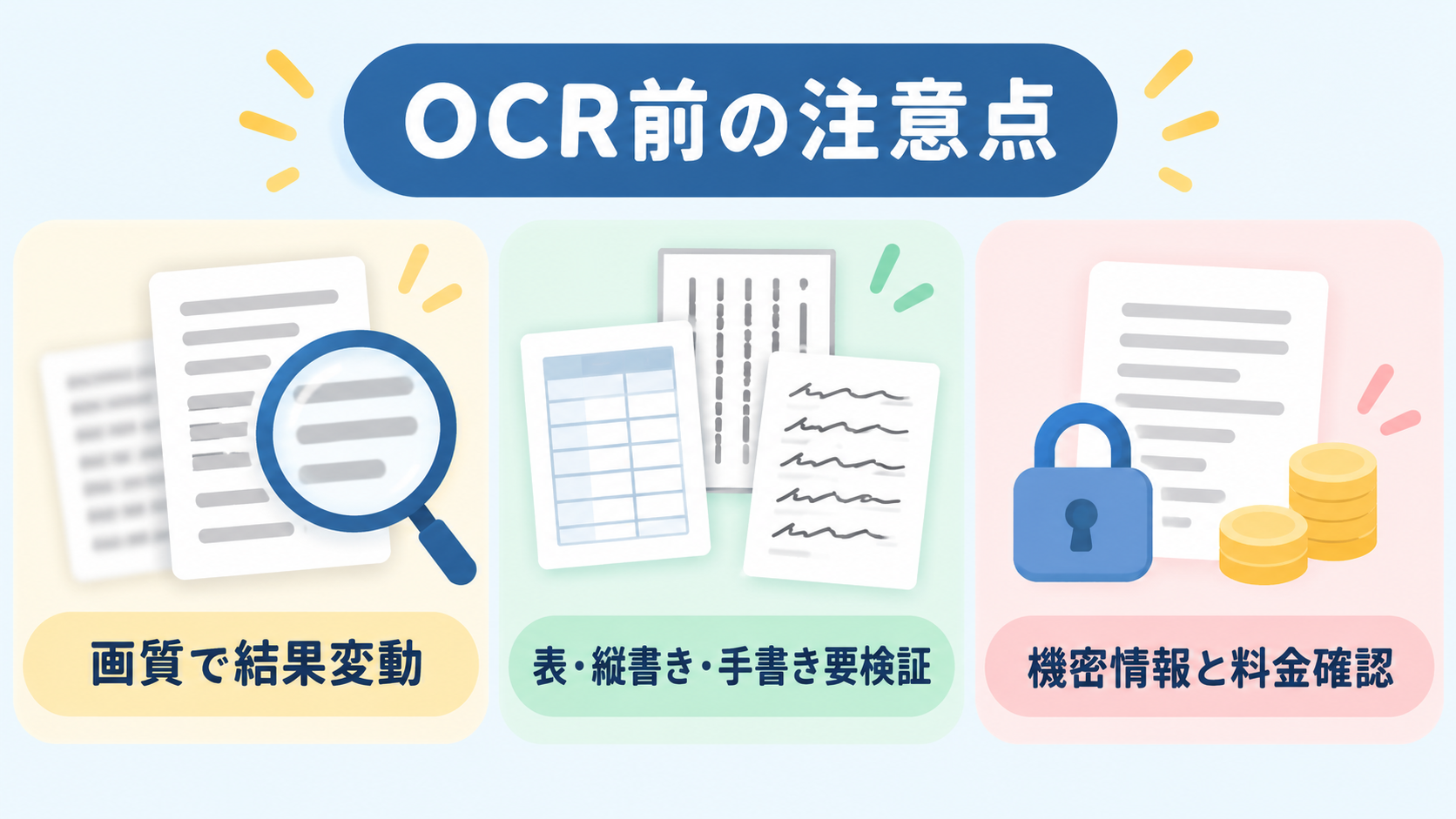
OCRは書類から情報を取り出すのに役立ちますが、すべての文字やレイアウトを正確に再現できるわけではありません。
利用するサービスの条件を確認し、業務上のリスクを踏まえて運用を設計してください
ファイルの状態や文字の見やすさで結果が変わる
OCR時、
- 傾き
- かすれ
- 影
- 低解像度
- 文字の小ささ
などは読み取りに影響することがあります。
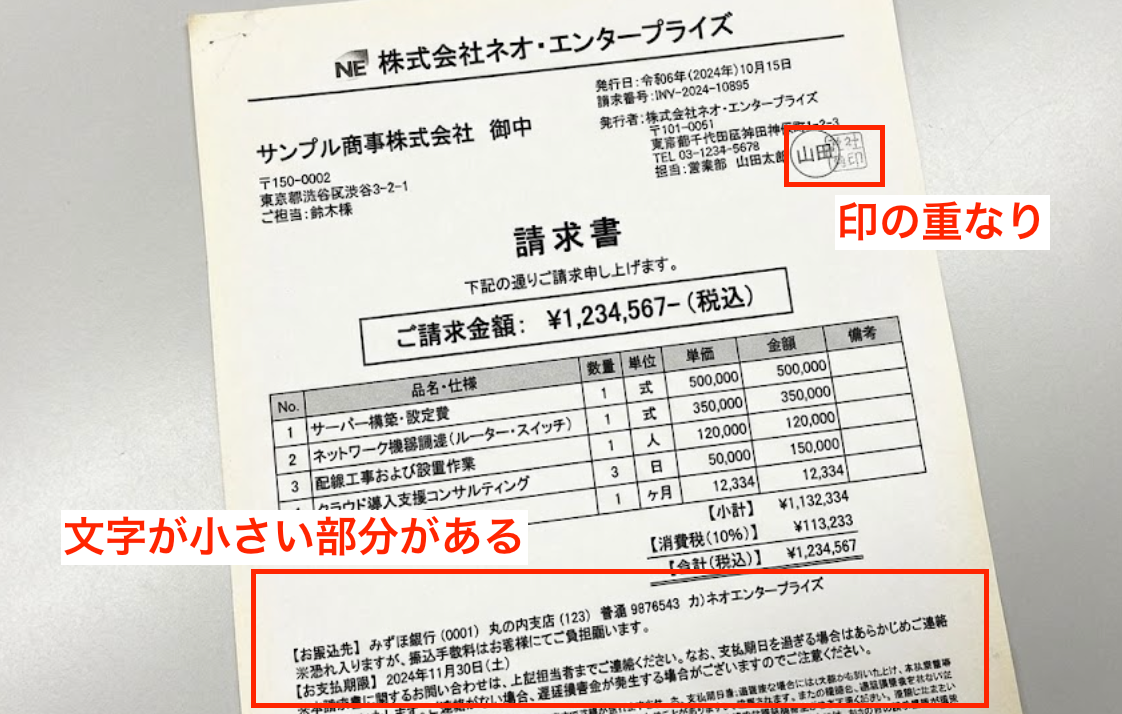
スキャン時は書類を正しい向きにし、文字がはっきり見える状態に整えましょう。
複数ページのPDFは、ページ単位で課金や処理上限が計算される場合もあるため、日常的に使う書類で条件と結果を確認してください。
OCRの精度を上げるヒントについて、こちらの記事もチェック! → OCRの読み取り精度を上げるには?低下する原因と改善策
表や縦書き、手書きの読み取りは事前検証が必要
- 表の明細
- 空欄のある帳票
- 縦書き文章
- 手書き文字
は、サービスによって結果に差が出やすい箇所です。
文字を検出できても、表の行や列の対応関係まで正確に把握できない場合があります。
読み取り結果をそのまま後続システムへ登録するなら、項目のずれがないかも確認しましょう。
書類ごとに正しく読み取りたい箇所を指定し、項目名のない欄や同じ値が繰り返される書類もテストに含め、検証結果をもとに自動処理と目視確認の範囲を分けてください。
OCR技術を業務に取り入れている、ユーザーインタビューもチェック! → 御幸毛織の導入事例
機密情報の取り扱いと料金条件を確認する
請求書や契約書などを外部サービスへ送信する場合は、
- データの保存場所
- 利用目的
- アクセス権限
- 保存期間
などを確認してください。
社内の情報管理ルールや契約条件に合ったサービスを選ぶことが重要です。
また、OCRの料金は月額固定とは限らず、ページ数や機能、処理量に応じた従量課金になる場合があります。
- 無料枠の対象範囲
- 超過後の単価
- 契約期間
- 最低利用料
も充分に確認しましょう。
OCRサービスの選定について、こちらの記事もチェック! → 手書き文字をOCRで読み取るには?無料でできる方法や対応サービス、精度を高めるコツを解説
✅まとめ
OCRツールを選ぶ際は、
- 読み取りたい書類
- 項目
- 処理量
- 連携先
を整理し、自社のサンプル書類で検証することが大切。
文字をテキスト化するだけでよいのか、帳票の項目抽出やデータ登録まで行いたいのかによって、適した選択肢は変わります。
導入後は、料金やファイル条件に加え、読み取り結果を確認・修正する工程も考慮しましょう。
OCR単体の性能だけでなく、読み取りから登録、確認までの全体作業がどれだけ減るかを基準に比較すると、自社に合ったツールを見つけやすくなりますよ。
🚀Yoomでできること
Yoomを活用すれば、書類の読み取り後に必要な情報を整理し、スプレッドシートやデータベースなどへつなげられます。
転記や共有にかかる作業を減らし、内容確認や業務改善など、本来注力すべき仕事に時間を使いやすくなるでしょう。
まずは既存の業務に近いテンプレートから、読み取り後のデータ連携を試してみてください。



SmartHRに登録された口座情報と、提出された通帳・キャッシュカード画像をAIが自動で照合するAIワーカーです。OCRによる画像解析から情報の突合、Excelへの結果記録、そして不備があった際のLINE WORKS通知までをすべて自動化。入力ミスや確認漏れを未然に防ぎ、人事・労務担当者の工数を大幅に削減します。自社のルールに合わせた柔軟な判定基準の設定も可能で、振込直前のトラブル回避と業務の精度向上を同時に実現します。
■AIワーカーの設定方法
- 「スキル」とは:
- AIワーカーが処理を行うための手順書です。詳しい設定方法は「【AIワーカー】スキル(旧マニュアル)の作成方法」をご参照ください。
- 「使用ツール」とは:
- AIワーカーが処理を行う際に使用するツールです。自社で普段使っているツールをAIに指示するだけで、データの取得先や出力先を自由に組み替えることができます。
- Microsoft Excel、LINE WORKS、SmartHRとYoomを連携してください。
- Microsoft365(旧Office365)には、家庭向けプランと一般法人向けプラン(Microsoft365 Business)があり、一般法人向けプランに加入していない場合には認証に失敗する可能性があります。
- SmartHRはミニプラン以上でご利用いただけるアプリとなっております。フリープラン・パーソナルプランの場合は設定しているワークフローのオペレーションやデータコネクトはエラーとなりますので、ご注意ください。
- パーソナルプラン・ミニプラン・チームプラン・サクセスプランなどの有料プランは、2週間の無料トライアルを行うことが可能です。無料トライアル中には制限対象のアプリを使用することができます。詳しくは、料金プランのページをご参照ください。
- AIワーカーの同時実行数・作成可能なAIワーカー数・利用可能なAIモデルはご契約中のプランによって異なります。
- AIワーカー内でご利用いただけるアプリやオペレーション等はワークフローの利用制限と同様です。
- AIワーカーは、テスト実行でも本番実行と同様にタスクを消費しますのでご注意ください。詳細は「【AIワーカー】タスク実行数の計算方法」ご参照ください。
- Google Driveに保存したドキュメントをAIで要約し、情報共有を効率化したいと考えている方
- 会議の議事録や参考資料など、大量のファイルの内容を素早く把握したいチームリーダーの方
- 手作業でのファイル確認や要約作成に時間がかかり、本来の業務を圧迫しているビジネスパーソンの方
- ファイルが追加されるだけで要約が自動生成されるため、内容確認やまとめ作業の時間を短縮できます
- AIによるGoogle Drive内のファイル要約が自動で行われるため、人による読み飛ばしや要約の質のばらつきを防ぎ、業務の標準化に繋がります
- はじめに、Google DriveとGoogleドキュメントをYoomと連携します
- 次に、トリガーでGoogle Driveを選択し、「特定のフォルダ内に新しくファイル・フォルダが作成されたら」というアクションを設定します
- 最後に、オペレーションでAIワーカーを選択し、「Google Driveに追加された画像・PDFをOCRで読み取り、要約を自動生成して新規Googleドキュメントに整理する」ためのマニュアル(指示)を作成します
- Google Driveのトリガー設定では、自動化の対象としたいフォルダをIDで任意に指定してください
- AIワーカーでは、ファイル解析の条件や要約の文字数、フォーマット、Googleドキュメントのタイトルなど、目的に応じてAIへのマニュアル(指示)を自由に設定することが可能です
- Google Drive、GoogleドキュメントのそれぞれとYoomを連携してください。AIワーカー内で使用するツール(アプリ)についてもマイアプリ連携が必要です。
- AIワーカーの基本設定は「【AIワーカー】基本的な設定方法」をご参照ください。
- AIワーカーの同時実行数・作成可能なAIワーカー数・利用可能なAIモデルはご契約中のプランによって異なります。
- AIワーカー内でご利用いただけるアプリやオペレーション等はワークフローの利用制限と同様です。
- AIワーカーは、テスト実行でも本番実行と同様にタスクを消費しますのでご注意ください。詳細は「【AIワーカー】タスク実行数の計算方法」ご参照ください。
- AIワーカーはマニュアルを詳細に設定することで適切な処理を実行しやすくなります。詳細は「【AIワーカー】マニュアルの作成方法」をご参照ください。
- トリガーは5分、10分、15分、30分、60分の間隔で起動間隔を選択できます。
- プランによって最短の起動間隔が異なりますので、ご注意ください。
- ダウンロード可能なファイル容量は最大300MBまでです。アプリの仕様によっては300MB未満になる可能性があるので、ご注意ください。
- トリガー、各オペレーションでファイルを使用する際は、ファイルの容量制限についてをご参照ください。
- OCRデータは6,500文字以上のデータや文字が小さい場合などは読み取れない場合があるので、ご注意ください。
出典:Microsoft OneNote/Google Cloud Vision/Azure AI Document Intelligence/DX Suite/SmartRead/Adobe Acrobat/ABBYY FineReader PDF/LINE WORKS PaperOn/AI-OCRらくスルー/Tesseract OCR
プログラミング知識なしで手軽に構築できます。




