・
手書き文字をOCRで読み取るには?無料でできる方法や対応サービス、精度を高めるコツを解説

申込書や日報をデータ化する作業に時間をとられていませんか?
OCRを使えば、手書きの画像やPDFからでも文字を読み取り、入力作業を効率化できます。
この記事では、無料で試せる方法や対応サービス、読み取り精度を高める工夫、業務で活用する際の設計ポイントを紹介します。
✍️OCRでできること・AI-OCRとの違い
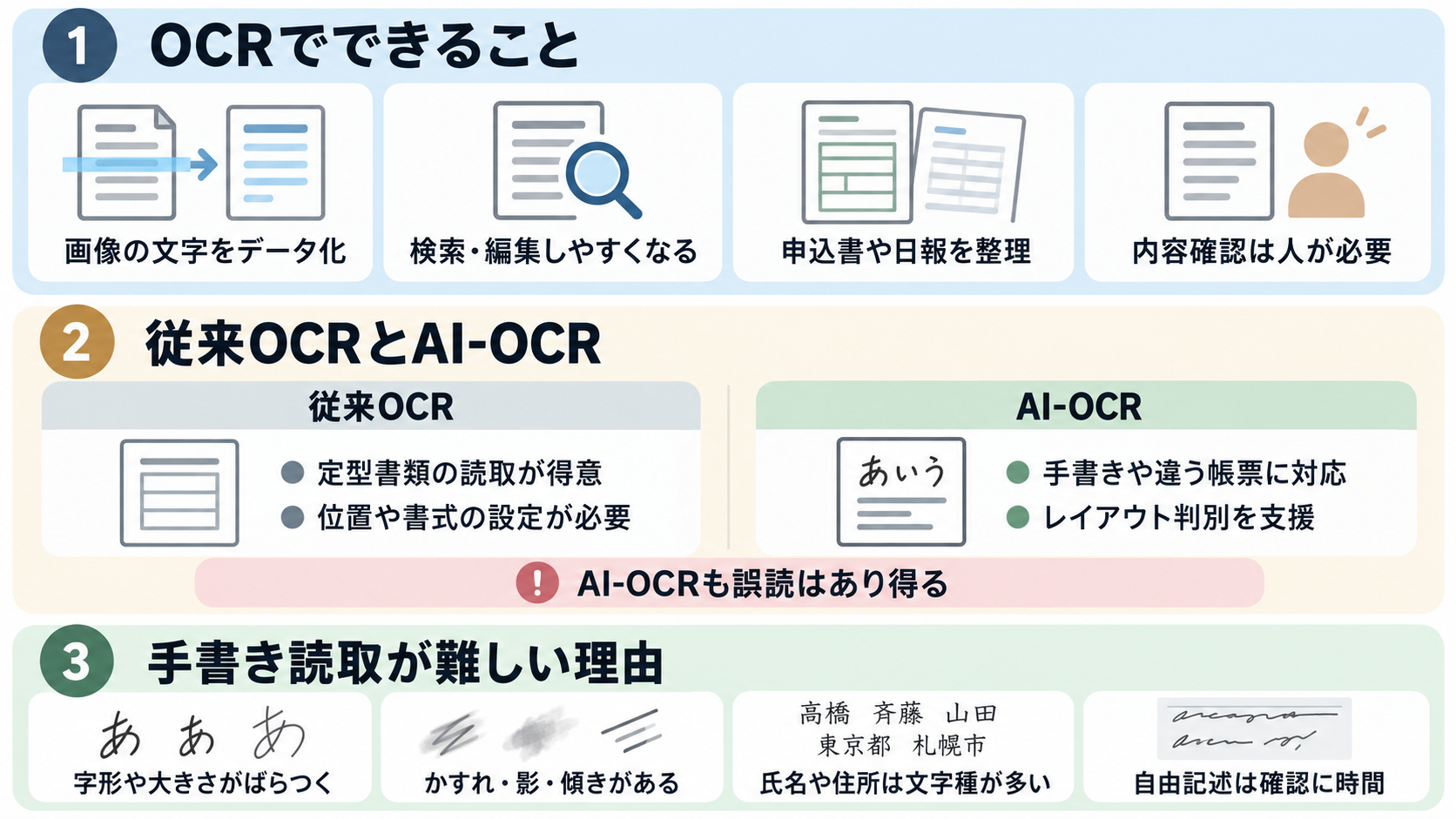
OCRは、文字の情報を画像から読み取り、テキストデータに変換する技術です。
手書き文字を読み取る場合は書く人によって形や大きさが変わるため、活字と比べて読み取りには工夫が必要です。
OCRでできること
OCRを使えば、スキャンした書類や撮影した画像から文字を取り出し、検索・編集できるデータに変換できます。
申込書の氏名や住所、アンケートの回答、作業日報の記録などのデータ化に活用でき、表計算ソフトへ出力できるサービスなら項目ごとに整理して集計することも可能です。
ただし、OCRが行うのは文字の読み取りであり、内容の正しさや記入漏れまでは判断しません。
文字が薄い、枠からはみ出している、文字同士がつながっているといった場合には、誤認識や読み取り漏れが起こることがあります。
氏名、金額、数量など、間違いが後の業務に影響する項目は原本と照らし合わせて確認しましょう。
従来のOCRとAI-OCRの違い
OCRは、画像から文字を読み取ってデータに変換する技術の総称です。
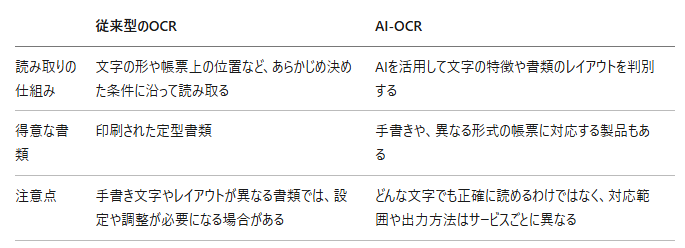
従来型のOCRは、文字の形や帳票上の位置など、あらかじめ決めた条件に沿って読み取る方式が中心でした。
そのため、印刷された定型書類は使いやすい一方、書き方に個人差がある手書き文字や、書類ごとにレイアウトが違うケースでは、設定や調整が必要になる場合があります。
一方、AI-OCRは、AIを活用して文字の特徴や書類のレイアウトを判別するOCRです。手書きや、異なる形式の帳票に対応する製品もあります。
ただし、AI-OCRならどんな文字でも正確に読めるわけではなく、サービスごとに対応する文字や帳票、出力方法は異なります。
導入を考えるときは、製品紹介にある機能だけでなく、実際に使う書類に近いサンプルを使って、読み取り結果や修正のしやすさを確認してください。
手書き文字の読み取りが難しい理由
手書き文字の読み取りを難しくする主な要因は次のとおりです。
- 字形や大きさ、文字間隔のばらつき(同じ人でも、急いだときや狭い欄では書き方が変わる)
- かすれや汚れ、用紙の傾き、撮影時の影
- 氏名や住所など、使われる文字の種類が多い項目
- 自由記述欄の長文(短い項目より誤りを見つけるのに時間がかかる)
数字や選択肢のように候補を絞りやすい項目とは、読み取りや確認の難しさが異なります。
業務で使う際は、読み取り結果をそのまま確定せず、項目の重要度に応じて確認する流れを整えておくことが重要です。
🆓無料で使える手書きOCRの方法
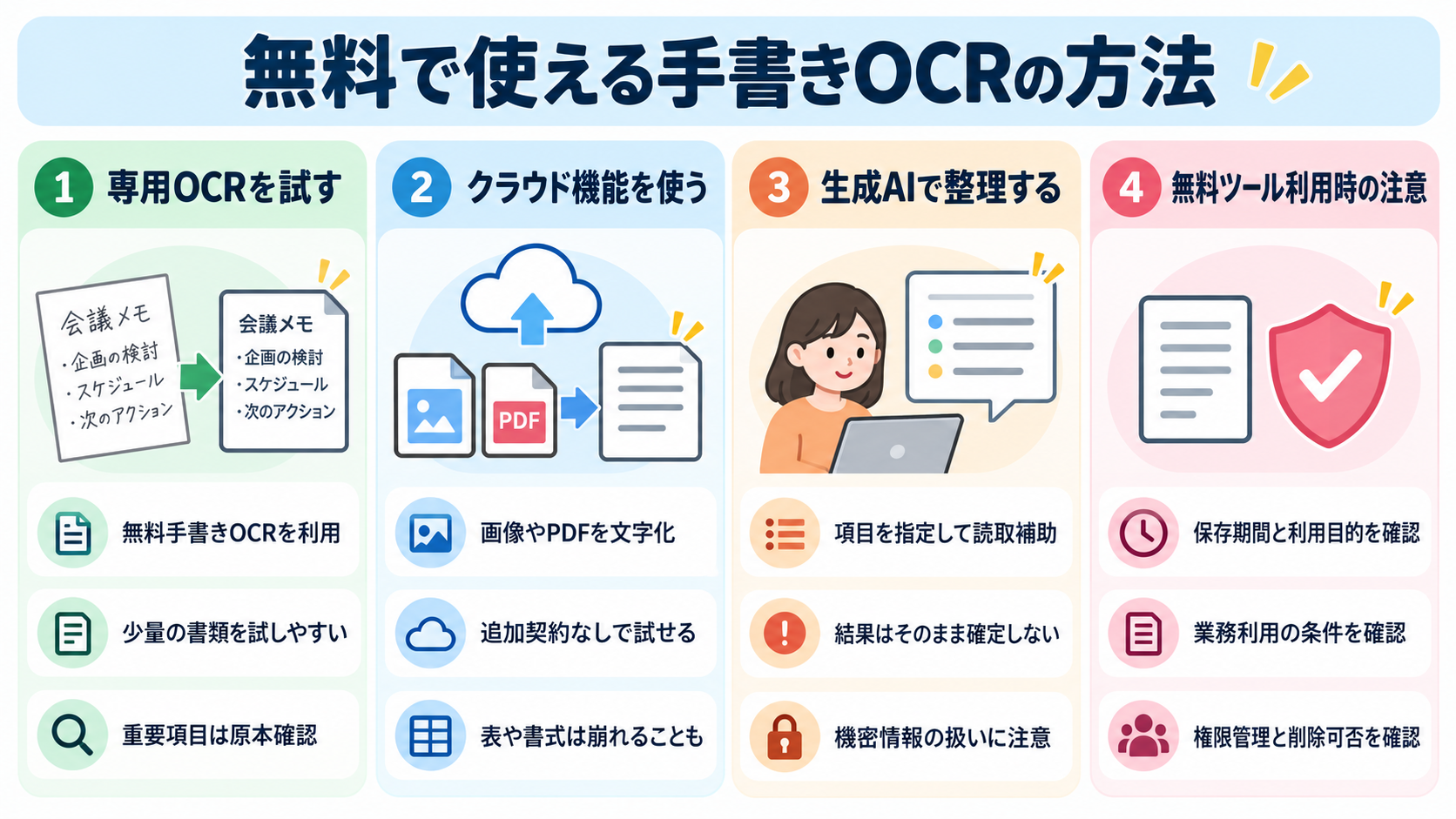
ブラウザ上で使える専用サービスや普段利用しているクラウドサービスのOCR機能を使えば、手書きデータの読み取りを無料で試せます。
ここでは、主な方法3つと利用時の注意点を紹介します。
ユーザーローカルの「無料手書きOCR」を使う
ユーザーローカルの「無料手書きOCR」は、手書き書類を読み取り、結果をExcelまたはCSV形式でダウンロードできるサービスです。法人・個人とも無料で利用できます。
ブラウザから使えるため、少量の書類を試しにデータ化したい場合や、有料サービスを契約する前に使い勝手を確認したい場合に検討しやすい方法です。
一方、公式サイトでは罫線や複数行の文章で精度が低下する場合があると案内されています。
表の多い帳票や長文の自由記述を扱う場合は、氏名や数値などの重要な項目を中心に、ダウンロードしたデータを原本と照合しましょう。
Google Driveで画像やPDFをテキスト化する
Google Driveのテキスト変換機能では、パソコンでファイルを右クリックし、「アプリで開く」から「Googleドキュメント」を選ぶと、画像やPDF内の文字をテキスト化できます。
すでにGoogle Driveを利用している人なら、新たな契約なしで試せる点が便利です。
ただし、ファイルサイズや画像形式、画像の向き、画質などに条件があり、表や段組みなどの書式は元のレイアウトどおりに変換されないことがあります。
手書き文字の認識精度も書類の状態に左右されるため、少量のファイルから試すとよいでしょう。
Geminiなどの生成AIを活用する
Google Geminiなど、画像を扱える生成AIに手書き書類を提示し、内容を読み取って整理するよう依頼する方法もあります。
「氏名、日付、回答内容に分けてください」のように、必要な項目や出力形式を具体的に伝えると、結果を確認しやすくなります。
ただし、生成AIは判別できない文字を自然な文章になるよう補ってしまう場合があります。
OCR専用サービスと同じ精度や動作を期待せず、出力をそのまま正しい情報として扱わないようにしましょう。
機密情報や個人情報を含む書類は、データ取り扱い条件や組織のルールを確認してからアップロードしてください。
【注意点】無料ツールを使う際はデータの取り扱いを確認する
読み取りにかかるコスト面だけを重視するのではなく、安全性には十分気を配りましょう。
書類には、氏名や住所、連絡先、取引情報などが含まれることがあります。
下記の点を確認し、入力した画像や読み取り結果の扱いが社内規定に沿っているか確認することが必要です。
- アップロードしたファイルの保存期間
- 入力データの利用目的
- 法人利用や業務利用の条件
- アカウントやアクセス権限の管理方法
- 読み取り結果やファイルを削除できるか
継続的に業務利用する場合は、処理件数やサポート、出力・連携機能も含めて比較しましょう。
最初は個人情報を含まないサンプルで試し、条件を整理してから本番データを扱う方法もあります。
🧰手書きに対応しているOCRサービス5選
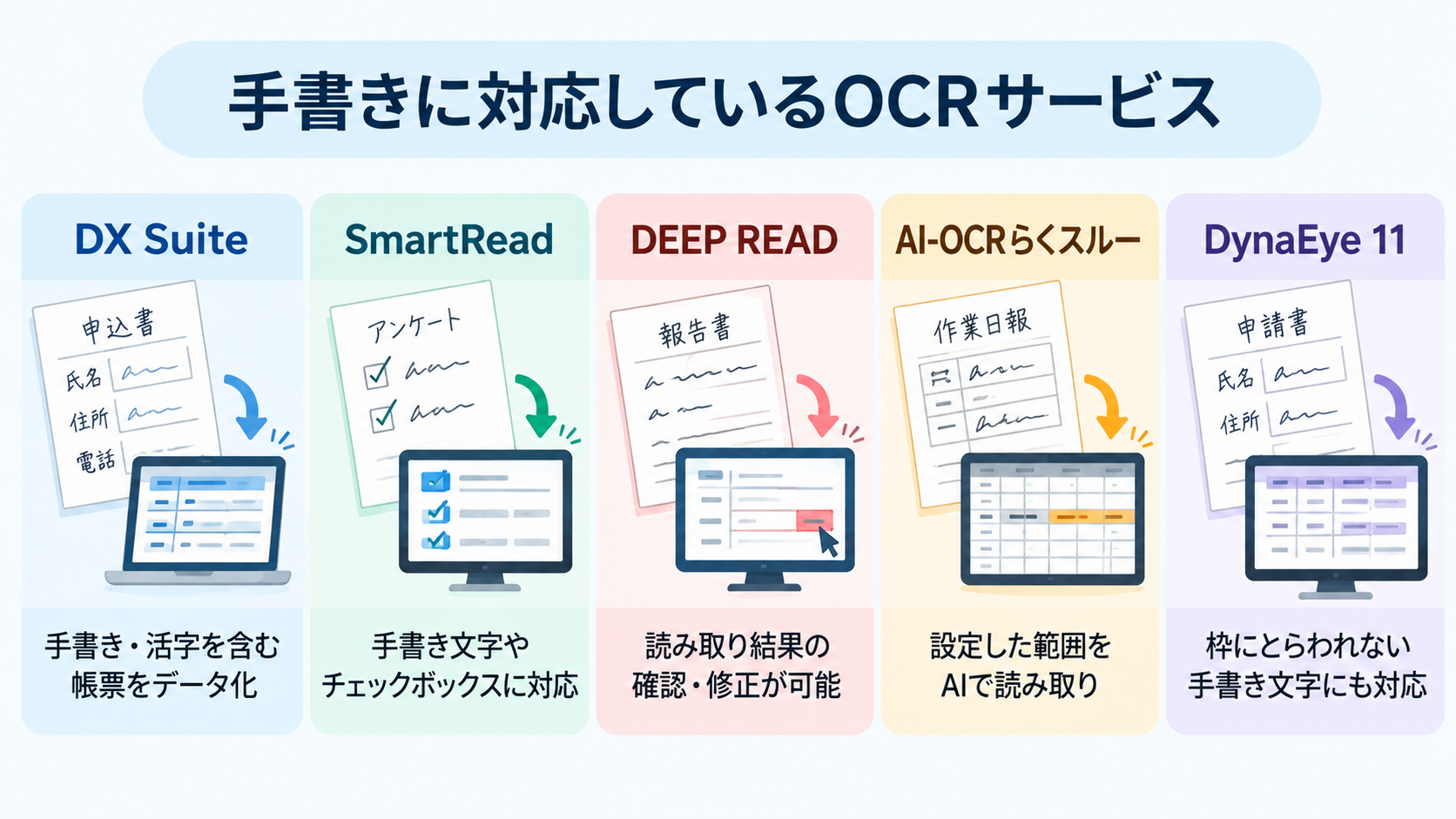
業務で継続的に手書き書類を処理する場合は、読み取り機能だけでなく、帳票設定、確認・修正の方法、データ出力、他システムとの連携も比較しましょう。
ここでは、各社の公式サイトで手書き文字への対応が案内されているサービスを紹介します。
実際に利用できる機能や対応範囲は、サービスのバージョン、契約内容、ライセンス、帳票の種類によって異なる場合があるため、導入前に各社の公式情報で確認してください。
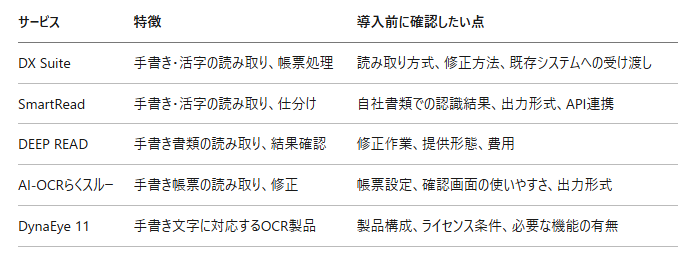
実際に利用できる機能は、プランや導入環境、帳票の種類によって変わることがあります。
認識精度の公表値だけで判断せず、自社の書類で確認・修正の作業量や必要な連携方法まで確かめましょう。
DX Suite
DX Suiteは、手書き文字や活字を含む紙帳票・PDF・画像をデータ化するAI-OCRサービスです。
公式情報では、
- 範囲を指定して読む方法
- 用意された帳票項目を選ぶ方法
- 書類全体を読み取る方法
などが案内されており、定型帳票と形式が異なる書類の両方を扱う場合に有力な選択肢となるでしょう。
仕分けやデータ加工、API連携の機能も用意されています。
請求書などでは帳票設定を省ける機能が使える場合もありますが、条件は対象書類や契約内容によって異なります。
SmartRead
SmartReadは、手書き文字と活字の読み取りに対応する文書処理サービスです。
公式情報では、
- 漢字
- ひらがな
- カタカナ
- 数字
- アルファベット
- 記号
などの認識や、複数行の文章、チェックボックスの読み取りが案内されています。
複数種類の帳票を扱う場合は、文書の自動仕分けや傾き・歪みの補正も比較材料になります。公式の認識率は評価用データに基づく値であり、すべての書類で同じ結果になるとは限りません。
DEEP READ
DEEP READは、EduLabが提供する手書き文字や活字のデータ化サービスです。
公式情報では、
- 結果を確認・修正する機能
- API連携
- クラウド型・オンプレミス型
といった提供形態が紹介されており、社内のセキュリティ要件に応じて提供方法を相談できます。
料金は読み取り件数などによって異なるとされ、公式ページ上で一律の金額を確認できない場合があります。
AI-OCRらくスルー
AI-OCRらくスルーは、手書き帳票をデータ化するサービスです。
公式情報では、読み取り範囲を設定してAI-OCRで処理し、読み取り結果を確認・修正する運用が案内されています。
帳票の形式がある程度決まっており、紙の情報を繰り返し入力している業務で検討できます。
確認してから修正する運用は、誤認識をそのまま利用することを防ぐうえで重要です。
具体的な確認・修正機能の提供条件は、導入前に確認してください。
DynaEye 11
DynaEye 11は、PFUが提供する手書き文字の認識に対応したOCR製品です。
公式カタログでは、文字枠に合わせて書くものに加えて、枠にとらわれない書き方などに関する機能が紹介されています。
製品構成やライセンスによって利用できる機能や処理条件が異なるため、対象帳票や年間処理枚数、導入環境を踏まえて検証や見積もりを依頼しましょう。
🧭OCRサービスの選び方
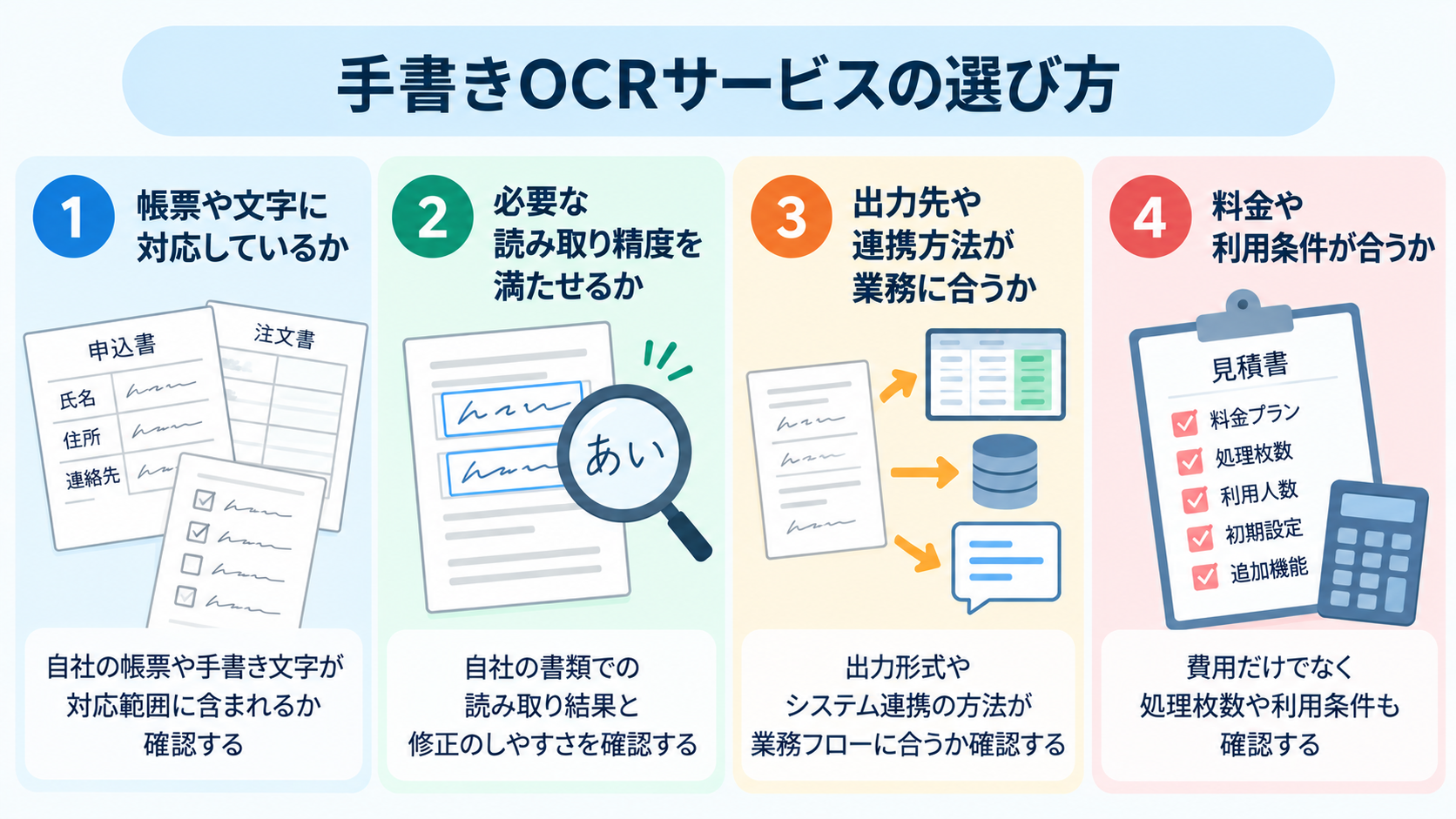
OCRサービスを選ぶときは、認識率の数値だけで判断せず、実際の書類を処理したときの使いやすさを確かめましょう。
比較する際は、導入後の業務の流れまでイメージすることが大切です。
読み取りたい帳票や文字に対応しているか
まず、自社で使っている書類や文字がサービスの対応範囲に含まれるかを確認します。
- 手書きと印刷文字が混在する書類
- 複数行の文章
- 枠外にはみ出した文字
- チェックボックスの有無
など、帳票の特徴を整理しておきましょう。
対応機能が掲載されていても、実際の書類で同じように読み取れるとは限らないため、代表的なサンプルを用意して試すことが重要です。
必要な読み取り精度を満たせるか
読み取り精度は、サービスの公表値だけでなく、自社の帳票でどの程度修正が必要になるかを基準に判断しましょう。
- 文字の書き方
- 画像の状態
- 読み取り項目
などによって結果が変わるため、評価条件が自社の業務と一致しているとは限りません。
少量のサンプルで試すだけでなく、書き方や帳票の状態が異なる書類も含めて検証すると、運用時のイメージを持ちやすくなります。
データの出力先や連携方法が業務に合うか
読み取った後のデータをどこで使うのかによって、必要な出力形式や連携機能は変わります。
- ExcelやCSVで出力して手作業で取り込むのか
- APIを使って業務システムへ連携するのか
- チャットで担当者に通知するのか
など、その後の流れを整理しましょう。
読み取り機能だけでなく、データを次の担当者やシステムへ渡すまでの手順を比較することが大切です。
料金や利用条件が合うか
料金を比べる際は、月額・年額の費用だけでなく、
- 処理枚数
- 利用人数
- 初期設定
- 追加機能
なども確認し、総合的に判断します。
無料で使えるサービスもありますが、法人利用の条件や保存期間、処理できるファイル形式などが有料サービスと異なる場合があります。
料金表に記載された範囲と、自社で必要な使い方が合っているかを照らし合わせてください。
また、実際の費用は契約プランや処理量、導入環境によって異なることがあります。
見積もりを依頼する場合は、月間の書類枚数や帳票の種類、必要な出力先、確認作業の体制を伝えると比較しやすくなります。
導入費用だけで決めず、手入力や確認にかかる作業時間も含めて、業務全体でどのような変化が見込めるかを検討しましょう。
📄手書きOCRの業務活用例
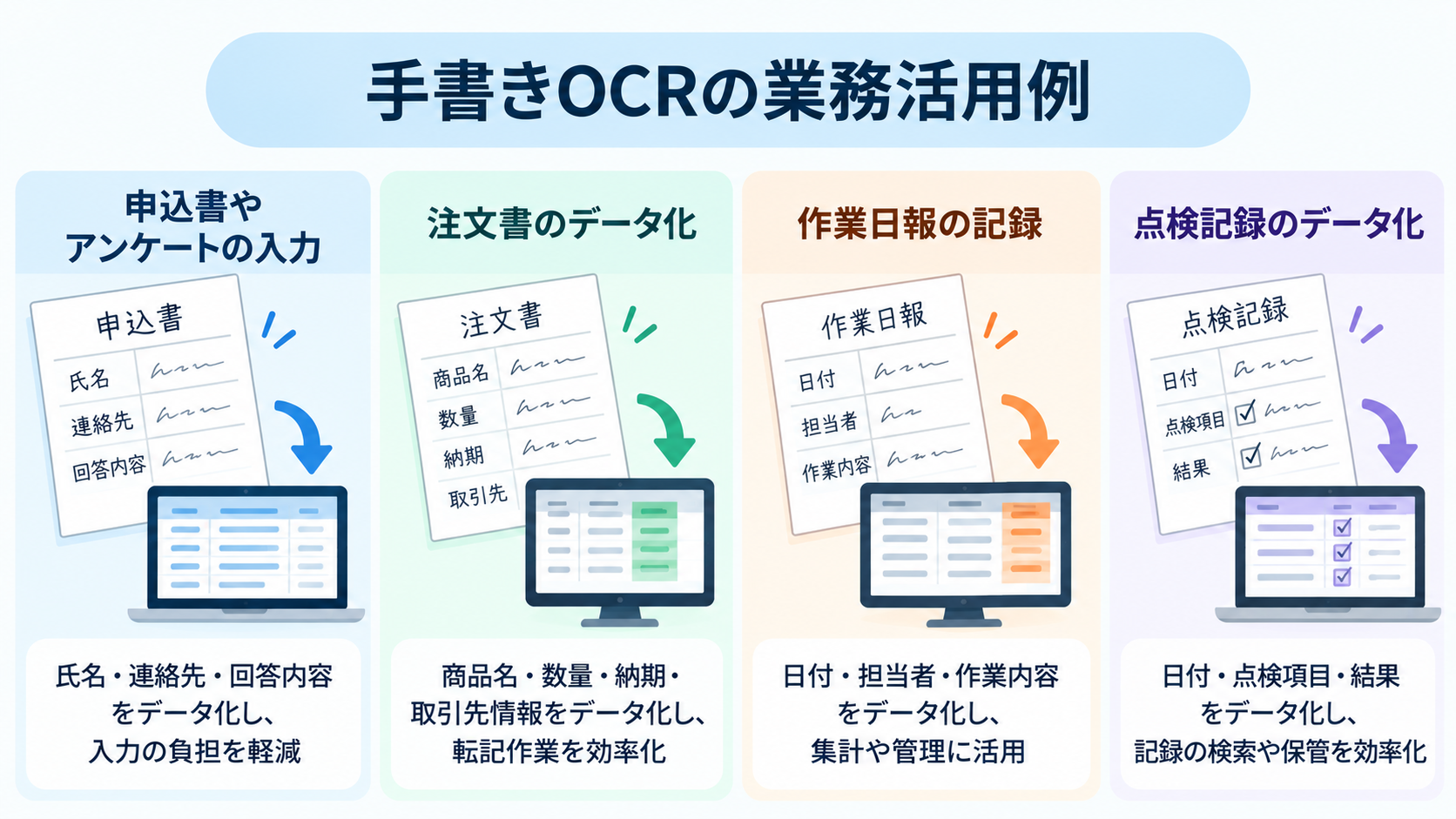
手書きOCRは、紙で集めた情報をデータ化するさまざまな業務で活用できます。
ここでは、申込書や注文書、日報、栽培記録を例に、OCRを業務に取り入れる際の考え方を紹介します。
ただし、書類の種類によって必要な項目や確認方法は異なります。
申込書やアンケートの入力
紙の申込書やアンケートは、
- 氏名
- 連絡先
- 回答内容
といった項目を担当者がシステムへ入力する作業が発生しやすい書類です。
手書きOCRを使えば、画像から必要な項目を読み取り、入力の補助にできます。
特に、回答数が多いアンケートや、同じ形式の申込書を繰り返し処理する場合は、手入力の負担を軽減できる可能性があります。
一方で、自由記述の回答は、文字の大きさや書き方にばらつきが出やすく、読み取り後の確認が欠かせません。
氏名や連絡先に誤りがあると連絡に影響するため、原本と照合する工程を設けましょう。
申込書を新たに作成できる場合は、記入欄を分けたり、選択式の回答を取り入れたりすると、書く人にも読み取る側にも分かりやすい形式になります。
注文書のデータ化
注文書には、
- 商品名
- 数量
- 納期
- 取引先情報
など、後続の手配に必要な情報が記載されています。
手書きの注文書をOCRで読み取り、必要な項目をデータ化すれば、担当者が一件ずつ転記する作業を効率化できる可能性があります。
特に、注文内容を販売管理や在庫管理のシステムへ入力している場合は、OCR結果の活用方法をあわせて検討するとよいでしょう。
注文書では、数量や商品番号の誤りが発注ミスにつながるおそれがあります。
そのため、読み取り結果をそのまま確定データにせず、原本との照合や担当者の承認を挟む設計が重要です。
取引先ごとに帳票の形式が異なる場合は、読み取り対象の項目がどの程度共通しているかを確認し、複数の書式で検証してから運用を始めてください。
作業日報や点検記録のデータ化
現場で記入する作業日報や点検記録は、記入後の集計や保管に手間がかかることがあります。
手書きOCRを使えば、
- 日付
- 担当者
- 作業内容
- 点検結果
などの記録をデータ化し、後から検索・集計するための基礎データにできます。
紙の記録を保管しながら、必要な項目をデジタルでも扱いたい業務に向いています。
現場では、屋外や設備の近くで書類を扱うため、用紙の汚れや傾き、記入環境によって文字が読み取りにくくなることもあります。
記録様式を見直せるなら、項目を明確に分け、選択肢やチェック欄を活用する方法があります。
読み取り後は、異常値や未記入箇所を確認する担当者を決め、記録の抜け漏れを見つけられるようにしましょう。
🤖YoomはOCR後のデータ登録や共有を自動化できます
OCRで読み取った後に、結果を転記したり担当者へ共有したりする作業も負担になりがちです。
Yoomを使えば、フォームで受け取った手書き画像の読み取り結果を、Google スプレッドシートへの追加やChatworkへの通知につなげられます。


■概要
手書きの申込書やアンケートなどを扱う際、その内容をデータ化する作業に手間を感じていませんか。
手作業によるデジタル化は、時間と労力がかかるだけでなく、転記ミスが発生する可能性もあります。
このワークフローを活用すれば、Googleフォームに手書きファイルが送信されると、OCR機能が自動でテキストを抽出しGoogle スプレッドシートに内容を追加するため、面倒なデータ化作業を自動化し、業務の正確性を高めます。
■このテンプレートをおすすめする方
- 手書き書類のデジタル化に多くの時間を費やしている方
- Googleフォームで収集した手書きファイルをGoogle スプレッドシートへ手入力している方
- 手作業によるデータ入力のミスをなくし、業務の正確性を向上させたいと考えている方
■このテンプレートを使うメリット
- 手書きファイルのデジタル化から転記までの一連の作業を自動化し、手作業に費やしていた時間を短縮できます
- 人の手によるデータ入力をなくすことで、転記ミスや入力漏れといったヒューマンエラーの発生を防ぎます
■ワークフローの流れ
- はじめに、Google スプレッドシートとGoogleフォームをYoomと連携します
- 次に、トリガーでGoogleフォームを選択し、「フォームに回答が送信されたら」というアクションを設定します
- 次に、オペレーションでGoogle Driveの「ファイルをダウンロードする」アクションを設定し、フォームから送信されたファイルを指定します
- 次に、オペレーションでOCR機能の「画像・PDFから文字を読み取る」アクションを設定し、ダウンロードしたファイルからテキストを抽出します
- 最後に、オペレーションでGoogle スプレッドシートの「レコードを追加する」アクションを設定し、抽出したテキストデータを指定のシートに追加します
※「トリガー」:フロー起動のきっかけとなるアクション、「オペレーション」:トリガー起動後、フロー内で処理を行うアクション
■このワークフローのカスタムポイント
- Googleフォームのトリガー設定では、対象としたいフォームのIDを任意で設定してください
- OCR機能で文字を抽出する際に、手書きファイル内のどの部分をどの項目として抽出するかを任意で設定してください
- Google スプレッドシートへのレコード追加アクションでは、データを追加したいスプレッドシートのIDとタブ名を任意で設定してください
■注意事項
- Googleフォーム、Google スプレッドシートのそれぞれとYoomを連携してください。
- トリガーは5分、10分、15分、30分、60分の間隔で起動間隔を選択できます。
- プランによって最短の起動間隔が異なりますので、ご注意ください。
- OCRまたは音声を文字起こしするAIオペレーションはチームプラン・サクセスプランでのみご利用いただける機能となっております。フリープラン・ミニプランの場合は設定しているワークフローのオペレーションはエラーとなりますので、ご注意ください。
- チームプランやサクセスプランなどの有料プランは、2週間の無料トライアルを行うことが可能です。無料トライアル中には制限対象のアプリやAI機能(オペレーション)を使用することができます。
- ダウンロード可能なファイル容量は最大300MBまでです。アプリの仕様によっては300MB未満になる可能性があるので、ご注意ください。
- トリガー、各オペレーションでの取り扱い可能なファイル容量の詳細は下記をご参照ください。
https://intercom.help/yoom/ja/articles/9413924 - Googleフォームをトリガーとして使用した際の回答内容を取得する方法は下記を参照ください。
https://intercom.help/yoom/ja/articles/6807133 - OCRデータは6,500文字以上のデータや文字が小さい場合などは読み取れない場合があるので、ご注意ください。

- Googleフォームで受け取った手書き書類のOCR処理と転記に時間を要している方
- 手書き文字のOCR技術を活用し、データ入力業務の自動化を検討している方
- Chatworkを用いて、申請書などの手書き情報の確認作業を効率化したいと考えている方
- 手書きの画像をOCRで読み取り、通知までを自動化するため、手作業での確認やデータ入力にかかっていた時間を短縮できます。
- システムが自動で処理を行うので、手作業による文字の読み間違いや転記ミスといったヒューマンエラーの発生を防ぎます。
- はじめに、Googleフォーム、Google Drive、ChatworkをYoomと連携します。
- 次に、トリガーでGoogleフォームを選択し、「フォームに回答が送信されたら」というアクションを設定します。
- 次に、オペレーションでGoogle Driveの「ファイルをダウンロードする」アクションを設定し、フォームに添付された手書き画像ファイルを取得します。
- 続いて、オペレーションでOCR機能を選択し、「任意の画像やPDFを読み取る」アクションでダウンロードした画像ファイルのテキストを抽出します。
- 最後に、オペレーションでChatworkの「メッセージを送る」アクションを設定し、OCRで読み取った内容を指定のチャットに通知します。
■このワークフローのカスタムポイント
- OCR機能では、画像ファイルの中から読み取りたい特定の項目や範囲を任意で設定することが可能です。
- Chatworkへの通知設定では、メッセージを送信するルームを任意で指定できます。また、本文にはOCRで読み取ったテキストを変数として含めるなど、自由にカスタマイズが可能です。
- Googleフォーム、Google Drive、ChatworkのそれぞれとYoomを連携してください。
- トリガーは5分、10分、15分、30分、60分の間隔で起動間隔を選択できます。
- プランによって最短の起動間隔が異なりますので、ご注意ください。
- Googleフォームをトリガーとして使用した際の回答内容を取得する方法は「Googleフォームトリガーで、回答内容を取得する方法」を参照ください。
- ダウンロード可能なファイル容量は最大300MBまでです。アプリの仕様によっては300MB未満になる可能性があるので、ご注意ください。
- トリガー、各オペレーションでの取り扱い可能なファイル容量の詳細は「ファイルの容量制限について」をご参照ください。
- OCRのAIオペレーションはチームプラン・サクセスプランでのみご利用いただける機能となっております。フリープラン・ミニプランの場合は設定しているワークフローのオペレーションはエラーとなりますので、ご注意ください。
- チームプランやサクセスプランなどの有料プランは、2週間の無料トライアルを行うことが可能です。無料トライアル中には制限対象のアプリや機能(オペレーション)を使用することができます。
- OCRデータは6,500文字以上のデータや文字が小さい場合などは読み取れない場合があるので、ご注意ください。
🔍OCRで手書きデータの読み取り精度を高める方法
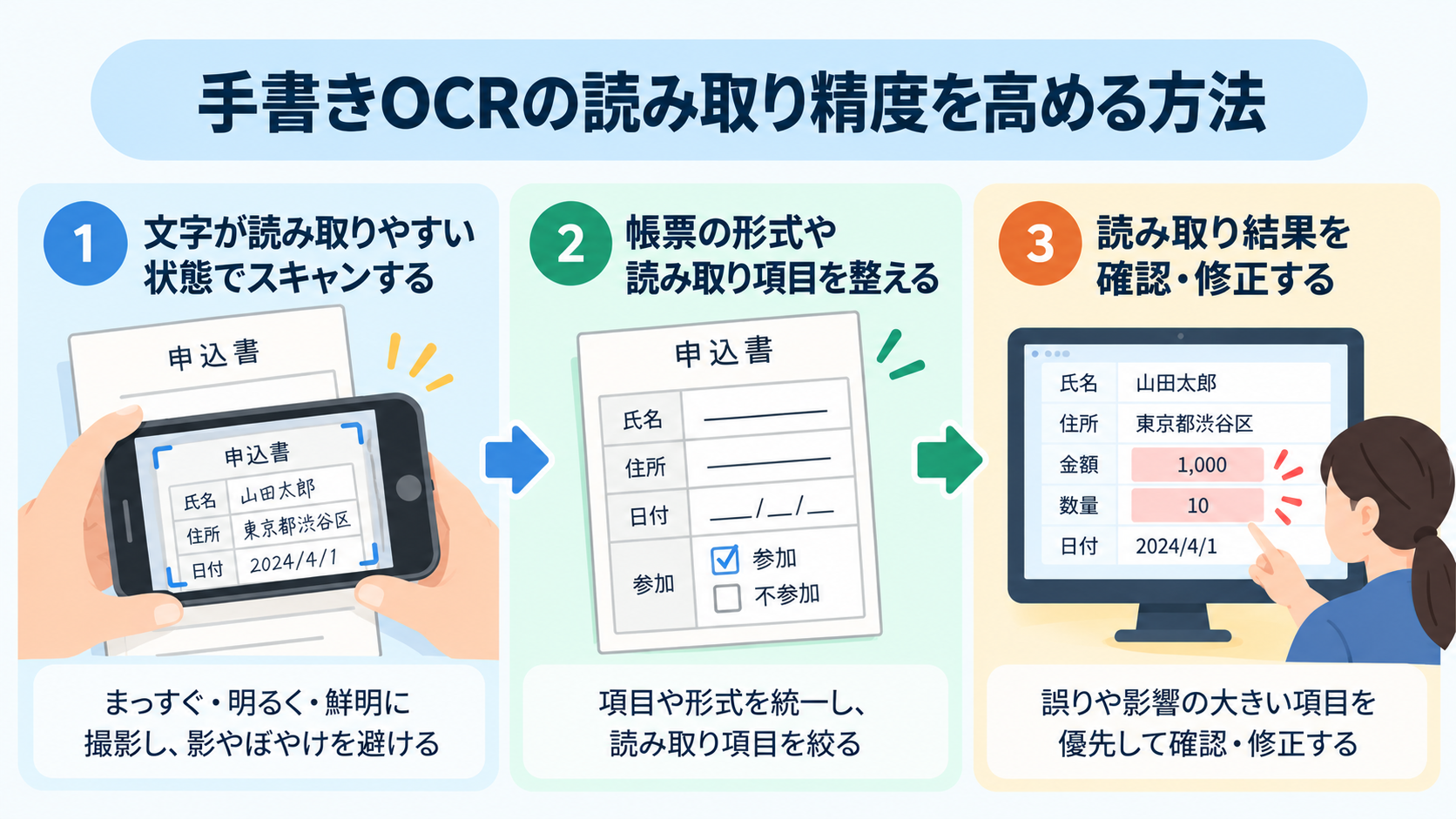
手書きOCRの結果は、サービスの性能だけでなく、文字の書き方や画像の鮮明さ、帳票の構造、読み取り後の確認方法にも左右されます。
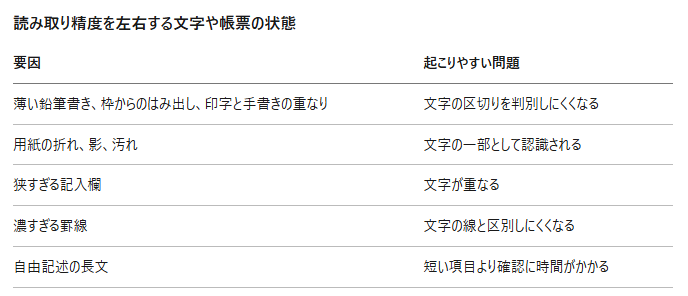
まずは誤りが多い項目を記録し、帳票側で改善できる点がないか見直しましょう。
文字が読み取りやすい状態でスキャンする
原本をまっすぐ置き、ぼやけや影が入らない状態で撮影・スキャンすることが基本です。
スマートフォンで撮る場合は、用紙全体と四隅が画面に収まるようにし、光の反射や暗い場所での撮影は避けましょう。
画像が横倒しになっていないか、文字が小さすぎないかも確認します。
条件はサービスごとに異なるため、利用するOCRの公式ガイドを参照してください。
👉あわせて読みたい:【ノーコードで実現】画像スキャンデータをOCRで読み取りデータを自動入力する方法
帳票の形式や読み取り項目を整える
同じ書類を繰り返し処理するなら、
- 日付欄の形式を決める
- 氏名と住所の欄を分ける
- 選択肢はチェック式にする
といった工夫で、書き方のばらつきを抑えやすくなります。
読み取らせる項目も「氏名」「日付」「数量」のように絞っておくと、確認や修正がしやすくなります。
帳票の変更が難しい場合は、読み取り範囲を設定できるサービスを選ぶ、出力後に列を整理するなどの方法を検討してください。
読み取り結果を確認・修正する
読み取りを誤ると次の業務に影響する場合は、人が確認する運用を組み込みましょう。
例えば以下の項目が挙げられます。
- 氏名
- 住所
- 金額
- 数量
- 日付
全項目の確認が難しい場合は、誤認識が起きやすい項目や影響が大きい項目を優先します。
元画像と結果を並べて見られる状態にし、誰が確認してどう確定するかも決めておきます。
OCRの目的は確認をなくすことではなく、入力の負担を抑えながら正確なデータを扱いやすくすることです。
🧩YoomのOCR活用から考える、読み取り結果を業務に生かす設計
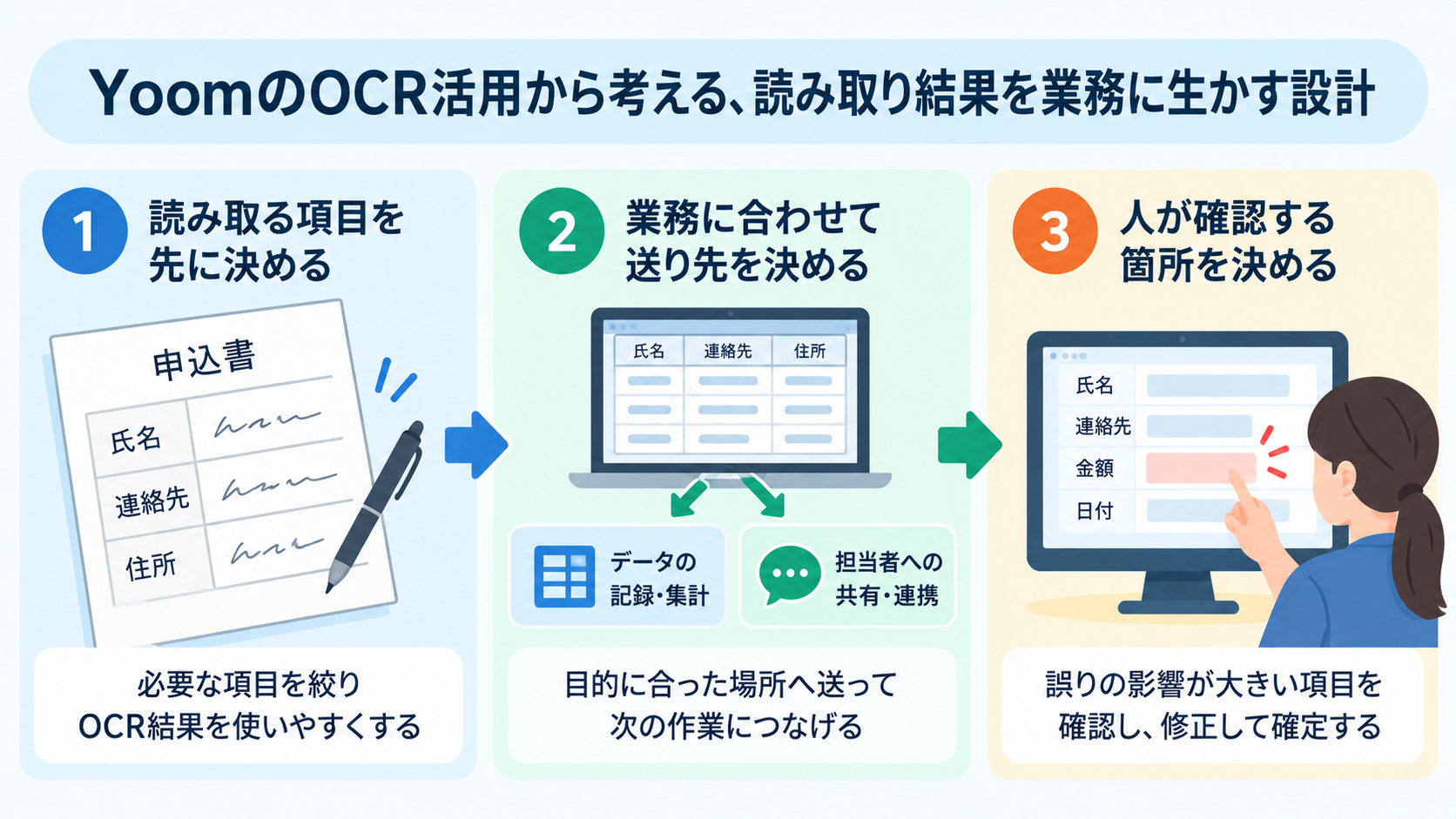
OCRで文字をデータ化した後、その結果をどこで使うかまで決めておくと、単なる文字起こしで終わらず業務に活用しやすくなります。
Yoomの活用例を手がかりに、読み取る項目、データの送り先、人が確認するタイミングを整理してみましょう。
読み取りたい項目を先に決める
OCRを始める前に、書類から何を取り出し、後の業務でどう使うのかを明確にします。
例:
- 申込書なら「氏名」や「連絡先」
- 日報なら「日付」や「作業内容」
必要な情報を絞ることで、読み取り結果を整理しやすくなります。
すべての文字を無差別にデータ化するより、次の担当者が必要とする項目に合わせて設計することが実務では重要です。
Yoomの手書きOCR活用例では、カタログや手書き文字をOCRで読み取り、Google スプレッドシートに追加する流れが紹介されています。
このような使い方を考える場合も、スプレッドシートにどの列を用意し、OCR結果のどの値を対応させるかを先に決めておくと、後からデータを探したり集計したりしやすくなります。
読み取り対象と保存先の項目名をそろえることも、運用を整える助けになります。
OCR結果の送り先を業務の目的に合わせて決める
OCRで読み取った情報は、業務の目的に合った場所へ送ることで活用しやすくなります。
例:
- 記録や集計が目的 → 表計算ソフト
- 担当者への共有が目的 → チャットツール
など、誰が何のために使うかを基準に送り先を選びましょう。
データの保管だけでなく、次の作業にどうつなげるかを考えることがポイントです。
Yoomでは、Google DriveにアップロードされたファイルをOCRして各ツールへ転記することが可能です。
通知先や共有する情報を業務に合わせて整理すれば、担当者が画像を探して内容を転記する手間を減らせる可能性があります。
ただし、通知内容に個人情報を含める場合は、共有範囲や社内ルールを確認してください。必要な人に必要な情報だけが届く設計が大切です。
OCR後に人が確認する箇所を決めておく
OCRを業務に組み込む場合は、どの段階で人が内容を確認するのかも決めておきましょう。
- 読み取り結果をそのまま登録・通知するのか
- 担当者が確認してから次に進めるのか
こういった判断は、扱う情報や誤りが与える影響によって変わります。
たとえば、金額や契約情報など間違いを避けたい項目は、確認後に確定する仕組みが適しています。
Yoomで自動化の流れを考える際も、OCRの実行だけでなく、読み取り結果を受け取る人や、修正が必要な場合の対応を含めて設計することが重要です。
確認が必要な項目をあらかじめ決め、修正後のデータをどこへ反映するかを明確にしておけば、処理の途中で情報が止まりにくくなります。
自動化と人の確認を組み合わせ、業務に合った分担を考えましょう。
📌まとめ
手書きOCRは、紙の書類をデータ化し、転記や集計の手間を減らす助けになります。
一方、読み取り結果は文字や画像の状態に左右されるため、重要な項目は原本との照合が必要です。
無料ツールを試す場合も、データの取り扱いや利用条件を確認しましょう。
サービスを選ぶときは、実際の帳票で読み取り精度や修正のしやすさを確かめ、出力方法や料金も含めて比較することが重要です。
OCRの後に誰が結果を確認し、どこで使うかまで設計すると、データを業務に活かしやすくなります。
🌱Yoomでできること
Yoomでは、書類からのデータ抽出や、その後のアプリへの登録など、繰り返し発生する業務を自動化できます。
読み取り結果の確認工程も含めてフローを設計し、手作業の負担を減らすことが可能です。
以下のバナーからお試しいただき、本来注力したい業務に時間を使える環境を作りましょう。


■概要
Gmailで受信する請求書や注文書など、PDFファイルの対応に手間を感じていませんか。ファイルを開いて内容を確認しつつ手動で関係部署に共有する作業は、時間もかかりミスも発生しがちです。このワークフローを活用すれば、特定のメール受信をきっかけに添付されたPDFの内容をAI-OCRが自動で読み取り、その結果をDiscordへ通知することが可能です。定型的な確認・共有業務を自動化し、業務の迅速化と正確性の向上を実現します。
■このテンプレートをおすすめする方
- Gmailに届くPDFの内容確認と転記作業に、多くの時間を費やしている方
- 取引先からの請求書や注文書などを、手動でチームに共有している方
- Discordを業務連絡に活用し、情報共有のスピードを上げたいと考えている方
■このテンプレートを使うメリット
- PDFを開いて内容を確認し転記・共有するという一連の作業が自動化され、手作業に費やしていた時間を他の業務に充てることができます。
- 手作業による転記ミスや共有漏れといったヒューマンエラーを防ぎ、業務の正確性を向上させることでチーム内のスムーズな連携を促進します。
■ワークフローの流れ
- はじめに、GmailとDiscordをYoomと連携します
- 次に、トリガーでGmailを選択し、「特定のキーワードに一致するメールを受信したら」というアクションを設定します
- 次に、オペレーションでAI機能の「画像・PDFから文字を読み取る」を設定し、トリガーで取得したメールに添付されているPDFファイルを指定します
- 最後に、オペレーションでDiscordの「メッセージを送信」アクションを設定し、OCRで読み取ったテキスト情報を指定のチャンネルに送信します
※「トリガー」:フロー起動のきっかけとなるアクション、「オペレーション」:トリガー起動後、フロー内で処理を行うアクション
■このワークフローのカスタムポイント
- Gmailのトリガー設定では、件名や差出人アドレス、本文内のキーワードなど、検知したい条件を任意で設定してください。
- AI機能によるOCR処理では、PDF内の「タイトル」や「内容」といった、必要な項目のみを抽出するように設定することも可能です。
- Discordへの通知は、通知先のチャンネルを自由に選択できるほか、通知メッセージにOCRで読み取った情報を変数として埋め込むこともできます。
■注意事項
- Gmail、DiscordのそれぞれとYoomを連携してください。
- トリガーは5分、10分、15分、30分、60分の間隔で起動間隔を選択できます。
- プランによって最短の起動間隔が異なりますので、ご注意ください。
- OCRまたは音声を文字起こしするAIオペレーションはチームプラン・サクセスプランでのみご利用いただける機能となっております。フリープラン・ミニプランの場合は設定しているワークフローのオペレーションはエラーとなりますので、ご注意ください。
- チームプランやサクセスプランなどの有料プランは、2週間の無料トライアルを行うことが可能です。無料トライアル中には制限対象のアプリやAI機能(オペレーション)を使用することができます

■概要
手書きの申込書やアンケート用紙などをデータ化する際、OCRでテキストを抽出した後の転記作業に手間を感じていませんか。
このワークフローを活用すれば、Boxに手書きの画像ファイルをアップロードするだけで、OCR機能が自動でテキストを読み取り、データベースアプリのKnackにレコードとして登録します。手作業による入力の手間やミスをなくし、手書き書類をOCRでデータ化する業務を効率化します。
■このテンプレートをおすすめする方
- Boxを利用し、手書き書類のOCR処理とデータ入力を手作業で行っている方
- 手書きのアンケートや申込書をKnackで管理しており、入力作業を効率化したい方
- 紙媒体で受け取った情報をデジタル化する業務の自動化を検討している方
■このテンプレートを使うメリット
- Boxにファイルをアップロードするだけで、手書き書類のOCR処理からKnackへのデータ登録までが自動で完結するため、転記作業にかかる時間を削減できます。
- 手作業でのデータ転記が不要になるため、入力間違いや項目漏れといったヒューマンエラーの発生を防ぎ、データの正確性を保ちます。
■ワークフローの流れ
- はじめに、BoxとKnackをYoomと連携します。
- 次に、トリガーでBoxを選択し、「フォルダにファイルがアップロードされたら」というアクションを設定します。
- 続けて、オペレーションでBoxの「ファイルをダウンロード」アクションを設定し、トリガーで検知したファイルを指定します。
- 次に、オペレーションでOCR機能の「任意の画像やPDFを読み取る」を設定し、手書きのテキストを抽出します。
- 最後に、オペレーションでKnackの「Create Record」を設定し、OCRで抽出したテキストデータを指定のレコードに追加します。
※「トリガー」:フロー起動のきっかけとなるアクション、「オペレーション」:トリガー起動後、フロー内で処理を行うアクション
■このワークフローのカスタムポイント
- OCR機能では、読み取りたい手書き書類のフォーマットに合わせて、テキストとして抽出したい項目を任意で設定できます。
- Knackにレコードを作成する際に、どのフィールドにどの情報を登録するかを自由に設定可能です。OCR機能で抽出した各テキストデータを、対応するKnackの項目に変数として埋め込んでください。
■注意事項
- Box、KnackのそれぞれとYoomを連携してください。
- OCR_AIオペレーションはチームプラン・サクセスプランでのみご利用いただける機能となっております。フリープラン・ミニプランの場合は設定しているワークフローのオペレーションはエラーとなりますので、ご注意ください。
- チームプランやサクセスプランなどの有料プランは、2週間の無料トライアルを行うことが可能です。無料トライアル中には制限対象のアプリやAI機能(オペレーション)を使用することができます。
- OCRデータは6,500文字以上のデータや文字が小さい場合などは読み取れない場合があるので、ご注意ください。
- ダウンロード可能なファイル容量は最大300MBまでです。アプリの仕様によっては300MB未満になる可能性があるので、ご注意ください。
- トリガー、各オペレーションでの取り扱い可能なファイル容量の詳細は下記をご参照ください。
https://intercom.help/yoom/ja/articles/9413924
プログラミング知識なしで手軽に構築できます。