









・
【ノーコードで実現】ストレージサービス上の請求書からデータを自動で抽出する方法

Boxに保存された請求書PDFを開き、記載された金額や支払先といった情報を一つひとつシステムへ手入力する作業に追われていませんか?
毎月大量に届く請求書の処理は手間がかかるだけでなく、入力ミスや確認作業といった非効率な業務を生み出す原因にもなります。
もし、Boxなどのストレージサービスにアップロードされた請求書から、必要なデータを自動で抽出し、会計システムや管理シートに記録できる仕組みがあれば、こうした手作業による非効率な業務から解放され、経理部門が本来注力すべき分析業務や企画業務に時間を使えるようになります!
今回ご紹介する自動化の設定は、ノーコードで簡単に設定できて、手間や時間もかからないので、ぜひ自動化を導入して作業をもっと楽にしましょう!
とにかく早く試したい方へ
Yoomにはストレージサービスに格納された請求書ファイルからデータを抽出する業務フロー自動化のテンプレートが用意されているので、「まずは試してみたい!」という方は、以下のバナーをクリックして、すぐに自動化を体験してみましょう!
■概要Boxに保管された請求書や申込書などの文書ファイル、その内容を一つひとつ確認し、Google スプレッドシートへ手作業で転記するのは手間がかかりませんか?このワークフローを活用することで、Boxへのファイルアップロードをきっかけに、AI OCRが自動で文字情報を読み取り、指定のGoogle スプレッドシートへデータを追加します。面倒な転記作業から解放され、業務の正確性と速度を向上させることが可能です。■このテンプレートをおすすめする方- Boxで受け取った請求書や申込書の内容を手作業で転記している経理・営業事務の方
- Google スプレッドシートでのデータ管理で、入力作業の自動化を検討している方
- 紙やPDF書類のデータ化業務が多く、OCRを活用した業務効率化を目指している方
■このテンプレートを使うメリット- Boxにファイルを追加するだけでOCRでの読み取りからGoogle スプレッドシートへの追加までが自動化され、手作業での転記時間を短縮できます。
- システムが自動で処理を行うため、手作業による転記ミスや読み間違いといったヒューマンエラーを防ぎ、データの正確性を保ちます。
■フローボットの流れ- はじめに、BoxとGoogle スプレッドシートをYoomと連携します。
- 次に、トリガーでBoxを選択し、「フォルダにファイルがアップロードされたら」というアクションを設定します。
- 続いて、オペレーションでBoxの「ファイルをダウンロード」アクションを設定し、アップロードされたファイルを取得します。
- 次に、オペレーションでAI機能の「画像・PDFから文字を読み取る」を選択し、ダウンロードしたファイルから文字情報を抽出します。
- 5.最後に、オペレーションでGoogle スプレッドシートの「レコードを追加する」を設定し、抽出した情報を指定のシートに行として追加します。
※「トリガー」:フロー起動のきっかけとなるアクション、「オペレーション」:トリガー起動後、フロー内で処理を行うアクション■このワークフローのカスタムポイント- Boxのトリガー設定では、ワークフローを起動する対象のフォルダを任意で指定することが可能です。特定の案件や取引先ごとのフォルダを設定できます。
- OCRのオペレーションでは、読み取るファイル内のどの項目を抽出するかを指定したり、使用するAIモデルや言語を任意で設定することが可能です。
■注意事項- Box、Google スプレッドシートとYoomを連携してください。
- OCRまたは音声を文字起こしするAIオペレーションはチームプラン・サクセスプランでのみご利用いただける機能となっております。フリープラン・ミニプランの場合は設定しているフローボットのオペレーションはエラーとなりますので、ご注意ください。
- チームプランやサクセスプランなどの有料プランは、2週間の無料トライアルを行うことが可能です。無料トライアル中には制限対象のアプリやAI機能(オペレーション)を使用することができます。
- OCRデータは6,500文字以上のデータや文字が小さい場合などは読み取れない場合があるので、ご注意ください。
- ダウンロード可能なファイル容量は最大300MBまでです。アプリの仕様によっては300MB未満になる可能性があるので、ご注意ください。 ・トリガー、各オペレーションでの取り扱い可能なファイル容量の詳細は「ファイルの容量制限について」をご参照ください。


- Boxで受け取った請求書や申込書の内容を手作業で転記している経理・営業事務の方
- Google スプレッドシートでのデータ管理で、入力作業の自動化を検討している方
- 紙やPDF書類のデータ化業務が多く、OCRを活用した業務効率化を目指している方
- Boxにファイルを追加するだけでOCRでの読み取りからGoogle スプレッドシートへの追加までが自動化され、手作業での転記時間を短縮できます。
- システムが自動で処理を行うため、手作業による転記ミスや読み間違いといったヒューマンエラーを防ぎ、データの正確性を保ちます。
- はじめに、BoxとGoogle スプレッドシートをYoomと連携します。
- 次に、トリガーでBoxを選択し、「フォルダにファイルがアップロードされたら」というアクションを設定します。
- 続いて、オペレーションでBoxの「ファイルをダウンロード」アクションを設定し、アップロードされたファイルを取得します。
- 次に、オペレーションでAI機能の「画像・PDFから文字を読み取る」を選択し、ダウンロードしたファイルから文字情報を抽出します。
- 5.最後に、オペレーションでGoogle スプレッドシートの「レコードを追加する」を設定し、抽出した情報を指定のシートに行として追加します。
- Boxのトリガー設定では、ワークフローを起動する対象のフォルダを任意で指定することが可能です。特定の案件や取引先ごとのフォルダを設定できます。
- OCRのオペレーションでは、読み取るファイル内のどの項目を抽出するかを指定したり、使用するAIモデルや言語を任意で設定することが可能です。
- Box、Google スプレッドシートとYoomを連携してください。
- OCRまたは音声を文字起こしするAIオペレーションはチームプラン・サクセスプランでのみご利用いただける機能となっております。フリープラン・ミニプランの場合は設定しているフローボットのオペレーションはエラーとなりますので、ご注意ください。
- チームプランやサクセスプランなどの有料プランは、2週間の無料トライアルを行うことが可能です。無料トライアル中には制限対象のアプリやAI機能(オペレーション)を使用することができます。
- OCRデータは6,500文字以上のデータや文字が小さい場合などは読み取れない場合があるので、ご注意ください。
- ダウンロード可能なファイル容量は最大300MBまでです。アプリの仕様によっては300MB未満になる可能性があるので、ご注意ください。 ・トリガー、各オペレーションでの取り扱い可能なファイル容量の詳細は「ファイルの容量制限について」をご参照ください。
Boxに保存した請求書からデータを抽出し、Google スプレッドシートに記録するフローを作ってみよう
それではここから代表的な例として、Boxに請求書ファイルが格納されたら、OCRで内容を自動で読み取り、Google スプレッドシートにデータを追加するフローを解説します!
ここではYoomを使用してノーコードで設定をしていくので、もしまだYoomのアカウントをお持ちでない場合は、こちらの登録フォームからアカウントを発行しておきましょう。
※今回連携するアプリの公式サイト:Box/Google スプレッドシート
[Yoomとは]
フローの作成方法
今回は大きく分けて以下のプロセスで作成します。
- BoxとGoogle スプレッドシートのマイアプリ連携
- テンプレートをコピー
- Boxのトリガー設定とOCRの設定、Google スプレッドシートのアクション設定
- トリガーをONにし、フローが起動するかを確認
■概要Boxに保管された請求書や申込書などの文書ファイル、その内容を一つひとつ確認し、Google スプレッドシートへ手作業で転記するのは手間がかかりませんか?このワークフローを活用することで、Boxへのファイルアップロードをきっかけに、AI OCRが自動で文字情報を読み取り、指定のGoogle スプレッドシートへデータを追加します。面倒な転記作業から解放され、業務の正確性と速度を向上させることが可能です。■このテンプレートをおすすめする方- Boxで受け取った請求書や申込書の内容を手作業で転記している経理・営業事務の方
- Google スプレッドシートでのデータ管理で、入力作業の自動化を検討している方
- 紙やPDF書類のデータ化業務が多く、OCRを活用した業務効率化を目指している方
■このテンプレートを使うメリット- Boxにファイルを追加するだけでOCRでの読み取りからGoogle スプレッドシートへの追加までが自動化され、手作業での転記時間を短縮できます。
- システムが自動で処理を行うため、手作業による転記ミスや読み間違いといったヒューマンエラーを防ぎ、データの正確性を保ちます。
■フローボットの流れ- はじめに、BoxとGoogle スプレッドシートをYoomと連携します。
- 次に、トリガーでBoxを選択し、「フォルダにファイルがアップロードされたら」というアクションを設定します。
- 続いて、オペレーションでBoxの「ファイルをダウンロード」アクションを設定し、アップロードされたファイルを取得します。
- 次に、オペレーションでAI機能の「画像・PDFから文字を読み取る」を選択し、ダウンロードしたファイルから文字情報を抽出します。
- 5.最後に、オペレーションでGoogle スプレッドシートの「レコードを追加する」を設定し、抽出した情報を指定のシートに行として追加します。
※「トリガー」:フロー起動のきっかけとなるアクション、「オペレーション」:トリガー起動後、フロー内で処理を行うアクション■このワークフローのカスタムポイント- Boxのトリガー設定では、ワークフローを起動する対象のフォルダを任意で指定することが可能です。特定の案件や取引先ごとのフォルダを設定できます。
- OCRのオペレーションでは、読み取るファイル内のどの項目を抽出するかを指定したり、使用するAIモデルや言語を任意で設定することが可能です。
■注意事項- Box、Google スプレッドシートとYoomを連携してください。
- OCRまたは音声を文字起こしするAIオペレーションはチームプラン・サクセスプランでのみご利用いただける機能となっております。フリープラン・ミニプランの場合は設定しているフローボットのオペレーションはエラーとなりますので、ご注意ください。
- チームプランやサクセスプランなどの有料プランは、2週間の無料トライアルを行うことが可能です。無料トライアル中には制限対象のアプリやAI機能(オペレーション)を使用することができます。
- OCRデータは6,500文字以上のデータや文字が小さい場合などは読み取れない場合があるので、ご注意ください。
- ダウンロード可能なファイル容量は最大300MBまでです。アプリの仕様によっては300MB未満になる可能性があるので、ご注意ください。 ・トリガー、各オペレーションでの取り扱い可能なファイル容量の詳細は「ファイルの容量制限について」をご参照ください。
- Boxで受け取った請求書や申込書の内容を手作業で転記している経理・営業事務の方
- Google スプレッドシートでのデータ管理で、入力作業の自動化を検討している方
- 紙やPDF書類のデータ化業務が多く、OCRを活用した業務効率化を目指している方
- Boxにファイルを追加するだけでOCRでの読み取りからGoogle スプレッドシートへの追加までが自動化され、手作業での転記時間を短縮できます。
- システムが自動で処理を行うため、手作業による転記ミスや読み間違いといったヒューマンエラーを防ぎ、データの正確性を保ちます。
- はじめに、BoxとGoogle スプレッドシートをYoomと連携します。
- 次に、トリガーでBoxを選択し、「フォルダにファイルがアップロードされたら」というアクションを設定します。
- 続いて、オペレーションでBoxの「ファイルをダウンロード」アクションを設定し、アップロードされたファイルを取得します。
- 次に、オペレーションでAI機能の「画像・PDFから文字を読み取る」を選択し、ダウンロードしたファイルから文字情報を抽出します。
- 5.最後に、オペレーションでGoogle スプレッドシートの「レコードを追加する」を設定し、抽出した情報を指定のシートに行として追加します。
- Boxのトリガー設定では、ワークフローを起動する対象のフォルダを任意で指定することが可能です。特定の案件や取引先ごとのフォルダを設定できます。
- OCRのオペレーションでは、読み取るファイル内のどの項目を抽出するかを指定したり、使用するAIモデルや言語を任意で設定することが可能です。
- Box、Google スプレッドシートとYoomを連携してください。
- OCRまたは音声を文字起こしするAIオペレーションはチームプラン・サクセスプランでのみご利用いただける機能となっております。フリープラン・ミニプランの場合は設定しているフローボットのオペレーションはエラーとなりますので、ご注意ください。
- チームプランやサクセスプランなどの有料プランは、2週間の無料トライアルを行うことが可能です。無料トライアル中には制限対象のアプリやAI機能(オペレーション)を使用することができます。
- OCRデータは6,500文字以上のデータや文字が小さい場合などは読み取れない場合があるので、ご注意ください。
- ダウンロード可能なファイル容量は最大300MBまでです。アプリの仕様によっては300MB未満になる可能性があるので、ご注意ください。 ・トリガー、各オペレーションでの取り扱い可能なファイル容量の詳細は「ファイルの容量制限について」をご参照ください。
ステップ1:BoxとGoogle スプレッドシートをマイアプリ連携
ここでは、Yoomとそれぞれのアプリを連携して、操作が行えるようにしていきます。
【Boxのマイアプリ連携】
以下の手順をご参照ください。
【Google スプレッドシートのマイアプリ連携】
ステップ2:テンプレートをコピーする
続いてYoomのテンプレートをコピーします。
以下バナーの「試してみる」をクリックしましょう。
■概要Boxに保管された請求書や申込書などの文書ファイル、その内容を一つひとつ確認し、Google スプレッドシートへ手作業で転記するのは手間がかかりませんか?このワークフローを活用することで、Boxへのファイルアップロードをきっかけに、AI OCRが自動で文字情報を読み取り、指定のGoogle スプレッドシートへデータを追加します。面倒な転記作業から解放され、業務の正確性と速度を向上させることが可能です。■このテンプレートをおすすめする方- Boxで受け取った請求書や申込書の内容を手作業で転記している経理・営業事務の方
- Google スプレッドシートでのデータ管理で、入力作業の自動化を検討している方
- 紙やPDF書類のデータ化業務が多く、OCRを活用した業務効率化を目指している方
■このテンプレートを使うメリット- Boxにファイルを追加するだけでOCRでの読み取りからGoogle スプレッドシートへの追加までが自動化され、手作業での転記時間を短縮できます。
- システムが自動で処理を行うため、手作業による転記ミスや読み間違いといったヒューマンエラーを防ぎ、データの正確性を保ちます。
■フローボットの流れ- はじめに、BoxとGoogle スプレッドシートをYoomと連携します。
- 次に、トリガーでBoxを選択し、「フォルダにファイルがアップロードされたら」というアクションを設定します。
- 続いて、オペレーションでBoxの「ファイルをダウンロード」アクションを設定し、アップロードされたファイルを取得します。
- 次に、オペレーションでAI機能の「画像・PDFから文字を読み取る」を選択し、ダウンロードしたファイルから文字情報を抽出します。
- 5.最後に、オペレーションでGoogle スプレッドシートの「レコードを追加する」を設定し、抽出した情報を指定のシートに行として追加します。
※「トリガー」:フロー起動のきっかけとなるアクション、「オペレーション」:トリガー起動後、フロー内で処理を行うアクション■このワークフローのカスタムポイント- Boxのトリガー設定では、ワークフローを起動する対象のフォルダを任意で指定することが可能です。特定の案件や取引先ごとのフォルダを設定できます。
- OCRのオペレーションでは、読み取るファイル内のどの項目を抽出するかを指定したり、使用するAIモデルや言語を任意で設定することが可能です。
■注意事項- Box、Google スプレッドシートとYoomを連携してください。
- OCRまたは音声を文字起こしするAIオペレーションはチームプラン・サクセスプランでのみご利用いただける機能となっております。フリープラン・ミニプランの場合は設定しているフローボットのオペレーションはエラーとなりますので、ご注意ください。
- チームプランやサクセスプランなどの有料プランは、2週間の無料トライアルを行うことが可能です。無料トライアル中には制限対象のアプリやAI機能(オペレーション)を使用することができます。
- OCRデータは6,500文字以上のデータや文字が小さい場合などは読み取れない場合があるので、ご注意ください。
- ダウンロード可能なファイル容量は最大300MBまでです。アプリの仕様によっては300MB未満になる可能性があるので、ご注意ください。 ・トリガー、各オペレーションでの取り扱い可能なファイル容量の詳細は「ファイルの容量制限について」をご参照ください。
- Boxで受け取った請求書や申込書の内容を手作業で転記している経理・営業事務の方
- Google スプレッドシートでのデータ管理で、入力作業の自動化を検討している方
- 紙やPDF書類のデータ化業務が多く、OCRを活用した業務効率化を目指している方
- Boxにファイルを追加するだけでOCRでの読み取りからGoogle スプレッドシートへの追加までが自動化され、手作業での転記時間を短縮できます。
- システムが自動で処理を行うため、手作業による転記ミスや読み間違いといったヒューマンエラーを防ぎ、データの正確性を保ちます。
- はじめに、BoxとGoogle スプレッドシートをYoomと連携します。
- 次に、トリガーでBoxを選択し、「フォルダにファイルがアップロードされたら」というアクションを設定します。
- 続いて、オペレーションでBoxの「ファイルをダウンロード」アクションを設定し、アップロードされたファイルを取得します。
- 次に、オペレーションでAI機能の「画像・PDFから文字を読み取る」を選択し、ダウンロードしたファイルから文字情報を抽出します。
- 5.最後に、オペレーションでGoogle スプレッドシートの「レコードを追加する」を設定し、抽出した情報を指定のシートに行として追加します。
- Boxのトリガー設定では、ワークフローを起動する対象のフォルダを任意で指定することが可能です。特定の案件や取引先ごとのフォルダを設定できます。
- OCRのオペレーションでは、読み取るファイル内のどの項目を抽出するかを指定したり、使用するAIモデルや言語を任意で設定することが可能です。
- Box、Google スプレッドシートとYoomを連携してください。
- OCRまたは音声を文字起こしするAIオペレーションはチームプラン・サクセスプランでのみご利用いただける機能となっております。フリープラン・ミニプランの場合は設定しているフローボットのオペレーションはエラーとなりますので、ご注意ください。
- チームプランやサクセスプランなどの有料プランは、2週間の無料トライアルを行うことが可能です。無料トライアル中には制限対象のアプリやAI機能(オペレーション)を使用することができます。
- OCRデータは6,500文字以上のデータや文字が小さい場合などは読み取れない場合があるので、ご注意ください。
- ダウンロード可能なファイル容量は最大300MBまでです。アプリの仕様によっては300MB未満になる可能性があるので、ご注意ください。 ・トリガー、各オペレーションでの取り扱い可能なファイル容量の詳細は「ファイルの容量制限について」をご参照ください。
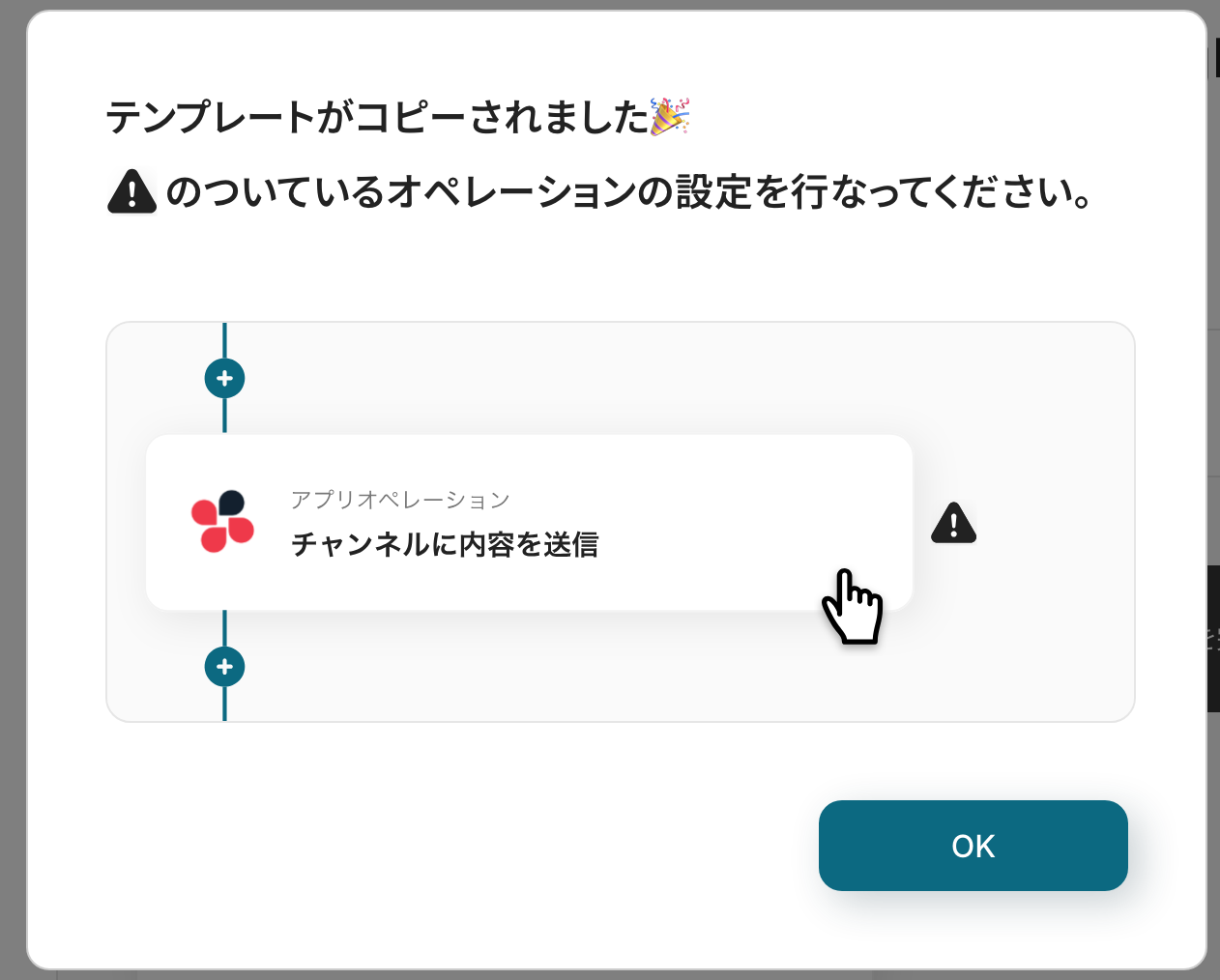
以下の画像のような画面が表示されたらテンプレートのコピーは完了です。
※コピーしたテンプレートは、「マイプロジェクト」内の「フローボット」に格納されています。
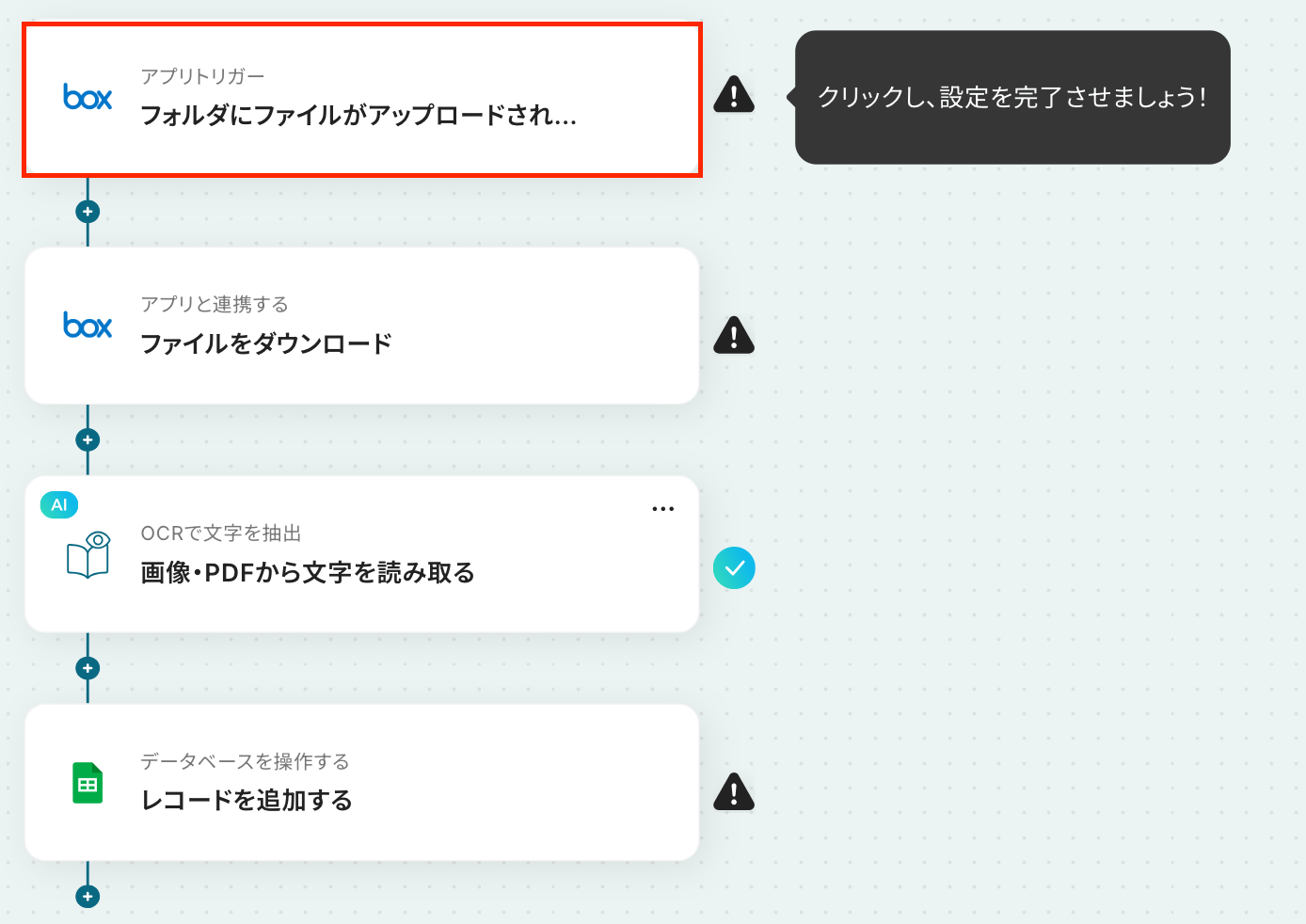
ステップ3:Boxのトリガー設定
最初の設定です!
ここから「Boxに格納された文書ファイルをOCRで読み取り、Google スプレッドシートに追加する」フローを設定していきます!
赤枠部分をクリックしましょう。
アクションはそのままで、連携するアカウント情報を確認します。
「次へ」をクリックしましょう!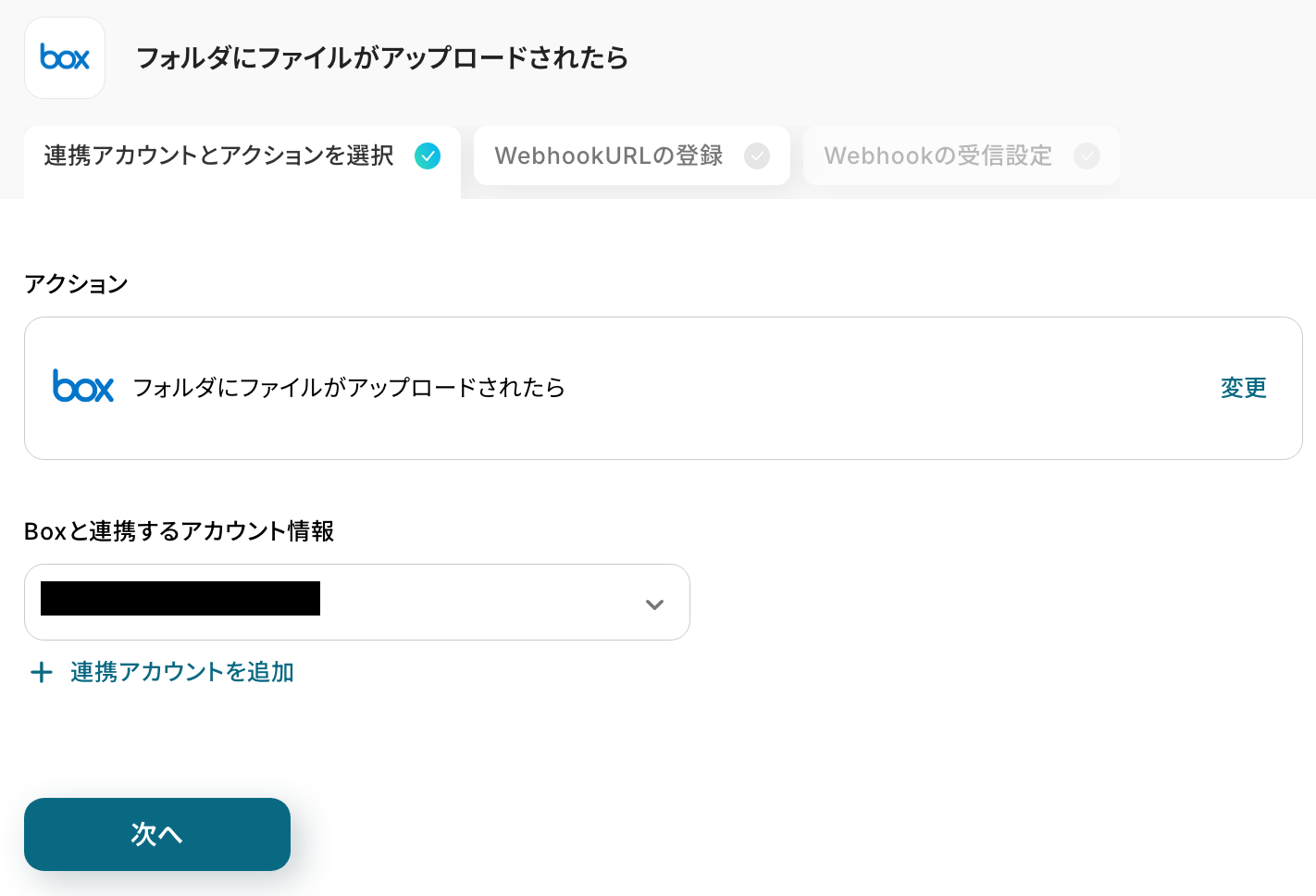
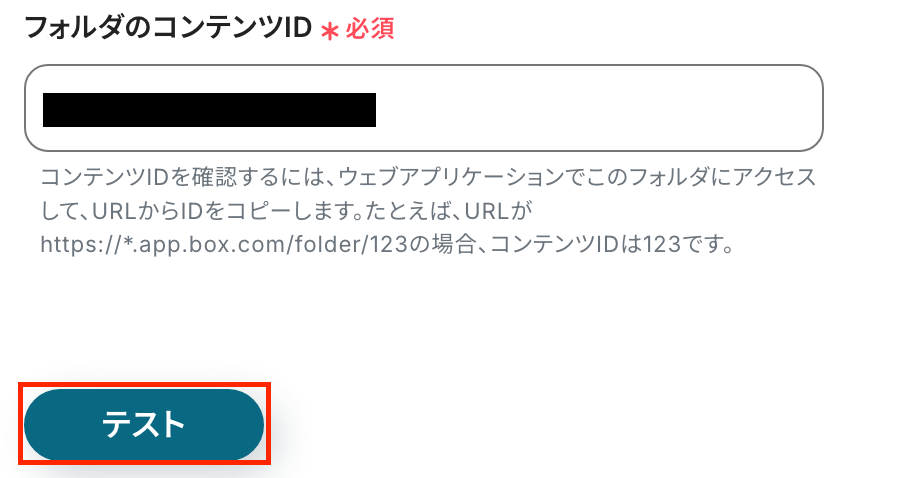
続いて、「フォルダのコンテンツID」を設定します。
入力欄下の注釈を参照して設定し、「テスト」をクリックしてください。
※エラーが表示される方は以下のリンクをご確認ください。
テスト成功の表示を確認後、次の画面に進みましょう!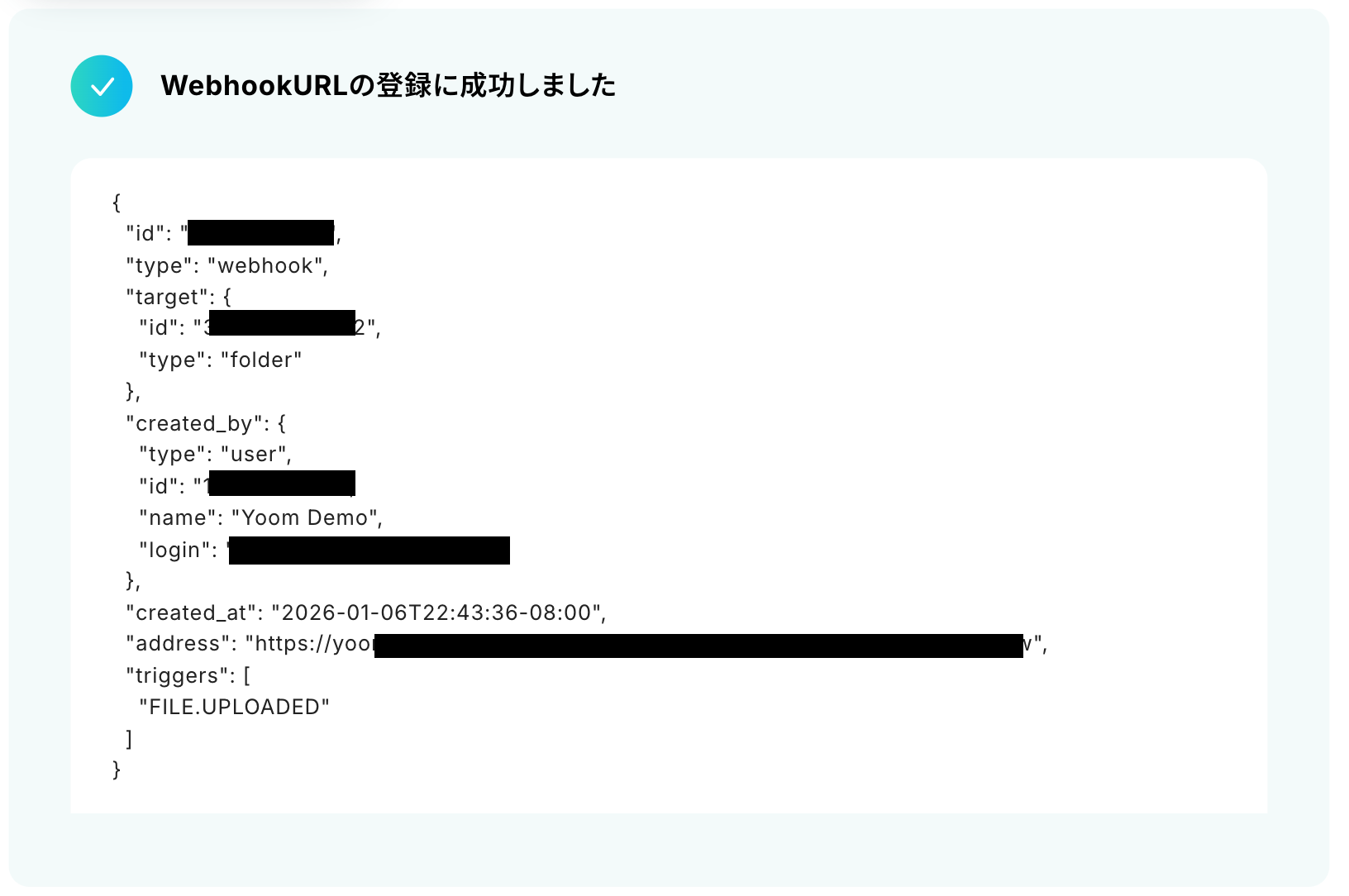
続いて、Boxの画面に移ってファイルをアップロードします。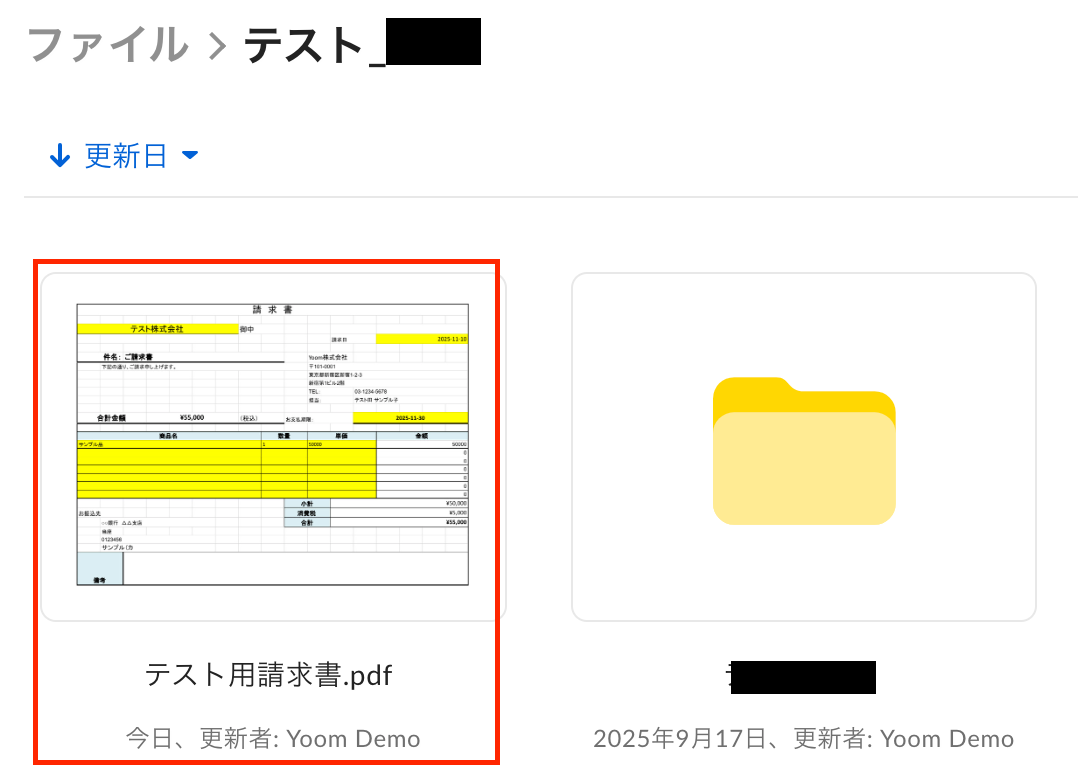
今回は、以下の内容が記載されているファイルをアップロードしました。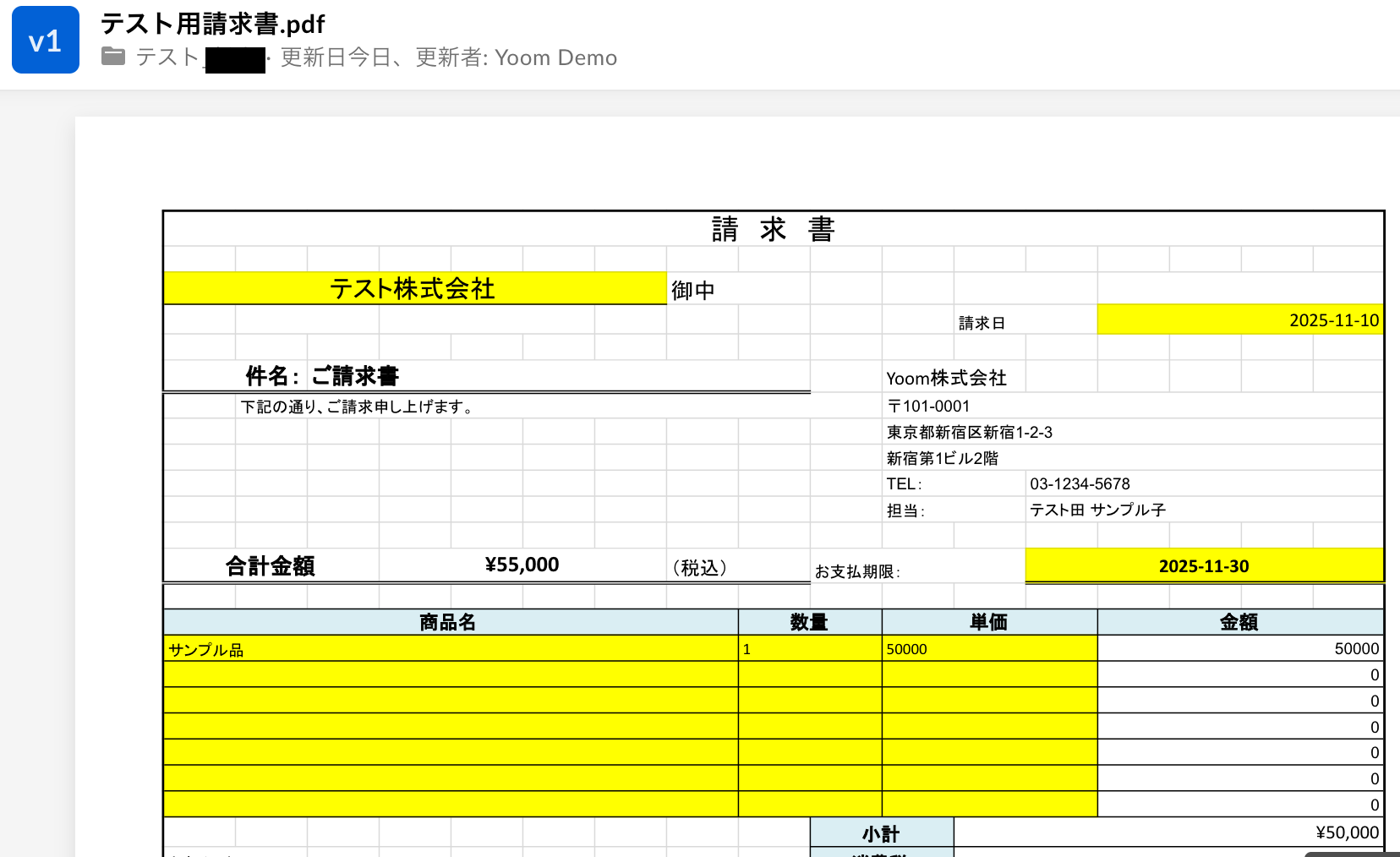
アップロードしたら、Yoomの画面で「テスト」をクリックしましょう!
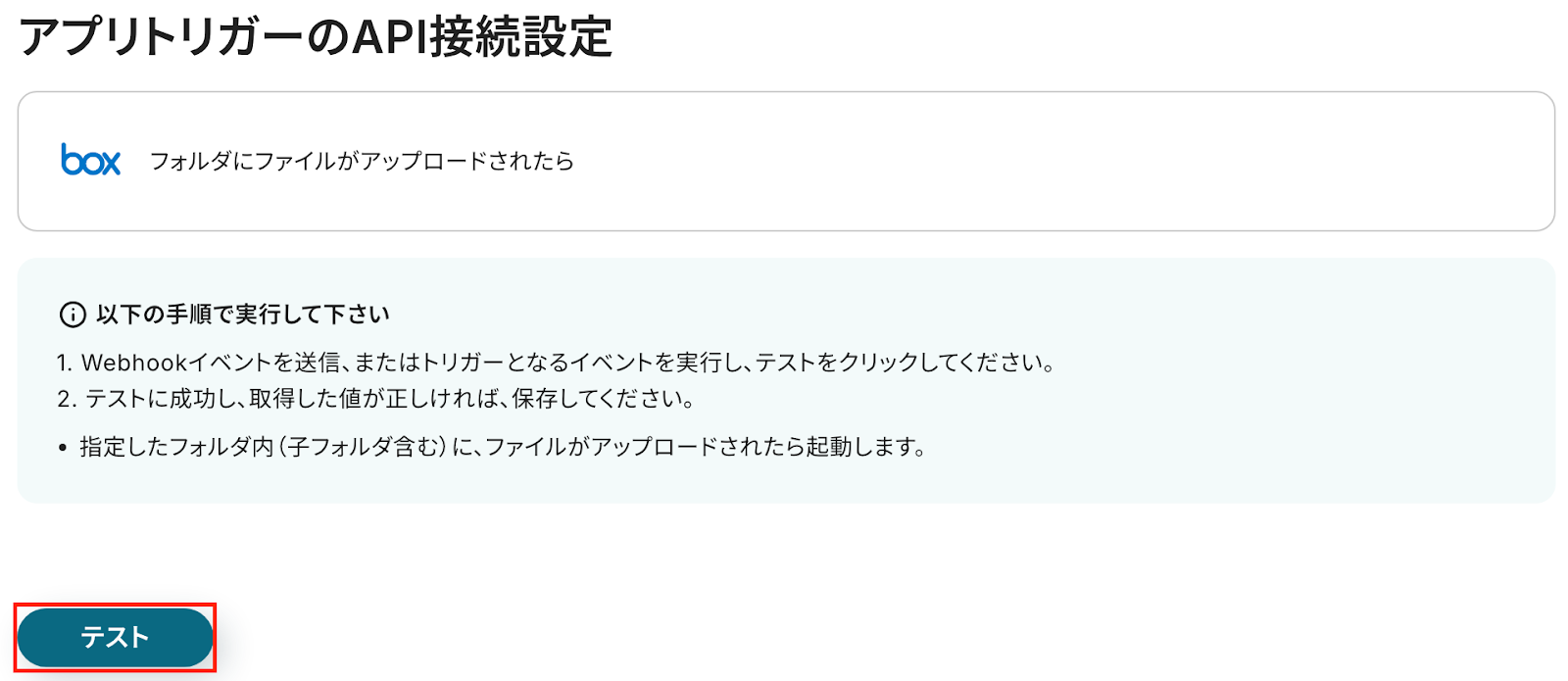
テストに成功すると、取得した値が表示されます。
確認ができたら、「完了」をクリックしましょう!
※取得した値とは?
トリガーやオペレーション設定時に、「テスト」を実行して取得した値のことを指します。
後続のオペレーション設定時の値として利用でき、フローボットを起動する度に変動した値となります。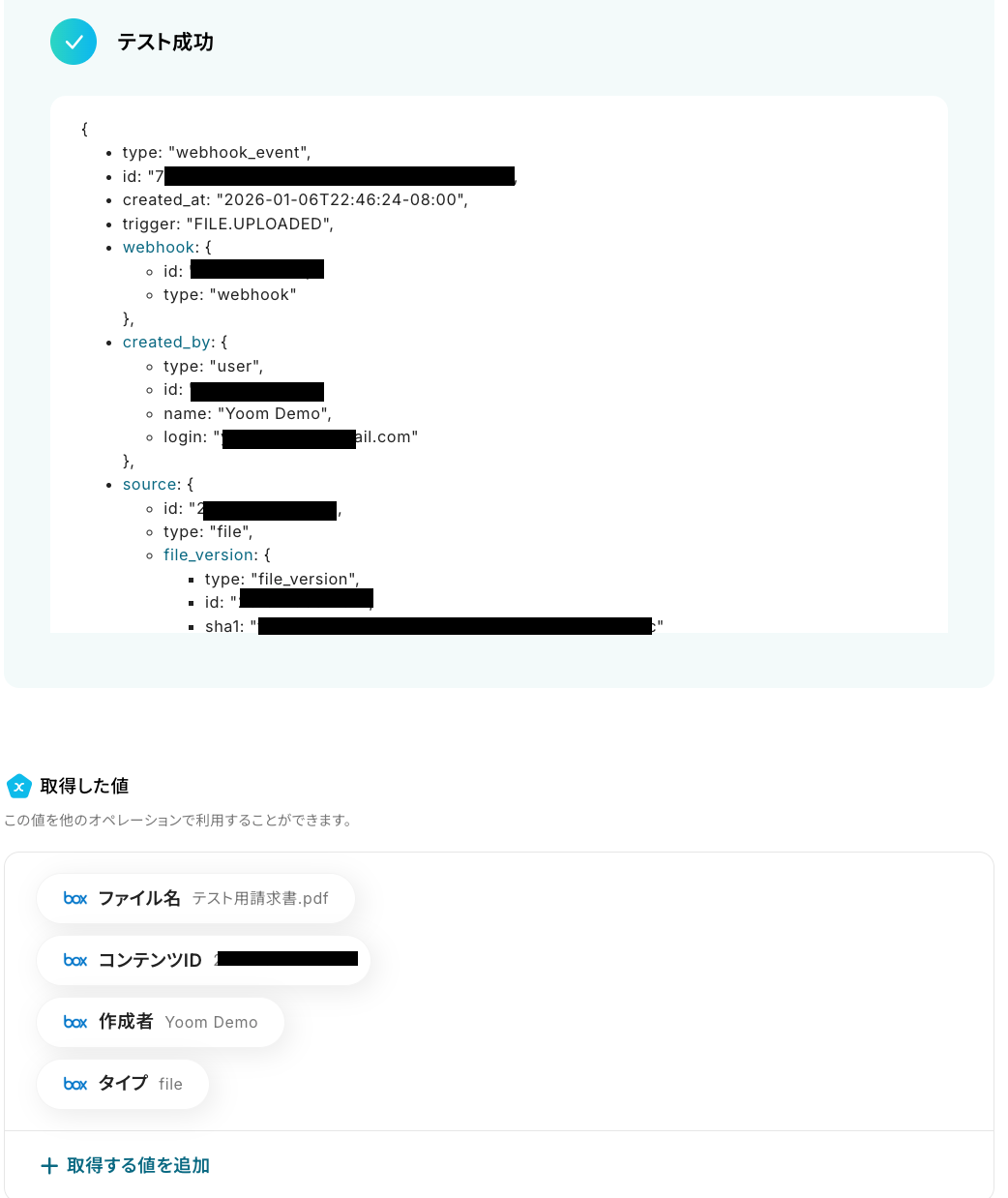
ステップ4:Boxのファイルをダウンロードするアクション設定
ここでは、ファイルをダウンロードする設定を行います。
赤枠部分をクリックしてください。
※なお、ダウンロードできるファイルの容量は最大300MBです。ただし、アプリの仕様によっては300MB未満になることがあるので、ご注意ください。
その他トリガーや各オペレーションで扱えるファイル容量の詳細については、「ファイルの容量制限について」もチェックしてみてください。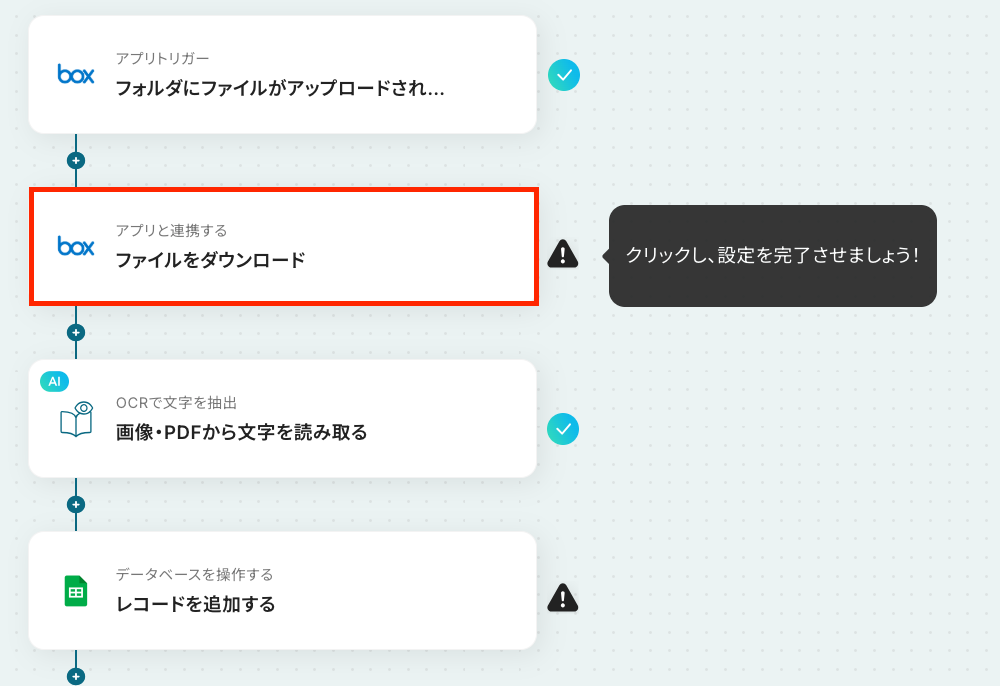
アクションはそのままで、連携するアカウント情報を確認します。
確認後、「次へ」をクリックしましょう!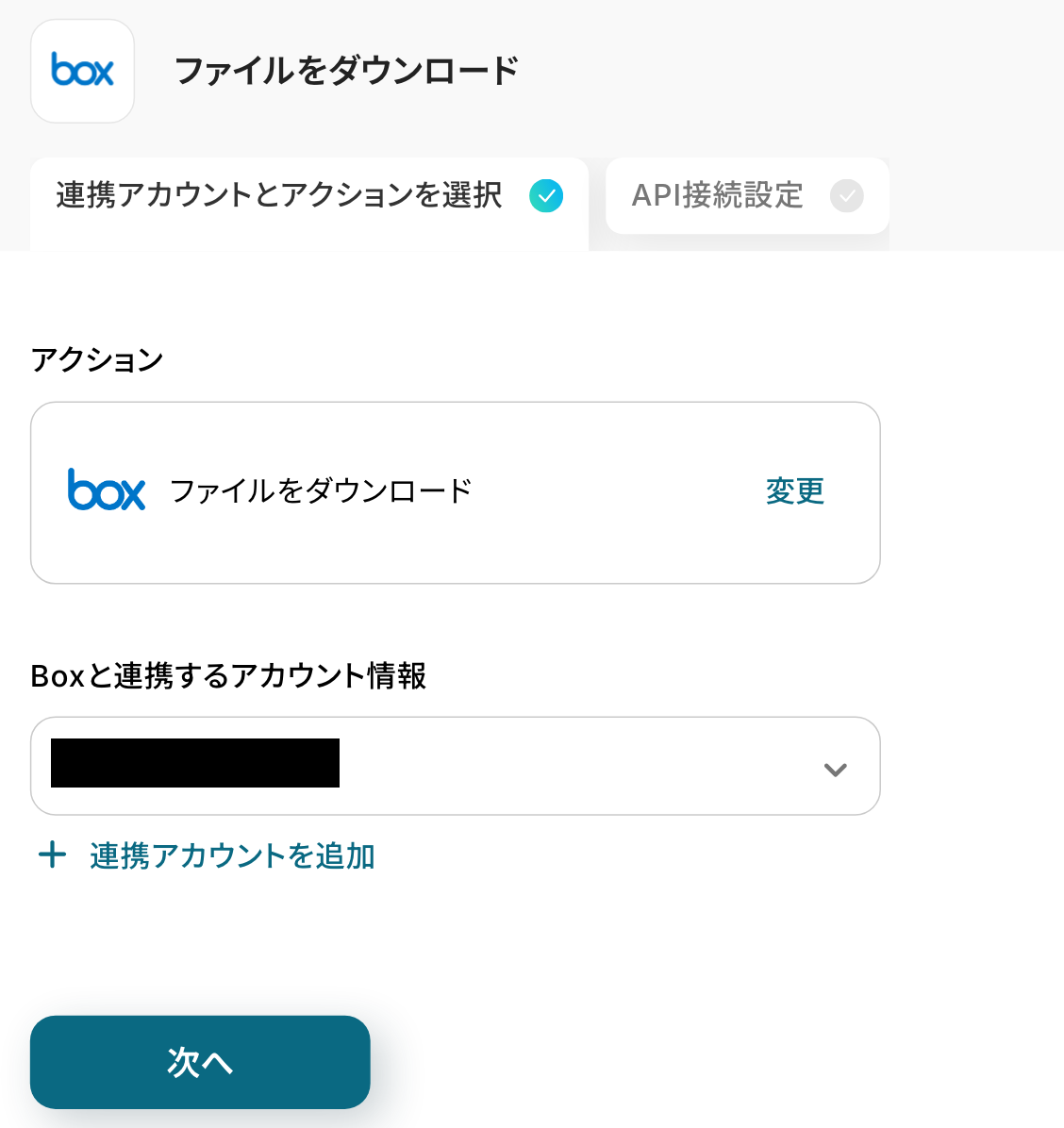
次の画面で、「コンテンツID」を設定します。
ここでは、Boxのトリガー設定で取得した値を選択してください。
取得した値を活用することで、固定値ではなく、トリガーが実行されるたびに最新の情報が反映できます。
以下のように設定ができたら、テストボタンをクリックしましょう。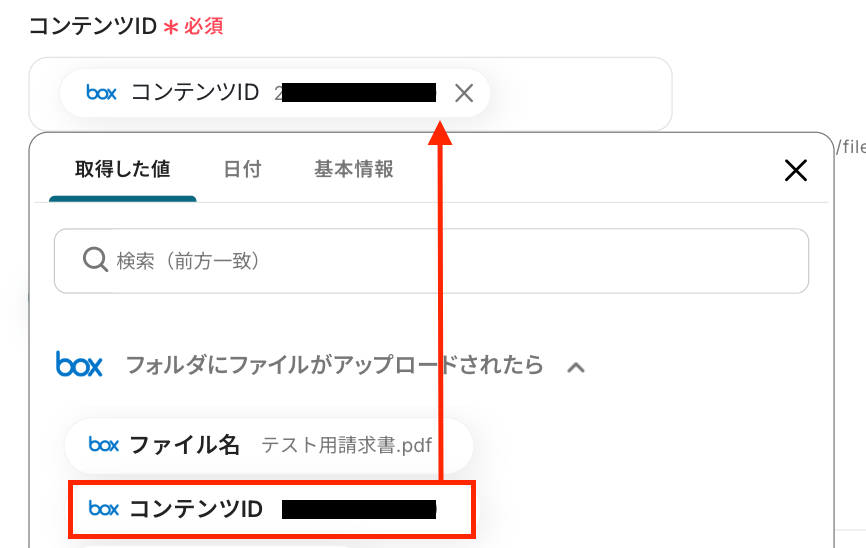
テストに成功すると、取得した値が表示されます。
ダウンロードボタンをクリックし、「ステップ3:Boxのトリガー設定」でアップロードしたファイルがダウンロードできたか確認してください。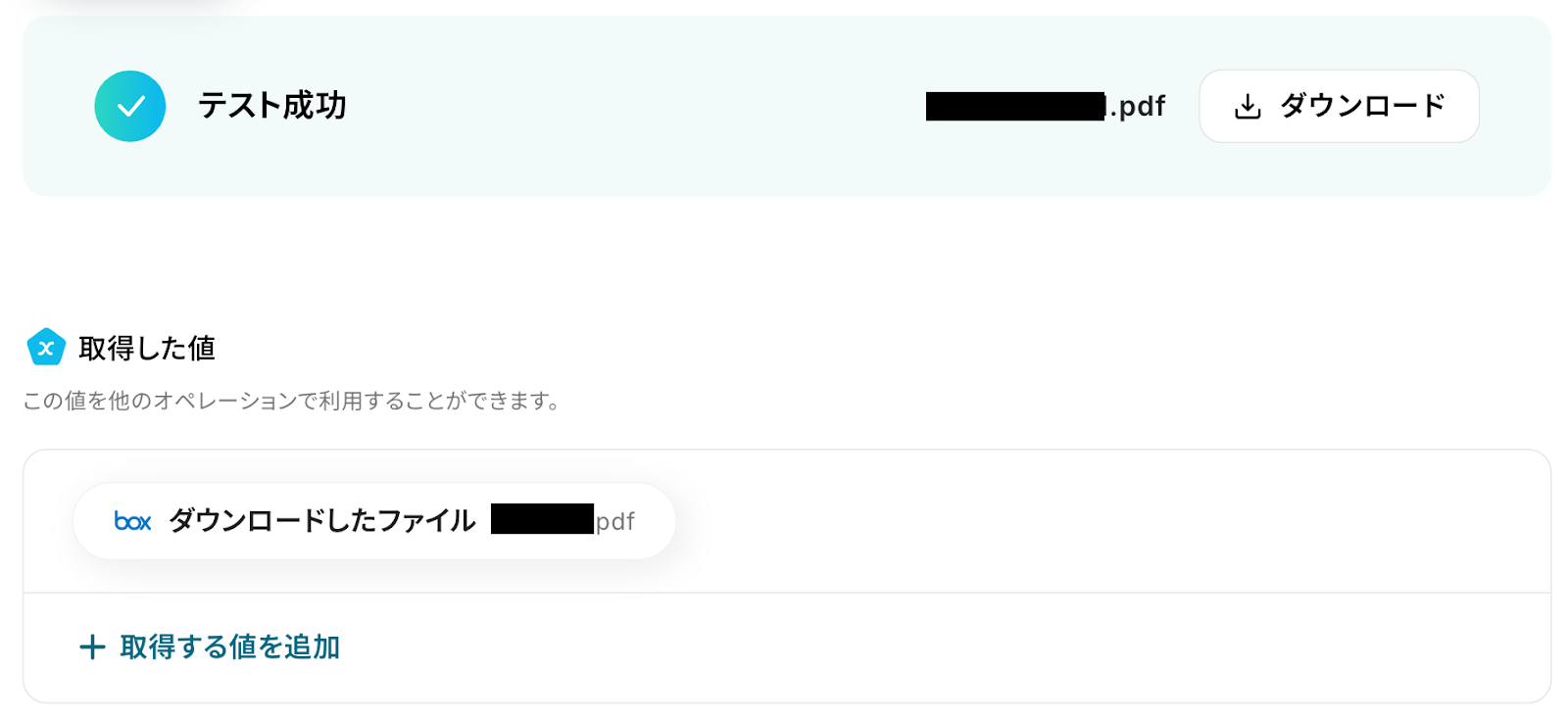
無事にダウンロードされましたね!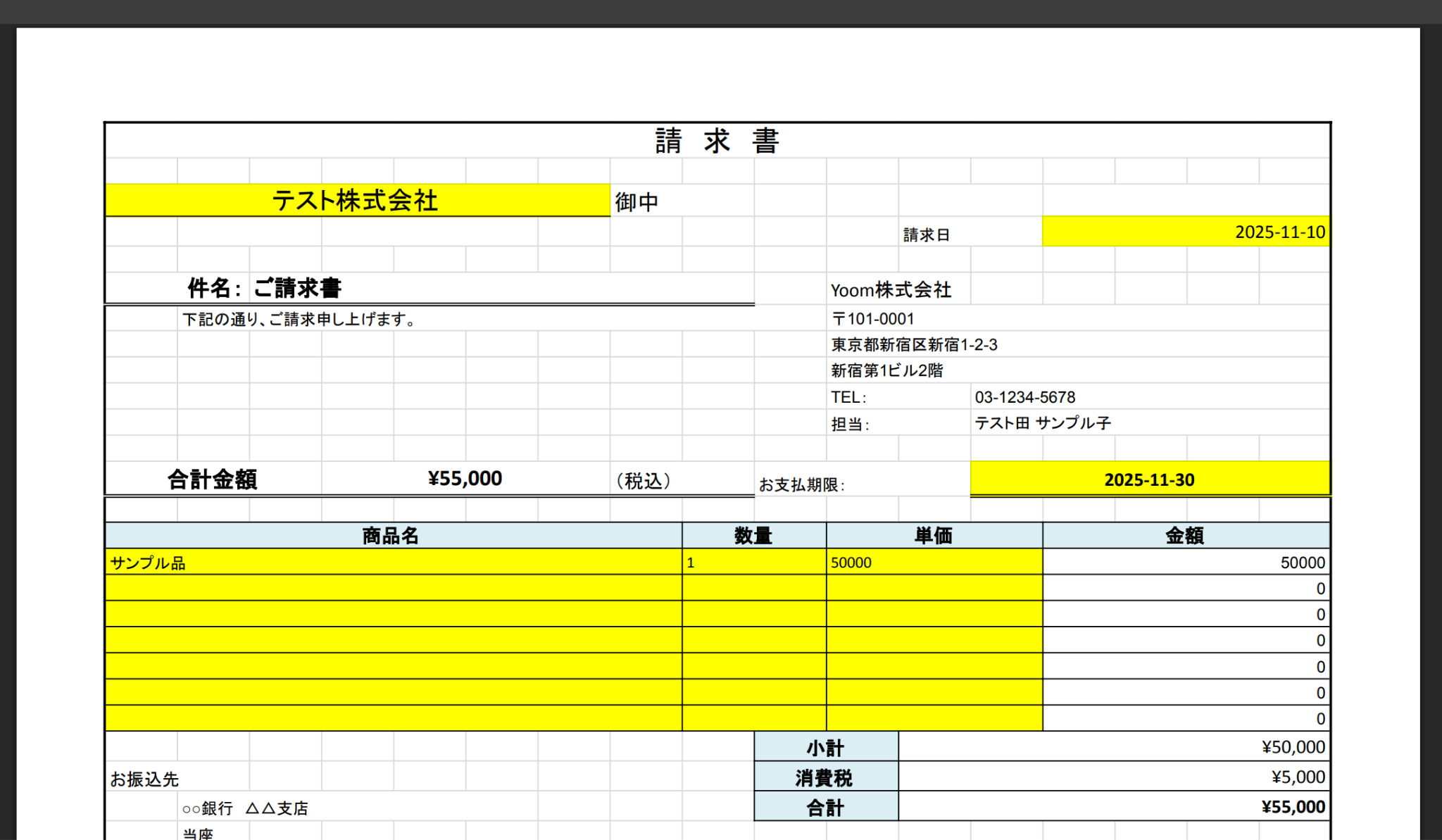
Yoomの画面で「完了」をクリックして次に進みましょう!
ステップ5:OCRでの読み取り設定
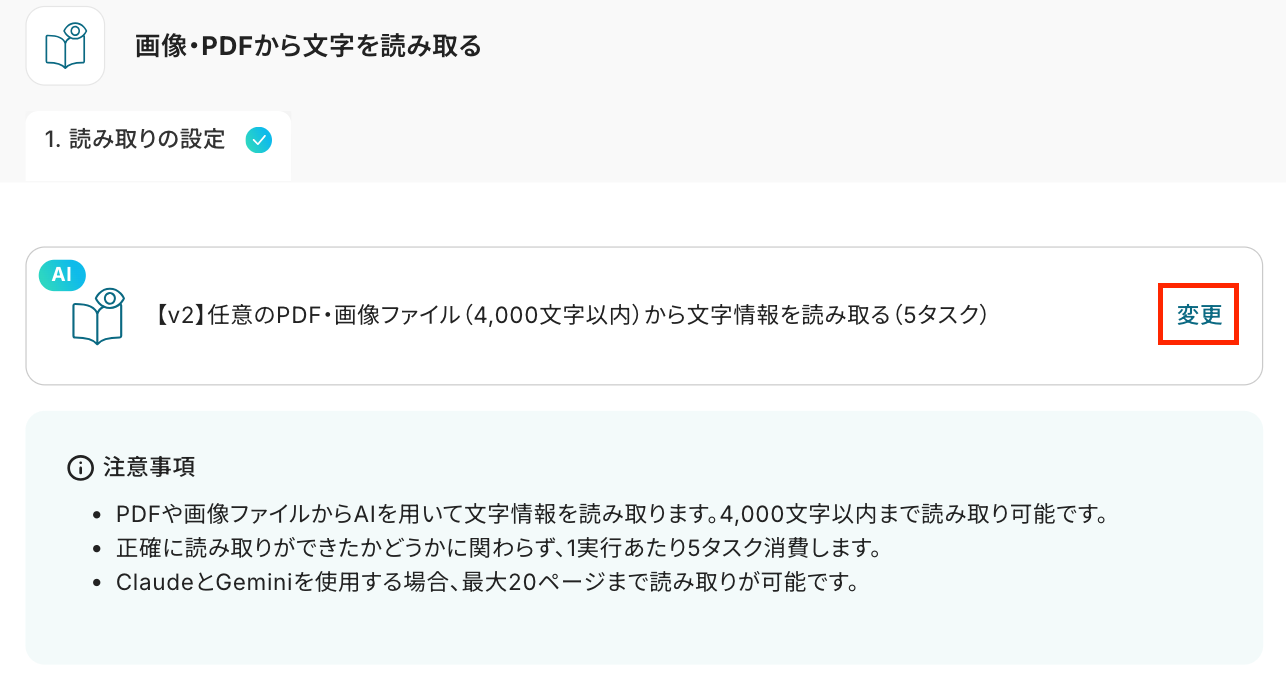
赤枠部分の「画像・PDFから文字を読み取る」をクリックしてください。
[注意事項]
- OCRは、チームプラン・サクセスプラン限定の機能です。フリープランやミニプランでセットするとエラーになってしまうので、ご注意ください。
- 有料プランは、2週間の無料トライアルが可能です。トライアル期間中は、通常だと制限があるアプリやAIオペレーションもすべて使えるので、気になる機能をぜひお試しください。
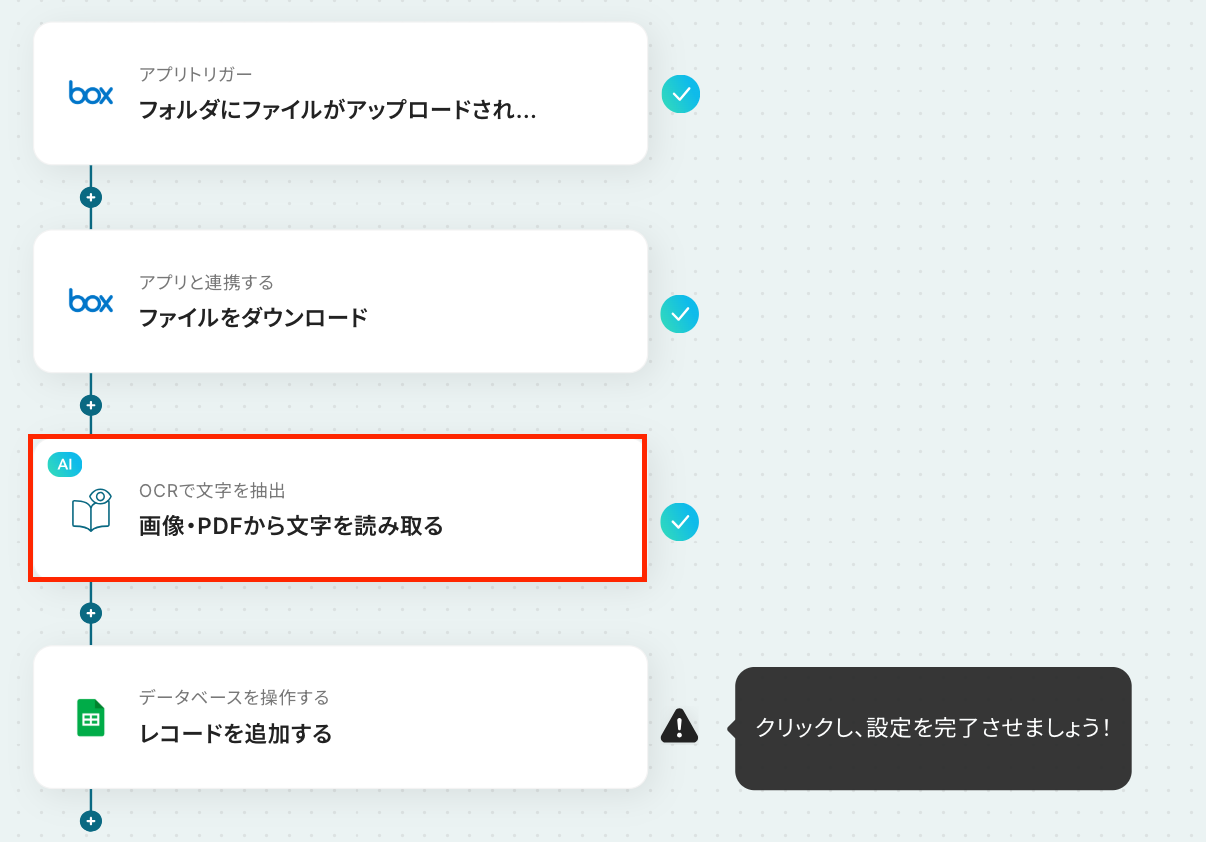
以下の画面が表示されるので、設定を確認しましょう。
赤枠部分をクリックし、読み取りたい文字数に応じて選択します。
なお、文字数によって消費するタスク数が異なるのでご注意ください。
詳細は以下のリンクをご確認ください。
画面を下にスクロールし、必須項目を設定します。
-
OCR画像:以下のように設定してください。
今回は先ほど取得した値を使用するため、プルダウンより「ダウンロードしたファイル」を選択してください。 -
「抽出したい項目」は、入力欄下の注釈を参考に、画像・PDFから読み取りたい項目を入力してください。
抽出した内容は取得した値として取得でき、この後の設定で使用できます。


使用するAIと言語を任意で設定したら、「テスト」をクリックしましょう!
テストが成功すると、取得した値に反映されます。
最後に、「完了」を押して次のステップへ進んでください。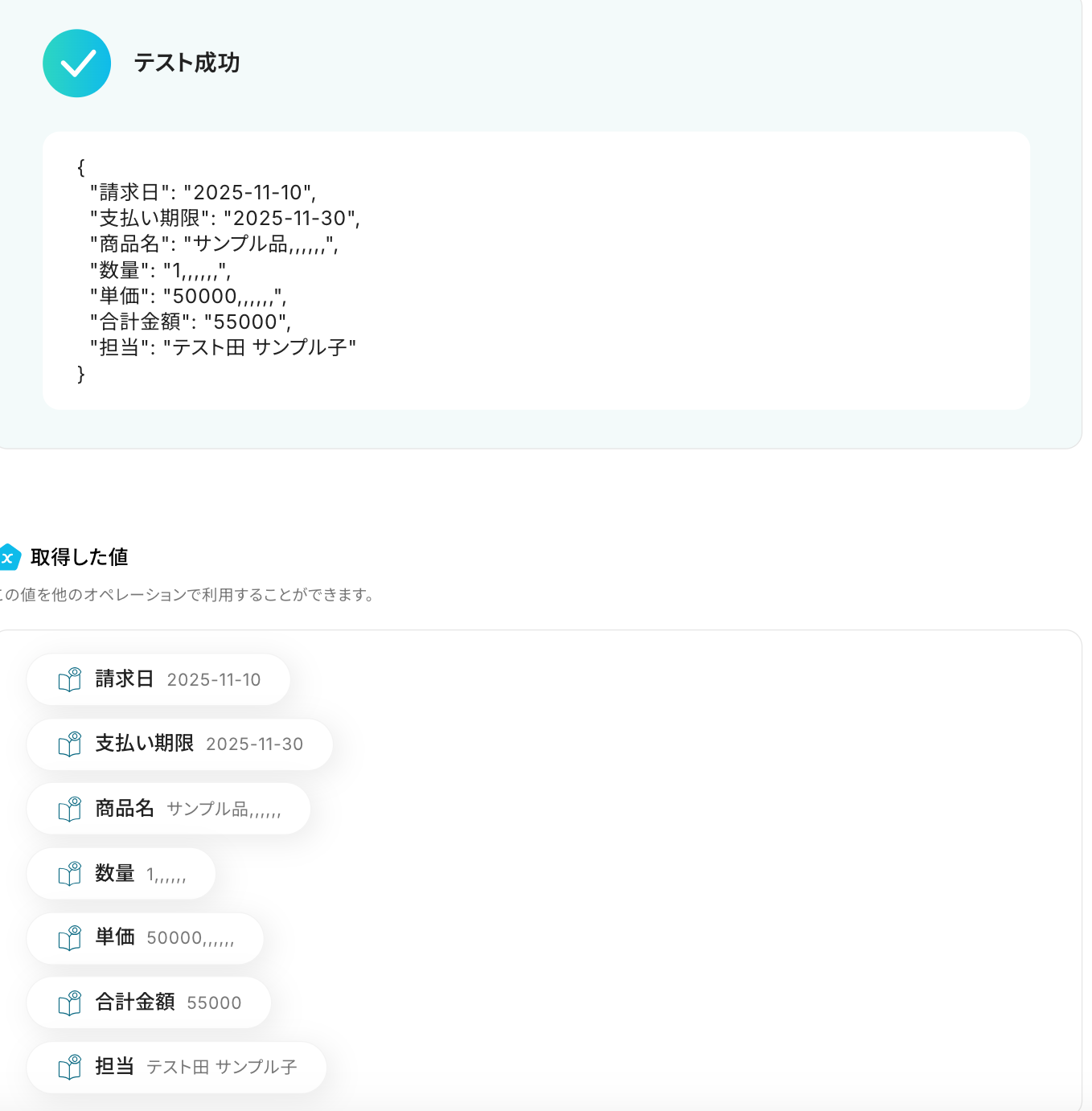
ステップ6:Google スプレッドシートにレコードを追加する設定
最後の設定です!ここでは、抽出した情報をGoogle スプレッドシートのレコードに追加する設定を行います。
それでは、以下の赤枠をクリックしましょう!
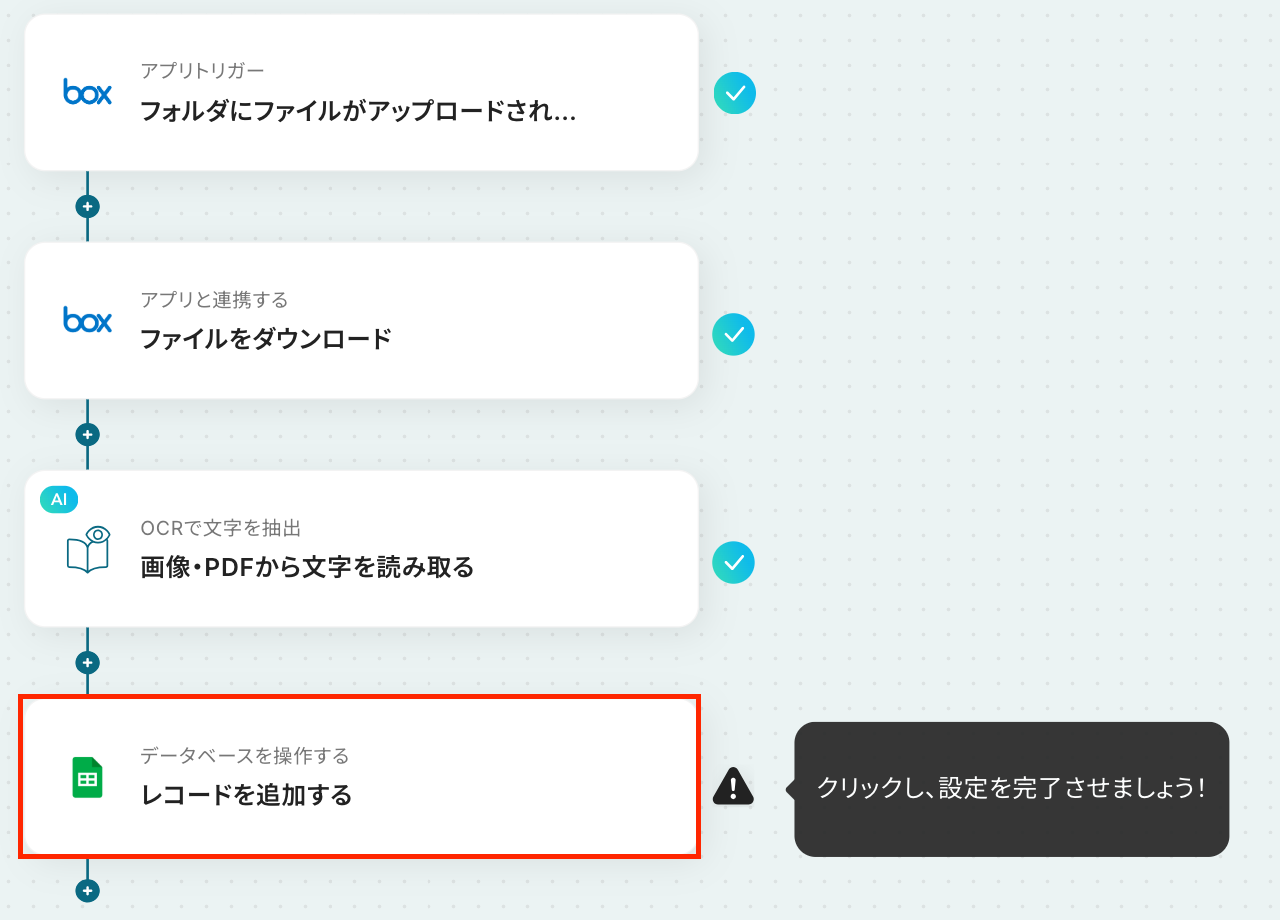
アクションはそのままで、連携するアカウント情報を確認します。
確認後、画面を下にスクロールしましょう!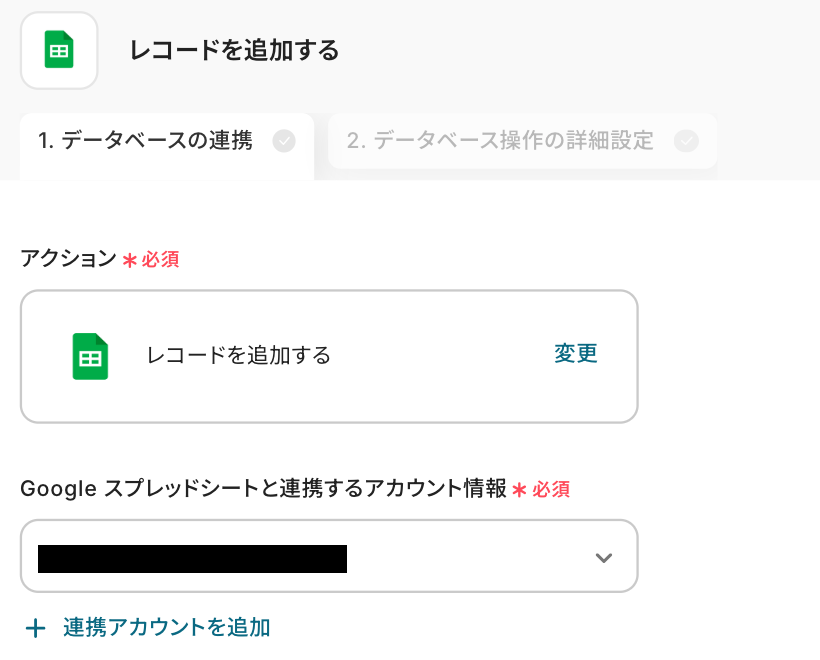
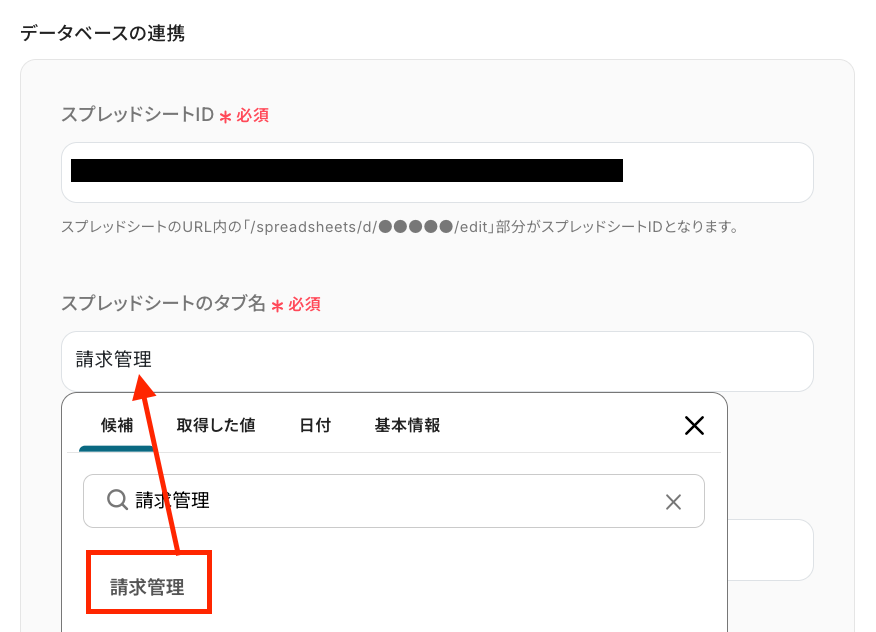
次の画面で、レコードを追加したいスプレッドシートIDとシート名を設定していきます!
以下のように、入力欄をクリックして表示される候補から選択できます。
テーブル範囲は以下のシートを使用するため、「A1:G」になります。
ヘッダーがテーブル範囲内に含まれるように設定しましょう。
「次へ」のボタンをクリックすると、データベース操作の詳細設定画面に移動します。
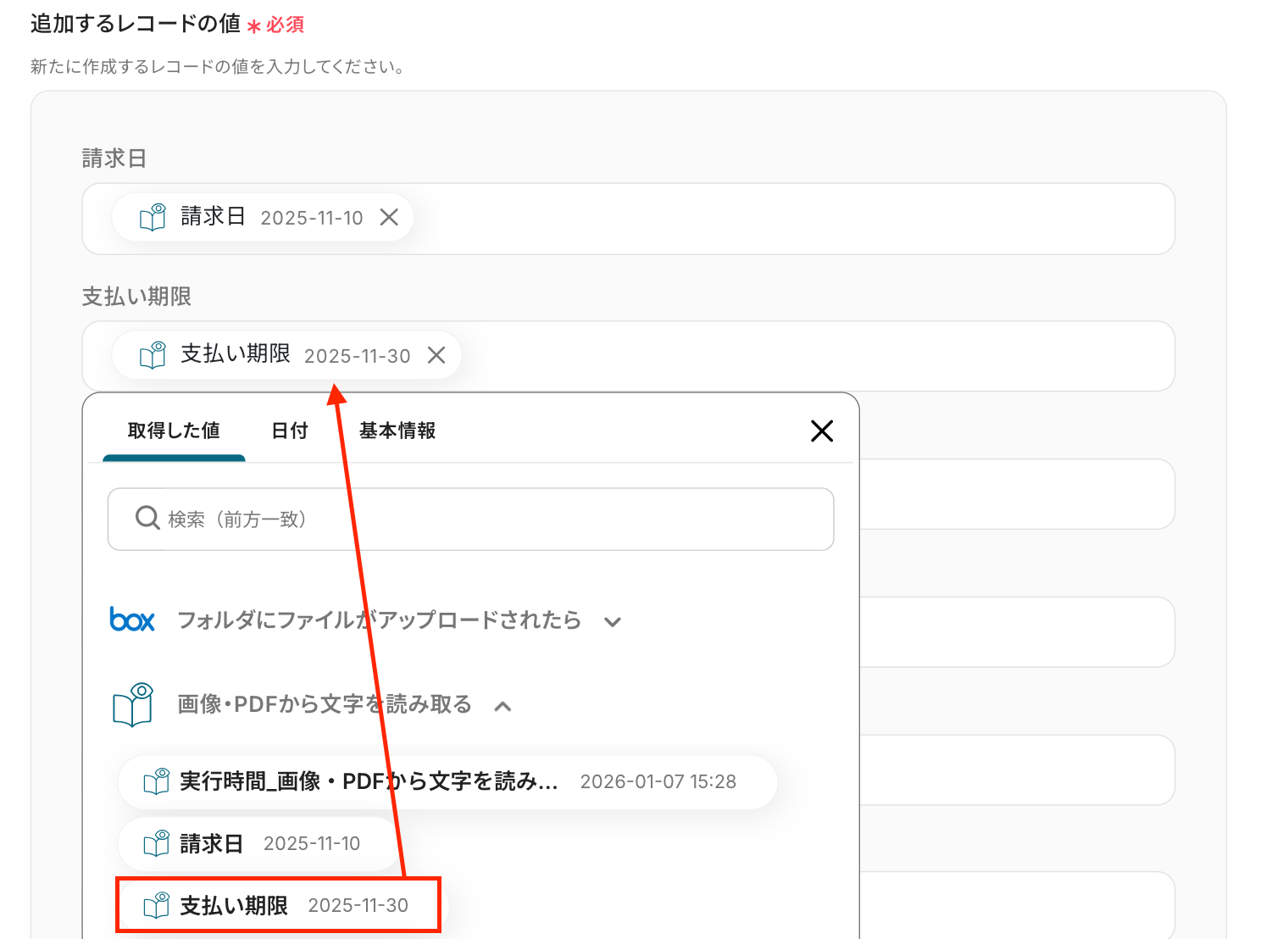
次の画面で、「追加するレコードの値」を設定しましょう。
各項目にはOCRの設定で取得した値を引用して設定してください。
設定後、「テスト」をクリックしてください。
テスト成功の表示を確認し、「完了」をクリックしましょう!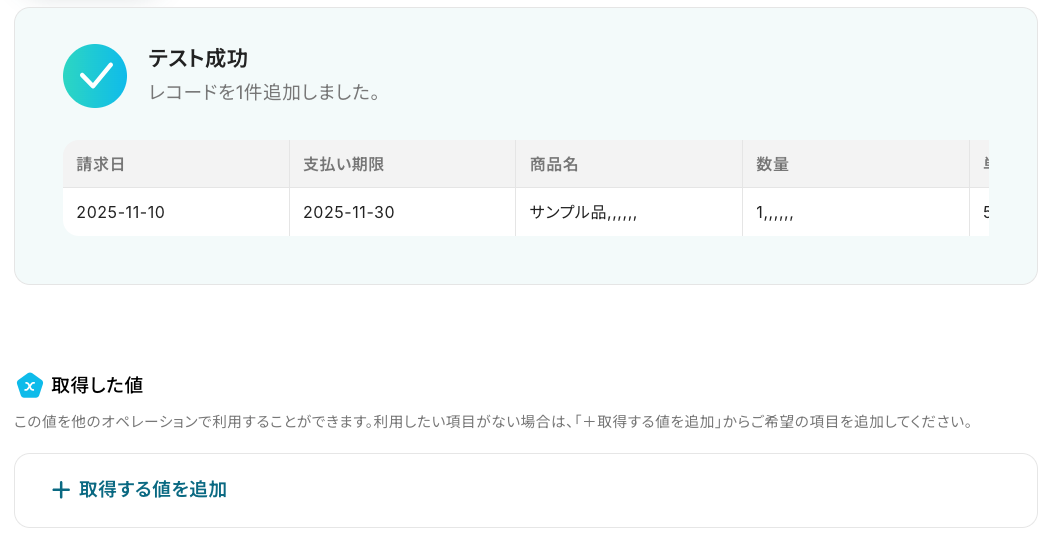
Google スプレッドシートの画面に移り、レコードが追加されているか確認をします。
確認できましたね!
以上で「Boxに格納された文書ファイルをOCRで読み取り、OCRで読み取りGoogle スプレッドシートに追加する」フローの完成です。
ステップ7:トリガーをONに設定しフロー稼働の準備完了
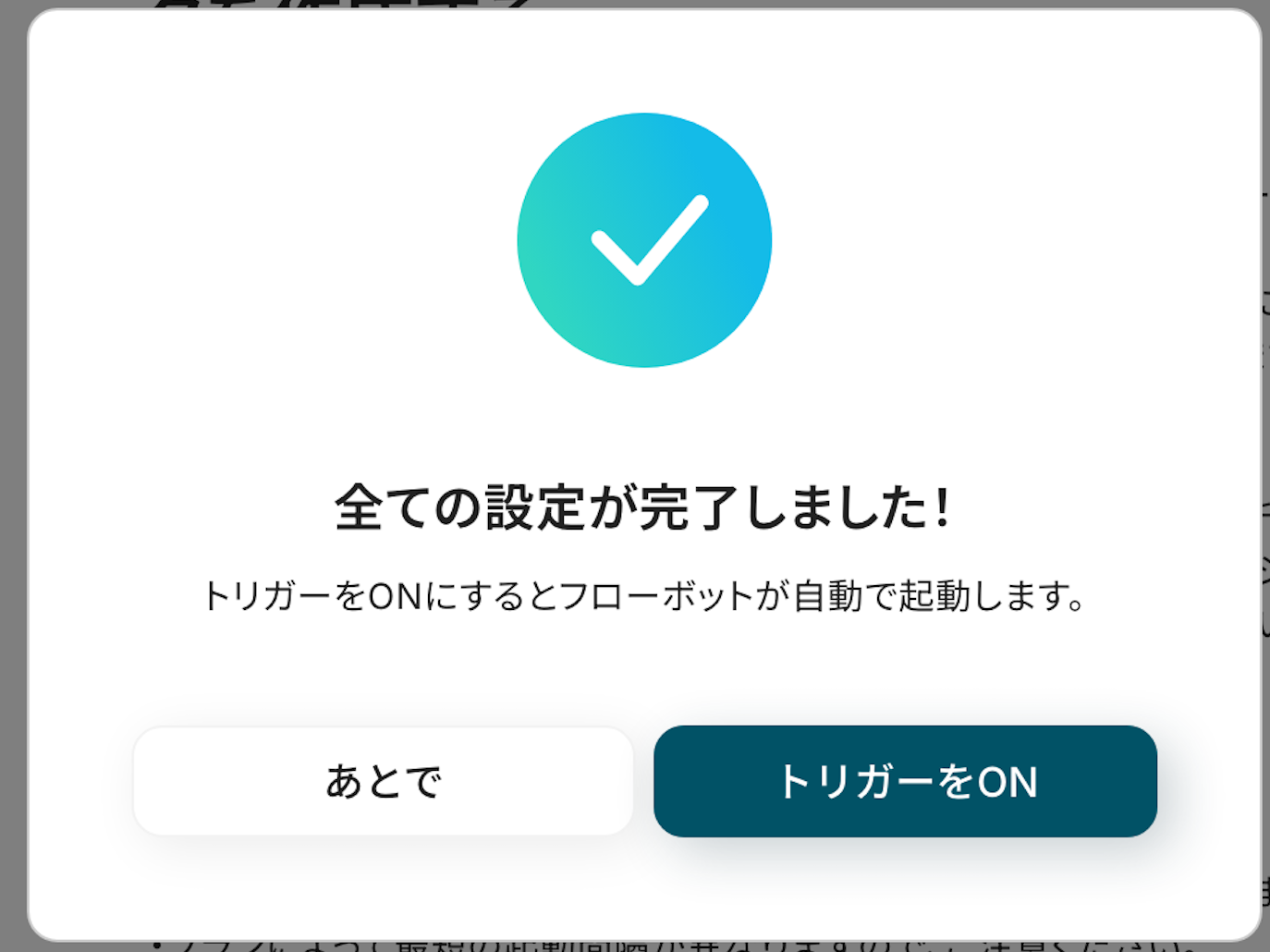
フロー画面に戻り、以下のようなメニューが表示されていればOKです!
早速フローを起動させる場合は、「トリガーをON」をクリックしましょう。
手動で起動させる場合は、フロー画面右上の「起動する」をクリックすることで、お好きなタイミングでフローを起動できます。
Boxを活用したその他の自動化例
Yoomでは、Boxを活用した様々な自動化を実現できます。 ここでは、Boxに関連する他のテンプレートをいくつかご紹介します。Boxへのフォルダ作成やファイル管理をSalesforceやGitHubと連携して自動化できます。
AIによる文字起こし、議事録のPDF保存、Google DriveへのバックアップやMicrosoft Teams通知まで対応し、コンテンツ運用をスマート化します。
■概要
Salesforceで取引先が登録されたらBoxに自動で取引先毎のフォルダを作成するフローです。
Yoomを利用すると、プログラミング不要で簡単にアプリ同士を連携することができます。
■このテンプレートをおすすめする方
1. Salesforceを活用して取引先の管理を行っている企業
・取引先の情報を効率的に管理したいと考えている方
2. Boxを利用してファイル管理を行っている企業
・SalesforceとBoxの連携を強化し、業務効率を向上させたいと考える方
■このテンプレートを使うメリット
Salesforceで取引先が登録された際に、Boxに自動で取引先毎のフォルダが作成されることで、ドキュメント管理の手間を大幅に削減できるというメリットがあります。
このフローを導入することにより、営業担当者は取引先ごとにフォルダを手動で作成する手間を省け、より効率的に業務を行うことが可能になります。
また、取引先情報が一元管理されるため、必要な資料を迅速に確認・共有でき、チーム全体の生産性向上にも寄与します。
さらに、フォルダ作成に伴うヒューマンエラーがなくなることで、ドキュメント管理の信頼性が向上し、業務の正確性が保証されます。
■注意事項
・SalesforceとBoxのそれぞれとYoomを連携してください。
・トリガーは5分、10分、15分、30分、60分の間隔で起動間隔を選択できます。
・プランによって最短の起動間隔が異なりますので、ご注意ください。
・Salesforceはチームプラン・サクセスプランでのみご利用いただけるアプリとなっております。フリープラン・ミニプランの場合は設定しているフローボットのオペレーションやデータコネクトはエラーとなりますので、ご注意ください。
・チームプランやサクセスプランなどの有料プランは、2週間の無料トライアルを行うことが可能です。無料トライアル中には制限対象のアプリを使用することができます。
■概要
毎月月初に発生する定例業務として、Boxで新しいフォルダを手作業で作成している方もいらっしゃるのではないでしょうか。この作業は単純ですが、忘れると後続の業務に影響が出る可能性があり、地味に手間のかかる業務です。このワークフローを活用すれば、設定したスケジュールに合わせてBox内に自動でフォルダが作成されるため、毎月のフォルダ作成業務から解放され、作成忘れの心配もなくなります。
■このテンプレートをおすすめする方
- Boxで定期的にフォルダを作成しており、手作業での対応に手間を感じている方
- 毎月の定型業務を自動化し、コア業務に集中できる時間を確保したいと考えている方
- 手作業によるフォルダの作成忘れや、命名規則の間違いといったミスを防ぎたい方
■このテンプレートを使うメリット
- 指定した日時に自動でフォルダが作成されるため、これまで手作業に費やしていた時間を短縮し、他の重要な業務に充てることができます。
- 手作業によるフォルダの作成忘れや命名ミスといったヒューマンエラーのリスクを軽減し、業務の正確性を高めることに繋がります。
■フローボットの流れ
- はじめに、BoxをYoomと連携します。
- 次に、トリガーで「スケジュールトリガー機能」を選択し、「スケジュールトリガー」アクションで毎月フォルダを作成したい日時を設定します。
- 最後に、オペレーションでBoxの「フォルダを作成」アクションを設定し、作成したいフォルダ名や保存先のフォルダを指定します。
※「トリガー」:フロー起動のきっかけとなるアクション、「オペレーション」:トリガー起動後、フロー内で処理を行うアクション
■このワークフローのカスタムポイント
- スケジュールトリガー機能の設定では、フローボットを起動させたい日時を任意で設定してください。例えば、「毎月1日の午前9時」や「毎週月曜日の午前8時」など、業務に合わせて柔軟なカスタマイズが可能です。
■注意事項
- BoxとYoomを連携してください。
■概要
Slackで特定の連絡を受けた後、Boxのフォルダ名を手作業で一つひとつ変更していませんか?
こうした作業は単純ですが、件数が増えると時間がかかり、変更ミスや対応漏れのリスクも伴います。
このワークフローを活用すれば、Slackの特定チャンネルへの投稿をきっかけに、Boxのフォルダ名を自動で更新する処理を自動化できます。
情報管理の課題を解消し、業務の効率化を実現しましょう。
■このテンプレートをおすすめする方
- Slackでの報告を基に、Boxのフォルダ名を手作業で変更している方
- 手動でのフォルダ名変更による、入力ミスや対応漏れを防ぎたいと考えている方
- SlackとBoxを連携させ、情報管理の効率化を図りたいチームリーダーの方
■このテンプレートを使うメリット
- Slackへの投稿後、自動でBoxのフォルダ名が更新されるため、同期に費やしていた時間を短縮することができます。
- システムが自動で処理を行うため、フォルダ名の入力ミスや更新漏れといったヒューマンエラーの防止に繋がります。
■フローボットの流れ
- はじめに、SlackとBoxをYoomと連携します。
- 次にトリガーでSlackを選択し、「メッセージがチャンネルに投稿されたら」というアクションを設定します。
- 続いてオペレーションで分岐機能を設定し、特定の条件に合致した投稿の場合のみ、以降の処理を実行するようにします。
- 同じくオペレーションでAI機能を設定し、Slackの投稿内容からフォルダ名の変更に必要な情報を抽出します。
- 最後に、オペレーションでBoxの「フォルダ名を変更」アクションを設定し、AIで抽出した情報を用いてフォルダ名を更新します。
※「トリガー」:フロー起動のきっかけとなるアクション、「オペレーション」:トリガー起動後、フロー内で処理を行うアクション
■このワークフローのカスタムポイント
- Slackのトリガー設定では、監視対象としたいチャンネルを指定してください。
- 分岐機能では「Slackの投稿に特定のキーワードが含まれていた場合」など、以降の処理を実行する条件を自由に設定できます。
- AI機能では、Slackの投稿から抽出したい項目を設定してください。
抽出を指示するプロンプトも任意で設定可能です。 - Boxのフォルダ名変更アクションでは、AI機能で抽出した値などを組み合わせて、動的なフォルダ名を自由に設定できます。
■注意事項
- Slack、NotionとYoomを連携してください。
- トリガーは5分、10分、15分、30分、60分の間隔で起動間隔を選択できます。
プランによって最短の起動間隔が異なります。 - 分岐はミニプラン以上のプランでご利用いただける機能(オペレーション)となっております。
フリープランの場合は設定しているフローボットのオペレーションはエラーとなりますので、ご注意ください。
ミニプランなどの有料プランは、2週間の無料トライアルを行うことが可能です。
無料トライアル中には制限対象のアプリやオペレーションを使用することができます。
■概要開発プロジェクトにおいて、GitHubでのIssue管理とBoxでのファイル管理を別々に行っていませんか。Issueがクローズされるたびに、手作業でBox内の関連フォルダを探してアーカイブするのは手間がかかり、移動漏れなどのミスも起こりがちです。このワークフローは、GitHubとBoxを連携させることで、IssueのクローズをきっかけにBox内の該当フォルダを自動で検索し、指定のアーカイブフォルダへ移動します。面倒な手作業から解放され、ファイル管理を効率化します。■このテンプレートをおすすめする方- GitHubとBoxを利用しており、プロジェクト完了後のファイル整理を効率化したい開発者の方
- 手作業によるファイル管理に時間を取られ、本来のプロジェクト業務に集中したいマネージャーの方
- GitHubのIssueに紐づくBox上のフォルダを手動で整理しており、ミスを減らしたい方
■このテンプレートを使うメリット- GitHubでIssueがクローズされると、Boxのフォルダが自動で移動されるため、手作業でのアーカイブ作業にかかる時間を短縮できます
- 手動でのフォルダ移動に伴う、移動漏れや誤った場所への格納といったヒューマンエラーを防ぎ、ファイル管理の正確性を保ちます
■フローボットの流れ- はじめに、GitHubとBoxをYoomと連携します
- 次に、トリガーでGitHubを選択し、「Issueがクローズされたら」というアクションを設定します
- 続いて、オペレーションでBoxを選択し、「特定フォルダ内のコンテンツを検索」アクションで、クローズされたIssueに関連するフォルダを検索するように設定します
- 最後に、オペレーションで再度Boxを選択し、「フォルダを移動」アクションで、検索して見つかったフォルダを指定のアーカイブフォルダへ移動するように設定します
※「トリガー」:フロー起動のきっかけとなるアクション、「オペレーション」:トリガー起動後、フロー内で処理を行うアクション■このワークフローのカスタムポイント- Boxのアクションでは、 トリガーとなったGitHubのIssueタイトルなどの前段のアクションで取得した値を変数として検索キーワードに設定したり、移動先のフォルダIDを固定値として設定したりするたカスタムが可能です
■注意事項- GitHub、BoxのそれぞれとYoomを連携してください。
■概要Boxに保存した会議の録音データなどを、後から手作業で文字起こししていませんか?この作業は時間がかかる上、聞き間違いやMicrosoft Excelへの転記ミスが発生することもあります。このワークフローを活用すれば、Boxに音声ファイルがアップロードされるだけで、AIが自動で文字起こしを行い、その内容をMicrosoft Excelに記録するため、こうした手間を解消できます。
■このテンプレートをおすすめする方- Boxに保存した音声データの文字起こしと管理に手間を感じている方
- 会議や商談の議事録作成を効率化し、コア業務に集中したいと考えている方
- 手作業による聞き間違いや、Microsoft Excelへの転記ミスを防ぎたい方
■このテンプレートを使うメリット- BoxへのアップロードからMicrosoft Excelへの記録までが自動化されるため、文字起こしやデータ入力にかかる作業時間を短縮できます。
- 手作業による聞き間違いや転記ミスがなくなることで、情報の正確性が向上し、ヒューマンエラーのリスクを軽減できます。
■フローボットの流れ- はじめに、BoxとMicrosoft ExcelをYoomと連携します。
- トリガーでBoxを選択し、「フォルダにファイルがアップロードされたら」というアクションで対象のフォルダを設定します。
- オペレーションでBoxの「ファイルをダウンロード」アクションを設定し、トリガーで検知した音声ファイルをダウンロードします。
- オペレーションでAI機能の「音声データを文字起こしする」アクションを設定し、ダウンロードした音声ファイルをテキスト化します。
- 最後に、オペレーションでMicrosoft Excelの「レコードを追加する」アクションを設定し、文字起こししたテキストデータを指定のファイルに記録します。
※「トリガー」:フロー起動のきっかけとなるアクション、「オペレーション」:トリガー起動後、フロー内で処理を行うアクション
■このワークフローのカスタムポイント- 「音声データを文字起こしする」オペレーションでは、文字起こしの精度や特性に応じて、利用するAIモデルを複数の選択肢から任意で選択できます。
- Microsoft Excelの「レコードを追加する」アクションでは、文字起こし結果を記録するファイルやシートを任意で指定します。また、ファイル名や日時、文字起こしテキストといったデータを、どの列に格納するかを自由に設定可能です。
■注意事項- Box、Microsoft ExcelをYoomと連携してください。
- Microsoft365(旧Office365)には、家庭向けプランと一般法人向けプラン(Microsoft365 Business)があり、一般法人向けプランに加入していない場合には認証に失敗する可能性があります。
- Boxはミニプラン以上でご利用いただけるアプリとなっております。フリープラン・パーソナルプランの場合は設定しているフローボットのオペレーションやデータコネクトはエラーとなりますので、ご注意ください。
- パーソナルプラン・ミニプラン・チームプラン・サクセスプランなどの有料プランは、2週間の無料トライアルを行うことが可能です。無料トライアル中には制限対象のアプリを使用することができます。詳しくは、料金プランのページをご参照ください。
- ダウンロード可能なファイル容量は最大300MBまでです。アプリの仕様によっては300MB未満になる可能性があるので、ご注意ください。
- トリガー、各オペレーションでの取り扱い可能なファイル容量の詳細はこちらをご参照ください。
- Microsoft Excelのデータベースを操作するオペレーションの設定に関しては、こちらをご参照ください。
■概要
Zoomでの会議後、議事録を作成するために録画を視聴し、手作業で文字起こしや要約を行うことに手間を感じていないでしょうか。重要な作業でありながら、多くの時間を要するため、本来の業務を圧迫することもあります。このワークフローを活用すれば、Zoom会議の終了をきっかけに、録画データの文字起こし、AIによる要約、議事録PDFの作成、Boxへの保存までを自動化し、議事録作成に関する一連の業務を効率化できます。
■このテンプレートをおすすめする方
- Zoom会議が多く、議事録作成の手間を減らしたい担当者の方
- 会議の録画データを手作業で文字起こし・要約している業務担当者の方
- 会議内容の共有や保管を効率化し、チーム全体の生産性を高めたい方
■このテンプレートを使うメリット
- Zoom会議後の録画ダウンロードから文字起こし、要約、保存までの一連の流れを自動化し、議事録作成にかかる時間を短縮します。
- 手作業による文字の起こし間違いや要約の抜け漏れ、ファイルの保存忘れといったヒューマンエラーを防ぎ、業務品質を均一化します。
■フローボットの流れ
- はじめに、Zoom、Googleドキュメント、BoxをYoomと連携します。
- 次に、トリガーでZoomを選択し、「ミーティングが終了したら」というアクションを設定します。
- 続いて、Zoomの「ミーティングのレコーディング情報を取得する」アクションと「レコーディングファイルをダウンロードする」アクションを順に設定します。
- その後、音声文字起こし機能を使って、ダウンロードした録画データを文字起こしします。
- 続いて、AI機能を使って、文字起こししたテキストを要約するアクションを設定します。
- 次に、Googleドキュメントで要約をもとに議事録を作成するアクションを設定します。
- 最後に、Boxで作成した議事録PDFを指定フォルダにアップロードするアクションを設定します。
※「トリガー」:フロー起動のきっかけとなるアクション、「オペレーション」:トリガー起動後、フロー内で処理を行うアクション
■このワークフローのカスタムポイント
- Zoomのトリガー設定では、対象とするアカウントのメールアドレスやフローの起動間隔を任意に設定してください。
- 音声文字起こし機能のアクション設定で、文字起こしの対象とする音声ファイルを指定できます。
- AI機能による要約の設定では、要約対象の文章として前段の文字起こし結果を変数で指定し、要約の条件も任意にカスタマイズ可能です。
- Googleドキュメントでの書類作成設定では、議事録の雛形や発行する書類のファイル名、本文に差し込む内容などを任意に設定できます。
- Boxへのアップロード設定では、保存先のフォルダやファイル名、ファイルの添付方法などを任意に選択してください。
■注意事項
- Zoom、Google ドキュメント、BoxのそれぞれとYoomを連携してください。
- OCRまたは音声を文字起こしするAIオペレーションはチームプラン・サクセスプランでのみご利用いただける機能となっております。フリープラン・ミニプランの場合は設定しているフローボットのオペレーションはエラーとなりますので、ご注意ください。
- チームプランやサクセスプランなどの有料プランは、2週間の無料トライアルを行うことが可能です。無料トライアル中には制限対象のアプリやAI機能(オペレーション)を使用することができます。
- ダウンロード可能なファイル容量は最大300MBまでです。アプリの仕様によっては300MB未満になる可能性があるので、ご注意ください。
- トリガー、各オペレーションでの取り扱い可能なファイル容量の詳細は下記を参照ください。
https://intercom.help/yoom/ja/articles/9413924 - トリガーは5分、10分、15分、30分、60分の間隔で起動間隔を選択できます。
- プランによって最短の起動間隔が異なりますので、ご注意ください。
■概要
海外との取引で見積書を作成する際、外国語への翻訳、書類作成、送付、そしてファイルの保管といった一連の作業に手間を感じていないでしょうか。手作業による対応は時間がかかるだけでなく、ミスの原因にもなりがちです。このワークフローは、フォームへの回答を起点として、DeepLによる翻訳から見積書の発行、メールでの自動送付、Boxへの保存までを自動化し、こうした課題を円滑に解消します。
■このテンプレートをおすすめする方
- 海外の顧客向けに見積書を作成する機会が多く、業務を効率化したいと考えている方
- DeepLやBoxなどを活用し、手作業で行っている見積もり関連業務を自動化したい方
- 手作業による翻訳や書類作成でのミスを減らし、業務品質を高めたいと考えている方
■このテンプレートを使うメリット
- フォーム回答から書類発行、送付、保管までを自動化し、これまで手作業に費やしていた時間を短縮できます。
- 手作業による翻訳ミスや書類への転記漏れ、ファイルの保存忘れといったヒューマンエラーを防ぐことに繋がります。
■フローボットの流れ
- はじめに、DeepLとBoxをYoomと連携します。
- 次に、トリガーでフォームトリガーを選択し、見積もり依頼に必要な情報を取得できるようフォームを設定します。
- 続いて、オペレーションでDeepLを選び、フォームの回答内容を翻訳するアクションを追加します。
- その後、Google スプレッドシートのオペレーションで、翻訳結果を基に見積書を発行する設定を行います。
- 引き続き、メール機能のオペレーションで、発行した見積書を添付し、自動送付するアクションを設定します。
- 最後に、Boxのオペレーションを使って、発行済みの見積書を指定のフォルダにアップロードするアクションを追加します。
※「トリガー」:フロー起動のきっかけとなるアクション、「オペレーション」:トリガー起動後、フロー内で処理を行うアクション
■このワークフローのカスタムポイント
- フォームトリガーでは、見積もりに必要な項目に合わせて質問内容を任意で設定してください。
- DeepLの翻訳アクションでは、フォームの回答情報(アウトプット)をもとに翻訳したいテキストを指定したり、翻訳先の言語を任意で設定したりできます。
- Google スプレッドシートの書類発行アクションでは、事前に用意した見積書の雛形を指定し、フォームの回答や翻訳結果を書類内のどこに反映させるか設定できます。
- メール送信アクションでは、フォームで取得したメールアドレスを宛先に設定したり、件名や本文の内容を自由にカスタマイズしたりすることが可能です。
- Boxへのファイルアップロード設定では、保存するファイル名や添付方法を任意の方法にカスタムできます。
■注意事項
- DeepL、Google スプレッドシート、BoxのそれぞれとYoomを連携してください。
■概要
カスタマーサポートでZendeskをご利用の際、チケットごとに関連資料やファイルを管理するために、手作業でBoxにフォルダを作成していませんか。この作業は手間がかかるだけでなく、作成漏れや命名ミスといったヒューマンエラーの原因にもなり得ます。このワークフローを活用すれば、Zendeskで新しいチケットが作成されたタイミングで、Boxに指定のフォルダを自動で作成し、ZendeskとBoxのスムーズな連携を実現します。
■このテンプレートをおすすめする方
- Zendeskのチケット管理を担当し、Boxとの連携に課題を感じている方
- ZendeskとBoxを利用して顧客対応の情報を一元管理し、手作業をなくしたい方
- サポート業務全体の情報管理を効率化し、生産性を高めたいと考えている方
■このテンプレートを使うメリット
- Zendeskでチケットが作成されると、Boxに自動でフォルダが作成されるため、これまで手作業で行っていた時間を他の業務に充てられます
- 手作業によるフォルダの作成漏れや命名規則の間違いを防ぎ、ZendeskとBoxでの正確な情報管理を実現します
■フローボットの流れ
- はじめに、ZendeskとBoxをYoomと連携します
- 次に、トリガーでZendeskを選択し、「新しいチケットが作成されたら」というアクションを設定します
- 最後に、オペレーションでBoxの「フォルダを作成」アクションを設定し、チケット情報に基づいたフォルダが作成されるように設定します
※「トリガー」:フロー起動のきっかけとなるアクション、「オペレーション」:トリガー起動後、フロー内で処理を行うアクション
■このワークフローのカスタムポイント
- Boxでフォルダを作成するアクションでは、フォルダ名をお客様の管理ルールに合わせて任意に設定できます。ZendeskのチケットIDや件名といった情報を組み合わせることで、どのチケットに対応するフォルダか一目でわかるようになります
■注意事項
- Box、ZendeskのそれぞれとYoomを連携してください。
- Zendeskはチームプラン・サクセスプランでのみご利用いただけます。フリープラン・ミニプランの場合は設定しているフローボットのオペレーションはエラーとなりますので、ご注意ください。
- チームプラン・サクセスプランなどの有料プランは、2週間の無料トライアルを行うことが可能です。無料トライアル中には制限対象のアプリや機能(オペレーション)を使用することができます。

■概要
Salesforceで取引先が登録されたらBoxに自動で取引先毎のフォルダを作成するフローです。
Yoomを利用すると、プログラミング不要で簡単にアプリ同士を連携することができます。
■このテンプレートをおすすめする方
1. Salesforceを活用して取引先の管理を行っている企業
・取引先の情報を効率的に管理したいと考えている方
2. Boxを利用してファイル管理を行っている企業
・SalesforceとBoxの連携を強化し、業務効率を向上させたいと考える方
■このテンプレートを使うメリット
Salesforceで取引先が登録された際に、Boxに自動で取引先毎のフォルダが作成されることで、ドキュメント管理の手間を大幅に削減できるというメリットがあります。
このフローを導入することにより、営業担当者は取引先ごとにフォルダを手動で作成する手間を省け、より効率的に業務を行うことが可能になります。
また、取引先情報が一元管理されるため、必要な資料を迅速に確認・共有でき、チーム全体の生産性向上にも寄与します。
さらに、フォルダ作成に伴うヒューマンエラーがなくなることで、ドキュメント管理の信頼性が向上し、業務の正確性が保証されます。
■注意事項
・SalesforceとBoxのそれぞれとYoomを連携してください。
・トリガーは5分、10分、15分、30分、60分の間隔で起動間隔を選択できます。
・プランによって最短の起動間隔が異なりますので、ご注意ください。
・Salesforceはチームプラン・サクセスプランでのみご利用いただけるアプリとなっております。フリープラン・ミニプランの場合は設定しているフローボットのオペレーションやデータコネクトはエラーとなりますので、ご注意ください。
・チームプランやサクセスプランなどの有料プランは、2週間の無料トライアルを行うことが可能です。無料トライアル中には制限対象のアプリを使用することができます。
■概要
毎月月初に発生する定例業務として、Boxで新しいフォルダを手作業で作成している方もいらっしゃるのではないでしょうか。この作業は単純ですが、忘れると後続の業務に影響が出る可能性があり、地味に手間のかかる業務です。このワークフローを活用すれば、設定したスケジュールに合わせてBox内に自動でフォルダが作成されるため、毎月のフォルダ作成業務から解放され、作成忘れの心配もなくなります。
■このテンプレートをおすすめする方
- Boxで定期的にフォルダを作成しており、手作業での対応に手間を感じている方
- 毎月の定型業務を自動化し、コア業務に集中できる時間を確保したいと考えている方
- 手作業によるフォルダの作成忘れや、命名規則の間違いといったミスを防ぎたい方
■このテンプレートを使うメリット
- 指定した日時に自動でフォルダが作成されるため、これまで手作業に費やしていた時間を短縮し、他の重要な業務に充てることができます。
- 手作業によるフォルダの作成忘れや命名ミスといったヒューマンエラーのリスクを軽減し、業務の正確性を高めることに繋がります。
■フローボットの流れ
- はじめに、BoxをYoomと連携します。
- 次に、トリガーで「スケジュールトリガー機能」を選択し、「スケジュールトリガー」アクションで毎月フォルダを作成したい日時を設定します。
- 最後に、オペレーションでBoxの「フォルダを作成」アクションを設定し、作成したいフォルダ名や保存先のフォルダを指定します。
※「トリガー」:フロー起動のきっかけとなるアクション、「オペレーション」:トリガー起動後、フロー内で処理を行うアクション
■このワークフローのカスタムポイント
- スケジュールトリガー機能の設定では、フローボットを起動させたい日時を任意で設定してください。例えば、「毎月1日の午前9時」や「毎週月曜日の午前8時」など、業務に合わせて柔軟なカスタマイズが可能です。
■注意事項
- BoxとYoomを連携してください。

■概要
Slackで特定の連絡を受けた後、Boxのフォルダ名を手作業で一つひとつ変更していませんか?
こうした作業は単純ですが、件数が増えると時間がかかり、変更ミスや対応漏れのリスクも伴います。
このワークフローを活用すれば、Slackの特定チャンネルへの投稿をきっかけに、Boxのフォルダ名を自動で更新する処理を自動化できます。
情報管理の課題を解消し、業務の効率化を実現しましょう。
■このテンプレートをおすすめする方
- Slackでの報告を基に、Boxのフォルダ名を手作業で変更している方
- 手動でのフォルダ名変更による、入力ミスや対応漏れを防ぎたいと考えている方
- SlackとBoxを連携させ、情報管理の効率化を図りたいチームリーダーの方
■このテンプレートを使うメリット
- Slackへの投稿後、自動でBoxのフォルダ名が更新されるため、同期に費やしていた時間を短縮することができます。
- システムが自動で処理を行うため、フォルダ名の入力ミスや更新漏れといったヒューマンエラーの防止に繋がります。
■フローボットの流れ
- はじめに、SlackとBoxをYoomと連携します。
- 次にトリガーでSlackを選択し、「メッセージがチャンネルに投稿されたら」というアクションを設定します。
- 続いてオペレーションで分岐機能を設定し、特定の条件に合致した投稿の場合のみ、以降の処理を実行するようにします。
- 同じくオペレーションでAI機能を設定し、Slackの投稿内容からフォルダ名の変更に必要な情報を抽出します。
- 最後に、オペレーションでBoxの「フォルダ名を変更」アクションを設定し、AIで抽出した情報を用いてフォルダ名を更新します。
※「トリガー」:フロー起動のきっかけとなるアクション、「オペレーション」:トリガー起動後、フロー内で処理を行うアクション
■このワークフローのカスタムポイント
- Slackのトリガー設定では、監視対象としたいチャンネルを指定してください。
- 分岐機能では「Slackの投稿に特定のキーワードが含まれていた場合」など、以降の処理を実行する条件を自由に設定できます。
- AI機能では、Slackの投稿から抽出したい項目を設定してください。
抽出を指示するプロンプトも任意で設定可能です。 - Boxのフォルダ名変更アクションでは、AI機能で抽出した値などを組み合わせて、動的なフォルダ名を自由に設定できます。
■注意事項
- Slack、NotionとYoomを連携してください。
- トリガーは5分、10分、15分、30分、60分の間隔で起動間隔を選択できます。
プランによって最短の起動間隔が異なります。 - 分岐はミニプラン以上のプランでご利用いただける機能(オペレーション)となっております。
フリープランの場合は設定しているフローボットのオペレーションはエラーとなりますので、ご注意ください。
ミニプランなどの有料プランは、2週間の無料トライアルを行うことが可能です。
無料トライアル中には制限対象のアプリやオペレーションを使用することができます。

- GitHubとBoxを利用しており、プロジェクト完了後のファイル整理を効率化したい開発者の方
- 手作業によるファイル管理に時間を取られ、本来のプロジェクト業務に集中したいマネージャーの方
- GitHubのIssueに紐づくBox上のフォルダを手動で整理しており、ミスを減らしたい方
- GitHubでIssueがクローズされると、Boxのフォルダが自動で移動されるため、手作業でのアーカイブ作業にかかる時間を短縮できます
- 手動でのフォルダ移動に伴う、移動漏れや誤った場所への格納といったヒューマンエラーを防ぎ、ファイル管理の正確性を保ちます
- はじめに、GitHubとBoxをYoomと連携します
- 次に、トリガーでGitHubを選択し、「Issueがクローズされたら」というアクションを設定します
- 続いて、オペレーションでBoxを選択し、「特定フォルダ内のコンテンツを検索」アクションで、クローズされたIssueに関連するフォルダを検索するように設定します
- 最後に、オペレーションで再度Boxを選択し、「フォルダを移動」アクションで、検索して見つかったフォルダを指定のアーカイブフォルダへ移動するように設定します
- Boxのアクションでは、 トリガーとなったGitHubのIssueタイトルなどの前段のアクションで取得した値を変数として検索キーワードに設定したり、移動先のフォルダIDを固定値として設定したりするたカスタムが可能です
- GitHub、BoxのそれぞれとYoomを連携してください。

- Boxに保存した音声データの文字起こしと管理に手間を感じている方
- 会議や商談の議事録作成を効率化し、コア業務に集中したいと考えている方
- 手作業による聞き間違いや、Microsoft Excelへの転記ミスを防ぎたい方
■このテンプレートを使うメリット
- BoxへのアップロードからMicrosoft Excelへの記録までが自動化されるため、文字起こしやデータ入力にかかる作業時間を短縮できます。
- 手作業による聞き間違いや転記ミスがなくなることで、情報の正確性が向上し、ヒューマンエラーのリスクを軽減できます。
■フローボットの流れ
- はじめに、BoxとMicrosoft ExcelをYoomと連携します。
- トリガーでBoxを選択し、「フォルダにファイルがアップロードされたら」というアクションで対象のフォルダを設定します。
- オペレーションでBoxの「ファイルをダウンロード」アクションを設定し、トリガーで検知した音声ファイルをダウンロードします。
- オペレーションでAI機能の「音声データを文字起こしする」アクションを設定し、ダウンロードした音声ファイルをテキスト化します。
- 最後に、オペレーションでMicrosoft Excelの「レコードを追加する」アクションを設定し、文字起こししたテキストデータを指定のファイルに記録します。
■このワークフローのカスタムポイント
- 「音声データを文字起こしする」オペレーションでは、文字起こしの精度や特性に応じて、利用するAIモデルを複数の選択肢から任意で選択できます。
- Microsoft Excelの「レコードを追加する」アクションでは、文字起こし結果を記録するファイルやシートを任意で指定します。また、ファイル名や日時、文字起こしテキストといったデータを、どの列に格納するかを自由に設定可能です。
■注意事項
- Box、Microsoft ExcelをYoomと連携してください。
- Microsoft365(旧Office365)には、家庭向けプランと一般法人向けプラン(Microsoft365 Business)があり、一般法人向けプランに加入していない場合には認証に失敗する可能性があります。
- Boxはミニプラン以上でご利用いただけるアプリとなっております。フリープラン・パーソナルプランの場合は設定しているフローボットのオペレーションやデータコネクトはエラーとなりますので、ご注意ください。
- パーソナルプラン・ミニプラン・チームプラン・サクセスプランなどの有料プランは、2週間の無料トライアルを行うことが可能です。無料トライアル中には制限対象のアプリを使用することができます。詳しくは、料金プランのページをご参照ください。
- ダウンロード可能なファイル容量は最大300MBまでです。アプリの仕様によっては300MB未満になる可能性があるので、ご注意ください。
- トリガー、各オペレーションでの取り扱い可能なファイル容量の詳細はこちらをご参照ください。
- Microsoft Excelのデータベースを操作するオペレーションの設定に関しては、こちらをご参照ください。

■概要
Zoomでの会議後、議事録を作成するために録画を視聴し、手作業で文字起こしや要約を行うことに手間を感じていないでしょうか。重要な作業でありながら、多くの時間を要するため、本来の業務を圧迫することもあります。このワークフローを活用すれば、Zoom会議の終了をきっかけに、録画データの文字起こし、AIによる要約、議事録PDFの作成、Boxへの保存までを自動化し、議事録作成に関する一連の業務を効率化できます。
■このテンプレートをおすすめする方
- Zoom会議が多く、議事録作成の手間を減らしたい担当者の方
- 会議の録画データを手作業で文字起こし・要約している業務担当者の方
- 会議内容の共有や保管を効率化し、チーム全体の生産性を高めたい方
■このテンプレートを使うメリット
- Zoom会議後の録画ダウンロードから文字起こし、要約、保存までの一連の流れを自動化し、議事録作成にかかる時間を短縮します。
- 手作業による文字の起こし間違いや要約の抜け漏れ、ファイルの保存忘れといったヒューマンエラーを防ぎ、業務品質を均一化します。
■フローボットの流れ
- はじめに、Zoom、Googleドキュメント、BoxをYoomと連携します。
- 次に、トリガーでZoomを選択し、「ミーティングが終了したら」というアクションを設定します。
- 続いて、Zoomの「ミーティングのレコーディング情報を取得する」アクションと「レコーディングファイルをダウンロードする」アクションを順に設定します。
- その後、音声文字起こし機能を使って、ダウンロードした録画データを文字起こしします。
- 続いて、AI機能を使って、文字起こししたテキストを要約するアクションを設定します。
- 次に、Googleドキュメントで要約をもとに議事録を作成するアクションを設定します。
- 最後に、Boxで作成した議事録PDFを指定フォルダにアップロードするアクションを設定します。
※「トリガー」:フロー起動のきっかけとなるアクション、「オペレーション」:トリガー起動後、フロー内で処理を行うアクション
■このワークフローのカスタムポイント
- Zoomのトリガー設定では、対象とするアカウントのメールアドレスやフローの起動間隔を任意に設定してください。
- 音声文字起こし機能のアクション設定で、文字起こしの対象とする音声ファイルを指定できます。
- AI機能による要約の設定では、要約対象の文章として前段の文字起こし結果を変数で指定し、要約の条件も任意にカスタマイズ可能です。
- Googleドキュメントでの書類作成設定では、議事録の雛形や発行する書類のファイル名、本文に差し込む内容などを任意に設定できます。
- Boxへのアップロード設定では、保存先のフォルダやファイル名、ファイルの添付方法などを任意に選択してください。
■注意事項
- Zoom、Google ドキュメント、BoxのそれぞれとYoomを連携してください。
- OCRまたは音声を文字起こしするAIオペレーションはチームプラン・サクセスプランでのみご利用いただける機能となっております。フリープラン・ミニプランの場合は設定しているフローボットのオペレーションはエラーとなりますので、ご注意ください。
- チームプランやサクセスプランなどの有料プランは、2週間の無料トライアルを行うことが可能です。無料トライアル中には制限対象のアプリやAI機能(オペレーション)を使用することができます。
- ダウンロード可能なファイル容量は最大300MBまでです。アプリの仕様によっては300MB未満になる可能性があるので、ご注意ください。
- トリガー、各オペレーションでの取り扱い可能なファイル容量の詳細は下記を参照ください。
https://intercom.help/yoom/ja/articles/9413924 - トリガーは5分、10分、15分、30分、60分の間隔で起動間隔を選択できます。
- プランによって最短の起動間隔が異なりますので、ご注意ください。

■概要
海外との取引で見積書を作成する際、外国語への翻訳、書類作成、送付、そしてファイルの保管といった一連の作業に手間を感じていないでしょうか。手作業による対応は時間がかかるだけでなく、ミスの原因にもなりがちです。このワークフローは、フォームへの回答を起点として、DeepLによる翻訳から見積書の発行、メールでの自動送付、Boxへの保存までを自動化し、こうした課題を円滑に解消します。
■このテンプレートをおすすめする方
- 海外の顧客向けに見積書を作成する機会が多く、業務を効率化したいと考えている方
- DeepLやBoxなどを活用し、手作業で行っている見積もり関連業務を自動化したい方
- 手作業による翻訳や書類作成でのミスを減らし、業務品質を高めたいと考えている方
■このテンプレートを使うメリット
- フォーム回答から書類発行、送付、保管までを自動化し、これまで手作業に費やしていた時間を短縮できます。
- 手作業による翻訳ミスや書類への転記漏れ、ファイルの保存忘れといったヒューマンエラーを防ぐことに繋がります。
■フローボットの流れ
- はじめに、DeepLとBoxをYoomと連携します。
- 次に、トリガーでフォームトリガーを選択し、見積もり依頼に必要な情報を取得できるようフォームを設定します。
- 続いて、オペレーションでDeepLを選び、フォームの回答内容を翻訳するアクションを追加します。
- その後、Google スプレッドシートのオペレーションで、翻訳結果を基に見積書を発行する設定を行います。
- 引き続き、メール機能のオペレーションで、発行した見積書を添付し、自動送付するアクションを設定します。
- 最後に、Boxのオペレーションを使って、発行済みの見積書を指定のフォルダにアップロードするアクションを追加します。
※「トリガー」:フロー起動のきっかけとなるアクション、「オペレーション」:トリガー起動後、フロー内で処理を行うアクション
■このワークフローのカスタムポイント
- フォームトリガーでは、見積もりに必要な項目に合わせて質問内容を任意で設定してください。
- DeepLの翻訳アクションでは、フォームの回答情報(アウトプット)をもとに翻訳したいテキストを指定したり、翻訳先の言語を任意で設定したりできます。
- Google スプレッドシートの書類発行アクションでは、事前に用意した見積書の雛形を指定し、フォームの回答や翻訳結果を書類内のどこに反映させるか設定できます。
- メール送信アクションでは、フォームで取得したメールアドレスを宛先に設定したり、件名や本文の内容を自由にカスタマイズしたりすることが可能です。
- Boxへのファイルアップロード設定では、保存するファイル名や添付方法を任意の方法にカスタムできます。
■注意事項
- DeepL、Google スプレッドシート、BoxのそれぞれとYoomを連携してください。

■概要
カスタマーサポートでZendeskをご利用の際、チケットごとに関連資料やファイルを管理するために、手作業でBoxにフォルダを作成していませんか。この作業は手間がかかるだけでなく、作成漏れや命名ミスといったヒューマンエラーの原因にもなり得ます。このワークフローを活用すれば、Zendeskで新しいチケットが作成されたタイミングで、Boxに指定のフォルダを自動で作成し、ZendeskとBoxのスムーズな連携を実現します。
■このテンプレートをおすすめする方
- Zendeskのチケット管理を担当し、Boxとの連携に課題を感じている方
- ZendeskとBoxを利用して顧客対応の情報を一元管理し、手作業をなくしたい方
- サポート業務全体の情報管理を効率化し、生産性を高めたいと考えている方
■このテンプレートを使うメリット
- Zendeskでチケットが作成されると、Boxに自動でフォルダが作成されるため、これまで手作業で行っていた時間を他の業務に充てられます
- 手作業によるフォルダの作成漏れや命名規則の間違いを防ぎ、ZendeskとBoxでの正確な情報管理を実現します
■フローボットの流れ
- はじめに、ZendeskとBoxをYoomと連携します
- 次に、トリガーでZendeskを選択し、「新しいチケットが作成されたら」というアクションを設定します
- 最後に、オペレーションでBoxの「フォルダを作成」アクションを設定し、チケット情報に基づいたフォルダが作成されるように設定します
※「トリガー」:フロー起動のきっかけとなるアクション、「オペレーション」:トリガー起動後、フロー内で処理を行うアクション
■このワークフローのカスタムポイント
- Boxでフォルダを作成するアクションでは、フォルダ名をお客様の管理ルールに合わせて任意に設定できます。ZendeskのチケットIDや件名といった情報を組み合わせることで、どのチケットに対応するフォルダか一目でわかるようになります
■注意事項
- Box、ZendeskのそれぞれとYoomを連携してください。
- Zendeskはチームプラン・サクセスプランでのみご利用いただけます。フリープラン・ミニプランの場合は設定しているフローボットのオペレーションはエラーとなりますので、ご注意ください。
- チームプラン・サクセスプランなどの有料プランは、2週間の無料トライアルを行うことが可能です。無料トライアル中には制限対象のアプリや機能(オペレーション)を使用することができます。
まとめ
Boxに保存された請求書のデータ抽出を自動化することで、これまで手作業で行っていた面倒な転記作業から解放され、入力ミスなどのヒューマンエラーも未然に防ぐことができます。
これにより、経理担当者は請求書処理に費やしていた時間を削減でき、月末月初の繁忙期でも余裕を持って、より付加価値の高い分析業務などに集中することが可能です!
今回ご紹介したような業務自動化を実現できるノーコードツール「Yoom」を使えば、プログラミングの知識がない方でも、画面の指示に従って操作するだけで直感的に業務フローを構築できます。
もし請求書処理の自動化に少しでも興味を持っていただけたなら、ぜひ登録フォームから無料登録して、Yoomによる業務効率化を体験してみてください!
よくあるご質問
Q:OCRの読み取り失敗時、フローはどうなりますか?
A:
OCRでファイルの情報を読み取れなかった場合、エラーが生じ、フローボットが停止します。
Yoomでは進行していたフローボットが停止された場合、ワークスペース発行時に登録したメールアドレス宛に通知が届きます。
その際には該当オペレーションを確認し、エラーの原因や種類が表示される「エラーコード」を確認して修正してください。
詳しくは「エラー時の対応方法」をご確認ください。
Q:様々な形式や手書きの請求書も読み取れますか?
A:
手書きの請求書の読み取りも可能ですが、解像度の低い画像では精度が落ちる場合があります。
精度を安定させるためには、スキャンの解像度を上げたり、文字がはっきり見える状態のファイルを利用するのが推奨です。
※詳しくは以下のリンクをご確認ください。
Q:この自動化で消費するタスク数の目安は?
A:
今回使用するフローボットは、アクション数が3つのため、3タスクを消費します。
加えて、OCRのオペレーションが含まれているため、OCRオペレーションで最低でも5タスクを消費します。また、正確に読み取りができたかどうかに関わらず、1実行あたり5タスク消費します。
今回のフローボットで使用した「【v2】任意のPDF・画像ファイル(4,000文字以内)から文字情報を読み取る(5タスク)」を選択すると、合計で8タスクを消費します。
※選択するアクションによって、消費するタスク数が異なります。

プログラミング知識なしで手軽に構築できます。










