・
OCRの読み取り精度を上げるには?低下する原因と改善策

OCRを導入するとき、「どのくらい正確に読めるのか」「読み取ったデータをそのまま業務に使えるのか」が気になる方も多いのではないでしょうか。
OCRの精度は、文字の認識率だけでは判断しきれません。
測り方や精度に影響する要因、導入前の検証方法を知り、自社の書類や業務に合うかを確かめましょう。
📊OCRの「精度」は何を表す?公表値の見方
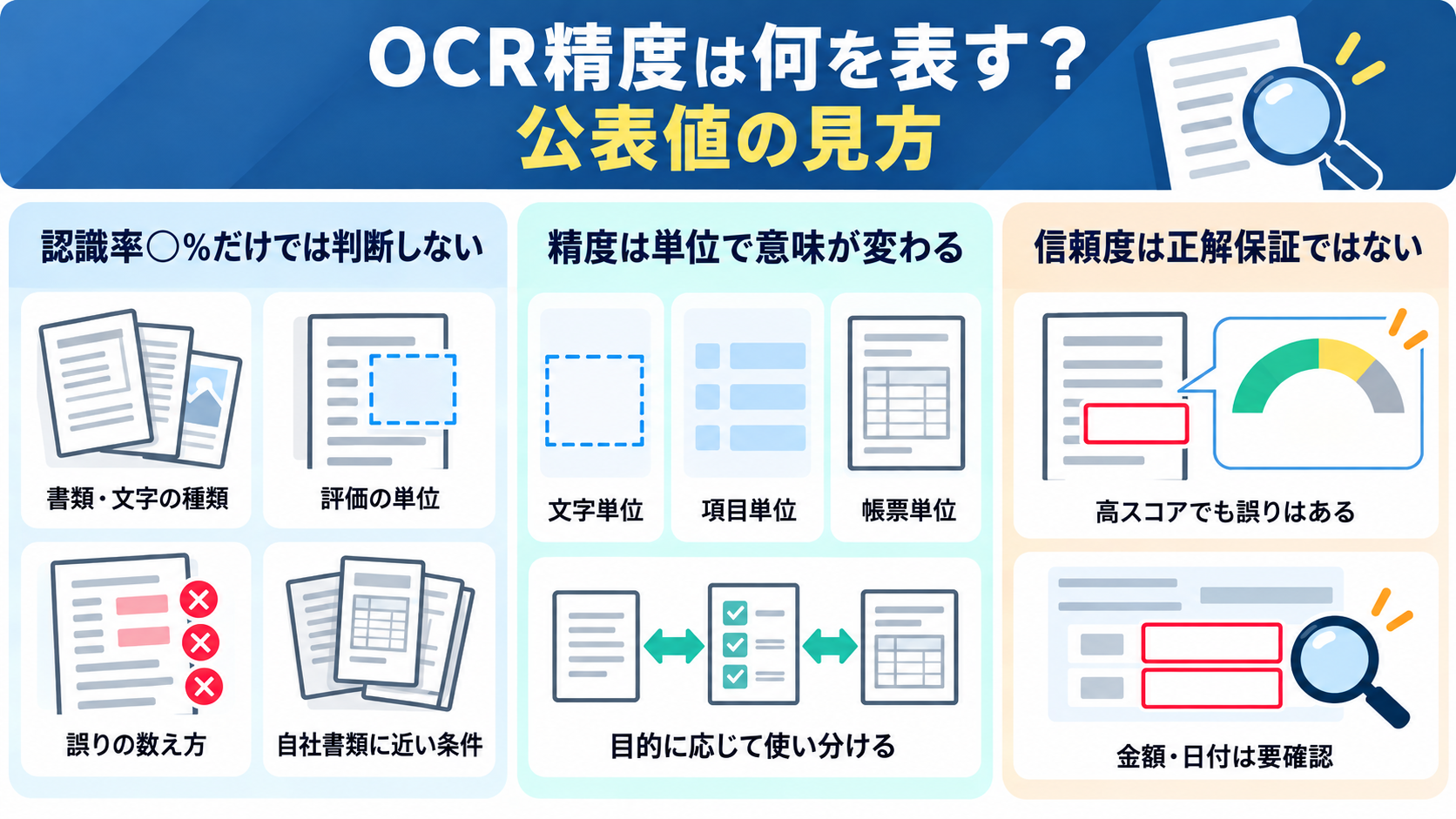
OCRの精度を比べるときは、公表された「認識率」の数字だけで判断しないことが大切です。
何を単位にした数値なのか、実際に使う帳票や業務でどのような結果になるかも確認しましょう。
認識率○%だけでは評価が難しい理由
OCRツールの公式サイトやプレスリリースなどで公表されている「認識率」。
OCRの認識率は、読み取った文字のうち正しく認識できた割合を示す指標として使われます。
ただし、同じ認識率でも、評価に使った文書や文字の種類、正解とみなす条件が異なれば、数値を単純に比較できません。
印刷された文章を対象にした結果が、手書きの申込書や表の多い請求書でも同じように得られるとは限らないためです。
また、文字の大部分が正しく認識されていても、金額や日付など重要な一項目に誤りがあれば、業務上は見逃せない問題になります。
公表値を見る際には、次の点を確認しましょう。
- どのような書類・文字を使って評価したか
- 文字単位か、単語単位か、項目単位か
- 誤りをどのように数えたか
- 自社の書類や用途に近い条件か
数字の高さだけでなく、評価条件が自社の利用場面に近いかを見極めることが重要です。
文字・項目・帳票単位で精度の意味が異なる
OCRの精度は、以下のようにどの単位で評価するかによって見え方が変わります。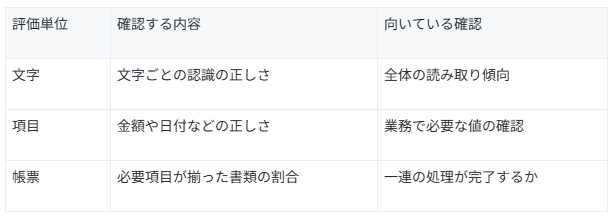
評価単位が「文字単位」なら文章全体で何文字正しく認識されたかを確認でき、「帳票単位」では、必要な項目がすべて正しく揃った書類の割合を調べられます。
一方、実務では「請求金額」や「取引先名」など、必要な項目を正しく取り出せたかが重要になることもあるでしょう。
たとえば文章の文字認識が高くても、金額欄の一桁を誤れば支払処理には使えません。
反対に、全文を完全に再現する必要がなく、特定項目だけを抽出する業務なら、項目単位の結果を重視するほうが実態に合います。
目的に応じて評価単位を使い分けましょう。
信頼度スコアは正解を保証するものではない
OCRサービスによっては、読み取った文字や項目に「信頼度」などのスコアが付く場合があります。
イメージ:
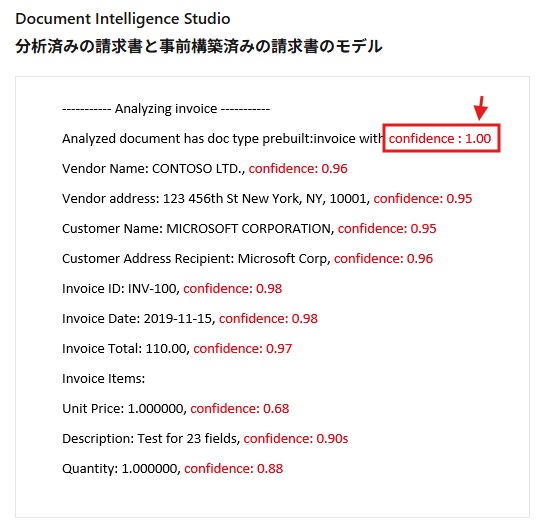
これは、システムがその認識結果をどの程度正しいと判断したかを示す目安です。
ただし、スコアが高いからといって、必ず正解しているとは限りません。
似た形の文字や数字を取り違えていても、正として判定されてしまう場合もあります。
また、スコアの算出方法や表示単位はサービスによって異なるため、異なるサービス間で数値をそのまま比較できるとは限りません。
信頼度を活用するなら、まず自社の書類で結果を確認し、どれくらいの値なら人の確認を必要とするかを決めるのがおすすめです。
特に金額や口座番号など、誤りが後工程に大きく影響する項目は、スコアだけに頼らず確認手順を用意しましょう。
📏OCRの精度を測る指標と検証方法
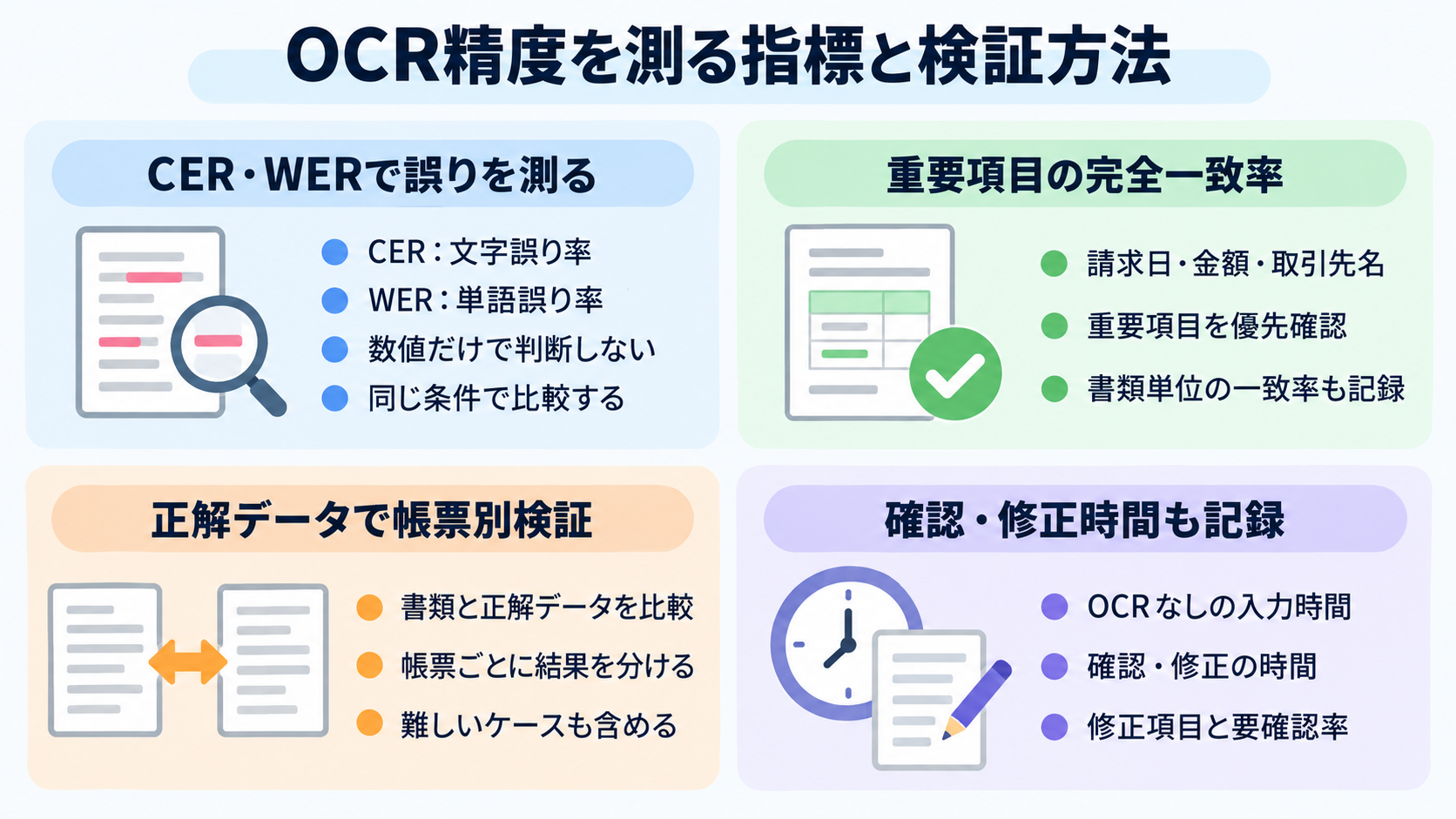
OCRの精度を正しく評価するには、導入前に正解データと読み取り結果を照らし合わせる必要があります。
文字の一致度に加えて、重要項目の正確さや確認にかかる時間も記録し、業務全体で使えるかを判断しましょう。
CER・WERで文字単位の誤りを測る
文字単位の誤りを測る方法として、下記の指標があります。
- CER(文字誤り率)
- WER(単語誤り率)
CERは正解テキストとOCRの出力を比較し、置き換え・抜け・余分な文字がどの程度あるかを数える考え方です。
WERは、文字ではなく単語を単位に誤りを確認します。どちらも、読み取り結果が正解データとどのくらい異なるかを把握するのに役立ちます。
ただし、数値だけで業務への適合性を決めるのは避けましょう。
たとえば、長い文章の一部に誤りがあっても全体の率には小さく表れる一方、短い欄の一文字の誤認識が金額や日付の間違いにつながることがあります。
指標を使うときは、次の点を揃えて比較します。
- 同じ書類と正解テキストを使う
- 文字の分割や表記ゆれの扱いを決める
- 同じ条件で複数の帳票を試す
CERやWERは読み取りの傾向をつかむ指標として使い、業務上の重要項目の確認も合わせて行うと、評価の偏りを抑えられます。
重要項目の完全一致率で業務上の正確さを確認する
業務で必要なデータが限られている場合は、項目ごとの完全一致率も確認しましょう。
たとえば請求書なら、
- 請求日
- 請求金額
- 取引先名
といった必要項目をそれぞれ正解データと比べ、項目単位で正しく抽出できた割合を計算します。
文字の一部が違うだけでも値として使えない項目は、「ほぼ一致」ではなく完全に一致したかどうかで評価する方法が有効です。
項目の重要度に差がある場合は、すべてを同じ扱いにしないこともポイントです。
補足的な説明欄と、支払金額や期限のように処理に直結する情報では、誤りが与える影響が異なります。
重要な項目をあらかじめ定め、必要なら「その項目が正しく読み取れた書類の割合」も記録してください。そうすることで、文字の認識率だけでは見えにくい、実務上の使いやすさを判断しやすくなります。
正解データを用意して帳票の種類ごとに比較する
検証する際は、下記の2点を用意して比較します。
- OCRにかける書類
- 人が確認した正解データ
書類の種類が複数ある場合、すべてを一つの集計にまとめるのではなく、帳票ごとに結果を分けましょう。印字が鮮明な定型帳票と、手書き欄のある書類では、読み取り結果に差が出る可能性があるためです。
テスト用の書類は、実際の業務で扱うものに近づけます。きれいなサンプルだけで評価すると、現場で発生する傾きやかすれ、レイアウトの違いを見落としかねません。
個人情報などの取り扱いには十分配慮したうえで、代表的な帳票や、読み取りが難しいケースも含めて検証します。
書類ごとの正解率や誤りの種類を記録すれば、どの帳票で追加確認が必要か、導入前に把握しやすくなります。
確認・修正にかかる時間も記録する
OCRを業務に導入する目的は、文字を認識させること自体ではなく、作業を効率化することです。
そのため、読み取り精度に加え、結果を確認して修正する時間も記録しましょう。
- OCRを使わない場合の入力時間
- OCRの実行後に確認・修正する時間
これらを比べると、業務全体でどの程度の負担が変わるかを考えやすくなります。
たとえば、読み取り結果の誤りが少なくても、毎回すべての項目を目視確認する必要があるなら、期待したほど作業時間が減らない可能性があります。
反対に、重要項目だけを確認すればよい運用にできれば、一定の修正が発生しても効果を得られるケースがあります。
導入前の検証では、次のような項目を記録しておくと比較しやすくなります。
- OCRにかかった時間
- 確認・修正にかかった時間
- 修正が必要だった項目
- 人による確認を要した書類の割合
⚠️OCRの精度が低下する主な要因と対策
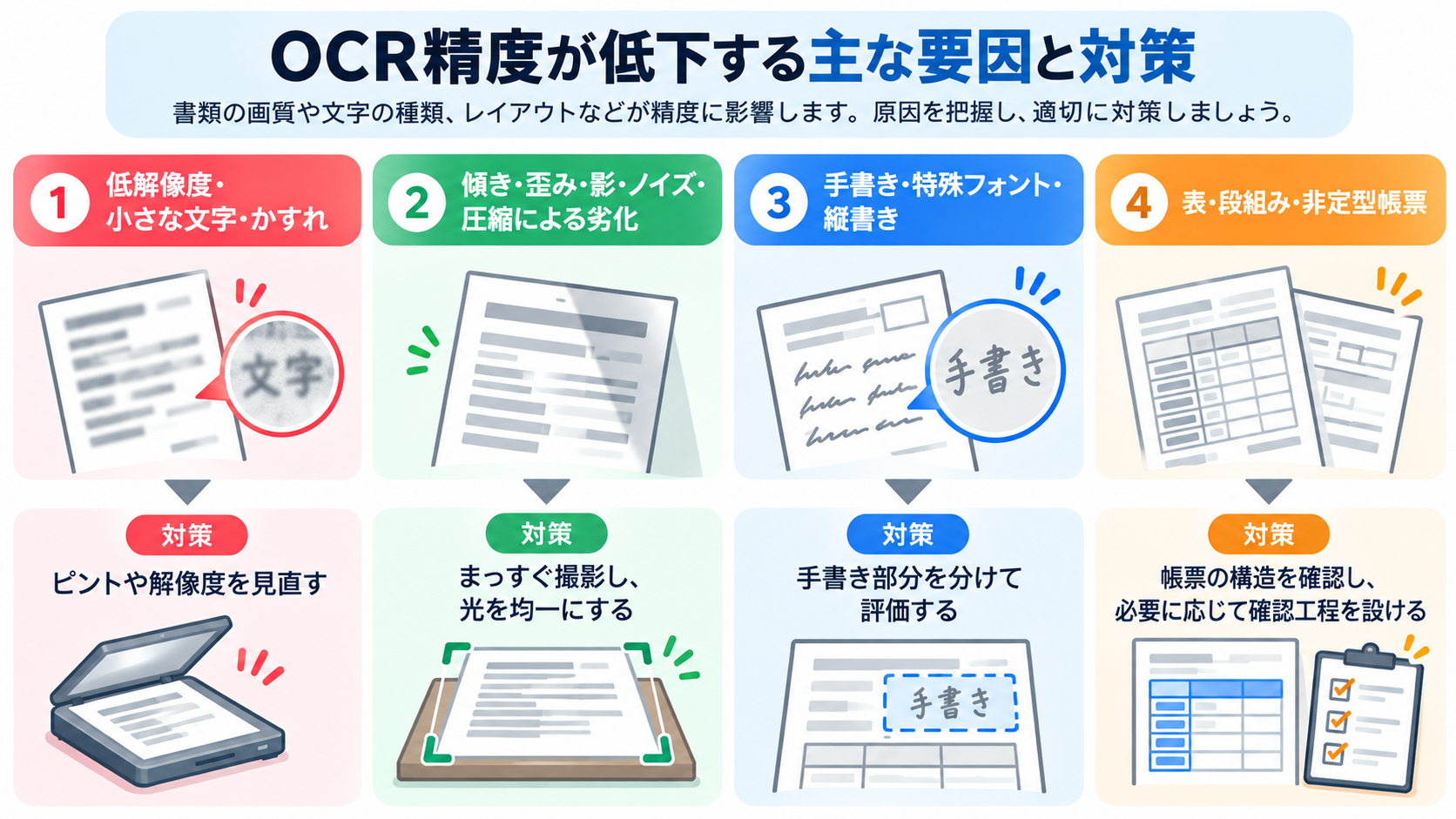
OCRの読み取り結果は、書類の画質や文字の種類、レイアウトなどに左右されます。
精度が上がらないときは、利用サービスだけでなく、入力する画像や書類の状態にも目を向けて原因を切り分けましょう。
低解像度・小さな文字・かすれ
【精度低下の要因】
- 文字が小さい
- 画像が粗い
- 印刷が薄い
こういった場合は文字の細部を判別しにくくなります。
特に「0」と「O」、「1」と「I」のように形が似た文字や数字は、線がつぶれたり薄くなったりすると誤認識につながる場合があります。
書類を画像化する段階で画質が落ちていると、後からOCRの設定を変えても改善しきれないことがあります。
【対策】
まずは、原本に近い状態で読み取れるかを確認してください。
- 撮影する場合
→書類全体にピントが合っているか、文字が小さくなりすぎていないかを確認 - スキャンする場合
→圧縮によって文字の輪郭が崩れていないかもあわせて確認
小さな文字や薄い印字が多い帳票は、実際に使う環境でテストし、どの程度の品質なら安定して読み取れるかを見極めることが大切です。
傾き・歪み・影・ノイズ・圧縮による劣化
【精度低下の要因】
- 書類が傾いている
- 撮影時に端が歪んでいる
- 無駄な点や線が入っている
- 圧縮により文字が潰れている
このようなときは文字や行の位置関係を読み取りにくくなることがあります。
また、影や反射が文字に重なっている場合も、線の一部が見えなくなったり、背景との区別が難しくなったりする原因です。
【対策】
撮影時は書類をできるだけ平らに置き、光が均一に当たるようにしましょう。
すでに画像で運用している場合は、傾き補正や画質を保った保存方法を試し、変更前後の結果を比べます。
複数の改善を一度に行うと、何が有効だったのか分からなくなるため、一つずつ検証するのがおすすめです。
手書き・特殊フォント・縦書き
【精度低下の要因】
手書き文字は、人によって字形や筆圧、文字のつなげ方が異なります。
印刷文字のように形が揃っていないため、同じ文字でも読み取り結果にばらつきが生じることがあります。
また、
- 装飾的なフォント
- 一般的でない書体
- 縦書きの文書
このような書式が使われている場合も、利用するOCRや設定によっては読み取りが難しくなる場合があります。
【対策】
- 手書き欄がある帳票を使う場合
→印刷された項目と手書き部分を分けて評価する - あらかじめ文字の記入例や欄の大きさを統一できる場合
→記入ルールを整える
こうすることで、どこで誤りが起きやすいか把握しやすくなったり、そもそも読み取りの精度を上げたりといった改善に繋がります。
ただし、読み取りの可否や得られる精度は、サービスや書類の状態によって異なります。
実際に扱う文字を含むサンプルで試し、必要な部分に人の確認を残す運用も考えておきましょう。
表・段組み・非定型帳票
【精度低下の要因】
表や段組みのある書類では、文字そのものを認識しただけではどの項目や列に属するかを正しく判断できないことがあります。
たとえば、複数の金額が並ぶ表では、読み取った値が別の行や列の情報と結びつくと、文字単位の結果が合っていても業務データとして誤りになります。
書類によって項目の位置や名称が異なる非定型帳票も、抽出結果を安定させにくい要因です。
【対策】
帳票の構造に起因する誤りを確認するには、読み取ったテキストだけでなく、各値がどの項目に対応しているかを確認しましょう。
定型書類と非定型書類を分けてテストし、帳票ごとに必要項目が揃うかを比べると、適用範囲を決めやすくなります。
すべての書類を一律に自動処理するのではなく、形式が異なる書類や複雑な表を含む場合には、確認工程を設けることも重要です。
👉あわせて読みたい:【簡単設定】表形式のデータをOCRで自動抽出・追加する方法
🧭OCR精度は「文字を読めたか」だけでなく「業務で使えるデータになったか」で考える
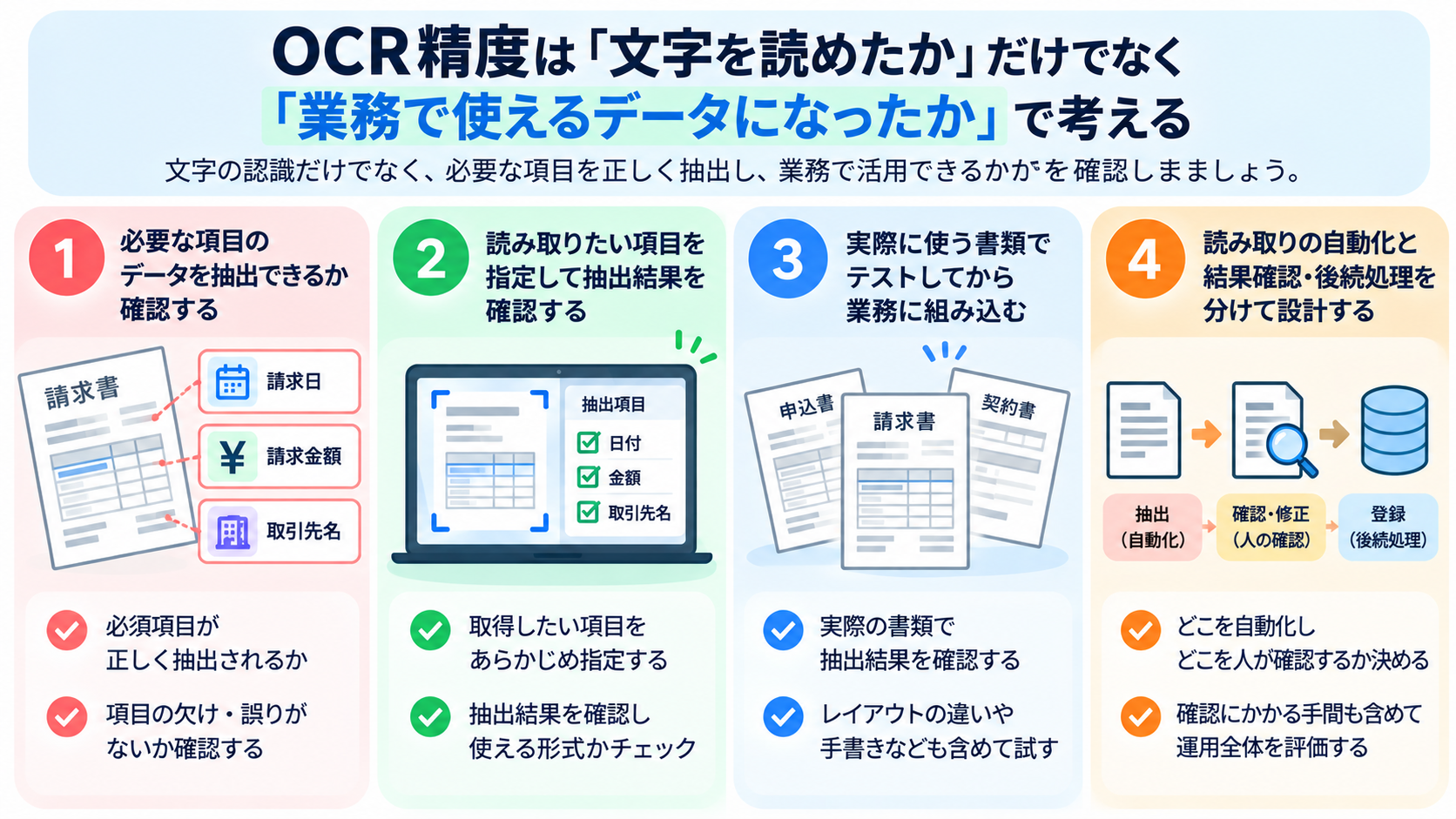
OCRの結果を評価するときは、文字認識の割合だけでなく、必要な項目を正しい形で取り出し、次の作業に利用できるかを確認する視点が欠かせません。
Yoomなどの自動化ツールでOCRを使う場合も、抽出したい項目を指定し、実際の書類で結果を確かめたうえで後続処理につなげることが大切です。
必要な項目に対応したデータを抽出できているか確認する
「OCR精度を測る指標と検証方法」の章でも触れたように、OCRが文字を認識できていても、業務で必要な値が取り出せているとは限りません。
たとえば、書類の文章が読み取れていても、例えば「請求日」「請求金額」「取引先名」などの重要項目が整理されていなければ、登録や照合にそのまま使うのは難しくなります。
認識結果の文字だけでなく、どの値がどの項目に対応しているかを確認しましょう。
評価時には、業務で必要な項目を先に洗い出し、項目ごとに正しい値が抽出されたかを確認します。
- 必須項目が欠けている
- 誤った項目に値が入っている
このような場合も記録しておくと、単なる文字認識率では見えない課題が分かります。
読み取った情報を後続処理に渡す予定があるなら、登録先で扱いやすい形式になっているかも含めて確認することが重要です。
読み取りたい項目を指定して抽出結果を確認する
YoomのOCR機能では、画像やPDFから取得したい項目を指定できます。
使用する際は「日付」「金額」「姓名」のように必要な情報を明確にしておくと、抽出対象や確認箇所を整理しやすくなります。
抽出した結果は、データベースや連携先のアプリへの登録など、後続の処理に利用できます。※利用できる機能や設定項目は、使用するOCRアクションの仕様を確認してください。
⭐活用例や操作手順など、詳細は【ノーコードで実現】OCRで画像やPDFを読み取り、テキストをドキュメントへ自動変換する方法に記載しています。
ただし、項目を指定すればどの書類でも期待どおりの結果になるとは限りません。
書類の種類やフォーマットによって読み取り結果は異なるため、よく使う書類を用意してテストしましょう。
抽出結果を正解データと比べ、項目ごとに誤りがないか確認してからフローに組み込むことで、読み取り後の修正や登録ミスを防ぎやすくなります。
実際に使う書類でテストしてから業務に組み込む
OCRの結果は、書類の形式や文字の状態によって変わることがあります。
利用前に実際の書類を試し、必要な情報が抽出されるかを確認しておきましょう。
テストを行う際は、通常の書類だけでなく、文字が小さいものやレイアウトが異なるものなども含めると、運用時に起こりうる課題を見つけやすくなります。
結果が正しくないときに人が確認・修正するのか、読み取り対象を見直すのかなどの基本的なルールも決めておきます。
テストで問題が見つかった場合は、設定や指示を調整し、修正後に再度確認してから業務に組み込むのがおすすめです。
読み取りの自動化と結果確認・後続処理を分けて設計する
OCRを業務に取り入れる際は、
- 文字を抽出する処理
- 抽出結果を確認して次の業務へ渡す処理
の2つを分けて考えましょう。
読み取り結果を無条件に登録するのではなく、誤りが業務に影響する項目や、読み取りが難しい書類について確認する工程を設けると、後続処理への誤入力を抑えやすくなります。
また、確認・修正にかかる時間も評価に含めると、OCR導入によって実際にどの作業が楽になるのかを判断しやすくなります。
たとえば、
- 書類の受け取り
- 抽出
- 確認
- データベースへの登録
ここまでを一連の流れとして整理し、どこを自動化し、どこを人が確認するのかを決めます。
認識精度の数字だけでなく、業務で使えるデータになったか、確認に必要な手間がどう変わったかを基準にすると、導入後の運用を設計しやすくなります。
🔄YoomはOCR後のデータ登録・転記を自動化できます
OCRで抽出したデータを手作業で確認し、別のアプリへ転記する作業には、時間も注意力も必要です。
Yoomを活用すれば、書類の受け取りからOCRやAIによる解析、データの登録までをつなげられます。
転記作業の負担を減らし、内容の確認や例外対応など、人が判断すべき業務に時間を使いやすくなります。


■概要
メールで受信した請求書や申込書などのPDFファイル、その内容確認や転記作業に手間を感じていませんか?
特に日本語のPDFファイルをOCR処理する場合、手動での作業は時間がかかるだけでなく、入力ミスの原因にもなり得ます。
このワークフローを活用すれば、特定のメール受信をトリガーとして、添付された日本語PDFファイルのOCR処理からGoogle スプレッドシートへの入力までを自動化し、これらの課題をスムーズに解消します。
■このテンプレートをおすすめする方
- メールで受信する日本語PDFの内容を手作業で確認・転記している経理や営業事務担当の方
- PDFからテキストを抽出するOCR処理を効率化し、チームへの情報共有を迅速化したい方
- 手作業によるデータ入力ミスをなくし、業務の正確性を高めたいと考えているすべての方
■このテンプレートを使うメリット
- メールで届いた日本語PDFを自動でOCR処理するため、ファイルを開いて内容を確認し転記するといった手作業の時間を短縮できます
- システムがテキストを自動で抽出して通知するため、手作業による転記ミスや確認漏れといったヒューマンエラーの発生を防ぎます
■ワークフローの流れ
- はじめに、Google スプレッドシートをYoomと連携します
- 次に、トリガーでメール機能を選択し、「メールが届いたら」というアクションを設定します
- 次に、オペレーションでOCR機能を選択し、受信したメールに添付されているPDFファイルを対象に「OCRする」アクションを設定します
- 最後に、オペレーションでGoogle スプレッドシートの「レコードを追加する」アクションを設定し、OCRで抽出したテキストを指定のシートに入力します
■このワークフローのカスタムポイント
- OCR機能のアクション設定では、日本語PDFファイルから抽出したい特定の項目を任意で設定することが可能です
- Google スプレッドシートへのデータ入力では、データを追加するシートを任意で指定できるだけでなく、設定内容にOCRで抽出したテキストを変数として埋め込むなどのカスタマイズが可能です
※「トリガー」:フロー起動のきっかけとなるアクション、「オペレーション」:トリガー起動後、フロー内で処理を行うアクション
■注意事項
- Google スプレッドシートとYoomを連携してください。
- OCRまたは音声を文字起こしするAIオペレーションはチームプラン・サクセスプランでのみご利用いただける機能となっております。フリープラン・ミニプランの場合は設定しているワークフローのオペレーションはエラーとなりますので、ご注意ください。
- チームプランやサクセスプランなどの有料プランは、2週間の無料トライアルを行うことが可能です。無料トライアル中には制限対象のアプリやAI機能(オペレーション)を使用することができます。
- OCRデータは6,500文字以上のデータや文字が小さい場合などは読み取れない場合があるので、ご注意ください。
- ダウンロード可能なファイル容量は最大300MBまでです。アプリの仕様によっては300MB未満になる可能性があるので、ご注意ください。
- トリガー、各オペレーションでの取り扱い可能なファイル容量の詳細は下記をご参照ください。
https://intercom.help/yoom/ja/articles/9413924


- Google DriveとAirtableを利用し、PDFの情報を手作業で転記している方
- Airtableに登録するPDFデータの解析精度や入力速度に課題を感じている方
- 請求書などのPDF処理を自動化し、経理やバックオフィス業務を効率化したい方
- Google DriveにPDFが追加されると自動でAirtableに情報が登録されるため、これまで手作業でのデータ入力に費やしていた時間を短縮できます
- AIによるPDFの自動解析とAirtableへのデータ連携により、手作業での転記ミスや確認漏れといったヒューマンエラーの発生を防ぎます
- はじめに、AirtableとGoogle DriveをYoomと連携します
- 次に、トリガーでGoogle Driveを選択し、「特定のフォルダ内に新しくファイル・フォルダが作成されたら」というアクションを設定します
- 最後に、オペレーションでAIワーカーを選択し、Google DriveからPDFファイルを取得し、請求書データの精査・勘定科目判定とAirtableへの記録を行うためのマニュアル(指示)を作成します
■このワークフローのカスタムポイント
- Google Driveのトリガー設定では、「特定のフォルダ内に新しくファイル・フォルダが作成されたら」のアクションで、監視対象としたい任意のフォルダIDを設定してください
- AIワーカーのオペレーションでは、利用したいAIモデルを任意で選択し、解析したい内容に合わせてAIへの指示(プロンプト)を具体的に設定してください
- Google Drive、AirtableのそれぞれとYoomを連携してください。AIワーカー内で使用するツール(アプリ)についてもマイアプリ連携が必要です。
- AIワーカーの基本設定は「【AIワーカー】基本的な設定方法」をご参照ください。
- AIワーカーの同時実行数・作成可能なAIワーカー数・利用可能なAIモデルはご契約中のプランによって異なります。
- AIワーカー内でご利用いただけるアプリやオペレーション等はワークフローの利用制限と同様です。
- AIワーカーは、テスト実行でも本番実行と同様にタスクを消費しますのでご注意ください。詳細は「【AIワーカー】タスク実行数の計算方法」ご参照ください。
- AIワーカーはマニュアルを詳細に設定することで適切な処理を実行しやすくなります。詳細は「【AIワーカー】マニュアルの作成方法」をご参照ください。
- ダウンロード可能なファイル容量は最大300MBまでです。アプリの仕様によっては300MB未満になる可能性があるので、ご注意ください。
- トリガー、各オペレーションでの取り扱い可能なファイル容量の詳細は「ファイルの容量制限について」をご参照ください。
- トリガーは5分、10分、15分、30分、60分の間隔で起動間隔を選択できます。
- プランによって最短の起動間隔が異なりますので、ご注意ください。
🔎OCRの精度を導入前に確認するポイント
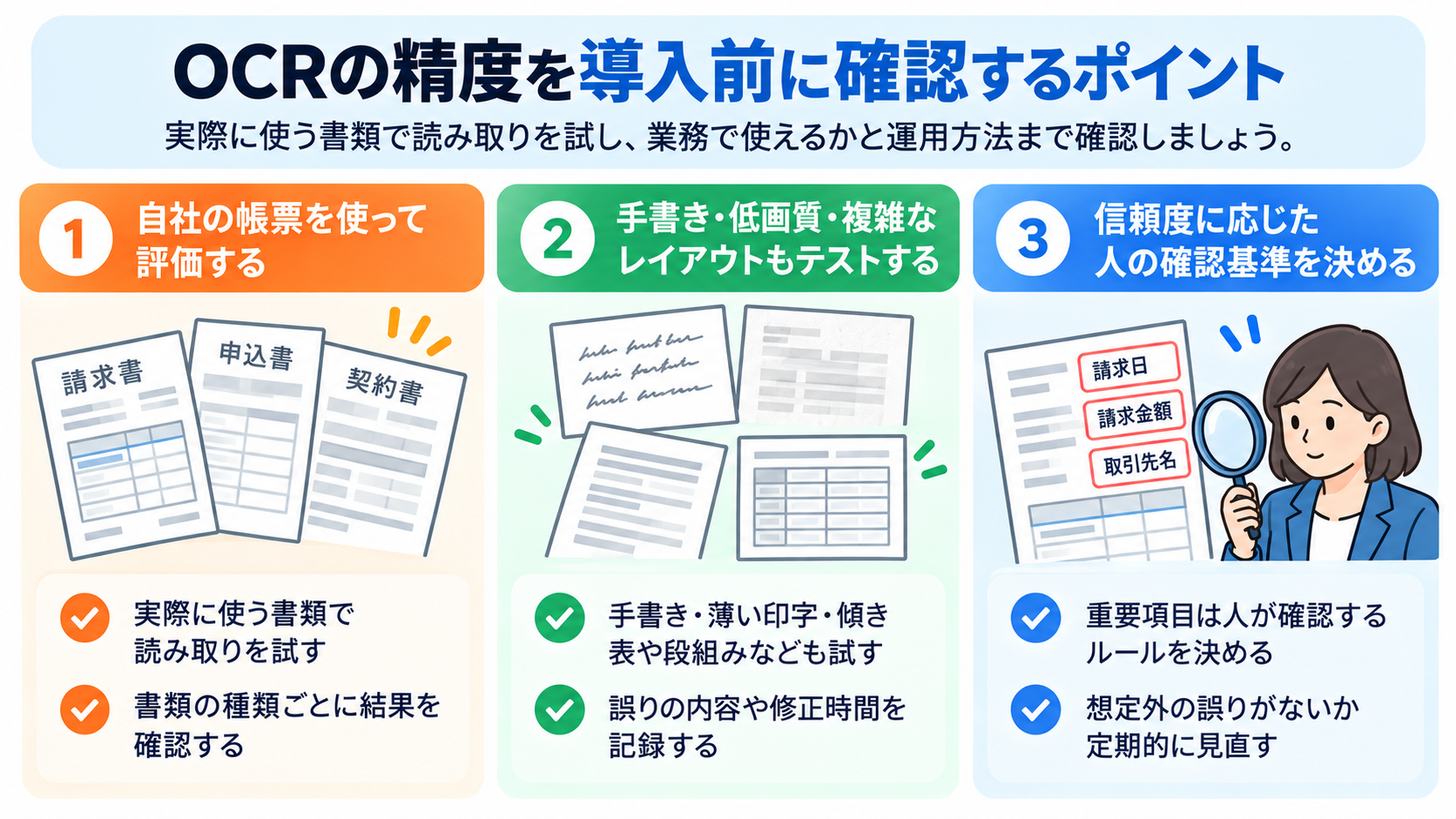
導入前の検証では、代表的な書類を使って読み取り結果と業務上の扱いやすさを確認します。
精度の数値だけではなく、どの書類でどのような確認が必要になるかまで把握し、運用ルールを整えましょう。
自社の帳票を使って評価する
OCRの精度を確認するときは、一般的なサンプルだけでなく、自社で実際に扱う帳票を使って評価しましょう。
書類の形式や印字の状態が異なると、サービスの紹介ページなどで示されている結果と自社の結果が一致しないことがあります。
- 自社で使う代表的な書類
- 正解データ
この2点を用意して照合することで、実務に近い条件で適合性を確かめられます。
帳票を複数種類扱う場合は、請求書、申込書などの種類ごとに記録を分けるのがおすすめです。
テスト用データを扱う際は、個人情報や機密情報が含まれないよう、社内のルールに沿って準備してください。
手書き・低画質・複雑なレイアウトもテストする
読み取りやすい書類だけで確認を終えると、実運用で起きる誤りを見落とすおそれがあります。
- 手書き文字
- 薄い印字
- 小さな文字
- 傾いた画像
- 表や段組みのある書類
など、実際に扱う可能性がある条件もテストに含めましょう。
すべての条件を網羅できなくても、読み取りが難しい書類をいくつか用意して、どのような誤りが発生するかを把握しておくことが大切です。
テスト結果は「読み取れた・読めなかった」だけで終わらせず、誤認識した項目や、値の紐づけ違い、修正に必要な時間まで記録します。
読み取りやすい書類と難しい書類で結果に差があるなら、書類の種類に応じて処理や確認方法を分ける判断材料になります。
導入後に想定外の書類が届いた場合の扱いも、事前に検討しておくと安心です。
信頼度に応じた人の確認基準を決める
OCRを使う際は、すべての結果を同じ方法で扱うのではなく、人が確認する条件をあらかじめ決めておきましょう。
信頼度スコアを利用できる場合でも、その数値が正解を保証するものではありません。
自社の書類で実際に結果を確認し、どのような誤りが起きるかを見たうえで、確認が必要なケースを定めることが重要です。
たとえば、
- 金額や日付など業務への影響が大きい項目は人が確認する
- 必須項目が空欄なら登録を止める
といったルールが考えられます。
具体的な基準は、書類の種類や誤りが与える影響に応じて決めましょう。
確認対象を絞る場合も、定期的にサンプルを見直し、想定外の誤りが増えていないかを確かめると、運用を調整しやすくなります。
✅まとめ
OCR精度は、文字をどれだけ正しく読めたかだけではなく、必要な項目を業務で使える形にできたかまで含めて評価することが重要です。
認識率やCER・WERなどの指標を参考にしつつ、項目単位の正確さや確認・修正にかかる時間も確認しましょう。
導入前には、自社で使う書類や読み取りが難しい帳票を試し、誤りが出やすい条件を把握します。
そのうえで、どの結果を人が確認するか、読み取ったデータをどのアプリへ渡すかを決めると、業務に合った運用を設計しやすくなります。
Yoomを使えば、OCR後のデータ登録などをフローにつなげ、確認や転記にかかる手間の削減を目指せます。
🌱Yoomでできること
書類からのデータ抽出や、その後のアプリへの登録など、繰り返し発生する業務をYoomでつなげられます。
読み取り結果の確認工程も含めてフローを設計し、手作業の負担を減らすことが可能です。
本来注力したい業務に時間を使える環境づくりを支援します。


■概要
Gmailで受信する請求書や注文書など、PDFファイルの対応に手間を感じていませんか。ファイルを開いて内容を確認しつつ手動で関係部署に共有する作業は、時間もかかりミスも発生しがちです。このワークフローを活用すれば、特定のメール受信をきっかけに添付されたPDFの内容をAI-OCRが自動で読み取り、その結果をDiscordへ通知することが可能です。定型的な確認・共有業務を自動化し、業務の迅速化と正確性の向上を実現します。
■このテンプレートをおすすめする方
- Gmailに届くPDFの内容確認と転記作業に、多くの時間を費やしている方
- 取引先からの請求書や注文書などを、手動でチームに共有している方
- Discordを業務連絡に活用し、情報共有のスピードを上げたいと考えている方
■このテンプレートを使うメリット
- PDFを開いて内容を確認し転記・共有するという一連の作業が自動化され、手作業に費やしていた時間を他の業務に充てることができます。
- 手作業による転記ミスや共有漏れといったヒューマンエラーを防ぎ、業務の正確性を向上させることでチーム内のスムーズな連携を促進します。
■ワークフローの流れ
- はじめに、GmailとDiscordをYoomと連携します
- 次に、トリガーでGmailを選択し、「特定のキーワードに一致するメールを受信したら」というアクションを設定します
- 次に、オペレーションでAI機能の「画像・PDFから文字を読み取る」を設定し、トリガーで取得したメールに添付されているPDFファイルを指定します
- 最後に、オペレーションでDiscordの「メッセージを送信」アクションを設定し、OCRで読み取ったテキスト情報を指定のチャンネルに送信します
※「トリガー」:フロー起動のきっかけとなるアクション、「オペレーション」:トリガー起動後、フロー内で処理を行うアクション
■このワークフローのカスタムポイント
- Gmailのトリガー設定では、件名や差出人アドレス、本文内のキーワードなど、検知したい条件を任意で設定してください。
- AI機能によるOCR処理では、PDF内の「タイトル」や「内容」といった、必要な項目のみを抽出するように設定することも可能です。
- Discordへの通知は、通知先のチャンネルを自由に選択できるほか、通知メッセージにOCRで読み取った情報を変数として埋め込むこともできます。
■注意事項
- Gmail、DiscordのそれぞれとYoomを連携してください。
- トリガーは5分、10分、15分、30分、60分の間隔で起動間隔を選択できます。
- プランによって最短の起動間隔が異なりますので、ご注意ください。
- OCRまたは音声を文字起こしするAIオペレーションはチームプラン・サクセスプランでのみご利用いただける機能となっております。フリープラン・ミニプランの場合は設定しているワークフローのオペレーションはエラーとなりますので、ご注意ください。
- チームプランやサクセスプランなどの有料プランは、2週間の無料トライアルを行うことが可能です。無料トライアル中には制限対象のアプリやAI機能(オペレーション)を使用することができます


■概要
手書きの申込書やアンケート用紙などをデータ化する際、OCRでテキストを抽出した後の転記作業に手間を感じていませんか。
このワークフローを活用すれば、Boxに手書きの画像ファイルをアップロードするだけで、OCR機能が自動でテキストを読み取り、データベースアプリのKnackにレコードとして登録します。手作業による入力の手間やミスをなくし、手書き書類をOCRでデータ化する業務を効率化します。
■このテンプレートをおすすめする方
- Boxを利用し、手書き書類のOCR処理とデータ入力を手作業で行っている方
- 手書きのアンケートや申込書をKnackで管理しており、入力作業を効率化したい方
- 紙媒体で受け取った情報をデジタル化する業務の自動化を検討している方
■このテンプレートを使うメリット
- Boxにファイルをアップロードするだけで、手書き書類のOCR処理からKnackへのデータ登録までが自動で完結するため、転記作業にかかる時間を削減できます。
- 手作業でのデータ転記が不要になるため、入力間違いや項目漏れといったヒューマンエラーの発生を防ぎ、データの正確性を保ちます。
■ワークフローの流れ
- はじめに、BoxとKnackをYoomと連携します。
- 次に、トリガーでBoxを選択し、「フォルダにファイルがアップロードされたら」というアクションを設定します。
- 続けて、オペレーションでBoxの「ファイルをダウンロード」アクションを設定し、トリガーで検知したファイルを指定します。
- 次に、オペレーションでOCR機能の「任意の画像やPDFを読み取る」を設定し、手書きのテキストを抽出します。
- 最後に、オペレーションでKnackの「Create Record」を設定し、OCRで抽出したテキストデータを指定のレコードに追加します。
※「トリガー」:フロー起動のきっかけとなるアクション、「オペレーション」:トリガー起動後、フロー内で処理を行うアクション
■このワークフローのカスタムポイント
- OCR機能では、読み取りたい手書き書類のフォーマットに合わせて、テキストとして抽出したい項目を任意で設定できます。
- Knackにレコードを作成する際に、どのフィールドにどの情報を登録するかを自由に設定可能です。OCR機能で抽出した各テキストデータを、対応するKnackの項目に変数として埋め込んでください。
■注意事項
- Box、KnackのそれぞれとYoomを連携してください。
- OCR_AIオペレーションはチームプラン・サクセスプランでのみご利用いただける機能となっております。フリープラン・ミニプランの場合は設定しているワークフローのオペレーションはエラーとなりますので、ご注意ください。
- チームプランやサクセスプランなどの有料プランは、2週間の無料トライアルを行うことが可能です。無料トライアル中には制限対象のアプリやAI機能(オペレーション)を使用することができます。
- OCRデータは6,500文字以上のデータや文字が小さい場合などは読み取れない場合があるので、ご注意ください。
- ダウンロード可能なファイル容量は最大300MBまでです。アプリの仕様によっては300MB未満になる可能性があるので、ご注意ください。
- トリガー、各オペレーションでの取り扱い可能なファイル容量の詳細は下記をご参照ください。
https://intercom.help/yoom/ja/articles/9413924
出典1:モデルの正確性スコアと信頼度スコアの解釈と改善 - Foundry Tools | Microsoft Learn
プログラミング知識なしで手軽に構築できます。