









・
Boxとfreee会計を連携して、Boxでファイルがアップロードされたら、freee会計のファイルボックスに登録する方法

業務効率化が求められる現代、多くの企業がクラウドサービスを活用して業務プロセスの改善に取り組んでいます。その中で、「Box」と「freee会計」は、多くの企業が導入している代表的なツールです。しかし、これらを個別に使用している場合、データの手動連携や情報共有に時間と労力がかかってしまうことも少なくありません。
そこで本記事では、Boxとfreee会計を連携し、Boxでファイルがアップロードされたら自動的にfreee会計のファイルボックスに登録する方法をご紹介します。
この自動化により、手作業の削減やミスの防止が可能となり、経理業務の効率化に大きく貢献するでしょう。普段からBoxとfreee会計を利用している方は、ぜひ本記事の手順に沿って設定を行い、業務の最適化を実現してみてください。
こんな方におすすめ
- Boxとfreee会計を業務で利用している方
- Boxやfreee会計を利用しているが、データの手動連携に手間を感じている方
- Boxやfreee会計を利用しており、経理データの記録漏れやヒューマンエラーを防止したい方
Boxとfreee会計の連携メリットと具体例
メリット1: 業務プロセスの効率化による時間短縮
Boxでのファイルアップロードをトリガーに、freee会計のファイルボックスへデータを自動登録することで、手作業の大幅な削減が期待できます。これにより、従業員はデータの転記や分類に費やす時間を削減し、他の重要な業務に集中することが可能になるでしょう。例えば、各部署から日々送られてくる請求書や経費精算書を、担当者がBoxにアップロードするだけで、freee会計に自動的に取り込むことができます。これにより、経理部門は複数のファイルを手動で収集・入力する手間が省け、月次決算やレポート作成の時間の大幅な短縮が期待できます。また、タイムリーにデータが更新されるため、経営陣は最新の財務状況をすぐに把握でき、スピーディーな意思決定が可能となります。
メリット2: ヒューマンエラーの防止
経理データの手動入力やファイルの管理は、人為的なミスが発生しやすい作業です。自動連携を活用することで、データ入力時の誤りやファイルの紛失・重複を防ぐことができるでしょう。具体的には、取引先から送られてきた請求書を担当者がBoxにアップロードすると、そのデータが自動的にfreee会計のファイルボックスに登録されます。このプロセスにより、手入力による入力ミスや、ファイルを間違った場所に保存してしまうリスクの低減が期待できます。また、ファイルが一元管理されるため、必要な情報をすぐに検索・参照することができ、業務の正確性と効率性が向上するでしょう。
メリット3: ファイルの整理負担を軽減
Boxには請求書や契約書、業務資料などさまざまな種類のファイルが格納されるため、どれをfreee会計にアップロードすべきかを判断する手間が発生することがあります。また、手動で管理すると、経理担当者が不要なファイルを誤ってアップロードしてしまうこともあるでしょう。しかし、特定のフォルダにアップロードされたファイルのみfreee会計に自動登録する仕組みを導入すれば、不要なファイルが混在することなく、経理処理に必要なデータのみを適切に管理することができるでしょう。これにより、会計業務の属人化を防ぎつつ、データ管理の標準化に繋がります。
[Yoomとは]
Boxでファイルがアップロードされたら、freee会計のファイルボックスに登録する方法
BoxでファイルがアップロードされたことをBoxのAPIを利用して受け取り、freee会計が提供するAPIを用いて、アップロードされたファイルをfreee会計のファイルボックス登録に用いることで、実現が可能です。
一般的に実現にはプログラミングの知識が必要ですが、ノーコードツールのYoomを用いることでプログラミング知識がなくても簡単に実現できます。
今回は、以下のプロセスで作成していきます。
- Boxとfreee会計をマイアプリ連携
- テンプレートをコピーする
- フローの起点となるBoxのトリガー設定と、その後のfreee会計のオペレーション設定を行う
- トリガーボタンをONにして、Boxとfreee会計の連携フローの動作確認をする
Yoomを利用していない方は、こちらから無料登録をしてください。
すでにYoomを利用している方は、ログインしましょう。
■概要
Boxにアップロードされた請求書や領収書などのファイルを、都度freee会計のファイルボックスに手動で登録していませんか?この一連の作業は手間がかかるだけでなく、登録漏れといったヒューマンエラーの原因にもなりがちです。このワークフローを活用すれば、Boxへのファイルアップロードをトリガーとしてfreee会計へ自動でファイルが登録されるため、こうした証憑管理に関する定型業務を効率化できます。
■このテンプレートをおすすめする方
- ・Boxとfreee会計を利用しており、手作業でのファイル連携に課題を感じている経理担当者の方
- ・請求書や領収書といった証憑書類の管理を自動化し、ヒューマンエラーを防止したい方
- ・バックオフィス業務のDXを推進し、コア業務に集中できる環境を構築したいと考えている方
■このテンプレートを使うメリット
- ・Boxにファイルをアップロードするだけで自動でfreee会計に連携されるため、これまで手作業に費やしていた時間を短縮することができます。
- ・手動でのファイルダウンロードやアップロード作業がなくなるため、登録漏れやファイル間違いといったヒューマンエラーの発生防止に繋がります。
■フローボットの流れ
- 1.はじめに、Boxとfreee会計をYoomと連携します。
- 2.次に、トリガーでBoxを選択し、「フォルダにファイルがアップロードされたら」というアクションを設定します。
- 3.次に、オペレーションでBoxの「ファイルをダウンロード」アクションを設定し、トリガーで検知したファイルを取得します。
- 4.最後に、オペレーションでfreee会計の「ファイルボックスに証憑ファイルをアップロード」アクションを設定し、ダウンロードしたファイルを登録します。
※「トリガー」:フロー起動のきっかけとなるアクション、「オペレーション」:トリガー起動後、フロー内で処理を行うアクション
■このワークフローのカスタムポイント
- ・Boxのトリガー設定では、どのフォルダにファイルがアップロードされた際にワークフローを起動するか、対象のフォルダを任意で設定してください。
■注意事項
- Box、freee会計とYoomを連携してください。
- トリガーは5分、10分、15分、30分、60分の間隔で起動間隔を選択できます。
- プランによって最短の起動間隔が異なりますので、ご注意ください。


■概要
Boxにアップロードされた請求書や領収書などのファイルを、都度freee会計のファイルボックスに手動で登録していませんか?この一連の作業は手間がかかるだけでなく、登録漏れといったヒューマンエラーの原因にもなりがちです。このワークフローを活用すれば、Boxへのファイルアップロードをトリガーとしてfreee会計へ自動でファイルが登録されるため、こうした証憑管理に関する定型業務を効率化できます。
■このテンプレートをおすすめする方
- ・Boxとfreee会計を利用しており、手作業でのファイル連携に課題を感じている経理担当者の方
- ・請求書や領収書といった証憑書類の管理を自動化し、ヒューマンエラーを防止したい方
- ・バックオフィス業務のDXを推進し、コア業務に集中できる環境を構築したいと考えている方
■このテンプレートを使うメリット
- ・Boxにファイルをアップロードするだけで自動でfreee会計に連携されるため、これまで手作業に費やしていた時間を短縮することができます。
- ・手動でのファイルダウンロードやアップロード作業がなくなるため、登録漏れやファイル間違いといったヒューマンエラーの発生防止に繋がります。
■フローボットの流れ
- 1.はじめに、Boxとfreee会計をYoomと連携します。
- 2.次に、トリガーでBoxを選択し、「フォルダにファイルがアップロードされたら」というアクションを設定します。
- 3.次に、オペレーションでBoxの「ファイルをダウンロード」アクションを設定し、トリガーで検知したファイルを取得します。
- 4.最後に、オペレーションでfreee会計の「ファイルボックスに証憑ファイルをアップロード」アクションを設定し、ダウンロードしたファイルを登録します。
※「トリガー」:フロー起動のきっかけとなるアクション、「オペレーション」:トリガー起動後、フロー内で処理を行うアクション
■このワークフローのカスタムポイント
- ・Boxのトリガー設定では、どのフォルダにファイルがアップロードされた際にワークフローを起動するか、対象のフォルダを任意で設定してください。
■注意事項
- Box、freee会計とYoomを連携してください。
- トリガーは5分、10分、15分、30分、60分の間隔で起動間隔を選択できます。
- プランによって最短の起動間隔が異なりますので、ご注意ください。
ステップ1:Boxとfreee会計をマイアプリ連携
Boxとfreee会計をYoomに接続するためのマイアプリ登録を行いましょう。
最初にマイアプリ登録を済ませておくと、自動化設定がスムーズに進められます。
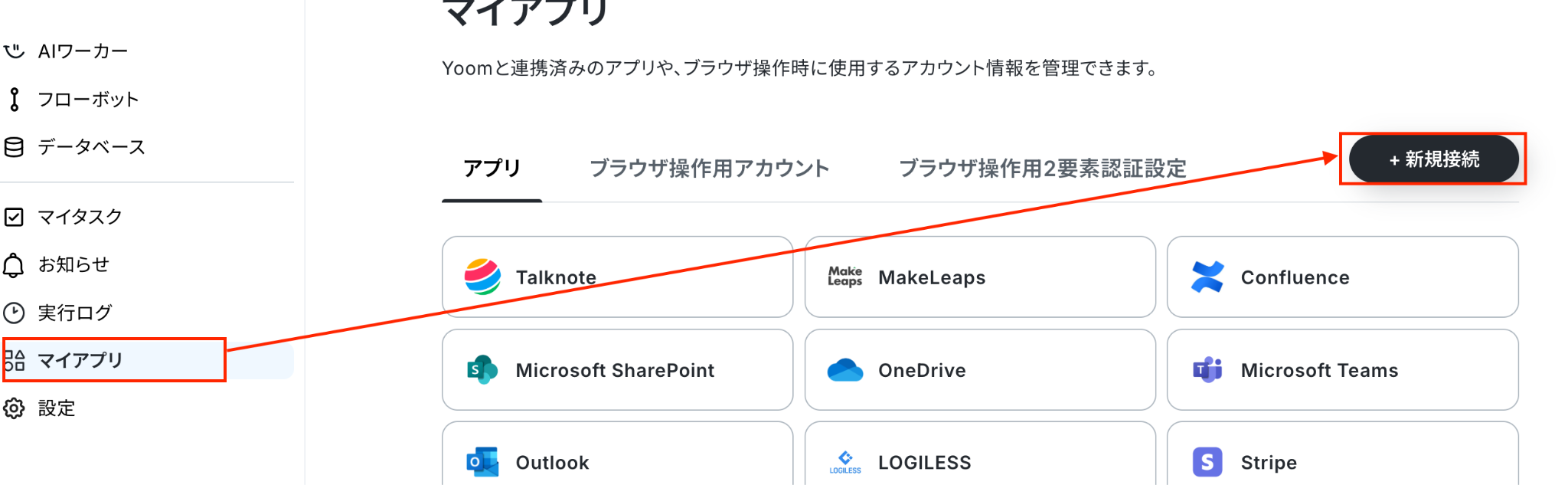
1.Yoomページ画面左側のマイアプリをクリックし、「新規接続」を選択します。
右上の検索窓に「Box」と入力し、検索結果からBoxを選択します。
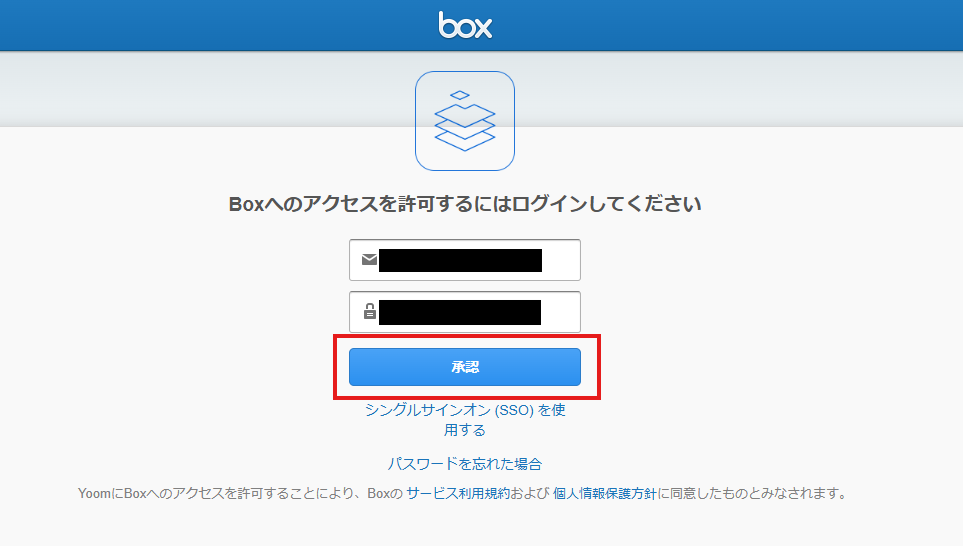
2.表示された画面で、メールアドレスとパスワードを入力し、「承認」をクリックしてください。
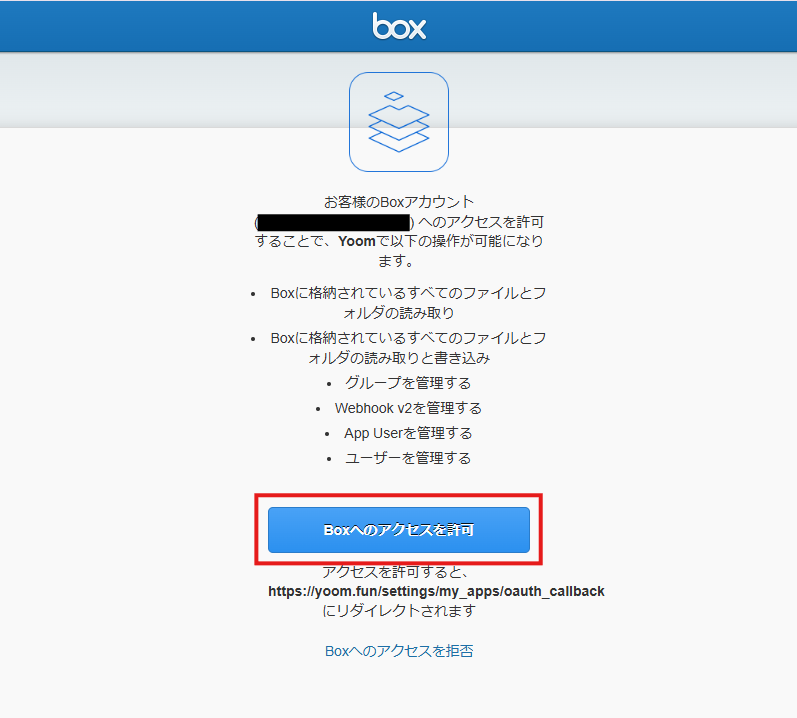
3.次の画面で、「Boxへのアクセスを許可」をクリックしてください。
4.続いてfreee会計をマイアプリ登録します。
Boxの登録と同様、Yoomページ画面左側のマイアプリをクリックし、「新規接続」を選択します。
検索窓に「freee会計」と入力し、検索結果からfreee会計を選択します。
freee会計にログイン後、「許可する」をクリックしてください。
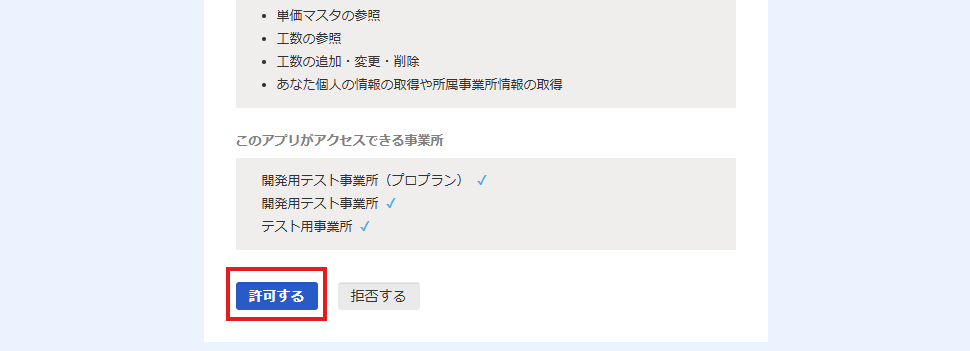
マイアプリにBoxとfreee会計が表示されていれば、登録完了です。
ステップ2:テンプレートをコピーする
以下のテンプレートページを開き、『このテンプレートを試してみる』をクリックします。
■概要
Boxにアップロードされた請求書や領収書などのファイルを、都度freee会計のファイルボックスに手動で登録していませんか?この一連の作業は手間がかかるだけでなく、登録漏れといったヒューマンエラーの原因にもなりがちです。このワークフローを活用すれば、Boxへのファイルアップロードをトリガーとしてfreee会計へ自動でファイルが登録されるため、こうした証憑管理に関する定型業務を効率化できます。
■このテンプレートをおすすめする方
- ・Boxとfreee会計を利用しており、手作業でのファイル連携に課題を感じている経理担当者の方
- ・請求書や領収書といった証憑書類の管理を自動化し、ヒューマンエラーを防止したい方
- ・バックオフィス業務のDXを推進し、コア業務に集中できる環境を構築したいと考えている方
■このテンプレートを使うメリット
- ・Boxにファイルをアップロードするだけで自動でfreee会計に連携されるため、これまで手作業に費やしていた時間を短縮することができます。
- ・手動でのファイルダウンロードやアップロード作業がなくなるため、登録漏れやファイル間違いといったヒューマンエラーの発生防止に繋がります。
■フローボットの流れ
- 1.はじめに、Boxとfreee会計をYoomと連携します。
- 2.次に、トリガーでBoxを選択し、「フォルダにファイルがアップロードされたら」というアクションを設定します。
- 3.次に、オペレーションでBoxの「ファイルをダウンロード」アクションを設定し、トリガーで検知したファイルを取得します。
- 4.最後に、オペレーションでfreee会計の「ファイルボックスに証憑ファイルをアップロード」アクションを設定し、ダウンロードしたファイルを登録します。
※「トリガー」:フロー起動のきっかけとなるアクション、「オペレーション」:トリガー起動後、フロー内で処理を行うアクション
■このワークフローのカスタムポイント
- ・Boxのトリガー設定では、どのフォルダにファイルがアップロードされた際にワークフローを起動するか、対象のフォルダを任意で設定してください。
■注意事項
- Box、freee会計とYoomを連携してください。
- トリガーは5分、10分、15分、30分、60分の間隔で起動間隔を選択できます。
- プランによって最短の起動間隔が異なりますので、ご注意ください。
■概要
Boxにアップロードされた請求書や領収書などのファイルを、都度freee会計のファイルボックスに手動で登録していませんか?この一連の作業は手間がかかるだけでなく、登録漏れといったヒューマンエラーの原因にもなりがちです。このワークフローを活用すれば、Boxへのファイルアップロードをトリガーとしてfreee会計へ自動でファイルが登録されるため、こうした証憑管理に関する定型業務を効率化できます。
■このテンプレートをおすすめする方
- ・Boxとfreee会計を利用しており、手作業でのファイル連携に課題を感じている経理担当者の方
- ・請求書や領収書といった証憑書類の管理を自動化し、ヒューマンエラーを防止したい方
- ・バックオフィス業務のDXを推進し、コア業務に集中できる環境を構築したいと考えている方
■このテンプレートを使うメリット
- ・Boxにファイルをアップロードするだけで自動でfreee会計に連携されるため、これまで手作業に費やしていた時間を短縮することができます。
- ・手動でのファイルダウンロードやアップロード作業がなくなるため、登録漏れやファイル間違いといったヒューマンエラーの発生防止に繋がります。
■フローボットの流れ
- 1.はじめに、Boxとfreee会計をYoomと連携します。
- 2.次に、トリガーでBoxを選択し、「フォルダにファイルがアップロードされたら」というアクションを設定します。
- 3.次に、オペレーションでBoxの「ファイルをダウンロード」アクションを設定し、トリガーで検知したファイルを取得します。
- 4.最後に、オペレーションでfreee会計の「ファイルボックスに証憑ファイルをアップロード」アクションを設定し、ダウンロードしたファイルを登録します。
※「トリガー」:フロー起動のきっかけとなるアクション、「オペレーション」:トリガー起動後、フロー内で処理を行うアクション
■このワークフローのカスタムポイント
- ・Boxのトリガー設定では、どのフォルダにファイルがアップロードされた際にワークフローを起動するか、対象のフォルダを任意で設定してください。
■注意事項
- Box、freee会計とYoomを連携してください。
- トリガーは5分、10分、15分、30分、60分の間隔で起動間隔を選択できます。
- プランによって最短の起動間隔が異なりますので、ご注意ください。
ワークスペースに自動的にテンプレートがコピーされます。次に表示された画面で「OK」をクリックしてください。
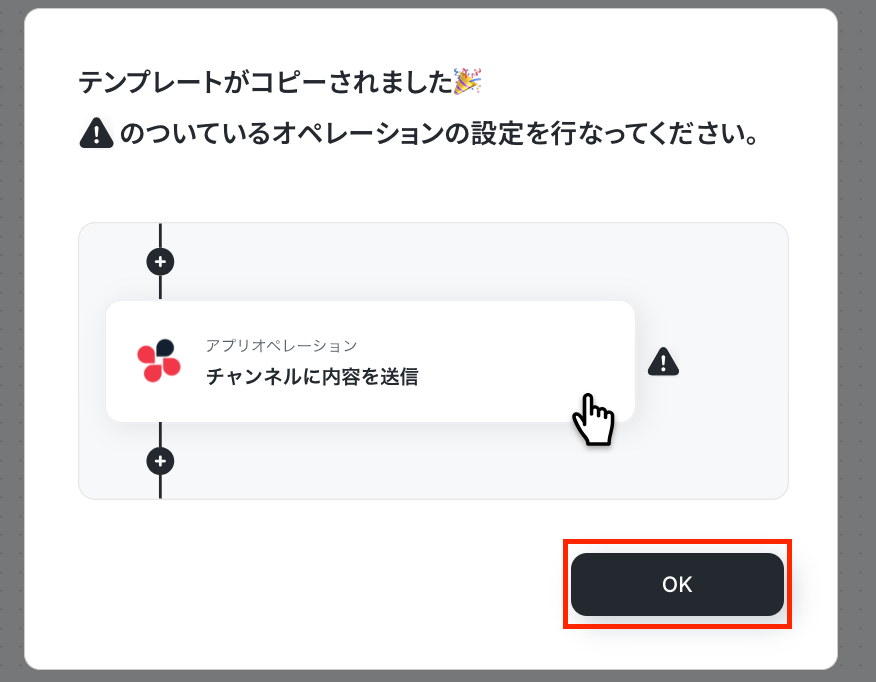
ステップ3:フローの起点となるBoxのトリガー設定と、その後のfreee会計のオペレーション設定を行う
1.先ほどの画面で「OK」をクリックして、表示された画面のアプリトリガー「フォルダにファイルがアップロードされたら」をクリックしてください。
※こちらの画面は、Yoomページ画面左側「フローボット」で表示される、「【コピー】Boxでファイルがアップロードされたら、freee会計のファイルボックスに登録する」をクリックすると表示されます。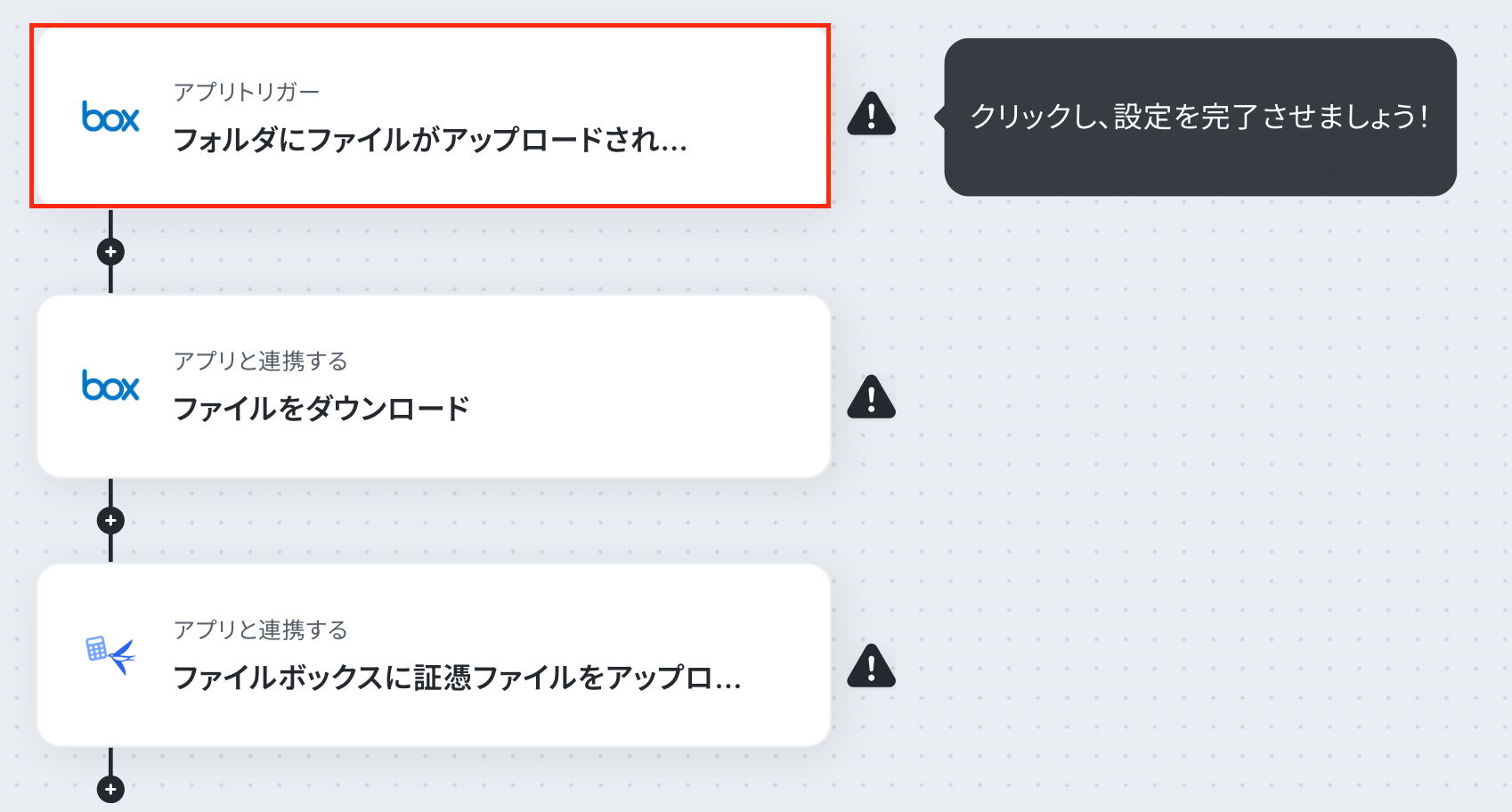
2.表示された画面で必須項目を入力し、「次へ」をクリックします。
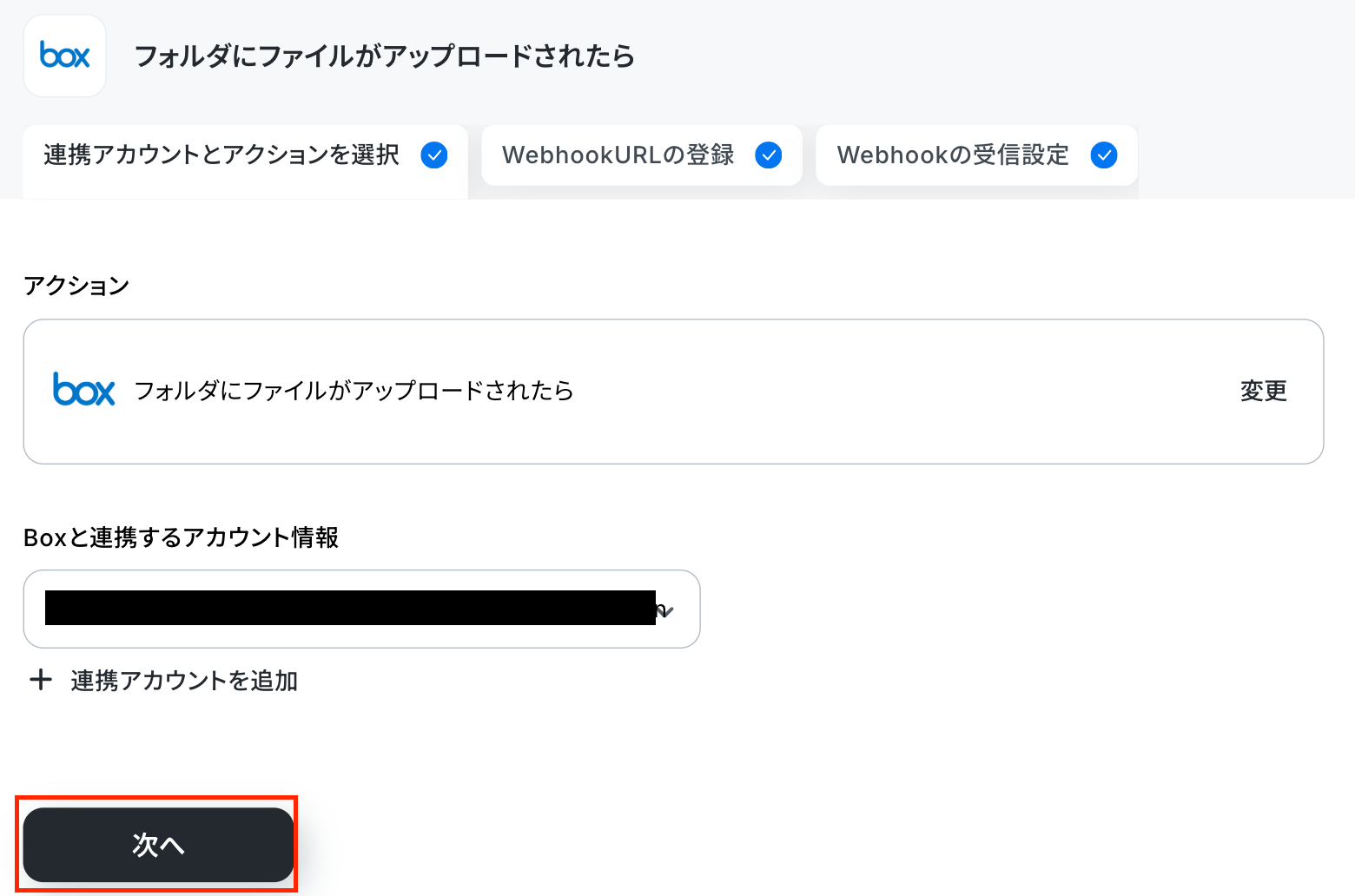
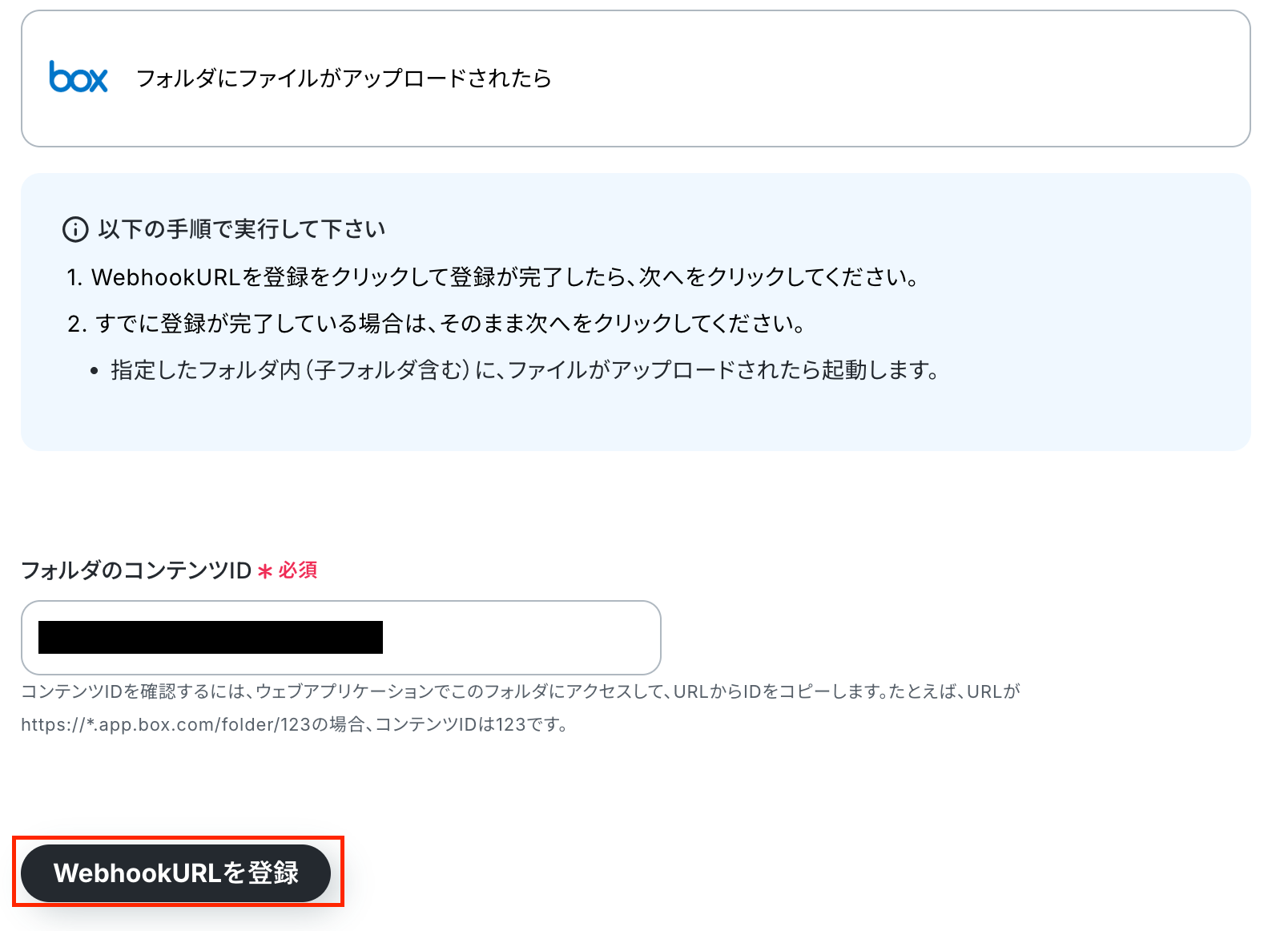
3.「フォルダのコンテンツID」は説明に従って入力し、「WebhookURLを登録」をクリックします。
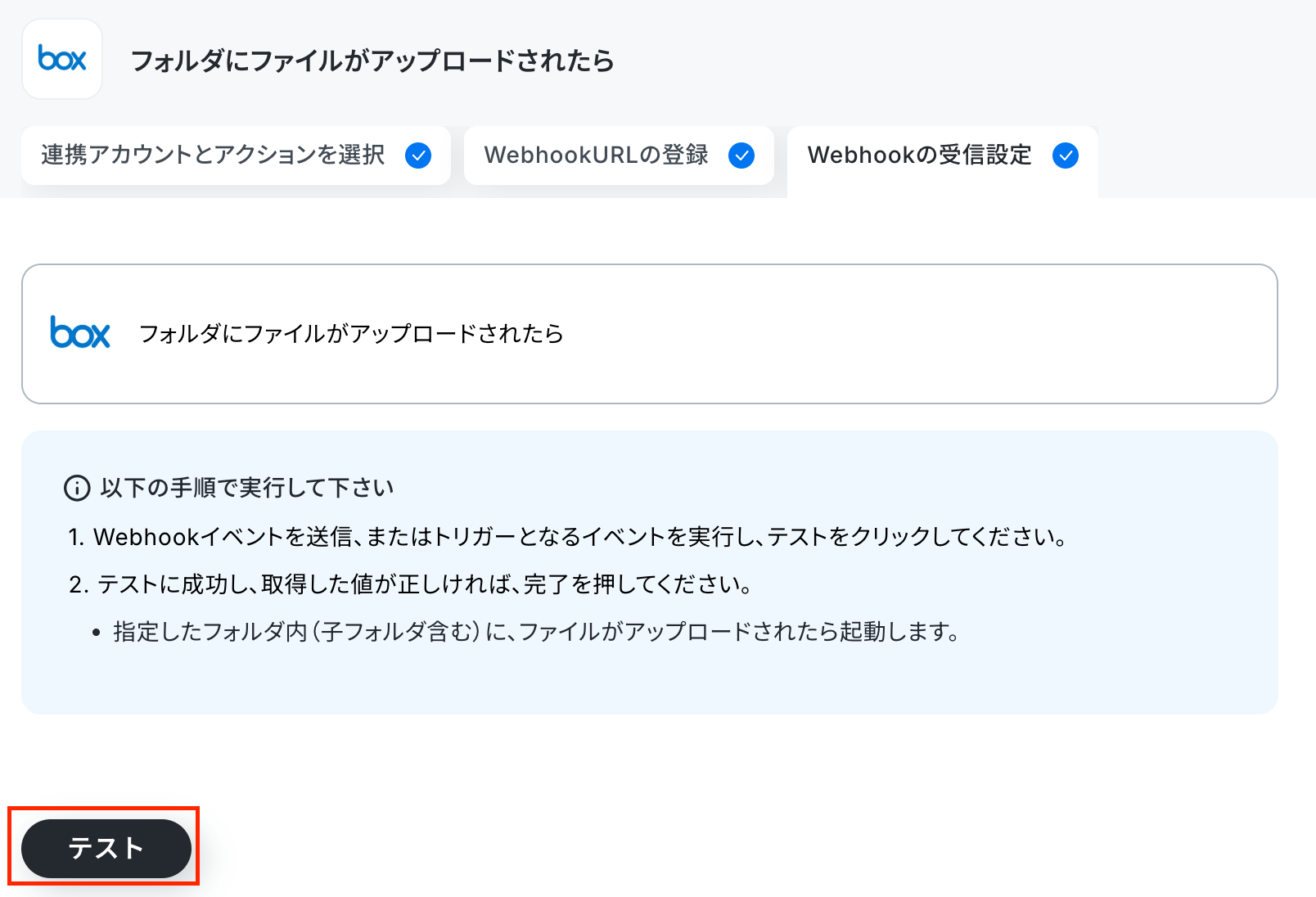
4.次の画面で「テスト」を実行しましょう。取得した値が表示されたら「完了」をクリックします。
※取得した値とは?
トリガーやオペレーション設定時に、「テスト」を実行して取得した値のことを指します。
後続のオペレーション設定時の値として利用でき、フローボットを起動する度に変動した値となります。
5.次に、アプリと連携する「ファイルをダウンロード」をクリックしてください。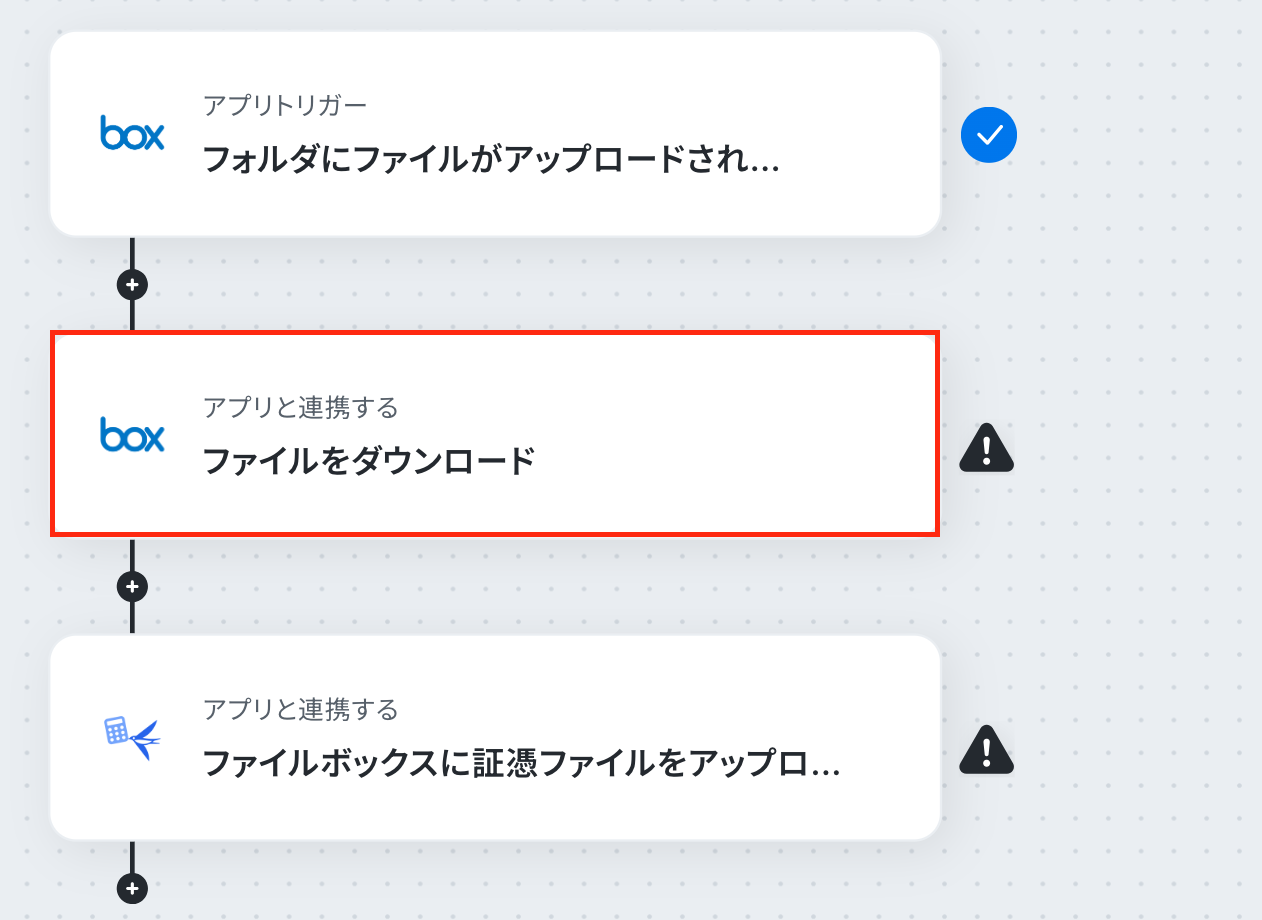
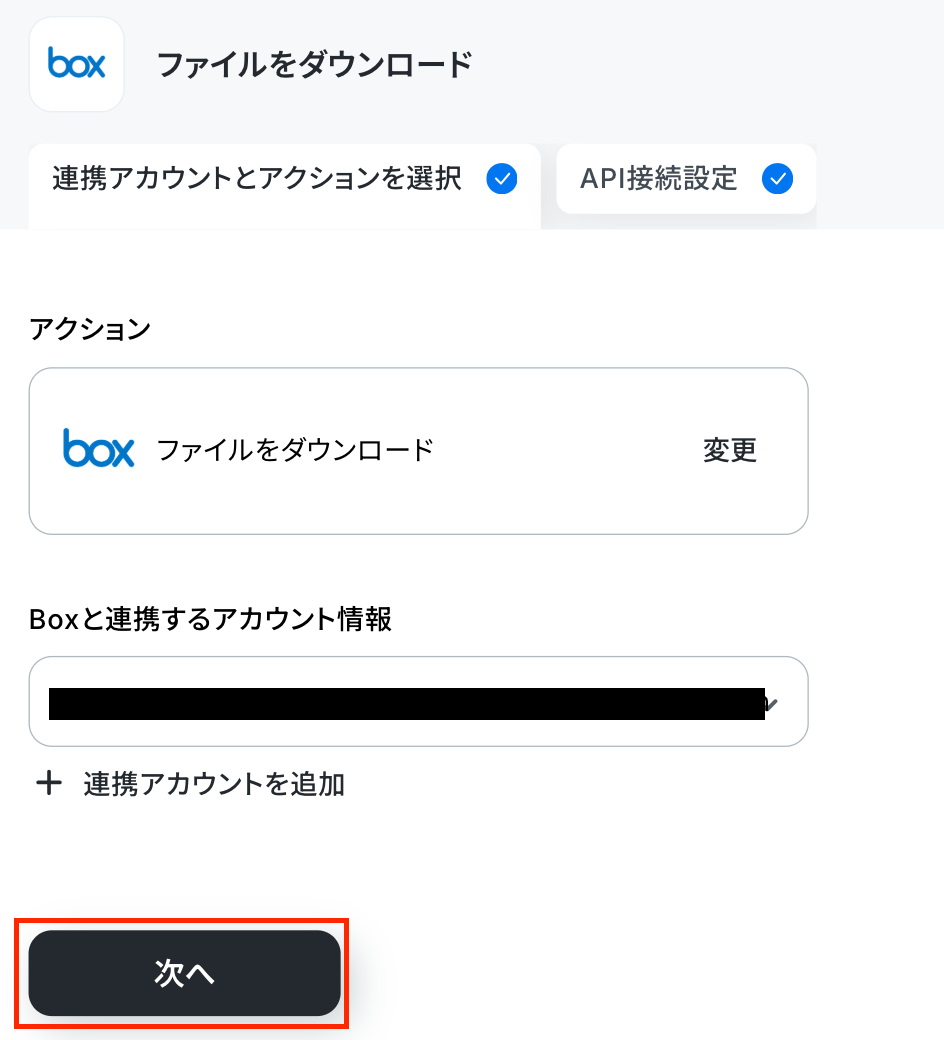
6.表示された画面で必須項目を入力し、「次へ」をクリックします。
7.API接続設定を行います。
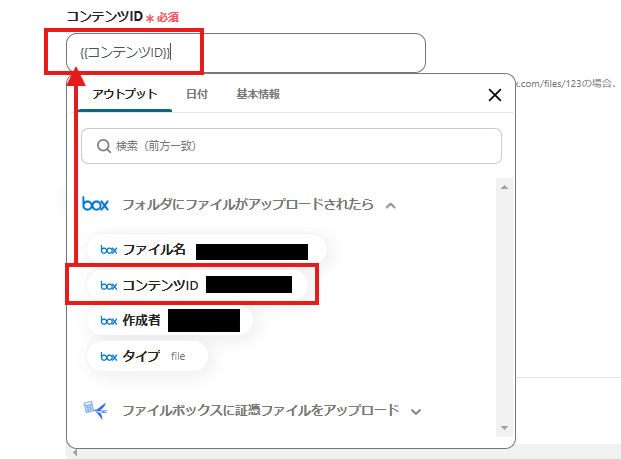
先ほど設定した項目ごとのアウトプットが取得されます。「コンテンツID」は、入力欄をクリックして表示される、取得した値から選択し、入力しましょう。
8.入力を終えたら「テスト」を実行し、成功したら「完了」をクリックします。
9.アプリと連携する「ファイルボックスに証憑ファイルをアップロード」をクリックしてください。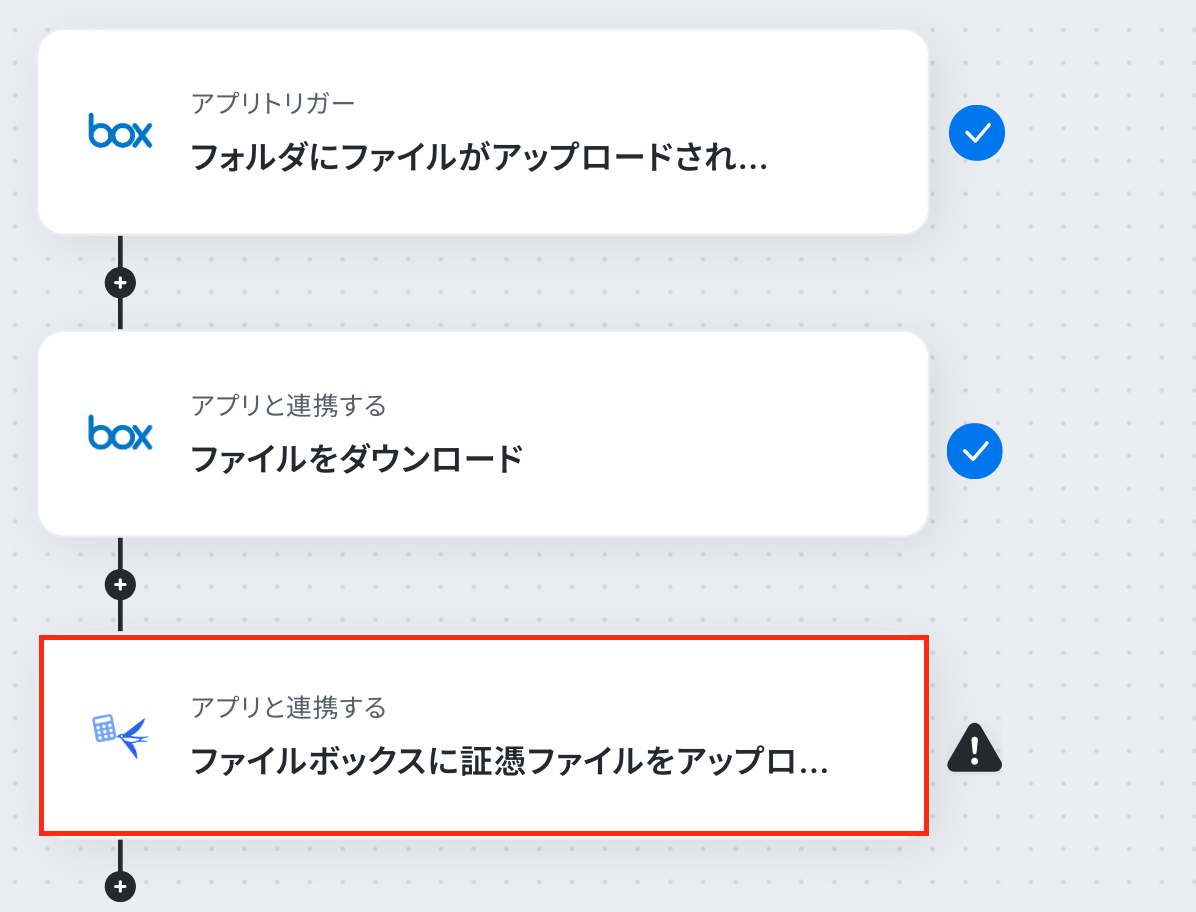
10.表示された画面で必須項目を入力し、「次へ」をクリックします。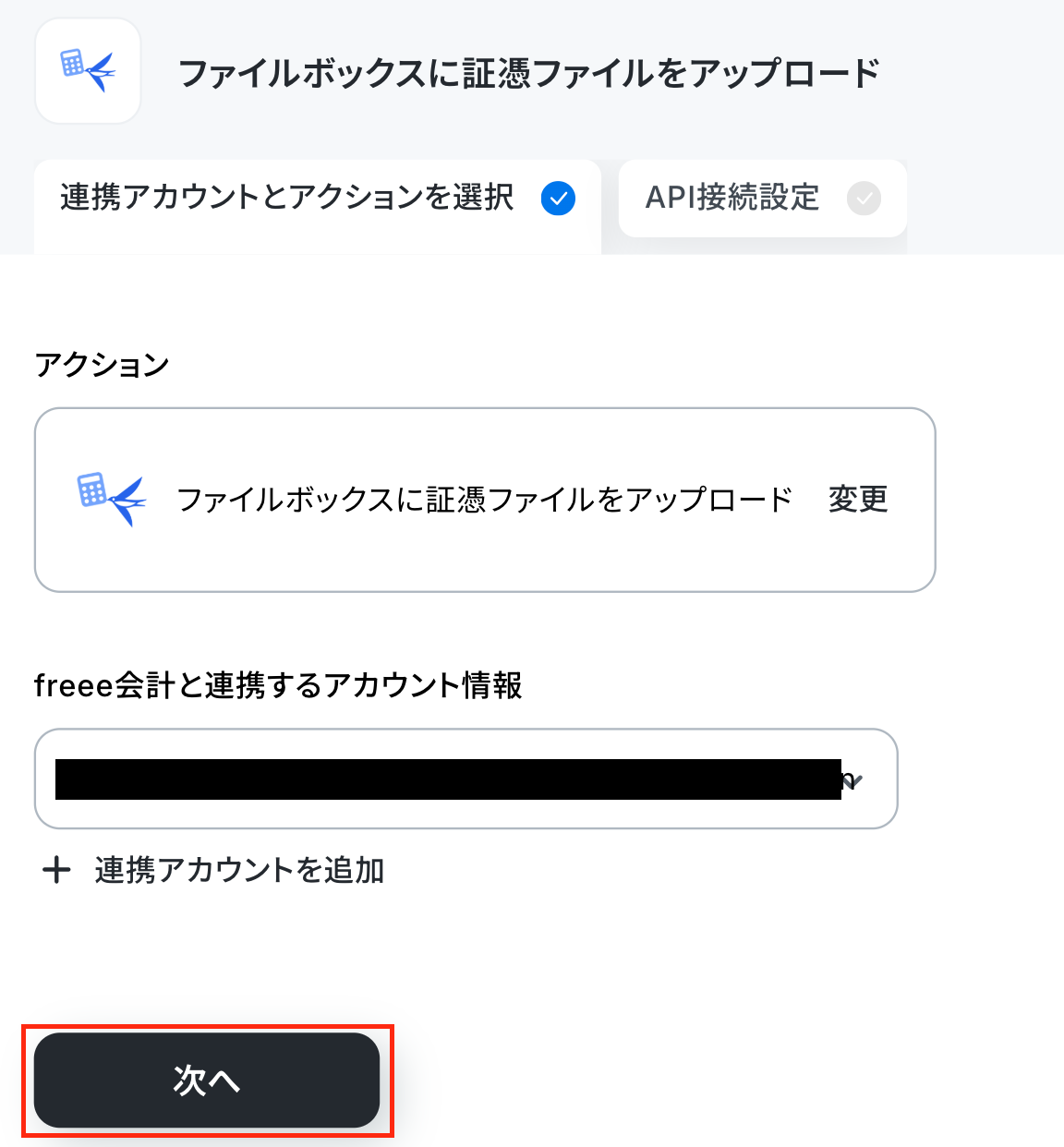
11.API接続設定を行います。
「事業所ID」は、入力欄をクリックして表示される候補から選択し、入力しましょう。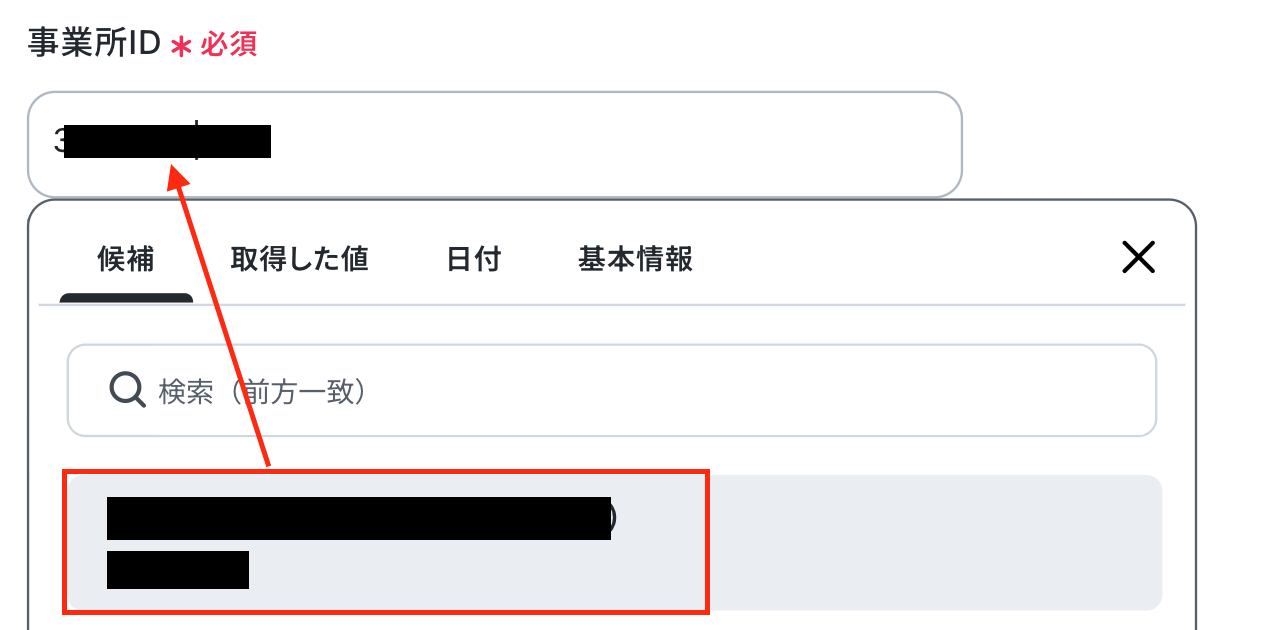
12.「ファイルの添付方法」は取得した値を使用を選択し、「ファイル」はダウンロードしたファイルを選択しています。

13.入力を終えたら「テスト」を実行し、成功したら「保存する」をクリックします。
ステップ4:トリガーボタンをONにして、Boxとfreee会計の連携フローの動作確認をする
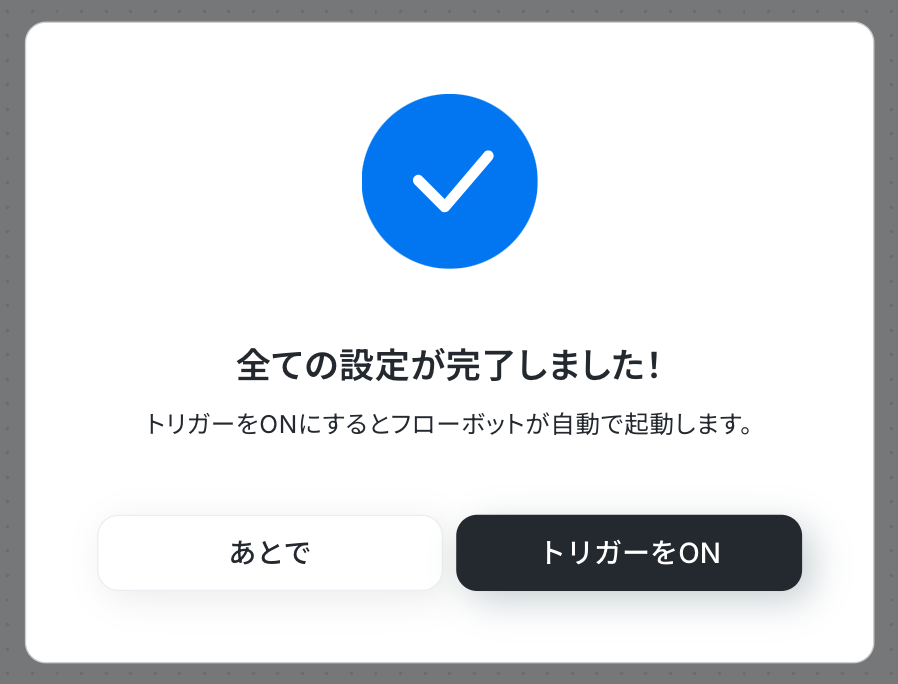
以下の画面の赤枠部分「トリガーをON」ボタンをクリックすると、フローボットが自動的に起動します。
今回使用したテンプレートは以下の通りです。
■概要
Boxにアップロードされた請求書や領収書などのファイルを、都度freee会計のファイルボックスに手動で登録していませんか?この一連の作業は手間がかかるだけでなく、登録漏れといったヒューマンエラーの原因にもなりがちです。このワークフローを活用すれば、Boxへのファイルアップロードをトリガーとしてfreee会計へ自動でファイルが登録されるため、こうした証憑管理に関する定型業務を効率化できます。
■このテンプレートをおすすめする方
- ・Boxとfreee会計を利用しており、手作業でのファイル連携に課題を感じている経理担当者の方
- ・請求書や領収書といった証憑書類の管理を自動化し、ヒューマンエラーを防止したい方
- ・バックオフィス業務のDXを推進し、コア業務に集中できる環境を構築したいと考えている方
■このテンプレートを使うメリット
- ・Boxにファイルをアップロードするだけで自動でfreee会計に連携されるため、これまで手作業に費やしていた時間を短縮することができます。
- ・手動でのファイルダウンロードやアップロード作業がなくなるため、登録漏れやファイル間違いといったヒューマンエラーの発生防止に繋がります。
■フローボットの流れ
- 1.はじめに、Boxとfreee会計をYoomと連携します。
- 2.次に、トリガーでBoxを選択し、「フォルダにファイルがアップロードされたら」というアクションを設定します。
- 3.次に、オペレーションでBoxの「ファイルをダウンロード」アクションを設定し、トリガーで検知したファイルを取得します。
- 4.最後に、オペレーションでfreee会計の「ファイルボックスに証憑ファイルをアップロード」アクションを設定し、ダウンロードしたファイルを登録します。
※「トリガー」:フロー起動のきっかけとなるアクション、「オペレーション」:トリガー起動後、フロー内で処理を行うアクション
■このワークフローのカスタムポイント
- ・Boxのトリガー設定では、どのフォルダにファイルがアップロードされた際にワークフローを起動するか、対象のフォルダを任意で設定してください。
■注意事項
- Box、freee会計とYoomを連携してください。
- トリガーは5分、10分、15分、30分、60分の間隔で起動間隔を選択できます。
- プランによって最短の起動間隔が異なりますので、ご注意ください。
■概要
Boxにアップロードされた請求書や領収書などのファイルを、都度freee会計のファイルボックスに手動で登録していませんか?この一連の作業は手間がかかるだけでなく、登録漏れといったヒューマンエラーの原因にもなりがちです。このワークフローを活用すれば、Boxへのファイルアップロードをトリガーとしてfreee会計へ自動でファイルが登録されるため、こうした証憑管理に関する定型業務を効率化できます。
■このテンプレートをおすすめする方
- ・Boxとfreee会計を利用しており、手作業でのファイル連携に課題を感じている経理担当者の方
- ・請求書や領収書といった証憑書類の管理を自動化し、ヒューマンエラーを防止したい方
- ・バックオフィス業務のDXを推進し、コア業務に集中できる環境を構築したいと考えている方
■このテンプレートを使うメリット
- ・Boxにファイルをアップロードするだけで自動でfreee会計に連携されるため、これまで手作業に費やしていた時間を短縮することができます。
- ・手動でのファイルダウンロードやアップロード作業がなくなるため、登録漏れやファイル間違いといったヒューマンエラーの発生防止に繋がります。
■フローボットの流れ
- 1.はじめに、Boxとfreee会計をYoomと連携します。
- 2.次に、トリガーでBoxを選択し、「フォルダにファイルがアップロードされたら」というアクションを設定します。
- 3.次に、オペレーションでBoxの「ファイルをダウンロード」アクションを設定し、トリガーで検知したファイルを取得します。
- 4.最後に、オペレーションでfreee会計の「ファイルボックスに証憑ファイルをアップロード」アクションを設定し、ダウンロードしたファイルを登録します。
※「トリガー」:フロー起動のきっかけとなるアクション、「オペレーション」:トリガー起動後、フロー内で処理を行うアクション
■このワークフローのカスタムポイント
- ・Boxのトリガー設定では、どのフォルダにファイルがアップロードされた際にワークフローを起動するか、対象のフォルダを任意で設定してください。
■注意事項
- Box、freee会計とYoomを連携してください。
- トリガーは5分、10分、15分、30分、60分の間隔で起動間隔を選択できます。
- プランによって最短の起動間隔が異なりますので、ご注意ください。
その他のBoxとfreee会計を使った自動化例
その他にもYoomにはBoxとfreee会計を使ったテンプレートがあるため、いくつかご紹介します。
1.Salesforceで取引先が登録されたらBoxに自動で取引先毎のフォルダを作成する
Salesforceで取引先が登録されたら、Boxに自動で取引先ごとのフォルダを作成するフローです。このフローを導入することで、営業担当者は取引先ごとにフォルダを手動で作成する手間を省け、より効率的に業務を行うことが可能になるでしょう。また、取引先情報が一元管理されるため、必要な資料を迅速に確認・共有でき、チーム全体の生産性向上に繋がります。さらに、フォルダ作成に伴うヒューマンエラーがなくなることで、ドキュメント管理の信頼性が向上し、業務の正確性が保証されるでしょう。
■概要
Salesforceで取引先が登録されたらBoxに自動で取引先毎のフォルダを作成するフローです。
Yoomを利用すると、プログラミング不要で簡単にアプリ同士を連携することができます。
■このテンプレートをおすすめする方
1. Salesforceを活用して取引先の管理を行っている企業
・取引先の情報を効率的に管理したいと考えている方
2. Boxを利用してファイル管理を行っている企業
・SalesforceとBoxの連携を強化し、業務効率を向上させたいと考える方
■このテンプレートを使うメリット
Salesforceで取引先が登録された際に、Boxに自動で取引先毎のフォルダが作成されることで、ドキュメント管理の手間を大幅に削減できるというメリットがあります。
このフローを導入することにより、営業担当者は取引先ごとにフォルダを手動で作成する手間を省け、より効率的に業務を行うことが可能になります。
また、取引先情報が一元管理されるため、必要な資料を迅速に確認・共有でき、チーム全体の生産性向上にも寄与します。
さらに、フォルダ作成に伴うヒューマンエラーがなくなることで、ドキュメント管理の信頼性が向上し、業務の正確性が保証されます。
■注意事項
・SalesforceとBoxのそれぞれとYoomを連携してください。
・トリガーは5分、10分、15分、30分、60分の間隔で起動間隔を選択できます。
・プランによって最短の起動間隔が異なりますので、ご注意ください。
・Salesforceはチームプラン・サクセスプランでのみご利用いただけるアプリとなっております。フリープラン・ミニプランの場合は設定しているフローボットのオペレーションやデータコネクトはエラーとなりますので、ご注意ください。
・チームプランやサクセスプランなどの有料プランは、2週間の無料トライアルを行うことが可能です。無料トライアル中には制限対象のアプリを使用することができます。

■概要
Salesforceで取引先が登録されたらBoxに自動で取引先毎のフォルダを作成するフローです。
Yoomを利用すると、プログラミング不要で簡単にアプリ同士を連携することができます。
■このテンプレートをおすすめする方
1. Salesforceを活用して取引先の管理を行っている企業
・取引先の情報を効率的に管理したいと考えている方
2. Boxを利用してファイル管理を行っている企業
・SalesforceとBoxの連携を強化し、業務効率を向上させたいと考える方
■このテンプレートを使うメリット
Salesforceで取引先が登録された際に、Boxに自動で取引先毎のフォルダが作成されることで、ドキュメント管理の手間を大幅に削減できるというメリットがあります。
このフローを導入することにより、営業担当者は取引先ごとにフォルダを手動で作成する手間を省け、より効率的に業務を行うことが可能になります。
また、取引先情報が一元管理されるため、必要な資料を迅速に確認・共有でき、チーム全体の生産性向上にも寄与します。
さらに、フォルダ作成に伴うヒューマンエラーがなくなることで、ドキュメント管理の信頼性が向上し、業務の正確性が保証されます。
■注意事項
・SalesforceとBoxのそれぞれとYoomを連携してください。
・トリガーは5分、10分、15分、30分、60分の間隔で起動間隔を選択できます。
・プランによって最短の起動間隔が異なりますので、ご注意ください。
・Salesforceはチームプラン・サクセスプランでのみご利用いただけるアプリとなっております。フリープラン・ミニプランの場合は設定しているフローボットのオペレーションやデータコネクトはエラーとなりますので、ご注意ください。
・チームプランやサクセスプランなどの有料プランは、2週間の無料トライアルを行うことが可能です。無料トライアル中には制限対象のアプリを使用することができます。
2.Google スプレッドシートで行が更新されたら、freee会計の取引先情報も更新する
Google スプレッドシートで行が更新されたら、freee会計の取引先情報も更新するフローです。このフローを導入することで、手動でのデータ入力や更新作業を減らし、業務の効率化を図ることができるでしょう。これまで手動でGoogle スプレッドシートからfreee会計へ情報を手動で転記していた方は、この作業が不要になり、作業時間の短縮が期待できます。
■概要Google スプレッドシートで管理している取引先情報を、freee会計にも手作業で入力・更新していませんか?こうした二重入力は手間がかかるだけでなく、入力ミスといったヒューマンエラーの原因にもなりがちです。このワークフローを活用すれば、Google スプレッドシートの行が更新されると、freee会計の取引先情報も自動で更新されるため、これらの課題を削減し、正確なデータ管理を実現できます。
■このテンプレートをおすすめする方- Google スプレッドシートとfreee会計で取引先情報を管理している経理担当者の方
- 取引先情報の更新作業を自動化し、よりコアな業務に集中したいと考えている方
- 手作業によるデータ転記ミスを防止し、業務の正確性を高めたいバックオフィス部門の方
■このテンプレートを使うメリット- Google スプレッドシートの情報が更新されると、freee会計へ自動でデータが反映されるため、手作業での転記に費やしていた時間を短縮できます。
- 手作業によるデータの転記ミスや更新漏れを防ぎ、正確な取引先情報を維持することに繋がります。
■フローボットの流れ- はじめに、Google スプレッドシートとfreee会計をYoomと連携します。
- 次に、トリガーでGoogle スプレッドシートを選択し、「行が追加されたら」というアクションを設定します。
- 続けて、オペレーションでfreee会計の「取引先の更新(基本情報)」アクションを設定します。
- 最後に、同じくオペレーションでfreee会計の「取引先の更新(口座情報)」アクションを設定します。
※「トリガー」:フロー起動のきっかけとなるアクション、「オペレーション」:トリガー起動後、フロー内で処理を行うアクション
■このワークフローのカスタムポイント- Google スプレッドシートのトリガー設定では、監視対象としたいスプレッドシートやシートを任意で設定してください。
- freee会計へのデータ連携オペレーションでは、スプレッドシートのどの列の情報を、freee会計のどの項目に反映させるか任意で設定できます。
■注意事項- Google スプレッドシート、freee会計のそれぞれとYoomを連携してください。
- トリガーは5分、10分、15分、30分、60分の間隔で起動間隔を選択できます。
- プランによって最短の起動間隔が異なりますので、ご注意ください。
- Googleスプレッドシートをアプリトリガーとして使用する際の注意事項は「【アプリトリガー】Googleスプレッドシートのトリガーにおける注意事項」を参照してください。

- Google スプレッドシートとfreee会計で取引先情報を管理している経理担当者の方
- 取引先情報の更新作業を自動化し、よりコアな業務に集中したいと考えている方
- 手作業によるデータ転記ミスを防止し、業務の正確性を高めたいバックオフィス部門の方
- Google スプレッドシートの情報が更新されると、freee会計へ自動でデータが反映されるため、手作業での転記に費やしていた時間を短縮できます。
- 手作業によるデータの転記ミスや更新漏れを防ぎ、正確な取引先情報を維持することに繋がります。
- はじめに、Google スプレッドシートとfreee会計をYoomと連携します。
- 次に、トリガーでGoogle スプレッドシートを選択し、「行が追加されたら」というアクションを設定します。
- 続けて、オペレーションでfreee会計の「取引先の更新(基本情報)」アクションを設定します。
- 最後に、同じくオペレーションでfreee会計の「取引先の更新(口座情報)」アクションを設定します。
■このワークフローのカスタムポイント
- Google スプレッドシートのトリガー設定では、監視対象としたいスプレッドシートやシートを任意で設定してください。
- freee会計へのデータ連携オペレーションでは、スプレッドシートのどの列の情報を、freee会計のどの項目に反映させるか任意で設定できます。
- Google スプレッドシート、freee会計のそれぞれとYoomを連携してください。
- トリガーは5分、10分、15分、30分、60分の間隔で起動間隔を選択できます。
- プランによって最短の起動間隔が異なりますので、ご注意ください。
- Googleスプレッドシートをアプリトリガーとして使用する際の注意事項は「【アプリトリガー】Googleスプレッドシートのトリガーにおける注意事項」を参照してください。
3.ジョブカン経費精算・ワークフローで経費が申請されたらfreee会計に取引を登録する
ジョブカン経費精算・ワークフローで申請された経費を、freee会計に取引登録するフローです。このフローを導入することで、ジョブカン経費精算・ワークフローで申請された情報をもとに、freee会計にも経費申請が自動で作成されるため、作業の手間を削減できるでしょう。これにより、担当者の作業時間が短縮されるため、生産性の向上に繋がります。
■概要
ジョブカン経費精算・ワークフローで経費が申請されたら、freee会計に取引を登録するフローです。
■このテンプレートをおすすめする方
1.経費精算システムとしてジョブカン経費精算・ワークフローを導入している企業
・経費の申請をジョブカン経費精算・ワークフローで行っている方
2.freee会計で会計処理を行っている企業
・ジョブカン経費精算・ワークフローで申請された情報をfreee会計にも登録したい方
・情報の入力作業を手間に感じている方
■このテンプレートを使うメリット
freee会計は経費精算などの会計処理を効率化してくれるとても優れたサービスです。
しかし、経費の申請があるたびに毎回手動で取引の登録をしなければならないのは大変だと思います。
そんな時にこのテンプレートを活用すると、freee会計への経費申請の登録が自動化されます。
ジョブカン経費精算・ワークフローで申請された情報をもとに、freee会計にも経費申請が自動作成がされるため、作業の手間を削減します。
これにより、担当者の作業時間が短縮されるため、生産性の向上に寄与します。
また、手作業の工数が減ることで、人為的なミスの削減にもつながります。
入力ミスや情報の抜漏れなどが減るため、正確な会計処理ができるでしょう。
■注意事項
・ジョブカン経費精算・ワークフローとfreee会計のそれぞれとYoomを連携してください。

■概要
ジョブカン経費精算・ワークフローで経費が申請されたら、freee会計に取引を登録するフローです。
■このテンプレートをおすすめする方
1.経費精算システムとしてジョブカン経費精算・ワークフローを導入している企業
・経費の申請をジョブカン経費精算・ワークフローで行っている方
2.freee会計で会計処理を行っている企業
・ジョブカン経費精算・ワークフローで申請された情報をfreee会計にも登録したい方
・情報の入力作業を手間に感じている方
■このテンプレートを使うメリット
freee会計は経費精算などの会計処理を効率化してくれるとても優れたサービスです。
しかし、経費の申請があるたびに毎回手動で取引の登録をしなければならないのは大変だと思います。
そんな時にこのテンプレートを活用すると、freee会計への経費申請の登録が自動化されます。
ジョブカン経費精算・ワークフローで申請された情報をもとに、freee会計にも経費申請が自動作成がされるため、作業の手間を削減します。
これにより、担当者の作業時間が短縮されるため、生産性の向上に寄与します。
また、手作業の工数が減ることで、人為的なミスの削減にもつながります。
入力ミスや情報の抜漏れなどが減るため、正確な会計処理ができるでしょう。
■注意事項
・ジョブカン経費精算・ワークフローとfreee会計のそれぞれとYoomを連携してください。
まとめ
今回は、Boxとfreee会計を連携させ、Boxでファイルがアップロードされたら、freee会計のファイルボックスに登録する方法をご紹介しました。Boxとfreee会計の連携は、経理業務の効率化だけでなく、データの正確性向上や法令遵守の強化にも繋がります。手動作業の削減により従業員の負担を軽減し、ヒューマンエラーのリスク低減が期待できます。また、自動化されたシステムによりリアルタイムでの情報共有が可能となり、経営判断のスピードアップにも繋がります。
Yoomで自動化を導入するには、特別なスキルや知識は必要ありません。説明に沿って入力をするだけなので、操作も簡単です。
ぜひ本記事を参考にBoxとfreee会計の連携を試してみてください。
効率的で正確な経理業務は、企業の成長と信頼性向上に不可欠な要素です。今後も積極的にデジタルツールを活用し、さらなる業務効率化を目指していきましょう。
プログラミング知識なしで手軽に構築できます。










