










・
【ノーコードで実現】freee会計のセグメントタグ取得を自動化する方法

「freee会計のセグメントタグ、手作業で管理するのが大変…」
「どのタグが有効なのか、毎回freee会計を開いて確認するのが面倒…」
このように、freee会計のセグメントタグ管理に関する煩雑な手作業に、多くの時間を費やしてはいませんか?
手作業での管理は、更新漏れや入力ミスといったヒューマンエラーの原因にもなりかねません。
もし、freee会計に登録されているセグメントタグの一覧を自動で取得し、Google スプレッドシートに更新してくれる仕組みがあればいいなと思いますよね。
そうすれば、こうした日々の細かい悩みから解放され、より付加価値の高い分析業務やコア業務に集中できる時間を確保できるでしょう!
今回ご紹介する自動化は、プログラミングの知識がなくてもノーコードで簡単に設定できるため、手間や時間をかけずに導入が可能です。
ぜひこの機会に業務フローを見直し、作業をもっと楽にしましょう!
とにかく早く試したい方へ
Yoomにはfreee会計のセグメントタグ一覧を取得する業務フロー自動化のテンプレートが用意されています。
「まずは試してみたい!」という方は、以下のバナーをクリックして、すぐに自動化を体験してみましょう!
■概要freee会計に登録されているセグメントタグを、分析などの目的でGoogle スプレッドシートに転記する際、手作業での対応に手間を感じていませんか。この作業は定期的に発生することも多く、コピー&ペーストのミスも起こりがちです。このワークフローを活用すれば、freee会計のセグメントタグ管理を自動化し、ボタン一つでGoogle スプレッドシートに一覧を自動で追加することが可能になります。■このテンプレートをおすすめする方- freee会計のセグメントタグを手作業でスプレッドシートに転記している経理担当者の方
- セグメントタグごとのデータ分析のため、定期的な一覧作成を自動化したいと考えている方
- freee会計と他ツール間のデータ連携を効率化し、手作業によるミスをなくしたい方
■このテンプレートを使うメリット- freee会計からセグメントタグ一覧を自動取得し、Google スプレッドシートへ追加するため、これまで手作業で行っていた転記時間を短縮できます
- 手作業によるデータの転記が不要になるため、コピー&ペースト時の入力間違いや抜け漏れといったヒューマンエラーの防止に繋がります
■フローボットの流れ- はじめに、freee会計とGoogle スプレッドシートをYoomと連携します
- 次に、トリガーで「手動でフローボットを起動」を選択し、任意のタイミングで実行できるよう設定します
- 次に、オペレーションでfreee会計の「品目一覧の取得」アクションを設定し、セグメントタグの一覧情報を取得します
- 次に、取得したセグメントタグの数だけ処理を繰り返すため、繰り返し処理(ループ)機能を設定します
- 最後に、ループ処理の中でGoogle スプレッドシートの「レコードを追加する」アクションを設定し、セグメントタグの情報を1行ずつシートに追記します
※「トリガー」:フロー起動のきっかけとなるアクション、「オペレーション」:トリガー起動後、フロー内で処理を行うアクション■このワークフローのカスタムポイント- freee会計のアクション設定で、対象となる事業所IDを任意で指定してください
- ループ機能の設定では、前段のfreee会計のアクションで取得したセグメントタグ一覧のデータの中から、繰り返し処理を行いたい項目を選択してください
- Google スプレッドシートへの追加アクションでは、書き込み対象としたい任意のスプレッドシートIDやシート名を指定してください
■注意事項- freee会計、Google スプレッドシートのそれぞれとYoomを連携してください。
- 「同じ処理を繰り返す」オペレーション間の操作は、チームプラン・サクセスプランでのみご利用いただける機能となっております。フリープラン・ミニプランの場合は設定しているフローボットのオペレーションやデータコネクトはエラーとなりますので、ご注意ください。
- チームプランやサクセスプランなどの有料プランは、2週間の無料トライアルを行うことが可能です。無料トライアル中には制限対象のアプリや機能(オペレーション)を使用することができます。


- freee会計のセグメントタグを手作業でスプレッドシートに転記している経理担当者の方
- セグメントタグごとのデータ分析のため、定期的な一覧作成を自動化したいと考えている方
- freee会計と他ツール間のデータ連携を効率化し、手作業によるミスをなくしたい方
- freee会計からセグメントタグ一覧を自動取得し、Google スプレッドシートへ追加するため、これまで手作業で行っていた転記時間を短縮できます
- 手作業によるデータの転記が不要になるため、コピー&ペースト時の入力間違いや抜け漏れといったヒューマンエラーの防止に繋がります
- はじめに、freee会計とGoogle スプレッドシートをYoomと連携します
- 次に、トリガーで「手動でフローボットを起動」を選択し、任意のタイミングで実行できるよう設定します
- 次に、オペレーションでfreee会計の「品目一覧の取得」アクションを設定し、セグメントタグの一覧情報を取得します
- 次に、取得したセグメントタグの数だけ処理を繰り返すため、繰り返し処理(ループ)機能を設定します
- 最後に、ループ処理の中でGoogle スプレッドシートの「レコードを追加する」アクションを設定し、セグメントタグの情報を1行ずつシートに追記します
- freee会計のアクション設定で、対象となる事業所IDを任意で指定してください
- ループ機能の設定では、前段のfreee会計のアクションで取得したセグメントタグ一覧のデータの中から、繰り返し処理を行いたい項目を選択してください
- Google スプレッドシートへの追加アクションでは、書き込み対象としたい任意のスプレッドシートIDやシート名を指定してください
- freee会計、Google スプレッドシートのそれぞれとYoomを連携してください。
- 「同じ処理を繰り返す」オペレーション間の操作は、チームプラン・サクセスプランでのみご利用いただける機能となっております。フリープラン・ミニプランの場合は設定しているフローボットのオペレーションやデータコネクトはエラーとなりますので、ご注意ください。
- チームプランやサクセスプランなどの有料プランは、2週間の無料トライアルを行うことが可能です。無料トライアル中には制限対象のアプリや機能(オペレーション)を使用することができます。
freee会計とGoogle スプレッドシートを連携するフローを作ってみよう
それではここから代表的な例として、freee会計に登録されているセグメントタグの一覧を定期的に取得し、Google スプレッドシートに自動で追加・更新するフローを解説していきます!
ここではYoomを使用してノーコードで設定をしていくので、もしまだYoomのアカウントをお持ちでない場合は、こちらの登録フォームからアカウントを発行しておきましょう。
※今回連携するアプリの公式サイト:freee会計/Google スプレッドシート
[Yoomとは]
フローの作成方法
今回は大きく分けて以下のプロセスで作成します。
- freee会計とGoogle スプレッドシートのマイアプリ連携
- テンプレートをコピー
- トリガー設定とfreee会計の設定、同じ処理を繰り返す設定、Google スプレッドシートの設定
- トリガーをONにし、フローが起動するかを確認
■概要freee会計に登録されているセグメントタグを、分析などの目的でGoogle スプレッドシートに転記する際、手作業での対応に手間を感じていませんか。この作業は定期的に発生することも多く、コピー&ペーストのミスも起こりがちです。このワークフローを活用すれば、freee会計のセグメントタグ管理を自動化し、ボタン一つでGoogle スプレッドシートに一覧を自動で追加することが可能になります。■このテンプレートをおすすめする方- freee会計のセグメントタグを手作業でスプレッドシートに転記している経理担当者の方
- セグメントタグごとのデータ分析のため、定期的な一覧作成を自動化したいと考えている方
- freee会計と他ツール間のデータ連携を効率化し、手作業によるミスをなくしたい方
■このテンプレートを使うメリット- freee会計からセグメントタグ一覧を自動取得し、Google スプレッドシートへ追加するため、これまで手作業で行っていた転記時間を短縮できます
- 手作業によるデータの転記が不要になるため、コピー&ペースト時の入力間違いや抜け漏れといったヒューマンエラーの防止に繋がります
■フローボットの流れ- はじめに、freee会計とGoogle スプレッドシートをYoomと連携します
- 次に、トリガーで「手動でフローボットを起動」を選択し、任意のタイミングで実行できるよう設定します
- 次に、オペレーションでfreee会計の「品目一覧の取得」アクションを設定し、セグメントタグの一覧情報を取得します
- 次に、取得したセグメントタグの数だけ処理を繰り返すため、繰り返し処理(ループ)機能を設定します
- 最後に、ループ処理の中でGoogle スプレッドシートの「レコードを追加する」アクションを設定し、セグメントタグの情報を1行ずつシートに追記します
※「トリガー」:フロー起動のきっかけとなるアクション、「オペレーション」:トリガー起動後、フロー内で処理を行うアクション■このワークフローのカスタムポイント- freee会計のアクション設定で、対象となる事業所IDを任意で指定してください
- ループ機能の設定では、前段のfreee会計のアクションで取得したセグメントタグ一覧のデータの中から、繰り返し処理を行いたい項目を選択してください
- Google スプレッドシートへの追加アクションでは、書き込み対象としたい任意のスプレッドシートIDやシート名を指定してください
■注意事項- freee会計、Google スプレッドシートのそれぞれとYoomを連携してください。
- 「同じ処理を繰り返す」オペレーション間の操作は、チームプラン・サクセスプランでのみご利用いただける機能となっております。フリープラン・ミニプランの場合は設定しているフローボットのオペレーションやデータコネクトはエラーとなりますので、ご注意ください。
- チームプランやサクセスプランなどの有料プランは、2週間の無料トライアルを行うことが可能です。無料トライアル中には制限対象のアプリや機能(オペレーション)を使用することができます。
- freee会計のセグメントタグを手作業でスプレッドシートに転記している経理担当者の方
- セグメントタグごとのデータ分析のため、定期的な一覧作成を自動化したいと考えている方
- freee会計と他ツール間のデータ連携を効率化し、手作業によるミスをなくしたい方
- freee会計からセグメントタグ一覧を自動取得し、Google スプレッドシートへ追加するため、これまで手作業で行っていた転記時間を短縮できます
- 手作業によるデータの転記が不要になるため、コピー&ペースト時の入力間違いや抜け漏れといったヒューマンエラーの防止に繋がります
- はじめに、freee会計とGoogle スプレッドシートをYoomと連携します
- 次に、トリガーで「手動でフローボットを起動」を選択し、任意のタイミングで実行できるよう設定します
- 次に、オペレーションでfreee会計の「品目一覧の取得」アクションを設定し、セグメントタグの一覧情報を取得します
- 次に、取得したセグメントタグの数だけ処理を繰り返すため、繰り返し処理(ループ)機能を設定します
- 最後に、ループ処理の中でGoogle スプレッドシートの「レコードを追加する」アクションを設定し、セグメントタグの情報を1行ずつシートに追記します
- freee会計のアクション設定で、対象となる事業所IDを任意で指定してください
- ループ機能の設定では、前段のfreee会計のアクションで取得したセグメントタグ一覧のデータの中から、繰り返し処理を行いたい項目を選択してください
- Google スプレッドシートへの追加アクションでは、書き込み対象としたい任意のスプレッドシートIDやシート名を指定してください
- freee会計、Google スプレッドシートのそれぞれとYoomを連携してください。
- 「同じ処理を繰り返す」オペレーション間の操作は、チームプラン・サクセスプランでのみご利用いただける機能となっております。フリープラン・ミニプランの場合は設定しているフローボットのオペレーションやデータコネクトはエラーとなりますので、ご注意ください。
- チームプランやサクセスプランなどの有料プランは、2週間の無料トライアルを行うことが可能です。無料トライアル中には制限対象のアプリや機能(オペレーション)を使用することができます。
ステップ1:freee会計とGoogle スプレッドシートをマイアプリ連携
ここでは、Yoomとそれぞれのアプリを連携して、操作が行えるようにしていきます。
まずは基本的な設定方法を解説しているナビをご覧ください!
Google スプレッドシートは下記のナビの手順で連携できます。
freee会計のマイアプリ連携
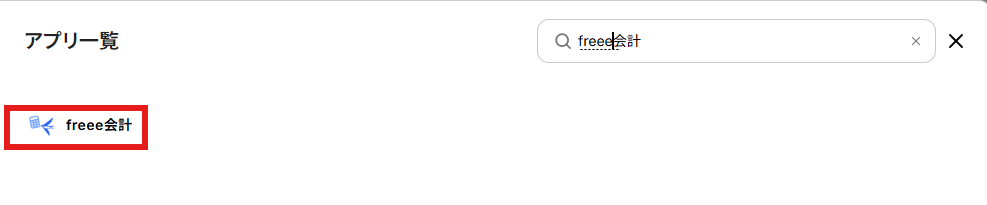
「マイアプリ」>「+新規接続」をクリックします。
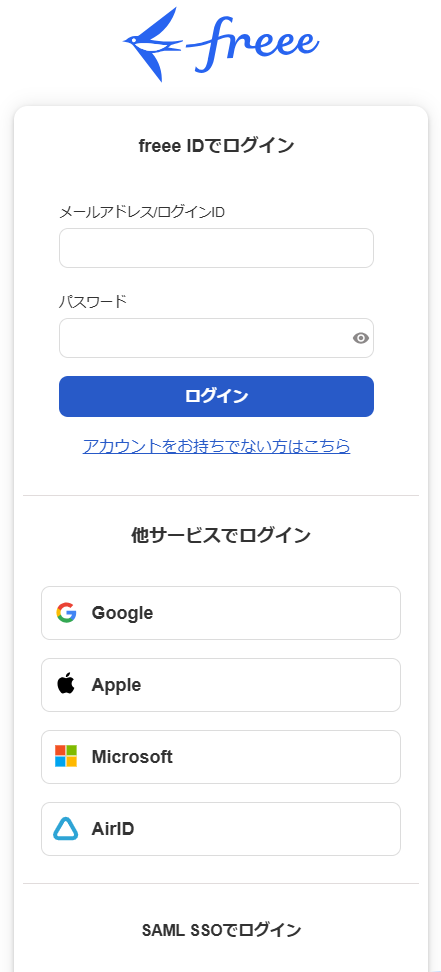
freeeのログイン画面が出るので、必要情報を入力しログインを行います。
ログイン後、下記画面で「許可する」をクリックするとマイアプリに登録が完了します。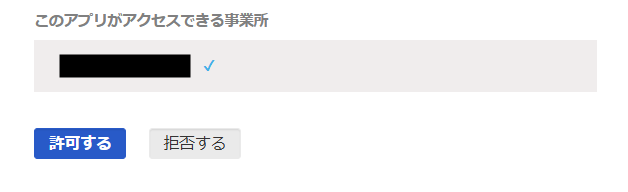
ステップ2:テンプレートをコピーする
続いてYoomのテンプレートをコピーします。以下バナーの「試してみる」をクリックしましょう。
■概要freee会計に登録されているセグメントタグを、分析などの目的でGoogle スプレッドシートに転記する際、手作業での対応に手間を感じていませんか。この作業は定期的に発生することも多く、コピー&ペーストのミスも起こりがちです。このワークフローを活用すれば、freee会計のセグメントタグ管理を自動化し、ボタン一つでGoogle スプレッドシートに一覧を自動で追加することが可能になります。■このテンプレートをおすすめする方- freee会計のセグメントタグを手作業でスプレッドシートに転記している経理担当者の方
- セグメントタグごとのデータ分析のため、定期的な一覧作成を自動化したいと考えている方
- freee会計と他ツール間のデータ連携を効率化し、手作業によるミスをなくしたい方
■このテンプレートを使うメリット- freee会計からセグメントタグ一覧を自動取得し、Google スプレッドシートへ追加するため、これまで手作業で行っていた転記時間を短縮できます
- 手作業によるデータの転記が不要になるため、コピー&ペースト時の入力間違いや抜け漏れといったヒューマンエラーの防止に繋がります
■フローボットの流れ- はじめに、freee会計とGoogle スプレッドシートをYoomと連携します
- 次に、トリガーで「手動でフローボットを起動」を選択し、任意のタイミングで実行できるよう設定します
- 次に、オペレーションでfreee会計の「品目一覧の取得」アクションを設定し、セグメントタグの一覧情報を取得します
- 次に、取得したセグメントタグの数だけ処理を繰り返すため、繰り返し処理(ループ)機能を設定します
- 最後に、ループ処理の中でGoogle スプレッドシートの「レコードを追加する」アクションを設定し、セグメントタグの情報を1行ずつシートに追記します
※「トリガー」:フロー起動のきっかけとなるアクション、「オペレーション」:トリガー起動後、フロー内で処理を行うアクション■このワークフローのカスタムポイント- freee会計のアクション設定で、対象となる事業所IDを任意で指定してください
- ループ機能の設定では、前段のfreee会計のアクションで取得したセグメントタグ一覧のデータの中から、繰り返し処理を行いたい項目を選択してください
- Google スプレッドシートへの追加アクションでは、書き込み対象としたい任意のスプレッドシートIDやシート名を指定してください
■注意事項- freee会計、Google スプレッドシートのそれぞれとYoomを連携してください。
- 「同じ処理を繰り返す」オペレーション間の操作は、チームプラン・サクセスプランでのみご利用いただける機能となっております。フリープラン・ミニプランの場合は設定しているフローボットのオペレーションやデータコネクトはエラーとなりますので、ご注意ください。
- チームプランやサクセスプランなどの有料プランは、2週間の無料トライアルを行うことが可能です。無料トライアル中には制限対象のアプリや機能(オペレーション)を使用することができます。
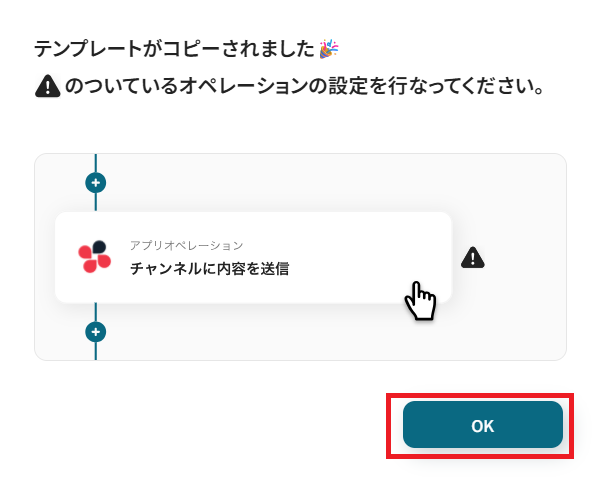
以下のような画面が表示されたらテンプレートのコピーは完了です。OKをクリックして設定を進めましょう。 - freee会計のセグメントタグを手作業でスプレッドシートに転記している経理担当者の方
- セグメントタグごとのデータ分析のため、定期的な一覧作成を自動化したいと考えている方
- freee会計と他ツール間のデータ連携を効率化し、手作業によるミスをなくしたい方
- freee会計からセグメントタグ一覧を自動取得し、Google スプレッドシートへ追加するため、これまで手作業で行っていた転記時間を短縮できます
- 手作業によるデータの転記が不要になるため、コピー&ペースト時の入力間違いや抜け漏れといったヒューマンエラーの防止に繋がります
- はじめに、freee会計とGoogle スプレッドシートをYoomと連携します
- 次に、トリガーで「手動でフローボットを起動」を選択し、任意のタイミングで実行できるよう設定します
- 次に、オペレーションでfreee会計の「品目一覧の取得」アクションを設定し、セグメントタグの一覧情報を取得します
- 次に、取得したセグメントタグの数だけ処理を繰り返すため、繰り返し処理(ループ)機能を設定します
- 最後に、ループ処理の中でGoogle スプレッドシートの「レコードを追加する」アクションを設定し、セグメントタグの情報を1行ずつシートに追記します
- freee会計のアクション設定で、対象となる事業所IDを任意で指定してください
- ループ機能の設定では、前段のfreee会計のアクションで取得したセグメントタグ一覧のデータの中から、繰り返し処理を行いたい項目を選択してください
- Google スプレッドシートへの追加アクションでは、書き込み対象としたい任意のスプレッドシートIDやシート名を指定してください
- freee会計、Google スプレッドシートのそれぞれとYoomを連携してください。
- 「同じ処理を繰り返す」オペレーション間の操作は、チームプラン・サクセスプランでのみご利用いただける機能となっております。フリープラン・ミニプランの場合は設定しているフローボットのオペレーションやデータコネクトはエラーとなりますので、ご注意ください。
- チームプランやサクセスプランなどの有料プランは、2週間の無料トライアルを行うことが可能です。無料トライアル中には制限対象のアプリや機能(オペレーション)を使用することができます。
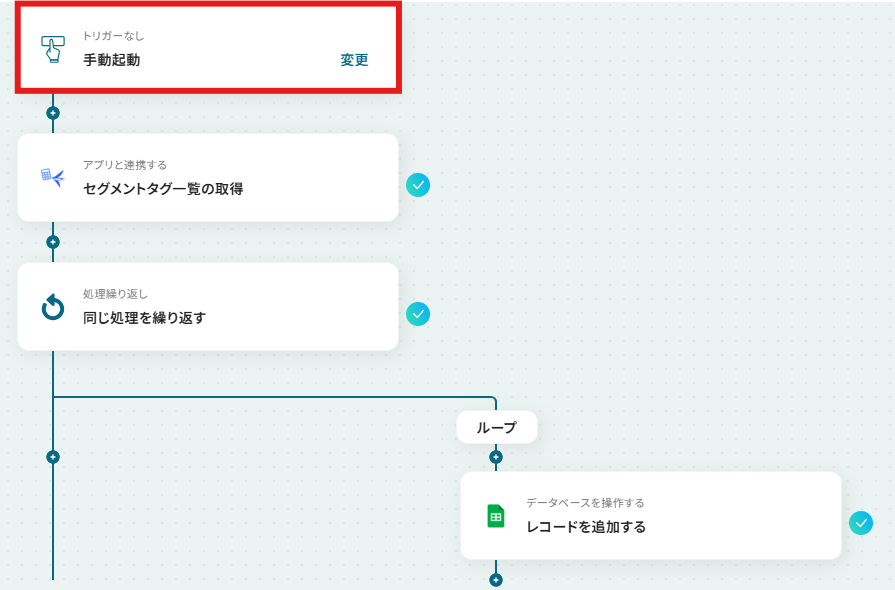
ステップ3:手動起動を行う
Yoomのフローボットを動かす引き金となるアクションのことを「アプリトリガー」と呼びます。
このフローボットでトリガーになっているのは「手動起動」で、任意のタイミングでフローボットを起動できる機能です。
参考:👆手動起動の設定方法
ステップ4:freee会計でセグメントタグ一覧の取得を行う
次にセグメントタグ一覧の取得を行います。
「セグメントタグ一覧の取得」をクリックしてください。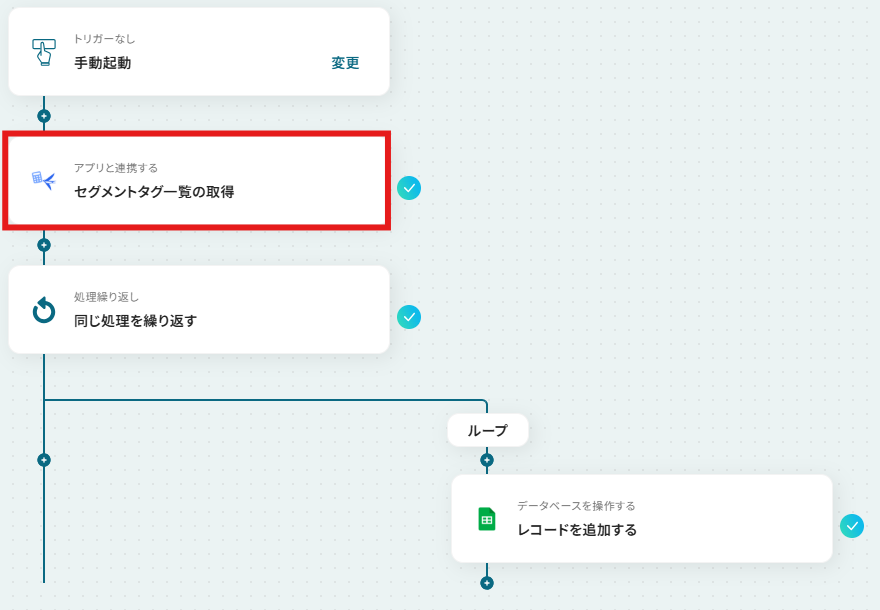
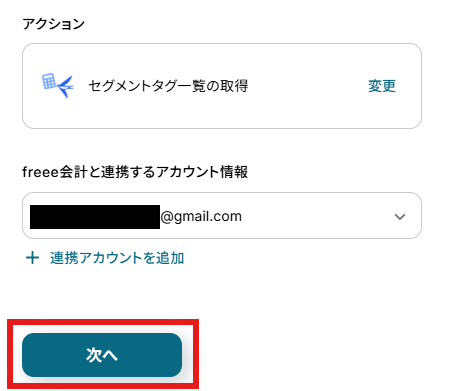
アクションと連携アカウントを確認していきます。
アクションはデフォルト設定のまま、アカウント情報は連携したいアカウントが選択されているか確認してください。確認出来たら「次へ」をクリックしましょう。
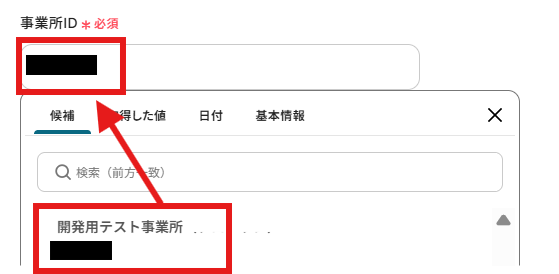
候補より「事業所ID」を選択します。
「セグメントID」は注釈を参考に、当てはまるものを入力します。
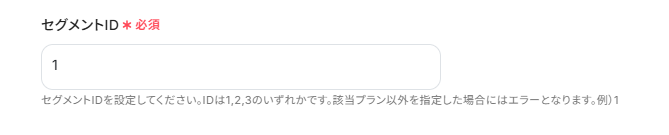
その他の設定は必要に応じて入力を行ってください。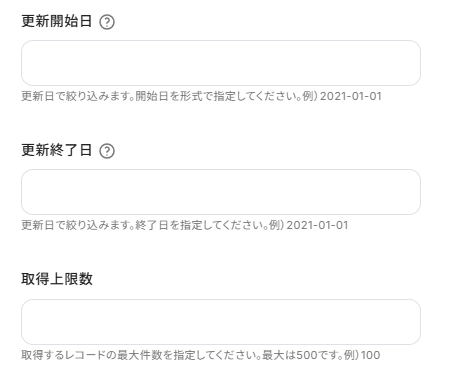
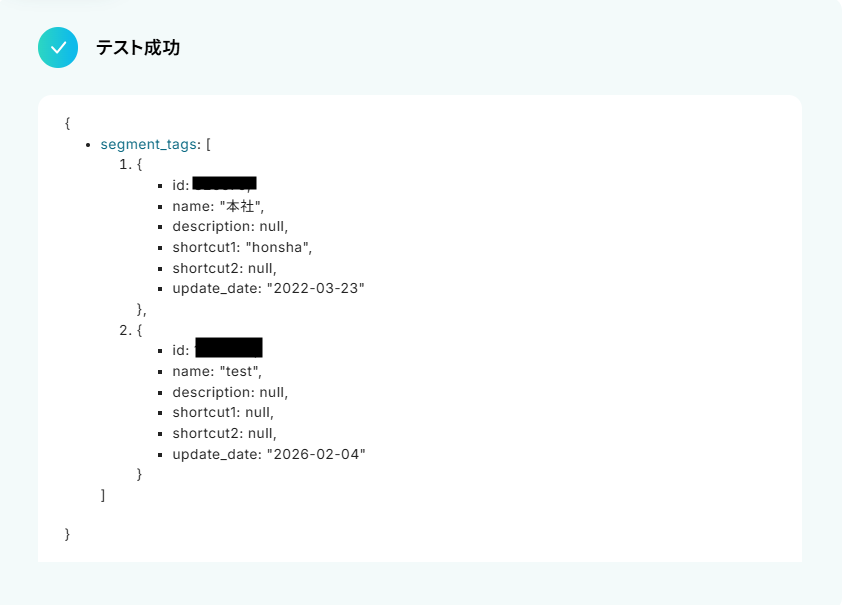
ここまで入力したらテストボタンをクリックします。
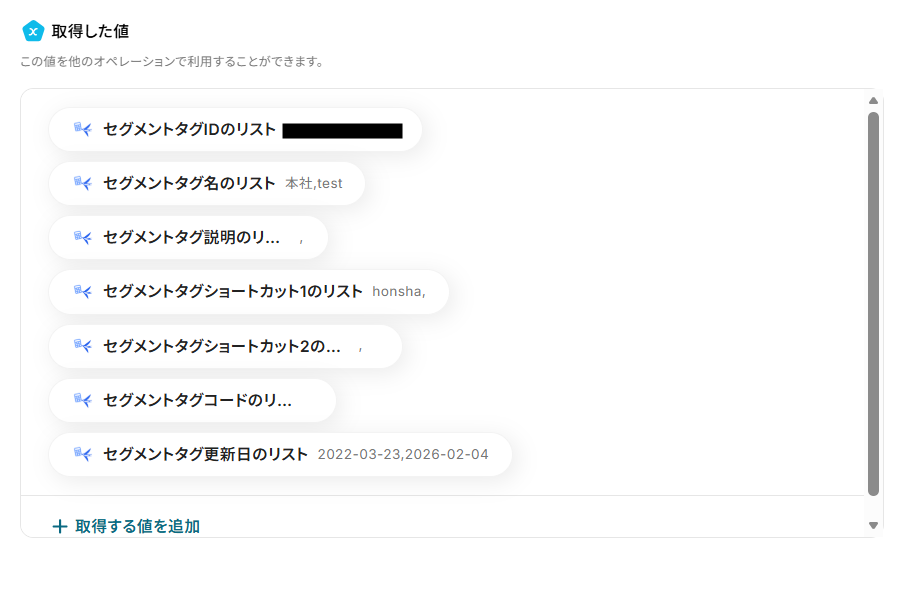
テストが完了し取得した値が入ればOKです。
※取得した値とは?
トリガーやオペレーション設定時に、「テスト」を実行して取得した値のことを指します。
後続のオペレーション設定時の値として利用でき、フローボットを起動する度に変動した値となります。
これでセグメントタグが取得されました。
「完了」ボタンをクリックして次に進みます。

ステップ5:同じ処理を繰り返す
ここでは複数のファイルを順番に処理するために、繰り返し設定を行います。
「同じ処理を繰り返す」をクリックしてください。
※「同じ処理を繰り返す」オペレーションを使う場合は、チームプランまたはサクセスプランが必要です。フリープラン・ミニプランだと、設定してもエラーになってしまうのでご注意ください。
チームプランやサクセスプランなどの有料プランには、2週間の無料トライアルがついています。トライアル期間中は、通常は制限されるアプリや機能(オペレーション)も問題なく使えるので、この機会にぜひ試してみましょう!
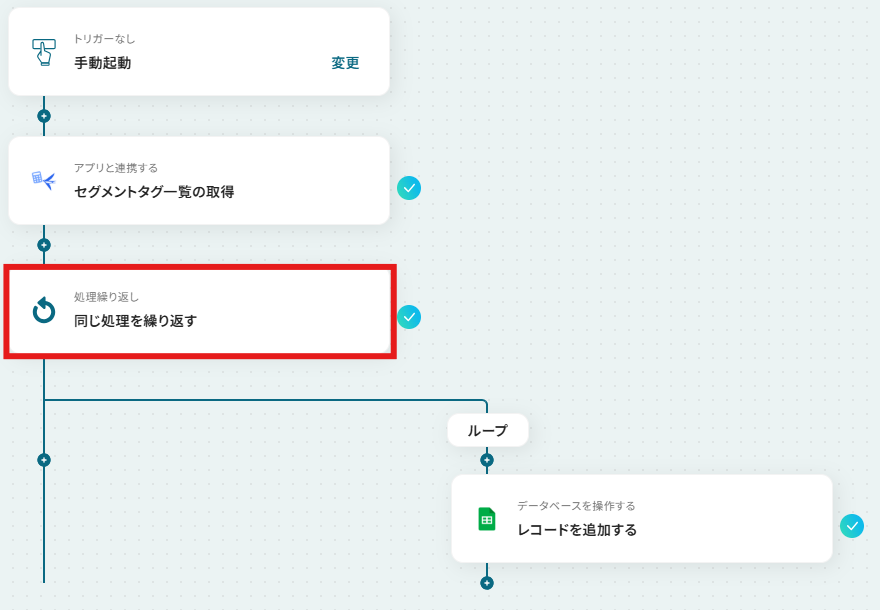
ここはすでにデフォルトで値が入っています。
「繰り返し対象の取得した値」が以下のようになっているか確認しましょう。
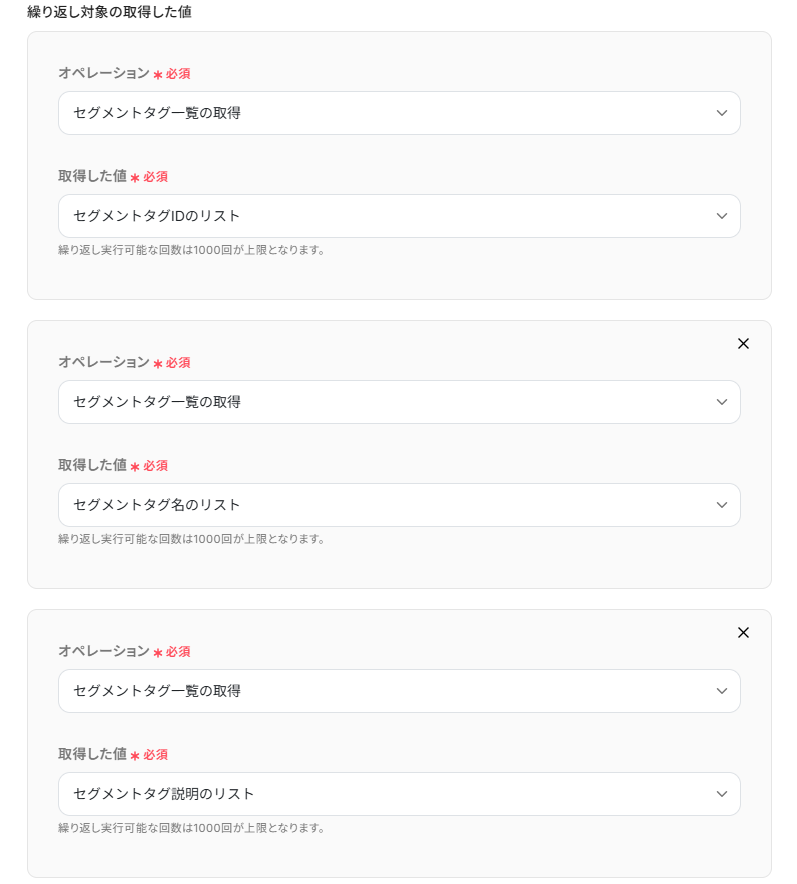
確認ができましたら、「完了」ボタンをクリックしてください。

ステップ6:Google スプレッドシートにレコードを追加する
Google スプレッドシートにレコードを追加します。
「レコードを追加する」をクリックしてください。
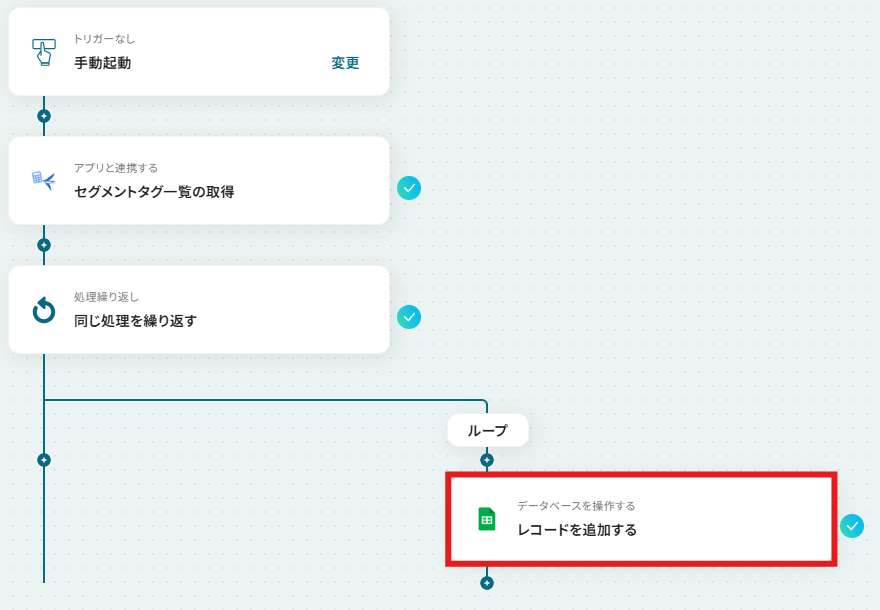
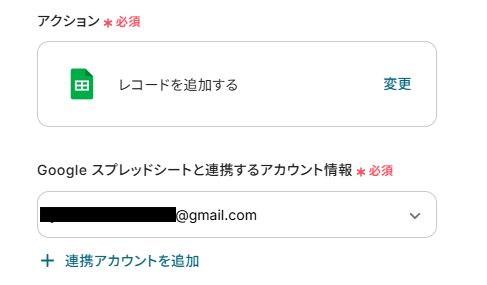
アクションと連携アカウントを確認していきます。
アクションはデフォルト設定のまま、アカウント情報は連携したいアカウントが選択されているか確認してください。
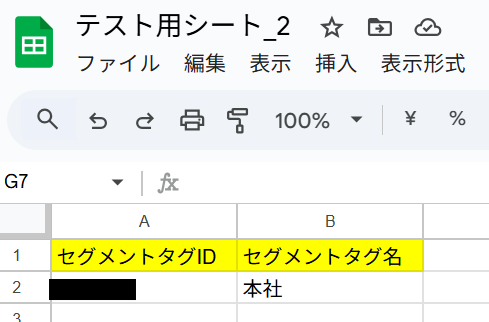
今回は以下のような記録用シートを、Google スプレッドシートに作成しています
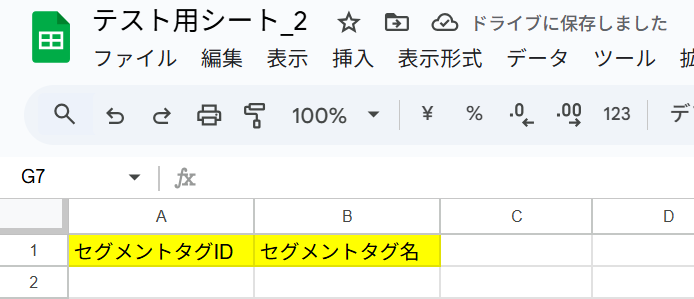
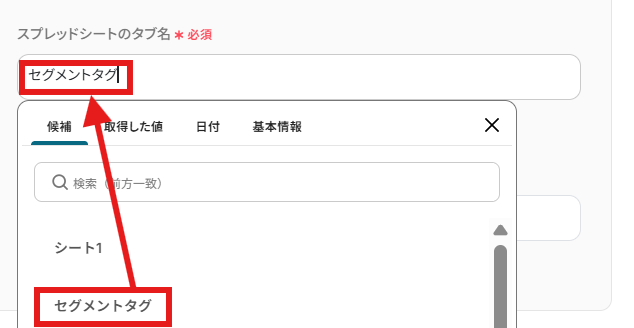
「データベースの連携」箇所で、上記のGoogle スプレッドシートを候補から選択していきます。
シートIDも同様に候補から指定してください。

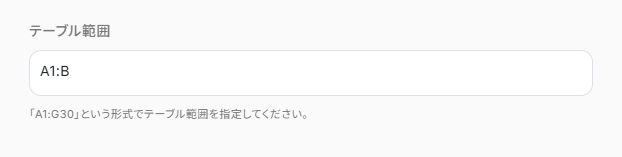
テーブル範囲はシートに値が入っている範囲の「A1:B」としました。
ここまで設定したら「次へ」ボタンをクリックしてください。
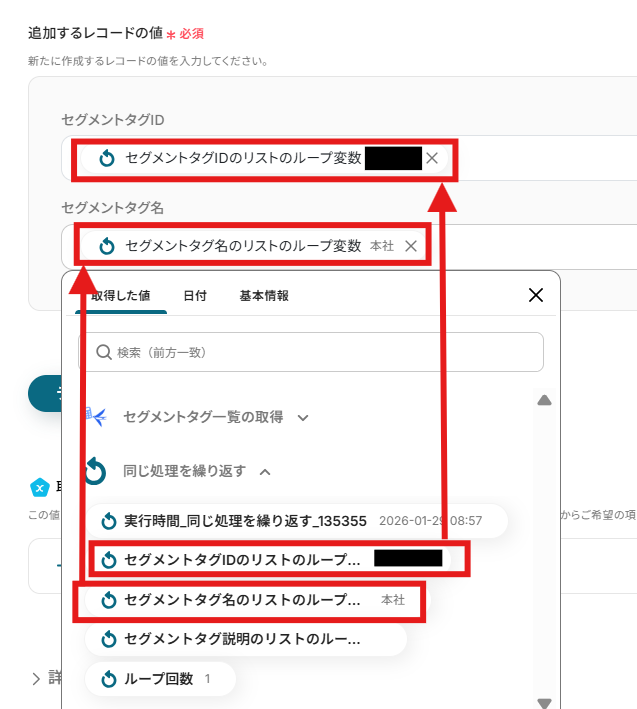
追加するレコードの値は、それぞれ以下のように取得した値から入力してください。
取得した値を活用することで、固定値ではなくトリガーが実行されるたびに最新の情報が反映できます。
設定が終わったらテストボタンをクリックしてください。
テストが成功すればOKです。
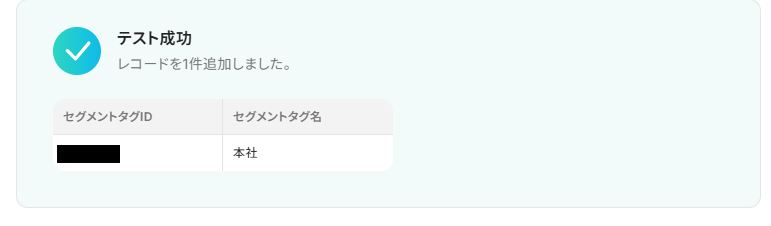
該当のGoogle スプレッドシートも見に行きましょう。
セグメントタグが記録されています。
このあとフローを起動すれば、順番に一覧全ての処理が行われます。
Yoom設定画面の「完了」ボタンをクリックしましょう。

ステップ7:トリガーをONにして動作確認
お疲れ様でした!これですべての設定が完了です。
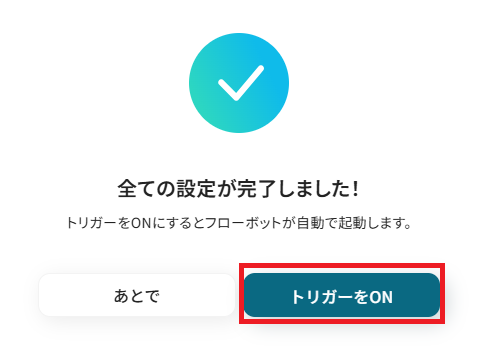
設定が完了すると以下のようなメニューが表示されるので、トリガーをONにします。
動作確認をしてみましょう。
freee会計を使った自動化例
取引先や経費申請、請求書一覧の定期取得・外部出力から、申請承認時のチャット通知までをシームレスに完結。
ECサイトの注文や外部ツールでのステータス変更をトリガーとした請求書・支払い依頼の作成もノーコードで自動化します。
手作業による転記ミスを防ぎ、月次決算や支払業務のスピードを向上させましょう。
■概要freee会計のメモタグは取引内容の把握に便利ですが、一覧で管理しようとすると手作業での情報集計が必要になり、手間がかかるのではないでしょうか。このワークフローを活用すれば、freee会計に登録されたメモタグの一覧を自動で取得し、Google スプレッドシートへ追加することが可能です。手作業によるメモタグ管理の煩雑さから解放され、より効率的な業務フローを構築します。■このテンプレートをおすすめする方- freee会計のメモタグを手作業で管理しており、業務の自動化を検討している経理担当者の方
- freee会計のデータをGoogle スプレッドシートに出力し、分析や情報共有を効率化したい方
- 取引データの管理体制を見直し、ヒューマンエラーの削減と業務効率化を目指している方
■このテンプレートを使うメリット- freee会計からメモタグ情報を自動で取得し転記するため、これまで手作業で行っていた一覧作成にかかる時間を短縮します
- 手作業によるデータの転記ミスや入力漏れを防ぎ、正確な情報に基づいたメモタグの管理を実現できます
■フローボットの流れ- はじめに、freee会計とGoogle スプレッドシートをYoomと連携します
- 次に、トリガーで「手動で実行」を選択し、任意のタイミングでフローを起動できるように設定します
- 続いて、オペレーションでfreee会計の「品目一覧の取得」アクションを設定し、メモタグ情報を取得します
- 次に、オペレーションで繰り返し処理(ループ)機能を設定し、取得した複数のメモタグ情報を1件ずつ処理できるようにします
- 最後に、ループ処理の中でGoogle スプレッドシートの「レコードを追加する」アクションを設定し、メモタグ情報を指定のシートに1行ずつ追加します
※「トリガー」:フロー起動のきっかけとなるアクション、「オペレーション」:トリガー起動後、フロー内で処理を行うアクション
■このワークフローのカスタムポイント- freee会計のオペレーション設定では、情報を取得したい事業所のIDを任意で設定してください
- ループ機能の設定では、前段のfreee会計で取得した値の中から、繰り返し処理を行いたい値を任意で設定できます
- Google スプレッドシートへのレコード追加アクションで、出力先のスプレッドシートIDやシート名を任意で設定してください
■注意事項- freee会計、Google スプレッドシートのそれぞれとYoomを連携してください。
- 「同じ処理を繰り返す」オペレーション間の操作は、チームプラン・サクセスプランでのみご利用いただける機能となっております。フリープラン・ミニプランの場合は設定しているフローボットのオペレーションやデータコネクトはエラーとなりますので、ご注意ください。
- チームプランやサクセスプランなどの有料プランは、2週間の無料トライアルを行うことが可能です。無料トライアル中には制限対象のアプリや機能(オペレーション)を使用することができます。
■概要
freee会計の経費申請一覧を定期的に確認し、関係者へ共有する作業は手間がかかる上に、対応漏れが発生する可能性もあります。特に申請件数が多い場合、手作業での確認は大きな負担になりがちです。
このワークフローを活用すれば、指定した日時にfreee会計から自動で経費申請一覧を取得し、その内容を要約してSlackで通知できるため、こうした確認業務の負担を軽減し、申請の見落としを防ぎます。
■このテンプレートをおすすめする方
- freee会計で経費申請一覧を確認し、承認作業を行っている経理担当者の方
- メンバーの経費申請状況を把握したいが、都度freee会計を開くのが手間だと感じているマネージャーの方
- 経費精算に関する一連の業務を効率化し、手作業を減らしたいと考えているバックオフィス責任者の方
■このテンプレートを使うメリット
- 指定した日時にfreee会計の経費申請一覧が自動で通知されるため、これまで手作業での確認に費やしていた時間を短縮することができます。
- システムが自動で情報を取得し通知するため、確認漏れや関係者への共有ミスといったヒューマンエラーの防止に繋がります。
■フローボットの流れ
- はじめに、freee会計とSlackをYoomと連携します。
- 次に、トリガーでスケジュール機能を設定し、「指定したスケジュールになったら」フローが起動するように設定します。
- 次に、オペレーションでfreee会計の「経費申請一覧の取得」アクションを設定します。
- 次に、オペレーションでAI機能の「テキストを生成」アクションを設定し、取得した経費申請の一覧情報をもとに通知用のメッセージを作成します。
- 最後に、オペレーションでSlackの「チャンネルにメッセージを送る」アクションを設定し、生成されたメッセージを指定のチャンネルに通知します。
※「トリガー」:フロー起動のきっかけとなるアクション、「オペレーション」:トリガー起動後、フロー内で処理を行うアクション
■このワークフローのカスタムポイント
- スケジュール機能では、フローを起動させたい曜日や時間などを任意で設定できます。
- freee会計から情報を取得する際は、対象となる事業所IDなどを任意で設定してください。
- テキスト生成機能では、freee会計から取得した値を引用して、通知内容を自由にカスタマイズするためのプロンプトを設定することが可能です。
- Slackへの通知では、メッセージを送るチャンネルを任意で設定できるだけでなく、本文に固定のテキストを入れたり、前段で取得した値を変数として埋め込んだりするなどのカスタムができます。
■ 注意事項
- freee会計とSlackのそれぞれをYoomと連携してください。
■概要freee会計に登録された請求書情報を、定期的にMicrosoft Excelへ手作業で転記する業務に手間を感じていませんか。このワークフローを活用すれば、指定した日時にfreee会計から請求書一覧を自動で取得し、Microsoft Excelのシートへ追加する処理を自動化できるため、毎月のレポート作成などの定型業務を効率化し、入力ミスなどのヒューマンエラーを防ぎます。■このテンプレートをおすすめする方- freee会計とMicrosoft Excelを用いた請求書管理を手作業で行っている経理担当者の方
- 指定日時に請求書データを自動で集計し、チームの生産性を高めたいと考えている方
- 請求書管理の定型業務を自動化し、コア業務へ集中できる環境を構築したい方
■このテンプレートを使うメリット- 指定日時にfreee会計から自動で請求書一覧を取得するため、これまで手作業で行っていたデータ集計の時間を短縮できます。
- 手作業によるデータの転記が減るため、入力ミスや計上漏れといったヒューマンエラーのリスク軽減に繋がります。
■フローボットの流れ- はじめに、Microsoft Excelとfreee会計をYoomと連携します。
- 次に、トリガーでスケジュールトリガーを選択し、このフローボットを起動したい日時を設定します。
- 次に、オペレーションでfreee会計の「請求書一覧の取得」アクションを設定します。
- 次に、取得した請求書一覧のデータをもとに、後続の処理を繰り返す設定をします。
- 繰り返しの処理の中で、個別の請求書情報を取得するためにfreee会計の「請求書情報の取得」アクションを設定します。
- 最後に、オペレーションでMicrosoft Excelの「レコードを追加する」アクションを設定し、取得した請求書情報をシートに追加します。
※「トリガー」:フロー起動のきっかけとなるアクション、「オペレーション」:トリガー起動後、フロー内で処理を行うアクション■このワークフローのカスタムポイント- freee会計で請求書一覧を取得する際に、対象となる任意の事業所IDを設定してください。
- Microsoft Excelにレコードを追加するアクションでは、事前に作成したMicrosoft Excelシートが格納されている保存場所を設定してください。
■注意事項- freee会計、Microsoft ExcelのそれぞれとYoomを連携してください。
- 「同じ処理を繰り返す」オペレーション間の操作は、パーソナルプラン以上でご利用いただけるアプリとなっております。フリープランの場合は設定しているフローボットのオペレーションやデータコネクトはエラーとなりますので、ご注意ください。
- パーソナルプランなどの有料プランは、2週間の無料トライアルを行うことが可能です。無料トライアル中には制限対象のアプリや機能(オペレーション)を使用することができます。詳しくは、料金プランのページをご参照ください。
- Microsoft365(旧Office365)には、家庭向けプランと一般法人向けプラン(Microsoft365 Business)があり、一般法人向けプランに加入していない場合には認証に失敗する可能性があります。
- Microsoft Excelのデータベースを操作するオペレーションの設定に関しては「【Excel】データベースを操作するオペレーションの設定に関して」をご参照ください。
■概要freee会計で経費申請が作成されるたびに、その内容をMicrosoft Excelへ手作業で転記するのは手間がかかり、入力ミスも起こりやすいのではないでしょうか。特に申請件数が多い場合、経理業務の大きな負担となることもあります。このワークフローを活用すれば、freee会計で経費申請が作成された際に、その情報をMicrosoft Excelへ自動で追加できるため、これらの課題をスムーズに削減し、業務の効率化に貢献します。■このテンプレートをおすすめする方- freee会計とMicrosoft Excelを利用し、経費申請データの管理を行っている経理担当者の方
- 手作業によるデータ入力の時間を削減し、他の業務に集中したいと考えている方
- 経費申請処理のヒューマンエラーを減らし、正確なデータ管理を実現したいチームリーダーの方
■このテンプレートを使うメリット- freee会計での経費申請の作成をトリガーに、Microsoft Excelへデータが自動追加されるため、これまで手作業に費やしていた時間を短縮することができます。
- 手作業によるデータの転記作業が不要になるため、入力間違いや記載漏れといったヒューマンエラーのリスク軽減に繋がります。
■フローボットの流れ- はじめに、freee会計とMicrosoft ExcelをYoomと連携します。
- 次に、トリガーでfreee会計を選択し、「経費申請・各種申請・支払い依頼が作成・更新されたら」というアクションを設定します。
- 次に、オペレーションでfreee会計の「特定の経費申請の詳細情報を取得する」アクションを設定し、トリガーで取得した申請情報をもとに詳細データを取得します。
- 最後に、オペレーションでMicrosoft Excelの「レコードを追加する」アクションを設定し、取得した経費申請の詳細情報を指定のファイル・シートに追加します。
※「トリガー」:フロー起動のきっかけとなるアクション、「オペレーション」:トリガー起動後、フロー内で処理を行うアクション■このワークフローのカスタムポイント- Microsoft Excelの「レコードを追加する」オペレーションでは、出力先となる任意のファイル名とシート名を指定してください。
- Microsoft Excelの各列に、前段のfreee会計のオペレーションで取得した経費申請のどの情報を割り当てるか、または固定値を設定するかなど、柔軟にカスタムすることが可能です。
■注意事項- freee会計、Microsoft ExcelのそれぞれとYoomを連携してください。
- Microsoft365(旧Office365)には、家庭向けプランと一般法人向けプラン(Microsoft365 Business)があり、一般法人向けプランに加入していない場合には認証に失敗する可能性があります。
- Microsoft Excelのデータベースを操作するオペレーションの設定に関しては「【Excel】データベースを操作するオペレーションの設定に関して」をご参照ください。
■概要freee会計での経費申請が承認された際、その状況を都度システム上で確認したり、関係者へ個別に連絡したりする作業に手間を感じていないでしょうか。このワークフローを活用すれば、freee会計で経費申請が承認されると、その内容が自動でGoogle Chatに通知されるため、確認や連絡の手間を減らし、迅速な情報共有を実現します。
■このテンプレートをおすすめする方- freee会計での経費精算業務を効率化したいと考えている経理担当者の方
- 部下の経費申請の承認状況をGoogle Chatで素早く把握したいマネージャーの方
- 経費申請に関する社内への通知業務を自動化し、コア業務に集中したい方
■このテンプレートを使うメリット- freee会計で経費申請が承認されると自動で通知が届くため、都度システムを確認する手間を省き、時間を有効に活用できます。
- 手作業による情報伝達で起こりがちな通知漏れや遅延を防ぎ、関係者へ迅速かつ情報を共有することが可能になります。
■フローボットの流れ- はじめに、freee会計とGoogle ChatをYoomに連携します。
- 次に、トリガーでfreee会計を選択し、「経費申請・各種申請・支払い依頼が承認されたら」というアクションを設定します。
- 続いて、オペレーションでfreee会計の「特定の経費申請の詳細情報を取得」アクションを設定し、承認された申請情報を取得します。
- 最後に、オペレーションでGoogle Chatの「メッセージを送信」アクションを設定し、取得した情報を任意のスペースに送信します。
※「トリガー」:フロー起動のきっかけとなるアクション、「オペレーション」:トリガー起動後、フロー内で処理を行うアクション
■このワークフローのカスタムポイント- Google Chatへ通知するメッセージの内容は、freee会計から取得した申請者名、金額、日付などの情報を含めて任意で設定できます。
■注意事項- freee会計、Google ChatのそれぞれとYoomを連携してください。
- Google Chatとの連携はGoogle Workspaceの場合のみ可能です。詳細は「Google Chatでスペースにメッセージを送る方法」を参照ください。
■概要Squareで新しい顧客が登録されるたびに、freee会計に手作業で取引先情報を入力するのは手間がかかり、入力ミスも起こりやすいのではないでしょうか?
このワークフローを活用すれば、Squareでの顧客作成をトリガーとして、freee会計に取引先情報を自動で作成できるため、こうした手作業による課題を解消し、業務の効率化に貢献します。
■このテンプレートをおすすめする方- Squareとfreee会計を利用し、顧客・取引先情報を手作業で二重入力している方
- 手作業によるデータ入力ミスを減らし、会計処理の正確性を高めたい経理担当者の方
- 顧客管理から会計処理までの業務フローを自動化し、時間を有効活用したい方
■このテンプレートを使うメリット- Squareで顧客が作成されると、freee会計に取引先が自動で作成されるため、これまで手作業に費やしていた時間を短縮することができます。
- 手作業によるデータ転記が不要になることで、入力間違いや登録漏れといったヒューマンエラーのリスクを軽減し、データの整合性を保てます。
■フローボットの流れ- はじめに、Squareとfreee会計をYoomと連携します。
- 次に、トリガーでSquareを選択し、「顧客が作成されたら(Webhook)」というアクションを設定します。この設定により、Squareで新しい顧客情報が作成されるとフローが起動します。
- 最後に、オペレーションでfreee会計を選択し、「取引先の作成」アクションを設定します。Squareから連携された情報をもとに、freee会計に新しい取引先が自動で作成されます。
※「トリガー」:フロー起動のきっかけとなるアクション、「オペレーション」:トリガー起動後、フロー内で処理を行うアクション
■このワークフローのカスタムポイント- Squareのトリガー設定では、Webhook名(Yoom側でSquareからの通知を識別するための名前)を任意で設定してください。
- freee会計のオペレーション設定では、取引先を作成する先の事業所IDや、Squareから連携する顧客情報をfreee会計のどの取引先項目(取引先名、敬称、電話番号など)にマッピングするかを任意で設定してください。
■注意事項- Square、freee会計のそれぞれとYoomを連携してください。
■概要Google スプレッドシートで管理している情報をfreee会計へ転記して請求書を作成する際、手作業による手間に課題を感じることはないでしょうか。このワークフローを活用すれば、Google スプレッドシートに行を追加するだけで、freee会計の請求書作成を自動化できるため、こうした定型業務を効率化し、入力ミスなどのヒューマンエラーを防ぎます。■このテンプレートをおすすめする方- Google スプレッドシートの情報をfreee会計へ手入力している経理担当者の方
- freee会計を利用した請求書発行業務の自動化で、作業の効率化を目指している方
- 請求書作成における入力ミスを減らし、業務の正確性を高めたいと考えている方
■このテンプレートを使うメリット- Google スプレッドシートへの行追加をトリガーに請求書が自動で作成されるため、これまで手作業に費やしていた時間を短縮できます。
- 手作業でのデータ転記が不要になることで、入力間違いや金額の誤りといったヒューマンエラーのリスク軽減に繋がります。
■フローボットの流れ- はじめに、Google スプレッドシートとfreee会計をYoomと連携します。
- 次に、トリガーでGoogle スプレッドシートを選択し、「行が追加されたら」というアクションを設定します。
- 最後に、オペレーションでfreee会計の「請求書の作成」アクションを設定し、スプレッドシートの情報を元に請求書が作成されるようにします。
※「トリガー」:フロー起動のきっかけとなるアクション、「オペレーション」:トリガー起動後、フロー内で処理を行うアクション
■このワークフローのカスタムポイント- Google スプレッドシートのトリガー設定では、請求書情報の入力元となるファイルのスプレッドシートIDと、対象のタブ名を任意で設定してください。
■注意事項- Google スプレッドシート、freee会計のそれぞれとYoomを連携してください。
- Google スプレッドシートをアプリトリガーとして使用する際の注意事項は「【アプリトリガー】Google スプレッドシートのトリガーにおける注意事項」を参照してください。
- トリガーは5分、10分、15分、30分、60分の間隔で起動間隔を選択できます。
- プランによって最短の起動間隔が異なりますので、ご注意ください。
■概要BASEでの注文処理とfreee会計への記帳、これらの手作業に追われていませんか?注文情報を一つひとつ確認し、会計ソフトに入力するのは時間もかかり、ミスも起こりがちです。このワークフローは、BASEで新しい注文が発生すると、その情報をfreee会計へ自動で未決済取引として登録するため、日々の繰り返し業務から解放され、より重要な業務に集中できるようになります。
■このテンプレートをおすすめする方- BASEを利用してオンラインストアを運営し、会計処理にfreee会計を活用している方
- 注文データの会計ソフトへの手入力作業に時間と手間を感じている経理担当者の方
- 手作業による入力ミスを減らし、正確な会計処理を目指す事業者の方
■このテンプレートを使うメリット- BASEの注文情報をfreee会計へ自動登録することで、手作業での転記時間を削減し、業務を効率化します。
- 注文ごとの手動入力が不要になるため、入力漏れや金額間違いといったヒューマンエラーを防ぎます。
■フローボットの流れ- はじめに、BASEとfreee会計をYoomと連携させます。
- 次に、トリガーでBASEを選択し、「注文が発生したら」というアクションを設定します。
- 続いて、オペレーションでBASEの「注文情報を取得する」アクションを設定し、発生した注文の詳細を取得します。
- 次に、オペレーションでAI機能を活用し、「テキストを生成する」アクションで、取得した注文情報からfreee会計登録に必要な情報を整形したり、備考欄を作成したりします。
- その後、オペレーションでfreee会計の「取引先の検索」アクションを設定し、注文情報に基づいて既存の取引先を検索します。
- 最後に、オペレーションでfreee会計の「未決済取引の登録」アクションを設定し、取得・生成した情報をもとに取引を登録します。
※「トリガー」:フロー起動のきっかけとなるアクション、「オペレーション」:トリガー起動後、フロー内で処理を行うアクション
■このワークフローのカスタムポイント- AI機能への指示内容は、ユーザーの運用に合わせて任意で設定できます。例えば、特定の注文情報を元にfreee会計の備考欄に記載するテキストを生成するよう指示を変更することが可能です。
- freee会計の未決済取引登録オペレーションでは、取引日、勘定科目、金額、取引先などの各項目に、BASEから取得した情報やAI機能で生成したテキストを自由にマッピングして設定できます。
■注意事項- BASE、freee会計のそれぞれとYoomを連携してください。
- トリガーは5分、10分、15分、30分、60分の間隔で起動間隔を選択できます。
- プランによって最短の起動間隔が異なりますので、ご注意ください。
■概要Amazon Seller Centralで新規注文が入るたびに、その情報をfreee会計へ手入力し支払い依頼を作成する作業は、手間がかかる作業です。
特に注文数が増えると、入力ミスや対応漏れのリスクも高まり、正確な経理処理の妨げになることもあります。
このワークフローを活用すれば、Amazon Seller Centralで注文情報が作成された際に、freee会計で支払い依頼が自動で作成されるため、手動作業の削減が見込めます。
■このテンプレートをおすすめする方- Amazon Seller Centralとfreee会計を利用し、手作業での情報連携に課題を感じている方
- 注文情報に基づく支払い依頼作成の精度向上と、作業時間の短縮を目指す担当者
- ECサイト運営におけるバックオフィス業務を効率化し、より戦略的な業務に注力したい方
■このテンプレートを使うメリット- Amazon Seller Centralの注文情報を基にfreee会計での支払い依頼作成が自動化されるため、手作業によるデータ入力や転記の時間を削減できる可能性があります。
- 手作業で発生しがちな入力間違いや確認漏れといったヒューマンエラーを防ぎ、経理処理の正確性向上に貢献します。
■フローボットの流れ- はじめに、Amazon Seller Centralとfreee会計をYoomと連携します。
- 次に、トリガーでAmazon Seller Centralを選択し、「注文情報が作成されたら」というアクションを設定することで、新しい注文情報を検知します。
- 最後に、オペレーションでfreee会計の「支払依頼の作成」アクションを設定し、トリガーで取得した注文情報に基づいて支払い依頼を自動で作成します。
※「トリガー」:フロー起動のきっかけとなるアクション、「オペレーション」:トリガー起動後、フロー内で処理を行うアクション
■このワークフローのカスタムポイント- freee会計で支払依頼を作成するオペレーションにおいて、Amazon Seller Centralから取得した注文IDなどの情報を変数として引用・設定できます。
■注意事項- Amazon Seller Central、freee会計のそれぞれとYoomを連携してください。
- トリガーは5分、10分、15分、30分、60分の間隔で起動間隔を選択できます。
- プランによって最短の起動間隔が異なりますので、ご注意ください。
■概要Amazon Seller Centralでの注文管理と、それに伴うfreee会計での支払い依頼作成は、日々の業務で手間がかかる作業ではないでしょうか?
特に、注文ごとに情報を確認し、手作業で会計システムに入力するプロセスは、時間がかかるだけでなく、入力ミスなどのヒューマンエラーも発生しやすくなります。
このワークフローを活用すれば、Amazon Seller Centralで特定条件の注文情報が作成された際に、freee会計で自動的に支払い依頼を作成でき、こうした課題の解消に繋がります。
■このテンプレートをおすすめする方- Amazon Seller Centralとfreee会計間で、手作業での情報入力に課題を感じている方
- 注文処理から支払い依頼作成までのヒューマンエラーを減らし、業務精度を高めたい方
- ECサイト運営におけるバックオフィス業務の効率化を目指している担当者の方
■このテンプレートを使うメリット- Amazon Seller Centralの注文情報を基にfreee会計の支払い依頼作成が自動化され、手作業による作業時間を大幅に短縮します。
- 手作業によるデータ転記ミスや入力漏れといったヒューマンエラーのリスクを減らし、会計処理の正確性向上に貢献します。
■フローボットの流れ- はじめに、Amazon Seller Centralとfreee会計をYoomと連携します。
- 次に、トリガーでAmazon Seller Centralを選択し、「注文情報が作成されたら」というアクションを設定します。これにより、新しい注文情報が検知されるとフローが自動的に開始されます。
- 次に、オペレーションで分岐機能を設定します。ここで、特定の条件(例えば、ビジネス注文かどうかなど)を指定し、条件に合致する場合のみ後続の処理に進むようにします。
- 最後に、オペレーションでfreee会計を選択し、「支払依頼の作成」アクションを設定します。Amazon Seller Centralから取得した注文情報(注文ID、金額、商品情報など)を基に、freee会計に支払い依頼を自動で作成します。
※「トリガー」:フロー起動のきっかけとなるアクション、「オペレーション」:トリガー起動後、フロー内で処理を行うアクション
■このワークフローのカスタムポイント- Amazon Seller Centralのトリガー設定では、「注文情報が作成されたら」アクションで、処理の対象としたいマーケットプレイスIDや販売地域を任意で設定してください。
- 分岐機能のオペレーションでは、注文情報に関する特定条件を、ユーザーの運用に合わせて任意で設定してください。
- freee会計で支払依頼を作成するオペレーションでは、支払い依頼を登録する事業所IDを候補から選択し、申請タイトル、発生日、取引情報の内容、申請経路ID、支払い依頼のステータスなどを、ユーザーの業務フローに合わせて任意で設定してください。
■注意事項- Amazon Seller Central、freee会計のそれぞれとYoomを連携してください。
- トリガーは5分、10分、15分、30分、60分の間隔で起動間隔を選択できます。プランによって最短の起動間隔が異なりますので、ご注意ください。
- 分岐はパーソナルプラン以上のプランでご利用いただける機能(オペレーション)となっております。フリープランの場合は設定しているフローボットのオペレーションはエラーとなりますので、ご注意ください。
- パーソナルプランなどの有料プランは、2週間の無料トライアルを行うことが可能です。無料トライアル中には制限対象のアプリや機能(オペレーション)を使用することができます。詳しくは、「料金プランのページ」をご参照ください。
- freee会計のメモタグを手作業で管理しており、業務の自動化を検討している経理担当者の方
- freee会計のデータをGoogle スプレッドシートに出力し、分析や情報共有を効率化したい方
- 取引データの管理体制を見直し、ヒューマンエラーの削減と業務効率化を目指している方
- freee会計からメモタグ情報を自動で取得し転記するため、これまで手作業で行っていた一覧作成にかかる時間を短縮します
- 手作業によるデータの転記ミスや入力漏れを防ぎ、正確な情報に基づいたメモタグの管理を実現できます
- はじめに、freee会計とGoogle スプレッドシートをYoomと連携します
- 次に、トリガーで「手動で実行」を選択し、任意のタイミングでフローを起動できるように設定します
- 続いて、オペレーションでfreee会計の「品目一覧の取得」アクションを設定し、メモタグ情報を取得します
- 次に、オペレーションで繰り返し処理(ループ)機能を設定し、取得した複数のメモタグ情報を1件ずつ処理できるようにします
- 最後に、ループ処理の中でGoogle スプレッドシートの「レコードを追加する」アクションを設定し、メモタグ情報を指定のシートに1行ずつ追加します
■このワークフローのカスタムポイント
- freee会計のオペレーション設定では、情報を取得したい事業所のIDを任意で設定してください
- ループ機能の設定では、前段のfreee会計で取得した値の中から、繰り返し処理を行いたい値を任意で設定できます
- Google スプレッドシートへのレコード追加アクションで、出力先のスプレッドシートIDやシート名を任意で設定してください
- freee会計、Google スプレッドシートのそれぞれとYoomを連携してください。
- 「同じ処理を繰り返す」オペレーション間の操作は、チームプラン・サクセスプランでのみご利用いただける機能となっております。フリープラン・ミニプランの場合は設定しているフローボットのオペレーションやデータコネクトはエラーとなりますので、ご注意ください。
- チームプランやサクセスプランなどの有料プランは、2週間の無料トライアルを行うことが可能です。無料トライアル中には制限対象のアプリや機能(オペレーション)を使用することができます。

■概要
freee会計の経費申請一覧を定期的に確認し、関係者へ共有する作業は手間がかかる上に、対応漏れが発生する可能性もあります。特に申請件数が多い場合、手作業での確認は大きな負担になりがちです。
このワークフローを活用すれば、指定した日時にfreee会計から自動で経費申請一覧を取得し、その内容を要約してSlackで通知できるため、こうした確認業務の負担を軽減し、申請の見落としを防ぎます。
■このテンプレートをおすすめする方
- freee会計で経費申請一覧を確認し、承認作業を行っている経理担当者の方
- メンバーの経費申請状況を把握したいが、都度freee会計を開くのが手間だと感じているマネージャーの方
- 経費精算に関する一連の業務を効率化し、手作業を減らしたいと考えているバックオフィス責任者の方
■このテンプレートを使うメリット
- 指定した日時にfreee会計の経費申請一覧が自動で通知されるため、これまで手作業での確認に費やしていた時間を短縮することができます。
- システムが自動で情報を取得し通知するため、確認漏れや関係者への共有ミスといったヒューマンエラーの防止に繋がります。
■フローボットの流れ
- はじめに、freee会計とSlackをYoomと連携します。
- 次に、トリガーでスケジュール機能を設定し、「指定したスケジュールになったら」フローが起動するように設定します。
- 次に、オペレーションでfreee会計の「経費申請一覧の取得」アクションを設定します。
- 次に、オペレーションでAI機能の「テキストを生成」アクションを設定し、取得した経費申請の一覧情報をもとに通知用のメッセージを作成します。
- 最後に、オペレーションでSlackの「チャンネルにメッセージを送る」アクションを設定し、生成されたメッセージを指定のチャンネルに通知します。
※「トリガー」:フロー起動のきっかけとなるアクション、「オペレーション」:トリガー起動後、フロー内で処理を行うアクション
■このワークフローのカスタムポイント
- スケジュール機能では、フローを起動させたい曜日や時間などを任意で設定できます。
- freee会計から情報を取得する際は、対象となる事業所IDなどを任意で設定してください。
- テキスト生成機能では、freee会計から取得した値を引用して、通知内容を自由にカスタマイズするためのプロンプトを設定することが可能です。
- Slackへの通知では、メッセージを送るチャンネルを任意で設定できるだけでなく、本文に固定のテキストを入れたり、前段で取得した値を変数として埋め込んだりするなどのカスタムができます。
■ 注意事項
- freee会計とSlackのそれぞれをYoomと連携してください。

- freee会計とMicrosoft Excelを用いた請求書管理を手作業で行っている経理担当者の方
- 指定日時に請求書データを自動で集計し、チームの生産性を高めたいと考えている方
- 請求書管理の定型業務を自動化し、コア業務へ集中できる環境を構築したい方
- 指定日時にfreee会計から自動で請求書一覧を取得するため、これまで手作業で行っていたデータ集計の時間を短縮できます。
- 手作業によるデータの転記が減るため、入力ミスや計上漏れといったヒューマンエラーのリスク軽減に繋がります。
- はじめに、Microsoft Excelとfreee会計をYoomと連携します。
- 次に、トリガーでスケジュールトリガーを選択し、このフローボットを起動したい日時を設定します。
- 次に、オペレーションでfreee会計の「請求書一覧の取得」アクションを設定します。
- 次に、取得した請求書一覧のデータをもとに、後続の処理を繰り返す設定をします。
- 繰り返しの処理の中で、個別の請求書情報を取得するためにfreee会計の「請求書情報の取得」アクションを設定します。
- 最後に、オペレーションでMicrosoft Excelの「レコードを追加する」アクションを設定し、取得した請求書情報をシートに追加します。
- freee会計で請求書一覧を取得する際に、対象となる任意の事業所IDを設定してください。
- Microsoft Excelにレコードを追加するアクションでは、事前に作成したMicrosoft Excelシートが格納されている保存場所を設定してください。
- freee会計、Microsoft ExcelのそれぞれとYoomを連携してください。
- 「同じ処理を繰り返す」オペレーション間の操作は、パーソナルプラン以上でご利用いただけるアプリとなっております。フリープランの場合は設定しているフローボットのオペレーションやデータコネクトはエラーとなりますので、ご注意ください。
- パーソナルプランなどの有料プランは、2週間の無料トライアルを行うことが可能です。無料トライアル中には制限対象のアプリや機能(オペレーション)を使用することができます。詳しくは、料金プランのページをご参照ください。
- Microsoft365(旧Office365)には、家庭向けプランと一般法人向けプラン(Microsoft365 Business)があり、一般法人向けプランに加入していない場合には認証に失敗する可能性があります。
- Microsoft Excelのデータベースを操作するオペレーションの設定に関しては「【Excel】データベースを操作するオペレーションの設定に関して」をご参照ください。
- freee会計とMicrosoft Excelを利用し、経費申請データの管理を行っている経理担当者の方
- 手作業によるデータ入力の時間を削減し、他の業務に集中したいと考えている方
- 経費申請処理のヒューマンエラーを減らし、正確なデータ管理を実現したいチームリーダーの方
- freee会計での経費申請の作成をトリガーに、Microsoft Excelへデータが自動追加されるため、これまで手作業に費やしていた時間を短縮することができます。
- 手作業によるデータの転記作業が不要になるため、入力間違いや記載漏れといったヒューマンエラーのリスク軽減に繋がります。
- はじめに、freee会計とMicrosoft ExcelをYoomと連携します。
- 次に、トリガーでfreee会計を選択し、「経費申請・各種申請・支払い依頼が作成・更新されたら」というアクションを設定します。
- 次に、オペレーションでfreee会計の「特定の経費申請の詳細情報を取得する」アクションを設定し、トリガーで取得した申請情報をもとに詳細データを取得します。
- 最後に、オペレーションでMicrosoft Excelの「レコードを追加する」アクションを設定し、取得した経費申請の詳細情報を指定のファイル・シートに追加します。
- Microsoft Excelの「レコードを追加する」オペレーションでは、出力先となる任意のファイル名とシート名を指定してください。
- Microsoft Excelの各列に、前段のfreee会計のオペレーションで取得した経費申請のどの情報を割り当てるか、または固定値を設定するかなど、柔軟にカスタムすることが可能です。
- freee会計、Microsoft ExcelのそれぞれとYoomを連携してください。
- Microsoft365(旧Office365)には、家庭向けプランと一般法人向けプラン(Microsoft365 Business)があり、一般法人向けプランに加入していない場合には認証に失敗する可能性があります。
- Microsoft Excelのデータベースを操作するオペレーションの設定に関しては「【Excel】データベースを操作するオペレーションの設定に関して」をご参照ください。

- freee会計での経費精算業務を効率化したいと考えている経理担当者の方
- 部下の経費申請の承認状況をGoogle Chatで素早く把握したいマネージャーの方
- 経費申請に関する社内への通知業務を自動化し、コア業務に集中したい方
- freee会計で経費申請が承認されると自動で通知が届くため、都度システムを確認する手間を省き、時間を有効に活用できます。
- 手作業による情報伝達で起こりがちな通知漏れや遅延を防ぎ、関係者へ迅速かつ情報を共有することが可能になります。
- はじめに、freee会計とGoogle ChatをYoomに連携します。
- 次に、トリガーでfreee会計を選択し、「経費申請・各種申請・支払い依頼が承認されたら」というアクションを設定します。
- 続いて、オペレーションでfreee会計の「特定の経費申請の詳細情報を取得」アクションを設定し、承認された申請情報を取得します。
- 最後に、オペレーションでGoogle Chatの「メッセージを送信」アクションを設定し、取得した情報を任意のスペースに送信します。
■このワークフローのカスタムポイント
- Google Chatへ通知するメッセージの内容は、freee会計から取得した申請者名、金額、日付などの情報を含めて任意で設定できます。
- freee会計、Google ChatのそれぞれとYoomを連携してください。
- Google Chatとの連携はGoogle Workspaceの場合のみ可能です。詳細は「Google Chatでスペースにメッセージを送る方法」を参照ください。

このワークフローを活用すれば、Squareでの顧客作成をトリガーとして、freee会計に取引先情報を自動で作成できるため、こうした手作業による課題を解消し、業務の効率化に貢献します。
■このテンプレートをおすすめする方
- Squareとfreee会計を利用し、顧客・取引先情報を手作業で二重入力している方
- 手作業によるデータ入力ミスを減らし、会計処理の正確性を高めたい経理担当者の方
- 顧客管理から会計処理までの業務フローを自動化し、時間を有効活用したい方
■このテンプレートを使うメリット
- Squareで顧客が作成されると、freee会計に取引先が自動で作成されるため、これまで手作業に費やしていた時間を短縮することができます。
- 手作業によるデータ転記が不要になることで、入力間違いや登録漏れといったヒューマンエラーのリスクを軽減し、データの整合性を保てます。
■フローボットの流れ
- はじめに、Squareとfreee会計をYoomと連携します。
- 次に、トリガーでSquareを選択し、「顧客が作成されたら(Webhook)」というアクションを設定します。この設定により、Squareで新しい顧客情報が作成されるとフローが起動します。
- 最後に、オペレーションでfreee会計を選択し、「取引先の作成」アクションを設定します。Squareから連携された情報をもとに、freee会計に新しい取引先が自動で作成されます。
■このワークフローのカスタムポイント
- Squareのトリガー設定では、Webhook名(Yoom側でSquareからの通知を識別するための名前)を任意で設定してください。
- freee会計のオペレーション設定では、取引先を作成する先の事業所IDや、Squareから連携する顧客情報をfreee会計のどの取引先項目(取引先名、敬称、電話番号など)にマッピングするかを任意で設定してください。
■注意事項
- Square、freee会計のそれぞれとYoomを連携してください。
- Google スプレッドシートの情報をfreee会計へ手入力している経理担当者の方
- freee会計を利用した請求書発行業務の自動化で、作業の効率化を目指している方
- 請求書作成における入力ミスを減らし、業務の正確性を高めたいと考えている方
- Google スプレッドシートへの行追加をトリガーに請求書が自動で作成されるため、これまで手作業に費やしていた時間を短縮できます。
- 手作業でのデータ転記が不要になることで、入力間違いや金額の誤りといったヒューマンエラーのリスク軽減に繋がります。
- はじめに、Google スプレッドシートとfreee会計をYoomと連携します。
- 次に、トリガーでGoogle スプレッドシートを選択し、「行が追加されたら」というアクションを設定します。
- 最後に、オペレーションでfreee会計の「請求書の作成」アクションを設定し、スプレッドシートの情報を元に請求書が作成されるようにします。
■このワークフローのカスタムポイント
- Google スプレッドシートのトリガー設定では、請求書情報の入力元となるファイルのスプレッドシートIDと、対象のタブ名を任意で設定してください。
- Google スプレッドシート、freee会計のそれぞれとYoomを連携してください。
- Google スプレッドシートをアプリトリガーとして使用する際の注意事項は「【アプリトリガー】Google スプレッドシートのトリガーにおける注意事項」を参照してください。
- トリガーは5分、10分、15分、30分、60分の間隔で起動間隔を選択できます。
- プランによって最短の起動間隔が異なりますので、ご注意ください。

■このテンプレートをおすすめする方
- BASEを利用してオンラインストアを運営し、会計処理にfreee会計を活用している方
- 注文データの会計ソフトへの手入力作業に時間と手間を感じている経理担当者の方
- 手作業による入力ミスを減らし、正確な会計処理を目指す事業者の方
■このテンプレートを使うメリット
- BASEの注文情報をfreee会計へ自動登録することで、手作業での転記時間を削減し、業務を効率化します。
- 注文ごとの手動入力が不要になるため、入力漏れや金額間違いといったヒューマンエラーを防ぎます。
■フローボットの流れ
- はじめに、BASEとfreee会計をYoomと連携させます。
- 次に、トリガーでBASEを選択し、「注文が発生したら」というアクションを設定します。
- 続いて、オペレーションでBASEの「注文情報を取得する」アクションを設定し、発生した注文の詳細を取得します。
- 次に、オペレーションでAI機能を活用し、「テキストを生成する」アクションで、取得した注文情報からfreee会計登録に必要な情報を整形したり、備考欄を作成したりします。
- その後、オペレーションでfreee会計の「取引先の検索」アクションを設定し、注文情報に基づいて既存の取引先を検索します。
- 最後に、オペレーションでfreee会計の「未決済取引の登録」アクションを設定し、取得・生成した情報をもとに取引を登録します。
■このワークフローのカスタムポイント
- AI機能への指示内容は、ユーザーの運用に合わせて任意で設定できます。例えば、特定の注文情報を元にfreee会計の備考欄に記載するテキストを生成するよう指示を変更することが可能です。
- freee会計の未決済取引登録オペレーションでは、取引日、勘定科目、金額、取引先などの各項目に、BASEから取得した情報やAI機能で生成したテキストを自由にマッピングして設定できます。
■注意事項
- BASE、freee会計のそれぞれとYoomを連携してください。
- トリガーは5分、10分、15分、30分、60分の間隔で起動間隔を選択できます。
- プランによって最短の起動間隔が異なりますので、ご注意ください。

特に注文数が増えると、入力ミスや対応漏れのリスクも高まり、正確な経理処理の妨げになることもあります。
このワークフローを活用すれば、Amazon Seller Centralで注文情報が作成された際に、freee会計で支払い依頼が自動で作成されるため、手動作業の削減が見込めます。
■このテンプレートをおすすめする方
- Amazon Seller Centralとfreee会計を利用し、手作業での情報連携に課題を感じている方
- 注文情報に基づく支払い依頼作成の精度向上と、作業時間の短縮を目指す担当者
- ECサイト運営におけるバックオフィス業務を効率化し、より戦略的な業務に注力したい方
■このテンプレートを使うメリット
- Amazon Seller Centralの注文情報を基にfreee会計での支払い依頼作成が自動化されるため、手作業によるデータ入力や転記の時間を削減できる可能性があります。
- 手作業で発生しがちな入力間違いや確認漏れといったヒューマンエラーを防ぎ、経理処理の正確性向上に貢献します。
■フローボットの流れ
- はじめに、Amazon Seller Centralとfreee会計をYoomと連携します。
- 次に、トリガーでAmazon Seller Centralを選択し、「注文情報が作成されたら」というアクションを設定することで、新しい注文情報を検知します。
- 最後に、オペレーションでfreee会計の「支払依頼の作成」アクションを設定し、トリガーで取得した注文情報に基づいて支払い依頼を自動で作成します。
■このワークフローのカスタムポイント
- freee会計で支払依頼を作成するオペレーションにおいて、Amazon Seller Centralから取得した注文IDなどの情報を変数として引用・設定できます。
■注意事項
- Amazon Seller Central、freee会計のそれぞれとYoomを連携してください。
- トリガーは5分、10分、15分、30分、60分の間隔で起動間隔を選択できます。
- プランによって最短の起動間隔が異なりますので、ご注意ください。
特に、注文ごとに情報を確認し、手作業で会計システムに入力するプロセスは、時間がかかるだけでなく、入力ミスなどのヒューマンエラーも発生しやすくなります。
このワークフローを活用すれば、Amazon Seller Centralで特定条件の注文情報が作成された際に、freee会計で自動的に支払い依頼を作成でき、こうした課題の解消に繋がります。
■このテンプレートをおすすめする方
- Amazon Seller Centralとfreee会計間で、手作業での情報入力に課題を感じている方
- 注文処理から支払い依頼作成までのヒューマンエラーを減らし、業務精度を高めたい方
- ECサイト運営におけるバックオフィス業務の効率化を目指している担当者の方
■このテンプレートを使うメリット
- Amazon Seller Centralの注文情報を基にfreee会計の支払い依頼作成が自動化され、手作業による作業時間を大幅に短縮します。
- 手作業によるデータ転記ミスや入力漏れといったヒューマンエラーのリスクを減らし、会計処理の正確性向上に貢献します。
■フローボットの流れ
- はじめに、Amazon Seller Centralとfreee会計をYoomと連携します。
- 次に、トリガーでAmazon Seller Centralを選択し、「注文情報が作成されたら」というアクションを設定します。これにより、新しい注文情報が検知されるとフローが自動的に開始されます。
- 次に、オペレーションで分岐機能を設定します。ここで、特定の条件(例えば、ビジネス注文かどうかなど)を指定し、条件に合致する場合のみ後続の処理に進むようにします。
- 最後に、オペレーションでfreee会計を選択し、「支払依頼の作成」アクションを設定します。Amazon Seller Centralから取得した注文情報(注文ID、金額、商品情報など)を基に、freee会計に支払い依頼を自動で作成します。
■このワークフローのカスタムポイント
- Amazon Seller Centralのトリガー設定では、「注文情報が作成されたら」アクションで、処理の対象としたいマーケットプレイスIDや販売地域を任意で設定してください。
- 分岐機能のオペレーションでは、注文情報に関する特定条件を、ユーザーの運用に合わせて任意で設定してください。
- freee会計で支払依頼を作成するオペレーションでは、支払い依頼を登録する事業所IDを候補から選択し、申請タイトル、発生日、取引情報の内容、申請経路ID、支払い依頼のステータスなどを、ユーザーの業務フローに合わせて任意で設定してください。
- Amazon Seller Central、freee会計のそれぞれとYoomを連携してください。
- トリガーは5分、10分、15分、30分、60分の間隔で起動間隔を選択できます。プランによって最短の起動間隔が異なりますので、ご注意ください。
- 分岐はパーソナルプラン以上のプランでご利用いただける機能(オペレーション)となっております。フリープランの場合は設定しているフローボットのオペレーションはエラーとなりますので、ご注意ください。
- パーソナルプランなどの有料プランは、2週間の無料トライアルを行うことが可能です。無料トライアル中には制限対象のアプリや機能(オペレーション)を使用することができます。詳しくは、「料金プランのページ」をご参照ください。
まとめ
freee会計のセグメントタグ取得を自動化することで、これまで手作業で行っていた一覧作成や転記作業の手間を削減し、更新漏れや入力ミスといったヒューマンエラーを防ぐことができます。
これにより、経理担当者や事業管理者はタグ情報に基づいた迅速な分析が可能になり、より戦略的な業務に集中できる環境整備が整うでしょう!
今回ご紹介したような業務自動化を実現できるノーコードツール「Yoom」を使えば、プログラミングの知識がない方でも、画面に沿って操作するだけで直感的に業務フローを構築できます。
もし自動化に少しでも興味を持っていただけたなら、ぜひ会員登録フォームから無料登録して、Yoomがもたらす業務効率化を体験してみてください!
よくあるご質問
Q:定期的にセグメントタグを自動取得できますか?
A:
はい、その場合は「スケジュールトリガー」に変更してください。
Q:取引先や品目タグも同じように自動取得できますか?
A:
はい、「品目一覧の取得」「取引先一覧の取得」も同様にできます。
Q:連携エラーが起きたらどうなりますか?
A:
メールでその旨の通知が行われます。
また、自動での再実行(リトライ)は行われないため、エラー発生時は手動で再実行が必要です。詳しくは、以下のヘルプページをご参照ください。
もし、それでも解決しない場合は以下お問い合わせ窓口よりご連絡ください。
プログラミング知識なしで手軽に構築できます。










