・
【簡単設定】Typeformの回答をHRシステムに自動で連携する方法

「社員情報をTypeformで集めているけど、Personioへの登録は手作業でやっている…」
「複数のツール間で情報を転記するのが面倒で、入力ミスも起きてしまう…」
このように、手作業でのデータ連携に課題を感じていませんか?
もしTypeformでフォームが送信された際、その内容をPersonioの従業員情報に自動で反映させる仕組みがあればこうした日々の定型業務から解放されますね。
これにより入力ミスを心配する必要もなくなり、より戦略的な人事施策の立案といったコア業務に集中する貴重な時間を確保できるでしょう。
今回ご紹介する自動化フローは、プログラミングの知識がなくてもノーコードで簡単に設定できます。そのためこれまで自動化を諦めていた方でもすぐ導入可能です。
ぜひこの機会に面倒な手作業をなくし、業務をもっと楽にしましょう!
※現時点でYoomはPersonioと連携できないため、本記事では代替としてfreee人事労務を使ったフローを例に解説します。
とにかく早く試したい方へ
YoomにはTypeformとfreee人事労務を連携するためのテンプレートが用意されています。
今すぐ試したい方は以下のバナーをクリックしてスタートしましょう!
■概要退職日の設定や雇用保険番号の登録など、正確性が求められる従業員情報の更新は、手作業では神経を使う業務ではないでしょうか。特に、社内用Typeformに集約した情報を都度freee人事労務へ手動で転記する作業は、入力ミスや反映漏れのリスクが常に伴います。
このワークフローを活用すれば、従業員IDをキーにTypeformとfreee人事労務がスムーズに連携でき、フォーム送信と同時に基本情報が自動更新されるため、煩雑な管理業務をミスなく効率化できます。 ■このテンプレートをおすすめする方- Typeformに入力した退職日や保険関連の情報をfreee人事労務へ手入力している人事労務担当者の方
- freee人事労務とTypeformの連携により、重要情報の更新プロセスを効率化したいDX推進担当者の方
- 従業員情報の更新作業を自動化し、ヒューマンエラーの防止と業務のスピードアップを図りたい方
■このテンプレートを使うメリット- Typeformでフォームが送信されると、自動でfreee人事労務に従業員情報が更新されるため、これまで手作業に費やしていた時間を削減できます。
- 手作業によるデータ転記が不要になるため、入力間違いや更新漏れといったヒューマンエラーの防止に繋がります。
■フローボットの流れ- はじめに、Typeformとfreee人事労務をYoomと連携します
- 次に、トリガーでTypeformを選択し、「フォームが送信されたら」というアクションを設定します
- 最後に、オペレーションでfreee人事労務の「従業員の基本情報を更新」アクションを設定し、フォームの回答内容を反映させます
※「トリガー」:フロー起動のきっかけとなるアクション、「オペレーション」:トリガー起動後、フロー内で処理を行うアクション
■このワークフローのカスタムポイント- Typeformのトリガー設定では、検知対象のフォームIDやタグを任意で設定できます。
- freee人事労務のオペレーション設定では、Typeformのフォームから取得した情報を、どの従業員のどの項目に更新するかを自由に設定できます。
■注意事項- Typeform、freee人事労務のそれぞれとYoomを連携してください。
- Typeformの値を取得する方法は「『取得する値』を追加する方法」を参照ください。


このワークフローを活用すれば、従業員IDをキーにTypeformとfreee人事労務がスムーズに連携でき、フォーム送信と同時に基本情報が自動更新されるため、煩雑な管理業務をミスなく効率化できます。
- Typeformに入力した退職日や保険関連の情報をfreee人事労務へ手入力している人事労務担当者の方
- freee人事労務とTypeformの連携により、重要情報の更新プロセスを効率化したいDX推進担当者の方
- 従業員情報の更新作業を自動化し、ヒューマンエラーの防止と業務のスピードアップを図りたい方
- Typeformでフォームが送信されると、自動でfreee人事労務に従業員情報が更新されるため、これまで手作業に費やしていた時間を削減できます。
- 手作業によるデータ転記が不要になるため、入力間違いや更新漏れといったヒューマンエラーの防止に繋がります。
- はじめに、Typeformとfreee人事労務をYoomと連携します
- 次に、トリガーでTypeformを選択し、「フォームが送信されたら」というアクションを設定します
- 最後に、オペレーションでfreee人事労務の「従業員の基本情報を更新」アクションを設定し、フォームの回答内容を反映させます
■このワークフローのカスタムポイント
- Typeformのトリガー設定では、検知対象のフォームIDやタグを任意で設定できます。
- freee人事労務のオペレーション設定では、Typeformのフォームから取得した情報を、どの従業員のどの項目に更新するかを自由に設定できます。
- Typeform、freee人事労務のそれぞれとYoomを連携してください。
- Typeformの値を取得する方法は「『取得する値』を追加する方法」を参照ください。
Typeformとfreee人事労務の連携フローを作ってみよう
それでは早速、実際にTypeformとfreee人事労務を連携したフローを作成してみましょう!
今回はYoomを使用してノーコードで連携を進めていきます。もしまだYoomのアカウントをお持ちでない場合は、こちらの登録フォームからアカウントを発行しておきましょう。
※今回連携するアプリの公式サイト:Typeform/freee人事労務
[Yoomとは]
フローの作成方法
今回はTypeformでフォームが送信されたら、freee人事労務で従業員の基本情報を更新するフローを作成していきます!作成の流れは大きく分けて以下です。
- Typeformとfreee人事労務のマイアプリ連携
- 該当のテンプレートをコピー
- Typeformのトリガー設定およびfreee人事労務のアクション設定
- トリガーをONにし、フローが起動するかを確認
■概要退職日の設定や雇用保険番号の登録など、正確性が求められる従業員情報の更新は、手作業では神経を使う業務ではないでしょうか。特に、社内用Typeformに集約した情報を都度freee人事労務へ手動で転記する作業は、入力ミスや反映漏れのリスクが常に伴います。
このワークフローを活用すれば、従業員IDをキーにTypeformとfreee人事労務がスムーズに連携でき、フォーム送信と同時に基本情報が自動更新されるため、煩雑な管理業務をミスなく効率化できます。 ■このテンプレートをおすすめする方- Typeformに入力した退職日や保険関連の情報をfreee人事労務へ手入力している人事労務担当者の方
- freee人事労務とTypeformの連携により、重要情報の更新プロセスを効率化したいDX推進担当者の方
- 従業員情報の更新作業を自動化し、ヒューマンエラーの防止と業務のスピードアップを図りたい方
■このテンプレートを使うメリット- Typeformでフォームが送信されると、自動でfreee人事労務に従業員情報が更新されるため、これまで手作業に費やしていた時間を削減できます。
- 手作業によるデータ転記が不要になるため、入力間違いや更新漏れといったヒューマンエラーの防止に繋がります。
■フローボットの流れ- はじめに、Typeformとfreee人事労務をYoomと連携します
- 次に、トリガーでTypeformを選択し、「フォームが送信されたら」というアクションを設定します
- 最後に、オペレーションでfreee人事労務の「従業員の基本情報を更新」アクションを設定し、フォームの回答内容を反映させます
※「トリガー」:フロー起動のきっかけとなるアクション、「オペレーション」:トリガー起動後、フロー内で処理を行うアクション
■このワークフローのカスタムポイント- Typeformのトリガー設定では、検知対象のフォームIDやタグを任意で設定できます。
- freee人事労務のオペレーション設定では、Typeformのフォームから取得した情報を、どの従業員のどの項目に更新するかを自由に設定できます。
■注意事項- Typeform、freee人事労務のそれぞれとYoomを連携してください。
- Typeformの値を取得する方法は「『取得する値』を追加する方法」を参照ください。
このワークフローを活用すれば、従業員IDをキーにTypeformとfreee人事労務がスムーズに連携でき、フォーム送信と同時に基本情報が自動更新されるため、煩雑な管理業務をミスなく効率化できます。
- Typeformに入力した退職日や保険関連の情報をfreee人事労務へ手入力している人事労務担当者の方
- freee人事労務とTypeformの連携により、重要情報の更新プロセスを効率化したいDX推進担当者の方
- 従業員情報の更新作業を自動化し、ヒューマンエラーの防止と業務のスピードアップを図りたい方
- Typeformでフォームが送信されると、自動でfreee人事労務に従業員情報が更新されるため、これまで手作業に費やしていた時間を削減できます。
- 手作業によるデータ転記が不要になるため、入力間違いや更新漏れといったヒューマンエラーの防止に繋がります。
- はじめに、Typeformとfreee人事労務をYoomと連携します
- 次に、トリガーでTypeformを選択し、「フォームが送信されたら」というアクションを設定します
- 最後に、オペレーションでfreee人事労務の「従業員の基本情報を更新」アクションを設定し、フォームの回答内容を反映させます
■このワークフローのカスタムポイント
- Typeformのトリガー設定では、検知対象のフォームIDやタグを任意で設定できます。
- freee人事労務のオペレーション設定では、Typeformのフォームから取得した情報を、どの従業員のどの項目に更新するかを自由に設定できます。
- Typeform、freee人事労務のそれぞれとYoomを連携してください。
- Typeformの値を取得する方法は「『取得する値』を追加する方法」を参照ください。
事前準備
freee人事労務でテスト用の従業員を登録しておきましょう。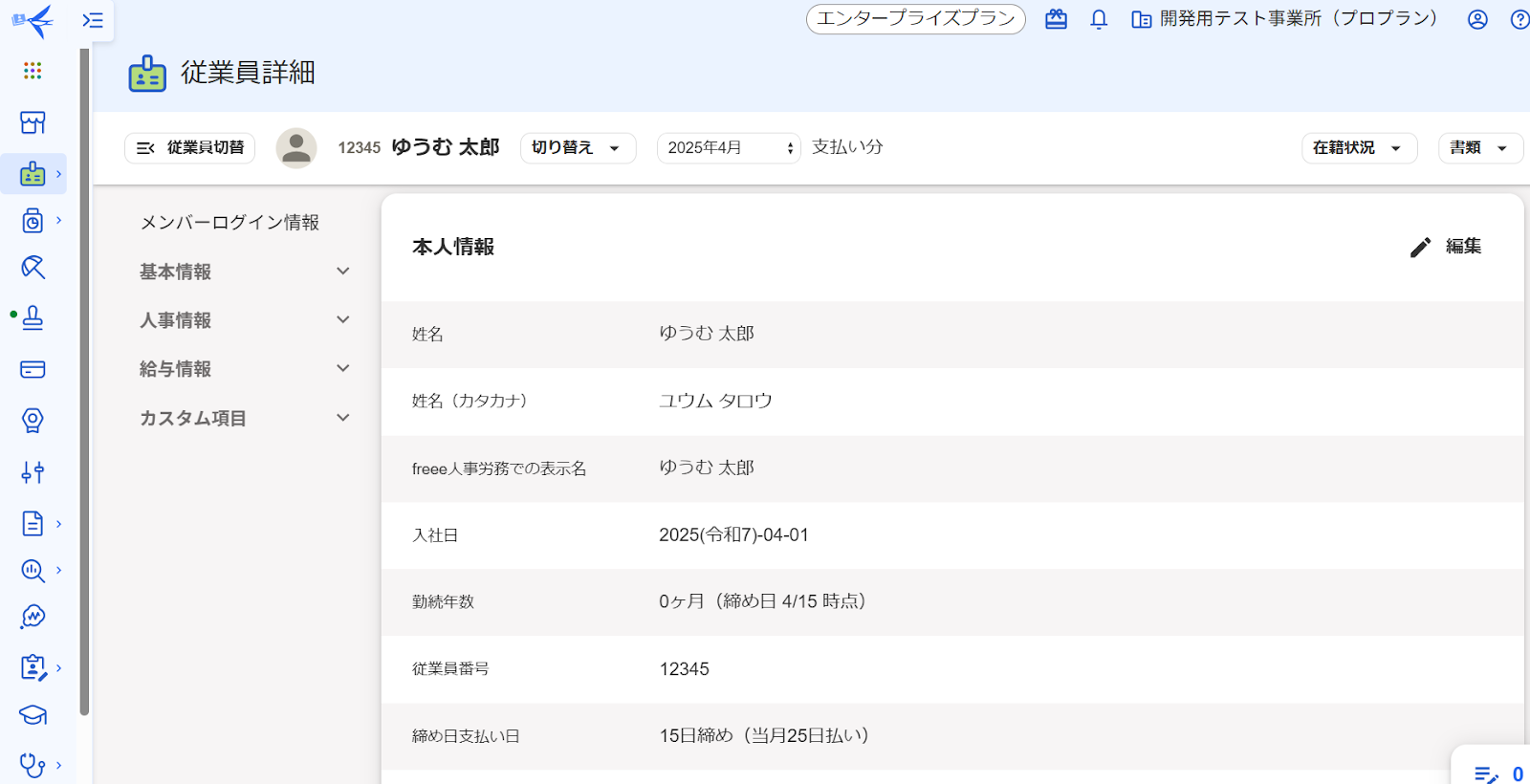
ステップ1:Typeformとfreee人事労務のマイアプリ連携
ここではYoomとそれぞれのアプリを連携して、操作できるようにしていきます。
まずは基本的な設定方法を解説しているナビをご覧ください!
それではここから今回のフローで使用するアプリのマイアプリ登録方法を解説します。
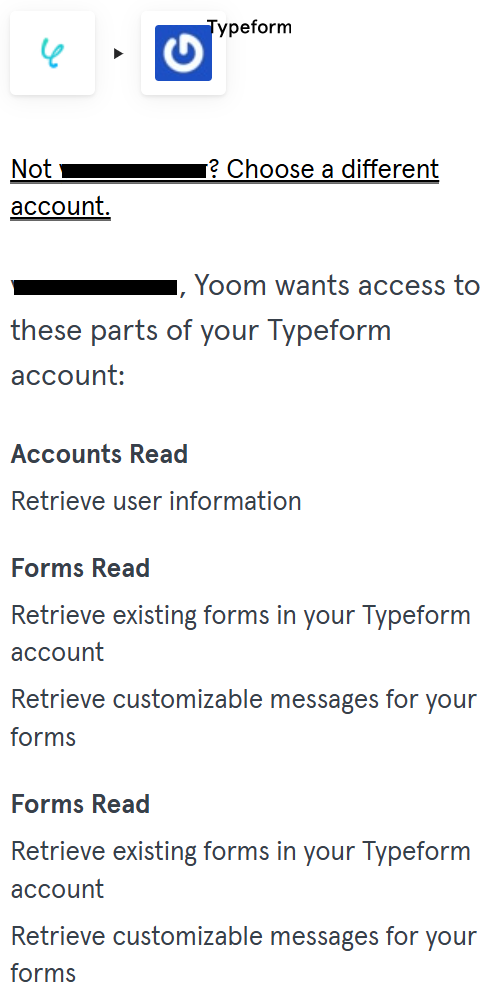
TypeformとYoomのマイアプリ登録
右上の検索窓からTypeformを検索しましょう。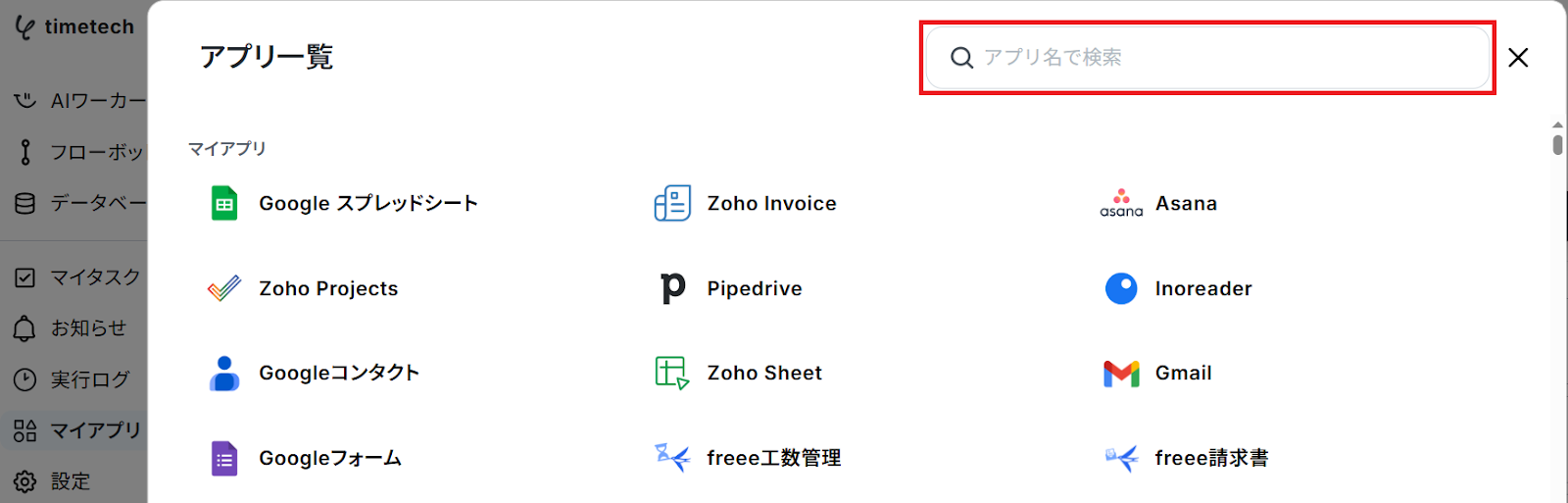
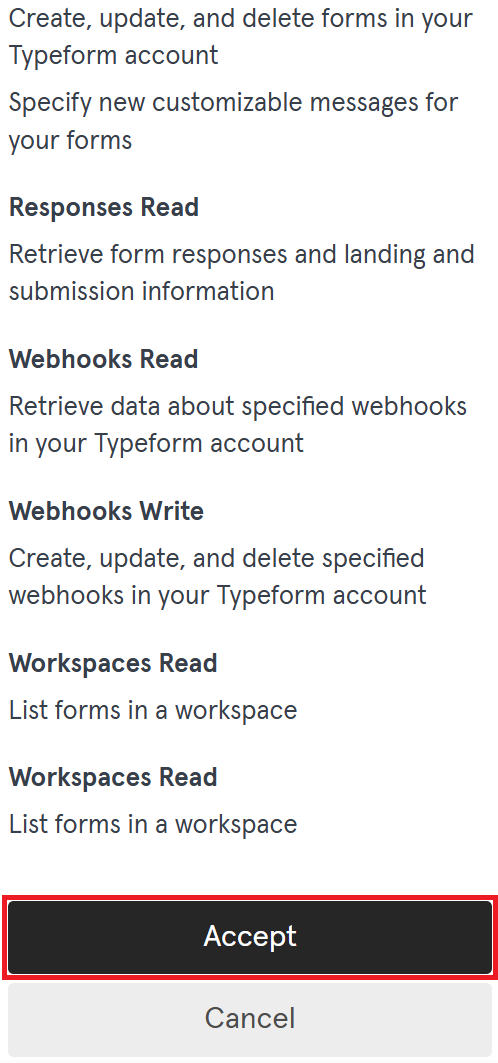
以下のいずれかの方法でログインしてください。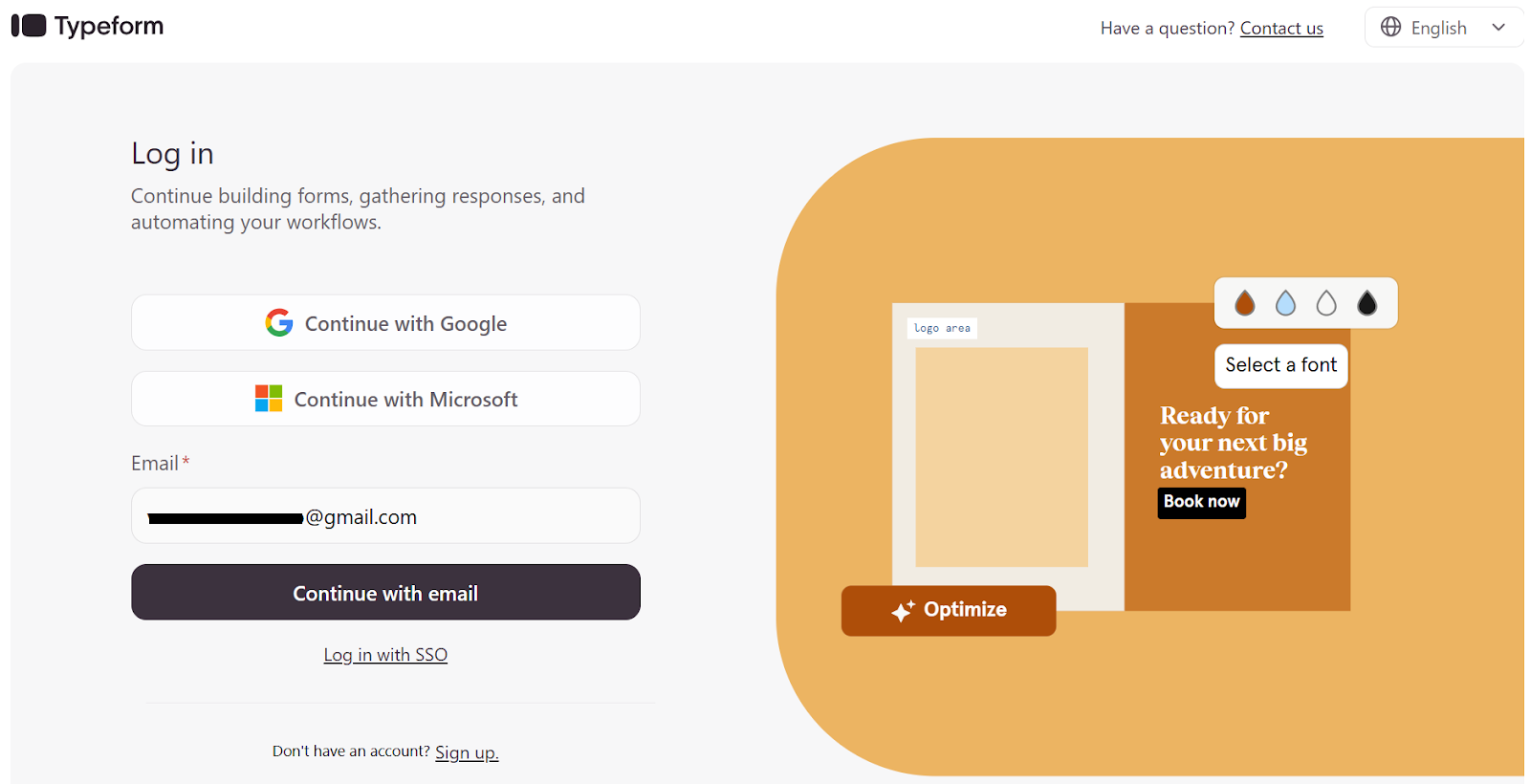
freee人事労務とYoomのマイアプリ登録
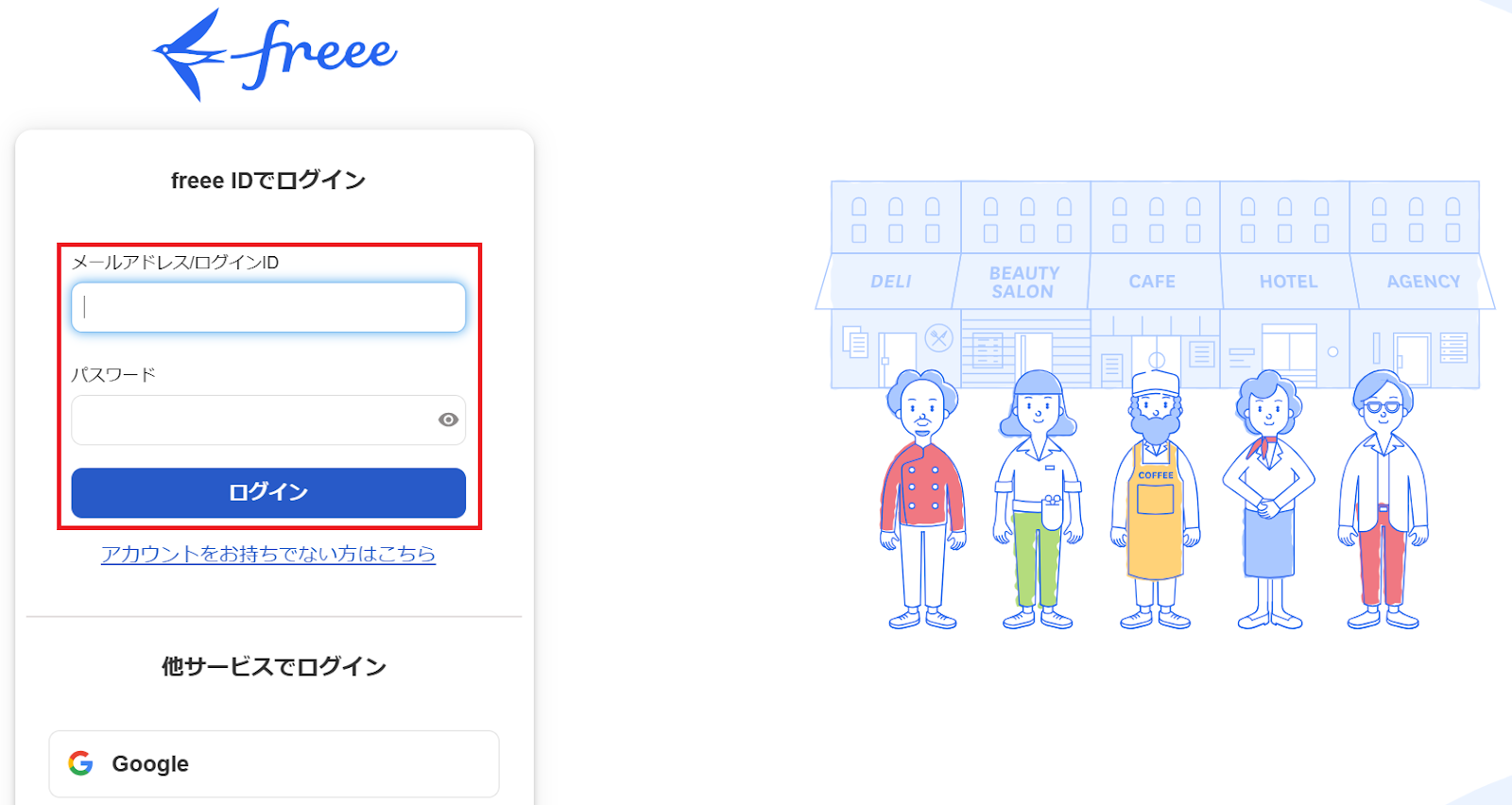
Typeformと同様、右上の検索窓からfreee人事労務を検索しましょう。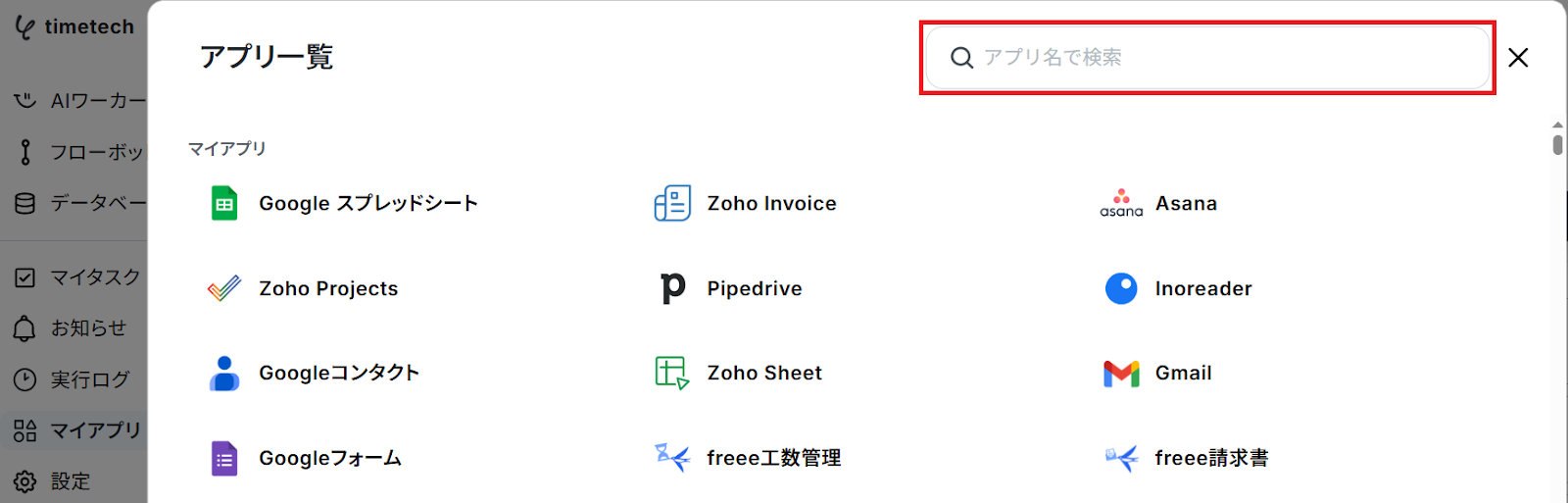
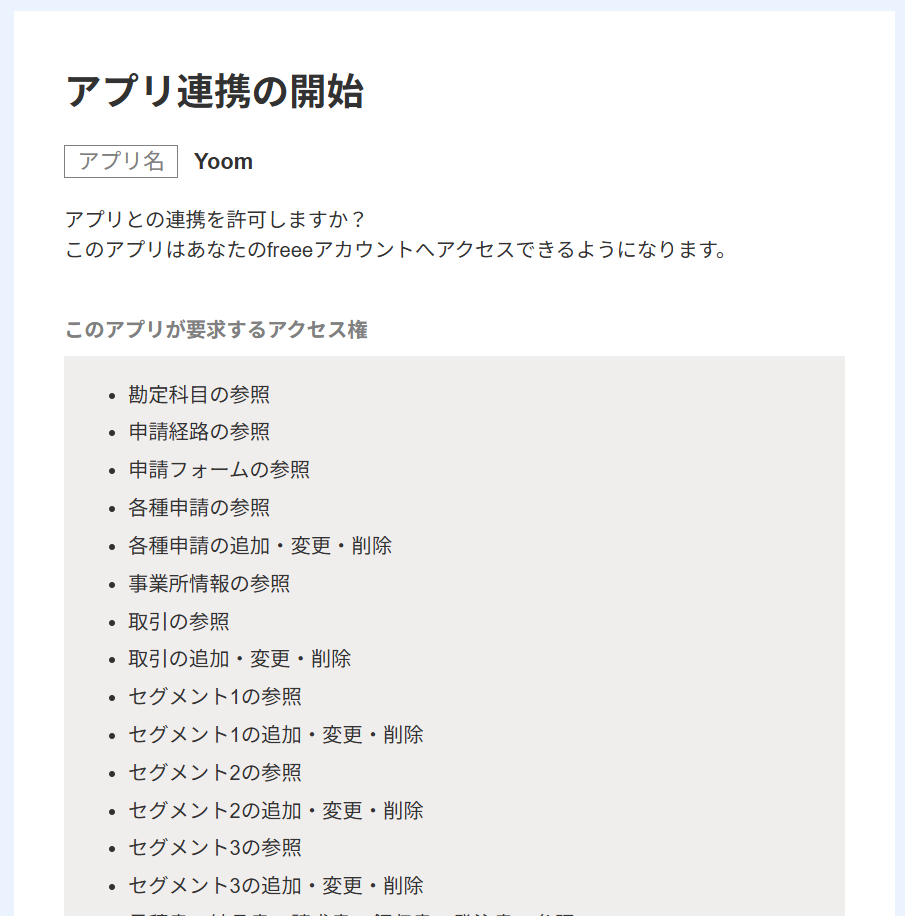
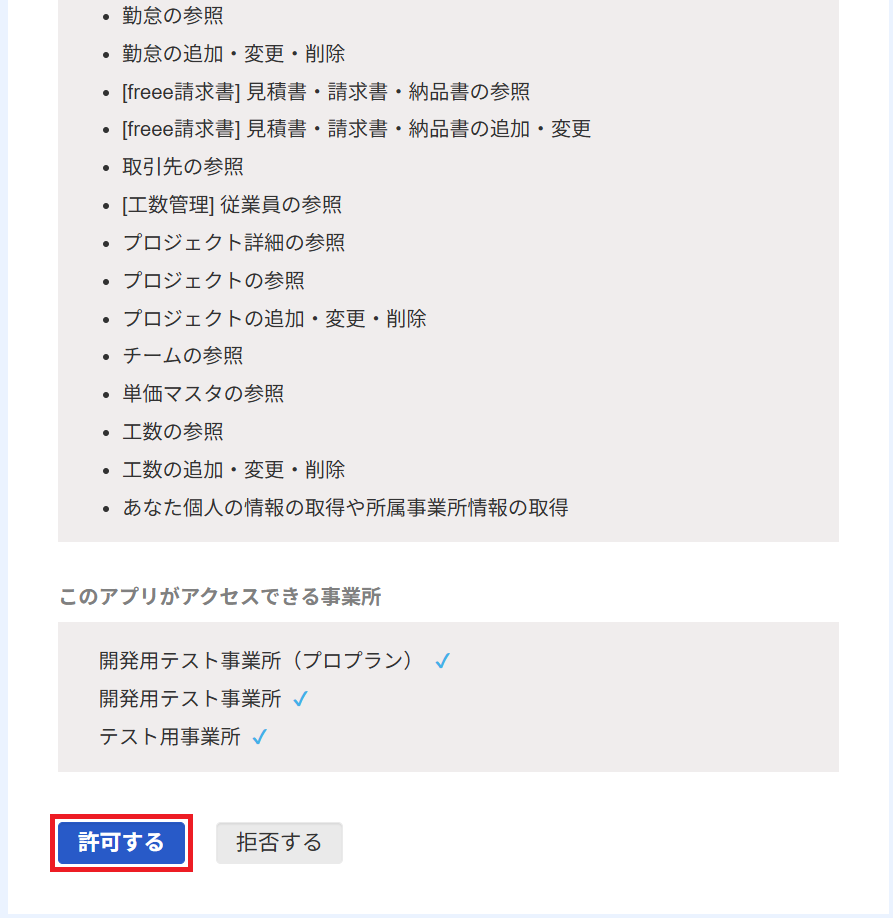
ステップ2:テンプレートをコピー
Yoomにログインし、以下バナーの「試してみる」をクリックしましょう。
■概要退職日の設定や雇用保険番号の登録など、正確性が求められる従業員情報の更新は、手作業では神経を使う業務ではないでしょうか。特に、社内用Typeformに集約した情報を都度freee人事労務へ手動で転記する作業は、入力ミスや反映漏れのリスクが常に伴います。
このワークフローを活用すれば、従業員IDをキーにTypeformとfreee人事労務がスムーズに連携でき、フォーム送信と同時に基本情報が自動更新されるため、煩雑な管理業務をミスなく効率化できます。 ■このテンプレートをおすすめする方- Typeformに入力した退職日や保険関連の情報をfreee人事労務へ手入力している人事労務担当者の方
- freee人事労務とTypeformの連携により、重要情報の更新プロセスを効率化したいDX推進担当者の方
- 従業員情報の更新作業を自動化し、ヒューマンエラーの防止と業務のスピードアップを図りたい方
■このテンプレートを使うメリット- Typeformでフォームが送信されると、自動でfreee人事労務に従業員情報が更新されるため、これまで手作業に費やしていた時間を削減できます。
- 手作業によるデータ転記が不要になるため、入力間違いや更新漏れといったヒューマンエラーの防止に繋がります。
■フローボットの流れ- はじめに、Typeformとfreee人事労務をYoomと連携します
- 次に、トリガーでTypeformを選択し、「フォームが送信されたら」というアクションを設定します
- 最後に、オペレーションでfreee人事労務の「従業員の基本情報を更新」アクションを設定し、フォームの回答内容を反映させます
※「トリガー」:フロー起動のきっかけとなるアクション、「オペレーション」:トリガー起動後、フロー内で処理を行うアクション
■このワークフローのカスタムポイント- Typeformのトリガー設定では、検知対象のフォームIDやタグを任意で設定できます。
- freee人事労務のオペレーション設定では、Typeformのフォームから取得した情報を、どの従業員のどの項目に更新するかを自由に設定できます。
■注意事項- Typeform、freee人事労務のそれぞれとYoomを連携してください。
- Typeformの値を取得する方法は「『取得する値』を追加する方法」を参照ください。
このワークフローを活用すれば、従業員IDをキーにTypeformとfreee人事労務がスムーズに連携でき、フォーム送信と同時に基本情報が自動更新されるため、煩雑な管理業務をミスなく効率化できます。
- Typeformに入力した退職日や保険関連の情報をfreee人事労務へ手入力している人事労務担当者の方
- freee人事労務とTypeformの連携により、重要情報の更新プロセスを効率化したいDX推進担当者の方
- 従業員情報の更新作業を自動化し、ヒューマンエラーの防止と業務のスピードアップを図りたい方
- Typeformでフォームが送信されると、自動でfreee人事労務に従業員情報が更新されるため、これまで手作業に費やしていた時間を削減できます。
- 手作業によるデータ転記が不要になるため、入力間違いや更新漏れといったヒューマンエラーの防止に繋がります。
- はじめに、Typeformとfreee人事労務をYoomと連携します
- 次に、トリガーでTypeformを選択し、「フォームが送信されたら」というアクションを設定します
- 最後に、オペレーションでfreee人事労務の「従業員の基本情報を更新」アクションを設定し、フォームの回答内容を反映させます
■このワークフローのカスタムポイント
- Typeformのトリガー設定では、検知対象のフォームIDやタグを任意で設定できます。
- freee人事労務のオペレーション設定では、Typeformのフォームから取得した情報を、どの従業員のどの項目に更新するかを自由に設定できます。
- Typeform、freee人事労務のそれぞれとYoomを連携してください。
- Typeformの値を取得する方法は「『取得する値』を追加する方法」を参照ください。
「テンプレートがコピーされました」と表示されるので「OK」をクリックします。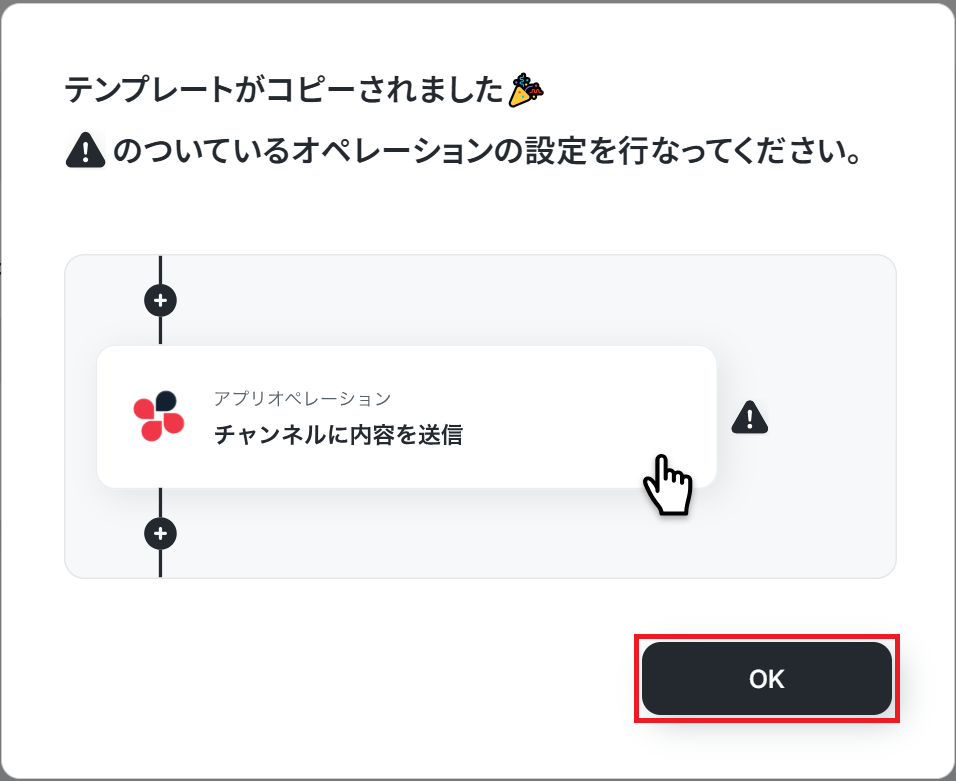
ステップ3:Typeformのトリガー設定
「フォームが送信されたら」をクリックしてください。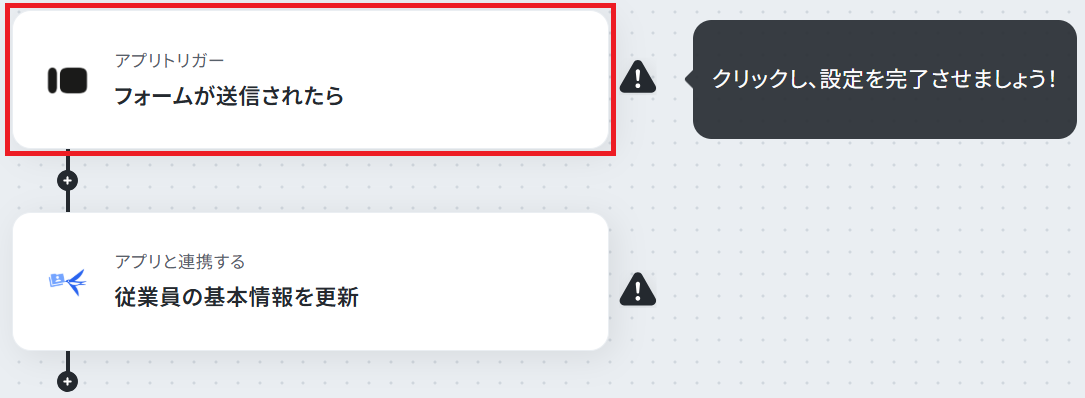
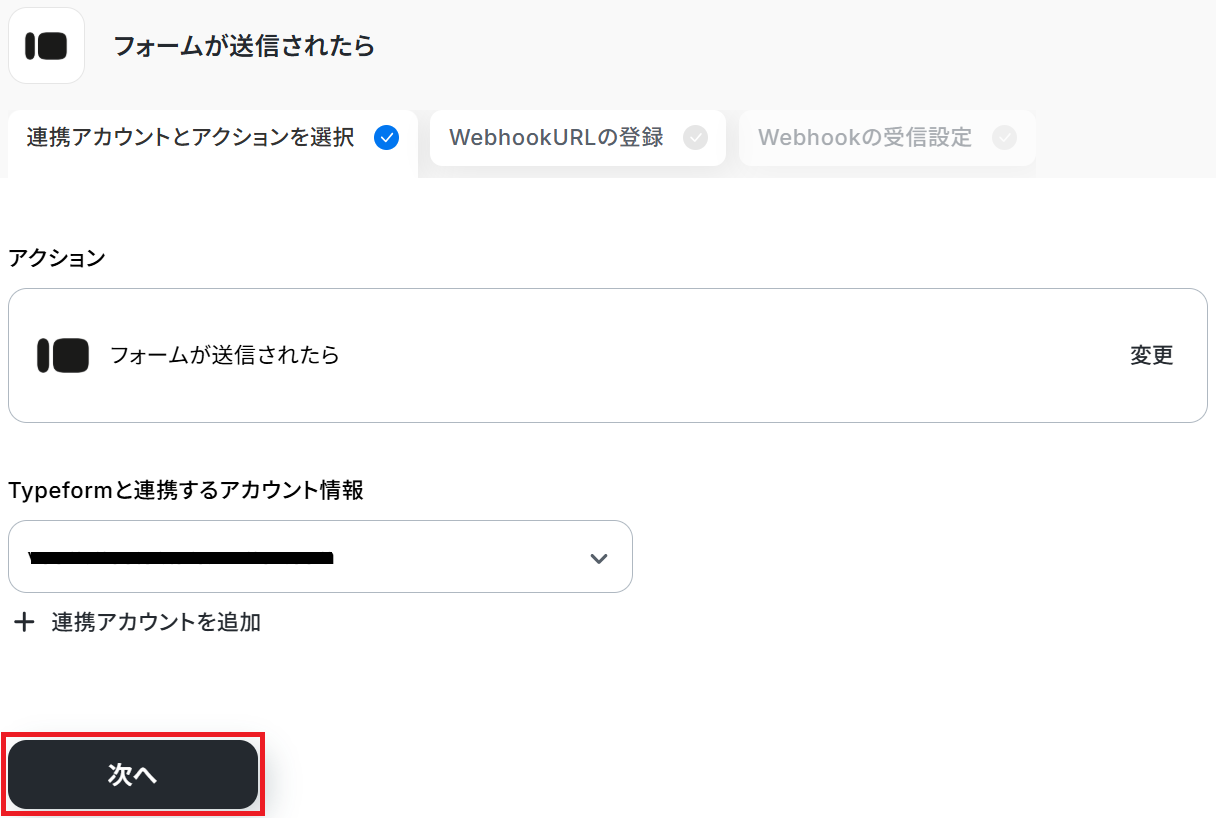
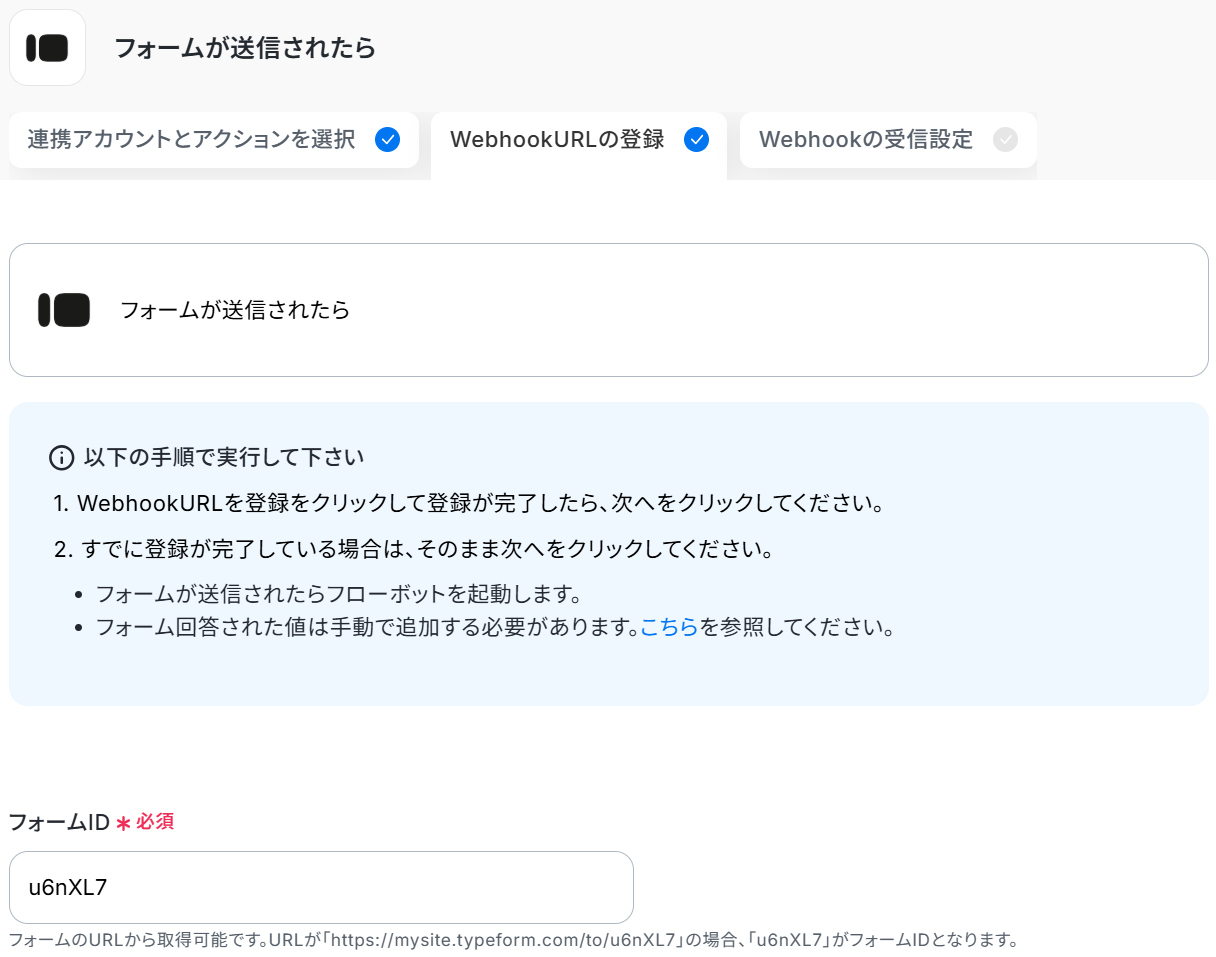
※既に登録が完了している場合は、そのまま「次へ」をクリックしましょう。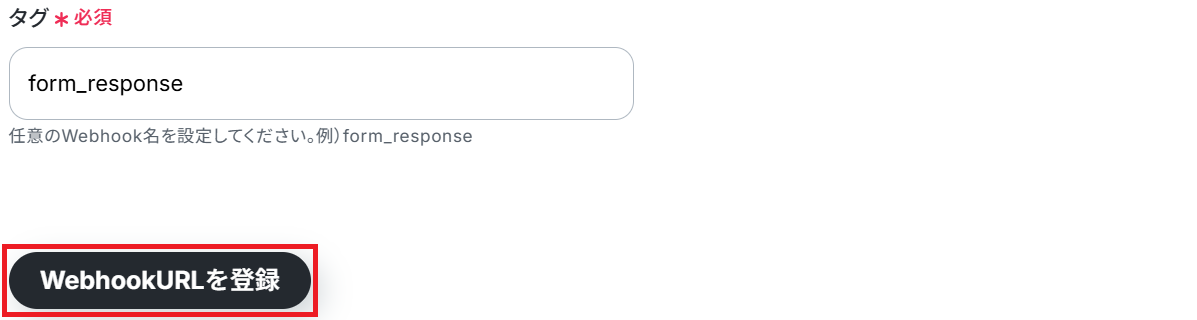
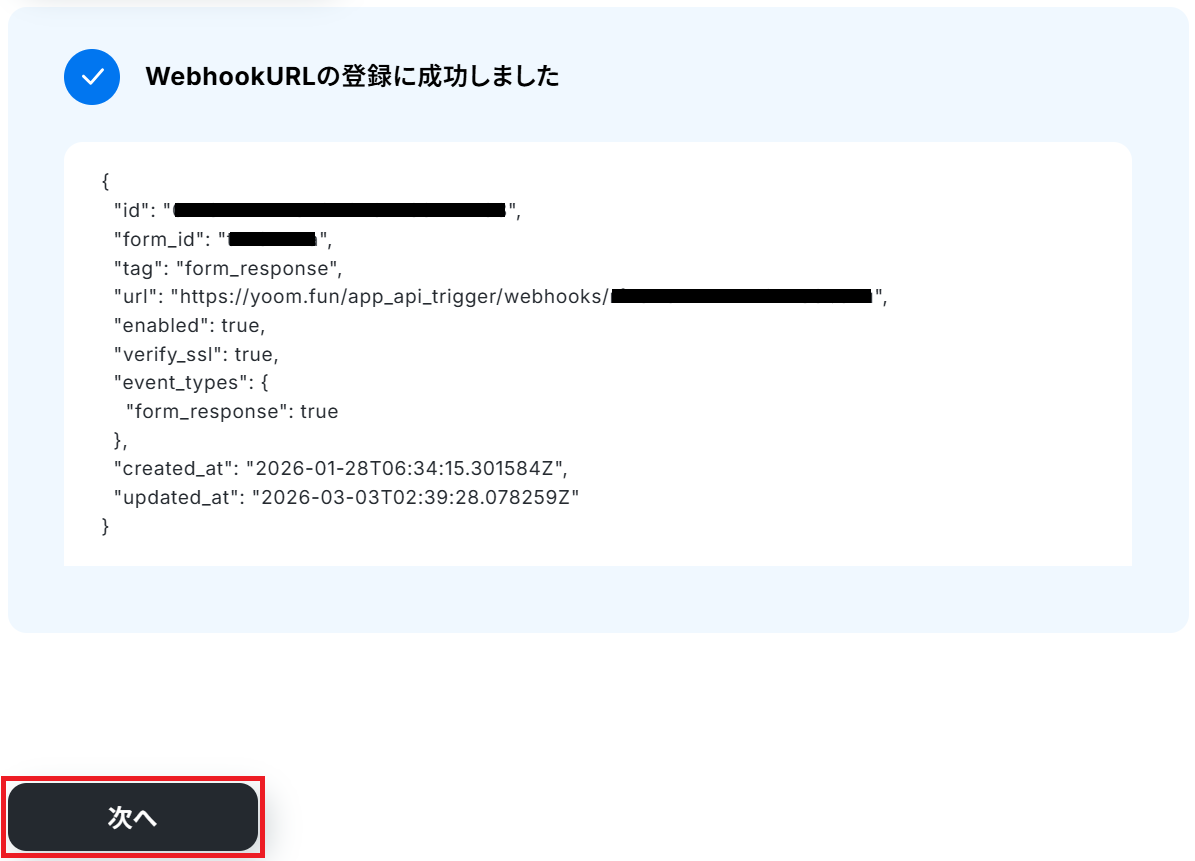
今回はテスト用に様々な項目を設けていますが、実際の運用では更新したい項目に合わせて作成しましょう。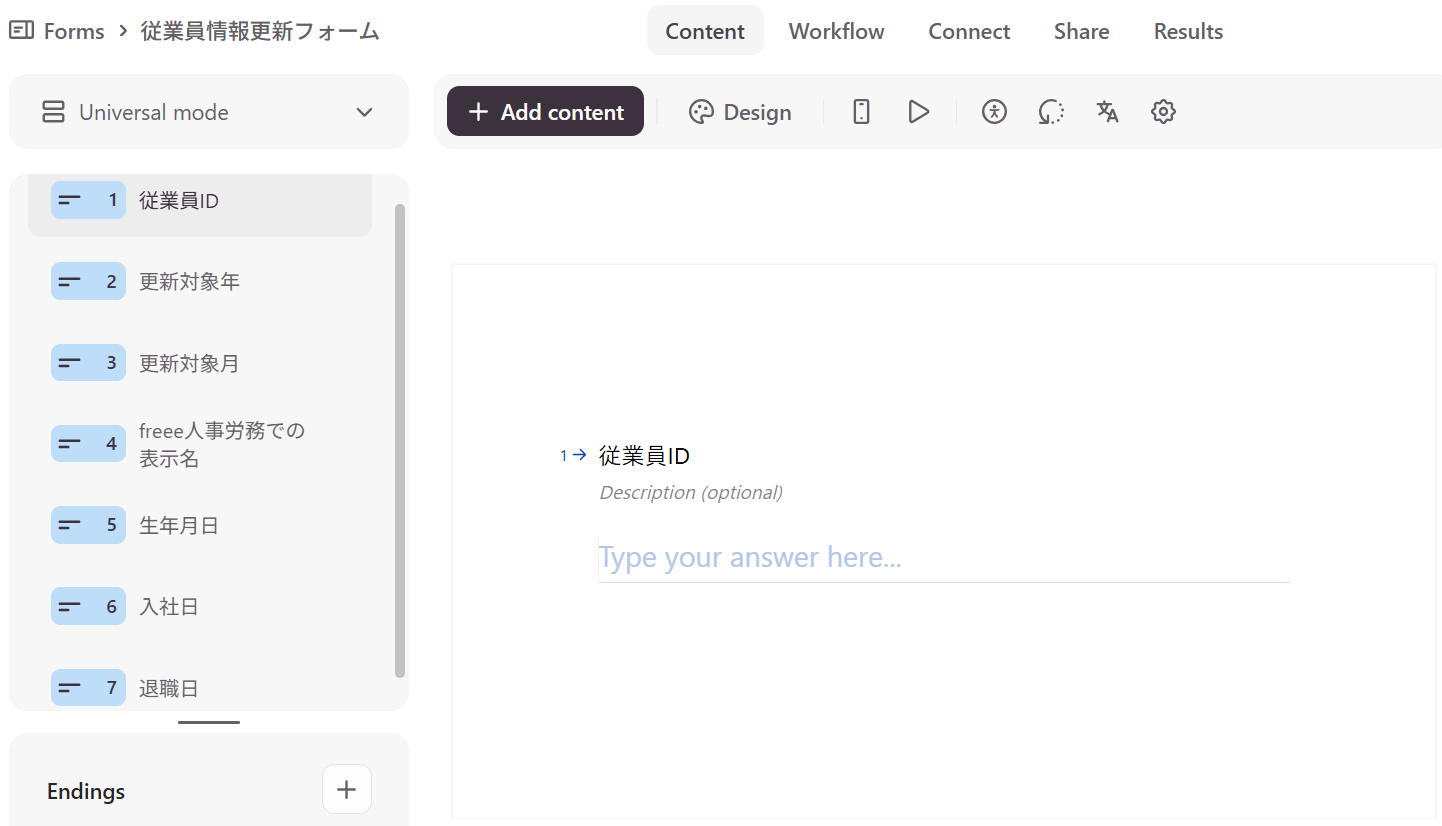
日付はYYYY-MM-DDの形式で入力するようにしましょう。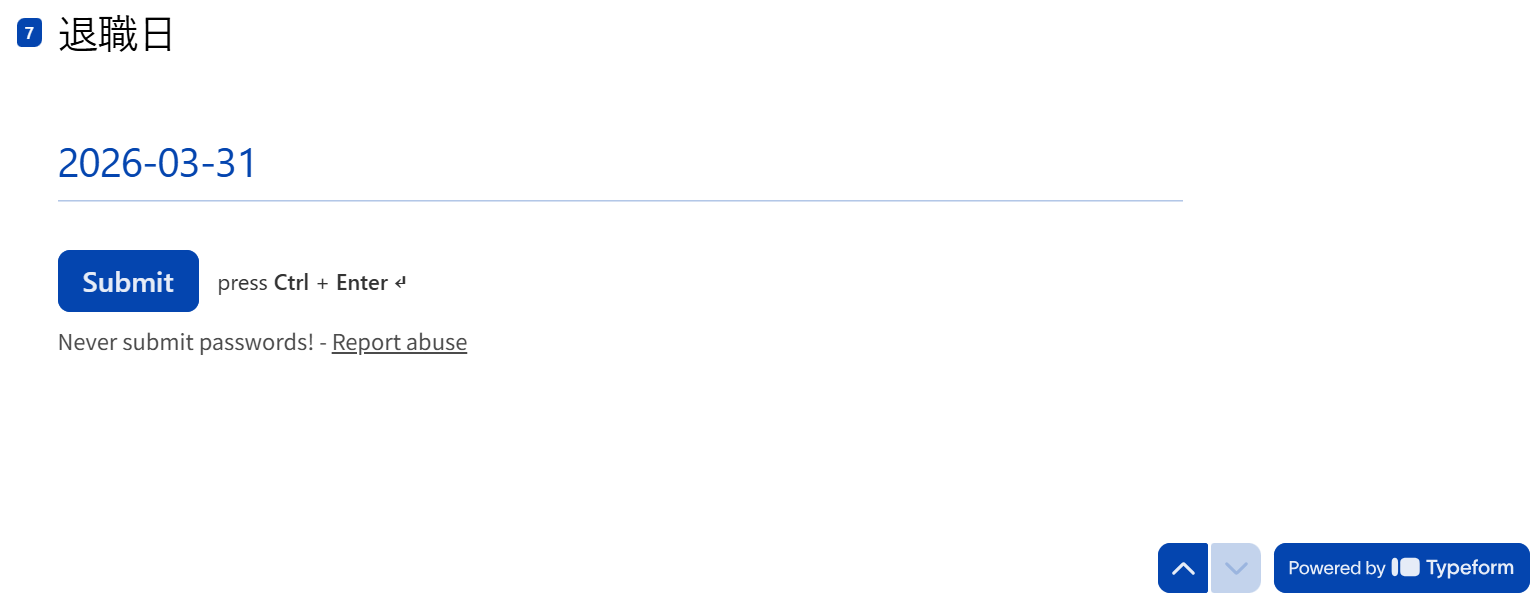
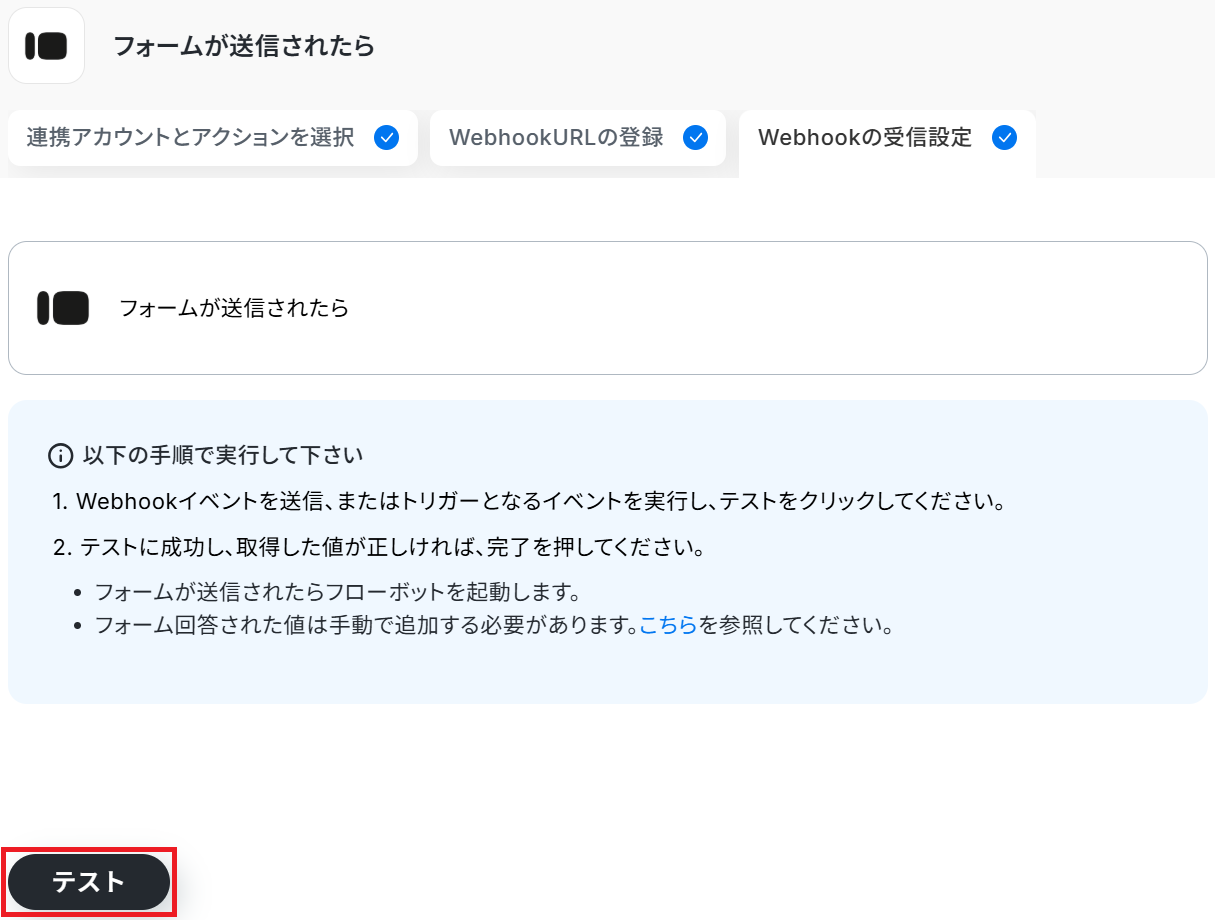
なお、取得した値に取得したい項目が反映されていないことがあります。その場合「+ 取得する値を追加」から項目を追加可能です。
※取得した値とは?
トリガーやオペレーション設定時に、「テスト」を実行して取得した値のことを指します。
後続のオペレーション設定時の値として利用でき、フローボットを起動する度に変動した値となります。
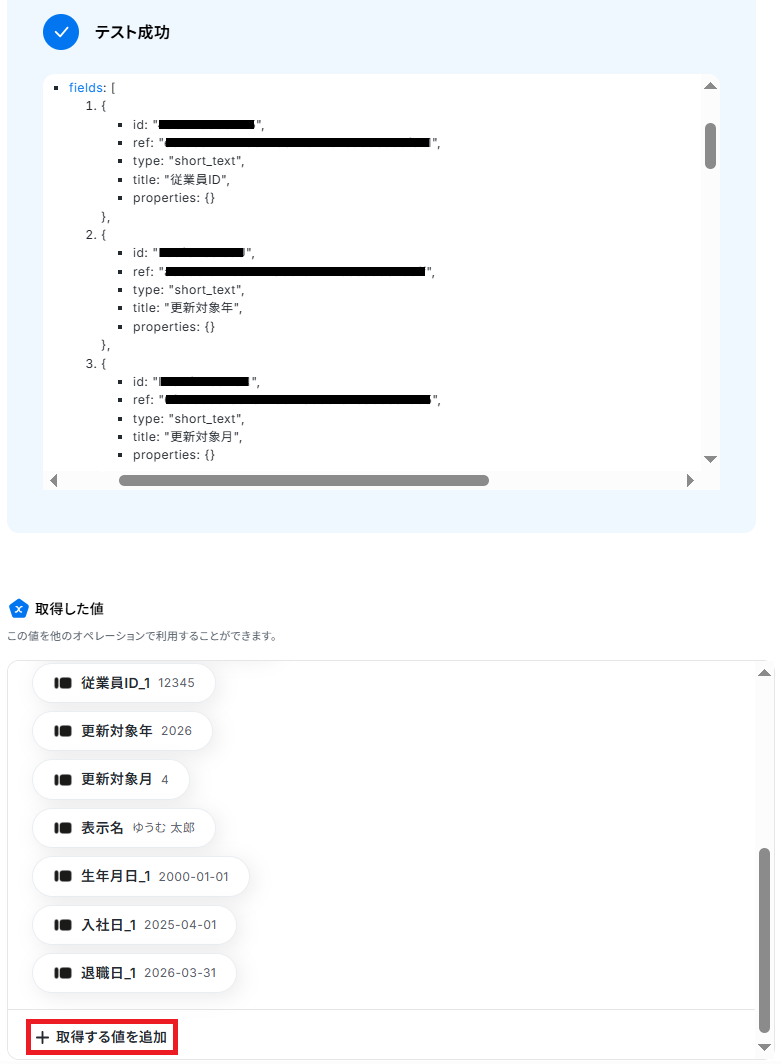
ステップ4:freee人事労務のアクション設定
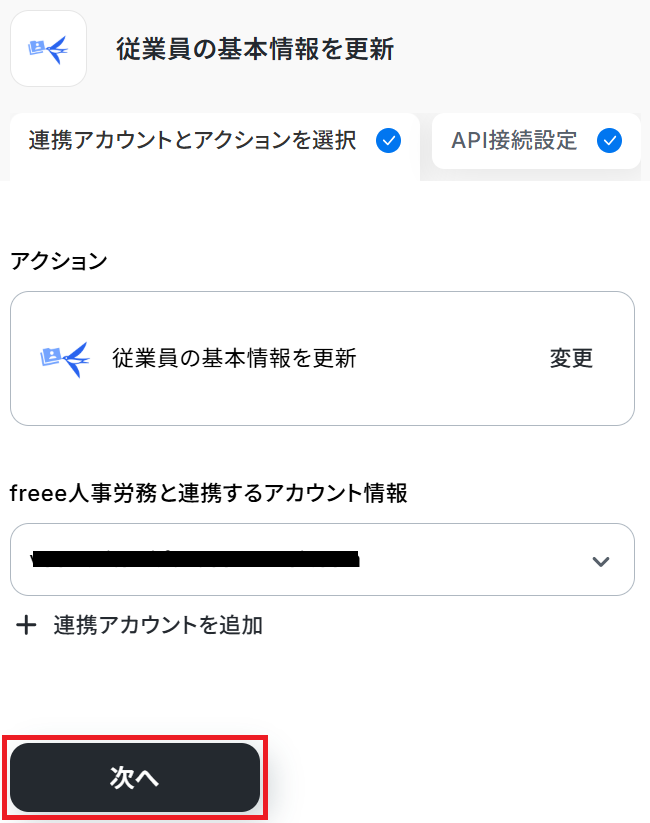
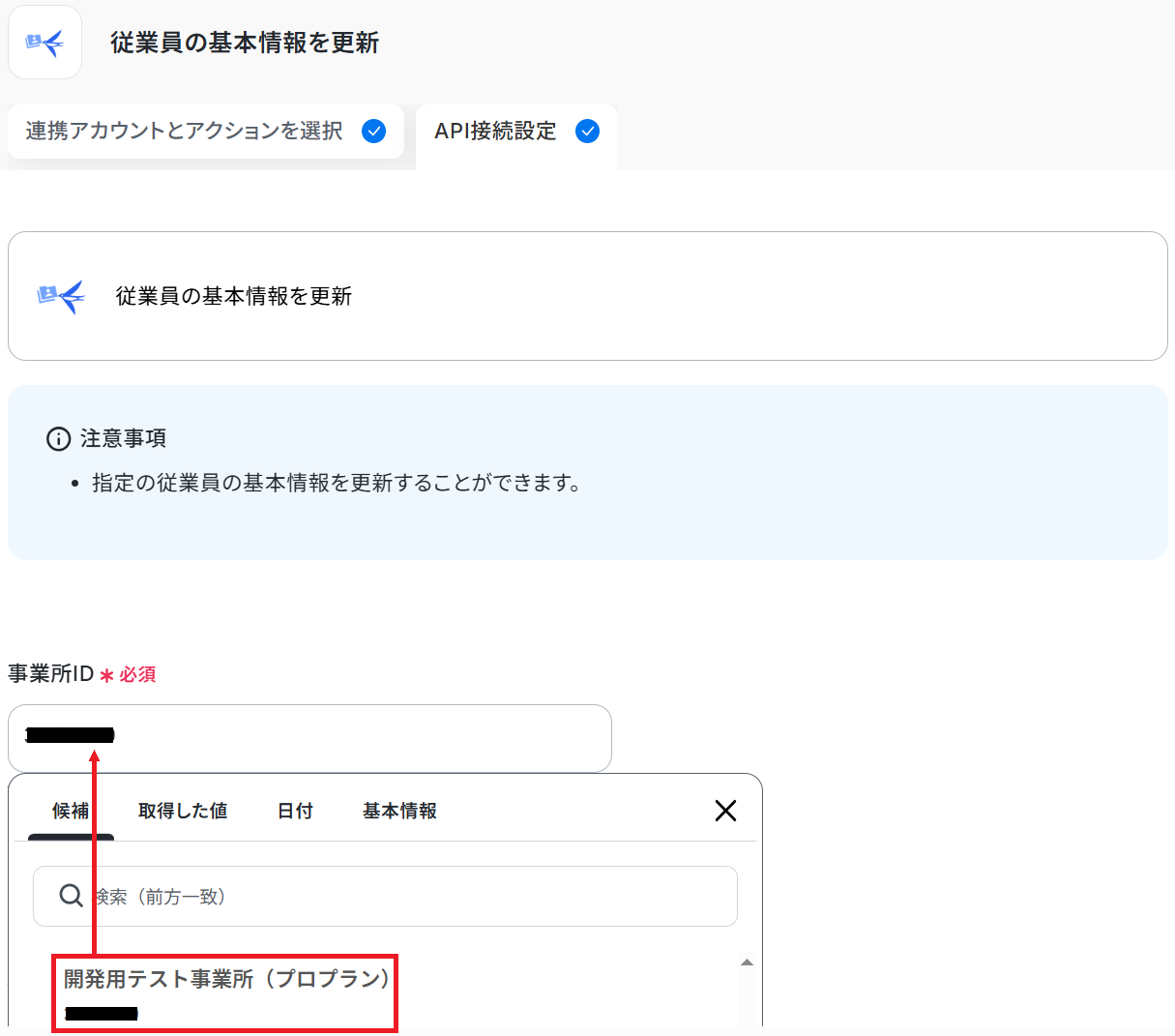
先ほど取得したTypeformの回答内容をもとに、freee人事労務で従業員情報を更新します。
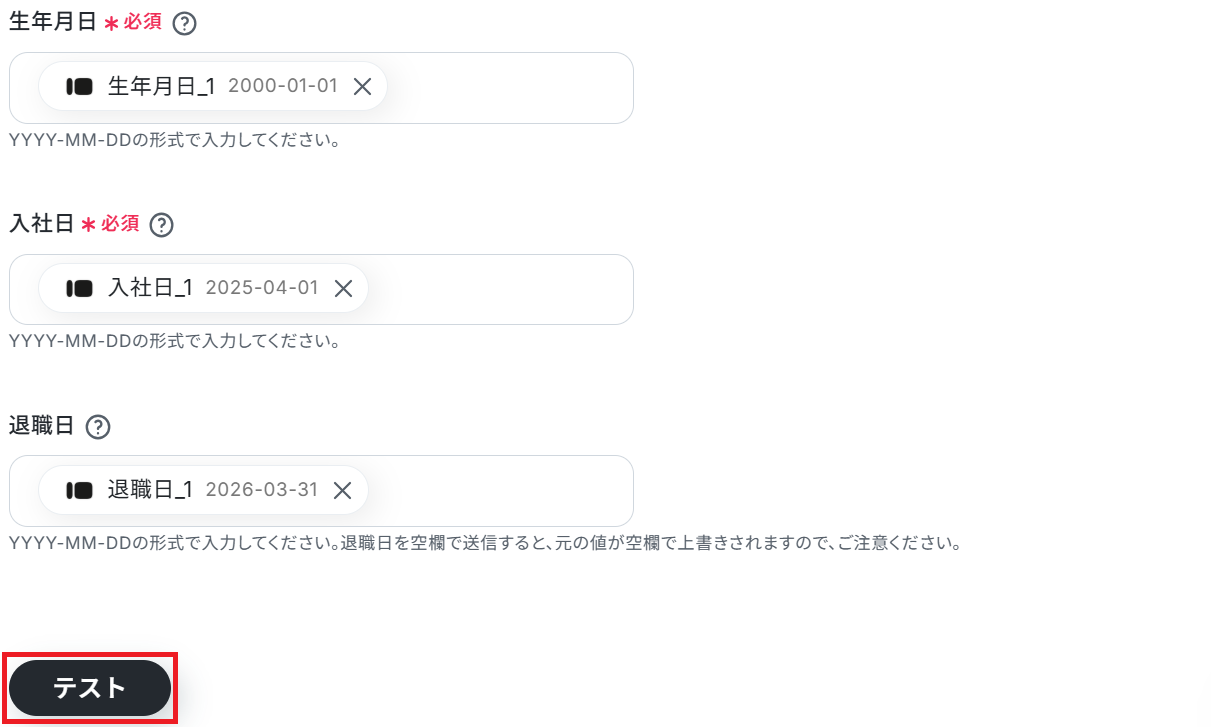
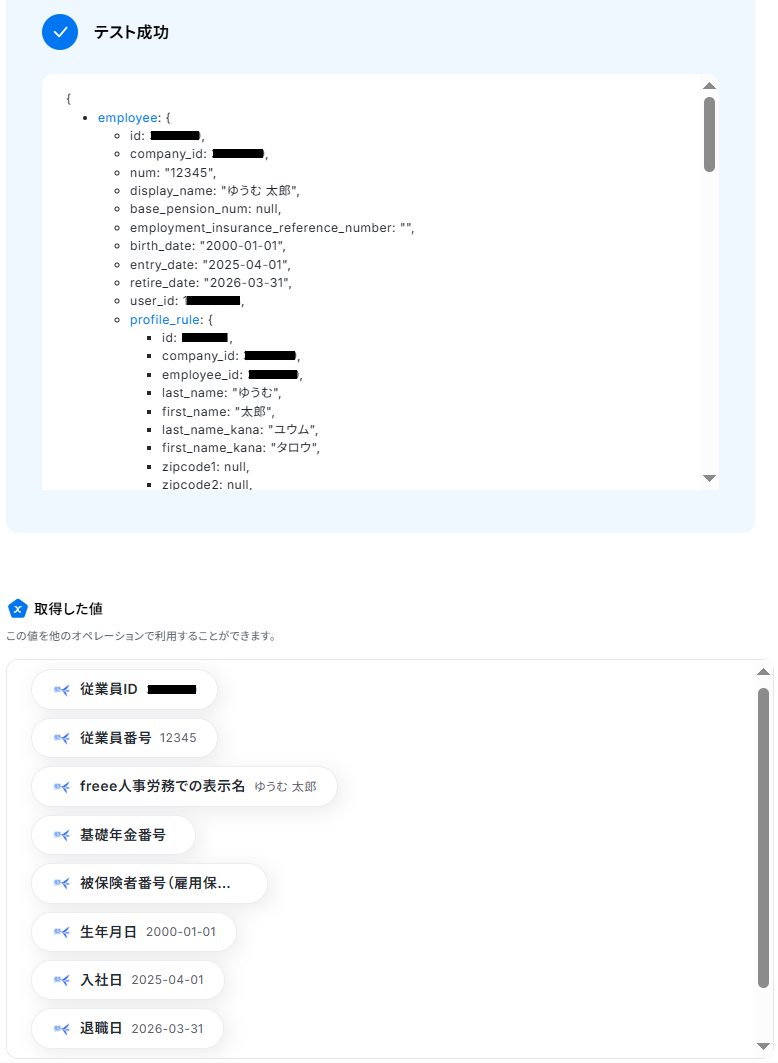
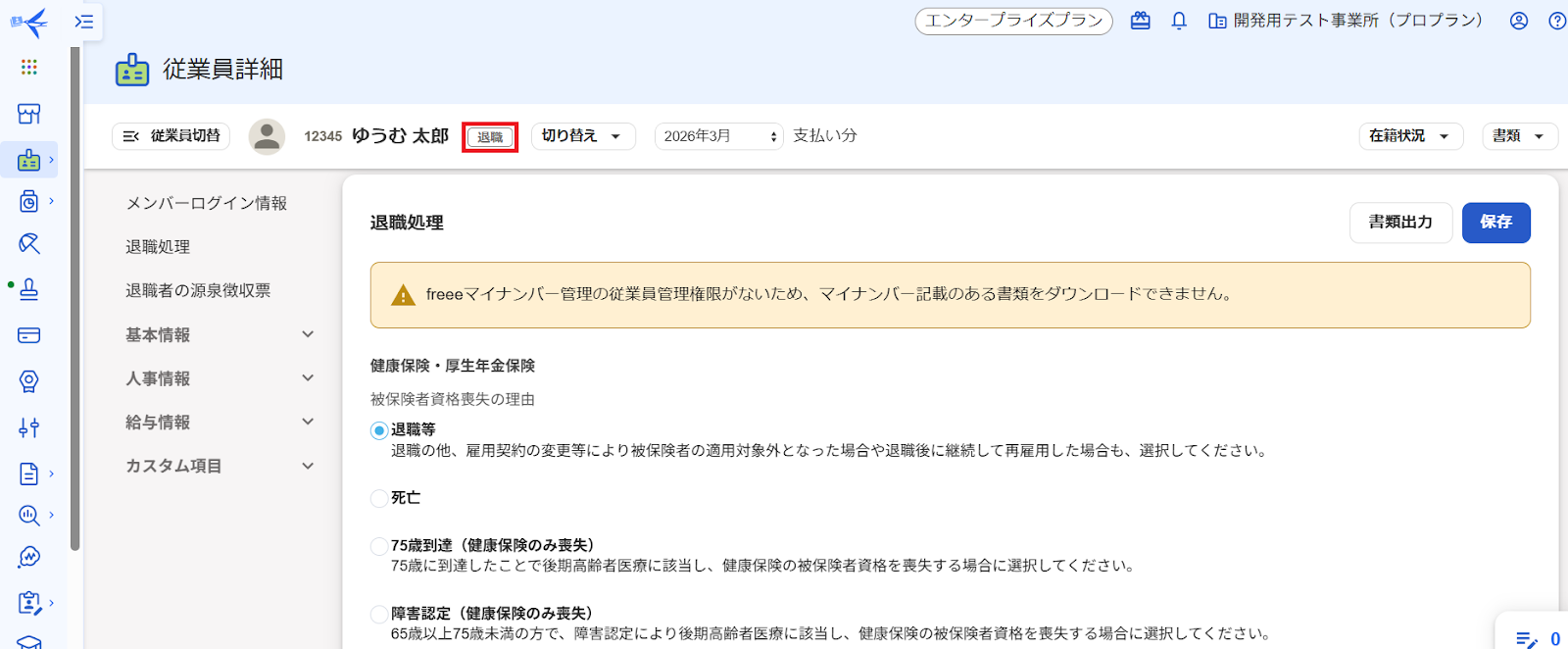
「従業員の基本情報を更新」をクリックしましょう。今回は、事前準備で登録した従業員の退職日を送信したため、在籍情報が「退職」に更新される想定です。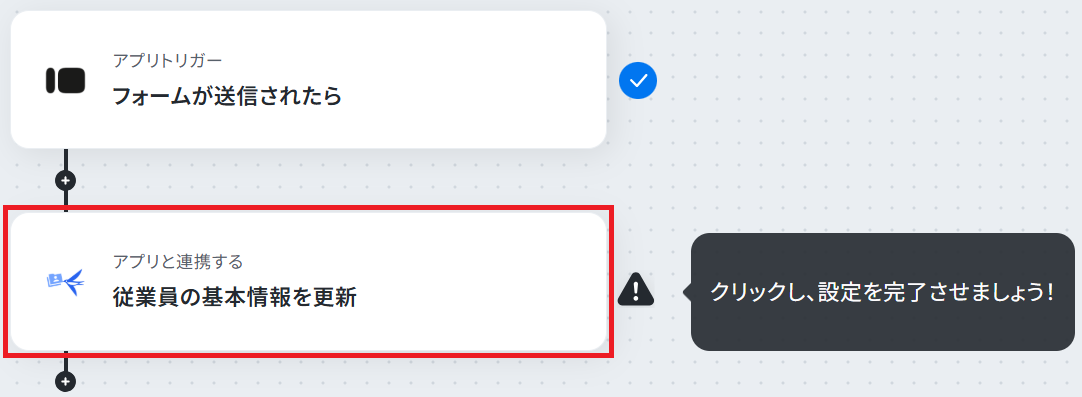
※以下のように取得した値を設定することで、トリガーが実行されるたびに最新の回答内容を反映できます。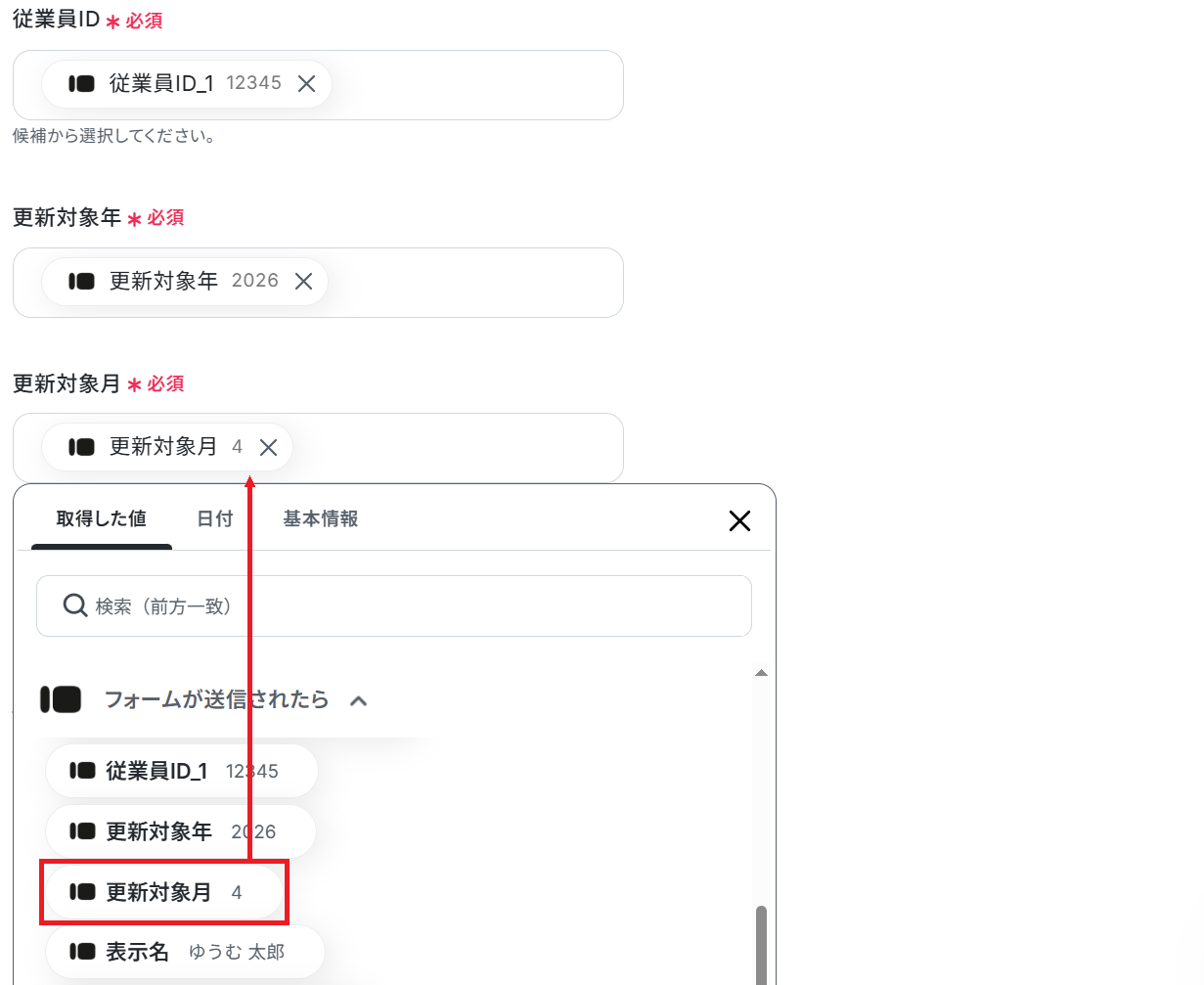
ステップ5:トリガーをONにして起動準備完了
最後に「トリガーをON」をクリックしたら、自動化の設定は完了です。
正しくフローボットが起動するか確認しましょう。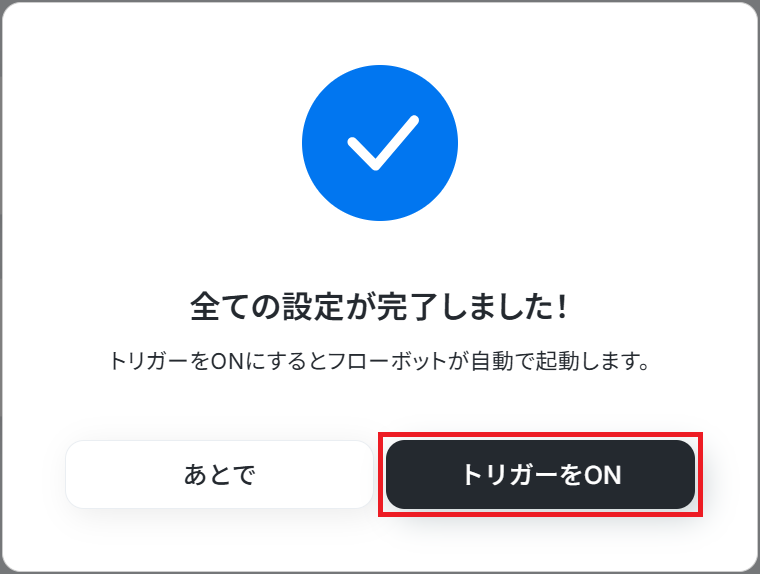
Typeformやfreee人事労務を使ったその他の自動化例
今回ご紹介した連携以外でも、さまざまな業務を自動化することが可能です。もし気になるものがあればぜひこちらもお試しになってみてください!
Typeformを使った便利な自動化例
フォームへの回答をきっかけに、AIによる返信案の作成や各種ツールを用いたメールの自動送信を行います。例えば、特定の条件に応じたリストへの追加や、回答内容のPDF化・保存まで一貫して自動化が可能です。
手作業でのメール送付やデータ管理をなくし、顧客一人ひとりへの迅速な対応と確実な情報集約をノーコードで実現して、業務の質を向上させましょう。
■概要Typeformで受け付けた問い合わせやアンケートの内容を一件ずつ確認し、返信メールを作成する業務は時間がかかりますよね。
手作業での対応は返信の遅れや内容のばらつきを生む原因にもなりかねません。
このワークフローを活用すれば、Typeformで送信された内容に対してOpenAIが回答を自動で生成し、メールで送信までを完結させることができます。
問い合わせ対応に伴う課題を解消して、業務の効率化を実現しましょう。
■このテンプレートをおすすめする方- Typeformで受け付けた問い合わせやアンケートへの返信作業に手間を感じている方
- OpenAIを活用して、顧客対応や文章作成業務の効率化を図りたいと考えている方
- 問い合わせ対応の品質を標準化し、属人化を解消したいチームのマネージャーの方
■このテンプレートを使うメリット- フォームへの回答からメール作成、送信までが自動化され、これまで手作業に費やしていた時間を他の業務に充てることができます。
- 担当者による回答内容のばらつきを防ぎ、OpenAIが生成した均質な文面を元に対応することで、業務品質の標準化に繋がります。
■フローボットの流れ- はじめに、TypeformとOpenAIをYoomと連携します。
- 次に、トリガーでTypeformを選択し、「フォームが送信されたら」というアクションを設定します。
- 続いて、オペレーションでOpenAIを選択し、フォームの回答内容を元に返信文を生成するよう「テキストの生成(Chat completion)」アクションを設定します。
- 最後に、オペレーションでメール機能の「メールを送る」アクションを設定し、フォーム回答者のメールアドレス宛にOpenAIが生成したテキストを本文として送信します。
※「トリガー」:フロー起動のきっかけとなるアクション、「オペレーション」:トリガー起動後、フロー内で処理を行うアクション
■このワークフローのカスタムポイント- Typeformのトリガー設定では、自動化の対象としたいフォームとWebhookのタグを指定してください。
- OpenAIのテキスト生成オペレーションでは、Typeformから取得した回答を変数として用いて、回答に沿った内容を生成するようプロンプトを設定できます。
- メール機能のオペレーションでは、宛先や件名、本文などを自由に設定でき、OpenAIが生成したテキストやフォームの回答者名などの変数を埋め込むことが可能です。
■注意事項- OpenAI、TypeformのそれぞれとYoomを連携してください。
- Typeformの回答内容を取得する方法は「『取得する値』を追加する方法」をご参照ください。
- ChatGPT(OpenAI)のアクションを実行するには、OpenAIのAPI有料プランの契約が必要です。(APIが使用されたときに支払いができる状態)
■概要Typeformでフォームの回答を受け取った後、一件ずつ手作業でフォローアップのEメールを送信する業務に手間を感じていませんか。このワークフローを活用することで、Typeformへの回答送信をトリガーとして、PostmarkのAPIを利用したEメール送信を自動化できます。煩雑な手作業から解放され、迅速かつ抜け漏れのない顧客対応を実現することが可能です。
■このテンプレートをおすすめする方- Typeformで集めたリードに対し、手動でフォローアップメールを送信している方
- PostmarkのAPIを活用して、迅速なEメール送信を自動化したいと考えている方
- フォーム回答後の顧客対応を標準化し、対応漏れを防ぎたいと考えているご担当者様
■このテンプレートを使うメリット- Typeformへの回答後、Postmarkからのメール送信が即時自動化されるため、手作業での対応時間を削減し、迅速なフォローアップを実現します。
- 手作業によるメールの送信漏れや宛先間違いといったヒューマンエラーを防ぎ、安定した顧客対応を可能にします。
■フローボットの流れ- はじめに、TypeformとPostmarkをYoomと連携する
- 次に、トリガーでTypeformを選択し、「フォームが送信されたら」というアクションを設定する
- 最後に、オペレーションでPostmarkの「Send Email」アクションを設定し、Typeformの回答者のメールアドレス宛に、指定した内容のEメールを送信する
※「トリガー」:フロー起動のきっかけとなるアクション、「オペレーション」:トリガー起動後、フロー内で処理を行うアクション
■このワークフローのカスタムポイント- Typeformのトリガー設定では、対象のフォームIDやタグ(Webhook名)を任意で設定可能です。また、メールに差し込む情報をフォームの任意の回答項目から取得できます。
- Postmarkのアクションでは、送信者を自由に指定可能です。件名や本文、送信先には固定値だけでなく、Typeformで取得した回答を変数として埋め込むことで、パーソナライズされた内容のメールを送信できます。
■注意事項- Typeform、PostmarkのそれぞれとYoomを連携してください。
- Typeformの回答内容を取得する方法は「『取得する値』を追加する方法」をご参照ください。
■概要Typeformで作成した求人フォームへの応募があるたびに、Outlookを開いて手動で受付確認メールを送る作業に手間を感じていませんか。応募者への迅速な連絡は重要ですが、担当者の負担が増え、送信漏れや対応遅れといったミスにつながる可能性もあります。このワークフローを活用すれば、Typeformへの応募があった際に、Outlookから受付確認メールを自動で送信することが可能になり、採用活動における初期対応を円滑に進めることができます。
■このテンプレートをおすすめする方- TypeformとOutlookを利用し、採用応募者への対応を手作業で行っている人事・採用担当者の方
- 応募者への一次対応を自動化することで、コア業務である選考活動に集中したいと考えている方
- 採用プロセスを効率化し、応募者体験の向上と業務負担の軽減を両立させたいチームリーダーの方
■このテンプレートを使うメリット- Typeformへの応募をトリガーとして、Outlookでのメール作成や送信が自動化されるため、手作業に費やしていた時間を短縮し、迅速な応募者対応を実現します。
- 手動での対応で起こりうるメールの送信漏れや、宛名・内容の入力ミスといったヒューマンエラーを防ぎ、応募者対応の品質を安定させることができます。
■フローボットの流れ- はじめに、OutlookとTypeformをYoomと連携します。
- 次に、トリガーでTypeformを選択し、「フォームが送信されたら」というアクションを設定します。
- 最後に、オペレーションでOutlookの「メールを送る」アクションを設定し、応募者への受付確認メールが自動で送信されるようにします。
※「トリガー」:フロー起動のきっかけとなるアクション、「オペレーション」:トリガー起動後、フロー内で処理を行うアクション
■このワークフローのカスタムポイント- Outlookでメールを送信するアクションでは、件名に任意の値を設定してください。
- メールの宛先には、トリガーとなるTypeformのアクションで取得した応募者のメールアドレスを設定します。
- 本文には、Typeformで取得した応募者の氏名などを活用し、応募者ごとにパーソナライズされた内容のメールを作成することが可能です。
■注意事項- Typeform、OutlookのそれぞれとYoomを連携してください。
- Microsoft365(旧Office365)には、家庭向けプランと一般法人向けプラン(Microsoft365 Business)があり、一般法人向けプランに加入していない場合には認証に失敗する可能性があります。
- Typeformの回答内容を取得する方法は『「取得する値」を追加する方法』をご参照ください。
■概要Typeformで受け取ったアンケートや問い合わせの回答を、一件ずつ手作業で確認していませんか?重要なキーワードを見落としたり、確認に時間がかかったりするのは大きな負担です。このワークフローを活用すれば、Typeformにフォームが送信されると、AIが自動で内容からキーワードを抽出し、Gmailへ通知を送ることが可能になります。これにより、重要な情報を迅速かつ正確に把握できます。■このテンプレートをおすすめする方- Typeformの回答内容の確認と、その後の通知作業を効率化したい方
- フォームから得た情報に含まれる特定のキーワードを基に、対応の優先度を判断している方
- AIを活用して、手作業での情報抽出プロセスを自動化したいと考えているチームの方
■このテンプレートを使うメリット- Typeformへのフォーム送信から内容のキーワード抽出、Gmailでの通知までを自動化し、手作業にかかっていた時間を削減します。
- AIがテキスト内容を判断してキーワードを抽出するため、重要な情報の見落としや確認漏れといった人的なミスの軽減に繋がります。
■フローボットの流れ- はじめに、TypeformとGmailをYoomと連携します。
- 次に、トリガーでTypeformを選択し、「フォームが送信されたら」というアクションを設定します。
- オペレーションでAI機能を選択し、「テキストからデータを抽出する」アクションで、Typeformの回答内容からキーワードを抽出するよう設定します。
- 最後に、オペレーションでGmailの「メールを送る」アクションを設定し、抽出したキーワードを含むメールを指定のアドレスに送信します。
※「トリガー」:フロー起動のきっかけとなるアクション、「オペレーション」:トリガー起動後、フロー内で処理を行うアクション
■このワークフローのカスタムポイント- AI機能の「テキストからデータを抽出する」オペレーションでは、Typeformの回答内容から抽出したいキーワードやデータの種類を任意で設定してください。
- Gmailの「メールを送る」オペレーションでは、通知先のメールアドレスや件名、メール本文の内容を自由にカスタマイズすることが可能です。
■注意事項・TypeformとGmailのそれぞれとYoomを連携してください。・Typeformの回答内容を取得する方法は「『取得する値』を追加する方法」をご参照ください。
■概要Typeformでアンケートやイベント申し込みを受け付けた後、その情報を手作業でMailchimpのリストに登録していませんか?この作業は時間がかかるだけでなく、入力ミスや登録漏れといったヒューマンエラーのリスクも伴います。このワークフローを活用すれば、TypeformとMailchimpをスムーズに連携し、フォームの回答内容に応じてコンタクトを自動で追加することが可能です。手作業による登録の手間をなくし、効率的なリード管理を実現します。
■このテンプレートをおすすめする方- Typeformの回答を手作業でMailchimpのリストに転記しているマーケティング担当者の方
- TypeformとMailchimpを連携させ、リード獲得後のナーチャリングを効率化したい方
- フォーム回答者のセグメント分けとリストへの追加作業を自動化し、ミスを減らしたい方
■このテンプレートを使うメリット- Typeformでフォームが送信されると、特定の条件に基づき自動でMailchimpにコンタクトが追加されるため、手作業の時間を削減できます
- システムが自動で処理を行うため、転記ミスや登録漏れといったヒューマンエラーを防ぎ、データの正確性を保つことに繋がります
■フローボットの流れ- はじめに、TypeformとMailchimpをYoomと連携します
- 次に、トリガーでTypeformを選択し、「フォームが送信されたら」というアクションを設定します
- 続けて、オペレーションで「分岐機能」を設定し、特定の回答内容を条件に処理を分岐させます
- 最後に、オペレーションでMailchimpの「コンタクトをオーディエンスに追加」を設定し、条件に合致した回答者の情報をMailchimpへ追加します
※「トリガー」:フロー起動のきっかけとなるアクション、「オペレーション」:トリガー起動後、フロー内で処理を行うアクション
■このワークフローのカスタムポイント- 分岐機能では、Typeformの特定の質問への回答内容(例:「メールマガジンを希望する」など)を条件として任意に設定してください
- Mailchimpに追加するコンタクト情報として、Typeformの回答から取得した氏名やメールアドレスなどを任意にマッピングしてください
■注意事項- TypeformとMailchimpのそれぞれとYoomを連携してください。
- 分岐はパーソナルプラン以上のプランでご利用いただける機能(オペレーション)となっております。フリープランの場合は設定しているフローボットのオペレーションはエラーとなりますので、ご注意ください。
- パーソナルプランなどの有料プランは、2週間の無料トライアルを行うことが可能です。無料トライアル中には制限対象のアプリや機能(オペレーション)を使用することができます。詳しくは、料金プランのページをご参照ください。
- Typeformで回答内容を取得する方法は「「取得する値」を追加する方法」を参照してください。
■概要Typeformでアンケートやお問い合わせフォームを運用する中で、集まった回答をBrevoへ手作業で登録していませんか?この作業は時間がかかるだけでなく、コピー&ペーストのミスといったヒューマンエラーの原因にもなりかねません。このワークフローを活用すれば、Typeformのフォームが送信されると同時にBrevoへコンタクトが自動で作成され、リード管理の初期対応を効率化できます。
■このテンプレートをおすすめする方- Typeformで集めたリード情報をBrevoで管理しているマーケティング担当者の方
- 手作業でのデータ転記に時間を要しており、本来のコア業務に集中したいと考えている方
- フォームからのリード登録を自動化し、機会損失を防ぎたいと考えているチームリーダーの方
■このテンプレートを使うメリット- Typeformのフォーム送信をきっかけにBrevoへ自動でコンタクトが作成されるため、これまで手作業で行っていたデータ入力の時間を削減できます。
- システムが自動で情報を転記するため、メールアドレスの入力間違いや登録漏れといったヒューマンエラーの発生を防ぎます。
■フローボットの流れ- はじめに、TypeformとBrevoをYoomと連携します
- 次に、トリガーでTypeformを選択し、「フォームが送信されたら」というアクションを設定します
- 最後に、オペレーションでBrevoの「コンタクトを作成」アクションを設定し、Typeformから取得した回答内容を各項目に紐付けます
※「トリガー」:フロー起動のきっかけとなるアクション、「オペレーション」:トリガー起動後、フロー内で処理を行うアクション
■このワークフローのカスタムポイント- Brevoでコンタクトを作成する際、Typeformのフォームから取得した回答内容(氏名やメールアドレスなど)を変数として、Brevoのどのコンタクト項目に登録するかを自由に設定してください。
■注意事項- TypeformとBrevoのそれぞれとYoomを連携してください。
- Typeformの回答内容を取得する方法は「『取得する値』を追加する方法」をご参照ください。
■概要
Typeformでアンケートや問い合わせフォームを運用する中で、集まった回答情報を手作業でDripに登録する業務に時間を要していませんか。手動でのデータ移行は手間がかかるだけでなく、入力ミスや登録漏れといったヒューマンエラーの原因にもなりかねません。このワークフローを活用すれば、Typeformにフォームが送信されると同時に、DripへSubscriberとして自動で追加し、リード情報の管理を効率化できます。
■このテンプレートをおすすめする方
- Typeformで集めたリード情報を、手作業でDripに登録しているマーケティング担当者の方
- フォーム回答後の顧客フォローを迅速化し、エンゲージメントを高めたいと考えている方
- 手動でのデータ入力作業をなくし、本来のマーケティング活動に集中したいと考えている方
■このテンプレートを使うメリット
- Typeformのフォーム送信をきっかけにDripへ自動でSubscriberが追加されるため、これまで手作業で行っていた登録業務の時間短縮に繋がります。
- 手作業によるデータ転記が不要になることで、メールアドレスの入力ミスや登録漏れといったヒューマンエラーの発生を防ぎ、データの正確性を保つことができます。
■フローボットの流れ
- はじめに、TypeformとDripをYoomと連携します。
- 次に、トリガーでTypeformを選択し、「フォームが送信されたら」というアクションを設定します。
- 最後に、オペレーションでDripを選択し、「Create Subscriber」アクションを設定して、Typeformから取得した回答内容をDripの各項目に紐付けます。
※「トリガー」:フロー起動のきっかけとなるアクション、「オペレーション」:トリガー起動後、フロー内で処理を行うアクション
■このワークフローのカスタムポイント
- Typeformのトリガー設定では、自動化の対象としたいフォームを任意で指定してください。
- Dripの「Create Subscriber」アクションでは、Typeformの回答から取得したメールアドレスや名前などの情報を、Dripの各項目に対応付けて設定します。また、タグなどの項目には固定値を設定することも可能です。
■注意事項
- Typeform、DripのそれぞれとYoomを連携してください。
- Typeformの回答内容を取得する方法は下記をご参照ください。
https://intercom.help/yoom/ja/articles/9103858
■概要Webフォームで獲得したリード情報を、手作業で顧客リストへ登録する業務に手間を感じていませんか。
このワークフローを活用することで、オンラインフォーム作成ツールであるTypeformで特定の回答が送信された際に、その情報を自動でBrevoのコンタクトリストに登録できます。手作業による情報登録の手間を省き、TypeformとBrevoをよりスムーズに連携させ、リード管理の効率化を実現します。
■このテンプレートをおすすめする方- Typeformで集めた情報をBrevoで管理しており、手入力に手間を感じている方
- TypeformとBrevoを連携させ、リード情報の登録を自動化したいマーケティング担当者の方
- SaaS間のデータ転記作業をなくし、ヒューマンエラーを防ぎたいと考えている方
■このテンプレートを使うメリット- Typeformのフォームが送信されると、条件に応じてBrevoへコンタクトが自動で作成されるため、これまで手作業に費やしていた時間を短縮できます
- 手作業でのデータ転記が不要になるので、メールアドレスの入力間違いや登録漏れといったヒューマンエラーの防止に繋がります
■フローボットの流れ- はじめに、TypeformとBrevoをYoomと連携します
- 次に、トリガーでTypeformを選択し、「フォームが送信されたら」というアクションを設定します
- 次に、オペレーションで分岐機能を設定し、Typeformの回答内容が特定の条件に合致した場合のみ、後続の処理に進むようにします
- 最後に、オペレーションでBrevoの「コンタクトを作成」アクションを設定し、Typeformから取得した情報をもとにコンタクトを作成します
※「トリガー」:フロー起動のきっかけとなるアクション、「オペレーション」:トリガー起動後、フロー内で処理を行うアクション
■このワークフローのカスタムポイント- 分岐機能では、Typeformの回答内容に応じてBrevoへの登録を実行する条件を任意で設定してください。例えば、「特定の選択肢が選ばれた場合のみ」といった設定が可能です
- Brevoでコンタクトを作成する際に、Typeformのどの回答項目をどのフィールド(氏名、メールアドレス、会社名など)に登録するかを任意で設定してください
■注意事項- TypeformとBrevoのそれぞれとYoomを連携してください。
- 分岐はパーソナルプラン以上のプランでご利用いただける機能(オペレーション)となっております。フリープランの場合は設定しているフローボットのオペレーションはエラーとなりますので、ご注意ください。
- パーソナルプランなどの有料プランは、2週間の無料トライアルを行うことが可能です。無料トライアル中には制限対象のアプリや機能(オペレーション)を使用することができます。詳しくは、料金プランのページをご参照ください。
- Typeformで回答内容を取得する方法は「「取得する値」を追加する方法」を参照してください。
■概要
Typeformで収集したアンケートや申込フォームの回答を、一件ずつ手作業でPDF化し、Microsoft SharePointに保存していませんか?この一連の作業は時間がかかるだけでなく、コピー&ペーストのミスやファイルのアップロード漏れといったヒューマンエラーの原因にもなりがちです。このワークフローは、Typeformのフォーム送信をきっかけに、回答内容を元にしたPDFを自動で生成し、指定のMicrosoft SharePointフォルダへアップロードするため、こうした手作業による課題を解消できます。
■このテンプレートをおすすめする方
- Typeformで収集した回答を手作業でPDF化し、管理している方
- 回答内容をMicrosoft SharePointで管理しており、入力や保存作業を効率化したい方
- 手作業によるデータ転記やファイル保存時のヒューマンエラーを防止したいと考えている方
■このテンプレートを使うメリット
- Typeformへの回答をトリガーに、PDF作成からMicrosoft SharePointへのアップロードまでが自動化され、これまで手作業に費やしていた時間を短縮できます。
- 手作業による転記ミスやファイルの命名規則の間違い、アップロード漏れといったヒューマンエラーを防ぎ、業務品質の向上に繋がります。
■フローボットの流れ
- はじめに、Typeform、Googleスプレッドシート、Microsoft SharePointをYoomと連携します。
- 次に、トリガーでTypeformを選択し、「フォームが送信されたら」というアクションを設定し、対象のフォームを指定します。
- 続いて、オペレーションでGoogleスプレッドシートを選択し、「書類を発行する」アクションを設定して、あらかじめ用意したテンプレートからPDFを生成します。
- 最後に、オペレーションでMicrosoft SharePointを選択し、「ファイルをアップロード」アクションを設定して、生成されたPDFファイルを指定のフォルダにアップロードします。
※「トリガー」:フロー起動のきっかけとなるアクション、「オペレーション」:トリガー起動後、フロー内で処理を行うアクション
■このワークフローのカスタムポイント
- Typeformのトリガーでは、自動化の対象としたいフォームをご自身の環境に合わせて設定してください。
- Googleスプレッドシートの「書類を発行する」オペレーションでは、PDFの元となるテンプレートや、Typeformの回答内容を反映させる項目を任意で設定します。
- Microsoft SharePointの「ファイルをアップロード」オペレーションでは、ファイルの保存先となるサイトやフォルダを任意で指定してください。
- Microsoft SharePointとの連携には、Microsoft 365の一般法人向けプランのアカウントが必要です。家庭向けプランでは認証に失敗する可能性があるためご注意ください。

手作業での対応は返信の遅れや内容のばらつきを生む原因にもなりかねません。
このワークフローを活用すれば、Typeformで送信された内容に対してOpenAIが回答を自動で生成し、メールで送信までを完結させることができます。
問い合わせ対応に伴う課題を解消して、業務の効率化を実現しましょう。
■このテンプレートをおすすめする方
- Typeformで受け付けた問い合わせやアンケートへの返信作業に手間を感じている方
- OpenAIを活用して、顧客対応や文章作成業務の効率化を図りたいと考えている方
- 問い合わせ対応の品質を標準化し、属人化を解消したいチームのマネージャーの方
■このテンプレートを使うメリット
- フォームへの回答からメール作成、送信までが自動化され、これまで手作業に費やしていた時間を他の業務に充てることができます。
- 担当者による回答内容のばらつきを防ぎ、OpenAIが生成した均質な文面を元に対応することで、業務品質の標準化に繋がります。
■フローボットの流れ
- はじめに、TypeformとOpenAIをYoomと連携します。
- 次に、トリガーでTypeformを選択し、「フォームが送信されたら」というアクションを設定します。
- 続いて、オペレーションでOpenAIを選択し、フォームの回答内容を元に返信文を生成するよう「テキストの生成(Chat completion)」アクションを設定します。
- 最後に、オペレーションでメール機能の「メールを送る」アクションを設定し、フォーム回答者のメールアドレス宛にOpenAIが生成したテキストを本文として送信します。
■このワークフローのカスタムポイント
- Typeformのトリガー設定では、自動化の対象としたいフォームとWebhookのタグを指定してください。
- OpenAIのテキスト生成オペレーションでは、Typeformから取得した回答を変数として用いて、回答に沿った内容を生成するようプロンプトを設定できます。
- メール機能のオペレーションでは、宛先や件名、本文などを自由に設定でき、OpenAIが生成したテキストやフォームの回答者名などの変数を埋め込むことが可能です。
■注意事項
- OpenAI、TypeformのそれぞれとYoomを連携してください。
- Typeformの回答内容を取得する方法は「『取得する値』を追加する方法」をご参照ください。
- ChatGPT(OpenAI)のアクションを実行するには、OpenAIのAPI有料プランの契約が必要です。(APIが使用されたときに支払いができる状態)

■このテンプレートをおすすめする方
- Typeformで集めたリードに対し、手動でフォローアップメールを送信している方
- PostmarkのAPIを活用して、迅速なEメール送信を自動化したいと考えている方
- フォーム回答後の顧客対応を標準化し、対応漏れを防ぎたいと考えているご担当者様
■このテンプレートを使うメリット
- Typeformへの回答後、Postmarkからのメール送信が即時自動化されるため、手作業での対応時間を削減し、迅速なフォローアップを実現します。
- 手作業によるメールの送信漏れや宛先間違いといったヒューマンエラーを防ぎ、安定した顧客対応を可能にします。
■フローボットの流れ
- はじめに、TypeformとPostmarkをYoomと連携する
- 次に、トリガーでTypeformを選択し、「フォームが送信されたら」というアクションを設定する
- 最後に、オペレーションでPostmarkの「Send Email」アクションを設定し、Typeformの回答者のメールアドレス宛に、指定した内容のEメールを送信する
■このワークフローのカスタムポイント
- Typeformのトリガー設定では、対象のフォームIDやタグ(Webhook名)を任意で設定可能です。また、メールに差し込む情報をフォームの任意の回答項目から取得できます。
- Postmarkのアクションでは、送信者を自由に指定可能です。件名や本文、送信先には固定値だけでなく、Typeformで取得した回答を変数として埋め込むことで、パーソナライズされた内容のメールを送信できます。
■注意事項
- Typeform、PostmarkのそれぞれとYoomを連携してください。
- Typeformの回答内容を取得する方法は「『取得する値』を追加する方法」をご参照ください。

- TypeformとOutlookを利用し、採用応募者への対応を手作業で行っている人事・採用担当者の方
- 応募者への一次対応を自動化することで、コア業務である選考活動に集中したいと考えている方
- 採用プロセスを効率化し、応募者体験の向上と業務負担の軽減を両立させたいチームリーダーの方
- Typeformへの応募をトリガーとして、Outlookでのメール作成や送信が自動化されるため、手作業に費やしていた時間を短縮し、迅速な応募者対応を実現します。
- 手動での対応で起こりうるメールの送信漏れや、宛名・内容の入力ミスといったヒューマンエラーを防ぎ、応募者対応の品質を安定させることができます。
- はじめに、OutlookとTypeformをYoomと連携します。
- 次に、トリガーでTypeformを選択し、「フォームが送信されたら」というアクションを設定します。
- 最後に、オペレーションでOutlookの「メールを送る」アクションを設定し、応募者への受付確認メールが自動で送信されるようにします。
■このワークフローのカスタムポイント
- Outlookでメールを送信するアクションでは、件名に任意の値を設定してください。
- メールの宛先には、トリガーとなるTypeformのアクションで取得した応募者のメールアドレスを設定します。
- 本文には、Typeformで取得した応募者の氏名などを活用し、応募者ごとにパーソナライズされた内容のメールを作成することが可能です。
- Typeform、OutlookのそれぞれとYoomを連携してください。
- Microsoft365(旧Office365)には、家庭向けプランと一般法人向けプラン(Microsoft365 Business)があり、一般法人向けプランに加入していない場合には認証に失敗する可能性があります。
- Typeformの回答内容を取得する方法は『「取得する値」を追加する方法』をご参照ください。

- Typeformの回答内容の確認と、その後の通知作業を効率化したい方
- フォームから得た情報に含まれる特定のキーワードを基に、対応の優先度を判断している方
- AIを活用して、手作業での情報抽出プロセスを自動化したいと考えているチームの方
- Typeformへのフォーム送信から内容のキーワード抽出、Gmailでの通知までを自動化し、手作業にかかっていた時間を削減します。
- AIがテキスト内容を判断してキーワードを抽出するため、重要な情報の見落としや確認漏れといった人的なミスの軽減に繋がります。
- はじめに、TypeformとGmailをYoomと連携します。
- 次に、トリガーでTypeformを選択し、「フォームが送信されたら」というアクションを設定します。
- オペレーションでAI機能を選択し、「テキストからデータを抽出する」アクションで、Typeformの回答内容からキーワードを抽出するよう設定します。
- 最後に、オペレーションでGmailの「メールを送る」アクションを設定し、抽出したキーワードを含むメールを指定のアドレスに送信します。
■このワークフローのカスタムポイント
- AI機能の「テキストからデータを抽出する」オペレーションでは、Typeformの回答内容から抽出したいキーワードやデータの種類を任意で設定してください。
- Gmailの「メールを送る」オペレーションでは、通知先のメールアドレスや件名、メール本文の内容を自由にカスタマイズすることが可能です。

■このテンプレートをおすすめする方
- Typeformの回答を手作業でMailchimpのリストに転記しているマーケティング担当者の方
- TypeformとMailchimpを連携させ、リード獲得後のナーチャリングを効率化したい方
- フォーム回答者のセグメント分けとリストへの追加作業を自動化し、ミスを減らしたい方
■このテンプレートを使うメリット
- Typeformでフォームが送信されると、特定の条件に基づき自動でMailchimpにコンタクトが追加されるため、手作業の時間を削減できます
- システムが自動で処理を行うため、転記ミスや登録漏れといったヒューマンエラーを防ぎ、データの正確性を保つことに繋がります
■フローボットの流れ
- はじめに、TypeformとMailchimpをYoomと連携します
- 次に、トリガーでTypeformを選択し、「フォームが送信されたら」というアクションを設定します
- 続けて、オペレーションで「分岐機能」を設定し、特定の回答内容を条件に処理を分岐させます
- 最後に、オペレーションでMailchimpの「コンタクトをオーディエンスに追加」を設定し、条件に合致した回答者の情報をMailchimpへ追加します
■このワークフローのカスタムポイント
- 分岐機能では、Typeformの特定の質問への回答内容(例:「メールマガジンを希望する」など)を条件として任意に設定してください
- Mailchimpに追加するコンタクト情報として、Typeformの回答から取得した氏名やメールアドレスなどを任意にマッピングしてください
■注意事項
- TypeformとMailchimpのそれぞれとYoomを連携してください。
- 分岐はパーソナルプラン以上のプランでご利用いただける機能(オペレーション)となっております。フリープランの場合は設定しているフローボットのオペレーションはエラーとなりますので、ご注意ください。
- パーソナルプランなどの有料プランは、2週間の無料トライアルを行うことが可能です。無料トライアル中には制限対象のアプリや機能(オペレーション)を使用することができます。詳しくは、料金プランのページをご参照ください。
- Typeformで回答内容を取得する方法は「「取得する値」を追加する方法」を参照してください。

■このテンプレートをおすすめする方
- Typeformで集めたリード情報をBrevoで管理しているマーケティング担当者の方
- 手作業でのデータ転記に時間を要しており、本来のコア業務に集中したいと考えている方
- フォームからのリード登録を自動化し、機会損失を防ぎたいと考えているチームリーダーの方
■このテンプレートを使うメリット
- Typeformのフォーム送信をきっかけにBrevoへ自動でコンタクトが作成されるため、これまで手作業で行っていたデータ入力の時間を削減できます。
- システムが自動で情報を転記するため、メールアドレスの入力間違いや登録漏れといったヒューマンエラーの発生を防ぎます。
■フローボットの流れ
- はじめに、TypeformとBrevoをYoomと連携します
- 次に、トリガーでTypeformを選択し、「フォームが送信されたら」というアクションを設定します
- 最後に、オペレーションでBrevoの「コンタクトを作成」アクションを設定し、Typeformから取得した回答内容を各項目に紐付けます
■このワークフローのカスタムポイント
- Brevoでコンタクトを作成する際、Typeformのフォームから取得した回答内容(氏名やメールアドレスなど)を変数として、Brevoのどのコンタクト項目に登録するかを自由に設定してください。
■注意事項
- TypeformとBrevoのそれぞれとYoomを連携してください。
- Typeformの回答内容を取得する方法は「『取得する値』を追加する方法」をご参照ください。

■概要
Typeformでアンケートや問い合わせフォームを運用する中で、集まった回答情報を手作業でDripに登録する業務に時間を要していませんか。手動でのデータ移行は手間がかかるだけでなく、入力ミスや登録漏れといったヒューマンエラーの原因にもなりかねません。このワークフローを活用すれば、Typeformにフォームが送信されると同時に、DripへSubscriberとして自動で追加し、リード情報の管理を効率化できます。
■このテンプレートをおすすめする方
- Typeformで集めたリード情報を、手作業でDripに登録しているマーケティング担当者の方
- フォーム回答後の顧客フォローを迅速化し、エンゲージメントを高めたいと考えている方
- 手動でのデータ入力作業をなくし、本来のマーケティング活動に集中したいと考えている方
■このテンプレートを使うメリット
- Typeformのフォーム送信をきっかけにDripへ自動でSubscriberが追加されるため、これまで手作業で行っていた登録業務の時間短縮に繋がります。
- 手作業によるデータ転記が不要になることで、メールアドレスの入力ミスや登録漏れといったヒューマンエラーの発生を防ぎ、データの正確性を保つことができます。
■フローボットの流れ
- はじめに、TypeformとDripをYoomと連携します。
- 次に、トリガーでTypeformを選択し、「フォームが送信されたら」というアクションを設定します。
- 最後に、オペレーションでDripを選択し、「Create Subscriber」アクションを設定して、Typeformから取得した回答内容をDripの各項目に紐付けます。
※「トリガー」:フロー起動のきっかけとなるアクション、「オペレーション」:トリガー起動後、フロー内で処理を行うアクション
■このワークフローのカスタムポイント
- Typeformのトリガー設定では、自動化の対象としたいフォームを任意で指定してください。
- Dripの「Create Subscriber」アクションでは、Typeformの回答から取得したメールアドレスや名前などの情報を、Dripの各項目に対応付けて設定します。また、タグなどの項目には固定値を設定することも可能です。
■注意事項
- Typeform、DripのそれぞれとYoomを連携してください。
- Typeformの回答内容を取得する方法は下記をご参照ください。
https://intercom.help/yoom/ja/articles/9103858
このワークフローを活用することで、オンラインフォーム作成ツールであるTypeformで特定の回答が送信された際に、その情報を自動でBrevoのコンタクトリストに登録できます。手作業による情報登録の手間を省き、TypeformとBrevoをよりスムーズに連携させ、リード管理の効率化を実現します。
■このテンプレートをおすすめする方
- Typeformで集めた情報をBrevoで管理しており、手入力に手間を感じている方
- TypeformとBrevoを連携させ、リード情報の登録を自動化したいマーケティング担当者の方
- SaaS間のデータ転記作業をなくし、ヒューマンエラーを防ぎたいと考えている方
■このテンプレートを使うメリット
- Typeformのフォームが送信されると、条件に応じてBrevoへコンタクトが自動で作成されるため、これまで手作業に費やしていた時間を短縮できます
- 手作業でのデータ転記が不要になるので、メールアドレスの入力間違いや登録漏れといったヒューマンエラーの防止に繋がります
■フローボットの流れ
- はじめに、TypeformとBrevoをYoomと連携します
- 次に、トリガーでTypeformを選択し、「フォームが送信されたら」というアクションを設定します
- 次に、オペレーションで分岐機能を設定し、Typeformの回答内容が特定の条件に合致した場合のみ、後続の処理に進むようにします
- 最後に、オペレーションでBrevoの「コンタクトを作成」アクションを設定し、Typeformから取得した情報をもとにコンタクトを作成します
■このワークフローのカスタムポイント
- 分岐機能では、Typeformの回答内容に応じてBrevoへの登録を実行する条件を任意で設定してください。例えば、「特定の選択肢が選ばれた場合のみ」といった設定が可能です
- Brevoでコンタクトを作成する際に、Typeformのどの回答項目をどのフィールド(氏名、メールアドレス、会社名など)に登録するかを任意で設定してください
■注意事項
- TypeformとBrevoのそれぞれとYoomを連携してください。
- 分岐はパーソナルプラン以上のプランでご利用いただける機能(オペレーション)となっております。フリープランの場合は設定しているフローボットのオペレーションはエラーとなりますので、ご注意ください。
- パーソナルプランなどの有料プランは、2週間の無料トライアルを行うことが可能です。無料トライアル中には制限対象のアプリや機能(オペレーション)を使用することができます。詳しくは、料金プランのページをご参照ください。
- Typeformで回答内容を取得する方法は「「取得する値」を追加する方法」を参照してください。

■概要
Typeformで収集したアンケートや申込フォームの回答を、一件ずつ手作業でPDF化し、Microsoft SharePointに保存していませんか?この一連の作業は時間がかかるだけでなく、コピー&ペーストのミスやファイルのアップロード漏れといったヒューマンエラーの原因にもなりがちです。このワークフローは、Typeformのフォーム送信をきっかけに、回答内容を元にしたPDFを自動で生成し、指定のMicrosoft SharePointフォルダへアップロードするため、こうした手作業による課題を解消できます。
■このテンプレートをおすすめする方
- Typeformで収集した回答を手作業でPDF化し、管理している方
- 回答内容をMicrosoft SharePointで管理しており、入力や保存作業を効率化したい方
- 手作業によるデータ転記やファイル保存時のヒューマンエラーを防止したいと考えている方
■このテンプレートを使うメリット
- Typeformへの回答をトリガーに、PDF作成からMicrosoft SharePointへのアップロードまでが自動化され、これまで手作業に費やしていた時間を短縮できます。
- 手作業による転記ミスやファイルの命名規則の間違い、アップロード漏れといったヒューマンエラーを防ぎ、業務品質の向上に繋がります。
■フローボットの流れ
- はじめに、Typeform、Googleスプレッドシート、Microsoft SharePointをYoomと連携します。
- 次に、トリガーでTypeformを選択し、「フォームが送信されたら」というアクションを設定し、対象のフォームを指定します。
- 続いて、オペレーションでGoogleスプレッドシートを選択し、「書類を発行する」アクションを設定して、あらかじめ用意したテンプレートからPDFを生成します。
- 最後に、オペレーションでMicrosoft SharePointを選択し、「ファイルをアップロード」アクションを設定して、生成されたPDFファイルを指定のフォルダにアップロードします。
※「トリガー」:フロー起動のきっかけとなるアクション、「オペレーション」:トリガー起動後、フロー内で処理を行うアクション
■このワークフローのカスタムポイント
- Typeformのトリガーでは、自動化の対象としたいフォームをご自身の環境に合わせて設定してください。
- Googleスプレッドシートの「書類を発行する」オペレーションでは、PDFの元となるテンプレートや、Typeformの回答内容を反映させる項目を任意で設定します。
- Microsoft SharePointの「ファイルをアップロード」オペレーションでは、ファイルの保存先となるサイトやフォルダを任意で指定してください。
- Microsoft SharePointとの連携には、Microsoft 365の一般法人向けプランのアカウントが必要です。家庭向けプランでは認証に失敗する可能性があるためご注意ください。
freee人事労務を使った自動化例
データベース、チャットツールなどとfreee人事労務を繋ぐことで、従業員情報の登録・更新・削除をリアルタイムで同期することが可能です。手作業による転記ミスやアカウント消し込みの漏れを減らします。
正確な労務管理と迅速な情報共有を実現することで、人事部門の生産性を向上させましょう。
■概要Google スプレッドシートで管理している従業員リストを、freee人事労務へ手作業で登録する際に、手間や入力ミスが発生していませんか? このワークフローは、Google スプレッドシートに新しい従業員情報が追加されると、自動でfreee人事労務に従業員として登録する処理を実行するため、こうした課題を解消し、人事労務に関する一連の業務を効率化します。■このテンプレートをおすすめする方- Google スプレッドシートの情報を基にfreee人事労務へ手入力している人事労務担当者の方
- 従業員情報の登録作業に時間がかかり、本来のコア業務に集中できていない方
- 複数ツール間のデータ転記作業を自動化し、ヒューマンエラーをなくしたいと考えているチームの方
■このテンプレートを使うメリット- Google スプレッドシートへの行追加を起点として、freee人事労務に従業員情報が自動で登録されるため、これまで手作業に費やしていた時間を削減できます。
- 手作業によるデータの転記が不要になることで、入力間違いや登録漏れといったヒューマンエラーのリスクを軽減します。
■フローボットの流れ- はじめに、Google スプレッドシートとfreee人事労務をYoomと連携します。
- 次に、トリガーでGoogle スプレッドシートを選択し、「行が追加されたら」というアクションを設定します。
- 続いて、オペレーションでfreee人事労務の「従業員の作成」アクションを設定し、スプレッドシートから取得した情報を各項目にマッピングします。
- 最後に、オペレーションでGoogle スプレッドシートの「レコードを更新する」アクションを設定し、処理が完了した行にステータスなどを追記します。
※「トリガー」:フロー起動のきっかけとなるアクション、「オペレーション」:トリガー起動後、フロー内で処理を行うアクション
■このワークフローのカスタムポイント- Google スプレッドシートのトリガー設定では、対象とするスプレッドシートIDやシート名を任意に指定してください。
- freee人事労務に従業員を作成するアクションでは、Google スプレッドシートから取得した値を引用し、氏名や住所などの各フィールドに自由に設定できます。
■注意事項- Google スプレッドシート、freee人事労務のそれぞれとYoomを連携してください。
- トリガーは5分、10分、15分、30分、60分の間隔で起動間隔を選択できます。
- プランによって最短の起動間隔が異なりますので、ご注意ください。
- Google スプレッドシートをアプリトリガーとして使用する際の注意事項は「【アプリトリガー】Google スプレッドシートのトリガーにおける注意事項」を参照してください。
■概要
freee人事労務で従業員が登録されたらNotionの従業員管理表にも追加するフローです。
■このテンプレートをおすすめする方
1.freee人事労務を業務で活用している方
・freee人事労務の情報をNotionに手動で追加している方
・Notionへの情報を自動で追加したい方
2.Notionで従業員情報を管理している方
・特定の従業員情報をNotionで一元管理したい方
・チーム内での情報共有をスピーディーに行いたい方
■このテンプレートを使うメリット
freee人事労務は、労務関連のデータを一元管理できるのがメリットです。
しかし、特定の従業員情報をNotionで管理する際、手入力によるデータ入力作業が発生するため、非効率的で時間がかかります。
このテンプレートを使うことで、freee人事労務に従業員が登録されると自動でNotionの従業員管理表に従業員を追加することができます。
Notionに自動で従業員情報が追加されることで、最新の情報を元に作業を進めることができ、データ管理を効率化することができます。
手動による追加作業が不要となるため、他の業務へ適切なリソース配分をすることが可能です。
■注意事項
・freee人事労務、NotionのそれぞれとYoomを連携してください。
■概要
freee人事労務で従業員情報が更新されたらSlackに通知するフローです。
■このテンプレートをおすすめする方
1.freee人事労務を利用して従業員情報の管理を行っているバックオフィス担当者
・freee人事労務を使っているが、従業員情報の更新を見逃してしまうことが多い方
・従業員情報の更新をリアルタイムで把握し、迅速に対応したいと考える方
2.コミュニケーションツールとしてSlackを利用している方
・Slackを日常的に使っていて、従業員情報の更新をすぐに把握したい方
・人事担当者として従業員情報の更新を一目で把握したい方
■このテンプレートを使うメリット
freee人事労務とSlackを連携することで、従業員情報の更新をすぐに確認できるというメリットがあります。
これにより、タイムリーな情報把握が可能となり、必要な対応を迅速に実施することができます。
例えば、従業員の住所や口座情報が変更された際もすぐに対応が可能になり、業務の効率化や人事労務の管理精度が向上します。
また、Slackに通知されることで更新された情報を見逃すリスクが低くなります。
情報更新に気づかず変更前の住所宛てに重要な書類を郵送してしまった、といった事態も未然に防ぐことができるでしょう。
■注意事項
・freee人事労務とSlackのそれぞれとYoomを連携してください。
■概要従業員の退職に伴う各種手続きは、人事部門や情報システム部門にとって重要な業務ですが、複数のシステムに手作業で情報を反映させるのは手間がかかる作業です。特にアカウントの削除漏れは、セキュリティリスクにも繋がりかねません。このワークフローを活用すれば、freee人事労務で従業員情報を削除するだけで、Google Workspaceのユーザーアカウント削除までを自動で完結させることができ、退職手続きに伴う業務を効率化し、より安全なアカウント管理を実現します。
■このテンプレートをおすすめする方- freee人事労務とGoogle Workspaceを利用し、従業員の退職手続きを手作業で行っている方
- アカウントの削除漏れなどのミスを防ぎ、セキュリティを強化したい情報システム担当者の方
- 従業員の入退社に関わる一連の業務フローそのものを自動化し、効率化したいと考えている方
■このテンプレートを使うメリット- freee人事労務での操作を起点に、Google Workspaceのアカウントが自動で削除されるため、これまで手作業に費やしていた時間を削減できます。
- 手作業によるアカウントの削除漏れや対応の遅れといったヒューマンエラーを防ぎ、情報セキュリティのリスクを低減することに繋がります。
■フローボットの流れ- はじめに、freee人事労務とGoogle WorkspaceをYoomと連携します。
- 次に、トリガーでfreee人事労務を選択し、「従業員が削除されたら」というアクションを設定します。
- 最後に、オペレーションでGoogle Workspaceの「ユーザーを削除」アクションを設定し、トリガーで取得した従業員情報をもとに削除対象のユーザーを指定します。
※「トリガー」:フロー起動のきっかけとなるアクション、「オペレーション」:トリガー起動後、フロー内で処理を行うアクション
■このワークフローのカスタムポイント- Google Workspaceでユーザーを削除するアクションを設定する際に、削除対象のユーザーを特定するためのユーザーIDを任意で設定してください。freee人事労務から取得した従業員のメールアドレスなどを指定することで、正確な処理が可能です。
■注意事項- freee人事労務、Google WorkspaceのそれぞれとYoomを連携してください。
- freee人事労務、Google Workspaceはミニプラン以上でご利用いただけるアプリとなっております。フリープラン・パーソナルプランの場合は設定しているフローボットのオペレーションやデータコネクトはエラーとなりますので、ご注意ください。
- ミニプラン・チームプラン・サクセスプランなどの有料プランは、2週間の無料トライアルを行うことが可能です。無料トライアル中には制限対象のアプリを使用することができます。
■概要
従業員情報の登録や更新は、人事労務管理において重要な業務ですが、SmartHRとfreee人事労務など複数のSaaSを利用している場合、それぞれに同じ情報を手入力する作業は手間がかかり、入力ミスも発生しやすくなります。このワークフローを活用すれば、SmartHRに従業員情報が登録されると、その情報を基にfreee人事労務へ自動で従業員情報が同期され、これらの課題を解消し、業務の効率化を支援します。
■このテンプレートをおすすめする方
- SmartHRとfreee人事労務間で従業員情報を手作業で同期しており、手間を感じている人事労務担当者の方
- 従業員情報の入力・更新時のヒューマンエラーを減らし、正確性を高めたいと考えているチームリーダーの方
- 人事労務関連の定型業務を自動化し、コア業務に集中できる時間を確保したいと考えている方
■このテンプレートを使うメリット
- SmartHRへの従業員情報登録をトリガーとして、freee人事労務へ自動で情報が同期されるため、これまで手作業に費やしていた二重入力の時間を短縮できます。
- 手作業によるデータの転記が不要になるため、入力間違いや登録漏れといったヒューマンエラーのリスク軽減に繋がり、データの正確性が向上します。
■フローボットの流れ
- はじめに、SmartHRとfreee人事労務をYoomと連携します。
- 次に、トリガーとしてSmartHRを選択し、「従業員が登録されたら(Webhook)」というアクションを設定し、SmartHRで新しい従業員情報が登録された際にフローが起動するようにします。
- 最後に、オペレーションとしてfreee人事労務の「従業員の作成」アクションを設定し、SmartHRから連携された情報をもとに、freee人事労務に従業員情報を自動で作成するように設定します。
※「トリガー」:フロー起動のきっかけとなるアクション、「オペレーション」:トリガー起動後、フロー内で処理を行うアクション
■このワークフローのカスタムポイント
- freee人事労務の「従業員の作成」アクションにおいて、SmartHRから取得した従業員の氏名、入社年月日、部署などの情報を、freee人事労務の対応する各項目にマッピングする設定をユーザーの運用に合わせて調整できます。
- また、特定の項目に対しては、常に同じ値を設定する(固定値)、あるいはSmartHRから取得した値を変数として埋め込むといった、より詳細なカスタマイズが可能です。
■注意事項
- SmartHR、freee人事労務のそれぞれとYoomを連携してください。
■概要新しい従業員の入社に伴い、freee人事労務への情報登録とは別に、Microsoft Entra IDへも手作業でアカウントを作成していませんか?複数のツールへの情報入力は手間がかかるだけでなく、入力ミスや対応漏れのリスクも伴います。このワークフローを活用すれば、freee人事労務に従業員情報が登録されると、その内容を基にMicrosoft Entra IDへ自動で新規ユーザーを追加できるため、手作業によるアカウント発行業務を効率化できます。
■このテンプレートをおすすめする方- freee人事労務とMicrosoft Entra IDのアカウント管理を手作業で行っている人事・情シス担当者の方
- 従業員の入社手続きに伴うアカウント発行業務の効率化を目指しているバックオフィスチームの方
- 手作業によるアカウント情報の登録ミスや設定漏れを防ぎたいと考えているマネージャーの方
■このテンプレートを使うメリット- freee人事労務に従業員を登録するだけでMicrosoft Entra IDへのユーザー追加が自動で完了するため、アカウント発行にかかる時間を短縮できます。
- 手作業による情報の転記が不要になることで、アカウント情報の入力ミスや設定漏れといったヒューマンエラーのリスクを低減し、正確な情報管理に繋がります。
■フローボットの流れ- はじめに、freee人事労務とMicrosoft Entra IDをYoomと連携します。
- 次に、トリガーでfreee人事労務を選択し、「従業員が登録されたら(Webhook)」のアクションを設定します。
- 最後に、オペレーションでMicrosoft Entra IDのアクションを設定し、トリガーで取得した従業員情報を引用して、新規ユーザーとして追加する設定を行います。
※「トリガー」:フロー起動のきっかけとなるアクション、「オペレーション」:トリガー起動後、フロー内で処理を行うアクション
■このワークフローのカスタムポイント- Microsoft Entra IDでユーザーを追加する際、freee人事労務から取得した従業員情報(氏名、メールアドレス、部署など)を、どのフィールドに割り当てるか自由にカスタマイズが可能です。ユーザーの運用に合わせて必要な情報を設定してください。
■注意事項- freee人事労務、Microsoft Entra IDのそれぞれとYoomを連携してください。
- freee人事労務、Microsoft Entra IDはミニプラン以上でご利用いただけるアプリとなっております。フリープラン・パーソナルプランの場合は設定しているフローボットのオペレーションやデータコネクトはエラーとなりますので、ご注意ください。
- ミニプラン・チームプラン・サクセスプランなどの有料プランは、2週間の無料トライアルを行うことが可能です。無料トライアル中には制限対象のアプリを使用することができます。
- Microsoft365(旧Office365)には、家庭向けプランと一般法人向けプラン(Microsoft365 Business)があり、一般法人向けプランに加入していない場合には認証に失敗する可能性があります。
■概要
新しいメンバーの入社は喜ばしい反面、freee人事労務への従業員情報登録後に続きクラウドサインでの契約書作成・送付といった一連の作業に手間を感じていませんか。手作業による情報入力や書類作成はヒューマンエラーを招きやすく、担当者の大きな負担となることもあります。このワークフローを活用すれば、freee人事労務に従業員を登録するだけでクラウドサインでの契約書作成から送付準備までが自動ででき、こうした課題をスムーズに解消できます。
■このテンプレートをおすすめする方
- freee人事労務とクラウドサインを用いて入社手続きを行う人事労務担当者
- 従業員情報の登録から契約書作成、送付までの手作業に課題を感じている方
- 入社関連業務の自動化を進め、コア業務への集中を目指す担当者
■このテンプレートを使うメリット
- freee人事労務への従業員登録をトリガーに契約書作成から送付準備までが自動化されるため、これまで手作業に費やしていた時間を短縮できます。
- システム間で情報が連携されることで、手作業による情報の転記ミスや契約書の送付漏れといったヒューマンエラーの発生リスクを軽減します。
■フローボットの流れ
- はじめに、freee人事労務、Googleドキュメント、そしてクラウドサインをYoomに連携させます。
- 次に、トリガーとしてfreee人事労務を選択し、「従業員が登録されたら(Webhook)」というアクションを設定し、従業員登録をフロー開始の合図とします。
- 続いて、オペレーションでfreee人事労務の「従業員情報の取得」アクションを設定し、登録された従業員の詳細な情報を取得します。
- 次に、オペレーションでGoogleドキュメントの「書類を発行する」アクションを設定し、取得した従業員情報に基づいて契約書ドキュメントを自動生成します。
- クラウドサインの「書類の作成」アクションを設定し、契約書の件名といった基本的な情報を登録します。
- さらにクラウドサインの「書類にファイルを添付」アクションを設定し、先ほどGoogleドキュメントで生成した契約書ファイルを添付します。
- オペレーションでクラウドサインの「宛先の追加」アクションを設定し、契約の相手方となる新入社員などの情報を指定します。
- 最後に、オペレーションでクラウドサインの「書類の送信・リマインド」アクションを設定し、準備が整った契約書を自動で送信します。
※「トリガー」:フロー起動のきっかけとなるアクション、「オペレーション」:トリガー起動後、フロー内で処理を行うアクション
■このワークフローのカスタムポイント
- クラウドサインにおける「書類の作成」アクションでは、契約書のタイトルや関連情報について、固定値を直接入力したり、事前に用意された選択肢から選んだりするだけでなく、freee人事労務から取得した従業員名などの情報を変数として動的に埋め込むことが可能です。
- クラウドサインの「宛先の追加」アクションにおいても、送信先のメールアドレスや氏名などを固定値で設定することに加え、前段のステップで取得した従業員情報などを変数として活用し、自動的に宛先情報を設定することができます。
■注意事項
- freee人事労務、クラウドサインのそれぞれとYoomを連携してください。
■概要従業員の退職に伴うGoogle Workspaceのアカウント管理は、セキュリティ上非常に重要ですが、対応漏れや失念が起こりやすい業務ではないでしょうか。特に、退職後にアカウントを停止する際、作業漏れが発生する可能性があり管理がより煩雑になりがちです。 このワークフローを活用すれば、freee人事労務の従業員ステータス更新をきっかけに、退職するタイミングでGoogle Workspaceのユーザーを自動で停止できるため、手作業による対応漏れを防ぎ、安全なアカウント管理を実現します。■このテンプレートをおすすめする方- freee人事労務とGoogle Workspaceを利用し、退職者のアカウント管理を手作業で行っている方
- Google Workspaceのユーザーアカウントの停止忘れによるセキュリティリスクを懸念している情報システム担当者の方
- 退職関連業務を自動化し、人事・総務部門の業務負担を軽減したいと考えているマネージャーの方
■このテンプレートを使うメリット- freee人事労務の情報更新を起点に、自動でGoogle Workspaceのユーザーを停止するため、対応漏れなどのヒューマンエラーを防ぎます
- 退職者アカウントの停止処理にかかる手作業や管理の手間を削減し、担当者がより優先度の高い業務に集中できる環境を構築できます
■フローボットの流れ- はじめに、freee人事労務とGoogle WorkspaceをYoomと連携します
- 次に、トリガーでfreee人事労務を選択し、「従業員情報が更新されたら(Webhook)」を設定します
- 次に、オペレーションでfreee人事労務の「従業員情報の取得」を設定し、更新された従業員の詳細情報を取得します
- 次に、オペレーションで「分岐機能」を設定し、取得した情報からステータスが「退職」である場合のみ後続の処理に進むよう条件を設定します
- 次に、「待機機能」を設定し、退職日まで処理を待機させます
- 最後に、オペレーションでGoogle Workspaceの「ユーザーを停止」を設定し、該当の従業員アカウントを停止します
※「トリガー」:フロー起動のきっかけとなるアクション、「オペレーション」:トリガー起動後、フロー内で処理を行うアクション
■このワークフローのカスタムポイント- 「分岐機能」では、従業員のステータスが「退職」に更新されたことを判定する条件を、実際の運用に合わせてカスタマイズしてください
- 「待機機能」では、アカウントを停止するまでの待機期間を任意で設定できます。例えば、退職日の指定時間まで待機する、といった設定が可能です
- Google Workspaceの「ユーザーを停止」アクションでは、前段のfreee人事労務から取得したメールアドレスなどを変数として設定し、停止対象のユーザーを動的に指定します
■注意事項 - freee人事労務、Google WorkspaceのそれぞれとYoomを連携してください。
- 分岐はミニプラン以上のプランでご利用いただける機能(オペレーション)となっております。フリープランの場合は設定しているフローボットのオペレーションはエラーとなりますので、ご注意ください。
- ミニプランなどの有料プランは、2週間の無料トライアルを行うことが可能です。無料トライアル中には制限対象のアプリや機能(オペレーション)を使用することができます。
- Google Workspace、「待機する」オペレーション間の操作は、チームプラン・サクセスプランでのみご利用いただける機能となっております。フリープラン・ミニプランの場合は設定しているフローボットのオペレーションやデータコネクトはエラーとなりますので、ご注意ください。
- チームプランやサクセスプランなどの有料プランは、2週間の無料トライアルを行うことが可能です。無料トライアル中には制限対象のアプリや機能(オペレーション)を使用することができます。
■概要
freee人事労務に従業員が新しく登録されたら、Boxに連携して新規フォルダを作成するフローです。
■このテンプレートをおすすめする方
1.freee人事労務で従業員の管理を行なっている方
・企業の総務ご担当
・企業から委託を受けている社会保険労務士や税理士など士業の方
2.boxによるデータ格納を業務に採用している企業の担当者
・履歴書などの個人の帳票類を格納する必要のある人事ご担当者
・企業データごとにフォルダを作成している営業担当者
3.手入力の作業を減らし、自動化したいと考えている方
・業務効率化を目指している中小企業の経営者
・デジタルツールを利用してデータ管理を行なっているマーケティング担当者
■このテンプレートを使うメリット
・従業員の登録をトリガーとし自動でその後の業務を行なってくれるため、業務漏れを防ぐことができます。
・フォルダを作成し、登録情報を基に名称をつけるので手作業による手間や、確認作業を省略することができ、業務効率化につながります。
■注意事項
・box、freee人事労務のそれぞれとYoomを連携してください。
■概要
kintoneにレコードが登録されたら、freee人事労務に社員を登録するフローです。
■このテンプレートをおすすめする方
1.kintoneで従業員管理を行う方
・従業員の情報登録を行い手続きを行う方
・配属や部署ごとに登録の変更を行う方
2.freee人事労務で人事業務を行なっている方
・勤怠管理に使用している企業の担当者
■このテンプレートを使うメリット
kintoneは従業員情報の一元管理として活用できるツールです。
さらにfreee人事労務で労務手続きを行うことで、業務進行を円滑にします。
しかし、kintoneに登録された従業員情報を改めてfreee人事労務に手入力するのは、非効率な働き方を継続することになります。
効率のいい業務進行を行いたい方は、このフローが適しています。
このフローでは、kintoneに従業員情報の登録があったら自動でfreee人事労務にも登録を行うため、手入力の手間を省きます。
また情報を引用して登録を行うため、手入力で起きていたヒューマンエラーのリスクを大幅に省くことができます。
これまで入力やミスの修正にかかっていた時間を他の業務に充てることで、業務の効率化を行います。
■注意事項
・kintone、freee人事労務のそれぞれとYoomを連携してください。

- Google スプレッドシートの情報を基にfreee人事労務へ手入力している人事労務担当者の方
- 従業員情報の登録作業に時間がかかり、本来のコア業務に集中できていない方
- 複数ツール間のデータ転記作業を自動化し、ヒューマンエラーをなくしたいと考えているチームの方
- Google スプレッドシートへの行追加を起点として、freee人事労務に従業員情報が自動で登録されるため、これまで手作業に費やしていた時間を削減できます。
- 手作業によるデータの転記が不要になることで、入力間違いや登録漏れといったヒューマンエラーのリスクを軽減します。
- はじめに、Google スプレッドシートとfreee人事労務をYoomと連携します。
- 次に、トリガーでGoogle スプレッドシートを選択し、「行が追加されたら」というアクションを設定します。
- 続いて、オペレーションでfreee人事労務の「従業員の作成」アクションを設定し、スプレッドシートから取得した情報を各項目にマッピングします。
- 最後に、オペレーションでGoogle スプレッドシートの「レコードを更新する」アクションを設定し、処理が完了した行にステータスなどを追記します。
■このワークフローのカスタムポイント
- Google スプレッドシートのトリガー設定では、対象とするスプレッドシートIDやシート名を任意に指定してください。
- freee人事労務に従業員を作成するアクションでは、Google スプレッドシートから取得した値を引用し、氏名や住所などの各フィールドに自由に設定できます。
- Google スプレッドシート、freee人事労務のそれぞれとYoomを連携してください。
- トリガーは5分、10分、15分、30分、60分の間隔で起動間隔を選択できます。
- プランによって最短の起動間隔が異なりますので、ご注意ください。
- Google スプレッドシートをアプリトリガーとして使用する際の注意事項は「【アプリトリガー】Google スプレッドシートのトリガーにおける注意事項」を参照してください。

■概要
freee人事労務で従業員が登録されたらNotionの従業員管理表にも追加するフローです。
■このテンプレートをおすすめする方
1.freee人事労務を業務で活用している方
・freee人事労務の情報をNotionに手動で追加している方
・Notionへの情報を自動で追加したい方
2.Notionで従業員情報を管理している方
・特定の従業員情報をNotionで一元管理したい方
・チーム内での情報共有をスピーディーに行いたい方
■このテンプレートを使うメリット
freee人事労務は、労務関連のデータを一元管理できるのがメリットです。
しかし、特定の従業員情報をNotionで管理する際、手入力によるデータ入力作業が発生するため、非効率的で時間がかかります。
このテンプレートを使うことで、freee人事労務に従業員が登録されると自動でNotionの従業員管理表に従業員を追加することができます。
Notionに自動で従業員情報が追加されることで、最新の情報を元に作業を進めることができ、データ管理を効率化することができます。
手動による追加作業が不要となるため、他の業務へ適切なリソース配分をすることが可能です。
■注意事項
・freee人事労務、NotionのそれぞれとYoomを連携してください。

■概要
freee人事労務で従業員情報が更新されたらSlackに通知するフローです。
■このテンプレートをおすすめする方
1.freee人事労務を利用して従業員情報の管理を行っているバックオフィス担当者
・freee人事労務を使っているが、従業員情報の更新を見逃してしまうことが多い方
・従業員情報の更新をリアルタイムで把握し、迅速に対応したいと考える方
2.コミュニケーションツールとしてSlackを利用している方
・Slackを日常的に使っていて、従業員情報の更新をすぐに把握したい方
・人事担当者として従業員情報の更新を一目で把握したい方
■このテンプレートを使うメリット
freee人事労務とSlackを連携することで、従業員情報の更新をすぐに確認できるというメリットがあります。
これにより、タイムリーな情報把握が可能となり、必要な対応を迅速に実施することができます。
例えば、従業員の住所や口座情報が変更された際もすぐに対応が可能になり、業務の効率化や人事労務の管理精度が向上します。
また、Slackに通知されることで更新された情報を見逃すリスクが低くなります。
情報更新に気づかず変更前の住所宛てに重要な書類を郵送してしまった、といった事態も未然に防ぐことができるでしょう。
■注意事項
・freee人事労務とSlackのそれぞれとYoomを連携してください。

■このテンプレートをおすすめする方
- freee人事労務とGoogle Workspaceを利用し、従業員の退職手続きを手作業で行っている方
- アカウントの削除漏れなどのミスを防ぎ、セキュリティを強化したい情報システム担当者の方
- 従業員の入退社に関わる一連の業務フローそのものを自動化し、効率化したいと考えている方
■このテンプレートを使うメリット
- freee人事労務での操作を起点に、Google Workspaceのアカウントが自動で削除されるため、これまで手作業に費やしていた時間を削減できます。
- 手作業によるアカウントの削除漏れや対応の遅れといったヒューマンエラーを防ぎ、情報セキュリティのリスクを低減することに繋がります。
■フローボットの流れ
- はじめに、freee人事労務とGoogle WorkspaceをYoomと連携します。
- 次に、トリガーでfreee人事労務を選択し、「従業員が削除されたら」というアクションを設定します。
- 最後に、オペレーションでGoogle Workspaceの「ユーザーを削除」アクションを設定し、トリガーで取得した従業員情報をもとに削除対象のユーザーを指定します。
■このワークフローのカスタムポイント
- Google Workspaceでユーザーを削除するアクションを設定する際に、削除対象のユーザーを特定するためのユーザーIDを任意で設定してください。freee人事労務から取得した従業員のメールアドレスなどを指定することで、正確な処理が可能です。
■注意事項
- freee人事労務、Google WorkspaceのそれぞれとYoomを連携してください。
- freee人事労務、Google Workspaceはミニプラン以上でご利用いただけるアプリとなっております。フリープラン・パーソナルプランの場合は設定しているフローボットのオペレーションやデータコネクトはエラーとなりますので、ご注意ください。
- ミニプラン・チームプラン・サクセスプランなどの有料プランは、2週間の無料トライアルを行うことが可能です。無料トライアル中には制限対象のアプリを使用することができます。

■概要
従業員情報の登録や更新は、人事労務管理において重要な業務ですが、SmartHRとfreee人事労務など複数のSaaSを利用している場合、それぞれに同じ情報を手入力する作業は手間がかかり、入力ミスも発生しやすくなります。このワークフローを活用すれば、SmartHRに従業員情報が登録されると、その情報を基にfreee人事労務へ自動で従業員情報が同期され、これらの課題を解消し、業務の効率化を支援します。
■このテンプレートをおすすめする方
- SmartHRとfreee人事労務間で従業員情報を手作業で同期しており、手間を感じている人事労務担当者の方
- 従業員情報の入力・更新時のヒューマンエラーを減らし、正確性を高めたいと考えているチームリーダーの方
- 人事労務関連の定型業務を自動化し、コア業務に集中できる時間を確保したいと考えている方
■このテンプレートを使うメリット
- SmartHRへの従業員情報登録をトリガーとして、freee人事労務へ自動で情報が同期されるため、これまで手作業に費やしていた二重入力の時間を短縮できます。
- 手作業によるデータの転記が不要になるため、入力間違いや登録漏れといったヒューマンエラーのリスク軽減に繋がり、データの正確性が向上します。
■フローボットの流れ
- はじめに、SmartHRとfreee人事労務をYoomと連携します。
- 次に、トリガーとしてSmartHRを選択し、「従業員が登録されたら(Webhook)」というアクションを設定し、SmartHRで新しい従業員情報が登録された際にフローが起動するようにします。
- 最後に、オペレーションとしてfreee人事労務の「従業員の作成」アクションを設定し、SmartHRから連携された情報をもとに、freee人事労務に従業員情報を自動で作成するように設定します。
※「トリガー」:フロー起動のきっかけとなるアクション、「オペレーション」:トリガー起動後、フロー内で処理を行うアクション
■このワークフローのカスタムポイント
- freee人事労務の「従業員の作成」アクションにおいて、SmartHRから取得した従業員の氏名、入社年月日、部署などの情報を、freee人事労務の対応する各項目にマッピングする設定をユーザーの運用に合わせて調整できます。
- また、特定の項目に対しては、常に同じ値を設定する(固定値)、あるいはSmartHRから取得した値を変数として埋め込むといった、より詳細なカスタマイズが可能です。
■注意事項
- SmartHR、freee人事労務のそれぞれとYoomを連携してください。

■このテンプレートをおすすめする方
- freee人事労務とMicrosoft Entra IDのアカウント管理を手作業で行っている人事・情シス担当者の方
- 従業員の入社手続きに伴うアカウント発行業務の効率化を目指しているバックオフィスチームの方
- 手作業によるアカウント情報の登録ミスや設定漏れを防ぎたいと考えているマネージャーの方
■このテンプレートを使うメリット
- freee人事労務に従業員を登録するだけでMicrosoft Entra IDへのユーザー追加が自動で完了するため、アカウント発行にかかる時間を短縮できます。
- 手作業による情報の転記が不要になることで、アカウント情報の入力ミスや設定漏れといったヒューマンエラーのリスクを低減し、正確な情報管理に繋がります。
■フローボットの流れ
- はじめに、freee人事労務とMicrosoft Entra IDをYoomと連携します。
- 次に、トリガーでfreee人事労務を選択し、「従業員が登録されたら(Webhook)」のアクションを設定します。
- 最後に、オペレーションでMicrosoft Entra IDのアクションを設定し、トリガーで取得した従業員情報を引用して、新規ユーザーとして追加する設定を行います。
■このワークフローのカスタムポイント
- Microsoft Entra IDでユーザーを追加する際、freee人事労務から取得した従業員情報(氏名、メールアドレス、部署など)を、どのフィールドに割り当てるか自由にカスタマイズが可能です。ユーザーの運用に合わせて必要な情報を設定してください。
■注意事項
- freee人事労務、Microsoft Entra IDのそれぞれとYoomを連携してください。
- freee人事労務、Microsoft Entra IDはミニプラン以上でご利用いただけるアプリとなっております。フリープラン・パーソナルプランの場合は設定しているフローボットのオペレーションやデータコネクトはエラーとなりますので、ご注意ください。
- ミニプラン・チームプラン・サクセスプランなどの有料プランは、2週間の無料トライアルを行うことが可能です。無料トライアル中には制限対象のアプリを使用することができます。
- Microsoft365(旧Office365)には、家庭向けプランと一般法人向けプラン(Microsoft365 Business)があり、一般法人向けプランに加入していない場合には認証に失敗する可能性があります。

■概要
新しいメンバーの入社は喜ばしい反面、freee人事労務への従業員情報登録後に続きクラウドサインでの契約書作成・送付といった一連の作業に手間を感じていませんか。手作業による情報入力や書類作成はヒューマンエラーを招きやすく、担当者の大きな負担となることもあります。このワークフローを活用すれば、freee人事労務に従業員を登録するだけでクラウドサインでの契約書作成から送付準備までが自動ででき、こうした課題をスムーズに解消できます。
■このテンプレートをおすすめする方
- freee人事労務とクラウドサインを用いて入社手続きを行う人事労務担当者
- 従業員情報の登録から契約書作成、送付までの手作業に課題を感じている方
- 入社関連業務の自動化を進め、コア業務への集中を目指す担当者
■このテンプレートを使うメリット
- freee人事労務への従業員登録をトリガーに契約書作成から送付準備までが自動化されるため、これまで手作業に費やしていた時間を短縮できます。
- システム間で情報が連携されることで、手作業による情報の転記ミスや契約書の送付漏れといったヒューマンエラーの発生リスクを軽減します。
■フローボットの流れ
- はじめに、freee人事労務、Googleドキュメント、そしてクラウドサインをYoomに連携させます。
- 次に、トリガーとしてfreee人事労務を選択し、「従業員が登録されたら(Webhook)」というアクションを設定し、従業員登録をフロー開始の合図とします。
- 続いて、オペレーションでfreee人事労務の「従業員情報の取得」アクションを設定し、登録された従業員の詳細な情報を取得します。
- 次に、オペレーションでGoogleドキュメントの「書類を発行する」アクションを設定し、取得した従業員情報に基づいて契約書ドキュメントを自動生成します。
- クラウドサインの「書類の作成」アクションを設定し、契約書の件名といった基本的な情報を登録します。
- さらにクラウドサインの「書類にファイルを添付」アクションを設定し、先ほどGoogleドキュメントで生成した契約書ファイルを添付します。
- オペレーションでクラウドサインの「宛先の追加」アクションを設定し、契約の相手方となる新入社員などの情報を指定します。
- 最後に、オペレーションでクラウドサインの「書類の送信・リマインド」アクションを設定し、準備が整った契約書を自動で送信します。
※「トリガー」:フロー起動のきっかけとなるアクション、「オペレーション」:トリガー起動後、フロー内で処理を行うアクション
■このワークフローのカスタムポイント
- クラウドサインにおける「書類の作成」アクションでは、契約書のタイトルや関連情報について、固定値を直接入力したり、事前に用意された選択肢から選んだりするだけでなく、freee人事労務から取得した従業員名などの情報を変数として動的に埋め込むことが可能です。
- クラウドサインの「宛先の追加」アクションにおいても、送信先のメールアドレスや氏名などを固定値で設定することに加え、前段のステップで取得した従業員情報などを変数として活用し、自動的に宛先情報を設定することができます。
■注意事項
- freee人事労務、クラウドサインのそれぞれとYoomを連携してください。
- freee人事労務とGoogle Workspaceを利用し、退職者のアカウント管理を手作業で行っている方
- Google Workspaceのユーザーアカウントの停止忘れによるセキュリティリスクを懸念している情報システム担当者の方
- 退職関連業務を自動化し、人事・総務部門の業務負担を軽減したいと考えているマネージャーの方
- freee人事労務の情報更新を起点に、自動でGoogle Workspaceのユーザーを停止するため、対応漏れなどのヒューマンエラーを防ぎます
- 退職者アカウントの停止処理にかかる手作業や管理の手間を削減し、担当者がより優先度の高い業務に集中できる環境を構築できます
- はじめに、freee人事労務とGoogle WorkspaceをYoomと連携します
- 次に、トリガーでfreee人事労務を選択し、「従業員情報が更新されたら(Webhook)」を設定します
- 次に、オペレーションでfreee人事労務の「従業員情報の取得」を設定し、更新された従業員の詳細情報を取得します
- 次に、オペレーションで「分岐機能」を設定し、取得した情報からステータスが「退職」である場合のみ後続の処理に進むよう条件を設定します
- 次に、「待機機能」を設定し、退職日まで処理を待機させます
- 最後に、オペレーションでGoogle Workspaceの「ユーザーを停止」を設定し、該当の従業員アカウントを停止します
■このワークフローのカスタムポイント
- 「分岐機能」では、従業員のステータスが「退職」に更新されたことを判定する条件を、実際の運用に合わせてカスタマイズしてください
- 「待機機能」では、アカウントを停止するまでの待機期間を任意で設定できます。例えば、退職日の指定時間まで待機する、といった設定が可能です
- Google Workspaceの「ユーザーを停止」アクションでは、前段のfreee人事労務から取得したメールアドレスなどを変数として設定し、停止対象のユーザーを動的に指定します
- freee人事労務、Google WorkspaceのそれぞれとYoomを連携してください。
- 分岐はミニプラン以上のプランでご利用いただける機能(オペレーション)となっております。フリープランの場合は設定しているフローボットのオペレーションはエラーとなりますので、ご注意ください。
- ミニプランなどの有料プランは、2週間の無料トライアルを行うことが可能です。無料トライアル中には制限対象のアプリや機能(オペレーション)を使用することができます。
- Google Workspace、「待機する」オペレーション間の操作は、チームプラン・サクセスプランでのみご利用いただける機能となっております。フリープラン・ミニプランの場合は設定しているフローボットのオペレーションやデータコネクトはエラーとなりますので、ご注意ください。
- チームプランやサクセスプランなどの有料プランは、2週間の無料トライアルを行うことが可能です。無料トライアル中には制限対象のアプリや機能(オペレーション)を使用することができます。

■概要
freee人事労務に従業員が新しく登録されたら、Boxに連携して新規フォルダを作成するフローです。
■このテンプレートをおすすめする方
1.freee人事労務で従業員の管理を行なっている方
・企業の総務ご担当
・企業から委託を受けている社会保険労務士や税理士など士業の方
2.boxによるデータ格納を業務に採用している企業の担当者
・履歴書などの個人の帳票類を格納する必要のある人事ご担当者
・企業データごとにフォルダを作成している営業担当者
3.手入力の作業を減らし、自動化したいと考えている方
・業務効率化を目指している中小企業の経営者
・デジタルツールを利用してデータ管理を行なっているマーケティング担当者
■このテンプレートを使うメリット
・従業員の登録をトリガーとし自動でその後の業務を行なってくれるため、業務漏れを防ぐことができます。
・フォルダを作成し、登録情報を基に名称をつけるので手作業による手間や、確認作業を省略することができ、業務効率化につながります。
■注意事項
・box、freee人事労務のそれぞれとYoomを連携してください。

■概要
kintoneにレコードが登録されたら、freee人事労務に社員を登録するフローです。
■このテンプレートをおすすめする方
1.kintoneで従業員管理を行う方
・従業員の情報登録を行い手続きを行う方
・配属や部署ごとに登録の変更を行う方
2.freee人事労務で人事業務を行なっている方
・勤怠管理に使用している企業の担当者
■このテンプレートを使うメリット
kintoneは従業員情報の一元管理として活用できるツールです。
さらにfreee人事労務で労務手続きを行うことで、業務進行を円滑にします。
しかし、kintoneに登録された従業員情報を改めてfreee人事労務に手入力するのは、非効率な働き方を継続することになります。
効率のいい業務進行を行いたい方は、このフローが適しています。
このフローでは、kintoneに従業員情報の登録があったら自動でfreee人事労務にも登録を行うため、手入力の手間を省きます。
また情報を引用して登録を行うため、手入力で起きていたヒューマンエラーのリスクを大幅に省くことができます。
これまで入力やミスの修正にかかっていた時間を他の業務に充てることで、業務の効率化を行います。
■注意事項
・kintone、freee人事労務のそれぞれとYoomを連携してください。
まとめ
Typeformとfreee人事労務の連携を自動化することで、これまで手作業で行っていた従業員情報の転記をなくし、入力ミスや更新漏れといったヒューマンエラーを防ぐことができます。
これにより人事担当者は面倒なデータ入力から解放され、常に最新かつ正確な従業員情報を維持できますね。
そのため給与計算や社会保険手続きなどの後続業務をスムーズに進められ、採用活動や制度設計といった本来注力すべきコア業務に集中できる環境も整うでしょう。
今回ご紹介したような業務自動化を実現できるノーコードツールYoomを使えば、プログラミングの知識がない方でも、画面上の指示に従って操作するだけで直感的に業務フローを構築できます。
もし自動化に少しでも興味を持っていただけたら、ぜひ登録フォームから無料登録してYoomによる業務効率化を体験してみてください!
よくあるご質問
Q:Typeformの項目を追加・変更した場合、Yoomの設定をどう修正すれば良いですか?
A:
変更後の回答内容を正しく取得できるよう、まずステップ3で「+ 取得する値を追加」から最新の項目を追加してください。
次にステップ4で、各項目に設定している取得した値を最新の内容に置き換えましょう。
Q:Googleフォームなど他のツールでも連携できますか?
A:
はい、可能です。
例えば、Googleフォーム・Yoomのフォーム機能・Jotformなど、他のフォームツールに置き換えても同様のフローを構築できます。
Q:新規従業員の登録も自動化できますか?
A:
はい、可能です。
連携アカウントとアクションを選択する画面で、freee人事労務のアクションを「従業員の作成」に変更しましょう。
プログラミング知識なしで手軽に構築できます。