とにかく早くBrevoのAPIを利用したい方へ
YoomにはBrevo APIを使った様々なアクションや、業務フローを自動化するためのテンプレート が用意されています。
今すぐ試したい方はこちら
Brevoでコンタクトが作成されたら、Salesforceにレコードを追加する
試してみる
■概要
Brevoで新しいコンタクトが作成されるたびに、Salesforceへ手作業で情報を入力するのは時間がかかり、入力ミスも発生しやすいのではないでしょうか?
■このテンプレートをおすすめする方
BrevoとSalesforce間でコンタクト情報の手動同期に時間を取られている方 手作業によるデータ入力ミスを減らし、顧客情報の一貫性を保ちたい方 マーケティングとセールス部門間の情報連携を効率化したいと考えている方 ■このテンプレートを使うメリット
Brevoでのコンタクト作成と同時にSalesforceへ自動でレコードが追加されるため、これまで手作業に費やしていた時間を短縮することができます。 手作業によるデータ転記時の入力間違いや漏れといったヒューマンエラーのリスクを軽減し、データの正確性を向上させます。 ■フローボットの流れ
はじめに、BrevoとSalesforceをYoomと連携します。 次に、トリガーでBrevoを選択し、「コンタクトが新たに作成されたら」というアクションを設定します。 最後に、オペレーションでSalesforceの「レコードを追加する」アクションを設定し、Brevoから取得したコンタクト情報をSalesforceの指定したオブジェクトに自動で追加します。 ※「トリガー」:フロー起動のきっかけとなるアクション、「オペレーション」:トリガー起動後、フロー内で処理を行うアクション
■このワークフローのカスタムポイント
Salesforceの「レコードを追加する」オペレーションにて、Brevoから取得したコンタクト情報を、Salesforce内のどのオブジェクト(例: リード、取引先責任者など)のどの項目にマッピングするかを、業務に合わせて任意で設定してください。 ■注意事項
Brevo、SalesforceのそれぞれとYoomを連携してください。 トリガーは5分、10分、15分、30分、60分の間隔で起動間隔を選択できます。 プランによって最短の起動間隔が異なりますので、ご注意ください。 Salesforceはチームプラン・サクセスプランでのみご利用いただけるアプリとなっております。フリープラン・ミニプランの場合は設定しているフローボットのオペレーションやデータコネクトはエラーとなりますので、ご注意ください。 チームプランやサクセスプランなどの有料プランは、2週間の無料トライアルを行うことが可能です。無料トライアル中には制限対象のアプリを使用することができます。
Brevo(旧Sendinblue)を活用したマーケティング施策や顧客管理において、日々のデータ入力や情報共有を手作業で行っていませんか?
APIを活用すれば業務を自動化できると知っていても、「プログラミングの知識が必要そう…」と感じ、導入のハードルを高く感じてしまうかもしれません。
特に、社内に専門のエンジニアがいない場合や、開発リソースが他のプロジェクトで手一杯な状況では、何から手をつければ良いか分からず、後回しになりがち です。
この記事では、そんなお悩みを解決するため、Brevo APIの基本的な知識から、プログラミング不要でBrevoと様々なSaaSを連携させる具体的な方法 までを分かりやすく解説します。
マーケティング活動の通知、顧客情報の一元管理 など、すぐに実践できる自動化フローをステップごとにご紹介しますので、「エンジニアの手を借りずに、自分たちの手で業務を効率化したい! 」とお考えの方は、ぜひ最後までご覧ください!
Brevo APIの基本的な理解
Brevo APIはメールマーケティングや顧客管理を自動化する強力なツールですが、設定にはいくつかの課題も存在します。特に、APIキーの取得や認証プロセスは初心者には少し難しく感じるかもしれません。加えて、APIリクエストの送信やエラーハンドリングなど、コードを用いた設定が必要なため、開発者でないと運用が難しい場合があります。技術的なハードルを超えて誰でも簡単にAPIの力を引き出し 、業務フローの効率化を実現できます。
Brevo APIとは
Brevo APIはBrevoと外部アプリ(Google、Microsoft、Salesforce、Notionなど)を繋げてデータの受け渡しを行い、Brevoを使った業務フローを自動化できるインターフェースです。
・取得:APIを経由して、データを取得することができます。
・追加:APIを経由して、データを追加することができます。
・更新:APIを経由して、データを更新することができます。
・削除:APIを経由して、データを削除することができます。
Brevo APIでできること
Brevo APIでできることをいくつかピックアップしたので、ご覧ください!
気になる自動化例の「試してみる」をクリックしてアカウント登録するだけで、すぐにBrevo APIを使った自動化を体験できます。
コンタクトが作成されたら自動で起動する
Brevoでコンタクトが作成されたことを起点にフローを自動で開始できるため、例えばCRMツールにリアルタイムで顧客情報を同期させることが可能です。
Brevoでコンタクトが作成されたら、Salesforceにレコードを追加する
試してみる
■概要
Brevoで新しいコンタクトが作成されるたびに、Salesforceへ手作業で情報を入力するのは時間がかかり、入力ミスも発生しやすいのではないでしょうか?
■このテンプレートをおすすめする方
BrevoとSalesforce間でコンタクト情報の手動同期に時間を取られている方 手作業によるデータ入力ミスを減らし、顧客情報の一貫性を保ちたい方 マーケティングとセールス部門間の情報連携を効率化したいと考えている方 ■このテンプレートを使うメリット
Brevoでのコンタクト作成と同時にSalesforceへ自動でレコードが追加されるため、これまで手作業に費やしていた時間を短縮することができます。 手作業によるデータ転記時の入力間違いや漏れといったヒューマンエラーのリスクを軽減し、データの正確性を向上させます。 ■フローボットの流れ
はじめに、BrevoとSalesforceをYoomと連携します。 次に、トリガーでBrevoを選択し、「コンタクトが新たに作成されたら」というアクションを設定します。 最後に、オペレーションでSalesforceの「レコードを追加する」アクションを設定し、Brevoから取得したコンタクト情報をSalesforceの指定したオブジェクトに自動で追加します。 ※「トリガー」:フロー起動のきっかけとなるアクション、「オペレーション」:トリガー起動後、フロー内で処理を行うアクション
■このワークフローのカスタムポイント
Salesforceの「レコードを追加する」オペレーションにて、Brevoから取得したコンタクト情報を、Salesforce内のどのオブジェクト(例: リード、取引先責任者など)のどの項目にマッピングするかを、業務に合わせて任意で設定してください。 ■注意事項
Brevo、SalesforceのそれぞれとYoomを連携してください。 トリガーは5分、10分、15分、30分、60分の間隔で起動間隔を選択できます。 プランによって最短の起動間隔が異なりますので、ご注意ください。 Salesforceはチームプラン・サクセスプランでのみご利用いただけるアプリとなっております。フリープラン・ミニプランの場合は設定しているフローボットのオペレーションやデータコネクトはエラーとなりますので、ご注意ください。 チームプランやサクセスプランなどの有料プランは、2週間の無料トライアルを行うことが可能です。無料トライアル中には制限対象のアプリを使用することができます。
マーケティングメールが配信されたらSlackに通知する
Brevoでのマーケティングメール配信をきっかけに、指定したSlackチャンネルへ自動で通知を送ることができます。
Brevoでマーケティングメールが配信されたら、Slackに通知する
試してみる
■概要
Brevoでマーケティングメールを配信した後、その情報をSlackへ都度手動で通知するのは手間ではありませんか?
■このテンプレートをおすすめする方
Brevoで配信したマーケティングメールの情報をSlackへ迅速に共有したい方 手作業による通知の遅延や漏れを防ぎ、情報共有を確実に行いたいチーム マーケティング活動と社内コミュニケーションの連携を効率化したい担当者 ■このテンプレートを使うメリット
Brevoでのメール配信後、自動でSlackに通知されるため、手作業による情報共有の手間を省いて時間を有効活用できます。 配信情報のSlackへの手動通知で発生しがちな、通知忘れや遅延といったヒューマンエラーのリスクを軽減します。 ■フローボットの流れ
はじめに、BrevoとSlackをYoomと連携します。 次に、トリガーでBrevoを選択し、「マーケティングメールが配信されたら」というアクションを設定します。 最後に、オペレーションでSlackを選択し、「チャンネルにメッセージを送る」アクションを設定します。 ※「トリガー」:フロー起動のきっかけとなるアクション、「オペレーション」:トリガー起動後、フロー内で処理を行うアクション
■このワークフローのカスタムポイント
Slackの「チャンネルにメッセージを送る」オペレーションでは、通知先のチャンネルを自由に設定できます。 通知メッセージの本文は、固定のテキストだけでなく、Brevoのトリガーから取得したメールの件名や配信日時といった情報を変数として埋め込むことが可能です。 ■注意事項
Brevo、SlackのそれぞれとYoomを連携してください。
コンタクトを自動で作成する
例えば、Google スプレッドシートに新しいリード情報が追加された際に、その情報を基にフローの中でBrevoのコンタクトを自動で作成することができます。
Google スプレッドシートにリード情報が追加されたら、Brevoにコンタクトを作成する
試してみる
■概要
Google スプレッドシートに新しいリード情報を追加した後、手作業でBrevoにコンタクト情報を入力するのは手間がかかる作業ではないでしょうか。 特に、日々の業務で多くのリード情報を扱う場合、入力漏れやミスのリスクも伴います。 このワークフローを活用すれば、Google スプレッドシートへの行追加をトリガーとして、Brevoに自動でコンタクトを作成でき、これらの課題を解消し、顧客管理の効率化を支援します。
■このテンプレートをおすすめする方
Google スプレッドシートでリード情報を管理し、Brevoを手動で更新しているマーケティング担当者の方 リード獲得後の顧客情報登録作業の抜け漏れや入力ミスを減らしたい営業担当者の方 日々の定型業務を自動化し、より戦略的な業務に時間を割きたいと考えているチームリーダーの方 ■このテンプレートを使うメリット
Google スプレッドシートへの情報追加だけでBrevoへ自動でコンタクトが作成されるため、これまで手作業に費やしていた時間を短縮することができます。 手作業によるデータ転記が不要になるため、入力ミスや登録漏れといったヒューマンエラーのリスク軽減に繋がります。 ■フローボットの流れ
はじめに、Google スプレッドシートとBrevoをYoomと連携します。 次に、トリガーでGoogle スプレッドシートを選択し、「行が追加されたら」というアクションを設定し、監視対象のシートを指定します。 最後に、オペレーションでBrevoの「コンタクトを作成」アクションを設定し、Google スプレッドシートから取得した情報をマッピングします。 ※「トリガー」:フロー起動のきっかけとなるアクション、「オペレーション」:トリガー起動後、フロー内で処理を行うアクション
■このワークフローのカスタムポイント
Brevoでコンタクトを作成する際、特定のリストIDを指定して、そのリストにコンタクトを追加するように設定することが可能です。 Google スプレッドシートから取得するメールアドレス、姓名などの値をBrevoのコンタクト作成時の各項目に紐づけて、詳細な情報を自動で登録することができます。 ■注意事項
Brevo、Google スプレッドシートのそれぞれとYoomを連携してください。 トリガーは5分、10分、15分、30分、60分の間隔で起動間隔を選択できます。 プランによって最短の起動間隔が異なりますので、ご注意ください。 Googleスプレッドシートをアプリトリガーとして使用する際の注意事項は「【アプリトリガー】Googleスプレッドシートのトリガーにおける注意事項 」を参照してください。
その他にも下記のようなアクションをAPI経由で実行が可能です。
取引メールを配信
コンタクトを取得
メールキャンペーンレポートを取得
SMSキャンペーンを作成
既存のコンタクトをリストに追加
コンテンツを作成
コンテンツを更新
キャンペーンレポートを送信
SMSキャンペーンを即時送信
WhatsAppキャンペーンの作成と送信
マーケティングメールの配信が停止されたら (Webhook)
トランザクションメールが配信されたら (Webhook)
マーケティングメールのリンクがクリックされたら (Webhook)
トランザクションメールが開封されたら (Webhook)
マーケティングメールが開封されたら (Webhook)
トランザクションメールがクリックされたら (Webhook)
Brevo APIの利用料金と注意点
Brevo APIは、無料プランを含め、すべてのプランで利用することが可能です。
送信数の上限:無料プランでは、1日あたり最大300通までというメール送信数の上限が設けられています。一方、有料プランでは月間の送信数が増え、より大規模なキャンペーンにも対応可能です。
APIのリクエスト制限:APIには、一定時間内に実行できるリクエストの回数に制限(レート制限)が設けられています。短時間に大量のリクエストを行うと、一時的に処理が制限されエラーが発生する場合があります。
機能制限:高度なレポート機能やマーケティングオートメーション機能などは、特定の有料プランでのみ利用可能となっています。
送信枠の繰り越し不可:無料プラン、有料プランともに、未使用のメール送信枠を翌日や翌月に繰り越すことはできません。
自社のメール配信数や必要な機能に合わせて、最適なプランを選択することが重要です。
※詳細はBrevoのサービスサイトをご確認ください。
実際に連携してみた!
ここではノーコードツールYoomが用意するテンプレートで、実際の設定方法を通してBrevo APIを使った具体的な連携方法を紹介していきます!
もしまだYoomのアカウントをお持ちでない場合は、こちら
[Yoomとは]
Brevo APIとの連携方法
Yoomとそれぞれのアプリを連携して、アプリごとの操作を行えるようにしましょう。この設定は初回のみ必要です。
先ずは基本的な設定方法を解説しているナビをご覧ください!
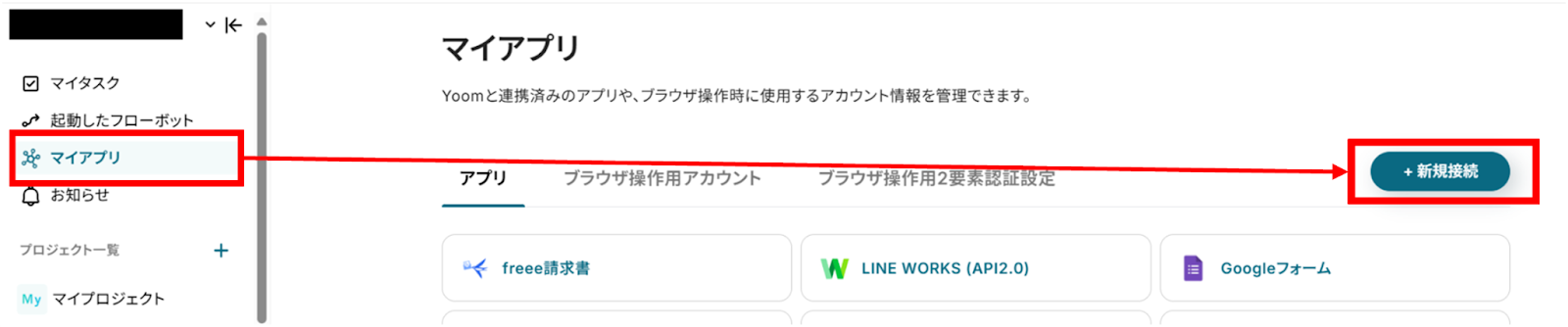
それでは、今回のフローで使用するBrevoのマイアプリ登録方法を解説していきます。
Brevoのマイアプリ登録
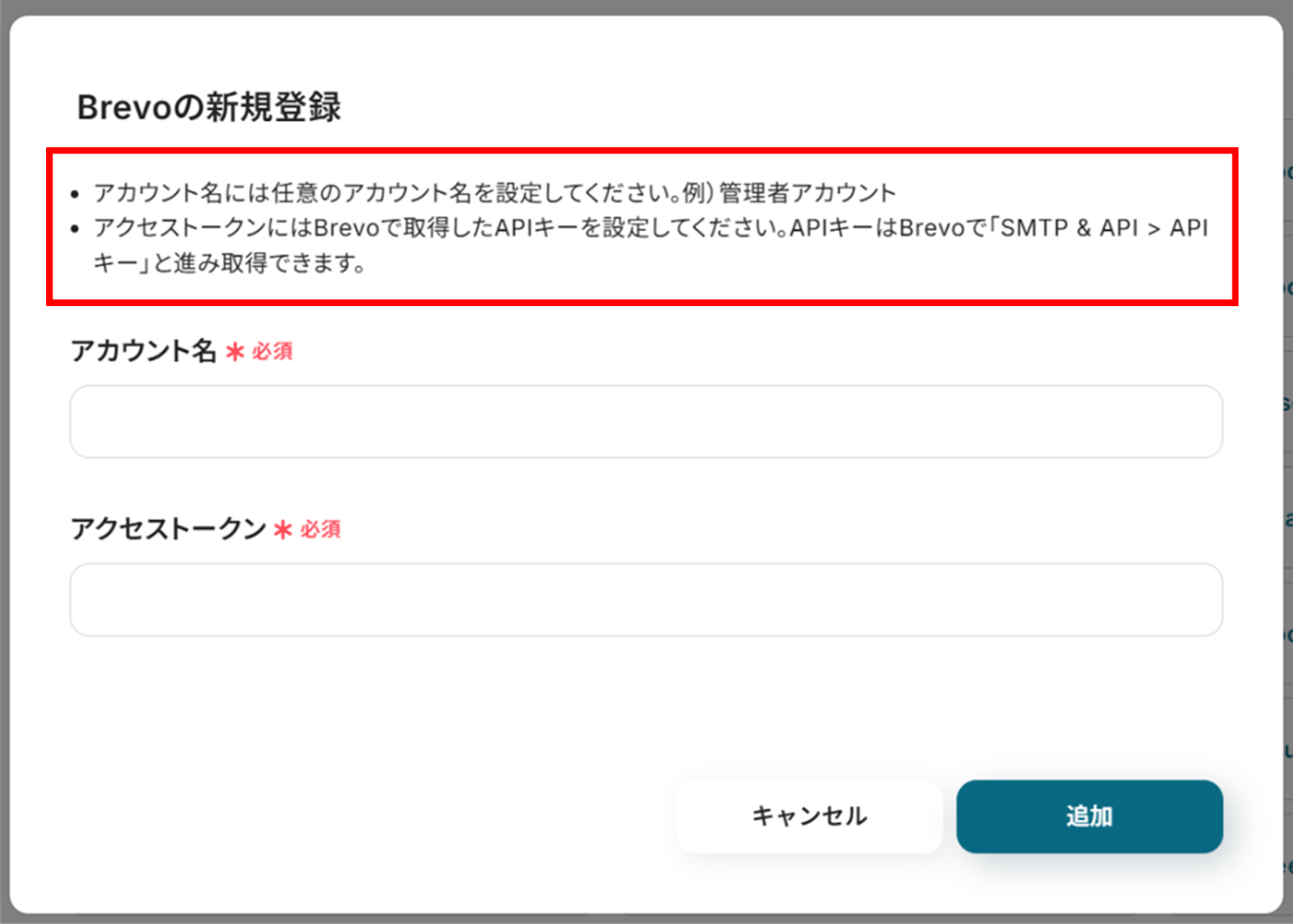
はじめにBrevo APIとYoomを連携する方法を紹介します。
アプリのメニュー一覧からBrevoを検索しクリックします。
これでBrevo APIとの連携は完了です!
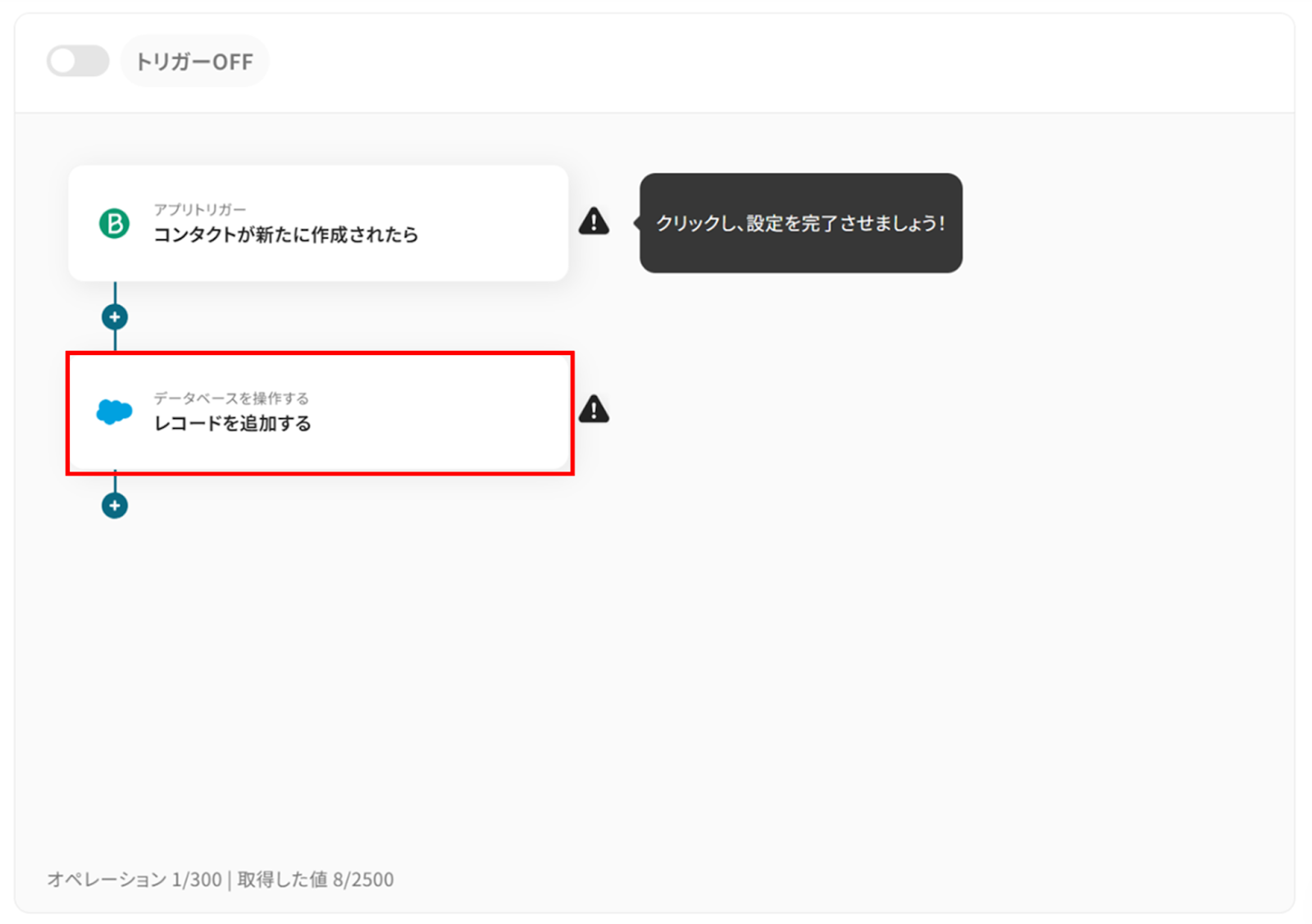
作成の流れは大きく分けて以下です。
Salesforceをマイアプリに連携
テンプレートをコピーする
アプリトリガーの設定
Salesforceと連携し、レコードを追加する
トリガーをONに設定しフロー稼働の準備完了
Brevoでコンタクトが作成されたら、Salesforceにレコードを追加する
試してみる
■概要
Brevoで新しいコンタクトが作成されるたびに、Salesforceへ手作業で情報を入力するのは時間がかかり、入力ミスも発生しやすいのではないでしょうか?
■このテンプレートをおすすめする方
BrevoとSalesforce間でコンタクト情報の手動同期に時間を取られている方 手作業によるデータ入力ミスを減らし、顧客情報の一貫性を保ちたい方 マーケティングとセールス部門間の情報連携を効率化したいと考えている方 ■このテンプレートを使うメリット
Brevoでのコンタクト作成と同時にSalesforceへ自動でレコードが追加されるため、これまで手作業に費やしていた時間を短縮することができます。 手作業によるデータ転記時の入力間違いや漏れといったヒューマンエラーのリスクを軽減し、データの正確性を向上させます。 ■フローボットの流れ
はじめに、BrevoとSalesforceをYoomと連携します。 次に、トリガーでBrevoを選択し、「コンタクトが新たに作成されたら」というアクションを設定します。 最後に、オペレーションでSalesforceの「レコードを追加する」アクションを設定し、Brevoから取得したコンタクト情報をSalesforceの指定したオブジェクトに自動で追加します。 ※「トリガー」:フロー起動のきっかけとなるアクション、「オペレーション」:トリガー起動後、フロー内で処理を行うアクション
■このワークフローのカスタムポイント
Salesforceの「レコードを追加する」オペレーションにて、Brevoから取得したコンタクト情報を、Salesforce内のどのオブジェクト(例: リード、取引先責任者など)のどの項目にマッピングするかを、業務に合わせて任意で設定してください。 ■注意事項
Brevo、SalesforceのそれぞれとYoomを連携してください。 トリガーは5分、10分、15分、30分、60分の間隔で起動間隔を選択できます。 プランによって最短の起動間隔が異なりますので、ご注意ください。 Salesforceはチームプラン・サクセスプランでのみご利用いただけるアプリとなっております。フリープラン・ミニプランの場合は設定しているフローボットのオペレーションやデータコネクトはエラーとなりますので、ご注意ください。 チームプランやサクセスプランなどの有料プランは、2週間の無料トライアルを行うことが可能です。無料トライアル中には制限対象のアプリを使用することができます。
ステップ1:Salesforceをマイアプリに連携
次はSalesforceもBrevoと同様に、Yoomに連携させるためマイアプリ登録を行います!
以下の手順をご参照ください。
※Salesforceは、チームプラン・サクセスプランをご利用の方向けのアプリです。
ステップ2:テンプレートをコピーする
ここから、フローの作成に入ります!
Brevoでコンタクトが作成されたら、Salesforceにレコードを追加する
試してみる
■概要
Brevoで新しいコンタクトが作成されるたびに、Salesforceへ手作業で情報を入力するのは時間がかかり、入力ミスも発生しやすいのではないでしょうか?
■このテンプレートをおすすめする方
BrevoとSalesforce間でコンタクト情報の手動同期に時間を取られている方 手作業によるデータ入力ミスを減らし、顧客情報の一貫性を保ちたい方 マーケティングとセールス部門間の情報連携を効率化したいと考えている方 ■このテンプレートを使うメリット
Brevoでのコンタクト作成と同時にSalesforceへ自動でレコードが追加されるため、これまで手作業に費やしていた時間を短縮することができます。 手作業によるデータ転記時の入力間違いや漏れといったヒューマンエラーのリスクを軽減し、データの正確性を向上させます。 ■フローボットの流れ
はじめに、BrevoとSalesforceをYoomと連携します。 次に、トリガーでBrevoを選択し、「コンタクトが新たに作成されたら」というアクションを設定します。 最後に、オペレーションでSalesforceの「レコードを追加する」アクションを設定し、Brevoから取得したコンタクト情報をSalesforceの指定したオブジェクトに自動で追加します。 ※「トリガー」:フロー起動のきっかけとなるアクション、「オペレーション」:トリガー起動後、フロー内で処理を行うアクション
■このワークフローのカスタムポイント
Salesforceの「レコードを追加する」オペレーションにて、Brevoから取得したコンタクト情報を、Salesforce内のどのオブジェクト(例: リード、取引先責任者など)のどの項目にマッピングするかを、業務に合わせて任意で設定してください。 ■注意事項
Brevo、SalesforceのそれぞれとYoomを連携してください。 トリガーは5分、10分、15分、30分、60分の間隔で起動間隔を選択できます。 プランによって最短の起動間隔が異なりますので、ご注意ください。 Salesforceはチームプラン・サクセスプランでのみご利用いただけるアプリとなっております。フリープラン・ミニプランの場合は設定しているフローボットのオペレーションやデータコネクトはエラーとなりますので、ご注意ください。 チームプランやサクセスプランなどの有料プランは、2週間の無料トライアルを行うことが可能です。無料トライアル中には制限対象のアプリを使用することができます。
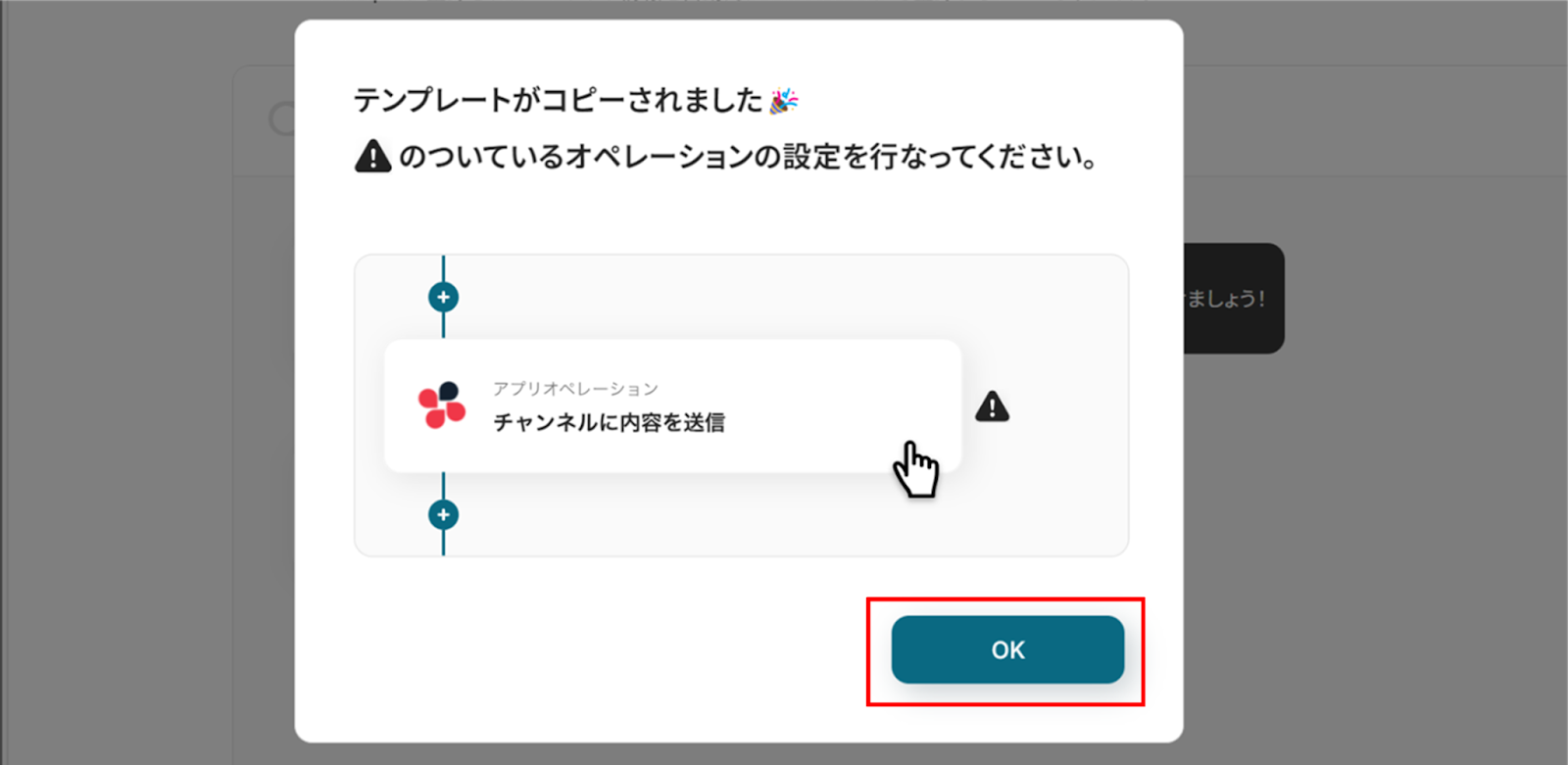
コピーすると下の画像のようにテンプレートがお使いのYoom管理画面にコピーされるので、OKを押して設定を進めていきましょう!
ステップ3:アプリトリガーの設定
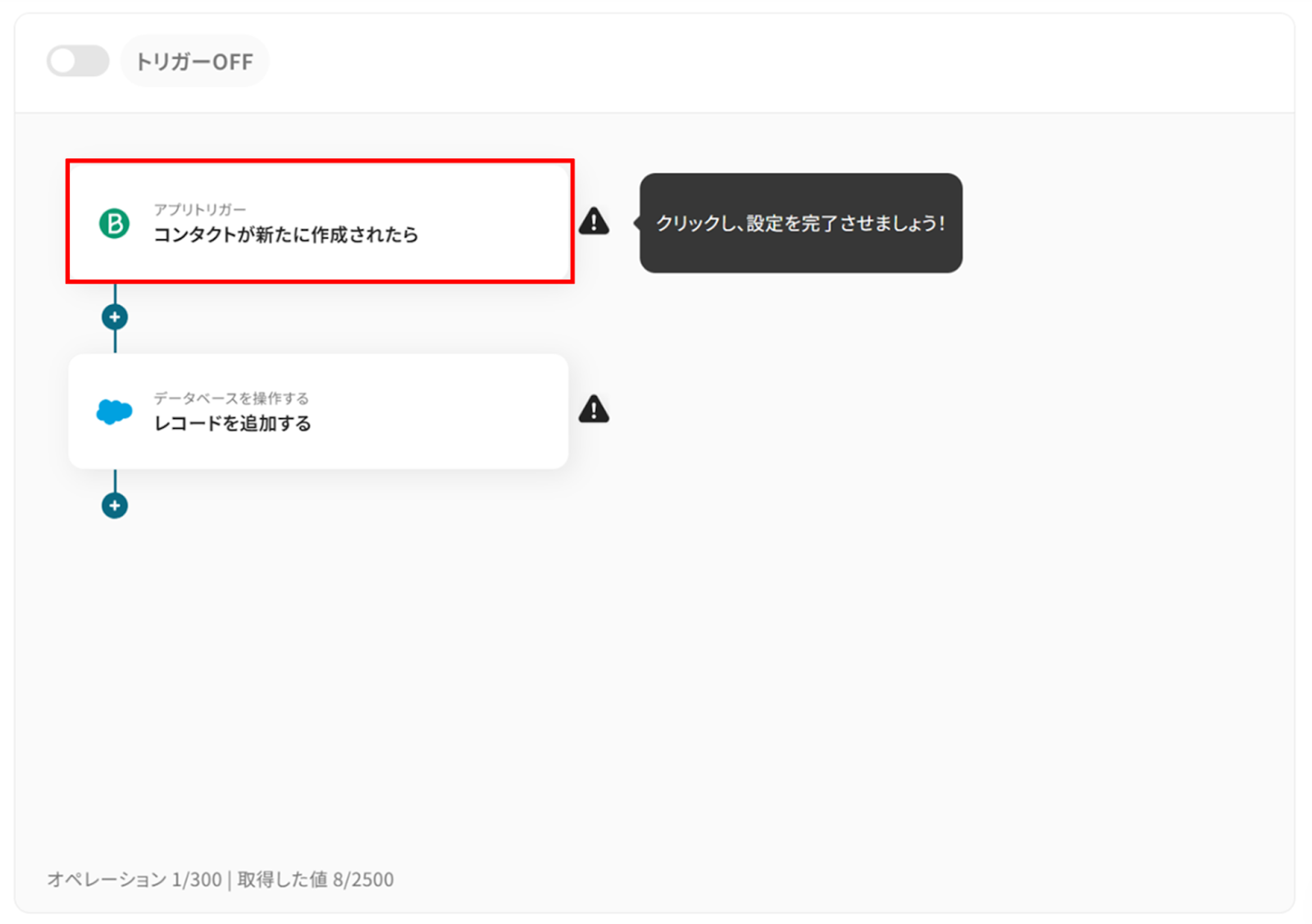
(1)Brevoと連携して、コンタクトが作成された際の設定を行っていきましょう!
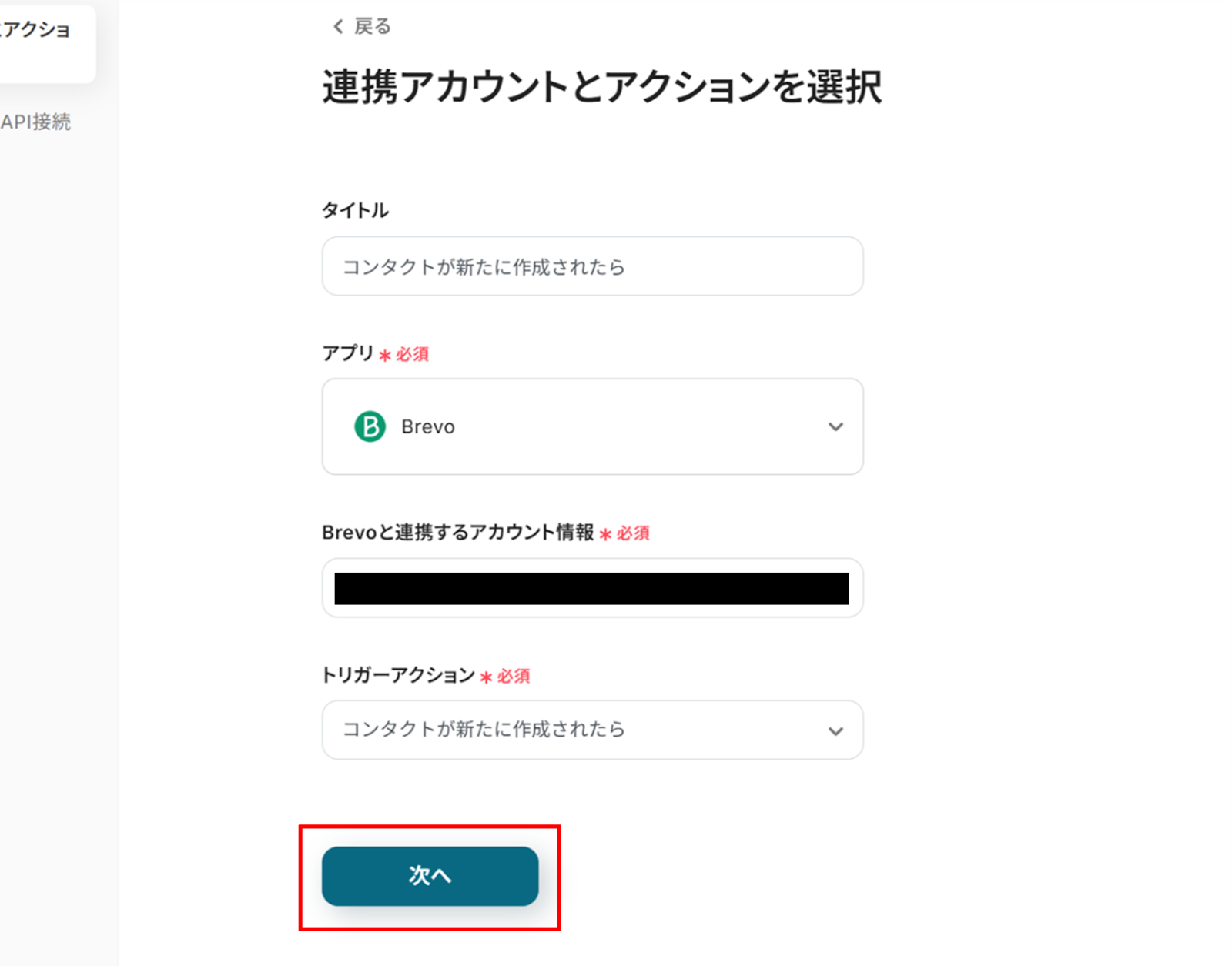
(2)Brevoの「連携アカウントとアクションを選択」画面から、Brevoと連携するアカウント情報に誤りがないかを確認します。タイトルは変更も可能です。
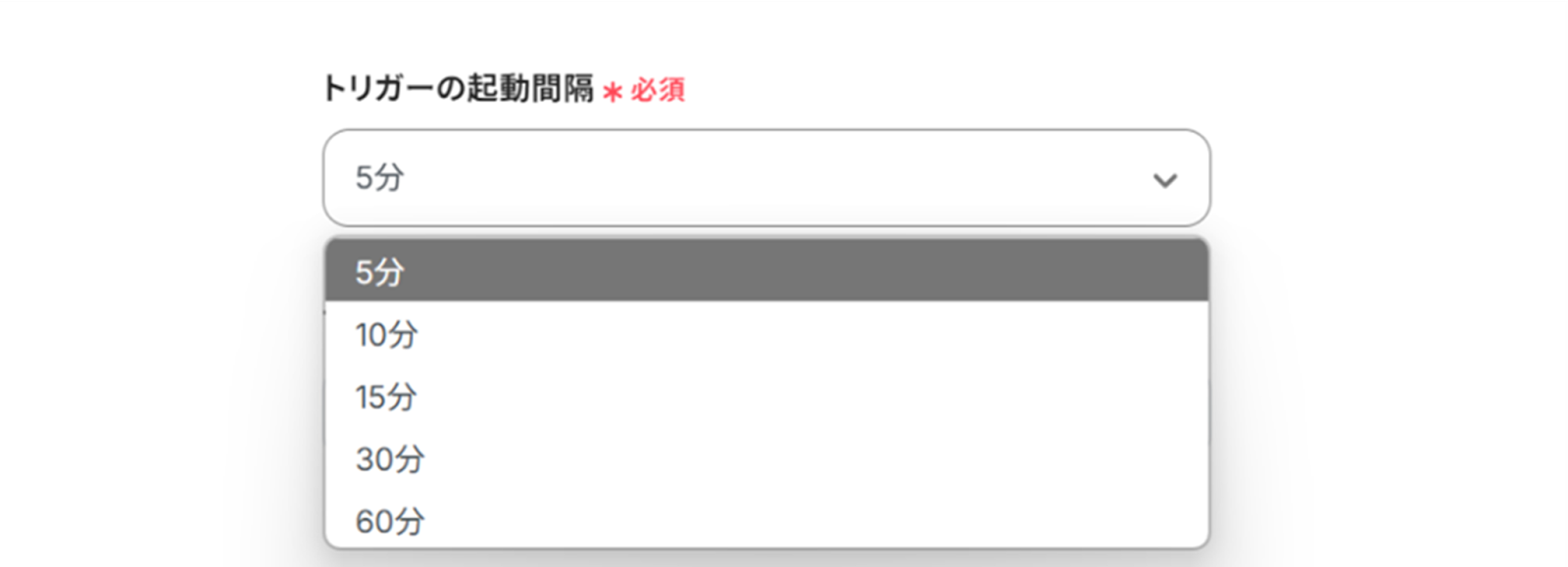
(3)「アプリトリガーのAPI接続設定」画面から、トリガーの起動間隔を選択します。
※起動間隔はプラン
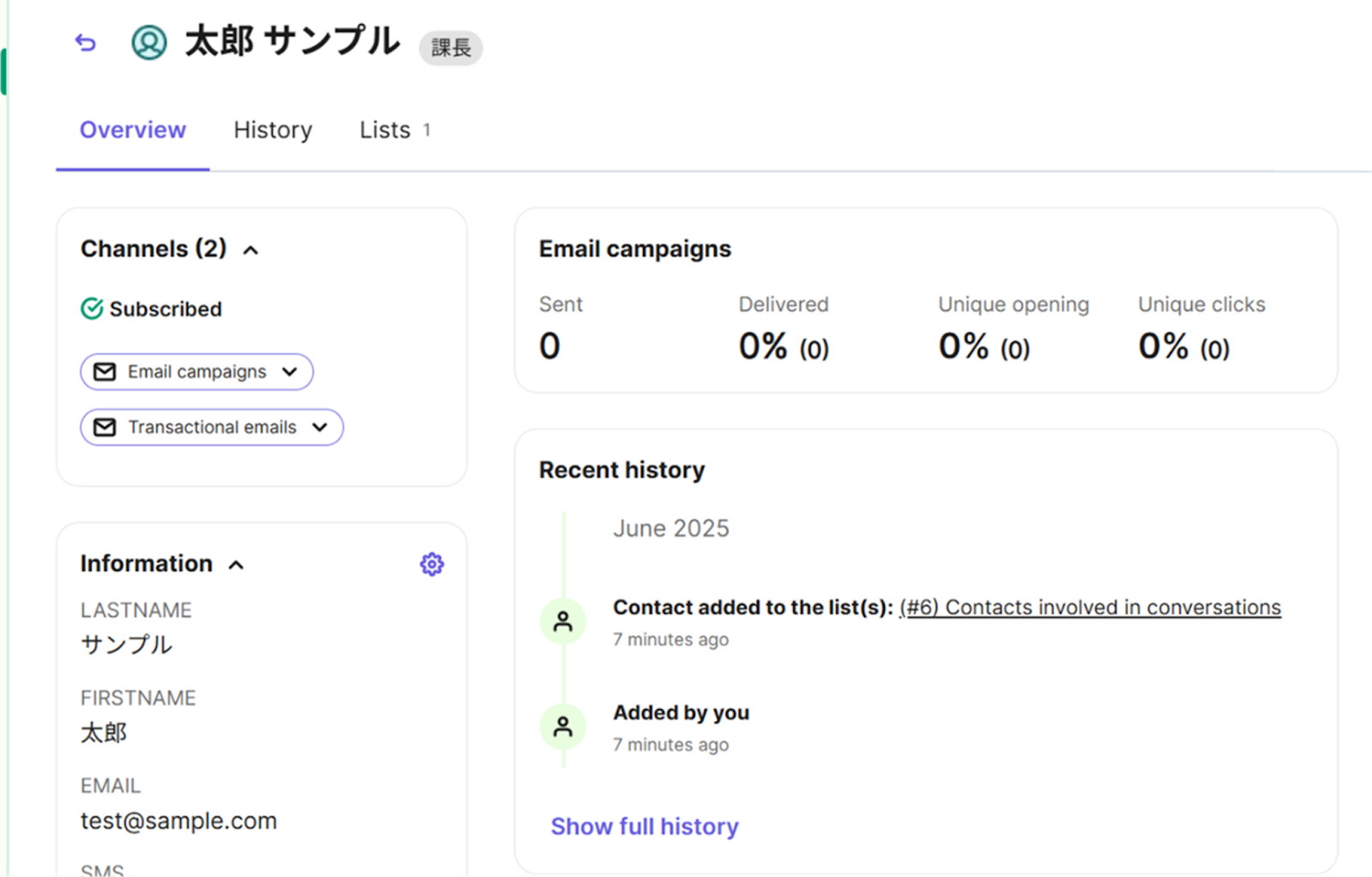
テストをする前に、Brevoでテスト用にコンタクトを作成しましょう!
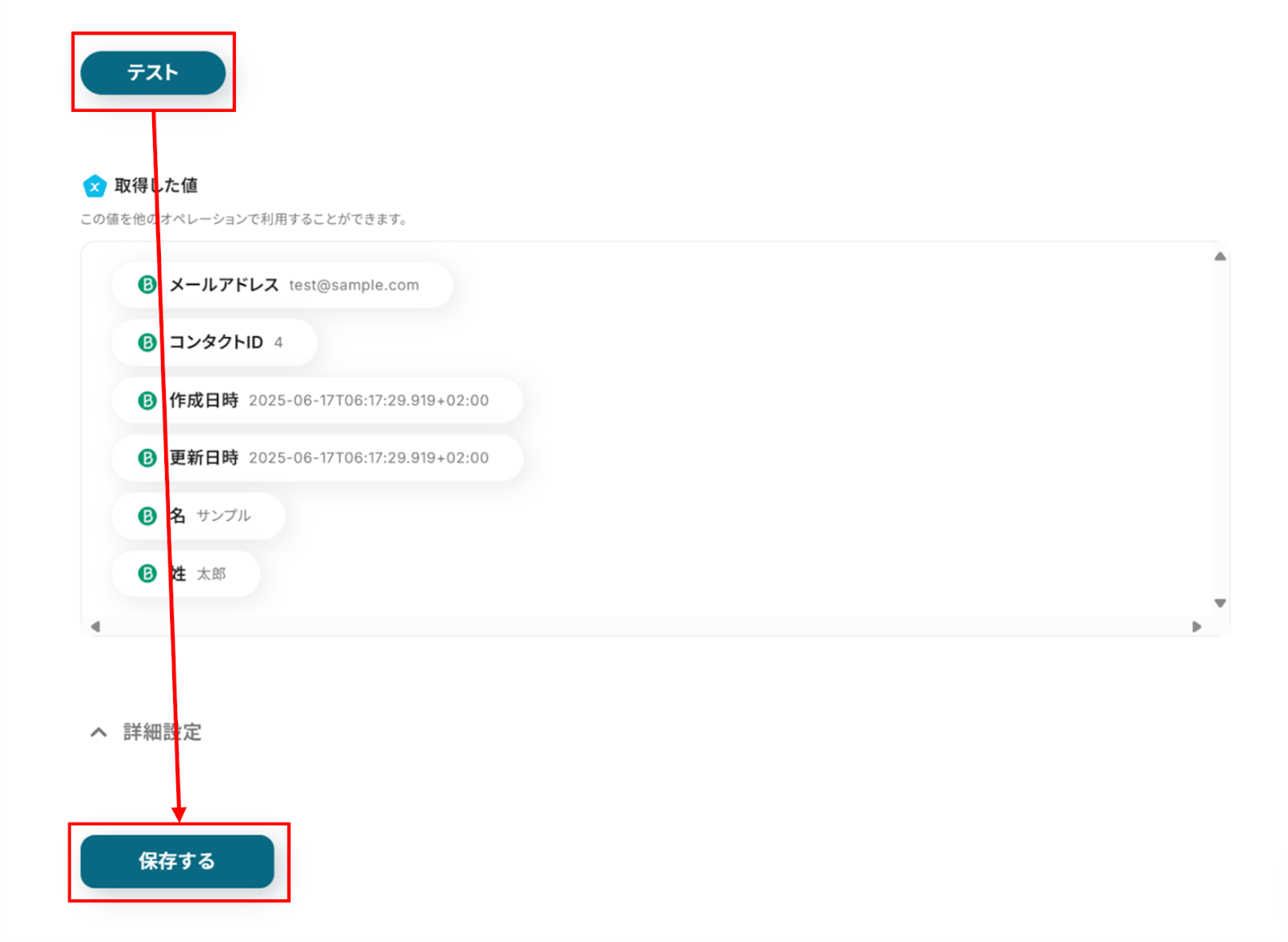
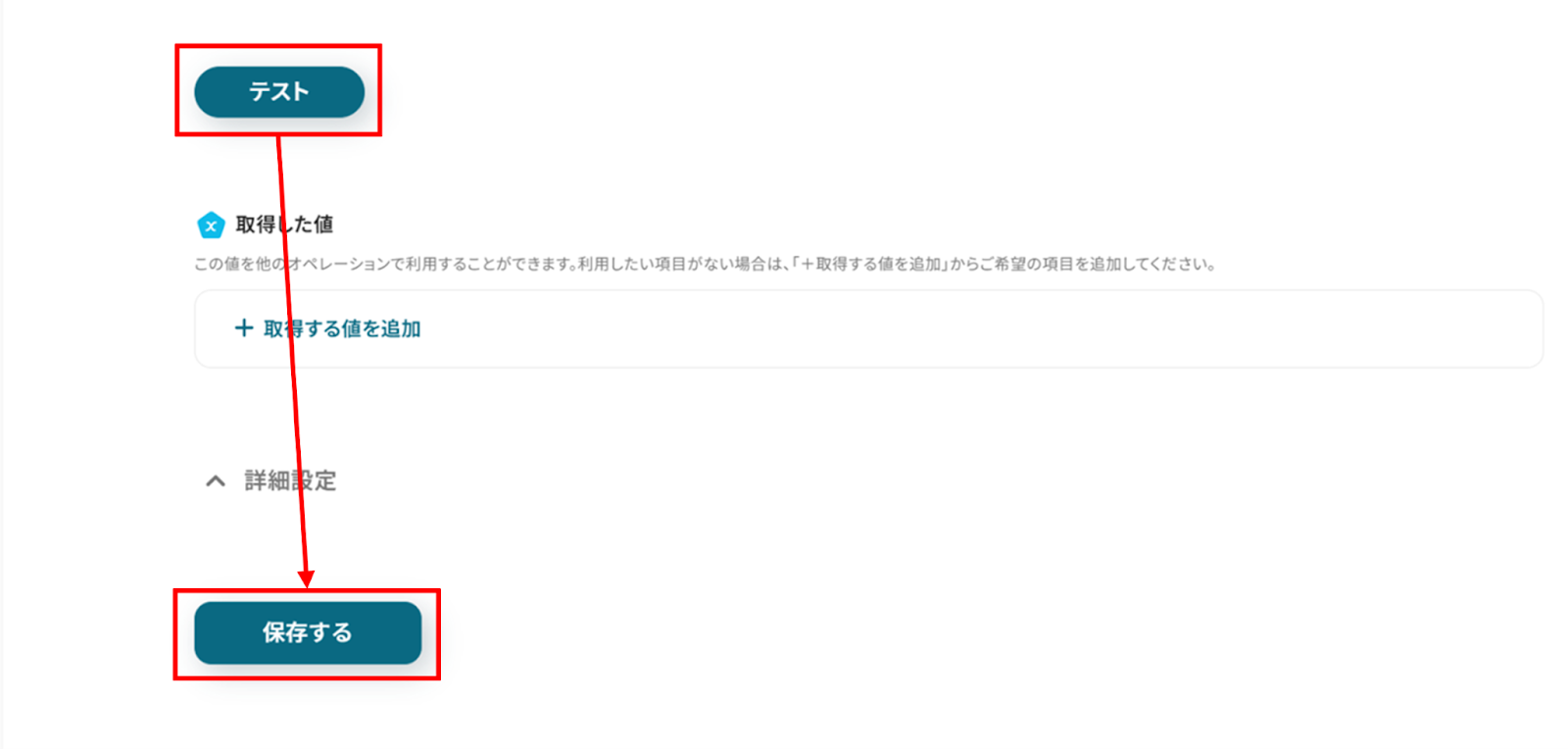
「取得した値」にBrevoの情報が反映されればテスト成功です。
アウトプットについて
「保存する」をクリックし、次の工程に進みましょう!
ステップ4:Salesforceと連携し、レコードを追加する
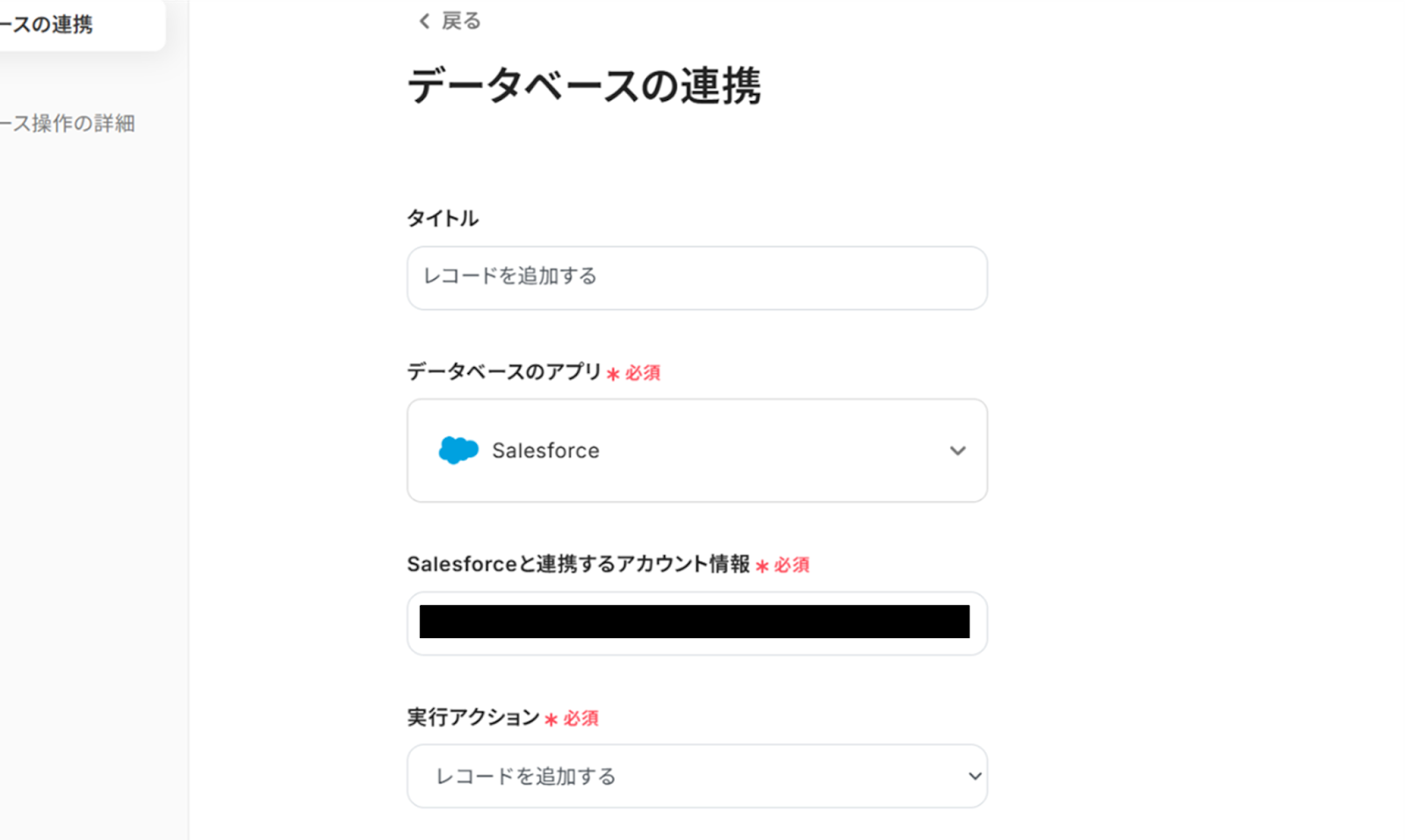
(1)次に、Salesforceと連携して、レコードを追加します。
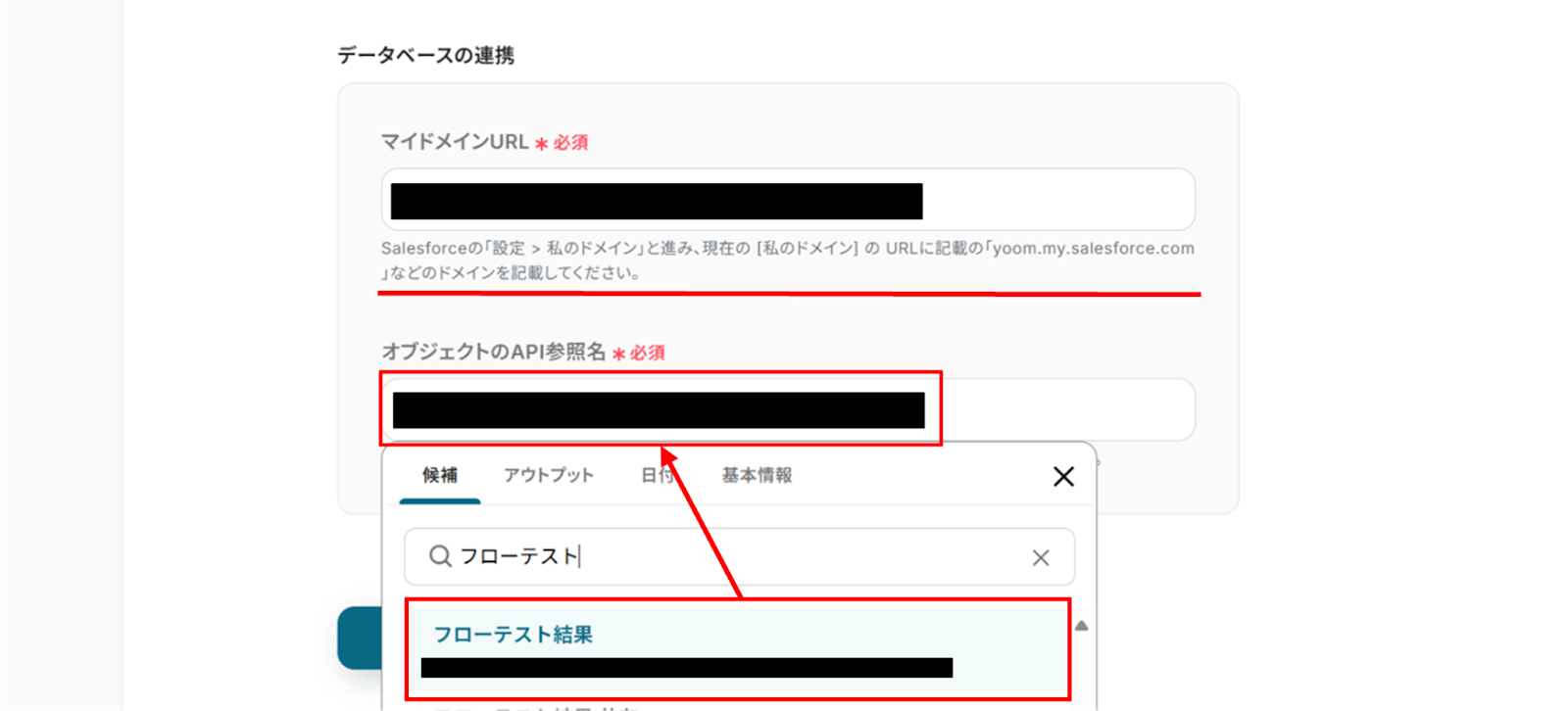
(2)「データベースの連携」画面から、先ほどと同様にタイトルやSalesforceと連携するアカウント情報に誤りがないかを確認します。
下へ進み、赤線を確認の上、マイドメインURLを入力します。
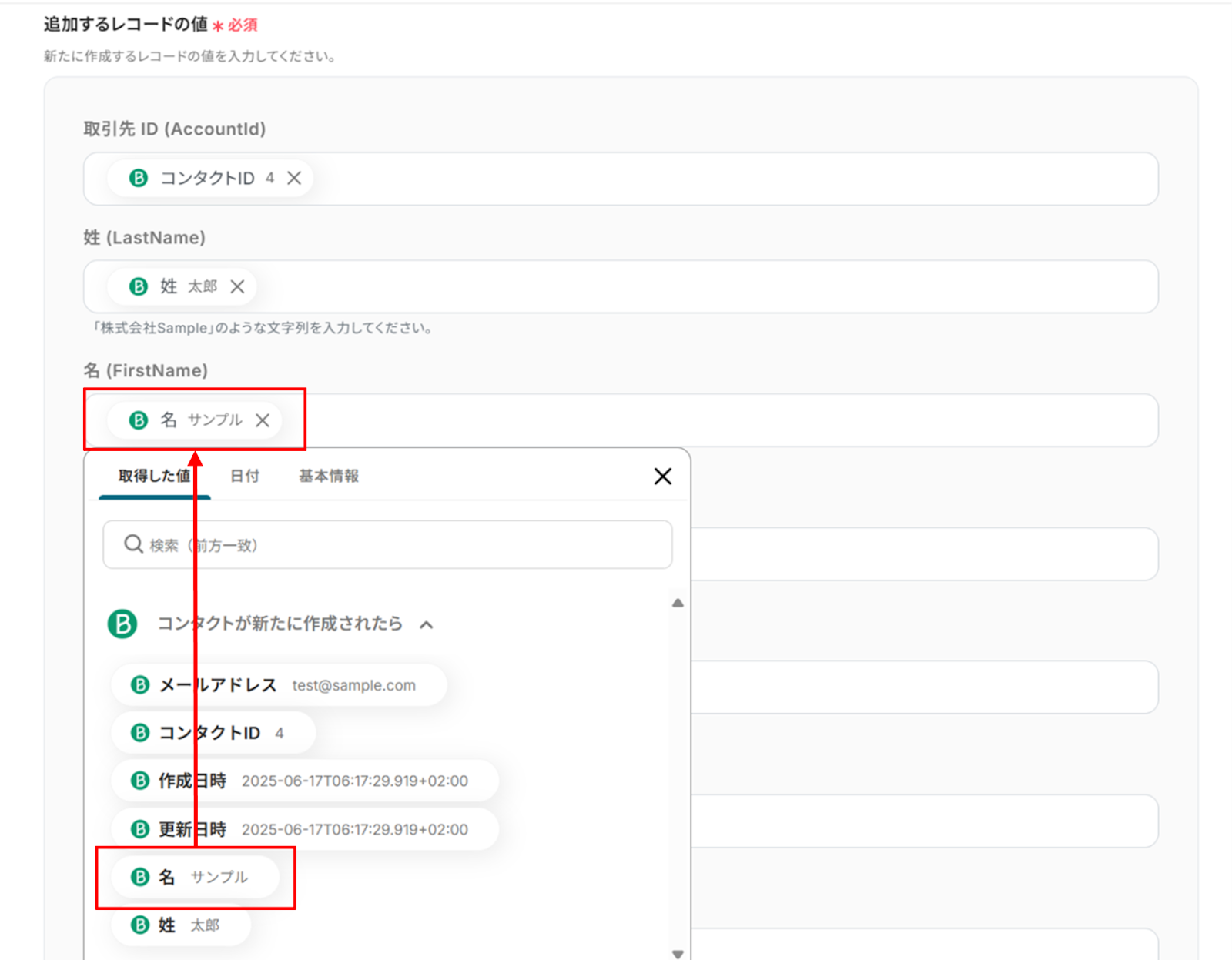
(3)「データベース操作の詳細設定」画面から、追加するレコードの値をアウトプットを使って入力します。
入力が終わったら「テスト」をクリックし、エラーが発生しなければ「保存する」をクリックします。
ステップ5:トリガーをONに設定しフロー稼働の準備完了
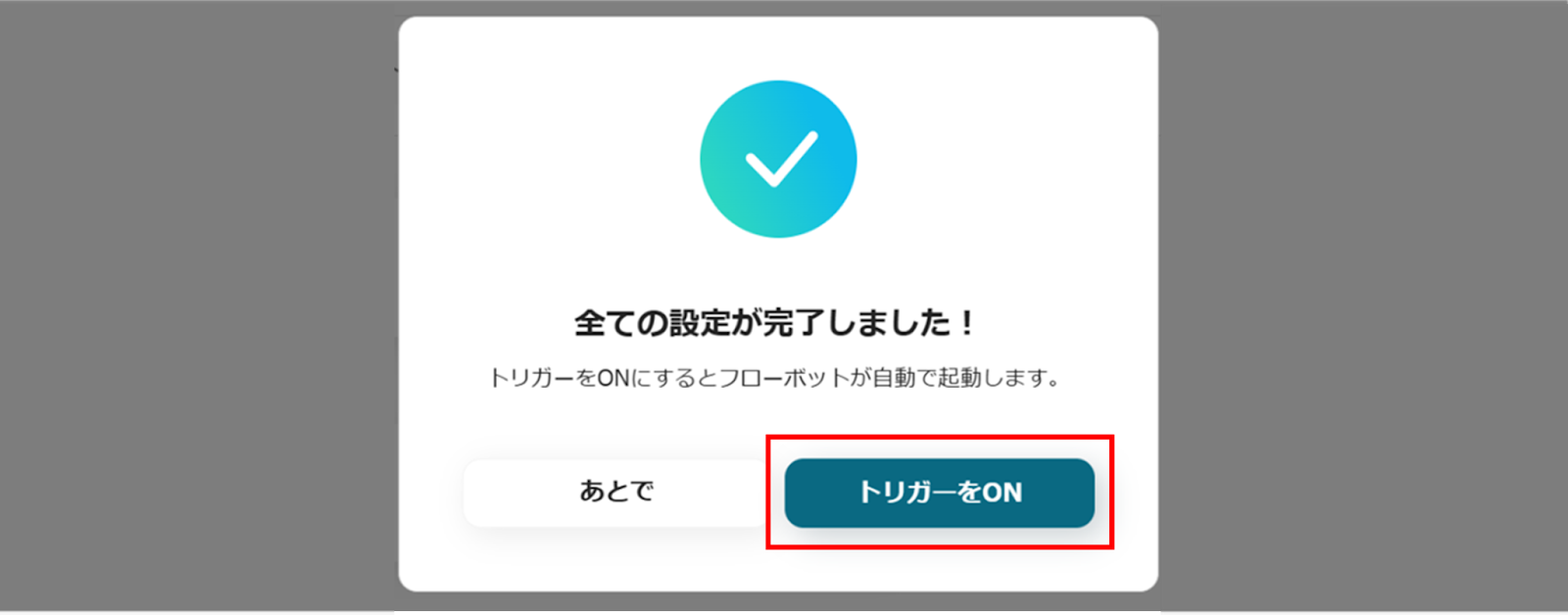
お疲れ様でした!これですべての設定が完了です。
Brevo APIを活用した自動化の例
今回紹介した事例以外でも、Yoomではさまざまなサービスとの連携が可能で、それぞれに対応したテンプレートが用意されています。
1. 外部サービスからのBrevoへのコンタクト自動登録
GoogleフォームやTallyなどのフォーム回答、またはSalesforce、HubSpot、Shopifyでリードや顧客情報が作成されたら、自動でBrevoにコンタクトを登録できます。これにより、様々なチャネルから集まる見込み客や顧客の情報をBrevoに一元化し、マーケティング活動の効率を大幅に向上させます。
Salesforceでリードが登録されたらBrevoにも追加する
試してみる
■概要
Salesforceで獲得した新しいリード情報を、メールマーケティングツールのBrevoに手作業で登録していませんか?
■このテンプレートをおすすめする方
SalesforceとBrevo間のデータ手入力に時間と手間を感じている営業やマーケティング担当者の方 リード情報の転記ミスや登録漏れをなくし、マーケティング施策の精度を高めたいと考えている方 SaaS間のデータ連携を自動化し、リード獲得からナーチャリングまでを効率化したいチームリーダーの方 ■このテンプレートを使うメリット
Salesforceへのリード登録だけでBrevoへのコンタクト追加が完了するため、データ入力の手間を省き、コア業務に集中する時間を創出できます。 手作業によるデータ転記が不要になることで、メールアドレスの入力間違いや登録漏れなどのヒューマンエラーを防ぎ、データ精度を保ちます。 ■フローボットの流れ
はじめに、SalesforceとBrevoをYoomと連携します。 次に、トリガーでSalesforceを選択し、「リードオブジェクトに新規レコードが登録されたら」というアクションを設定します。 最後に、オペレーションでBrevoの「コンタクトを作成」アクションを設定し、トリガーで取得したリード情報を紐付けます。 ※「トリガー」:フロー起動のきっかけとなるアクション、「オペレーション」:トリガー起動後、フロー内で処理を行うアクション
■このワークフローのカスタムポイント
Salesforceのトリガー設定では、ご自身の環境に合わせたマイドメインURLを任意で設定してください。 Brevoでコンタクトを作成するアクションでは、Salesforceから取得したメールアドレスや氏名などの情報に加え、追加先のリストIDなどを任意で設定してください。 ■注意事項
Salesforce、BrevoのそれぞれとYoomを連携してください。 トリガーは5分、10分、15分、30分、60分の間隔で起動間隔を選択できます。 プランによって最短の起動間隔が異なりますので、ご注意ください。 Salesforceはチームプラン・サクセスプランでのみご利用いただけるアプリとなっております。フリープラン・ミニプランの場合は設定しているフローボットのオペレーションやデータコネクトはエラーとなりますので、ご注意ください。 チームプランやサクセスプランなどの有料プランは、2週間の無料トライアルを行うことが可能です。無料トライアル中には制限対象のアプリを使用することができます。
Googleフォームの回答をもとに、Brevoにコンタクトを作成する
試してみる
■概要
Googleフォームで獲得したリード情報を、手作業でBrevoへ登録していませんか?この手入力のプロセスは時間がかかるだけでなく、転記ミスによって見込み顧客へのアプローチが遅れてしまうリスクも伴います。このワークフローを活用すれば、Googleフォームに回答が送信されると同時に、自動でBrevoへコンタクト情報が作成されるため、リード管理を効率化し、迅速なアプローチが可能になります。
■このテンプレートをおすすめする方
Googleフォームで獲得したリードをBrevoで管理しているマーケティング担当者の方 フォーム回答の手作業による転記に、非効率やミスを感じている営業担当者の方 リード獲得から顧客管理までの一連の業務フローを自動化したいと考えている方 ■このテンプレートを使うメリット
Googleフォームへの回答と同時にBrevoへコンタクトが自動作成されるため、手作業での転記にかかっていた時間を短縮することができます。 手動でのデータ入力で発生しがちな、メールアドレスの入力ミスや登録漏れなどのヒューマンエラーを防ぎ、顧客データの正確性を保ちます。 ■フローボットの流れ
はじめに、GoogleフォームとBrevoをYoomと連携します。 次に、トリガーでGoogleフォームを選択し、「フォームに回答が送信されたら」というアクションを設定して、対象のフォームを指定します。 最後に、オペレーションでBrevoの「コンタクトを作成」アクションを設定し、Googleフォームの回答内容をBrevoの各項目に割り当てます。 ※「トリガー」:フロー起動のきっかけとなるアクション、「オペレーション」:トリガー起動後、フロー内で処理を行うアクション
■このワークフローのカスタムポイント
Brevoのコンタクト作成オペレーションでは、Googleフォームの回答を変数として利用し、Brevoのコンタクト情報(メールアドレス、属性情報など)に自由に割り当てることが可能です。 ■注意事項
GoogleフォームとBrevoのそれぞれとYoomを連携してください。 トリガーは5分、10分、15分、30分、60分の間隔で起動間隔を選択できます。 プランによって最短の起動間隔が異なりますので、ご注意ください。 Googleフォームをトリガーとして使用した際の回答内容を取得する方法は「Googleフォームトリガーで、回答内容を取得する方法 」を参照ください。
HubSpotでコンタクトが作成されたらBrevoにも追加する
試してみる
■概要
HubSpotで獲得した新しいコンタクト情報を、メールマーケティングのためにBrevoへ手作業で登録していませんか?この単純作業は時間もかかり、コピー&ペーストのミスや登録漏れといったヒューマンエラーの原因にもなりかねません。このワークフローを活用すれば、HubSpotにコンタクトが作成されると同時にBrevoへも自動で情報が追加されるため、こうした課題を解消して業務を効率化します。
■このテンプレートをおすすめする方
HubSpotとBrevoの両方を利用し、顧客情報の二重入力に手間を感じている方 リード獲得から育成までのプロセスを自動化し、生産性を向上させたいマーケティング担当者の方 手作業によるデータ入力ミスをなくし、顧客データの正確性を高めたいと考えている方 ■このテンプレートを使うメリット
HubSpotにコンタクトが作成されると自動でBrevoに登録されるため、これまで手作業で行っていたデータ移行の時間を短縮することができます。 システムが自動で処理を行うため、手作業による転記ミスや登録漏れなどのヒューマンエラーを防ぎ、常に正確なデータ管理を実現します。 ■フローボットの流れ
はじめに、HubSpotとBrevoをYoomと連携します。 次に、トリガーでHubSpotを選択し「新しいコンタクトが作成されたら」というトリガーアクションを設定します。 最後に、オペレーションでBrevoの「コンタクトを作成」アクションを設定し、トリガーで取得した情報を紐付けます。 ※「トリガー」:フロー起動のきっかけとなるアクション、「オペレーション」:トリガー起動後、フロー内で処理を行うアクション
■このワークフローのカスタムポイント
Brevoにコンタクトを作成する際、HubSpotから取得した情報のうちどの項目(氏名、メールアドレス、会社名など)を登録するかを任意で設定できます。 ■注意事項
HubSpot、BrevoのそれぞれとYoomを連携してください。 トリガーは5分、10分、15分、30分、60分の間隔で起動間隔を選択できます。 プランによって最短の起動間隔が異なりますので、ご注意ください。
Shopifyで顧客情報が作成されたら、自動でBrevoにコンタクトを作成する
試してみる
■概要
Shopifyで新しい顧客情報が作成されるたび、手動でBrevoにコンタクト情報を入力するのは手間がかかり入力ミスも起こりやすいのではないでしょうか。特に顧客が増えるにつれてその作業負担は大きくなります。 このワークフローを活用すれば、Shopifyでの顧客情報作成をトリガーにBrevoへのコンタクト作成が自動化され、こうした課題をスムーズに解消できます。
■このテンプレートをおすすめする方
ShopifyとBrevoを利用し、手作業での顧客情報連携に課題を感じているEC担当者の方 顧客管理の効率化を目指し、ShopifyからBrevoへのデータ移行を自動化したいマーケティング担当の方 手作業によるデータ入力ミスを減らし、業務の正確性を向上させたいと考えている方 ■このテンプレートを使うメリット
Shopifyに顧客情報が作成されると自動でBrevoにコンタクトが作成され、これまで手作業に費やしていた時間を短縮することができます。 手作業による顧客データの転記が不要になるため、入力間違いや漏れといったヒューマンエラーのリスク軽減に繋がります。 ■フローボットの流れ
はじめに、ShopifyとBrevoをYoomと連携します。 次に、トリガーでShopifyを選択し、「顧客情報が作成されたら(Webhook)」というアクションを設定します。この設定により、Shopifyで新しい顧客情報が登録されるとフローボットが起動します。 最後に、オペレーションでBrevoを選択し、「コンタクトを作成」アクションを設定します。この際、Shopifyから取得した顧客情報(氏名、メールアドレスなど)を、Brevoの対応するコンタクト項目にマッピングすることで、情報が正確に連携されます。 ※「トリガー」:フロー起動のきっかけとなるアクション、「オペレーション」:トリガー起動後、フロー内で処理を行うアクション
■このワークフローのカスタムポイント
Brevoの「コンタクトを作成」オペレーションでは、Shopifyから取得した顧客データを動的な値として、Brevoの各コンタクト項目(例えば、メールアドレス、姓、名、会社名など)に自由に割り当てることが可能です。 固定値を入力したり、前段で取得したデータと組み合わせてより詳細なコンタクト情報を作成するようカスタムできます。 ■注意事項
Shopify、BrevoのそれぞれとYoomを連携してください。 【Shopify】はチームプラン・サクセスプランでのみご利用いただけるアプリとなっております。フリープラン・ミニプランの場合は設定しているフローボットのオペレーションやデータコネクトはエラーとなりますので、ご注意ください。 チームプランやサクセスプランなどの有料プランは、2週間の無料トライアルを行うことが可能です。無料トライアル中には制限対象のアプリを使用することができます。
Tallyの回答をもとに、Brevoにコンタクトを作成する
試してみる
■概要
オンラインフォームのTallyで集めた顧客情報を、マーケティングオートメーションツールのBrevoへ手作業で登録する業務に手間を感じていませんか。このワークフローは、Tallyで新しいフォーム回答が送信されると、その情報を基にBrevoへ自動でコンタクトを作成するため、手作業による転記の手間や入力ミスといった課題を解消し、迅速な顧客アプローチを実現します。
■このテンプレートをおすすめする方
Tallyで集めた見込み客情報をBrevoへ手動で登録しているマーケティング担当者の方 フォームからのリード登録業務における入力漏れやタイムラグを解消したいと考えている方 TallyとBrevoを活用したリード管理プロセスを自動化し、効率化したいチームリーダーの方 ■このテンプレートを使うメリット
Tallyのフォームが送信されると自動でBrevoにコンタクトが作成されるため、これまで手作業で行っていたデータ入力の時間を短縮できます。 手作業によるデータ転記が不要になることで、名前や連絡先などの入力間違いや漏れといったヒューマンエラーの発生を防ぎます。 ■フローボットの流れ
はじめに、TallyとBrevoをYoomと連携します。 次に、トリガーでTallyを選択し、「フォームが送信されたら」というアクションを設定し、対象のフォームを指定します。 最後に、オペレーションでBrevoを選択し、「コンタクトを作成」アクションを設定します。トリガーで取得したフォームの回答内容を、Brevoの対応する項目に設定します。 ※「トリガー」:フロー起動のきっかけとなるアクション、「オペレーション」:トリガー起動後、フロー内で処理を行うアクション■このワークフローのカスタムポイント
Tallyのトリガー設定では、連携の起点としたいご自身のフォームを任意で選択してください。 Brevoでコンタクトを作成するアクションで、どの項目にTallyのどの回答を紐付けるかを自由にカスタマイズすることが可能です。
■注意事項
TallyとBrevoのそれぞれとYoomを連携してください。
2. Brevoのコンタクトを起点とした外部サービス連携
Brevoでコンタクトが作成されたら、その情報をNotion、Googleスプレッドシート、Microsoft Excelに自動で追加したり、Stripeに顧客として登録したりできます。また、マーケティングメールの配信が停止された際には、Outlookに通知することも可能です。これにより、顧客データの管理や支払いシステムとの連携、メール配信状況の共有を自動化し、業務の手間を削減します。
Brevoでコンタクトが作成されたらNotionに追加する
試してみる
■概要
Brevoで獲得した新規コンタクトを、顧客管理のためにNotionへ手作業で転記していませんか?この定型的な作業は、時間もかかり入力ミスなどのヒューマンエラーも起こりがちです。このワークフローを活用すれば、Brevoでコンタクトが作成されると同時にNotionのデータベースへ情報が自動で追加されるため、こうした課題を円滑に削減します。
■このテンプレートをおすすめする方
BrevoとNotionを用いて顧客情報を管理しており、手作業での連携に手間を感じている方 マーケティング活動で得たコンタクト情報を、Notionのデータベースで一元管理したい方 手作業によるデータ転記での入力ミスや漏れを減らし、業務の正確性を高めたい方 ■このテンプレートを使うメリット
Brevoにコンタクトが追加されると、自動でNotionのデータベースへ情報が同期されるため、これまで手作業に費やしていた時間を短縮できます。 手作業でのデータ転記がなくなることで、入力間違いや連携漏れといったヒューマンエラーのリスクを軽減し、データ精度の向上に繋がります。 ■フローボットの流れ
はじめに、BrevoとNotionをYoomと連携します。 次に、トリガーでBrevoを選択し、「コンタクトが新たに作成されたら」というトリガーアクションを設定します。 最後に、オペレーションでNotionの「レコードを追加する」アクションを設定し、トリガーで取得したコンタクト情報を連携するよう設定します。 ※「トリガー」:フロー起動のきっかけとなるアクション、「オペレーション」:トリガー起動後、フロー内で処理を行うアクション
■このワークフローのカスタムポイント
Notionでレコードを追加するアクションを設定する際に、情報を追加したいデータベースを任意で指定してください。 Brevoから取得したコンタクト情報(メールアドレスや名前など)を、Notionのどのプロパティに連携するかを自由にマッピング設定できます。 ■注意事項
BrevoとNotionをそれぞれYoomと連携してください。 トリガーは5分、10分、15分、30分、60分の間隔で起動間隔を選択できます。 プランによって最短の起動間隔が異なりますので、ご注意ください。
Brevoでコンタクトが作成されたらStripeに顧客を追加する
試してみる
■概要
Brevoで管理しているコンタクト情報を、都度Stripeに手動で登録していませんか?
■このテンプレートをおすすめする方
BrevoとStripeを併用し、顧客情報の手入力による連携に手間を感じている方 マーケティング施策から決済までのデータ連携を自動化し、業務を効率化したい方 手作業による顧客情報の転記ミスを防ぎ、データの一貫性を保ちたいと考えている方 ■このテンプレートを使うメリット
Brevoにコンタクトが作成されると自動でStripeに顧客が追加され、これまで手作業で行っていた登録業務に費やす時間を短縮できます。 手作業でのデータ転記が不要になるため、メールアドレスの入力間違いや登録漏れといったヒューマンエラーのリスクを軽減することに繋がります。 ■フローボットの流れ
はじめに、BrevoとStripeをYoomと連携します。 次に、トリガーでBrevoを選択し、「コンタクトが新たに作成されたら」というアクションを設定します。 最後に、オペレーションでStripeの「顧客を作成」アクションを設定し、トリガーで取得したコンタクト情報を紐付けます。 ※「トリガー」:フロー起動のきっかけとなるアクション、「オペレーション」:トリガー起動後、フロー内で処理を行うアクション
■このワークフローのカスタムポイント
Stripeで顧客を作成するアクションにおいて、登録する情報を任意に設定してください。Brevoから取得した情報の中から、顧客名やメールアドレス、電話番号などをStripeの対応する項目にそれぞれ設定することが可能です。 ■注意事項
BrevoとStripeをそれぞれYoomと連携してください。 トリガーは5分、10分、15分、30分、60分の間隔で起動間隔を選択できます。 プランによって最短の起動間隔が異なりますので、ご注意ください。 Stripeはチームプラン・サクセスプランでのみご利用いただけるアプリとなっております。フリープラン・ミニプランの場合は設定しているフローボットのオペレーションやデータコネクトはエラーとなりますので、ご注意ください。 チームプランやサクセスプランなどの有料プランは、2週間の無料トライアルを行うことが可能です。無料トライアル中には制限対象のアプリを使用することができます。
Brevoで登録されたコンタクト情報をGoogle スプレッドシートに追加する
試してみる
■概要
Brevoで獲得したコンタクト情報を、顧客リストとしてGoogle スプレッドシートで管理しているものの、手作業での転記に手間を感じてはいないでしょうか。また、手入力による転記ミスや更新漏れは、正確な顧客管理の妨げになることもあります。このワークフローを活用すれば、Brevoに新しいコンタクトが登録されると、指定したGoogle スプレッドシートへ自動で情報が追加されるため、こうした課題を円滑に解消します。
■このテンプレートをおすすめする方
Brevoで獲得したコンタクト情報を、手作業でGoogle スプレッドシートに転記している方 手入力による転記ミスや更新漏れをなくし、顧客リストの正確性を高めたいと考えている方 マーケティングや営業活動において、ツールのデータ連携を自動化し業務効率を改善したい方 ■このテンプレートを使うメリット
Brevoにコンタクトが追加されると、自動でGoogle スプレッドシートへ情報が同期されるため、これまで手作業に費やしていた時間を短縮できます。 手作業でのデータ転記が不要になるため、入力間違いや記載漏れといったヒューマンエラーの発生を防ぎ、データ管理の正確性を維持することに繋がります。 ■フローボットの流れ
はじめに、BrevoとGoogle スプレッドシートをYoomと連携します。 次に、トリガーでBrevoを選択し、「コンタクトが新たに作成されたら」というアクションを設定します。 最後に、オペレーションでGoogle スプレッドシートの「レコードを追加する」アクションを設定し、トリガーで取得したコンタクト情報を書き込みます。 ※「トリガー」:フロー起動のきっかけとなるアクション、「オペレーション」:トリガー起動後、フロー内で処理を行うアクション■このワークフローのカスタムポイント
Google スプレッドシートでレコードを追加するアクションを設定する際に、情報を書き込みたい対象のスプレッドシート、シート、テーブル範囲などを任意で設定してください。 ■注意事項
Brevo、Google スプレッドシートのそれぞれとYoomを連携してください。 トリガーは5分、10分、15分、30分、60分の間隔で起動間隔を選択できます。 プランによって最短の起動間隔が異なりますので、ご注意ください。
Brevoで登録されたコンタクト情報をMicrosoft Excelに追加する
試してみる
■概要
Brevoで管理しているコンタクト情報を、手作業でMicrosoft Excelに転記する作業に手間を感じていませんか?この作業は定期的に発生するため、入力漏れやミスが起こりやすいだけでなく、他の業務を圧迫する一因にもなりがちです。このワークフローを活用すれば、Brevoに新しいコンタクトが登録されるだけで、指定したMicrosoft Excelのファイルへ情報が自動で追加されるため、こうしたコンタクト情報の管理業務を効率化できます。
■このテンプレートをおすすめする方
BrevoとMicrosoft Excelを併用して顧客情報を管理しているマーケティングや営業担当者の方 コンタクト情報のリスト作成を手作業で行っており、入力の手間やミスを削減したい方 Brevoの情報を活用したデータ分析やレポート作成の初動を自動化したいと考えている方 ■このテンプレートを使うメリット
Brevoにコンタクトが追加されると、自動でMicrosoft Excelへデータが同期されるため、これまで手作業に費やしていた時間を短縮できます。 手作業によるデータの転記が不要になるため、入力間違いや記載漏れといったヒューマンエラーの防止に繋がります。 ■フローボットの流れ
はじめに、BrevoとMicrosoft ExcelをYoomと連携します。 次に、トリガーでBrevoを選択し、「コンタクトが新たに作成されたら」というアクションを設定することで、新規コンタクト情報を自動で取得します。 最後に、オペレーションでMicrosoft Excelを選択し、「レコードを追加する」アクションを設定して、取得したコンタクト情報を指定のファイルに行として追加します。 ※「トリガー」:フロー起動のきっかけとなるアクション、「オペレーション」:トリガー起動後、フロー内で処理を行うアクション■このワークフローのカスタムポイント
Microsoft Excelの「レコードを追加する」アクションでは、どのファイルやシートに追加するかを任意で設定してください。 Microsoft Excelの各列(項目)に対して、Brevoから取得したどの情報(名前、メールアドレスなど)を割り当てるか、または固定のテキストを入力するかなどを柔軟にカスタマイズできます。 ■注意事項
Brevo、Microsoft ExcelのそれぞれとYoomを連携してください。 トリガーは5分、10分、15分、30分、60分の間隔で起動間隔を選択できます。 プランによって最短の起動間隔が異なりますので、ご注意ください。 Microsoft365(旧Office365)には、家庭向けプランと一般法人向けプラン(Microsoft365 Business)があり、一般法人向けプランに加入していない場合には認証に失敗する可能性があります。 Microsoft Excelのデータベースを操作するオペレーションの設定に関しては「【Excel】データベースを操作するオペレーションの設定に関して 」をご参照ください。
Brevoでマーケティングメールの配信が停止されたらOutlookに通知する
試してみる
■概要
Brevoを活用したメールマーケティングにおいて、配信停止の状況を都度確認する作業に手間を感じていないでしょうか。重要な指標であるにも関わらず、手動での確認作業は見逃しの原因にもなりかねません。このワークフローを活用すれば、Brevoでメール配信が停止された際に、その情報を自動でOutlookに通知できます。これにより、スムーズにリストの状況を把握し、迅速な分析や対応が可能になります。
■このテンプレートをおすすめする方
Brevoで配信停止情報を把握し、マーケティング施策に活かしたい担当者の方 複数のキャンペーンを管理しており、リストの健全性を効率的に監視したいと考えている方 配信停止に関する情報をチーム内に共有し、迅速な対応体制を構築したいマネージャーの方 ■このテンプレートを使うメリット
Brevoで配信停止が発生するたびに自動で通知されるため、手動で状況を確認しにいく手間を削減できます。 担当者への自動通知により、重要な配信停止情報の見落としを防ぎ、確実な状況把握と迅速な対応に繋がります。 ■フローボットの流れ
はじめに、BrevoとOutlookをYoomと連携します。 次に、トリガーでBrevoを選択し、「マーケティングメールの配信が停止されたら」というアクションを設定します。 最後に、オペレーションでOutlookの「メールを送信する」アクションを設定し、担当者へ通知内容を送信します。 ※「トリガー」:フロー起動のきっかけとなるアクション、「オペレーション」:トリガー起動後、フロー内で処理を行うアクション
■このワークフローのカスタムポイント
Brevoのトリガー設定では、通知の対象としたいキャンペーンやリストを任意で指定することが可能です。 Outlookで通知を送信するアクションを設定する際に、通知先のメールアドレスや件名、本文の内容を自由にカスタマイズできます。 ■注意事項
Brevo、OutlookのそれぞれとYoomを連携してください。 Microsoft365(旧Office365)には、家庭向けプランと一般法人向けプラン(Microsoft365 Business)があり、一般法人向けプランに加入していない場合には認証に失敗する可能性があります。
まとめ
Brevo API連携を行うことで、これまで手作業で行っていた顧客情報の登録や、マーケティング活動に関する情報共有といった定型業務が自動化され、作業工数の削減やヒューマンエラーの防止が期待できます。
また、担当者が単純作業から解放されることで、より戦略的な分析や企画立案といった、本来注力すべきコア業務に集中できる環境が整いやすくなるでしょう。
今回ご紹介したような業務自動化を実現できるノーコードツール「Yoom」を使えば、プログラミングの知識がない方でも、画面をクリックしていくだけの直感的な操作で簡単に業務フローを構築できます。こちら
よくあるご質問
Q:特定の条件を満たすコンタクトだけを連携させることは可能ですか?
A:はい、分岐条件を追加することで登録対象となる内容も細かく絞り込むことができます。こちら
Q:Brevoで独自に作成した項目(カスタムフィールド)も連携できますか?
A:はい、可能です。Brevoで独自に作成したカスタムフィールドなども、Salesforceに連携できます。
ただしカスタムフィールドによっては、オペレーション設定時に行うテストの後に、取得した値に自分で追加する必要があるため注意してください。
・「取得する値」を追加する方法
Q:連携フローでエラーが発生した場合、どうなりますか?
A:フローボットでエラーが発生した場合、Yoomのアカウント作成時に登録したメールアドレスに通知が送信されます。
・ Yoomヘルプセンター ・ Yoomお問い合わせ窓口