・
【簡単設定】BrevoのデータをWebflowに自動的に連携する方法

■概要
Brevoで管理しているコンタクト情報を、Webflowで作成したWebサイトのCMSに手作業で登録する業務に手間を感じていませんか?この繰り返し作業は時間がかかるだけでなく、コピー&ペーストによる入力ミスも起こりがちです。
このワークフローは、そうした課題を解決するために設計されており、Brevoで新しいコンタクトが作成されると、その情報を自動でWebflowのコレクションにアイテムとして追加します。BrevoとWebflow間のデータ連携を自動化し、手作業の手間を省きます。
■このテンプレートをおすすめする方
- Brevoで獲得したコンタクトをWebflowサイトに手動で反映させているウェブ担当者の方
- BrevoとWebflow間の連携作業を自動化し、入力ミスをなくしたいマーケティングチームの方
- ノーコードでBrevoとWebflowを連携させ、業務の効率化を目指すビジネスパーソンの方
■このテンプレートを使うメリット
- Brevoでのコンタクト作成後、自動でWebflowにアイテムが追加されるため、これまで手作業で行っていたデータ入力の時間を短縮できます
- 手作業による転記が不要になることで、入力情報の誤りや登録漏れといったヒューマンエラーを防ぎ、データの正確性を保つことにつながります
■フローボットの流れ
- はじめに、BrevoとWebflowをYoomと連携します
- 次に、トリガーでBrevoを選択し、「コンタクトが新たに作成されたら」というアクションを設定します
- 最後に、オペレーションでWebflowを選択し、「コレクションにアイテムを追加」アクションを設定し、トリガーで取得したコンタクト情報を紐付けます
※「トリガー」:フロー起動のきっかけとなるアクション、「オペレーション」:トリガー起動後、フロー内で処理を行うアクション
■このワークフローのカスタムポイント
- Webflowの「コレクションにアイテムを追加」アクションでは、Brevoから取得したどの情報をWebflowのどのフィールドにマッピングするかを任意で設定できます。例えば、名前やメールアドレスなど、必要なデータ項目を選択して連携してください。
■注意事項
- Brevo、WebflowのそれぞれとYoomを連携してください。
- トリガーは5分、10分、15分、30分、60分の間隔で起動間隔を選択できます。
- プランによって最短の起動間隔が異なりますので、ご注意ください。


■概要
Brevoで管理しているコンタクト情報を、Webflowで作成したWebサイトのCMSに手作業で登録する業務に手間を感じていませんか?この繰り返し作業は時間がかかるだけでなく、コピー&ペーストによる入力ミスも起こりがちです。
このワークフローは、そうした課題を解決するために設計されており、Brevoで新しいコンタクトが作成されると、その情報を自動でWebflowのコレクションにアイテムとして追加します。BrevoとWebflow間のデータ連携を自動化し、手作業の手間を省きます。
■このテンプレートをおすすめする方
- Brevoで獲得したコンタクトをWebflowサイトに手動で反映させているウェブ担当者の方
- BrevoとWebflow間の連携作業を自動化し、入力ミスをなくしたいマーケティングチームの方
- ノーコードでBrevoとWebflowを連携させ、業務の効率化を目指すビジネスパーソンの方
■このテンプレートを使うメリット
- Brevoでのコンタクト作成後、自動でWebflowにアイテムが追加されるため、これまで手作業で行っていたデータ入力の時間を短縮できます
- 手作業による転記が不要になることで、入力情報の誤りや登録漏れといったヒューマンエラーを防ぎ、データの正確性を保つことにつながります
■フローボットの流れ
- はじめに、BrevoとWebflowをYoomと連携します
- 次に、トリガーでBrevoを選択し、「コンタクトが新たに作成されたら」というアクションを設定します
- 最後に、オペレーションでWebflowを選択し、「コレクションにアイテムを追加」アクションを設定し、トリガーで取得したコンタクト情報を紐付けます
※「トリガー」:フロー起動のきっかけとなるアクション、「オペレーション」:トリガー起動後、フロー内で処理を行うアクション
■このワークフローのカスタムポイント
- Webflowの「コレクションにアイテムを追加」アクションでは、Brevoから取得したどの情報をWebflowのどのフィールドにマッピングするかを任意で設定できます。例えば、名前やメールアドレスなど、必要なデータ項目を選択して連携してください。
■注意事項
- Brevo、WebflowのそれぞれとYoomを連携してください。
- トリガーは5分、10分、15分、30分、60分の間隔で起動間隔を選択できます。
- プランによって最短の起動間隔が異なりますので、ご注意ください。
「Brevoで管理しているコンタクト情報を、Webflowに手動で登録している…」
「この単純作業に時間を取られるし、コピー&ペーストのミスも心配…」
このように、BrevoとWebflow間での手作業によるデータ連携に、非効率さやストレスを感じていませんか?
もし、Brevoに新しいコンタクトが追加された際に、Webflowのアイテムが自動的に作成される仕組みがあれば、こうした日々の定型業務から解放されるでしょう。
また、本来注力すべきマーケティング施策の立案やコンテンツ制作といった、より創造的な業務に時間を使うことができるようになります。
今回ご紹介する自動化の設定は、プログラミングの知識がなくても簡単に設定可能です。
ぜひこの記事を参考にして、面倒な手作業をなくし、日々の業務をもっと楽にしましょう!
とにかく早く試したい方へ
YoomにはBrevoとWebflowを連携するためのテンプレートが用意されているので、今すぐ試したい方は以下よりバナーをクリックしてスタートしましょう!
■概要
Brevoで管理しているコンタクト情報を、Webflowで作成したWebサイトのCMSに手作業で登録する業務に手間を感じていませんか?この繰り返し作業は時間がかかるだけでなく、コピー&ペーストによる入力ミスも起こりがちです。
このワークフローは、そうした課題を解決するために設計されており、Brevoで新しいコンタクトが作成されると、その情報を自動でWebflowのコレクションにアイテムとして追加します。BrevoとWebflow間のデータ連携を自動化し、手作業の手間を省きます。
■このテンプレートをおすすめする方
- Brevoで獲得したコンタクトをWebflowサイトに手動で反映させているウェブ担当者の方
- BrevoとWebflow間の連携作業を自動化し、入力ミスをなくしたいマーケティングチームの方
- ノーコードでBrevoとWebflowを連携させ、業務の効率化を目指すビジネスパーソンの方
■このテンプレートを使うメリット
- Brevoでのコンタクト作成後、自動でWebflowにアイテムが追加されるため、これまで手作業で行っていたデータ入力の時間を短縮できます
- 手作業による転記が不要になることで、入力情報の誤りや登録漏れといったヒューマンエラーを防ぎ、データの正確性を保つことにつながります
■フローボットの流れ
- はじめに、BrevoとWebflowをYoomと連携します
- 次に、トリガーでBrevoを選択し、「コンタクトが新たに作成されたら」というアクションを設定します
- 最後に、オペレーションでWebflowを選択し、「コレクションにアイテムを追加」アクションを設定し、トリガーで取得したコンタクト情報を紐付けます
※「トリガー」:フロー起動のきっかけとなるアクション、「オペレーション」:トリガー起動後、フロー内で処理を行うアクション
■このワークフローのカスタムポイント
- Webflowの「コレクションにアイテムを追加」アクションでは、Brevoから取得したどの情報をWebflowのどのフィールドにマッピングするかを任意で設定できます。例えば、名前やメールアドレスなど、必要なデータ項目を選択して連携してください。
■注意事項
- Brevo、WebflowのそれぞれとYoomを連携してください。
- トリガーは5分、10分、15分、30分、60分の間隔で起動間隔を選択できます。
- プランによって最短の起動間隔が異なりますので、ご注意ください。
■概要
Brevoで管理しているコンタクト情報を、Webflowで作成したWebサイトのCMSに手作業で登録する業務に手間を感じていませんか?この繰り返し作業は時間がかかるだけでなく、コピー&ペーストによる入力ミスも起こりがちです。
このワークフローは、そうした課題を解決するために設計されており、Brevoで新しいコンタクトが作成されると、その情報を自動でWebflowのコレクションにアイテムとして追加します。BrevoとWebflow間のデータ連携を自動化し、手作業の手間を省きます。
■このテンプレートをおすすめする方
- Brevoで獲得したコンタクトをWebflowサイトに手動で反映させているウェブ担当者の方
- BrevoとWebflow間の連携作業を自動化し、入力ミスをなくしたいマーケティングチームの方
- ノーコードでBrevoとWebflowを連携させ、業務の効率化を目指すビジネスパーソンの方
■このテンプレートを使うメリット
- Brevoでのコンタクト作成後、自動でWebflowにアイテムが追加されるため、これまで手作業で行っていたデータ入力の時間を短縮できます
- 手作業による転記が不要になることで、入力情報の誤りや登録漏れといったヒューマンエラーを防ぎ、データの正確性を保つことにつながります
■フローボットの流れ
- はじめに、BrevoとWebflowをYoomと連携します
- 次に、トリガーでBrevoを選択し、「コンタクトが新たに作成されたら」というアクションを設定します
- 最後に、オペレーションでWebflowを選択し、「コレクションにアイテムを追加」アクションを設定し、トリガーで取得したコンタクト情報を紐付けます
※「トリガー」:フロー起動のきっかけとなるアクション、「オペレーション」:トリガー起動後、フロー内で処理を行うアクション
■このワークフローのカスタムポイント
- Webflowの「コレクションにアイテムを追加」アクションでは、Brevoから取得したどの情報をWebflowのどのフィールドにマッピングするかを任意で設定できます。例えば、名前やメールアドレスなど、必要なデータ項目を選択して連携してください。
■注意事項
- Brevo、WebflowのそれぞれとYoomを連携してください。
- トリガーは5分、10分、15分、30分、60分の間隔で起動間隔を選択できます。
- プランによって最短の起動間隔が異なりますので、ご注意ください。
BrevoとWebflowを連携してできること
BrevoとWebflowのAPIを連携すれば、これまで手作業で行っていたデータ登録や更新作業を自動化し、業務効率を向上させることが可能になります。
Yoomには、これらの連携をすぐに実現できるテンプレートが用意されており、アカウント登録後、気になる自動化例の「試してみる」をクリックするだけで、すぐに連携を体験できます。
登録はわずか30秒で完了するので、気になる内容があれば、ぜひクリックしてみてください!
Brevoでコンタクトが作成されたら、Webflowにアイテムを追加する
Brevoに新しいコンタクトが登録されるたびに、手動でWebflowのCMSにアイテムとして追加する作業は手間がかかり、入力ミスも発生しがちです。
この連携を活用すればBrevoのコンタクト情報をトリガーに、Webflowへ自動でアイテムを追加できるため、スピーディーなサイト更新とデータ入力の工数削減を同時に実現します。
■概要
Brevoで管理しているコンタクト情報を、Webflowで作成したWebサイトのCMSに手作業で登録する業務に手間を感じていませんか?この繰り返し作業は時間がかかるだけでなく、コピー&ペーストによる入力ミスも起こりがちです。
このワークフローは、そうした課題を解決するために設計されており、Brevoで新しいコンタクトが作成されると、その情報を自動でWebflowのコレクションにアイテムとして追加します。BrevoとWebflow間のデータ連携を自動化し、手作業の手間を省きます。
■このテンプレートをおすすめする方
- Brevoで獲得したコンタクトをWebflowサイトに手動で反映させているウェブ担当者の方
- BrevoとWebflow間の連携作業を自動化し、入力ミスをなくしたいマーケティングチームの方
- ノーコードでBrevoとWebflowを連携させ、業務の効率化を目指すビジネスパーソンの方
■このテンプレートを使うメリット
- Brevoでのコンタクト作成後、自動でWebflowにアイテムが追加されるため、これまで手作業で行っていたデータ入力の時間を短縮できます
- 手作業による転記が不要になることで、入力情報の誤りや登録漏れといったヒューマンエラーを防ぎ、データの正確性を保つことにつながります
■フローボットの流れ
- はじめに、BrevoとWebflowをYoomと連携します
- 次に、トリガーでBrevoを選択し、「コンタクトが新たに作成されたら」というアクションを設定します
- 最後に、オペレーションでWebflowを選択し、「コレクションにアイテムを追加」アクションを設定し、トリガーで取得したコンタクト情報を紐付けます
※「トリガー」:フロー起動のきっかけとなるアクション、「オペレーション」:トリガー起動後、フロー内で処理を行うアクション
■このワークフローのカスタムポイント
- Webflowの「コレクションにアイテムを追加」アクションでは、Brevoから取得したどの情報をWebflowのどのフィールドにマッピングするかを任意で設定できます。例えば、名前やメールアドレスなど、必要なデータ項目を選択して連携してください。
■注意事項
- Brevo、WebflowのそれぞれとYoomを連携してください。
- トリガーは5分、10分、15分、30分、60分の間隔で起動間隔を選択できます。
- プランによって最短の起動間隔が異なりますので、ご注意ください。
■概要
Brevoで管理しているコンタクト情報を、Webflowで作成したWebサイトのCMSに手作業で登録する業務に手間を感じていませんか?この繰り返し作業は時間がかかるだけでなく、コピー&ペーストによる入力ミスも起こりがちです。
このワークフローは、そうした課題を解決するために設計されており、Brevoで新しいコンタクトが作成されると、その情報を自動でWebflowのコレクションにアイテムとして追加します。BrevoとWebflow間のデータ連携を自動化し、手作業の手間を省きます。
■このテンプレートをおすすめする方
- Brevoで獲得したコンタクトをWebflowサイトに手動で反映させているウェブ担当者の方
- BrevoとWebflow間の連携作業を自動化し、入力ミスをなくしたいマーケティングチームの方
- ノーコードでBrevoとWebflowを連携させ、業務の効率化を目指すビジネスパーソンの方
■このテンプレートを使うメリット
- Brevoでのコンタクト作成後、自動でWebflowにアイテムが追加されるため、これまで手作業で行っていたデータ入力の時間を短縮できます
- 手作業による転記が不要になることで、入力情報の誤りや登録漏れといったヒューマンエラーを防ぎ、データの正確性を保つことにつながります
■フローボットの流れ
- はじめに、BrevoとWebflowをYoomと連携します
- 次に、トリガーでBrevoを選択し、「コンタクトが新たに作成されたら」というアクションを設定します
- 最後に、オペレーションでWebflowを選択し、「コレクションにアイテムを追加」アクションを設定し、トリガーで取得したコンタクト情報を紐付けます
※「トリガー」:フロー起動のきっかけとなるアクション、「オペレーション」:トリガー起動後、フロー内で処理を行うアクション
■このワークフローのカスタムポイント
- Webflowの「コレクションにアイテムを追加」アクションでは、Brevoから取得したどの情報をWebflowのどのフィールドにマッピングするかを任意で設定できます。例えば、名前やメールアドレスなど、必要なデータ項目を選択して連携してください。
■注意事項
- Brevo、WebflowのそれぞれとYoomを連携してください。
- トリガーは5分、10分、15分、30分、60分の間隔で起動間隔を選択できます。
- プランによって最短の起動間隔が異なりますので、ご注意ください。
Brevoでトランザクションメールが配信されたら、Webflowにアイテムを追加する
Brevoから送信された特定のトランザクションメール(購入完了メールなど)の情報を、WebflowのCMSに記録したい場合にこの連携が役立ちます。
手動での転記作業をなくし、メール配信と並行してWebflowのアイテムを自動で追加することで、顧客情報や購入履歴などを一元管理しやすくなり、マーケティング施策の精度向上に繋がります。
■概要
Brevoから配信されるトランザクションメールの情報を、都度WebflowのCMSに手動で登録していませんか?この繰り返し作業は時間がかかるだけでなく、コピー&ペーストのミスも起こりがちです。このワークフローは、BrevoとWebflowの連携を自動化し、トランザクションメールの配信をきっかけにWebflowのコレクションへアイテムを自動で追加します。日々の定型業務から解放され、より重要な業務に集中できます。
■このテンプレートをおすすめする方
- Brevoでのメール配信とWebflowでのサイト更新を両立し、作業を効率化したい方
- BrevoとWebflowのデータ連携を手作業で行い、入力ミスや手間を削減したい担当者の方
- マーケティング活動におけるデータの一元管理やリアルタイムでの反映を目指している方
■このテンプレートを使うメリット
- Brevoでのメール配信をトリガーにWebflowへ自動でアイテムが追加され、手作業でのデータ入力にかかっていた時間を短縮できます。
- システムが自動で処理を行うため、手作業によるコピー&ペーストのミスや登録漏れといったヒューマンエラーの防止に繋がります。
■フローボットの流れ
- はじめに、BrevoとWebflowをYoomと連携します。
- 次に、トリガーでBrevoを選択し、「トランザクションメールが配信されたら(Webhook)」を設定します。
- 最後に、オペレーションでWebflowの「コレクションにアイテムを追加」を設定し、Brevoから受け取った情報を元にアイテムを作成します。
※「トリガー」:フロー起動のきっかけとなるアクション、「オペレーション」:トリガー起動後、フロー内で処理を行うアクション
■このワークフローのカスタムポイント
- Webflowの「コレクションにアイテムを追加」オペレーションでは、アイテムを追加したいコレクションを任意で選択し、そのコレクションが持つフィールドに対して、Brevoから受け取ったどの情報を紐付けるかを自由に設定できます。
■注意事項
- Brevo、WebflowのそれぞれとYoomを連携してください。
■概要
Brevoから配信されるトランザクションメールの情報を、都度WebflowのCMSに手動で登録していませんか?この繰り返し作業は時間がかかるだけでなく、コピー&ペーストのミスも起こりがちです。このワークフローは、BrevoとWebflowの連携を自動化し、トランザクションメールの配信をきっかけにWebflowのコレクションへアイテムを自動で追加します。日々の定型業務から解放され、より重要な業務に集中できます。
■このテンプレートをおすすめする方
- Brevoでのメール配信とWebflowでのサイト更新を両立し、作業を効率化したい方
- BrevoとWebflowのデータ連携を手作業で行い、入力ミスや手間を削減したい担当者の方
- マーケティング活動におけるデータの一元管理やリアルタイムでの反映を目指している方
■このテンプレートを使うメリット
- Brevoでのメール配信をトリガーにWebflowへ自動でアイテムが追加され、手作業でのデータ入力にかかっていた時間を短縮できます。
- システムが自動で処理を行うため、手作業によるコピー&ペーストのミスや登録漏れといったヒューマンエラーの防止に繋がります。
■フローボットの流れ
- はじめに、BrevoとWebflowをYoomと連携します。
- 次に、トリガーでBrevoを選択し、「トランザクションメールが配信されたら(Webhook)」を設定します。
- 最後に、オペレーションでWebflowの「コレクションにアイテムを追加」を設定し、Brevoから受け取った情報を元にアイテムを作成します。
※「トリガー」:フロー起動のきっかけとなるアクション、「オペレーション」:トリガー起動後、フロー内で処理を行うアクション
■このワークフローのカスタムポイント
- Webflowの「コレクションにアイテムを追加」オペレーションでは、アイテムを追加したいコレクションを任意で選択し、そのコレクションが持つフィールドに対して、Brevoから受け取ったどの情報を紐付けるかを自由に設定できます。
■注意事項
- Brevo、WebflowのそれぞれとYoomを連携してください。
BrevoとWebflowの連携フローを作ってみよう
それでは、実際にBrevoとWebflowを連携したフローを作成してみましょう。
今回は、プログラミング不要で誰でも簡単に自動化を実現できるYoomを使用していきますので、もしまだYoomのアカウントをお持ちでない場合は、こちらの登録フォームからアカウントを発行しておきましょう。
※今回連携するアプリの公式サイト:Brevo/Webflow
[Yoomとは]
フローの作成方法
今回は「Brevoでコンタクトが作成されたら、Webflowにアイテムを追加する」フローを作成していきます!
作成の流れは大きく分けて以下の通りです。
- BrevoとWebflowをマイアプリ連携
- 該当のテンプレートをコピー
- Brevoのトリガー設定およびWebflowのアクション設定
- トリガーをONにし、フローが起動するかを確認
■概要
Brevoで管理しているコンタクト情報を、Webflowで作成したWebサイトのCMSに手作業で登録する業務に手間を感じていませんか?この繰り返し作業は時間がかかるだけでなく、コピー&ペーストによる入力ミスも起こりがちです。
このワークフローは、そうした課題を解決するために設計されており、Brevoで新しいコンタクトが作成されると、その情報を自動でWebflowのコレクションにアイテムとして追加します。BrevoとWebflow間のデータ連携を自動化し、手作業の手間を省きます。
■このテンプレートをおすすめする方
- Brevoで獲得したコンタクトをWebflowサイトに手動で反映させているウェブ担当者の方
- BrevoとWebflow間の連携作業を自動化し、入力ミスをなくしたいマーケティングチームの方
- ノーコードでBrevoとWebflowを連携させ、業務の効率化を目指すビジネスパーソンの方
■このテンプレートを使うメリット
- Brevoでのコンタクト作成後、自動でWebflowにアイテムが追加されるため、これまで手作業で行っていたデータ入力の時間を短縮できます
- 手作業による転記が不要になることで、入力情報の誤りや登録漏れといったヒューマンエラーを防ぎ、データの正確性を保つことにつながります
■フローボットの流れ
- はじめに、BrevoとWebflowをYoomと連携します
- 次に、トリガーでBrevoを選択し、「コンタクトが新たに作成されたら」というアクションを設定します
- 最後に、オペレーションでWebflowを選択し、「コレクションにアイテムを追加」アクションを設定し、トリガーで取得したコンタクト情報を紐付けます
※「トリガー」:フロー起動のきっかけとなるアクション、「オペレーション」:トリガー起動後、フロー内で処理を行うアクション
■このワークフローのカスタムポイント
- Webflowの「コレクションにアイテムを追加」アクションでは、Brevoから取得したどの情報をWebflowのどのフィールドにマッピングするかを任意で設定できます。例えば、名前やメールアドレスなど、必要なデータ項目を選択して連携してください。
■注意事項
- Brevo、WebflowのそれぞれとYoomを連携してください。
- トリガーは5分、10分、15分、30分、60分の間隔で起動間隔を選択できます。
- プランによって最短の起動間隔が異なりますので、ご注意ください。
■概要
Brevoで管理しているコンタクト情報を、Webflowで作成したWebサイトのCMSに手作業で登録する業務に手間を感じていませんか?この繰り返し作業は時間がかかるだけでなく、コピー&ペーストによる入力ミスも起こりがちです。
このワークフローは、そうした課題を解決するために設計されており、Brevoで新しいコンタクトが作成されると、その情報を自動でWebflowのコレクションにアイテムとして追加します。BrevoとWebflow間のデータ連携を自動化し、手作業の手間を省きます。
■このテンプレートをおすすめする方
- Brevoで獲得したコンタクトをWebflowサイトに手動で反映させているウェブ担当者の方
- BrevoとWebflow間の連携作業を自動化し、入力ミスをなくしたいマーケティングチームの方
- ノーコードでBrevoとWebflowを連携させ、業務の効率化を目指すビジネスパーソンの方
■このテンプレートを使うメリット
- Brevoでのコンタクト作成後、自動でWebflowにアイテムが追加されるため、これまで手作業で行っていたデータ入力の時間を短縮できます
- 手作業による転記が不要になることで、入力情報の誤りや登録漏れといったヒューマンエラーを防ぎ、データの正確性を保つことにつながります
■フローボットの流れ
- はじめに、BrevoとWebflowをYoomと連携します
- 次に、トリガーでBrevoを選択し、「コンタクトが新たに作成されたら」というアクションを設定します
- 最後に、オペレーションでWebflowを選択し、「コレクションにアイテムを追加」アクションを設定し、トリガーで取得したコンタクト情報を紐付けます
※「トリガー」:フロー起動のきっかけとなるアクション、「オペレーション」:トリガー起動後、フロー内で処理を行うアクション
■このワークフローのカスタムポイント
- Webflowの「コレクションにアイテムを追加」アクションでは、Brevoから取得したどの情報をWebflowのどのフィールドにマッピングするかを任意で設定できます。例えば、名前やメールアドレスなど、必要なデータ項目を選択して連携してください。
■注意事項
- Brevo、WebflowのそれぞれとYoomを連携してください。
- トリガーは5分、10分、15分、30分、60分の間隔で起動間隔を選択できます。
- プランによって最短の起動間隔が異なりますので、ご注意ください。
ステップ1:BrevoとWebflowのマイアプリ連携
ここでは、Yoomとそれぞれのアプリを連携して、操作が行えるようにしていきます。
まずは基本的な設定方法を解説しているナビをご覧ください!
それでは、ここから今回のフローで使用するアプリのマイアプリ登録方法を解説します。
Brevoの連携
アプリ一覧の検索窓からBrevoを検索し、クリックします。

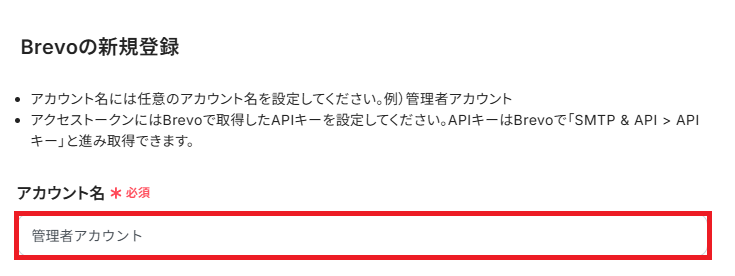
「アカウント名」と「アクセストークン」を、設定していきます。
「アカウント名」は、任意で管理用名称を設定してください。
「アクセストークン」は、Brevoにログインして取得します。
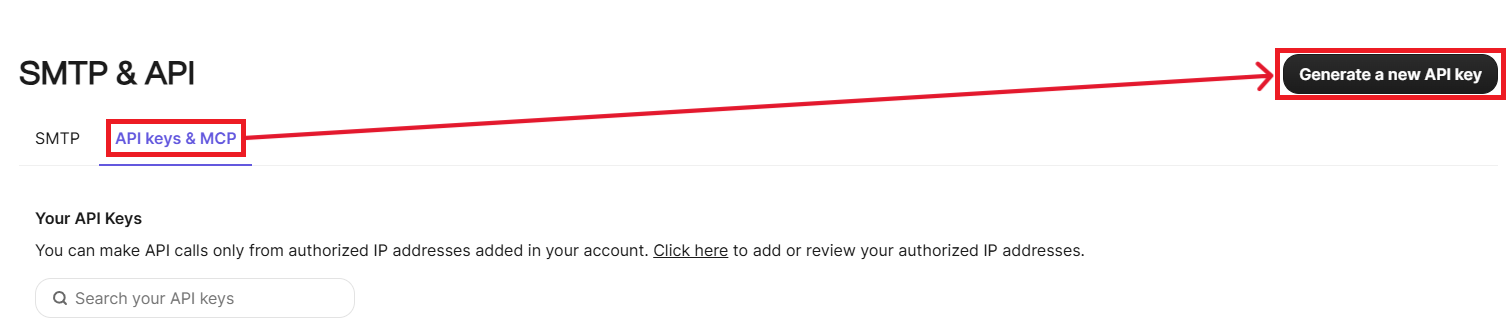
Brevoにログインし、Settingsから「SMTP&API」をクリックしてください。

「API Keys&MCP」を選択し、「Generate a new API key」を押しましょう。
新しく発行するAPIキーに任意の名前を付けて、「Generate」をクリックします。
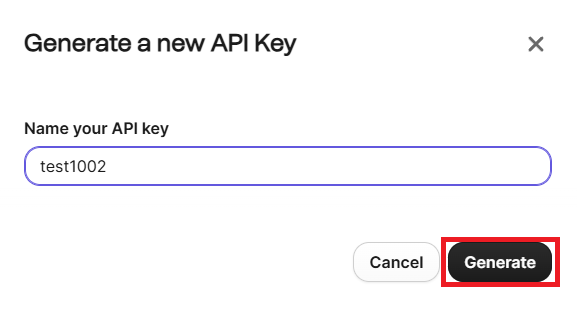
発行されたAPIキーを、コピーしてください。

その後Yoomに戻り、コピーしたAPIキーを貼り付けしてください。
最後に「追加」をクリックしましょう。
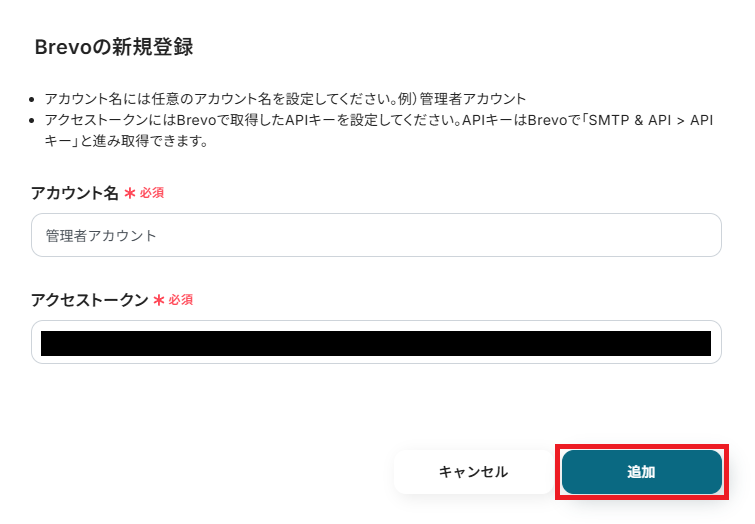
これでBrevoのマイアプリ登録が完了です。
Webflowの連携
先ほどと同様に、検索窓からWebflowと検索しクリックします。

「アカウント名」と「アクセストークン」を設定します。
「アカウント名」は、任意で管理用名称を設定してください。
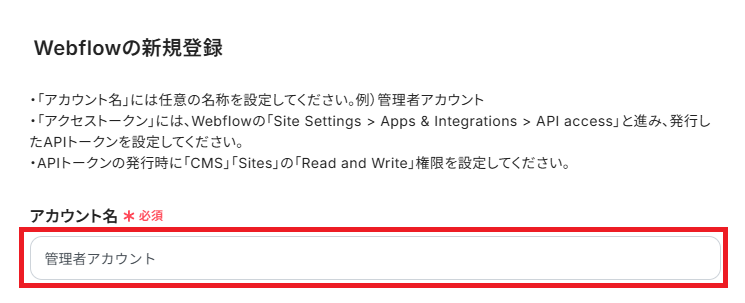
「アクセストークン」は、Webflowにログインして取得します。
Webflowにログインし、Site Settings から「Apps & Integrations」 を選択してください。

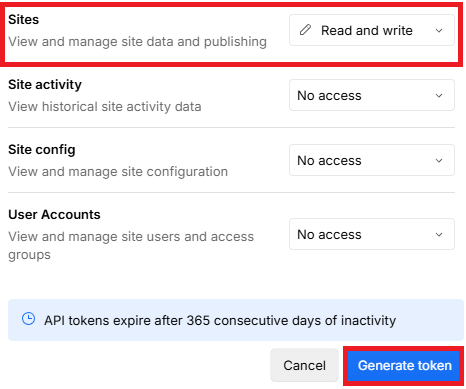
API accessで「Generate API token」をクリックし、APIキーを発行しましょう。

名前は任意で設定可能です。
また、「CMS」「Sites」の「Read and Write」権限を設定してください。
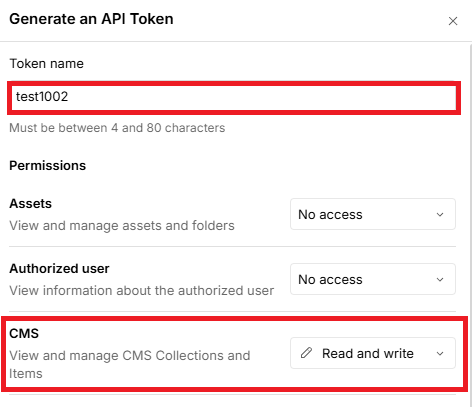
設定が完了したら「Generate token」で発行します。
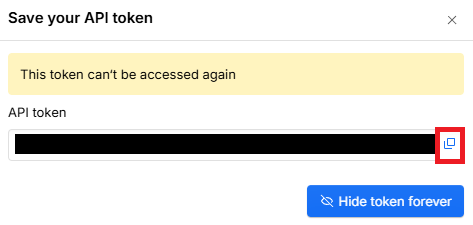
発行されたAPIキーをコピーしましょう。
Yoomに戻り、コピーしたAPIキーを貼り付けてください。
最後に「追加」をクリックします。
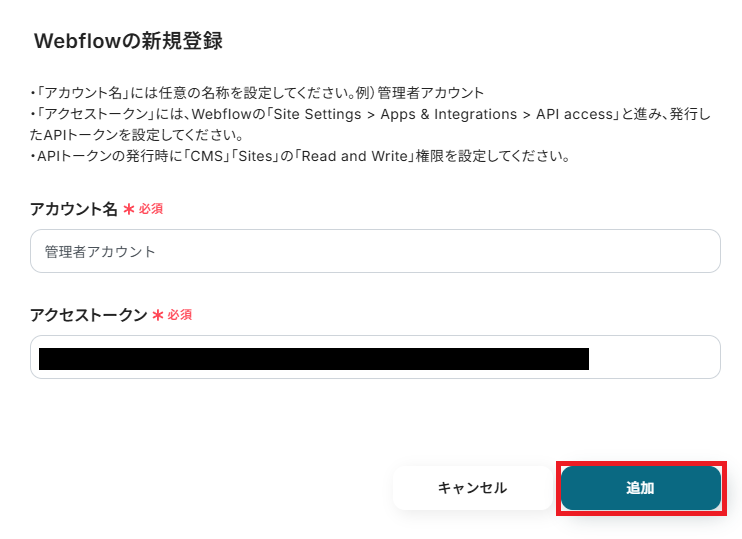
これでWebflowのマイアプリ登録が完了です。
ステップ2:テンプレートをコピー
次にYoomのテンプレートサイトから使用するテンプレートをコピーします。
テンプレートを活用すれば、あらかじめ大枠が作成されており、それに沿って設定するだけで完成します。
下のバナーの「試してみる」をクリックしてください。
■概要
Brevoで管理しているコンタクト情報を、Webflowで作成したWebサイトのCMSに手作業で登録する業務に手間を感じていませんか?この繰り返し作業は時間がかかるだけでなく、コピー&ペーストによる入力ミスも起こりがちです。
このワークフローは、そうした課題を解決するために設計されており、Brevoで新しいコンタクトが作成されると、その情報を自動でWebflowのコレクションにアイテムとして追加します。BrevoとWebflow間のデータ連携を自動化し、手作業の手間を省きます。
■このテンプレートをおすすめする方
- Brevoで獲得したコンタクトをWebflowサイトに手動で反映させているウェブ担当者の方
- BrevoとWebflow間の連携作業を自動化し、入力ミスをなくしたいマーケティングチームの方
- ノーコードでBrevoとWebflowを連携させ、業務の効率化を目指すビジネスパーソンの方
■このテンプレートを使うメリット
- Brevoでのコンタクト作成後、自動でWebflowにアイテムが追加されるため、これまで手作業で行っていたデータ入力の時間を短縮できます
- 手作業による転記が不要になることで、入力情報の誤りや登録漏れといったヒューマンエラーを防ぎ、データの正確性を保つことにつながります
■フローボットの流れ
- はじめに、BrevoとWebflowをYoomと連携します
- 次に、トリガーでBrevoを選択し、「コンタクトが新たに作成されたら」というアクションを設定します
- 最後に、オペレーションでWebflowを選択し、「コレクションにアイテムを追加」アクションを設定し、トリガーで取得したコンタクト情報を紐付けます
※「トリガー」:フロー起動のきっかけとなるアクション、「オペレーション」:トリガー起動後、フロー内で処理を行うアクション
■このワークフローのカスタムポイント
- Webflowの「コレクションにアイテムを追加」アクションでは、Brevoから取得したどの情報をWebflowのどのフィールドにマッピングするかを任意で設定できます。例えば、名前やメールアドレスなど、必要なデータ項目を選択して連携してください。
■注意事項
- Brevo、WebflowのそれぞれとYoomを連携してください。
- トリガーは5分、10分、15分、30分、60分の間隔で起動間隔を選択できます。
- プランによって最短の起動間隔が異なりますので、ご注意ください。
■概要
Brevoで管理しているコンタクト情報を、Webflowで作成したWebサイトのCMSに手作業で登録する業務に手間を感じていませんか?この繰り返し作業は時間がかかるだけでなく、コピー&ペーストによる入力ミスも起こりがちです。
このワークフローは、そうした課題を解決するために設計されており、Brevoで新しいコンタクトが作成されると、その情報を自動でWebflowのコレクションにアイテムとして追加します。BrevoとWebflow間のデータ連携を自動化し、手作業の手間を省きます。
■このテンプレートをおすすめする方
- Brevoで獲得したコンタクトをWebflowサイトに手動で反映させているウェブ担当者の方
- BrevoとWebflow間の連携作業を自動化し、入力ミスをなくしたいマーケティングチームの方
- ノーコードでBrevoとWebflowを連携させ、業務の効率化を目指すビジネスパーソンの方
■このテンプレートを使うメリット
- Brevoでのコンタクト作成後、自動でWebflowにアイテムが追加されるため、これまで手作業で行っていたデータ入力の時間を短縮できます
- 手作業による転記が不要になることで、入力情報の誤りや登録漏れといったヒューマンエラーを防ぎ、データの正確性を保つことにつながります
■フローボットの流れ
- はじめに、BrevoとWebflowをYoomと連携します
- 次に、トリガーでBrevoを選択し、「コンタクトが新たに作成されたら」というアクションを設定します
- 最後に、オペレーションでWebflowを選択し、「コレクションにアイテムを追加」アクションを設定し、トリガーで取得したコンタクト情報を紐付けます
※「トリガー」:フロー起動のきっかけとなるアクション、「オペレーション」:トリガー起動後、フロー内で処理を行うアクション
■このワークフローのカスタムポイント
- Webflowの「コレクションにアイテムを追加」アクションでは、Brevoから取得したどの情報をWebflowのどのフィールドにマッピングするかを任意で設定できます。例えば、名前やメールアドレスなど、必要なデータ項目を選択して連携してください。
■注意事項
- Brevo、WebflowのそれぞれとYoomを連携してください。
- トリガーは5分、10分、15分、30分、60分の間隔で起動間隔を選択できます。
- プランによって最短の起動間隔が異なりますので、ご注意ください。
コピーすると以下のようにテンプレートがお使いのYoom管理画面にコピーされるので、OKを押して設定を進めていきましょう。

ステップ3:Brevoのトリガー設定
ここからはフローボットの設定を進めていきます。
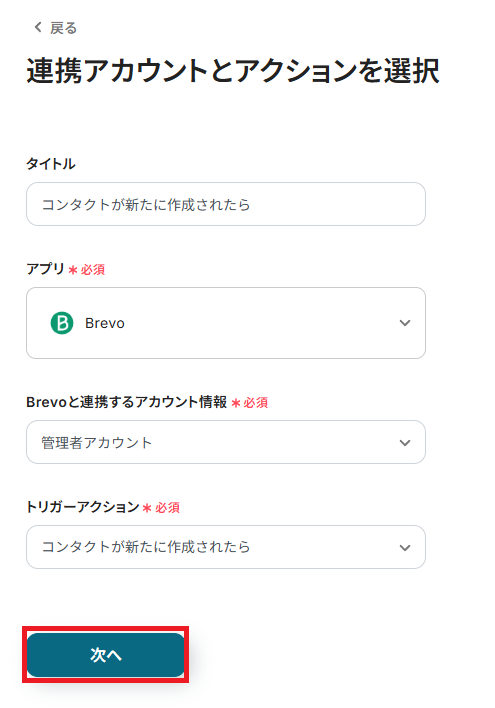
まず、「コンタクトが新たに作成されたら」をクリックしてください。
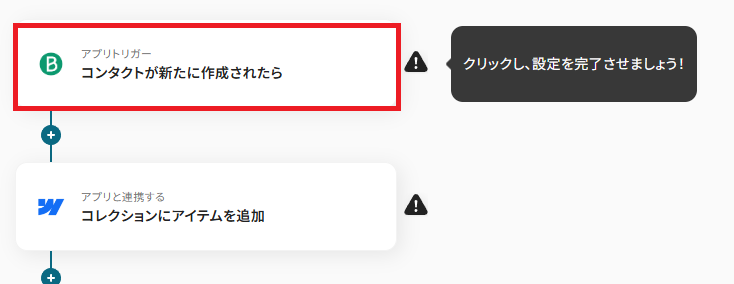
クリックすると以下の画面に切り替わります。
Brevoと連携するアカウントに間違いがないかを確認し、「次へ」をクリックしましょう。
ここで、テスト操作の準備を行います。
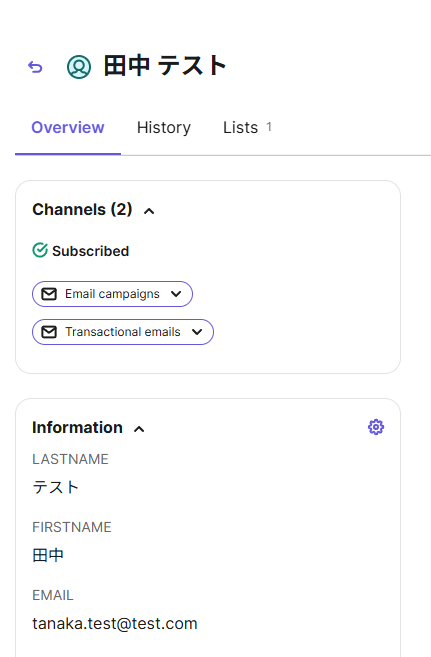
実際にコンタクトを用意する必要があるので、Brevoで作成してみましょう。
作成するコンタクトは、架空の情報(「テスト会社」や「テスト太郎」など)でOKです。
準備が完了したら、Yoomに戻り設定を進めていきます。
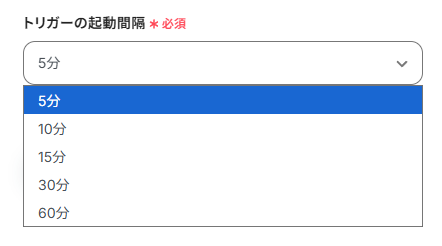
「トリガーの起動間隔」は5分、10分、15分、30分、60分の間隔で選択可能です。
-
ご利用プランによって起動間隔の選択内容が異なるため、ご注意下さい。
なお、基本的にはそのプランの最短の起動間隔にしてお使いいただくことをおすすめします。
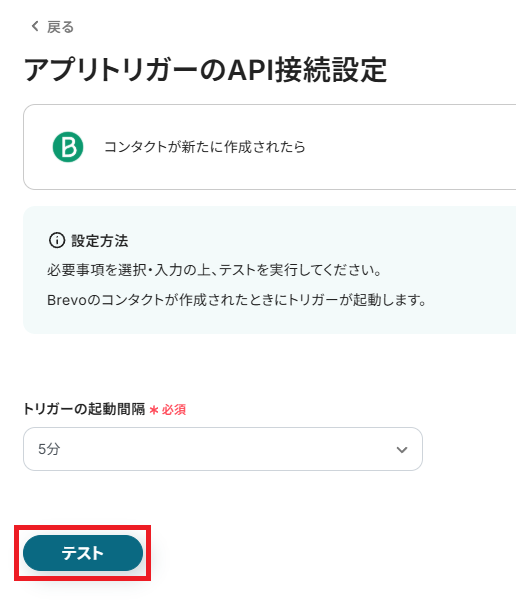
設定が完了したら、「テスト」を実行してください。
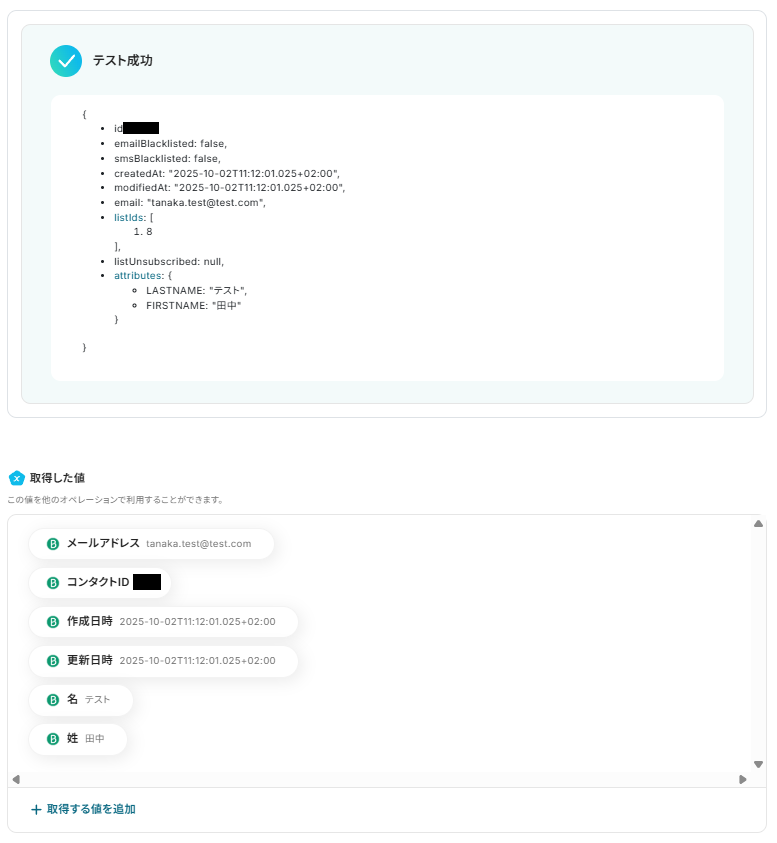
テストが成功すると、下記のような取得した値が表示されます。
取得した値はこのあとの設定でも使用します。
※取得した値とは?
トリガーやオペレーション設定時に、「テスト」を実行して取得した値のことを指します。
後続のオペレーション設定時の値として利用でき、フローボットを起動する度に変動した値となります。
コンタクトの内容が反映していればOKです。
「保存する」を押して次に進みましょう!
ステップ4:Webflowのアクション設定
追加するアイテムの設定をしていきます。
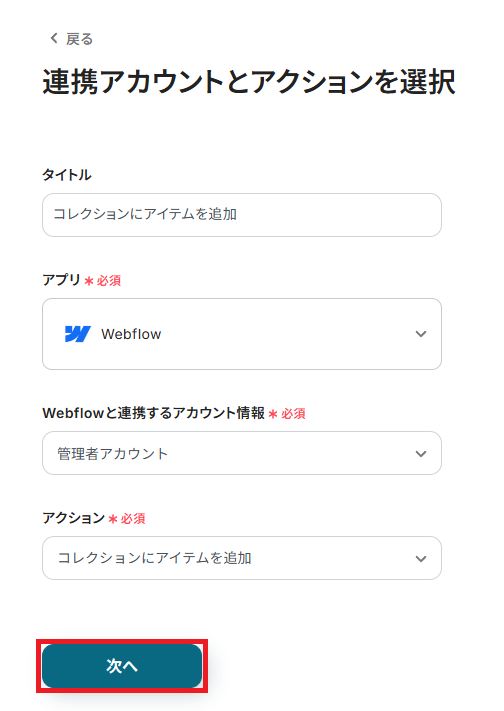
「コレクションにアイテムを追加」を、クリックしてください。

クリックすると以下の画面に切り替わります。
Webflowと連携するアカウントに間違いがないかを確認し、「次へ」をクリックしましょう。
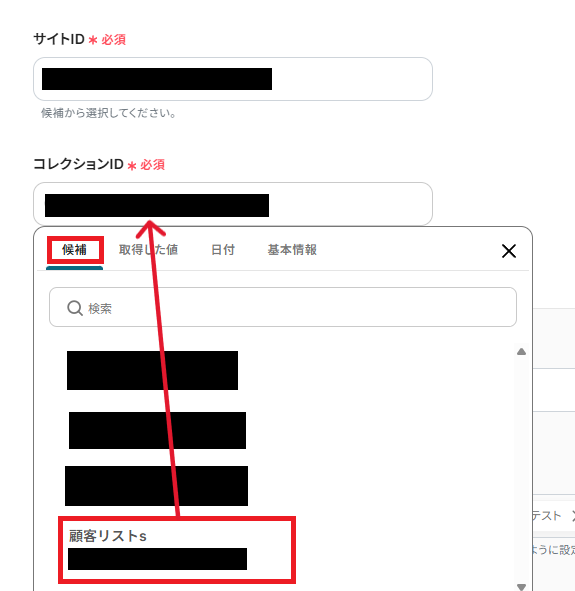
「サイトID」と「コレクションID」を候補から選択してください。
候補は連携しているアカウントに紐づいて表示されます。
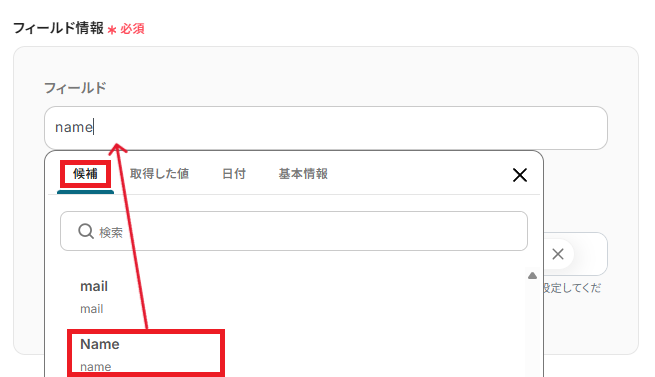
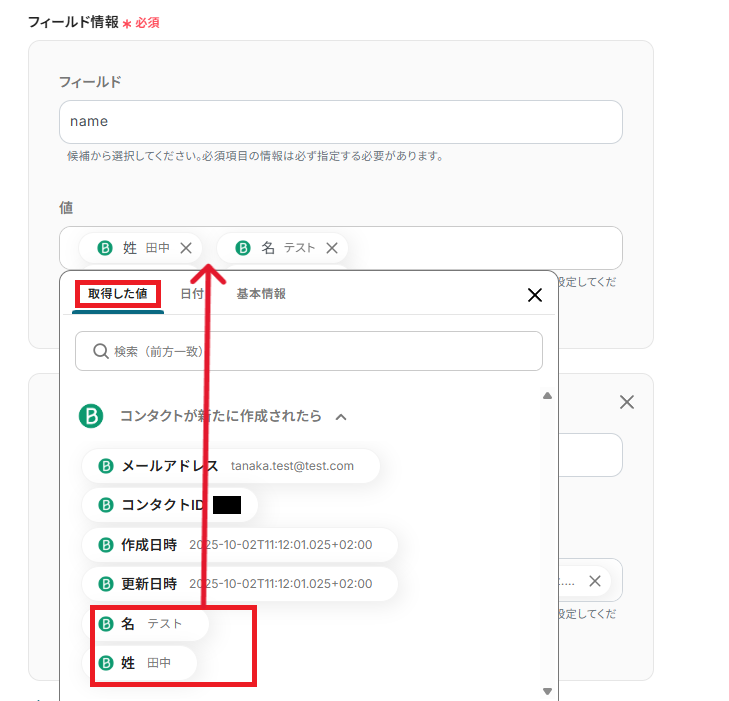
フィールド情報を設定します。
「フィールド名」を、候補から選択してください。
「値」は、フィールド名に合わせて取得した値から設定しましょう。
取得した値を活用することで固定値ではなく、トリガーが実行されるたびに最新の情報が反映されます。
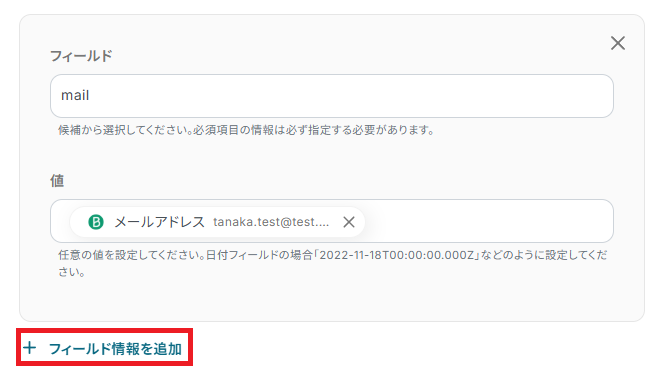
「+フィールド情報を追加」をクリックすることで、フィールド情報を追加できます。
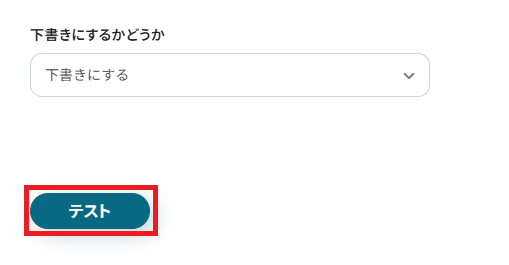
最後に下書きにするかをプルダウンで選択し、「テスト」を行ってください。
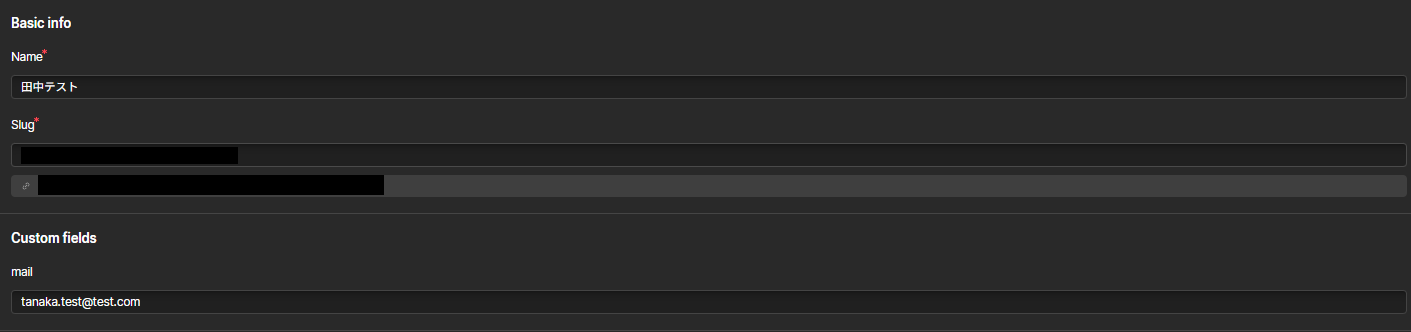
テストに成功すると、以下の画面が表示されます。

また、実際アイテムが追加されるのでWebflowを確認してみましょう。
確認できたら、Yoomに戻り「保存する」を押してください。
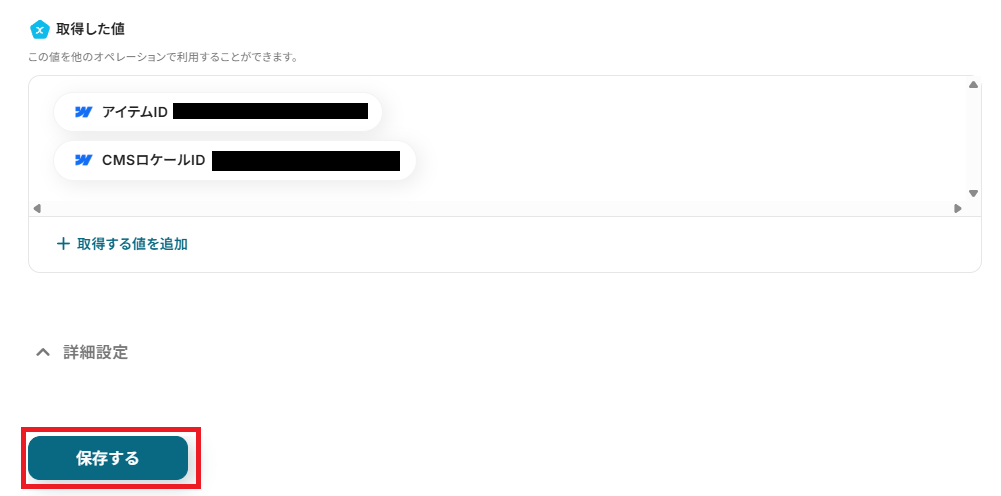
ステップ5:トリガーをONにして起動準備完了
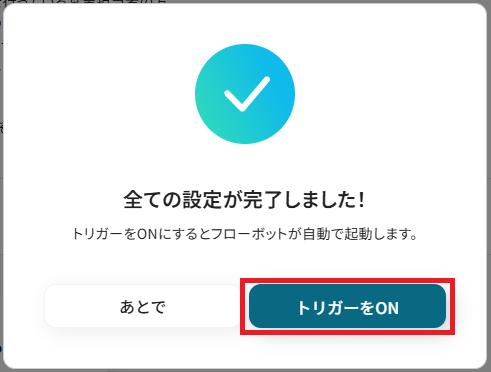
これですべての設定が完了です。設定が完了すると以下のようなメニューが表示されるので、トリガーをONにします。
作成したフローボットが正常に動作するか確認しておきましょう!お疲れさまでした。
以上が、Brevoでコンタクトが作成されたら、Webflowにアイテムを追加するフローの連携手順になります!
WebflowのデータをBrevoに連携したい場合
今回はBrevoからWebflowへデータを連携する方法をご紹介しましたが、逆にWebflowからBrevoへのデータ連携を実施したい場合は、下記のテンプレートも併せてご利用ください。
Webflowのフォーム送信をトリガーにしたリード情報の自動登録など、こちらも便利な自動化が可能です。
Webflowでフォームが送信されたら、テキストを抽出しBrevoでコンタクトを作成する
Webflowサイトのフォームから問い合わせがあった際に、その情報を手動でBrevoのコンタクトリストに登録する作業を自動化します。
この連携では、フォーム送信内容から必要なテキスト情報だけを抽出し、Brevoに新しいコンタクトとして自動で登録するため、リード獲得からナーチャリングへの移行を迅速かつ正確に行えます。
■概要Webサイトのフォーム運用において、Webflowから得たリード情報を手動でBrevoに登録する作業は、手間がかかり入力ミスの原因にもなりがちではないでしょうか。特に、WebflowとBrevoを連携させてマーケティング活動を行っている場合、この非効率な作業がボトルネックになることもあります。このワークフローを活用すれば、Webflowのフォーム送信をトリガーに、必要な情報を自動で抽出しBrevoへコンタクトを新規作成できるため、こうした課題をスムーズに解消できます。
■このテンプレートをおすすめする方- Webflowで獲得したリード情報を手作業でBrevoに登録している方
- WebflowとBrevoを連携させ、リード管理を効率化したいと考えている方
- フォームからのコンタクト登録を自動化し、作業ミスを減らしたいマーケターの方
■このテンプレートを使うメリット- Webflowのフォーム送信後、自動でBrevoにコンタクトが作成されるため、これまで手作業で行っていた登録作業の時間を短縮できます
- 手動でのデータ転記が不要になることで、入力情報の誤りや登録漏れといったヒューマンエラーの防止に繋がり、データ精度が向上します
■フローボットの流れ- はじめに、BrevoとWebflowをYoomと連携します
- 次に、トリガーでWebflowを選択し、「フォームが送信されたら」というアクションを設定します
- その後、オペレーションでAI機能の「テキスト抽出」を設定し、フォームの送信内容から必要な情報を取り出します
- 最後に、オペレーションでBrevoの「コンタクトを作成」アクションを設定し、抽出した情報を元に新しいコンタクトを登録します
※「トリガー」:フロー起動のきっかけとなるアクション、「オペレーション」:トリガー起動後、フロー内で処理を行うアクション
■このワークフローのカスタムポイント- AI機能の「テキスト抽出」では、Webflowのフォームからどの情報(例:氏名、メールアドレスなど)を抽出するかを任意で設定してください
- Brevoでコンタクトを作成する際、どのリストに登録するかを設定し、メールアドレスや氏名などの各項目に、前のステップで抽出した値を紐付けてください
■注意事項- Webflow、BrevoのそれぞれとYoomを連携してください。
- Webflowで送信されたフォーム内容を取得する「「取得する値」を追加する方法」は下記を参照ください。
■このテンプレートをおすすめする方
- Webflowで獲得したリード情報を手作業でBrevoに登録している方
- WebflowとBrevoを連携させ、リード管理を効率化したいと考えている方
- フォームからのコンタクト登録を自動化し、作業ミスを減らしたいマーケターの方
■このテンプレートを使うメリット
- Webflowのフォーム送信後、自動でBrevoにコンタクトが作成されるため、これまで手作業で行っていた登録作業の時間を短縮できます
- 手動でのデータ転記が不要になることで、入力情報の誤りや登録漏れといったヒューマンエラーの防止に繋がり、データ精度が向上します
■フローボットの流れ
- はじめに、BrevoとWebflowをYoomと連携します
- 次に、トリガーでWebflowを選択し、「フォームが送信されたら」というアクションを設定します
- その後、オペレーションでAI機能の「テキスト抽出」を設定し、フォームの送信内容から必要な情報を取り出します
- 最後に、オペレーションでBrevoの「コンタクトを作成」アクションを設定し、抽出した情報を元に新しいコンタクトを登録します
■このワークフローのカスタムポイント
- AI機能の「テキスト抽出」では、Webflowのフォームからどの情報(例:氏名、メールアドレスなど)を抽出するかを任意で設定してください
- Brevoでコンタクトを作成する際、どのリストに登録するかを設定し、メールアドレスや氏名などの各項目に、前のステップで抽出した値を紐付けてください
■注意事項
- Webflow、BrevoのそれぞれとYoomを連携してください。
- Webflowで送信されたフォーム内容を取得する「「取得する値」を追加する方法」は下記を参照ください。
Webflowでフォームが送信されたら、テキストを抽出しBrevoでキャンペーンレポートを作成する
Webflowのフォーム送信をきっかけに、特定のキャンペーンに関するレポートをBrevoで作成したい場合に活用できます。
フォームから得られたデータを基に、テキスト抽出処理を挟んでBrevoにキャンペーンレポートを自動作成することで、手動でのレポート作成の手間を省き、キャンペーン効果の可視化をスピーディーに行うことが可能になります。
■概要Webflowのフォームから得た情報を、手作業でBrevoのキャンペーンに反映させる作業に時間を取られていませんか。このプロセスは手間がかかるだけでなく、転記ミスなどのヒューマンエラーを引き起こす可能性もあります。このワークフローを活用すれば、WebflowとBrevoの連携を自動化し、フォーム送信内容からテキストを抽出してキャンペーンレポートを自動で作成できるため、手作業をなくし、正確で迅速なマーケティング活動を支援します。
■このテンプレートをおすすめする方- Webflowで収集した情報を基に、Brevoでマーケティング活動を行っている担当者の方
- WebflowとBrevo間の手作業によるデータ連携に、非効率さやミスを感じている方
- BrevoとWebflowを活用したマーケティング施策の自動化に関心のある方
■このテンプレートを使うメリット- Webflowのフォーム送信からBrevoのレポート作成までの一連の流れが自動化されるため、これまで手作業に費やしていた時間を短縮できます。
- 手作業によるテキストの抽出や転記が不要になることで、入力内容の間違いや情報の抜け漏れといったヒューマンエラーの防止に繋がります。
■フローボットの流れ- はじめに、BrevoとWebflowをYoomと連携します。
- トリガーでWebflowを選択し、「コレクションのアイテムが作成されたら」アクションを設定し、フォーム送信などを検知します。
- 次に、オペレーションでAI機能の「テキスト抽出」アクションを設定し、Webflowから取得した情報から必要なテキストを抽出します。
- 最後に、オペレーションでBrevoの「キャンペーンレポートを送信」アクションを設定し、抽出したテキストなどを用いてレポートを作成します。
※「トリガー」:フロー起動のきっかけとなるアクション、「オペレーション」:トリガー起動後、フロー内で処理を行うアクション
■このワークフローのカスタムポイント- AI機能のテキスト抽出では、Webflowから取得した情報のうち、どの項目を抽出するかを任意で設定してください。
- Brevoでキャンペーンレポートを送信するアクションでは、前のステップで抽出したテキスト情報や、その他任意の内容を組み合わせて設定を行なってください。
■注意事項- Webflow、BrevoのそれぞれとYoomを連携してください。
- WebflowのDescriptionを取得する方法は「「取得する値」を追加する方法」を参照ください。
■このテンプレートをおすすめする方
- Webflowで収集した情報を基に、Brevoでマーケティング活動を行っている担当者の方
- WebflowとBrevo間の手作業によるデータ連携に、非効率さやミスを感じている方
- BrevoとWebflowを活用したマーケティング施策の自動化に関心のある方
■このテンプレートを使うメリット
- Webflowのフォーム送信からBrevoのレポート作成までの一連の流れが自動化されるため、これまで手作業に費やしていた時間を短縮できます。
- 手作業によるテキストの抽出や転記が不要になることで、入力内容の間違いや情報の抜け漏れといったヒューマンエラーの防止に繋がります。
■フローボットの流れ
- はじめに、BrevoとWebflowをYoomと連携します。
- トリガーでWebflowを選択し、「コレクションのアイテムが作成されたら」アクションを設定し、フォーム送信などを検知します。
- 次に、オペレーションでAI機能の「テキスト抽出」アクションを設定し、Webflowから取得した情報から必要なテキストを抽出します。
- 最後に、オペレーションでBrevoの「キャンペーンレポートを送信」アクションを設定し、抽出したテキストなどを用いてレポートを作成します。
■このワークフローのカスタムポイント
- AI機能のテキスト抽出では、Webflowから取得した情報のうち、どの項目を抽出するかを任意で設定してください。
- Brevoでキャンペーンレポートを送信するアクションでは、前のステップで抽出したテキスト情報や、その他任意の内容を組み合わせて設定を行なってください。
■注意事項
- Webflow、BrevoのそれぞれとYoomを連携してください。
- WebflowのDescriptionを取得する方法は「「取得する値」を追加する方法」を参照ください。
BrevoとWebflowを使ったその他の自動化例
他にもBrevoとWebflowを使った自動化の例がYoomにはたくさんあるので、いくつか紹介します。
Brevoを使った自動化例
コンタクト作成やメール配信停止、トランザクションメールのクリックをトリガーに、データベースへ顧客情報を自動同期したり、チャットツールやメールで通知します。
さらに、外部ツールで作成されたリード情報をBrevoへ自動登録します。
手動でのデータ転記や通知漏れがなくなり、顧客対応のスピードとデータ連携の正確性が向上します。
■概要Brevoで獲得したコンタクト情報を、顧客リストとしてGoogle スプレッドシートで管理しているものの、手作業での転記に手間を感じてはいないでしょうか。また、手入力による転記ミスや更新漏れは、正確な顧客管理の妨げになることもあります。このワークフローを活用すれば、Brevoに新しいコンタクトが登録されると、指定したGoogle スプレッドシートへ自動で情報が追加されるため、こうした課題を円滑に解消します。
■このテンプレートをおすすめする方- Brevoで獲得したコンタクト情報を、手作業でGoogle スプレッドシートに転記している方
- 手入力による転記ミスや更新漏れをなくし、顧客リストの正確性を高めたいと考えている方
- マーケティングや営業活動において、ツールのデータ連携を自動化し業務効率を改善したい方
■このテンプレートを使うメリット- Brevoにコンタクトが追加されると、自動でGoogle スプレッドシートへ情報が同期されるため、これまで手作業に費やしていた時間を短縮できます。
- 手作業でのデータ転記が不要になるため、入力間違いや記載漏れといったヒューマンエラーの発生を防ぎ、データ管理の正確性を維持することに繋がります。
■フローボットの流れ- はじめに、BrevoとGoogle スプレッドシートをYoomと連携します。
- 次に、トリガーでBrevoを選択し、「コンタクトが新たに作成されたら」というアクションを設定します。
- 最後に、オペレーションでGoogle スプレッドシートの「レコードを追加する」アクションを設定し、トリガーで取得したコンタクト情報を書き込みます。
※「トリガー」:フロー起動のきっかけとなるアクション、「オペレーション」:トリガー起動後、フロー内で処理を行うアクション
■このワークフローのカスタムポイント- Google スプレッドシートでレコードを追加するアクションを設定する際に、情報を書き込みたい対象のスプレッドシート、シート、テーブル範囲などを任意で設定してください。
■注意事項- Brevo、Google スプレッドシートのそれぞれとYoomを連携してください。
- トリガーは5分、10分、15分、30分、60分の間隔で起動間隔を選択できます。
- プランによって最短の起動間隔が異なりますので、ご注意ください。
■概要Brevoで獲得した新規コンタクトを、顧客管理のためにNotionへ手作業で転記していませんか?この定型的な作業は、時間もかかり入力ミスなどのヒューマンエラーも起こりがちです。このワークフローを活用すれば、Brevoでコンタクトが作成されると同時にNotionのデータベースへ情報が自動で追加されるため、こうした課題を円滑に削減します。■このテンプレートをおすすめする方- BrevoとNotionを用いて顧客情報を管理しており、手作業での連携に手間を感じている方
- マーケティング活動で得たコンタクト情報を、Notionのデータベースで一元管理したい方
- 手作業によるデータ転記での入力ミスや漏れを減らし、業務の正確性を高めたい方
■このテンプレートを使うメリット- Brevoにコンタクトが追加されると、自動でNotionのデータベースへ情報が同期されるため、これまで手作業に費やしていた時間を短縮できます。
- 手作業でのデータ転記がなくなることで、入力間違いや連携漏れといったヒューマンエラーのリスクを軽減し、データ精度の向上に繋がります。
■フローボットの流れ- はじめに、BrevoとNotionをYoomと連携します。
- 次に、トリガーでBrevoを選択し、「コンタクトが新たに作成されたら」というトリガーアクションを設定します。
- 最後に、オペレーションでNotionの「レコードを追加する」アクションを設定し、トリガーで取得したコンタクト情報を連携するよう設定します。
※「トリガー」:フロー起動のきっかけとなるアクション、「オペレーション」:トリガー起動後、フロー内で処理を行うアクション■このワークフローのカスタムポイント- Notionでレコードを追加するアクションを設定する際に、情報を追加したいデータベースを任意で指定してください。
- Brevoから取得したコンタクト情報(メールアドレスや名前など)を、Notionのどのプロパティに連携するかを自由にマッピング設定できます。
■注意事項- BrevoとNotionをそれぞれYoomと連携してください。
- トリガーは5分、10分、15分、30分、60分の間隔で起動間隔を選択できます。
- プランによって最短の起動間隔が異なりますので、ご注意ください。
■概要
Brevoで管理しているコンタクト情報を、都度Stripeに手動で登録していませんか?
この作業は単純ですが、件数が増えると担当者の負担になり、入力ミスといったヒューマンエラーの原因にもなりかねません。
このワークフローを活用すれば、Brevoにコンタクトが作成されると同時にStripeに顧客情報が自動で追加されるため、こうした手間やミスを解消し、スムーズな顧客管理を実現します。
■このテンプレートをおすすめする方
- BrevoとStripeを併用し、顧客情報の手入力による連携に手間を感じている方
- マーケティング施策から決済までのデータ連携を自動化し、業務を効率化したい方
- 手作業による顧客情報の転記ミスを防ぎ、データの一貫性を保ちたいと考えている方
■このテンプレートを使うメリット
- Brevoにコンタクトが作成されると自動でStripeに顧客が追加され、これまで手作業で行っていた登録業務に費やす時間を短縮できます。
- 手作業でのデータ転記が不要になるため、メールアドレスの入力間違いや登録漏れといったヒューマンエラーのリスクを軽減することに繋がります。
■フローボットの流れ
- はじめに、BrevoとStripeをYoomと連携します。
- 次に、トリガーでBrevoを選択し、「コンタクトが新たに作成されたら」というアクションを設定します。
- 最後に、オペレーションでStripeの「顧客を作成」アクションを設定し、トリガーで取得したコンタクト情報を紐付けます。
※「トリガー」:フロー起動のきっかけとなるアクション、「オペレーション」:トリガー起動後、フロー内で処理を行うアクション
■このワークフローのカスタムポイント
- Stripeで顧客を作成するアクションにおいて、登録する情報を任意に設定してください。Brevoから取得した情報の中から、顧客名やメールアドレス、電話番号などをStripeの対応する項目にそれぞれ設定することが可能です。
■注意事項
- BrevoとStripeをそれぞれYoomと連携してください。
- トリガーは5分、10分、15分、30分、60分の間隔で起動間隔を選択できます。
- プランによって最短の起動間隔が異なりますので、ご注意ください。
- Stripeはチームプラン・サクセスプランでのみご利用いただけるアプリとなっております。フリープラン・ミニプランの場合は設定しているフローボットのオペレーションやデータコネクトはエラーとなりますので、ご注意ください。
- チームプランやサクセスプランなどの有料プランは、2週間の無料トライアルを行うことが可能です。無料トライアル中には制限対象のアプリを使用することができます。
■概要
Brevoで新しいコンタクトが作成されるたびに、Salesforceへ手作業で情報を入力するのは時間がかかり、入力ミスも発生しやすいのではないでしょうか?
このワークフローを活用すれば、Brevoでコンタクトが作成された際に、自動でSalesforceにレコードが追加されるため、このような情報同期の手間やヒューマンエラーの課題をスムーズに解消し、顧客管理の効率を高めます。
■このテンプレートをおすすめする方
- BrevoとSalesforce間でコンタクト情報の手動同期に時間を取られている方
- 手作業によるデータ入力ミスを減らし、顧客情報の一貫性を保ちたい方
- マーケティングとセールス部門間の情報連携を効率化したいと考えている方
■このテンプレートを使うメリット
- Brevoでのコンタクト作成と同時にSalesforceへ自動でレコードが追加されるため、これまで手作業に費やしていた時間を短縮することができます。
- 手作業によるデータ転記時の入力間違いや漏れといったヒューマンエラーのリスクを軽減し、データの正確性を向上させます。
■フローボットの流れ
- はじめに、BrevoとSalesforceをYoomと連携します。
- 次に、トリガーでBrevoを選択し、「コンタクトが新たに作成されたら」というアクションを設定します。
- 最後に、オペレーションでSalesforceの「レコードを追加する」アクションを設定し、Brevoから取得したコンタクト情報をSalesforceの指定したオブジェクトに自動で追加します。
※「トリガー」:フロー起動のきっかけとなるアクション、「オペレーション」:トリガー起動後、フロー内で処理を行うアクション
■このワークフローのカスタムポイント
- Salesforceの「レコードを追加する」オペレーションにて、Brevoから取得したコンタクト情報を、Salesforce内のどのオブジェクト(例: リード、取引先責任者など)のどの項目にマッピングするかを、業務に合わせて任意で設定してください。
■注意事項
- Brevo、SalesforceのそれぞれとYoomを連携してください。
- トリガーは5分、10分、15分、30分、60分の間隔で起動間隔を選択できます。
- プランによって最短の起動間隔が異なりますので、ご注意ください。
- Salesforceはチームプラン・サクセスプランでのみご利用いただけるアプリとなっております。フリープラン・ミニプランの場合は設定しているフローボットのオペレーションやデータコネクトはエラーとなりますので、ご注意ください。
- チームプランやサクセスプランなどの有料プランは、2週間の無料トライアルを行うことが可能です。無料トライアル中には制限対象のアプリを使用することができます。
■概要HubSpotとBrevoを併用しているものの、コンタクト情報を手作業で登録・同期する手間にお悩みではないでしょうか。手入力による作業は時間的なコストがかかるだけでなく、入力ミスや同期漏れといったヒューマンエラーの原因にもなりかねません。
このワークフローを活用することで、Brevoで特定条件のコンタクトが新たに作成された際に、HubSpotへ自動でコンタクトを作成できます。HubSpotとBrevo間のデータ連携を円滑にし、顧客管理業務を効率化します。■このテンプレートをおすすめする方- HubSpotとBrevoを併用し、顧客情報を手作業で同期している方
- BrevoからHubSpotへのコンタクト情報の登録漏れやミスを防ぎたい方
- HubSpotとBrevo間の連携を自動化し、マーケティングや営業活動を効率化したい方
■このテンプレートを使うメリット- Brevoへのコンタクト登録をトリガーにHubSpotへ自動で情報が連携されるため、これまで手作業で行っていたデータ入力の時間を削減できます
- 手作業による転記が不要になるため、HubSpotとBrevo間の情報登録における、入力ミスや登録漏れといったヒューマンエラーの発生を防ぎます
■フローボットの流れ- はじめに、HubSpotとBrevoをYoomと連携します
- 次に、トリガーでBrevoを選択し、「コンタクトが新たに作成されたら」というアクションを設定します
- 次に、オペレーションで分岐機能を選択し、特定の条件に合致した場合のみ後続の処理に進むよう設定します
- 最後に、オペレーションでHubSpotを選択し、「コンタクトの作成」アクションを設定して、Brevoから取得した情報をもとにコンタクトを作成します
※「トリガー」:フロー起動のきっかけとなるアクション、「オペレーション」:トリガー起動後、フロー内で処理を行うアクション
■このワークフローのカスタムポイント- 分岐機能では、Brevoから取得した情報をもとに、後続の処理を実行する条件を任意で設定できます。例えば、特定のリストに追加されたコンタクトのみをHubSpotに連携する、といった設定が可能です
- HubSpotでコンタクトを作成する際に、Brevoから取得した情報をどの項目に割り当てるかを任意で設定できます。標準項目だけでなく、ユーザーが独自に作成したカスタム項目にも情報を登録することが可能です
■注意事項- Brevo、HubSpotのそれぞれとYoomを連携してください。
- トリガーは5分、10分、15分、30分、60分の間隔で起動間隔を選択できます。プランによって最短の起動間隔が異なりますので、ご注意ください。
- 分岐はパーソナルプラン以上のプランでご利用いただける機能(オペレーション)となっております。フリープランの場合は設定しているフローボットのオペレーションはエラーとなりますので、ご注意ください。
- パーソナルプランなどの有料プランは、2週間の無料トライアルを行うことが可能です。無料トライアル中には制限対象のアプリや機能(オペレーション)を使用することができます。詳しくは、「料金プランのページ」をご参照ください。
■概要Brevoで行うメールマーケティングにおいて、配信停止の発生は重要な情報ですが、その都度管理画面を確認するのは手間ではないでしょうか。重要な情報を見逃してしまうと、今後のキャンペーン戦略に影響が出かねません。このワークフローを活用すれば、Brevoで配信停止が発生した際に、Gmailへ通知が届くため、迅速な状況把握と対応が可能になります。■このテンプレートをおすすめする方- Brevoでのメール配信状況を手動で確認することに手間を感じているマーケティング担当者の方
- 配信停止の情報を迅速に把握し、リストのクリーニングや分析に活かしたいと考えている方
- チームメンバーや関係者へ、メールマーケティングの状況を共有したい方
■このテンプレートを使うメリット- Brevoで配信停止が発生するたびに自動で通知が届くため、都度確認する手間を省き、迅速な情報把握が可能になります。
- 重要な配信停止情報を見逃すといったヒューマンエラーを防ぎ、常に最新のコンタクトリストを維持することに繋がります。
■フローボットの流れ- はじめに、BrevoとGmailをYoomと連携します。
- 次に、トリガーでBrevoを選択し、「マーケティングメールの配信が停止されたら(Webhook)」を設定して、配信停止イベントを検知します。
- 最後に、オペレーションでGmailの「メールを送る」アクションを設定し、検知した配信停止の情報を任意の宛先に通知します。
※「トリガー」:フロー起動のきっかけとなるアクション、「オペレーション」:トリガー起動後、フロー内で処理を行うアクション■このワークフローのカスタムポイント- Gmailの「メールを送る」アクションでは、通知を送信する宛先(To, Cc, Bcc)を自由に設定できます。
- 通知メールの件名や本文は、固定のテキストだけでなく、Brevoから取得した配信停止に関する情報を変数として埋め込むことで、より具体的な内容にカスタマイズが可能です。
■注意事項- Brevo、GmailのそれぞれとYoomを連携してください。
■概要
Brevoで配信したトランザクションメールのクリック状況を、都度管理画面で確認する作業に手間を感じていませんか?顧客の重要なアクションを見逃さず、迅速に対応したいものの、手作業では限界があることも事実です。このワークフローを活用すれば、Brevoでトランザクションメールがクリックされた瞬間に、Slackへ自動で通知を送ることができ、顧客の反応をリアルタイムで把握できる体制を構築します。
■このテンプレートをおすすめする方
- Brevoで配信したメールのエンゲージメントを、より効率的に追跡したいマーケティング担当者の方
- Slackをチームの主要なコミュニケーションツールとしており、重要な情報を集約したいと考えている方
- 手動での効果測定や確認作業を自動化し、迅速な顧客フォロー体制を構築したいチームリーダーの方
■このテンプレートを使うメリット
- Brevoでメールがクリックされると自動でSlackに通知が届くため、手動での確認作業に費やしていた時間を他の業務に充てることができます。
- システムが自動で検知し通知するため、手作業による確認漏れや見落としといったヒューマンエラーを防ぎ、顧客のアクションを確実に捉えることが可能です。
■フローボットの流れ
- はじめに、BrevoとSlackをYoomと連携します。
- 次に、トリガーでBrevoを選択し、「トランザクションメールがクリックされたら(Webhook)」というアクションを設定します。
- 最後に、オペレーションでSlackの「チャンネルにメッセージを送る」アクションを設定し、通知先のチャンネルやメッセージ内容をセットします。
※「トリガー」:フロー起動のきっかけとなるアクション、「オペレーション」:トリガー起動後、フロー内で処理を行うアクション
■このワークフローのカスタムポイント
- Slackでメッセージを送信するアクションでは、通知先のチャンネルを任意のパブリックチャンネルやプライベートチャンネルに設定することが可能です。
- 通知するメッセージには、固定のテキストだけでなく、Brevoのトリガーで取得したメールアドレスやクリック日時などの動的な情報を変数として埋め込むことで、より具体的な通知を作成できます。
■注意事項
・Brevo、SlackのそれぞれとYoomを連携してください。
■概要Google スプレッドシートに新しいリード情報を追加した後、手作業でBrevoにコンタクト情報を入力するのは手間がかかる作業ではないでしょうか。 特に、日々の業務で多くのリード情報を扱う場合、入力漏れやミスのリスクも伴います。 このワークフローを活用すれば、Google スプレッドシートへの行追加をトリガーとして、Brevoに自動でコンタクトを作成でき、これらの課題を解消し、顧客管理の効率化を支援します。■このテンプレートをおすすめする方- Google スプレッドシートでリード情報を管理し、Brevoを手動で更新しているマーケティング担当者の方
- リード獲得後の顧客情報登録作業の抜け漏れや入力ミスを減らしたい営業担当者の方
- 日々の定型業務を自動化し、より戦略的な業務に時間を割きたいと考えているチームリーダーの方
■このテンプレートを使うメリット- Google スプレッドシートへの情報追加だけでBrevoへ自動でコンタクトが作成されるため、これまで手作業に費やしていた時間を短縮することができます。
- 手作業によるデータ転記が不要になるため、入力ミスや登録漏れといったヒューマンエラーのリスク軽減に繋がります。
■フローボットの流れ- はじめに、Google スプレッドシートとBrevoをYoomと連携します。
- 次に、トリガーでGoogle スプレッドシートを選択し、「行が追加されたら」というアクションを設定し、監視対象のシートを指定します。
- 最後に、オペレーションでBrevoの「コンタクトを作成」アクションを設定し、Google スプレッドシートから取得した情報をマッピングします。
※「トリガー」:フロー起動のきっかけとなるアクション、「オペレーション」:トリガー起動後、フロー内で処理を行うアクション■このワークフローのカスタムポイント- Brevoでコンタクトを作成する際、特定のリストIDを指定して、そのリストにコンタクトを追加するように設定することが可能です。
- Google スプレッドシートから取得するメールアドレス、姓名などの値をBrevoのコンタクト作成時の各項目に紐づけて、詳細な情報を自動で登録することができます。
■注意事項- Brevo、Google スプレッドシートのそれぞれとYoomを連携してください。
- トリガーは5分、10分、15分、30分、60分の間隔で起動間隔を選択できます。
- プランによって最短の起動間隔が異なりますので、ご注意ください。
- Googleスプレッドシートをアプリトリガーとして使用する際の注意事項は「【アプリトリガー】Googleスプレッドシートのトリガーにおける注意事項」を参照してください。
■概要
Pipedriveで管理している顧客情報を、Brevoへ手動で登録する作業は手間がかかり、転記ミスや登録漏れのリスクも伴います。このワークフローを活用すれば、Pipedriveに新しい人物が追加されると、自動でBrevoへコンタクトが作成されるため、BrevoとPipedrive間のデータ連携をスムーズに行うことが可能です。手作業による非効率な業務を解消し、より重要な業務に集中できます。
■このテンプレートをおすすめする方
- PipedriveからBrevoへの顧客情報の登録を手作業で行い、非効率だと感じている方
- BrevoとPipedriveの連携におけるデータ入力ミスや、登録漏れを防ぎたいと考えている方
- 顧客データ管理を効率化し、より迅速なマーケティング施策の実行を目指している担当者の方
■このテンプレートを使うメリット
- Pipedriveに人物が追加されると自動でBrevoにコンタクトが作成され、これまで手作業で行っていたデータ入力の時間を短縮することが可能です。
- 手作業でのデータ転記をなくすことで、入力間違いや登録漏れといったヒューマンエラーを防ぎ、顧客データの正確性を維持することに繋がります。
■フローボットの流れ
- はじめに、PipedriveとBrevoをそれぞれYoomと連携します。
- 次に、トリガーとしてPipedriveを選択し、「人物が追加されたら」というアクションを設定します。
- 最後に、オペレーションでBrevoを選択し、「コンタクトを作成」アクションを設定します。この際、Pipedriveのトリガーから取得した情報を紐付けます。
※「トリガー」:フロー起動のきっかけとなるアクション、「オペレーション」:トリガー起動後、フロー内で処理を行うアクション
■このワークフローのカスタムポイント
- Brevoの「コンタクトを作成」オペレーションでは、コンタクトを追加するリストを任意のリストIDで指定することが可能です。これにより、特定のキャンペーンやセグメントに応じたリストへ自動で振り分けることができます。
■注意事項
- Pipedrive、BrevoのそれぞれとYoomを連携してください。
■概要Webフォームで獲得したリード情報を、手作業で顧客リストへ登録する業務に手間を感じていませんか。
このワークフローを活用することで、オンラインフォーム作成ツールであるTypeformで特定の回答が送信された際に、その情報を自動でBrevoのコンタクトリストに登録できます。手作業による情報登録の手間を省き、TypeformとBrevoをよりスムーズに連携させ、リード管理の効率化を実現します。
■このテンプレートをおすすめする方- Typeformで集めた情報をBrevoで管理しており、手入力に手間を感じている方
- TypeformとBrevoを連携させ、リード情報の登録を自動化したいマーケティング担当者の方
- SaaS間のデータ転記作業をなくし、ヒューマンエラーを防ぎたいと考えている方
■このテンプレートを使うメリット- Typeformのフォームが送信されると、条件に応じてBrevoへコンタクトが自動で作成されるため、これまで手作業に費やしていた時間を短縮できます
- 手作業でのデータ転記が不要になるので、メールアドレスの入力間違いや登録漏れといったヒューマンエラーの防止に繋がります
■フローボットの流れ- はじめに、TypeformとBrevoをYoomと連携します
- 次に、トリガーでTypeformを選択し、「フォームが送信されたら」というアクションを設定します
- 次に、オペレーションで分岐機能を設定し、Typeformの回答内容が特定の条件に合致した場合のみ、後続の処理に進むようにします
- 最後に、オペレーションでBrevoの「コンタクトを作成」アクションを設定し、Typeformから取得した情報をもとにコンタクトを作成します
※「トリガー」:フロー起動のきっかけとなるアクション、「オペレーション」:トリガー起動後、フロー内で処理を行うアクション
■このワークフローのカスタムポイント- 分岐機能では、Typeformの回答内容に応じてBrevoへの登録を実行する条件を任意で設定してください。例えば、「特定の選択肢が選ばれた場合のみ」といった設定が可能です
- Brevoでコンタクトを作成する際に、Typeformのどの回答項目をどのフィールド(氏名、メールアドレス、会社名など)に登録するかを任意で設定してください
■注意事項- TypeformとBrevoのそれぞれとYoomを連携してください。
- 分岐はパーソナルプラン以上のプランでご利用いただける機能(オペレーション)となっております。フリープランの場合は設定しているフローボットのオペレーションはエラーとなりますので、ご注意ください。
- パーソナルプランなどの有料プランは、2週間の無料トライアルを行うことが可能です。無料トライアル中には制限対象のアプリや機能(オペレーション)を使用することができます。詳しくは、料金プランのページをご参照ください。
- Typeformで回答内容を取得する方法は「「取得する値」を追加する方法」を参照してください。

■このテンプレートをおすすめする方
- Brevoで獲得したコンタクト情報を、手作業でGoogle スプレッドシートに転記している方
- 手入力による転記ミスや更新漏れをなくし、顧客リストの正確性を高めたいと考えている方
- マーケティングや営業活動において、ツールのデータ連携を自動化し業務効率を改善したい方
■このテンプレートを使うメリット
- Brevoにコンタクトが追加されると、自動でGoogle スプレッドシートへ情報が同期されるため、これまで手作業に費やしていた時間を短縮できます。
- 手作業でのデータ転記が不要になるため、入力間違いや記載漏れといったヒューマンエラーの発生を防ぎ、データ管理の正確性を維持することに繋がります。
■フローボットの流れ
- はじめに、BrevoとGoogle スプレッドシートをYoomと連携します。
- 次に、トリガーでBrevoを選択し、「コンタクトが新たに作成されたら」というアクションを設定します。
- 最後に、オペレーションでGoogle スプレッドシートの「レコードを追加する」アクションを設定し、トリガーで取得したコンタクト情報を書き込みます。
■このワークフローのカスタムポイント
- Google スプレッドシートでレコードを追加するアクションを設定する際に、情報を書き込みたい対象のスプレッドシート、シート、テーブル範囲などを任意で設定してください。
■注意事項
- Brevo、Google スプレッドシートのそれぞれとYoomを連携してください。
- トリガーは5分、10分、15分、30分、60分の間隔で起動間隔を選択できます。
- プランによって最短の起動間隔が異なりますので、ご注意ください。

- BrevoとNotionを用いて顧客情報を管理しており、手作業での連携に手間を感じている方
- マーケティング活動で得たコンタクト情報を、Notionのデータベースで一元管理したい方
- 手作業によるデータ転記での入力ミスや漏れを減らし、業務の正確性を高めたい方
- Brevoにコンタクトが追加されると、自動でNotionのデータベースへ情報が同期されるため、これまで手作業に費やしていた時間を短縮できます。
- 手作業でのデータ転記がなくなることで、入力間違いや連携漏れといったヒューマンエラーのリスクを軽減し、データ精度の向上に繋がります。
- はじめに、BrevoとNotionをYoomと連携します。
- 次に、トリガーでBrevoを選択し、「コンタクトが新たに作成されたら」というトリガーアクションを設定します。
- 最後に、オペレーションでNotionの「レコードを追加する」アクションを設定し、トリガーで取得したコンタクト情報を連携するよう設定します。
- Notionでレコードを追加するアクションを設定する際に、情報を追加したいデータベースを任意で指定してください。
- Brevoから取得したコンタクト情報(メールアドレスや名前など)を、Notionのどのプロパティに連携するかを自由にマッピング設定できます。
- BrevoとNotionをそれぞれYoomと連携してください。
- トリガーは5分、10分、15分、30分、60分の間隔で起動間隔を選択できます。
- プランによって最短の起動間隔が異なりますので、ご注意ください。

■概要
Brevoで管理しているコンタクト情報を、都度Stripeに手動で登録していませんか?
この作業は単純ですが、件数が増えると担当者の負担になり、入力ミスといったヒューマンエラーの原因にもなりかねません。
このワークフローを活用すれば、Brevoにコンタクトが作成されると同時にStripeに顧客情報が自動で追加されるため、こうした手間やミスを解消し、スムーズな顧客管理を実現します。
■このテンプレートをおすすめする方
- BrevoとStripeを併用し、顧客情報の手入力による連携に手間を感じている方
- マーケティング施策から決済までのデータ連携を自動化し、業務を効率化したい方
- 手作業による顧客情報の転記ミスを防ぎ、データの一貫性を保ちたいと考えている方
■このテンプレートを使うメリット
- Brevoにコンタクトが作成されると自動でStripeに顧客が追加され、これまで手作業で行っていた登録業務に費やす時間を短縮できます。
- 手作業でのデータ転記が不要になるため、メールアドレスの入力間違いや登録漏れといったヒューマンエラーのリスクを軽減することに繋がります。
■フローボットの流れ
- はじめに、BrevoとStripeをYoomと連携します。
- 次に、トリガーでBrevoを選択し、「コンタクトが新たに作成されたら」というアクションを設定します。
- 最後に、オペレーションでStripeの「顧客を作成」アクションを設定し、トリガーで取得したコンタクト情報を紐付けます。
※「トリガー」:フロー起動のきっかけとなるアクション、「オペレーション」:トリガー起動後、フロー内で処理を行うアクション
■このワークフローのカスタムポイント
- Stripeで顧客を作成するアクションにおいて、登録する情報を任意に設定してください。Brevoから取得した情報の中から、顧客名やメールアドレス、電話番号などをStripeの対応する項目にそれぞれ設定することが可能です。
■注意事項
- BrevoとStripeをそれぞれYoomと連携してください。
- トリガーは5分、10分、15分、30分、60分の間隔で起動間隔を選択できます。
- プランによって最短の起動間隔が異なりますので、ご注意ください。
- Stripeはチームプラン・サクセスプランでのみご利用いただけるアプリとなっております。フリープラン・ミニプランの場合は設定しているフローボットのオペレーションやデータコネクトはエラーとなりますので、ご注意ください。
- チームプランやサクセスプランなどの有料プランは、2週間の無料トライアルを行うことが可能です。無料トライアル中には制限対象のアプリを使用することができます。

■概要
Brevoで新しいコンタクトが作成されるたびに、Salesforceへ手作業で情報を入力するのは時間がかかり、入力ミスも発生しやすいのではないでしょうか?
このワークフローを活用すれば、Brevoでコンタクトが作成された際に、自動でSalesforceにレコードが追加されるため、このような情報同期の手間やヒューマンエラーの課題をスムーズに解消し、顧客管理の効率を高めます。
■このテンプレートをおすすめする方
- BrevoとSalesforce間でコンタクト情報の手動同期に時間を取られている方
- 手作業によるデータ入力ミスを減らし、顧客情報の一貫性を保ちたい方
- マーケティングとセールス部門間の情報連携を効率化したいと考えている方
■このテンプレートを使うメリット
- Brevoでのコンタクト作成と同時にSalesforceへ自動でレコードが追加されるため、これまで手作業に費やしていた時間を短縮することができます。
- 手作業によるデータ転記時の入力間違いや漏れといったヒューマンエラーのリスクを軽減し、データの正確性を向上させます。
■フローボットの流れ
- はじめに、BrevoとSalesforceをYoomと連携します。
- 次に、トリガーでBrevoを選択し、「コンタクトが新たに作成されたら」というアクションを設定します。
- 最後に、オペレーションでSalesforceの「レコードを追加する」アクションを設定し、Brevoから取得したコンタクト情報をSalesforceの指定したオブジェクトに自動で追加します。
※「トリガー」:フロー起動のきっかけとなるアクション、「オペレーション」:トリガー起動後、フロー内で処理を行うアクション
■このワークフローのカスタムポイント
- Salesforceの「レコードを追加する」オペレーションにて、Brevoから取得したコンタクト情報を、Salesforce内のどのオブジェクト(例: リード、取引先責任者など)のどの項目にマッピングするかを、業務に合わせて任意で設定してください。
■注意事項
- Brevo、SalesforceのそれぞれとYoomを連携してください。
- トリガーは5分、10分、15分、30分、60分の間隔で起動間隔を選択できます。
- プランによって最短の起動間隔が異なりますので、ご注意ください。
- Salesforceはチームプラン・サクセスプランでのみご利用いただけるアプリとなっております。フリープラン・ミニプランの場合は設定しているフローボットのオペレーションやデータコネクトはエラーとなりますので、ご注意ください。
- チームプランやサクセスプランなどの有料プランは、2週間の無料トライアルを行うことが可能です。無料トライアル中には制限対象のアプリを使用することができます。

このワークフローを活用することで、Brevoで特定条件のコンタクトが新たに作成された際に、HubSpotへ自動でコンタクトを作成できます。HubSpotとBrevo間のデータ連携を円滑にし、顧客管理業務を効率化します。
- HubSpotとBrevoを併用し、顧客情報を手作業で同期している方
- BrevoからHubSpotへのコンタクト情報の登録漏れやミスを防ぎたい方
- HubSpotとBrevo間の連携を自動化し、マーケティングや営業活動を効率化したい方
- Brevoへのコンタクト登録をトリガーにHubSpotへ自動で情報が連携されるため、これまで手作業で行っていたデータ入力の時間を削減できます
- 手作業による転記が不要になるため、HubSpotとBrevo間の情報登録における、入力ミスや登録漏れといったヒューマンエラーの発生を防ぎます
- はじめに、HubSpotとBrevoをYoomと連携します
- 次に、トリガーでBrevoを選択し、「コンタクトが新たに作成されたら」というアクションを設定します
- 次に、オペレーションで分岐機能を選択し、特定の条件に合致した場合のみ後続の処理に進むよう設定します
- 最後に、オペレーションでHubSpotを選択し、「コンタクトの作成」アクションを設定して、Brevoから取得した情報をもとにコンタクトを作成します
- 分岐機能では、Brevoから取得した情報をもとに、後続の処理を実行する条件を任意で設定できます。例えば、特定のリストに追加されたコンタクトのみをHubSpotに連携する、といった設定が可能です
- HubSpotでコンタクトを作成する際に、Brevoから取得した情報をどの項目に割り当てるかを任意で設定できます。標準項目だけでなく、ユーザーが独自に作成したカスタム項目にも情報を登録することが可能です
- Brevo、HubSpotのそれぞれとYoomを連携してください。
- トリガーは5分、10分、15分、30分、60分の間隔で起動間隔を選択できます。プランによって最短の起動間隔が異なりますので、ご注意ください。
- 分岐はパーソナルプラン以上のプランでご利用いただける機能(オペレーション)となっております。フリープランの場合は設定しているフローボットのオペレーションはエラーとなりますので、ご注意ください。
- パーソナルプランなどの有料プランは、2週間の無料トライアルを行うことが可能です。無料トライアル中には制限対象のアプリや機能(オペレーション)を使用することができます。詳しくは、「料金プランのページ」をご参照ください。

- Brevoでのメール配信状況を手動で確認することに手間を感じているマーケティング担当者の方
- 配信停止の情報を迅速に把握し、リストのクリーニングや分析に活かしたいと考えている方
- チームメンバーや関係者へ、メールマーケティングの状況を共有したい方
- Brevoで配信停止が発生するたびに自動で通知が届くため、都度確認する手間を省き、迅速な情報把握が可能になります。
- 重要な配信停止情報を見逃すといったヒューマンエラーを防ぎ、常に最新のコンタクトリストを維持することに繋がります。
- はじめに、BrevoとGmailをYoomと連携します。
- 次に、トリガーでBrevoを選択し、「マーケティングメールの配信が停止されたら(Webhook)」を設定して、配信停止イベントを検知します。
- 最後に、オペレーションでGmailの「メールを送る」アクションを設定し、検知した配信停止の情報を任意の宛先に通知します。
- Gmailの「メールを送る」アクションでは、通知を送信する宛先(To, Cc, Bcc)を自由に設定できます。
- 通知メールの件名や本文は、固定のテキストだけでなく、Brevoから取得した配信停止に関する情報を変数として埋め込むことで、より具体的な内容にカスタマイズが可能です。
- Brevo、GmailのそれぞれとYoomを連携してください。

■概要
Brevoで配信したトランザクションメールのクリック状況を、都度管理画面で確認する作業に手間を感じていませんか?顧客の重要なアクションを見逃さず、迅速に対応したいものの、手作業では限界があることも事実です。このワークフローを活用すれば、Brevoでトランザクションメールがクリックされた瞬間に、Slackへ自動で通知を送ることができ、顧客の反応をリアルタイムで把握できる体制を構築します。
■このテンプレートをおすすめする方
- Brevoで配信したメールのエンゲージメントを、より効率的に追跡したいマーケティング担当者の方
- Slackをチームの主要なコミュニケーションツールとしており、重要な情報を集約したいと考えている方
- 手動での効果測定や確認作業を自動化し、迅速な顧客フォロー体制を構築したいチームリーダーの方
■このテンプレートを使うメリット
- Brevoでメールがクリックされると自動でSlackに通知が届くため、手動での確認作業に費やしていた時間を他の業務に充てることができます。
- システムが自動で検知し通知するため、手作業による確認漏れや見落としといったヒューマンエラーを防ぎ、顧客のアクションを確実に捉えることが可能です。
■フローボットの流れ
- はじめに、BrevoとSlackをYoomと連携します。
- 次に、トリガーでBrevoを選択し、「トランザクションメールがクリックされたら(Webhook)」というアクションを設定します。
- 最後に、オペレーションでSlackの「チャンネルにメッセージを送る」アクションを設定し、通知先のチャンネルやメッセージ内容をセットします。
※「トリガー」:フロー起動のきっかけとなるアクション、「オペレーション」:トリガー起動後、フロー内で処理を行うアクション
■このワークフローのカスタムポイント
- Slackでメッセージを送信するアクションでは、通知先のチャンネルを任意のパブリックチャンネルやプライベートチャンネルに設定することが可能です。
- 通知するメッセージには、固定のテキストだけでなく、Brevoのトリガーで取得したメールアドレスやクリック日時などの動的な情報を変数として埋め込むことで、より具体的な通知を作成できます。
■注意事項
・Brevo、SlackのそれぞれとYoomを連携してください。
- Google スプレッドシートでリード情報を管理し、Brevoを手動で更新しているマーケティング担当者の方
- リード獲得後の顧客情報登録作業の抜け漏れや入力ミスを減らしたい営業担当者の方
- 日々の定型業務を自動化し、より戦略的な業務に時間を割きたいと考えているチームリーダーの方
- Google スプレッドシートへの情報追加だけでBrevoへ自動でコンタクトが作成されるため、これまで手作業に費やしていた時間を短縮することができます。
- 手作業によるデータ転記が不要になるため、入力ミスや登録漏れといったヒューマンエラーのリスク軽減に繋がります。
- はじめに、Google スプレッドシートとBrevoをYoomと連携します。
- 次に、トリガーでGoogle スプレッドシートを選択し、「行が追加されたら」というアクションを設定し、監視対象のシートを指定します。
- 最後に、オペレーションでBrevoの「コンタクトを作成」アクションを設定し、Google スプレッドシートから取得した情報をマッピングします。
- Brevoでコンタクトを作成する際、特定のリストIDを指定して、そのリストにコンタクトを追加するように設定することが可能です。
- Google スプレッドシートから取得するメールアドレス、姓名などの値をBrevoのコンタクト作成時の各項目に紐づけて、詳細な情報を自動で登録することができます。
- Brevo、Google スプレッドシートのそれぞれとYoomを連携してください。
- トリガーは5分、10分、15分、30分、60分の間隔で起動間隔を選択できます。
- プランによって最短の起動間隔が異なりますので、ご注意ください。
- Googleスプレッドシートをアプリトリガーとして使用する際の注意事項は「【アプリトリガー】Googleスプレッドシートのトリガーにおける注意事項」を参照してください。

■概要
Pipedriveで管理している顧客情報を、Brevoへ手動で登録する作業は手間がかかり、転記ミスや登録漏れのリスクも伴います。このワークフローを活用すれば、Pipedriveに新しい人物が追加されると、自動でBrevoへコンタクトが作成されるため、BrevoとPipedrive間のデータ連携をスムーズに行うことが可能です。手作業による非効率な業務を解消し、より重要な業務に集中できます。
■このテンプレートをおすすめする方
- PipedriveからBrevoへの顧客情報の登録を手作業で行い、非効率だと感じている方
- BrevoとPipedriveの連携におけるデータ入力ミスや、登録漏れを防ぎたいと考えている方
- 顧客データ管理を効率化し、より迅速なマーケティング施策の実行を目指している担当者の方
■このテンプレートを使うメリット
- Pipedriveに人物が追加されると自動でBrevoにコンタクトが作成され、これまで手作業で行っていたデータ入力の時間を短縮することが可能です。
- 手作業でのデータ転記をなくすことで、入力間違いや登録漏れといったヒューマンエラーを防ぎ、顧客データの正確性を維持することに繋がります。
■フローボットの流れ
- はじめに、PipedriveとBrevoをそれぞれYoomと連携します。
- 次に、トリガーとしてPipedriveを選択し、「人物が追加されたら」というアクションを設定します。
- 最後に、オペレーションでBrevoを選択し、「コンタクトを作成」アクションを設定します。この際、Pipedriveのトリガーから取得した情報を紐付けます。
※「トリガー」:フロー起動のきっかけとなるアクション、「オペレーション」:トリガー起動後、フロー内で処理を行うアクション
■このワークフローのカスタムポイント
- Brevoの「コンタクトを作成」オペレーションでは、コンタクトを追加するリストを任意のリストIDで指定することが可能です。これにより、特定のキャンペーンやセグメントに応じたリストへ自動で振り分けることができます。
■注意事項
- Pipedrive、BrevoのそれぞれとYoomを連携してください。

このワークフローを活用することで、オンラインフォーム作成ツールであるTypeformで特定の回答が送信された際に、その情報を自動でBrevoのコンタクトリストに登録できます。手作業による情報登録の手間を省き、TypeformとBrevoをよりスムーズに連携させ、リード管理の効率化を実現します。
■このテンプレートをおすすめする方
- Typeformで集めた情報をBrevoで管理しており、手入力に手間を感じている方
- TypeformとBrevoを連携させ、リード情報の登録を自動化したいマーケティング担当者の方
- SaaS間のデータ転記作業をなくし、ヒューマンエラーを防ぎたいと考えている方
■このテンプレートを使うメリット
- Typeformのフォームが送信されると、条件に応じてBrevoへコンタクトが自動で作成されるため、これまで手作業に費やしていた時間を短縮できます
- 手作業でのデータ転記が不要になるので、メールアドレスの入力間違いや登録漏れといったヒューマンエラーの防止に繋がります
■フローボットの流れ
- はじめに、TypeformとBrevoをYoomと連携します
- 次に、トリガーでTypeformを選択し、「フォームが送信されたら」というアクションを設定します
- 次に、オペレーションで分岐機能を設定し、Typeformの回答内容が特定の条件に合致した場合のみ、後続の処理に進むようにします
- 最後に、オペレーションでBrevoの「コンタクトを作成」アクションを設定し、Typeformから取得した情報をもとにコンタクトを作成します
■このワークフローのカスタムポイント
- 分岐機能では、Typeformの回答内容に応じてBrevoへの登録を実行する条件を任意で設定してください。例えば、「特定の選択肢が選ばれた場合のみ」といった設定が可能です
- Brevoでコンタクトを作成する際に、Typeformのどの回答項目をどのフィールド(氏名、メールアドレス、会社名など)に登録するかを任意で設定してください
■注意事項
- TypeformとBrevoのそれぞれとYoomを連携してください。
- 分岐はパーソナルプラン以上のプランでご利用いただける機能(オペレーション)となっております。フリープランの場合は設定しているフローボットのオペレーションはエラーとなりますので、ご注意ください。
- パーソナルプランなどの有料プランは、2週間の無料トライアルを行うことが可能です。無料トライアル中には制限対象のアプリや機能(オペレーション)を使用することができます。詳しくは、料金プランのページをご参照ください。
- Typeformで回答内容を取得する方法は「「取得する値」を追加する方法」を参照してください。
Webflowを使った自動化例
作成・公開・更新されたら、データベースへ自動記録したり、チャットツールへ通知します。
さらに、Webflowの注文情報を外部DBへ、アイテム情報をECサイトへ自動連携します。
また、フォーム回答やCRMのデータ追加をトリガーに、Webflowへアイテムを自動追加したり、日程調整を自動で登録することも可能です。
手動での転記や更新がなくなり、コンテンツ管理の効率とデータ連携の正確性が向上します。
■概要Webflowで管理しているCMSのアイテム情報を、Airtableのデータベースでも管理している場合、手作業でのデータ転記に手間を感じていませんか。こうした二重入力は時間がかかるだけでなく、入力ミスや更新漏れといったヒューマンエラーの原因にもなりかねません。このワークフローを活用すれば、Webflowで新しいコレクションアイテムを作成するだけで、Airtableへ自動でレコードが追加されるため、データ管理の課題を解消し、業務の正確性を高めることができます。
■このテンプレートをおすすめする方- WebflowとAirtableを併用し、手作業でデータ管理を行っているWeb担当者やマーケターの方
- WebflowのCMSアイテムをAirtableに転記する作業を効率化したいと考えている方
- 二重入力によるヒューマンエラーをなくし、データの一貫性を保ちたいチームリーダーの方
■このテンプレートを使うメリット- Webflowにアイテムが追加されると自動でAirtableにレコードが作成されるため、データ転記作業の時間を短縮できます。
- 手作業による転記が不要になることで、入力ミスや更新漏れといったヒューマンエラーを防ぎ、データの正確性を保ちます。
■フローボットの流れ- はじめに、WebflowとAirtableをYoomと連携します。
- 次に、トリガーでWebflowを選択し、「コレクションのアイテムが作成されたら」というアクションを設定します。
- 最後に、オペレーションでAirtableの「レコードを作成」アクションを設定し、トリガーで取得した情報を任意の項目にマッピングします。
※「トリガー」:フロー起動のきっかけとなるアクション、「オペレーション」:トリガー起動後、フロー内で処理を行うアクション
■このワークフローのカスタムポイント- Webflowのトリガー設定では、自動化の対象としたいサイトのIDを任意で設定してください。
- Airtableでレコードを作成する際に、固定値や前段のWebflowから取得した情報を変数として、任意の項目に設定が可能です。
■注意事項- Airtable、WebflowのそれぞれとYoomを連携してください。
■概要
Webflowでコレクションのアイテムが作成されたらSPIRALに追加するフローです。
■このテンプレートをおすすめする方
1.業務でWebサイトの運営を担当している方
・自社サイトの管理業務を担当する方
・WebflowのコレクションのアイテムをSPIRALに連携している方
2.Webflowのデータを管理している方
・SPIRALでWebflowのデータを一元管理している方
・WebflowとSPIRALを連携し業務の効率化を図りたい方
■このテンプレートを使うメリット
WebflowのコレクションをSPIRALで管理している場合、手動による追加作業が手間だと感じているかもしれません。
また、毎回の手動によるSPIRALへの追加作業は時間もかかるため、非効率的です。
SPIRALへのWebflowのコレクションの追加作業を効率化したい方に、このテンプレートは適しています。
このテンプレートは、Webflowでコレクションのアイテムが作成されると自動でSPIRALに追加することができるため、作業の効率化を図ることができます。
また、SPIRALへの情報追加がスピーディーに行われるため、チーム内での情報共有も容易になり、業務をスムーズに進めることが可能です。
■注意事項
・Webflow、SPIRALのそれぞれとYoomを連携してください。
■概要
Webflowで新しいコンテンツを公開するたびに、チームへの共有を手作業で行うことに手間を感じていませんか。手動での連絡は時間がかかるだけでなく、共有漏れなどのミスにつながる可能性もあります。このワークフローは、WebflowのAPIを活用し、コレクションアイテムが公開されると自動でMicrosoft Teamsへ通知する仕組みを構築するため、このような課題を解消し、迅速で確実な情報共有を実現します。
■このテンプレートをおすすめする方
- Webflowでコンテンツを管理しており、Microsoft Teamsでの共有を自動化したい方
- WebflowのAPIを利用した業務効率化に関心がある、Webサイトの運営担当者の方
- 手作業による情報伝達のタイムラグや、共有漏れといった課題を解消したい方
■このテンプレートを使うメリット
- Webflowでアイテムが公開されると自動で通知が送られるため、手作業での連絡に費やしていた時間を他の業務に充てることができます。
- 手動での共有作業が不要になることで、通知の漏れや遅延といったヒューマンエラーを防ぎ、確実な情報伝達を実現します。
■フローボットの流れ
- はじめに、WebflowとMicrosoft TeamsをYoomと連携します。
- 次に、トリガーでWebflowを選択し、「コレクションのアイテムが公開されたら」というアクションを設定します。
- 最後に、オペレーションでMicrosoft Teamsを選択し、「チャネルにメッセージを送る」アクションを設定して、任意のチャネルに通知を送信します。
※「トリガー」:フロー起動のきっかけとなるアクション、「オペレーション」:トリガー起動後、フロー内で処理を行うアクション
■このワークフローのカスタムポイント
- Webflowのトリガー設定では、通知の対象とするサイトIDとコレクションIDを任意で指定することが可能です。
- Microsoft Teamsのオペレーションでは、通知を送信するチームやチャネルを自由に設定できます。
- 通知メッセージの本文は、固定のテキストだけでなく、Webflowから取得したアイテム名や公開URLといった情報を変数として埋め込むなど、柔軟なカスタマイズが可能です。
■注意事項
- Webflow、Microsoft TeamsのそれぞれとYoomを連携してください。
- Microsoft365(旧Office365)には、家庭向けプランと一般法人向けプラン(Microsoft365 Business)があり、一般法人向けプランに加入していない場合には認証に失敗する可能性があります。
- トリガーは5分、10分、15分、30分、60分の間隔で起動間隔を選択できます。
- プランによって最短の起動間隔が異なりますので、ご注意ください。
■概要
Webflowで管理している商品情報が更新されるたびに、手作業でSquarespaceの在庫数を調整していませんか?このような反復作業は時間がかかるだけでなく、入力ミスといったヒューマンエラーの原因にもなりがちです。このワークフローを活用すれば、WebflowとSquarespaceを自動で連携させることができ、アイテム更新時に在庫数を自動調整します。手作業による非効率な業務をなくし、より正確な在庫管理を実現します。
■このテンプレートをおすすめする方
- WebflowとSquarespaceの両方でECサイトを運営し、在庫連携に課題を感じている方
- Webflowの商品更新情報を、手作業でSquarespaceに反映させているEC担当者の方
- ノーコードツールを活用して、WebflowとSquarespace間の業務を自動化したいと考えている方
■このテンプレートを使うメリット
- Webflowでのアイテム更新後、自動でSquarespaceの在庫数が調整されるため、これまで手作業に費やしていた時間を短縮できます
- 手作業によるデータ転記が不要になるため、在庫数の入力間違いや更新漏れといったヒューマンエラーのリスクを軽減できます
■フローボットの流れ
- はじめに、WebflowとSquarespaceをYoomと連携します
- 次に、トリガーでWebflowを選択し、「コレクションのアイテムが更新されたら」を設定して、監視したいコレクションを指定します
- 次に、オペレーションで分岐機能を選択し、「下書きかどうか」=「true」の条件を設定してください。
- 次に、オペレーションでテキスト抽出機能を選択し、トリガーで取得した情報から在庫数など、特定のテキストを抽出します
- 最後に、オペレーションでSquarespaceを選択し、「在庫数を調整」アクションを設定して、抽出したテキストを基に在庫数を更新します
※「トリガー」:フロー起動のきっかけとなるアクション、「オペレーション」:トリガー起動後、フロー内で処理を行うアクション
■このワークフローのカスタムポイント
- テキスト抽出のオペレーションでは、Webflowから取得した情報のうち、在庫数として利用したい項目を任意で設定してください
- Squarespaceの「在庫数を調整」アクションでは、対象となる商品と、前のステップで抽出した在庫数の値を活用して設定を行ってください
■注意事項
- Webflow、SquarespaceのそれぞれとYoomを連携してください。
- 分岐はミニプラン以上のプランでご利用いただける機能(オペレーション)となっております。フリープランの場合は設定しているフローボットのオペレーションはエラーとなりますので、ご注意ください。
- ミニプランなどの有料プランは、2週間の無料トライアルを行うことが可能です。無料トライアル中には制限対象のアプリや機能(オペレーション)を使用することができます。
- Webflowの内容を取得する方法は下記を参照ください。
https://intercom.help/yoom/ja/articles/5404443
■概要Webflowで作成したWebサイトのフォームから問い合わせや申し込みがあった際、その情報を手作業でMicrosoft Excelに転記していませんか?この定型的な作業は、時間がかかるだけでなく、コピー&ペーストのミスが発生する可能性もあります。このワークフローを活用すれば、Webflowのフォームが送信されると、その内容が自動でMicrosoft Excelへ追加されるため、こうしたデータ入力に関する課題を解消し、リード情報を正確かつ迅速に管理できます。
■このテンプレートをおすすめする方- Webflowのフォームで獲得したリード情報をMicrosoft Excelで管理しているご担当者の方
- フォームからの問い合わせ対応の初動を早め、機会損失を防ぎたいと考えているマーケティングチームの方
- 手作業によるデータ転記の手間やミスをなくし、業務を効率化したいと考えている全ての方
■このテンプレートを使うメリット- Webflowでフォームが送信されると、自動でMicrosoft Excelに情報が追加されるため、手作業での転記時間を短縮できます。
- 人の手によるコピー&ペースト作業がなくなることで、入力内容の間違いや転記漏れといったヒューマンエラーの防止に繋がります。
■フローボットの流れ- はじめに、お使いのMicrosoft ExcelアカウントとWebflowアカウントをYoomと連携します
- 次に、トリガーでWebflowを選択し、「フォームが送信されたら」というアクションを設定します
- 最後に、オペレーションでMicrosoft Excelを選択し、「レコードを追加する」アクションを設定し、フォームで送信された情報をどの列に追加するかを指定します
※「トリガー」:フロー起動のきっかけとなるアクション、「オペレーション」:トリガー起動後、フロー内で処理を行うアクション
■このワークフローのカスタムポイント- Webflowのトリガー設定では、自動化の対象としたいWebサイトのサイトIDを任意で設定してください。
- Microsoft Excelでレコードを追加する際、どの列にフォームのどの項目を割り当てるか、または固定値を設定するかなど、柔軟なカスタマイズが可能です。
■注意事項- Microsoft Excel、WebflowのそれぞれとYoomを連携してください。
- Microsoft365(旧Office365)には、家庭向けプランと一般法人向けプラン(Microsoft365 Business)があり、一般法人向けプランに加入していない場合には認証に失敗する可能性があります。
- Microsoft Excelのデータベースを操作するオペレーションの設定に関しては「【Excel】データベースを操作するオペレーションの設定に関して」をご参照ください。
■概要Webflowで作成したWebサイトのフォームから問い合わせがあった際に、Cal.comへの予約登録を手作業で行い、手間を感じていませんか?
手作業での情報入力は時間がかかるだけでなく、入力ミスなどのヒューマンエラーの原因にもなりかねません。
このワークフローを活用することで、Cal.comとWebflowの連携が自動化され、フォームが送信されると即座にCal.comに予約情報が登録されるため、こうした課題を円滑に解決します。
■このテンプレートをおすすめする方- Cal.comとWebflowを利用し、手作業での予約登録に非効率を感じている方
- Webflowのフォームからのリード対応を迅速化し、顧客満足度を向上させたい方
- ノーコードでの業務自動化に関心があり、日々の定型業務を効率化したい方
■このテンプレートを使うメリット- Webflowのフォームが送信されると、自動でCal.comに予約情報が登録されるため、これまで手作業に費やしていた時間を短縮できます
- 手作業による情報の転記ミスや登録漏れといったヒューマンエラーのリスクを軽減し、正確な予約管理を実現します
■フローボットの流れ- はじめに、Cal.comとWebflowをYoomと連携します
- 次に、トリガーでWebflowを選択し、「フォームが送信されたら」というアクションを設定します
- 最後に、オペレーションでCal.comの「予約を登録する」アクションを設定し、Webflowのフォームで受け取った情報を紐付けます
※「トリガー」:フロー起動のきっかけとなるアクション、「オペレーション」:トリガー起動後、フロー内で処理を行うアクション
■このワークフローのカスタムポイント- Cal.comの「予約を登録する」アクションで、Webflowのフォームから取得したどの情報を予約内容のどの項目に紐付けるか、任意で設定してください
■注意事項- Webflow、Cal.comのそれぞれとYoomを連携してください。
- Webflowの内容を取得する方法は「「取得する値」を追加する方法」を参照ください。
■概要
Webflowで注文が発生したらJUST.DBに追加するフローです。
■このテンプレートをおすすめする方
1.Webflowを利用してECサイトを運営している方
・ECサイトで商品やサービスの販売をしている方
・JUST.DBへの注文情報の追加を手動で行っている方
2.注文情報の管理でJUST.DBを利用している方
・WebflowとJUST.DBの連携を効率化したい方
・JUST.DBを複数人のメンバーで利用しているチーム
■このテンプレートを使うメリット
ECサイトでの注文情報を都度手動で行っている場合、JUST.DBへの追加作業は手間だと感じているかもしれません。
また、JUST.DBへの手動による注文情報の追加は、ミスの発生リスクを高め、生産性を阻害する要因となります。
JUST.DBへの注文情報の追加を自動化したい方に、このテンプレートは適しています。
このテンプレートは、Webflowで注文が発生すると自動でJUST.DBに追加することができるため、手動作業を効率化することが可能です。
JUST.DBへの注文情報の追加が自動化されることで、常に最新のデータをメンバーが確認できるようになるため、在庫管理や分析業務をスムーズに進めることができます。
■注意事項
・Webflow、JUST.DBのそれぞれとYoomを連携してください。
■概要Googleフォームで集めたお問い合わせやイベントの申し込み情報を、手作業でWebflowのCMSに転記していませんか?この作業は手間がかかるだけでなく、コピー&ペーストのミスや更新漏れが発生する原因にもなります。
このワークフローを活用すれば、Googleフォームに回答が送信されると、その内容が自動でWebflowのコレクションにアイテムとして追加されるため、こうした課題をスムーズに削減できます。■このテンプレートをおすすめする方- GoogleフォームとWebflowを利用し、コンテンツやデータベースを管理している方
- フォームから得た情報を手作業でWebサイトに反映しており、効率化したいと考えている方
- 手作業によるデータ転記での入力ミスを減らし、コンテンツの正確性を高めたい方
■このテンプレートを使うメリット- Googleフォームへの回答送信をきっかけに、自動でWebflowへデータが連携されるため、これまで手作業での転記に費やしていた時間を短縮できます。
- 手作業によるコピー&ペーストがなくなることで、入力間違いや更新漏れといったヒューマンエラーのリスクを軽減し、データの正確性を保ちます。
■フローボットの流れ- はじめに、GoogleフォームとWebflowをYoomと連携します。
- 次に、トリガーでGoogleフォームを選択し、「フォームに回答が送信されたら」というアクションを設定します。
- 最後に、オペレーションでWebflowの「コレクションにアイテムを追加」アクションを設定し、フォームの回答内容をWebflowの各フィールドに紐付けます。
※「トリガー」:フロー起動のきっかけとなるアクション、「オペレーション」:トリガー起動後、フロー内で処理を行うアクション■このワークフローのカスタムポイント- Googleフォームのトリガー設定では、連携の対象としたいフォームのIDを任意で設定してください。
- Webflowでアイテムを追加するアクションを設定する際に、対象のサイトID、コレクションIDを任意で設定し、フォームの回答内容をどのフィールドに追加するかを設定してください。
■注意事項- WebflowとGoogleフォームのそれぞれとYoomを連携してください。
- トリガーは5分、10分、15分、30分、60分の間隔で起動間隔を選択できます。
- プランによって最短の起動間隔が異なりますので、ご注意ください。
- Googleフォームをトリガーとして使用した際の回答内容を取得する方法は「Googleフォームトリガーで、回答内容を取得する方法」を参照ください。
■概要Jotformで集めたアンケートや申し込み情報を、一つひとつWebflowのCMSにコピー&ペーストしていませんか?こうした手作業は時間がかかるだけでなく、入力ミスなどのヒューマンエラーの原因にもなります。
このワークフローを利用すれば、Jotformのフォームが送信されると、その内容が自動でWebflowのコレクションに追加されるため、データ連携の工数を削減し、正確性を高めることができます。■このテンプレートをおすすめする方- Jotformで集めた情報をWebflowでコンテンツとして公開しているWeb担当者の方
- 手作業でのデータ移行に非効率を感じ、自動化による業務改善を目指している方
- フォームからのリード情報を迅速かつ正確にWebサイトへ反映させたいマーケティング担当の方
■このテンプレートを使うメリット- Jotformへの回答後、自動でWebflowにアイテムが追加されるため、手作業での転記にかかる時間を削減できます。
- 手作業によるデータのコピー&ペーストが不要になるため、入力ミスや反映漏れといったヒューマンエラーを防ぎます。
■フローボットの流れ- はじめに、JotformとWebflowをYoomと連携します。
- 次に、トリガーでJotformを選択し、「フォームが送信されたら」というアクションを設定します。
- 次に、オペレーションでJotformの「最新の回答を取得する」アクションを設定し、送信されたフォームの内容を取得します。
- 最後に、オペレーションでWebflowの「コレクションにアイテムを追加」アクションを設定し、取得した回答内容を連携します。
※「トリガー」:フロー起動のきっかけとなるアクション、「オペレーション」:トリガー起動後、フロー内で処理を行うアクション■このワークフローのカスタムポイント- Webflowで「コレクションにアイテムを追加」アクションを設定する際、アイテムを追加したいサイトIDとコレクションIDを任意で設定してください。
- Jotformから取得した回答内容を、Webflowのどのフィールドに紐付けるか、フィールド情報を任意でマッピング設定してください。
■注意事項- JotformとWebflowのそれぞれとYoomを連携してください。
- JotformのWebhook設定方法は「JotformのWebhook設定と最新回答取得方法について」をご参照ください。
■概要
CRMツールのPipedriveで管理している顧客情報を、Webflowで作成したWebサイトに手作業で転記していませんか?この作業は時間がかかるだけでなく、コピー&ペーストのミスや更新漏れといったヒューマンエラーの原因にもなりがちです。このワークフローは、PipedriveとWebflowの連携を自動化し、Pipedriveに新しい組織情報が追加されると、WebflowのCMSコレクションにアイテムを自動で追加するため、こうした課題を円滑に解決します。
■このテンプレートをおすすめする方
- PipedriveとWebflowを併用し、導入事例などのコンテンツを管理しているWeb担当者の方
- Pipedriveの情報をWebflowに手動で転記する作業に手間を感じているマーケティング担当の方
- アプリ間のデータ連携を自動化し、コア業務に集中できる環境を整えたいと考えている方
■このテンプレートを使うメリット
- Pipedriveへの組織登録をトリガーにWebflowへ自動でアイテムが追加されるため、これまで手作業で行っていた転記業務の時間を短縮できます
- システムが自動でデータ連携を行うことで、手動での入力ミスや登録漏れといったヒューマンエラーを防ぎ、データの正確性を保つことに繋がります
■フローボットの流れ
- はじめに、PipedriveとWebflowをYoomと連携します
- 次に、トリガーでPipedriveを選択し、「組織が追加されたら」というアクションを設定します
- 最後に、オペレーションでWebflowを選択し、「コレクションにアイテムを追加」アクションを設定することで、Pipedriveで取得した組織情報をWebflowに連携できます
※「トリガー」:フロー起動のきっかけとなるアクション、「オペレーション」:トリガー起動後、フロー内で処理を行うアクション
■このワークフローのカスタムポイント
- Webflowの「コレクションにアイテムを追加」アクションでは、Pipedriveから取得した組織名などの情報と連携させたいWebflow側のフィールドを任意で設定することが可能です
■注意事項
- Pipedrive、WebflowのそれぞれとYoomを連携してください。

■このテンプレートをおすすめする方
- WebflowとAirtableを併用し、手作業でデータ管理を行っているWeb担当者やマーケターの方
- WebflowのCMSアイテムをAirtableに転記する作業を効率化したいと考えている方
- 二重入力によるヒューマンエラーをなくし、データの一貫性を保ちたいチームリーダーの方
■このテンプレートを使うメリット
- Webflowにアイテムが追加されると自動でAirtableにレコードが作成されるため、データ転記作業の時間を短縮できます。
- 手作業による転記が不要になることで、入力ミスや更新漏れといったヒューマンエラーを防ぎ、データの正確性を保ちます。
■フローボットの流れ
- はじめに、WebflowとAirtableをYoomと連携します。
- 次に、トリガーでWebflowを選択し、「コレクションのアイテムが作成されたら」というアクションを設定します。
- 最後に、オペレーションでAirtableの「レコードを作成」アクションを設定し、トリガーで取得した情報を任意の項目にマッピングします。
■このワークフローのカスタムポイント
- Webflowのトリガー設定では、自動化の対象としたいサイトのIDを任意で設定してください。
- Airtableでレコードを作成する際に、固定値や前段のWebflowから取得した情報を変数として、任意の項目に設定が可能です。
■注意事項
- Airtable、WebflowのそれぞれとYoomを連携してください。

■概要
Webflowでコレクションのアイテムが作成されたらSPIRALに追加するフローです。
■このテンプレートをおすすめする方
1.業務でWebサイトの運営を担当している方
・自社サイトの管理業務を担当する方
・WebflowのコレクションのアイテムをSPIRALに連携している方
2.Webflowのデータを管理している方
・SPIRALでWebflowのデータを一元管理している方
・WebflowとSPIRALを連携し業務の効率化を図りたい方
■このテンプレートを使うメリット
WebflowのコレクションをSPIRALで管理している場合、手動による追加作業が手間だと感じているかもしれません。
また、毎回の手動によるSPIRALへの追加作業は時間もかかるため、非効率的です。
SPIRALへのWebflowのコレクションの追加作業を効率化したい方に、このテンプレートは適しています。
このテンプレートは、Webflowでコレクションのアイテムが作成されると自動でSPIRALに追加することができるため、作業の効率化を図ることができます。
また、SPIRALへの情報追加がスピーディーに行われるため、チーム内での情報共有も容易になり、業務をスムーズに進めることが可能です。
■注意事項
・Webflow、SPIRALのそれぞれとYoomを連携してください。

■概要
Webflowで新しいコンテンツを公開するたびに、チームへの共有を手作業で行うことに手間を感じていませんか。手動での連絡は時間がかかるだけでなく、共有漏れなどのミスにつながる可能性もあります。このワークフローは、WebflowのAPIを活用し、コレクションアイテムが公開されると自動でMicrosoft Teamsへ通知する仕組みを構築するため、このような課題を解消し、迅速で確実な情報共有を実現します。
■このテンプレートをおすすめする方
- Webflowでコンテンツを管理しており、Microsoft Teamsでの共有を自動化したい方
- WebflowのAPIを利用した業務効率化に関心がある、Webサイトの運営担当者の方
- 手作業による情報伝達のタイムラグや、共有漏れといった課題を解消したい方
■このテンプレートを使うメリット
- Webflowでアイテムが公開されると自動で通知が送られるため、手作業での連絡に費やしていた時間を他の業務に充てることができます。
- 手動での共有作業が不要になることで、通知の漏れや遅延といったヒューマンエラーを防ぎ、確実な情報伝達を実現します。
■フローボットの流れ
- はじめに、WebflowとMicrosoft TeamsをYoomと連携します。
- 次に、トリガーでWebflowを選択し、「コレクションのアイテムが公開されたら」というアクションを設定します。
- 最後に、オペレーションでMicrosoft Teamsを選択し、「チャネルにメッセージを送る」アクションを設定して、任意のチャネルに通知を送信します。
※「トリガー」:フロー起動のきっかけとなるアクション、「オペレーション」:トリガー起動後、フロー内で処理を行うアクション
■このワークフローのカスタムポイント
- Webflowのトリガー設定では、通知の対象とするサイトIDとコレクションIDを任意で指定することが可能です。
- Microsoft Teamsのオペレーションでは、通知を送信するチームやチャネルを自由に設定できます。
- 通知メッセージの本文は、固定のテキストだけでなく、Webflowから取得したアイテム名や公開URLといった情報を変数として埋め込むなど、柔軟なカスタマイズが可能です。
■注意事項
- Webflow、Microsoft TeamsのそれぞれとYoomを連携してください。
- Microsoft365(旧Office365)には、家庭向けプランと一般法人向けプラン(Microsoft365 Business)があり、一般法人向けプランに加入していない場合には認証に失敗する可能性があります。
- トリガーは5分、10分、15分、30分、60分の間隔で起動間隔を選択できます。
- プランによって最短の起動間隔が異なりますので、ご注意ください。

■概要
Webflowで管理している商品情報が更新されるたびに、手作業でSquarespaceの在庫数を調整していませんか?このような反復作業は時間がかかるだけでなく、入力ミスといったヒューマンエラーの原因にもなりがちです。このワークフローを活用すれば、WebflowとSquarespaceを自動で連携させることができ、アイテム更新時に在庫数を自動調整します。手作業による非効率な業務をなくし、より正確な在庫管理を実現します。
■このテンプレートをおすすめする方
- WebflowとSquarespaceの両方でECサイトを運営し、在庫連携に課題を感じている方
- Webflowの商品更新情報を、手作業でSquarespaceに反映させているEC担当者の方
- ノーコードツールを活用して、WebflowとSquarespace間の業務を自動化したいと考えている方
■このテンプレートを使うメリット
- Webflowでのアイテム更新後、自動でSquarespaceの在庫数が調整されるため、これまで手作業に費やしていた時間を短縮できます
- 手作業によるデータ転記が不要になるため、在庫数の入力間違いや更新漏れといったヒューマンエラーのリスクを軽減できます
■フローボットの流れ
- はじめに、WebflowとSquarespaceをYoomと連携します
- 次に、トリガーでWebflowを選択し、「コレクションのアイテムが更新されたら」を設定して、監視したいコレクションを指定します
- 次に、オペレーションで分岐機能を選択し、「下書きかどうか」=「true」の条件を設定してください。
- 次に、オペレーションでテキスト抽出機能を選択し、トリガーで取得した情報から在庫数など、特定のテキストを抽出します
- 最後に、オペレーションでSquarespaceを選択し、「在庫数を調整」アクションを設定して、抽出したテキストを基に在庫数を更新します
※「トリガー」:フロー起動のきっかけとなるアクション、「オペレーション」:トリガー起動後、フロー内で処理を行うアクション
■このワークフローのカスタムポイント
- テキスト抽出のオペレーションでは、Webflowから取得した情報のうち、在庫数として利用したい項目を任意で設定してください
- Squarespaceの「在庫数を調整」アクションでは、対象となる商品と、前のステップで抽出した在庫数の値を活用して設定を行ってください
■注意事項
- Webflow、SquarespaceのそれぞれとYoomを連携してください。
- 分岐はミニプラン以上のプランでご利用いただける機能(オペレーション)となっております。フリープランの場合は設定しているフローボットのオペレーションはエラーとなりますので、ご注意ください。
- ミニプランなどの有料プランは、2週間の無料トライアルを行うことが可能です。無料トライアル中には制限対象のアプリや機能(オペレーション)を使用することができます。
- Webflowの内容を取得する方法は下記を参照ください。
https://intercom.help/yoom/ja/articles/5404443

■このテンプレートをおすすめする方
- Webflowのフォームで獲得したリード情報をMicrosoft Excelで管理しているご担当者の方
- フォームからの問い合わせ対応の初動を早め、機会損失を防ぎたいと考えているマーケティングチームの方
- 手作業によるデータ転記の手間やミスをなくし、業務を効率化したいと考えている全ての方
■このテンプレートを使うメリット
- Webflowでフォームが送信されると、自動でMicrosoft Excelに情報が追加されるため、手作業での転記時間を短縮できます。
- 人の手によるコピー&ペースト作業がなくなることで、入力内容の間違いや転記漏れといったヒューマンエラーの防止に繋がります。
■フローボットの流れ
- はじめに、お使いのMicrosoft ExcelアカウントとWebflowアカウントをYoomと連携します
- 次に、トリガーでWebflowを選択し、「フォームが送信されたら」というアクションを設定します
- 最後に、オペレーションでMicrosoft Excelを選択し、「レコードを追加する」アクションを設定し、フォームで送信された情報をどの列に追加するかを指定します
■このワークフローのカスタムポイント
- Webflowのトリガー設定では、自動化の対象としたいWebサイトのサイトIDを任意で設定してください。
- Microsoft Excelでレコードを追加する際、どの列にフォームのどの項目を割り当てるか、または固定値を設定するかなど、柔軟なカスタマイズが可能です。
■注意事項
- Microsoft Excel、WebflowのそれぞれとYoomを連携してください。
- Microsoft365(旧Office365)には、家庭向けプランと一般法人向けプラン(Microsoft365 Business)があり、一般法人向けプランに加入していない場合には認証に失敗する可能性があります。
- Microsoft Excelのデータベースを操作するオペレーションの設定に関しては「【Excel】データベースを操作するオペレーションの設定に関して」をご参照ください。

手作業での情報入力は時間がかかるだけでなく、入力ミスなどのヒューマンエラーの原因にもなりかねません。
このワークフローを活用することで、Cal.comとWebflowの連携が自動化され、フォームが送信されると即座にCal.comに予約情報が登録されるため、こうした課題を円滑に解決します。
■このテンプレートをおすすめする方
- Cal.comとWebflowを利用し、手作業での予約登録に非効率を感じている方
- Webflowのフォームからのリード対応を迅速化し、顧客満足度を向上させたい方
- ノーコードでの業務自動化に関心があり、日々の定型業務を効率化したい方
■このテンプレートを使うメリット
- Webflowのフォームが送信されると、自動でCal.comに予約情報が登録されるため、これまで手作業に費やしていた時間を短縮できます
- 手作業による情報の転記ミスや登録漏れといったヒューマンエラーのリスクを軽減し、正確な予約管理を実現します
■フローボットの流れ
- はじめに、Cal.comとWebflowをYoomと連携します
- 次に、トリガーでWebflowを選択し、「フォームが送信されたら」というアクションを設定します
- 最後に、オペレーションでCal.comの「予約を登録する」アクションを設定し、Webflowのフォームで受け取った情報を紐付けます
■このワークフローのカスタムポイント
- Cal.comの「予約を登録する」アクションで、Webflowのフォームから取得したどの情報を予約内容のどの項目に紐付けるか、任意で設定してください
■注意事項
- Webflow、Cal.comのそれぞれとYoomを連携してください。
- Webflowの内容を取得する方法は「「取得する値」を追加する方法」を参照ください。

■概要
Webflowで注文が発生したらJUST.DBに追加するフローです。
■このテンプレートをおすすめする方
1.Webflowを利用してECサイトを運営している方
・ECサイトで商品やサービスの販売をしている方
・JUST.DBへの注文情報の追加を手動で行っている方
2.注文情報の管理でJUST.DBを利用している方
・WebflowとJUST.DBの連携を効率化したい方
・JUST.DBを複数人のメンバーで利用しているチーム
■このテンプレートを使うメリット
ECサイトでの注文情報を都度手動で行っている場合、JUST.DBへの追加作業は手間だと感じているかもしれません。
また、JUST.DBへの手動による注文情報の追加は、ミスの発生リスクを高め、生産性を阻害する要因となります。
JUST.DBへの注文情報の追加を自動化したい方に、このテンプレートは適しています。
このテンプレートは、Webflowで注文が発生すると自動でJUST.DBに追加することができるため、手動作業を効率化することが可能です。
JUST.DBへの注文情報の追加が自動化されることで、常に最新のデータをメンバーが確認できるようになるため、在庫管理や分析業務をスムーズに進めることができます。
■注意事項
・Webflow、JUST.DBのそれぞれとYoomを連携してください。
このワークフローを活用すれば、Googleフォームに回答が送信されると、その内容が自動でWebflowのコレクションにアイテムとして追加されるため、こうした課題をスムーズに削減できます。
- GoogleフォームとWebflowを利用し、コンテンツやデータベースを管理している方
- フォームから得た情報を手作業でWebサイトに反映しており、効率化したいと考えている方
- 手作業によるデータ転記での入力ミスを減らし、コンテンツの正確性を高めたい方
- Googleフォームへの回答送信をきっかけに、自動でWebflowへデータが連携されるため、これまで手作業での転記に費やしていた時間を短縮できます。
- 手作業によるコピー&ペーストがなくなることで、入力間違いや更新漏れといったヒューマンエラーのリスクを軽減し、データの正確性を保ちます。
- はじめに、GoogleフォームとWebflowをYoomと連携します。
- 次に、トリガーでGoogleフォームを選択し、「フォームに回答が送信されたら」というアクションを設定します。
- 最後に、オペレーションでWebflowの「コレクションにアイテムを追加」アクションを設定し、フォームの回答内容をWebflowの各フィールドに紐付けます。
- Googleフォームのトリガー設定では、連携の対象としたいフォームのIDを任意で設定してください。
- Webflowでアイテムを追加するアクションを設定する際に、対象のサイトID、コレクションIDを任意で設定し、フォームの回答内容をどのフィールドに追加するかを設定してください。
- WebflowとGoogleフォームのそれぞれとYoomを連携してください。
- トリガーは5分、10分、15分、30分、60分の間隔で起動間隔を選択できます。
- プランによって最短の起動間隔が異なりますので、ご注意ください。
- Googleフォームをトリガーとして使用した際の回答内容を取得する方法は「Googleフォームトリガーで、回答内容を取得する方法」を参照ください。
このワークフローを利用すれば、Jotformのフォームが送信されると、その内容が自動でWebflowのコレクションに追加されるため、データ連携の工数を削減し、正確性を高めることができます。
- Jotformで集めた情報をWebflowでコンテンツとして公開しているWeb担当者の方
- 手作業でのデータ移行に非効率を感じ、自動化による業務改善を目指している方
- フォームからのリード情報を迅速かつ正確にWebサイトへ反映させたいマーケティング担当の方
- Jotformへの回答後、自動でWebflowにアイテムが追加されるため、手作業での転記にかかる時間を削減できます。
- 手作業によるデータのコピー&ペーストが不要になるため、入力ミスや反映漏れといったヒューマンエラーを防ぎます。
- はじめに、JotformとWebflowをYoomと連携します。
- 次に、トリガーでJotformを選択し、「フォームが送信されたら」というアクションを設定します。
- 次に、オペレーションでJotformの「最新の回答を取得する」アクションを設定し、送信されたフォームの内容を取得します。
- 最後に、オペレーションでWebflowの「コレクションにアイテムを追加」アクションを設定し、取得した回答内容を連携します。
- Webflowで「コレクションにアイテムを追加」アクションを設定する際、アイテムを追加したいサイトIDとコレクションIDを任意で設定してください。
- Jotformから取得した回答内容を、Webflowのどのフィールドに紐付けるか、フィールド情報を任意でマッピング設定してください。
- JotformとWebflowのそれぞれとYoomを連携してください。
- JotformのWebhook設定方法は「JotformのWebhook設定と最新回答取得方法について」をご参照ください。
■概要
CRMツールのPipedriveで管理している顧客情報を、Webflowで作成したWebサイトに手作業で転記していませんか?この作業は時間がかかるだけでなく、コピー&ペーストのミスや更新漏れといったヒューマンエラーの原因にもなりがちです。このワークフローは、PipedriveとWebflowの連携を自動化し、Pipedriveに新しい組織情報が追加されると、WebflowのCMSコレクションにアイテムを自動で追加するため、こうした課題を円滑に解決します。
■このテンプレートをおすすめする方
- PipedriveとWebflowを併用し、導入事例などのコンテンツを管理しているWeb担当者の方
- Pipedriveの情報をWebflowに手動で転記する作業に手間を感じているマーケティング担当の方
- アプリ間のデータ連携を自動化し、コア業務に集中できる環境を整えたいと考えている方
■このテンプレートを使うメリット
- Pipedriveへの組織登録をトリガーにWebflowへ自動でアイテムが追加されるため、これまで手作業で行っていた転記業務の時間を短縮できます
- システムが自動でデータ連携を行うことで、手動での入力ミスや登録漏れといったヒューマンエラーを防ぎ、データの正確性を保つことに繋がります
■フローボットの流れ
- はじめに、PipedriveとWebflowをYoomと連携します
- 次に、トリガーでPipedriveを選択し、「組織が追加されたら」というアクションを設定します
- 最後に、オペレーションでWebflowを選択し、「コレクションにアイテムを追加」アクションを設定することで、Pipedriveで取得した組織情報をWebflowに連携できます
※「トリガー」:フロー起動のきっかけとなるアクション、「オペレーション」:トリガー起動後、フロー内で処理を行うアクション
■このワークフローのカスタムポイント
- Webflowの「コレクションにアイテムを追加」アクションでは、Pipedriveから取得した組織名などの情報と連携させたいWebflow側のフィールドを任意で設定することが可能です
■注意事項
- Pipedrive、WebflowのそれぞれとYoomを連携してください。
まとめ
BrevoとWebflowの連携を自動化することで、これまで手作業で行っていたデータ転記作業の手間を削減し、ヒューマンエラーの発生を防ぐことができます。
これにより、担当者は新しく正確な情報に基づいてマーケティング活動を展開でき、反復作業から解放されるでしょう。
また、より戦略的な施策の立案や顧客とのコミュニケーションといったコア業務に集中できる環境が整います!
今回ご紹介したような業務自動化は、ノーコードツール「Yoom」を使えば、プログラミングの知識がない方でも、直感的な操作で簡単に業務フローを構築可能です。
もしBrevoとWebflowの連携をはじめとする業務の自動化に少しでも興味を持っていただけたなら、ぜひこちらから無料登録して、Yoomがもたらす業務効率化を体験してみてください!
よくあるご質問
Q:特定の条件を満たしたコンタクトだけを連携できますか?
A:はい、連携できます。
「分岐」オペレーションを追加し、任意の取得した値に対する分岐条件を設定することで実現可能です。
※「分岐する」オペレーションは、ミニプラン以上でご利用いただけます。
フリープランで利用するとエラーになってしまうのでご注意ください。
Q:この連携を継続利用する場合、Yoomの料金はかかりますか?
A:BrevoとWebflowはフリープランから利用できるツールです。
Yoomでは、オペレーションの実行をタスクとしてカウントしており、無料プランでは毎月100タスクまで利用可能です。
今回のフローの場合
- コレクションにアイテムを追加
の1タスク消費となります。
そのため、毎月90件以上の登録がある場合は、有料プランのご利用がおすすめです。
Q:連携が失敗した場合、どのように検知・対処すればよいですか?
A:自動化が失敗した場合、Yoomに登録したメールアドレスに通知が届きます。
また、Yoom画面上に「認証に失敗しました」「設定内容に誤りがある」などのエラーメッセージが表示されます。
エラーが起きた際の対応方法については下記のサイトをご参照ください。
ヘルプページで解決しない場合は、サポート窓口を利用することもできます。
プログラミング知識なしで手軽に構築できます。