









・
【簡単設定】BrevoのデータをGmailで自動通知する方法

とにかく早く試したい方へ
YoomにはBrevoとGmailを連携して、新規コンタクトのデータを関係者に自動通知するためのテンプレートが用意されているので、今すぐ試したい方は以下よりバナーをクリックしてスタートしましょう!


■概要
Brevoで管理しているコンタクトリストに新しいリードが追加された際、その都度確認して関係者に連絡するのは手間がかかる作業ではないでしょうか。
この手作業は、対応の遅れや通知漏れといった機会損失に繋がる可能性もあります。
このワークフローは、BrevoとGmailの連携を自動化し、新しいコンタクトが作成されたタイミングで指定のアドレスへ自動でメール通知を送信するため、迅速なアプローチが可能になります。
■このテンプレートをおすすめする方
- Brevoで獲得したコンタクト情報を、Gmailですぐにチームへ共有したいと考えている方
- 手作業での通知によるタイムラグや、連絡漏れなどのミスを防ぎたいマーケティング担当者の方
- BrevoとGmailを連携させ、定型的な通知業務の自動化を実現したいと考えている方
■このテンプレートを使うメリット
- Brevoにコンタクトが追加されると自動でGmailに通知が送信されるため、これまで手作業での確認や連絡に費やしていた時間を短縮できます
- 手作業による通知漏れや宛先の間違いといったヒューマンエラーを防ぎ、重要なコンタクト情報を確実に関係者へ共有することが可能になります
■フローボットの流れ
- はじめに、BrevoとGmailをYoomと連携します
- 次に、トリガーでBrevoを選択し、「コンタクトが新たに作成されたら」というアクションを設定します
- 最後に、オペレーションでGmailを選択し、「メールを送る」アクションを設定して、通知内容や送信先を構成します
※「トリガー」:フロー起動のきっかけとなるアクション、「オペレーション」:トリガー起動後、フロー内で処理を行うアクション
■このワークフローのカスタムポイント
- Gmailでメールを送信するアクションでは、通知の宛先となるメールアドレスを任意で設定してください。個人のアドレスだけでなく、チームのメーリングリストなどを設定することも可能です
■注意事項
- Brevo、GmailのそれぞれとYoomを連携してください。
- トリガーは5分、10分、15分、30分、60分の間隔で起動間隔を選択できます。
- プランによって最短の起動間隔が異なりますので、ご注意ください。
「Brevoに新しいコンタクトを登録するたびに、関係部署にGmailで通知している」
「手作業での通知は時間がかかるし、たまに送り忘れてしまうこともある…」
このように、マーケティングオートメーションツールBrevoと、日々のコミュニケーションに欠かせないGmailを使いながらも、その間の情報共有が手作業になっており、非効率やミスに悩んでいませんか?
もし、Brevoのコンタクト情報をトリガーとして、指定した内容のメールをGmailから自動で送信する仕組みがあれば、こうした定型的な通知業務から解放され、顧客リストの分析や新たなキャンペーン施策の立案といった、より戦略的な業務にリソースを集中させることができます。
今回ご紹介する自動化の設定は、プログラミングの知識がなくても驚くほど簡単に設定できるので、ぜひこの機会に導入して、日々の業務をさらに効率化させましょう!
顧客作成に伴う情報共有を効率化するためには
BrevoとGmailの連携方法の一つとして、Brevoの「Google Contacts integration」などの設定を行うことで、連絡先を同期できるようになります。
ただ、チームで動くことを想定すると、情報共有も必須プロセスとなり、連絡先の同期だけでは、さらなる効率化を目指すには物足りないと思う方もいるはず。
もっと自由度の高い情報連携を実現したいのなら、ノーコード自動化ツールYoomを取り入れてみるのもいいかもしれません。
BrevoとGmailを連携してできること
BrevoとGmailのAPIを連携させることで、これまで手作業で行っていた二つのアプリケーション間の情報共有を完全に自動化できます。
例えば、Brevoに新しいコンタクトが追加されるたびに、その情報をGmail経由ですぐに関係者へ通知することも可能です。
ここでは、具体的な自動化の例を2つご紹介します。
アカウント登録は30秒ほどで終わるので、「試してみる」ボタンをポチッとするだけですぐ体験できます。
気になる内容があれば、ぜひクリックしてみてください!
Brevoでコンタクトが作成されたら、Gmailに通知する
Brevoに新しいコンタクトが登録されるたびに、その詳細情報をGmailで自動的に関係者へ通知可能です。
この仕組みにより、手動での通知作業が一切不要となり、スピーディーで確実な情報共有が実現します。
営業担当者やマーケティングチームが常に最新のリード情報を把握できるため、迅速なアプローチやフォローアップが可能になりますよ!
■概要
Brevoで管理しているコンタクトリストに新しいリードが追加された際、その都度確認して関係者に連絡するのは手間がかかる作業ではないでしょうか。
この手作業は、対応の遅れや通知漏れといった機会損失に繋がる可能性もあります。
このワークフローは、BrevoとGmailの連携を自動化し、新しいコンタクトが作成されたタイミングで指定のアドレスへ自動でメール通知を送信するため、迅速なアプローチが可能になります。
■このテンプレートをおすすめする方
- Brevoで獲得したコンタクト情報を、Gmailですぐにチームへ共有したいと考えている方
- 手作業での通知によるタイムラグや、連絡漏れなどのミスを防ぎたいマーケティング担当者の方
- BrevoとGmailを連携させ、定型的な通知業務の自動化を実現したいと考えている方
■このテンプレートを使うメリット
- Brevoにコンタクトが追加されると自動でGmailに通知が送信されるため、これまで手作業での確認や連絡に費やしていた時間を短縮できます
- 手作業による通知漏れや宛先の間違いといったヒューマンエラーを防ぎ、重要なコンタクト情報を確実に関係者へ共有することが可能になります
■フローボットの流れ
- はじめに、BrevoとGmailをYoomと連携します
- 次に、トリガーでBrevoを選択し、「コンタクトが新たに作成されたら」というアクションを設定します
- 最後に、オペレーションでGmailを選択し、「メールを送る」アクションを設定して、通知内容や送信先を構成します
※「トリガー」:フロー起動のきっかけとなるアクション、「オペレーション」:トリガー起動後、フロー内で処理を行うアクション
■このワークフローのカスタムポイント
- Gmailでメールを送信するアクションでは、通知の宛先となるメールアドレスを任意で設定してください。個人のアドレスだけでなく、チームのメーリングリストなどを設定することも可能です
■注意事項
- Brevo、GmailのそれぞれとYoomを連携してください。
- トリガーは5分、10分、15分、30分、60分の間隔で起動間隔を選択できます。
- プランによって最短の起動間隔が異なりますので、ご注意ください。
Brevoで特定条件のコンタクトが作成されたら、Gmailに通知する
Brevoに登録されたコンタクトの中から、「特定のタグが付いている」「特定のキャンペーン経経で登録された」といった特定の条件に合致したものだけを抽出し、Gmailで通知する自動化です。
これにより、本当に対応が必要なコンタクト情報のみを適切な担当者へ届けられるため、情報のノイズを減らし、より重要なリードに集中して対応できます。
- Brevoでのコンタクト管理を担当し、Gmailでの手動通知に課題を感じている方
- BrevoとGmailを連携させ、リード獲得後のフォローを迅速に行いたいマーケティング担当者の方
- 日々の定型業務を自動化し、より重要な業務に集中できる環境を整えたいと考えている方
- Brevoにコンタクトが作成されると自動でGmailへ通知が送信されるため、これまで手作業での確認や連絡に費やしていた時間を短縮できます。
- 手作業による通知漏れや宛先の間違いといったヒューマンエラーを防ぎ、重要なコンタクト情報をチームへ確実に共有することが可能になります。
- はじめに、BrevoとGmailをYoomと連携します
- 次に、トリガーでBrevoを選択し、「コンタクトが新たに作成されたら」というアクションを設定します
- 次に、オペレーションで分岐機能を設定し、特定の条件に合致した場合のみ後続の処理に進むようにします
- 最後に、オペレーションでGmailの「メールを送る」アクションを設定し、指定の宛先に通知メールを送信します
- 分岐機能では、特定のリストに追加されたコンタクトや、特定の属性を持つコンタクトのみを通知の対象とするなど、条件を任意で設定してください。
- Gmailでメールを送るアクションでは、通知先のメールアドレスや、メールの件名・本文にBrevoから取得した情報を差し込むなど、自由にカスタマイズしてください。
- Brevo、GmailのそれぞれとYoomを連携してください。
- トリガーは5分、10分、15分、30分、60分の間隔で起動間隔を選択できます。
- プランによって最短の起動間隔が異なりますので、ご注意ください。
- 分岐はパーソナルプラン以上のプランでご利用いただける機能(オペレーション)となっております。フリープランの場合は設定しているフローボットのオペレーションはエラーとなりますので、ご注意ください。
- パーソナルプランなどの有料プランは、2週間の無料トライアルを行うことが可能です。無料トライアル中には制限対象のアプリや機能(オペレーション)を使用することができます。詳しくは、料金プランのページをご参照ください。
BrevoとGmailの連携フローを作ってみよう
それでは、さっそく実際にBrevoとGmailを連携したフローを作成してみましょう!
ここではYoomを使用してノーコードで設定をしていくので、もしまだYoomのアカウントをお持ちでない場合は、こちらの登録フォームからアカウントを発行しておきましょう。
[Yoomとは]
フローの作成方法
今回は「Brevoでコンタクトが作成されたら、Gmailに通知する」フローを作成していきます!
作成の流れは大きく分けて以下です。
- BrevoとGmailをマイアプリ連携
- テンプレートをコピー
- Brevoのトリガーの設定およびGmailのアクション設定
- トリガーをONにし、フローが起動するかを確認
■概要
Brevoで管理しているコンタクトリストに新しいリードが追加された際、その都度確認して関係者に連絡するのは手間がかかる作業ではないでしょうか。
この手作業は、対応の遅れや通知漏れといった機会損失に繋がる可能性もあります。
このワークフローは、BrevoとGmailの連携を自動化し、新しいコンタクトが作成されたタイミングで指定のアドレスへ自動でメール通知を送信するため、迅速なアプローチが可能になります。
■このテンプレートをおすすめする方
- Brevoで獲得したコンタクト情報を、Gmailですぐにチームへ共有したいと考えている方
- 手作業での通知によるタイムラグや、連絡漏れなどのミスを防ぎたいマーケティング担当者の方
- BrevoとGmailを連携させ、定型的な通知業務の自動化を実現したいと考えている方
■このテンプレートを使うメリット
- Brevoにコンタクトが追加されると自動でGmailに通知が送信されるため、これまで手作業での確認や連絡に費やしていた時間を短縮できます
- 手作業による通知漏れや宛先の間違いといったヒューマンエラーを防ぎ、重要なコンタクト情報を確実に関係者へ共有することが可能になります
■フローボットの流れ
- はじめに、BrevoとGmailをYoomと連携します
- 次に、トリガーでBrevoを選択し、「コンタクトが新たに作成されたら」というアクションを設定します
- 最後に、オペレーションでGmailを選択し、「メールを送る」アクションを設定して、通知内容や送信先を構成します
※「トリガー」:フロー起動のきっかけとなるアクション、「オペレーション」:トリガー起動後、フロー内で処理を行うアクション
■このワークフローのカスタムポイント
- Gmailでメールを送信するアクションでは、通知の宛先となるメールアドレスを任意で設定してください。個人のアドレスだけでなく、チームのメーリングリストなどを設定することも可能です
■注意事項
- Brevo、GmailのそれぞれとYoomを連携してください。
- トリガーは5分、10分、15分、30分、60分の間隔で起動間隔を選択できます。
- プランによって最短の起動間隔が異なりますので、ご注意ください。
ステップ1:BrevoとGmailのマイアプリ連携
Yoomとそれぞれのアプリを連携して、アプリごとの操作を行えるようにしましょう。この設定は初回のみ必要です。
先ずは基本的な設定方法を解説しているナビをご覧ください!
それでは、今回のフローで使用するBrevoとGmailのマイアプリ登録方法を解説していきます。
Brevoのマイアプリ登録
では、さっそくBrevoからマイアプリ登録していきましょう!
入力欄にBrevoと入力するとBrevoのアイコンが表示されるので、クリックしましょう。
1.以下の画面が出てきます。
アカウント名は任意のものを入力してください。普段使っている名前や業務で使っている呼び名を入力しておくと便利です。
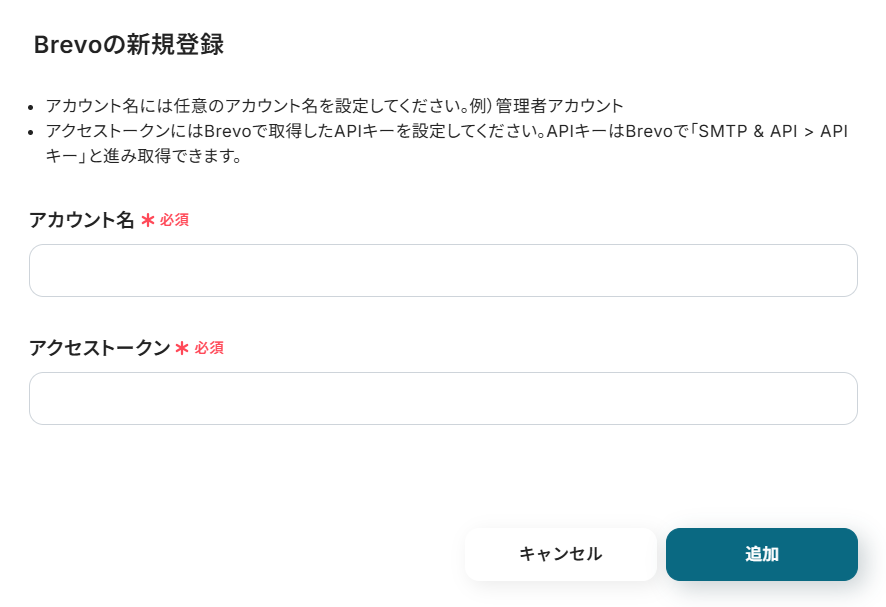
2.アクセストークンは右上のアイコンをクリック→SMTP & APIに進みます。
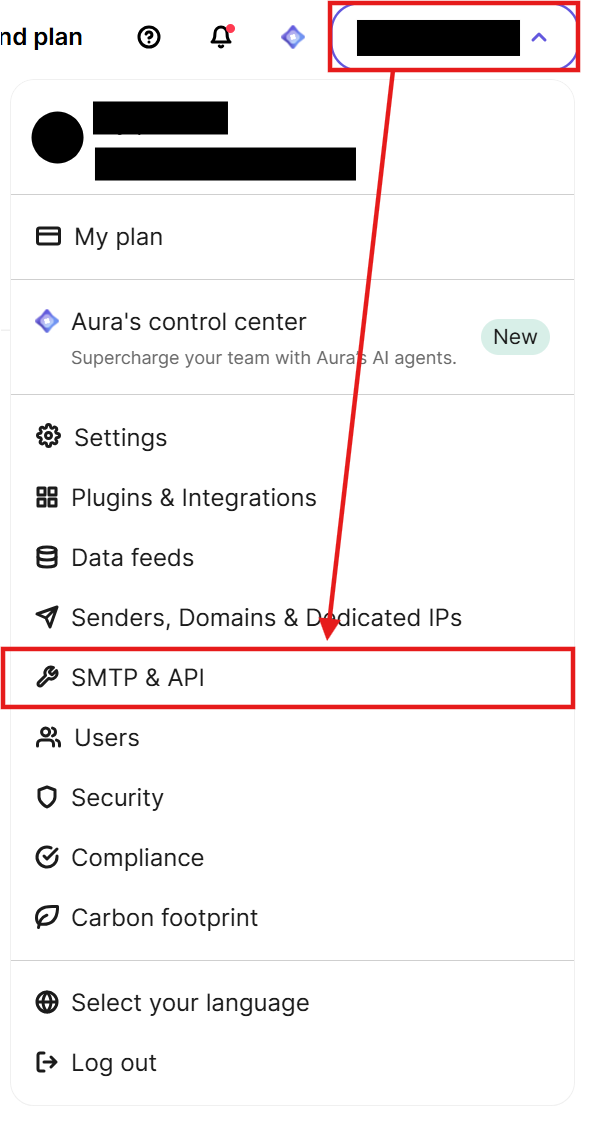
3.API keys & MCPからAPIキーを取得できます。

Gmailのマイアプリ登録
以下のナビを参考に操作を進めましょう。
これで、2つのアプリの登録が完了しました!
ステップ2:テンプレートをコピー
以下のリンクから「試してみる」をクリックしてください。
■概要
Brevoで管理しているコンタクトリストに新しいリードが追加された際、その都度確認して関係者に連絡するのは手間がかかる作業ではないでしょうか。
この手作業は、対応の遅れや通知漏れといった機会損失に繋がる可能性もあります。
このワークフローは、BrevoとGmailの連携を自動化し、新しいコンタクトが作成されたタイミングで指定のアドレスへ自動でメール通知を送信するため、迅速なアプローチが可能になります。
■このテンプレートをおすすめする方
- Brevoで獲得したコンタクト情報を、Gmailですぐにチームへ共有したいと考えている方
- 手作業での通知によるタイムラグや、連絡漏れなどのミスを防ぎたいマーケティング担当者の方
- BrevoとGmailを連携させ、定型的な通知業務の自動化を実現したいと考えている方
■このテンプレートを使うメリット
- Brevoにコンタクトが追加されると自動でGmailに通知が送信されるため、これまで手作業での確認や連絡に費やしていた時間を短縮できます
- 手作業による通知漏れや宛先の間違いといったヒューマンエラーを防ぎ、重要なコンタクト情報を確実に関係者へ共有することが可能になります
■フローボットの流れ
- はじめに、BrevoとGmailをYoomと連携します
- 次に、トリガーでBrevoを選択し、「コンタクトが新たに作成されたら」というアクションを設定します
- 最後に、オペレーションでGmailを選択し、「メールを送る」アクションを設定して、通知内容や送信先を構成します
※「トリガー」:フロー起動のきっかけとなるアクション、「オペレーション」:トリガー起動後、フロー内で処理を行うアクション
■このワークフローのカスタムポイント
- Gmailでメールを送信するアクションでは、通知の宛先となるメールアドレスを任意で設定してください。個人のアドレスだけでなく、チームのメーリングリストなどを設定することも可能です
■注意事項
- Brevo、GmailのそれぞれとYoomを連携してください。
- トリガーは5分、10分、15分、30分、60分の間隔で起動間隔を選択できます。
- プランによって最短の起動間隔が異なりますので、ご注意ください。
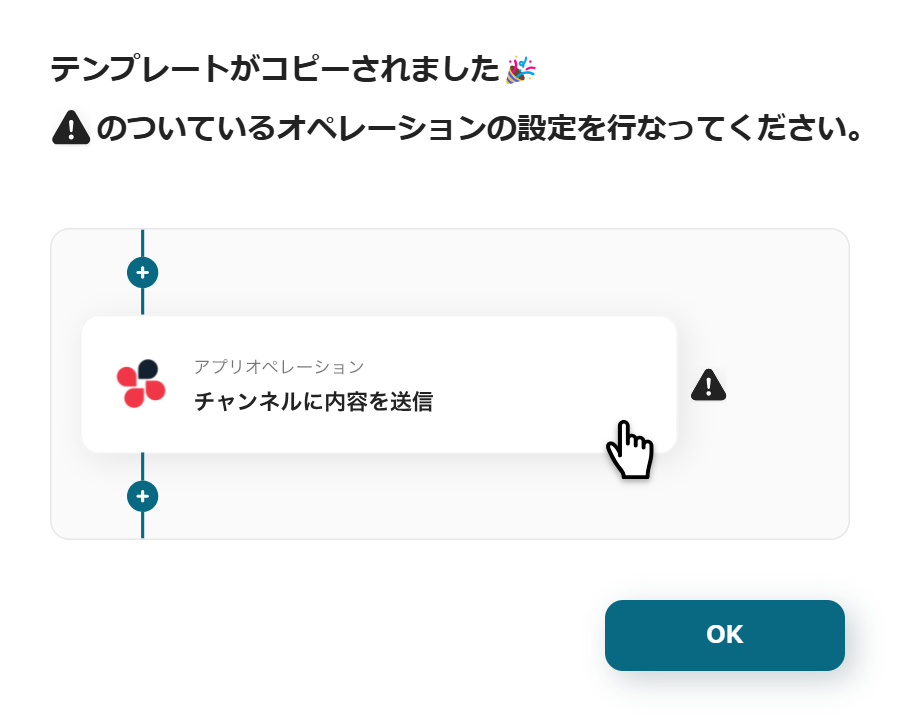
以下の表示が出たら、テンプレートのコピーが成功です。
コピーしたテンプレートはマイプロジェクトに格納されます
ステップ3:Brevoでコンタクトが新たに作成されたら起動するトリガーの設定
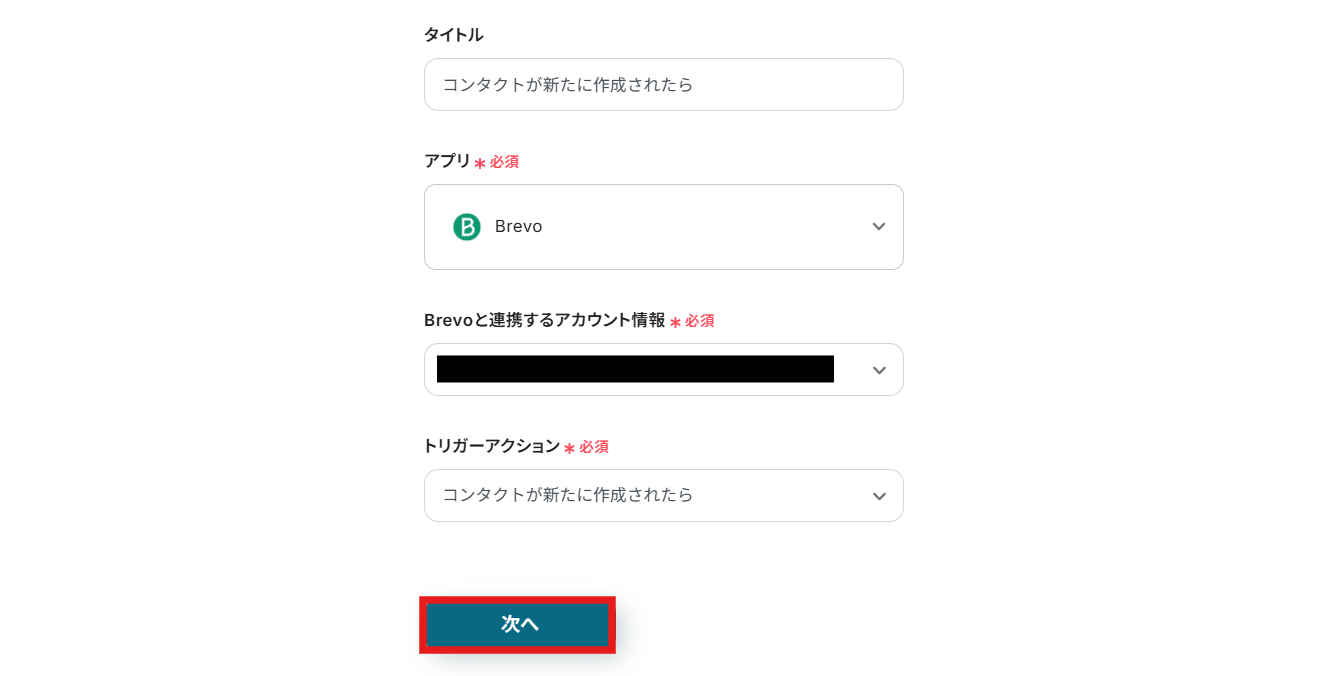
まず、一番上の「コンタクトが新たに作成されたら」のアイコンをクリックします。
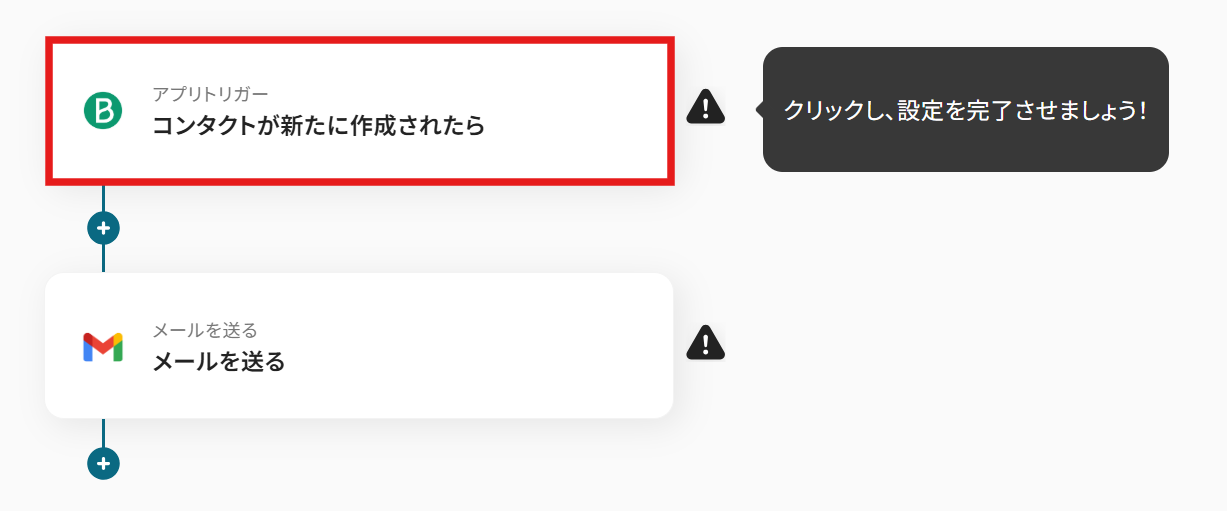
Brevoと連携するアカウント情報はプルダウンから選択します。
トリガーには「コンタクトが新たに作成されたら」を選びましょう。
入力が終わったら、「次へ」を押して進めてください。
各項目を設定していきましょう!
-
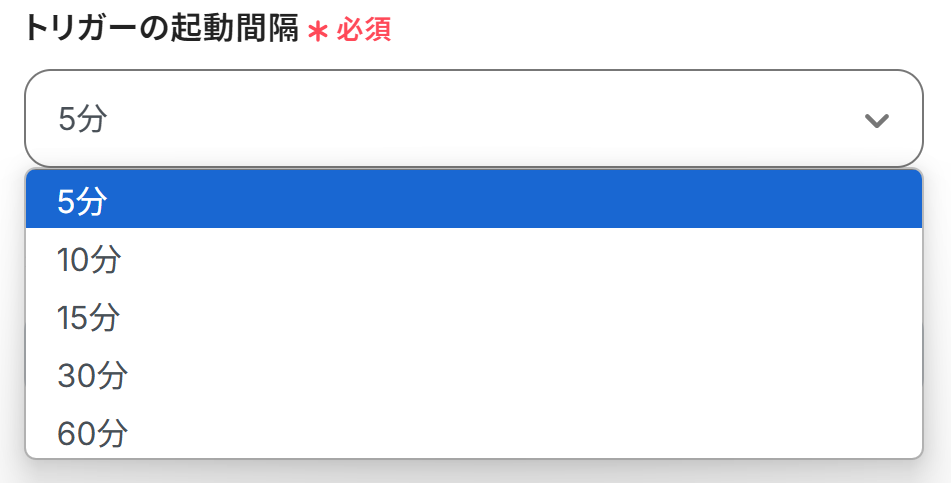
トリガーの起動間隔:5分、10分、15分、30分、60分の間隔で起動間隔を選択できます。
プランによって設定できる最短の間隔が異なるので、こちらで事前に確認してくださいね!
迷ったら、選べる中で一番短い時間にしておくのがおすすめです。
設定が終わったら、テストのためBrevoの画面でコンタクトを作成します。
今回は以下のようなものを設定しています。
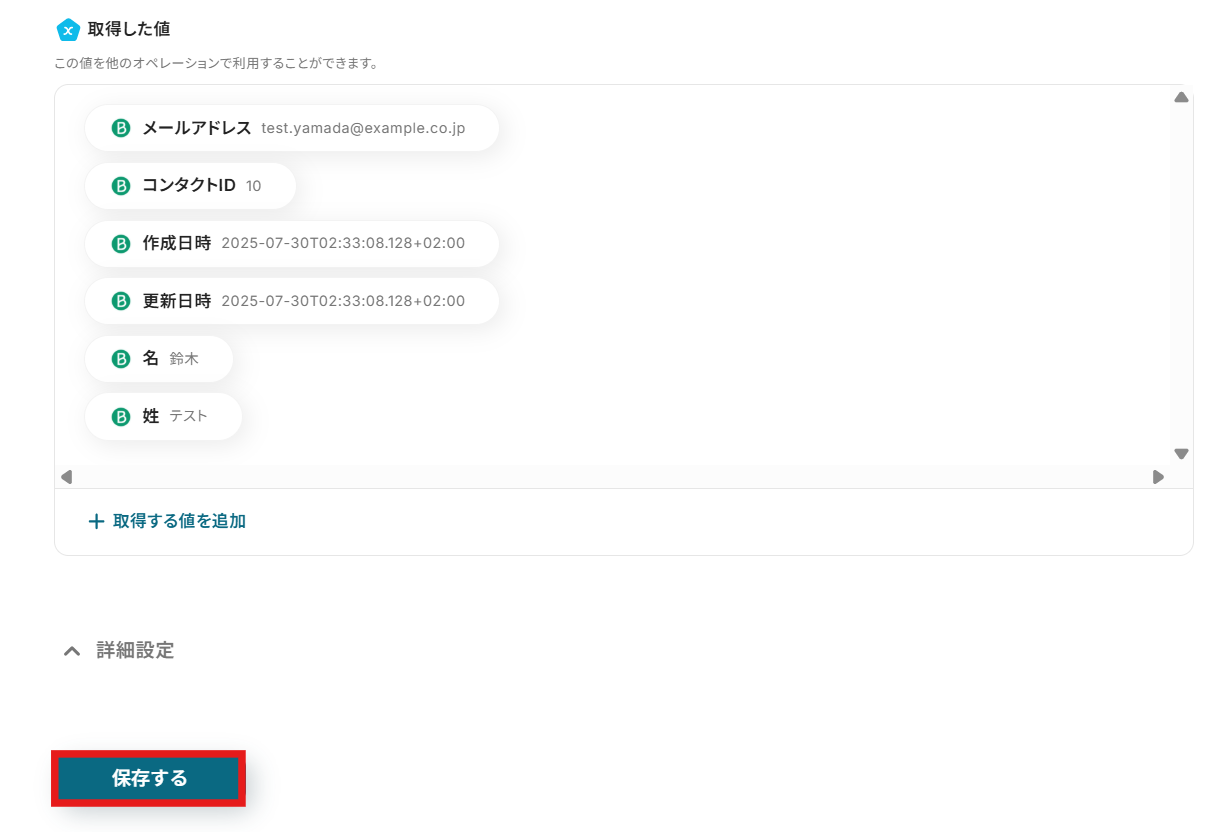
終わったら、Yoomに戻ってテストをクリックしましょう。
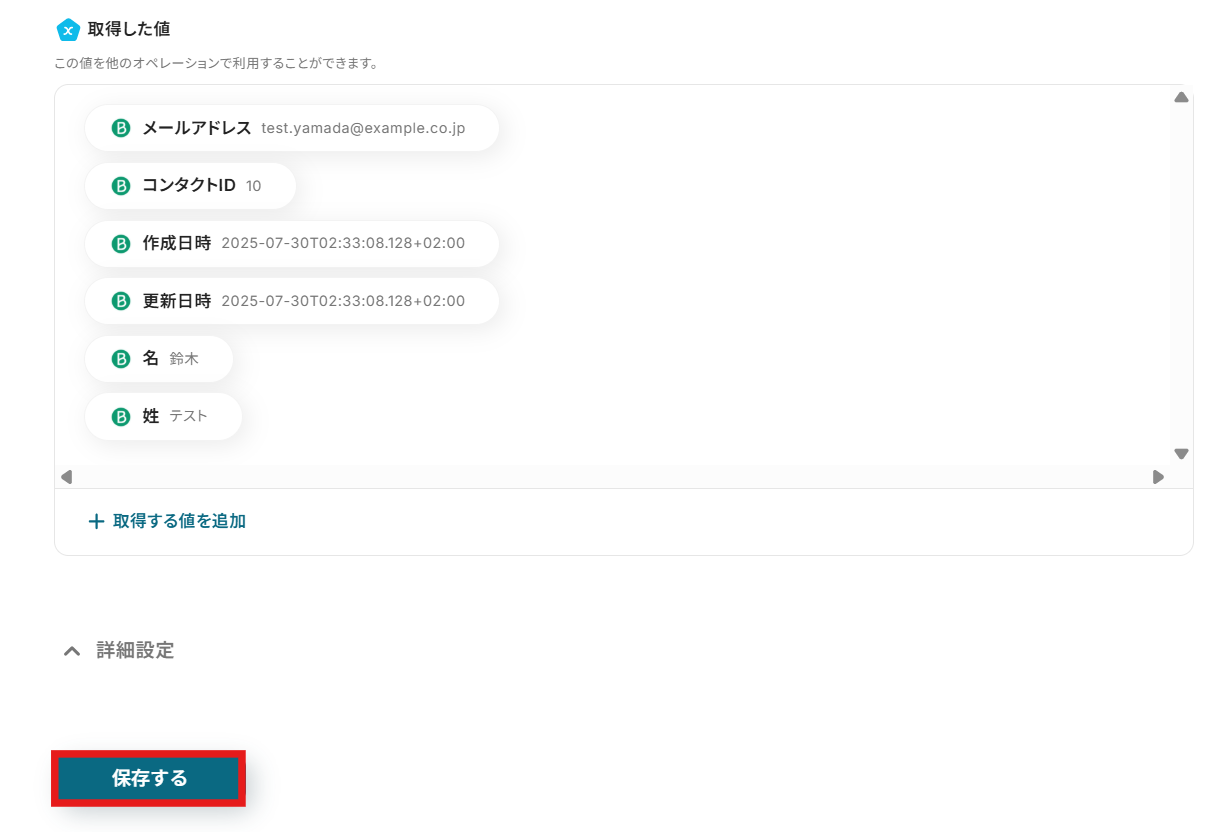
テストが成功すると、「テスト成功」という画面が表示され、Brevoから取得した情報を引用できるようになります。
テストを終えたら、「保存する」をクリックするのを忘れないようにしましょう。
ステップ4:Gmailに通知する設定
最後に、「メールを送る」のアイコンをクリックします。
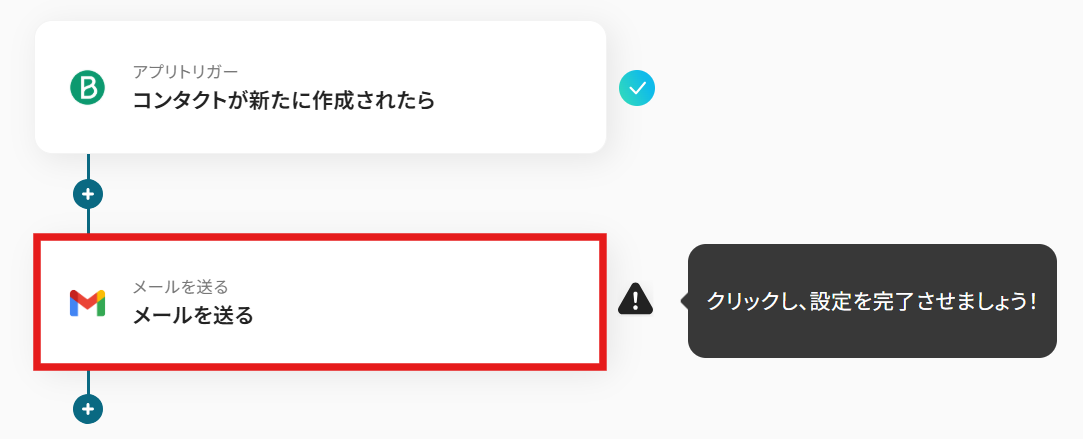
先ほどと同じように設定していきましょう。タイトルについては、自由に決めてOKです。
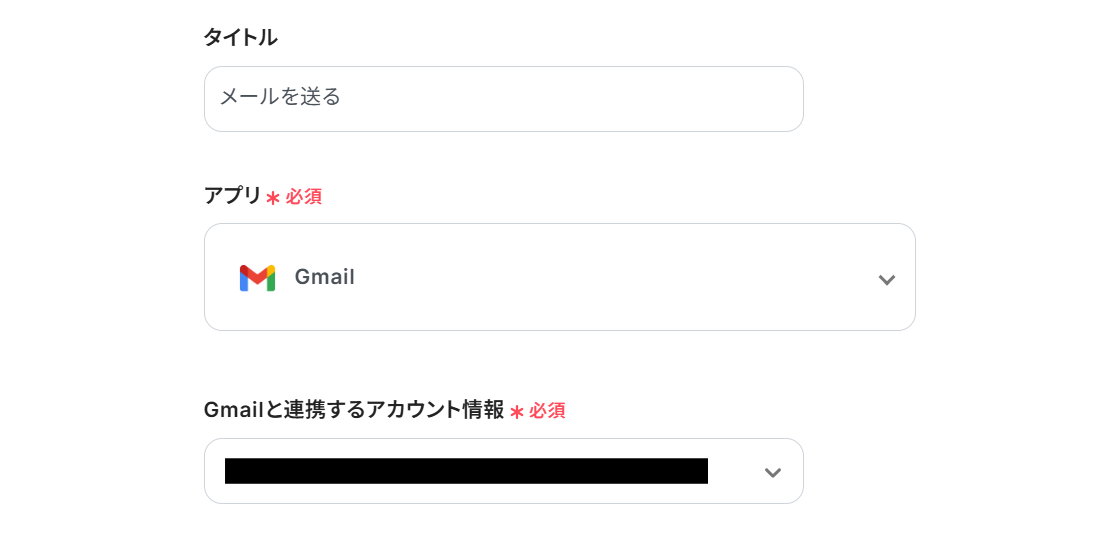
メール内容を設定していきます。
-
To:任意のメールアドレスを入力しましょう。
なお、テストを実行すると、実際にメールが送信されるため、あらかじめ送信しても問題ないアドレスかどうかをチェックしておくと安心です。

-
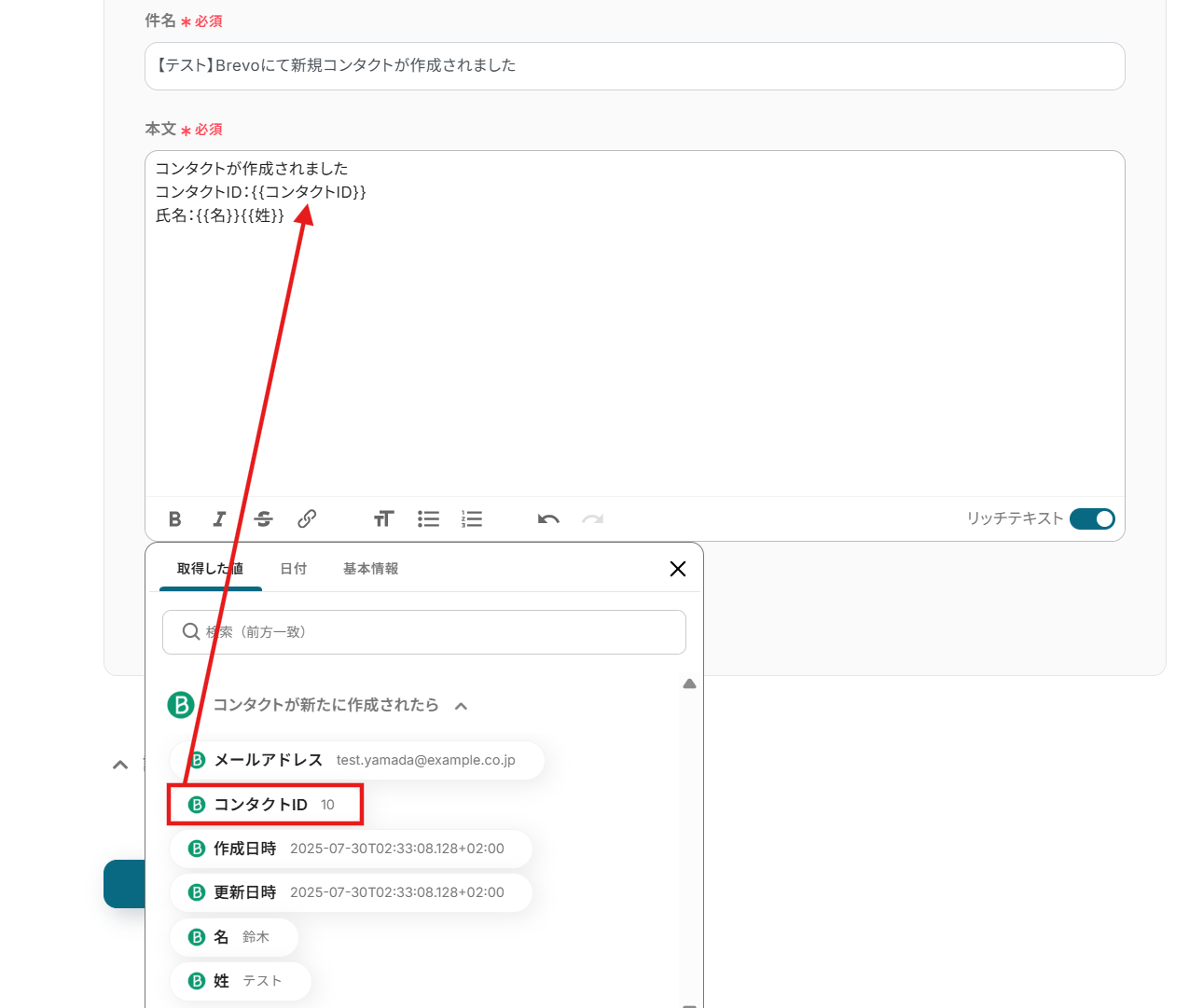
件名・本文:編集欄をクリックすると、以下のようにBrevoで取得した情報を引用できます。
メッセージ作成の際には活用してくださいね。
なお、全て手入力してしまうと、同じメッセージが何度もGmailに通知されてしまうので、気をつけましょう。
設定が終わったら「次へ」をクリックしましょう。
設定が終わったら「次へ」をクリックしましょう。
メールのプレビューが表示されます。
内容を確認し、問題がなければテストしましょう。
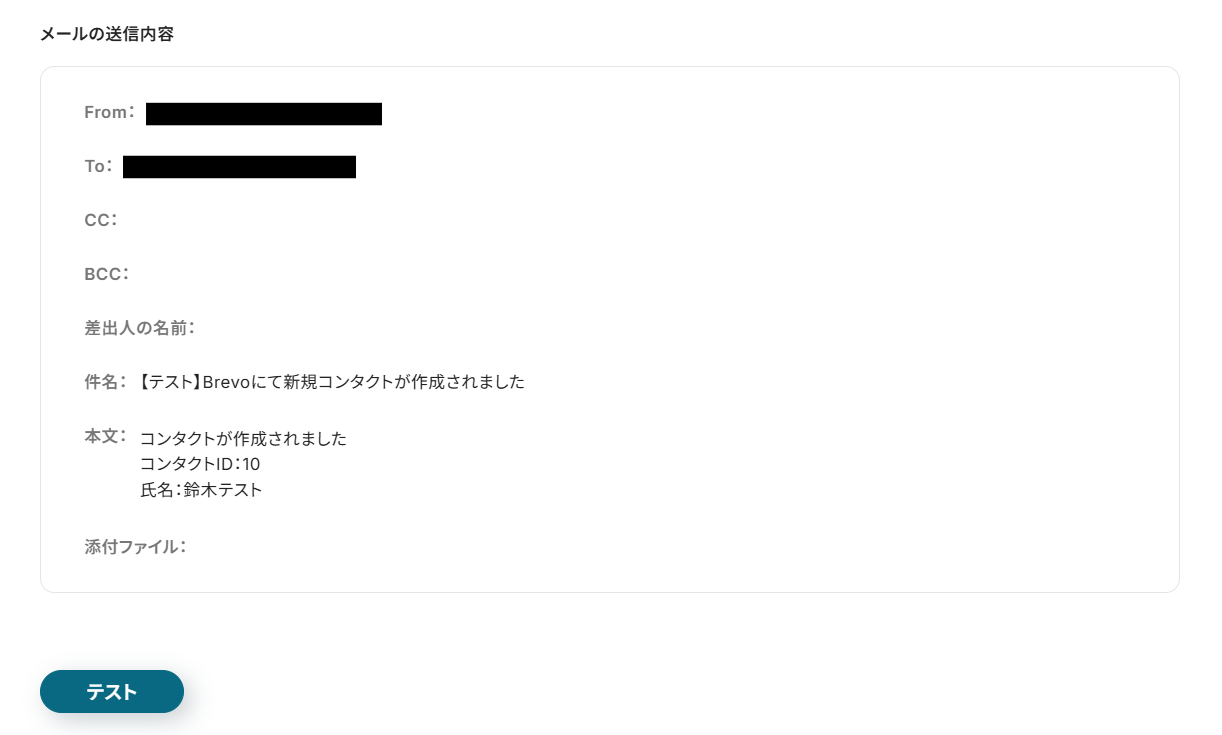
画面に「テスト成功」と表示されたら、最後に「保存する」をクリックして完了です!
テストに失敗した場合は、Toのアドレスが正しい形式になっているかをチェックしてみてください。
@マークの大文字や、ちょっとした入力ミスでもエラーになることがあります。
それでもうまくいかない場合は、マイアプリ連携をもう一回やり直すとうまくいくこともあります。
詳しい手順については、以下のリンク先も参考にしてみてくださいね。
エラー時の対応方法について
エラー:送信先メールアドレスの形式が不正です。の原因・対応方法
テスト後はGmailの画面できちんとメッセージが送信されているか確認しておくと安心です。
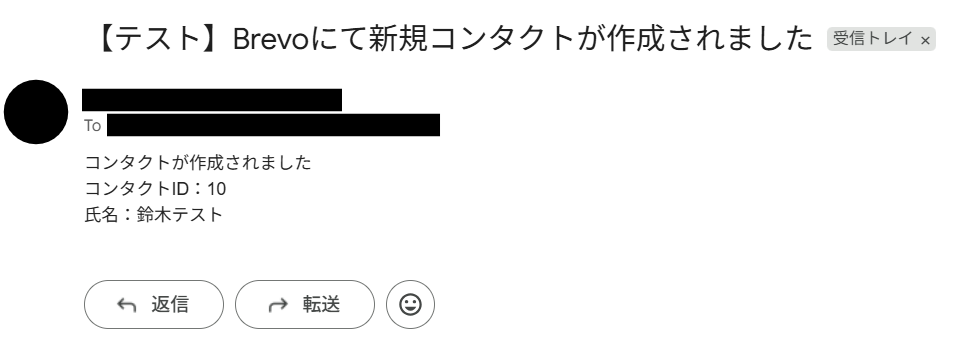
ステップ5:テストと確認
おつかれさまでした!以上で設定はすべて完了です。
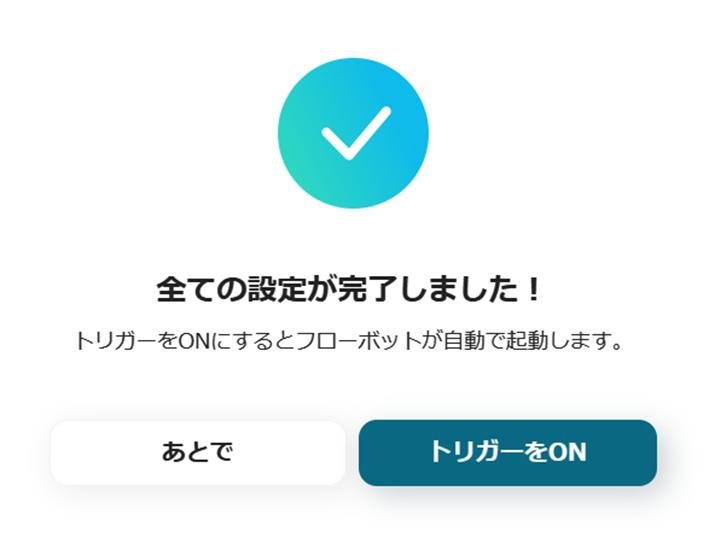
設定が終わると、以下のような画面が表示されます。
「トリガーをON」をクリックすると、フローボットが起動します。
以上が、Brevoでコンタクトが作成されたら、Gmailに通知する方法でした!
GmailのデータをBrevoに連携したい場合
今回はBrevoからGmailへデータを連携する方法をご紹介しましたが、逆にGmailからBrevoへのデータ連携を実施したい場合は、下記のテンプレートも併せてご利用ください。
問い合わせメールの内容を自動でBrevoに登録するなど、こちらも業務効率化に大きく貢献します。
Gmailで受信した内容をもとに、Brevoにコンタクトを作成する
特定のGmailアカウントでメールを受信した際に、そのメールに含まれる送信者情報や件名、本文などの内容を自動で抽出し、Brevoに新しいコンタクトとして登録します。
Webサイトからの問い合わせメールなどを手動でBrevoに転記する手間を削減し、リード登録の漏れや入力ミスを防ぐことが可能です。
このワークフローは、特定のキーワードを含むメールをGmailで受信した際に、その内容から自動でBrevoへコンタクトを作成するため、手作業による登録の手間や入力ミスを減らし、顧客管理の初動を効率化します。
- GmailとBrevoを活用し、リード管理やメールマーケティングを行っている担当者の方
- Webフォームからの通知をGmailで受け取り、Brevoに手動で転記している方
- コンタクトリストへの登録漏れやタイムラグを減らし、迅速な対応を実現したい方
- Gmailに届いたメールをトリガーに、自動でBrevoへコンタクト情報が登録されるため、これまで手作業に費やしていた時間を短縮することができます。
- システムが自動で処理を行うことで、転記ミスや登録漏れといったヒューマンエラーを防ぎ、データの正確性を保つことに繋がります。
- はじめに、BrevoとGmailをYoomと連携します。
- 次に、トリガーでGmailを選択し、「特定のキーワードに一致するメールを受信したら」というアクションを設定します。
- 次に、オペレーションでテキスト抽出機能を選択し、受信したメール本文から名前やメールアドレスなどの必要な情報を抽出します。
- 最後に、オペレーションでBrevoの「コンタクトを作成」アクションを設定し、抽出した情報を紐付けてコンタクトを自動で作成します。
- Gmailのトリガー設定では、自動化の対象としたいメールに含まれる件名や本文のキーワードを任意で設定してください。(例:「お問い合わせ」「資料請求」など)
- Brevoでコンタクトを作成するアクションを設定する際に、コンタクトを追加したいリストを任意のリストIDで指定してください。
- Gmail、BrevoのそれぞれとYoomを連携してください。
- トリガーは5分、10分、15分、30分、60分の間隔で起動間隔を選択できます。
- プランによって最短の起動間隔が異なりますので、ご注意ください。
Gmailで受信した特定条件の内容をもとに、Brevoにコンタクトを作成する
「お問い合わせ」など特定の件名を持つメールや、特定のラベルが付与されたメールのみを対象として、その内容をBrevoにコンタクトとして自動登録します。
この連携は分岐処理を含むため、必要なメールだけをフィルタリングしてコンタクト化できるので、Brevoのコンタクトリストを常にクリーンな状態に保つことができます。
- Gmailで受信したリード情報を手作業でBrevoに登録しているマーケティング担当者の方
- BrevoとGmail間のデータ転記における入力ミスや登録漏れを防止したいと考えている方
- Webフォームからの通知メールをもとに、顧客リストを自動で更新し効率化したい方
- Gmailで特定のメールを受信するとBrevoへ自動でコンタクトが作成されるため、これまで手作業で行っていた転記時間を削減できます。
- システムが自動で情報を処理し、BrevoとGmail間で情報を連携させるため、コピー&ペーストによるミスや対応漏れなどのヒューマンエラーを防止します。
- はじめに、BrevoとGmailをYoomと連携します。
- 次に、トリガーでGmailを選択し、「特定のキーワードに一致するメールを受信したら」アクションを設定します。
- 次に、オペレーションの分岐機能を活用し、特定の条件に合致した場合のみ後続の処理が実行されるよう設定します。
- 次に、テキスト抽出機能を使用し、メール本文から氏名やメールアドレスといったコンタクト作成に必要な情報を抽出します。
- 最後に、オペレーションでBrevoの「コンタクトを作成」アクションを設定し、抽出した情報を紐付けてコンタクトを自動で作成します。
- 分岐機能の条件は、メール本文に特定の文言が含まれているかなど、実際の運用に合わせて任意で設定することが可能です。
- Brevoにコンタクトを作成するアクションでは、追加先となるコンタクトリストのIDを任意で指定してください。
- Gmail、BrevoのそれぞれとYoomを連携してください。
- トリガーは5分、10分、15分、30分、60分の間隔で起動間隔を選択できます。
- プランによって最短の起動間隔が異なりますので、ご注意ください。
- 分岐はパーソナルプラン以上のプランでご利用いただける機能(オペレーション)となっております。フリープランの場合は設定しているフローボットのオペレーションはエラーとなりますので、ご注意ください。
- パーソナルプランなどの有料プランは、2週間の無料トライアルを行うことが可能です。無料トライアル中には制限対象のアプリや機能(オペレーション)を使用することができます。詳しくは、料金プランのページをご参照ください。
BrevoとGmailのAPIを使ったその他の自動化例
今回ご紹介した連携以外にも、BrevoやGmailを活用することで、メールマーケティングや社内通知、顧客対応などの業務を効率化できます。
コンタクト管理やメール通知を自動化することで、顧客対応のスピードアップとミスの削減が可能です。
Brevoを使った便利な自動化例
メールのクリックや配信停止といったユーザーアクションをトリガーに、社内通知やデータ登録の自動化が可能です。
コンタクトの作成を起点に、NotionやStripe、Google スプレッドシートと連携することで、マーケティングと営業活動を一体化できます。

- Brevoのメールクリック情報を手動で確認・共有しており、手間を感じているマーケティング担当者の方
- 顧客からの反応をチームで素早く把握し、営業やサポート活動の改善に繋げたいと考えている方
- 手作業による情報伝達の遅延や漏れをなくし、コミュニケーションを効率化したいマネージャーの方
- Brevoでトランザクションメールがクリックされると自動で通知が送信されるため、これまで手作業で行っていた状況確認や共有の手間を省くことができます。
- システムが自動で処理を行うことで、重要な顧客のアクションの見逃しや関係者への共有漏れといったヒューマンエラーの発生を防ぎます。
- はじめに、BrevoとMicrosoft TeamsをYoomに連携します。
- 次に、トリガーでBrevoを選択し、「トランザクションメールがクリックされたら(Webhook)」を設定します。
- 最後に、オペレーションでMicrosoft Teamsを選択し、「チャネルにメッセージを送る」アクションを設定し、通知したい内容を記述します。
- Microsoft Teamsでメッセージを送信するアクションでは、通知先のチームやチャネルを任意に設定できます。
- 送信するメッセージの本文は自由に編集が可能です。固定のテキストだけでなく、トリガーで取得した「クリックした人のメールアドレス」や「クリックされた日時」などの情報を変数として埋め込み、より具体的な通知を作成できます。

- BrevoとNotionを用いて顧客情報を管理しており、手作業での連携に手間を感じている方
- マーケティング活動で得たコンタクト情報を、Notionのデータベースで一元管理したい方
- 手作業によるデータ転記での入力ミスや漏れを減らし、業務の正確性を高めたい方
- Brevoにコンタクトが追加されると、自動でNotionのデータベースへ情報が同期されるため、これまで手作業に費やしていた時間を短縮できます。
- 手作業でのデータ転記がなくなることで、入力間違いや連携漏れといったヒューマンエラーのリスクを軽減し、データ精度の向上に繋がります。
- はじめに、BrevoとNotionをYoomと連携します。
- 次に、トリガーでBrevoを選択し、「コンタクトが新たに作成されたら」というトリガーアクションを設定します。
- 最後に、オペレーションでNotionの「レコードを追加する」アクションを設定し、トリガーで取得したコンタクト情報を連携するよう設定します。
- Notionでレコードを追加するアクションを設定する際に、情報を追加したいデータベースを任意で指定してください。
- Brevoから取得したコンタクト情報(メールアドレスや名前など)を、Notionのどのプロパティに連携するかを自由にマッピング設定できます。
- BrevoとNotionをそれぞれYoomと連携してください。
- トリガーは5分、10分、15分、30分、60分の間隔で起動間隔を選択できます。
- プランによって最短の起動間隔が異なりますので、ご注意ください。

■概要
Brevoで管理しているコンタクト情報を、都度Stripeに手動で登録していませんか?
この作業は単純ですが、件数が増えると担当者の負担になり、入力ミスといったヒューマンエラーの原因にもなりかねません。
このワークフローを活用すれば、Brevoにコンタクトが作成されると同時にStripeに顧客情報が自動で追加されるため、こうした手間やミスを解消し、スムーズな顧客管理を実現します。
■このテンプレートをおすすめする方
- BrevoとStripeを併用し、顧客情報の手入力による連携に手間を感じている方
- マーケティング施策から決済までのデータ連携を自動化し、業務を効率化したい方
- 手作業による顧客情報の転記ミスを防ぎ、データの一貫性を保ちたいと考えている方
■このテンプレートを使うメリット
- Brevoにコンタクトが作成されると自動でStripeに顧客が追加され、これまで手作業で行っていた登録業務に費やす時間を短縮できます。
- 手作業でのデータ転記が不要になるため、メールアドレスの入力間違いや登録漏れといったヒューマンエラーのリスクを軽減することに繋がります。
■フローボットの流れ
- はじめに、BrevoとStripeをYoomと連携します。
- 次に、トリガーでBrevoを選択し、「コンタクトが新たに作成されたら」というアクションを設定します。
- 最後に、オペレーションでStripeの「顧客を作成」アクションを設定し、トリガーで取得したコンタクト情報を紐付けます。
※「トリガー」:フロー起動のきっかけとなるアクション、「オペレーション」:トリガー起動後、フロー内で処理を行うアクション
■このワークフローのカスタムポイント
- Stripeで顧客を作成するアクションにおいて、登録する情報を任意に設定してください。Brevoから取得した情報の中から、顧客名やメールアドレス、電話番号などをStripeの対応する項目にそれぞれ設定することが可能です。
■注意事項
- BrevoとStripeをそれぞれYoomと連携してください。
- トリガーは5分、10分、15分、30分、60分の間隔で起動間隔を選択できます。
- プランによって最短の起動間隔が異なりますので、ご注意ください。
- Stripeはチームプラン・サクセスプランでのみご利用いただけるアプリとなっております。フリープラン・ミニプランの場合は設定しているフローボットのオペレーションやデータコネクトはエラーとなりますので、ご注意ください。
- チームプランやサクセスプランなどの有料プランは、2週間の無料トライアルを行うことが可能です。無料トライアル中には制限対象のアプリを使用することができます。

■このテンプレートをおすすめする方
- Brevoで獲得したコンタクト情報を、手作業でGoogle スプレッドシートに転記している方
- 手入力による転記ミスや更新漏れをなくし、顧客リストの正確性を高めたいと考えている方
- マーケティングや営業活動において、ツールのデータ連携を自動化し業務効率を改善したい方
■このテンプレートを使うメリット
- Brevoにコンタクトが追加されると、自動でGoogle スプレッドシートへ情報が同期されるため、これまで手作業に費やしていた時間を短縮できます。
- 手作業でのデータ転記が不要になるため、入力間違いや記載漏れといったヒューマンエラーの発生を防ぎ、データ管理の正確性を維持することに繋がります。
■フローボットの流れ
- はじめに、BrevoとGoogle スプレッドシートをYoomと連携します。
- 次に、トリガーでBrevoを選択し、「コンタクトが新たに作成されたら」というアクションを設定します。
- 最後に、オペレーションでGoogle スプレッドシートの「レコードを追加する」アクションを設定し、トリガーで取得したコンタクト情報を書き込みます。
■このワークフローのカスタムポイント
- Google スプレッドシートでレコードを追加するアクションを設定する際に、情報を書き込みたい対象のスプレッドシート、シート、テーブル範囲などを任意で設定してください。
■注意事項
- Brevo、Google スプレッドシートのそれぞれとYoomを連携してください。
- トリガーは5分、10分、15分、30分、60分の間隔で起動間隔を選択できます。
- プランによって最短の起動間隔が異なりますので、ご注意ください。

- Brevoで配信停止情報を把握し、マーケティング施策に活かしたい担当者の方
- 複数のキャンペーンを管理しており、リストの健全性を効率的に監視したいと考えている方
- 配信停止に関する情報をチーム内に共有し、迅速な対応体制を構築したいマネージャーの方
- Brevoで配信停止が発生するたびに自動で通知されるため、手動で状況を確認しにいく手間を削減できます。
- 担当者への自動通知により、重要な配信停止情報の見落としを防ぎ、確実な状況把握と迅速な対応に繋がります。
- はじめに、BrevoとOutlookをYoomと連携します。
- 次に、トリガーでBrevoを選択し、「マーケティングメールの配信が停止されたら」というアクションを設定します。
- 最後に、オペレーションでOutlookの「メールを送信する」アクションを設定し、担当者へ通知内容を送信します。
- Brevoのトリガー設定では、通知の対象としたいキャンペーンやリストを任意で指定することが可能です。
- Outlookで通知を送信するアクションを設定する際に、通知先のメールアドレスや件名、本文の内容を自由にカスタマイズできます。
- Brevo、OutlookのそれぞれとYoomを連携してください。
- Microsoft365(旧Office365)には、家庭向けプランと一般法人向けプラン(Microsoft365 Business)があり、一般法人向けプランに加入していない場合には認証に失敗する可能性があります。
Gmailを使った便利な自動化例
フォーム送信や問い合わせ受付をトリガーに、返信メールの自動送信やデータベースへの登録を行う自動化に適しています。
添付ファイルの保存やSlackへの通知など、受信メールを起点とした幅広い連携に活用できますよ!

◼️概要
SalesforceとGmailを連携し、YoomのChrome拡張機能を利用して、Salesforceのリード情報ページからYoomのフローボットを1Clickで起動し、Gmailで定型メールを自動的に送信します。
定型メールの内容を自由に変更してご利用ください。
サービス資料などの添付ファイルも併せて送付することが可能です。
◼️注意事項
・Gmail、SalesforceそれぞれのアカウントとYoomを連携してご利用ください。
・YoomのChrome拡張機能をインストールしてご利用ください。
・Salesforceはチームプラン・サクセスプランでのみご利用いただけるアプリとなっております。フリープラン・ミニプランの場合は設定しているフローボットのオペレーションやデータコネクトはエラーとなりますので、ご注意ください。
・チームプランやサクセスプランなどの有料プランは、2週間の無料トライアルを行うことが可能です。無料トライアル中には制限対象のアプリを使用することができます。

■このテンプレートをおすすめする方
- Googleフォームを使った問い合わせ対応で、返信作業の自動化を検討しているご担当者の方
- アンケート回答者へのサンクスメールなどをGmailで手動送信しており、効率化したい方
- 手作業によるメール返信での対応漏れや遅延をなくしたいと考えているチームリーダーの方
■このテンプレートを使うメリット
- Googleフォームへの回答送信をトリガーにGmailが自動送信されるため、手作業での返信対応に費やしていた時間を短縮し、他の業務に集中できます。
- 手作業でのメール送信で起こり得る、返信漏れや宛先間違いといったヒューマンエラーを防ぎ、安定した顧客対応を実現します。
■フローボットの流れ
- はじめに、GmailとGoogleフォームをYoomと連携します。
- 次に、トリガーでGoogleフォームを選択し、「フォームに回答が送信されたら」というアクションを設定します。
- 最後に、オペレーションでGmailの「メールを送る」アクションを設定し、トリガーで取得した回答者のメールアドレスなどを宛先にして、自動返信メールを送信します。
■このワークフローのカスタムポイント
- Googleフォームのトリガー設定では、自動返信の対象としたいフォームを任意で指定してください。
- Gmailのメール送信設定では、宛先や件名、本文を自由にカスタマイズできます。Googleフォームで取得した回答者の氏名やメールアドレス、回答内容などを変数として本文に差し込むことで、パーソナライズされたメールの自動送信が可能です。
■注意事項
- Gmail、GoogleフォームのそれぞれとYoomを連携してください。
- Googleフォームをトリガーとして使用した際の回答内容を取得する方法は「Googleフォームトリガーで、回答内容を取得する方法」を参照ください。
- トリガーは5分、10分、15分、30分、60分の間隔で起動間隔を選択できます。
- プランによって最短の起動間隔が異なりますので、ご注意ください。

一つ一つ対応していると時間がかかり、保存忘れなどのミスが発生することもあります。
このワークフローを活用すれば、Gmailで特定のラベルが付いたメールを受信した際に、添付ファイルを自動でGoogle Driveにアップロードすることが可能になり、ファイル管理業務を効率化します。
- Gmailで受信する添付ファイルのダウンロードや整理に時間を要している方
- 取引先からの請求書などをGoogle Driveで一元的に管理したい経理担当者の方
- 手作業によるファイルの保存漏れや、格納場所の間違いなどのミスを防ぎたい方
■このテンプレートを使うメリット
- Gmailでメールを受信するだけで添付ファイルが自動保存されるため、手作業でのファイル管理にかかる時間を削減できます。
- 手動でのアップロード作業がなくなることで、ファイルの保存漏れや格納フォルダの間違いといったヒューマンエラーを防止します。
■フローボットの流れ
- はじめに、GmailとGoogle DriveをYoomと連携します。
- トリガーでGmailを選択し、「特定のラベルのメールを受信したら」アクションを設定します。
- 次に、オペレーションで分岐機能を設定し、メールに添付ファイルがある場合のみ後続の処理に進むよう設定します。
- 最後に、オペレーションでGoogle Driveの「ファイルをアップロードする」アクションを設定し、受信した添付ファイルを指定のフォルダにアップロードします。
■このワークフローのカスタムポイント
- Gmailのトリガー設定で、自動化の対象とするメールを識別するためのラベルを任意で設定してください。
- 添付ファイルの有無で処理を分ける分岐の条件は、必要に応じて任意の内容に設定することが可能です。
- Google Driveにファイルをアップロードする際、保存先のフォルダIDやファイル名を任意で設定してください。
■注意事項
- Gmail、Google DriveのそれぞれとYoomを連携してください。
- トリガーは5分、10分、15分、30分、60分の間隔で起動間隔を選択できます。
- プランによって最短の起動間隔が異なりますので、ご注意ください。
- 分岐はパーソナルプラン以上のプランでご利用いただける機能(オペレーション)となっております。フリープランの場合は設定しているフローボットのオペレーションはエラーとなりますので、ご注意ください。
- パーソナルプランなどの有料プランは、2週間の無料トライアルを行うことが可能です。無料トライアル中には制限対象のアプリや機能(オペレーション)を使用することができます。
- ダウンロード可能なファイル容量は最大300MBまでです。アプリの仕様によっては300MB未満になる可能性があるので、ご注意ください。
- トリガー、各オペレーションでの取り扱い可能なファイル容量の詳細は「ファイルの容量制限について」をご参照ください。

■このテンプレートをおすすめする方
- Gmailで受信したお問い合わせ情報をAirtableへ手動で転記しているご担当者の方
- お問い合わせ管理の自動化によって、対応漏れなどのヒューマンエラーを防ぎたいチームリーダーの方
- 顧客対応の初動を早め、データ管理を一元化したいと考えている方
■このテンプレートを使うメリット
- Gmailでメールを受信すると自動でAirtableへ情報が登録されるため、これまで手作業で行っていた転記業務の時間を短縮できます。
- 手作業での転記が不要になるため、コピー&ペーストのミスや登録漏れといったヒューマンエラーの防止に繋がります。
■フローボットの流れ
- はじめに、GmailとAirtableをYoomと連携します。
- トリガーでGmailを選択し、「特定のラベルのメールを受信したら」を設定します。
- 次に、オペレーションでAI機能を設定し、受信したメール本文から氏名や会社名、お問い合わせ内容などの必要な情報を抽出します。
- 最後に、Airtableの「レコードを作成」アクションを設定し、AI機能で抽出した情報をもとに新しいレコードを作成します。
■このワークフローのカスタムポイント
- Gmailのトリガー設定では、自動化の対象とするメールを識別するためのラベルを任意で設定してください。
- AI機能のテキスト抽出では、受信したメールの本文や件名などから、抽出したい項目(例:氏名、会社名、連絡先など)を任意で設定可能です。
- Airtableにレコードを作成する際、どのフィールドにどの情報を登録するかを自由に設定できます。AI機能で抽出した値を、対応するフィールドに割り当ててください。
■注意事項
- Gmail、AirtableのそれぞれとYoomを連携してください。
- トリガーは5分、10分、15分、30分、60分の間隔で起動間隔を選択できます。
- プランによって最短の起動間隔が異なりますので、ご注意ください。

- Gmailで受信する重要なメールを、チームで利用しているSlackに共有したいと考えている方
- メールの手動確認による見落としや、対応漏れなどの人的ミスを防ぎたい方
- メールチェックの時間を削減し、より重要なコア業務に集中したいと考えている方
- 特定のキーワードを含むメールだけが自動でSlackに通知されるため、手動で確認する手間を省き、業務時間を短縮することができます。
- 重要なメールの見落としや確認漏れといったヒューマンエラーを防ぎ、担当者への迅速な情報共有と対応を可能にします。
- はじめに、GmailとSlackをYoomと連携します。
- 次に、トリガーでGmailを選択し、「特定のキーワードに一致するメールを受信したら」というアクションを設定し、通知の条件となるキーワードなどを指定します。
- 最後に、オペレーションでSlackの「チャンネルにメッセージを送る」アクションを設定し、受信したメール情報(件名、本文、送信者など)を任意のチャンネルに通知するよう設定します。
- Gmailのトリガー設定では、通知したいメールの件名や本文に含まれるキーワードを自由にカスタマイズしてください。
- Slackへの通知設定では、通知先のチャンネルを任意で設定できます。また、通知するメッセージには、固定のテキストに加え、Gmailで受信したメールの件名や送信者といった情報を変数として埋め込み、自由にカスタマイズすることが可能です。
- GmailとSlackのそれぞれとYoomを連携してください。
- トリガーは5分、10分、15分、30分、60分の間隔で起動間隔を選択できます。
- プランによって最短の起動間隔が異なりますので、ご注意ください。
まとめ
BrevoとGmailの連携を自動化することで、これまで手作業でやっていた「Brevoのコンタクト情報をGmailで通知」「Gmailで受け取った内容をBrevoに登録」といった手間のかかる転記作業を削減できます。
これにより、担当者は常に最新の情報をもとに動くことができるようになり、マーケティング施策の企画や顧客対応といった本来の業務に、より集中しやすくなりますね!
今回ご紹介したような業務自動化を実現できるノーコードツール「Yoom」を使えば、プログラミングの知識がない方でも、画面の指示に従って操作するだけで直感的に業務フローを構築できます。
もし自動化に少しでも興味を持っていただけたなら、ぜひこちらから無料登録して、Yoomによる業務効率化を体験してみてください!
関連記事:Outlookと連携したフローを紹介した記事
よくあるご質問
Q:コンタクト登録後、即時に通知できますか?
A:
トリガーの起動間隔は5分、10分、15分、30分、60分から選択可能で、リアルタイムでは連携されません。設定できるトリガーの起動間隔はご利用のプランによって異なるため、詳しくは下記のページをチェックしてみてください!
Q:Gmailの送信元メールアドレスは変更できますか?
A:
送信元のメールアドレスは自由に設定可能です。データ管理責任者やチーム内の担当者など、特定のスタッフのメールアドレスを設定することもできます。「CC」や「BCC」も運用状況に合わせて活用してください。
Q:大量のコンタクトが同時に登録された場合、通知はどうなりますか?
A:
Yoomのポーリングトリガーは設定した起動間隔で作成されたコンタクトを取得しにいくため、5分で設定していた場合は5分間の間に50件のコンタクトが作成されていれば一斉に50件分のフローが起動する(通知される)ことになります。なお、一定時間内に50件以上起動した場合、想定外の起動の可能性を考慮し、起動が保留される仕様となっています。詳しくは下記ページをご参照ください。
プログラミング知識なしで手軽に構築できます。










