・
【ノーコードで実現】Notionの従業員ディレクトリを自動で連携する方法

「Notionで従業員ディレクトリを管理しているけど、更新のたびに関係者への連絡が大変…」
「新入社員や部署異動の情報を、その都度手作業で他のツールに反映させるのが面倒で、ミスも起こりがち…」
このように、従業員情報の管理と共有に手間と時間を取られていませんか?
もし、Notionの従業員ディレクトリが更新された際に、その内容を自動でチャットツールに通知したり、別のデータベースに記録したりできる仕組みがあれば、情報伝達の漏れや遅れを防ぎ、これらの悩みから解放されてより重要な人事業務に集中できる時間を生み出すことができます!
今回ご紹介する自動化の設定は、ノーコードで簡単に設定できて、手間や時間もかからないので、ぜひ自動化を導入して作業をもっと楽にしましょう!
とにかく早く試したい方へ
YoomにはNotionの従業員ディレクトリ情報を他のアプリに連携する業務フロー自動化のテンプレートが用意されているので、「まずは試してみたい!」という方は、以下のバナーをクリックして、すぐに自動化を体験してみましょう!
■概要Notionで従業員ディレクトリなどを管理しているものの、情報が更新されるたびに手作業で関係者に通知するのは手間がかかり、共有漏れのリスクも伴います。このワークフローを活用すれば、Notionの特定データベースが更新された際に、その内容を自動でSlackに通知することが可能になり、手作業による情報共有の手間やミスを減らし、スムーズな連携を実現します。■このテンプレートをおすすめする方- Notionで管理している従業員情報の更新を、手作業でSlackに通知している人事・総務担当者の方
- チームメンバーのステータス変更などを迅速に把握し、情報共有を効率化したいマネージャーの方
- NotionとSlackを連携させ、定型的な通知業務の自動化を進めたいと考えている方
■このテンプレートを使うメリット- Notionのデータベース更新をトリガーとして自動で通知が実行されるため、これまで手作業での共有に費やしていた時間を短縮できます
- 手作業による通知の漏れや、転記ミスといったヒューマンエラーを防ぎ、関係者へ情報を迅速に共有することが可能になります
■フローボットの流れ- はじめに、NotionとSlackをYoomに連携します
- 次に、トリガーでNotionを選択し、「特定のデータソースのページが作成・更新されたら」というアクションを設定します
- 次に、オペレーションで分岐機能を設定し、特定の条件に応じて後続の処理を分岐させます
- 続いて、オペレーションでNotionの「レコードを取得する(ID検索)」アクションを設定し、更新されたページの詳細情報を取得します
- 最後に、オペレーションでSlackの「チャンネルにメッセージを送る」アクションを設定し、取得した情報を含んだメッセージを指定のチャンネルに送信します
※「トリガー」:フロー起動のきっかけとなるアクション、「オペレーション」:トリガー起動後、フロー内で処理を行うアクション■このワークフローのカスタムポイント- 分岐機能では、「ステータスが更新された場合のみ通知する」など、業務に合わせた任意の条件を設定してください
- Slackにメッセージを送るアクションでは、投稿先のチャンネルIDを任意の値に設定し、メッセージ内容もNotionから取得した値などを活用して自由に設定してください
■注意事項- Notion、SlackのそれぞれとYoomを連携してください。
- トリガーは5分、10分、15分、30分、60分の間隔で起動間隔を選択できます。
- プランによって最短の起動間隔が異なりますので、ご注意ください。
- 分岐はパーソナルプラン以上のプランでご利用いただける機能(オペレーション)となっております。フリープランの場合は設定しているフローボットのオペレーションはエラーとなりますので、ご注意ください。
- パーソナルプランなどの有料プランは、2週間の無料トライアルを行うことが可能です。無料トライアル中には制限対象のアプリや機能(オペレーション)を使用することができます。詳しくは、料金プランのページをご参照ください。


- Notionで管理している従業員情報の更新を、手作業でSlackに通知している人事・総務担当者の方
- チームメンバーのステータス変更などを迅速に把握し、情報共有を効率化したいマネージャーの方
- NotionとSlackを連携させ、定型的な通知業務の自動化を進めたいと考えている方
- Notionのデータベース更新をトリガーとして自動で通知が実行されるため、これまで手作業での共有に費やしていた時間を短縮できます
- 手作業による通知の漏れや、転記ミスといったヒューマンエラーを防ぎ、関係者へ情報を迅速に共有することが可能になります
- はじめに、NotionとSlackをYoomに連携します
- 次に、トリガーでNotionを選択し、「特定のデータソースのページが作成・更新されたら」というアクションを設定します
- 次に、オペレーションで分岐機能を設定し、特定の条件に応じて後続の処理を分岐させます
- 続いて、オペレーションでNotionの「レコードを取得する(ID検索)」アクションを設定し、更新されたページの詳細情報を取得します
- 最後に、オペレーションでSlackの「チャンネルにメッセージを送る」アクションを設定し、取得した情報を含んだメッセージを指定のチャンネルに送信します
- 分岐機能では、「ステータスが更新された場合のみ通知する」など、業務に合わせた任意の条件を設定してください
- Slackにメッセージを送るアクションでは、投稿先のチャンネルIDを任意の値に設定し、メッセージ内容もNotionから取得した値などを活用して自由に設定してください
- Notion、SlackのそれぞれとYoomを連携してください。
- トリガーは5分、10分、15分、30分、60分の間隔で起動間隔を選択できます。
- プランによって最短の起動間隔が異なりますので、ご注意ください。
- 分岐はパーソナルプラン以上のプランでご利用いただける機能(オペレーション)となっております。フリープランの場合は設定しているフローボットのオペレーションはエラーとなりますので、ご注意ください。
- パーソナルプランなどの有料プランは、2週間の無料トライアルを行うことが可能です。無料トライアル中には制限対象のアプリや機能(オペレーション)を使用することができます。詳しくは、料金プランのページをご参照ください。
Notionの従業員ディレクトリ情報を連携する方法
普段お使いのNotionの従業員ディレクトリが更新された際に、様々なツールへ自動で情報を連携する方法を、具体的なテンプレートを使って紹介します!気になる内容があれば、ぜひクリックしてみてください!
チャットツールに通知する
Notionの従業員ディレクトリが更新されたら、Slackなどのチャットツールに自動で通知することができるので、関係者への迅速な情報共有が実現し、伝達漏れを防ぎます!
■概要Notionで従業員ディレクトリなどを管理しているものの、情報が更新されるたびに手作業で関係者に通知するのは手間がかかり、共有漏れのリスクも伴います。このワークフローを活用すれば、Notionの特定データベースが更新された際に、その内容を自動でSlackに通知することが可能になり、手作業による情報共有の手間やミスを減らし、スムーズな連携を実現します。■このテンプレートをおすすめする方- Notionで管理している従業員情報の更新を、手作業でSlackに通知している人事・総務担当者の方
- チームメンバーのステータス変更などを迅速に把握し、情報共有を効率化したいマネージャーの方
- NotionとSlackを連携させ、定型的な通知業務の自動化を進めたいと考えている方
■このテンプレートを使うメリット- Notionのデータベース更新をトリガーとして自動で通知が実行されるため、これまで手作業での共有に費やしていた時間を短縮できます
- 手作業による通知の漏れや、転記ミスといったヒューマンエラーを防ぎ、関係者へ情報を迅速に共有することが可能になります
■フローボットの流れ- はじめに、NotionとSlackをYoomに連携します
- 次に、トリガーでNotionを選択し、「特定のデータソースのページが作成・更新されたら」というアクションを設定します
- 次に、オペレーションで分岐機能を設定し、特定の条件に応じて後続の処理を分岐させます
- 続いて、オペレーションでNotionの「レコードを取得する(ID検索)」アクションを設定し、更新されたページの詳細情報を取得します
- 最後に、オペレーションでSlackの「チャンネルにメッセージを送る」アクションを設定し、取得した情報を含んだメッセージを指定のチャンネルに送信します
※「トリガー」:フロー起動のきっかけとなるアクション、「オペレーション」:トリガー起動後、フロー内で処理を行うアクション■このワークフローのカスタムポイント- 分岐機能では、「ステータスが更新された場合のみ通知する」など、業務に合わせた任意の条件を設定してください
- Slackにメッセージを送るアクションでは、投稿先のチャンネルIDを任意の値に設定し、メッセージ内容もNotionから取得した値などを活用して自由に設定してください
■注意事項- Notion、SlackのそれぞれとYoomを連携してください。
- トリガーは5分、10分、15分、30分、60分の間隔で起動間隔を選択できます。
- プランによって最短の起動間隔が異なりますので、ご注意ください。
- 分岐はパーソナルプラン以上のプランでご利用いただける機能(オペレーション)となっております。フリープランの場合は設定しているフローボットのオペレーションはエラーとなりますので、ご注意ください。
- パーソナルプランなどの有料プランは、2週間の無料トライアルを行うことが可能です。無料トライアル中には制限対象のアプリや機能(オペレーション)を使用することができます。詳しくは、料金プランのページをご参照ください。
- Notionで管理している従業員情報の更新を、手作業でSlackに通知している人事・総務担当者の方
- チームメンバーのステータス変更などを迅速に把握し、情報共有を効率化したいマネージャーの方
- NotionとSlackを連携させ、定型的な通知業務の自動化を進めたいと考えている方
- Notionのデータベース更新をトリガーとして自動で通知が実行されるため、これまで手作業での共有に費やしていた時間を短縮できます
- 手作業による通知の漏れや、転記ミスといったヒューマンエラーを防ぎ、関係者へ情報を迅速に共有することが可能になります
- はじめに、NotionとSlackをYoomに連携します
- 次に、トリガーでNotionを選択し、「特定のデータソースのページが作成・更新されたら」というアクションを設定します
- 次に、オペレーションで分岐機能を設定し、特定の条件に応じて後続の処理を分岐させます
- 続いて、オペレーションでNotionの「レコードを取得する(ID検索)」アクションを設定し、更新されたページの詳細情報を取得します
- 最後に、オペレーションでSlackの「チャンネルにメッセージを送る」アクションを設定し、取得した情報を含んだメッセージを指定のチャンネルに送信します
- 分岐機能では、「ステータスが更新された場合のみ通知する」など、業務に合わせた任意の条件を設定してください
- Slackにメッセージを送るアクションでは、投稿先のチャンネルIDを任意の値に設定し、メッセージ内容もNotionから取得した値などを活用して自由に設定してください
- Notion、SlackのそれぞれとYoomを連携してください。
- トリガーは5分、10分、15分、30分、60分の間隔で起動間隔を選択できます。
- プランによって最短の起動間隔が異なりますので、ご注意ください。
- 分岐はパーソナルプラン以上のプランでご利用いただける機能(オペレーション)となっております。フリープランの場合は設定しているフローボットのオペレーションはエラーとなりますので、ご注意ください。
- パーソナルプランなどの有料プランは、2週間の無料トライアルを行うことが可能です。無料トライアル中には制限対象のアプリや機能(オペレーション)を使用することができます。詳しくは、料金プランのページをご参照ください。
メールで通知する
従業員情報の更新内容をGmailなどのメールで関係者に自動送信することもできるため、チャットツールを使わない相手にも確実な情報伝達が可能です。
■概要Notionで従業員ディレクトリを管理しているものの、情報が更新されるたびに関係者へ手動で連絡するのは手間がかかり、通知漏れのリスクも伴います。このワークフローを活用することで、Notionのデータベースが更新された際に、指定した宛先へGmailで自動的に通知を送信できます。面倒な連絡業務が削減され、確実な情報共有を実現することが可能です。■このテンプレートをおすすめする方- Notionで従業員ディレクトリを管理しており、更新時の通知を自動化したい人事・総務担当者の方
- 従業員情報の変更を手作業で関係各所に連絡しており、業務負担を感じている方
- NotionとGmailを連携させ、従業員管理における情報共有の漏れや遅延を防ぎたいと考えている方
■このテンプレートを使うメリット- Notionで従業員情報が更新されると自動で通知が飛ぶため、手動でのメール作成や送信といった作業時間を削減できます。
- 連絡の自動化によって、重要な更新情報の伝え忘れや宛先間違いといったヒューマンエラーの防止に繋がります。
■フローボットの流れ- はじめに、GmailとNotionをYoomと連携します。
- 次に、トリガーでNotionを選択し、「特定のデータソースのページが作成・更新されたら」というアクションを設定します。
- 次に、オペレーションで分岐機能を設定し、特定の条件に合致した場合のみ後続の処理に進むようにします。
- 次に、オペレーションでNotionの「レコードを取得する(ID検索)」アクションを設定し、更新されたページの詳細情報を取得します。
- 最後に、オペレーションでGmailの「メールを送る」アクションを設定し、取得した情報を含んだ通知メールを送信します。
※「トリガー」:フロー起動のきっかけとなるアクション、「オペレーション」:トリガー起動後、フロー内で処理を行うアクション■このワークフローのカスタムポイント- 分岐機能では、通知を実行したい条件を任意で設定してください。例えば、特定のステータスが変更された場合のみ通知を送る、といった設定が可能です。
- Gmailのメール送信設定では、通知先のメールアドレスや件名を任意で設定してください。本文には、Notionから取得した従業員名や部署名などを組み込むことで、分かりやすい通知内容を作成できます。
■注意事項- Notion、GmailのそれぞれとYoomを連携してください。
- トリガーは5分、10分、15分、30分、60分の間隔で起動間隔を選択できます。
- プランによって最短の起動間隔が異なりますので、ご注意ください。
- 分岐はパーソナルプラン以上のプランでご利用いただける機能(オペレーション)となっております。フリープランの場合は設定しているフローボットのオペレーションはエラーとなりますので、ご注意ください。
- パーソナルプランなどの有料プランは、2週間の無料トライアルを行うことが可能です。無料トライアル中には制限対象のアプリや機能(オペレーション)を使用することができます。詳しくは、料金プランのページをご参照ください。

- Notionで従業員ディレクトリを管理しており、更新時の通知を自動化したい人事・総務担当者の方
- 従業員情報の変更を手作業で関係各所に連絡しており、業務負担を感じている方
- NotionとGmailを連携させ、従業員管理における情報共有の漏れや遅延を防ぎたいと考えている方
- Notionで従業員情報が更新されると自動で通知が飛ぶため、手動でのメール作成や送信といった作業時間を削減できます。
- 連絡の自動化によって、重要な更新情報の伝え忘れや宛先間違いといったヒューマンエラーの防止に繋がります。
- はじめに、GmailとNotionをYoomと連携します。
- 次に、トリガーでNotionを選択し、「特定のデータソースのページが作成・更新されたら」というアクションを設定します。
- 次に、オペレーションで分岐機能を設定し、特定の条件に合致した場合のみ後続の処理に進むようにします。
- 次に、オペレーションでNotionの「レコードを取得する(ID検索)」アクションを設定し、更新されたページの詳細情報を取得します。
- 最後に、オペレーションでGmailの「メールを送る」アクションを設定し、取得した情報を含んだ通知メールを送信します。
- 分岐機能では、通知を実行したい条件を任意で設定してください。例えば、特定のステータスが変更された場合のみ通知を送る、といった設定が可能です。
- Gmailのメール送信設定では、通知先のメールアドレスや件名を任意で設定してください。本文には、Notionから取得した従業員名や部署名などを組み込むことで、分かりやすい通知内容を作成できます。
- Notion、GmailのそれぞれとYoomを連携してください。
- トリガーは5分、10分、15分、30分、60分の間隔で起動間隔を選択できます。
- プランによって最短の起動間隔が異なりますので、ご注意ください。
- 分岐はパーソナルプラン以上のプランでご利用いただける機能(オペレーション)となっております。フリープランの場合は設定しているフローボットのオペレーションはエラーとなりますので、ご注意ください。
- パーソナルプランなどの有料プランは、2週間の無料トライアルを行うことが可能です。無料トライアル中には制限対象のアプリや機能(オペレーション)を使用することができます。詳しくは、料金プランのページをご参照ください。
データベース/CRMサービスに記録する
更新された従業員情報をGoogle スプレッドシートなどのデータベースに自動で追加・更新することで、複数のデータベースを手動でメンテナンスする手間が省け、情報の一元管理が容易になります。
■概要Notionで管理している従業員ディレクトリの情報を、他のアプリケーションで利用する際に手作業で転記するのは手間がかかり、更新漏れの原因にもなり得ます。
特に新しいメンバーが加わるたびに、複数のツールへ情報を入力する作業は担当者にとって大きな負担となることもあります。
このワークフローを活用すれば、Notionのデータベースが更新されると、Google スプレッドシートへ自動で情報が追加されるため、こうした課題をスムーズに削減できます。■このテンプレートをおすすめする方- Notionで作成した従業員ディレクトリの情報を手作業で転記している人事・総務担当者の方
- NotionとGoogle スプレッドシートを併用し、従業員データの二重管理に課題を感じている方
- 従業員情報の管理を効率化し、最新の状態に保ちたいと考えているマネージャーの方
■このテンプレートを使うメリット- Notionの従業員ディレクトリが更新されると自動でデータが同期されるため、これまで手作業での転記に費やしていた時間を短縮できます
- 手作業によるデータの入力間違いや更新漏れといったヒューマンエラーのリスクを軽減し、情報の正確性を保つことに繋がります
■フローボットの流れ- はじめに、NotionとGoogle スプレッドシートをYoomと連携します
- 次に、トリガーでNotionを選択し、「特定のデータソースのページが作成・更新されたら」というアクションを設定します
- 続いて、オペレーションで「分岐機能」を設定し、特定の条件の場合のみ後続の処理に進むようにします
- 次に、オペレーションでNotionの「レコードを取得する(ID検索)」アクションを設定し、トリガーで取得したページの情報を取得します
- 最後に、オペレーションでGoogle スプレッドシートの「レコードを追加する」アクションを設定し、取得した従業員情報をスプレッドシートに追加します
※「トリガー」:フロー起動のきっかけとなるアクション、「オペレーション」:トリガー起動後、フロー内で処理を行うアクション■このワークフローのカスタムポイント- 分岐機能では、「新規で従業員が追加された場合のみ」や「特定のステータスになった場合のみ」など、任意の条件を設定することで、意図したタイミングでのみワークフローを起動させることが可能です
- Google スプレッドシートでレコードを追加するアクションを設定する際に、情報を追加したいスプレッドシートのIDとタブ名を任意で設定してください
■注意事項- Notion、Google スプレッドシートのそれぞれとYoomを連携してください。
- トリガーは5分、10分、15分、30分、60分の間隔で起動間隔を選択できます。
- プランによって最短の起動間隔が異なりますので、ご注意ください。
- 分岐はパーソナルプラン以上のプランでご利用いただける機能(オペレーション)となっております。フリープランの場合は設定しているフローボットのオペレーションはエラーとなりますので、ご注意ください。
- パーソナルプランなどの有料プランは、2週間の無料トライアルを行うことが可能です。無料トライアル中には制限対象のアプリや機能(オペレーション)を使用することができます。詳しくは、料金プランのページをご参照ください。

特に新しいメンバーが加わるたびに、複数のツールへ情報を入力する作業は担当者にとって大きな負担となることもあります。
このワークフローを活用すれば、Notionのデータベースが更新されると、Google スプレッドシートへ自動で情報が追加されるため、こうした課題をスムーズに削減できます。
- Notionで作成した従業員ディレクトリの情報を手作業で転記している人事・総務担当者の方
- NotionとGoogle スプレッドシートを併用し、従業員データの二重管理に課題を感じている方
- 従業員情報の管理を効率化し、最新の状態に保ちたいと考えているマネージャーの方
- Notionの従業員ディレクトリが更新されると自動でデータが同期されるため、これまで手作業での転記に費やしていた時間を短縮できます
- 手作業によるデータの入力間違いや更新漏れといったヒューマンエラーのリスクを軽減し、情報の正確性を保つことに繋がります
- はじめに、NotionとGoogle スプレッドシートをYoomと連携します
- 次に、トリガーでNotionを選択し、「特定のデータソースのページが作成・更新されたら」というアクションを設定します
- 続いて、オペレーションで「分岐機能」を設定し、特定の条件の場合のみ後続の処理に進むようにします
- 次に、オペレーションでNotionの「レコードを取得する(ID検索)」アクションを設定し、トリガーで取得したページの情報を取得します
- 最後に、オペレーションでGoogle スプレッドシートの「レコードを追加する」アクションを設定し、取得した従業員情報をスプレッドシートに追加します
- 分岐機能では、「新規で従業員が追加された場合のみ」や「特定のステータスになった場合のみ」など、任意の条件を設定することで、意図したタイミングでのみワークフローを起動させることが可能です
- Google スプレッドシートでレコードを追加するアクションを設定する際に、情報を追加したいスプレッドシートのIDとタブ名を任意で設定してください
- Notion、Google スプレッドシートのそれぞれとYoomを連携してください。
- トリガーは5分、10分、15分、30分、60分の間隔で起動間隔を選択できます。
- プランによって最短の起動間隔が異なりますので、ご注意ください。
- 分岐はパーソナルプラン以上のプランでご利用いただける機能(オペレーション)となっております。フリープランの場合は設定しているフローボットのオペレーションはエラーとなりますので、ご注意ください。
- パーソナルプランなどの有料プランは、2週間の無料トライアルを行うことが可能です。無料トライアル中には制限対象のアプリや機能(オペレーション)を使用することができます。詳しくは、料金プランのページをご参照ください。
Notionの従業員ディレクトリ更新をSlackに通知するフローを作ってみよう
それではここから代表的な例として、Notionで従業員ディレクトリが更新された際にSlackに自動で通知するフローを解説していきます!
ここではYoomを使用してノーコードで設定をしていくので、もしまだYoomのアカウントをお持ちでない場合は、こちらの登録フォームからアカウントを発行しておきましょう。
[Yoomとは]
フローの作成方法
今回は大きく分けて以下のプロセスで作成します。
- NotionとSlackをマイアプリ連携
- テンプレートをコピーする
- Notionのトリガー設定と各アクション設定
- トリガーをONにして、フローの動作確認をする
■概要Notionで従業員ディレクトリなどを管理しているものの、情報が更新されるたびに手作業で関係者に通知するのは手間がかかり、共有漏れのリスクも伴います。このワークフローを活用すれば、Notionの特定データベースが更新された際に、その内容を自動でSlackに通知することが可能になり、手作業による情報共有の手間やミスを減らし、スムーズな連携を実現します。■このテンプレートをおすすめする方- Notionで管理している従業員情報の更新を、手作業でSlackに通知している人事・総務担当者の方
- チームメンバーのステータス変更などを迅速に把握し、情報共有を効率化したいマネージャーの方
- NotionとSlackを連携させ、定型的な通知業務の自動化を進めたいと考えている方
■このテンプレートを使うメリット- Notionのデータベース更新をトリガーとして自動で通知が実行されるため、これまで手作業での共有に費やしていた時間を短縮できます
- 手作業による通知の漏れや、転記ミスといったヒューマンエラーを防ぎ、関係者へ情報を迅速に共有することが可能になります
■フローボットの流れ- はじめに、NotionとSlackをYoomに連携します
- 次に、トリガーでNotionを選択し、「特定のデータソースのページが作成・更新されたら」というアクションを設定します
- 次に、オペレーションで分岐機能を設定し、特定の条件に応じて後続の処理を分岐させます
- 続いて、オペレーションでNotionの「レコードを取得する(ID検索)」アクションを設定し、更新されたページの詳細情報を取得します
- 最後に、オペレーションでSlackの「チャンネルにメッセージを送る」アクションを設定し、取得した情報を含んだメッセージを指定のチャンネルに送信します
※「トリガー」:フロー起動のきっかけとなるアクション、「オペレーション」:トリガー起動後、フロー内で処理を行うアクション■このワークフローのカスタムポイント- 分岐機能では、「ステータスが更新された場合のみ通知する」など、業務に合わせた任意の条件を設定してください
- Slackにメッセージを送るアクションでは、投稿先のチャンネルIDを任意の値に設定し、メッセージ内容もNotionから取得した値などを活用して自由に設定してください
■注意事項- Notion、SlackのそれぞれとYoomを連携してください。
- トリガーは5分、10分、15分、30分、60分の間隔で起動間隔を選択できます。
- プランによって最短の起動間隔が異なりますので、ご注意ください。
- 分岐はパーソナルプラン以上のプランでご利用いただける機能(オペレーション)となっております。フリープランの場合は設定しているフローボットのオペレーションはエラーとなりますので、ご注意ください。
- パーソナルプランなどの有料プランは、2週間の無料トライアルを行うことが可能です。無料トライアル中には制限対象のアプリや機能(オペレーション)を使用することができます。詳しくは、料金プランのページをご参照ください。
- Notionで管理している従業員情報の更新を、手作業でSlackに通知している人事・総務担当者の方
- チームメンバーのステータス変更などを迅速に把握し、情報共有を効率化したいマネージャーの方
- NotionとSlackを連携させ、定型的な通知業務の自動化を進めたいと考えている方
- Notionのデータベース更新をトリガーとして自動で通知が実行されるため、これまで手作業での共有に費やしていた時間を短縮できます
- 手作業による通知の漏れや、転記ミスといったヒューマンエラーを防ぎ、関係者へ情報を迅速に共有することが可能になります
- はじめに、NotionとSlackをYoomに連携します
- 次に、トリガーでNotionを選択し、「特定のデータソースのページが作成・更新されたら」というアクションを設定します
- 次に、オペレーションで分岐機能を設定し、特定の条件に応じて後続の処理を分岐させます
- 続いて、オペレーションでNotionの「レコードを取得する(ID検索)」アクションを設定し、更新されたページの詳細情報を取得します
- 最後に、オペレーションでSlackの「チャンネルにメッセージを送る」アクションを設定し、取得した情報を含んだメッセージを指定のチャンネルに送信します
- 分岐機能では、「ステータスが更新された場合のみ通知する」など、業務に合わせた任意の条件を設定してください
- Slackにメッセージを送るアクションでは、投稿先のチャンネルIDを任意の値に設定し、メッセージ内容もNotionから取得した値などを活用して自由に設定してください
- Notion、SlackのそれぞれとYoomを連携してください。
- トリガーは5分、10分、15分、30分、60分の間隔で起動間隔を選択できます。
- プランによって最短の起動間隔が異なりますので、ご注意ください。
- 分岐はパーソナルプラン以上のプランでご利用いただける機能(オペレーション)となっております。フリープランの場合は設定しているフローボットのオペレーションはエラーとなりますので、ご注意ください。
- パーソナルプランなどの有料プランは、2週間の無料トライアルを行うことが可能です。無料トライアル中には制限対象のアプリや機能(オペレーション)を使用することができます。詳しくは、料金プランのページをご参照ください。
ステップ1:NotionとSlackをマイアプリ登録
NotionとSlackをYoomに接続するためのマイアプリ登録を行いましょう。
事前にマイアプリ登録を済ませておくと、自動化フローの設定がスムーズに進められますよ!
ここでは、Yoomとそれぞれのアプリを連携して、操作が行えるようにしていきます。
NotionとYoomのマイアプリ登録
以下の手順をご参照ください。
SlackとYoomのマイアプリ登録
以下の手順をご参照ください。
マイアプリにNotionとSlackが表示されていれば、登録完了です。
ステップ2:テンプレートをコピーする
ここから、実際にフローを作っていきましょう!
簡単に設定できるようテンプレートを利用します。以下のバナーの「試してみる」をクリックして、テンプレートをコピーしてください。
■概要Notionで従業員ディレクトリなどを管理しているものの、情報が更新されるたびに手作業で関係者に通知するのは手間がかかり、共有漏れのリスクも伴います。このワークフローを活用すれば、Notionの特定データベースが更新された際に、その内容を自動でSlackに通知することが可能になり、手作業による情報共有の手間やミスを減らし、スムーズな連携を実現します。■このテンプレートをおすすめする方- Notionで管理している従業員情報の更新を、手作業でSlackに通知している人事・総務担当者の方
- チームメンバーのステータス変更などを迅速に把握し、情報共有を効率化したいマネージャーの方
- NotionとSlackを連携させ、定型的な通知業務の自動化を進めたいと考えている方
■このテンプレートを使うメリット- Notionのデータベース更新をトリガーとして自動で通知が実行されるため、これまで手作業での共有に費やしていた時間を短縮できます
- 手作業による通知の漏れや、転記ミスといったヒューマンエラーを防ぎ、関係者へ情報を迅速に共有することが可能になります
■フローボットの流れ- はじめに、NotionとSlackをYoomに連携します
- 次に、トリガーでNotionを選択し、「特定のデータソースのページが作成・更新されたら」というアクションを設定します
- 次に、オペレーションで分岐機能を設定し、特定の条件に応じて後続の処理を分岐させます
- 続いて、オペレーションでNotionの「レコードを取得する(ID検索)」アクションを設定し、更新されたページの詳細情報を取得します
- 最後に、オペレーションでSlackの「チャンネルにメッセージを送る」アクションを設定し、取得した情報を含んだメッセージを指定のチャンネルに送信します
※「トリガー」:フロー起動のきっかけとなるアクション、「オペレーション」:トリガー起動後、フロー内で処理を行うアクション■このワークフローのカスタムポイント- 分岐機能では、「ステータスが更新された場合のみ通知する」など、業務に合わせた任意の条件を設定してください
- Slackにメッセージを送るアクションでは、投稿先のチャンネルIDを任意の値に設定し、メッセージ内容もNotionから取得した値などを活用して自由に設定してください
■注意事項- Notion、SlackのそれぞれとYoomを連携してください。
- トリガーは5分、10分、15分、30分、60分の間隔で起動間隔を選択できます。
- プランによって最短の起動間隔が異なりますので、ご注意ください。
- 分岐はパーソナルプラン以上のプランでご利用いただける機能(オペレーション)となっております。フリープランの場合は設定しているフローボットのオペレーションはエラーとなりますので、ご注意ください。
- パーソナルプランなどの有料プランは、2週間の無料トライアルを行うことが可能です。無料トライアル中には制限対象のアプリや機能(オペレーション)を使用することができます。詳しくは、料金プランのページをご参照ください。
- Notionで管理している従業員情報の更新を、手作業でSlackに通知している人事・総務担当者の方
- チームメンバーのステータス変更などを迅速に把握し、情報共有を効率化したいマネージャーの方
- NotionとSlackを連携させ、定型的な通知業務の自動化を進めたいと考えている方
- Notionのデータベース更新をトリガーとして自動で通知が実行されるため、これまで手作業での共有に費やしていた時間を短縮できます
- 手作業による通知の漏れや、転記ミスといったヒューマンエラーを防ぎ、関係者へ情報を迅速に共有することが可能になります
- はじめに、NotionとSlackをYoomに連携します
- 次に、トリガーでNotionを選択し、「特定のデータソースのページが作成・更新されたら」というアクションを設定します
- 次に、オペレーションで分岐機能を設定し、特定の条件に応じて後続の処理を分岐させます
- 続いて、オペレーションでNotionの「レコードを取得する(ID検索)」アクションを設定し、更新されたページの詳細情報を取得します
- 最後に、オペレーションでSlackの「チャンネルにメッセージを送る」アクションを設定し、取得した情報を含んだメッセージを指定のチャンネルに送信します
- 分岐機能では、「ステータスが更新された場合のみ通知する」など、業務に合わせた任意の条件を設定してください
- Slackにメッセージを送るアクションでは、投稿先のチャンネルIDを任意の値に設定し、メッセージ内容もNotionから取得した値などを活用して自由に設定してください
- Notion、SlackのそれぞれとYoomを連携してください。
- トリガーは5分、10分、15分、30分、60分の間隔で起動間隔を選択できます。
- プランによって最短の起動間隔が異なりますので、ご注意ください。
- 分岐はパーソナルプラン以上のプランでご利用いただける機能(オペレーション)となっております。フリープランの場合は設定しているフローボットのオペレーションはエラーとなりますので、ご注意ください。
- パーソナルプランなどの有料プランは、2週間の無料トライアルを行うことが可能です。無料トライアル中には制限対象のアプリや機能(オペレーション)を使用することができます。詳しくは、料金プランのページをご参照ください。
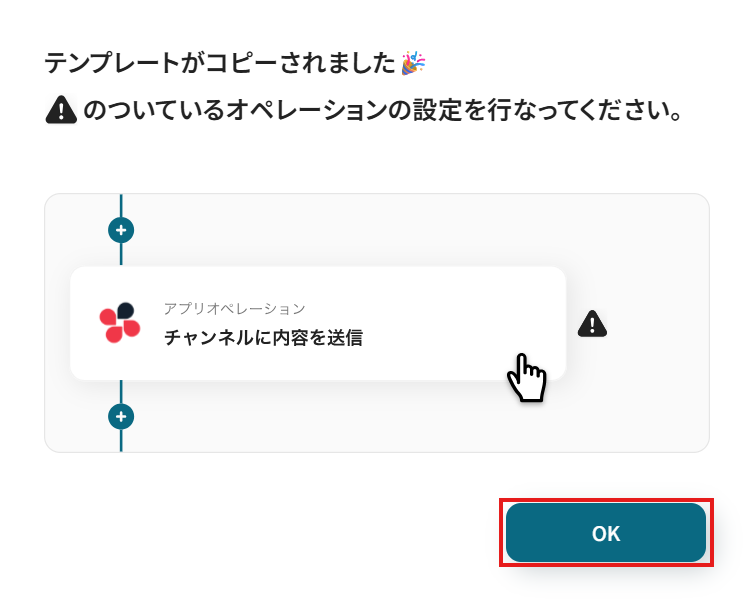
クリックすると、テンプレートがお使いのYoom画面に自動的にコピーされます。
「OK」をクリックして、設定を進めましょう!
※コピーしたテンプレートは、「マイプロジェクト」内の「フローボット」に、「【コピー】Notionで従業員ディレクトリが更新されたら、Slackで通知する」という名前で格納されています。
「あれ?テンプレートどこいった?」となった際には、マイプロジェクトから確認してみてくださいね!
ステップ3:Notionのトリガー設定
フローの作成を始める前に、あらかじめYoomと連携するNotionに、従業員ディレクトリを更新しておきましょう!
※後続のNotionのトリガー設定時のテストで必要になります。
今回は下図のように従業員ディレクトリを更新してみました。
テスト用のため、従業員ディレクトリの内容は架空の情報(「株式会社test」や「テスト太郎」など)でOKです!

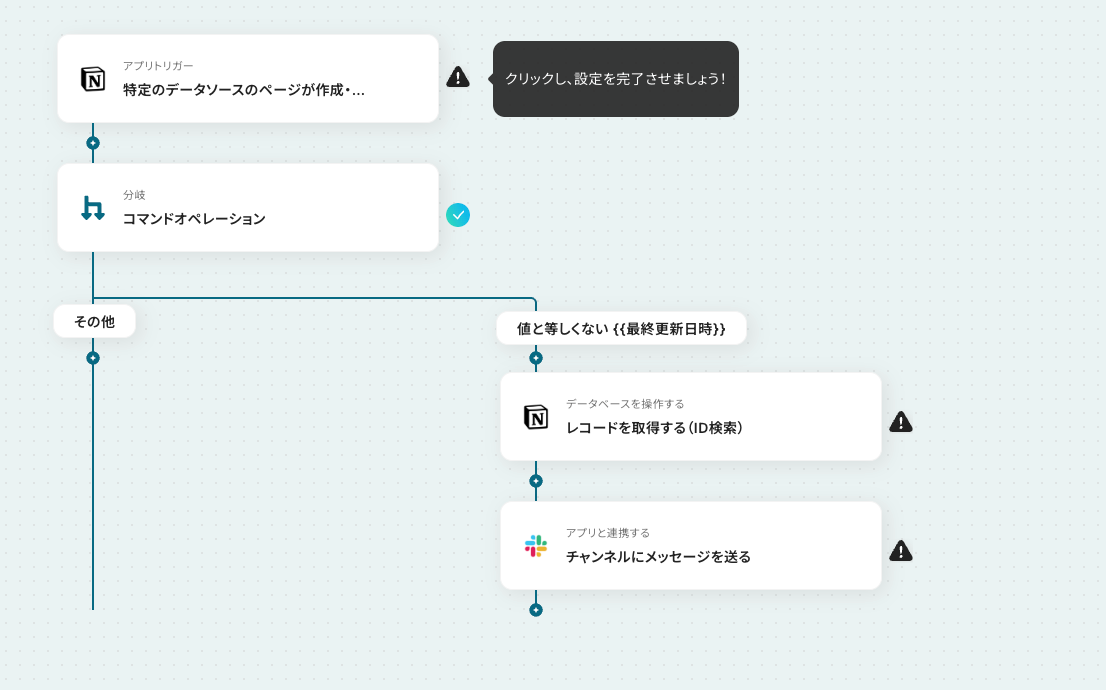
1.まずは、アプリトリガー設定です。
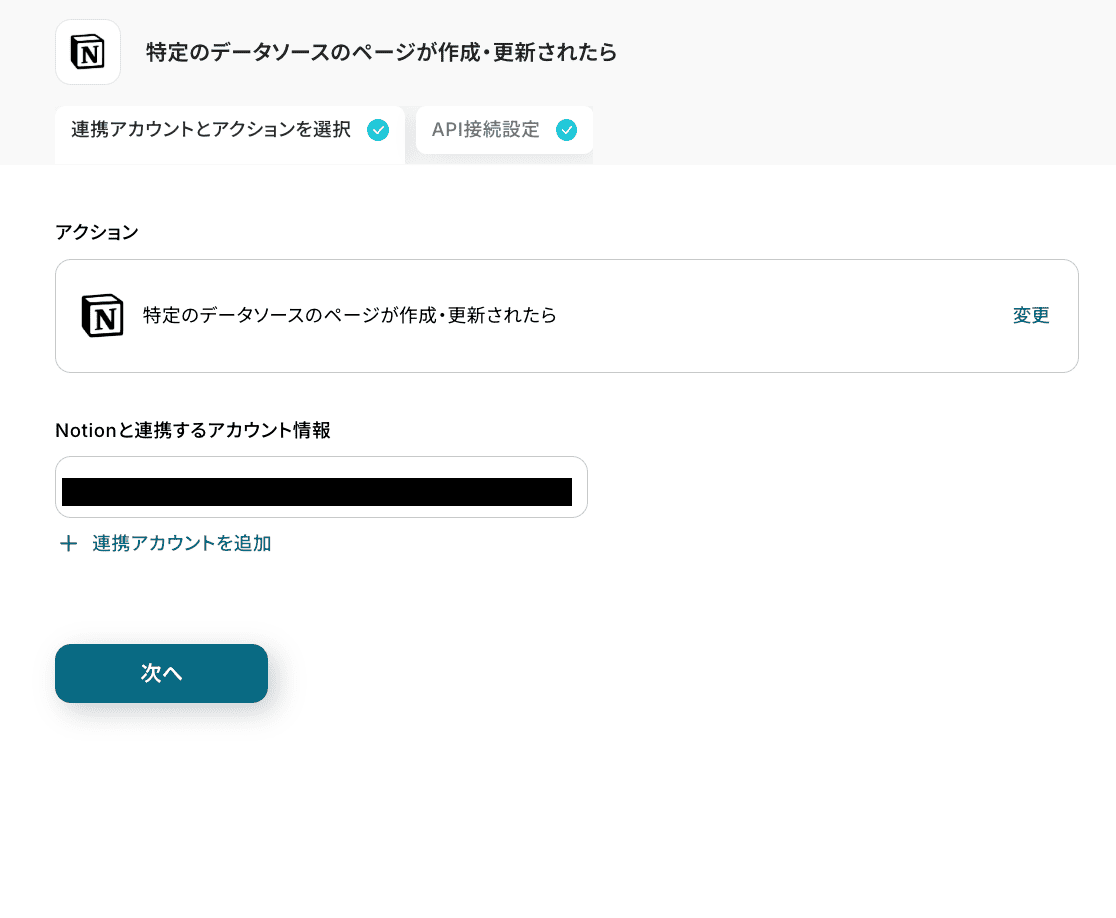
先ほどの画面で「OK」をクリックして、表示された画面のアプリトリガー「特定のデータソースのページが作成・更新されたら」をクリックしましょう。
2.連携アカウントとアカウント選択画面が表示されるので、設定内容を確認しましょう。
連携するアカウント情報には、ステップ1で連携したアカウント情報が反映されています。トリガーアクションはそのままにして、「次へ」をクリックしてください。
3.表示された画面で、詳細を設定します。
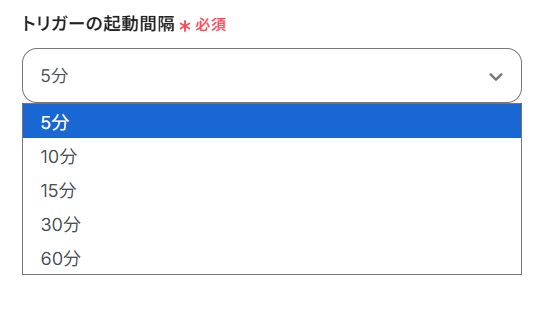
「トリガーの起動間隔」を選択してください。基本的には、最短の起動時間で設定することをおすすめします。
※トリガーは5分、10分、15分、30分、60分の間隔で起動間隔を選択できます。プランによって最短の起動間隔が異なりますので、ご注意ください。
※Yoomプランの詳しい説明は、こちらを参照してみてください。
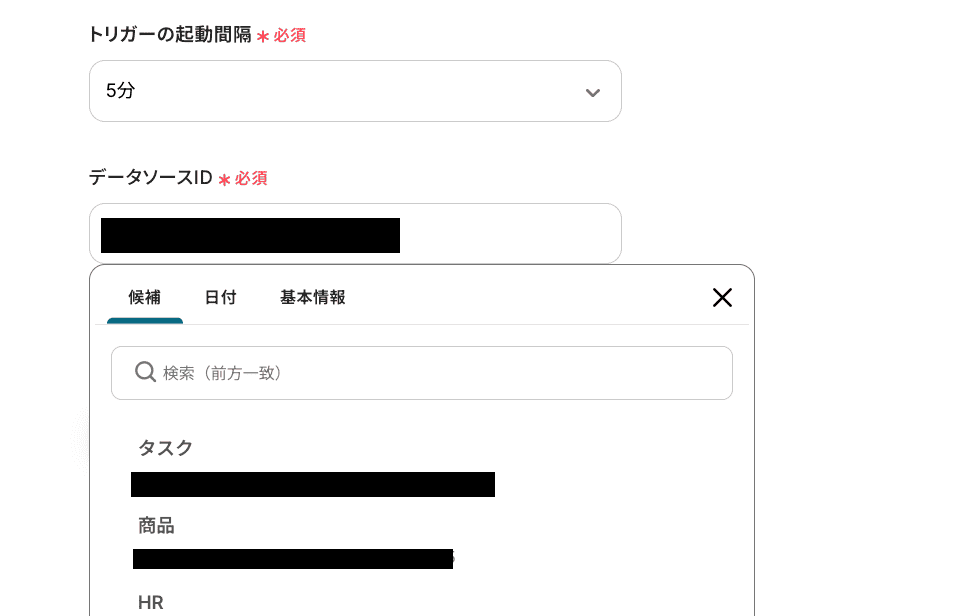
4.「データソースID」は、入力欄下の注釈に沿って、URLから取得して入力しましょう。
以下の画像のように、入力バークリック後の『候補』から情報を選択することも可能です。
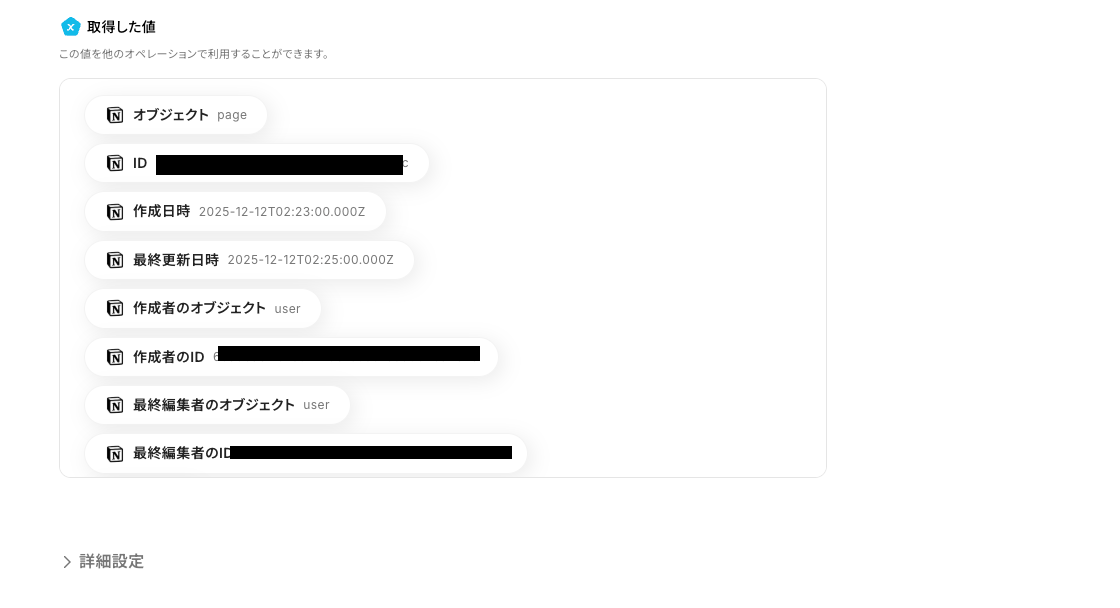
5.入力を終えたら「テスト」をクリックし、「取得した値」にデータが抽出されていることを確認してください。
確認したら「保存する」をクリックしましょう。
取得した値は、後続の設定で活用できます!
トリガーやオペレーション設定時に、「テスト」を実行して取得した値です。
取得した値は、後続のオペレーション設定時の値としてご利用いただくことができ、フローボットを起動する度に、変動した値となります。
ステップ4:分岐の設定
1.分岐「コマンドオペレーション」をクリックしましょう。
※「分岐する」オペレーションは、ミニプラン以上でご利用いただけます。フリープランで利用するとエラーになってしまうのでご注意ください。ミニプランなどの有料プランは2週間の無料トライアルが可能です。無料トライアル中なら、普段制限されているアプリや機能も自由にお試しいただけますので、ぜひ活用してみてください。
こちらのステップでは、任意のファイルのみ後続の処理を行うために分岐設定をします。
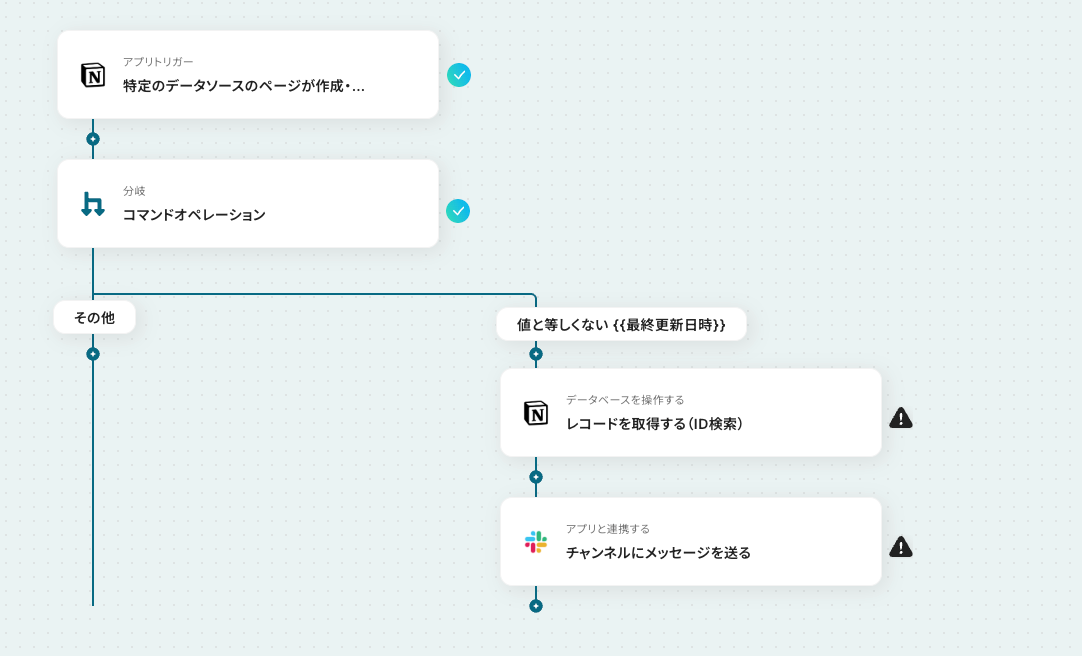
オペレーションに「特定のデータソースのページが作成・更新されたら」、取得した値に検知したい項目を設定します。
「分岐条件」は、分岐先の処理を行う条件を設定します。
今回はテンプレートを活用して、以下画像のように設定しています。
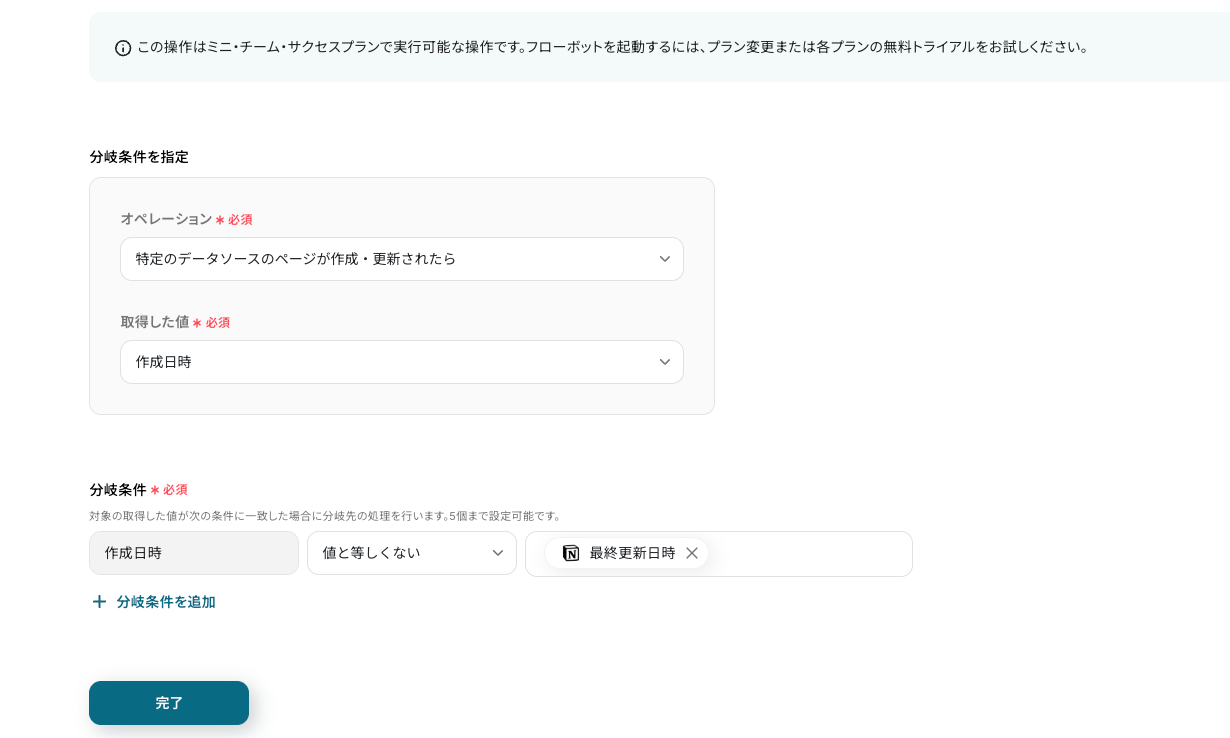
設定を終えたら、「保存する」をクリックしてください。
ステップ5:データベースの設定
1.データベースを操作する「レコードを取得する(ID検索)」をクリックしてください。
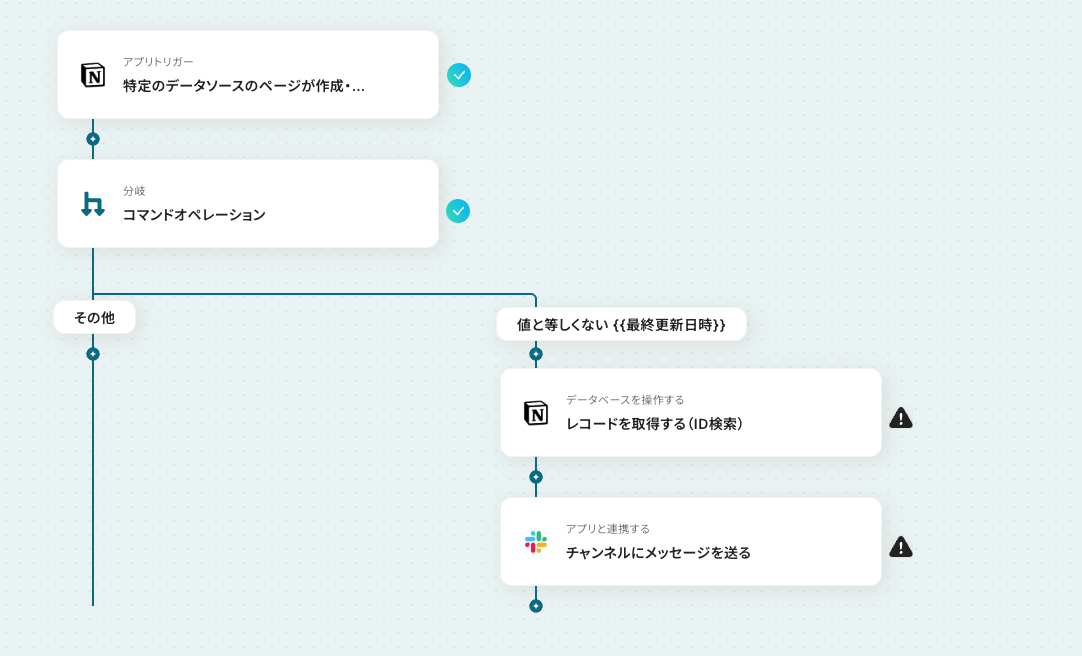
「Notionと連携するアカウント情報」を確認し、「実行アクション」はそのままで、データベースの連携の各項目を設定していきます。
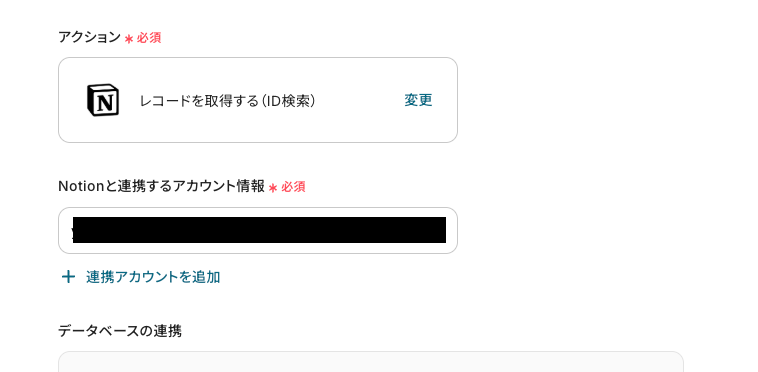
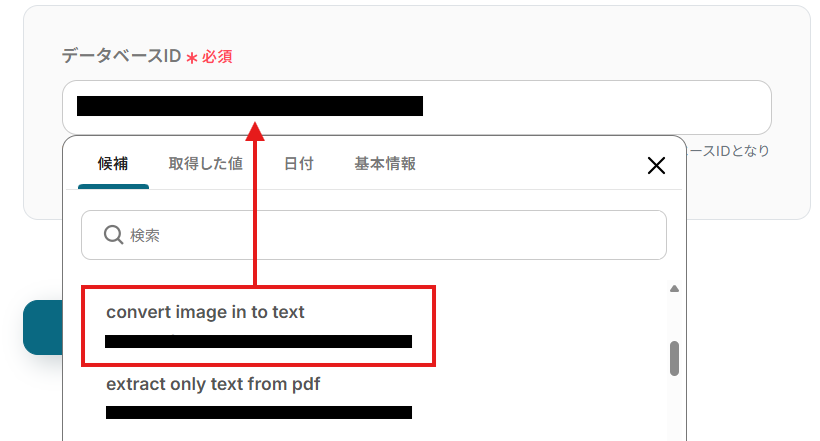
2.「データベースID」は、事前に作成したデータベース(データソース)を、入力欄をクリックして表示される候補から選択するか、入力欄下の説明に従って、入力してください。
候補は、連携しているアカウントに紐づいて表示されます。
各項目を入力・確認し、「次へ」をクリックします。
3.詳細設定を行います。
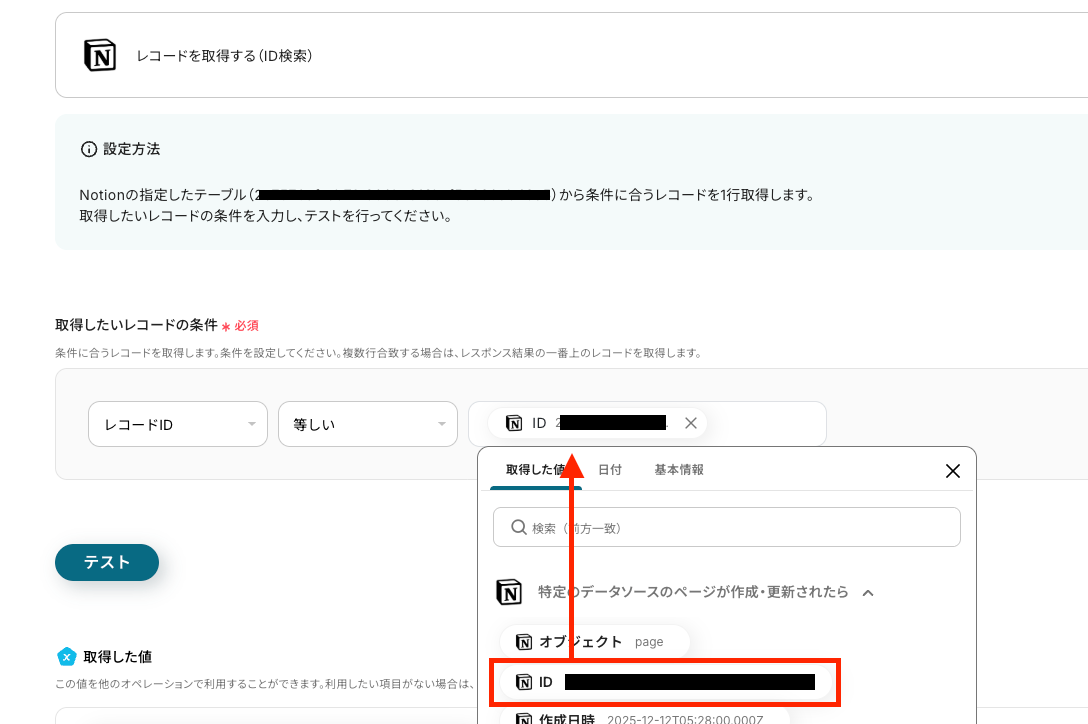
「取得したいレコードの条件」の各項目は、入力欄をクリックして表示される取得した値から選択してください。
取得した値を活用することで、固定値ではなく、トリガーが実行されるたびに最新の情報が反映できます。
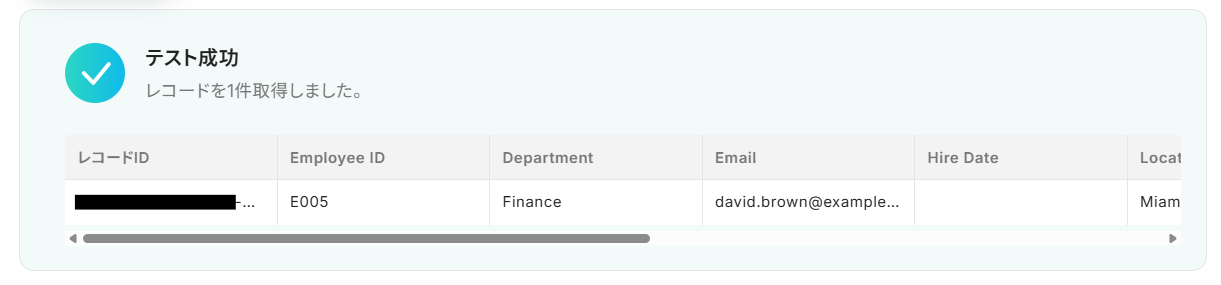
設定完了後は「テスト」を行い、レコードが取得されていることを確認してください。
確認後、保存しましょう。
ステップ6:Slackの設定
1.アプリと連携する「チャンネルにメッセージを送る」をクリックしましょう。
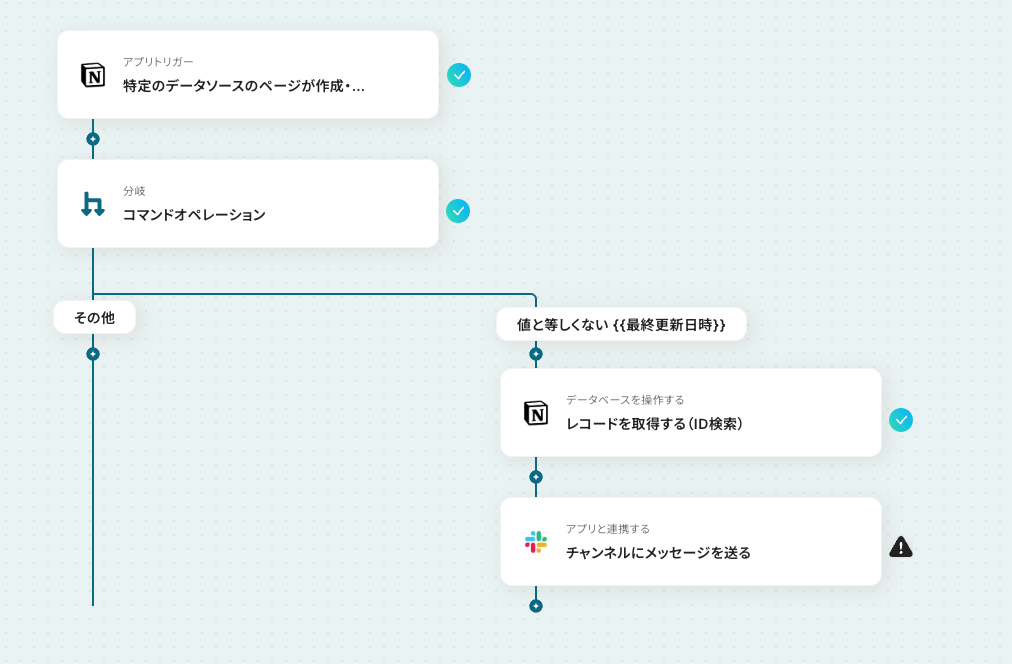
各項目を確認し、「次へ」をクリックします。
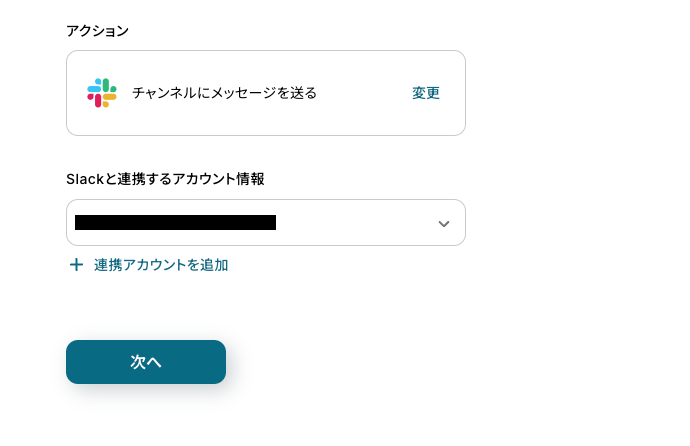
2.API接続設定を行います。
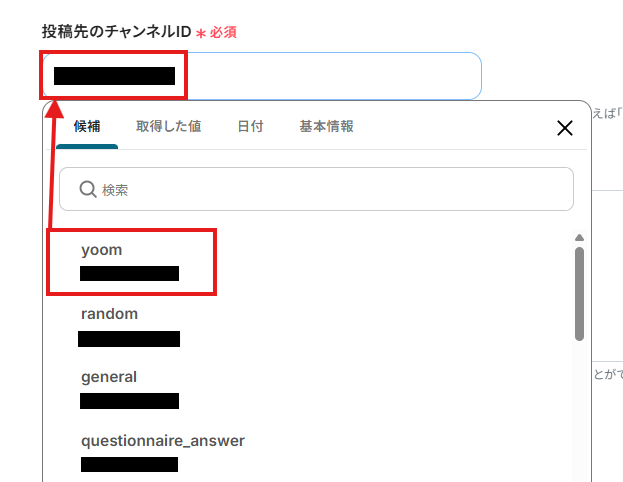
「投稿先のチャンネルID」は、入力欄をクリックして表示される候補から選択してください。
候補は、連携しているアカウントに紐づいて表示されます。
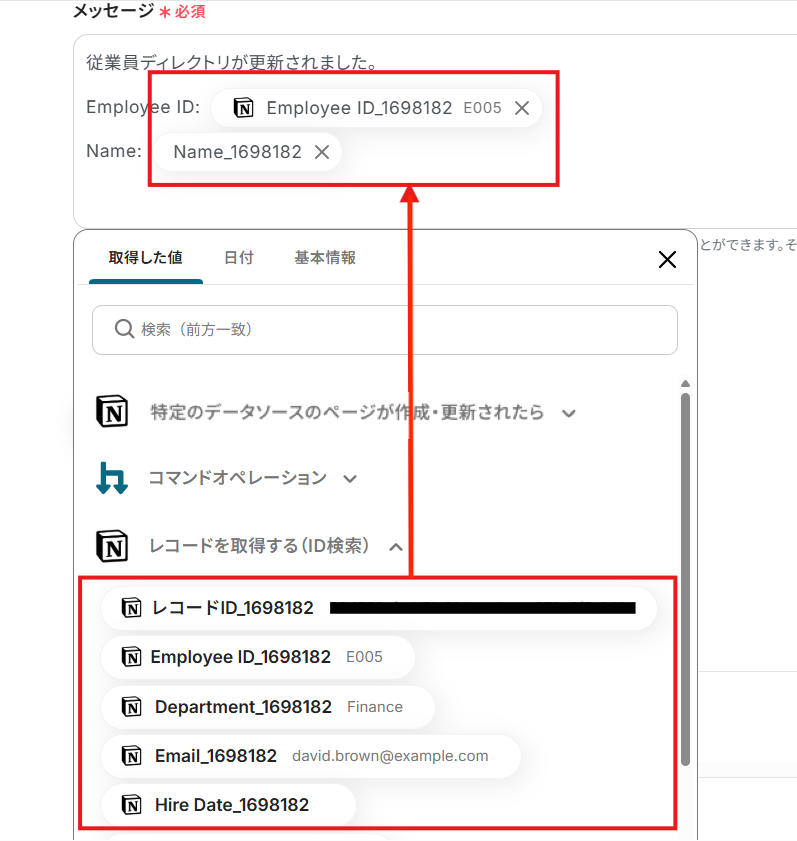
「メッセージ」は、入力欄をクリックして表示される取得した値から選択してください。
取得した値を活用することで、固定値ではなく、トリガーが実行されるたびに最新の情報が反映できます。
※メッセージの内容は、固定の文章や取得した値など、自由にカスタマイズできるので、通知したい形式で設定してみてくださいね。
※固定値で設定すると、毎回同じ内容が通知されてしまいます。今回の「従業員ディレクトリが更新されました。」などの文は固定値で設定しても大丈夫ですが、それ以外は、取得した値を設定するようにしましょう。
今回は、以下画像のように設定しました。
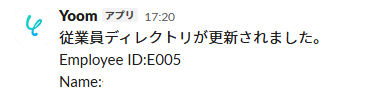
設定完了後は「テスト」を行い、実際にSlackにデータが通知されることを確認してください。
※Nameは、Notionから取得した値が空白のため、表示されていません。
確認後、保存しましょう。
ステップ7:トリガーボタンをONにして、フローの動作確認をする
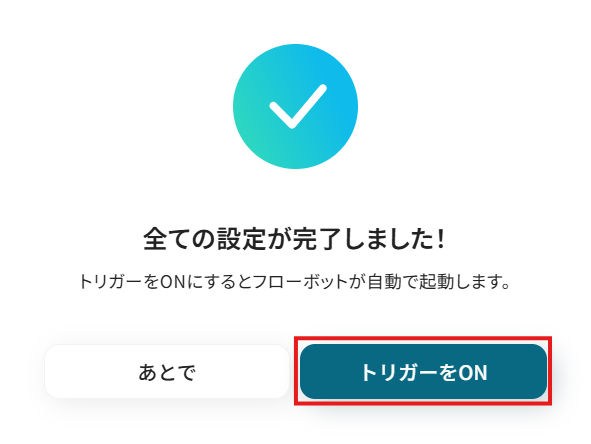
全ての設定が完了すると、下図のようなポップアップが表示されます。赤枠部分の「トリガーをON」をクリックすると、設定したフローボットが起動するので動作確認をしましょう!
まとめ
Notionの従業員ディレクトリと他ツールとの連携を自動化することで、これまで手作業で行っていた情報の更新作業や関係者への共有の手間を大幅に削減し、ヒューマンエラーを防ぐことができます。
これにより、人事・総務担当者は面倒な連絡や転記作業から解放され、採用活動や制度設計といったコア業務に集中できる環境が整います!
今回ご紹介したような業務自動化を実現できるノーコードツール「Yoom」を使えば、プログラミングの知識がない方でも、直感的な操作で簡単に業務フローを構築できるので、もし自動化に少しでも興味を持っていただけたなら、ぜひこちらから無料登録して、Yoomによる業務効率化を体験してみてください!
よくあるご質問
Q:退職者が出た場合の自動化はできますか?
A:
はい、自動化できます。
Yoomでは、本記事でご紹介したテンプレート以外にも様々なテンプレートをご用意しております。
テンプレートの検索は、こちらをご参照ください。
Q:更新された項目だけを通知できますか?
A:
はい、可能です。
Slackのメッセージ本文は、自由にカスタマイズ可能です。通知したい内容を本文に組み込むことができます。
Q:通知が失敗した場合の対処法はありますか?
A:
フローボットでエラーが発生した場合、Yoomのアカウント作成時に登録したメールアドレスに通知が送信されます。
通知内容に掲載されているリンクからエラーの原因を確認することができます。
エラー内容を確認し、修正が必要な場合は、Yoomのヘルプページを参考にしてみてください。
ヘルプページで解決しない場合は、サポート窓口を利用することもできます。
プログラミング知識なしで手軽に構築できます。