









・
業務自動化AIで効率化|問い合わせメールを読み取らせて返信文ドラフトまで作らせた

近年、人手不足や残業の増加、業務の属人化といった課題を抱える企業が増加しており、その解決策として「業務自動化AI」が大きな注目を集めています。
従来のRPAでは対応が難しかった非定型の問い合わせ対応や、議事録の要約、データ分類などの作業も、生成AIやAIエージェントの登場により自動化が可能になりました。
本記事では、業務自動化にAIを活用するメリットやRPAとの違い、ツール動向について詳しく解説します。さらに、実際の問い合わせメール対応を題材にした実践検証も交え、AI導入を成功させるための具体的なステップを分かりやすくご紹介します。
✍️検証の前に:業務自動化AIで解決できる課題・従来型RPAと生成AIの違いをチェック

業務自動化AIを実際に導入・検証する前に、まずはターゲットとなる読者層や、AIを活用することでどのような課題が解決できるのかを確認しましょう。
さらに、従来のツールとどう違うのかといった基本情報を整理しておくことが大切です。
※以降の内容は、2026年6月時点の情報です。
本記事の想定読者
- 自社の生産性向上や人件費削減を強く求められている中小企業から中堅企業の経営層、部門長、そしてDX推進担当者
- 「日常的な業務に追われて本来のコア業務に集中できていない」「新しいツールを導入したいが、プログラミングなどの専門知識を持つ人材が社内に不足している」といった悩みを持つ方
- AI活用の一歩を踏み出したい方
業務自動化AIで解決できる課題
「定型作業に追われて本来の業務に集中できない」「特定の担当者が不在だと業務が完全にストップしてしまう」といった、多くの現場で発生している課題を効果的に解決します。
AIは、以下のような業務を瞬時にかつ高精度に行うことが可能です。
AIの主な活用例
- メールの下書き作成
- 長文ドキュメントの要約
- 社内マニュアルからの情報検索
これにより、個人の記憶やスキルに依存していた業務が標準化され、属人化の解消に大きく貢献するでしょう。
導入による主なメリット
- 業務品質の向上: 手作業による入力ミスや情報の見落としが減少します。
- コア業務への集中: 担当者が単純なルーティンワークから解放され、より創造的で付加価値の高い業務に時間を割くことが可能になります。
従来型RPAと生成AIの違い
RPA(ロボティック・プロセス・オートメーション)と生成AIは、それぞれ異なる得意分野を持っています。
RPAの特徴
- 得意なこと: 決まった画面操作や、あらかじめ設定されたルールベースの処理を高速かつ正確に繰り返すこと。
- 苦手なこと: 想定外のエラーや例外対応、曖昧なテキスト情報の処理。
生成AIの特徴
- 得意なこと: 自然言語を深く理解し、文脈に応じた柔軟な判断を下すこと。
- 実現できること: 人間が書いた多様な表現のメールを読み解く、ざっくりとした指示から適切な文章を作成するなどの「非定型業務」の自動化。
昨今では、定型作業をRPAに任せ、判断やテキスト処理を生成AIが担うといった両者の組み合わせにより、これまで以上に広範囲な業務自動化が実現されています。
📣Yoomは問い合わせ対応などの業務を自動化できます
AIツールは非常に便利ですが、単体で使うだけでは「メールの文面をコピーしてAIに貼り付ける」「AIが作った返信文を、手作業でメールソフトにコピペして送信する」といった、前後の手作業(コピペ作業など)がどうしても残ってしまいます。
[Yoomとは]
Yoomを使えば、そうしたAIの前後にある手作業まで含めて一気通貫で自動化できます。 例えば、メールやフォームから受け取った問い合わせ内容をAIに自動で解析させ、さらに自動で返信文を作成・送信するといった一連の流れも、Yoomならスムーズに構築可能です。
以下のテンプレートを活用して、手作業を一切挟まない一歩進んだ業務効率化をぜひ体験してみてください。
■概要会社設立手続き中や設立直後の創立期は、営業や開発、資金調達などのコア業務に集中したい一方で、Webフォームからの問い合わせ対応や見込み顧客リストへの転記といった手作業に時間を奪われがちです。採用や教育のリソースがない中で対応が遅れると、重要な機会損失につながるリスクもあります。このワークフローを活用すれば、Googleフォームの回答受信をきっかけに、AIによる問い合わせ内容の解析から一次返信案の作成、顧客情報の自動保存や通知までを完全自動化できます。担当者は記録・通知された文面を微調整するだけで顧客へ連絡できるため、24時間稼働する専属AIアシスタントのようにはたらき、対応漏れや返信遅れを防ぎます。
■このテンプレートをおすすめする方- 会社設立直後で事務スタッフの雇用や教育にリソースを割く余裕がなく、問い合わせ対応やリスト管理を効率化したい創業者の方
- Googleフォームで受け付けた問い合わせ内容から、会社名や氏名、連絡先などをGoogle スプレッドシートの見込み顧客リストへ手作業で転記している方
- 問い合わせの確認や一次返信文面の作成に時間がかかっており、AIエージェントを活用して対応スピードを向上させたい方
■このテンプレートを使うメリット- Googleフォームの回答から必要な情報を抽出してGoogle スプレッドシートへ自動で記録するため、転記作業の負担をなくし、入力ミスや漏れなどのリスクを低減できます。
- AIが問い合わせ内容を解析して最適な返信案を自動作成するため、ゼロから文章を考える時間を短縮し、一貫性のある顧客対応が可能になります。
■フローボットの流れ- はじめに、Googleフォーム、Google スプレッドシート、ChatworkをYoomと連携します
- 次に、トリガーで、Googleフォームの「回答が送信されたら」というアクションを設定します
- 次に、オペレーションで、Google スプレッドシートの「行を追加する」アクションを設定し、受信した回答を記録します
- 最後に、AIワーカーで、問い合わせの解析と返信案の作成、およびシートへの記録を行うためのマニュアルを作成し、Googleフォーム、Google スプレッドシート、Chatworkの各アクションを使用ツールとして設定します
※「トリガー」:フロー起動のきっかけとなるアクション、「オペレーション」:トリガー起動後、フロー内で処理を行うアクション
■このワークフローのカスタムポイント- Google スプレッドシートの設定では、あらかじめ回答を蓄積するためのヘッダー(項目名)を作成したシートを用意し、該当する列にフォームの各項目や解析結果などを紐づけてください。
- AIワーカーのマニュアル設定では、自社の商品知識や返信時のトーン&マナーなどを指示として盛り込むことで、より精度の高い返信案が作成されるよう調整してください。
- Chatworkの通知では、特定のルームを宛先に指定し、メッセージに担当者へのメンションやGoogle スプレッドシートへのリンクを含めるなどの工夫が可能です。
■注意事項- Googleフォーム、Google スプレッドシート、ChatworkのそれぞれとYoomを連携してください。AIワーカー内で使用するツール(アプリ)についてもマイアプリ連携が必要です。
- トリガーは5分、10分、15分、30分、60分の間隔で起動間隔を選択できます。
- プランによって最短の起動間隔が異なりますので、ご注意ください。
- Googleフォームをトリガーとして使用した際の回答内容を取得する方法は「Googleフォームトリガーで、回答内容を取得する方法」を参照ください。
- AIワーカーの基本設定は「【AIワーカー】基本的な設定方法」をご参照ください。
- AIワーカーの同時実行数・作成可能なAIワーカー数・利用可能なAIモデルはご契約中のプランによって異なります。
- AIワーカー内でご利用いただけるアプリやオペレーション等はフローボットの利用制限と同様です。
- AIワーカーは、テスト実行でも本番実行と同様にタスクを消費しますのでご注意ください。詳細は「【AIワーカー】タスク実行数の計算方法」ご参照ください。
- AIワーカーはマニュアルを詳細に設定することで適切な処理を実行しやすくなります。詳細は「【AIワーカー】マニュアルの作成方法」をご参照ください。
■概要カスタマーサポートへの問い合わせ対応は、正確な回答が求められる一方で、担当者の工数負担が大きくなりがちな業務です。特に、過去の対応履歴やFAQが蓄積されているにもかかわらず、それらを確認して回答文を作成する作業を手作業で行うと、対応の遅れや品質のバラつきが生じる課題があります。このワークフローを活用すれば、Zendeskに新しい問い合わせが入った際、AIワーカーがNotion内のナレッジを自動で参照し、最適な回答案を生成して返信までを自動化します。これにより、ナレッジを有効活用しながら、問い合わせ対応のスピード向上と担当者の負担軽減を同時に実現することが可能です。
■このテンプレートをおすすめする方- Zendeskを用いたカスタマーサポート業務において、問い合わせ対応の効率化と無人化を推進したい担当者の方
- 製品の仕様やFAQをNotionで管理しており、それらを活用して問い合わせ回答の質を安定させたいチームリーダーの方
- 過去のナレッジを有効活用しつつ、サポートデスクの運用工数を削減し、効率的な組織運営を目指す経営者の方
■このテンプレートを使うメリット- Zendeskに届いた問い合わせに対し、AIがNotionの情報を基に回答案を作成するため、顧客へのレスポンス時間を短縮できます。
- Notionに蓄積された正確なナレッジを基にAIが回答を生成することで、回答の質を一定に保ち、担当者による知識の差を埋めることが可能です。
■フローボットの流れ- はじめに、Zendesk、Notion、SlackをYoomと連携します。
- 次に、トリガーで、Zendeskを選択し、「チケットが作成されたら」というアクションを設定します。
- 次に、AIワーカーで、顧客からの問い合わせに対し、Notionのナレッジを基に回答案を作成するためのマニュアル(指示)を作成します。
※「トリガー」:フロー起動のきっかけとなるアクション、「オペレーション」:トリガー起動後、フロー内で処理を行うアクション
■このワークフローのカスタムポイント- AIワーカーのマニュアル設定にて、どのようなトーンで回答を作成するか、または特定のキーワードが含まれる場合にどのような処理を行うかなど、指示を詳細にカスタマイズしてください。
- Notionでのナレッジ参照先を、FAQページやマニュアルが格納されている特定のデータベースやページに指定することで、より精度の高い回答案が作成できます。
- Slackでの通知設定では、AIが作成した回答案をまず担当者が確認できるよう、通知先のチャンネルやメッセージ内容を任意に設定してください。
■注意事項- Zendesk、Notion、SlackのそれぞれとYoomを連携してください。AIワーカー内で使用するツール(アプリ)についてもマイアプリ連携が必要です。
- トリガーは5分、10分、15分、30分、60分の間隔で起動間隔を選択できます。
- プランによって最短の起動間隔が異なりますので、ご注意ください。
- Zendeskは、ミニプラン以上でご利用いただけるアプリとなっております。フリープラン・パーソナルプランの場合は設定しているフローボットのオペレーションやデータコネクトはエラーとなりますので、ご注意ください。
- ミニプラン・チームプラン・サクセスプランなどの有料プランは、2週間の無料トライアルを行うことが可能です。無料トライアル中には制限対象のアプリを使用することができます。
- AIワーカーの基本設定は「【AIワーカー】基本的な設定方法」をご参照ください。
- AIワーカーの同時実行数・作成可能なAIワーカー数・利用可能なAIモデルはご契約中のプランによって異なります。
- AIワーカー内でご利用いただけるアプリやオペレーション等はフローボットの利用制限と同様です。
- AIワーカーは、テスト実行でも本番実行と同様にタスクを消費しますのでご注意ください。詳細は「【AIワーカー】タスク実行数の計算方法」ご参照ください。
- AIワーカーはマニュアルを詳細に設定することで適切な処理を実行しやすくなります。詳細は「【AIワーカー】マニュアルの作成方法」をご参照ください。


■このテンプレートをおすすめする方
- 会社設立直後で事務スタッフの雇用や教育にリソースを割く余裕がなく、問い合わせ対応やリスト管理を効率化したい創業者の方
- Googleフォームで受け付けた問い合わせ内容から、会社名や氏名、連絡先などをGoogle スプレッドシートの見込み顧客リストへ手作業で転記している方
- 問い合わせの確認や一次返信文面の作成に時間がかかっており、AIエージェントを活用して対応スピードを向上させたい方
■このテンプレートを使うメリット
- Googleフォームの回答から必要な情報を抽出してGoogle スプレッドシートへ自動で記録するため、転記作業の負担をなくし、入力ミスや漏れなどのリスクを低減できます。
- AIが問い合わせ内容を解析して最適な返信案を自動作成するため、ゼロから文章を考える時間を短縮し、一貫性のある顧客対応が可能になります。
■フローボットの流れ
- はじめに、Googleフォーム、Google スプレッドシート、ChatworkをYoomと連携します
- 次に、トリガーで、Googleフォームの「回答が送信されたら」というアクションを設定します
- 次に、オペレーションで、Google スプレッドシートの「行を追加する」アクションを設定し、受信した回答を記録します
- 最後に、AIワーカーで、問い合わせの解析と返信案の作成、およびシートへの記録を行うためのマニュアルを作成し、Googleフォーム、Google スプレッドシート、Chatworkの各アクションを使用ツールとして設定します
■このワークフローのカスタムポイント
- Google スプレッドシートの設定では、あらかじめ回答を蓄積するためのヘッダー(項目名)を作成したシートを用意し、該当する列にフォームの各項目や解析結果などを紐づけてください。
- AIワーカーのマニュアル設定では、自社の商品知識や返信時のトーン&マナーなどを指示として盛り込むことで、より精度の高い返信案が作成されるよう調整してください。
- Chatworkの通知では、特定のルームを宛先に指定し、メッセージに担当者へのメンションやGoogle スプレッドシートへのリンクを含めるなどの工夫が可能です。
■注意事項
- Googleフォーム、Google スプレッドシート、ChatworkのそれぞれとYoomを連携してください。AIワーカー内で使用するツール(アプリ)についてもマイアプリ連携が必要です。
- トリガーは5分、10分、15分、30分、60分の間隔で起動間隔を選択できます。
- プランによって最短の起動間隔が異なりますので、ご注意ください。
- Googleフォームをトリガーとして使用した際の回答内容を取得する方法は「Googleフォームトリガーで、回答内容を取得する方法」を参照ください。
- AIワーカーの基本設定は「【AIワーカー】基本的な設定方法」をご参照ください。
- AIワーカーの同時実行数・作成可能なAIワーカー数・利用可能なAIモデルはご契約中のプランによって異なります。
- AIワーカー内でご利用いただけるアプリやオペレーション等はフローボットの利用制限と同様です。
- AIワーカーは、テスト実行でも本番実行と同様にタスクを消費しますのでご注意ください。詳細は「【AIワーカー】タスク実行数の計算方法」ご参照ください。
- AIワーカーはマニュアルを詳細に設定することで適切な処理を実行しやすくなります。詳細は「【AIワーカー】マニュアルの作成方法」をご参照ください。

■このテンプレートをおすすめする方
- Zendeskを用いたカスタマーサポート業務において、問い合わせ対応の効率化と無人化を推進したい担当者の方
- 製品の仕様やFAQをNotionで管理しており、それらを活用して問い合わせ回答の質を安定させたいチームリーダーの方
- 過去のナレッジを有効活用しつつ、サポートデスクの運用工数を削減し、効率的な組織運営を目指す経営者の方
■このテンプレートを使うメリット
- Zendeskに届いた問い合わせに対し、AIがNotionの情報を基に回答案を作成するため、顧客へのレスポンス時間を短縮できます。
- Notionに蓄積された正確なナレッジを基にAIが回答を生成することで、回答の質を一定に保ち、担当者による知識の差を埋めることが可能です。
■フローボットの流れ
- はじめに、Zendesk、Notion、SlackをYoomと連携します。
- 次に、トリガーで、Zendeskを選択し、「チケットが作成されたら」というアクションを設定します。
- 次に、AIワーカーで、顧客からの問い合わせに対し、Notionのナレッジを基に回答案を作成するためのマニュアル(指示)を作成します。
■このワークフローのカスタムポイント
- AIワーカーのマニュアル設定にて、どのようなトーンで回答を作成するか、または特定のキーワードが含まれる場合にどのような処理を行うかなど、指示を詳細にカスタマイズしてください。
- Notionでのナレッジ参照先を、FAQページやマニュアルが格納されている特定のデータベースやページに指定することで、より精度の高い回答案が作成できます。
- Slackでの通知設定では、AIが作成した回答案をまず担当者が確認できるよう、通知先のチャンネルやメッセージ内容を任意に設定してください。
■注意事項
- Zendesk、Notion、SlackのそれぞれとYoomを連携してください。AIワーカー内で使用するツール(アプリ)についてもマイアプリ連携が必要です。
- トリガーは5分、10分、15分、30分、60分の間隔で起動間隔を選択できます。
- プランによって最短の起動間隔が異なりますので、ご注意ください。
- Zendeskは、ミニプラン以上でご利用いただけるアプリとなっております。フリープラン・パーソナルプランの場合は設定しているフローボットのオペレーションやデータコネクトはエラーとなりますので、ご注意ください。
- ミニプラン・チームプラン・サクセスプランなどの有料プランは、2週間の無料トライアルを行うことが可能です。無料トライアル中には制限対象のアプリを使用することができます。
- AIワーカーの基本設定は「【AIワーカー】基本的な設定方法」をご参照ください。
- AIワーカーの同時実行数・作成可能なAIワーカー数・利用可能なAIモデルはご契約中のプランによって異なります。
- AIワーカー内でご利用いただけるアプリやオペレーション等はフローボットの利用制限と同様です。
- AIワーカーは、テスト実行でも本番実行と同様にタスクを消費しますのでご注意ください。詳細は「【AIワーカー】タスク実行数の計算方法」ご参照ください。
- AIワーカーはマニュアルを詳細に設定することで適切な処理を実行しやすくなります。詳細は「【AIワーカー】マニュアルの作成方法」をご参照ください。
🌟業務自動化におけるAI活用のメリットと全体像

AIを業務自動化に組み込むことで、これまでのツールでは実現できなかった高度な効率化が可能になります。
ここでは、具体的な導入メリットと自動化の全体像について詳しく解説していきます。
非定型業務の効率化
生成AIを導入する最大の強みは、文章の作成や長い会議の要約、複雑な顧客対応といった「非定型業務」を自動化できる点にあります。
これまでは人間の思考や判断が不可欠だと考えられていた領域において、AIが下書きを作成したり、情報を整理して提示したりすることで、作業にかかる時間を短縮できます。
顧客対応における活用例
- 最適な回答案の自動提示: 顧客からの多様な問い合わせに対し、AIが過去の対応履歴やマニュアルを参照してベースとなる回答を作成します。
- 作業の効率化と負担軽減: 担当者はAIが作成した案を確認し、必要に応じて微調整するだけで対応が完了します。
導入によって得られる効果
- 時間の大幅な短縮: 情報収集や下書き作成の手間が省けます。
- 精神的な負担の軽減: ゼロから文章を考えるストレスがなくなります。
- 業務品質の向上: 浮いた時間を活かし、より質の高いサービス提供に集中できるようになります。
外部ツールとのシームレスな連携
現在の業務自動化AIは、単独のシステム内で動くだけでなく、普段業務で使用しているチャットツール(SlackやTeamsなど)やタスク管理ツール、さらには社内の顧客データベースなど、様々な外部システムとAPI経由でスムーズに連携できる点が大きな特徴です。
連携による具体的な運用例
- 自動解析・チャット通知: 取引先からのメールを受信した瞬間にAIが内容を解析し、緊急度を判定した上でチャットツールに通知を送ります。
- 顧客管理システム(CRM)への自動記録: 通知と同時に、顧客管理システムへ対応履歴を自動で追記します。
外部連携がもたらすメリット
- ミスの防止: 複数のツールをまたぐことによる転記ミスをなくします。
- リアルタイム共有: 情報共有の遅れを防ぎます。
- スピード向上: 面倒な行き来をなくすことで、組織全体の業務スピードを飛躍的に向上させます。
AIエージェントによる自律的なタスク実行
「AIエージェント」は、人間が一度おおまかな指示を出せば、目標達成に必要な情報を自ら検索・取得し、状況に応じた判断を下して次のアクションを自律的に実行します。
従来の自動化と「AIエージェント」の違い
- 従来の自動化: 「Aが起きたらBをする」という単線的なフロー。
- AIエージェント: 「目的を達成するためには、まずCを調べて、その結果次第でDかEを行う」といった、複雑で多段階のプロセスに対応可能。
自動化が可能になる「高度な業務」の例
- 競合他社の情報リサーチ
- 複数システムのデータを横断的に集計したレポート作成
これにより、これまで人間的なアプローチや柔軟な判断が求められていた高度な業務の自動化が、現実のものとなっています。
⭐主要なAIツールと選び方のポイント

現在、市場には多様な特徴を持つAIツールが多数存在しており、自社の業務内容やIT環境に合わせて最適なものを選択することが重要です。
ここでは代表的なツールの特徴と選び方の基準をご紹介します。
汎用AIモデル(ChatGPT・Claude・Gemini)
代表的な汎用生成AIツールとして、ChatGPT、Claude、Geminiが挙げられます。それぞれのツールの特徴は以下の通りです。
主要ツールの特徴と強み
- ChatGPT
- 特徴: GPTs、カスタムアクション、各種アプリ連携などを通じて、高度なデータ処理やコード生成など幅広い業務に対応できます。
- Claude
- 特徴: 数十万トークンという長文の読み込みに優れています。
- 強み: 膨大なページ数の社内マニュアルや契約書を読み込ませての分析、要約作業に強みを発揮します。
- Gemini
- 特徴: GmailやGoogleドキュメント、スプレッドシートといったGoogle Workspace環境とのシームレスな連携に最適化されています。
各ツールの特性を理解し、自社で最も頻繁に行われる業務に合わせてメインツールを選択するか、用途に応じて使い分けるのが効果的です。
国内向けAIエージェントサービス
日本企業特有の細やかな商習慣や、独自のセキュリティ要件に対応するため、国内ベンダーが提供するAIエージェントサービスも急速に増加しています。
国内ベンダー製サービスには、主に以下のような特徴と利点があります。
国内ベンダー製AIエージェントの特徴
- 国内ツールとの親和性: LINEやChatworkといった、国内でシェアの高いコミュニケーションツールとの連携を標準でサポートしていることが多く、日本のビジネスシーンにスムーズに溶け込みます。
- 専門領域への特化: 営業支援、カスタマーサポートの一次対応、バックオフィスにおける経費精算のチェックなど、特定の業務領域に合わせた機能が強みです。
導入する大きな利点
- 即戦力性: あらかじめ特定の業務に特化したテンプレートや機能が用意されているため、ゼロから複雑なプロンプトを設計する必要がありません。導入後すぐに実務で効果を実感しやすいのが大きなメリットです。
自社に最適なツールの選定基準
AIツールを選定する際は、まず「どの部署の、どの具体的なプロセスを自動化したいのか」という目的を明確にすることが最も大切です。目的が曖昧なまま導入すると、結局使われずに終わってしまうリスクがあります。
目的を明確にした上で、以下の3つのポイントを厳しくチェックしましょう。
AIツール選定時の重要チェックポイント
- システム連携性(APIの有無): 既存の社内システム(CRMやERPなど)とスムーズに連携するためのAPIが用意されているか。
- 現場での操作性(ノーコード対応): 現場の非エンジニア担当者でも、直感的に操作や管理ができる仕様になっているか。
- セキュリティ要件(データ保護): 顧客の個人情報や機密データを扱う場合、入力したデータがAIの学習に利用されない設定(オプトアウト)が可能かどうかなど、エンタープライズレベルの安全性を満たしているか。
🤔業務自動化AIを使ってみた(問い合わせメール分類と返信作成)
ここからは、実際にAIを用いて「問い合わせメールの分類と自動返信文の作成」をどこまで自動化できるのかを検証していきます。今回は、企業の問い合わせ窓口に届く様々なメールに対し、AIにカテゴリ分類と返信文のドラフト作成を同時に行わせるというアプローチを試しました。AIがどれくらい正確に顧客の意図を汲み取り、そのまま実務の現場でコピペして使えるレベルのデータを出力してくれるのかを厳しい目線でチェックしていきます。
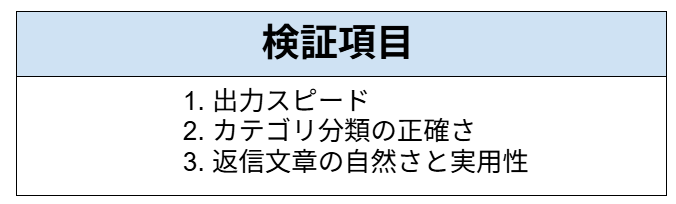
検証項目
以下の項目で、検証していきます!
使用モデル
Claude Sonnet 4.6
※今回は、無料プランの範囲で検証しました。
想定シーン
カスタマーサポートや営業窓口において、朝一番に大量に届いた問い合わせメールの仕分けと、初期対応の返信メール作成に追われている場面。
検証方法
本検証では、Claude Sonnet 4.6を使用して、メールの返信文を作成します。
プロンプト:
以下の問い合わせメールの内容を読み取り、①カテゴリ(営業・サポート・請求のいずれか)に分類し、②顧客に対する丁寧な返信文のドラフトを作成してください。
[ここにメール本文を入力]
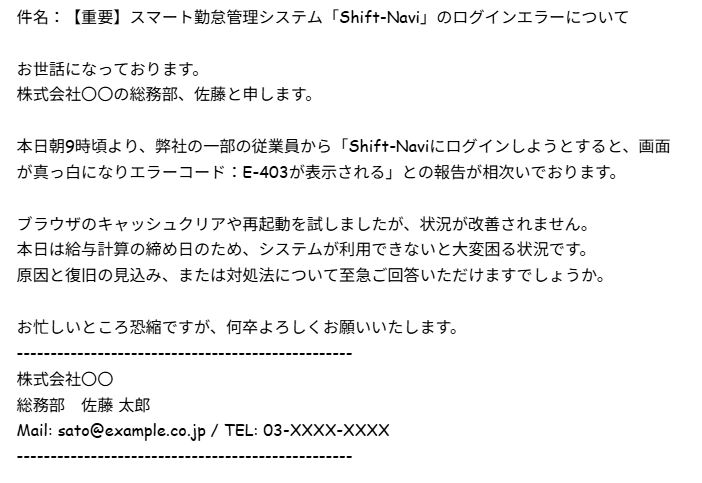
※今回、使用した問い合わせメールの内容は、以下の通りです。
検証手順
ログイン後、こちらの画面が表示されるので、プロンプトを入力したら送信します。
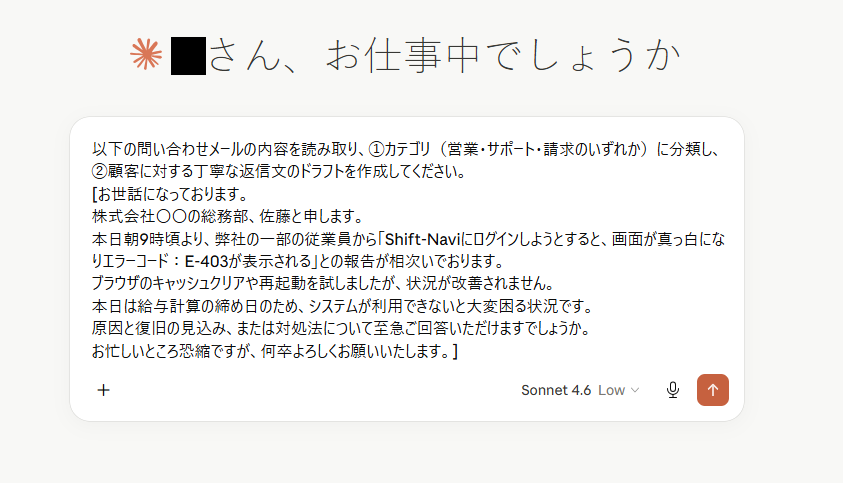
3秒ほどで完了しました!結果は以下のものとなりました。
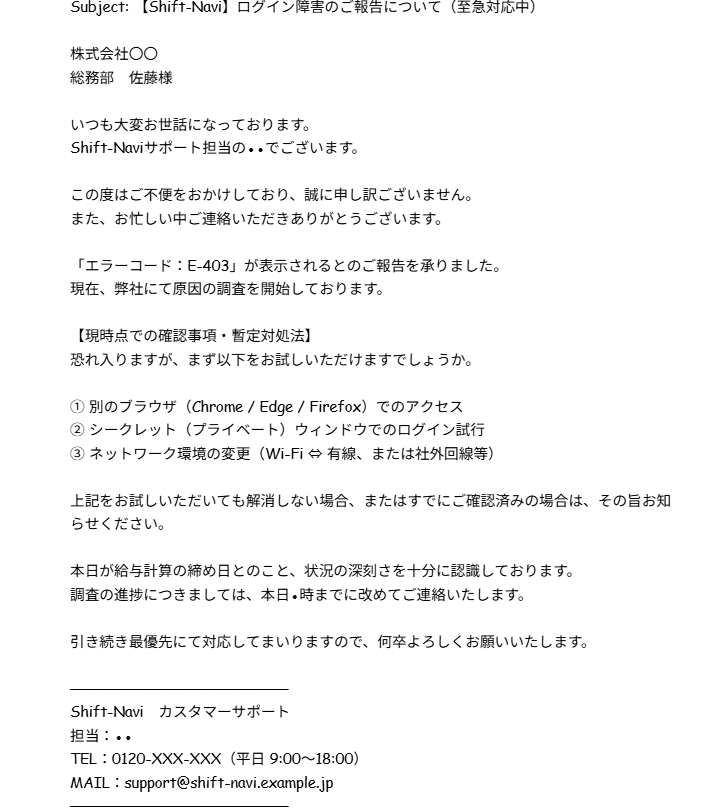
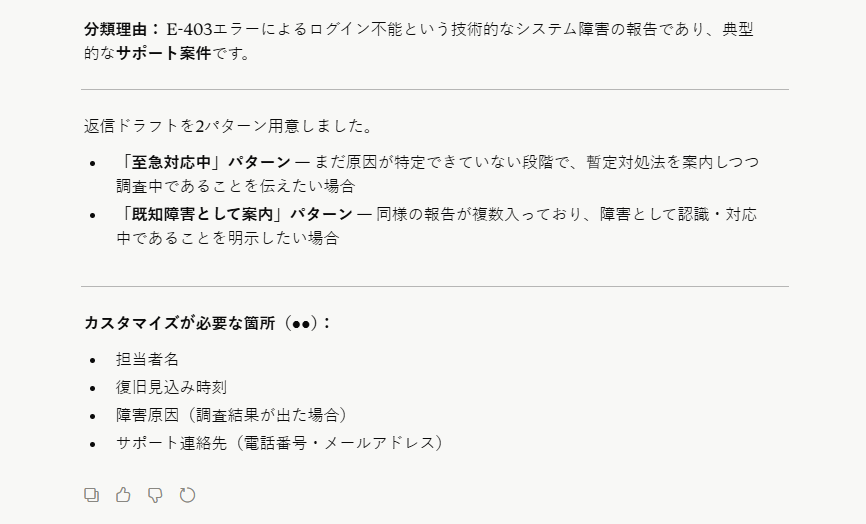
🖊️検証結果
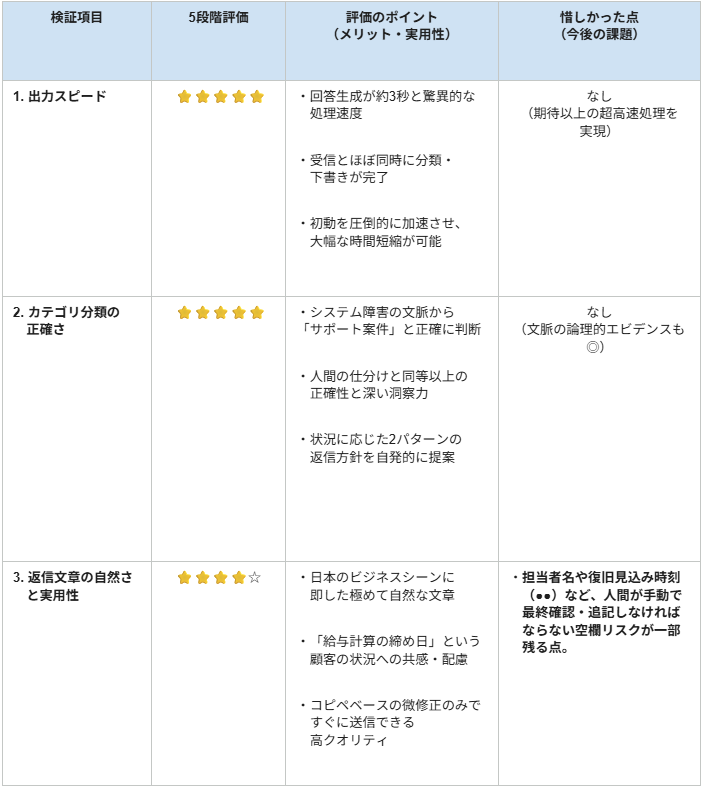
検証を通じて得られた結果を、画像と共にまとめています。
※本評価は、多数のAIツールを実務に導入してきた著者の知見に基づき、実用性の観点から相対的に算出したものです。
1. 出力スピード
今回の検証において、AIによる回答生成にかかった時間は約3秒でした。人間がメールの文面を読み、頭の中で返信の構成を考えてからタイピングを始めるまでの時間を考慮すると、驚異的な処理速度と言えます。
- 圧倒的な時間短縮: 1通あたり数分かかっていた初期対応が数秒で完了するため、業務効率の大幅な向上が見込めます。
- リアルタイム処理の実現: 受信とほぼ同時に分類と下書きが完了するレベルであり、即時対応が求められるカスタマーサポート窓口において非常に強力な武器になります。
人間の手作業と比較して、初動のスピードを圧倒的な加速が期待できることが実証されました。
2. カテゴリ分類の正確さ
AIはメールの本質を正しく見抜き、見事なカテゴリ分類を行いました。
- 正確な判断理由: 「E-403エラーによるログイン不能という技術的なシステム障害」という文脈から、典型的な「サポート案件」であると論理的に導き出しています。
- 現場の状況に応じた柔軟性: 単に分類するだけでなく、「至急対応中」と「既知障害として案内」という2パターンの返信方針まで自発的に提案しており、実務上の状況判断能力の高さが伺えます。
人間の仕分け作業と同等、あるいはそれ以上の正確性と深い洞察力を発揮してくれました。
3. 返信文章の自然さと実用性
出力された返信文は、日本のビジネスシーンにおいて極めて自然で、そのまま実務に投入できる高いクオリティに達しています。
- 共感と誠実な姿勢: 「本日が給与計算の締め日とのこと、状況の深刻さを十分に認識しております」など、顧客の状況に寄り添った表現が自然に盛り込まれています。
- 高い実用性とカスタマイズ性: 暫定的な対処法の提示や、署名欄のテンプレート化がなされているだけでなく、「カスタマイズが必要な箇所(●●)」を明示してくれるため、手直しの手間が最小限で済みます。
コピペをベースにした微修正だけですぐに送信できるレベルであり、現場の負担軽減に大きく貢献する実用性を確認できました。
✅まとめ

業務自動化AIは、従来のRPAではカバーしきれなかった非定型業務の効率化において絶大な効果を発揮します。
今回の検証でも、毎日の負担となっている問い合わせメールの分類や返信文作成において、大幅な時間短縮の可能性と高い分類精度が確認できました。AIツールは日々目覚ましい進化を遂げており、プログラミング知識がなくてもノーコードで簡単に導入できる環境が整いつつあります。
最初から全ての業務をAI化しようとするのではなく、まずは自社の課題に直結する1つの業務から小さく試し、効果を実感しながら適用範囲を広げていくステップアップ型の導入が、AI活用を成功させるための重要な鍵となるでしょう。
💡Yoomでできること
👉 Yoomの登録はこちら。30秒で簡単に登録できます!AI単体での運用では、どうしても担当者名の追記や各システムへの転記といった「手作業」が一部に残ってしまいます。しかし、Yoomを活用すれば、AIが作成した下書きの自動通知から各種SaaSへのデータ登録まで、その残された手作業も含めて一気通貫で自動化することが可能です。
より高度な業務フローを構築し、完全な自動化を推進したい方は、以下のテンプレートを利用してAIエージェントと各種ツールを組み合わせたシームレスで効率的なシステムをぜひ体験してみてください。
■概要日々の業務で大量に届くGmailの対応に追われ、重要なメールの優先順位付けや返信案の作成に時間がかかっていませんか。このワークフローを活用すれば、Gmailで特定のメールを受信した際に、AIエージェント(AIワーカー)がOpenAIで過去のやり取りを分析し、自動で優先度判定と返信案の作成を行います。まるで優秀なGmailアシスタントのように機能し、メール対応業務の効率化を実現します。■このテンプレートをおすすめする方- Gmailでの問い合わせ対応に多くの時間を費やしているカスタマーサポート担当の方
- OpenAIを活用したGmailアシスタントのような仕組みでメール対応を効率化したい方
- 重要なメールの見落としを防ぎ、返信の質とスピードを向上させたいチームリーダーの方
■このテンプレートを使うメリット- Gmailにメールが届くと自動で優先度判定と返信案が生成されるため、メールの確認や文章作成にかかる時間を短縮できます
- OpenAIが客観的な分析を行うことで対応の優先順位が明確になり、返信内容の品質向上や標準化に繋がります
■フローボットの流れ- はじめに、GmailとOpenAIをYoomと連携します
- 次に、トリガーでGmailを選択し、「特定のキーワードに一致するメールを受信したら」というアクションを設定します
- 最後に、オペレーションでAIワーカーを設定し、過去のメール履歴を分析して優先度を判定し、返信案を生成しGoogle スプレッドシートに記録するためのマニュアル(指示)を作成します
※「トリガー」:フロー起動のきっかけとなるアクション、「オペレーション」:トリガー起動後、フロー内で処理を行うアクション
■このワークフローのカスタムポイント- Gmailのトリガー設定では、「至急」や「問い合わせ」など、自動化の対象としたいメールに含まれるキーワードを任意で設定してください
- AIワーカーのオペレーション設定では、優先度判定の基準や返信案のトーンなど、AIへの指示内容(プロンプト)を実際の業務に合わせて任意で設定してください
■注意事項- Gmail、Gemini、Google スプレッドシートのそれぞれとYoomを連携してください。AIワーカー内で使用するツール(アプリ)についてもマイアプリ連携が必要です。
- AIワーカーの基本設定は「【AIワーカー】基本的な設定方法」をご参照ください。
- AIワーカーの同時実行数・作成可能なAIワーカー数・利用可能なAIモデルはご契約中のプランによって異なります。
- AIワーカー内でご利用いただけるアプリやオペレーション等はフローボットの利用制限と同様です。
- AIワーカーは、テスト実行でも本番実行と同様にタスクを消費しますのでご注意ください。詳細は「【AIワーカー】タスク実行数の計算方法」ご参照ください。
- AIワーカーはマニュアルを詳細に設定することで適切な処理を実行しやすくなります。詳細は「【AIワーカー】マニュアルの作成方法」をご参照ください。
- トリガーは5分、10分、15分、30分、60分の間隔で起動間隔を選択できます。
- プランによって最短の起動間隔が異なりますので、ご注意ください。
■概要社内情報はGoogle DriveやNotion、Slack、Gmailといった複数のアプリに分散しがちで、必要な情報を一つひとつ検索して探し出す作業は、業務の大きな負担となります。特に新入社員のオンボーディングやプロジェクトの進捗確認において、情報の在りかが不明確なことで生じるタイムロスは課題です。このワークフローを活用すれば、Microsoft Teamsの専用チャネルへ質問を投稿するだけで、AIワーカーが社内ツールを横断検索して最適な回答を自動生成します。Microsoft Teamsから離れることなく、必要な情報を即座に取得できるため、ナレッジ活用の効率が向上します。
■このテンプレートをおすすめする方- Google DriveやNotionなど、複数の社内ツールに情報が分散しており、検索に手間取っている従業員の方
- 社内ルールや過去の経緯に関する問い合わせ対応を効率化し、自己解決を促したい情報システム担当者の方
- Microsoft Teams上で迅速に情報を収集し、意思決定のスピードを上げたいチームリーダーの方
■このテンプレートを使うメリット- AIが複数の社内ツールから情報を集約するため、情報検索に費やしていた時間を短縮し、本来のコア業務に集中できる環境を整えます。
- Microsoft Teams上で質問するだけで最新の情報に基づいた回答が得られるため、社内のナレッジ共有を活性化し、業務の属人化を防ぎます。
■フローボットの流れ- はじめに、Microsoft Teams、Slack、Notion、Google Drive、GmailとYoomを連携します。
- 次に、トリガーとして、Microsoft Teamsの「チャネルにメッセージが投稿されたら」というアクションを設定します。
- 次に、AIワーカーで、投稿された質問内容から情報を検索し回答を作成するためのマニュアルを作成します。その際、Slack、Notion、Google Drive、Gmail、Microsoft Teamsの「チャネルに投稿されたメッセージに返信する」アクションを設定し、AIが生成した回答を投稿します。
※「トリガー」:フロー起動のきっかけとなるアクション、「オペレーション」:トリガー起動後、フロー内で処理を行うアクション
■このワークフローのカスタムポイント- AIワーカーのマニュアル設定において、どのツールのどの情報を優先的に参照するかなど、回答の精度を高めるための指示を任意で調整してください。
- Microsoft Teamsのトリガー設定では、特定のキーワードに反応してフローを起動させるなど、運用に合わせた条件設定が可能です。
- 返信先のチャネルや、AIが生成する文章のトーン(敬語など)を、組織の文化に合わせてカスタマイズしてください。
■注意事項- Microsoft Teams、Slack、Notion、Google Drive、GmailのそれぞれとYoomを連携してください。AIワーカー内で使用するツール(アプリ)についてもマイアプリ連携が必要です。
- トリガーは5分、10分、15分、30分、60分の間隔で起動間隔を選択できます。
- プランによって最短の起動間隔が異なりますので、ご注意ください。
- Microsoft365(旧Office365)には、家庭向けプランと一般法人向けプラン(Microsoft365 Business)があり、一般法人向けプランに加入していない場合には認証に失敗する可能性があります。
- AIワーカーの基本設定は「【AIワーカー】基本的な設定方法」をご参照ください。
- AIワーカーの同時実行数・作成可能なAIワーカー数・利用可能なAIモデルはご契約中のプランによって異なります。
- AIワーカー内でご利用いただけるアプリやオペレーション等はフローボットの利用制限と同様です。
- AIワーカーは、テスト実行でも本番実行と同様にタスクを消費しますのでご注意ください。詳細は「【AIワーカー】タスク実行数の計算方法」ご参照ください。
- AIワーカーはマニュアルを詳細に設定することで適切な処理を実行しやすくなります。詳細は「【AIワーカー】マニュアルの作成方法」をご参照ください。

- Gmailでの問い合わせ対応に多くの時間を費やしているカスタマーサポート担当の方
- OpenAIを活用したGmailアシスタントのような仕組みでメール対応を効率化したい方
- 重要なメールの見落としを防ぎ、返信の質とスピードを向上させたいチームリーダーの方
- Gmailにメールが届くと自動で優先度判定と返信案が生成されるため、メールの確認や文章作成にかかる時間を短縮できます
- OpenAIが客観的な分析を行うことで対応の優先順位が明確になり、返信内容の品質向上や標準化に繋がります
- はじめに、GmailとOpenAIをYoomと連携します
- 次に、トリガーでGmailを選択し、「特定のキーワードに一致するメールを受信したら」というアクションを設定します
- 最後に、オペレーションでAIワーカーを設定し、過去のメール履歴を分析して優先度を判定し、返信案を生成しGoogle スプレッドシートに記録するためのマニュアル(指示)を作成します
■このワークフローのカスタムポイント
- Gmailのトリガー設定では、「至急」や「問い合わせ」など、自動化の対象としたいメールに含まれるキーワードを任意で設定してください
- AIワーカーのオペレーション設定では、優先度判定の基準や返信案のトーンなど、AIへの指示内容(プロンプト)を実際の業務に合わせて任意で設定してください
- Gmail、Gemini、Google スプレッドシートのそれぞれとYoomを連携してください。AIワーカー内で使用するツール(アプリ)についてもマイアプリ連携が必要です。
- AIワーカーの基本設定は「【AIワーカー】基本的な設定方法」をご参照ください。
- AIワーカーの同時実行数・作成可能なAIワーカー数・利用可能なAIモデルはご契約中のプランによって異なります。
- AIワーカー内でご利用いただけるアプリやオペレーション等はフローボットの利用制限と同様です。
- AIワーカーは、テスト実行でも本番実行と同様にタスクを消費しますのでご注意ください。詳細は「【AIワーカー】タスク実行数の計算方法」ご参照ください。
- AIワーカーはマニュアルを詳細に設定することで適切な処理を実行しやすくなります。詳細は「【AIワーカー】マニュアルの作成方法」をご参照ください。
- トリガーは5分、10分、15分、30分、60分の間隔で起動間隔を選択できます。
- プランによって最短の起動間隔が異なりますので、ご注意ください。
■このテンプレートをおすすめする方
- Google DriveやNotionなど、複数の社内ツールに情報が分散しており、検索に手間取っている従業員の方
- 社内ルールや過去の経緯に関する問い合わせ対応を効率化し、自己解決を促したい情報システム担当者の方
- Microsoft Teams上で迅速に情報を収集し、意思決定のスピードを上げたいチームリーダーの方
■このテンプレートを使うメリット
- AIが複数の社内ツールから情報を集約するため、情報検索に費やしていた時間を短縮し、本来のコア業務に集中できる環境を整えます。
- Microsoft Teams上で質問するだけで最新の情報に基づいた回答が得られるため、社内のナレッジ共有を活性化し、業務の属人化を防ぎます。
■フローボットの流れ
- はじめに、Microsoft Teams、Slack、Notion、Google Drive、GmailとYoomを連携します。
- 次に、トリガーとして、Microsoft Teamsの「チャネルにメッセージが投稿されたら」というアクションを設定します。
- 次に、AIワーカーで、投稿された質問内容から情報を検索し回答を作成するためのマニュアルを作成します。その際、Slack、Notion、Google Drive、Gmail、Microsoft Teamsの「チャネルに投稿されたメッセージに返信する」アクションを設定し、AIが生成した回答を投稿します。
■このワークフローのカスタムポイント
- AIワーカーのマニュアル設定において、どのツールのどの情報を優先的に参照するかなど、回答の精度を高めるための指示を任意で調整してください。
- Microsoft Teamsのトリガー設定では、特定のキーワードに反応してフローを起動させるなど、運用に合わせた条件設定が可能です。
- 返信先のチャネルや、AIが生成する文章のトーン(敬語など)を、組織の文化に合わせてカスタマイズしてください。
■注意事項
- Microsoft Teams、Slack、Notion、Google Drive、GmailのそれぞれとYoomを連携してください。AIワーカー内で使用するツール(アプリ)についてもマイアプリ連携が必要です。
- トリガーは5分、10分、15分、30分、60分の間隔で起動間隔を選択できます。
- プランによって最短の起動間隔が異なりますので、ご注意ください。
- Microsoft365(旧Office365)には、家庭向けプランと一般法人向けプラン(Microsoft365 Business)があり、一般法人向けプランに加入していない場合には認証に失敗する可能性があります。
- AIワーカーの基本設定は「【AIワーカー】基本的な設定方法」をご参照ください。
- AIワーカーの同時実行数・作成可能なAIワーカー数・利用可能なAIモデルはご契約中のプランによって異なります。
- AIワーカー内でご利用いただけるアプリやオペレーション等はフローボットの利用制限と同様です。
- AIワーカーは、テスト実行でも本番実行と同様にタスクを消費しますのでご注意ください。詳細は「【AIワーカー】タスク実行数の計算方法」ご参照ください。
- AIワーカーはマニュアルを詳細に設定することで適切な処理を実行しやすくなります。詳細は「【AIワーカー】マニュアルの作成方法」をご参照ください。
プログラミング知識なしで手軽に構築できます。












