









・
RPA自動化の例30選|職種別・業界別の業務とAI連携を紹介

RPA(ロボティック・プロセス・オートメーション)とは、人間がPC上で行う定型的な操作を、あらかじめ設定した手順やルールに基づいてソフトウェアのロボットが代行する技術のことです。
導入を検討する際、「自社のどの業務が対象になるのか」という具体例を知ることは、投資対効果を正しく判断するために欠かせません。
本記事では、職種別・業界別の自動化例を効果の目安とともに詳しく解説します。
この記事を読了することで、自社で優先すべき自動化ポイントと、導入に向けた具体的なステップを網羅的に把握できます。
📌RPAで自動化できる業務例の早見表
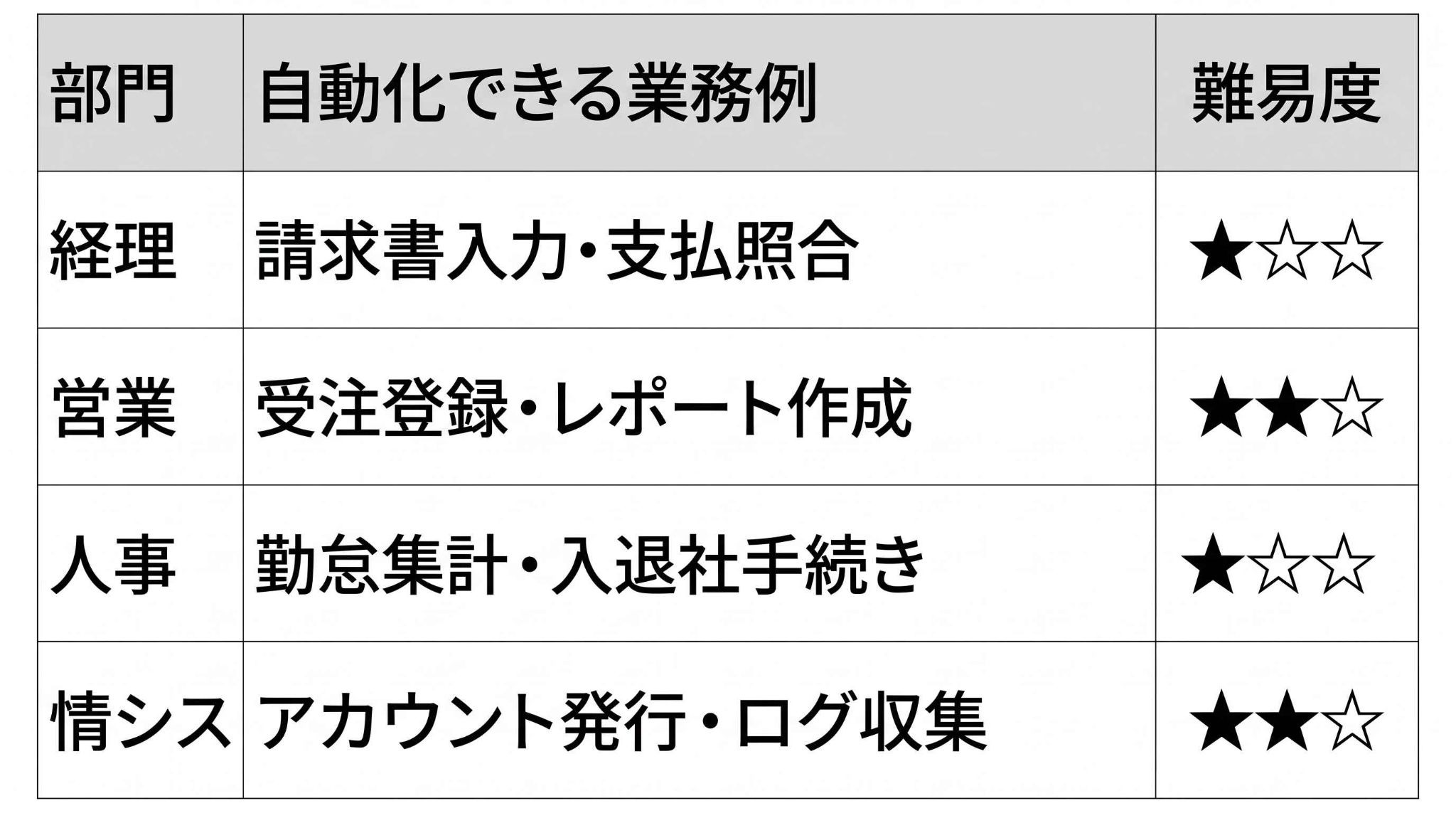
RPAが得意とするのは「ルールが決まった定型のPC作業」です。
自社のどの部門で最も大きなインパクトが出そうか、イメージを膨らませてみてください。
30秒でわかる自社の適性チェックリスト
以下の4条件に当てはまる業務ほど、RPA化の対象として検討しやすくなります。
✅手順が明確:判断基準や操作手順が整理され、処理の流れを定義できる
✅反復性がある:毎日、あるいは毎週など、決まったサイクルで大量に発生する
✅デジタル完結:紙の受け渡しがなく、すべてのデータがPC上で処理できる
✅構造化データ:ExcelやCSVなど、決まった形式のデジタルデータを扱っている
💡RPAで自動化できること・できないこと
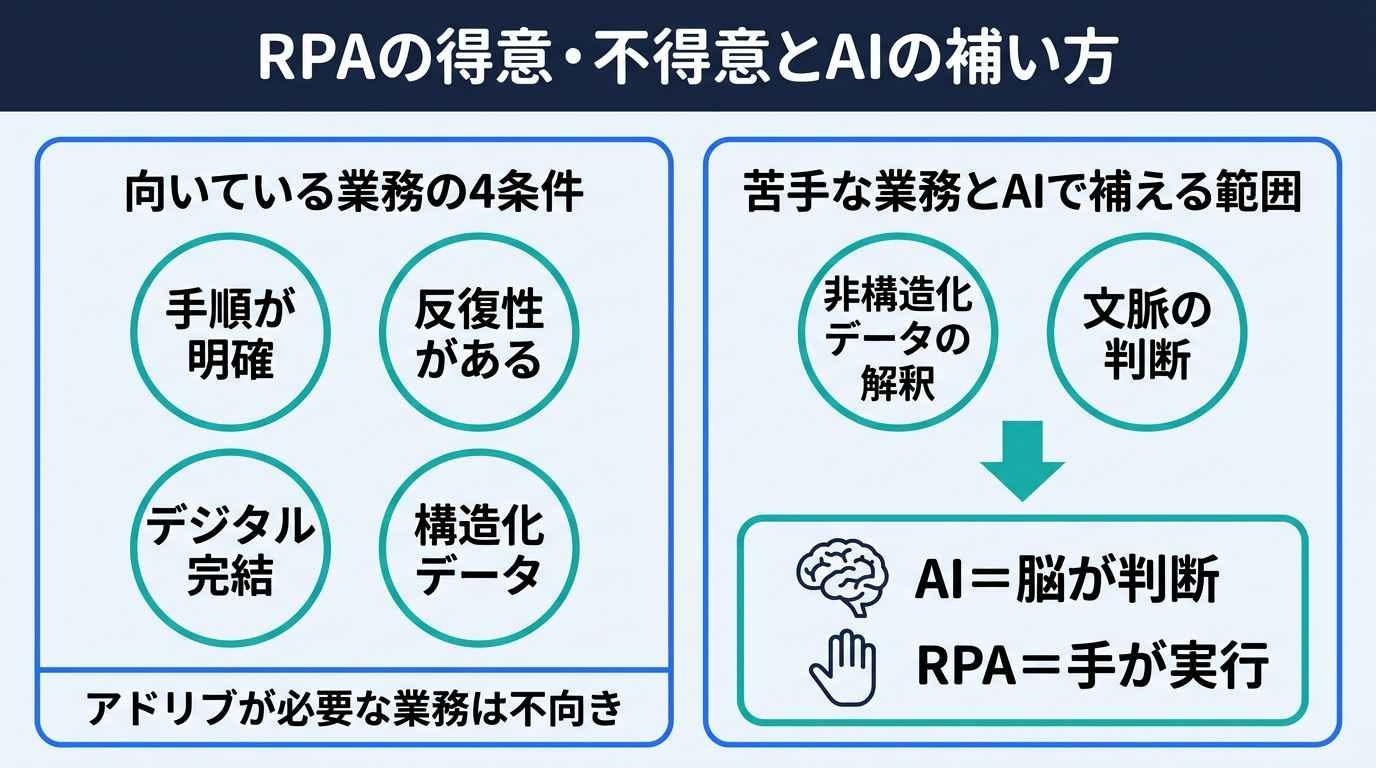
RPAを導入するうえで最も重要なのは、その限界を正しく知ることです。
RPAは万能な魔法のツールではなく、あくまで「教えられた通りに動く忠実なロボット」であることを認識する必要があります。
向いている業務の4条件
RPA化の対象を選ぶ際は、
- 手順が明確
- 反復性がある
- デジタル完結
- 構造化データ
の4点を重視してください。
これらが揃っている業務ほど、ロボットによる自動化の恩恵を最大限に受けることができます。
反対に、その時々の状況で判断が変わる「アドリブ」が必要な業務は、RPAには向きません。
苦手な業務とAIで補える範囲
従来のRPAが苦手としていたのは、非構造化データの解釈や文脈の判断です。
例えば、「メールの文章を読んで、相手の意図を汲み取って返信する」といった作業はRPA単体では困難でした。
しかし、昨今の生成AI(LLM)と連携することで、AIが判断を行い、RPAが操作を実行するという「脳と手」の役割分担が可能になっています。
👉あわせて読みたい:RPAと生成AIの使い分けと連携方法|業務自動化を最大化するコツ
📂【職種別】RPAによる自動化の例
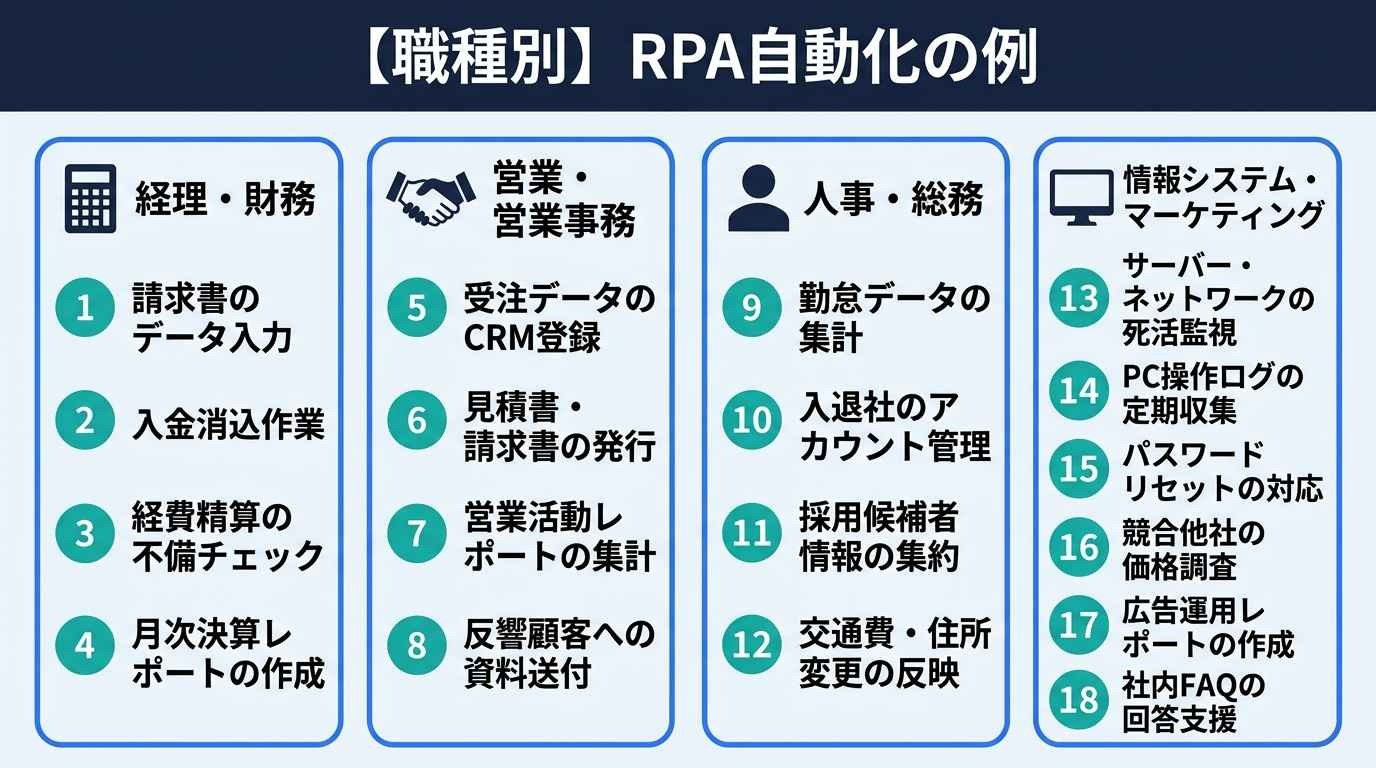
各職種の現場で、RPAが具体的にどのような課題を解決できるのかを見ていきましょう。
経理・財務
[1]請求書のデータ入力
🤖届いたPDF請求書をOCRで読み取り、会計ソフトの指定項目へ自動で転記・保存します。
💡手入力による打ち間違いを排除。月次決算の早期化に貢献し、担当者の心理的負担を軽減します。
[2]入金消込作業
🤖銀行振込明細と売掛金リストを照合し、一致したデータのみを自動で消込処理します。
💡目視確認する時間を軽減。未入金データの早期発見にもつながり、資金管理の精度が向上します。
[3]経費精算の不備チェック
🤖申請された領収書の日付や金額が、規定ルールに沿っているか自動でスクリーニングします。
💡差し戻しの手間が大幅に減少。チェック業務の属人化を防ぎ、コンプライアンスの強化を実現します。
[4]月次決算レポートの作成
🤖会計ソフトから各部門の数値を抽出し、Excelの報告用グラフや表を自動更新します。
💡会議資料の作成時間を短縮。転記作業に伴う誤報告のリスクを抑え、最新の数値を共有しやすくなります。
営業・営業事務
[5]受注データのCRM登録
🤖メールやWebフォームからの注文情報を、SalesforceなどのCRMへ自動登録します。
💡登録漏れを防止。営業担当者が即座に次のアクションへ移れるため、顧客対応のスピードが向上します。
[6]見積書・請求書の発行
🤖CRMの受注ステータス変更を検知し、PDFの見積書を作成して顧客へ自動メール送信します。
💡書類作成の事務作業から解放。発行忘れを防ぎ、クロージングまでのリードタイムを短縮できます。
[7]営業活動レポートの集計
🤖CRMから各担当者の商談数や架電実績を取得し、週次の進捗資料を自動で集約します。
💡マネージャーの集計工数を削減。客観的なデータに基づいた迅速な意思決定と指導が可能になります。
[8]反響顧客への資料送付
🤖特定の問い合わせフォームから連絡があった際、相手の業種にあわせて最適な資料を自動返信します。
💡初動の遅れによる機会損失を抑制。営業時間外を含め、問い合わせに対して速やかに資料を案内できる体制を整えられます。
人事・総務
[9]勤怠データの集計
🤖勤怠管理ソフトから打刻データを抽出し、給与計算用ソフトの形式に合わせて加工・転記します。
💡締切間際の膨大なチェック作業を効率化。計算ミスによる給与誤払いを防ぎ、人事部門の信頼性を高めます。
[10]入退社のアカウント管理
🤖社員リストやID管理システムの情報をもとに、対応するSaaSのアカウント作成や権限設定を自動化します。
💡手作業によるID発行漏れを防止。退職時の権限削除も自動化しやすくなり、アカウント管理の負担を軽減できます。
[11]採用候補者情報の集約
🤖各求人媒体から届く応募メールを解析し、管理用のスプレッドシートへ自動で情報を転記します。
💡媒体ごとの確認作業を一本化。候補者への連絡スピードが上がり、優秀な人材の確保につながります。
[12]交通費・住所変更の反映
🤖社員からの申請ワークフローを承認後、基幹システムの社員情報を自動で最新状態に更新します。
💡情報の更新遅れによる管理ミスを防止。申請から反映までのリードタイムが短縮され、社員満足度も向上します。
👉あわせて読みたい:RPAの具体例15選|部門・業種別の活用シーンとAIエージェント連携術
情報システム・マーケティング
[13]サーバー・ネットワークの死活監視
🤖定期的に社内システムの状態を確認し、異常を検知した際に管理チャットへ自動通知します。
💡障害対応の初動を迅速化。夜間や休日も自動で監視し、安定稼働を支えます。
[14]PC操作ログの定期収集
🤖各PCやログ管理システムから出力された操作ログを定期的に収集し、あらかじめ定めた項目に基づいてレポートを作成します。
💡監査対応に必要なデータの収集・整理にかかる工数を削減。セキュリティ部門による確認や分析を効率化できます。
[15]パスワードリセットの対応
🤖社員からのパスワード再発行依頼を検知し、本人確認や対象システムの機能と連携して、リセット処理や通知を自動化します。
💡ヘルプデスクに寄せられる定型的な問い合わせへの対応を削減。条件を満たす依頼であれば、社員が早期に作業を再開できるようになります。
[16]競合他社の価格調査
🤖規約で許可されたECサイトやAPIから定期的に、競合製品の価格情報を取得して一覧表にまとめます。
💡市場の変化を早期に把握。手動での巡回が不要になり、戦略立案に時間を割けるようになります。
[17]広告運用レポートの作成
🤖GoogleやMetaの広告管理画面から数値を抽出し、統合的なExcelレポートを自動生成します。
💡媒体ごとのログインと集計の手間を解消。最新の広告成果をリアルタイムに近い速度で把握可能です。
[18]社内FAQの回答支援
🤖チャットに投稿された質問キーワードを検知し、社内Wikiから該当する回答URLを自動返信します。
💡同じ質問への繰り返し回答から解放。自己解決率が高まり、バックオフィス部門の生産性が向上します。
🏢【業界別】RPA活用の例
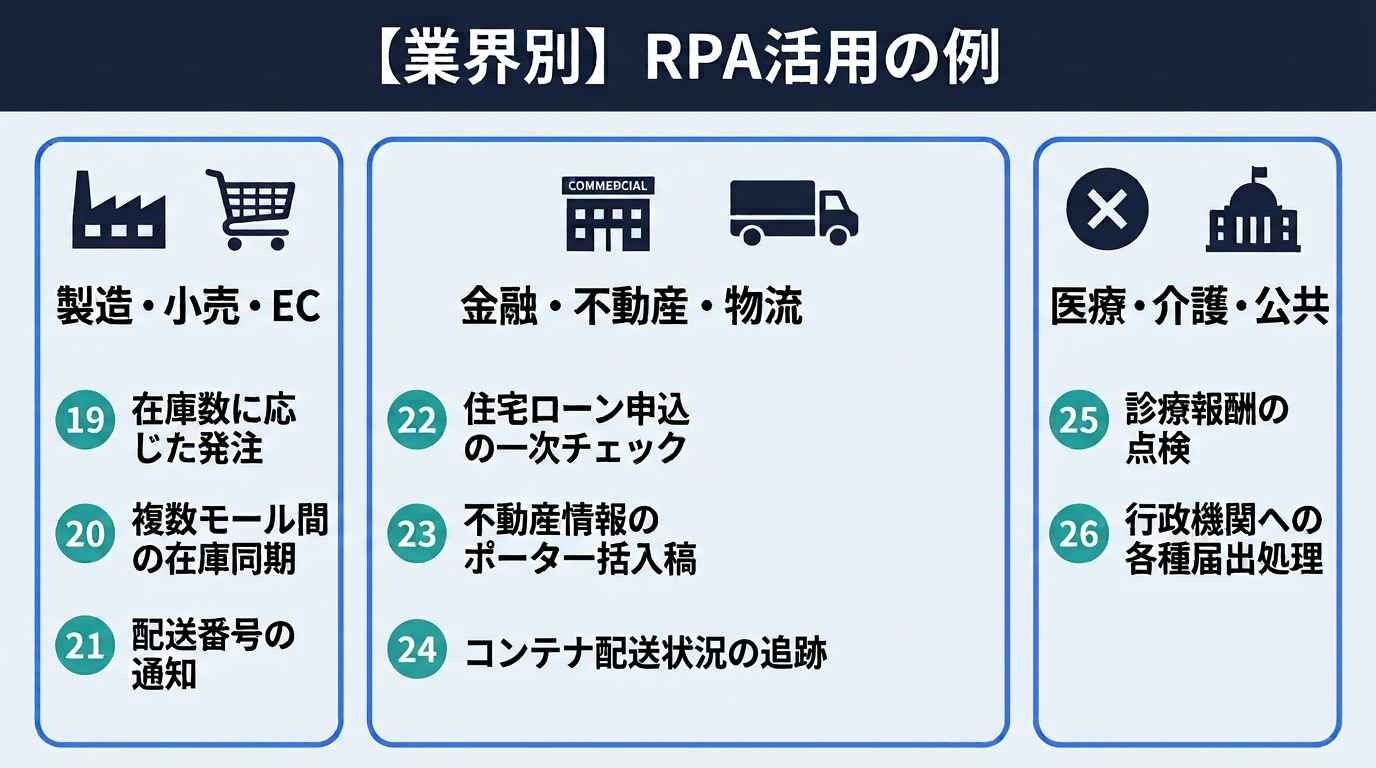
特定の業界特有の煩雑な事務作業における活用例です。
製造・小売・EC
[19]在庫数に応じた発注
🤖在庫管理システムの数値を監視し、設定値を下回った際に仕入先サイトへログインして注文します。
💡発注漏れによる欠品リスクを最小化。過剰在庫も防げるようになり、キャッシュフローの改善に寄与します。
[20]複数モール間の在庫同期
🤖一つのECモールで売れた際、他モールの在庫数も自動で調整し、最新状態に保ちます。
💡売り越しによるキャンセル対応を削減。多店舗展開の運用負荷が下がり、売上拡大に専念できます。
[21]配送番号の通知
🤖運送会社から発行された送り状番号を抽出し、各ECサイトの注文詳細へ自動入力・メール送信します。
💡発送後の連絡業務から解放。正確な配送情報を即座に届けることで、顧客からの信頼が向上します。
金融・不動産・物流
[22]住宅ローン申込の一次チェック
🤖申込書類の入力内容に、明らかな形式不備や数値の矛盾がないか自動でスクリーニングします。
💡審査担当者の一次選別時間を短縮。不備による差し戻しを早めることで、顧客への回答スピードが上がります。
[23]不動産情報のポータル一括入稿
🤖対応する連動サービスやポータルサイトの仕様にあわせて、自社管理システムの物件情報をSUUMOやLIFULL HOME'Sなどへ一括入稿・更新します。
💡掲載作業の二重入力を削減。空室や成約済み情報の更新漏れを防ぎ、おとり物件と誤認されるリスクの低減につなげます。
[24]コンテナ配送状況の追跡
🤖船会社や航空会社の追跡サイトを巡回し、貨物の到着予定日を基幹システムへ自動更新します。
💡荷主への即答が可能に。遅延情報を早期に把握でき、後続の物流計画を柔軟に修正できます。
医療・介護・公共
[25]診療報酬(レセプト)の点検
🤖レセプトデータの形式不備や、算定ルールの明らかな誤りを自動でリストアップします。
💡目視点検の負担を軽減。返戻につながる可能性のある不備を早期に発見し、点検業務の効率化に貢献します。
[26]行政機関への各種届出処理
🤖内部システムに入力された情報を抽出し、e-Gov電子申請など、対応する行政手続きの申請画面へ自動入力します。
💡行政機関への届出に伴う事務工数を削減。定型的な申請作業を効率化し、組織全体の業務負担を軽減します。
👉あわせて読みたい:自治体のAI・RPA活用促進とは?導入を阻む3つの壁と規模別成功事例
📂【AI連携】RPA活用の例
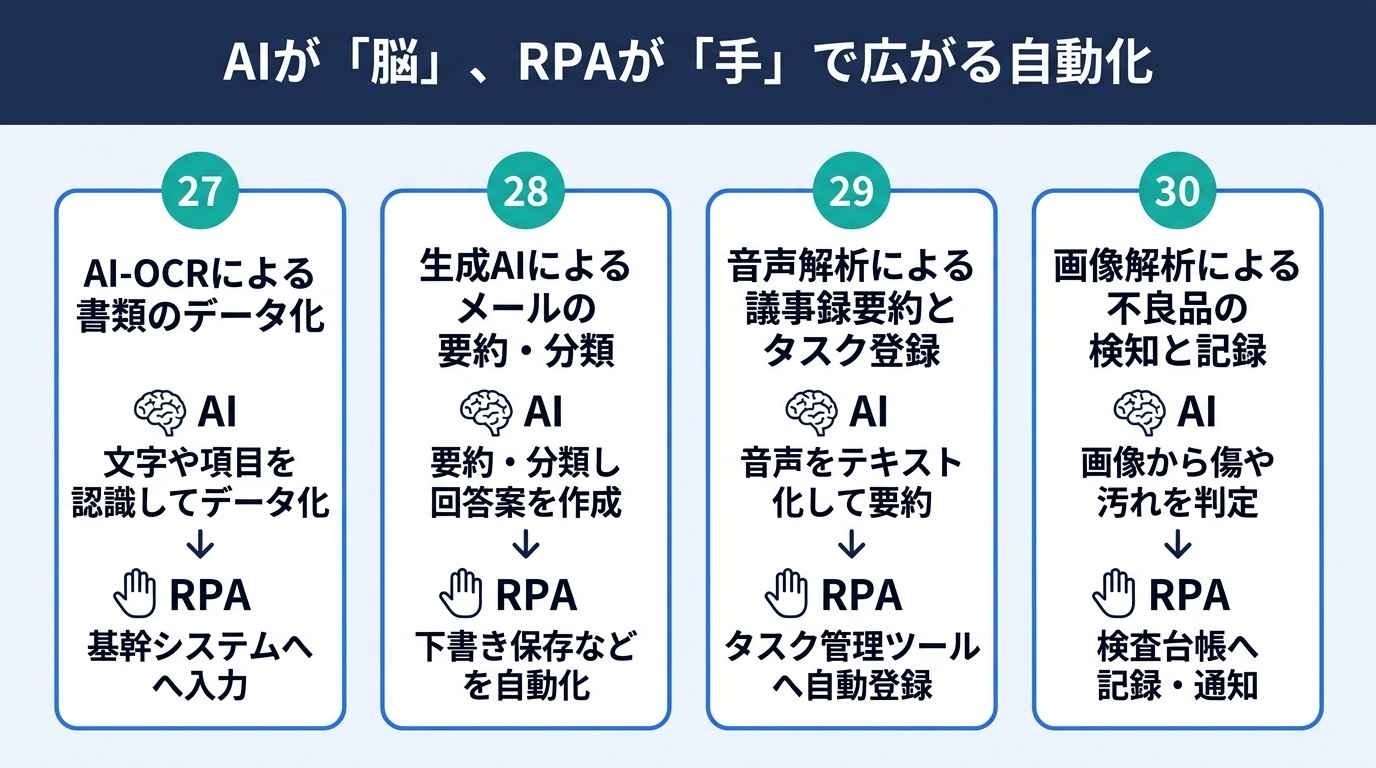
従来のRPAが「手」だとしたら、AIは「脳」です。これらを組み合わせることで、自動化の範囲は飛躍的に拡大します。
[27]AI-OCRによる書類のデータ化
🤖手書きや形式の異なる帳票から、AI-OCRが文字や項目を認識してデータ化し、RPAが基幹システムへ入力します。
💡紙の書類をデータ化して入力する作業を効率化。ペーパーレス化が進みにくい現場でも、書類処理の自動化に活用できます。
[28]生成AIによるメールの要約・分類
🤖自由記述の問い合わせメールをAIが要約・分類し、それに応じた回答案を作成します。必要に応じて、RPAやAPI連携でメールへの下書き保存などを自動化します。
💡メール対応の初動を効率化。問い合わせの分類や回答案の作成を支援し、カスタマーサポートの業務負担を軽減できます。
[29]音声解析による議事録要約とタスク登録
🤖会議音声をAIがテキスト化して要約し、発生した「宿題」をRPAがタスク管理ツールに自動登録します。
💡会議後の事務作業を削減。備忘録としても機能し、決定事項の実行漏れを防いでプロジェクトの進行を加速します。
[30]画像解析による不良品の検知と記録
🤖画像認識AIや外観検査システムがカメラ画像から製品の傷や汚れを判定し、異常があった際にRPAが検査台帳への記録や通知を自動化します。
💡検査結果の記録・通知にかかる作業を効率化。検査工程のデータを蓄積し、品質管理に活用できます。
👉あわせて読みたい:RPAとAIの活用事例5選|導入企業10社の実績データ付き
🔍自分の業務にあった自動化例を見つけるには
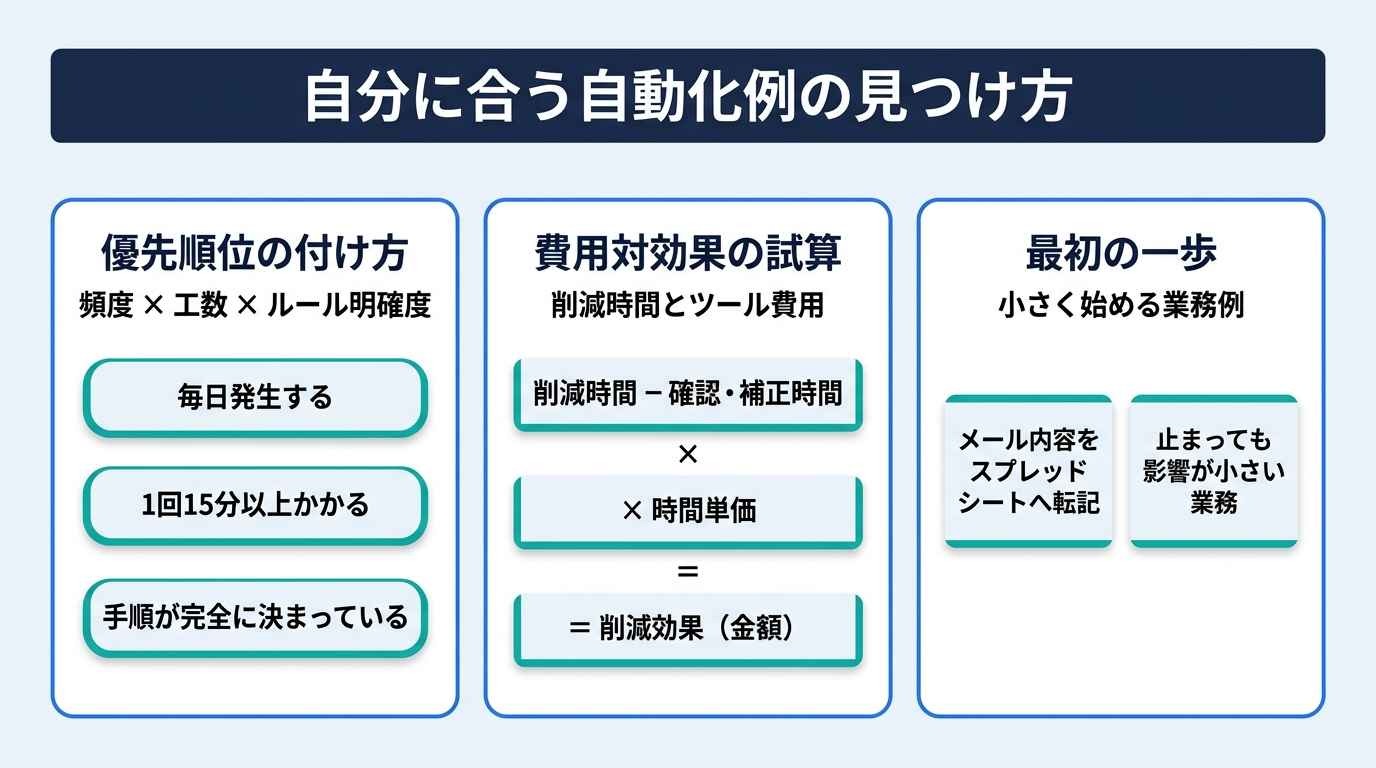
多くの例を見てきましたが、自社にとっての正解を見つけるための判断基準を整理しましょう。
優先順位の付け方|頻度 × 工数 × ルール明確度
- 毎日発生する
- 1回あたり15分以上かかる
- 手順が完全に決まっている
という業務が最優先です。
これらをマトリックスに配置し、最も右上に位置するものから着手することで、早期に導入効果を実感できます。
費用対効果の試算|削減時間とツール費用
ツール費用だけでなく、開発・運用の工数も考慮する必要があります。
例えば、月20時間を削減できる業務であれば、導入後の確認・補正にかかる時間を差し引いた削減時間に担当者の時間単価を掛け合わせることで、削減効果を金額ベースで試算できます。
最初の一歩|小さく始める業務例
いきなり全社の基幹システムを操作するのではなく、「メールの内容をスプレッドシートに転記する」といった、万が一止まっても業務への影響が少ないシンプルなタスクから始めるのが成功の秘訣です。
🚀RPAでは任せきれない書類チェックや要約も、YoomのAIワーカーなら自動化できます
RPAは決まった手順の作業には強い一方、書類に不備がないかの確認や、PDFの内容把握といった「判断」が必要な作業は、結局人の手に頼りがちです。
しかし、Yoomならそのような問題も解決できます!


YoomのAIワーカーなら、設定に応じて書類の不備チェックやOCRでの読み取り、内容の要約を行い、Slackへの通知やGoogle スプレッドシート・Googleドキュメントへの記録まで自動化できます。
「これなら自社でも使えそう!」と感じた方は、ぜひ以下からYoomを試してみてください
■概要年末調整の時期は、従業員から提出される膨大な書類の確認作業に追われ、人事担当者の負担が大きくなりがちです。特に、書類の不備による差し戻しや、進捗状況の管理をすべて手作業で行うと、膨大な時間と労力がかかってしまいます。このワークフローを活用すれば、Google フォームで提出された書類の不備チェックから、Slackでの修正依頼、進捗管理表への自動転記までを一貫して自動化できます。これにより、年末調整の書類チェック業務を効率化し、担当者の確認工数を抑制することが可能になります。
■このテンプレートをおすすめする方- 年末調整の書類チェックを自動化し、人事労務の業務負担を軽減したいと考えている担当者の方
- 従業員への修正依頼や再提出の督促を、Slackを活用してよりスムーズに行いたいチームリーダーの方
- 書類の提出状況や進捗管理を自動で行い、転記ミスなどのヒューマンエラーを防止したい経営者の方
■このテンプレートを使うメリット- Google フォームに書類が届くと、AIが不備を自動で検知するため、これまで手作業で行っていた確認時間を短縮し、業務の効率化に繋がります。
- 不備がある場合は自動でSlack通知が行われ、不備がない場合はGoogle スプレッドシートへ即座に転記されるため、管理業務をスムーズに進められます。
■フローボットの流れ- はじめに、Google フォーム、Google Drive、Slack、Google スプレッドシートをYoomと連携します。
- 次に、トリガーで、Google フォームの「フォームに回答が送信されたら」アクションを設定します。
- 次に、自社の年末調整ルールに基づき書類の不備を自動検知し、従業員へ修正依頼を通知するためのマニュアルを作成し、Google フォーム、Google Drive、Slack、Google スプレッドシートを使用ツールとして設定します。
- 最後に、オペレーションで、Google スプレッドシートの「レコードを追加する」アクションを設定し、進捗管理表にデータを追加します。
※「トリガー」:フロー起動のきっかけとなるアクション、「オペレーション」:トリガー起動後、フロー内で処理を行うアクション
■このワークフローのカスタムポイント- AIワーカーのマニュアル設定では、自社の規定に合わせたチェック項目や、Slackでの返信文面を自由にカスタマイズしてください。
- Google スプレッドシートの設定では、管理している表の項目に合わせて、転記する情報のマッピングを調整してください。
- Google Drive内で参照するマニュアルや、提出書類の保存先フォルダを任意で指定してください。
■注意事項- Googleフォーム、Google Drive、Slack、Google スプレッドシートのそれぞれとYoomを連携してください。AIワーカー内で使用するツール(アプリ)についてもマイアプリ連携が必要です。
- トリガーは5分、10分、15分、30分、60分の間隔で起動間隔を選択できます。
- プランによって最短の起動間隔が異なりますので、ご注意ください。
- ダウンロード可能なファイル容量は最大300MBまでです。アプリの仕様によっては300MB未満になる可能性があるので、ご注意ください。
- トリガー、各オペレーションでの取り扱い可能なファイル容量の詳細は「ファイルの容量制限について」をご参照ください。
- AIワーカーの基本設定は「【AIワーカー】基本的な設定方法」をご参照ください。
- AIワーカーの同時実行数・作成可能なAIワーカー数・利用可能なAIモデルはご契約中のプランによって異なります。
- AIワーカー内でご利用いただけるアプリやオペレーション等はフローボットの利用制限と同様です。
- AIワーカーは、テスト実行でも本番実行と同様にタスクを消費しますのでご注意ください。詳細は「【AIワーカー】タスク実行数の計算方法」をご参照ください。
- AIワーカーはマニュアルを詳細に設定することで適切な処理を実行しやすくなります。詳細は「【AIワーカー】マニュアルの作成方法」をご参照ください。
■概要Google Driveに保存された議事録や資料の数が増えるにつれて、内容の確認や整理に時間がかかってしまうことはないでしょうか。 このワークフローは、指定したGoogle Driveのフォルダに新しいファイルが追加されると、OCR機能でテキストを抽出し、AIが自動で内容を要約、新規Googleドキュメントに記録します。 AIを活用したGoogle Drive内のファイル要約を自動化し、情報管理の手間を省きます。■このテンプレートをおすすめする方- Google Driveに保存したドキュメントをAIで要約し、情報共有を効率化したいと考えている方
- 会議の議事録や参考資料など、大量のファイルの内容を素早く把握したいチームリーダーの方
- 手作業でのファイル確認や要約作成に時間がかかり、本来の業務を圧迫しているビジネスパーソンの方
■このテンプレートを使うメリット- ファイルが追加されるだけで要約が自動生成されるため、内容確認やまとめ作業の時間を短縮できます
- AIによるGoogle Drive内のファイル要約が自動で行われるため、人による読み飛ばしや要約の質のばらつきを防ぎ、業務の標準化に繋がります
■フローボットの流れ- はじめに、Google DriveとGoogleドキュメントをYoomと連携します
- 次に、トリガーでGoogle Driveを選択し、「特定のフォルダ内に新しくファイル・フォルダが作成されたら」というアクションを設定します
- 最後に、オペレーションでAIワーカーを選択し、「Google Driveに追加された画像・PDFをOCRで読み取り、要約を自動生成して新規Googleドキュメントに整理する」ためのマニュアル(指示)を作成します
※「トリガー」:フロー起動のきっかけとなるアクション、「オペレーション」:トリガー起動後、フロー内で処理を行うアクション ■このワークフローのカスタムポイント- Google Driveのトリガー設定では、自動化の対象としたいフォルダをIDで任意に指定してください
- AIワーカーでは、ファイル解析の条件や要約の文字数、フォーマット、Googleドキュメントのタイトルなど、目的に応じてAIへのマニュアル(指示)を自由に設定することが可能です
■注意事項- Google Drive、GoogleドキュメントのそれぞれとYoomを連携してください。AIワーカー内で使用するツール(アプリ)についてもマイアプリ連携が必要です。
- AIワーカーの基本設定は「【AIワーカー】基本的な設定方法」をご参照ください。
- AIワーカーの同時実行数・作成可能なAIワーカー数・利用可能なAIモデルはご契約中のプランによって異なります。
- AIワーカー内でご利用いただけるアプリやオペレーション等はフローボットの利用制限と同様です。
- AIワーカーは、テスト実行でも本番実行と同様にタスクを消費しますのでご注意ください。詳細は「【AIワーカー】タスク実行数の計算方法」ご参照ください。
- AIワーカーはマニュアルを詳細に設定することで適切な処理を実行しやすくなります。詳細は「【AIワーカー】マニュアルの作成方法」をご参照ください。
- トリガーは5分、10分、15分、30分、60分の間隔で起動間隔を選択できます。
- プランによって最短の起動間隔が異なりますので、ご注意ください。
- ダウンロード可能なファイル容量は最大300MBまでです。アプリの仕様によっては300MB未満になる可能性があるので、ご注意ください。
- トリガー、各オペレーションでファイルを使用する際は、ファイルの容量制限についてをご参照ください。
- OCRデータは6,500文字以上のデータや文字が小さい場合などは読み取れない場合があるので、ご注意ください。

- 年末調整の書類チェックを自動化し、人事労務の業務負担を軽減したいと考えている担当者の方
- 従業員への修正依頼や再提出の督促を、Slackを活用してよりスムーズに行いたいチームリーダーの方
- 書類の提出状況や進捗管理を自動で行い、転記ミスなどのヒューマンエラーを防止したい経営者の方
- Google フォームに書類が届くと、AIが不備を自動で検知するため、これまで手作業で行っていた確認時間を短縮し、業務の効率化に繋がります。
- 不備がある場合は自動でSlack通知が行われ、不備がない場合はGoogle スプレッドシートへ即座に転記されるため、管理業務をスムーズに進められます。
- はじめに、Google フォーム、Google Drive、Slack、Google スプレッドシートをYoomと連携します。
- 次に、トリガーで、Google フォームの「フォームに回答が送信されたら」アクションを設定します。
- 次に、自社の年末調整ルールに基づき書類の不備を自動検知し、従業員へ修正依頼を通知するためのマニュアルを作成し、Google フォーム、Google Drive、Slack、Google スプレッドシートを使用ツールとして設定します。
- 最後に、オペレーションで、Google スプレッドシートの「レコードを追加する」アクションを設定し、進捗管理表にデータを追加します。
■このワークフローのカスタムポイント
- AIワーカーのマニュアル設定では、自社の規定に合わせたチェック項目や、Slackでの返信文面を自由にカスタマイズしてください。
- Google スプレッドシートの設定では、管理している表の項目に合わせて、転記する情報のマッピングを調整してください。
- Google Drive内で参照するマニュアルや、提出書類の保存先フォルダを任意で指定してください。
- Googleフォーム、Google Drive、Slack、Google スプレッドシートのそれぞれとYoomを連携してください。AIワーカー内で使用するツール(アプリ)についてもマイアプリ連携が必要です。
- トリガーは5分、10分、15分、30分、60分の間隔で起動間隔を選択できます。
- プランによって最短の起動間隔が異なりますので、ご注意ください。
- ダウンロード可能なファイル容量は最大300MBまでです。アプリの仕様によっては300MB未満になる可能性があるので、ご注意ください。
- トリガー、各オペレーションでの取り扱い可能なファイル容量の詳細は「ファイルの容量制限について」をご参照ください。
- AIワーカーの基本設定は「【AIワーカー】基本的な設定方法」をご参照ください。
- AIワーカーの同時実行数・作成可能なAIワーカー数・利用可能なAIモデルはご契約中のプランによって異なります。
- AIワーカー内でご利用いただけるアプリやオペレーション等はフローボットの利用制限と同様です。
- AIワーカーは、テスト実行でも本番実行と同様にタスクを消費しますのでご注意ください。詳細は「【AIワーカー】タスク実行数の計算方法」をご参照ください。
- AIワーカーはマニュアルを詳細に設定することで適切な処理を実行しやすくなります。詳細は「【AIワーカー】マニュアルの作成方法」をご参照ください。

- Google Driveに保存したドキュメントをAIで要約し、情報共有を効率化したいと考えている方
- 会議の議事録や参考資料など、大量のファイルの内容を素早く把握したいチームリーダーの方
- 手作業でのファイル確認や要約作成に時間がかかり、本来の業務を圧迫しているビジネスパーソンの方
- ファイルが追加されるだけで要約が自動生成されるため、内容確認やまとめ作業の時間を短縮できます
- AIによるGoogle Drive内のファイル要約が自動で行われるため、人による読み飛ばしや要約の質のばらつきを防ぎ、業務の標準化に繋がります
- はじめに、Google DriveとGoogleドキュメントをYoomと連携します
- 次に、トリガーでGoogle Driveを選択し、「特定のフォルダ内に新しくファイル・フォルダが作成されたら」というアクションを設定します
- 最後に、オペレーションでAIワーカーを選択し、「Google Driveに追加された画像・PDFをOCRで読み取り、要約を自動生成して新規Googleドキュメントに整理する」ためのマニュアル(指示)を作成します
- Google Driveのトリガー設定では、自動化の対象としたいフォルダをIDで任意に指定してください
- AIワーカーでは、ファイル解析の条件や要約の文字数、フォーマット、Googleドキュメントのタイトルなど、目的に応じてAIへのマニュアル(指示)を自由に設定することが可能です
- Google Drive、GoogleドキュメントのそれぞれとYoomを連携してください。AIワーカー内で使用するツール(アプリ)についてもマイアプリ連携が必要です。
- AIワーカーの基本設定は「【AIワーカー】基本的な設定方法」をご参照ください。
- AIワーカーの同時実行数・作成可能なAIワーカー数・利用可能なAIモデルはご契約中のプランによって異なります。
- AIワーカー内でご利用いただけるアプリやオペレーション等はフローボットの利用制限と同様です。
- AIワーカーは、テスト実行でも本番実行と同様にタスクを消費しますのでご注意ください。詳細は「【AIワーカー】タスク実行数の計算方法」ご参照ください。
- AIワーカーはマニュアルを詳細に設定することで適切な処理を実行しやすくなります。詳細は「【AIワーカー】マニュアルの作成方法」をご参照ください。
- トリガーは5分、10分、15分、30分、60分の間隔で起動間隔を選択できます。
- プランによって最短の起動間隔が異なりますので、ご注意ください。
- ダウンロード可能なファイル容量は最大300MBまでです。アプリの仕様によっては300MB未満になる可能性があるので、ご注意ください。
- トリガー、各オペレーションでファイルを使用する際は、ファイルの容量制限についてをご参照ください。
- OCRデータは6,500文字以上のデータや文字が小さい場合などは読み取れない場合があるので、ご注意ください。
📝RPA導入を成功させる4ステップ
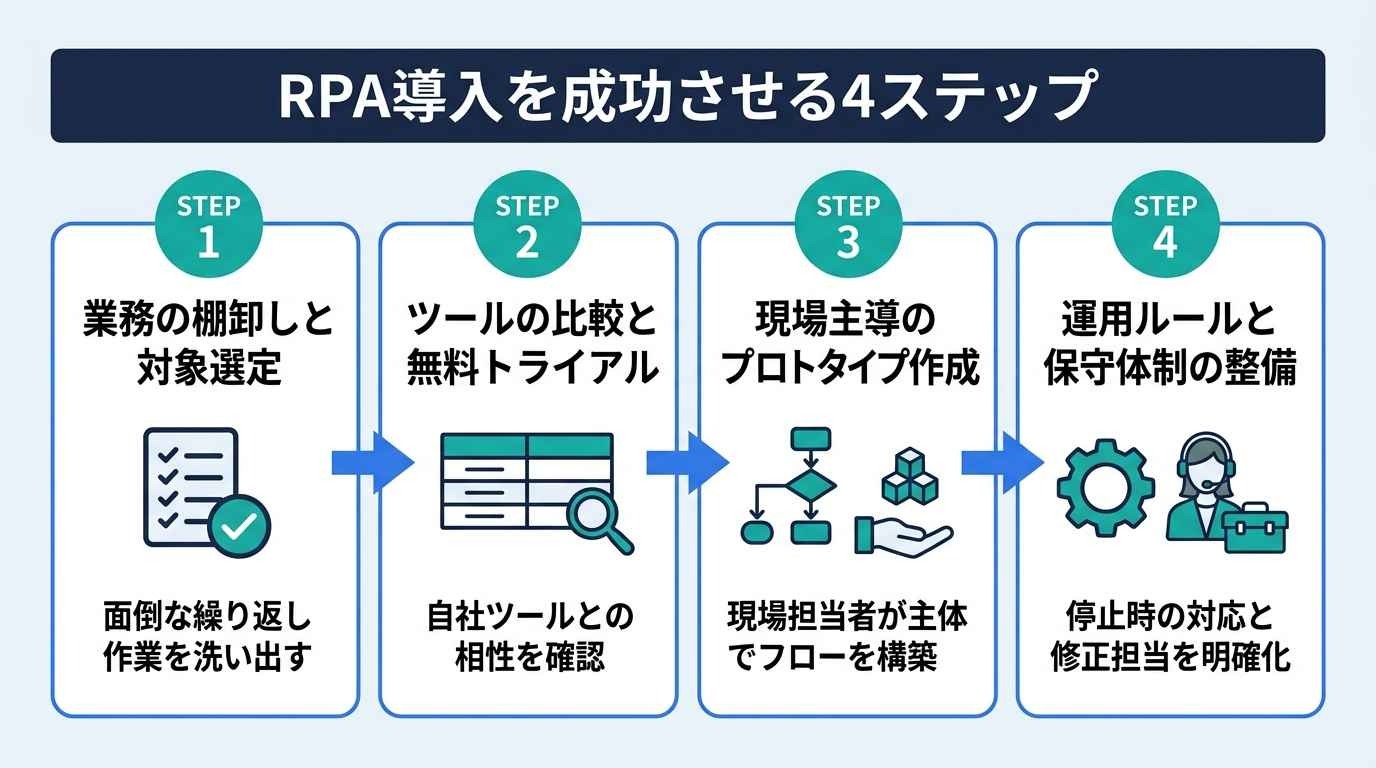
RPA導入を「一時的なブーム」で終わらせないための、着実な進め方を紹介します。
ステップ1|業務の棚卸しと対象選定
現場の担当者と一緒に、「実は面倒だと思っている繰り返し作業」を洗い出します。
ステップ2|ツールの比較と無料トライアル
「カタログスペック」だけでなく、自社で使っているツールとの相性や、現場の担当者が使いこなせるかを実機で確認します。
ステップ3|現場主導のプロトタイプ作成
IT部門だけで進めず、業務を最もよく知る現場担当者が主体となってフローを構築することで、実態に即した自動化が実現します。
ステップ4|運用ルールと保守体制の整備
「ロボットが止まったらどうするか」「誰が修正するか」といった運用ルールを明確にし、ブラックボックス化を防ぎます。
🌈RPAの実行力とAIの判断力を兼ね備えたYoomのテンプレート
画面上の要素を識別して操作するタイプのRPAでは、Webサイトやアプリの画面構成が変わると、設定の見直しが必要になる場合があります。
Yoomは、API連携を軸にした「壊れにくい」構造とAIによる柔軟性で、その課題を軽減します。
[1]申し込みメールの情報抽出とkintoneへの格納
申し込みメールからAIがURL情報を抽出し、RPAがそのページのデータを取得します。その後、Yoomがkintoneなどのデータベースへ情報を連携・保存します。入力の手間を省き、営業活動をスムーズに開始したいチームに適しています。
■概要
申し込みメールを受信したらURL情報をAIで抽出し、RPA機能を使用して取得したデータをkintoneのデータベースに格納するフローです。
■このテンプレートをおすすめする方
1.業務自動化を推進している企業
・業務の効率化を目指している企業
・日常的に大量の申し込みメールを処理している企業
2.IT部門やシステム管理者
・メールの内容を自動的に処理し、データベースに格納する必要がある部門
・AIとRPAを用いてタスクを自動化したい部門
3.カスタマーサポートや営業チーム
・多数の申し込みメールを迅速に処理し、対応したいチーム
・データベースに自動で情報を格納し、次のアクションを決定する必要があるチーム
■このテンプレートを使うメリット
・AIとRPAを用いることで、処理の自動化が進み人的ミスが減少します。
・自動化されたフローにより、一貫した処理が可能となり結果の正確性も向上します。
■注意事項
・JUST.DB、kintoneのそれぞれとYoomを連携させてください。
・RPAオペレーションはサクセスプランでのみご利用いただけるアプリとなっております。フリープラン・ミニプラン・チームプランの場合は設定しているフローボットのオペレーションやデータコネクトはエラーとなりますので、ご注意ください。
・チームプランやサクセスプランなどの有料プランは、2週間の無料トライアルを行うことが可能です。無料トライアル中には制限対象のアプリを使用することができます。

■概要
申し込みメールを受信したらURL情報をAIで抽出し、RPA機能を使用して取得したデータをkintoneのデータベースに格納するフローです。
■このテンプレートをおすすめする方
1.業務自動化を推進している企業
・業務の効率化を目指している企業
・日常的に大量の申し込みメールを処理している企業
2.IT部門やシステム管理者
・メールの内容を自動的に処理し、データベースに格納する必要がある部門
・AIとRPAを用いてタスクを自動化したい部門
3.カスタマーサポートや営業チーム
・多数の申し込みメールを迅速に処理し、対応したいチーム
・データベースに自動で情報を格納し、次のアクションを決定する必要があるチーム
■このテンプレートを使うメリット
・AIとRPAを用いることで、処理の自動化が進み人的ミスが減少します。
・自動化されたフローにより、一貫した処理が可能となり結果の正確性も向上します。
■注意事項
・JUST.DB、kintoneのそれぞれとYoomを連携させてください。
・RPAオペレーションはサクセスプランでのみご利用いただけるアプリとなっております。フリープラン・ミニプラン・チームプランの場合は設定しているフローボットのオペレーションやデータコネクトはエラーとなりますので、ご注意ください。
・チームプランやサクセスプランなどの有料プランは、2週間の無料トライアルを行うことが可能です。無料トライアル中には制限対象のアプリを使用することができます。
[2]履歴書のOCR読み取りとExcelへの整理
送られてきた履歴書のPDFをAI-OCRで読み取り、経歴やスキルをAIが解析してExcelにリスト化します。人事担当者は、膨大なファイルを開く作業から解放され、選考という本来の役割に集中できます。
■概要採用活動において、多数の応募者から送られてくる履歴書の確認や情報整理は多くの時間を要する業務です。このワークフローを活用すれば、フォームに届いた履歴書をOCRで読み取り、その内容をOpenAIで解析、選考に必要な情報をMicrosoft Excelへ自動で追加できます。手作業による転記の手間や確認漏れをなくし、OpenAIを活用した履歴書選考の自動化を実現することで、採用担当者はより重要な業務に集中できます。■このテンプレートをおすすめする方- 多くの履歴書を手作業で確認し、Microsoft Excelへ転記している採用担当者
- OpenAIを活用して履歴書の一次選考を自動化し、採用プロセスを効率化したい方
- 採用業務におけるヒューマンエラーを減らし、選考の質を向上させたいと考えている方
■このテンプレートを使うメリット- フォームへの応募から履歴書内容の解析、Microsoft Excelへの情報集約までを自動化し、これまで手作業で行っていた選考準備の時間を短縮します。
- 手作業でのデータ転記が不要になるため、入力ミスや確認漏れといったヒューマンエラーを防ぎ、選考情報の正確性を高めることに繋がります。
■フローボットの流れ- はじめに、OpenAIとMicrosoft ExcelをYoomと連携します。
- 次に、トリガーでフォームトリガーを選択し、応募者が情報を入力するためのフォームを作成します。
- 続いて、オペレーションでOCR機能を選択し、フォームで受け取った履歴書ファイルからテキスト情報を抽出します。
- その後、オペレーションでOpenAIの「テキストの生成(Chat completion)」アクションを設定し、抽出したテキスト情報を解析・要約します。
- 最後に、オペレーションでMicrosoft Excelの「レコードを追加する」アクションを設定し、解析した応募者情報をシートに追加します。
※「トリガー」:フロー起動のきっかけとなるアクション、「オペレーション」:トリガー起動後、フロー内で処理を行うアクション
■このワークフローのカスタムポイント- OCR機能の設定では、読み取る履歴書のフォーマットに応じて、氏名・学歴・職歴などの抽出したい項目を任意でカスタムできます。
- Microsoft Excelへのレコード追加時には、OpenAIで解析した情報だけでなく、応募日やステータスといった固定の値を特定の列に自動で入力することも可能です。
■注意事項- OpenAI、kintoneのそれぞれとYoomを連携してください。
- OpenAIのアクションを実行するには、OpenAIのAPI有料プランの契約が必要です。(APIが使用されたときに支払いができる状態)
- OpenAIのAPIはAPI疎通時のトークンにより従量課金される仕組みとなっています。そのため、API使用時にお支払いが行える状況でない場合エラーが発生しますのでご注意ください。
- ダウンロード可能なファイル容量は最大300MBまでです。アプリの仕様によっては300MB未満になる可能性があるので、ご注意ください。
- トリガー、各オペレーションでの取り扱い可能なファイル容量の詳細は「ファイルの容量制限について」をご参照ください。
- OCRまたは音声を文字起こしするAIオペレーションはチームプラン・サクセスプランでのみご利用いただける機能となっております。フリープラン・ミニプランの場合は設定しているフローボットのオペレーションはエラーとなりますので、ご注意ください。
- チームプランやサクセスプランなどの有料プランは、2週間の無料トライアルを行うことが可能です。無料トライアル中には制限対象のアプリやAI機能(オペレーション)を使用することができます。
- OCRデータは6,500文字以上のデータや文字が小さい場合などは読み取れない場合があるので、ご注意ください。
- Microsoft365(旧Office365)には、家庭向けプランと一般法人向けプラン(Microsoft365 Business)があり、一般法人向けプランに加入していない場合には認証に失敗する可能性があります。
- Microsoft Excelのデータベースを操作するオペレーションの設定に関しては「【Excel】データベースを操作するオペレーションの設定に関して」をご参照ください。


- 多くの履歴書を手作業で確認し、Microsoft Excelへ転記している採用担当者
- OpenAIを活用して履歴書の一次選考を自動化し、採用プロセスを効率化したい方
- 採用業務におけるヒューマンエラーを減らし、選考の質を向上させたいと考えている方
- フォームへの応募から履歴書内容の解析、Microsoft Excelへの情報集約までを自動化し、これまで手作業で行っていた選考準備の時間を短縮します。
- 手作業でのデータ転記が不要になるため、入力ミスや確認漏れといったヒューマンエラーを防ぎ、選考情報の正確性を高めることに繋がります。
- はじめに、OpenAIとMicrosoft ExcelをYoomと連携します。
- 次に、トリガーでフォームトリガーを選択し、応募者が情報を入力するためのフォームを作成します。
- 続いて、オペレーションでOCR機能を選択し、フォームで受け取った履歴書ファイルからテキスト情報を抽出します。
- その後、オペレーションでOpenAIの「テキストの生成(Chat completion)」アクションを設定し、抽出したテキスト情報を解析・要約します。
- 最後に、オペレーションでMicrosoft Excelの「レコードを追加する」アクションを設定し、解析した応募者情報をシートに追加します。
■このワークフローのカスタムポイント
- OCR機能の設定では、読み取る履歴書のフォーマットに応じて、氏名・学歴・職歴などの抽出したい項目を任意でカスタムできます。
- Microsoft Excelへのレコード追加時には、OpenAIで解析した情報だけでなく、応募日やステータスといった固定の値を特定の列に自動で入力することも可能です。
- OpenAI、kintoneのそれぞれとYoomを連携してください。
- OpenAIのアクションを実行するには、OpenAIのAPI有料プランの契約が必要です。(APIが使用されたときに支払いができる状態)
- OpenAIのAPIはAPI疎通時のトークンにより従量課金される仕組みとなっています。そのため、API使用時にお支払いが行える状況でない場合エラーが発生しますのでご注意ください。
- ダウンロード可能なファイル容量は最大300MBまでです。アプリの仕様によっては300MB未満になる可能性があるので、ご注意ください。
- トリガー、各オペレーションでの取り扱い可能なファイル容量の詳細は「ファイルの容量制限について」をご参照ください。
- OCRまたは音声を文字起こしするAIオペレーションはチームプラン・サクセスプランでのみご利用いただける機能となっております。フリープラン・ミニプランの場合は設定しているフローボットのオペレーションはエラーとなりますので、ご注意ください。
- チームプランやサクセスプランなどの有料プランは、2週間の無料トライアルを行うことが可能です。無料トライアル中には制限対象のアプリやAI機能(オペレーション)を使用することができます。
- OCRデータは6,500文字以上のデータや文字が小さい場合などは読み取れない場合があるので、ご注意ください。
- Microsoft365(旧Office365)には、家庭向けプランと一般法人向けプラン(Microsoft365 Business)があり、一般法人向けプランに加入していない場合には認証に失敗する可能性があります。
- Microsoft Excelのデータベースを操作するオペレーションの設定に関しては「【Excel】データベースを操作するオペレーションの設定に関して」をご参照ください。
[3]Webページの巡回と要約レポートの作成
指定したWebページをRPAが読み込み、内容を取得。その内容をAIが要約して、Google スプレッドシートの雛形からPDFレポートを自動作成します。情報収集をルーチンにしている企画・マーケティング担当者におすすめです。
■概要Webページからの情報収集や、その内容を要約してレポートを作成する作業に、多くの時間を費やしていませんか。手作業での情報収集は手間がかかるだけでなく、重要な情報の見落としや転記ミスが発生する可能性もあります。このワークフローを活用すれば、RPAによるWebページの読み込みからAIによる要約の生成、そしてGoogle スプレッドシートをテンプレートとしたPDFの作成まで、一連のプロセスを自動化し、情報収集とレポート作成業務を効率化します。
■このテンプレートをおすすめする方- Webページの情報収集と要約作成を手作業で行い、効率化したいと考えている方
- RPAやAIを活用して、定型的なリサーチ業務の自動化を目指している担当者の方
- 収集した情報を元に、Google スプレッドシートでPDFレポートを自動作成したい方
■このテンプレートを使うメリット- RPAによる情報取得からAIでの要約、PDF作成までが自動化され、手作業での情報収集とレポート作成にかかる時間を短縮できます。
- 手作業での情報転記によるコピーミスや、要約時の重要情報の見落としといったヒューマンエラーの防止に繋がります。
■フローボットの流れ- はじめに、Google スプレッドシートをYoomと連携します。
- このワークフローは手動で起動するため、トリガーの設定は不要です。
- 次に、オペレーションで「ブラウザを操作する」アクションを設定し、対象のWebページ情報を読み込みます。
- 次に、オペレーションでAI機能の「要約」を設定し、取得したWebページのテキストを要約します。
- 最後に、オペレーションで書類発行機能を設定し、要約内容を反映させたGoogle スプレッドシートのテンプレートからPDF書類を発行します。
※「トリガー」:フロー起動のきっかけとなるアクション、「オペレーション」:トリガー起動後、フロー内で処理を行うアクション
■このワークフローのカスタムポイント- 「ブラウザを操作する」オペレーションで、情報収集の対象としたいWebページのURLを任意で設定してください。定期的にチェックするニュースサイトや競合のWebサイトなどを設定することで、特定のページの情報を自動で収集できます。
■注意事項- Google スプレッドシートとYoomを連携してください。
- ブラウザを操作するオペレーションはサクセスプランでのみご利用いただける機能となっております。フリープラン・パーソナルプラン・ミニプラン・チームプランの場合は設定しているフローボットのオペレーションはエラーとなりますので、ご注意ください。
- サクセスプランなどの有料プランは、2週間の無料トライアルを行うことが可能です。無料トライアル中には制限対象のアプリやブラウザを操作するオペレーションを使用することができます。詳しくは、料金プランのページをご参照ください。
- ブラウザを操作するオペレーションの設定方法は「『ブラウザを操作する』の設定方法」をご参照ください。
- 事前に書類の雛形を作成しておいてください。作成方法の詳細については『「書類を発行する」の設定方法』をご参照ください。
- Webページの情報収集と要約作成を手作業で行い、効率化したいと考えている方
- RPAやAIを活用して、定型的なリサーチ業務の自動化を目指している担当者の方
- 収集した情報を元に、Google スプレッドシートでPDFレポートを自動作成したい方
- RPAによる情報取得からAIでの要約、PDF作成までが自動化され、手作業での情報収集とレポート作成にかかる時間を短縮できます。
- 手作業での情報転記によるコピーミスや、要約時の重要情報の見落としといったヒューマンエラーの防止に繋がります。
- はじめに、Google スプレッドシートをYoomと連携します。
- このワークフローは手動で起動するため、トリガーの設定は不要です。
- 次に、オペレーションで「ブラウザを操作する」アクションを設定し、対象のWebページ情報を読み込みます。
- 次に、オペレーションでAI機能の「要約」を設定し、取得したWebページのテキストを要約します。
- 最後に、オペレーションで書類発行機能を設定し、要約内容を反映させたGoogle スプレッドシートのテンプレートからPDF書類を発行します。
■このワークフローのカスタムポイント
- 「ブラウザを操作する」オペレーションで、情報収集の対象としたいWebページのURLを任意で設定してください。定期的にチェックするニュースサイトや競合のWebサイトなどを設定することで、特定のページの情報を自動で収集できます。
- Google スプレッドシートとYoomを連携してください。
- ブラウザを操作するオペレーションはサクセスプランでのみご利用いただける機能となっております。フリープラン・パーソナルプラン・ミニプラン・チームプランの場合は設定しているフローボットのオペレーションはエラーとなりますので、ご注意ください。
- サクセスプランなどの有料プランは、2週間の無料トライアルを行うことが可能です。無料トライアル中には制限対象のアプリやブラウザを操作するオペレーションを使用することができます。詳しくは、料金プランのページをご参照ください。
- ブラウザを操作するオペレーションの設定方法は「『ブラウザを操作する』の設定方法」をご参照ください。
- 事前に書類の雛形を作成しておいてください。作成方法の詳細については『「書類を発行する」の設定方法』をご参照ください。
⚠️RPA導入で失敗しないための注意点
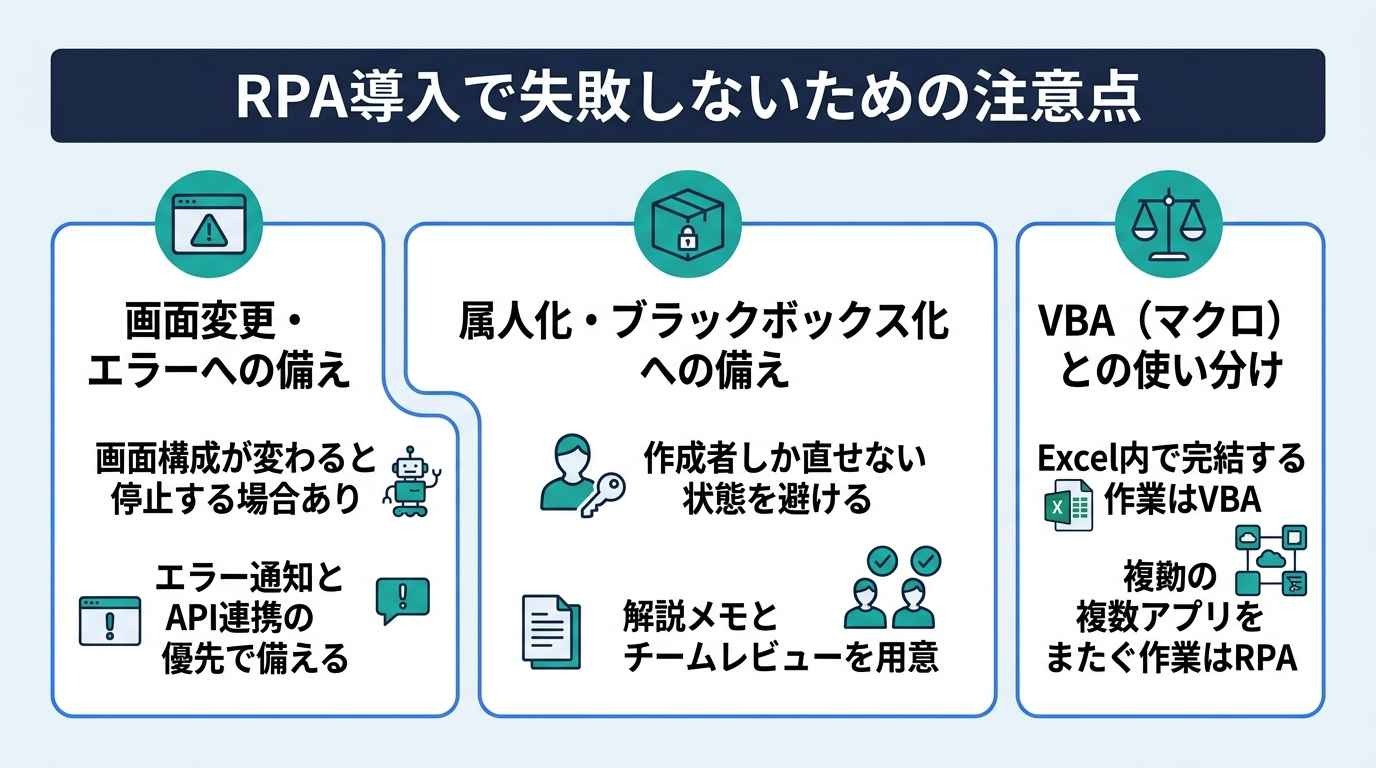
RPAは導入方法を間違えると、「ロボットの世話をする」仕事が増えてしまいます。以下の点に留意してください。
画面変更・エラーへの備え
Webサイトの画面構成や操作対象の識別方法が変わると、RPAが正常に動作しなくなる場合があります。
エラー時に通知を飛ばす設定や、API連携を優先する設計にすることで、リスクを最小限に抑えられます。
属人化・ブラックボックス化への備え
「作成した本人しか直し方がわからない」状態を避けるため、フローの解説メモを残したり、チーム内で定期的にレビューを行う体制を作ったりすることが重要です。
VBA(マクロ)との使い分け
Excel内の完結する作業ならVBA、複数のブラウザやアプリをまたぐ作業ならRPAが適しています。
それぞれの得意分野を理解して使い分けましょう。
🏁まとめ
RPAによる自動化の可能性は、職種や業界を問わず無限に広がっています。
- まずは「定型・反復・デジタル」な業務から探す
- 経理や人事など、事務作業が多い部門から着手するのが定石
- AIと連携し、「判断」を含む業務の自動化まで検討する方法もある
まずは身近な「ちょっとした面倒な作業」を一つ自動化することから、DXへの第一歩を踏み出してみませんか?
🌟Yoomでできること
書類の情報を各システムに登録したり、帳簿と証憑を突き合わせたりする作業は、件数が増えるほど確認の手間もミスも増えてしまいがちです。
しかし、そのような問題もYoomなら解決できます!
YoomのAIワーカーなら、書類からの情報抽出や登録、台帳の更新、帳簿データと証憑ファイルの照合まで担当します。
これらのテンプレートを起点にして、ぜひ業務の効率化を体験してみてください。



 労務手続きデータ登録担当
書類から必要情報を抽出し、オフィスステーションやfreee人事労務への登録、台帳更新までを一貫して代行するAIワーカーです。複雑な整合性チェックも自ら判断して実行するため、入力ミスや漏れを防ぎ、最終確認に専念できます。複数のシステムを併用し、転記作業の負担を軽減したい人事労務担当者の方におすすめです。
試してみる
■概要書類からの情報抽出や内容のチェック、さらには複数のシステムへの登録作業など、労務手続きにおけるデータ入力は非常に細かく、負担の大きい業務です。このAIワーカーを活用すれば、提示されたPDFや画像から必要情報を抽出し、自社の運用ルールに基づいた整合性チェックを自ら判断して実行します。判定結果に応じて、オフィスステーションやfreee人事労務への登録・更新、Google Driveへのファイル格納、Google スプレッドシートの管理台帳更新までを一貫して代行します。最後はMicrosoft Teamsで結果を通知するため、担当者は最終確認に専念でき、入力ミスや漏れを防ぎながら業務を効率化できます。
■このAIワーカーをおすすめする方- 複数の労務システムを併用しており、書類からの転記作業や内容の照合に多くの時間を費やしている人事労務担当者の方
- 入退社の手続きにおいて、提出書類の網羅性チェックや不備の特定を自律的に進めたいと考えている方
- Google スプレッドシートでの台帳管理とMicrosoft Teams通知を組み合わせ、手続きの進捗をリアルタイムで正確に把握したいチームリーダーの方
■AIワーカー設定の流れ- AIワーカーの基本設定で、名前や役割などの基礎情報を定義します。
- AIワーカー内で使用するfreee人事労務、Google Drive、Google スプレッドシート、オフィスステーション、Microsoft TeamsをYoomと連携します。
- AIワーカーが自律的に判断するための指示書である「スキル」を、自社の環境や運用ルールに合わせて編集・作成します。スキルの内容は業務フローに合わせて柔軟に調整が可能であり、使用するツールも普段お使いのアプリに変更して運用いただけます。
■このAIワーカーのカスタムポイント- スキル内の「オフィスステーション利用企業名」や「freee人事労務利用企業名」の項目に、自社のクライアント名や所属組織名を設定してください。これにより、AIが適切なシステムを自ら判断して選択できるようになります。
- スキル内の「ステーションID」や「フォルダID」、「シートID」などに、実務で利用している具体的なIDを設定することで、情報の格納先や登録先を正確に指定できます。
- スキル内の「通知ルール」を調整し、不備があった際のリマインド文面などを自社のトーンに合わせてカスタマイズすることで、より円滑なコミュニケーションが可能になります。
※自社独自のルールをスキルに詳しく記載するほど、AIの処理精度が向上し、実務に即したアウトプットが得られます。
■注意事項- freee人事労務、Google Drive、Google スプレッドシート、オフィスステーション、Microsoft TeamsとYoomを連携してください。
- Microsoft365(旧Office365)には、家庭向けプランと一般法人向けプラン(Microsoft365 Business)があり、一般法人向けプランに加入していない場合には認証に失敗する可能性があります。
- AIワーカーの基本設定は「【AIワーカー】基本的な設定方法」をご参照ください。
- AIワーカーの同時実行数・作成可能なAIワーカー数・利用可能なAIモデルはご契約中のプランによって異なります。
- AIワーカー内でご利用いただけるアプリやオペレーション等はフローボットの利用制限と同様です。
- AIワーカーは、テスト実行でも本番実行と同様にタスクを消費しますのでご注意ください。詳細は「【AIワーカー】タスク実行数の計算方法」をご参照ください。
- AIワーカーはマニュアルを詳細に設定することで適切な処理を実行しやすくなります。詳細は「【AIワーカー】マニュアルの作成方法」をご参照ください。

 証憑データ突合担当
Google スプレッドシートの帳簿データとBox内の証憑ファイルを自動で照合し、一致確認やステータス更新を行うAIワーカーです。OCRによる解析と自律的な探索により、目視確認の手間やミスを抑えて経理業務を効率化できるため、突合作業の負担を軽減し、事務処理の精度を向上させたい方におすすめです。
試してみる
■概要帳簿データと証憑ファイルの照合は、目視による確認作業が多く、手間や負担がかかりやすい業務です。特に、大量の書類の中から該当するファイルを探し出し、日付や金額を一つずつ突き合わせる作業は、人為的なミスも発生しやすく、担当者の大きなストレスとなります。このAIワーカーは、Google スプレッドシートの帳簿データに基づき、Box内の証憑ファイルを自ら探索・取得し、OCRで内容を解析します。その後、解析結果と帳簿データを自ら照合し、一致確認やステータスの更新までを指示に従い遂行します。これにより、確認作業の精度を高めつつ、業務負担を軽減することが可能です。
■このAIワーカーをおすすめする方- Google スプレッドシートで管理している帳簿データとBox上の証憑を照合する作業に課題を感じている経理担当の方
- 証憑ファイルを探してOCRで読み取り、突合結果を手入力で反映している業務を効率化したい事務スタッフの方
- 自社の運用ルールに基づき、帳簿と証憑の整合性をAIに判断させて事務処理の精度を向上させたいチームリーダーの方
■AIワーカー設定の流れ- AIワーカーの「名前」や「役割」などの基本設定を行います。
- Google スプレッドシートやBoxなど、AIワーカーが使用するアプリのマイアプリ連携を行い、アクションを設定します。
- 最後に、AIワーカーへの指示書となる「スキル」を、自社の運用ルールや業務フローに合わせて作成・編集します。
スキルの内容は企業や業務内容に合わせて自由に調整が可能です。また、使用ツールは普段お使いの他のストレージアプリ等に変更して活用することもできます。
■このAIワーカーのカスタムポイント- スキル内の「# 分類・判定基準」に、自社で「一致」とみなす定義を「一致: 日付(誤差1日以内)、金額(完全一致)、取引先名(部分一致含む)がすべて整合している状態」のように具体的に設定してください。日付の許容誤差や取引先名の表記揺れの扱いを細かく指定することで、AIの判断精度が向上します。
- スキル内の「# 不一致理由の出力フォーマット」に、備考欄へ出力したい文言を「【金額相違】: 金額が一致しません(帳簿: {帳簿金額} / 証憑: {OCR金額})」のように設定してください。自社の運用で重視するポイントを項目として追加することで、後続の確認作業がスムーズになります。
- スキル内の「# 使用するGoogle スプレッドシート」と「# 検索対象のBoxフォルダ」に、特定のフォルダIDやシートIDを自社の環境に合わせて指定することで、実務に即した正確なデータ処理が可能になります。
■注意事項- Google スプレッドシート、BoxとYoomを連携してください。
- Boxはミニプラン以上でご利用いただけるアプリとなっております。フリープラン・パーソナルプランの場合は設定しているフローボットのオペレーションやデータコネクトはエラーとなりますので、ご注意ください。
- パーソナルプラン・ミニプラン・チームプラン・サクセスプランなどの有料プランは、2週間の無料トライアルを行うことが可能です。無料トライアル中には制限対象のアプリを使用することができます。詳しくは、料金プランのページをご参照ください。
- AIワーカー内で20件を超える大容量データの取得やループ処理を行うと、タスクを著しく消費する可能性があるためご注意ください。
- ダウンロード可能なファイル容量は最大300MBまでです。アプリの仕様によっては300MB未満になる可能性があるので、ご注意ください。
- トリガー、各オペレーションでの取り扱い可能なファイル容量の詳細は「ファイルの容量制限について」をご参照ください。
- AIワーカーの基本設定は「【AIワーカー】基本的な設定方法」をご参照ください。
- AIワーカーの同時実行数・作成可能なAIワーカー数・利用可能なAIモデルはご契約中のプランによって異なります。
- AIワーカー内でご利用いただけるアプリやオペレーション等はフローボットの利用制限と同様です。
- AIワーカーは、テスト実行でも本番実行と同様にタスクを消費しますのでご注意ください。詳細は「【AIワーカー】タスク実行数の計算方法」をご参照ください。
- AIワーカーはスキルを詳細に設定することで適切な処理を実行しやすくなります。詳細は「【AIワーカー】スキル(旧マニュアル)の作成方法」をご参照ください。
書類から必要情報を抽出し、オフィスステーションやfreee人事労務への登録、台帳更新までを一貫して代行するAIワーカーです。複雑な整合性チェックも自ら判断して実行するため、入力ミスや漏れを防ぎ、最終確認に専念できます。複数のシステムを併用し、転記作業の負担を軽減したい人事労務担当者の方におすすめです。
■このAIワーカーをおすすめする方
- 複数の労務システムを併用しており、書類からの転記作業や内容の照合に多くの時間を費やしている人事労務担当者の方
- 入退社の手続きにおいて、提出書類の網羅性チェックや不備の特定を自律的に進めたいと考えている方
- Google スプレッドシートでの台帳管理とMicrosoft Teams通知を組み合わせ、手続きの進捗をリアルタイムで正確に把握したいチームリーダーの方
■AIワーカー設定の流れ
- AIワーカーの基本設定で、名前や役割などの基礎情報を定義します。
- AIワーカー内で使用するfreee人事労務、Google Drive、Google スプレッドシート、オフィスステーション、Microsoft TeamsをYoomと連携します。
- AIワーカーが自律的に判断するための指示書である「スキル」を、自社の環境や運用ルールに合わせて編集・作成します。スキルの内容は業務フローに合わせて柔軟に調整が可能であり、使用するツールも普段お使いのアプリに変更して運用いただけます。
■このAIワーカーのカスタムポイント
- スキル内の「オフィスステーション利用企業名」や「freee人事労務利用企業名」の項目に、自社のクライアント名や所属組織名を設定してください。これにより、AIが適切なシステムを自ら判断して選択できるようになります。
- スキル内の「ステーションID」や「フォルダID」、「シートID」などに、実務で利用している具体的なIDを設定することで、情報の格納先や登録先を正確に指定できます。
- スキル内の「通知ルール」を調整し、不備があった際のリマインド文面などを自社のトーンに合わせてカスタマイズすることで、より円滑なコミュニケーションが可能になります。
■注意事項
- freee人事労務、Google Drive、Google スプレッドシート、オフィスステーション、Microsoft TeamsとYoomを連携してください。
- Microsoft365(旧Office365)には、家庭向けプランと一般法人向けプラン(Microsoft365 Business)があり、一般法人向けプランに加入していない場合には認証に失敗する可能性があります。
- AIワーカーの基本設定は「【AIワーカー】基本的な設定方法」をご参照ください。
- AIワーカーの同時実行数・作成可能なAIワーカー数・利用可能なAIモデルはご契約中のプランによって異なります。
- AIワーカー内でご利用いただけるアプリやオペレーション等はフローボットの利用制限と同様です。
- AIワーカーは、テスト実行でも本番実行と同様にタスクを消費しますのでご注意ください。詳細は「【AIワーカー】タスク実行数の計算方法」をご参照ください。
- AIワーカーはマニュアルを詳細に設定することで適切な処理を実行しやすくなります。詳細は「【AIワーカー】マニュアルの作成方法」をご参照ください。
Google スプレッドシートの帳簿データとBox内の証憑ファイルを自動で照合し、一致確認やステータス更新を行うAIワーカーです。OCRによる解析と自律的な探索により、目視確認の手間やミスを抑えて経理業務を効率化できるため、突合作業の負担を軽減し、事務処理の精度を向上させたい方におすすめです。
- Google スプレッドシートで管理している帳簿データとBox上の証憑を照合する作業に課題を感じている経理担当の方
- 証憑ファイルを探してOCRで読み取り、突合結果を手入力で反映している業務を効率化したい事務スタッフの方
- 自社の運用ルールに基づき、帳簿と証憑の整合性をAIに判断させて事務処理の精度を向上させたいチームリーダーの方
- AIワーカーの「名前」や「役割」などの基本設定を行います。
- Google スプレッドシートやBoxなど、AIワーカーが使用するアプリのマイアプリ連携を行い、アクションを設定します。
- 最後に、AIワーカーへの指示書となる「スキル」を、自社の運用ルールや業務フローに合わせて作成・編集します。
- スキル内の「# 分類・判定基準」に、自社で「一致」とみなす定義を「一致: 日付(誤差1日以内)、金額(完全一致)、取引先名(部分一致含む)がすべて整合している状態」のように具体的に設定してください。日付の許容誤差や取引先名の表記揺れの扱いを細かく指定することで、AIの判断精度が向上します。
- スキル内の「# 不一致理由の出力フォーマット」に、備考欄へ出力したい文言を「【金額相違】: 金額が一致しません(帳簿: {帳簿金額} / 証憑: {OCR金額})」のように設定してください。自社の運用で重視するポイントを項目として追加することで、後続の確認作業がスムーズになります。
- スキル内の「# 使用するGoogle スプレッドシート」と「# 検索対象のBoxフォルダ」に、特定のフォルダIDやシートIDを自社の環境に合わせて指定することで、実務に即した正確なデータ処理が可能になります。
- Google スプレッドシート、BoxとYoomを連携してください。
- Boxはミニプラン以上でご利用いただけるアプリとなっております。フリープラン・パーソナルプランの場合は設定しているフローボットのオペレーションやデータコネクトはエラーとなりますので、ご注意ください。
- パーソナルプラン・ミニプラン・チームプラン・サクセスプランなどの有料プランは、2週間の無料トライアルを行うことが可能です。無料トライアル中には制限対象のアプリを使用することができます。詳しくは、料金プランのページをご参照ください。
- AIワーカー内で20件を超える大容量データの取得やループ処理を行うと、タスクを著しく消費する可能性があるためご注意ください。
- ダウンロード可能なファイル容量は最大300MBまでです。アプリの仕様によっては300MB未満になる可能性があるので、ご注意ください。
- トリガー、各オペレーションでの取り扱い可能なファイル容量の詳細は「ファイルの容量制限について」をご参照ください。
- AIワーカーの基本設定は「【AIワーカー】基本的な設定方法」をご参照ください。
- AIワーカーの同時実行数・作成可能なAIワーカー数・利用可能なAIモデルはご契約中のプランによって異なります。
- AIワーカー内でご利用いただけるアプリやオペレーション等はフローボットの利用制限と同様です。
- AIワーカーは、テスト実行でも本番実行と同様にタスクを消費しますのでご注意ください。詳細は「【AIワーカー】タスク実行数の計算方法」をご参照ください。
- AIワーカーはスキルを詳細に設定することで適切な処理を実行しやすくなります。詳細は「【AIワーカー】スキル(旧マニュアル)の作成方法」をご参照ください。
プログラミング知識なしで手軽に構築できます。




