・
CallConnectとSlackを連携して、CallConnectで着信通話を検知したらSlackに通知する方法

顧客対応や営業活動を行なう上で電話応対は、非常に重要です。Yoomを活用してCallConnectとSlackを連携することで、CallConnectで電話を着信したら自動的にSlackに通知することが可能になります。これにより、チャットツールに通知することで着信の見逃し防止が期待できます。また、Slackに着信履歴が蓄積されるため、メンバー間での情報共有が簡易化できるでしょう。この記事では、CallConnectで電話を着信した際に、自動でSlackに通知するフローの設定方法と導入するメリットについて解説します。
こんな方におすすめ
- CallConnectとSlackをそれぞれ利用している方
- 電話着信対応をチームで効率的に共有・管理したいと考えているチームリーダー
- 顧客対応や営業活動において、電話の応答スピードを向上させたいと考えている担当者
- 着信履歴を一元管理し、電話対応を効率化したいと考えている経営者や管理者
CallConnectとSlackの連携メリットと具体例
メリット1:着信の見逃し防止
CallConnectとSlackを連携することでCallConnectで着信があると自動でSlackに通知されます。
例えば、営業担当者は外出中でもSlackの通知で着信情報を確認することができるため、着信の見逃しや対応漏れの防止が期待できます。
メリット2:情報共有の効率化
この連携を行うことで、Slack上で着信情報を全員が共有でき、誰が対応すべきかをすぐに判断できます。
例えば、カスタマーサポートチームが顧客対応を行う際、Slackの通知で状況を把握することで、最適なメンバーに対応を引き継ぐことができます。
これによって、顧客満足度の向上が期待できます。
メリット3:着信履歴の簡易管理
CallConnectとSlackの連携を取り入れることで、Slackに着信履歴が自動的に蓄積されるため、過去の通話記録を簡単に参照できます。
例えば、後日折り返しが必要な対応があった際、着信履歴を確認することで対応状況や詳細確認ができます。
また、Slack上の着信履歴を活用して着信状況を分析することで、業務改善が期待できます。
[Yoomとは]
CallConnectで着信したらSlackに通知する方法
CallConnectで電話を着信した情報をCallConnectのAPIを利用して受け取り、Slackの提供するAPIを用いてSlackに通知することで実現できます。一般的に実現にはプログラミングの知識が必要ですが、ノーコードツールのYoomを用いることでプログラミング知識がなくても簡単に実現できます。
今回は大きく分けて以下のプロセスで作成していきます。
- CallConnectとSlackをマイアプリ登録
- テンプレートをコピー
- フローの起点となるCallConnectのトリガー設定と、その後に続くSlackのオペレーション設定
- トリガーボタンをONにして、CallConnectとSlackの連携動作を確認
Yoomを利用していない方は、こちらから無料登録をしてください。すでにYoomを利用している方は、ログインしましょう。
■概要CallConnectで電話を着信したらSlackに通知するフローです。Yoomを利用すると、プログラミング不要で簡単にアプリ同士を連携することができます。■このテンプレートをおすすめする方1.CallConnectでの電話対応を効率化したい方・電話での対応が多く、着信に迅速に対応する必要がある方・重要な電話を見逃さずに、すぐにチームで共有したい方2.コミュニケーションツールとしてSlackを利用している方・Slackを利用してチーム内の情報をリアルタイムで共有している方・電話の着信情報を迅速にメンバーに通知することで、迅速なフォローアップや対応を行いたい方■このテンプレートを使うメリットCallConnectで電話を着信したらSlackに通知するフローを使うことで、即座に電話受付状況を把握することができます。
顧客からの電話が来た瞬間にSlackに通知が届くため、迅速な対応が可能となります。
素早い対応は顧客満足度の向上につながり、ビジネスの信頼性を高めるでしょう。また、Slack上で通知を受け取ることで、担当者同士の連携がスムーズになり、情報共有が効率的に行えます。
複数の業務を同時に管理する必要がある場合でも、このフローを活用すれば、業務効率が向上するでしょう。■注意事項・CallConnectとSlackのそれぞれとYoomを連携してください。


顧客からの電話が来た瞬間にSlackに通知が届くため、迅速な対応が可能となります。
素早い対応は顧客満足度の向上につながり、ビジネスの信頼性を高めるでしょう。
複数の業務を同時に管理する必要がある場合でも、このフローを活用すれば、業務効率が向上するでしょう。
ステップ1:CallConnectとSlackをマイアプリ連携
CallConnectとSlackをYoomに接続するマイアプリ登録を行います。
最初にマイアプリ登録を行うことで自動化設定が簡単になります。
まず、CallConnectのマイアプリ登録を行ってください。
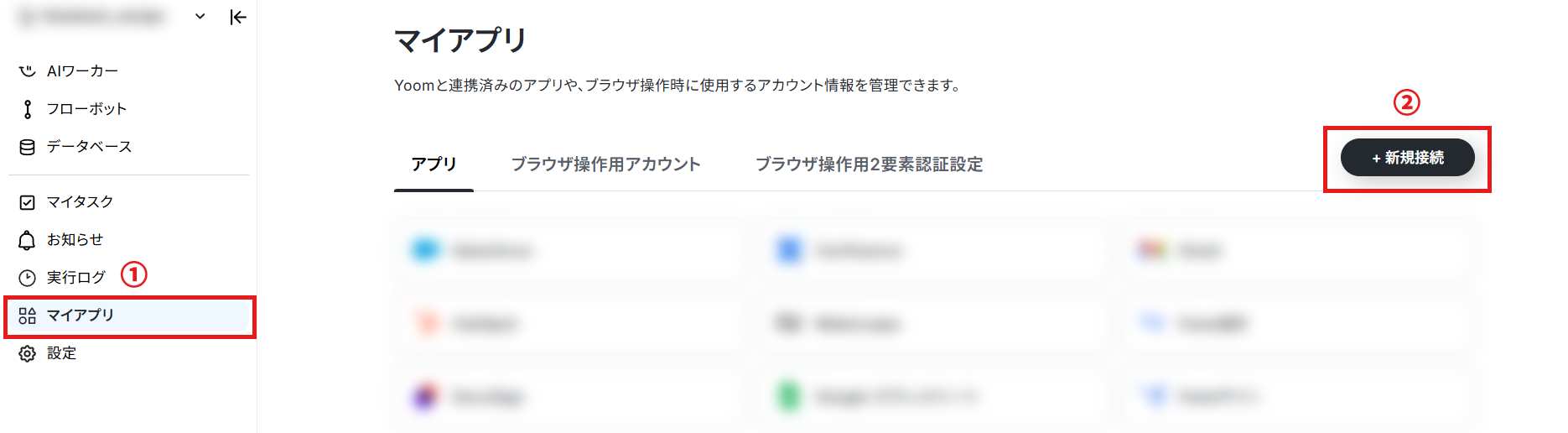
Yoom画面左側の「マイアプリ」→「新規接続」をクリックします。
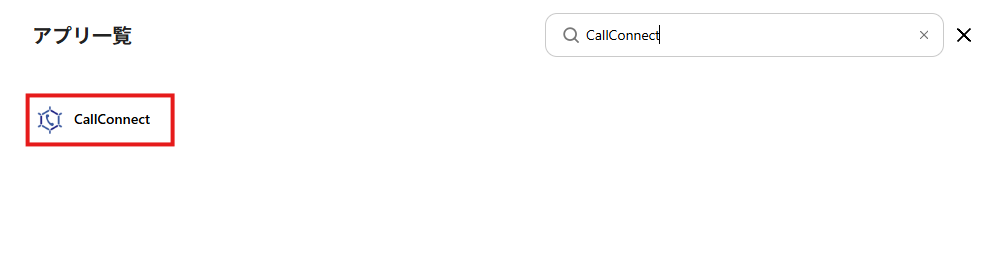
アプリ一覧と検索欄が表示されるので、いずれかを活用してCallConnectを選択します。
以下の画面が表示されたら、説明を確認し、「アカウント名」と「アクセストークン」を入力し、追加をクリックします。
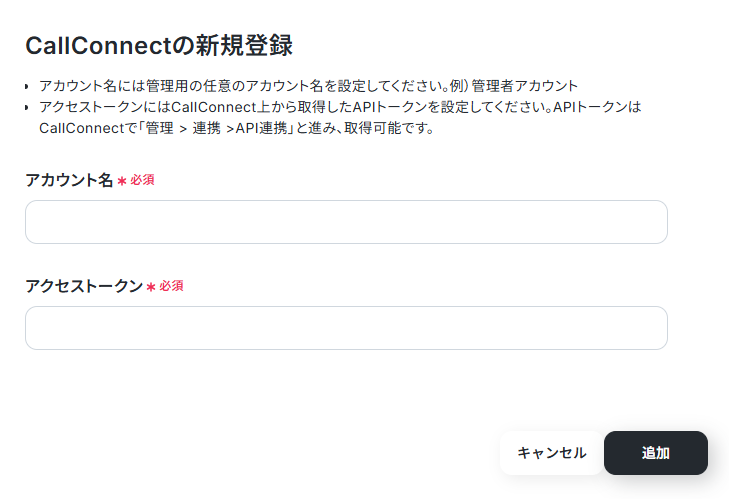
これで、CallConnectのマイアプリ連携が完了します。
続いて、Slackのマイアプリ登録に移ります。
先ほどと同様に、Slackをアプリ一覧から探すか、検索してください。
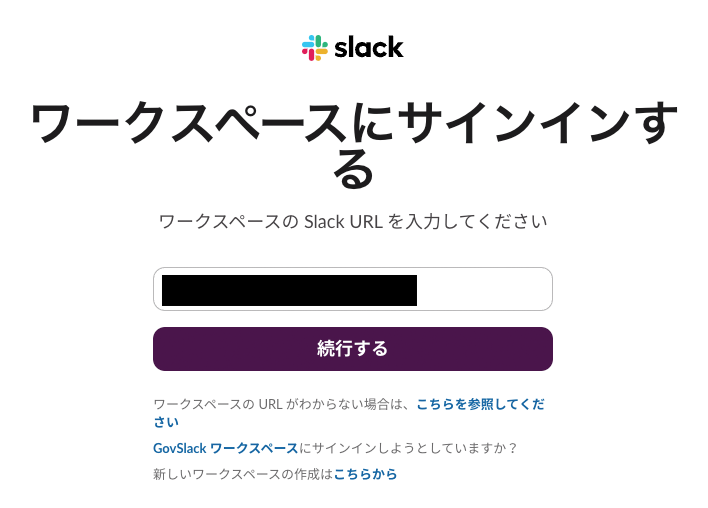
ワークスペースのURLを入力し、「続行する」をクリックします。
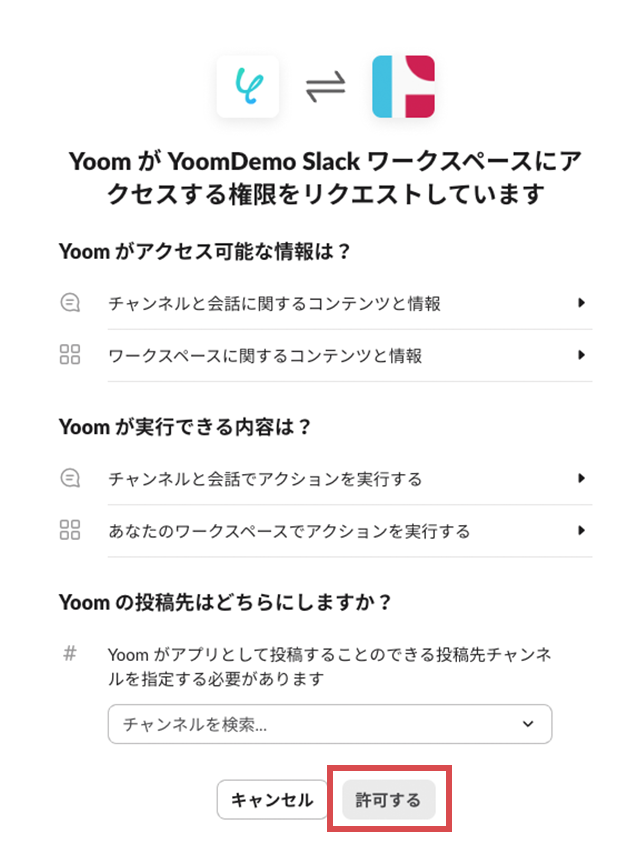
以下の画面が表示されたら、「許可する」をクリックします。
これで、Slackのマイアプリ連携が完了します。
不明な点があれば、こちらをご参照ください。
両方のマイアプリ登録が完了したら、CallConnectとSlackがマイアプリに表示されます。
続いて、フローボットのテンプレートを使用して設定を進めましょう。
Yoomにログインし、以下のバナーの「試してみる」をクリックしてください。
■概要CallConnectで電話を着信したらSlackに通知するフローです。Yoomを利用すると、プログラミング不要で簡単にアプリ同士を連携することができます。■このテンプレートをおすすめする方1.CallConnectでの電話対応を効率化したい方・電話での対応が多く、着信に迅速に対応する必要がある方・重要な電話を見逃さずに、すぐにチームで共有したい方2.コミュニケーションツールとしてSlackを利用している方・Slackを利用してチーム内の情報をリアルタイムで共有している方・電話の着信情報を迅速にメンバーに通知することで、迅速なフォローアップや対応を行いたい方■このテンプレートを使うメリットCallConnectで電話を着信したらSlackに通知するフローを使うことで、即座に電話受付状況を把握することができます。
顧客からの電話が来た瞬間にSlackに通知が届くため、迅速な対応が可能となります。
素早い対応は顧客満足度の向上につながり、ビジネスの信頼性を高めるでしょう。また、Slack上で通知を受け取ることで、担当者同士の連携がスムーズになり、情報共有が効率的に行えます。
複数の業務を同時に管理する必要がある場合でも、このフローを活用すれば、業務効率が向上するでしょう。■注意事項・CallConnectとSlackのそれぞれとYoomを連携してください。
顧客からの電話が来た瞬間にSlackに通知が届くため、迅速な対応が可能となります。
素早い対応は顧客満足度の向上につながり、ビジネスの信頼性を高めるでしょう。
複数の業務を同時に管理する必要がある場合でも、このフローを活用すれば、業務効率が向上するでしょう。
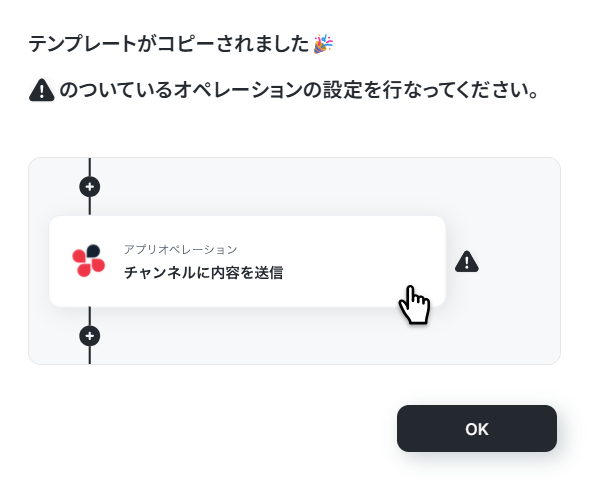
「テンプレートがコピーされました!」と表示されるので、「OK」をクリックすることでコピーが完了します。
ステップ2:トリガーを設定
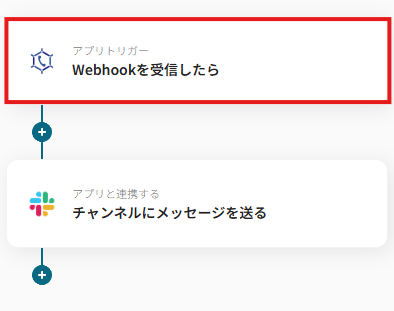
次に、CallConnectのトリガーを設定します。「Webhookを受信したら」をクリックしてください。
「CallConnectと連携するアカウント情報」を確認してください。
「タイトル」は自由に変更できますが、トリガーアクションはそのままで「次へ」をクリックしてください。
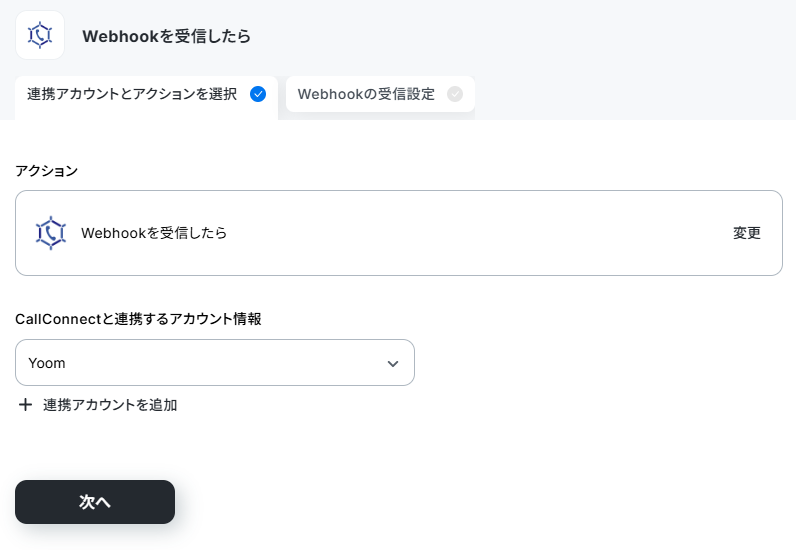
続いて、「Webhookイベントの受信設定」をします。
手順を確認し、設定を行ってください。
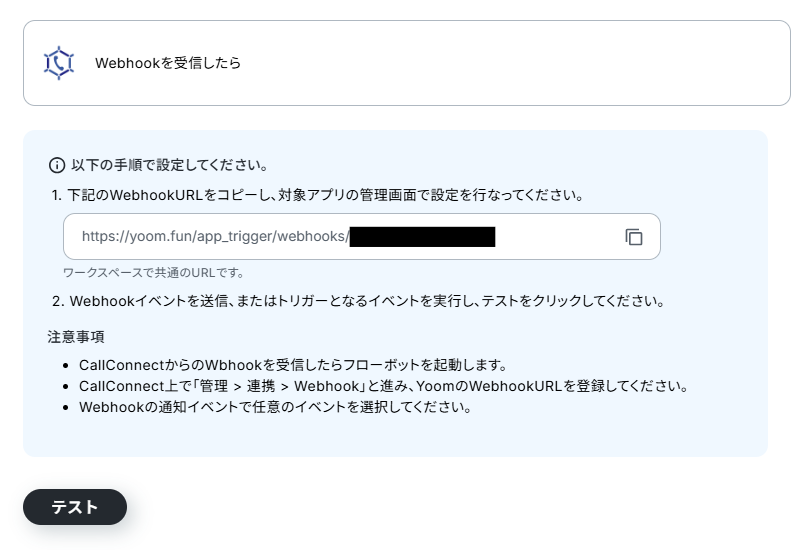
設定後、「テスト」をクリックしてください。
テストを実行するとアウトプットに情報が表示されます。
情報が表示されたことを確認し、「完了」をクリックしてください。
ステップ3:アクションを設定
続いて、Slackのアクションを設定します。
「チャンネルにメッセージを送る」をクリックしてください。
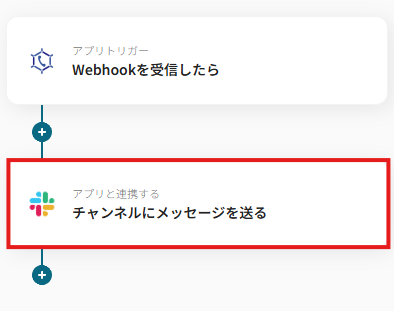
次に、「Slackと連携するアカウント情報」を確認してください。
「タイトル」は自由に変更できますが、実行アクションは変更しないでください。
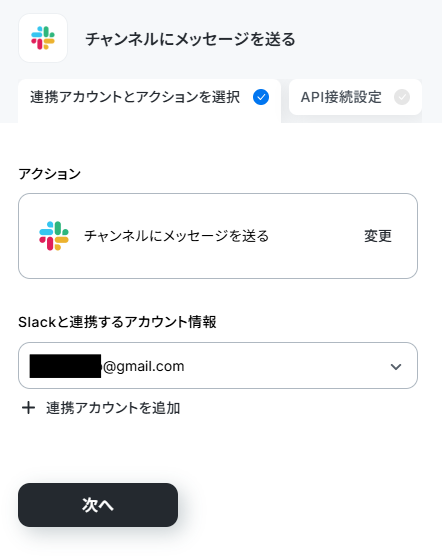
「API接続設定」を行います。
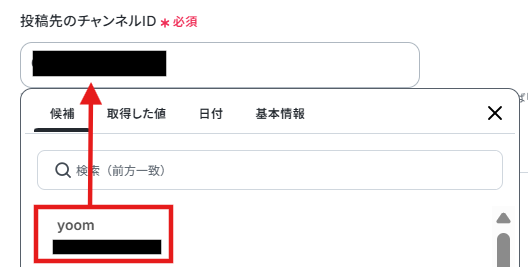
「投稿先のチャンネルID」は候補から選択してください。
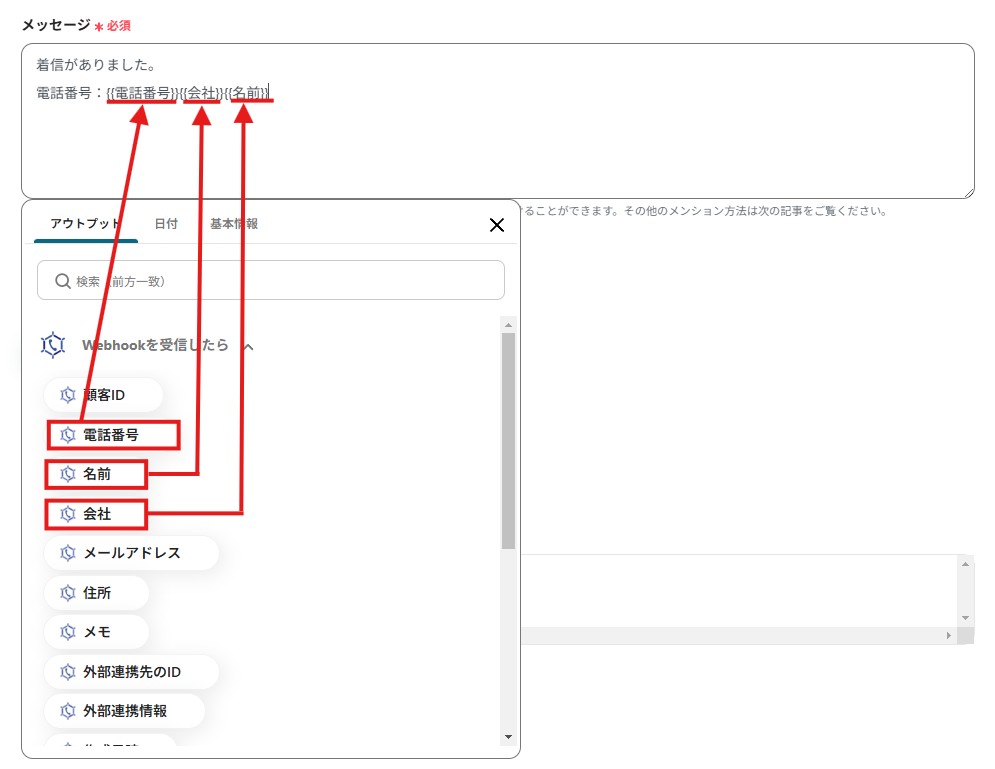
「メッセージ」には通知する内容を任意で設定してください。
「アウトプット」から「Webhookイベントの受信設定」で取得したアウトプット情報を利用できます。
設定後、「テスト」をクリックします。
「テスト成功」と表示されたら「完了」をクリックしてください。
ステップ4:CallConnectとSlackの自動化の動作確認
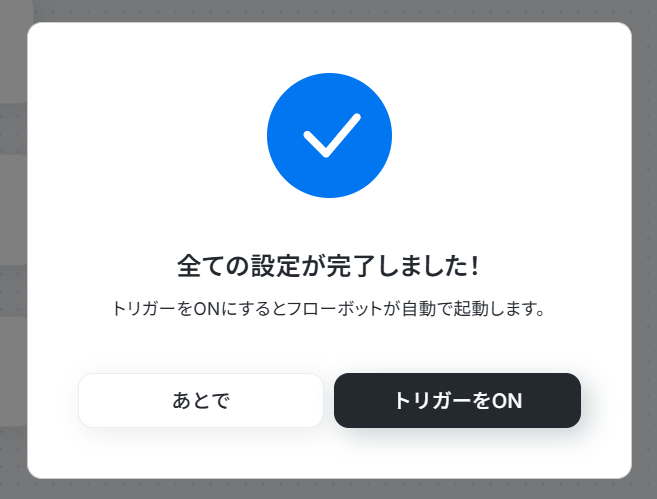
最後に「トリガーをON」をクリックすると、自動化の設定は完了です。
これで、CallConnectで電話を着信したらSlackに自動的に通知されます。
今回使用したテンプレートはこちらです。
■概要CallConnectで電話を着信したらSlackに通知するフローです。Yoomを利用すると、プログラミング不要で簡単にアプリ同士を連携することができます。■このテンプレートをおすすめする方1.CallConnectでの電話対応を効率化したい方・電話での対応が多く、着信に迅速に対応する必要がある方・重要な電話を見逃さずに、すぐにチームで共有したい方2.コミュニケーションツールとしてSlackを利用している方・Slackを利用してチーム内の情報をリアルタイムで共有している方・電話の着信情報を迅速にメンバーに通知することで、迅速なフォローアップや対応を行いたい方■このテンプレートを使うメリットCallConnectで電話を着信したらSlackに通知するフローを使うことで、即座に電話受付状況を把握することができます。
顧客からの電話が来た瞬間にSlackに通知が届くため、迅速な対応が可能となります。
素早い対応は顧客満足度の向上につながり、ビジネスの信頼性を高めるでしょう。また、Slack上で通知を受け取ることで、担当者同士の連携がスムーズになり、情報共有が効率的に行えます。
複数の業務を同時に管理する必要がある場合でも、このフローを活用すれば、業務効率が向上するでしょう。■注意事項・CallConnectとSlackのそれぞれとYoomを連携してください。
顧客からの電話が来た瞬間にSlackに通知が届くため、迅速な対応が可能となります。
素早い対応は顧客満足度の向上につながり、ビジネスの信頼性を高めるでしょう。
複数の業務を同時に管理する必要がある場合でも、このフローを活用すれば、業務効率が向上するでしょう。
CallConnectを使ったその他の自動化の例
他にもCallConnectを使った自動化の例がYoomには多数あるのでいくつか紹介します。
1.CallConnectで電話を着信したらGoogle スプレッドシートに追加するフロー
この連携によって、CallConnectで電話を着信すると自動でGoogleスプレッドシートに着信情報が追加されます。
着信情報が自動でGoogleスプレッドシートに追加されることで、情報を一元管理することができ、確認も簡単に行うことができます。
これにより、情報共有の強化が期待できます。
■概要
CallConnectでの電話対応後、その内容を都度Google スプレッドシートに手入力で記録していませんか?この作業は手間がかかるだけでなく、転記ミスや入力漏れといったヒューマンエラーの原因にもなりかねません。このワークフローを活用すれば、CallConnectに着信があった際に、自動でGoogle スプレッドシートへ情報を追加できるため、手作業による負担やミスを解消し、より重要な業務に集中できる環境を整えます。
■このテンプレートをおすすめする方
- CallConnectの着信履歴をGoogle スプレッドシートで手動管理している方
- 電話対応後のデータ入力作業を非効率に感じ、自動化したいと考えている方
- 手作業による転記ミスをなくし、正確な顧客対応履歴を維持したいチームの方
■このテンプレートを使うメリット
- CallConnectへの着信情報が自動でGoogle スプレッドシートに追加されるため、これまで手作業で行っていた転記作業の時間を短縮できます。
- 手作業でのデータ転記が不要になることで、入力間違いや記載漏れといったヒューマンエラーを防ぎ、データの正確性を保つことにつながります。
■フローボットの流れ
- はじめに、CallConnectとGoogle スプレッドシートをYoomと連携します。
- 次に、トリガーでCallConnectを選択し、「Webhookを受信したら」というアクションを設定します。
- 最後に、オペレーションでGoogle スプレッドシートの「レコードを追加する」アクションを設定し、トリガーで受信した着信情報を、指定したシートの列に自動で追加するように設定します。
※「トリガー」:フロー起動のきっかけとなるアクション、「オペレーション」:トリガー起動後、フロー内で処理を行うアクション
■このワークフローのカスタムポイント
- Google スプレッドシートにレコードを追加する際、どの列にどの情報を記録するかを自由に設定できます。CallConnectから受け取った「電話番号」や「着信日時」などの情報を、スプレッドシートの対応する列に割り当ててください。
- 特定の列に常に同じ値(例えばステータス欄に「新規」など)を入力したい場合は、固定値を設定することも可能です。
■注意事項
- CallConnectとGoogle スプレッドシートのそれぞれとYoomを連携してください。

■概要
CallConnectでの電話対応後、その内容を都度Google スプレッドシートに手入力で記録していませんか?この作業は手間がかかるだけでなく、転記ミスや入力漏れといったヒューマンエラーの原因にもなりかねません。このワークフローを活用すれば、CallConnectに着信があった際に、自動でGoogle スプレッドシートへ情報を追加できるため、手作業による負担やミスを解消し、より重要な業務に集中できる環境を整えます。
■このテンプレートをおすすめする方
- CallConnectの着信履歴をGoogle スプレッドシートで手動管理している方
- 電話対応後のデータ入力作業を非効率に感じ、自動化したいと考えている方
- 手作業による転記ミスをなくし、正確な顧客対応履歴を維持したいチームの方
■このテンプレートを使うメリット
- CallConnectへの着信情報が自動でGoogle スプレッドシートに追加されるため、これまで手作業で行っていた転記作業の時間を短縮できます。
- 手作業でのデータ転記が不要になることで、入力間違いや記載漏れといったヒューマンエラーを防ぎ、データの正確性を保つことにつながります。
■フローボットの流れ
- はじめに、CallConnectとGoogle スプレッドシートをYoomと連携します。
- 次に、トリガーでCallConnectを選択し、「Webhookを受信したら」というアクションを設定します。
- 最後に、オペレーションでGoogle スプレッドシートの「レコードを追加する」アクションを設定し、トリガーで受信した着信情報を、指定したシートの列に自動で追加するように設定します。
※「トリガー」:フロー起動のきっかけとなるアクション、「オペレーション」:トリガー起動後、フロー内で処理を行うアクション
■このワークフローのカスタムポイント
- Google スプレッドシートにレコードを追加する際、どの列にどの情報を記録するかを自由に設定できます。CallConnectから受け取った「電話番号」や「着信日時」などの情報を、スプレッドシートの対応する列に割り当ててください。
- 特定の列に常に同じ値(例えばステータス欄に「新規」など)を入力したい場合は、固定値を設定することも可能です。
■注意事項
- CallConnectとGoogle スプレッドシートのそれぞれとYoomを連携してください。
2.Google スプレッドシートで顧客情報が更新されたらCallConnectの情報を削除するフロー
この連携によって、Google スプレッドシートで顧客情報が更新されると自動でCallConnectの情報を削除できます。
Google スプレッドシートの更新内容に基づいてCallConnectの情報を自動で削除できるため、手動での削除作業が不要になります。
これによって、情報の削除忘れやミスを防ぎ、情報管理の効率化が期待できます。
■概要顧客情報の管理において、Google スプレッドシートとCallConnectを併用しているものの、情報の同期を手作業で行っていませんか。特に解約などで顧客情報を削除する際、片方のツールで削除漏れが発生すると、古い情報が残り続ける原因になります。 このワークフローを活用すれば、Google スプレッドシートで管理している顧客リストが更新された際に、CallConnect上の該当する顧客情報を自動で削除することが可能になり、情報の整合性を保つ業務を効率化できます。■このテンプレートをおすすめする方- Google スプレッドシートとCallConnectで顧客情報を二重管理している方
- 手作業での顧客情報の削除に手間を感じ、ミスをなくしたいと考えている担当者の方
- 顧客管理における一連の業務フローを自動化し、効率化したいと考えている方
■このテンプレートを使うメリット- スプレッドシートの情報を更新するだけで、CallConnectの顧客情報が自動で削除されるため、手作業での二重対応にかかる時間を短縮できます。
- 手動での更新作業がなくなることで、情報の削除漏れや誤削除といったヒューマンエラーの発生を防ぎ、データの正確性を維持することに繋がります。
■フローボットの流れ- はじめに、Google スプレッドシートとCallConnectをYoomと連携します。
- 次に、トリガーでGoogle スプレッドシートを選択し、「行が追加されたら」のアクションを設定します。(※削除対象顧客を管理するシートを想定)
- 最後に、オペレーションでCallConnectの「顧客を削除」アクションを設定し、トリガーで取得した情報を元に削除対象の顧客を指定します。
※「トリガー」:フロー起動のきっかけとなるアクション、「オペレーション」:トリガー起動後、フロー内で処理を行うアクション
■このワークフローのカスタムポイント- Google スプレッドシートのトリガー設定では、対象のスプレッドシートIDやシート名を任意で設定してください。
- CallConnectのオペレーション設定では、Google スプレッドシートから取得したどの情報(電話番号やメールアドレスなど)をキーに顧客を特定して削除するかを任意で設定できます。
■注意事項- Google スプレッドシート、CallConnectのそれぞれとYoomを連携してください。
- トリガーは5分、10分、15分、30分、60分の間隔で起動間隔を選択できます。
- プランによって最短の起動間隔が異なりますので、ご注意ください。
- Google スプレッドシートをアプリトリガーとして使用する際の注意事項は「【アプリトリガー】Google スプレッドシートのトリガーにおける注意事項」を参照してください。
- Google スプレッドシートとCallConnectで顧客情報を二重管理している方
- 手作業での顧客情報の削除に手間を感じ、ミスをなくしたいと考えている担当者の方
- 顧客管理における一連の業務フローを自動化し、効率化したいと考えている方
- スプレッドシートの情報を更新するだけで、CallConnectの顧客情報が自動で削除されるため、手作業での二重対応にかかる時間を短縮できます。
- 手動での更新作業がなくなることで、情報の削除漏れや誤削除といったヒューマンエラーの発生を防ぎ、データの正確性を維持することに繋がります。
- はじめに、Google スプレッドシートとCallConnectをYoomと連携します。
- 次に、トリガーでGoogle スプレッドシートを選択し、「行が追加されたら」のアクションを設定します。(※削除対象顧客を管理するシートを想定)
- 最後に、オペレーションでCallConnectの「顧客を削除」アクションを設定し、トリガーで取得した情報を元に削除対象の顧客を指定します。
■このワークフローのカスタムポイント
- Google スプレッドシートのトリガー設定では、対象のスプレッドシートIDやシート名を任意で設定してください。
- CallConnectのオペレーション設定では、Google スプレッドシートから取得したどの情報(電話番号やメールアドレスなど)をキーに顧客を特定して削除するかを任意で設定できます。
- Google スプレッドシート、CallConnectのそれぞれとYoomを連携してください。
- トリガーは5分、10分、15分、30分、60分の間隔で起動間隔を選択できます。
- プランによって最短の起動間隔が異なりますので、ご注意ください。
- Google スプレッドシートをアプリトリガーとして使用する際の注意事項は「【アプリトリガー】Google スプレッドシートのトリガーにおける注意事項」を参照してください。
3.Google スプレッドシートで情報が追加されたらCallConnectで顧客情報を作成するフロー
この連携によって、Google スプレッドシートで情報が追加されると、自動でCallConnectに顧客情報を作成できます。
顧客情報の作成を自動化することで、正確に情報を転記でき、ミスのない情報管理につながります。
これにより、担当者は他の業務に取り組めるため、業務の効率化が期待できます。
■概要
Google スプレッドシートで情報が追加されたらCallConnectで顧客情報を作成するフローです。
■このテンプレートをおすすめする方
1.データ管理をGoogle スプレッドシートで行っている方
・顧客情報の管理をGoogle スプレッドシートで行っている方
・共同編集でGoogle スプレッドシートを使用しているチーム
2.CallConnectを業務で活用している方
・Google スプレッドシートの情報をCallConnectに追加したいと考えている方
・CallConnectを活用している営業部門の方
■このテンプレートを使うメリット
CallConnectは、通話内容や録音データを顧客別に管理できるのがメリットです。
しかし、顧客情報を手動で都度登録するのは非効率的で時間がかかります。
このテンプレートは、Google スプレッドシートに追加された顧客情報をCallConnectに自動で追加することができます。
CallConnectへの登録がスピーディーに行えるため、手動による作業を削減し、業務の効率化を図ることができます。
また、顧客情報の追加後にコミュニケーションツールから特定のメンバーに通知を出すことで、顧客情報の共有をスムーズに行うことも可能です。
■注意事項
・Google スプレッドシート、CallConnectのそれぞれとYoomを連携してください。
■概要
Google スプレッドシートで情報が追加されたらCallConnectで顧客情報を作成するフローです。
■このテンプレートをおすすめする方
1.データ管理をGoogle スプレッドシートで行っている方
・顧客情報の管理をGoogle スプレッドシートで行っている方
・共同編集でGoogle スプレッドシートを使用しているチーム
2.CallConnectを業務で活用している方
・Google スプレッドシートの情報をCallConnectに追加したいと考えている方
・CallConnectを活用している営業部門の方
■このテンプレートを使うメリット
CallConnectは、通話内容や録音データを顧客別に管理できるのがメリットです。
しかし、顧客情報を手動で都度登録するのは非効率的で時間がかかります。
このテンプレートは、Google スプレッドシートに追加された顧客情報をCallConnectに自動で追加することができます。
CallConnectへの登録がスピーディーに行えるため、手動による作業を削減し、業務の効率化を図ることができます。
また、顧客情報の追加後にコミュニケーションツールから特定のメンバーに通知を出すことで、顧客情報の共有をスムーズに行うことも可能です。
■注意事項
・Google スプレッドシート、CallConnectのそれぞれとYoomを連携してください。
まとめ
CallConnectとSlackの連携により、着信の見逃し防止、情報共有の強化、着信履歴管理の効率化をサポートします。
これにより、業務の効率化や顧客満足度の向上が期待できます。
また、Yoomのアプリ連携はノーコードで設定ができ、誰でもすぐに始められます。ぜひ導入を検討してみてください。
プログラミング知識なしで手軽に構築できます。