









・
支払処理はAIで効率化できる?自動化可能な業務と人の確認ポイント

請求書の情報を入力し、内容を確認して支払手続きを進める作業には、手間と確認が必要です。
もしこの業務範囲にAIを活用するとしたら、どの工程をどの程度効率化できるのでしょうか?
本記事では、支払処理でAIを活用できる工程を、人の確認を残すポイントや読み取り後のデータ連携とあわせて紹介します。
🔄支払処理でAIを活用する前に知っておきたい業務の流れ
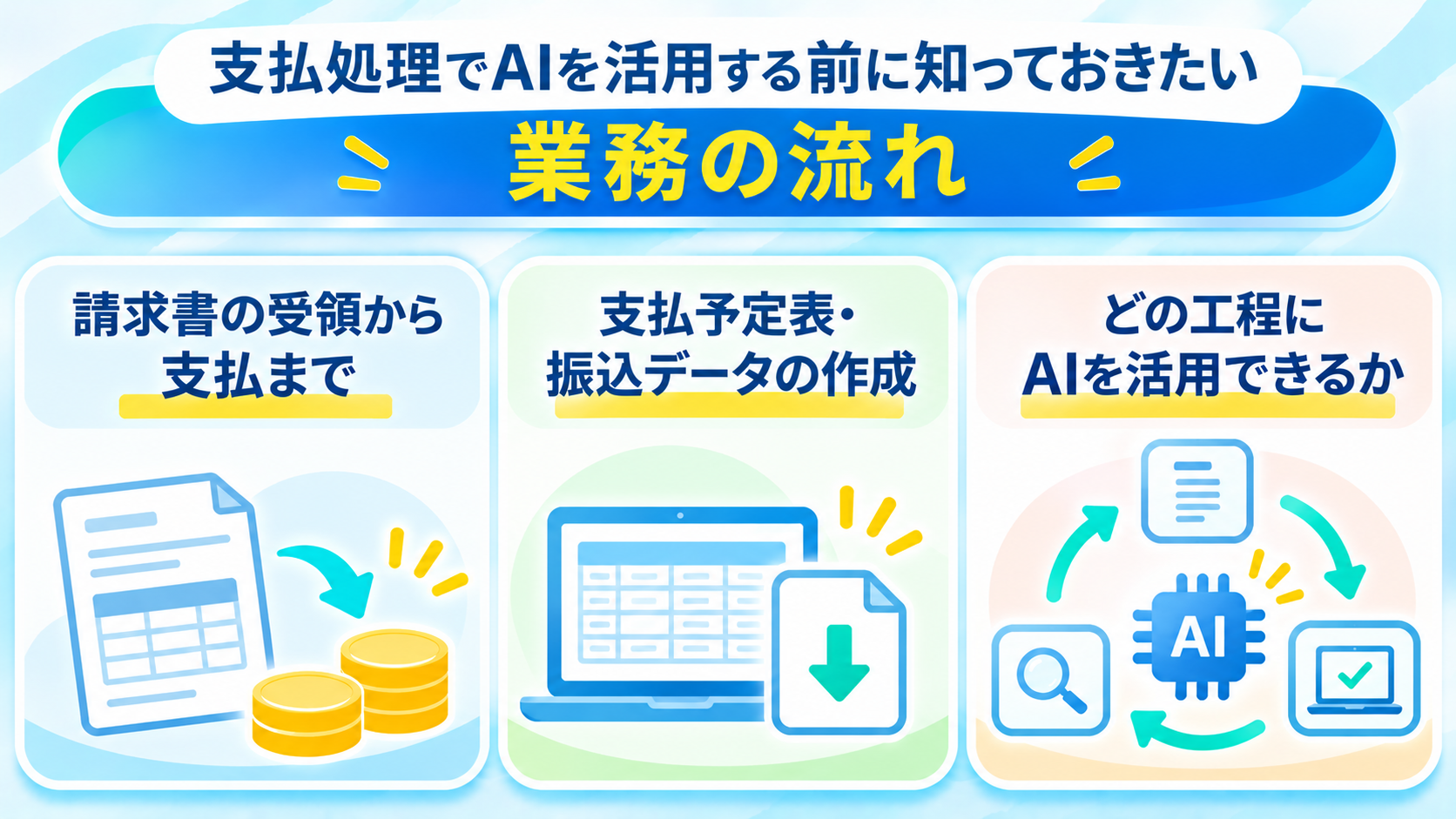
支払処理は、請求書を受け取ってから振込を行い、証憑を保管するまで複数の工程で構成されます。
AIの導入範囲を考える前に、現在の業務と手作業が発生している箇所を整理しておきましょう。
請求書の受領から支払まで
一般的な支払処理では、請求書の受領後に内容を確認し、承認を得て、会計データや支払予定を作成。
その後、振込データの準備や銀行での振込手続き、証憑の保管へ進みます。
実際の工程は企業の運用や利用サービスによって異なるため、担当者や使用システムを含めて自社の流れを書き出すことが出発点です。
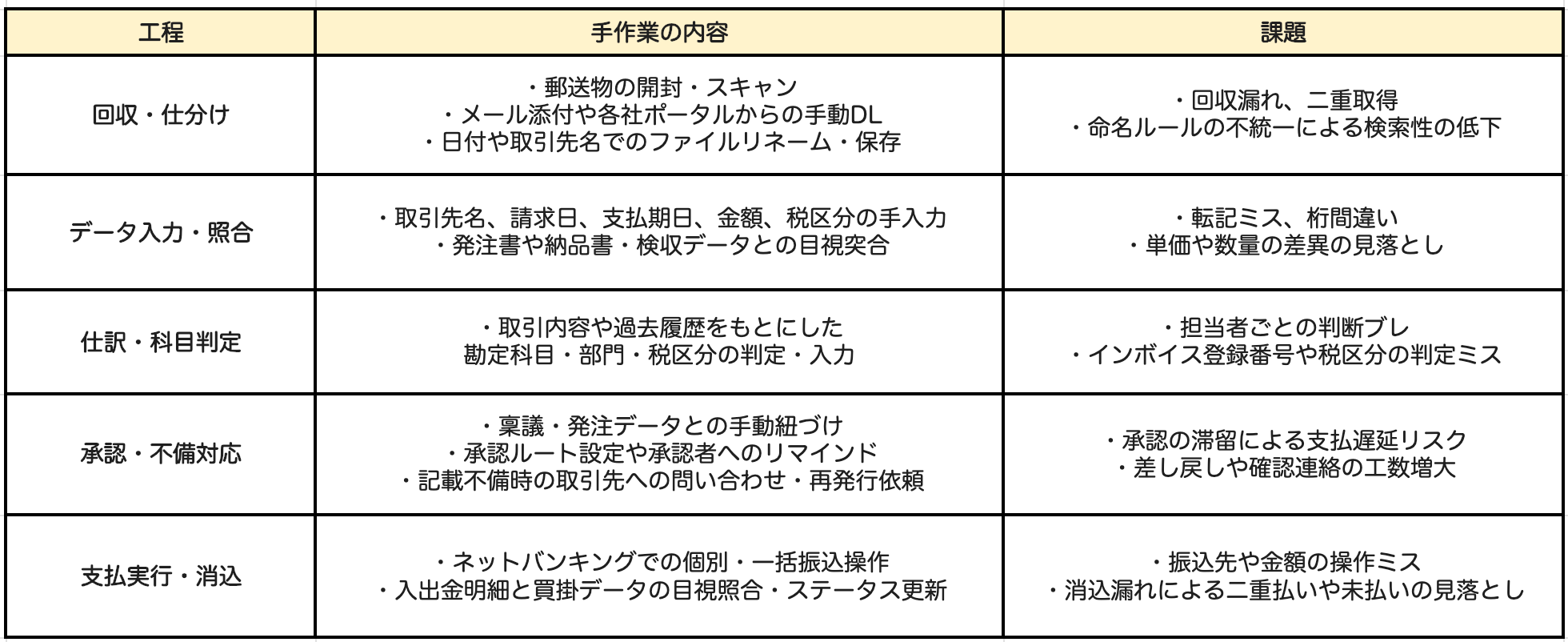
各工程における手動作業の一例
freee会計を活用した自動化ワークフローの構築を紹介する、こちらの記事をチェック! → 【ノーコードで実現】freee会計の支払依頼を自動で作成する方法
支払予定表・振込データの作成
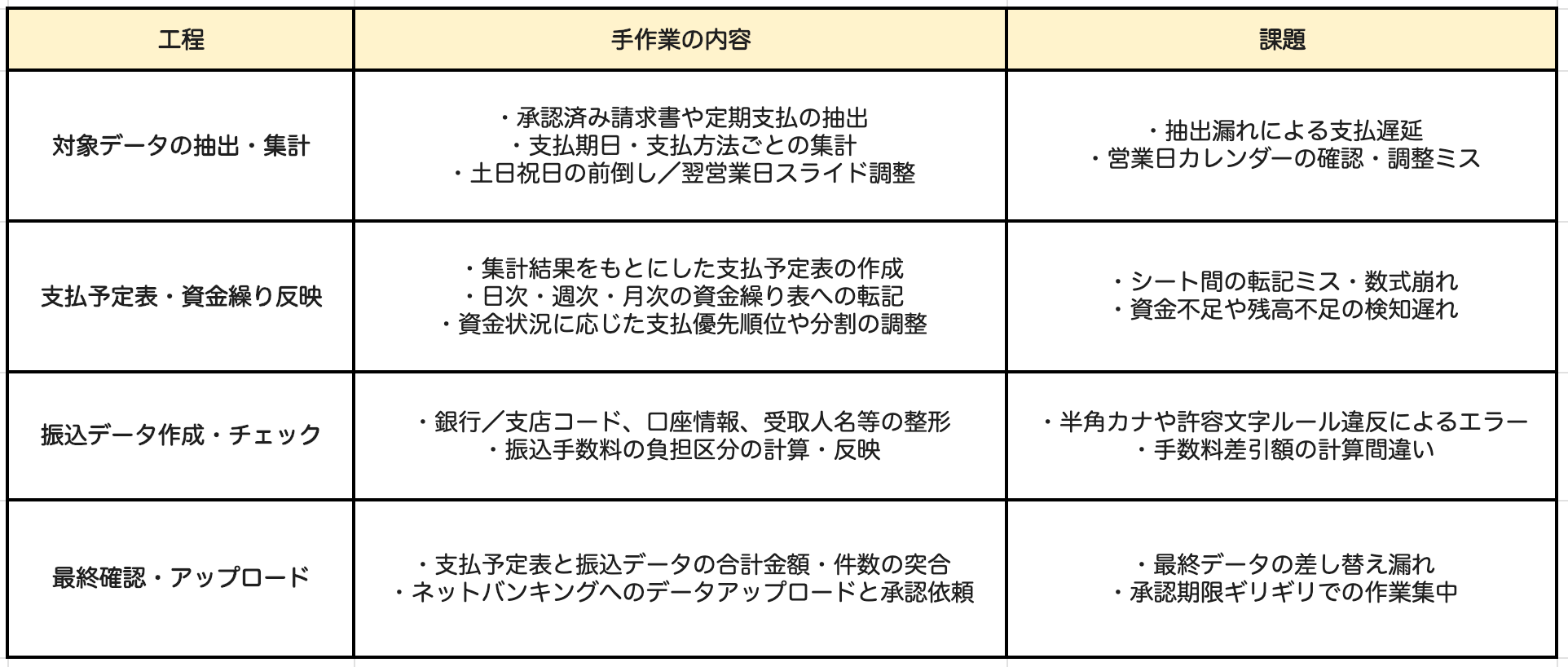
請求書の情報を台帳や会計システムへ入力し、支払期日や金額を一覧にまとめる作業では、転記や確認が発生しやすくなります。
振込先情報の登録やデータ形式の調整も、担当者の負担になることがあるでしょう。
各工程における手動作業の一例
・どの作業に時間がかかっているか
・入力ミスや差し戻しがどこで起きるか
を確認すると、自動化の対象を絞り込めます。
AIエージェントを活用した支払管理のワークフロー構築を紹介する、こちらの記事をチェック! → AIエージェントで未払い判定&自動通知!支払期日のリマインド効率化術
どの工程にAIを活用できるか
AIは、請求書の読み取りや情報の分類、他のデータとの照合などに活用できます。
一方、支払の承認や銀行での振込実行までを自動で担うとは限りません。
- AI-OCR
- 会計システム
- ワークフロー
- 銀行サービス
の役割を分けて把握し、どの工程を連携で効率化できるかを検討しましょう。
導入前に、対象業務と人が担う作業を明確にすることが重要です。
入金確認や状況把握の自動化ワークフローの構築を紹介する、こちらの記事もチェック! → 【ノーコードで実現】入金確認と情報共有を自動化する方法
🤖Yoomは請求書の確認や経理データの整理を自動化できます
請求書業務では、確認内容を別のシステムに転記したり、担当者へ連絡したりする手間がかかりがち....。
Yoomを活用すれば、確認後のデータ登録や通知をつなげ、経理担当者が内容確認や例外対応に取り組みやすい流れを整えられます。


「会計業務にAIを活用したいけど、いろんなツールがあってどれがいいのかわからない...」という方は、普段使いのビジネスツールを連携できる、Yoomのワークフローをお試しください!

営業担当者からの依頼内容を解析し、自社の運用ルールに基づきfreee会計へ請求書の下書きを自動作成するAIワーカーです。事務作業の負担軽減やデータの正確性向上により、請求業務をスムーズに進められるので、転記ミスを防ぎたい方や仕訳判断を標準化したい方におすすめです。
■このAIワーカーをおすすめする方
- 営業担当者からの請求依頼の内容がバラバラで、整理や確認に時間を取られている経理担当者の方
- freee会計への請求書登録作業を効率化し、入力ミスや漏れをなくしたい事務スタッフの方
- 自社の複雑な仕訳ルールや区分設定を、AIの判断によって標準化したいと考えているチームリーダーの方
■AIワーカー設定の流れ
- まず最初に、AIワーカーの「名前」や「役割」などの基本設定を行います。
- 次に、AIワーカー内で使用するfreee会計をYoomとマイアプリ連携します。必要に応じて、普段お使いの他のアプリを連携することも可能です。
- 最後に、AIワーカーへの指示書である「スキル」を、自社の運用ルールや品目区分に合わせて作成・編集します。
■このAIワーカーのカスタムポイント
- スキル内の「#品目ごとの区分設定」に、自社の事業内容に合わせた品目名と税区分を設定してください。これにより、AIが品目に応じた適切な区分を自動で判定できるようになります。
- スキル内の「#勘定科目・セグメントの紐付けルール」に、管理したい勘定科目や部署・プロジェクトごとのセグメント情報を定義してください。自社の管理体系に即した精度の高い下書き作成が可能になります。
■注意事項
- freee会計とYoomを連携してください。
- AIワーカーの基本設定は「【AIワーカー】基本的な設定方法」をご参照ください。
- AIワーカーの同時実行数・作成可能なAIワーカー数・利用可能なAIモデルはご契約中のプランによって異なります。
- AIワーカー内でご利用いただけるアプリやオペレーション等はワークフローの利用制限と同様です。
- AIワーカーは、テスト実行でも本番実行と同様にタスクを消費しますのでご注意ください。詳細は「【AIワーカー】タスク実行数の計算方法」ご参照ください。
- AIワーカーはスキルを詳細に設定することで適切な処理を実行しやすくなります。詳細は「【AIワーカー】マニュアルの作成方法」をご参照ください。

- 受領した請求書のデータ入力や仕訳作業を自動化し、経理業務を効率化したい担当者の方
- 独自の経理ルールに基づいた勘定科目判定の精度を高め、入力ミスを防止したいと考えている方
- Google Drive、freee会計、Slackを併用しており、ツール間のデータ連携をスムーズにしたい方
- Google Driveにファイルをアップロードするだけで、freee会計への登録までが自動で完結するため、データ転記に費やしていた時間を短縮できます。
- AIが自社のルールに従って勘定科目を判断するため、属人化を防ぎながらスムーズな仕訳登録が可能となり、ヒューマンエラーのリスクを軽減します。
- はじめに、Google Drive、freee会計、SlackをYoomと連携します。
- 次に、トリガーでGoogle Driveを選択し、「特定のフォルダ内に新しくファイル・フォルダが作成されたら」というアクションを設定します。
- 次に、AIワーカーで、Google Driveに保存された請求書をダウンロードして読み取り、自社の経理ルールに従ってfreee会計への未決済取引として仕訳登録を行うためのスキルを作成します。Google Driveの「ファイルをダウンロードする」アクション、freee会計の「未決済取引の作成」アクション、Slackの「チャンネルにメッセージを送る」アクションを使用ツールとして設定してください。
- Slackの「チャンネルにメッセージを送る」アクションを設定し、指定のチャンネルにfreee会計で作成された取引を通知します。
■このワークフローのカスタムポイント
- Google Driveのトリガー設定では、請求書をアップロードする対象のフォルダIDを自社環境に合わせて指定してください。
- AIワーカーのスキル(指示文)にて、自社特有の勘定科目のルールや税区分の判定基準を詳細に記載することで、仕訳の精度をより高めることができます。
- Slackの通知設定では、処理結果を報告するチャンネルや、通知するメッセージの内容を運用に合わせて自由にカスタマイズしてください。
- Google Drive、freee会計、SlackのそれぞれとYoomを連携してください。AIワーカー内で使用するツール(アプリ)についてもマイアプリ連携が必要です。
- トリガーは5分、10分、15分、30分、60分の間隔で起動間隔を選択できます。
- プランによって最短の起動間隔が異なりますので、ご注意ください。
- AIワーカーの基本設定は「【AIワーカー】基本的な設定方法」をご参照ください。
- AIワーカーの同時実行数・作成可能なAIワーカー数・利用可能なAIモデルはご契約中のプランによって異なります。
- AIワーカー内でご利用いただけるアプリやオペレーション等はワークフローの利用制限と同様です。
- AIワーカーは、テスト実行でも本番実行と同様にタスクを消費しますのでご注意ください。詳細は「【AIワーカー】タスク実行数の計算方法」ご参照ください。
- AIワーカーはスキルを詳細に設定することで適切な処理を実行しやすくなります。詳細は「【AIワーカー】マニュアルの作成方法」をご参照ください。
- ダウンロード可能なファイル容量は最大300MBまでです。アプリの仕様によっては300MB未満になる可能性があるので、ご注意ください。
- トリガー、各オペレーションでの取り扱い可能なファイル容量の詳細は「ファイルの容量制限について」をご参照ください。
✅支払処理にAIを活用するメリット
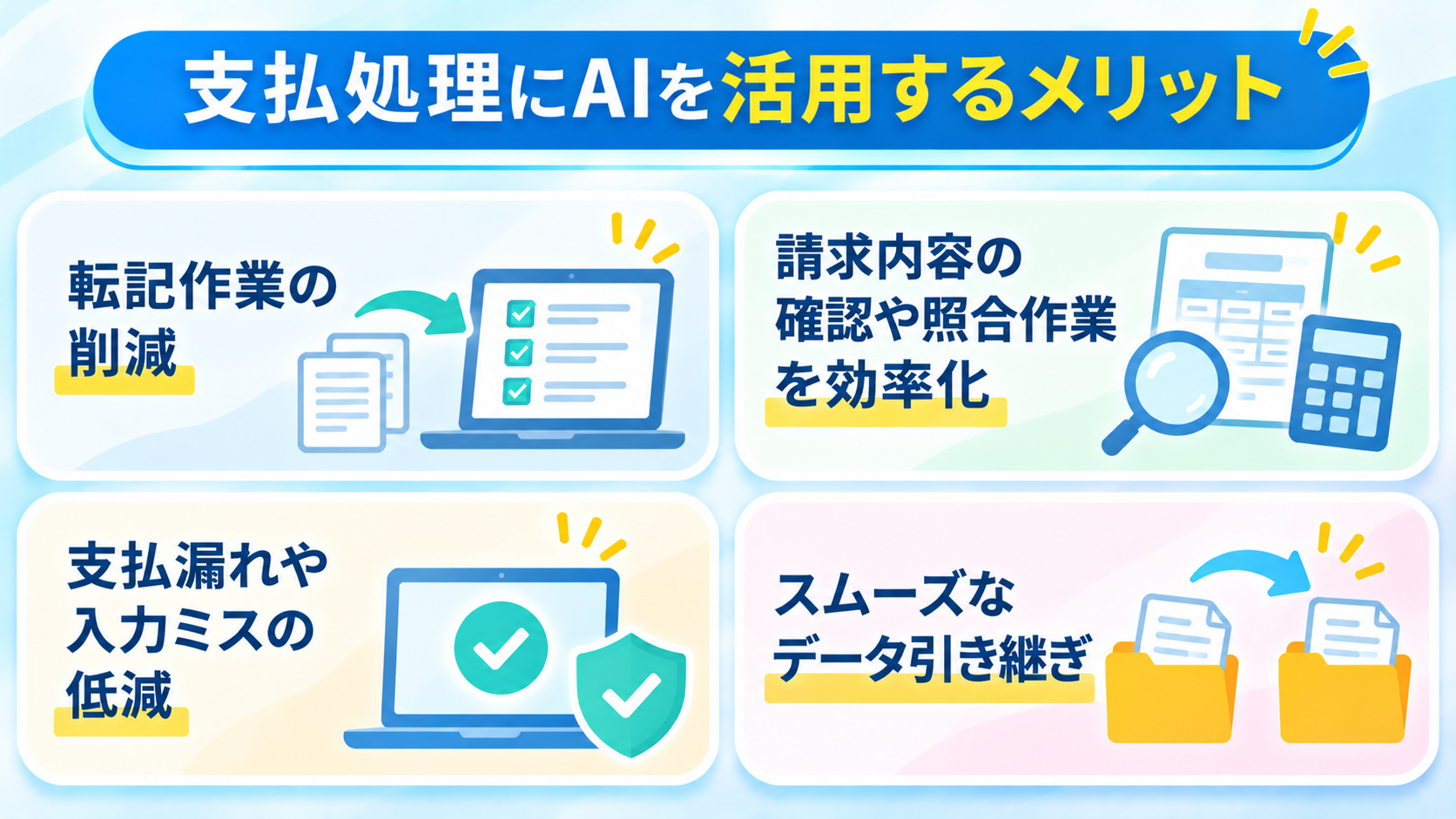
AIの活用によって、請求書処理に伴う入力や確認の負担軽減が期待できます。
導入効果を考える際は、作業時間だけでなく、確認のしやすさや後続業務への引き継ぎにも注目しましょう。
転記作業の削減
請求書から読み取った情報を後続のシステムへ連携できれば、同じ項目を何度も入力する作業を減らせます。
入力にかかる時間を抑えられるだけでなく、転記時の入力ミスの防止にも役立つでしょう。
メリットを実感しやすい業務
- 受領した請求書の項目の会計ソフトやExcelへの入力業務
- 支払予定表から資金繰り表や振込依頼用シートへの転記業務
担当者
- 経理担当者(買掛金・支払処理担当)
- 請求書を直接受け取る各事業部の事務・アシスタント担当者
取り扱いデータの一例
- 受領データ: 紙の請求書、PDF請求書、メール本文の請求情報
- 出力・連携データ: 仕訳データ、支払予定表データ、買掛金台帳データ
請求内容の確認や照合作業を効率化
請求書と発注情報などを照合する際、AIによって確認が必要な箇所を把握しやすくなるでしょう。
担当者はすべての項目を一から見直すのではなく、差異の有無や判断が必要な箇所に注目できます。
照合の精度は参照データや設定内容に左右されるため、実際の請求書を使って適切に検知できるか確認することが大切です。
メリットを実感しやすい業務
- 請求書と発注書・納品書・検収データの突き合わせ
- 過去の取引履歴や契約内容との比較による、単価・数量・税区分の妥当性確認
- インボイス登録番号の有効性照会や記載要件チェック
担当者
- 経理担当者(仕訳・請求書チェック担当)
- 購買・発注担当者、各部門の承認者(上長・予算管理者)
取り扱いデータの一例
- マスタ・契約系データ: 取引先マスタ、契約書・単価マスタ、適格請求書発行事業者公表データ
- 実績・証憑系データ: 発注データ、納品・検収データ、過去の仕訳・支払履歴データ
支払漏れや入力ミスの低減
請求情報を一覧化し、支払期日や金額を確認しやすくすることで、支払漏れや入力ミスのリスク低減につながります。
自動処理を導入するだけで誤りを完全に防げるわけではありません。
重複請求や振込先変更など、注意すべきケースを洗い出し、担当者への通知や承認を組み合わせた確認体制を設けましょう。
メリットを実感しやすい業務
- 支払期日の抽出と期限アラート管理、営業日カレンダーに応じた支払日の調整
- 二重請求・重複登録の検知、口座情報や振込金額・手数料差引の整合性チェック
- 勘定科目や税区分の自動推論による入力ブレ防止
担当者
- 経理担当者(支払実行・振込データ作成担当)
- 経理マネージャー・財務担当者(最終承認・出金管理担当)
取り扱いデータの一例
- 振込・決済系データ: 全銀フォーマット、振込先口座マスタ、ネットバンキング入出金明細
- 管理・会計系データ: 支払期日管理データ、消費税区分データ、仕訳ルール・学習履歴データ
スムーズなデータ引き継ぎ
請求書から取得した情報を会計システムや管理台帳へ連携できれば、後続の処理に必要なデータを扱いやすくなります。
登録先ごとに項目や形式が異なる場合は、連携前の変換や確認が必要です。
どの情報をどのシステムで使うのかを整理し、登録後に担当者が内容を確認できる運用も合わせて設計しましょう。
メリットを実感しやすい業務
- 現場部門から経理部門への請求書提出・経費申請の引き継ぎ
- 承認済み支払データから振込データ・消込データへの後続処理連携
- 担当者の異動・退職時における、取引先ごとの処理ルールや過去経緯の共有
担当者
- 現場の発注・申請担当者(営業・企画・開発など全社スタッフ)
- 経理担当者・財務担当者(前工程からデータを受け取る側)
- 経理部門の管理者(業務標準化・引き継ぎ管理を行う立場)
取り扱いデータの一例
- ワークフロー系データ: 申請・承認履歴データ、差し戻し・コメント履歴データ
- 統合・履歴系データ: 証憑と紐づいた電子帳簿保存法対応データ、取引先別の仕訳・対応履歴ログ
💡支払処理にAIを活用|何ができる?
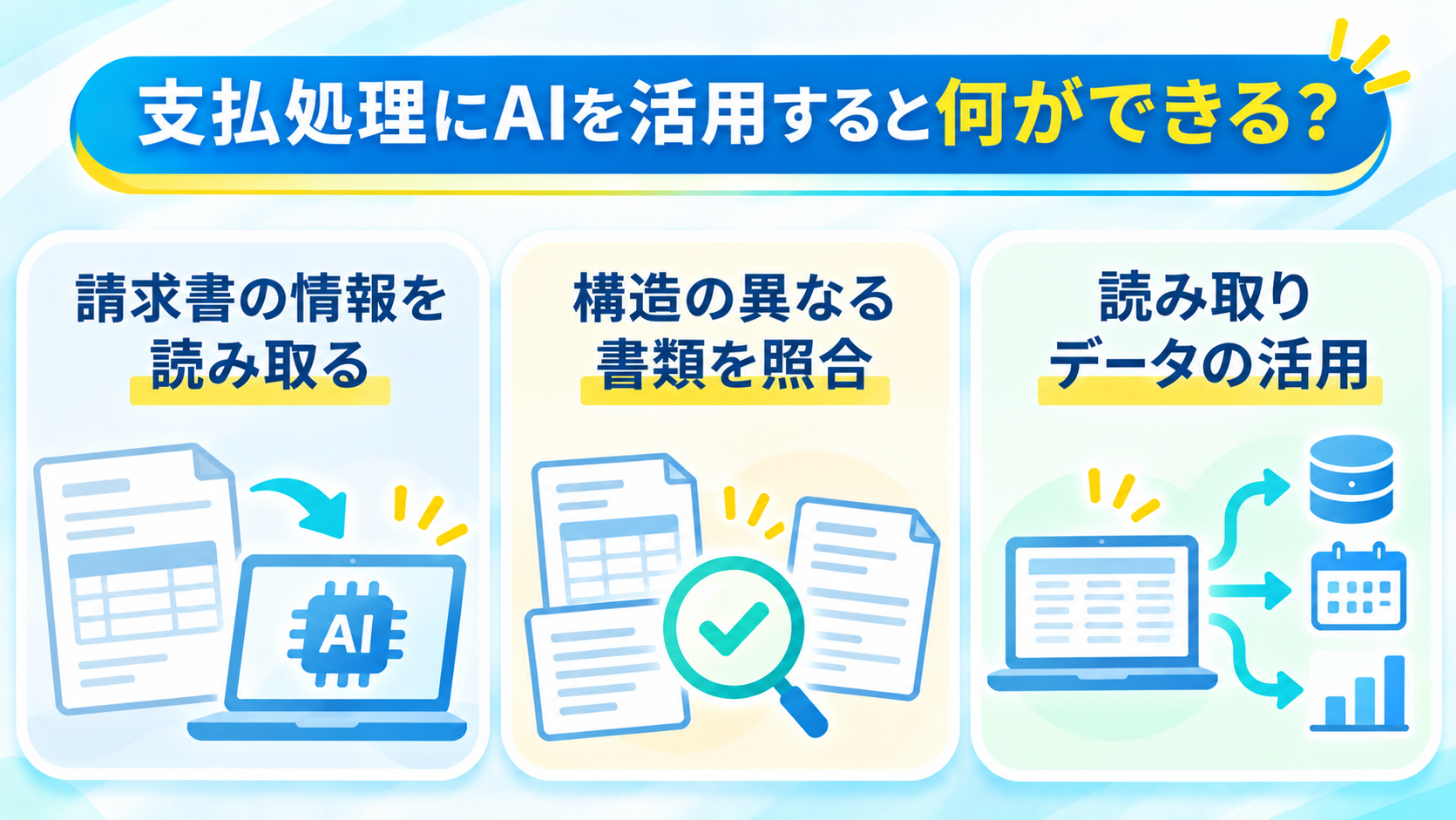
AIは、請求書に記載された情報の読み取りや、関連データとの照合などに活用できます。
支払処理のどこを任せられるのか、人が確認する工程と分けて見ていきましょう。
請求書の情報を読み取る
AI-OCRを使うと、請求書に記載された
- 取引先名
- 請求金額
- 支払期日
などを読み取り、データ化できます。
手入力や転記の負担を減らせる一方、読み取り結果に誤りがないか確認する作業は残ります。
特に、文字がかすれている場合や帳票の形式がいつもと異なる場合は、確認が必要です。

受信した請求書(PDFや画像)をOCRで読み取り、発注情報・納品実績・契約条件と突き合わせて請求内容の正誤を自動判定するAIワーカーです。金額・数量・支払条件などに差異があれば項目と差分を特定して報告し、問題がなければ会計システムへ登録できる支払用データとして出力します。請求書確認の手作業を減らし、確認漏れや転記ミスのリスクを抑えたい方におすすめです。
- 「スキル」とは:
- AIワーカーが処理を行うための手順書です。詳しい設定方法は「【AIワーカー】スキル(旧マニュアル)の作成方法」をご参照ください。
- 「使用ツール」とは:
- AIワーカーが処理を行う際に使用するツールです。自社で普段使っているツールをAIに指示するだけで、データの取得先や出力先を自由に組み替えることができます。
- AIワーカーの同時実行数・作成可能なAIワーカー数・利用可能なAIモデルはご契約中のプランによって異なります。
- AIワーカー内でご利用いただけるアプリやオペレーション等はワークフローの利用制限と同様です。
- AIワーカーは、テスト実行でも本番実行と同様にタスクを消費しますのでご注意ください。詳細は「【AIワーカー】タスク実行数の計算方法」をご参照ください。
構造の異なる書類を照合
請求書の内容を、発注書や納品実績、契約条件などと照合する処理にもAIを活用できます。金額や品目、取引先名に差異がある場合、確認が必要な箇所を見つけやすくなるはずです。
差異を検知した後、誰がどのように判断するかも決めておきましょう。



領収書や請求書などの証憑から情報を抽出し、自社ルールに沿って勘定科目を推論してGoogle スプレッドシートへ仕訳データを出力するAIワーカーです。地道な入力作業や複雑な判断業務、クライアントごとの細かなルール確認の手間を解消し、バックオフィス業務の劇的な効率化を実現します。記帳代行業務の工数を大幅に削減したい会計事務所の方や、日々の仕訳業務を効率化したい労務担当者の方におすすめです。
■このAIワーカーをおすすめする方
- 大量の領収書や請求書の入力作業に追われており、仕訳業務の工数を削減したい労務・経理担当者の方
- クライアントや自社独自の仕訳ルールが複雑で、ルールに基づいた判断をAIに任せたいと考えている方
- GoogleドキュメントやGoogle スプレッドシートを活用して、柔軟かつ自律的な記帳体制を構築したいチーム
■AIワーカー設定の流れ
- AIワーカーの基本設定で、名前や役割を登録します。
- GoogleドキュメントおよびGoogle スプレッドシートとYoomをマイアプリ連携し、AIワーカーの使用ツールとして設定します。
- AIワーカーのスキルを、自社の記帳運用ルールに合わせて編集します。使用ツールは普段お使いの他のアプリに変更することも可能です。
- クライアントごとの判定基準が記載されたGoogleドキュメントのIDを指定し、出力先となるGoogle スプレッドシートの情報を設定します。
■このAIワーカーのカスタムポイント
- スキル内の「#クライアントごとの仕訳ルール」という項目に、勘定科目の判定基準が記載されたGoogleドキュメントのIDを設定してください。これにより、AIが自社やクライアント固有の判断基準を理解し、精度の高い仕訳が可能になります。
- スキル内の「#判断に迷った場合の処理方針」という項目に、高額取引時の例外ルールや特定の注釈ルールを設定してください。実務に即した柔軟な判定基準をAIに学習させることができます。
- 出力先のGoogle スプレッドシートは、既存の管理フォーマットに合わせて列項目などを自由に調整して活用いただけます。
■注意事項
- Googleドキュメント、Google スプレッドシートとYoomを連携してください。
- AIワーカーの基本設定は「【AIワーカー】基本的な設定方法」をご参照ください。
- AIワーカーの同時実行数・作成可能なAIワーカー数・利用可能なAIモデルはご契約中のプランによって異なります。
- AIワーカー内でご利用いただけるアプリやオペレーション等はワークフローの利用制限と同様です。
- AIワーカーは、テスト実行でも本番実行と同様にタスクを消費しますのでご注意ください。詳細は「【AIワーカー】タスク実行数の計算方法」をご参照ください。
- AIワーカーはマニュアルを詳細に設定することで適切な処理を実行しやすくなります。詳細は「【AIワーカー】マニュアルの作成方法」をご参照ください。
読み取りデータの活用
読み取った請求情報は、会計システムへの登録や支払予定の管理に活用できます。
システム間でデータを連携すれば、同じ情報を何度も入力する手間を抑えられるでしょう。
事前に、必要なデータが登録先で正しく使えるかを確認することが大切です。



Google Driveに保存された書類を読み取り、自社の経理ルールに基づき適切な勘定科目や税区分を判断してfreee会計へ登録するAIワーカーです。仕訳の自動化とSlack通知により、経理業務の正確性とスピードを向上させられるため、手入力の負担軽減や人的ミスを防ぎたい方におすすめです。
- 請求書や領収書の情報をfreee会計へ手入力する作業に時間を取られ、業務を効率化したいと考えている経理担当者の方
- 自社独自の勘定科目ルールに基づいた仕訳判断を自動化し、人為的なミスを減らしたいチームリーダーの方
- 書類のデータ化から会計ソフトへの登録、報告までを一貫して自動で行い、経理部門全体の生産性を高めたい経営者の方
- まず最初に、AIワーカーの名前や役割といった基本設定を行います。
- 次に、AIワーカーで使用するfreee会計、Google Drive、SlackをYoomと連携し、必要なアクションを設定します。これらは普段お使いの他のアプリに変更することも可能です。
- 最後に、AIワーカーへの指示書となるスキルを、自社の経理ルールや運用フローに合わせて作成・編集してください。
- スキル内の「#設定情報」の項目にて、書類を格納する任意のGoogle DriveのフォルダIDを設定できます。
- freee会計で仕訳を登録する事業所IDは、スキル内にて自社環境に合わせた任意のIDを設定できます。
- Slackで通知を送るチャンネルは、スキル内にて任意のIDを設定できます。これにより、適切な場所から情報を取得し、正しい宛先へ報告が可能になります。
- スキル内の「#手順」における「自社の経理ルールに基づくAI判定」を調整してください。接待飲食費や通信費の具体的な判定基準を自社のルールに書き換えることで、AIの判断精度が向上し、実務に即した仕訳が実現します。
- Slackで通知する際、チームが確認しやすいようにメッセージのテンプレートを任意の内容にカスタマイズすることが可能です。
- freee会計、Google Drive、SlackとYoomを連携してください。
- AIワーカーの基本設定は「【AIワーカー】基本的な設定方法」をご参照ください。
- AIワーカーの同時実行数・作成可能なAIワーカー数・利用可能なAIモデルはご契約中のプランによって異なります。
- AIワーカー内でご利用いただけるアプリやオペレーション等はワークフロー의 利用制限と同様です。
- AIワーカーは、テスト実行でも本番実行と同様にタスクを消費しますのでご注意ください。詳細は「【AIワーカー】タスク実行数の計算方法」をご参照ください。
- AIワーカーはスキルを詳細に設定することで適切な処理を実行しやすくなります。詳細は「【AIワーカー】マニュアルの作成方法」をご参照ください。
- ダウンロード可能なファイル容量は最大300MBまでです。アプリの仕様によっては300MB未満になる可能性があるので、ご注意ください。
- 取り扱い可能なファイル容量の詳細は「ファイルの容量制限について」をご参照ください。
🧩読み取り後に使うデータ連携を設計する
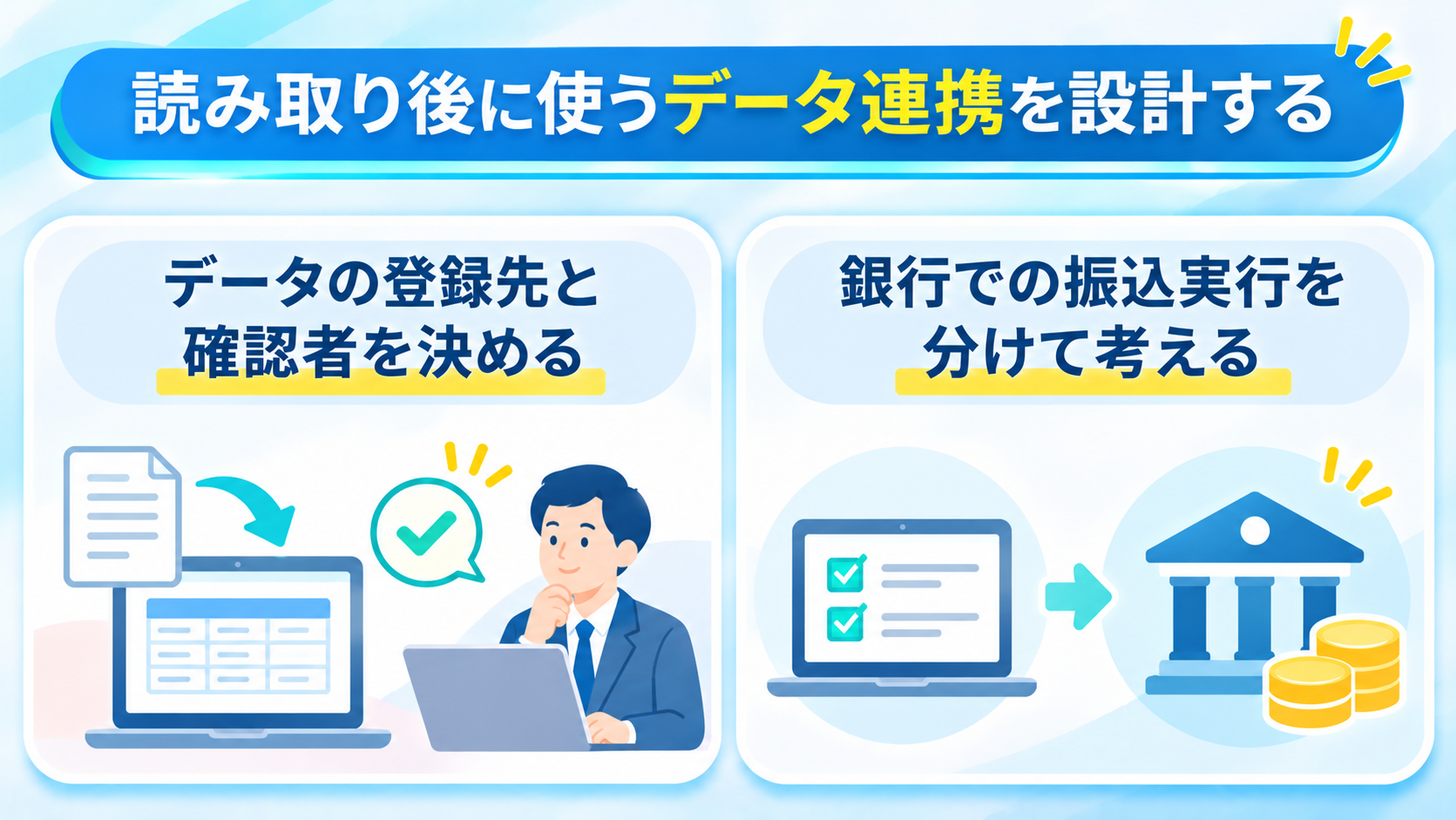
AIで請求書を読み取った後、その情報をどこへ渡し、誰が確認するかまで決めておくことが大切です。
読み取りだけで終わらせず、支払処理の後続業務につながる流れを考えましょう。
データの登録先と確認者を決める
請求書から取得した情報は、会計システムや支払予定表、証憑の保管先など、業務に応じた場所へ引き継ぎます。
その際、
登録後に誰が内容を確認し、誤りがあった場合に誰が修正するか
を明確にしましょう。
担当者割り振りの一例
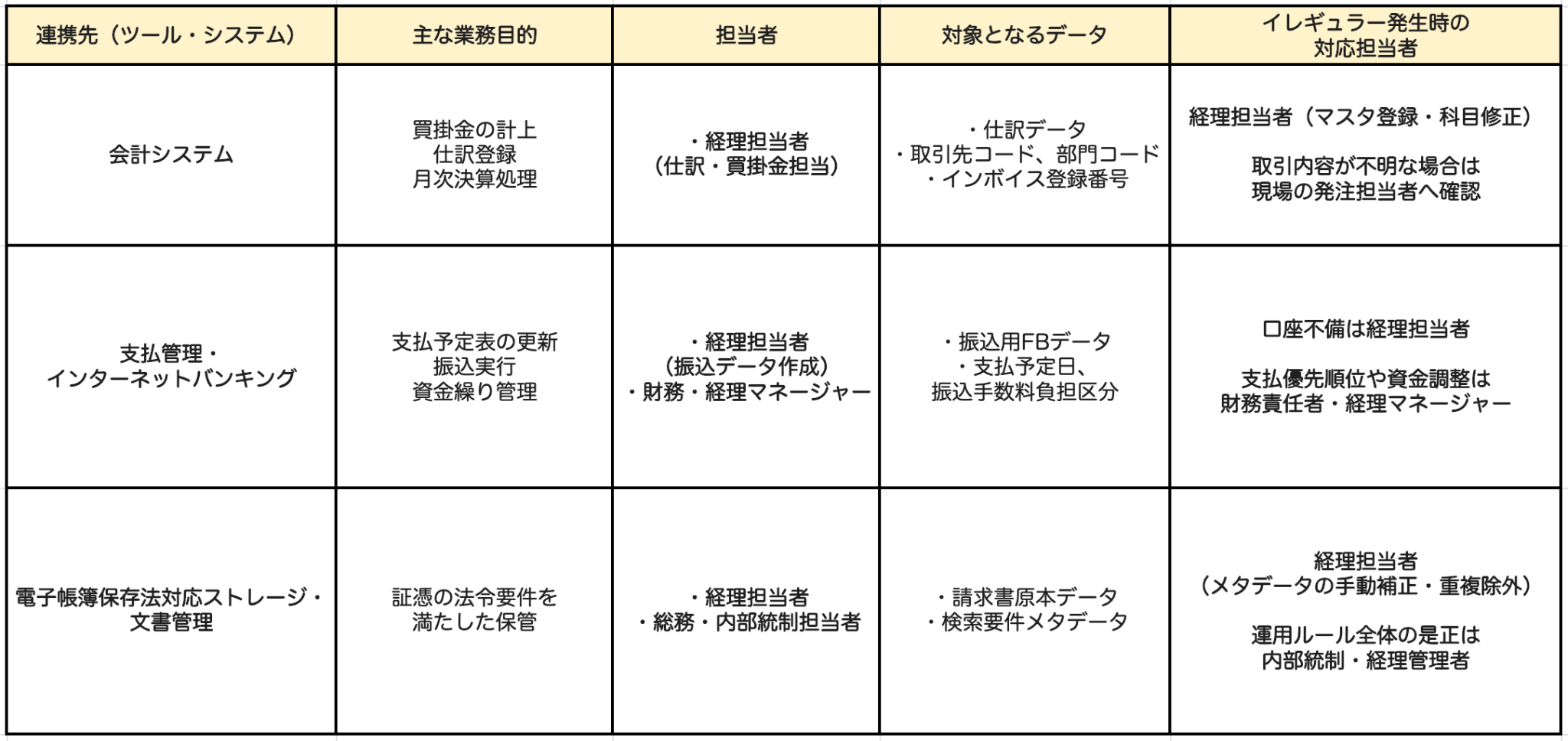
データの登録先だけでなく、担当者への通知や確認状況の記録まで設計すると、処理の停滞にも気づきやすくなります。
会計業務の効率化を実現したユーザーのインタビューもチェック! → T.V.B会計事務所の導入事例
銀行での振込実行を分けて考える
支払に関するデータを作成したり、銀行が指定する形式で出力したりすることと、銀行で実際に振込を実行することは別の工程です。
利用するサービスや設定によって対応範囲は異なるため、連携でどこまで処理できるかを個別に確認してください。
振込先や金額の確認、承認、実行には、人による確認が必要な運用も検討しましょう。
AIをアシスタントとして支払管理に導入してみたブログもチェック! → 債務管理の疲弊を解消!AIエージェントで支払確認と催促を自動化
🛠️支払処理にAIを導入する手順
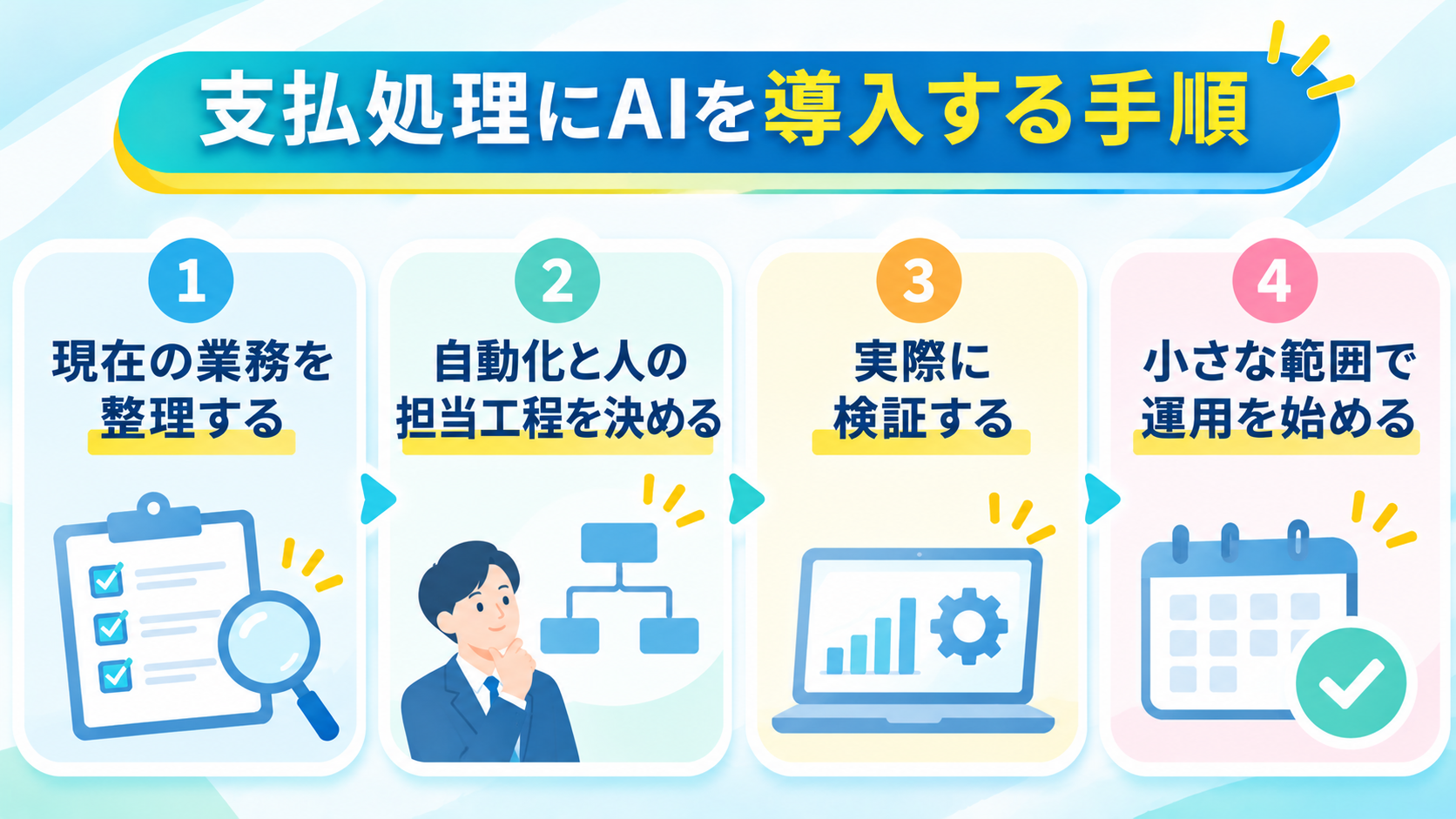
AIを導入する際は、まず現在の業務を把握し、小さな範囲で検証することが重要です。
自動化できる工程と人が担う工程を決め、運用開始後も効果や課題を確認しましょう。
現在の業務を整理する
まずは、
- 請求書の受領方法
- 確認者
- 承認者
- 会計への登録方法
- 振込データの作成方法
などを整理しましょう。
工程ごとに利用するアプリや担当者、手作業の内容を書き出すと、時間がかかる箇所やミスが起きやすい箇所を把握しやすくなります。
業務全体を確認してから、AIや連携によって改善したい対象を選ぶことが大切です。
自動化と人の担当工程を決める
請求書の読み取りやデータ整理など、システムで効率化したい工程を決めます。
一方、支払金額や振込先の確認、承認など、人の判断を残す工程も明確にしましょう。
担当領域を決定する判断の基準(一例)
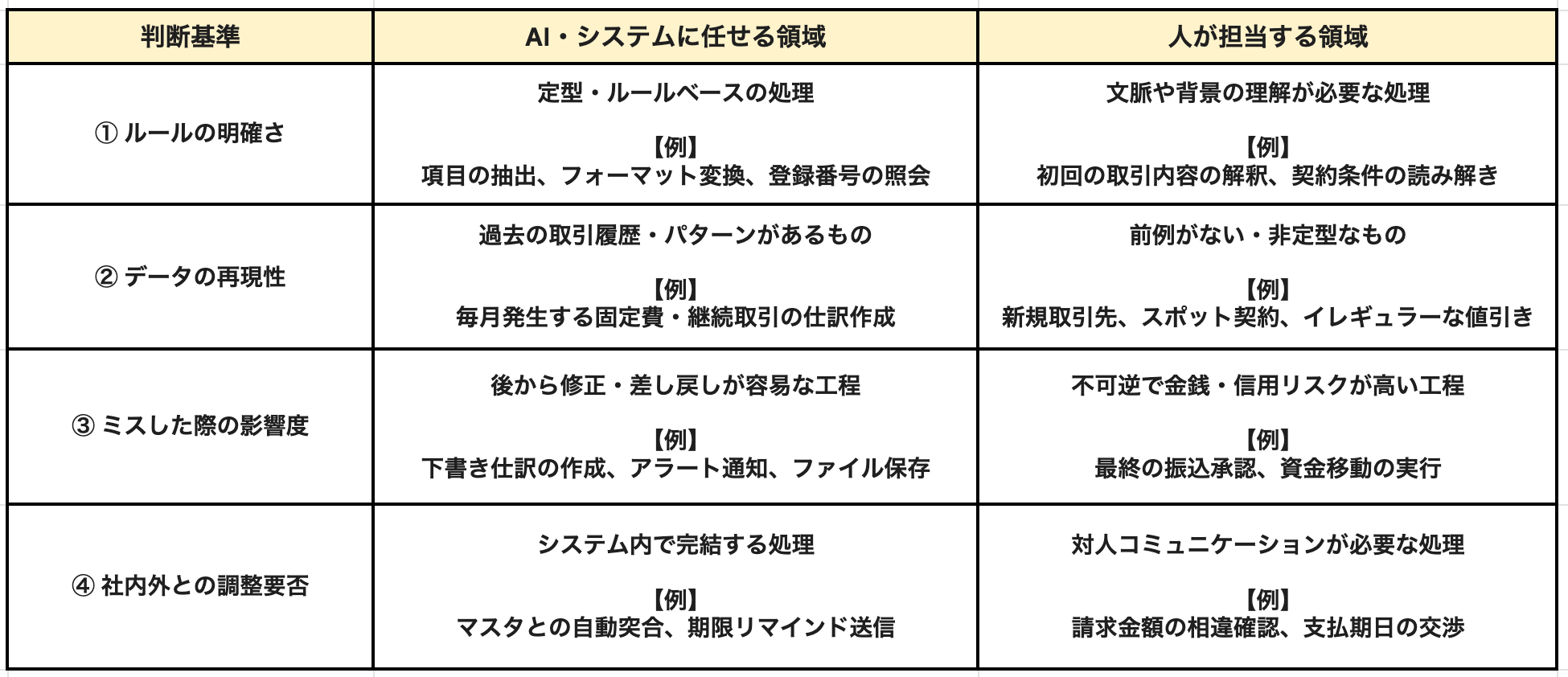
自動化の範囲を広げることだけを目的にせず、誤りを発見した場合の修正方法や、例外時の担当者まで含めて運用を設計することが大切です。
実際に検証する
導入前に、通常の請求書だけでなく、記載形式や項目が異なるものも使って動作を確かめます。
・情報が正しく読み取られるか
・照合結果を担当者が確認できるか
・登録先で必要なデータが使えるか
を確認しましょう。
テストで見つかった誤読や不足項目をもとに設定や手順を見直すと、運用開始後のトラブルを減らせます。
小さな範囲で運用を始める
最初は対象の部署や請求書の種類を絞って運用し、
- 処理時間
- 読み取り後の修正状況
- 承認の滞留
などを確認します。
導入前後で同じ指標を見比べると、改善した点や追加対応が必要な箇所を把握できます。
結果をもとに対象範囲や確認手順を調整し、無理のない形で自動化を広げていきましょう。
⚠️支払処理にAIを導入するときの注意点
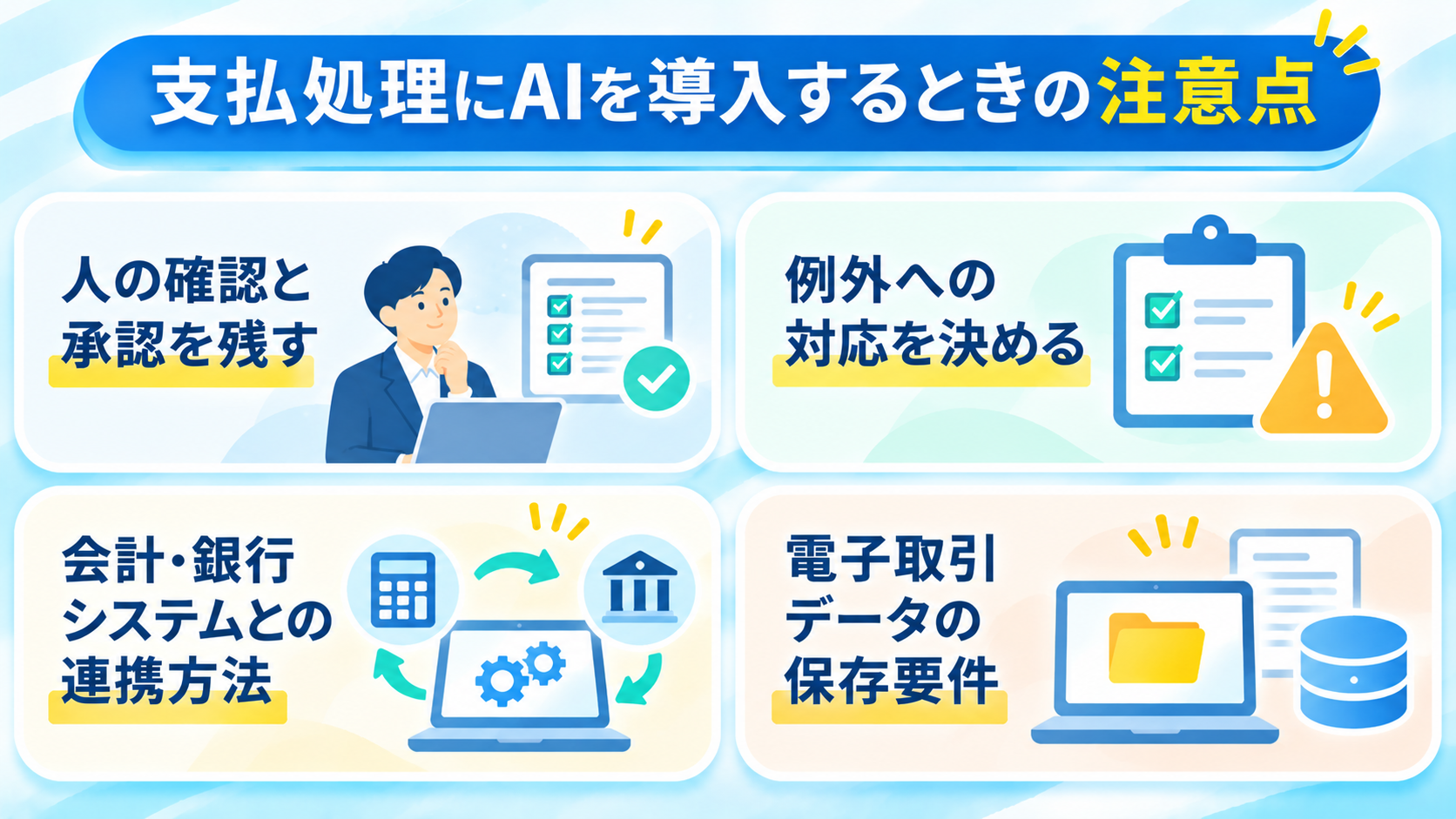
AIの読み取りや連携によって作業を効率化できても、確認が不要になるわけではありません。
誤読や例外処理への対応、保存要件などを含めて、導入前に運用ルールを整えておきましょう。
人の確認と承認を残す
振込先や金額、支払日は、誤りが生じた際の影響が大きい情報の一つです。
AIやシステムでデータを作成する場合も、担当者による確認と承認を組み込むことを検討しましょう。
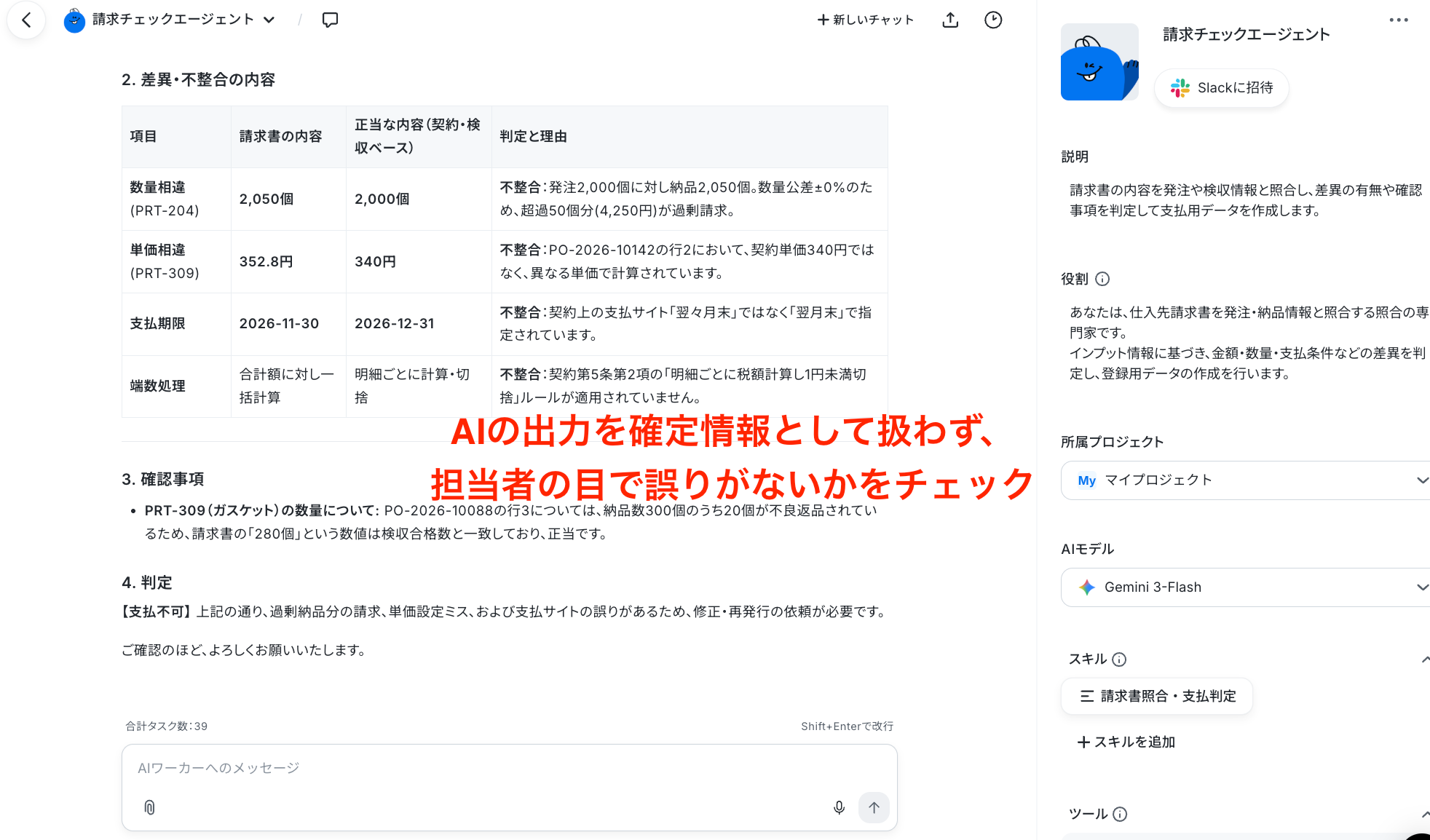
特に、振込先の変更や通常と異なる金額などは、追加確認の対象としてルール化できます。
自動化する範囲と人が判断する範囲を明確にしておくことが重要です。
例外への対応を決める
AIを導入しても
- 請求書の形式が異なる
- 発注情報が見つからない
- 金額に差異がある
など、通常の処理に当てはまらないケースはある程度発生してしまいます。
こうした場合に
・処理を止めるのか
・担当者へ通知するのか
・誰が判断するのか
を事前に決めておきましょう。
例外時の対応が曖昧なままでは、自動処理が止まったことに気づけない可能性もあるため、通知先や再処理の手順も整理しておいてください。
会計・銀行システムとの連携方法
請求情報を後続システムへ渡す場合、連携できるデータや形式、必要な設定はサービスごとに異なります。
連携後に項目を修正したり、手作業でデータを取り込んだりする必要が残るケースもあります。
導入前に、対象のアプリやプランで実現できる範囲を確認し、実際の請求書を使って登録から確認まで一連の流れを検証しましょう。
電子取引データの保存要件
電子メールやクラウドサービスなどで受け取った請求書は、電子取引データに該当する場合、原則として電子データのまま保存する必要があります。
保存にあたっては、
- 取引年月日
- 取引金額
- 取引先による検索
- 改ざん防止措置などの要件
を確認しましょう。
AI-OCRで読み取った情報だけでなく、受領した請求書データそのものも適切に保存できるよう、保存方法を整理してください。
必要に応じて、国税庁の案内や専門家にも確認しましょう。
📝まとめ
支払処理にAIを活用すると、請求書の読み取りや情報の整理、照合などを効率化できます。
一方で、
- AIの読み取り結果の確認
- 支払に関する承認
- 例外への対応
を適切に運用へ組み込むことが大切です。
読み取り後にデータをどこへ連携するか、銀行での振込実行とどう切り分けるかも整理し、自社の業務に合った範囲から検証しましょう。
🚀Yoomでできること
支払処理では、確認後の進捗共有や担当者への引き継ぎ、処理記録の管理にも手間がかかりますよね...。
Yoomを使ってアプリ間の通知や情報共有をつなげれば、対応状況を把握しやすい流れを構築可能!
自社の業務に合わせて、Yoomのテンプレートを活用した連携を検討してみてください。
発行済み請求書データと入金明細データをもとに照合(消込)を行い、未入金・一部入金・過剰入金を自動で分類するAIワーカーです。未入金の取引先への督促文面の作成まで対応しているため、件数が増えても確認漏れや対応遅れを防ぎたい経理・財務担当の方におすすめです。
- 「スキル」とは:
- AIワーカーが処理を行うための手順書です。詳しい設定方法は「【AIワーカー】スキル(旧マニュアル)の作成方法」をご参照ください。
- 「使用ツール」とは:
- AIワーカーが処理を行う際に使用するツールです。自社で普段使っているツールをAIに指示するだけで、データの取得先や出力先を自由に組み替えることができます。
- AIワーカーの同時実行数・作成可能なAIワーカー数・利用可能なAIモデルはご契約中のプランによって異なります。
- AIワーカー内でご利用いただけるアプリやオペレーション等はワークフローの利用制限と同様です。
- AIワーカーは、テスト実行でも本番実行と同様にタスクを消費しますのでご注意ください。詳細は「【AIワーカー】タスク実行数の計算方法」をご参照ください。

- Googleフォームで受けた依頼を元に、freee請求書で手動で請求書を発行している方
- フォーム回答内容の転記ミスや確認漏れを防ぎ、業務の正確性を高めたいと考えている方
- AIを活用して、請求書の自動作成フローを構築し、業務効率化を進めたい担当者の方
- Googleフォームへの回答送信を起点に、請求書作成や通知までが自動化されるため、これまで手作業に費やしていた時間を短縮できます
- AIワーカーが整合性をチェックし、freee請求書へ情報を連携するため、手作業による転記ミスや確認漏れといったヒューマンエラーを防止します
- はじめに、Googleフォーム、Slack、freee会計、freee請求書をYoomと連携します
- 次に、トリガーでGoogleフォームを選択し、「フォームに回答が送信されたら」というアクションを設定します
- 最後に、オペレーションでAIワーカーを選択し、フォームの回答内容を元に整合性をチェックし、請求書を自動生成し結果をSlack通知するためのマニュアル(指示)を作成します
■このワークフローのカスタムポイント
- Googleフォームのトリガー設定では、請求書作成の対象としたいフォームのIDを任意で設定してください
- AIワーカーのオペレーション設定では、利用したいAIモデルを選択し、業務内容に応じて整合性チェックや請求書作成などに関する指示を任意で設定してください
- Googleフォーム、freee会計、freee請求書、SlackのそれぞれとYoomを連携してください。AIワーカー内で使用するツール(アプリ)についてもマイアプリ連携が必要です。
- Googleフォームをトリガーとして使用した際の回答内容を取得する方法は「Googleフォームトリガーで、回答内容を取得する方法」を参照ください。
- トリガーは5分、10分、15分、30分、60分の間隔で起動間隔を選択できます。
- プランによって最短の起動間隔が異なりますので、ご注意ください。
- AIワーカーの基本設定は「【AIワーカー】基本的な設定方法」をご参照ください。
- AIワーカーの同時実行数・作成可能なAIワーカー数・利用可能なAIモデルはご契約中のプランによって異なります。
- AIワーカー内でご利用いただけるアプリやオペレーション等はワークフローの利用制限と同様です。
- AIワーカーは、テスト実行でも本番実行と同様にタスクを消費しますのでご注意ください。詳細は「【AIワーカー】タスク実行数の計算方法」ご参照ください。
- AIワーカーはマニュアルを詳細に設定することで適切な処理を実行しやすくなります。詳細は「【AIワーカー】マニュアルの作成方法」をご参照ください。
プログラミング知識なしで手軽に構築できます。




