










・
【ノーコードで実現】freee会計の支払依頼を自動で作成する方法

「毎月の請求書処理、freee会計への支払依頼を手作業で作成するのに時間がかかる…」
「申請フォームの内容を確認しながら一件ずつ転記する作業は、手間がかかるだけでなく、入力ミスなどのヒューマンエラーも起こりがち…」
このように、繰り返し発生する支払依頼の作成業務に、非効率さを感じている方も多いのではないでしょうか。
もし、専用のフォームに情報が入力されると、その内容をもとにfreee会計へ支払依頼を自動で作成できる仕組みがあればいいなと思いますよね。
そうすれば面倒な転記作業から解放され、経理担当者はより専門的な分析や予算管理といったコア業務に集中する時間を確保できます!
今回ご紹介する自動化は、ノーコードで簡単に設定できて、手間や時間もかからないので、ぜひ自動化を導入して作業をもっと楽にしましょう!
とにかく早く試したい方へ
Yoomにはfreee会計の支払依頼を自動で作成する業務フロー自動化のテンプレートが用意されています。「まずは試してみたい!」という方は、以下のバナーをクリックして、すぐに自動化を体験してみましょう!
■概要フォームで受け付けた申請内容をもとに、freee会計で支払依頼を作成する作業に手間を感じていませんか? 手作業での転記は時間がかかるだけでなく、入力ミスや対応漏れといったヒューマンエラーの原因にもなりがちです。 このワークフローを活用すれば、フォームへの回答をトリガーにfreee会計への支払依頼を自動で作成できるため、こうした課題をスムーズに削減し、業務の正確性と効率性を高めます。■このテンプレートをおすすめする方- フォーム経由の申請内容をfreee会計へ手入力しており、作業を効率化したい経理担当者の方
- freee会計での支払依頼作成を自動化し、ヒューマンエラーを減らしたいと考えている方
- 定型的な支払依頼の業務を削減し、よりコアな業務に集中したいと考えている方
■このテンプレートを使うメリット- フォームへの回答があると、自動でfreee会計に支払依頼が作成されるため、これまで手作業に費やしていた時間を短縮できます
- 手作業でのデータ転記が不要になるため、入力間違いや申請内容の見落としといったヒューマンエラーのリスク軽減に繋がります
■フローボットの流れ- はじめに、freee会計をYoomと連携します
- 次に、トリガーでフォームを選択し、「回答が送信されたら」というアクションを設定します
- 最後に、オペレーションでfreee会計を選択し、「支払依頼の作成」アクションを設定し、フォームで受け取った情報をマッピングします
※「トリガー」:フロー起動のきっかけとなるアクション、「オペレーション」:トリガー起動後、フロー内で処理を行うアクション
■このワークフローのカスタムポイント- トリガーに設定するフォームでは、支払依頼に必要な情報を取得できるよう、回答項目を自由にカスタマイズしてください
- freee会計の支払依頼作成アクションでは、フォームで取得した回答内容を引用し、取引先や金額、支払期日などの各項目に任意で設定が可能です
■注意事項- freee会計とYoomを連携してください。

- フォーム経由の申請内容をfreee会計へ手入力しており、作業を効率化したい経理担当者の方
- freee会計での支払依頼作成を自動化し、ヒューマンエラーを減らしたいと考えている方
- 定型的な支払依頼の業務を削減し、よりコアな業務に集中したいと考えている方
- フォームへの回答があると、自動でfreee会計に支払依頼が作成されるため、これまで手作業に費やしていた時間を短縮できます
- 手作業でのデータ転記が不要になるため、入力間違いや申請内容の見落としといったヒューマンエラーのリスク軽減に繋がります
- はじめに、freee会計をYoomと連携します
- 次に、トリガーでフォームを選択し、「回答が送信されたら」というアクションを設定します
- 最後に、オペレーションでfreee会計を選択し、「支払依頼の作成」アクションを設定し、フォームで受け取った情報をマッピングします
■このワークフローのカスタムポイント
- トリガーに設定するフォームでは、支払依頼に必要な情報を取得できるよう、回答項目を自由にカスタマイズしてください
- freee会計の支払依頼作成アクションでは、フォームで取得した回答内容を引用し、取引先や金額、支払期日などの各項目に任意で設定が可能です
- freee会計とYoomを連携してください。
フォームの情報からfreee会計の支払依頼を自動作成するフローを作ってみよう
それではここから代表的な例として、Yoomの入力フォームに情報が送信されたら、その内容をもとにfreee会計で支払依頼を自動で作成するフローを解説していきます!ここではYoomを使用してノーコードで設定をしていくので、もしまだYoomのアカウントをお持ちでない場合は、こちらの登録フォームからアカウントを発行しておきましょう。
※今回連携するアプリの公式サイト:freee会計
[Yoomとは]
フローの作成方法
今回は大きく分けて以下のプロセスで作成します。- freee会計のマイアプリ連携
- テンプレートをコピー
- フォームトリガーとfreee会計のアクション設定
- トリガーをONにし、フローが起動するかを確認
■概要フォームで受け付けた申請内容をもとに、freee会計で支払依頼を作成する作業に手間を感じていませんか? 手作業での転記は時間がかかるだけでなく、入力ミスや対応漏れといったヒューマンエラーの原因にもなりがちです。 このワークフローを活用すれば、フォームへの回答をトリガーにfreee会計への支払依頼を自動で作成できるため、こうした課題をスムーズに削減し、業務の正確性と効率性を高めます。■このテンプレートをおすすめする方- フォーム経由の申請内容をfreee会計へ手入力しており、作業を効率化したい経理担当者の方
- freee会計での支払依頼作成を自動化し、ヒューマンエラーを減らしたいと考えている方
- 定型的な支払依頼の業務を削減し、よりコアな業務に集中したいと考えている方
■このテンプレートを使うメリット- フォームへの回答があると、自動でfreee会計に支払依頼が作成されるため、これまで手作業に費やしていた時間を短縮できます
- 手作業でのデータ転記が不要になるため、入力間違いや申請内容の見落としといったヒューマンエラーのリスク軽減に繋がります
■フローボットの流れ- はじめに、freee会計をYoomと連携します
- 次に、トリガーでフォームを選択し、「回答が送信されたら」というアクションを設定します
- 最後に、オペレーションでfreee会計を選択し、「支払依頼の作成」アクションを設定し、フォームで受け取った情報をマッピングします
※「トリガー」:フロー起動のきっかけとなるアクション、「オペレーション」:トリガー起動後、フロー内で処理を行うアクション
■このワークフローのカスタムポイント- トリガーに設定するフォームでは、支払依頼に必要な情報を取得できるよう、回答項目を自由にカスタマイズしてください
- freee会計の支払依頼作成アクションでは、フォームで取得した回答内容を引用し、取引先や金額、支払期日などの各項目に任意で設定が可能です
■注意事項- freee会計とYoomを連携してください。
- フォーム経由の申請内容をfreee会計へ手入力しており、作業を効率化したい経理担当者の方
- freee会計での支払依頼作成を自動化し、ヒューマンエラーを減らしたいと考えている方
- 定型的な支払依頼の業務を削減し、よりコアな業務に集中したいと考えている方
- フォームへの回答があると、自動でfreee会計に支払依頼が作成されるため、これまで手作業に費やしていた時間を短縮できます
- 手作業でのデータ転記が不要になるため、入力間違いや申請内容の見落としといったヒューマンエラーのリスク軽減に繋がります
- はじめに、freee会計をYoomと連携します
- 次に、トリガーでフォームを選択し、「回答が送信されたら」というアクションを設定します
- 最後に、オペレーションでfreee会計を選択し、「支払依頼の作成」アクションを設定し、フォームで受け取った情報をマッピングします
■このワークフローのカスタムポイント
- トリガーに設定するフォームでは、支払依頼に必要な情報を取得できるよう、回答項目を自由にカスタマイズしてください
- freee会計の支払依頼作成アクションでは、フォームで取得した回答内容を引用し、取引先や金額、支払期日などの各項目に任意で設定が可能です
- freee会計とYoomを連携してください。
ステップ1:freee会計をマイアプリ連携
ここでは、Yoomとfreee会計を連携して、操作が行えるようにしていきます。まずは基本的な設定方法を解説しているナビをご覧ください!
ここからはfreee会計のマイアプリ登録方法を詳しくご案内します。
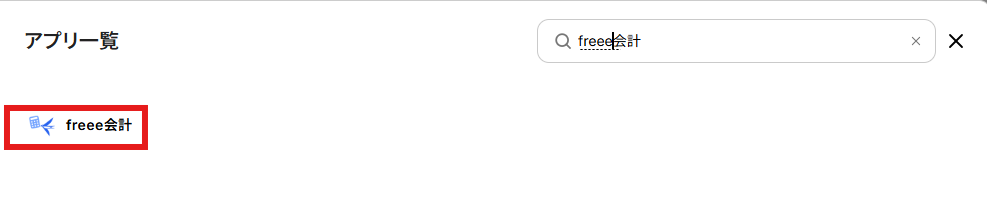
「マイアプリ」>「+新規接続」からfreee会計を検索しクリックします。
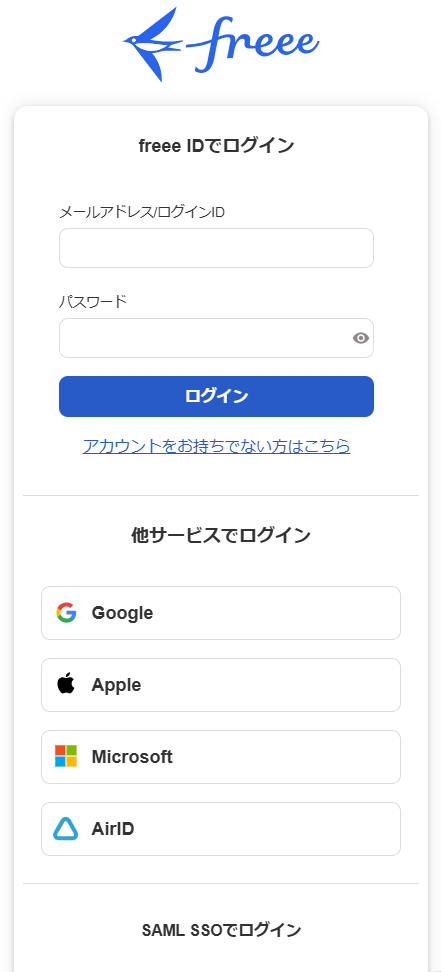
freeeのログイン画面が出るので、必要情報を入力しログインを行います。
ログイン後、下記画面で「許可する」をクリックするとマイアプリに登録が完了します。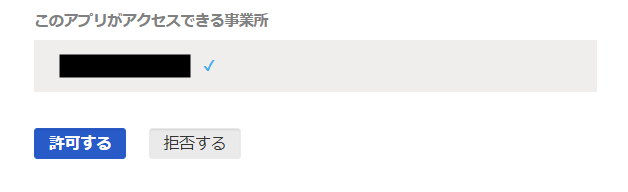
ステップ2:テンプレートをコピーする
続いてYoomのテンプレートをコピーします。以下バナーの「試してみる」をクリックしましょう。
■概要フォームで受け付けた申請内容をもとに、freee会計で支払依頼を作成する作業に手間を感じていませんか? 手作業での転記は時間がかかるだけでなく、入力ミスや対応漏れといったヒューマンエラーの原因にもなりがちです。 このワークフローを活用すれば、フォームへの回答をトリガーにfreee会計への支払依頼を自動で作成できるため、こうした課題をスムーズに削減し、業務の正確性と効率性を高めます。■このテンプレートをおすすめする方- フォーム経由の申請内容をfreee会計へ手入力しており、作業を効率化したい経理担当者の方
- freee会計での支払依頼作成を自動化し、ヒューマンエラーを減らしたいと考えている方
- 定型的な支払依頼の業務を削減し、よりコアな業務に集中したいと考えている方
■このテンプレートを使うメリット- フォームへの回答があると、自動でfreee会計に支払依頼が作成されるため、これまで手作業に費やしていた時間を短縮できます
- 手作業でのデータ転記が不要になるため、入力間違いや申請内容の見落としといったヒューマンエラーのリスク軽減に繋がります
■フローボットの流れ- はじめに、freee会計をYoomと連携します
- 次に、トリガーでフォームを選択し、「回答が送信されたら」というアクションを設定します
- 最後に、オペレーションでfreee会計を選択し、「支払依頼の作成」アクションを設定し、フォームで受け取った情報をマッピングします
※「トリガー」:フロー起動のきっかけとなるアクション、「オペレーション」:トリガー起動後、フロー内で処理を行うアクション
■このワークフローのカスタムポイント- トリガーに設定するフォームでは、支払依頼に必要な情報を取得できるよう、回答項目を自由にカスタマイズしてください
- freee会計の支払依頼作成アクションでは、フォームで取得した回答内容を引用し、取引先や金額、支払期日などの各項目に任意で設定が可能です
■注意事項- freee会計とYoomを連携してください。
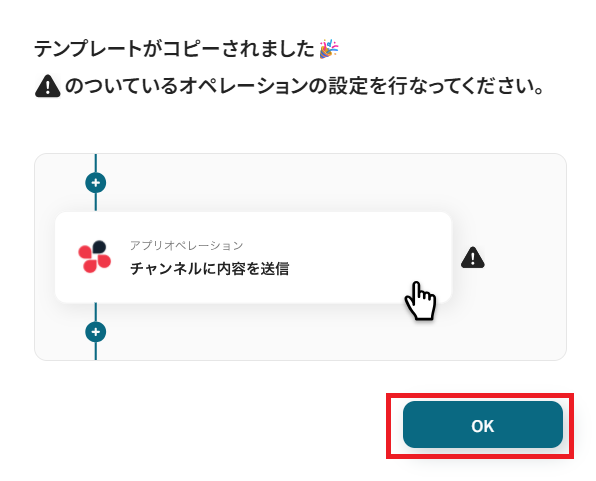
以下のような画面が表示されたらテンプレートのコピーは完了です。OKをクリックして設定を進めましょう。- フォーム経由の申請内容をfreee会計へ手入力しており、作業を効率化したい経理担当者の方
- freee会計での支払依頼作成を自動化し、ヒューマンエラーを減らしたいと考えている方
- 定型的な支払依頼の業務を削減し、よりコアな業務に集中したいと考えている方
- フォームへの回答があると、自動でfreee会計に支払依頼が作成されるため、これまで手作業に費やしていた時間を短縮できます
- 手作業でのデータ転記が不要になるため、入力間違いや申請内容の見落としといったヒューマンエラーのリスク軽減に繋がります
- はじめに、freee会計をYoomと連携します
- 次に、トリガーでフォームを選択し、「回答が送信されたら」というアクションを設定します
- 最後に、オペレーションでfreee会計を選択し、「支払依頼の作成」アクションを設定し、フォームで受け取った情報をマッピングします
■このワークフローのカスタムポイント
- トリガーに設定するフォームでは、支払依頼に必要な情報を取得できるよう、回答項目を自由にカスタマイズしてください
- freee会計の支払依頼作成アクションでは、フォームで取得した回答内容を引用し、取引先や金額、支払期日などの各項目に任意で設定が可能です
- freee会計とYoomを連携してください。
ステップ3:フォームトリガーを設定する
Yoomのフローボットを動かす引き金となるアクションのことを「アプリトリガー」と呼びます。まずはこのフローボットでトリガーになっている、フォームトリガーを設定していきましょう。
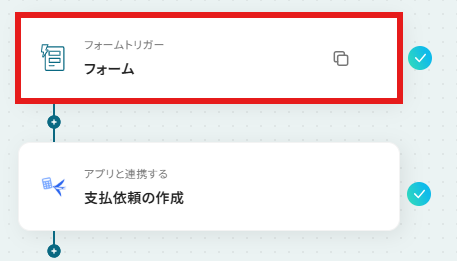
フローボットの「フォーム」をクリックしてください。
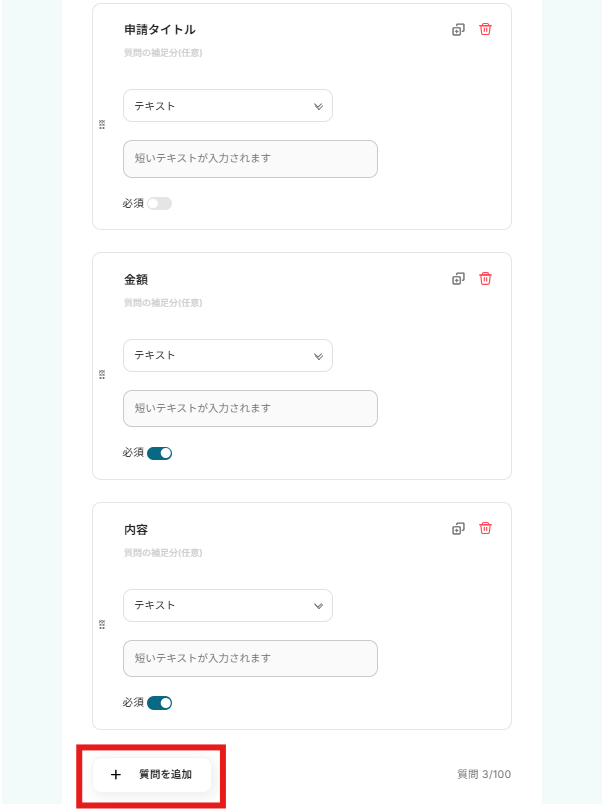
今回はデフォルトで「申請タイトル」「金額」「内容」が入力できるフォームとなっています。質問を追加したい場合は「質問を追加」から行ってください。
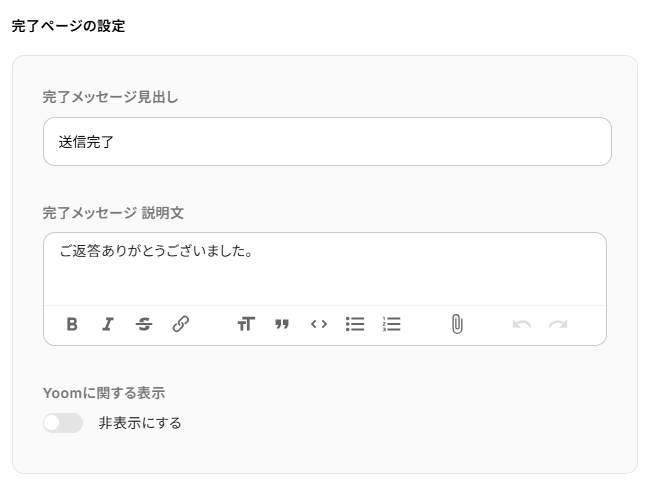
完了ページはフォーム回答が完了したときに出てくるサンクスページです。お好きな内容で登録してください。今回は以下のように設定しました。
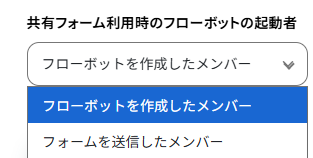
「共有フォーム利用時のフローボット起動者」は、「フローボットを作成したメンバー」に設定しています。ここまで設定したら「次へ」をクリックしてください。
フロー起動を行わないとフォーム回答ができないので、ここではテスト用に「取得した値」を手動で入力していきます。
※取得した値とは?
取得した値とは、トリガーやオペレーション設定時に、「テスト」を実行して取得した値のことを指します。
取得した値は、後続のオペレーション設定時の値として利用でき、フローボットを起動する度に、変動した値となります。詳しくは以下をご覧ください。
今回は以下のように入力しました。
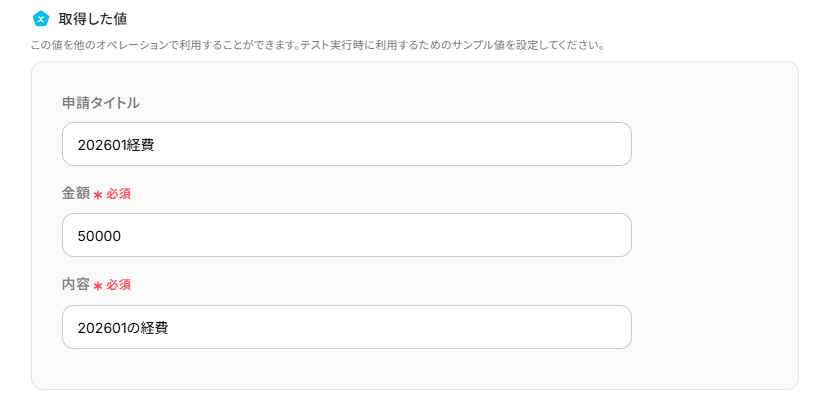
入力が完了したら「完了」ボタンをクリックして次に進みます。

ステップ4:freeeで支払い依頼の作成を行う
次にfreeeで支払い依頼の作成を行います。「支払い依頼の作成」をクリックしてください。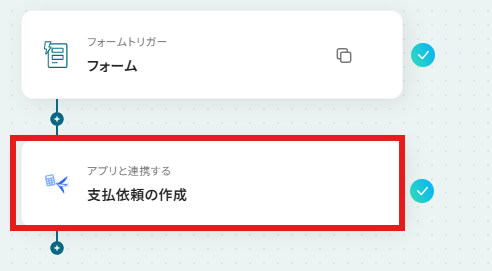
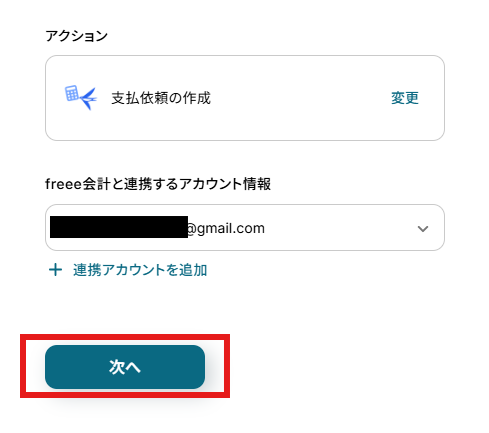
アクションと連携アカウントを確認していきます。
アクションはデフォルト設定のまま、アカウント情報は、連携したいアカウントが選択されているか確認してください。確認出来たら「次へ」をクリックしましょう。
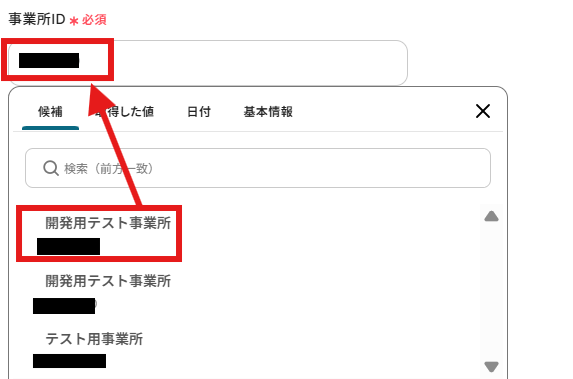
マイアプリ登録がうまくいっていれば候補に事業所IDが表示されますので、今回使用したい事業所を選んでください。
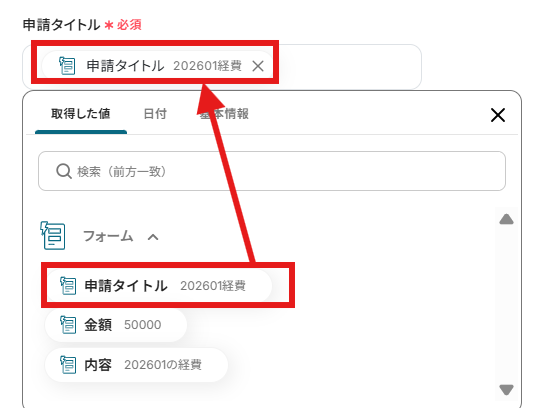
申請タイトルは前ステップで取得した値を入力します。
取得した値を活用することで、固定値ではなく、トリガーが実行されるたびに最新の情報が反映できます。
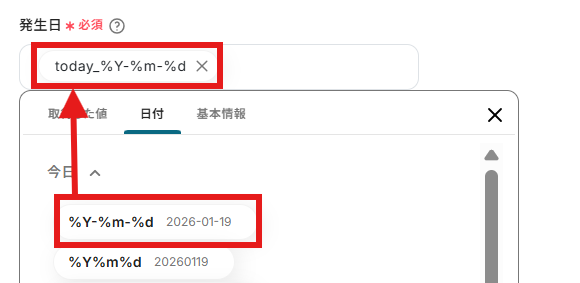
発生日はデフォルト通り、「日付」項目よりxxxx-xx-xx形式の「今日」の日付を入力します。
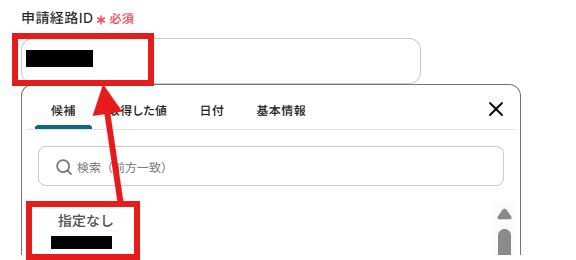
申請経路IDも候補から入力を行ってください。
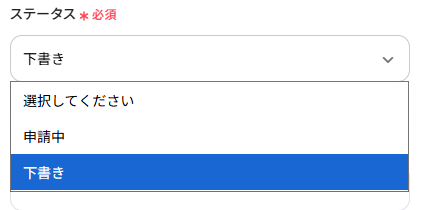
ステータスは今回「下書き」としています。任意で変更してください。
必須項目を埋めていくため一旦ページをスクロールします。
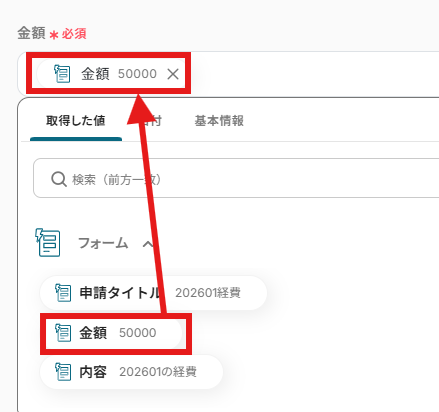
取引情報の「金額」には取得した値より「金額」を入力しましょう。
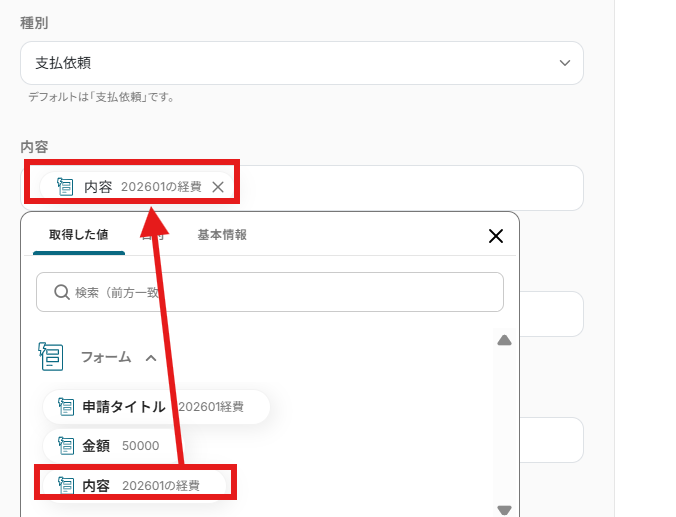
種別は「支払依頼」、内容は取得した値より「内容」を入力しましょう。
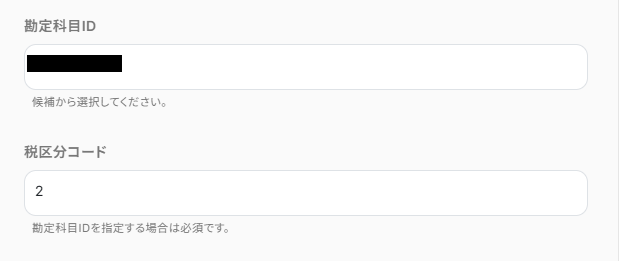
今回は勘定科目IDと税区分コードも入力しました。
このページ内では他にもfreee会計の申請にまつわる項目が設定できます。必要に応じて設定してください。
ここまで入力し終わったらテストボタンをクリックしましょう。テストが成功し、取得した値が入ります。
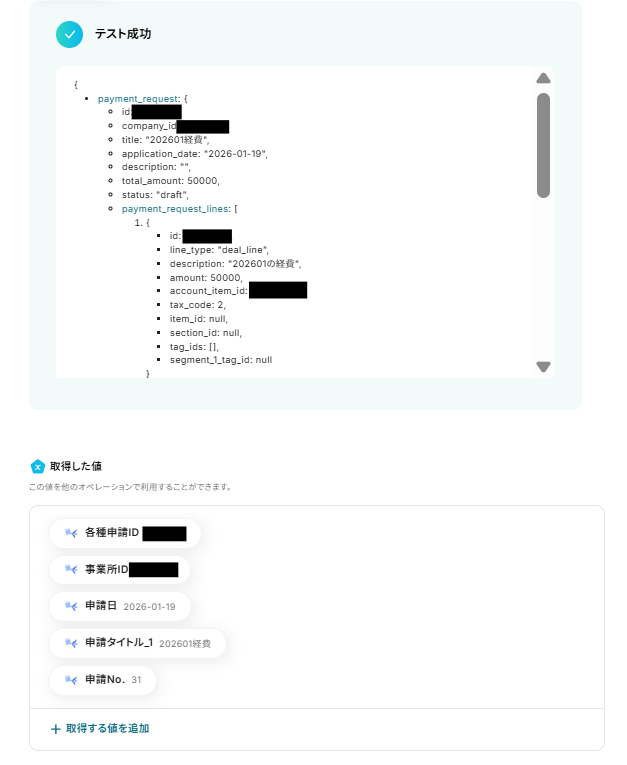
freee側の状態も確認しましょう。申請が追加されていればフローの完成です。
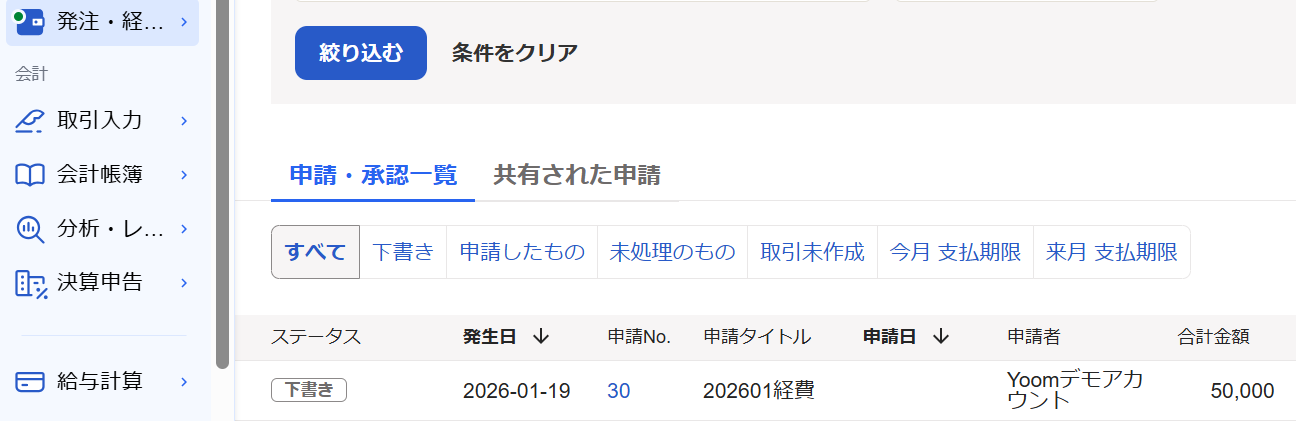
「完了」ボタンをクリックしましょう。

ステップ5:トリガーをONにして動作確認
お疲れ様でした!これですべての設定が完了です。
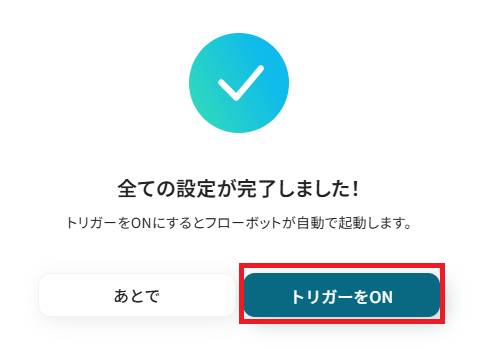
設定が完了すると以下のようなメニューが表示されるので、トリガーをONにします。
動作確認をしてみましょう。
freee会計を使ったその他の自動化例
今回ご紹介した連携以外でも、freee会計のAPIを活用してさまざまな業務を自動化することが可能です。例えば、支払い依頼や申請、注文情報を起点に、顧客・取引・案件の作成や会計データ登録を自動化できます。
また、外部ツールの投稿やデータベースとも連携し、経理・販売・管理業務を横断的に効率化することも可能です。
■概要
freee会計で支払い依頼を作成した後、その情報をSalesforceに手作業で入力する際に手間を感じたり、入力ミスが起こりやすいと感じることはありませんか。このワークフローを利用することで、freee会計で支払い依頼が作成されると、関連情報が自動的にSalesforceにレコードとして追加されるため、これらの課題を解消し、業務の正確性と効率を向上させることができます。
■このテンプレートをおすすめする方
- freee会計の支払い情報をSalesforceと連携させ、二重入力の手間を省きたい経理担当者の方
- 支払い情報と顧客情報を紐付けて管理し、営業活動の効率化を図りたい営業担当者の方
- 手作業によるデータ入力ミスを防ぎ、情報の一元管理を目指している情報システム担当者の方
■このテンプレートを使うメリット
- freee会計で支払い依頼が作成されると、Salesforceへ情報が自動で追加されるため、これまで手作業に費やしていたデータ入力の時間を短縮できます。
- 手作業による転記ミスや入力漏れといったヒューマンエラーを減らし、Salesforceに登録される情報の正確性を高めることに繋がります。
■フローボットの流れ
- マイアプリ連携画面でfreee会計とSalesforceをYoomと連携します。
- トリガーでfreee会計を選択し、「経費申請・各種申請・支払い依頼が作成・更新されたら」というアクションを設定し、支払い依頼の作成を検知します。
- オペレーションでfreee会計の「特定の支払依頼情報を取得」アクションを設定し、トリガーで検知した支払い依頼の詳細情報を取得します。
- オペレーションでSalesforceの「レコードを追加する」アクションを設定し、freee会計から取得した情報を元にSalesforceへ新しいレコードとして登録します。
※「トリガー」:フロー起動のきっかけとなるアクション、「オペレーション」:トリガー起動後、フロー内で処理を行うアクション
■このワークフローのカスタムポイント
- Salesforceで「レコードを追加する」アクションを設定する際には、freee会計から取得した支払い依頼情報(例えば、支払先の名称、金額、支払期日など)を、Salesforceのどのオブジェクトのどの項目にマッピングするかをユーザーの運用に合わせて任意で設定してください。これにより、必要な情報を正確に反映させることが可能です。
■注意事項
- freee会計、SalesforceのそれぞれとYoomを連携してください。
- Salesforceはチームプラン・サクセスプランでのみご利用いただけるアプリとなっております。フリープラン・ミニプランの場合は設定しているフローボットのオペレーションやデータコネクトはエラーとなりますので、ご注意ください。
- チームプランやサクセスプランなどの有料プランは、2週間の無料トライアルを行うことが可能です。無料トライアル中には制限対象のアプリを使用することができます。
■概要freee会計で支払い依頼を作成した後、HubSpotに手作業で取引情報を入力する作業は、手間がかかるだけでなく入力ミスの懸念も伴うものです。このワークフローを活用することで、freee会計での支払い依頼作成をトリガーとしてHubSpotに取引が自動で作成されるため、これらの業務課題を解消し、よりスムーズな連携を実現できます。
■このテンプレートをおすすめする方- freee会計とHubSpot間で、支払い依頼と取引情報を手作業で連携している経理や営業担当者の方
- 支払い依頼から取引作成までのプロセスを自動化し、業務の効率化を目指しているチームの方
- 手入力によるデータ不整合や入力漏れを防ぎ、情報管理の精度を高めたい方
■このテンプレートを使うメリット- freee会計で支払い依頼が作成されるとHubSpotに取引が自動で作成されるため、これまで手作業に費やしていた時間を短縮し、他の重要な業務にリソースを集中させることが可能です。
- 手作業によるデータ転記が不要になることは、入力間違いや漏れといったヒューマンエラーのリスク軽減に繋がり、データの正確性向上に貢献します。
■フローボットの流れ- はじめに、freee会計とHubSpotをYoomと連携します。
- 次に、トリガーでfreee会計を選択し、「経費申請・各種申請・支払い依頼が作成・更新されたら」というアクションを設定します。
- 続いて、オペレーションでfreee会計の「特定の支払依頼情報を取得」アクションを設定し、トリガーで検知した支払い依頼の詳細情報を取得します。
- 最後に、オペレーションでHubSpotの「取引の作成」アクションを設定し、freee会計から取得した情報をもとにHubSpotに新しい取引を作成します。
※「トリガー」:フロー起動のきっかけとなるアクション、「オペレーション」:トリガー起動後、フロー内で処理を行うアクション
■このワークフローのカスタムポイント- HubSpotで取引を作成する際、取引の各項目、例えば取引名、金額、取引ステージなどに設定する値は柔軟なカスタマイズが可能です。
具体的には、freee会計から取得した支払い依頼情報、例えば申請者名、金額、支払先などを変数として動的に割り当てることや、あるいは特定の項目に常に同じ情報を表示するための固定値を設定することもできます。
これにより、ユーザーの運用ルールに合わせた情報連携を実現し、より実用的な自動化ワークフローの構築を支援します。
■注意事項- freee会計、HubSpotのそれぞれとYoomを連携してください。
■概要
freee会計で支払い依頼を作成した後、その情報をスマレジに手作業で入力していませんか。このような二重入力は手間がかかり、入力ミスが発生する原因にもなりかねません。 このワークフローを活用すれば、freee会計で支払い依頼が作成・更新されたタイミングを検知し、スマレジへ自動で取引情報を作成するため、手作業による負担やヒューマンエラーを減らし、業務の効率化に貢献します。
■このテンプレートをおすすめする方
- freee会計とスマレジ間で支払い情報を手作業で転記している経理担当者の方
- 支払い処理のミスを削減し、店舗運営の効率を向上させたいと考えている方
- 複数のSaaS間のデータ連携を自動化し、業務の正確性を高めたいと考えている方
■このテンプレートを使うメリット
- freee会計での支払い依頼作成後、スマレジへの取引登録が自動で行われるため、これまで手作業で行っていたデータ入力の時間を削減できます。
- 手入力によるデータの転記ミスや登録漏れといったヒューマンエラーのリスクを軽減し、より正確な取引管理を実現します。
■フローボットの流れ
- freee会計とスマレジをYoomと連携します。
- トリガーでfreee会計を選択し、「経費申請・各種申請・支払い依頼が作成・更新されたら」というアクションを設定し、支払い依頼が作成または更新されたことを検知します。
- オペレーションでfreee会計の「特定の支払依頼情報を取得する」アクションを設定し、トリガーで検知した支払い依頼の詳細情報を取得します。
- オペレーションでスマレジの「取引を登録する」アクションを設定し、freee会計から取得した情報をもとにスマレジに新しい取引を登録します。
※「トリガー」:フロー起動のきっかけとなるアクション、「オペレーション」:トリガー起動後、フロー内で処理を行うアクション
■このワークフローのカスタムポイント
- freee会計の「特定の支払依頼情報を取得する」アクションでは、取得対象とする支払い依頼の事業所IDなどを、先行するトリガーで取得した情報(アウトプット)を利用して動的に指定することが可能です。
- スマレジの「取引を登録する」アクションでは、スマレジに登録する取引の金額や日付、摘要といった各項目に、freee会計から取得した支払い依頼の情報をYoomのアウトプット機能を用いて柔軟に割り当てることができます。
■注意事項
- freee会計、スマレジのそれぞれとYoomを連携してください。
- チームプランやサクセスプランなどの有料プランは、2週間の無料トライアルを行うことが可能です。無料トライアル中には制限対象のアプリを使用することができます。
- スマレジのマイアプリ連携方法は下記をご参照ください。
https://intercom.help/yoom/ja/articles/6435753
■概要freee会計で各種申請が承認された後、その情報を基にSquareへ手作業で顧客登録をしていませんか?この作業は時間がかかるだけでなく、入力ミスも発生しがちです。このワークフローを活用すれば、freee会計での承認アクションをトリガーに、Squareへの顧客情報の追加を自動化でき、これらの課題をスムーズに解消できます。
■このテンプレートをおすすめする方- freee会計とSquareを利用し、顧客管理を手作業で行っている経理担当者
- 申請承認後のデータ入力作業に追われ、コア業務に集中できないバックオフィスの方
- 手作業による顧客情報の登録ミスを減らし、業務効率を改善したいと考えている方
■このテンプレートを使うメリット- freee会計で申請が承認されると、自動でSquareに顧客情報が登録されるため、これまで手作業に費やしていた時間を短縮することができます。
- 手作業によるデータ転記が不要になるため、入力間違いや登録漏れといったヒューマンエラーのリスク軽減に繋がります。
■フローボットの流れ- はじめに、freee会計とSquareをYoomと連携します。
- 次に、トリガーでfreee会計を選択し、「経費申請・各種申請・支払い依頼が承認されたら」というアクションを設定します。
- 次に、オペレーションでfreee会計の「特定の各種申請情報を取得」アクションを設定し、承認された申請の詳細情報を取得します。
- 最後に、オペレーションでSquareの「顧客情報を登録」アクションを設定し、取得した情報を基に新しい顧客をSquareに追加します。
※「トリガー」:フロー起動のきっかけとなるアクション、「オペレーション」:トリガー起動後、フロー内で処理を行うアクション
■このワークフローのカスタムポイント- Squareに顧客情報を登録する際、freee会計から取得した申請情報を変数として利用し、Squareのどの項目(氏名、メールアドレス、電話番号など)にマッピングするかを任意に設定できます。
- 顧客情報の登録時、特定の項目に対して、常に同じ値を入力する固定値の設定も可能です。例えば、特定の値を自動で付与するなどの運用ができます。
■注意事項- freee会計、SquareのそれぞれとYoomを連携してください。
■概要
freee会計で経費申請や支払依頼などが承認された後、その都度boardへ案件情報を手作業で入力するのは手間がかかるだけでなく、入力ミスや確認漏れといったヒューマンエラーの原因にもなりがちです。また、この繰り返し作業が、本来注力すべきコア業務の時間を圧迫することも少なくありません。このワークフローを活用すれば、freee会計での承認をトリガーにboardへの案件登録が自動化され、これらの課題を解消し業務の効率化と正確性の向上に貢献します。
■このテンプレートをおすすめする方
- freee会計とboardを利用し、承認から案件登録までの連携を手作業で行っている方
- 経理部門や営業部門などで、申請承認後のデータ入力業務の効率化を図りたい担当者
- 手作業による入力ミスを減らし、業務の正確性を高めたいと考えている方
■このテンプレートを使うメリット
- freee会計での承認情報を基にboardへ自動で案件が登録されるため、これまで手作業に費やしていたデータ入力の時間を削減できます。
- 手動での情報転記が不要になることで、入力ミスや登録漏れといったヒューマンエラーを防ぎ、業務品質の向上に繋がります。
■フローボットの流れ
- はじめに、freee会計とboardをYoomと連携します。
- 次に、トリガーとしてfreee会計を選択し、「経費申請・各種申請・支払い依頼が承認されたら」というアクションを設定します。
- オペレーションで、「分岐機能」を使用して、後続の処理を条件に応じて分岐させます。(各種申請IDがあるか無いか)
- 続いて、オペレーションでfreee会計の「特定の支払依頼情報を取得する」アクションを設定し、承認された申請の詳細情報を取得します。
- さらに、オペレーションでfreee会計の「取引先情報の取得」アクションを設定し、関連する取引先の情報を取得します。
- 次に、オペレーションでboardの「顧客リストの取得(タグで検索)」アクションを設定し、freee会計から取得した取引先情報をもとにboardの既存顧客情報を検索します。
- 最後に、オペレーションでboardの「案件の登録(一括請求)」アクションを設定し、これまでに取得した情報やあらかじめ指定した内容でboardに案件を登録します。
※「トリガー」:フロー起動のきっかけとなるアクション、「オペレーション」:トリガー起動後、フロー内で処理を行うアクション
■このワークフローのカスタムポイント
- boardに案件を登録する際、freee会計から取得した申請情報(例えば、申請日、申請者名、取引先名など)を、boardの案件名、見積日といった任意の項目に変数としてマッピング設定が可能です。
- 案件登録時には、freee会計から取得する情報だけでなく、タグ、社内メモ、案件区分などには固定値を設定することもできます。これにより、自社の運用ルールに合わせた柔軟な案件登録を実現します。
■注意事項
- freee会計、boardのそれぞれとYoomを連携してください。
- 分岐はミニプラン以上のプランでご利用いただける機能(オペレーション)となっております。フリープランの場合は設定しているフローボットのオペレーションはエラーとなりますので、ご注意ください。
- ミニプランなどの有料プランは、2週間の無料トライアルを行うことが可能です。無料トライアル中には制限対象のアプリや機能(オペレーション)を使用することができます。
■概要Amazon Seller Centralで新規注文が入るたびに、その情報をfreee会計へ手入力し支払い依頼を作成する作業は、手間がかかる作業です。
特に注文数が増えると、入力ミスや対応漏れのリスクも高まり、正確な経理処理の妨げになることもあります。
このワークフローを活用すれば、Amazon Seller Centralで注文情報が作成された際に、freee会計で支払い依頼が自動で作成されるため、手動作業の削減が見込めます。
■このテンプレートをおすすめする方- Amazon Seller Centralとfreee会計を利用し、手作業での情報連携に課題を感じている方
- 注文情報に基づく支払い依頼作成の精度向上と、作業時間の短縮を目指す担当者
- ECサイト運営におけるバックオフィス業務を効率化し、より戦略的な業務に注力したい方
■このテンプレートを使うメリット- Amazon Seller Centralの注文情報を基にfreee会計での支払い依頼作成が自動化されるため、手作業によるデータ入力や転記の時間を削減できる可能性があります。
- 手作業で発生しがちな入力間違いや確認漏れといったヒューマンエラーを防ぎ、経理処理の正確性向上に貢献します。
■フローボットの流れ- はじめに、Amazon Seller Centralとfreee会計をYoomと連携します。
- 次に、トリガーでAmazon Seller Centralを選択し、「注文情報が作成されたら」というアクションを設定することで、新しい注文情報を検知します。
- 最後に、オペレーションでfreee会計の「支払依頼の作成」アクションを設定し、トリガーで取得した注文情報に基づいて支払い依頼を自動で作成します。
※「トリガー」:フロー起動のきっかけとなるアクション、「オペレーション」:トリガー起動後、フロー内で処理を行うアクション
■このワークフローのカスタムポイント- freee会計で支払依頼を作成するオペレーションにおいて、Amazon Seller Centralから取得した注文IDなどの情報を変数として引用・設定できます。
■注意事項- Amazon Seller Central、freee会計のそれぞれとYoomを連携してください。
- トリガーは5分、10分、15分、30分、60分の間隔で起動間隔を選択できます。
- プランによって最短の起動間隔が異なりますので、ご注意ください。
■概要Slackでの経費に関する連絡を、都度freee会計に手入力する作業は手間がかかり、入力ミスも起こりやすいのではないでしょうか? 特に日々の業務に追われる中で、こうした細かな作業が積み重なると大きな負担になりがちです。 このワークフローを活用すれば、Slackの特定チャンネルへの投稿をきっかけに、AIが投稿内容から経費情報を抽出し、freee会計へ自動で経費申請を作成できるため、こうした課題の解消に繋がります。
■このテンプレートをおすすめする方- Slackとfreee会計を利用し、経費申請の手作業に課題を感じている経理担当者の方
- Slackでの連絡を基にfreee会計へ経費申請を行っており、入力ミスを減らしたいと考えている方
- 経費申請業務の効率化を進め、コア業務に集中したいと考えている全てのビジネスパーソンの方
■このテンプレートを使うメリット- Slackへの投稿からfreee会計への経費申請作成までが自動化されるため、これまで手作業に費やしていた時間を短縮できます。
- 手作業によるfreee会計へのデータ転記がなくなるため、入力間違いや申請漏れといったヒューマンエラーのリスク軽減に繋がります。
■フローボットの流れ- はじめに、Slackとfreee会計をYoomと連携します。
- 次に、トリガーでSlackを選択し、「メッセージがチャンネルに投稿されたら」というアクションを設定し、経費申請の連絡が投稿される特定のチャンネルを指定します。
- 次に、オペレーションでAI機能の「テキストからデータを抽出する」アクションを設定し、Slackの投稿内容から経費申請に必要な情報(例:金額、支払先、内容など)を抽出するよう設定します。
- 最後に、オペレーションでfreee会計の「経費申請の作成」アクションを設定し、AI機能で抽出した情報を元にfreee会計に経費申請を作成します。
※「トリガー」:フロー起動のきっかけとなるアクション、「オペレーション」:トリガー起動後、フロー内で処理を行うアクション
■このワークフローのカスタムポイント- AI機能の「テキストからデータを抽出する」アクションでは、Slackの投稿からどのような情報を抽出項目とするか(例:日付、金額、摘要、プロジェクト名など)を任意でカスタムできます。
- freee会計の「経費申請の作成」アクションでは、登録する際に特定の勘定科目を固定値として設定したり、AI機能で抽出した各値をfreee会計のどの項目に紐付けるかなどを柔軟にカスタムできます。
■注意事項- Slack、freee会計のそれぞれとYoomを連携してください。
■概要Discordでのコミュニケーションは活発ですが、特定のメッセージに対応するためfreee会計を確認し返信する作業は、意外と時間がかかるのではないでしょうか。特に支払依頼に関する問い合わせは、迅速かつ正確な対応が求められ、手作業では他の業務を圧迫することもあります。このワークフローを活用すれば、Discordの特定メッセージをトリガーにfreee会計で情報を検索し自動返信する流れを構築でき、こうした課題を解決に導きます。■このテンプレートをおすすめする方- Discordでの問い合わせ対応に多くの時間を割いている経理担当者の方
- freee会計での支払依頼確認とDiscordへの返信作業を効率化したい方
- 手作業での情報検索や返信の遅れ、ミスを減らしたいと考えている方
■このテンプレートを使うメリット- Discordのメッセージ受信からfreee会計での検索、返信までを自動化し、これまで手作業に費やしていた時間を短縮することができます。
- システムが自動で処理するため、手作業による検索ミスや返信内容の誤りといったヒューマンエラーのリスク軽減に繋がります。
■フローボットの流れ- はじめに、Yoomの「マイアプリ」にてDiscordとfreee会計との連携設定を行います。
- トリガーとしてDiscordを選択し、「チャンネルでメッセージが送信されたら」というアクションを設定します。これにより、指定したDiscordチャンネルに新しいメッセージが投稿されるとフローが起動します。
- オペレーションとして「分岐機能」を設定し、受信したメッセージの内容などに基づいて、後続の処理を条件分岐させます。
- 次に、オペレーションとしてAI機能の「テキストからデータを抽出する」アクションを設定し、Discordのメッセージ本文からfreee会計で支払依頼を検索するために必要な情報を抽出します。
- 続いて、オペレーションとしてfreee会計を選択し、「支払依頼を検索」アクションを設定します。ここで、前のステップで抽出した情報を利用して支払依頼を検索します。
- さらに、オペレーションとしてAI機能の「テキストを生成する」アクションを設定し、freee会計の検索結果に基づいてDiscordへの返信メッセージを自動生成します。
- 最後に、オペレーションとしてDiscordの「メッセージを送信」アクションを設定し、生成された返信メッセージを指定したチャンネルまたはユーザーに送信します。
※「トリガー」:フロー起動のきっかけとなるアクション、「オペレーション」:トリガー起動後、フロー内で処理を行うアクション■このワークフローのカスタムポイント- Discordのトリガー設定では、フローを起動するきっかけとなるメッセージを受信するチャンネルを、ユーザーの運用に合わせて任意に指定してください。
- 分岐機能では、Discordから取得したメッセージの送信者や内容といった情報に基づき、後続の処理を分岐させるための条件を自由に設定することが可能です。
- AI機能の「テキストからデータを抽出する」オペレーションでは、Discordのメッセージ本文からfreee会計での支払依頼検索に用いるキーワード(例:請求書番号、取引先名など)を抽出するための設定を、ユーザーの運用に合わせて調整できます。
- AI機能の「テキストを生成する」オペレーションでは、freee会計の検索結果を踏まえた返信内容を生成するためのプロンプトを自由にカスタマイズでき、定型文に加えてフロー内で取得した情報を変数として組み込むことも可能です。
- Discordへの「メッセージを送信」オペレーションでは、通知先のチャンネルやユーザーを任意に設定できるだけでなく、メッセージ本文も固定値のほか、前段のオペレーションで取得した情報を動的に埋め込む形で柔軟にカスタマイズできます。
■注意事項- Discord、freee会計のそれぞれとYoomを連携してください。
- トリガーは5分、10分、15分、30分、60分の間隔で起動間隔を選択できます。
- プランによって最短の起動間隔が異なりますので、ご注意ください。
- 分岐はパーソナルプラン以上のプランでご利用いただける機能(オペレーション)となっております。フリープランの場合は設定しているフローボットのオペレーションはエラーとなりますので、ご注意ください。
- パーソナルプランなどの有料プランは、2週間の無料トライアルを行うことが可能です。無料トライアル中には制限対象のアプリや機能(オペレーション)を使用することができます。詳しくは、料金プランのページをご参照ください。
■概要Airtableで管理している取引先情報を、freee会計へ手作業で登録していませんか?この作業は時間がかかる上に、入力ミスといったヒューマンエラーの原因にもなりがちです。このワークフローを活用すれば、Airtableの画面から簡単な操作でfreee会計に取引先情報を自動で登録できるため、こうした課題をスムーズに削減し、正確なデータ連携を実現します。
Chrome拡張機能を使用したトリガーを使用することで、Airtable上から直接トリガーを起動させることができます。
■このテンプレートをおすすめする方- Airtableとfreee会計を利用しており、取引先情報の二重入力に手間を感じている方
- 手作業によるデータ転記での入力ミスや漏れを防ぎ、業務の正確性を高めたい方
- 営業部門と経理部門間の情報連携をスムーズにし、業務効率化を進めたい担当者の方
■このテンプレートを使うメリット- Airtableの画面からfreee会計に取引先情報を登録できるため、アプリ間の移動や手作業での入力にかかっていた時間を短縮します。
- 自動でデータが連携されることで、手作業による転記ミスや登録漏れといったヒューマンエラーのリスクを軽減できます。
■フローボットの流れ- はじめに、Airtableとfreee会計をYoomと連携します。
- 次に、トリガーで「Airtableのクローム拡張機能トリガー機能」を選択し、「レコードの詳細ページから起動」アクションを設定します。
- 最後に、オペレーションでfreee会計を選択し、「取引先の作成」アクションを設定します。この設定で、Airtableから取得した取引先情報を紐付けます。
※「トリガー」:フロー起動のきっかけとなるアクション、「オペレーション」:トリガー起動後、フロー内で処理を行うアクション
■このワークフローのカスタムポイント- Airtableのクローム拡張機能トリガーの設定では、フローボットを起動したいレコード詳細ページのURLサンプルを任意で指定してください。
- freee会計で取引先を作成するオペレーションでは、Airtableから取得したどの情報を取引先名や住所などの各項目に設定するかを指定してください。
■注意事項- Airtableとfreee会計のそれぞれとYoomを連携してください。
- Chrome拡張機能によるトリガーを使えば、Airtableの画面上からワンクリックでトリガーを起動できるようになります。アプリページに戻らなくても簡単に操作できるので、よりスムーズに業務を進めていただけます。
- Chrome拡張機能を使ったトリガーの設定方法は「Chrome拡張機能を使ったトリガーの設定方法」をご参照ください。
■概要BASEでの注文処理とfreee会計への記帳、これらの手作業に追われていませんか?注文情報を一つひとつ確認し、会計ソフトに入力するのは時間もかかり、ミスも起こりがちです。このワークフローは、BASEで新しい注文が発生すると、その情報をfreee会計へ自動で未決済取引として登録するため、日々の繰り返し業務から解放され、より重要な業務に集中できるようになります。
■このテンプレートをおすすめする方- BASEを利用してオンラインストアを運営し、会計処理にfreee会計を活用している方
- 注文データの会計ソフトへの手入力作業に時間と手間を感じている経理担当者の方
- 手作業による入力ミスを減らし、正確な会計処理を目指す事業者の方
■このテンプレートを使うメリット- BASEの注文情報をfreee会計へ自動登録することで、手作業での転記時間を削減し、業務を効率化します。
- 注文ごとの手動入力が不要になるため、入力漏れや金額間違いといったヒューマンエラーを防ぎます。
■フローボットの流れ- はじめに、BASEとfreee会計をYoomと連携させます。
- 次に、トリガーでBASEを選択し、「注文が発生したら」というアクションを設定します。
- 続いて、オペレーションでBASEの「注文情報を取得する」アクションを設定し、発生した注文の詳細を取得します。
- 次に、オペレーションでAI機能を活用し、「テキストを生成する」アクションで、取得した注文情報からfreee会計登録に必要な情報を整形したり、備考欄を作成したりします。
- その後、オペレーションでfreee会計の「取引先の検索」アクションを設定し、注文情報に基づいて既存の取引先を検索します。
- 最後に、オペレーションでfreee会計の「未決済取引の登録」アクションを設定し、取得・生成した情報をもとに取引を登録します。
※「トリガー」:フロー起動のきっかけとなるアクション、「オペレーション」:トリガー起動後、フロー内で処理を行うアクション
■このワークフローのカスタムポイント- AI機能への指示内容は、ユーザーの運用に合わせて任意で設定できます。例えば、特定の注文情報を元にfreee会計の備考欄に記載するテキストを生成するよう指示を変更することが可能です。
- freee会計の未決済取引登録オペレーションでは、取引日、勘定科目、金額、取引先などの各項目に、BASEから取得した情報やAI機能で生成したテキストを自由にマッピングして設定できます。
■注意事項- BASE、freee会計のそれぞれとYoomを連携してください。
- トリガーは5分、10分、15分、30分、60分の間隔で起動間隔を選択できます。
- プランによって最短の起動間隔が異なりますので、ご注意ください。

■概要
freee会計で支払い依頼を作成した後、その情報をSalesforceに手作業で入力する際に手間を感じたり、入力ミスが起こりやすいと感じることはありませんか。このワークフローを利用することで、freee会計で支払い依頼が作成されると、関連情報が自動的にSalesforceにレコードとして追加されるため、これらの課題を解消し、業務の正確性と効率を向上させることができます。
■このテンプレートをおすすめする方
- freee会計の支払い情報をSalesforceと連携させ、二重入力の手間を省きたい経理担当者の方
- 支払い情報と顧客情報を紐付けて管理し、営業活動の効率化を図りたい営業担当者の方
- 手作業によるデータ入力ミスを防ぎ、情報の一元管理を目指している情報システム担当者の方
■このテンプレートを使うメリット
- freee会計で支払い依頼が作成されると、Salesforceへ情報が自動で追加されるため、これまで手作業に費やしていたデータ入力の時間を短縮できます。
- 手作業による転記ミスや入力漏れといったヒューマンエラーを減らし、Salesforceに登録される情報の正確性を高めることに繋がります。
■フローボットの流れ
- マイアプリ連携画面でfreee会計とSalesforceをYoomと連携します。
- トリガーでfreee会計を選択し、「経費申請・各種申請・支払い依頼が作成・更新されたら」というアクションを設定し、支払い依頼の作成を検知します。
- オペレーションでfreee会計の「特定の支払依頼情報を取得」アクションを設定し、トリガーで検知した支払い依頼の詳細情報を取得します。
- オペレーションでSalesforceの「レコードを追加する」アクションを設定し、freee会計から取得した情報を元にSalesforceへ新しいレコードとして登録します。
※「トリガー」:フロー起動のきっかけとなるアクション、「オペレーション」:トリガー起動後、フロー内で処理を行うアクション
■このワークフローのカスタムポイント
- Salesforceで「レコードを追加する」アクションを設定する際には、freee会計から取得した支払い依頼情報(例えば、支払先の名称、金額、支払期日など)を、Salesforceのどのオブジェクトのどの項目にマッピングするかをユーザーの運用に合わせて任意で設定してください。これにより、必要な情報を正確に反映させることが可能です。
■注意事項
- freee会計、SalesforceのそれぞれとYoomを連携してください。
- Salesforceはチームプラン・サクセスプランでのみご利用いただけるアプリとなっております。フリープラン・ミニプランの場合は設定しているフローボットのオペレーションやデータコネクトはエラーとなりますので、ご注意ください。
- チームプランやサクセスプランなどの有料プランは、2週間の無料トライアルを行うことが可能です。無料トライアル中には制限対象のアプリを使用することができます。

■このテンプレートをおすすめする方
- freee会計とHubSpot間で、支払い依頼と取引情報を手作業で連携している経理や営業担当者の方
- 支払い依頼から取引作成までのプロセスを自動化し、業務の効率化を目指しているチームの方
- 手入力によるデータ不整合や入力漏れを防ぎ、情報管理の精度を高めたい方
■このテンプレートを使うメリット
- freee会計で支払い依頼が作成されるとHubSpotに取引が自動で作成されるため、これまで手作業に費やしていた時間を短縮し、他の重要な業務にリソースを集中させることが可能です。
- 手作業によるデータ転記が不要になることは、入力間違いや漏れといったヒューマンエラーのリスク軽減に繋がり、データの正確性向上に貢献します。
■フローボットの流れ
- はじめに、freee会計とHubSpotをYoomと連携します。
- 次に、トリガーでfreee会計を選択し、「経費申請・各種申請・支払い依頼が作成・更新されたら」というアクションを設定します。
- 続いて、オペレーションでfreee会計の「特定の支払依頼情報を取得」アクションを設定し、トリガーで検知した支払い依頼の詳細情報を取得します。
- 最後に、オペレーションでHubSpotの「取引の作成」アクションを設定し、freee会計から取得した情報をもとにHubSpotに新しい取引を作成します。
■このワークフローのカスタムポイント
- HubSpotで取引を作成する際、取引の各項目、例えば取引名、金額、取引ステージなどに設定する値は柔軟なカスタマイズが可能です。
具体的には、freee会計から取得した支払い依頼情報、例えば申請者名、金額、支払先などを変数として動的に割り当てることや、あるいは特定の項目に常に同じ情報を表示するための固定値を設定することもできます。
これにより、ユーザーの運用ルールに合わせた情報連携を実現し、より実用的な自動化ワークフローの構築を支援します。
■注意事項
- freee会計、HubSpotのそれぞれとYoomを連携してください。

■概要
freee会計で支払い依頼を作成した後、その情報をスマレジに手作業で入力していませんか。このような二重入力は手間がかかり、入力ミスが発生する原因にもなりかねません。 このワークフローを活用すれば、freee会計で支払い依頼が作成・更新されたタイミングを検知し、スマレジへ自動で取引情報を作成するため、手作業による負担やヒューマンエラーを減らし、業務の効率化に貢献します。
■このテンプレートをおすすめする方
- freee会計とスマレジ間で支払い情報を手作業で転記している経理担当者の方
- 支払い処理のミスを削減し、店舗運営の効率を向上させたいと考えている方
- 複数のSaaS間のデータ連携を自動化し、業務の正確性を高めたいと考えている方
■このテンプレートを使うメリット
- freee会計での支払い依頼作成後、スマレジへの取引登録が自動で行われるため、これまで手作業で行っていたデータ入力の時間を削減できます。
- 手入力によるデータの転記ミスや登録漏れといったヒューマンエラーのリスクを軽減し、より正確な取引管理を実現します。
■フローボットの流れ
- freee会計とスマレジをYoomと連携します。
- トリガーでfreee会計を選択し、「経費申請・各種申請・支払い依頼が作成・更新されたら」というアクションを設定し、支払い依頼が作成または更新されたことを検知します。
- オペレーションでfreee会計の「特定の支払依頼情報を取得する」アクションを設定し、トリガーで検知した支払い依頼の詳細情報を取得します。
- オペレーションでスマレジの「取引を登録する」アクションを設定し、freee会計から取得した情報をもとにスマレジに新しい取引を登録します。
※「トリガー」:フロー起動のきっかけとなるアクション、「オペレーション」:トリガー起動後、フロー内で処理を行うアクション
■このワークフローのカスタムポイント
- freee会計の「特定の支払依頼情報を取得する」アクションでは、取得対象とする支払い依頼の事業所IDなどを、先行するトリガーで取得した情報(アウトプット)を利用して動的に指定することが可能です。
- スマレジの「取引を登録する」アクションでは、スマレジに登録する取引の金額や日付、摘要といった各項目に、freee会計から取得した支払い依頼の情報をYoomのアウトプット機能を用いて柔軟に割り当てることができます。
■注意事項
- freee会計、スマレジのそれぞれとYoomを連携してください。
- チームプランやサクセスプランなどの有料プランは、2週間の無料トライアルを行うことが可能です。無料トライアル中には制限対象のアプリを使用することができます。
- スマレジのマイアプリ連携方法は下記をご参照ください。
https://intercom.help/yoom/ja/articles/6435753

■このテンプレートをおすすめする方
- freee会計とSquareを利用し、顧客管理を手作業で行っている経理担当者
- 申請承認後のデータ入力作業に追われ、コア業務に集中できないバックオフィスの方
- 手作業による顧客情報の登録ミスを減らし、業務効率を改善したいと考えている方
■このテンプレートを使うメリット
- freee会計で申請が承認されると、自動でSquareに顧客情報が登録されるため、これまで手作業に費やしていた時間を短縮することができます。
- 手作業によるデータ転記が不要になるため、入力間違いや登録漏れといったヒューマンエラーのリスク軽減に繋がります。
■フローボットの流れ
- はじめに、freee会計とSquareをYoomと連携します。
- 次に、トリガーでfreee会計を選択し、「経費申請・各種申請・支払い依頼が承認されたら」というアクションを設定します。
- 次に、オペレーションでfreee会計の「特定の各種申請情報を取得」アクションを設定し、承認された申請の詳細情報を取得します。
- 最後に、オペレーションでSquareの「顧客情報を登録」アクションを設定し、取得した情報を基に新しい顧客をSquareに追加します。
■このワークフローのカスタムポイント
- Squareに顧客情報を登録する際、freee会計から取得した申請情報を変数として利用し、Squareのどの項目(氏名、メールアドレス、電話番号など)にマッピングするかを任意に設定できます。
- 顧客情報の登録時、特定の項目に対して、常に同じ値を入力する固定値の設定も可能です。例えば、特定の値を自動で付与するなどの運用ができます。
■注意事項
- freee会計、SquareのそれぞれとYoomを連携してください。

■概要
freee会計で経費申請や支払依頼などが承認された後、その都度boardへ案件情報を手作業で入力するのは手間がかかるだけでなく、入力ミスや確認漏れといったヒューマンエラーの原因にもなりがちです。また、この繰り返し作業が、本来注力すべきコア業務の時間を圧迫することも少なくありません。このワークフローを活用すれば、freee会計での承認をトリガーにboardへの案件登録が自動化され、これらの課題を解消し業務の効率化と正確性の向上に貢献します。
■このテンプレートをおすすめする方
- freee会計とboardを利用し、承認から案件登録までの連携を手作業で行っている方
- 経理部門や営業部門などで、申請承認後のデータ入力業務の効率化を図りたい担当者
- 手作業による入力ミスを減らし、業務の正確性を高めたいと考えている方
■このテンプレートを使うメリット
- freee会計での承認情報を基にboardへ自動で案件が登録されるため、これまで手作業に費やしていたデータ入力の時間を削減できます。
- 手動での情報転記が不要になることで、入力ミスや登録漏れといったヒューマンエラーを防ぎ、業務品質の向上に繋がります。
■フローボットの流れ
- はじめに、freee会計とboardをYoomと連携します。
- 次に、トリガーとしてfreee会計を選択し、「経費申請・各種申請・支払い依頼が承認されたら」というアクションを設定します。
- オペレーションで、「分岐機能」を使用して、後続の処理を条件に応じて分岐させます。(各種申請IDがあるか無いか)
- 続いて、オペレーションでfreee会計の「特定の支払依頼情報を取得する」アクションを設定し、承認された申請の詳細情報を取得します。
- さらに、オペレーションでfreee会計の「取引先情報の取得」アクションを設定し、関連する取引先の情報を取得します。
- 次に、オペレーションでboardの「顧客リストの取得(タグで検索)」アクションを設定し、freee会計から取得した取引先情報をもとにboardの既存顧客情報を検索します。
- 最後に、オペレーションでboardの「案件の登録(一括請求)」アクションを設定し、これまでに取得した情報やあらかじめ指定した内容でboardに案件を登録します。
※「トリガー」:フロー起動のきっかけとなるアクション、「オペレーション」:トリガー起動後、フロー内で処理を行うアクション
■このワークフローのカスタムポイント
- boardに案件を登録する際、freee会計から取得した申請情報(例えば、申請日、申請者名、取引先名など)を、boardの案件名、見積日といった任意の項目に変数としてマッピング設定が可能です。
- 案件登録時には、freee会計から取得する情報だけでなく、タグ、社内メモ、案件区分などには固定値を設定することもできます。これにより、自社の運用ルールに合わせた柔軟な案件登録を実現します。
■注意事項
- freee会計、boardのそれぞれとYoomを連携してください。
- 分岐はミニプラン以上のプランでご利用いただける機能(オペレーション)となっております。フリープランの場合は設定しているフローボットのオペレーションはエラーとなりますので、ご注意ください。
- ミニプランなどの有料プランは、2週間の無料トライアルを行うことが可能です。無料トライアル中には制限対象のアプリや機能(オペレーション)を使用することができます。

特に注文数が増えると、入力ミスや対応漏れのリスクも高まり、正確な経理処理の妨げになることもあります。
このワークフローを活用すれば、Amazon Seller Centralで注文情報が作成された際に、freee会計で支払い依頼が自動で作成されるため、手動作業の削減が見込めます。
■このテンプレートをおすすめする方
- Amazon Seller Centralとfreee会計を利用し、手作業での情報連携に課題を感じている方
- 注文情報に基づく支払い依頼作成の精度向上と、作業時間の短縮を目指す担当者
- ECサイト運営におけるバックオフィス業務を効率化し、より戦略的な業務に注力したい方
■このテンプレートを使うメリット
- Amazon Seller Centralの注文情報を基にfreee会計での支払い依頼作成が自動化されるため、手作業によるデータ入力や転記の時間を削減できる可能性があります。
- 手作業で発生しがちな入力間違いや確認漏れといったヒューマンエラーを防ぎ、経理処理の正確性向上に貢献します。
■フローボットの流れ
- はじめに、Amazon Seller Centralとfreee会計をYoomと連携します。
- 次に、トリガーでAmazon Seller Centralを選択し、「注文情報が作成されたら」というアクションを設定することで、新しい注文情報を検知します。
- 最後に、オペレーションでfreee会計の「支払依頼の作成」アクションを設定し、トリガーで取得した注文情報に基づいて支払い依頼を自動で作成します。
■このワークフローのカスタムポイント
- freee会計で支払依頼を作成するオペレーションにおいて、Amazon Seller Centralから取得した注文IDなどの情報を変数として引用・設定できます。
■注意事項
- Amazon Seller Central、freee会計のそれぞれとYoomを連携してください。
- トリガーは5分、10分、15分、30分、60分の間隔で起動間隔を選択できます。
- プランによって最短の起動間隔が異なりますので、ご注意ください。

■このテンプレートをおすすめする方
- Slackとfreee会計を利用し、経費申請の手作業に課題を感じている経理担当者の方
- Slackでの連絡を基にfreee会計へ経費申請を行っており、入力ミスを減らしたいと考えている方
- 経費申請業務の効率化を進め、コア業務に集中したいと考えている全てのビジネスパーソンの方
■このテンプレートを使うメリット
- Slackへの投稿からfreee会計への経費申請作成までが自動化されるため、これまで手作業に費やしていた時間を短縮できます。
- 手作業によるfreee会計へのデータ転記がなくなるため、入力間違いや申請漏れといったヒューマンエラーのリスク軽減に繋がります。
■フローボットの流れ
- はじめに、Slackとfreee会計をYoomと連携します。
- 次に、トリガーでSlackを選択し、「メッセージがチャンネルに投稿されたら」というアクションを設定し、経費申請の連絡が投稿される特定のチャンネルを指定します。
- 次に、オペレーションでAI機能の「テキストからデータを抽出する」アクションを設定し、Slackの投稿内容から経費申請に必要な情報(例:金額、支払先、内容など)を抽出するよう設定します。
- 最後に、オペレーションでfreee会計の「経費申請の作成」アクションを設定し、AI機能で抽出した情報を元にfreee会計に経費申請を作成します。
■このワークフローのカスタムポイント
- AI機能の「テキストからデータを抽出する」アクションでは、Slackの投稿からどのような情報を抽出項目とするか(例:日付、金額、摘要、プロジェクト名など)を任意でカスタムできます。
- freee会計の「経費申請の作成」アクションでは、登録する際に特定の勘定科目を固定値として設定したり、AI機能で抽出した各値をfreee会計のどの項目に紐付けるかなどを柔軟にカスタムできます。
■注意事項
- Slack、freee会計のそれぞれとYoomを連携してください。

- Discordでの問い合わせ対応に多くの時間を割いている経理担当者の方
- freee会計での支払依頼確認とDiscordへの返信作業を効率化したい方
- 手作業での情報検索や返信の遅れ、ミスを減らしたいと考えている方
- Discordのメッセージ受信からfreee会計での検索、返信までを自動化し、これまで手作業に費やしていた時間を短縮することができます。
- システムが自動で処理するため、手作業による検索ミスや返信内容の誤りといったヒューマンエラーのリスク軽減に繋がります。
- はじめに、Yoomの「マイアプリ」にてDiscordとfreee会計との連携設定を行います。
- トリガーとしてDiscordを選択し、「チャンネルでメッセージが送信されたら」というアクションを設定します。これにより、指定したDiscordチャンネルに新しいメッセージが投稿されるとフローが起動します。
- オペレーションとして「分岐機能」を設定し、受信したメッセージの内容などに基づいて、後続の処理を条件分岐させます。
- 次に、オペレーションとしてAI機能の「テキストからデータを抽出する」アクションを設定し、Discordのメッセージ本文からfreee会計で支払依頼を検索するために必要な情報を抽出します。
- 続いて、オペレーションとしてfreee会計を選択し、「支払依頼を検索」アクションを設定します。ここで、前のステップで抽出した情報を利用して支払依頼を検索します。
- さらに、オペレーションとしてAI機能の「テキストを生成する」アクションを設定し、freee会計の検索結果に基づいてDiscordへの返信メッセージを自動生成します。
- 最後に、オペレーションとしてDiscordの「メッセージを送信」アクションを設定し、生成された返信メッセージを指定したチャンネルまたはユーザーに送信します。
- Discordのトリガー設定では、フローを起動するきっかけとなるメッセージを受信するチャンネルを、ユーザーの運用に合わせて任意に指定してください。
- 分岐機能では、Discordから取得したメッセージの送信者や内容といった情報に基づき、後続の処理を分岐させるための条件を自由に設定することが可能です。
- AI機能の「テキストからデータを抽出する」オペレーションでは、Discordのメッセージ本文からfreee会計での支払依頼検索に用いるキーワード(例:請求書番号、取引先名など)を抽出するための設定を、ユーザーの運用に合わせて調整できます。
- AI機能の「テキストを生成する」オペレーションでは、freee会計の検索結果を踏まえた返信内容を生成するためのプロンプトを自由にカスタマイズでき、定型文に加えてフロー内で取得した情報を変数として組み込むことも可能です。
- Discordへの「メッセージを送信」オペレーションでは、通知先のチャンネルやユーザーを任意に設定できるだけでなく、メッセージ本文も固定値のほか、前段のオペレーションで取得した情報を動的に埋め込む形で柔軟にカスタマイズできます。
- Discord、freee会計のそれぞれとYoomを連携してください。
- トリガーは5分、10分、15分、30分、60分の間隔で起動間隔を選択できます。
- プランによって最短の起動間隔が異なりますので、ご注意ください。
- 分岐はパーソナルプラン以上のプランでご利用いただける機能(オペレーション)となっております。フリープランの場合は設定しているフローボットのオペレーションはエラーとなりますので、ご注意ください。
- パーソナルプランなどの有料プランは、2週間の無料トライアルを行うことが可能です。無料トライアル中には制限対象のアプリや機能(オペレーション)を使用することができます。詳しくは、料金プランのページをご参照ください。

Chrome拡張機能を使用したトリガーを使用することで、Airtable上から直接トリガーを起動させることができます。
- Airtableとfreee会計を利用しており、取引先情報の二重入力に手間を感じている方
- 手作業によるデータ転記での入力ミスや漏れを防ぎ、業務の正確性を高めたい方
- 営業部門と経理部門間の情報連携をスムーズにし、業務効率化を進めたい担当者の方
■このテンプレートを使うメリット
- Airtableの画面からfreee会計に取引先情報を登録できるため、アプリ間の移動や手作業での入力にかかっていた時間を短縮します。
- 自動でデータが連携されることで、手作業による転記ミスや登録漏れといったヒューマンエラーのリスクを軽減できます。
■フローボットの流れ
- はじめに、Airtableとfreee会計をYoomと連携します。
- 次に、トリガーで「Airtableのクローム拡張機能トリガー機能」を選択し、「レコードの詳細ページから起動」アクションを設定します。
- 最後に、オペレーションでfreee会計を選択し、「取引先の作成」アクションを設定します。この設定で、Airtableから取得した取引先情報を紐付けます。
■このワークフローのカスタムポイント
- Airtableのクローム拡張機能トリガーの設定では、フローボットを起動したいレコード詳細ページのURLサンプルを任意で指定してください。
- freee会計で取引先を作成するオペレーションでは、Airtableから取得したどの情報を取引先名や住所などの各項目に設定するかを指定してください。
■注意事項
- Airtableとfreee会計のそれぞれとYoomを連携してください。
- Chrome拡張機能によるトリガーを使えば、Airtableの画面上からワンクリックでトリガーを起動できるようになります。アプリページに戻らなくても簡単に操作できるので、よりスムーズに業務を進めていただけます。
- Chrome拡張機能を使ったトリガーの設定方法は「Chrome拡張機能を使ったトリガーの設定方法」をご参照ください。

■このテンプレートをおすすめする方
- BASEを利用してオンラインストアを運営し、会計処理にfreee会計を活用している方
- 注文データの会計ソフトへの手入力作業に時間と手間を感じている経理担当者の方
- 手作業による入力ミスを減らし、正確な会計処理を目指す事業者の方
■このテンプレートを使うメリット
- BASEの注文情報をfreee会計へ自動登録することで、手作業での転記時間を削減し、業務を効率化します。
- 注文ごとの手動入力が不要になるため、入力漏れや金額間違いといったヒューマンエラーを防ぎます。
■フローボットの流れ
- はじめに、BASEとfreee会計をYoomと連携させます。
- 次に、トリガーでBASEを選択し、「注文が発生したら」というアクションを設定します。
- 続いて、オペレーションでBASEの「注文情報を取得する」アクションを設定し、発生した注文の詳細を取得します。
- 次に、オペレーションでAI機能を活用し、「テキストを生成する」アクションで、取得した注文情報からfreee会計登録に必要な情報を整形したり、備考欄を作成したりします。
- その後、オペレーションでfreee会計の「取引先の検索」アクションを設定し、注文情報に基づいて既存の取引先を検索します。
- 最後に、オペレーションでfreee会計の「未決済取引の登録」アクションを設定し、取得・生成した情報をもとに取引を登録します。
■このワークフローのカスタムポイント
- AI機能への指示内容は、ユーザーの運用に合わせて任意で設定できます。例えば、特定の注文情報を元にfreee会計の備考欄に記載するテキストを生成するよう指示を変更することが可能です。
- freee会計の未決済取引登録オペレーションでは、取引日、勘定科目、金額、取引先などの各項目に、BASEから取得した情報やAI機能で生成したテキストを自由にマッピングして設定できます。
■注意事項
- BASE、freee会計のそれぞれとYoomを連携してください。
- トリガーは5分、10分、15分、30分、60分の間隔で起動間隔を選択できます。
- プランによって最短の起動間隔が異なりますので、ご注意ください。
まとめ
freee会計の支払依頼作成を自動化することで、これまでフォームの内容を見ながら手作業で行っていた転記作業の手間を削減し、ヒューマンエラーを防ぐことができます。これにより、経理担当者は面倒な定型業務から解放され、月次決算の早期化や財務分析といった、より付加価値の高いコア業務に集中できる環境整備が可能です!
今回ご紹介したような業務自動化を実現できるノーコードツールYoomを使えば、プログラミングの知識がない方でも、直感的な操作で簡単に業務フローを構築できます。
もし支払依頼業務の自動化に少しでも興味を持っていただけたなら、ぜひ会員登録フォームから無料登録して、Yoomが実現する業務効率化を体験してみてください!
よくあるご質問
Q:今使っている申請フォームをそのまま使えますか?(Googleフォームなど)
A:
はい、可能です。その場合は以下のフローを使用し、「振替伝票の作成」となっているところを今回同様「支払依頼の作成」に変更してお試しください。

- Googleフォームで収集した情報をfreee会計へ手入力しており、手間を感じている経理担当者の方
- freee会計の振替伝票作成を自動化することで、入力ミスや転記漏れを減らしたいと考えている方
- 経費精算などの申請フローを効率化し、コア業務に集中したいと考えているチームリーダーの方
- Googleフォームへの回答を起点に、振替伝票の作成が自動で実行されるため、これまで手作業での入力に費やしていた時間を短縮できます。
- 手作業によるデータ転記が減ることで、入力間違いや項目漏れといったヒューマンエラーのリスク軽減に繋がります。
- はじめに、Googleフォームとfreee会計をYoomと連携します。
- 次に、トリガーでGoogleフォームを選択し、「フォームに回答が送信されたら」というアクションを設定します。
- 最後に、オペレーションでfreee会計の「振替伝票の作成」アクションを設定し、フォームの回答内容を元に伝票情報を作成します。
■このワークフローのカスタムポイント
- Googleフォームのトリガー設定では、自動化の対象としたいフォームのIDを任意で設定してください。
- freee会計で振替伝票を作成する際に、Googleフォームで取得した回答データを引用し、貸借の勘定科目や金額、摘要などの各項目を自由に設定できます。
- Googleフォーム、freee会計のそれぞれとYoomを連携してください。
- トリガーは5分、10分、15分、30分、60分の間隔で起動間隔を選択できます。
- プランによって最短の起動間隔が異なりますので、ご注意ください。
- Googleフォームをトリガーとして使用した際の回答内容を取得する方法は「Googleフォームトリガーで、回答内容を取得する方法」を参照ください。
Q:複数の支払依頼をまとめて処理できますか?
A:
その場合はGoogle スプレッドシートに溜まったリストをfreee会計に登録していくのが良いかと存じます。Google スプレッドシートの「行が追加されたら」をトリガーとし、freeeの「支払依頼の作成」を紐づけるフローを作成するのがおすすめです。
以下をご確認の上お試しください。
Q:連携が失敗した場合、どうなりますか?
A:
連携が一時的に失敗した際、メールでその旨の通知が行われます。
また、自動での再実行(リトライ)は行われないため、エラー発生時は手動で再実行が必要です。詳しくは、以下のヘルプページをご参照ください。
もし、それでも解決しない場合は以下お問い合わせ窓口よりご連絡ください。
プログラミング知識なしで手軽に構築できます。










