・
【ノーコードで実現】入金確認と情報共有を自動化する方法

■概要Squareでの決済処理後、売上データをGoogle スプレッドシートに手入力していませんか。
日々の業務で繰り返し発生するこの作業は、時間もかかり入力ミスの原因にもなりがちです。
このワークフローを活用すれば、Squareで決済が完了した際に、その情報をGoogle スプレッドシートへ自動で更新できるため、こうした課題をスムーズに解消し、より重要な業務に集中できます。
■このテンプレートをおすすめする方- SquareとGoogle スプレッドシートを日常的に利用し、売上管理を行っている方
- 手作業でのデータ転記に時間を取られ、非効率を感じているEC担当者や店舗運営者の方
- 決済データの入力ミスを防ぎ、正確な売上分析を行いたいと考えている方
■このテンプレートを使うメリット- Squareでの決済完了後、自動でGoogle スプレッドシートにデータが更新されるため、手作業による転記時間を短縮し、業務効率を高めることができます。
- 手動でのデータ入力がなくなることで、入力間違いや転記漏れといったヒューマンエラーのリスクを軽減し、データの正確性を保つことができます。
■フローボットの流れ- はじめに、Square・Google スプレッドシートをYoomと連携します。
- 次に、トリガーでSquareを選択し「支払い(決済)が作成されたら(Webhook)」というアクションを設定します。
この設定により、Squareで新しい決済が行われるとフローボットが起動します。 - 次に、オペレーションで、分岐機能を設定します。
これにより、例えば決済金額や商品種別など、特定の条件に応じて後続の処理を分岐させることが可能です。 - 最後に、オペレーションでGoogle スプレッドシートの「レコードを更新する」アクションを設定し、Squareから取得した決済情報を指定のスプレッドシートの特定の行に更新します。
※「トリガー」:フロー起動のきっかけとなるアクション、「オペレーション」:トリガー起動後、フロー内で処理を行うアクション
■このワークフローのカスタムポイント- Google スプレッドシートの「レコードを更新する」アクションでは、更新対象のスプレッドシートID、シート名、更新する行の指定方法、そしてどの列にどの情報を書き込むかを設定します。Squareのトリガーから取得した決済日時、金額、顧客IDなどの動的な値を変数として埋め込むことや、固定値を入力することが可能です。
- 分岐機能を利用する場合、Squareから取得できる決済情報(例えば、金額、通貨、商品の種類など)を基に条件を設定し、特定の条件を満たした場合のみGoogle スプレッドシートへの更新を行う、あるいは異なるシートや列に情報を記録するといった、より柔軟な処理フローを構築できます。
■注意事項- Square、Google スプレッドシートのそれぞれとYoomを連携してください。
- 分岐はパーソナルプラン以上のプランでご利用いただける機能(オペレーション)となっております。フリープランの場合は設定しているフローボットのオペレーションはエラーとなりますので、ご注意ください。
- パーソナルプランなどの有料プランは、2週間の無料トライアルを行うことが可能です。無料トライアル中には制限対象のアプリや機能(オペレーション)を使用することができます。


日々の業務で繰り返し発生するこの作業は、時間もかかり入力ミスの原因にもなりがちです。
このワークフローを活用すれば、Squareで決済が完了した際に、その情報をGoogle スプレッドシートへ自動で更新できるため、こうした課題をスムーズに解消し、より重要な業務に集中できます。
■このテンプレートをおすすめする方
- SquareとGoogle スプレッドシートを日常的に利用し、売上管理を行っている方
- 手作業でのデータ転記に時間を取られ、非効率を感じているEC担当者や店舗運営者の方
- 決済データの入力ミスを防ぎ、正確な売上分析を行いたいと考えている方
■このテンプレートを使うメリット
- Squareでの決済完了後、自動でGoogle スプレッドシートにデータが更新されるため、手作業による転記時間を短縮し、業務効率を高めることができます。
- 手動でのデータ入力がなくなることで、入力間違いや転記漏れといったヒューマンエラーのリスクを軽減し、データの正確性を保つことができます。
■フローボットの流れ
- はじめに、Square・Google スプレッドシートをYoomと連携します。
- 次に、トリガーでSquareを選択し「支払い(決済)が作成されたら(Webhook)」というアクションを設定します。
この設定により、Squareで新しい決済が行われるとフローボットが起動します。 - 次に、オペレーションで、分岐機能を設定します。
これにより、例えば決済金額や商品種別など、特定の条件に応じて後続の処理を分岐させることが可能です。 - 最後に、オペレーションでGoogle スプレッドシートの「レコードを更新する」アクションを設定し、Squareから取得した決済情報を指定のスプレッドシートの特定の行に更新します。
■このワークフローのカスタムポイント
- Google スプレッドシートの「レコードを更新する」アクションでは、更新対象のスプレッドシートID、シート名、更新する行の指定方法、そしてどの列にどの情報を書き込むかを設定します。Squareのトリガーから取得した決済日時、金額、顧客IDなどの動的な値を変数として埋め込むことや、固定値を入力することが可能です。
- 分岐機能を利用する場合、Squareから取得できる決済情報(例えば、金額、通貨、商品の種類など)を基に条件を設定し、特定の条件を満たした場合のみGoogle スプレッドシートへの更新を行う、あるいは異なるシートや列に情報を記録するといった、より柔軟な処理フローを構築できます。
■注意事項
- Square、Google スプレッドシートのそれぞれとYoomを連携してください。
- 分岐はパーソナルプラン以上のプランでご利用いただける機能(オペレーション)となっております。フリープランの場合は設定しているフローボットのオペレーションはエラーとなりますので、ご注意ください。
- パーソナルプランなどの有料プランは、2週間の無料トライアルを行うことが可能です。無料トライアル中には制限対象のアプリや機能(オペレーション)を使用することができます。
「毎月の入金確認に時間がかかりすぎる…」
「手作業での入金消込でミスが起きてしまい、月末の経理処理が大変…」
このように、日々の入金確認業務における手作業の煩雑さや、それに伴うヒューマンエラーに悩まされていませんか?特に多くの顧客を抱えるビジネスでは、入金件数も多くなり、確認作業だけでも相当な時間を要することがありますよね…
そこで便利なのが、決済サービスでの入金情報を自動で会計システムや顧客管理システムに連携したり、Slackやメールで担当者に通知したりできる仕組みです!
この仕組みを活用すれば、これらの悩みから解放され、経理担当者はより戦略的な業務に、営業担当者は顧客フォローに集中できる時間を生み出すことができるでしょう。
今回ご紹介する自動化の設定は、ノーコードで誰でも簡単にできて、手間や時間もかからない方法です。
この機会にぜひ自動化を導入して、日々の作業をもっと楽にしましょう!
とにかく早く試したい方へ
YoomにはSquareなどの決済サービスで行われた入金情報を連携する業務フローを自動化するテンプレートが用意されています。
まずは試してみたい!という方は、以下のバナーの「試してみる」をクリックして、さっそく自動化を体験してみましょう!
■概要Squareでの決済処理後、売上データをGoogle スプレッドシートに手入力していませんか。
日々の業務で繰り返し発生するこの作業は、時間もかかり入力ミスの原因にもなりがちです。
このワークフローを活用すれば、Squareで決済が完了した際に、その情報をGoogle スプレッドシートへ自動で更新できるため、こうした課題をスムーズに解消し、より重要な業務に集中できます。
■このテンプレートをおすすめする方- SquareとGoogle スプレッドシートを日常的に利用し、売上管理を行っている方
- 手作業でのデータ転記に時間を取られ、非効率を感じているEC担当者や店舗運営者の方
- 決済データの入力ミスを防ぎ、正確な売上分析を行いたいと考えている方
■このテンプレートを使うメリット- Squareでの決済完了後、自動でGoogle スプレッドシートにデータが更新されるため、手作業による転記時間を短縮し、業務効率を高めることができます。
- 手動でのデータ入力がなくなることで、入力間違いや転記漏れといったヒューマンエラーのリスクを軽減し、データの正確性を保つことができます。
■フローボットの流れ- はじめに、Square・Google スプレッドシートをYoomと連携します。
- 次に、トリガーでSquareを選択し「支払い(決済)が作成されたら(Webhook)」というアクションを設定します。
この設定により、Squareで新しい決済が行われるとフローボットが起動します。 - 次に、オペレーションで、分岐機能を設定します。
これにより、例えば決済金額や商品種別など、特定の条件に応じて後続の処理を分岐させることが可能です。 - 最後に、オペレーションでGoogle スプレッドシートの「レコードを更新する」アクションを設定し、Squareから取得した決済情報を指定のスプレッドシートの特定の行に更新します。
※「トリガー」:フロー起動のきっかけとなるアクション、「オペレーション」:トリガー起動後、フロー内で処理を行うアクション
■このワークフローのカスタムポイント- Google スプレッドシートの「レコードを更新する」アクションでは、更新対象のスプレッドシートID、シート名、更新する行の指定方法、そしてどの列にどの情報を書き込むかを設定します。Squareのトリガーから取得した決済日時、金額、顧客IDなどの動的な値を変数として埋め込むことや、固定値を入力することが可能です。
- 分岐機能を利用する場合、Squareから取得できる決済情報(例えば、金額、通貨、商品の種類など)を基に条件を設定し、特定の条件を満たした場合のみGoogle スプレッドシートへの更新を行う、あるいは異なるシートや列に情報を記録するといった、より柔軟な処理フローを構築できます。
■注意事項- Square、Google スプレッドシートのそれぞれとYoomを連携してください。
- 分岐はパーソナルプラン以上のプランでご利用いただける機能(オペレーション)となっております。フリープランの場合は設定しているフローボットのオペレーションはエラーとなりますので、ご注意ください。
- パーソナルプランなどの有料プランは、2週間の無料トライアルを行うことが可能です。無料トライアル中には制限対象のアプリや機能(オペレーション)を使用することができます。
日々の業務で繰り返し発生するこの作業は、時間もかかり入力ミスの原因にもなりがちです。
このワークフローを活用すれば、Squareで決済が完了した際に、その情報をGoogle スプレッドシートへ自動で更新できるため、こうした課題をスムーズに解消し、より重要な業務に集中できます。
■このテンプレートをおすすめする方
- SquareとGoogle スプレッドシートを日常的に利用し、売上管理を行っている方
- 手作業でのデータ転記に時間を取られ、非効率を感じているEC担当者や店舗運営者の方
- 決済データの入力ミスを防ぎ、正確な売上分析を行いたいと考えている方
■このテンプレートを使うメリット
- Squareでの決済完了後、自動でGoogle スプレッドシートにデータが更新されるため、手作業による転記時間を短縮し、業務効率を高めることができます。
- 手動でのデータ入力がなくなることで、入力間違いや転記漏れといったヒューマンエラーのリスクを軽減し、データの正確性を保つことができます。
■フローボットの流れ
- はじめに、Square・Google スプレッドシートをYoomと連携します。
- 次に、トリガーでSquareを選択し「支払い(決済)が作成されたら(Webhook)」というアクションを設定します。
この設定により、Squareで新しい決済が行われるとフローボットが起動します。 - 次に、オペレーションで、分岐機能を設定します。
これにより、例えば決済金額や商品種別など、特定の条件に応じて後続の処理を分岐させることが可能です。 - 最後に、オペレーションでGoogle スプレッドシートの「レコードを更新する」アクションを設定し、Squareから取得した決済情報を指定のスプレッドシートの特定の行に更新します。
■このワークフローのカスタムポイント
- Google スプレッドシートの「レコードを更新する」アクションでは、更新対象のスプレッドシートID、シート名、更新する行の指定方法、そしてどの列にどの情報を書き込むかを設定します。Squareのトリガーから取得した決済日時、金額、顧客IDなどの動的な値を変数として埋め込むことや、固定値を入力することが可能です。
- 分岐機能を利用する場合、Squareから取得できる決済情報(例えば、金額、通貨、商品の種類など)を基に条件を設定し、特定の条件を満たした場合のみGoogle スプレッドシートへの更新を行う、あるいは異なるシートや列に情報を記録するといった、より柔軟な処理フローを構築できます。
■注意事項
- Square、Google スプレッドシートのそれぞれとYoomを連携してください。
- 分岐はパーソナルプラン以上のプランでご利用いただける機能(オペレーション)となっております。フリープランの場合は設定しているフローボットのオペレーションはエラーとなりますので、ご注意ください。
- パーソナルプランなどの有料プランは、2週間の無料トライアルを行うことが可能です。無料トライアル中には制限対象のアプリや機能(オペレーション)を使用することができます。
入金情報を各種ツールへ自動連携する方法
普段お使いの決済サービスでの入金情報を、様々なツールへ自動で連携する方法を、具体的なテンプレートを使って紹介します!
気になるテンプレートがあれば、ぜひ気軽にクリックして試してみてください!
決済完了情報をデータベース/CRMサービスに記録する
Squareなどの決済サービスで入金が確認された際に、その情報をGoogle スプレッドシートなどのデータベースやCRMサービスに自動で記録・更新することができます。
手作業による転記ミスを防ぎ、正確な入金管理を実現し、顧客情報と紐付けた入金状況の可視化にも繋げられるでしょう。
■概要Squareでの決済処理後、売上データをGoogle スプレッドシートに手入力していませんか。
日々の業務で繰り返し発生するこの作業は、時間もかかり入力ミスの原因にもなりがちです。
このワークフローを活用すれば、Squareで決済が完了した際に、その情報をGoogle スプレッドシートへ自動で更新できるため、こうした課題をスムーズに解消し、より重要な業務に集中できます。
■このテンプレートをおすすめする方- SquareとGoogle スプレッドシートを日常的に利用し、売上管理を行っている方
- 手作業でのデータ転記に時間を取られ、非効率を感じているEC担当者や店舗運営者の方
- 決済データの入力ミスを防ぎ、正確な売上分析を行いたいと考えている方
■このテンプレートを使うメリット- Squareでの決済完了後、自動でGoogle スプレッドシートにデータが更新されるため、手作業による転記時間を短縮し、業務効率を高めることができます。
- 手動でのデータ入力がなくなることで、入力間違いや転記漏れといったヒューマンエラーのリスクを軽減し、データの正確性を保つことができます。
■フローボットの流れ- はじめに、Square・Google スプレッドシートをYoomと連携します。
- 次に、トリガーでSquareを選択し「支払い(決済)が作成されたら(Webhook)」というアクションを設定します。
この設定により、Squareで新しい決済が行われるとフローボットが起動します。 - 次に、オペレーションで、分岐機能を設定します。
これにより、例えば決済金額や商品種別など、特定の条件に応じて後続の処理を分岐させることが可能です。 - 最後に、オペレーションでGoogle スプレッドシートの「レコードを更新する」アクションを設定し、Squareから取得した決済情報を指定のスプレッドシートの特定の行に更新します。
※「トリガー」:フロー起動のきっかけとなるアクション、「オペレーション」:トリガー起動後、フロー内で処理を行うアクション
■このワークフローのカスタムポイント- Google スプレッドシートの「レコードを更新する」アクションでは、更新対象のスプレッドシートID、シート名、更新する行の指定方法、そしてどの列にどの情報を書き込むかを設定します。Squareのトリガーから取得した決済日時、金額、顧客IDなどの動的な値を変数として埋め込むことや、固定値を入力することが可能です。
- 分岐機能を利用する場合、Squareから取得できる決済情報(例えば、金額、通貨、商品の種類など)を基に条件を設定し、特定の条件を満たした場合のみGoogle スプレッドシートへの更新を行う、あるいは異なるシートや列に情報を記録するといった、より柔軟な処理フローを構築できます。
■注意事項- Square、Google スプレッドシートのそれぞれとYoomを連携してください。
- 分岐はパーソナルプラン以上のプランでご利用いただける機能(オペレーション)となっております。フリープランの場合は設定しているフローボットのオペレーションはエラーとなりますので、ご注意ください。
- パーソナルプランなどの有料プランは、2週間の無料トライアルを行うことが可能です。無料トライアル中には制限対象のアプリや機能(オペレーション)を使用することができます。
日々の業務で繰り返し発生するこの作業は、時間もかかり入力ミスの原因にもなりがちです。
このワークフローを活用すれば、Squareで決済が完了した際に、その情報をGoogle スプレッドシートへ自動で更新できるため、こうした課題をスムーズに解消し、より重要な業務に集中できます。
■このテンプレートをおすすめする方
- SquareとGoogle スプレッドシートを日常的に利用し、売上管理を行っている方
- 手作業でのデータ転記に時間を取られ、非効率を感じているEC担当者や店舗運営者の方
- 決済データの入力ミスを防ぎ、正確な売上分析を行いたいと考えている方
■このテンプレートを使うメリット
- Squareでの決済完了後、自動でGoogle スプレッドシートにデータが更新されるため、手作業による転記時間を短縮し、業務効率を高めることができます。
- 手動でのデータ入力がなくなることで、入力間違いや転記漏れといったヒューマンエラーのリスクを軽減し、データの正確性を保つことができます。
■フローボットの流れ
- はじめに、Square・Google スプレッドシートをYoomと連携します。
- 次に、トリガーでSquareを選択し「支払い(決済)が作成されたら(Webhook)」というアクションを設定します。
この設定により、Squareで新しい決済が行われるとフローボットが起動します。 - 次に、オペレーションで、分岐機能を設定します。
これにより、例えば決済金額や商品種別など、特定の条件に応じて後続の処理を分岐させることが可能です。 - 最後に、オペレーションでGoogle スプレッドシートの「レコードを更新する」アクションを設定し、Squareから取得した決済情報を指定のスプレッドシートの特定の行に更新します。
■このワークフローのカスタムポイント
- Google スプレッドシートの「レコードを更新する」アクションでは、更新対象のスプレッドシートID、シート名、更新する行の指定方法、そしてどの列にどの情報を書き込むかを設定します。Squareのトリガーから取得した決済日時、金額、顧客IDなどの動的な値を変数として埋め込むことや、固定値を入力することが可能です。
- 分岐機能を利用する場合、Squareから取得できる決済情報(例えば、金額、通貨、商品の種類など)を基に条件を設定し、特定の条件を満たした場合のみGoogle スプレッドシートへの更新を行う、あるいは異なるシートや列に情報を記録するといった、より柔軟な処理フローを構築できます。
■注意事項
- Square、Google スプレッドシートのそれぞれとYoomを連携してください。
- 分岐はパーソナルプラン以上のプランでご利用いただける機能(オペレーション)となっております。フリープランの場合は設定しているフローボットのオペレーションはエラーとなりますので、ご注意ください。
- パーソナルプランなどの有料プランは、2週間の無料トライアルを行うことが可能です。無料トライアル中には制限対象のアプリや機能(オペレーション)を使用することができます。
決済完了情報をチャットツールに通知する
Stripeなどの決済サービスで支払いが完了した際に、その内容をMicrosoft Teamsなどのチャットツールに自動で通知することもできますよ!
担当者はリアルタイムで入金状況を把握し、迅速な確認や次のアクションに移ることが可能になり、チーム内のスムーズな情報共有をサポートします。
■概要
Stripeでの支払い完了後、関連部署へ都度連絡するのは手間がかかり、重要な通知を見落とすリスクもあるのではないでしょうか。
特に複数の支払いが発生する場合、手作業での通知は大きな負担となることもあります。
このワークフローを活用すれば、Stripeで支払いが正常に完了した際に、自動でMicrosoft Teamsへ通知できるようになり、こうした課題をスムーズに解消できます。
■このテンプレートをおすすめする方
- Stripeでの支払い完了通知を手作業で行い、手間を感じている経理や営業担当者の方
- Microsoft Teamsを利用し、支払い情報をリアルタイムでチーム共有したいと考えている方
- 支払い通知の漏れや遅延を防ぎ、業務の確実性を高めたいと考えているマネージャーの方
■このテンプレートを使うメリット
- Stripeでの支払い完了をトリガーに、自動でMicrosoft Teamsへ通知されるため、これまで手作業に費やしていた連絡業務の時間を短縮することができます。
- 手作業による通知漏れや連絡の遅延といったヒューマンエラーのリスクを軽減し、確実な情報共有を実現します。
■フローボットの流れ
- はじめに、StripeとMicrosoft TeamsをYoomと連携します。
- 次に、トリガーでStripeを選択し、「支払いが正常に完了したら」というアクションを設定します。
- 次に、オペレーションでStripeの「顧客情報を取得する」アクションを設定し、支払いに関連する顧客情報を取得します。
- 最後に、オペレーションでMicrosoft Teamsの「チャネルにメッセージを送る」アクションを設定し、取得した顧客情報を含めた通知を指定のチャネルに送信します。
※「トリガー」:フロー起動のきっかけとなるアクション、「オペレーション」:トリガー起動後、フロー内で処理を行うアクション
■このワークフローのカスタムポイント
- Microsoft Teamsの「チャネルにメッセージを送る」アクションでは、通知を送信するチャネルを任意で設定してください。
- メッセージ本文には、固定のテキストだけでなく、前のステップでStripeから取得した顧客名や金額などの情報を変数として埋め込み、より詳細な通知内容にカスタマイズすることが可能です。
■注意事項
- Stripe、Microsoft TeamsのそれぞれとYoomを連携してください。
- Stripeはチームプラン・サクセスプランでのみご利用いただけるアプリとなっております。
フリープラン・ミニプランの場合は設定しているフローボットのオペレーションやデータコネクトはエラーとなりますので、ご注意ください。 - チームプランやサクセスプランなどの有料プランは、2週間の無料トライアルを行うことが可能です。
無料トライアル中には制限対象のアプリを使用することができます。


■概要
Stripeでの支払い完了後、関連部署へ都度連絡するのは手間がかかり、重要な通知を見落とすリスクもあるのではないでしょうか。
特に複数の支払いが発生する場合、手作業での通知は大きな負担となることもあります。
このワークフローを活用すれば、Stripeで支払いが正常に完了した際に、自動でMicrosoft Teamsへ通知できるようになり、こうした課題をスムーズに解消できます。
■このテンプレートをおすすめする方
- Stripeでの支払い完了通知を手作業で行い、手間を感じている経理や営業担当者の方
- Microsoft Teamsを利用し、支払い情報をリアルタイムでチーム共有したいと考えている方
- 支払い通知の漏れや遅延を防ぎ、業務の確実性を高めたいと考えているマネージャーの方
■このテンプレートを使うメリット
- Stripeでの支払い完了をトリガーに、自動でMicrosoft Teamsへ通知されるため、これまで手作業に費やしていた連絡業務の時間を短縮することができます。
- 手作業による通知漏れや連絡の遅延といったヒューマンエラーのリスクを軽減し、確実な情報共有を実現します。
■フローボットの流れ
- はじめに、StripeとMicrosoft TeamsをYoomと連携します。
- 次に、トリガーでStripeを選択し、「支払いが正常に完了したら」というアクションを設定します。
- 次に、オペレーションでStripeの「顧客情報を取得する」アクションを設定し、支払いに関連する顧客情報を取得します。
- 最後に、オペレーションでMicrosoft Teamsの「チャネルにメッセージを送る」アクションを設定し、取得した顧客情報を含めた通知を指定のチャネルに送信します。
※「トリガー」:フロー起動のきっかけとなるアクション、「オペレーション」:トリガー起動後、フロー内で処理を行うアクション
■このワークフローのカスタムポイント
- Microsoft Teamsの「チャネルにメッセージを送る」アクションでは、通知を送信するチャネルを任意で設定してください。
- メッセージ本文には、固定のテキストだけでなく、前のステップでStripeから取得した顧客名や金額などの情報を変数として埋め込み、より詳細な通知内容にカスタマイズすることが可能です。
■注意事項
- Stripe、Microsoft TeamsのそれぞれとYoomを連携してください。
- Stripeはチームプラン・サクセスプランでのみご利用いただけるアプリとなっております。
フリープラン・ミニプランの場合は設定しているフローボットのオペレーションやデータコネクトはエラーとなりますので、ご注意ください。 - チームプランやサクセスプランなどの有料プランは、2週間の無料トライアルを行うことが可能です。
無料トライアル中には制限対象のアプリを使用することができます。
決済完了情報をメールツールに通知する
Paddleなどの決済サービスで支払いが行われた際に、その詳細をGmailなどのメールツール経由で関係者に自動で通知することも可能です。
社内外の関係者への入金報告を自動化し、コミュニケーションコストを削減しつつ、確実な情報伝達の実現が期待できます。
■概要Paddleでの支払い完了後、手作業で顧客への通知メールを作成・送信するのは手間がかかり、時には対応の遅れや送信漏れに繋がることもあるのではないでしょうか。このワークフローを活用すれば、PaddleでTransactionの支払いが完了したことをトリガーに、Gmailから自動で通知メールが送信されるため、これらの課題をスムーズに解消できます。
■このテンプレートをおすすめする方- Paddleを利用し、支払い完了後の顧客通知業務を効率化したいと考えている方
- Gmailを通じて、支払いに関する情報を迅速かつ正確に関係者へ共有したい方
- 手作業による通知漏れや誤送信を防ぎ、業務の信頼性を高めたいと考えている方
■このテンプレートを使うメリット- Paddleでの支払い完了を検知し、自動でGmailから通知が送信されるため、これまで手作業で行っていた通知作成や送信にかかる時間を短縮できます。
- 手動での情報入力や確認作業が不要になることで、宛先間違いや内容の誤記といったヒューマンエラーのリスク軽減に繋がります。
■フローボットの流れ- はじめに、PaddleとGmailをYoomと連携します。
- 次に、トリガーでPaddleを選択し、「Transaction Paid」が発生したらフローが起動するように設定します。この設定により、Paddle上で取引の支払いが完了した際に自動的に次の処理が開始されます。
- 続いて、オペレーションでPaddleの「Get a Customer」アクションを設定し、支払いを行った顧客の情報を取得します。
- 最後に、オペレーションでGmailの「メールを送る」アクションを設定します。ここで取得した顧客情報や支払い詳細をメールの本文や宛先に組み込み、関係者へ自動で通知メールを送信します。
※「トリガー」:フロー起動のきっかけとなるアクション、「オペレーション」:トリガー起動後、フロー内で処理を行うアクション
■このワークフローのカスタムポイント- Gmailの「メールを送る」アクションでは、Paddleから取得した顧客のメールアドレスなどを宛先(To、Cc、Bcc)に設定することが可能です。
- メールの件名やメッセージ本文には、Paddleの「Get a Customer」アクションから取得した顧客名、取引ID、支払日などの情報を変数として活用できます。
- メッセージ本文は、感謝の言葉や次回の案内といった定型文を設定しつつ、上記の変数情報を差し込むことで、パーソナライズされた自動通知メールを作成できます。
■注意事項- Paddle、GmailのそれぞれとYoomを連携してください。


■このテンプレートをおすすめする方
- Paddleを利用し、支払い完了後の顧客通知業務を効率化したいと考えている方
- Gmailを通じて、支払いに関する情報を迅速かつ正確に関係者へ共有したい方
- 手作業による通知漏れや誤送信を防ぎ、業務の信頼性を高めたいと考えている方
■このテンプレートを使うメリット
- Paddleでの支払い完了を検知し、自動でGmailから通知が送信されるため、これまで手作業で行っていた通知作成や送信にかかる時間を短縮できます。
- 手動での情報入力や確認作業が不要になることで、宛先間違いや内容の誤記といったヒューマンエラーのリスク軽減に繋がります。
■フローボットの流れ
- はじめに、PaddleとGmailをYoomと連携します。
- 次に、トリガーでPaddleを選択し、「Transaction Paid」が発生したらフローが起動するように設定します。この設定により、Paddle上で取引の支払いが完了した際に自動的に次の処理が開始されます。
- 続いて、オペレーションでPaddleの「Get a Customer」アクションを設定し、支払いを行った顧客の情報を取得します。
- 最後に、オペレーションでGmailの「メールを送る」アクションを設定します。ここで取得した顧客情報や支払い詳細をメールの本文や宛先に組み込み、関係者へ自動で通知メールを送信します。
■このワークフローのカスタムポイント
- Gmailの「メールを送る」アクションでは、Paddleから取得した顧客のメールアドレスなどを宛先(To、Cc、Bcc)に設定することが可能です。
- メールの件名やメッセージ本文には、Paddleの「Get a Customer」アクションから取得した顧客名、取引ID、支払日などの情報を変数として活用できます。
- メッセージ本文は、感謝の言葉や次回の案内といった定型文を設定しつつ、上記の変数情報を差し込むことで、パーソナライズされた自動通知メールを作成できます。
■注意事項
- Paddle、GmailのそれぞれとYoomを連携してください。
Squareの決済情報をGoogle スプレッドシートに自動記録するフローを作ってみよう
それではここから代表的な例として、「Squareで決済が完了した際に、その取引情報をGoogle スプレッドシートに自動で更新・記録する」フローの作成手順を解説していきます!
ここではYoomを使用してノーコードで設定をしていくので、もしまだYoomのアカウントをお持ちでない場合は、こちらの登録フォームからアカウントを作成しておきましょう。
[Yoomとは]
フローの作成方法
今回は大きく分けて以下のプロセスで作成します。
- SquareとGoogle スプレッドシートのマイアプリ登録
- テンプレートをコピー
- Squareのトリガー設定と各アクション設定
- トリガーをONにしてフローの動作確認
■概要Squareでの決済処理後、売上データをGoogle スプレッドシートに手入力していませんか。
日々の業務で繰り返し発生するこの作業は、時間もかかり入力ミスの原因にもなりがちです。
このワークフローを活用すれば、Squareで決済が完了した際に、その情報をGoogle スプレッドシートへ自動で更新できるため、こうした課題をスムーズに解消し、より重要な業務に集中できます。
■このテンプレートをおすすめする方- SquareとGoogle スプレッドシートを日常的に利用し、売上管理を行っている方
- 手作業でのデータ転記に時間を取られ、非効率を感じているEC担当者や店舗運営者の方
- 決済データの入力ミスを防ぎ、正確な売上分析を行いたいと考えている方
■このテンプレートを使うメリット- Squareでの決済完了後、自動でGoogle スプレッドシートにデータが更新されるため、手作業による転記時間を短縮し、業務効率を高めることができます。
- 手動でのデータ入力がなくなることで、入力間違いや転記漏れといったヒューマンエラーのリスクを軽減し、データの正確性を保つことができます。
■フローボットの流れ- はじめに、Square・Google スプレッドシートをYoomと連携します。
- 次に、トリガーでSquareを選択し「支払い(決済)が作成されたら(Webhook)」というアクションを設定します。
この設定により、Squareで新しい決済が行われるとフローボットが起動します。 - 次に、オペレーションで、分岐機能を設定します。
これにより、例えば決済金額や商品種別など、特定の条件に応じて後続の処理を分岐させることが可能です。 - 最後に、オペレーションでGoogle スプレッドシートの「レコードを更新する」アクションを設定し、Squareから取得した決済情報を指定のスプレッドシートの特定の行に更新します。
※「トリガー」:フロー起動のきっかけとなるアクション、「オペレーション」:トリガー起動後、フロー内で処理を行うアクション
■このワークフローのカスタムポイント- Google スプレッドシートの「レコードを更新する」アクションでは、更新対象のスプレッドシートID、シート名、更新する行の指定方法、そしてどの列にどの情報を書き込むかを設定します。Squareのトリガーから取得した決済日時、金額、顧客IDなどの動的な値を変数として埋め込むことや、固定値を入力することが可能です。
- 分岐機能を利用する場合、Squareから取得できる決済情報(例えば、金額、通貨、商品の種類など)を基に条件を設定し、特定の条件を満たした場合のみGoogle スプレッドシートへの更新を行う、あるいは異なるシートや列に情報を記録するといった、より柔軟な処理フローを構築できます。
■注意事項- Square、Google スプレッドシートのそれぞれとYoomを連携してください。
- 分岐はパーソナルプラン以上のプランでご利用いただける機能(オペレーション)となっております。フリープランの場合は設定しているフローボットのオペレーションはエラーとなりますので、ご注意ください。
- パーソナルプランなどの有料プランは、2週間の無料トライアルを行うことが可能です。無料トライアル中には制限対象のアプリや機能(オペレーション)を使用することができます。
日々の業務で繰り返し発生するこの作業は、時間もかかり入力ミスの原因にもなりがちです。
このワークフローを活用すれば、Squareで決済が完了した際に、その情報をGoogle スプレッドシートへ自動で更新できるため、こうした課題をスムーズに解消し、より重要な業務に集中できます。
■このテンプレートをおすすめする方
- SquareとGoogle スプレッドシートを日常的に利用し、売上管理を行っている方
- 手作業でのデータ転記に時間を取られ、非効率を感じているEC担当者や店舗運営者の方
- 決済データの入力ミスを防ぎ、正確な売上分析を行いたいと考えている方
■このテンプレートを使うメリット
- Squareでの決済完了後、自動でGoogle スプレッドシートにデータが更新されるため、手作業による転記時間を短縮し、業務効率を高めることができます。
- 手動でのデータ入力がなくなることで、入力間違いや転記漏れといったヒューマンエラーのリスクを軽減し、データの正確性を保つことができます。
■フローボットの流れ
- はじめに、Square・Google スプレッドシートをYoomと連携します。
- 次に、トリガーでSquareを選択し「支払い(決済)が作成されたら(Webhook)」というアクションを設定します。
この設定により、Squareで新しい決済が行われるとフローボットが起動します。 - 次に、オペレーションで、分岐機能を設定します。
これにより、例えば決済金額や商品種別など、特定の条件に応じて後続の処理を分岐させることが可能です。 - 最後に、オペレーションでGoogle スプレッドシートの「レコードを更新する」アクションを設定し、Squareから取得した決済情報を指定のスプレッドシートの特定の行に更新します。
■このワークフローのカスタムポイント
- Google スプレッドシートの「レコードを更新する」アクションでは、更新対象のスプレッドシートID、シート名、更新する行の指定方法、そしてどの列にどの情報を書き込むかを設定します。Squareのトリガーから取得した決済日時、金額、顧客IDなどの動的な値を変数として埋め込むことや、固定値を入力することが可能です。
- 分岐機能を利用する場合、Squareから取得できる決済情報(例えば、金額、通貨、商品の種類など)を基に条件を設定し、特定の条件を満たした場合のみGoogle スプレッドシートへの更新を行う、あるいは異なるシートや列に情報を記録するといった、より柔軟な処理フローを構築できます。
■注意事項
- Square、Google スプレッドシートのそれぞれとYoomを連携してください。
- 分岐はパーソナルプラン以上のプランでご利用いただける機能(オペレーション)となっております。フリープランの場合は設定しているフローボットのオペレーションはエラーとなりますので、ご注意ください。
- パーソナルプランなどの有料プランは、2週間の無料トライアルを行うことが可能です。無料トライアル中には制限対象のアプリや機能(オペレーション)を使用することができます。
ステップ1:SquareとGoogle スプレッドシートのマイアプリ登録
はじめに、使用するアプリとYoomを連携する「マイアプリ登録」を行います。
事前にマイアプリ登録を済ませておくと、後続のフローの設定がスムーズになりますよ!
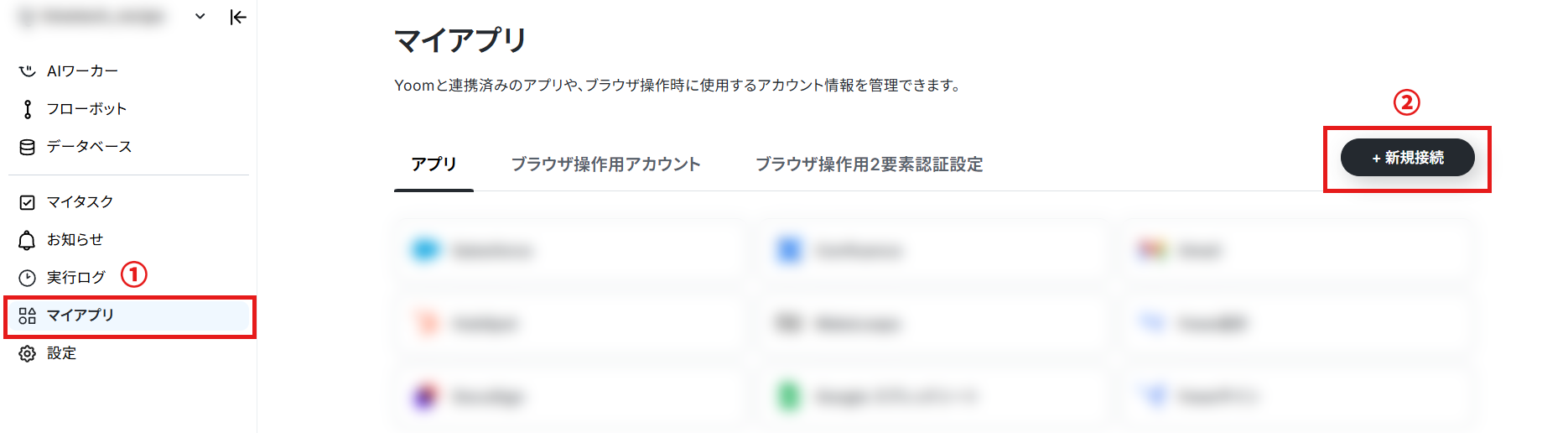
マイアプリ登録は、Yoomにログインして画面左側にある「マイアプリ」を選択し、右側に表示される「+新規接続」をクリックして進めていきます。
【Squareのマイアプリ登録】
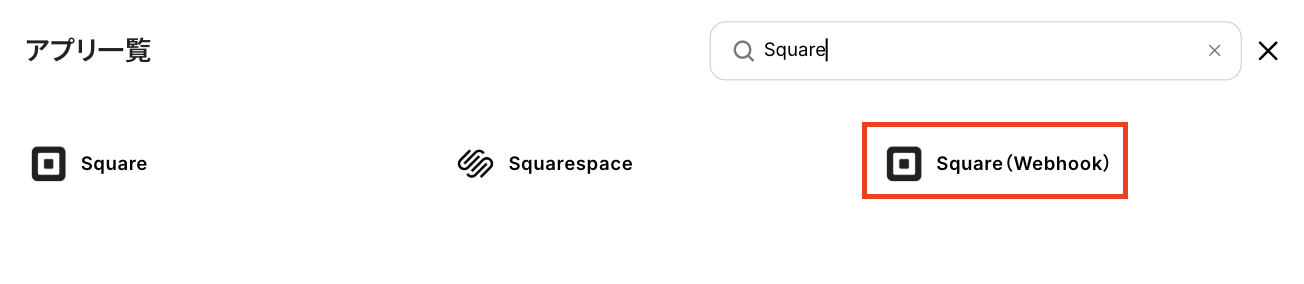
検索窓でSquareと入力し、表示された候補からSquare(Webhook)を選択します。
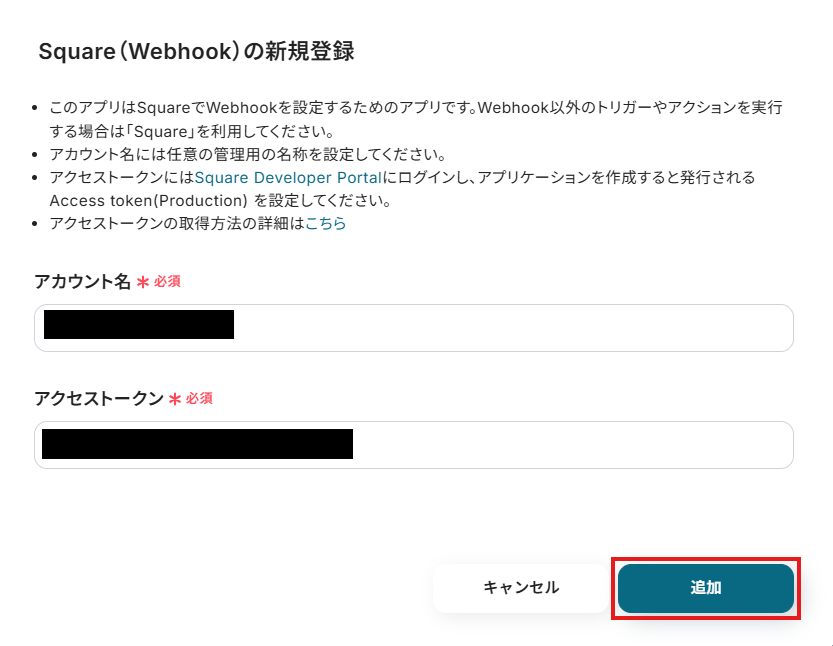
「アカウント名」は任意の値で入力できるので、管理用だとわかる名前(「管理者アカウント」など)で設定しましょう!
「アクセストークン」はこちらから発行して入力し、「追加」をクリックしたら連携完了です。
※アクセストークンの取得方法について、詳しくはこちらをご参照ください。
【Google スプレッドシートのマイアプリ登録】
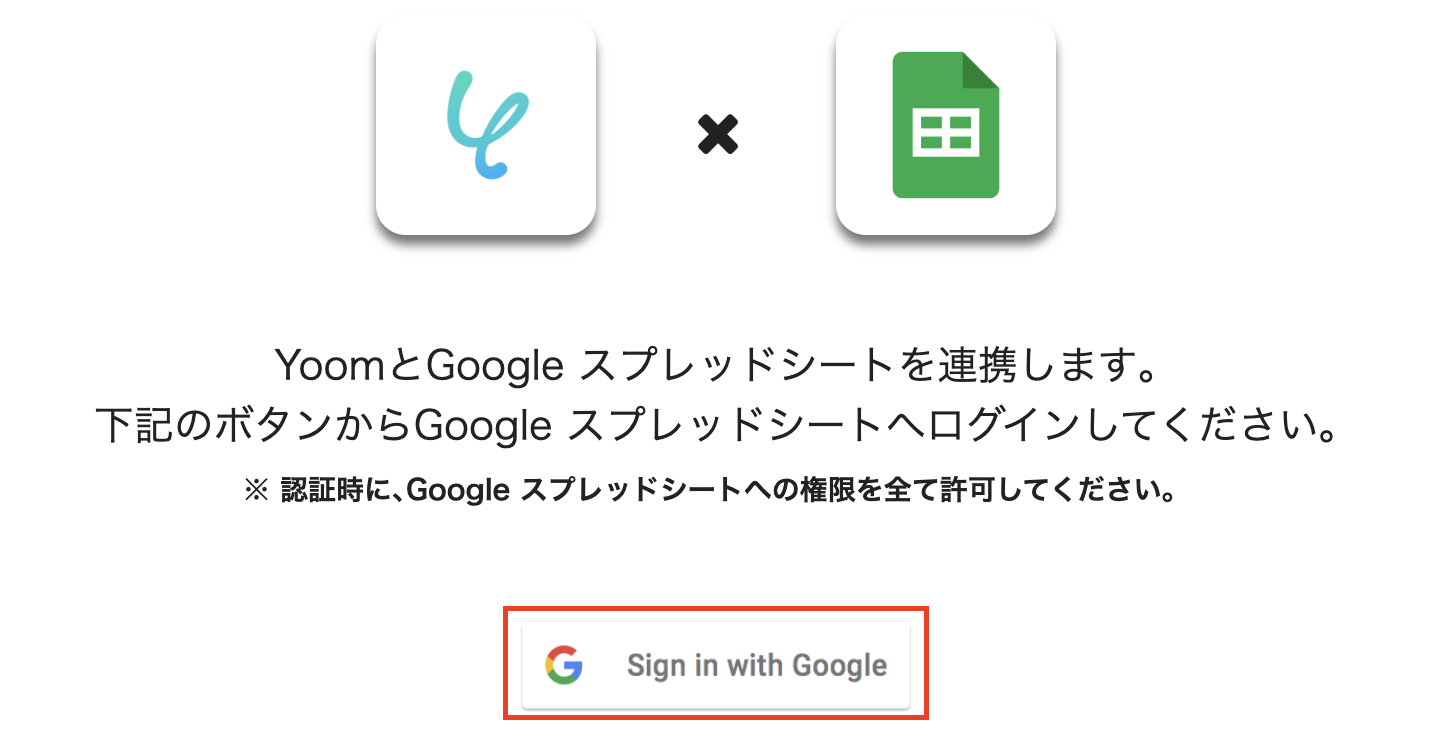
先ほど同様に、検索窓でGoogle スプレッドシートを検索し、表示された候補からアプリを選択します。

「Sign in with Google」をクリックし、Yoomと連携するGoogleアカウントを選択して連携完了です!
※認証時に、Google スプレッドシートへの権限を全て許可してください。
ステップ2:テンプレートをコピー
ここから実際に、フローを作成していきましょう!
簡単に設定できるよう、テンプレートを使用します。以下のバナーの「試してみる」をクリックして、テンプレートをコピーしてください。
■概要Squareでの決済処理後、売上データをGoogle スプレッドシートに手入力していませんか。
日々の業務で繰り返し発生するこの作業は、時間もかかり入力ミスの原因にもなりがちです。
このワークフローを活用すれば、Squareで決済が完了した際に、その情報をGoogle スプレッドシートへ自動で更新できるため、こうした課題をスムーズに解消し、より重要な業務に集中できます。
■このテンプレートをおすすめする方- SquareとGoogle スプレッドシートを日常的に利用し、売上管理を行っている方
- 手作業でのデータ転記に時間を取られ、非効率を感じているEC担当者や店舗運営者の方
- 決済データの入力ミスを防ぎ、正確な売上分析を行いたいと考えている方
■このテンプレートを使うメリット- Squareでの決済完了後、自動でGoogle スプレッドシートにデータが更新されるため、手作業による転記時間を短縮し、業務効率を高めることができます。
- 手動でのデータ入力がなくなることで、入力間違いや転記漏れといったヒューマンエラーのリスクを軽減し、データの正確性を保つことができます。
■フローボットの流れ- はじめに、Square・Google スプレッドシートをYoomと連携します。
- 次に、トリガーでSquareを選択し「支払い(決済)が作成されたら(Webhook)」というアクションを設定します。
この設定により、Squareで新しい決済が行われるとフローボットが起動します。 - 次に、オペレーションで、分岐機能を設定します。
これにより、例えば決済金額や商品種別など、特定の条件に応じて後続の処理を分岐させることが可能です。 - 最後に、オペレーションでGoogle スプレッドシートの「レコードを更新する」アクションを設定し、Squareから取得した決済情報を指定のスプレッドシートの特定の行に更新します。
※「トリガー」:フロー起動のきっかけとなるアクション、「オペレーション」:トリガー起動後、フロー内で処理を行うアクション
■このワークフローのカスタムポイント- Google スプレッドシートの「レコードを更新する」アクションでは、更新対象のスプレッドシートID、シート名、更新する行の指定方法、そしてどの列にどの情報を書き込むかを設定します。Squareのトリガーから取得した決済日時、金額、顧客IDなどの動的な値を変数として埋め込むことや、固定値を入力することが可能です。
- 分岐機能を利用する場合、Squareから取得できる決済情報(例えば、金額、通貨、商品の種類など)を基に条件を設定し、特定の条件を満たした場合のみGoogle スプレッドシートへの更新を行う、あるいは異なるシートや列に情報を記録するといった、より柔軟な処理フローを構築できます。
■注意事項- Square、Google スプレッドシートのそれぞれとYoomを連携してください。
- 分岐はパーソナルプラン以上のプランでご利用いただける機能(オペレーション)となっております。フリープランの場合は設定しているフローボットのオペレーションはエラーとなりますので、ご注意ください。
- パーソナルプランなどの有料プランは、2週間の無料トライアルを行うことが可能です。無料トライアル中には制限対象のアプリや機能(オペレーション)を使用することができます。
日々の業務で繰り返し発生するこの作業は、時間もかかり入力ミスの原因にもなりがちです。
このワークフローを活用すれば、Squareで決済が完了した際に、その情報をGoogle スプレッドシートへ自動で更新できるため、こうした課題をスムーズに解消し、より重要な業務に集中できます。
■このテンプレートをおすすめする方
- SquareとGoogle スプレッドシートを日常的に利用し、売上管理を行っている方
- 手作業でのデータ転記に時間を取られ、非効率を感じているEC担当者や店舗運営者の方
- 決済データの入力ミスを防ぎ、正確な売上分析を行いたいと考えている方
■このテンプレートを使うメリット
- Squareでの決済完了後、自動でGoogle スプレッドシートにデータが更新されるため、手作業による転記時間を短縮し、業務効率を高めることができます。
- 手動でのデータ入力がなくなることで、入力間違いや転記漏れといったヒューマンエラーのリスクを軽減し、データの正確性を保つことができます。
■フローボットの流れ
- はじめに、Square・Google スプレッドシートをYoomと連携します。
- 次に、トリガーでSquareを選択し「支払い(決済)が作成されたら(Webhook)」というアクションを設定します。
この設定により、Squareで新しい決済が行われるとフローボットが起動します。 - 次に、オペレーションで、分岐機能を設定します。
これにより、例えば決済金額や商品種別など、特定の条件に応じて後続の処理を分岐させることが可能です。 - 最後に、オペレーションでGoogle スプレッドシートの「レコードを更新する」アクションを設定し、Squareから取得した決済情報を指定のスプレッドシートの特定の行に更新します。
■このワークフローのカスタムポイント
- Google スプレッドシートの「レコードを更新する」アクションでは、更新対象のスプレッドシートID、シート名、更新する行の指定方法、そしてどの列にどの情報を書き込むかを設定します。Squareのトリガーから取得した決済日時、金額、顧客IDなどの動的な値を変数として埋め込むことや、固定値を入力することが可能です。
- 分岐機能を利用する場合、Squareから取得できる決済情報(例えば、金額、通貨、商品の種類など)を基に条件を設定し、特定の条件を満たした場合のみGoogle スプレッドシートへの更新を行う、あるいは異なるシートや列に情報を記録するといった、より柔軟な処理フローを構築できます。
■注意事項
- Square、Google スプレッドシートのそれぞれとYoomを連携してください。
- 分岐はパーソナルプラン以上のプランでご利用いただける機能(オペレーション)となっております。フリープランの場合は設定しているフローボットのオペレーションはエラーとなりますので、ご注意ください。
- パーソナルプランなどの有料プランは、2週間の無料トライアルを行うことが可能です。無料トライアル中には制限対象のアプリや機能(オペレーション)を使用することができます。
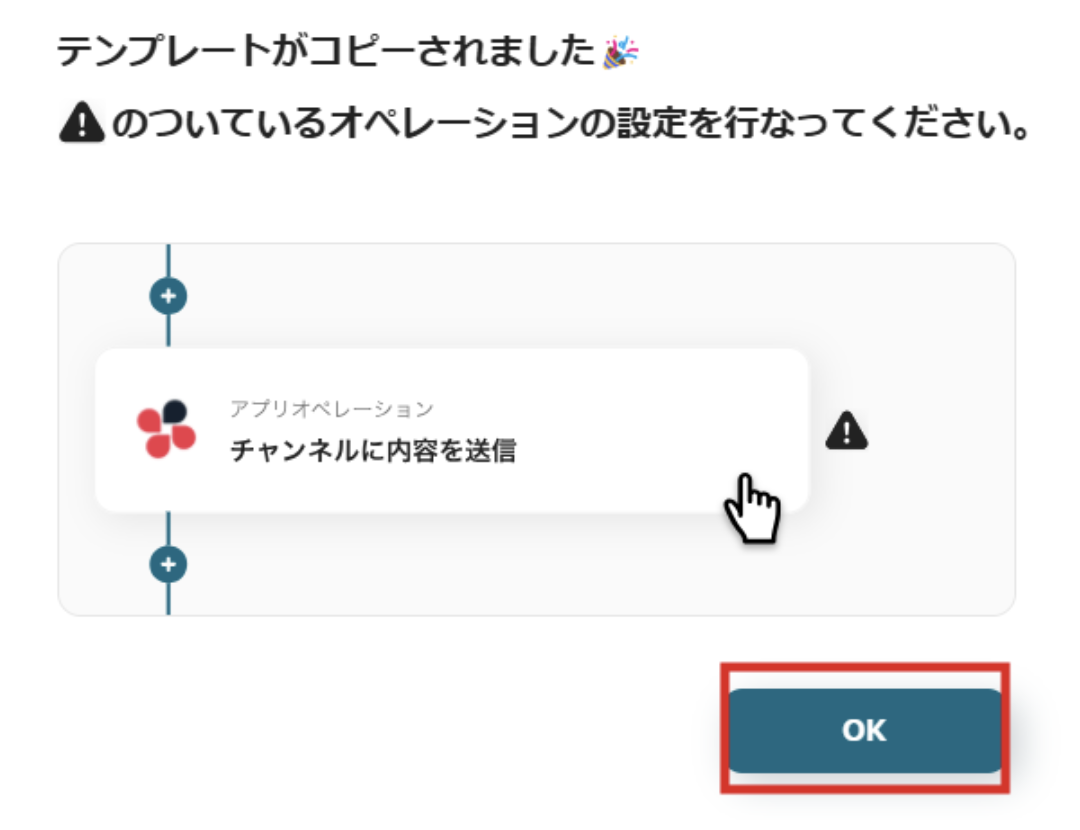
クリックすると、自動的にテンプレートがお使いのYoom画面にコピーされます。「OK」を押して設定を進めましょう!
ステップ3:Squareのトリガー設定
最初の設定です!
まずは、Squareで支払い(決済)が作成された際に、フローボットが起動するように設定していきます。
コピーしたテンプレートの、「支払い(決済)が作成されたら(Webhook)」をクリックしてください。
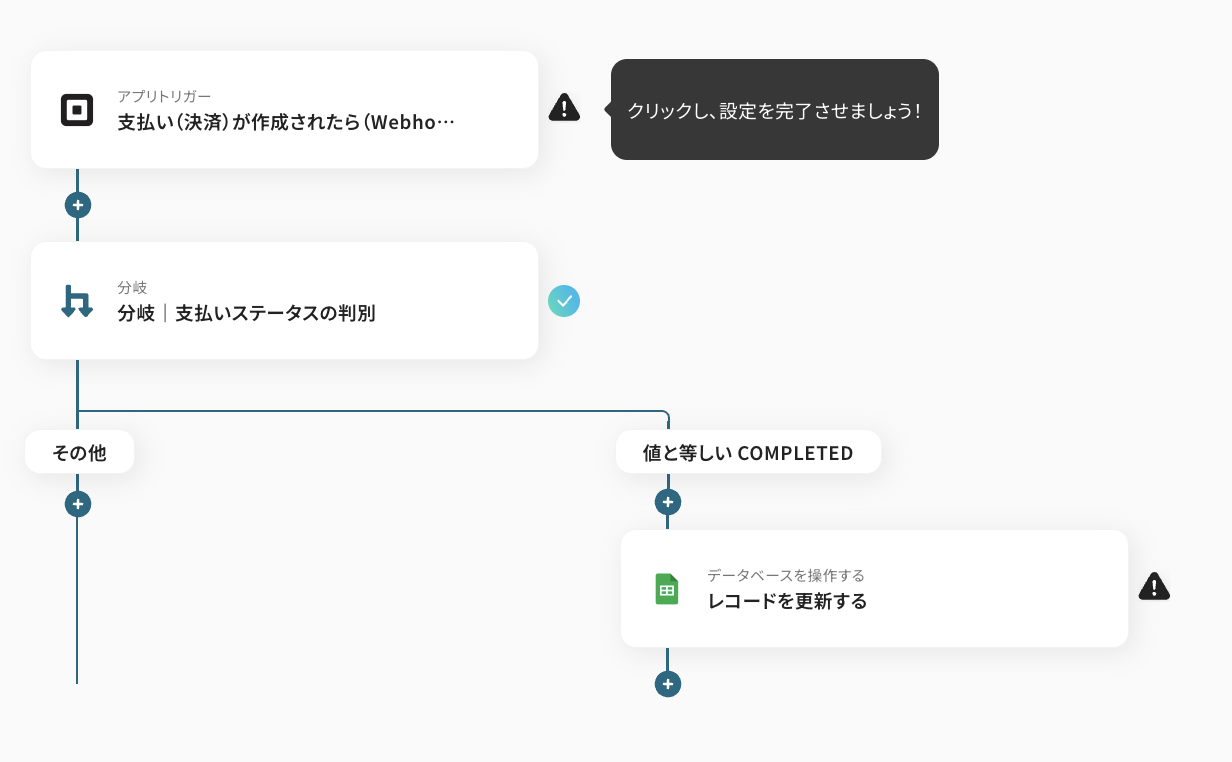
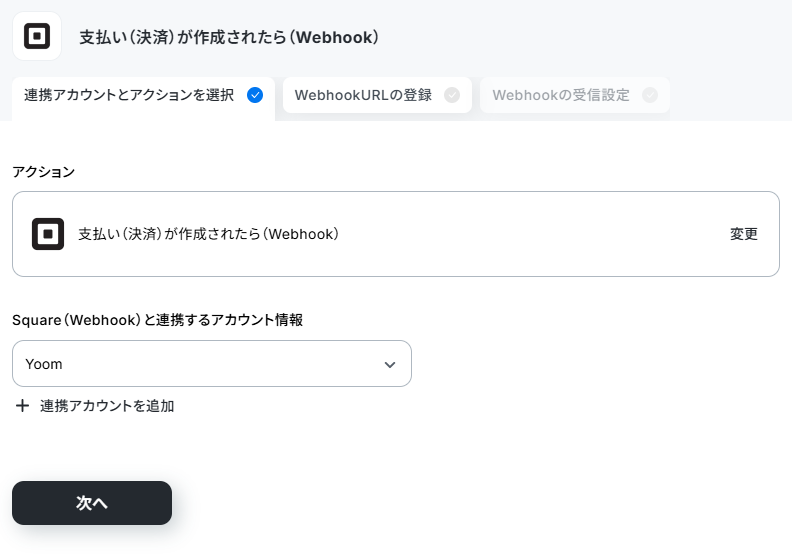
タイトルは必要に応じて変更し、連携するアカウント情報がフローで使用するものであるかどうかを確認しましょう。基本的には、ステップ1で連携した情報が反映されていますよ!
トリガーアクションは変更せず、「次へ」をクリックしてください。
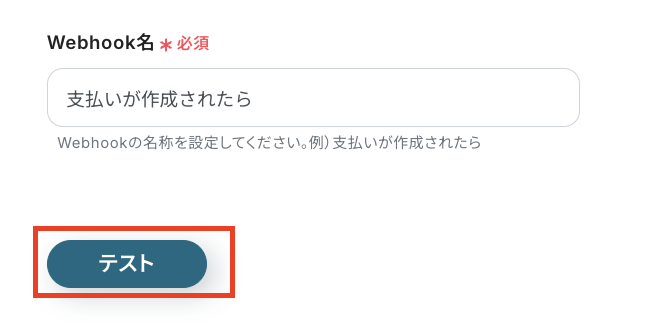
「Webhook名」を任意の値で設定して「テスト」をクリックし、「テスト成功」と表示されたら「次へ」を押してください。
次に、下図の手順を確認し、テスト用にSquareに支払いを作成します。
作成後はYoomの画面に戻って「テスト」をクリックし、支払い情報が「取得した値」にアウトプットとして抽出されることを確認してくださいね!
※アウトプットとは?
アウトプットとは、トリガーやオペレーション設定時に、「テスト」を実行して取得した値のことを指します。
取得したアウトプットは、後続のオペレーション設定時の値として利用でき、フローボットを起動する度に、変動した値となります。詳しくはこちらをご参照ください。

確認後は「完了」をクリックし、次のステップに進みます。
ステップ4:分岐設定
続いての設定は、分岐条件の設定です。
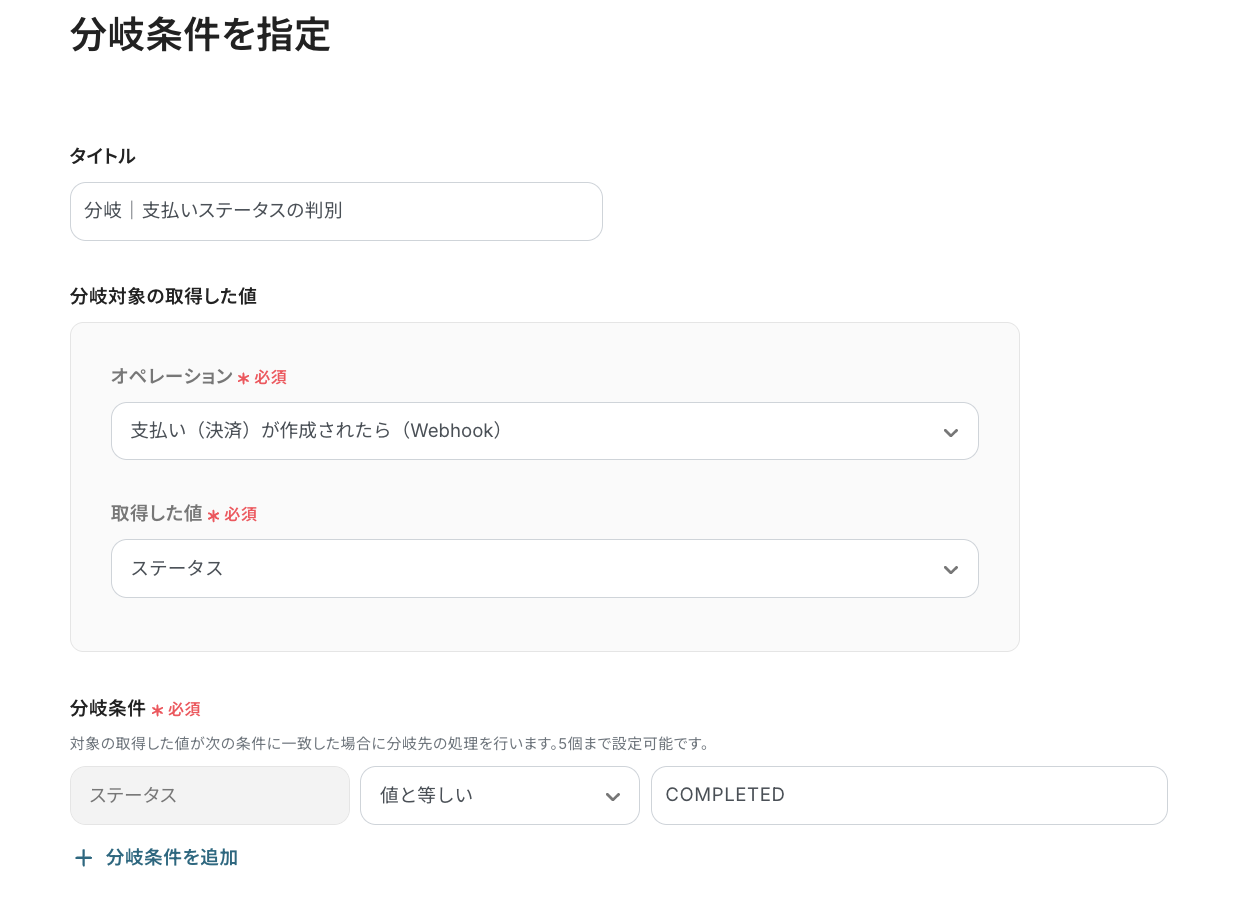
ここでは、支払いステータスが「COMPLETED」の場合に、後続のGoogle スプレッドシートのレコード更新設定に進むように設定していきます。
「分岐 | 支払いステータスの判別」をクリックしてください。
※分岐はミニプラン以上のプランでご利用いただける機能(オペレーション)となっています。フリープランの場合は設定しているフローボットのオペレーションはエラーとなりますので、ご注意ください。ミニプランなどの有料プランは、2週間の無料トライアルを行うことが可能です。無料トライアル中には制限対象のアプリや機能(オペレーション)を使用することができるので、この機会にぜひお試しください!
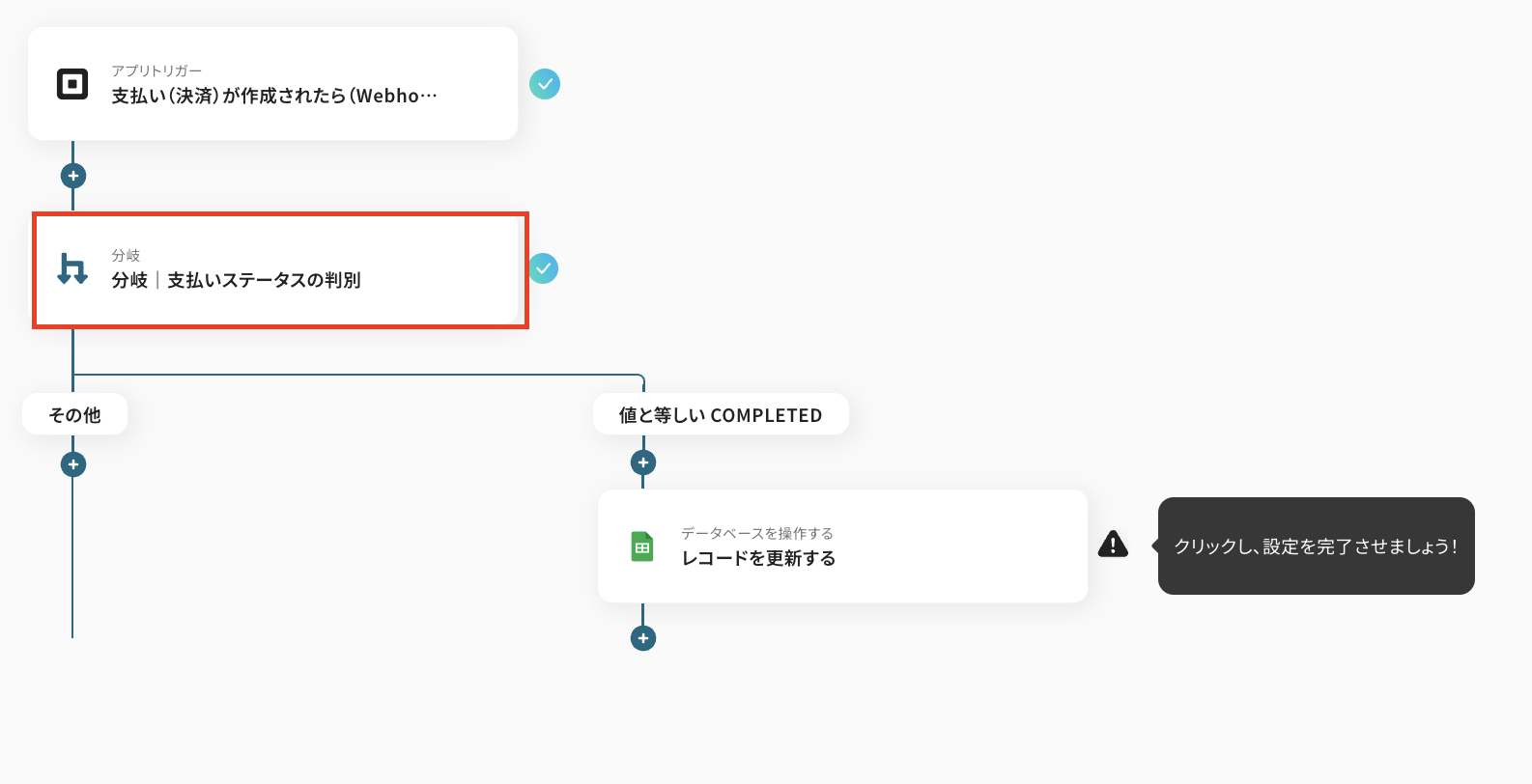
ここでの設定は、テンプレートを使用しているため、デフォルトで完了しています。
特に設定を変更する必要はありませんが、下図のような設定になっていることを確認してみてくださいね!
ステップ5:Google スプレッドシートのレコード更新設定
最後に、支払い情報をGoogle スプレッドシートに反映する設定を行います。
「レコードを更新する」をクリックしてください。
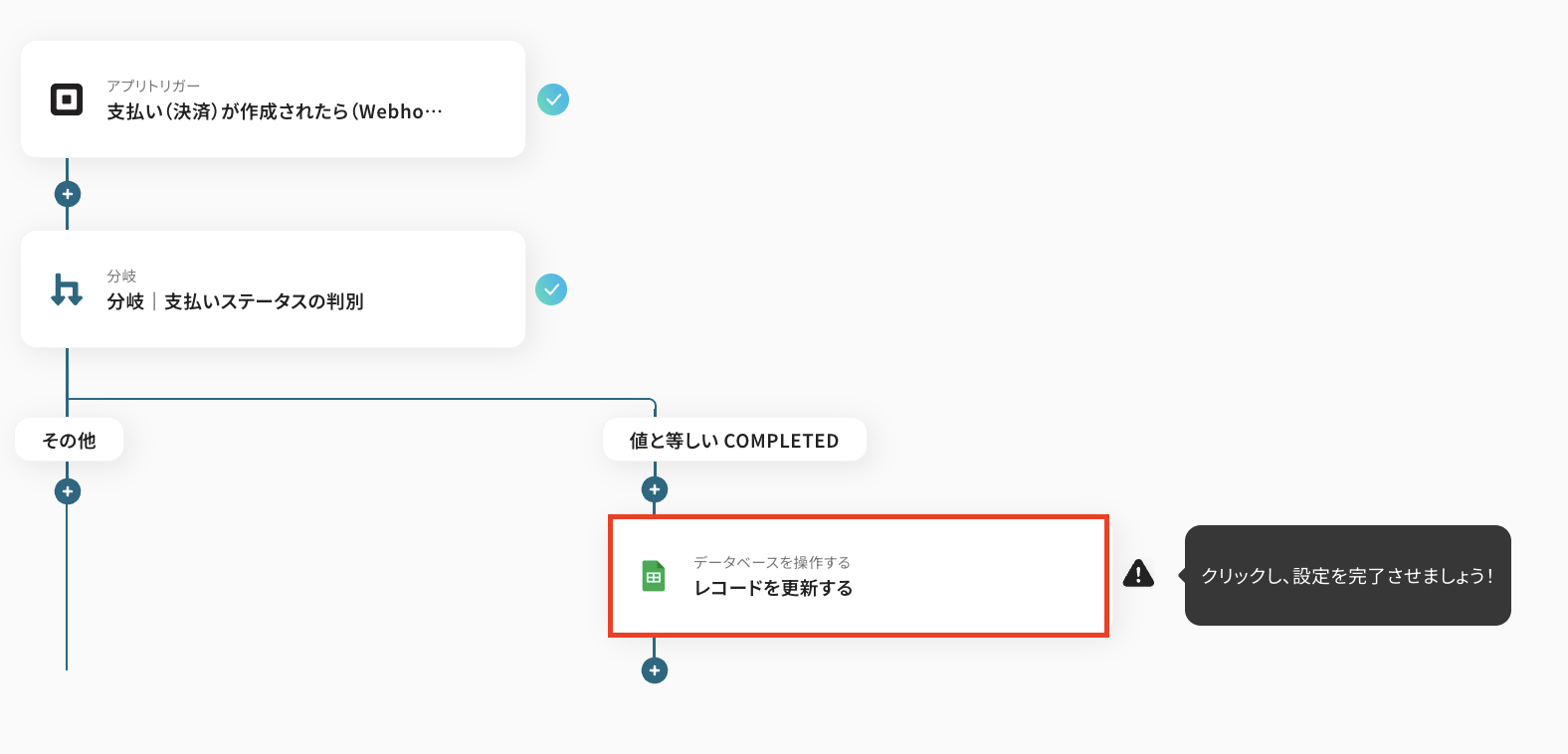
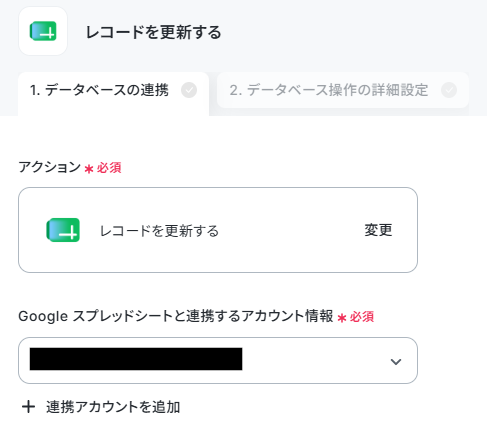
先ほどと同じように、タイトルは必要に応じて編集し、連携するアカウント情報に間違いがないかを確認しましょう。実行アクションは「レコードを更新する」のままにして、データベースの連携設定に進みます。
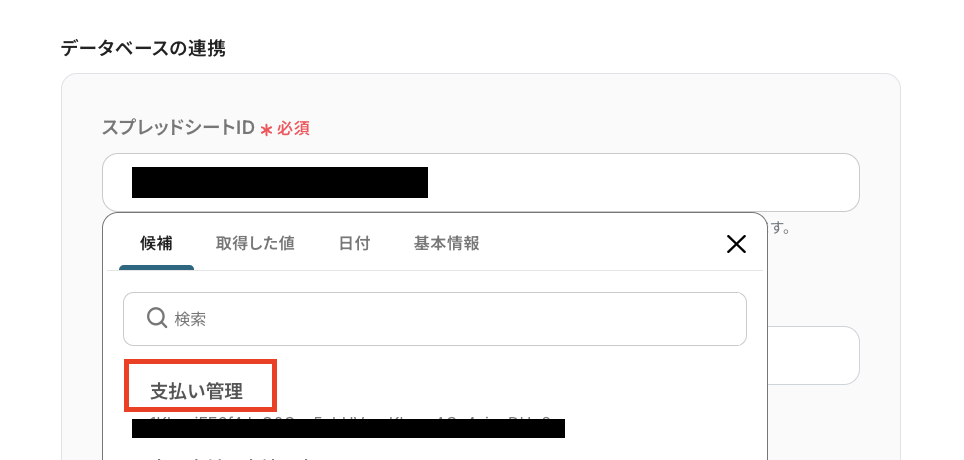
「スプレッドシートID」・「スプレッドシートのタブ名」を、入力欄をクリックして表示される候補から選択しましょう。ここで設定したスプレッドシートのタブに、支払い情報を反映していきますよ!
次に、データベース操作の詳細設定を行います。
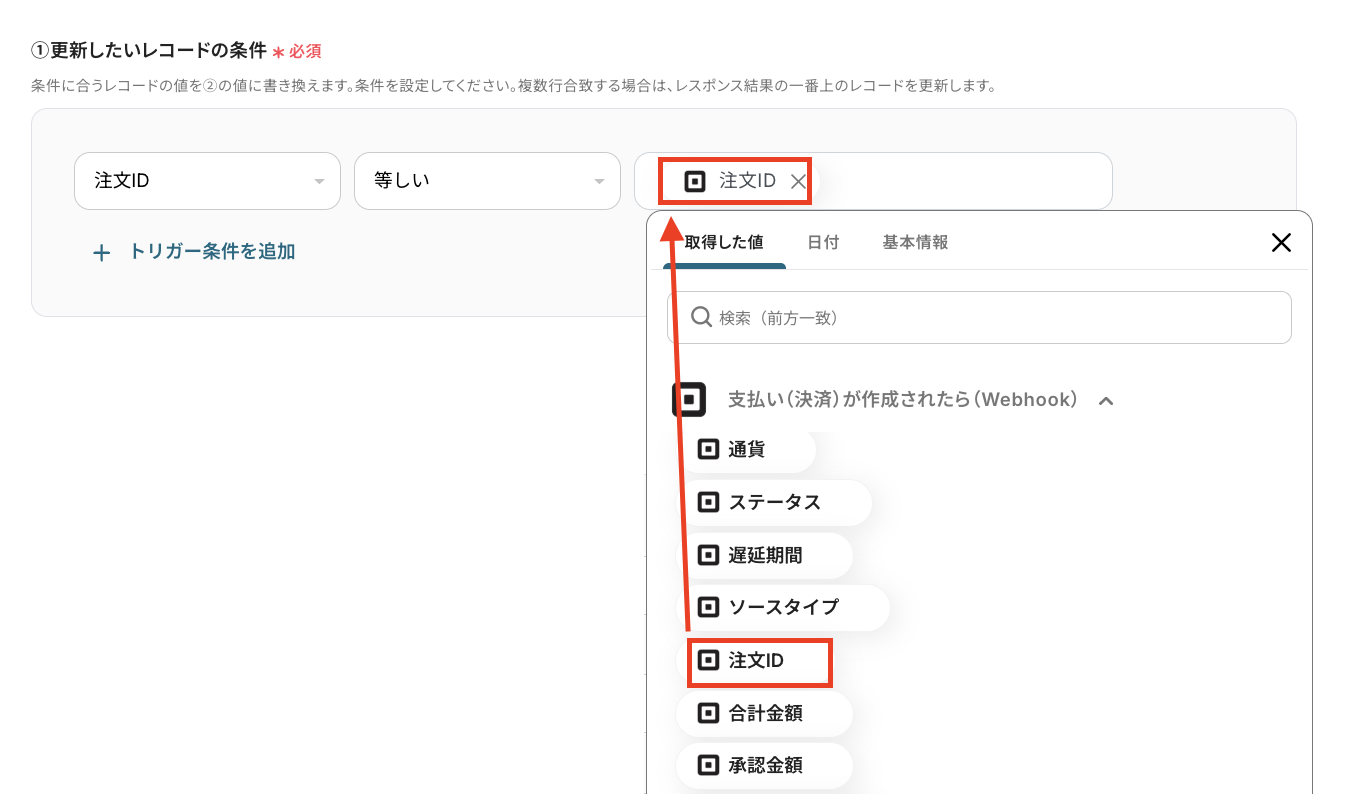
「更新したレコードの条件」を下図のようにアウトプットを使って設定しましょう。
ここでは、「注文ID=注文ID」となるように設定するなど、スプレッドシート内で、重複することのない値が『等しい』となるように設定してくださいね!
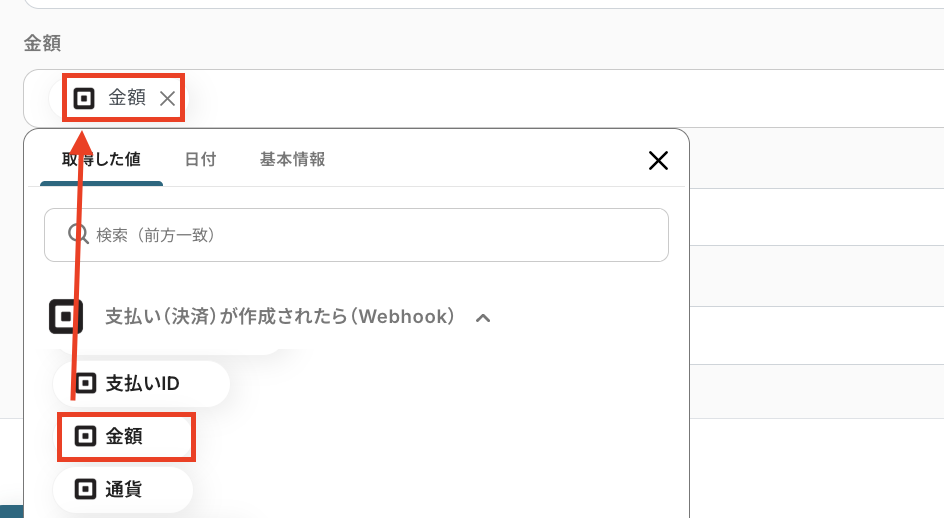
「更新後のレコードの値」は、各項目に適切なアウトプットを設定していきます。
たとえば、「金額」には、「支払い(決済)が作成されたら(Webhook)」内にある「金額」を設定するなど、それぞれの項目に合うアウトプットを設定してみてくださいね!
設定が完了したら「テスト」をクリックし、スプレッドシートにSquareの支払い情報が反映されていることを確認してください。
確認後は「完了」を押して、設定完了です!
ステップ6:トリガーをONにしてフローの動作確認
以上で全ての設定が完了しました。「トリガーをON」にし、設定したフローの動作チェックをしましょう!
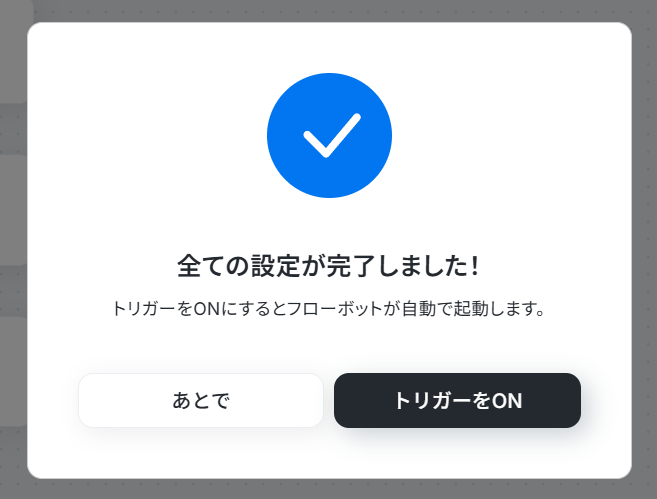
以上が、「Squareで決済が完了した際に、その取引情報をGoogle スプレッドシートに自動で更新・記録する」フローの作成手順でした!
その他の自動化例
決済サービスと各種ツールを連携させることで、日々の入金管理や情報共有をよりスムーズに、正確に行うことができます。
決済関連の自動化例
Gmailで受信した取引情報をもとに、Google スプレッドシートの決済管理シートへ自動的に情報を追加したり、Googleフォームで送信された内容をNotionの決済記録ページに登録したりすることができます。また、Stripeで特定の定期支払いが申し込まれた際には、Microsoft Excelへ自動でレコードを追加することも可能です。
■概要Gmailで受信する取引関連のメールを、都度Google スプレッドシートの決済シートへ手作業で転記するのは時間がかかり、入力ミスも発生しやすい業務ではないでしょうか?
このワークフローを活用すれば、Gmailで特定の条件に合致するメールを受信した際に、その情報を自動でGoogle スプレッドシートへ追加処理するため、手作業による手間やヒューマンエラーの課題を解消し、業務の正確性と効率性を高めることができます。
■このテンプレートをおすすめする方- Gmailで受信した取引情報をGoogle スプレッドシートで管理している経理や営業事務担当の方
- 手作業でのデータ転記に時間を要し、他の重要な業務への集中が難しいと感じている方
- 入力ミスを削減し、決済情報の正確な記録と迅速な処理を実現したいと考えている方
■このテンプレートを使うメリット- Gmailで取引情報メールを受信するたびに発生していたGoogle スプレッドシートへの転記作業が自動化され、作業時間を短縮し、より生産的な業務に時間を活用できます。
- 手作業によるデータの転記漏れや入力ミスといったヒューマンエラーを防ぎ、決済情報の正確性を維持することで、信頼性の高いデータ管理を実現します。
■フローボットの流れ- はじめに、GmailとGoogle スプレッドシートをYoomのマイアプリへ登録し、Yoomと連携します。
- 次に、トリガーとしてGmailを選択し、「特定のラベルのメールを受信したら」というアクションで、自動化を開始するメールの条件を設定します。
- 続いて、オペレーションでデータ抽出機能を選択し、「テキストからデータを抽出する」アクションで、受信メールの本文や件名から必要な取引情報を抽出するように設定します。
- 最後に、オペレーションでGoogle スプレッドシートの「レコードを追加する」アクションを設定し、抽出したデータを指定の決済シートの該当する列へ追加します。
※「トリガー」:フロー起動のきっかけとなるアクション、「オペレーション」:トリガー起動後、フロー内で処理を行うアクション
■このワークフローのカスタムポイント- Gmailのトリガー設定では、自動処理の対象としたいメールに付与されているラベル名を任意で指定してください。例えば「決済完了」や「新規取引」といったラベルが考えられます。
- データ抽出機能の設定では、抽出するメール本文の文字数などに応じて適切な変換タイプを選択し、抽出対象となるテキスト(メール本文全体、特定の部分など)、抽出したい項目(取引日、金額、商品名など)、そしてAIへの具体的な指示内容を任意で設定します。
- Google スプレッドシートでレコードを追加するアクションでは、データを追加するスプレッドシートのID、シート名、そして抽出した各データをどの列に追加するかを任意で設定してください。
■注意事項- Gmail、Google スプレッドシートのそれぞれとYoomを連携してください。
- トリガーは5分、10分、15分、30分、60分の間隔で起動間隔を選択できます。
- プランによって最短の起動間隔が異なりますので、ご注意ください。
■概要Googleフォームで収集した取引情報を、一件ずつNotionの決済ページへ手作業で入力する業務に手間を感じていませんか?
手作業では入力ミスや転記漏れが発生し、それによって再確認作業が発生することもあるかもしれません。
このワークフローを活用すれば、Googleフォームに新しい回答が送信されると、自動的にNotionの指定したデータベースに情報が追加されるため、こうした手作業による課題を解消し、業務の正確性と効率性を高めることができます。
■このテンプレートをおすすめする方- Googleフォームで収集した取引情報や顧客情報をNotionで一元管理している方
- 手作業によるデータ入力の時間を削減し、他のコア業務に集中したいと考えている方
- データ転記時のヒューマンエラーを防止し、情報管理の精度を向上させたい方
■このテンプレートを使うメリット- Googleフォームへの回答が送信されると、Notionへ自動でデータが追加されるため、これまで手作業で行っていたデータ入力時間を削減できます。
- 手作業による転記がなくなることで、入力ミスや情報の抜け漏れといったヒューマンエラーのリスクを軽減し、データの正確性を保つことに繋がります。
■フローボットの流れ- はじめに、GoogleフォームとNotionをYoomと連携します。
- トリガーとしてGoogleフォームの「フォームに回答が送信されたら」というアクションを設定します。これにより、指定したGoogleフォームに新しい回答が送信された際にフローが起動します。
- 最後に、オペレーションとしてNotionの「レコードを追加する」アクションを設定します。この設定で、Googleフォームから取得した回答データをNotionの指定したデータベースページへ自動で追加します。
※「トリガー」:フロー起動のきっかけとなるアクション、「オペレーション」:トリガー起動後、フロー内で処理を行うアクション
■このワークフローのカスタムポイント- Notionの「レコードを追加する」オペレーションを設定する際、Googleフォームの各質問項目(例:会社名、担当者名、取引金額など)から取得した値を、Notionデータベースのどのプロパティ(列)にそれぞれ対応させて登録するかを詳細にマッピング設定することが可能です。
■注意事項- Googleフォーム、NotionのそれぞれとYoomを連携してください。
- トリガーは5分、10分、15分、30分、60分の間隔で起動間隔を選択できます。
- プランによって最短の起動間隔が異なりますので、ご注意ください。
- Googleフォームをトリガーとして使用した際の回答内容を取得する方法は「Googleフォームトリガーで、回答内容を取得する方法」を参照ください。
■概要
Stripeで新しい定期決済の申し込みがあるたびに、その情報を手作業でMicrosoft Excelに入力していませんか?この作業は時間がかかる上に、入力ミスも発生しやすく、悩みの種となりがちです。このワークフローを活用すれば、Stripeで特定の定期決済が申し込まれると、自動でMicrosoft Excelにレコードが追加されるため、これらの課題をスムーズに解消できます。
■このテンプレートをおすすめする方
- StripeとMicrosoft Excelを利用し、定期決済の顧客情報を手作業で管理している方
- 手作業によるデータ転記に時間を取られ、他の業務に支障が出ている方
- 特定の条件下でのみStripeの申込情報をMicrosoft Excelに記録したいと考えている方
■このテンプレートを使うメリット
- Stripeでの新規サブスクリプション申込情報を自動でMicrosoft Excelに追加するため、手作業による転記時間を短縮できます。
- 人の手による作業を介さないため、入力間違いや記載漏れといったヒューマンエラーの発生を防ぎ、データの正確性を保ちます。
■フローボットの流れ
- はじめに、StripeとMicrosoft ExcelをYoomと連携します。
- 次に、トリガーでStripeを選択し、「顧客が新しいサブスクリプションプランに申し込んだら」というアクションを設定します。
- 続いて、オペレーションで分岐機能を設定し、前段階で取得した申込情報をもとに、後続の処理を分岐させます。
- 最後に、オペレーションでMicrosoft Excelの「レコードを追加する」アクションを設定し、特定の条件を満たした申込情報を指定のファイル・シートに記録します。
※「トリガー」:フロー起動のきっかけとなるアクション、「オペレーション」:トリガー起動後、フロー内で処理を行うアクション
■このワークフローのカスタムポイント
- 分岐機能では、Stripeから取得した顧客情報やプラン情報(例えば特定の商品IDなど)を基に、任意の条件を指定して、Microsoft Excelへのレコード追加処理を行うかどうかをコントロールできます。
- Microsoft Excelのオペレーションでは、レコードを追加する対象のファイルやシートを任意で指定できます。また、各列に対して、Stripeから取得したどの情報を割り当てるか、あるいは固定の値を設定するかなど、柔軟にカスタマイズすることが可能です。
■注意事項
- Stripe、Microsoft ExcelのそれぞれとYoomを連携してください。
- Microsoft365(旧Office365)には、家庭向けプランと一般法人向けプラン(Microsoft365 Business)があり、一般法人向けプランに加入していない場合には認証に失敗する可能性があります。
- Stripeはチームプラン・サクセスプランでのみご利用いただけるアプリとなっております。フリープラン・ミニプランの場合は設定しているフローボットのオペレーションやデータコネクトはエラーとなりますので、ご注意ください。
- チームプランやサクセスプランなどの有料プランは、2週間の無料トライアルを行うことが可能です。無料トライアル中には制限対象のアプリを使用することができます。
- 分岐はミニプラン以上のプランでご利用いただける機能(オペレーション)となっております。フリープランの場合は設定しているフローボットのオペレーションはエラーとなりますので、ご注意ください。
- ミニプランなどの有料プランは、2週間の無料トライアルを行うことが可能です。無料トライアル中には制限対象のアプリや機能(オペレーション)を使用することができます。
このワークフローを活用すれば、Gmailで特定の条件に合致するメールを受信した際に、その情報を自動でGoogle スプレッドシートへ追加処理するため、手作業による手間やヒューマンエラーの課題を解消し、業務の正確性と効率性を高めることができます。
■このテンプレートをおすすめする方
- Gmailで受信した取引情報をGoogle スプレッドシートで管理している経理や営業事務担当の方
- 手作業でのデータ転記に時間を要し、他の重要な業務への集中が難しいと感じている方
- 入力ミスを削減し、決済情報の正確な記録と迅速な処理を実現したいと考えている方
■このテンプレートを使うメリット
- Gmailで取引情報メールを受信するたびに発生していたGoogle スプレッドシートへの転記作業が自動化され、作業時間を短縮し、より生産的な業務に時間を活用できます。
- 手作業によるデータの転記漏れや入力ミスといったヒューマンエラーを防ぎ、決済情報の正確性を維持することで、信頼性の高いデータ管理を実現します。
■フローボットの流れ
- はじめに、GmailとGoogle スプレッドシートをYoomのマイアプリへ登録し、Yoomと連携します。
- 次に、トリガーとしてGmailを選択し、「特定のラベルのメールを受信したら」というアクションで、自動化を開始するメールの条件を設定します。
- 続いて、オペレーションでデータ抽出機能を選択し、「テキストからデータを抽出する」アクションで、受信メールの本文や件名から必要な取引情報を抽出するように設定します。
- 最後に、オペレーションでGoogle スプレッドシートの「レコードを追加する」アクションを設定し、抽出したデータを指定の決済シートの該当する列へ追加します。
■このワークフローのカスタムポイント
- Gmailのトリガー設定では、自動処理の対象としたいメールに付与されているラベル名を任意で指定してください。例えば「決済完了」や「新規取引」といったラベルが考えられます。
- データ抽出機能の設定では、抽出するメール本文の文字数などに応じて適切な変換タイプを選択し、抽出対象となるテキスト(メール本文全体、特定の部分など)、抽出したい項目(取引日、金額、商品名など)、そしてAIへの具体的な指示内容を任意で設定します。
- Google スプレッドシートでレコードを追加するアクションでは、データを追加するスプレッドシートのID、シート名、そして抽出した各データをどの列に追加するかを任意で設定してください。
■注意事項
- Gmail、Google スプレッドシートのそれぞれとYoomを連携してください。
- トリガーは5分、10分、15分、30分、60分の間隔で起動間隔を選択できます。
- プランによって最短の起動間隔が異なりますので、ご注意ください。


手作業では入力ミスや転記漏れが発生し、それによって再確認作業が発生することもあるかもしれません。
このワークフローを活用すれば、Googleフォームに新しい回答が送信されると、自動的にNotionの指定したデータベースに情報が追加されるため、こうした手作業による課題を解消し、業務の正確性と効率性を高めることができます。
■このテンプレートをおすすめする方
- Googleフォームで収集した取引情報や顧客情報をNotionで一元管理している方
- 手作業によるデータ入力の時間を削減し、他のコア業務に集中したいと考えている方
- データ転記時のヒューマンエラーを防止し、情報管理の精度を向上させたい方
■このテンプレートを使うメリット
- Googleフォームへの回答が送信されると、Notionへ自動でデータが追加されるため、これまで手作業で行っていたデータ入力時間を削減できます。
- 手作業による転記がなくなることで、入力ミスや情報の抜け漏れといったヒューマンエラーのリスクを軽減し、データの正確性を保つことに繋がります。
■フローボットの流れ
- はじめに、GoogleフォームとNotionをYoomと連携します。
- トリガーとしてGoogleフォームの「フォームに回答が送信されたら」というアクションを設定します。これにより、指定したGoogleフォームに新しい回答が送信された際にフローが起動します。
- 最後に、オペレーションとしてNotionの「レコードを追加する」アクションを設定します。この設定で、Googleフォームから取得した回答データをNotionの指定したデータベースページへ自動で追加します。
■このワークフローのカスタムポイント
- Notionの「レコードを追加する」オペレーションを設定する際、Googleフォームの各質問項目(例:会社名、担当者名、取引金額など)から取得した値を、Notionデータベースのどのプロパティ(列)にそれぞれ対応させて登録するかを詳細にマッピング設定することが可能です。
■注意事項
- Googleフォーム、NotionのそれぞれとYoomを連携してください。
- トリガーは5分、10分、15分、30分、60分の間隔で起動間隔を選択できます。
- プランによって最短の起動間隔が異なりますので、ご注意ください。
- Googleフォームをトリガーとして使用した際の回答内容を取得する方法は「Googleフォームトリガーで、回答内容を取得する方法」を参照ください。

■概要
Stripeで新しい定期決済の申し込みがあるたびに、その情報を手作業でMicrosoft Excelに入力していませんか?この作業は時間がかかる上に、入力ミスも発生しやすく、悩みの種となりがちです。このワークフローを活用すれば、Stripeで特定の定期決済が申し込まれると、自動でMicrosoft Excelにレコードが追加されるため、これらの課題をスムーズに解消できます。
■このテンプレートをおすすめする方
- StripeとMicrosoft Excelを利用し、定期決済の顧客情報を手作業で管理している方
- 手作業によるデータ転記に時間を取られ、他の業務に支障が出ている方
- 特定の条件下でのみStripeの申込情報をMicrosoft Excelに記録したいと考えている方
■このテンプレートを使うメリット
- Stripeでの新規サブスクリプション申込情報を自動でMicrosoft Excelに追加するため、手作業による転記時間を短縮できます。
- 人の手による作業を介さないため、入力間違いや記載漏れといったヒューマンエラーの発生を防ぎ、データの正確性を保ちます。
■フローボットの流れ
- はじめに、StripeとMicrosoft ExcelをYoomと連携します。
- 次に、トリガーでStripeを選択し、「顧客が新しいサブスクリプションプランに申し込んだら」というアクションを設定します。
- 続いて、オペレーションで分岐機能を設定し、前段階で取得した申込情報をもとに、後続の処理を分岐させます。
- 最後に、オペレーションでMicrosoft Excelの「レコードを追加する」アクションを設定し、特定の条件を満たした申込情報を指定のファイル・シートに記録します。
※「トリガー」:フロー起動のきっかけとなるアクション、「オペレーション」:トリガー起動後、フロー内で処理を行うアクション
■このワークフローのカスタムポイント
- 分岐機能では、Stripeから取得した顧客情報やプラン情報(例えば特定の商品IDなど)を基に、任意の条件を指定して、Microsoft Excelへのレコード追加処理を行うかどうかをコントロールできます。
- Microsoft Excelのオペレーションでは、レコードを追加する対象のファイルやシートを任意で指定できます。また、各列に対して、Stripeから取得したどの情報を割り当てるか、あるいは固定の値を設定するかなど、柔軟にカスタマイズすることが可能です。
■注意事項
- Stripe、Microsoft ExcelのそれぞれとYoomを連携してください。
- Microsoft365(旧Office365)には、家庭向けプランと一般法人向けプラン(Microsoft365 Business)があり、一般法人向けプランに加入していない場合には認証に失敗する可能性があります。
- Stripeはチームプラン・サクセスプランでのみご利用いただけるアプリとなっております。フリープラン・ミニプランの場合は設定しているフローボットのオペレーションやデータコネクトはエラーとなりますので、ご注意ください。
- チームプランやサクセスプランなどの有料プランは、2週間の無料トライアルを行うことが可能です。無料トライアル中には制限対象のアプリを使用することができます。
- 分岐はミニプラン以上のプランでご利用いただける機能(オペレーション)となっております。フリープランの場合は設定しているフローボットのオペレーションはエラーとなりますので、ご注意ください。
- ミニプランなどの有料プランは、2週間の無料トライアルを行うことが可能です。無料トライアル中には制限対象のアプリや機能(オペレーション)を使用することができます。
まとめ
この記事では、「入金確認と情報共有を自動化する方法」について、ノーコードで実現できる具体的な手順をご紹介しました。
SquareやStripeなどの決済サービスで入金が完了した際、その情報を自動でスプレッドシートやCRMに記録したり、チャットやメールで関係者に通知することで、手作業によるミスや確認の手間を大幅に削減できます。業務スピードの向上と、より正確な情報共有を同時に実現できるのが大きな魅力です。
Yoomには、今回ご紹介した決済情報の自動化以外にも、さまざまな業務を効率化するテンプレートが豊富に用意されています。データの記録・通知・連携をワンクリックで構築できるため、複雑な操作が不要なのも嬉しいポイントです。
「入金情報の管理に手間がかかる」「報告や共有に時間を取られている」そんな方は、ぜひYoomのテンプレートを活用してみてください。すぐに業務改善の効果を実感できますよ!
プログラミング知識なしで手軽に構築できます。