









・
ChatGPTで売上予測やデータ分析はできる?実践レビューと効果的なプロンプト集

「エクセルと睨めっこしながら、過去のデータから来月の売上を予測する」
そんな骨の折れるデータ分析業務に頭を悩ませていませんか?
本記事では、ChatGPTによる売上分析のメリットから、実務で使える実践的なプロンプト、そして実際の検証レビューまで、あなたの業務をアップデートする活用法を徹底解説!
📘Yoomはデータ集計や分析レポートの共有を自動化できます
Yoomは、様々なSaaSアプリを連携して日々の業務フローをノーコードで自動化できるプラットフォームです。
ChatGPTと普段使いのツールを連携させることで、売上データの集計から分析結果のチャット通知、メール送信といった一連の作業を自動化できます。
[Yoomとは]
Yoomには便利なテンプレートが数多く用意されているので、日々のルーティンワーク削減にぜひお役立てください!
データ処理をサポートする自動化フローボット
■概要毎月の売上データ集計や分析、そしてその結果の報告は、手作業で行うと多くの時間と手間を要するのではないでしょうか。 特にGoogle スプレッドシートで管理しているデータをAIで分析し、Slackでチームに共有する、といった一連の作業は定型業務でありながらも重要なため、担当者の負担になりがちです。
このワークフローを活用すれば、Google スプレッドシートからのデータ取得、AIによる分析、Slackへの通知までを自動化し、こうした課題をスムーズに解消できます。
■このテンプレートをおすすめする方- 毎月Google スプレッドシートから売上データを手動で抽出し、分析レポートを作成している方
- AIを活用したデータ分析に関心はあるが、具体的な連携方法や運用に課題を感じている方
- 分析結果をSlackで迅速にチーム共有し、データドリブンな意思決定を推進したい方
■このテンプレートを使うメリット- スケジュールに合わせてGoogle スプレッドシートからデータを自動取得し、AIで分析、Slackへ通知するため、これまで手作業に費やしていた時間を短縮することができます。
- 手作業によるデータ転記や分析時の設定ミスといったヒューマンエラーのリスクを軽減し、常に一定品質での情報共有を実現します。
■フローボットの流れ- はじめに、Google スプレッドシートとSlackをYoomと連携する
- 次に、トリガーでスケジュールトリガー機能を設定し、「毎月1日の午前9時」のように定期実行のスケジュールを指定する
- 続いて、オペレーションでGoogle スプレッドシートの「複数のレコードを取得する(最大300件)」アクションを設定し、対象のスプレッドシートから売上データを取得する
- 次に、オペレーションでAI機能の「テキストを生成する」アクションを設定し、取得した売上データを基に分析結果のテキストを生成する
- 最後に、オペレーションでSlackの「チャンネルにメッセージを送る」アクションを設定し、生成された分析結果を指定のチャンネルに通知する
※「トリガー」:フロー起動のきっかけとなるアクション、「オペレーション」:トリガー起動後、フロー内で処理を行うアクション
■このワークフローのカスタムポイント- Google スプレッドシートの「複数のレコードを取得する」アクションでは、取得したい売上データが含まれているスプレッドシートIDやシート名を設定してください。
- AI機能の「テキストを生成する」アクションでは、分析の指示(プロンプト)に固定のテキストを入力したり、前段のGoogle スプレッドシートで取得したデータを変数として埋め込むなどのカスタムが可能です。
- Slackの「チャンネルにメッセージを送る」アクションでは、通知先のチャンネルを任意で設定できるだけでなく、通知メッセージの本文も固定のテキストを入れたり、前段のAI機能で生成したテキストを変数として埋め込むなどのカスタムが可能です。
■注意事項- Google スプレッドシート、SlackのそれぞれとYoomを連携してください。
- トリガーは5分、10分、15分、30分、60分の間隔で起動間隔を選択できます。
- プランによって最短の起動間隔が異なりますので、ご注意ください。
■概要
DropboxにBIデータがアップロードされるたび、手作業で内容を確認し、分析、そしてGoogle スプレッドシートへ転記する作業に手間を感じていませんか。また、手作業による情報の読み取りミスや分析の属人化も課題となりがちです。このワークフローを活用すれば、Dropboxへのファイルアップロードをきっかけに、OCRによる文字抽出、AIによる傾向分析、そしてGoogle スプレッドシートへの自動記録までを一気通貫で行い、これらの業務課題の解消を支援します。
■このテンプレートをおすすめする方
- Dropboxに保存されたBIデータの分析や転記作業を自動化したい方
- OCRやAIを活用して、データ分析の効率化や精度向上を目指している担当者
- Google スプレッドシートへの手作業によるデータ入力の負担を減らしたい方
■このテンプレートを使うメリット
- DropboxへのファイルアップロードからGoogle スプレッドシートへの記録までが自動化されるため、これまで手作業で行っていた分析や入力の時間を削減できます。
- 手作業によるデータの読み取りミスや転記漏れ、AI分析の指示のばらつきなどを防ぎ、業務の正確性向上に貢献します。
■フローボットの流れ
- はじめに、DropboxとGoogle スプレッドシートをYoomと連携します。
- 次に、トリガーでDropboxを選択し、「特定のフォルダ内でファイルが作成または更新されたら」というアクションを設定します。
- 続くオペレーションでDropboxの「ファイルをダウンロード」アクションを設定し、トリガーで検知したBIデータをダウンロードします。
- その後のオペレーションでOCR機能の「画像・PDFから文字を読み取る」アクションを設定し、ダウンロードしたファイルから必要なテキスト情報を抽出します。
- そしてオペレーションでAI機能の「テキストを生成する」アクションを設定し、抽出したテキストデータをもとに売上傾向などを分析させます。
- 最後に、オペレーションでGoogle スプレッドシートの「レコードを追加する」アクションを設定し、AIによる分析結果などを指定のシートに追加します。
※「トリガー」:フロー起動のきっかけとなるアクション、「オペレーション」:トリガー起動後、フロー内で処理を行うアクション
■このワークフローのカスタムポイント
- Dropboxのトリガー設定では、BIデータがアップロードされる特定のフォルダを任意で指定してください。
- OCR機能のアクション設定では、対象ファイルから読み取るテキストの抽出項目を、分析に必要な情報に応じて任意でカスタムしてください。
- AI機能のアクション設定では、売上傾向分析などのためのプロンプト(指示文)を自由にカスタムでき、定型文や前段階のOCR機能で取得した情報を変数として設定することも可能です。
- Google スプレッドシートのアクション設定では、各列に対して、前段階で取得したAIの分析結果やファイル情報などを割り当てたり、固定値を設定したりするなど、柔軟にカスタムできます。
■注意事項
- Google スプレッドシート、DropboxのそれぞれとYoomを連携してください。
- トリガーは5分、10分、15分、30分、60分の間隔で起動間隔を選択できます。
- プランによって最短の起動間隔が異なりますので、ご注意ください。
- OCRまたは音声を文字起こしするAIオペレーションはチームプラン・サクセスプランでのみご利用いただける機能となっております。フリープラン・ミニプランの場合は設定しているフローボットのオペレーションはエラーとなりますので、ご注意ください。
- チームプランやサクセスプランなどの有料プランは、2週間の無料トライアルを行うことが可能です。無料トライアル中には制限対象のアプリやAI機能(オペレーション)を使用することができます。


このワークフローを活用すれば、Google スプレッドシートからのデータ取得、AIによる分析、Slackへの通知までを自動化し、こうした課題をスムーズに解消できます。
■このテンプレートをおすすめする方
- 毎月Google スプレッドシートから売上データを手動で抽出し、分析レポートを作成している方
- AIを活用したデータ分析に関心はあるが、具体的な連携方法や運用に課題を感じている方
- 分析結果をSlackで迅速にチーム共有し、データドリブンな意思決定を推進したい方
■このテンプレートを使うメリット
- スケジュールに合わせてGoogle スプレッドシートからデータを自動取得し、AIで分析、Slackへ通知するため、これまで手作業に費やしていた時間を短縮することができます。
- 手作業によるデータ転記や分析時の設定ミスといったヒューマンエラーのリスクを軽減し、常に一定品質での情報共有を実現します。
■フローボットの流れ
- はじめに、Google スプレッドシートとSlackをYoomと連携する
- 次に、トリガーでスケジュールトリガー機能を設定し、「毎月1日の午前9時」のように定期実行のスケジュールを指定する
- 続いて、オペレーションでGoogle スプレッドシートの「複数のレコードを取得する(最大300件)」アクションを設定し、対象のスプレッドシートから売上データを取得する
- 次に、オペレーションでAI機能の「テキストを生成する」アクションを設定し、取得した売上データを基に分析結果のテキストを生成する
- 最後に、オペレーションでSlackの「チャンネルにメッセージを送る」アクションを設定し、生成された分析結果を指定のチャンネルに通知する
■このワークフローのカスタムポイント
- Google スプレッドシートの「複数のレコードを取得する」アクションでは、取得したい売上データが含まれているスプレッドシートIDやシート名を設定してください。
- AI機能の「テキストを生成する」アクションでは、分析の指示(プロンプト)に固定のテキストを入力したり、前段のGoogle スプレッドシートで取得したデータを変数として埋め込むなどのカスタムが可能です。
- Slackの「チャンネルにメッセージを送る」アクションでは、通知先のチャンネルを任意で設定できるだけでなく、通知メッセージの本文も固定のテキストを入れたり、前段のAI機能で生成したテキストを変数として埋め込むなどのカスタムが可能です。
■注意事項
- Google スプレッドシート、SlackのそれぞれとYoomを連携してください。
- トリガーは5分、10分、15分、30分、60分の間隔で起動間隔を選択できます。
- プランによって最短の起動間隔が異なりますので、ご注意ください。

■概要
DropboxにBIデータがアップロードされるたび、手作業で内容を確認し、分析、そしてGoogle スプレッドシートへ転記する作業に手間を感じていませんか。また、手作業による情報の読み取りミスや分析の属人化も課題となりがちです。このワークフローを活用すれば、Dropboxへのファイルアップロードをきっかけに、OCRによる文字抽出、AIによる傾向分析、そしてGoogle スプレッドシートへの自動記録までを一気通貫で行い、これらの業務課題の解消を支援します。
■このテンプレートをおすすめする方
- Dropboxに保存されたBIデータの分析や転記作業を自動化したい方
- OCRやAIを活用して、データ分析の効率化や精度向上を目指している担当者
- Google スプレッドシートへの手作業によるデータ入力の負担を減らしたい方
■このテンプレートを使うメリット
- DropboxへのファイルアップロードからGoogle スプレッドシートへの記録までが自動化されるため、これまで手作業で行っていた分析や入力の時間を削減できます。
- 手作業によるデータの読み取りミスや転記漏れ、AI分析の指示のばらつきなどを防ぎ、業務の正確性向上に貢献します。
■フローボットの流れ
- はじめに、DropboxとGoogle スプレッドシートをYoomと連携します。
- 次に、トリガーでDropboxを選択し、「特定のフォルダ内でファイルが作成または更新されたら」というアクションを設定します。
- 続くオペレーションでDropboxの「ファイルをダウンロード」アクションを設定し、トリガーで検知したBIデータをダウンロードします。
- その後のオペレーションでOCR機能の「画像・PDFから文字を読み取る」アクションを設定し、ダウンロードしたファイルから必要なテキスト情報を抽出します。
- そしてオペレーションでAI機能の「テキストを生成する」アクションを設定し、抽出したテキストデータをもとに売上傾向などを分析させます。
- 最後に、オペレーションでGoogle スプレッドシートの「レコードを追加する」アクションを設定し、AIによる分析結果などを指定のシートに追加します。
※「トリガー」:フロー起動のきっかけとなるアクション、「オペレーション」:トリガー起動後、フロー内で処理を行うアクション
■このワークフローのカスタムポイント
- Dropboxのトリガー設定では、BIデータがアップロードされる特定のフォルダを任意で指定してください。
- OCR機能のアクション設定では、対象ファイルから読み取るテキストの抽出項目を、分析に必要な情報に応じて任意でカスタムしてください。
- AI機能のアクション設定では、売上傾向分析などのためのプロンプト(指示文)を自由にカスタムでき、定型文や前段階のOCR機能で取得した情報を変数として設定することも可能です。
- Google スプレッドシートのアクション設定では、各列に対して、前段階で取得したAIの分析結果やファイル情報などを割り当てたり、固定値を設定したりするなど、柔軟にカスタムできます。
■注意事項
- Google スプレッドシート、DropboxのそれぞれとYoomを連携してください。
- トリガーは5分、10分、15分、30分、60分の間隔で起動間隔を選択できます。
- プランによって最短の起動間隔が異なりますので、ご注意ください。
- OCRまたは音声を文字起こしするAIオペレーションはチームプラン・サクセスプランでのみご利用いただける機能となっております。フリープラン・ミニプランの場合は設定しているフローボットのオペレーションはエラーとなりますので、ご注意ください。
- チームプランやサクセスプランなどの有料プランは、2週間の無料トライアルを行うことが可能です。無料トライアル中には制限対象のアプリやAI機能(オペレーション)を使用することができます。
AIワーカーを活用した自動化フローボット
■概要営業活動において、最新の商談状況に基づいた精度の高い売上予測やリスク案件の把握は欠かせませんが、会議のたびに手動でデータを集計し、レポートを更新するのは大きな負担ではないでしょうか。このワークフローを活用すれば、Salesforceの商談データを定期的に取得し、AIによる高度な分析からGoogle スプレッドシートのレポート更新、Slackへの通知までを自動化できます。これにより、常に最新の分析結果をチームへ共有し、迅速な意思決定を支援する環境が整います。
■このテンプレートをおすすめする方- Salesforceに蓄積された商談データを活用し、精度の高い売上予測を自動で算出したい営業責任者の方
- 会議の前に手動でグラフやレポートを更新する作業を効率化し、分析業務に集中したい営業事務の方
- リスク案件の検知を自動化することで、早期の対策を講じたいと考えているチームマネージャーの方
■このテンプレートを使うメリット- Salesforceから最新の商談データを自動で取得しAIが分析するため、手作業による集計ミスを防ぎ、精度の高い売上予測を実現します。
- 分析結果をGoogle スプレッドシートへ自動反映し、Slackへ即座に通知するため、報告資料の作成や共有に費やす時間を短縮できます。
■フローボットの流れ- はじめに、Salesforce、Google スプレッドシート、SlackをYoomと連携します。
- 次に、トリガーで、Yoomの「スケジュールトリガー」を選択し、フローを起動させる曜日や時間を設定します。
- 次に、商談データを分析して売上予測やリスク検知、レポート更新を行うためのスキルを作成し、Salesforce、Google スプレッドシート、Slackのアクションを使用ツールとして設定します。
- 最後に、オペレーションで、Slackの「チャンネルにメッセージを送る」アクションを設定し、分析結果の要約とレポートのURLを通知します。
※「トリガー」:フロー起動のきっかけとなるアクション、「オペレーション」:トリガー起動後、フロー内で処理を行うアクション
■このワークフローのカスタムポイント- Salesforceの検索条件を調整することで、特定の部署や特定のフェーズにある商談のみを分析対象にすることが可能です。
- Google スプレッドシートの書き込み先を指定し、既存の管理表やダッシュボードに合わせてデータを反映させるよう設定してください。
- Slackの通知先を営業チャネルやマネージャー個人に設定するなど、目的に応じて柔軟に通知先を変更できます。
■注意事項- Salesforce、Google スプレッドシート、SlackのそれぞれとYoomを連携してください。
- Salesforceはミニプラン以上でご利用いただけるアプリとなっております。フリープラン・パーソナルプランの場合は設定しているフローボットのオペレーションやデータコネクトはエラーとなりますので、ご注意ください。
- ミニプラン・チームプラン・サクセスプランなどの有料プランは、2週間の無料トライアルを行うことが可能です。無料トライアル中には制限対象のアプリを使用することができます。
- AIワーカー内で使用するツール(アプリ)についてもマイアプリ連携が必要です。
- AIワーカーの基本設定は「【AIワーカー】基本的な設定方法」をご参照ください。
- AIワーカーの同時実行数・作成可能なAIワーカー数・利用可能なAIモデルはご契約中のプランによって異なります。
- AIワーカー内でご利用いただけるアプリやオペレーション等はフローボットの利用制限と同様です。
- AIワーカーは、テスト実行でも本番実行と同様にタスクを消費しますのでご注意ください。詳細は「【AIワーカー】タスク実行数の計算方法」ご参照ください。
- AIワーカーはスキルを詳細に設定することで適切な処理を実行しやすくなります。詳細は「【AIワーカー】マニュアルの作成方法」をご参照ください。
■概要飲食店の運営において、日々の売上や在庫データに基づいた正確な予測は不可欠ですが、分析に多くの時間を要したり、担当者の経験則に依存したりといった課題はありませんか? このワークフローを活用すれば、Google スプレッドシートにデータを追加するだけで、AIが自動で分析を行い、飲食店の売上と在庫を予測します。GeminiなどのAIモデルを活用したデータドリブンな意思決定を自動化し、仕入れや人員配置の最適化を支援します。■このテンプレートをおすすめする方- 飲食店の売上データや在庫情報を手作業で分析し、予測業務に課題を感じている方
- GeminiをはじめとするAIを活用して、より精度の高い在庫予測を自動化したい方
- データに基づいた店舗運営で、仕入れの最適化やフードロス削減を実現したい経営者の方
■このテンプレートを使うメリット- Google スプレッドシートにデータを追加するだけでAIによる予測が実行されるため、これまで分析業務に費やしていた時間を短縮できます。
- 担当者の経験や勘に依存していた売上・在庫予測のプロセスを標準化できるため、業務の属人化を防ぎ、安定した店舗運営に繋がります。
■フローボットの流れ- はじめに、Google スプレッドシートをYoomと連携します。
- 次に、トリガーでGoogle スプレッドシートを選択し、「行が追加されたら」というアクションを設定します。
- 最後に、オペレーションでAIワーカーを選択し、追加された行のデータをもとに売上と在庫の予測を行い、その結果を記録するためのマニュアル(指示)を作成します。
※「トリガー」:フロー起動のきっかけとなるアクション、「オペレーション」:トリガー起動後、フロー内で処理を行うアクション
■このワークフローのカスタムポイント- Google スプレッドシートのトリガー設定では、売上や在庫データを管理している対象のシートを任意で指定してください。
- AIワーカーに与える指示(プロンプト)は自由にカスタマイズ可能です。予測したい期間や分析対象の品目など、目的に応じて最適な指示内容を設定してください。
■注意事項- Google スプレッドシート、のそれぞれとYoomを連携してください。AIワーカー内で使用するツール(アプリ)についてもマイアプリ連携が必要です。
- Googleスプレッドシートをアプリトリガーとして使用する際の注意事項は「【アプリトリガー】Googleスプレッドシートのトリガーにおける注意事項」を参照してください。
- AIワーカーの基本設定は「【AIワーカー】基本的な設定方法」をご参照ください。
- AIワーカーの同時実行数・作成可能なAIワーカー数・利用可能なAIモデルはご契約中のプランによって異なります。
- AIワーカー内でご利用いただけるアプリやオペレーション等はフローボットの利用制限と同様です。
- AIワーカーは、テスト実行でも本番実行と同様にタスクを消費しますのでご注意ください。詳細は「【AIワーカー】タスク実行数の計算方法」ご参照ください。
- AIワーカーはマニュアルを詳細に設定することで適切な処理を実行しやすくなります。詳細は「【AIワーカー】マニュアルの作成方法」をご参照ください。
- トリガーは5分、10分、15分、30分、60分の間隔で起動間隔を選択できます。
- プランによって最短の起動間隔が異なりますので、ご注意ください。

- Salesforceに蓄積された商談データを活用し、精度の高い売上予測を自動で算出したい営業責任者の方
- 会議の前に手動でグラフやレポートを更新する作業を効率化し、分析業務に集中したい営業事務の方
- リスク案件の検知を自動化することで、早期の対策を講じたいと考えているチームマネージャーの方
- Salesforceから最新の商談データを自動で取得しAIが分析するため、手作業による集計ミスを防ぎ、精度の高い売上予測を実現します。
- 分析結果をGoogle スプレッドシートへ自動反映し、Slackへ即座に通知するため、報告資料の作成や共有に費やす時間を短縮できます。
- はじめに、Salesforce、Google スプレッドシート、SlackをYoomと連携します。
- 次に、トリガーで、Yoomの「スケジュールトリガー」を選択し、フローを起動させる曜日や時間を設定します。
- 次に、商談データを分析して売上予測やリスク検知、レポート更新を行うためのスキルを作成し、Salesforce、Google スプレッドシート、Slackのアクションを使用ツールとして設定します。
- 最後に、オペレーションで、Slackの「チャンネルにメッセージを送る」アクションを設定し、分析結果の要約とレポートのURLを通知します。
■このワークフローのカスタムポイント
- Salesforceの検索条件を調整することで、特定の部署や特定のフェーズにある商談のみを分析対象にすることが可能です。
- Google スプレッドシートの書き込み先を指定し、既存の管理表やダッシュボードに合わせてデータを反映させるよう設定してください。
- Slackの通知先を営業チャネルやマネージャー個人に設定するなど、目的に応じて柔軟に通知先を変更できます。
- Salesforce、Google スプレッドシート、SlackのそれぞれとYoomを連携してください。
- Salesforceはミニプラン以上でご利用いただけるアプリとなっております。フリープラン・パーソナルプランの場合は設定しているフローボットのオペレーションやデータコネクトはエラーとなりますので、ご注意ください。
- ミニプラン・チームプラン・サクセスプランなどの有料プランは、2週間の無料トライアルを行うことが可能です。無料トライアル中には制限対象のアプリを使用することができます。
- AIワーカー内で使用するツール(アプリ)についてもマイアプリ連携が必要です。
- AIワーカーの基本設定は「【AIワーカー】基本的な設定方法」をご参照ください。
- AIワーカーの同時実行数・作成可能なAIワーカー数・利用可能なAIモデルはご契約中のプランによって異なります。
- AIワーカー内でご利用いただけるアプリやオペレーション等はフローボットの利用制限と同様です。
- AIワーカーは、テスト実行でも本番実行と同様にタスクを消費しますのでご注意ください。詳細は「【AIワーカー】タスク実行数の計算方法」ご参照ください。
- AIワーカーはスキルを詳細に設定することで適切な処理を実行しやすくなります。詳細は「【AIワーカー】マニュアルの作成方法」をご参照ください。

- 飲食店の売上データや在庫情報を手作業で分析し、予測業務に課題を感じている方
- GeminiをはじめとするAIを活用して、より精度の高い在庫予測を自動化したい方
- データに基づいた店舗運営で、仕入れの最適化やフードロス削減を実現したい経営者の方
- Google スプレッドシートにデータを追加するだけでAIによる予測が実行されるため、これまで分析業務に費やしていた時間を短縮できます。
- 担当者の経験や勘に依存していた売上・在庫予測のプロセスを標準化できるため、業務の属人化を防ぎ、安定した店舗運営に繋がります。
- はじめに、Google スプレッドシートをYoomと連携します。
- 次に、トリガーでGoogle スプレッドシートを選択し、「行が追加されたら」というアクションを設定します。
- 最後に、オペレーションでAIワーカーを選択し、追加された行のデータをもとに売上と在庫の予測を行い、その結果を記録するためのマニュアル(指示)を作成します。
■このワークフローのカスタムポイント
- Google スプレッドシートのトリガー設定では、売上や在庫データを管理している対象のシートを任意で指定してください。
- AIワーカーに与える指示(プロンプト)は自由にカスタマイズ可能です。予測したい期間や分析対象の品目など、目的に応じて最適な指示内容を設定してください。
- Google スプレッドシート、のそれぞれとYoomを連携してください。AIワーカー内で使用するツール(アプリ)についてもマイアプリ連携が必要です。
- Googleスプレッドシートをアプリトリガーとして使用する際の注意事項は「【アプリトリガー】Googleスプレッドシートのトリガーにおける注意事項」を参照してください。
- AIワーカーの基本設定は「【AIワーカー】基本的な設定方法」をご参照ください。
- AIワーカーの同時実行数・作成可能なAIワーカー数・利用可能なAIモデルはご契約中のプランによって異なります。
- AIワーカー内でご利用いただけるアプリやオペレーション等はフローボットの利用制限と同様です。
- AIワーカーは、テスト実行でも本番実行と同様にタスクを消費しますのでご注意ください。詳細は「【AIワーカー】タスク実行数の計算方法」ご参照ください。
- AIワーカーはマニュアルを詳細に設定することで適切な処理を実行しやすくなります。詳細は「【AIワーカー】マニュアルの作成方法」をご参照ください。
- トリガーは5分、10分、15分、30分、60分の間隔で起動間隔を選択できます。
- プランによって最短の起動間隔が異なりますので、ご注意ください。
☀️ChatGPTを活用して売上予測・データ分析を行うメリット

ChatGPTに搭載された高度なデータ分析機能を活用することで、業務プロセスの改善にも役立ちます。
高度な統計知識がなくても精度の高い予測が可能
ChatGPTはPythonを用いた計算や時系列分析の補助が可能で、数式に不慣れでも予測作業を進めやすくなります。
- 専門スキルの補完:データサイエンティストがいなくても、現場の担当者レベルで高度な予測レポートが作成できる。
- 分析手法の柔軟性:移動平均や指数平滑法など、複数の手法の比較やモデル選定の考え方をAIに提案させることが可能。
- 解釈の容易さ:算出された数値の根拠を言葉で説明してくれるため、社内会議などでの説明コストが下がる。
大容量のCSVデータを瞬時に処理
数万行に及ぶような売上明細データも、ChatGPTにアップロードすれば読み込みから集計までを補助してくれます。
手作業でのVLOOKUP関数やピボットテーブル作成の手間を省き、エラーの少ない集計を実現してくれるでしょう。
※処理可否や速度はファイルサイズ、データ構造、利用プランなどに左右されます
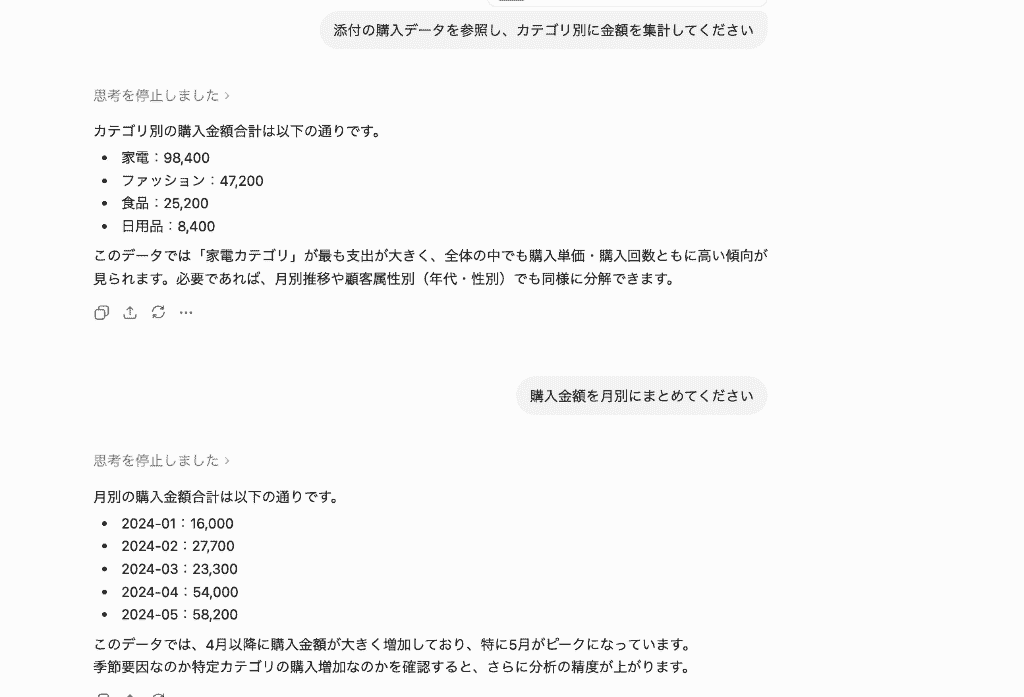
予測に基づいた具体的なアクションプランの提案
ChatGPTは、単なる数値予測に留まらず「売上を伸ばすために何をすべきか」という戦略的なアドバイスまで提示。
予測される売上減少の兆候に対し、どのような施策が有効かをこれまでの学習データを元に提案してくれます。
- 在庫管理の最適化:予測売上に合わせて、適切な発注タイミングや数量をアドバイス。
- リソース配分の提案:売上が伸びる時期を特定し、その期間に人員や広告予算を集中させるよう提案。
- リスクヘッジの検討:予測が下振れた場合の代替案やBプランの作成をサポート。
👓実際にChatGPTで売上データの分析と予測を試してみた
メリットを把握した上で、実際にChatGPTを用いて、架空の売上データからどのような予測と分析が行えるのかを検証してみました。
①過去データの可視化
最初のステップとして、用意したサンプルのCSVファイルをチャット画面にアップロード。
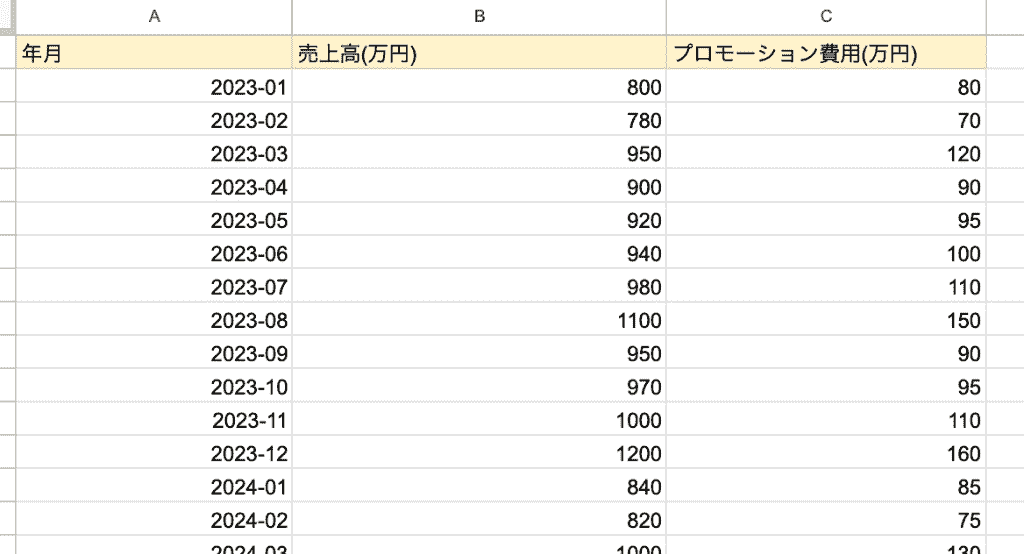
以下のプロンプトを入力します。
入力プロンプト
あなたはプロのデータアナリストです。
添付したCSVには、過去3年間の月別売上とプロモーション費用が含まれています。
1. データを読み込んで、カラム名やデータ型などデータ構造の概要を教えてください。
2. 欠損値や明らかにおかしな値がないか簡単にチェックしてください。
3. 売上高の推移と季節的な変動傾向がわかるグラフを作成し、画像として表示してください(折れ線グラフなど、見やすい形式で構いません)。
4. グラフと数値をもとに、現時点で把握できる売上の傾向と、考えられる課題を日本語で整理してコメントしてください。
専門用語を使いすぎず、ビジネス担当者にもわかるように説明してください。
すると、ChatGPTは即座にデータの構造(カラム名やデータ型)を読み取り、Pythonのデータ処理ライブラリを用いて欠損値の有無を確認するプロセスを自主的に実行していきました。
数秒後には、過去3年間の売上の波を描画した折れ線グラフが出力!
データの構造や欠損値のチェックも的確に行っていますね。
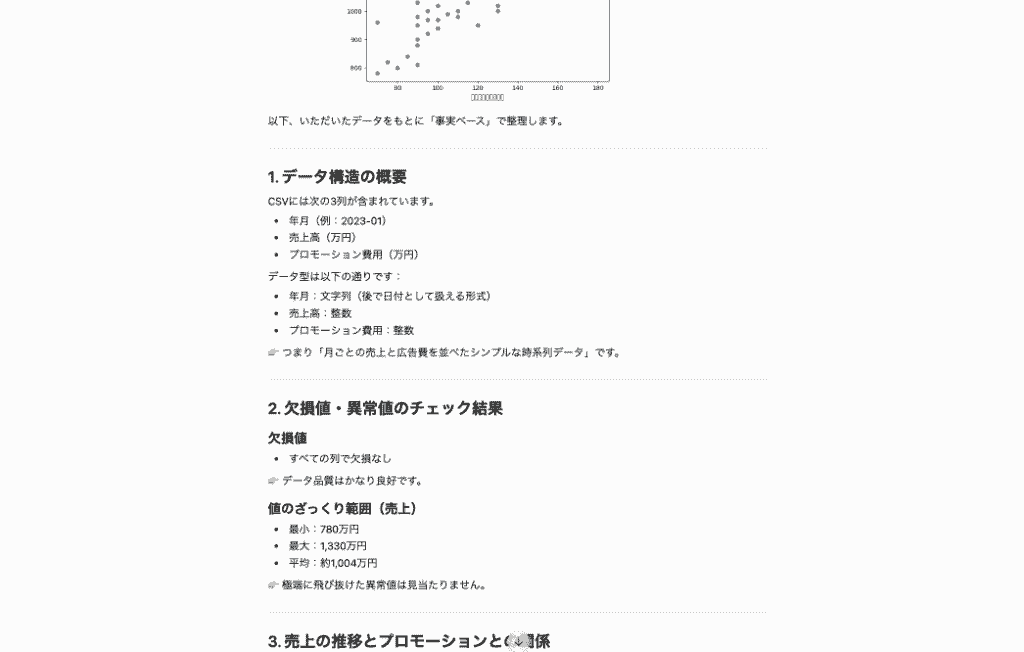
売上推移の分析においては、
- 途中で一時的な落ち込みはあるが、回復している
- 季節要因(繁忙期・閑散期)が強く影響している
- プロモーション費が高い月ほど売上も高い傾向にある
という的確な初期分析がテキストで添えられています。
改善策の提示も簡易的になされており、初動の状況把握ツールとして非常に優秀であることを実感する結果となりました。
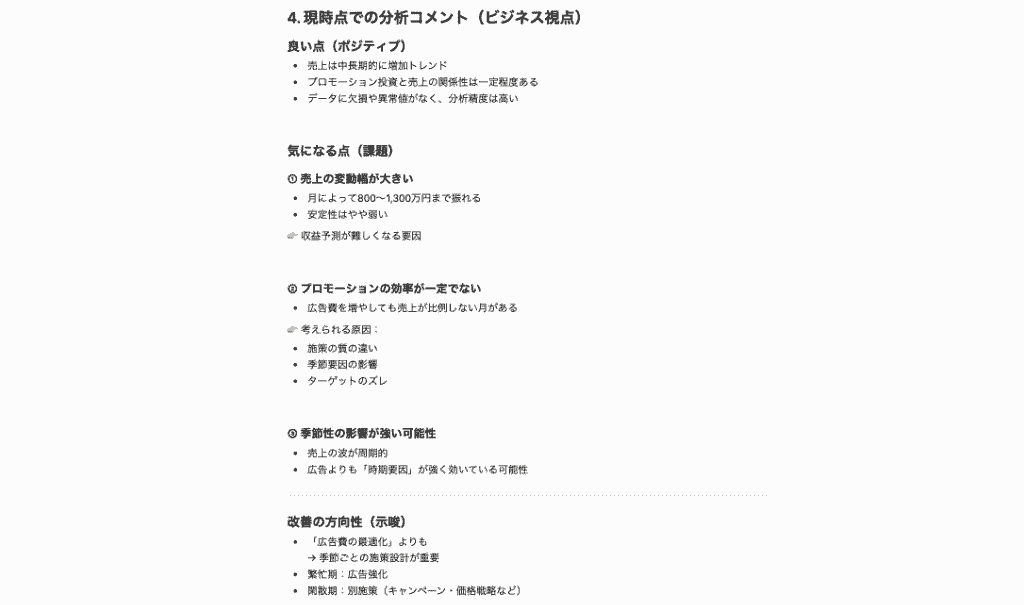
②数ヶ月先の売上予測
現状が把握できたところで、次は今後の予測レポートを作成してもらいましょう!
同じチャット画面で、追加プロンプトを投稿します。
入力プロンプト
先ほどと同じCSVデータを使って、今後半年間の売上高を予測してください。
1. 過去3年間のデータから、全体のトレンドと季節性を簡単に整理してください。
2. そのトレンドと季節性を前提に、今後6か月分の月別売上予測値を表形式で出してください。
3. 可能であれば、実績値(過去)と予測値(今後6か月)をまとめた折れ線グラフも作成し、画像として表示してください。
4. 予測の根拠(どのような考え方・前提で数字を出したか)を、日本語でわかりやすく説明してください。
5. 予測には不確実性があると思うので、注意すべきポイントや前提条件もあわせて教えてください。
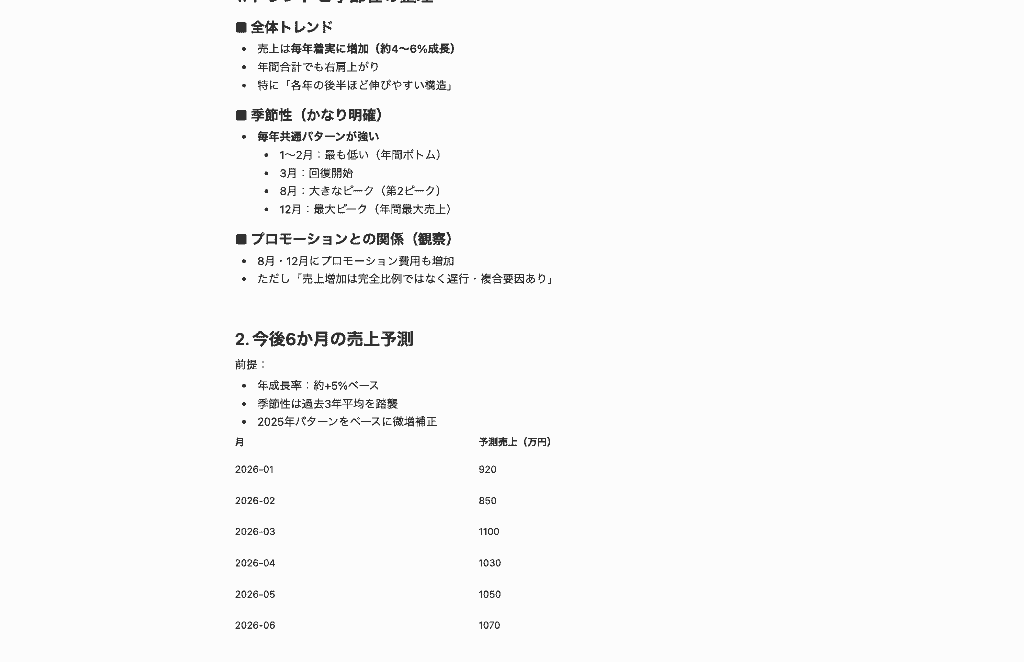
出力された結果を見ると、過去の季節変動のパターンを分析。
その結果を考慮して、今後の6ヶ月という期間に向けた売上の上昇トレンドが視覚的にわかりやすく提示されていました。
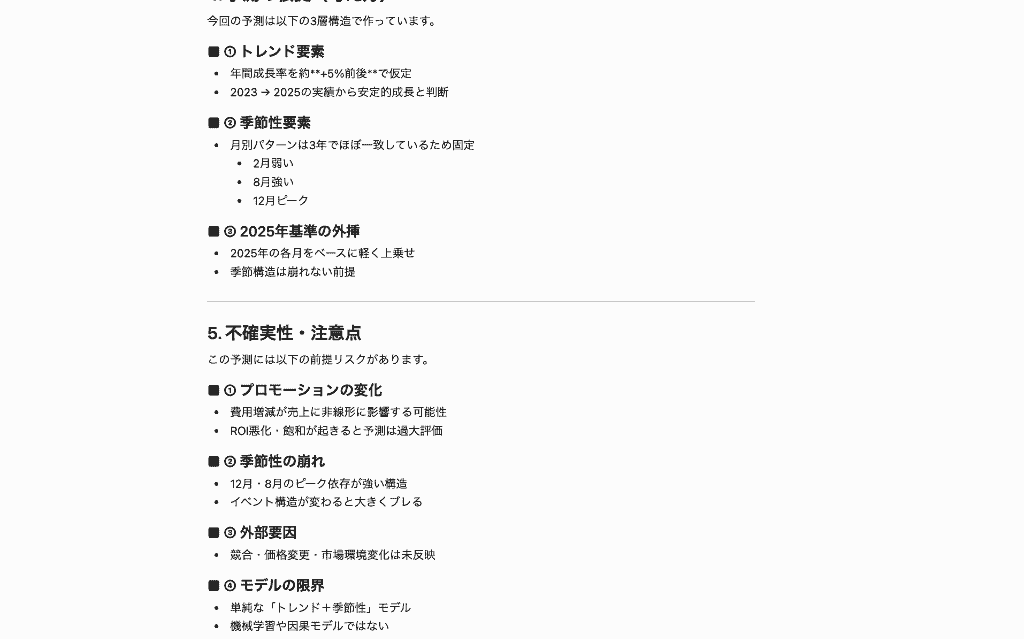
今回の分析における「前提リスク」も合わせて提示してくれており、AI自身が分析の限界を提示してくれた点には非常に好感が持てます。
統計的な予測シミュレーションがチャットベースで実行できるのは、作業プロセスの最適化につながりますね。
他にも、一定の担当者の偏った視点を排除し、フラットな観点でデータを俯瞰できるという気づきにもつながりました。
③予測結果に基づく要因考察
最後のステップとして、予測された数値をもとにAI自身にその内容を考察してもらいます。
入力プロンプト
データの「売上」と「プロモーション費用」の関係を踏まえて、次の観点で分析と提案をしてください。
1. 月別に見たとき、プロモーション費用に対して売上の伸びが大きい「効率の良い月」と、効率が悪そうな月をいくつかピックアップし、その理由を推測してください。
2. 季節性(売上がピーク・ボトムになる時期)とプロモーション費用のかけ方のバランスを見て、改善できそうなポイントを整理してください。
3. 今後半年間に向けて、 ・どの月にプロモーション予算を集中させるべきか ・どの月はテスト施策(新チャネルやクリエイティブ)にあてるべきか ・どの月は予算を抑えてもよさそうか を、具体的に提案してください。
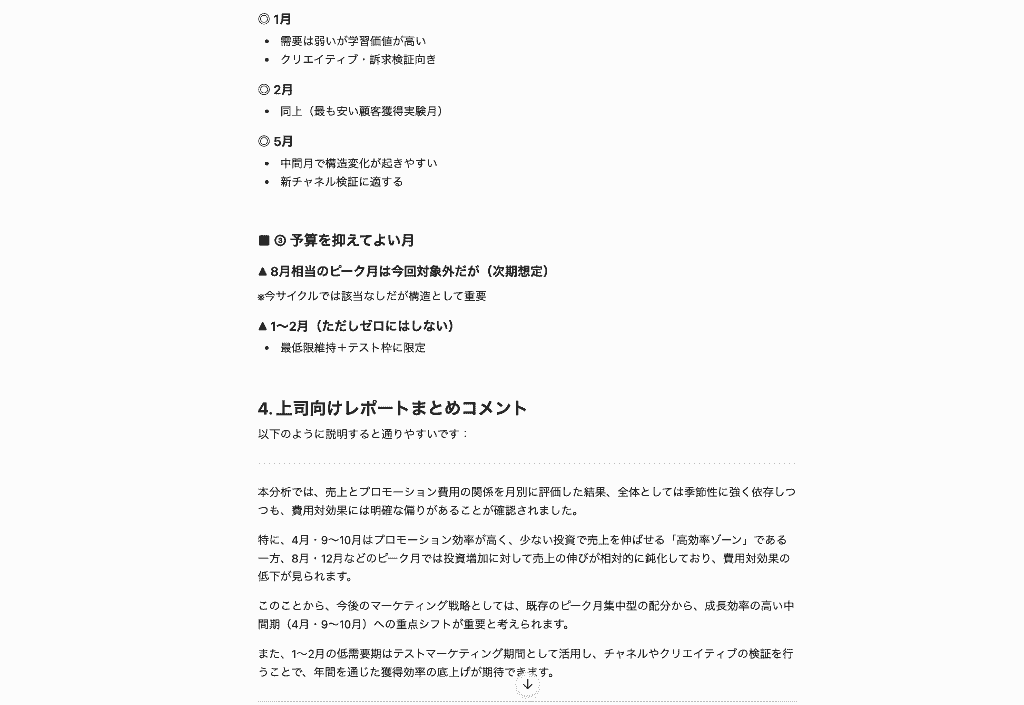
4. 上記の提案を、マーケティング担当者が上司に説明することを想定して、「レポートのまとめコメント」風に日本語で書いてください。
すると、ChatGPTは単なる数値の羅列ではなく、渡された情報の中から過去のプロモーション費用と売上の相関関係を分析。
考えうる限りの効率要因を具体的な理由とともに列挙してくれました!
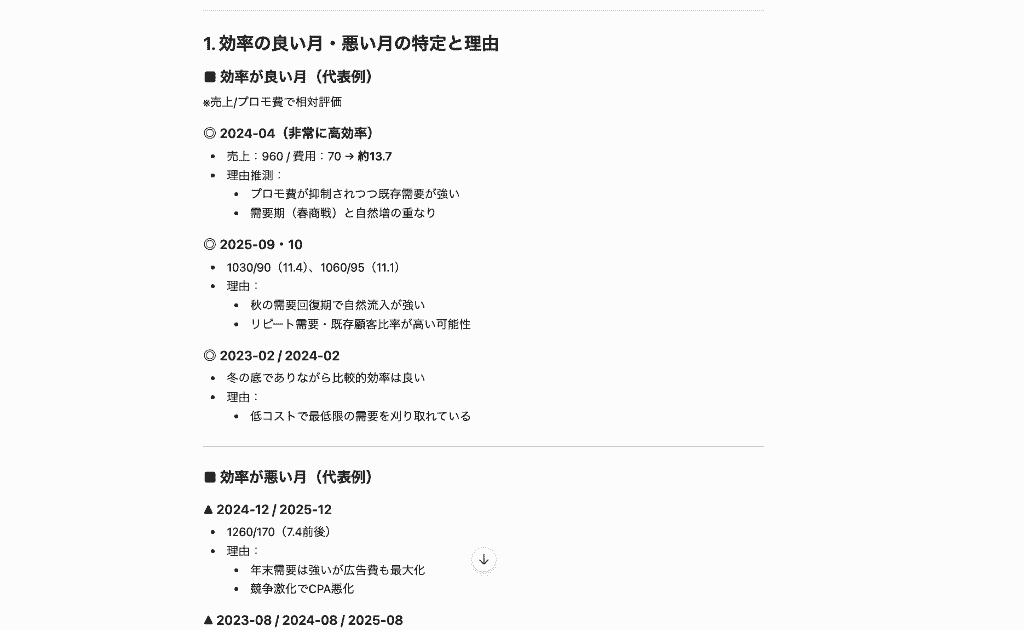
その上で、「ピーク月に費用を集中しすぎている」や「効率が良い月に投資が分散している」という現状の課題まで的確に指摘。
結果を踏まえて
- ピーク月では投資 ↑ 売上の伸び ↓ で、費用対効果が低下
- 成長効率の高い中間期への重点シフトが重要
- 低需要期はテストマーケティング期間として活用
といった具体的なビジネスアクションを論理的に構成したレポートを生成してくれました!
実務でそのまま提出するには手動で微調整を加える必要はあるものの、レポートの叩き台としては十分なクオリティです!
データ分析から戦略立案までの「壁打ち相手」として高いポテンシャルを秘めていることが確認できました。
🗣️ChatGPTで売上分析の精度を高めるおすすめプロンプト例

ChatGPTから精度の高い分析結果や実務で使えるレポートを引き出すためには、AIに対するプロンプトが非常に重要。
実際にデータ分析を行う際に役立つ型をご紹介するので、自社のデータに合わせてカスタマイズしてみてください。
データ整理を依頼
データの下準備を行う際は、AIにどのような基準で処理を行ってほしいのかを具体的に明記することがポイントになります。
あなたはデータサイエンティストとして、アップロードされたCSVデータを分析・前処理してください。
以下の手順に従い、データクレンジングを実施してください。
データ全体を確認し、欠損値(空白セル)がある場合は、該当列の平均値で補完してください。
数値データについて、統計的に極端と判断される値(外れ値)があれば一覧化してください。
そのうえで「除外するか・残すか」の判断をユーザーに確認してください。
日付データが含まれる場合は、すべて「YYYY-MM」形式に統一してください。
文字列やカテゴリデータに表記ゆれがあれば、可能な範囲で統一候補を提示してください。
処理完了後は以下を出力してください:
・前処理の実施内容の要約
・データの基本統計情報(件数、平均、最大・最小など)
・残っている注意点や不確実な箇所
役割と手順をステップ分けして伝えることで、AIが意図しないデータの改変を行うのを防ぎ、正確な分析基盤を構築しやすくなります。
将来の売上予測を実行
売上予測を依頼する際は、使用するモデルの希望や出力してほしいアウトプットの形式(グラフの種類など)を具体的に指定すると、期待通りの結果が得られやすくなります。
あなたはデータサイエンティストとして、クレンジング済みの売上データ(CSV)を用いて将来予測を行ってください。
以下の条件に従い、分析・予測を実施してください。
■ 予測条件
・時系列分析モデル(SARIMAまたは同等の時系列モデル)を使用する
・今後12ヶ月間の月次売上を予測する
・季節性(seasonality)とトレンドを必ず考慮する
■ 出力内容
・過去データ+予測値(12ヶ月分)を含む時系列グラフを作成する・グラフ形式:折れ線グラフ・横軸:年月・縦軸:売上金額
・予測部分には信頼区間(上限・下限)を含める・予測結果の要約(200文字程度)
・トレンドの方向性・季節性の影響
・予測結果の主要な根拠(統計的観点)
■ 補足
・欠損や異常値が残っている場合は、その影響を簡潔に説明すること
・モデル選定理由は簡潔でよい
出力結果にブレが生じやすい予測タスクだからこそ、細かな条件指定が精度向上の鍵となります。
経営層向けのレポートを作成
分析結果をビジネスの現場で活用するためには、数値をわかりやすい言葉に翻訳して提言にまとめるプロセスが欠かせません。
以下の売上予測データと分析結果をもとに、経営層が意思決定できる形で簡潔なレポートを作成してください。
出力は以下の構成に統一してください。
【全体サマリー】
今回の分析から導かれる売上の全体傾向を、1〜2文で簡潔にまとめてください。
【重要インサイト】
意思決定に影響する重要なポイントを3つに整理してください。
・成長につながる要因
・注意すべきリスク
・不確実性や前提条件の変化
【経営インパクト】
この傾向が続いた場合に、事業全体へ与える影響を短く整理してください(売上・コスト・体制などの観点)。
【推奨アクション】
・短期(1〜3ヶ月)で実行すべき施策を3つ提示してください。
・各施策は「何をするか」が一目でわかる表現にしてください。
・専門用語は極力避け、経営層が直感的に理解できる表現で記述してください。
このプロンプトを活用することで、データに基づいた説得力のある戦略資料のドラフトを即座に作成することが可能になります。
🤖ChatGPTで売上予測を行う際の注意点

便利なChatGPTですが、企業の大切なデータを扱う以上、セキュリティと正確性に関するリスク管理は避けて通れません。
ハルシネーションへの対策
ChatGPTは時に、存在しない数値をさも真実かのように作り出すことがあります。
ハルシネーションの出力例
- 実データにないにもかかわらず、「この月は新生活シーズンなので売上が伸びる傾向です」といった説明を追加してしまう
- 数ヶ月分しかない売上データでも、「来月は前年比120%で成長する見込みです」などと具体的な伸び率を言い切ってしまう
- 一時的な売上増減を、「トレンド転換が起きている兆候です」と過大解釈する
これを防ぐために、特に出力された計算結果が正しいかどうか、必ず元のデータと照らし合わせる癖をつけましょう。
データの機密保持とオプトアウト設定の重要性
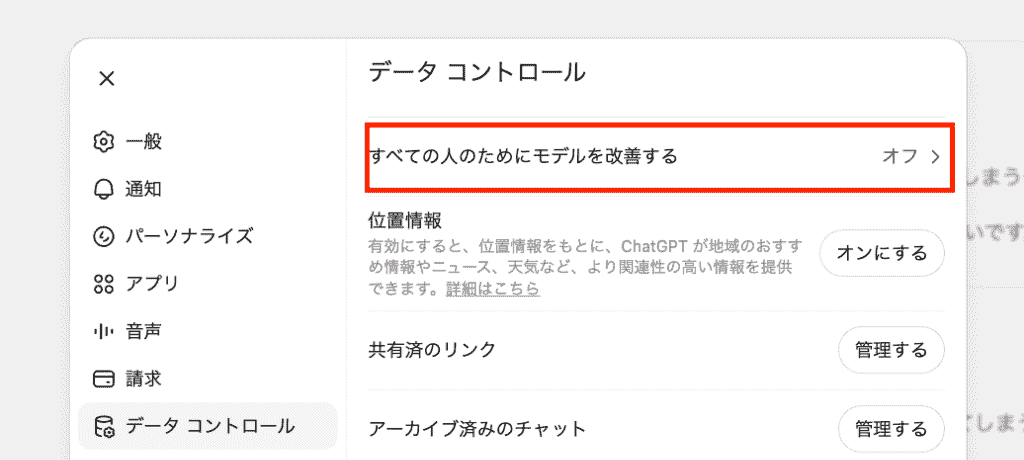
入力したデータがAIの学習に利用されないよう設定を確認してください。
個人向けプランの場合は「設定 > データコントロール > すべての人のためにモデルを改善する」をオフにするか、デフォルトで学習に利用されない【Business / Enterprise】などの法人向けプランの利用を検討するとよいでしょう。
⛄️まとめ
ChatGPTを活用することで、時間のかかるデータクレンジングから高度な時系列分析、そしてわかりやすいグラフ化まで、一連の売上予測プロセスを大幅に効率化することが可能です。
専門的な統計知識がなくても、データに基づいた経営判断の第一歩を踏み出しやすくなる点は、多くのビジネスパーソンにとって大きなメリットといえるでしょう。
プロンプトの工夫やYoomなどの業務自動化ツールとの連携を通じて、日々のデータ分析業務をより戦略的で価値のあるものへとアップデートしていきましょう!
👜Yoomでできること
データ分析の精度を上げるためには、常に最新のデータを適切な場所に集約しておく仕組みが欠かせません。
Yoomを活用すれば、日々更新される売上データや顧客情報を自動で収集・整理し、AIと連携して定期的な分析レポートを生成させることが可能です。
生成されたレポートをチャットツールや社内ポータルに自動で共有するフローを構築することで、分析業務にかかる手作業を極限まで減らせるようになるでしょう!
以下のテンプレートを用いて、データ分析とレポート業務の自動化をぜひ試してみてくださいね。
■概要Googleフォームで収集した顧客の購買需要を予測してNotionなどのデータベースに入力する作業は、手間がかかり非効率だと感じていませんか?
また、手作業による分析では、担当者によるばらつきや入力ミスが発生する可能性も懸念されます。
このワークフローを活用すれば、Googleフォームへの回答送信をきっかけに、AIがフォームの内容から購買需要を予測します。
さらに、その結果をNotionへ自動で追加するため、登録業務の効率化が見込めるでしょう。
■このテンプレートをおすすめする方- Googleフォームの回答に基づき、手作業で購買需要を分析しNotionで顧客情報を管理している方
- AIを活用した顧客分析に関心があるものの、専門知識がなく具体的な実行方法を模索している方
- フォーム回答からNotionへのデータ入力プロセスを自動化し、業務効率の向上を目指す方
■このテンプレートを使うメリット- Googleフォームの回答内容をAIが自動で分析しNotionへ追加するため、これまで手作業で行っていたデータ処理や分析にかかる時間を短縮することができます。
- 手作業による分析の属人化やデータ転記に伴う入力間違い、情報のもれといったヒューマンエラーのリスクを軽減し、データの一貫性を保つことに繋がります。
■フローボットの流れ- はじめに、GoogleフォームとNotionをYoomと連携します。
- トリガーとして、Googleフォームの「フォームに回答が送信されたら」というアクションを設定します。この設定により、新しい回答が送信されるたびにフローボットが起動します。
- 次に、AI機能「テキストを生成する」を選択し、Googleフォームから取得した回答内容を基に、購買需要を予測するための指示(プロンプト)をAIに与えます。
- 最後に、Notionの「レコードを追加する」を設定し、AIによって予測された購買需要と関連するフォームの回答内容を、指定したNotionのデータベースに自動で追加します。
※「トリガー」:フロー起動のきっかけとなるアクション、「オペレーション」:トリガー起動後、フロー内で処理を行うアクション
■このワークフローのカスタムポイント- 「テキストを生成する」では、プロンプト内で前段のトリガー(Googleフォームの回答)から取得した情報を変数として埋め込むことで、各回答に応じた動的な購買需要予測のテキストを生成することが可能です。
- Notionの「レコードを追加する」では、Googleフォームの回答内容やAIによる予測結果といった前段のステップで取得した値を割り当てるかなど、運用に合わせて柔軟にカスタムすることが可能です。
■注意事項- Googleフォーム、NotionのそれぞれとYoomを連携してください。
- トリガーは5分、10分、15分、30分、60分の間隔で起動間隔を選択できます。
- プランによって最短の起動間隔が異なりますので、ご注意ください。
- Googleフォームをトリガーとして使用した際の回答内容を取得する方法は「Googleフォームトリガーで、回答内容を取得する方法」を参照ください。
■概要Shopifyの売上データを日々手作業で集計し、Excelやスプレッドシートに転記して分析や将来予測を行う業務は、手間がかかり負担に感じてしまうこともあります。 このワークフローを活用すれば、スケジュールに合わせてAIがShopifyの注文状況を自動で取得し、売上管理から市場動向の将来予測までを実行するため、こうした課題を円滑に解消することが可能です。■このテンプレートをおすすめする方- Shopifyを活用したECサイトの売上管理やデータ分析に課題を感じている運営担当者の方
- AIを活用して、日々の売上報告や将来予測といった業務を効率化したいと考えている方
- データに基づいた迅速な意思決定を行うため、レポーティング業務を自動化したいマネージャーの方
■このテンプレートを使うメリット- 定期的なデータ取得から分析、予測までを自動化できるため、これまで売上管理にかけていた分析業務の時間を短縮し、戦略立案などのコア業務に集中できます。
- AIがデータに基づいた分析や予測を行うため、担当者のスキルに依存することなく、客観的で安定した品質のレポートを継続的に作成できます。
■フローボットの流れ- はじめに、ShopifyとGoogle スプレッドシートをYoomと連携します。
- 次に、トリガーで「スケジュールトリガー」を選択し、フローを起動したい日時や頻度を設定します。
- 最後に、オペレーションで「AIワーカー」を選択し、Shopifyから売上データを取得した上で分析と将来予測を行い、結果をGoogle スプレッドシートに出力するためのマニュアル(指示)を作成します。
※「トリガー」:フロー起動のきっかけとなるアクション、「オペレーション」:トリガー起動後、フロー内で処理を行うアクション
■このワークフローのカスタムポイント- スケジュールトリガーの設定では、日次、週次、月次など、レポートを取得したい任意の時間帯や頻度を設定してください。
- AIワーカーへの指示内容は、分析したい項目や予測してほしい内容に応じて自由にカスタムが可能です。また、連携するShopifyやGoogle スプレッドシートのアカウントも任意で設定してください。
- Shopifyから取得する売上データの期間は、直近1ヶ月や四半期など、分析の目的に合わせて任意で設定ができます。
■注意事項- Shopify、Google スプレッドシートのそれぞれとYoomを連携してください。AIワーカー内で使用するツール(アプリ)についてもマイアプリ連携が必要です。
- Shopifyはチームプラン・サクセスプランでのみご利用いただけるアプリとなっております。フリープラン・ミニプランの場合は設定しているフローボットのオペレーションやデータコネクトはエラーとなりますので、ご注意ください。
- チームプランやサクセスプランなどの有料プランは、2週間の無料トライアルを行うことが可能です。無料トライアル中には制限対象のアプリを使用することができます。
- AIワーカーの基本設定は「【AIワーカー】基本的な設定方法」をご参照ください。
- AIワーカーの同時実行数・作成可能なAIワーカー数・利用可能なAIモデルはご契約中のプランによって異なります。
- AIワーカー内でご利用いただけるアプリやオペレーション等はフローボットの利用制限と同様です。
- AIワーカーは、テスト実行でも本番実行と同様にタスクを消費しますのでご注意ください。詳細は「【AIワーカー】タスク実行数の計算方法」ご参照ください。
- AIワーカーはマニュアルを詳細に設定することで適切な処理を実行しやすくなります。詳細は「【AIワーカー】マニュアルの作成方法」をご参照ください。
■概要お客様から寄せられる貴重なフィードバックの分析に、多くの時間を費やしていませんか。一件ずつ内容を確認し、改善に繋げる作業は重要ですが、手作業では多大な工数がかかります。このワークフローを活用すれば、フォームに届いた回答をもとに、AIが顧客フィードバック分析を自動で行い、改善案までGoogle スプレッドシートへ出力します。これにより、分析作業の負担を軽減し、より迅速なサービス改善に繋げることが可能です。■このテンプレートをおすすめする方- 顧客からのフィードバックを基に、サービス改善を推進している担当者の方
- AIによる顧客フィードバック分析を導入し、業務を効率化したい方
- 手作業でのデータ集計や分析に課題を感じ、自動化を検討している方
■このテンプレートを使うメリット- フォームに回答が届くと同時に、AIが自動で分析しシートへ記録するため、これまで手作業に費やしていた時間を短縮できます。
- AIによる顧客フィードバック分析は担当者のスキルに依存しないため、分析の属人化を防ぎ、業務の標準化に繋がります。
■フローボットの流れ- はじめに、Google スプレッドシートとMicrosoft TeamsをYoomと連携します。
- 次に、トリガーでフォームトリガーを選択し、「フォームで回答を受け取ったら」というアクションを設定します。
- 最後に、オペレーションでAIワーカーを選択し、フォームから受け取ったフィードバックを分析して改善案を作成し、その結果をGoogle スプレッドシートの指定した場所に追加するためのマニュアル(指示)を作成します。
※「トリガー」:フロー起動のきっかけとなるアクション、「オペレーション」:トリガー起動後、フロー内で処理を行うアクション
■このワークフローのカスタムポイント- トリガーとなるフォームの質問項目は、顧客から収集したいフィードバックの内容に合わせて任意で設定が可能です。
- AIワーカーに与える指示(プロンプト)や、分析結果の出力先であるGoogle スプレッドシート、通知先のMicrosoft Teamsなどの連携アカウントは、ご自身の環境に合わせて設定してください。
■注意事項- Google スプレッドシート、Microsoft TeamsのそれぞれとYoomを連携してください。AIワーカー内で使用するツール(アプリ)についてもマイアプリ連携が必要です。
- Microsoft365(旧Office365)には、家庭向けプランと一般法人向けプラン(Microsoft365 Business)があり、一般法人向けプランに加入していない場合には認証に失敗する可能性があります。
- AIワーカーの基本設定は「【AIワーカー】基本的な設定方法」をご参照ください。
- AIワーカーの同時実行数・作成可能なAIワーカー数・利用可能なAIモデルはご契約中のプランによって異なります。
- AIワーカー内でご利用いただけるアプリやオペレーション等はフローボットの利用制限と同様です。
- AIワーカーは、テスト実行でも本番実行と同様にタスクを消費しますのでご注意ください。詳細は「【AIワーカー】タスク実行数の計算方法」ご参照ください。
- AIワーカーはマニュアルを詳細に設定することで適切な処理を実行しやすくなります。詳細は「【AIワーカー】マニュアルの作成方法」をご参照ください。


また、手作業による分析では、担当者によるばらつきや入力ミスが発生する可能性も懸念されます。
このワークフローを活用すれば、Googleフォームへの回答送信をきっかけに、AIがフォームの内容から購買需要を予測します。
さらに、その結果をNotionへ自動で追加するため、登録業務の効率化が見込めるでしょう。
■このテンプレートをおすすめする方
- Googleフォームの回答に基づき、手作業で購買需要を分析しNotionで顧客情報を管理している方
- AIを活用した顧客分析に関心があるものの、専門知識がなく具体的な実行方法を模索している方
- フォーム回答からNotionへのデータ入力プロセスを自動化し、業務効率の向上を目指す方
■このテンプレートを使うメリット
- Googleフォームの回答内容をAIが自動で分析しNotionへ追加するため、これまで手作業で行っていたデータ処理や分析にかかる時間を短縮することができます。
- 手作業による分析の属人化やデータ転記に伴う入力間違い、情報のもれといったヒューマンエラーのリスクを軽減し、データの一貫性を保つことに繋がります。
■フローボットの流れ
- はじめに、GoogleフォームとNotionをYoomと連携します。
- トリガーとして、Googleフォームの「フォームに回答が送信されたら」というアクションを設定します。この設定により、新しい回答が送信されるたびにフローボットが起動します。
- 次に、AI機能「テキストを生成する」を選択し、Googleフォームから取得した回答内容を基に、購買需要を予測するための指示(プロンプト)をAIに与えます。
- 最後に、Notionの「レコードを追加する」を設定し、AIによって予測された購買需要と関連するフォームの回答内容を、指定したNotionのデータベースに自動で追加します。
■このワークフローのカスタムポイント
- 「テキストを生成する」では、プロンプト内で前段のトリガー(Googleフォームの回答)から取得した情報を変数として埋め込むことで、各回答に応じた動的な購買需要予測のテキストを生成することが可能です。
- Notionの「レコードを追加する」では、Googleフォームの回答内容やAIによる予測結果といった前段のステップで取得した値を割り当てるかなど、運用に合わせて柔軟にカスタムすることが可能です。
■注意事項
- Googleフォーム、NotionのそれぞれとYoomを連携してください。
- トリガーは5分、10分、15分、30分、60分の間隔で起動間隔を選択できます。
- プランによって最短の起動間隔が異なりますので、ご注意ください。
- Googleフォームをトリガーとして使用した際の回答内容を取得する方法は「Googleフォームトリガーで、回答内容を取得する方法」を参照ください。
- Shopifyを活用したECサイトの売上管理やデータ分析に課題を感じている運営担当者の方
- AIを活用して、日々の売上報告や将来予測といった業務を効率化したいと考えている方
- データに基づいた迅速な意思決定を行うため、レポーティング業務を自動化したいマネージャーの方
- 定期的なデータ取得から分析、予測までを自動化できるため、これまで売上管理にかけていた分析業務の時間を短縮し、戦略立案などのコア業務に集中できます。
- AIがデータに基づいた分析や予測を行うため、担当者のスキルに依存することなく、客観的で安定した品質のレポートを継続的に作成できます。
- はじめに、ShopifyとGoogle スプレッドシートをYoomと連携します。
- 次に、トリガーで「スケジュールトリガー」を選択し、フローを起動したい日時や頻度を設定します。
- 最後に、オペレーションで「AIワーカー」を選択し、Shopifyから売上データを取得した上で分析と将来予測を行い、結果をGoogle スプレッドシートに出力するためのマニュアル(指示)を作成します。
■このワークフローのカスタムポイント
- スケジュールトリガーの設定では、日次、週次、月次など、レポートを取得したい任意の時間帯や頻度を設定してください。
- AIワーカーへの指示内容は、分析したい項目や予測してほしい内容に応じて自由にカスタムが可能です。また、連携するShopifyやGoogle スプレッドシートのアカウントも任意で設定してください。
- Shopifyから取得する売上データの期間は、直近1ヶ月や四半期など、分析の目的に合わせて任意で設定ができます。
- Shopify、Google スプレッドシートのそれぞれとYoomを連携してください。AIワーカー内で使用するツール(アプリ)についてもマイアプリ連携が必要です。
- Shopifyはチームプラン・サクセスプランでのみご利用いただけるアプリとなっております。フリープラン・ミニプランの場合は設定しているフローボットのオペレーションやデータコネクトはエラーとなりますので、ご注意ください。
- チームプランやサクセスプランなどの有料プランは、2週間の無料トライアルを行うことが可能です。無料トライアル中には制限対象のアプリを使用することができます。
- AIワーカーの基本設定は「【AIワーカー】基本的な設定方法」をご参照ください。
- AIワーカーの同時実行数・作成可能なAIワーカー数・利用可能なAIモデルはご契約中のプランによって異なります。
- AIワーカー内でご利用いただけるアプリやオペレーション等はフローボットの利用制限と同様です。
- AIワーカーは、テスト実行でも本番実行と同様にタスクを消費しますのでご注意ください。詳細は「【AIワーカー】タスク実行数の計算方法」ご参照ください。
- AIワーカーはマニュアルを詳細に設定することで適切な処理を実行しやすくなります。詳細は「【AIワーカー】マニュアルの作成方法」をご参照ください。
- 顧客からのフィードバックを基に、サービス改善を推進している担当者の方
- AIによる顧客フィードバック分析を導入し、業務を効率化したい方
- 手作業でのデータ集計や分析に課題を感じ、自動化を検討している方
- フォームに回答が届くと同時に、AIが自動で分析しシートへ記録するため、これまで手作業に費やしていた時間を短縮できます。
- AIによる顧客フィードバック分析は担当者のスキルに依存しないため、分析の属人化を防ぎ、業務の標準化に繋がります。
- はじめに、Google スプレッドシートとMicrosoft TeamsをYoomと連携します。
- 次に、トリガーでフォームトリガーを選択し、「フォームで回答を受け取ったら」というアクションを設定します。
- 最後に、オペレーションでAIワーカーを選択し、フォームから受け取ったフィードバックを分析して改善案を作成し、その結果をGoogle スプレッドシートの指定した場所に追加するためのマニュアル(指示)を作成します。
■このワークフローのカスタムポイント
- トリガーとなるフォームの質問項目は、顧客から収集したいフィードバックの内容に合わせて任意で設定が可能です。
- AIワーカーに与える指示(プロンプト)や、分析結果の出力先であるGoogle スプレッドシート、通知先のMicrosoft Teamsなどの連携アカウントは、ご自身の環境に合わせて設定してください。
- Google スプレッドシート、Microsoft TeamsのそれぞれとYoomを連携してください。AIワーカー内で使用するツール(アプリ)についてもマイアプリ連携が必要です。
- Microsoft365(旧Office365)には、家庭向けプランと一般法人向けプラン(Microsoft365 Business)があり、一般法人向けプランに加入していない場合には認証に失敗する可能性があります。
- AIワーカーの基本設定は「【AIワーカー】基本的な設定方法」をご参照ください。
- AIワーカーの同時実行数・作成可能なAIワーカー数・利用可能なAIモデルはご契約中のプランによって異なります。
- AIワーカー内でご利用いただけるアプリやオペレーション等はフローボットの利用制限と同様です。
- AIワーカーは、テスト実行でも本番実行と同様にタスクを消費しますのでご注意ください。詳細は「【AIワーカー】タスク実行数の計算方法」ご参照ください。
- AIワーカーはマニュアルを詳細に設定することで適切な処理を実行しやすくなります。詳細は「【AIワーカー】マニュアルの作成方法」をご参照ください。
出典1:OpenAI
プログラミング知識なしで手軽に構築できます。











