









・
Claudeはフリーランスの仕事に活用できるか|記事の下書きで試した実力

個人で仕事を進めるフリーランスにとって、限られた時間をいかに有効に使うかが収入やワークライフバランスに直結します。
活動する中で日々の業務量に圧倒されたり、本業以外の事務作業に時間を取られたりして悩んでいる方は多いのではないでしょうか。
そこで注目を集めているのが、生成AIを活用した業務の効率化!
数あるAIツールのなかでも、Anthropic社が開発した「Claude」は、圧倒的な長文処理能力と精度の高い論理的思考力を持っており、フリーランスの強力な右腕として活躍してくれます。
この記事では、Claudeの基本的な特徴から実際の業務にどう組み込むかという具体的な活用方法までを詳しく解説。
AIをうまく取り入れて、ビジネスをさらに加速させていきましょう!
👥Yoomはフリーランスのバックオフィス業務を自動化できます
フリーランスの皆さんが日々抱える悩みのひとつに、請求書の作成やメールの自動返信、タスク管理といったバックオフィス業務の煩雑さがあると思います。
本来であればデザインやライティング、プログラミングなどのクリエイティブな本業に集中したいところですが、こまごまとした事務作業はどうしても発生してしまいますよね...
そこで役に立つのが、様々なクラウドサービスを連携して業務フローを自動化できるYoomです!
[Yoomとは]
普段使いのビジネスツールをYoomで連携すれば、「作成コンテンツを自動でドキュメントに反映」「メールを解析後に返信案を自動生成してそのまま送信」といった一連の作業を、人の手を介さずに行えるんです!
プログラミングの専門知識がなくても、直感的な操作で自分だけの自動化フローを構築できるため、忙しいフリーランスにとって非常に強力なサポートツールとなるはず。
日々のルーティンワークをYoomに任せることで、心身ともに余裕のある働き方を実現してみてください。
バックオフィス業務をサポートする自動化フローボット
■概要Wixで作成したWebサイトのフォームから問い合わせが来た際に、一件ずつ内容を確認して返信メールを作成する作業は、時間と手間がかかる業務の一つではないでしょうか。このワークフローを活用すれば、Wixフォームの内容を基にAnthropic (Claude) が自動でメールの下書きを作成し、担当者が承認した内容をスムーズにフォーム回答者へ通知できます。問い合わせ対応の初動を効率化し、顧客への迅速なレスポンスを実現します。■このテンプレートをおすすめする方- Wixフォームからの問い合わせ対応を効率化したいと考えているWebサイト管理者の方
- Anthropic (Claude) を活用し、質の高いメール下書きの自動作成を実現したいカスタマーサポート担当者の方
- 手作業での定型的なメール作成業務をなくし、より重要な業務に集中したい方
■このテンプレートを使うメリット- Wixフォームの送信をトリガーに返信文案が自動生成されるため、メール下書き作成にかかる時間を短縮できます
- Anthropic (Claude) を用いることで、担当者ごとの表現のばらつきを防ぎ、常に一定の品質を保った返信文を作成できます
■フローボットの流れ- はじめに、Wix、Anthropic(Claude)、GmailをYoomと連携します
- 次に、トリガーでWixを選択し、「フォームが送信されたら」というアクションを設定します
- 続いて、オペレーションでAnthropic(Claude)の「テキストを生成」アクションを設定し、フォームの内容を基に返信文案を作成します
- その後、オペレーションで「担当者へ対応を依頼する」アクションを設定し、生成された下書きの確認と対応を依頼します
- 最後に、オペレーションでGmailの「メールを送る」アクションを設定し、フォーム回答者に承認後の返信文を送信します
※「トリガー」:フロー起動のきっかけとなるアクション、「オペレーション」:トリガー起動後、フロー内で処理を行うアクション
■このワークフローのカスタムポイント- Anthropic(Claude)のテキスト生成アクションでは、どのようなメール下書きを作成させたいかに応じて、プロンプト(指示文)を任意で設定してください
- 担当者への対応依頼機能では、依頼メッセージの内容を自由にカスタマイズすることが可能です
- Gmailでの通知アクションでは、通知先のメールアドレスを任意で設定できるほか、件名や本文に前段で取得した情報の変数を埋め込むことができます
■注意事項- Wix、Anthropic(Claude)、GmailのそれぞれとYoomを連携してください。
- Wixのフォーム回答のアウトプットはJSONPathから取得可能です。取得方法は「『取得する値』を追加する方法」をご参照ください。
■概要
ブログ記事の作成には、多くの時間と手間がかかるのではないでしょうか。特に定期的な情報発信が求められる中で、アイデアの整理から執筆までを手作業で行うのは大きな負担です。このワークフローは、フォームに入力したキーワードや概要をもとに、Anthropic(Claude)を活用してブログ記事を自動で作成し、Googleドキュメントに保存します。Claudeによるブログ作成プロセスを自動化することで、コンテンツ制作の効率を高めることが可能です。
■このテンプレートをおすすめする方
- Anthropic(Claude)を活用したブログ作成のフローを自動化し、コンテンツ制作を効率化したい方
- 定期的な記事更新の負担を軽減し、より戦略的な業務に時間を割きたいコンテンツマーケターの方
- AIライティングツールを用いた業務自動化の具体的な方法を探しているDX推進担当者の方
■このテンプレートを使うメリット
- フォーム送信を起点に記事生成からドキュメントへの保存までを自動化し、ブログ作成にかかる時間を短縮します。
- Anthropic(Claude)への指示を定型化することで、ブログ記事の品質を安定させ、属人化しがちな作成業務を標準化します。
■フローボットの流れ
- はじめに、Anthropic(Claude)とGoogleドキュメントをYoomと連携します。
- 次に、トリガーでフォーム機能を選択し、「フォームが送信されたら」というアクションを設定します。
- 次に、オペレーションでAnthropic(Claude)を選択し、「テキストを生成」アクションを設定し、フォームで受け取った内容をもとにブログ記事を生成するよう指示します。
- 次に、オペレーションでGoogleドキュメントを選択し、「新しいドキュメントを作成」アクションを設定します。
- 最後に、Googleドキュメントの「文末にテキストを追加」アクションを設定し、生成されたブログ記事をドキュメントに反映します。
※「トリガー」:フロー起動のきっかけとなるアクション、「オペレーション」:トリガー起動後、フロー内で処理を行うアクション
■このワークフローのカスタムポイント
- トリガーとなるフォームで設定する項目は、ブログ記事のタイトルやキーワード、含めたい内容の概要など、生成したい内容に応じて任意で設定してください。
- Anthropic(Claude)にテキスト生成を依頼する際のプロンプトは、文字数や文体、構成などを指定することで、より目的に沿った内容に調整することが可能です。
- Googleドキュメントに追加する情報は、生成されたテキストだけでなく、フォームで受け取った内容や任意のテキストを組み合わせて反映させることができます。
■注意事項
- Anthropic(Claude)とGoogleドキュメントのそれぞれとYoomを連携してください。


- Wixフォームからの問い合わせ対応を効率化したいと考えているWebサイト管理者の方
- Anthropic (Claude) を活用し、質の高いメール下書きの自動作成を実現したいカスタマーサポート担当者の方
- 手作業での定型的なメール作成業務をなくし、より重要な業務に集中したい方
- Wixフォームの送信をトリガーに返信文案が自動生成されるため、メール下書き作成にかかる時間を短縮できます
- Anthropic (Claude) を用いることで、担当者ごとの表現のばらつきを防ぎ、常に一定の品質を保った返信文を作成できます
- はじめに、Wix、Anthropic(Claude)、GmailをYoomと連携します
- 次に、トリガーでWixを選択し、「フォームが送信されたら」というアクションを設定します
- 続いて、オペレーションでAnthropic(Claude)の「テキストを生成」アクションを設定し、フォームの内容を基に返信文案を作成します
- その後、オペレーションで「担当者へ対応を依頼する」アクションを設定し、生成された下書きの確認と対応を依頼します
- 最後に、オペレーションでGmailの「メールを送る」アクションを設定し、フォーム回答者に承認後の返信文を送信します
■このワークフローのカスタムポイント
- Anthropic(Claude)のテキスト生成アクションでは、どのようなメール下書きを作成させたいかに応じて、プロンプト(指示文)を任意で設定してください
- 担当者への対応依頼機能では、依頼メッセージの内容を自由にカスタマイズすることが可能です
- Gmailでの通知アクションでは、通知先のメールアドレスを任意で設定できるほか、件名や本文に前段で取得した情報の変数を埋め込むことができます
- Wix、Anthropic(Claude)、GmailのそれぞれとYoomを連携してください。
- Wixのフォーム回答のアウトプットはJSONPathから取得可能です。取得方法は「『取得する値』を追加する方法」をご参照ください。

■概要
ブログ記事の作成には、多くの時間と手間がかかるのではないでしょうか。特に定期的な情報発信が求められる中で、アイデアの整理から執筆までを手作業で行うのは大きな負担です。このワークフローは、フォームに入力したキーワードや概要をもとに、Anthropic(Claude)を活用してブログ記事を自動で作成し、Googleドキュメントに保存します。Claudeによるブログ作成プロセスを自動化することで、コンテンツ制作の効率を高めることが可能です。
■このテンプレートをおすすめする方
- Anthropic(Claude)を活用したブログ作成のフローを自動化し、コンテンツ制作を効率化したい方
- 定期的な記事更新の負担を軽減し、より戦略的な業務に時間を割きたいコンテンツマーケターの方
- AIライティングツールを用いた業務自動化の具体的な方法を探しているDX推進担当者の方
■このテンプレートを使うメリット
- フォーム送信を起点に記事生成からドキュメントへの保存までを自動化し、ブログ作成にかかる時間を短縮します。
- Anthropic(Claude)への指示を定型化することで、ブログ記事の品質を安定させ、属人化しがちな作成業務を標準化します。
■フローボットの流れ
- はじめに、Anthropic(Claude)とGoogleドキュメントをYoomと連携します。
- 次に、トリガーでフォーム機能を選択し、「フォームが送信されたら」というアクションを設定します。
- 次に、オペレーションでAnthropic(Claude)を選択し、「テキストを生成」アクションを設定し、フォームで受け取った内容をもとにブログ記事を生成するよう指示します。
- 次に、オペレーションでGoogleドキュメントを選択し、「新しいドキュメントを作成」アクションを設定します。
- 最後に、Googleドキュメントの「文末にテキストを追加」アクションを設定し、生成されたブログ記事をドキュメントに反映します。
※「トリガー」:フロー起動のきっかけとなるアクション、「オペレーション」:トリガー起動後、フロー内で処理を行うアクション
■このワークフローのカスタムポイント
- トリガーとなるフォームで設定する項目は、ブログ記事のタイトルやキーワード、含めたい内容の概要など、生成したい内容に応じて任意で設定してください。
- Anthropic(Claude)にテキスト生成を依頼する際のプロンプトは、文字数や文体、構成などを指定することで、より目的に沿った内容に調整することが可能です。
- Googleドキュメントに追加する情報は、生成されたテキストだけでなく、フォームで受け取った内容や任意のテキストを組み合わせて反映させることができます。
■注意事項
- Anthropic(Claude)とGoogleドキュメントのそれぞれとYoomを連携してください。
AIワーカーを活用した自動化フローボット
■概要日々の経費精算業務で、領収書を一枚ずつ確認し、会計ソフトに手入力する作業に手間を感じていませんか?このワークフローを活用すれば、Google Driveの指定フォルダに領収書のファイルを保存するだけで、AIワーカーが内容を読み取り、freee会計への経費精算を自動で実行します。手作業による入力ミスや時間のロスといった課題を解消し、経費精算業務を効率化することが可能です。■このテンプレートをおすすめする方- freee会計を利用しており、日々の経費精算業務を自動化したいと考えている経理担当者の方
- AIワーカーを活用して、社内の経費精算プロセス全体の効率化を目指すDX推進担当者の方
- 従業員の経費申請の手間を削減し、コア業務に集中できる環境を整えたいマネージャーの方
■このテンプレートを使うメリット- Google Driveに領収書を保存するだけで経費精算が完了するため、手作業での入力や確認に費やしていた時間を短縮できます
- 手入力による金額の打ち間違いや勘定科目の選択ミスといったヒューマンエラーを防ぎ、経費精算の正確性を高めることに繋がります
■フローボットの流れ- はじめに、Google Driveとfreee会計をYoomと連携します
- 次に、トリガーでGoogle Driveを選択し、「特定のフォルダ内に新しくファイル・フォルダが作成されたら」というアクションを設定します
- 最後に、オペレーションでAIワーカーを選択し、保存された領収書の情報をもとにfreee会計へ経費精算を行うためのマニュアル(指示)を作成します
※「トリガー」:フロー起動のきっかけとなるアクション、「オペレーション」:トリガー起動後、フロー内で処理を行うアクション
■このワークフローのカスタムポイント- Google Driveのトリガー設定では、領収書を保存する対象のフォルダを任意で設定してください
- AIワーカーの設定では、利用したいAIモデルを任意で選択し、業務内容に合わせてfreee会計へ登録する内容などの指示を任意で設定してください
■注意事項- Google Drive、freee会計のそれぞれとYoomを連携してください。
- トリガーは5分、10分、15分、30分、60分の間隔で起動間隔を選択できます。
- プランによって最短の起動間隔が異なりますので、ご注意ください。
- ダウンロード可能なファイル容量は最大300MBまでです。アプリの仕様によっては300MB未満になる可能性があるので、ご注意ください。
- トリガー、各オペレーションでの取り扱い可能なファイル容量の詳細は「ファイルの容量制限について」をご参照ください。
- AIワーカー内で使用するツール(アプリ)についてもマイアプリ連携が必要です。
- AIワーカーの基本設定は「【AIワーカー】基本的な設定方法」をご参照ください。
- AIワーカーの同時実行数・作成可能なAIワーカー数・利用可能なAIモデルはご契約中のプランによって異なります。
- AIワーカー内でご利用いただけるアプリやオペレーション等はフローボットの利用制限と同様です。
- AIワーカーは、テスト実行でも本番実行と同様にタスクを消費しますのでご注意ください。詳細は「【AIワーカー】タスク実行数の計算方法」ご参照ください。
- AIワーカーはマニュアルを詳細に設定することで適切な処理を実行しやすくなります。詳細は「【AIワーカー】マニュアルの作成方法」をご参照ください。
■概要経費申請の内容チェックに、多くの時間と手間をかけていませんか?特に、細かい経理規定との照合は担当者の負担になりがちです。このワークフローを活用すれば、マネーフォワード クラウド経費で経費が申請されると、まるで専属のAIエージェントのように申請内容を自動で監査し、不備を特定します。これにより、経費精算業務の確認作業を効率化し、差し戻しの手間を減らすことが可能です。■このテンプレートをおすすめする方- マネーフォワード クラウド経費での申請チェック業務に時間がかかっている経理担当者の方
- AIエージェントのような自律的な監査で、経費精算のガバナンスを強化したい管理者の方
- 経費精算プロセスのDXを推進しており、具体的な自動化の方法を探している方
■このテンプレートを使うメリット- マネーフォワード クラウド経費での申請をトリガーに、AIが自動で内容を監査するため、これまで目視での確認作業に費やしていた時間を削減できます
- AIが経理規定に基づき一貫した基準でチェックすることで、担当者による確認漏れや判断のばらつきといったヒューマンエラーの防止に繋がります
■フローボットの流れ- はじめに、マネーフォワード クラウド経費とSlackをYoomと連携します
- 次に、トリガーでマネーフォワード クラウド経費を選択し、「経費申請が申請されたら」というアクションを設定します
- 次に、オペレーションでAIワーカーを選択し、経費申請の内容が経理規定に準拠しているかを監査するためのマニュアル(指示)を作成します
- 最後に、オペレーションでSlackの「チャンネルにメッセージを送信する」アクションを設定し、AIワーカーが特定した不備内容を担当者や指定のチャンネルに通知します
※「トリガー」:フロー起動のきっかけとなるアクション、「オペレーション」:トリガー起動後、フロー内で処理を行うアクション
■このワークフローのカスタムポイント- マネーフォワード クラウド経費のトリガー設定では、対象としたい任意の事業者IDを設定してください
- AIワーカーの設定では、任意のAIモデルを選択し、自社の経理規定に沿ったチェックができるよう、監査内容に関する指示を任意で設定してください
■注意事項- マネーフォワード クラウド経費、SlackのそれぞれとYoomを連携してください
- トリガーは5分、10分、15分、30分、60分の間隔で起動間隔を選択できます
- プランによって最短の起動間隔が異なりますので、ご注意ください
- AIワーカー内で使用するツール(アプリ)についてもマイアプリ連携が必要です
- AIワーカーの基本設定は「【AIワーカー】基本的な設定方法」をご参照ください
- AIワーカーの同時実行数・作成可能なAIワーカー数・利用可能なAIモデルはご契約中のプランによって異なります
- AIワーカー内でご利用いただけるアプリやオペレーション等はフローボットの利用制限と同様です
- AIワーカーは、テスト実行でも本番実行と同様にタスクを消費しますのでご注意ください。詳細は「【AIワーカー】タスク実行数の計算方法」ご参照ください
- AIワーカーはマニュアルを詳細に設定することで適切な処理を実行しやすくなります。詳細は「【AIワーカー】マニュアルの作成方法」をご参照ください


- freee会計を利用しており、日々の経費精算業務を自動化したいと考えている経理担当者の方
- AIワーカーを活用して、社内の経費精算プロセス全体の効率化を目指すDX推進担当者の方
- 従業員の経費申請の手間を削減し、コア業務に集中できる環境を整えたいマネージャーの方
- Google Driveに領収書を保存するだけで経費精算が完了するため、手作業での入力や確認に費やしていた時間を短縮できます
- 手入力による金額の打ち間違いや勘定科目の選択ミスといったヒューマンエラーを防ぎ、経費精算の正確性を高めることに繋がります
- はじめに、Google Driveとfreee会計をYoomと連携します
- 次に、トリガーでGoogle Driveを選択し、「特定のフォルダ内に新しくファイル・フォルダが作成されたら」というアクションを設定します
- 最後に、オペレーションでAIワーカーを選択し、保存された領収書の情報をもとにfreee会計へ経費精算を行うためのマニュアル(指示)を作成します
■このワークフローのカスタムポイント
- Google Driveのトリガー設定では、領収書を保存する対象のフォルダを任意で設定してください
- AIワーカーの設定では、利用したいAIモデルを任意で選択し、業務内容に合わせてfreee会計へ登録する内容などの指示を任意で設定してください
- Google Drive、freee会計のそれぞれとYoomを連携してください。
- トリガーは5分、10分、15分、30分、60分の間隔で起動間隔を選択できます。
- プランによって最短の起動間隔が異なりますので、ご注意ください。
- ダウンロード可能なファイル容量は最大300MBまでです。アプリの仕様によっては300MB未満になる可能性があるので、ご注意ください。
- トリガー、各オペレーションでの取り扱い可能なファイル容量の詳細は「ファイルの容量制限について」をご参照ください。
- AIワーカー内で使用するツール(アプリ)についてもマイアプリ連携が必要です。
- AIワーカーの基本設定は「【AIワーカー】基本的な設定方法」をご参照ください。
- AIワーカーの同時実行数・作成可能なAIワーカー数・利用可能なAIモデルはご契約中のプランによって異なります。
- AIワーカー内でご利用いただけるアプリやオペレーション等はフローボットの利用制限と同様です。
- AIワーカーは、テスト実行でも本番実行と同様にタスクを消費しますのでご注意ください。詳細は「【AIワーカー】タスク実行数の計算方法」ご参照ください。
- AIワーカーはマニュアルを詳細に設定することで適切な処理を実行しやすくなります。詳細は「【AIワーカー】マニュアルの作成方法」をご参照ください。

- マネーフォワード クラウド経費での申請チェック業務に時間がかかっている経理担当者の方
- AIエージェントのような自律的な監査で、経費精算のガバナンスを強化したい管理者の方
- 経費精算プロセスのDXを推進しており、具体的な自動化の方法を探している方
- マネーフォワード クラウド経費での申請をトリガーに、AIが自動で内容を監査するため、これまで目視での確認作業に費やしていた時間を削減できます
- AIが経理規定に基づき一貫した基準でチェックすることで、担当者による確認漏れや判断のばらつきといったヒューマンエラーの防止に繋がります
- はじめに、マネーフォワード クラウド経費とSlackをYoomと連携します
- 次に、トリガーでマネーフォワード クラウド経費を選択し、「経費申請が申請されたら」というアクションを設定します
- 次に、オペレーションでAIワーカーを選択し、経費申請の内容が経理規定に準拠しているかを監査するためのマニュアル(指示)を作成します
- 最後に、オペレーションでSlackの「チャンネルにメッセージを送信する」アクションを設定し、AIワーカーが特定した不備内容を担当者や指定のチャンネルに通知します
■このワークフローのカスタムポイント
- マネーフォワード クラウド経費のトリガー設定では、対象としたい任意の事業者IDを設定してください
- AIワーカーの設定では、任意のAIモデルを選択し、自社の経理規定に沿ったチェックができるよう、監査内容に関する指示を任意で設定してください
- マネーフォワード クラウド経費、SlackのそれぞれとYoomを連携してください
- トリガーは5分、10分、15分、30分、60分の間隔で起動間隔を選択できます
- プランによって最短の起動間隔が異なりますので、ご注意ください
- AIワーカー内で使用するツール(アプリ)についてもマイアプリ連携が必要です
- AIワーカーの基本設定は「【AIワーカー】基本的な設定方法」をご参照ください
- AIワーカーの同時実行数・作成可能なAIワーカー数・利用可能なAIモデルはご契約中のプランによって異なります
- AIワーカー内でご利用いただけるアプリやオペレーション等はフローボットの利用制限と同様です
- AIワーカーは、テスト実行でも本番実行と同様にタスクを消費しますのでご注意ください。詳細は「【AIワーカー】タスク実行数の計算方法」ご参照ください
- AIワーカーはマニュアルを詳細に設定することで適切な処理を実行しやすくなります。詳細は「【AIワーカー】マニュアルの作成方法」をご参照ください
💭Claudeとは?

Claudeは、Anthropic社が開発した大規模言語モデル(LLM)に基づくAIサービス。
最大の特徴は、非常に長いテキストデータを一度に読み込んで処理できる能力にあります。
上位モデルでは100万トークン、日本語にして数十万文字規模のテキストデータを一度に読み込んで処理できます。
大量のマニュアルや複数ページのPDF資料をアップロードしても、文脈を正確に把握し、的確な要約や情報抽出を行ってくれます。
さらに、倫理的な基準が厳格に設定されているため、生成される文章は自然で人間らしく、不適切な表現が混じりにくいという安心感を持てるでしょう。
他の代表的なAIツールであるChatGPTやGeminiと比較すると、Claudeは特に「長文の作成」「複雑なコードの生成・レビュー」「論理的なドキュメントの構成」といった分野で圧倒的な実力を発揮します。
ChatGPTも検索・推論ともに高い水準にある総合力の高いAIですが、Claudeは思考プロセスを丁寧に言語化してくれる点や、大量のテキストを一括で扱える長文処理能力に強みがあります。
さらに、自律型エージェント(Claude Code)を使えばコードベース全体を読み込んだ上での開発作業もこなせるため、用途によって明確な使い分けができるでしょう。
このような特性は、ライターやエンジニアといった職種のフリーランスから非常に高い評価を得ているのです。
💻Claudeのモデルと料金プラン
現在、Claudeには用途に合わせて選べる3つの主要なモデルを用意。
最も軽量で処理速度が速くコストパフォーマンスに優れた「Haiku」、日常的なタスクをバランスよくこなす「Sonnet」、そして複雑な推論や高度な問題解決能力を誇る最上位モデルの「Opus」。
目的やタスクの重さに応じてこれらを使い分けることで、効率的に作業を進められます。
料金プランに関しては、以下を参照ください。
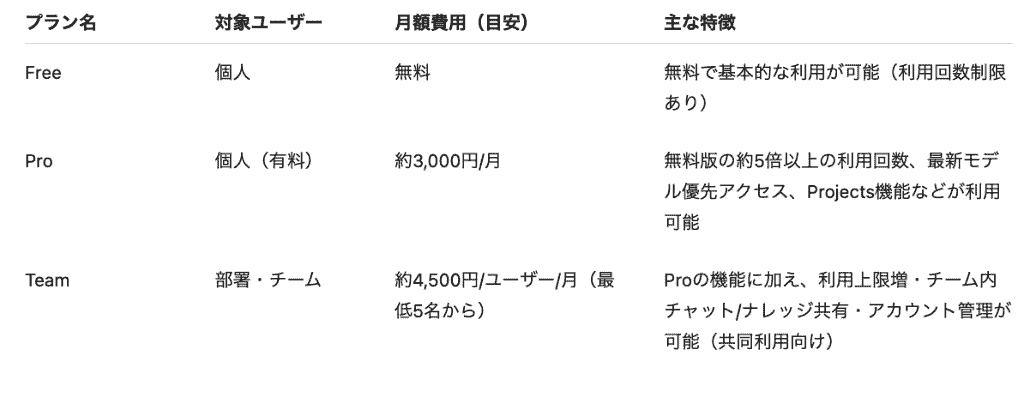
※執筆時のレート換算です。実際の請求額は為替レートにより変動します。
無料プランでもClaudeの実力を充分に理解できますが、有料プランでも月額の投資に対するリターンは非常に大きいと評価できます。
実務に適したプランでの契約を検討しましょう。
✅フリーランス必見!Claudeのおすすめ活用方法

Claudeをフリーランスの業務に導入するにあたり、具体的にどのような場面で活用できるのかを解説します。
① SEOブログ・長文記事の執筆
ターゲットとなるキーワードやペルソナ、参考にしてほしい情報をプロンプト(指示文)として入力するだけで、論理的で構成の整った文章を一気に書き上げてくれるので、Webライターやブロガーにとって、Claudeの長文処理能力は強力な武器になります。
また、Claudeは文脈の理解度が非常に高いため、AI特有の機械的で不自然な言い回しが少なく、人間が書いたような滑らかな日本語を生成するのが得意です。
② 「Claude Code」を活用したWeb制作とプログラミング
エンジニアやWebデザイナーの方には、自律型AI開発ツールである「Claude Code」の活用を強くおすすめ。
ターミナル上で動作するこの機能を使えば、自然言語で指示するだけで、AIが自動的にコードを生成し、ファイルの作成や編集までを行ってくれるんです!
もしエラーが発生しても、エラー文を読み込ませれば自律的に原因を特定して修正案を適用してくれるため、非エンジニアのフリーランスでも簡単なツールやWebサイトのプロトタイプを素早く構築できるようになります。
※Proプラン以上の有料サブスクリプション、またはAPIの従量課金設定が必須
③ クライアント対応やバックオフィス業務の効率化
クリエイティブな仕事以外にも、Claudeは事務作業の心強いアシスタントになります。
クライアントからのメールに対する丁寧な返信案を作成させたり、オンラインミーティングの文字起こしデータを議事録として瞬時に処理!
本来なら自分一人で時間をかけてこなさなければならない事務作業をClaudeに丸投げすることで、コア業務や営業活動に集中できる環境を作り出せます。
💪実際にClaudeを業務に導入してみた
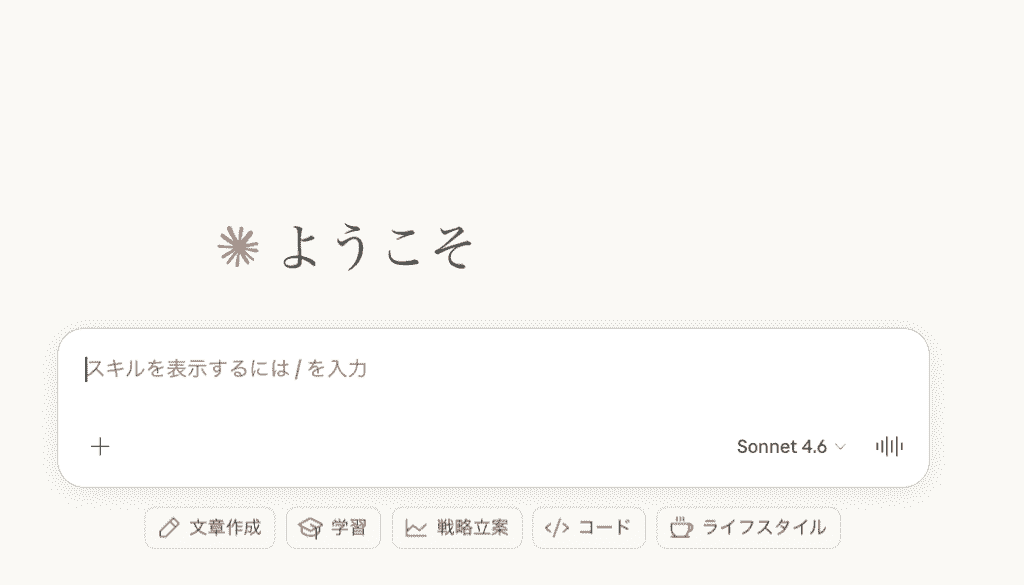
ここでは、実際にフリーランスの業務にClaudeを導入し、どのような効果が得られたのかを3つの検証項目に分けて紹介します。
検証1:SEO記事の本文作成
以前は別のAIツールを使って記事の下書きを作成していましたが、どうしても文脈のねじれや不自然な表現が目立ち、結局自分で大部分を書き直すことが少なくありませんでした。
Claudeを使うことで、この課題を解決できるでしょうか?
以下のプロンプトを投稿し、本文を作成してもらいました。
入力プロンプト
あなたはBtoBマーケティングに詳しいプロのWebライターです。
以下の条件で、SEO記事の本文を作成してください。
【記事の目的】
オウンドメディア経由のリード獲得を増やしたいBtoB企業のマーケ担当者に向けて、『インサイドセールス組織の立ち上げ方』の基本をわかりやすく解説し、最終的に自社サービスの資料ダウンロードにつなげること。
〜(省略)〜
全体で5,000文字前後
上記の条件を踏まえ、各H2ごとに本文を作成してください。
読み手が途中で離脱しないよう、論理の流れと自然な日本語表現を特に意識してください。
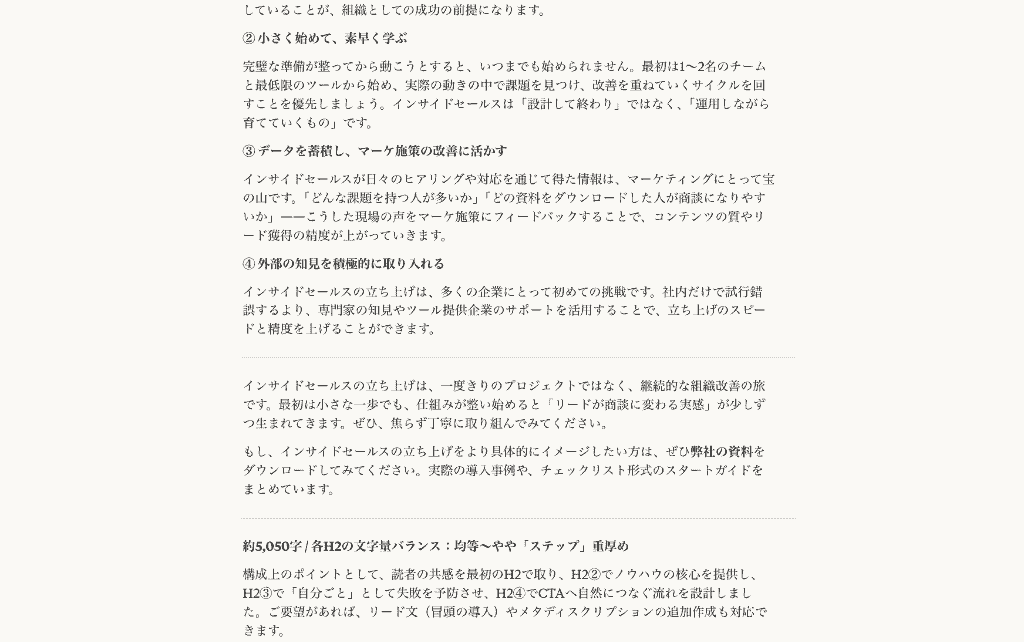
生成結果をざっと見る限り文章は安定していて、入力した指示の意図を深く理解し、非常に滑らかで自然な日本語を出力していました。
また、想定読者やトーン、見出しといった最低限の情報しか渡していないのですが、見出しによってはステップを分けて内容を言及しています。
これにはちょっと驚き...
新たな視点で記事を執筆できそうです!
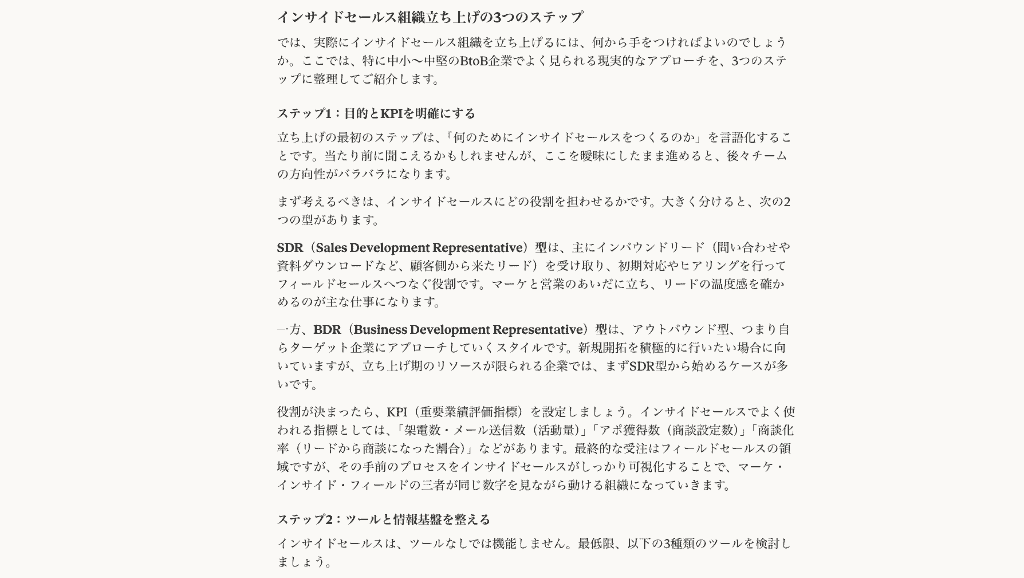
文字数や構成バランスの総評も同時に生成されていて、尚且つ追加コンテンツの生成まで提案してくれています!
至れり尽くせりって感じですね🙏
今は生成された本文のみを活かそうと思いますが、執筆に行き詰まった時はリード文の生成も依頼しても良さそうです。
ちょっとしたニュアンスの調整や語尾の修正だけでそのまま納品できるレベルに仕上げられる他、執筆にかかる時間(約5〜6時間)が従来の半分以下になったことで、精神的な負担も大きく軽減される結果となりました!
検証2:Webツール開発
次は、本格的なプログラミング経験がない非エンジニアが、Claudeを使って簡単な社内向けのタスク管理ツールを作成できるか検証してみました。
入力プロンプト
ブラウザで動く、社内向けのシンプルなタスク管理Webツールを作りたいです。
【実現したいこと】
・タスク名を入力するテキストボックスがある
・「追加」ボタンを押すと、下のリストにタスクが追加される
・各タスクには「削除」ボタンがついていて、押すとそのタスクだけ消える
・ブラウザを閉じてもタスクが残るようにしたい(ローカルストレージでOK)
・デザインはシンプルで構いません
上記を踏まえて、
1. 必要なファイル構成
2. それぞれのファイルの中身(コード全文)
3. ファイルを保存してブラウザで動作確認する手順 を、初心者にもわかるように説明してください。
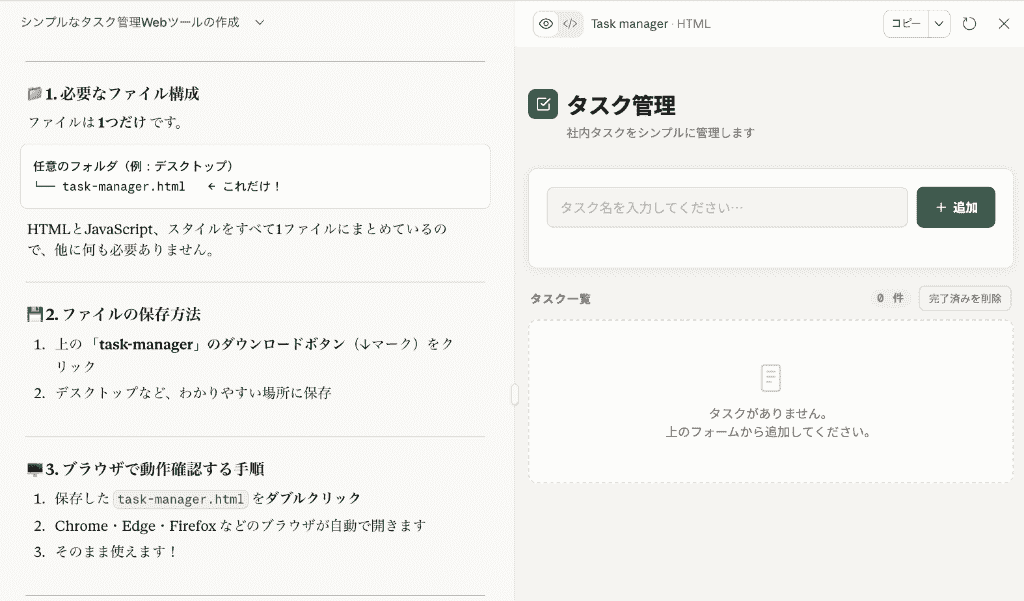
指示を出したところ、必要なコードを瞬時に書き上げてくれました!
イメージに近い構成で、カラーを変更したい場合にも簡単な指示だけで適用してくれます。
ただ、実際にプレビュー画面でタスク情報を打ち込んだところ、下書き状態で一覧に追加されてしまいました...
ちょっと修正してみましょう。
今の構成だと入力途中でタスク一覧に追加されます。
「追加」ボタンを押下するとき以外は一覧に反映しないように再構成して
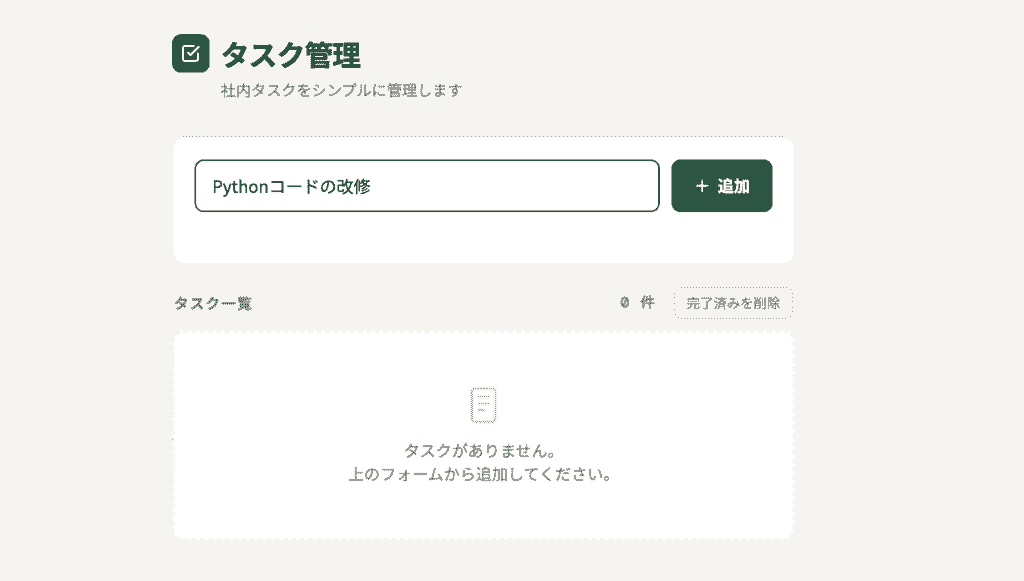
このプロンプトを追加投稿すると、まるで優秀なメンターのように的確な修正案を提示してくれました。
見た目は変わっていませんが、指示した通りに「追加ボタン押下時のみ」タスクを追加するように再構成されています。
プロンプトを入力するだけで、きちんと動作するプロトタイプが数十分で完成しました!
非エンジニアでもアイデアをすぐに形にできますし、専門家でも初期構成のアイデア出しに活用できるでしょう。
圧倒的なポテンシャルを実感でき、業務の幅が拡大するだけでなく、コード生成の勉強にも応用できそうだと感じる検証結果となりました。
検証3:クライアント対応
クライアントとの細かなコミュニケーションは、意外と時間を奪われますよね...
そこで最後の検証では、Claudeに議事録と作成をお願いしてみました!
入力プロンプト
以下は、クライアントとの打ち合わせを文字起こししたテキストです。 このテキストをもとに、議事録を作成してください。
【議事録の要件】
・ミーティングの目的を一文でまとめる
・「参加者」「日時」「テーマ」を冒頭に整理
・本文は以下の構成でまとめる 1. 議題ごとの概要 2. 主な発言内容(誰が何を提案・指摘したか) 3. 決定事項 4. 宿題・次回までのアクションアイテム(担当者と期限付き)
【トーン】
・クライアントにそのまま共有できる、簡潔でビジネスライクな文体
・「誰が発言したか」は、わかる範囲で話者名を残す
(文字起こし結果を貼り付け)
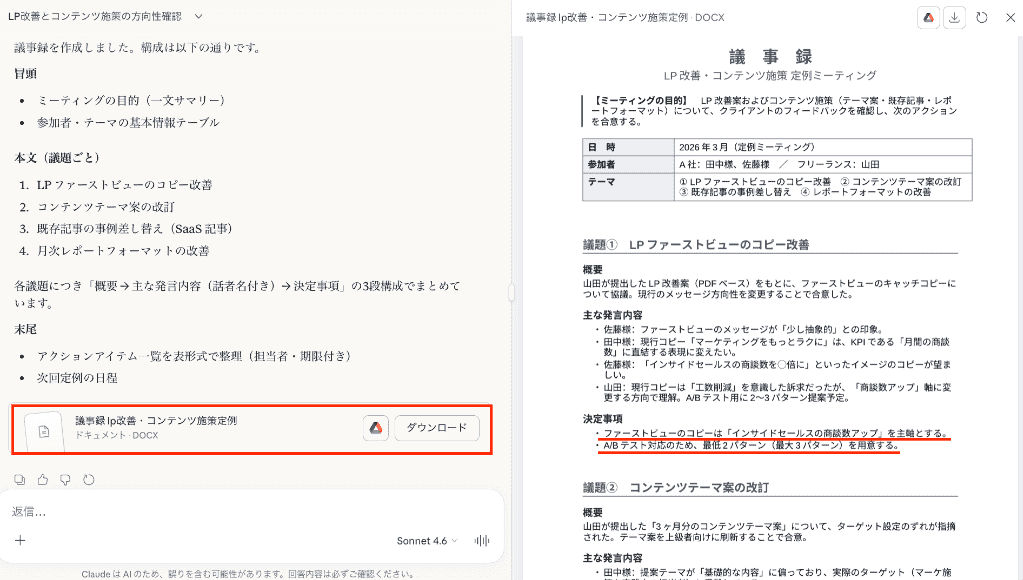
生成結果は視認性が非常に高いと評価できる内容で、誰が何を話し、何が決定したのかが簡潔にまとめられていました!(赤線)
担当者のタスクも表にまとまっている他、GoogleDriveにダウンロード可能な形式で出力しているため、コピペの手間も必要ありません。(赤枠)
※この機能を使うには、Google Workspace連携を有効にする必要があります。
同じような書類を手作業で完成させるとなると情報の整理からテキストに起こしてまとめるまでに1時間はかかるところを、Claudeを使えばわずか10分ほどで仕上げることができます!
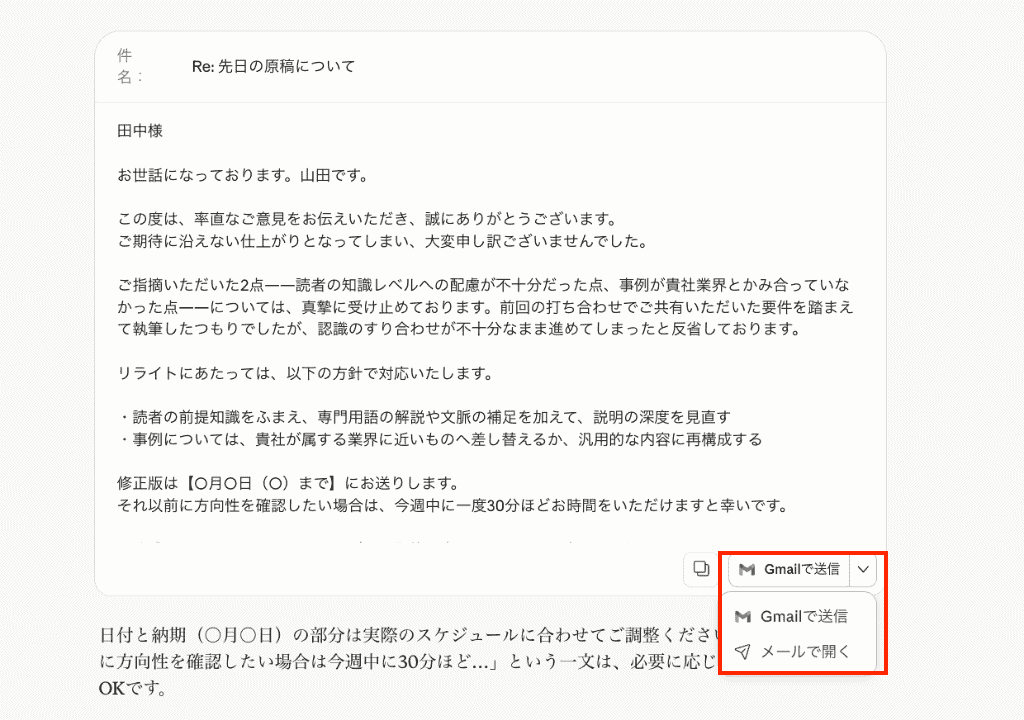
さらに、少し厳しい指摘を受けたメールへの返信案を考えてもらった際も、冷静かつ丁寧なトーンで相手に配慮した文面を作成。
Claudeの画面上の操作でメールツールに遷移することもできるので、最小限の操作で返信対応をこなせるのも工数削減に役立つと感じました。(赤枠)
クライアント対応においても、Claudeを活用すれば、感情的なストレスを抱えることなくスムーズに業務を進めることができそうですね!
🌳まとめ
今回フリーランスがClaudeを活用して、業務を効率化するための具体的な方法について解説しました。
長文の処理やコーディング、論理的な文章作成において、Claudeは他のAIツールに匹敵する高いポテンシャルを秘めています。
事務作業やリサーチにかかる時間を短縮できれば、より多くの案件をこなしたり、プライベートの時間を充実させたりと、フリーランスとしての働き方を大きく改善できるはずです。
まずはご自身の業務にどうフィットするか、実際に触れて試してみてください。
最新のテクノロジーを味方につけて、より自由で充実したフリーランスライフを実現させましょう!
🍡Yoomでできること
Yoomを活用すれば、日々発生する細々とした業務から解放され、より価値の高い仕事に時間を使えるようになります。
例えば、クライアントから届いたメールを要約してデータベースツールに登録するといった仕組みが簡単に構築できるので、確認漏れや保存忘れを防ぎ、スムーズな案件進行を実現できるでしょう。
また、クラウド会計ソフトやスプレッドシートを連携させ、特定の条件を満たしたときに自動でデータが転記されるように設定しておけば、手作業による入力ミスを減らすことに繋がります。
他にも、Yoomの「AIワーカー」を活用すれば、請求書の発行や経費精算といった毎月決まった時期に発生する事務作業も劇的に楽になります。
このように、複数のアプリをまたいだ複雑な業務をシームレスにつなぎ合わせることができるのがYoomの強みです。
専門的な知識は一切不要なので、自分の業務スタイルに合った自動化の仕組みをぜひ作ってみてください。
■概要日々大量に届くメールの中から重要な情報を探し出し、手作業で要約して記録するのは手間がかかる作業ではないでしょうか。このワークフローを活用すれば、Gmailなどで受信した特定メールの内容をAIのAnthropic(Claude)が自動で要約し、Notionのデータベースへ記録することが可能です。そうすることで、情報整理のプロセスを効率化し、重要な情報の見落としを防ぎます。
■このテンプレートをおすすめする方- メールでの情報収集や報告が多く、内容の整理と記録に時間を要している方
- Anthropic(Claude)とNotionを普段から利用しており、手作業での連携を自動化したい方
- AIを活用して情報処理業務を効率化し、コア業務に集中したいと考えている方
■このテンプレートを使うメリット- メールの確認から要約、Notionへの転記までが自動化されるため、これまで情報整理に費やしていた時間を短縮することができます。
- 手作業による転記ミスや要約の抜け漏れといったヒューマンエラーを防ぎ、情報の正確性を保つことに繋がります。
■フローボットの流れ- はじめに、Anthropic(Claude)とNotionをYoomと連携します。
- 次に、トリガーでメールトリガーを選択し、「メールを受信したら」というアクションを設定します。
- 続いて、オペレーションでAnthropic(Claude)機能を選択し、「要約する」アクションを設定して、受信したメール本文の内容を要約します。
- 最後に、オペレーションでNotionの「レコードを追加する」アクションを設定し、要約結果を指定のデータベースに記録します。
※「トリガー」:フロー起動のきっかけとなるアクション、「オペレーション」:トリガー起動後、フロー内で処理を行うアクション
■このワークフローのカスタムポイント- メールトリガーの設定では、特定の差出人や件名を含むメールのみを処理の対象とするなど、自動化を開始する条件を任意で設定してください。
- Anthropic(Claude)の要約アクションでは、「箇条書きで要約して」のように、アウトプットの形式を指定するプロンプトを任意で設定することが可能です。
- Notionにレコードを追加するアクションでは、記録先のデータベースやページ、メールの件名や要約結果を格納するプロパティを任意で設定してください。
■注意事項- Anthropic(Claude)とNotionそれぞれとYoomを連携してください。
■概要
Googleカレンダーへ新しい予定を登録する際に、概要欄へアジェンダやWeb会議のURLなどを毎回手入力することに手間を感じていませんか。このワークフローは、Googleカレンダーで新しい予定が作成されると、その情報を基にAnthropic(Claude)が任意のテキストを自動で生成し、予定の詳細を更新します。Anthropic(Claude)とGoogleカレンダーを連携させることで、こうしたカレンダー周りの定型業務を効率化し、入力の手間や記載漏れのリスクを減らすことが可能です。
■このテンプレートをおすすめする方
- Googleカレンダーでの予定作成や管理業務を効率化したいと考えている方
- Anthropic(Claude)とGoogleカレンダーを連携させ、定型的なテキスト入力を自動化したい方
- 手作業によるカレンダーへの情報転記に課題を感じている営業担当者や秘書の方
■このテンプレートを使うメリット
- 予定作成をトリガーにAnthropic(Claude)がテキストを自動生成するため、手作業で詳細情報を入力する時間を短縮できます。
- 手入力によって発生しがちなアジェンダの記載漏れや誤字脱字といったヒューマンエラーを防ぎ、予定情報の品質を保ちます。
■フローボットの流れ
- はじめに、GoogleカレンダーとAnthropic(Claude)をYoomと連携します
- 次に、トリガーでGoogleカレンダーを選択し、「予定が作成されたら」というアクションを設定します
- 次に、オペレーションでAnthropic(Claude)の「テキストを生成」アクションを設定します
- 最後に、オペレーションでGoogleカレンダーの「予定を更新」アクションを設定し、生成されたテキストで予定の詳細を更新します
※「トリガー」:フロー起動のきっかけとなるアクション、「オペレーション」:トリガー起動後、フロー内で処理を行うアクション
■このワークフローのカスタムポイント
- Googleカレンダーのトリガー設定では、対象とするカレンダーのIDや予定の種別、特定の検索キーワードを含む予定のみを対象にするなど、任意で条件を指定できます。
- Anthropic(Claude)のテキスト生成オペレーションでは、生成したい内容に合わせてプロンプトを自由にカスタマイズでき、トリガーで取得した予定のタイトルや日時といった情報を変数として利用可能です。
- Googleカレンダーの予定を更新するオペレーションでは、固定のテキストや前段のオペレーションで取得した情報を変数として組み合わせ、概要欄や場所など任意の項目に設定できます。
■ 注意事項
- Googleカレンダー、Anthropic(Claude)のそれぞれとYoomを連携してください。
- トリガーは5分、10分、15分、30分、60分の間隔で起動間隔を選択できます。
- プランによって最短の起動間隔が異なりますので、ご注意ください。
■概要レシートの提出や経費精算は、申請者と担当者の双方にとって手間のかかる業務ではないでしょうか。 特に、提出されたレシートが社内規定に沿っているかを目視で確認する作業は時間がかかり、見落としのリスクも伴います。 このワークフローを活用すれば、フォームからレシートが送信されるとAIエージェント(AIワーカー)が自動で規定チェックを行うため、AIを活用したスムーズな経費管理を実現し、これらの課題を解消します。■このテンプレートをおすすめする方- 経費精算の申請や承認フローに多くの時間を費やしている経理・総務担当者の方
- AIエージェントを導入して経費管理業務を効率化し、生産性を向上させたいと考えている方
- 従業員の経費申請プロセスを簡素化し、本来のコア業務に集中できる環境を整えたい方
■このテンプレートを使うメリット- フォームへの回答送信を起点にレシートのチェックまでが自動処理されるため、これまで手作業で行っていた確認業務の時間を短縮できます
- AIが設定されたルールに基づいてチェックを行うので、目視による確認漏れや担当者ごとの判断のばらつきといったヒューマンエラーの防止に繋がります
■フローボットの流れ- はじめに、経費管理を行うGoogle スプレッドシートなどのアプリをYoomと連携します
- 次に、トリガーでフォームを選択し、「回答が送信されたら」というアクションを設定します。このフォームにはレシートの画像ファイルを添付できるようにしておきます
- 最後に、オペレーションでAIワーカーを選択し、添付されたレシート画像の解析と、社内規定に沿っているかのチェックを行いGoogle スプレッドシートに記録するためのマニュアル(指示)を作成します
※「トリガー」:フロー起動のきっかけとなるアクション、「オペレーション」:トリガー起動後、フロー内で処理を行うアクション
■このワークフローのカスタムポイント- フォームのトリガー設定では、レシート添付の項目のほか、経費申請に必要な申請者名や金額、日付といった回答項目を任意で設定してください
- AIワーカーのオペレーション設定では、日付の妥当性や金額の上限、交際費の規定など、チェックさせたい内容を指示として任意で設定することが可能です
■注意事項- Google スプレッドシートとYoomを連携してください。AIワーカー内で使用するツール(アプリ)についてもマイアプリ連携が必要です。
- AIワーカーの基本設定は「【AIワーカー】基本的な設定方法」をご参照ください。
- AIワーカーの同時実行数・作成可能なAIワーカー数・利用可能なAIモデルはご契約中のプランによって異なります。
- AIワーカー内でご利用いただけるアプリやオペレーション等はフローボットの利用制限と同様です。
- AIワーカーは、テスト実行でも本番実行と同様にタスクを消費しますのでご注意ください。詳細は「【AIワーカー】タスク実行数の計算方法」ご参照ください。
- AIワーカーはマニュアルを詳細に設定することで適切な処理を実行しやすくなります。詳細は「【AIワーカー】マニュアルの作成方法」をご参照ください。
- ダウンロード可能なファイル容量は最大300MBまでです。アプリの仕様によっては300MB未満になる可能性があるので、ご注意ください。
- トリガー、各オペレーションでの取り扱い可能なファイル容量の詳細は「ファイルの容量制限について」をご参照ください。
■概要Shopifyへの新商品登録後、魅力的な商品説明やキャッチコピーを作成する業務に時間を要していませんか?手作業でのコピーライティングは属人化しやすく、クオリティの維持も課題となります。このワークフローを活用すれば、Shopifyに商品が追加されると自動でAIワーカーが分析し、コピーライティング案を作成してくれます。クリエイティブ業務の効率化と、担当者の負担軽減を実現することが可能です。■このテンプレートをおすすめする方- Shopifyの商品登録後に行う、コピーライティング業務を効率化したいEC担当者の方
- AIワーカーを活用したコピーライティングで、コンテンツ制作を自動化したいマーケターの方
- 新商品の情報をチームへ迅速に共有し、確認フローを円滑にしたいと考えている方
■このテンプレートを使うメリット- Shopifyへの商品追加をきっかけに、コピーライティングから通知までが自動化され、これまで手作業に費やしていた時間を短縮できます。
- 手作業によるコピーの転記ミスや、関係者への通知漏れといったヒューマンエラーを防ぎ、業務の正確性を高めることに繋がります。
■フローボットの流れ- はじめに、ShopifyとSlackをYoomと連携します。
- 次に、トリガーでShopifyを選択し、「商品情報が作成されたら(Webhook)」というアクションを設定します。
- 次に、オペレーションでAIワーカーを選択し、Shopifyから受け取った商品情報をもとにコピーライティングを行うためのマニュアル(指示)を作成します。
- 最後に、オペレーションでSlackの「メッセージを送信する」アクションを設定し、AIワーカーが作成したコピーを指定のチャンネルに通知します。
※「トリガー」:フロー起動のきっかけとなるアクション、「オペレーション」:トリガー起動後、フロー内で処理を行うアクション■このワークフローのカスタムポイント- AIワーカーのオペレーションでは、商品の特徴を強調したり、特定のターゲット層に響くような表現を用いたりするなど、AIへの指示内容を任意で設定できます。
- Slackで通知を送付するアクションでは、通知先のチャンネルやメンション相手をチームの運用に合わせて柔軟に設定してください。
■注意事項- Shopify、SlackのそれぞれとYoomを連携してください。AIワーカー内で使用するツール(アプリ)についてもマイアプリ連携が必要です。
- AIワーカーの基本設定は「【AIワーカー】基本的な設定方法」をご参照ください。
- AIワーカーの同時実行数・作成可能なAIワーカー数・利用可能なAIモデルはご契約中のプランによって異なります。
- AIワーカー内でご利用いただけるアプリやオペレーション等はフローボットの利用制限と同様です。
- AIワーカーは、テスト実行でも本番実行と同様にタスクを消費しますのでご注意ください。詳細は「【AIワーカー】タスク実行数の計算方法」ご参照ください。
- AIワーカーはマニュアルを詳細に設定することで適切な処理を実行しやすくなります。詳細は「【AIワーカー】マニュアルの作成方法」をご参照ください。
- Shopifyはチームプラン・サクセスプランでのみご利用いただけるアプリとなっております。フリープラン・ミニプランの場合は設定しているフローボットのオペレーションやデータコネクトはエラーとなりますので、ご注意ください。
- チームプランやサクセスプランなどの有料プランは、2週間の無料トライアルを行うことが可能です。無料トライアル中には制限対象のアプリを使用することができます。

■このテンプレートをおすすめする方
- メールでの情報収集や報告が多く、内容の整理と記録に時間を要している方
- Anthropic(Claude)とNotionを普段から利用しており、手作業での連携を自動化したい方
- AIを活用して情報処理業務を効率化し、コア業務に集中したいと考えている方
■このテンプレートを使うメリット
- メールの確認から要約、Notionへの転記までが自動化されるため、これまで情報整理に費やしていた時間を短縮することができます。
- 手作業による転記ミスや要約の抜け漏れといったヒューマンエラーを防ぎ、情報の正確性を保つことに繋がります。
■フローボットの流れ
- はじめに、Anthropic(Claude)とNotionをYoomと連携します。
- 次に、トリガーでメールトリガーを選択し、「メールを受信したら」というアクションを設定します。
- 続いて、オペレーションでAnthropic(Claude)機能を選択し、「要約する」アクションを設定して、受信したメール本文の内容を要約します。
- 最後に、オペレーションでNotionの「レコードを追加する」アクションを設定し、要約結果を指定のデータベースに記録します。
■このワークフローのカスタムポイント
- メールトリガーの設定では、特定の差出人や件名を含むメールのみを処理の対象とするなど、自動化を開始する条件を任意で設定してください。
- Anthropic(Claude)の要約アクションでは、「箇条書きで要約して」のように、アウトプットの形式を指定するプロンプトを任意で設定することが可能です。
- Notionにレコードを追加するアクションでは、記録先のデータベースやページ、メールの件名や要約結果を格納するプロパティを任意で設定してください。
■注意事項
- Anthropic(Claude)とNotionそれぞれとYoomを連携してください。

■概要
Googleカレンダーへ新しい予定を登録する際に、概要欄へアジェンダやWeb会議のURLなどを毎回手入力することに手間を感じていませんか。このワークフローは、Googleカレンダーで新しい予定が作成されると、その情報を基にAnthropic(Claude)が任意のテキストを自動で生成し、予定の詳細を更新します。Anthropic(Claude)とGoogleカレンダーを連携させることで、こうしたカレンダー周りの定型業務を効率化し、入力の手間や記載漏れのリスクを減らすことが可能です。
■このテンプレートをおすすめする方
- Googleカレンダーでの予定作成や管理業務を効率化したいと考えている方
- Anthropic(Claude)とGoogleカレンダーを連携させ、定型的なテキスト入力を自動化したい方
- 手作業によるカレンダーへの情報転記に課題を感じている営業担当者や秘書の方
■このテンプレートを使うメリット
- 予定作成をトリガーにAnthropic(Claude)がテキストを自動生成するため、手作業で詳細情報を入力する時間を短縮できます。
- 手入力によって発生しがちなアジェンダの記載漏れや誤字脱字といったヒューマンエラーを防ぎ、予定情報の品質を保ちます。
■フローボットの流れ
- はじめに、GoogleカレンダーとAnthropic(Claude)をYoomと連携します
- 次に、トリガーでGoogleカレンダーを選択し、「予定が作成されたら」というアクションを設定します
- 次に、オペレーションでAnthropic(Claude)の「テキストを生成」アクションを設定します
- 最後に、オペレーションでGoogleカレンダーの「予定を更新」アクションを設定し、生成されたテキストで予定の詳細を更新します
※「トリガー」:フロー起動のきっかけとなるアクション、「オペレーション」:トリガー起動後、フロー内で処理を行うアクション
■このワークフローのカスタムポイント
- Googleカレンダーのトリガー設定では、対象とするカレンダーのIDや予定の種別、特定の検索キーワードを含む予定のみを対象にするなど、任意で条件を指定できます。
- Anthropic(Claude)のテキスト生成オペレーションでは、生成したい内容に合わせてプロンプトを自由にカスタマイズでき、トリガーで取得した予定のタイトルや日時といった情報を変数として利用可能です。
- Googleカレンダーの予定を更新するオペレーションでは、固定のテキストや前段のオペレーションで取得した情報を変数として組み合わせ、概要欄や場所など任意の項目に設定できます。
■ 注意事項
- Googleカレンダー、Anthropic(Claude)のそれぞれとYoomを連携してください。
- トリガーは5分、10分、15分、30分、60分の間隔で起動間隔を選択できます。
- プランによって最短の起動間隔が異なりますので、ご注意ください。

- 経費精算の申請や承認フローに多くの時間を費やしている経理・総務担当者の方
- AIエージェントを導入して経費管理業務を効率化し、生産性を向上させたいと考えている方
- 従業員の経費申請プロセスを簡素化し、本来のコア業務に集中できる環境を整えたい方
- フォームへの回答送信を起点にレシートのチェックまでが自動処理されるため、これまで手作業で行っていた確認業務の時間を短縮できます
- AIが設定されたルールに基づいてチェックを行うので、目視による確認漏れや担当者ごとの判断のばらつきといったヒューマンエラーの防止に繋がります
- はじめに、経費管理を行うGoogle スプレッドシートなどのアプリをYoomと連携します
- 次に、トリガーでフォームを選択し、「回答が送信されたら」というアクションを設定します。このフォームにはレシートの画像ファイルを添付できるようにしておきます
- 最後に、オペレーションでAIワーカーを選択し、添付されたレシート画像の解析と、社内規定に沿っているかのチェックを行いGoogle スプレッドシートに記録するためのマニュアル(指示)を作成します
■このワークフローのカスタムポイント
- フォームのトリガー設定では、レシート添付の項目のほか、経費申請に必要な申請者名や金額、日付といった回答項目を任意で設定してください
- AIワーカーのオペレーション設定では、日付の妥当性や金額の上限、交際費の規定など、チェックさせたい内容を指示として任意で設定することが可能です
- Google スプレッドシートとYoomを連携してください。AIワーカー内で使用するツール(アプリ)についてもマイアプリ連携が必要です。
- AIワーカーの基本設定は「【AIワーカー】基本的な設定方法」をご参照ください。
- AIワーカーの同時実行数・作成可能なAIワーカー数・利用可能なAIモデルはご契約中のプランによって異なります。
- AIワーカー内でご利用いただけるアプリやオペレーション等はフローボットの利用制限と同様です。
- AIワーカーは、テスト実行でも本番実行と同様にタスクを消費しますのでご注意ください。詳細は「【AIワーカー】タスク実行数の計算方法」ご参照ください。
- AIワーカーはマニュアルを詳細に設定することで適切な処理を実行しやすくなります。詳細は「【AIワーカー】マニュアルの作成方法」をご参照ください。
- ダウンロード可能なファイル容量は最大300MBまでです。アプリの仕様によっては300MB未満になる可能性があるので、ご注意ください。
- トリガー、各オペレーションでの取り扱い可能なファイル容量の詳細は「ファイルの容量制限について」をご参照ください。

- Shopifyの商品登録後に行う、コピーライティング業務を効率化したいEC担当者の方
- AIワーカーを活用したコピーライティングで、コンテンツ制作を自動化したいマーケターの方
- 新商品の情報をチームへ迅速に共有し、確認フローを円滑にしたいと考えている方
- Shopifyへの商品追加をきっかけに、コピーライティングから通知までが自動化され、これまで手作業に費やしていた時間を短縮できます。
- 手作業によるコピーの転記ミスや、関係者への通知漏れといったヒューマンエラーを防ぎ、業務の正確性を高めることに繋がります。
- はじめに、ShopifyとSlackをYoomと連携します。
- 次に、トリガーでShopifyを選択し、「商品情報が作成されたら(Webhook)」というアクションを設定します。
- 次に、オペレーションでAIワーカーを選択し、Shopifyから受け取った商品情報をもとにコピーライティングを行うためのマニュアル(指示)を作成します。
- 最後に、オペレーションでSlackの「メッセージを送信する」アクションを設定し、AIワーカーが作成したコピーを指定のチャンネルに通知します。
- AIワーカーのオペレーションでは、商品の特徴を強調したり、特定のターゲット層に響くような表現を用いたりするなど、AIへの指示内容を任意で設定できます。
- Slackで通知を送付するアクションでは、通知先のチャンネルやメンション相手をチームの運用に合わせて柔軟に設定してください。
- Shopify、SlackのそれぞれとYoomを連携してください。AIワーカー内で使用するツール(アプリ)についてもマイアプリ連携が必要です。
- AIワーカーの基本設定は「【AIワーカー】基本的な設定方法」をご参照ください。
- AIワーカーの同時実行数・作成可能なAIワーカー数・利用可能なAIモデルはご契約中のプランによって異なります。
- AIワーカー内でご利用いただけるアプリやオペレーション等はフローボットの利用制限と同様です。
- AIワーカーは、テスト実行でも本番実行と同様にタスクを消費しますのでご注意ください。詳細は「【AIワーカー】タスク実行数の計算方法」ご参照ください。
- AIワーカーはマニュアルを詳細に設定することで適切な処理を実行しやすくなります。詳細は「【AIワーカー】マニュアルの作成方法」をご参照ください。
- Shopifyはチームプラン・サクセスプランでのみご利用いただけるアプリとなっております。フリープラン・ミニプランの場合は設定しているフローボットのオペレーションやデータコネクトはエラーとなりますので、ご注意ください。
- チームプランやサクセスプランなどの有料プランは、2週間の無料トライアルを行うことが可能です。無料トライアル中には制限対象のアプリを使用することができます。
出典:
プログラミング知識なしで手軽に構築できます。










