・
Grokでサムネイル画像は作れる?実際に検証してわかった実力を解説

X(旧Twitter)での情報発信が加速する中、xAIが開発したAIチャットボット「Grok」の画像生成機能が注目を集めています。
そこで本記事では、「Grokを使って実際にサムネイル画像を作成できるのか」を、ノンデザイナーの著者が、そのクオリティや使い勝手の良さを実際に検証していきます。
特に、YouTubeやSNS運用において「制作コストと時間を削減したい」と考えている方に向けて、Grokの強みであるXとの連携やユニークな表現力が、実際の業務フローでどのように役立つのかに着目して検証!
本当に業務効率化につながるのか、その実力を確かめていきましょう!
✍️Grokとはどのようなツールなのか
Grokは、xAI社によって開発されたAIチャットボットツールです。
2023年に発表され、Xプラットフォーム上での利用が可能になりました。
その後、Webブラウザやモバイルアプリでも利用できるようになり、テキストベースの会話を通じてユーザーとやり取りし、情報を提供したり、質問に回答したりする機能を備えています。
Grokの大きな特徴として、Xと直接連携することで、今この瞬間に投稿されているポストやトレンド情報を参照するため、一般的なAIが苦手とする「昨日のニュース」や「数分前に話題になった出来事」についても正確に把握し、回答を生成します。
現在、ユーザーとのインタラクションを通じて学習し、より高度な会話能力を持つAIツールとして進化し続けています。
本記事の想定読者
本記事は、以下のような方を想定して執筆しています。
- SNS運用やコンテンツ企画を担当しており、サムネイル作成の工数削減を目指すマーケティング担当の方
- Grokの画像生成機能が、YouTubeやブログのアイキャッチ作成に実用レベルで使えるか知りたい方
- デザインツールとAIツールを組み合わせて、質の高いビジュアルコンテンツを効率よく制作したい方
Grokの利用料金とプラン
Grokの利用は基本的に無料プランから始められますが、いくつかの追加機能を活用するためには有料プランへのアップグレードが必要です。
以下では、Grokの代表的な利用プランとその料金について紹介します。
(今回は「無料プラン」と「X Premium」「X Premium+」にて比較)
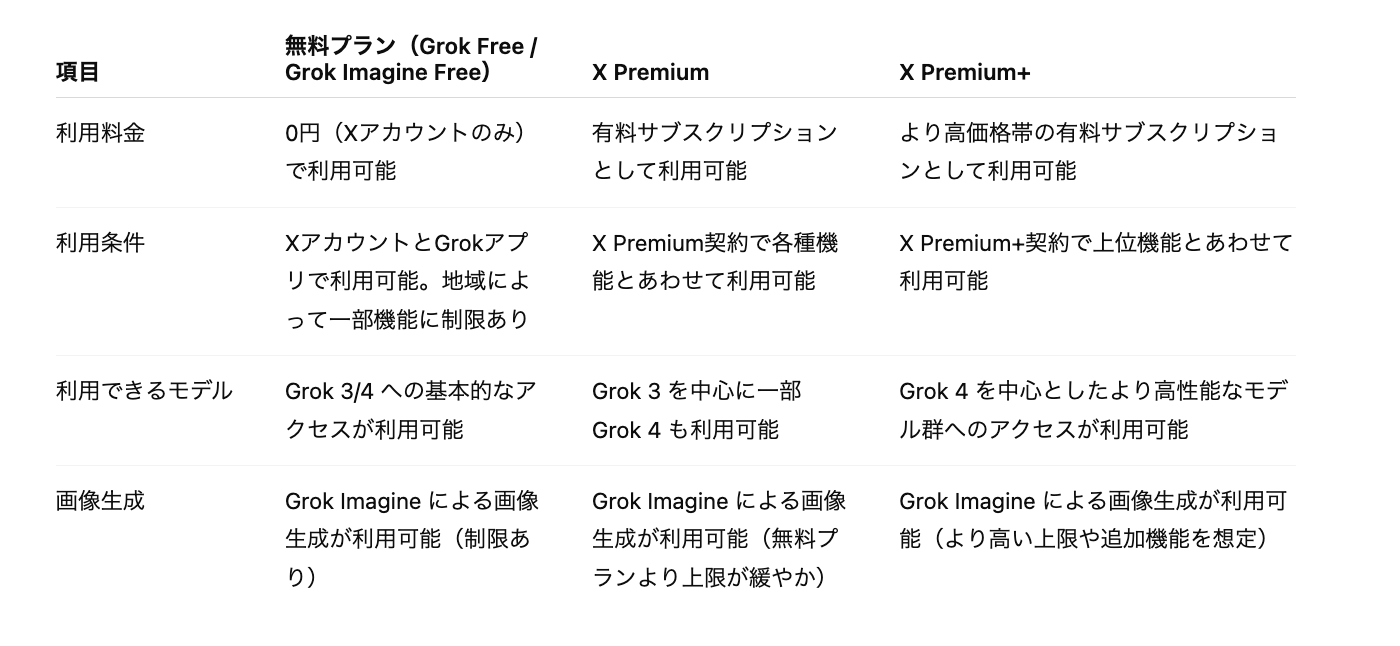
※2025年12月現在の情報です。
※上記は日本での利用を想定した比較表です。ご自身のアカウント・地域での最新状況を公式サイトで確認する必要があります。
※無料プランは、チャット回数や生成可能なコンテンツ数が制限される可能性があります。
※X Premium+は「制限の緩和」が適用されており、必ずしも「無制限」での利用が可能というわけではありません。多量のコンテンツ生成には注意が必要です。
その他の詳細については、Grokの公式サイトで最新の情報を確認してください。
画像生成ツールにおけるGrokの強み
Grokでサムネ画像を作る場合、まず無料プランでは、Xの無料アカウントまたはGrokアプリだけで利用できます。
利用回数には制限があり、一部地域では待機リストや提供エリアの制約もありますが、「簡単なサムネを2〜3枚作りたい」といった用途なら十分です。
より本格的に使うならX Premium。
有料で利用でき、ポスト編集などのX機能に加え、無料プランよりGrokの利用回数の制限が緩和されます。
さらにヘビーユーズしたいのなら、X Premium+。
月額はPremiumプランより高くなりますが、広告ほぼなしのタイムラインや返信優先表示に加え、Grok 4やSuperGrokなど上位モデル、Grok Imagineの高い利用上限にアクセスできます。
上記のことから画像生成という機能にフォーカスすると、
- チャット画面でテキスト指示(プロンプト)を送るだけで、画像を生成できる。
- 生成した画像をXへポストできるほか、リアルタイムのトレンド情報を加味した生成が可能。
- ユーモアや皮肉を理解する独自の表現力があり、写真風からイラスト風まで幅広いスタイルに対応できる。
- 著作権・肖像権の侵害リスクの可能性などは、自分で注意して運用する必要があるが、商用利用も可能。
といった充分な活用メリットを持っています。
※文字を含む画像の生成が苦手で、看板やロゴの文字が正確に表示されないことがあります。また、アニメーションや透過背景には対応できない可能性があります。
⭐Yoomはクリエイティブ制作を自動化できます
👉Yoomとは?ノーコードで業務自動化につながる!Grokを活用して高品質なサムネイル画像を生成できても、それを載せる記事を手作業で執筆するのは手間がかかるものです。
ハイパーオートメーションツール「Yoom」を活用すれば、AIによる記事作成のワークフローを既存のビジネスツールと連携させ、自動化することが可能です。
例えば、以下のようなテンプレートを活用することで、クリエイティブ制作の時間を短縮し、本来注力すべき業務に集中する時間を確保できます。
- AIリサーチから記事作成までを自動化
- 特定のキーワードに一致する動画をAIが要約・通知
■概要Google スプレッドシートで管理しているブログのネタを、WordPress.orgへ手作業で投稿する業務に手間を感じていませんか?コンテンツ作成にも時間がかかり、本来の業務を圧迫することもあります。 このワークフローを活用すれば、Google スプレッドシートに行を追加するだけで、OpenAIが内容に沿ったコンテンツを自動で生成し、WordPress.orgへの新規投稿までが完了します。Google スプレッドシートとWordPressを連携させる作業の自動化により、コンテンツ作成から投稿までのプロセスを効率化できます。
■このテンプレートをおすすめする方- Google スプレッドシートの情報をもとに、WordPress.orgへの手動投稿を行っているオウンドメディア担当者の方
- OpenAIを活用してコンテンツ生成を効率化し、記事投稿の自動化を実現したいマーケティング担当者の方
- Google スプレッドシートとWordPress.org間の連携フローを自動化し、業務全体の効率を改善したい方
■このテンプレートを使うメリット- Google スプレッドシートに行を追加するだけでコンテンツ生成から投稿までが実行されるため、手作業の時間を短縮できます
- 手作業によるコピー&ペーストや投稿設定のミスがなくなるため、ヒューマンエラーの発生を防ぎ、コンテンツの品質維持に貢献します
■フローボットの流れ- はじめに、Google スプレッドシート、OpenAI、WordPress.orgをYoomと連携します
- 次に、トリガーでGoogle スプレッドシートを選択し、「行が追加されたら」というアクションを設定します
- 次に、オペレーションでOpenAIを選択し、「テキストの生成(Chat completion)」アクションで、Google スプレッドシートの情報をもとにコンテンツを生成するよう設定します
- 最後に、オペレーションでWordPress.orgを選択し、「新規投稿を作成」アクションで、生成されたテキストなどを引用して投稿内容を設定します
※「トリガー」:フロー起動のきっかけとなるアクション、「オペレーション」:トリガー起動後、フロー内で処理を行うアクション
■このワークフローのカスタムポイント- Google スプレッドシートのトリガー設定では、対象としたいファイルのスプレッドシートIDやタブ名を任意で設定してください
- OpenAIのオペレーション設定では、生成したい内容に合わせてプロンプトとなるメッセージコンテンツや、使用するモデルを任意で設定することが可能です
- WordPress.orgのオペレーション設定では、前段のステップで取得した値を引用し、投稿のタイトルや本文、カテゴリなどの各フィールドに自由に設定できます
■注意事項- Google スプレッドシート、OpenAI、WordPress.orgのそれぞれとYoomを連携してください。
- トリガーは5分、10分、15分、30分、60分の間隔で起動間隔を選択できます。
- プランによって最短の起動間隔が異なりますので、ご注意ください。
- ChatGPT(OpenAI)のアクションを実行するには、OpenAIのAPI有料プランの契約が必要です。(APIが使用されたときに支払いができる状態)詳しくは、「OpenAIの料金ページ」をご参照ください。
- Google スプレッドシートをアプリトリガーとして使用する際の注意事項は「【アプリトリガー】Google スプレッドシートのトリガーにおける注意事項」を参照してください。
■概要YouTubeでの競合調査やトレンドリサーチに、多くの時間を費やしていませんか。関連動画を手作業で探し、内容を一つひとつ確認するのは大変な労力がかかります。このワークフローを活用すれば、YouTube Data APIとChatGPTを連携させ、特定のキーワードに一致する動画が公開されると、自動で内容の要約と類似タイトルを生成し、メールで通知します。日々の情報収集を効率化し、重要なインサイトを見逃すことなくキャッチアップできます。
■このテンプレートをおすすめする方- YouTubeでの競合分析や情報収集を効率化したいマーケティング担当者の方
- 最新のトレンド動画を素早く把握し、コンテンツ企画に活かしたい方
- 手作業による動画のチェックや内容確認の時間を削減したいと考えている方
■このテンプレートを使うメリット- 指定したキーワードの動画が公開されると自動で情報が通知されるため、手作業でのリサーチや内容確認に費やしていた時間を短縮できます。
- システムが自動で動画を検知し通知することで、手作業による検索漏れや重要な動画の見逃しといったリスクの軽減に繋がります。
■フローボットの流れ- はじめに、YouTube Data APIとChatGPTをYoomと連携します。
- 次に、トリガーでYouTube Data APIを選択し、「特定のキーワードに一致する動画が公開されたら」を設定し、監視したいキーワードを指定します。
- 続いて、オペレーションでChatGPTの「テキストを生成」アクションを設定し、取得した動画の説明欄を要約したり、類似タイトルを生成したりするようプロンプトを組みます。
- 最後に、オペレーションでメール機能の「メールを送る」アクションを設定し、ChatGPTが生成したテキストを本文に含めて指定の宛先に送付します。
※「トリガー」:フロー起動のきっかけとなるアクション、「オペレーション」:トリガー起動後、フロー内で処理を行うアクション
■このワークフローのカスタムポイント- ChatGPTのアクションでは、動画の説明欄をどのように要約するか、どのような形式で類似タイトルを生成するかといった指示(プロンプト)や、使用するAIモデルを任意で設定できます。
- メール機能のアクションでは、通知先のメールアドレスを自由に設定できるだけでなく、件名や本文にYouTubeから取得した動画情報や、ChatGPTが生成した内容を変数として埋め込むことが可能です。
■注意事項- YouTube Data API、ChatGPTのそれぞれとYoomを連携してください。
- トリガーは5分、10分、15分、30分、60分の間隔で起動間隔を選択できます。
- プランによって最短の起動間隔が異なりますので、ご注意ください。
- ChatGPT(OpenAI)のアクションを実行するには、OpenAIのAPI有料プランの契約が必要です。(APIが使用されたときに支払いができる状態)
- ChatGPTのAPI利用はOpenAI社が有料で提供しており、API疎通時のトークンにより従量課金される仕組みとなっています。そのため、API使用時にお支払いが行える状況でない場合エラーが発生しますのでご注意ください。


■このテンプレートをおすすめする方
- Google スプレッドシートの情報をもとに、WordPress.orgへの手動投稿を行っているオウンドメディア担当者の方
- OpenAIを活用してコンテンツ生成を効率化し、記事投稿の自動化を実現したいマーケティング担当者の方
- Google スプレッドシートとWordPress.org間の連携フローを自動化し、業務全体の効率を改善したい方
■このテンプレートを使うメリット
- Google スプレッドシートに行を追加するだけでコンテンツ生成から投稿までが実行されるため、手作業の時間を短縮できます
- 手作業によるコピー&ペーストや投稿設定のミスがなくなるため、ヒューマンエラーの発生を防ぎ、コンテンツの品質維持に貢献します
■フローボットの流れ
- はじめに、Google スプレッドシート、OpenAI、WordPress.orgをYoomと連携します
- 次に、トリガーでGoogle スプレッドシートを選択し、「行が追加されたら」というアクションを設定します
- 次に、オペレーションでOpenAIを選択し、「テキストの生成(Chat completion)」アクションで、Google スプレッドシートの情報をもとにコンテンツを生成するよう設定します
- 最後に、オペレーションでWordPress.orgを選択し、「新規投稿を作成」アクションで、生成されたテキストなどを引用して投稿内容を設定します
■このワークフローのカスタムポイント
- Google スプレッドシートのトリガー設定では、対象としたいファイルのスプレッドシートIDやタブ名を任意で設定してください
- OpenAIのオペレーション設定では、生成したい内容に合わせてプロンプトとなるメッセージコンテンツや、使用するモデルを任意で設定することが可能です
- WordPress.orgのオペレーション設定では、前段のステップで取得した値を引用し、投稿のタイトルや本文、カテゴリなどの各フィールドに自由に設定できます
■注意事項
- Google スプレッドシート、OpenAI、WordPress.orgのそれぞれとYoomを連携してください。
- トリガーは5分、10分、15分、30分、60分の間隔で起動間隔を選択できます。
- プランによって最短の起動間隔が異なりますので、ご注意ください。
- ChatGPT(OpenAI)のアクションを実行するには、OpenAIのAPI有料プランの契約が必要です。(APIが使用されたときに支払いができる状態)詳しくは、「OpenAIの料金ページ」をご参照ください。
- Google スプレッドシートをアプリトリガーとして使用する際の注意事項は「【アプリトリガー】Google スプレッドシートのトリガーにおける注意事項」を参照してください。


■このテンプレートをおすすめする方
- YouTubeでの競合分析や情報収集を効率化したいマーケティング担当者の方
- 最新のトレンド動画を素早く把握し、コンテンツ企画に活かしたい方
- 手作業による動画のチェックや内容確認の時間を削減したいと考えている方
■このテンプレートを使うメリット
- 指定したキーワードの動画が公開されると自動で情報が通知されるため、手作業でのリサーチや内容確認に費やしていた時間を短縮できます。
- システムが自動で動画を検知し通知することで、手作業による検索漏れや重要な動画の見逃しといったリスクの軽減に繋がります。
■フローボットの流れ
- はじめに、YouTube Data APIとChatGPTをYoomと連携します。
- 次に、トリガーでYouTube Data APIを選択し、「特定のキーワードに一致する動画が公開されたら」を設定し、監視したいキーワードを指定します。
- 続いて、オペレーションでChatGPTの「テキストを生成」アクションを設定し、取得した動画の説明欄を要約したり、類似タイトルを生成したりするようプロンプトを組みます。
- 最後に、オペレーションでメール機能の「メールを送る」アクションを設定し、ChatGPTが生成したテキストを本文に含めて指定の宛先に送付します。
■このワークフローのカスタムポイント
- ChatGPTのアクションでは、動画の説明欄をどのように要約するか、どのような形式で類似タイトルを生成するかといった指示(プロンプト)や、使用するAIモデルを任意で設定できます。
- メール機能のアクションでは、通知先のメールアドレスを自由に設定できるだけでなく、件名や本文にYouTubeから取得した動画情報や、ChatGPTが生成した内容を変数として埋め込むことが可能です。
■注意事項
- YouTube Data API、ChatGPTのそれぞれとYoomを連携してください。
- トリガーは5分、10分、15分、30分、60分の間隔で起動間隔を選択できます。
- プランによって最短の起動間隔が異なりますので、ご注意ください。
- ChatGPT(OpenAI)のアクションを実行するには、OpenAIのAPI有料プランの契約が必要です。(APIが使用されたときに支払いができる状態)
- ChatGPTのAPI利用はOpenAI社が有料で提供しており、API疎通時のトークンにより従量課金される仕組みとなっています。そのため、API使用時にお支払いが行える状況でない場合エラーが発生しますのでご注意ください。
🤔Grokでサムネイル画像を実際に作ってみた!
さて、ここまで簡単に、Grokの機能や利用料金について解説していきました。
それでは早速、画像生成機能をビジネスやクリエイティブの現場でどう活用できるか、具体的な利用シナリオをもとに検証していきましょう!
以下は、今回の利用シナリオ案です。それぞれ違うテーマで意図に近いものを生成してくれるのかを検証します。
利用シナリオ案
利用シナリオ案 1:『YouTube動画用のサムネイル背景作成』
提示したテーマに合った魅力的な背景画像を生成し、文字入れは別ツールで行うことを想定。利用モデル:Grok 4.1 (Thinking)
【条件】
- デザインは明るく爽やかな色合い
- 10代~20代の女性をターゲット
- ポップで親しみやすい雰囲気...(後略)
【ツールの特徴に合わせた検証項目3つ】
- 指定した雰囲気(清涼感)が表現できているか
- 再調整の指示がスムーズに通るか
- 人物の描写は自然か
シナリオ案 2『プレゼンテーション資料の挿絵作成』
プレゼンテーション資料のスライドの隙間を:埋めるための、特定の感情(驚き、喜びなど)を表すキャラクター画像の作成。利用モデル:Grok 4.1 (Thinking)
【条件】
- プレゼンが成功してガッツポーズをするスーツを着たゴリラ
- 真面目な会議室を背景とする
- 油絵風
【ツールの特徴に合わせた検証項目3つ】
- ユニークな指示への対応力
- スタイル(油絵風)の再現度
- 資料に使えるインパクト
シナリオ案 1『YouTube動画用のサムネイル背景作成』を検証!
まずは、商品マーケティング(今回は化粧水を指定)を行う上で効果的なアプローチ方法の一つとして挙げられるYouTube動画。
この動画用のサムネイル背景作成について、実際に検証を行います。
Grokは文字生成が苦手という弱点があるため、文字を入れる前の「高品質なベース画像」をいかに手軽に作れるかがポイントになります。
検証条件とプロンプト
今回は、最新モデルである「Grok 4.1 (thinking)」の実力を測るため、YouTube動画のサムネイル作成を想定した検証を行いました。
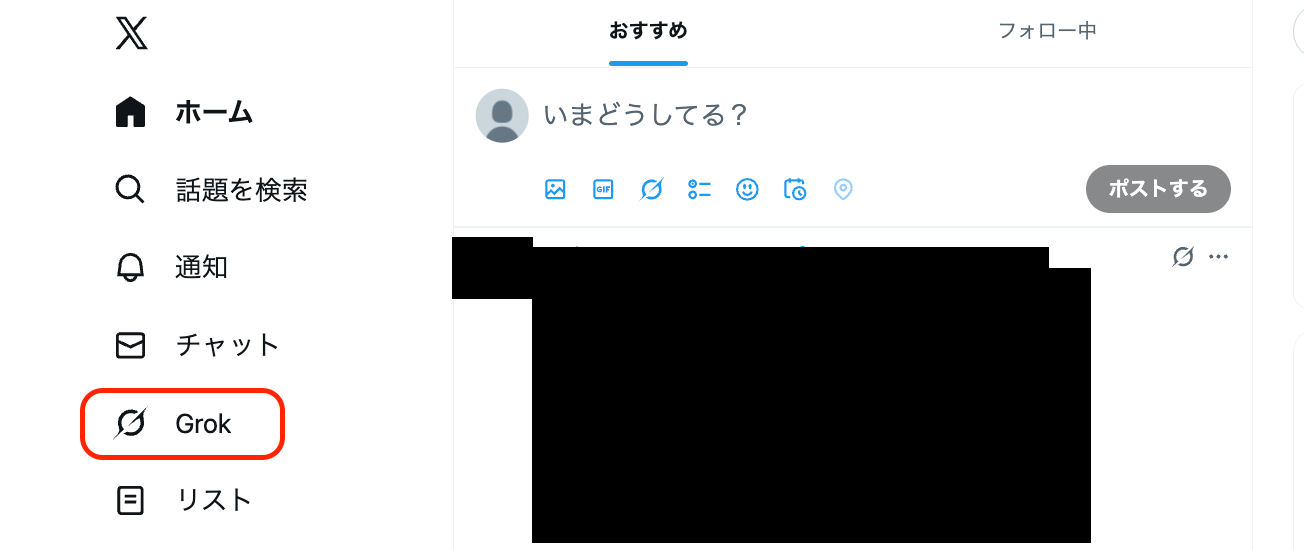
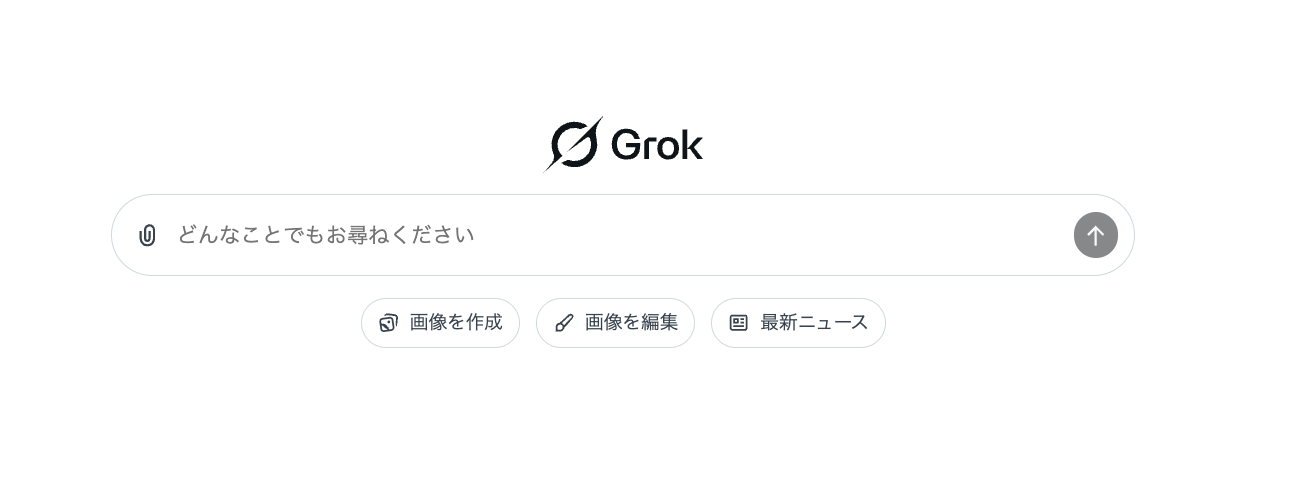
まず、Xの画面にある「Grok」アイコンから起動し、プロンプトを入力して画像を生成します。
使用したプロンプト
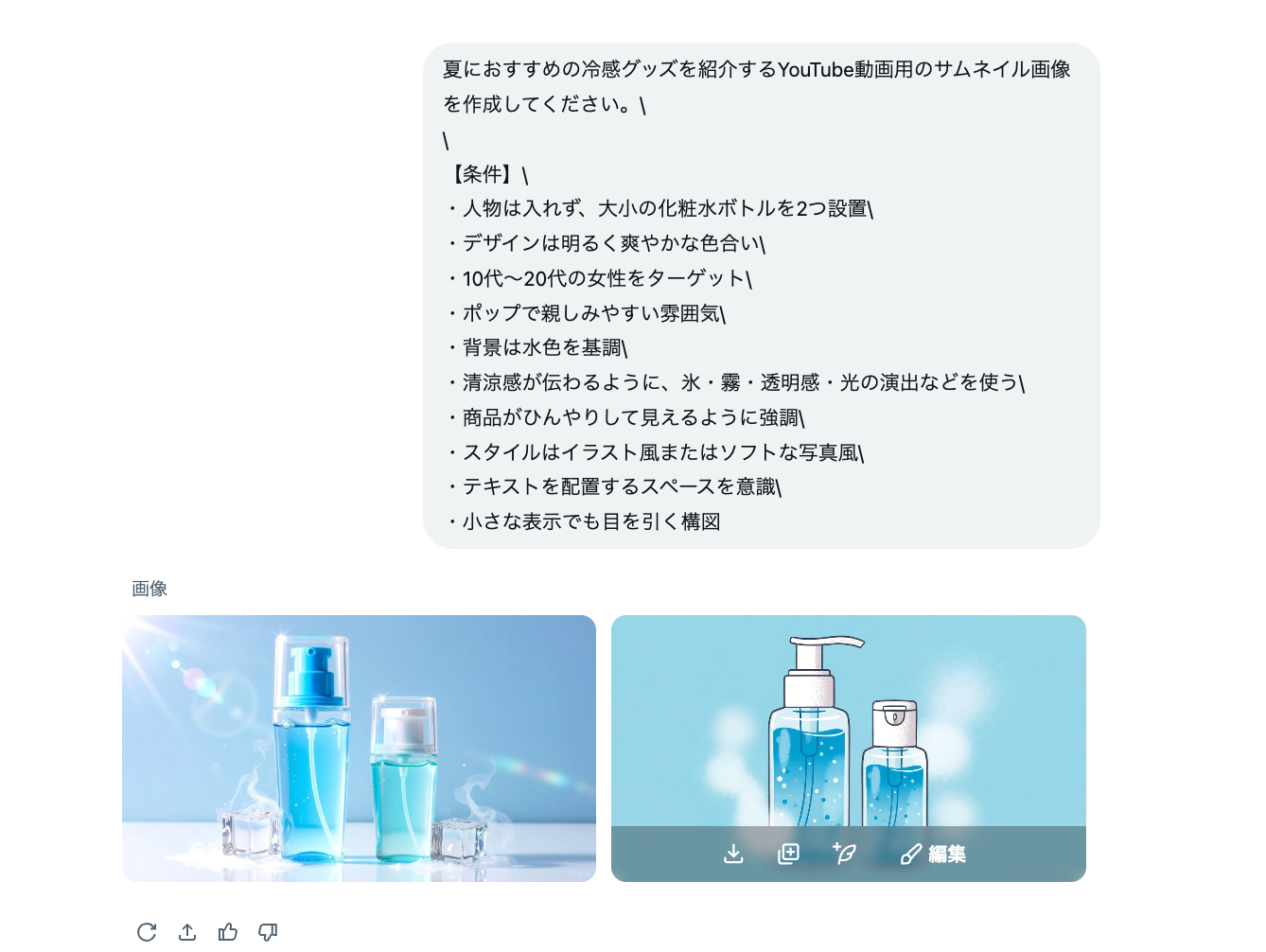
夏におすすめの冷感グッズを紹介するYouTube動画用のサムネイル画像を作成してください。
【条件】
- 人物は入れず、大小の化粧水ボトルを2つ設置
- デザインは明るく爽やかな色合い
- 10代~20代の女性をターゲット
- ポップで親しみやすい雰囲気
- 背景は水色を基調
- 清涼感が伝わるように、氷・霧・透明感・光の演出などを使う
- 商品がひんやりして見えるように強調
- スタイルはイラスト風またはソフトな写真風
- テキストを配置するスペースを意識
- 小さな表示でも目を引く構図
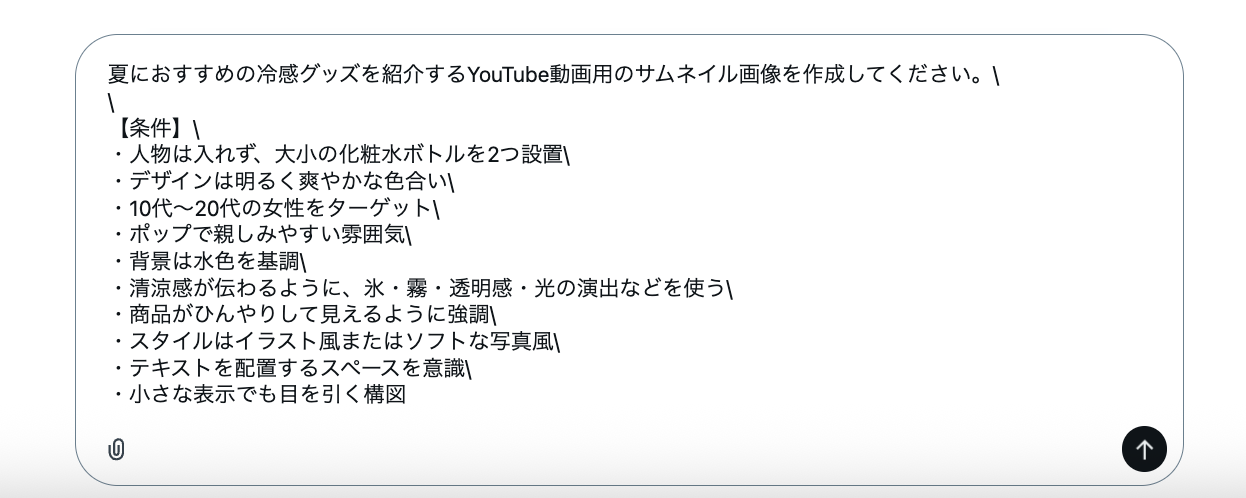
このようなテキスト入力のみでどのような結果が得られるでしょうか...!
「画像を生成」をクリックしている状態で、↑矢印をクリック!
生成結果と使用感
以下のような画像を生成してくれました!特筆すべきは生成スピードです。
プロンプト入力から画像生成完了まで、わずか15秒以内という驚異的な速さでした。
【指示への理解度】
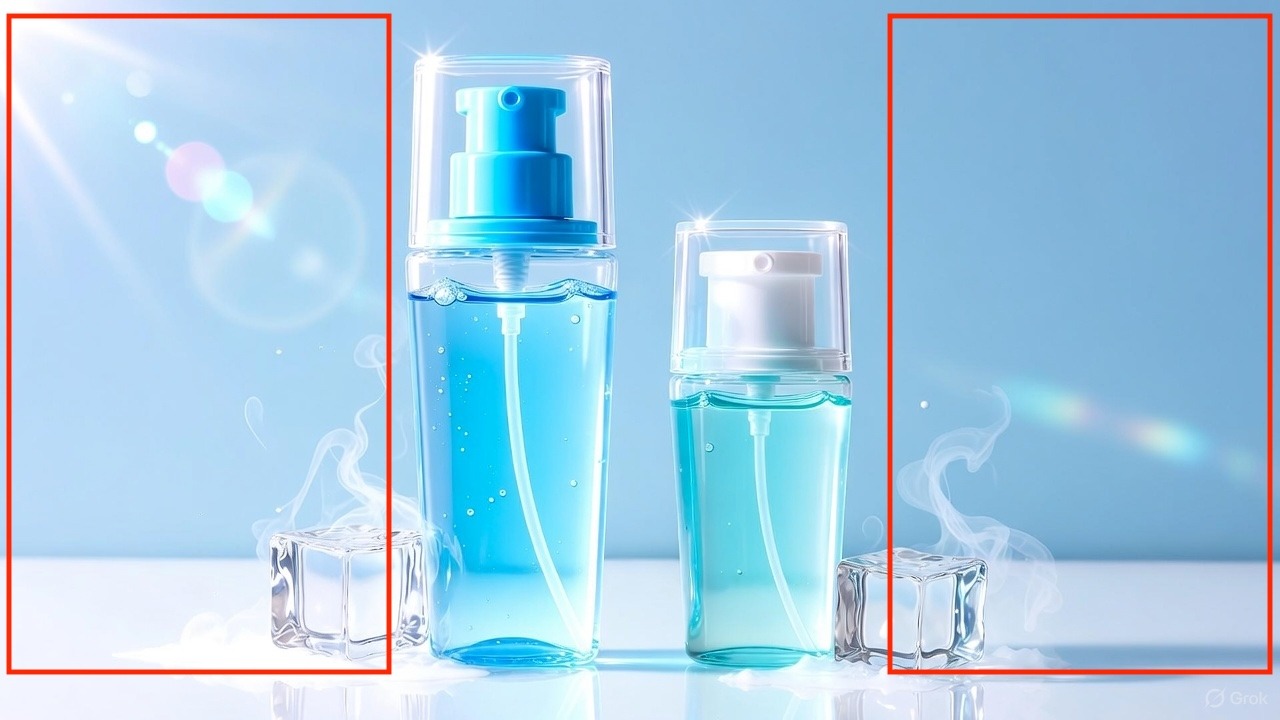
全体的な構図として、「テキストを配置するスペースを意識」という条件もしっかり反映されており、画像の端や余白部分に文字を入れやすいものになっていました。
後からCanvaやPhotoshopなどでタイトル文字を入れるサムネイル作成フローにおいて、非常に重要なポイントです。
【再調整のスムーズさ】
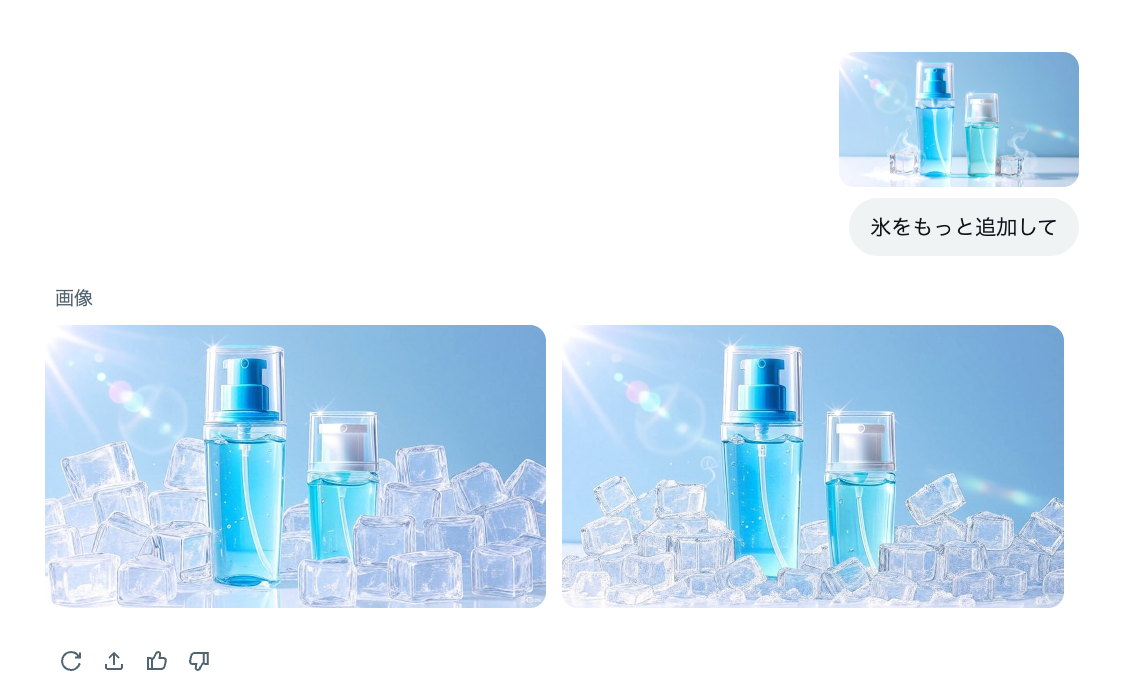
さらに、「もう少しポップに」「氷をもっと追加して」といった追加指示(チャットのラリー)を行うことで、画像の再調整もスムーズに行えました。
画像の生成後、編集機能を使って自分で微調整できるので、デザイナーに修正を依頼するコストや修正画像の納期を気にする必要がなくなりそうです!
シナリオ案 2『プレゼンテーション資料の挿絵作成』を検証!
2つ目の検証では、プレゼンテーション資料の空白を埋めるための「挿絵作成」をテーマに設定しました。
こちらも最新モデル「Grok 4.1 (thinking)」を指定します。
単なるイラストではなく、特定の感情(喜びや驚きなど)を乗せたキャラクター画像を生成できるかどうかに焦点を当てていきます。
また、ビジネスの現場で頻繁に発生する「資料作成」のシーンを想定し、具体的な指示に対してどれだけ忠実かつ高品質なアウトプットが出せるかを確認しました。
検証条件とプロンプト
実際に使用したプロンプトは以下の通りです。
ユニークかつ具体的な指定を行いました。
使用したプロンプト
プレゼンテーション資料の挿絵を作成してください。
スライドの隙間を埋めるための、特定の感情(驚き、喜びなど)を表すキャラクター画像を作成してください。
【条件】
- コミカルでポップな仕上がり
- プレゼンが成功してガッツポーズをするスーツを着たゴリラ
- 真面目な会議室の背景
- 油絵風
- 左手に紙の資料を持っている
さあ、1つ目の検証とは全く異なる指示です。
どのような画像が生成されるでしょうか?
検証結果
以下の2つの画像が生成されました!
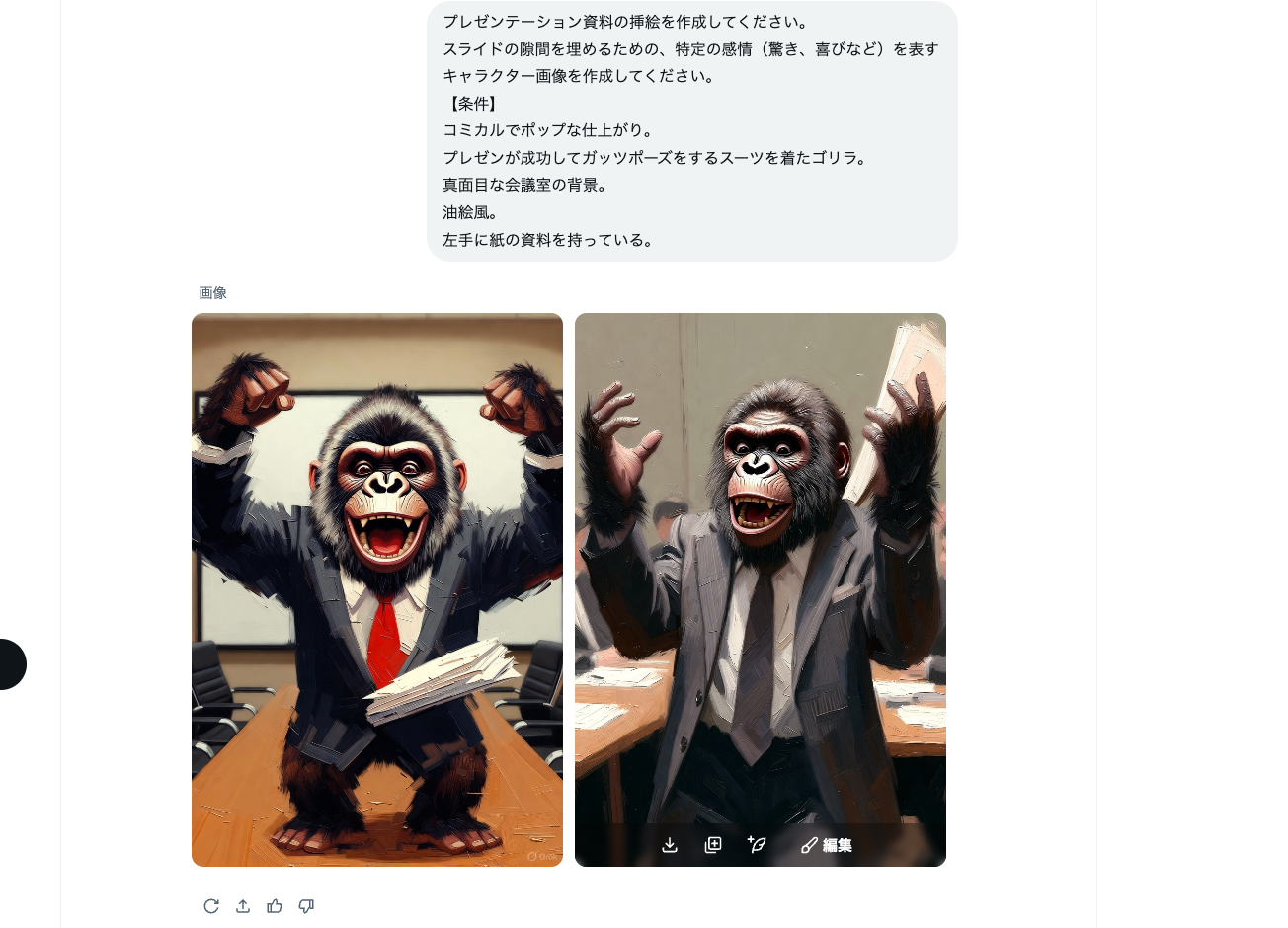
こちらも、プロンプト入力からわずか15秒ほどで画像生成が完了!
待ち時間がほとんどないため、資料作成のリズムを崩さずに作業できる点は大きな魅力です。
デザインに関しては、こちらの意図を正確に汲み取った画像が生成されていました。
背景の「真面目な会議室」と、被写体の「コミカルなゴリラ」というギャップが見事に融合しており、指示通りの「油絵風」のタッチで仕上げられています。
サムネイルに限らず、通常の画像生成においても高いクオリティを打ち出してくれました!
✅検証して感じたメリット・デメリット
Grok 4.1 (thinking) による画像・サムネイル生成を実際に使ってみて感じた最大のメリットは、以下の通りです。
1.感情表現と画力の高さ
単に指定された要素を配置するだけでなく、表情や背景に指示内容がしっかりと反映されていました。
画像の仕上がりについては、デジタル特有の質感がないとも言えませんが油絵風に近いものだと思われます。
文字入れのスペースや構図までAIが判断してくれるため、デザインソフトを別途使用する必要がなく、ノンデザイナーでも扱いやすいです。
2.圧倒的な生成スピード
わずかな時間でイメージに近い画像を生成できました。
修正や再生成が必要な場合でも、このスピード感は維持されており、ストレスなくデザインの試行錯誤を行えそうです。
3.不自然な破綻がない
画像生成AIで頻発しがちな不自然な描写は少ないと感じました。
特に人物や生き物のデザインにおける「左手に資料を持つ」という部分指定も自然にクリアしており、そのまま公開しても良いレベルと判断できました。
ただ、AIによる画像生成をよーく見てみると、手指を始めとする部位に違和感が生じる仕上がり(指の本数が生物構造上異なる、など)となる場合もあるので、生成ごとに注意が必要そうです。
今回の検証において、デメリットとして挙げるべき点は特に見当たりませんでした。
ただ、1度の生成で完璧な仕上がりになるとは限らないため、細部のディテールにこだわるのなら、複数回にわたってチャットをやり取りする手間と時間がかかることもある、ということを念頭に置いておく必要がありそうです。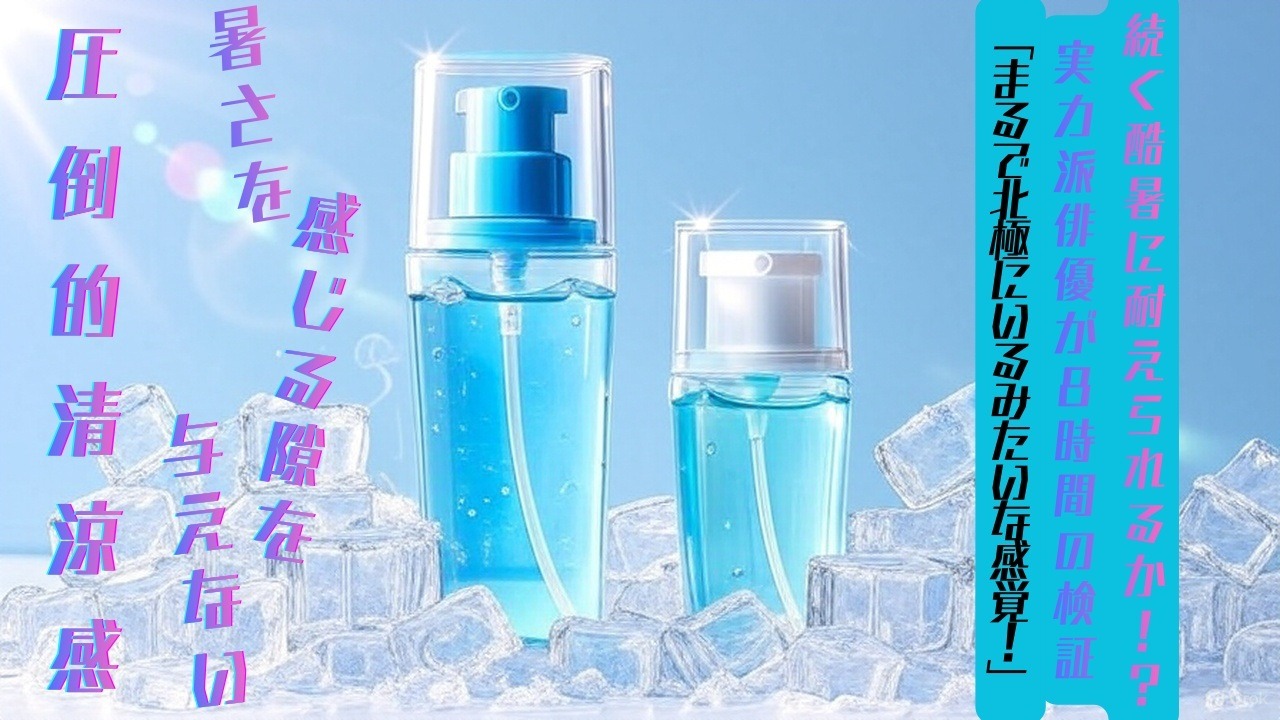
🖊️まとめ
検証の結果、GrokはYouTubeサムネイルの「背景素材作成」において非常に優秀であることがわかりました。
その他のシンプルな画像の生成においても、抽象的なイメージを具体的なビジュアルに変換する能力が高く、プロンプト通りの「雰囲気」を一発で作ることができると実感できたのも大きなメリットでした。
従来のように手動で素材サイトから画像を探す手間を考えると、チャットで指示するだけでオリジナルの素材が手に入るGrokの画像生成技術は、制作コストと時間を大幅に削減できる有効ツールといえるでしょう。
特に、サムネイル作成に時間をかけられないクリエイターさんや、短時間で複数のデザイン案を出したいSNS運用担当者の方におすすめしたいです!
さあ、皆さん、いかがでしたか?
生成AIの進化により、デザイン業務のハードルは確実に下がっているのを感じた方も多いはず!
シンプルかつ直感的な指示でAIがここまでの画像が作れる体験は感動的ですので、ぜひこの機会に、Grokの画像・サムネイル素材の生成を試してみてください。
💡Yoomでできること
Grokの画像生成能力を最大限に引き出した後は、その成果物をビジネスの成果に直結させる「仕組み」をYoomで構築しましょう。画像の整理、コンテンツの要約、そしてチームへの迅速な共有など、これらの一連のワークフローをYoomで自動化することで、デザイン業務の生産性は向上します。
700種類以上のアプリと最新のAIモデルを自由に組み合わせられるYoomなら、あなたのチームのクリエイティブプロセスを最適化する理想のフローが必ず見つかるはずです。
👉今すぐYoomに登録する
- Notionの議事録やデザイン指示をAIが自動要約してSlack共有
クリエイティブ制作の打ち合わせ内容をAIが即座に要約し、チームのSlackチャンネルへ通知します。情報の周知漏れを防ぎ、制作の足並みを揃えます。
■概要Notionで議事録を管理しているものの、作成後の内容確認や関係者への共有に手間を感じていませんか。手作業での共有は時間がかかるだけでなく、通知漏れのリスクも伴います。 このワークフローを活用すれば、Notionに新しい議事録が登録されると、AIが自動で内容を要約しSlackへ通知する一連の流れを自動化できます。これにより、議事録共有の手間を省き、迅速かつ確実な情報伝達を実現します。
■このテンプレートをおすすめする方- Notionで作成した議事録の要約作成や共有を効率化したいと考えている方
- AIを活用して定型的な情報共有業務を自動化し、生産性を高めたいチームリーダーの方
- Slackを主要なコミュニケーションツールとしており、情報集約を円滑に進めたい方
■このテンプレートを使うメリット- Notionへの議事録登録を起点に、AIによる要約とSlackへの通知が自動で実行されるため、これまで手作業で行っていた共有業務の時間を短縮できます。
- 手作業による要約内容のばらつきや、関係者への通知漏れといったヒューマンエラーを防ぎ、重要な情報を確実に共有することが可能になります。
■フローボットの流れ- はじめに、NotionとSlackをYoomと連携します。
- 次に、トリガーでNotionを選択し、「特定のデータソースのページが作成・更新されたら」というアクションを設定します。
- 次に、オペレーションで「分岐機能」を設定し、取得した情報をもとに特定の条件で処理を分岐させます。
- 続いて、オペレーションでNotionの「レコードを取得する(ID検索)」アクションを設定し、作成・更新された議事録ページの詳細情報を取得します。
- 次に、オペレーションで「要約機能」を設定し、取得した議事録の本文をAIで要約します。
- 最後に、オペレーションでSlackの「チャンネルにメッセージを送る」アクションを設定し、要約した内容を指定のチャンネルに通知します。
※「トリガー」:フロー起動のきっかけとなるアクション、「オペレーション」:トリガー起動後、フロー内で処理を行うアクション
■このワークフローのカスタムポイント- Notionのトリガー設定では、監視対象としたいデータベースのIDを任意で設定してください。
- 分岐機能では、Notionから取得したページのタイトルやプロパティ情報をもとに、処理を実行する条件を自由にカスタマイズできます。
- 要約機能では、要約の対象とするテキストや生成する文字数を任意で設定することが可能です。
- Slackへの通知設定では、メッセージを送信するチャンネルやメンション先、メッセージの本文などを業務に合わせて自由に設定してください。
■注意事項- Notion、SlackのそれぞれとYoomを連携してください。
- トリガーは5分、10分、15分、30分、60分の間隔で起動間隔を選択できます。
- プランによって最短の起動間隔が異なりますので、ご注意ください。
- 分岐はパーソナルプラン以上のプランでご利用いただける機能(オペレーション)となっております。フリープランの場合は設定しているフローボットのオペレーションはエラーとなりますので、ご注意ください。
- パーソナルプランなどの有料プランは、2週間の無料トライアルを行うことが可能です。無料トライアル中には制限対象のアプリや機能(オペレーション)を使用することができます。詳しくは、料金プランのページをご参照ください。
- 要約機能はミニプラン以上でご利用いただけるアプリとなっております。フリープラン・パーソナルプランの場合は設定しているフローボットのオペレーションやデータコネクトはエラーとなりますので、ご注意ください。
- パーソナルプラン・ミニプラン・チームプラン・サクセスプランなどの有料プランは、2週間の無料トライアルを行うことが可能です。無料トライアル中には制限対象のアプリを使用することができます。


■このテンプレートをおすすめする方
- Notionで作成した議事録の要約作成や共有を効率化したいと考えている方
- AIを活用して定型的な情報共有業務を自動化し、生産性を高めたいチームリーダーの方
- Slackを主要なコミュニケーションツールとしており、情報集約を円滑に進めたい方
■このテンプレートを使うメリット
- Notionへの議事録登録を起点に、AIによる要約とSlackへの通知が自動で実行されるため、これまで手作業で行っていた共有業務の時間を短縮できます。
- 手作業による要約内容のばらつきや、関係者への通知漏れといったヒューマンエラーを防ぎ、重要な情報を確実に共有することが可能になります。
■フローボットの流れ
- はじめに、NotionとSlackをYoomと連携します。
- 次に、トリガーでNotionを選択し、「特定のデータソースのページが作成・更新されたら」というアクションを設定します。
- 次に、オペレーションで「分岐機能」を設定し、取得した情報をもとに特定の条件で処理を分岐させます。
- 続いて、オペレーションでNotionの「レコードを取得する(ID検索)」アクションを設定し、作成・更新された議事録ページの詳細情報を取得します。
- 次に、オペレーションで「要約機能」を設定し、取得した議事録の本文をAIで要約します。
- 最後に、オペレーションでSlackの「チャンネルにメッセージを送る」アクションを設定し、要約した内容を指定のチャンネルに通知します。
■このワークフローのカスタムポイント
- Notionのトリガー設定では、監視対象としたいデータベースのIDを任意で設定してください。
- 分岐機能では、Notionから取得したページのタイトルやプロパティ情報をもとに、処理を実行する条件を自由にカスタマイズできます。
- 要約機能では、要約の対象とするテキストや生成する文字数を任意で設定することが可能です。
- Slackへの通知設定では、メッセージを送信するチャンネルやメンション先、メッセージの本文などを業務に合わせて自由に設定してください。
■注意事項
- Notion、SlackのそれぞれとYoomを連携してください。
- トリガーは5分、10分、15分、30分、60分の間隔で起動間隔を選択できます。
- プランによって最短の起動間隔が異なりますので、ご注意ください。
- 分岐はパーソナルプラン以上のプランでご利用いただける機能(オペレーション)となっております。フリープランの場合は設定しているフローボットのオペレーションはエラーとなりますので、ご注意ください。
- パーソナルプランなどの有料プランは、2週間の無料トライアルを行うことが可能です。無料トライアル中には制限対象のアプリや機能(オペレーション)を使用することができます。詳しくは、料金プランのページをご参照ください。
- 要約機能はミニプラン以上でご利用いただけるアプリとなっております。フリープラン・パーソナルプランの場合は設定しているフローボットのオペレーションやデータコネクトはエラーとなりますので、ご注意ください。
- パーソナルプラン・ミニプラン・チームプラン・サクセスプランなどの有料プランは、2週間の無料トライアルを行うことが可能です。無料トライアル中には制限対象のアプリを使用することができます。
- メールの重要情報をAIで自動抽出し、Excelへ蓄積
デザインの依頼メールやフィードバック内容をAIが解析し、必要な項目だけを抽出してMicrosoft Excelに自動転記します。手作業による転記ミスをゼロにし、進捗管理を正確に行えます。
■概要Outlookに届く定型メールの内容を、一件ずつ確認してMicrosoft Excelに手作業で転記していませんか?こうした作業は時間がかかるだけでなく、コピー&ペーストによるミスも起こりがちです。このワークフローを活用すれば、Outlookで受信したメール本文からAIが自動で必要な情報を抽出し、Microsoft Excelの指定したシートへ転記する作業を自動化できるため、こうした課題をスムーズに解消できます。
■このテンプレートをおすすめする方- OutlookとMicrosoft Excelを使い、メールからの情報転記を手作業で行っている方
- 問い合わせ内容などをExcelで管理しており、入力作業の自動化を検討している方
- AIを活用して、メールからのテキスト抽出やデータ入力を効率化したいと考えている方
■このテンプレートを使うメリット- Outlookのメール受信を起点に、AIによる情報抽出からMicrosoft Excelへの転記までが自動化されるため、これまで手作業に費やしていた時間を短縮できます。
- 手動でのコピー&ペーストによる入力間違いや、転記漏れといったヒューマンエラーを防ぎ、データ管理の正確性を向上させます。
■フローボットの流れ- はじめに、OutlookとMicrosoft ExcelをYoomと連携します。
- 次に、トリガーでOutlookを選択し、「メールを受信したら」というアクションを設定します。
- 次に、オペレーションでAI機能を選択し、「テキスト抽出」アクションでメール本文から必要な情報を抽出するよう設定します。
- 最後に、オペレーションでMicrosoft Excelの「レコードを追加する」アクションを設定し、AIが抽出した情報を指定のシートに転記します。
※「トリガー」:フロー起動のきっかけとなるアクション、「オペレーション」:トリガー起動後、フロー内で処理を行うアクション
■このワークフローのカスタムポイント- Outlookのトリガー設定では、特定のメールフォルダを監視対象とするよう、フォルダIDを任意で設定してください。
- AI機能のテキスト抽出では、メール本文のどの部分から、どのような項目名(例:会社名、氏名、問い合わせ内容など)でテキストを抽出するかを自由に設定できます。
- Microsoft Excelへの転記設定では、対象のファイルやシート名を指定し、どの列にAIが抽出したどの情報を入力するかを任意で設定してください。
■注意事項- Outlook、Microsoft ExcelのそれぞれとYoomを連携してください。
- トリガーは5分、10分、15分、30分、60分の間隔で起動間隔を選択できます。プランによって最短の起動間隔が異なりますので、ご注意ください。
- Microsoft365(旧Office365)には、家庭向けプランと一般法人向けプラン(Microsoft365 Business)があり、一般法人向けプランに加入していない場合には認証に失敗する可能性があります。
- Microsoft Excelのデータベースを操作するオペレーションの設定に関しては「【Excel】データベースを操作するオペレーションの設定に関して」をご参照ください。


■このテンプレートをおすすめする方
- OutlookとMicrosoft Excelを使い、メールからの情報転記を手作業で行っている方
- 問い合わせ内容などをExcelで管理しており、入力作業の自動化を検討している方
- AIを活用して、メールからのテキスト抽出やデータ入力を効率化したいと考えている方
■このテンプレートを使うメリット
- Outlookのメール受信を起点に、AIによる情報抽出からMicrosoft Excelへの転記までが自動化されるため、これまで手作業に費やしていた時間を短縮できます。
- 手動でのコピー&ペーストによる入力間違いや、転記漏れといったヒューマンエラーを防ぎ、データ管理の正確性を向上させます。
■フローボットの流れ
- はじめに、OutlookとMicrosoft ExcelをYoomと連携します。
- 次に、トリガーでOutlookを選択し、「メールを受信したら」というアクションを設定します。
- 次に、オペレーションでAI機能を選択し、「テキスト抽出」アクションでメール本文から必要な情報を抽出するよう設定します。
- 最後に、オペレーションでMicrosoft Excelの「レコードを追加する」アクションを設定し、AIが抽出した情報を指定のシートに転記します。
■このワークフローのカスタムポイント
- Outlookのトリガー設定では、特定のメールフォルダを監視対象とするよう、フォルダIDを任意で設定してください。
- AI機能のテキスト抽出では、メール本文のどの部分から、どのような項目名(例:会社名、氏名、問い合わせ内容など)でテキストを抽出するかを自由に設定できます。
- Microsoft Excelへの転記設定では、対象のファイルやシート名を指定し、どの列にAIが抽出したどの情報を入力するかを任意で設定してください。
■注意事項
- Outlook、Microsoft ExcelのそれぞれとYoomを連携してください。
- トリガーは5分、10分、15分、30分、60分の間隔で起動間隔を選択できます。プランによって最短の起動間隔が異なりますので、ご注意ください。
- Microsoft365(旧Office365)には、家庭向けプランと一般法人向けプラン(Microsoft365 Business)があり、一般法人向けプランに加入していない場合には認証に失敗する可能性があります。
- Microsoft Excelのデータベースを操作するオペレーションの設定に関しては「【Excel】データベースを操作するオペレーションの設定に関して」をご参照ください。
プログラミング知識なしで手軽に構築できます。