









・
Claudeで市場調査はできる?SonnetとOpusの精度差と使い分けを解説

市場調査や競合分析は、マーケティングや営業活動において不可欠ですが、膨大な時間がかかる業務です。
「複数のタブを開いて情報を探し回る」「情報を整理してレポートにまとめる」といった作業に、多くのリソースを割かれていませんか?
本記事では、Anthropic社が提供するClaude(クロード)を使って、実際に市場調査で使えるかを検証していきます。
営業の競合調査から、マーケティングの市場分析まで、Claudeがどれくらい使えるのかを評価するので、ぜひ参考にしてみてください。
✍️Claudeの基本情報
本記事の想定読者
- 市場調査や競合分析にかかる工数を削減し、より戦略的な業務に時間を割きたいマーケティング担当者の方
- 複数のWebサイトやPDF資料からの情報収集・統合を自動化し、属人化を防ぎたいチームリーダーの方
- Claudeが、実際のビジネスリサーチでどこまで使えるのか、具体的な品質を知りたい方
市場調査で知っておきたいClaudeの特徴
Claudeは、Anthropic社が開発した大規模言語モデル(LLM)です。
人間らしく自然な日本語を生成する能力や、長文処理能力に定評があります。
市場調査において特に重要なのが、以下のポイントです。
- リサーチ機能
Web上の情報や内部データを自律的に横断調査し、引用元が明示された信頼性の高いレポートを作成する機能です。
質問を小さなタスクに分解し、調査・判断・統合を自動で行い、通常のレポートは5〜15分、複雑な調査では最大45分かけて詳細な分析を行います。
人が1から調査してまとめるプロセスを代行するため、Claudeは自律型エージェント(作業者)として機能します。 - アーティファクト機能
生成されたレポート、図表、分析結果をチャット画面とは別の独立したウィンドウに表示し、管理・編集ができる機能です。
3C分析表やペルソナシート、比較表などを視覚的に整理するのに適しています。 - 拡張思考(じっくり考える)機能
プロンプトを実行する前に、Claudeが複数のプロセスを検証できる機能です。
複数のプロセスを検討する時間はかかりますが、市場調査や分析といった複雑なタスクを処理するときに適しています。
リサーチ機能との相性が良く、セットで使用することがClaude公式サイトでも推奨されています。
こうした特徴を持つClaudeは、単なる検索ツールではなく、情報を自律的に調査して整理する機能を兼ね備えた、強力なビジネスパートナーと言えます。
⭐市場調査は自動化ツールYoomでも効率化できる!
👉Yoomとは?ノーコードで業務自動化につながる!複数のSaaSやAIツールをつなげて業務を自動化できるYoomを使えば、GoogleフォームやGoogle スプレッドシートに入力された情報をもとに、AIで競合調査を行い、その結果をNotionやMicrosoft Excelへ自動で整理・蓄積できます。
人手で調べてまとめる手間を省き、調査から記録までを一気通貫で進められるため、市場や競合の把握をスピーディーに行えるのが特長です。
下記の自動化テンプレートを使えば、日々の市場調査業務をぐっと効率化できますので、ぜひ活用してみてくださいね。


■このテンプレートをおすすめする方
- GoogleフォームとNotionを利用し、手作業での競合調査や情報転記に課題を感じている方
- AIを活用して競合調査を効率化し、その結果をNotionで一元管理したいマーケティング担当者
- 情報収集や入力作業の時間を削減し、より戦略的な業務に集中したい事業企画担当者
■このテンプレートを使うメリット
- Googleフォームに回答が送信されると、AIによる競合調査からNotionへの情報追加までが自動化されるため、手作業にかかっていた時間を削減できます。
- 手動での情報収集やNotionへのデータ転記の際に発生しがちな、入力ミスや情報抜けといったヒューマンエラーを防ぎ、業務の正確性向上に貢献します。
■フローボットの流れ
- はじめに、GoogleフォームとNotionをYoomと連携します。
- 次に、トリガーでGoogleフォームを選択し、「フォームに回答が送信されたら」というアクションを設定し、対象のフォームを指定します。
- 続いて、オペレーションでAI機能を選択し、「テキストを生成する」アクションを設定し、Googleフォームの回答内容を元に競合調査を行うようプロンプトを記述します。
- 最後に、オペレーションでNotionを選択し、「レコードを追加する」アクションを設定し、AIが生成した競合調査の結果を指定のデータベースに追加します。
■このワークフローのカスタムポイント
- AI機能の「テキストを生成する」オペレーションでは、プロンプトに固定の指示(例:特定の業界の競合を3社リストアップし、それぞれの強みと弱みを記述)を入力したり、Googleフォームの回答から特定の項目(例:関心のあるサービス名)を変数として埋め込むことで、調査の視点や内容をより具体的にカスタマイズできます。
- Notionの「レコードを追加する」オペレーションでは、対象となるデータベースIDやページIDを指定するだけでなく、Googleフォームの回答内容やAI機能が生成したテキストを、Notionの各プロパティ(タイトル、テキスト、セレクトなど)に変数として割り当てることで、情報を整理された形で自動入力することが可能です。
■注意事項
- Googleフォーム、NotionのそれぞれとYoomを連携してください。
- トリガーは5分、10分、15分、30分、60分の間隔で起動間隔を選択できます。
- プランによって最短の起動間隔が異なりますので、ご注意ください。
- Googleフォームをトリガーとして使用した際の回答内容を取得する方法は「Googleフォームトリガーで、回答内容を取得する方法」を参照ください。


■このテンプレートをおすすめする方
- Google スプレッドシートで収集した情報を基に、AIを活用した競合調査を手作業で行っているマーケティング担当者
- Microsoft Excelでのデータ管理を効率化し、常に最新の競合情報を把握したい事業企画担当者
- 定型的な調査業務から解放され、より戦略的な分析や企画立案に時間を集中させたいマネージャーの方
■このテンプレートを使うメリット
- Google スプレッドシートへの情報追加をきっかけに、AIによる競合調査とMicrosoft Excelへの記録が自動で行われるため、手作業による調査やデータ入力にかかる時間を削減できます。
- 手作業によるデータの転記ミスやAIへの指示のばらつき、調査結果の記録漏れといったヒューマンエラーを防ぎ、分析データの質と一貫性を高めることに繋がります。
■フローボットの流れ
- はじめに、Google スプレッドシートとMicrosoft ExcelをYoomと連携します。
- 次に、トリガーでGoogle スプレッドシートを選択し、「行が追加されたら」というアクションを設定し、監視対象のシートを指定します。
- 続いて、オペレーションでAI機能の「テキストを生成する」アクションを設定し、Google スプレッドシートから取得した情報を基に競合調査を行うようプロンプトを記述します。
- 最後に、オペレーションでMicrosoft Excelの「レコードを追加する」アクションを設定し、AIが生成した競合調査の結果を指定のファイルやシートに追記します。
■このワークフローのカスタムポイント
- AI機能のオペレーションでは、競合調査を依頼するプロンプトに固定の指示を入れたり、Google スプレッドシートの特定の列から取得した値を組み込むなど、より詳細な指示内容にカスタムすることが可能です。
- Microsoft Excelにレコードを追加するオペレーションでは、AIが生成したテキストだけでなく、固定のテキストやGoogle スプレッドシートから取得した他の情報などを、任意の列を指定してMicrosoft Excelのシートに書き込むようにカスタムできます。
■注意事項
- Google スプレッドシート、Microsoft ExcelのそれぞれとYoomを連携してください。
- トリガーは5分、10分、15分、30分、60分の間隔で起動間隔を選択できます。
- プランによって最短の起動間隔が異なりますので、ご注意ください。
- Microsoft365(旧Office365)には、家庭向けプランと一般法人向けプラン(Microsoft365 Business)があり、一般法人向けプランに加入していない場合には認証に失敗する可能性があります。
- Google スプレッドシートをアプリトリガーとして使用する際の注意事項は「【アプリトリガー】Google スプレッドシートのトリガーにおける注意事項」を参照してください。
- Microsoft Excel of データベースを操作するオペレーションの設定に関しては「【Excel】データベースを操作するオペレーションの設定に関して」をご参照ください。
🤔Claudeを実際に市場調査で使ってみた!
今回の検証では、営業現場で頻繁に発生する「競合調査」と、新規事業立案に欠かせない「市場トレンド分析」の2つのシナリオを用意しました。
検証内容とポイント一覧
今回の検証における具体的なタスクと、評価の基準となるポイントは以下の通りです。
検証1:競合調査
内容: 国内主要CRM/SFAツール(Salesforce、HubSpot、kintone)の機能アップデート、最新料金、導入傾向を調査し、営業資料用の比較表を作成する。
検証ポイント
- 最新の価格改定が反映されているか
- アーティファクトで見やすい表になっているか
- 調査にかかる時間
検証2:市場調査と分析
内容: 2024〜2025年の国内フィットネス業界における市場トレンド、技術動向、法規制の変化を調査し、PEST分析レポートを作成する。
検証ポイント
- 複数の情報源を統合できているか
- PEST分析の精度
- 調査にかかる時間
検証条件
検証には、以下のAIモデルを使用しています。
Claudeのモデルごとの能力差と、他社生成AI(Gemini)との比較を行います。
検証1:競合調査(モデル間比較)
- Claude Proプラン:Sonnet 4.5
- Claude Proプラン:Opus 4.5
検証2:市場調査と分析(他社ツール比較)
- Claude Proプラン:Opus 4.5
- Gemini Google AI Proプラン:Gemini 3 Pro
検証方法
【Claude】
※検証1と2共通
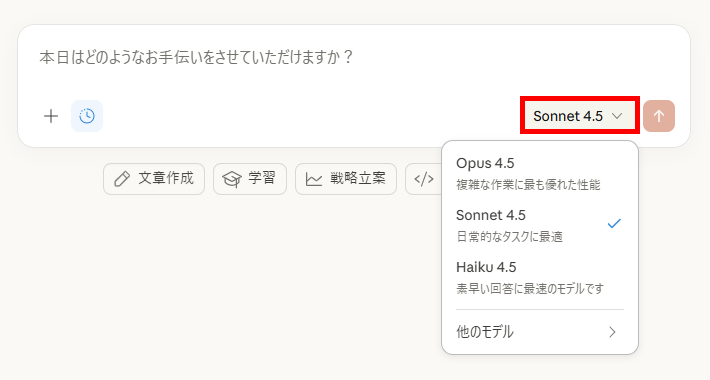
1. アカウントにログイン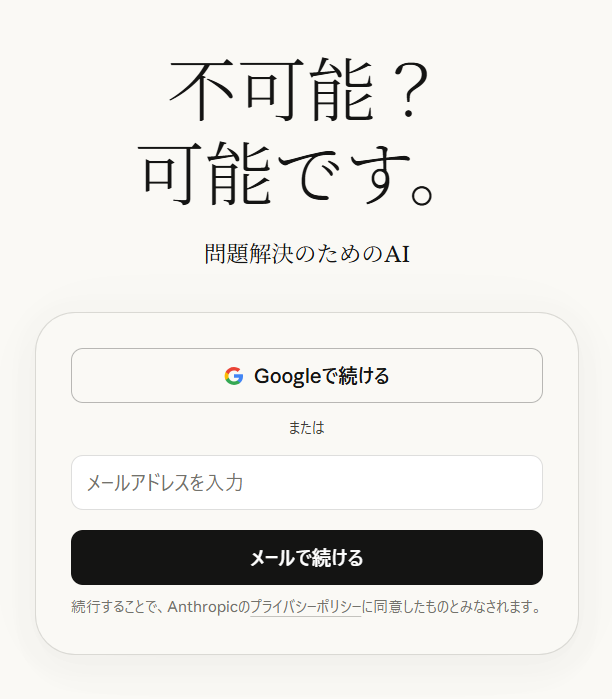
入力欄の右下からモデルを選択できます。
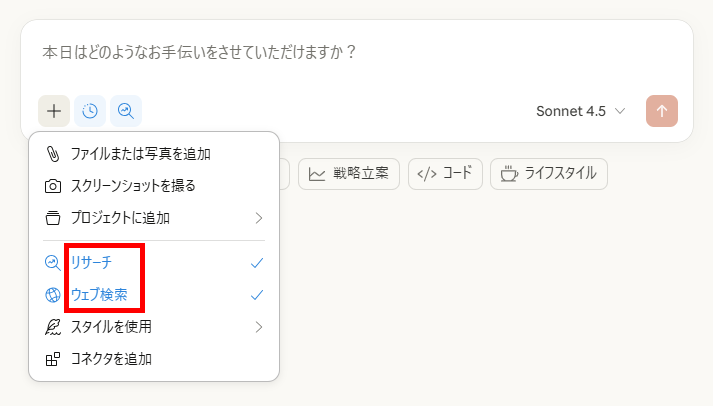
「じっくり考える」(時計マーク)は、オンになっているため、「ツール」マークを開き、「ウェブ検索」「リサーチ」もオンにしました。
設定が完了したらプロンプトを入力して送信します。
今回は、以下のプロンプトを入力しました。
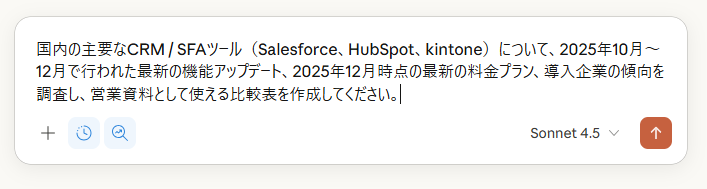
検証1用プロンプト
国内の主要なCRM / SFAツール(Salesforce、HubSpot、kintone)について、2025年10月~12月で行われた最新の機能アップデート、2025年12月時点の最新の料金プラン、導入企業の傾向を調査し、営業資料として使える比較表を作成してください。
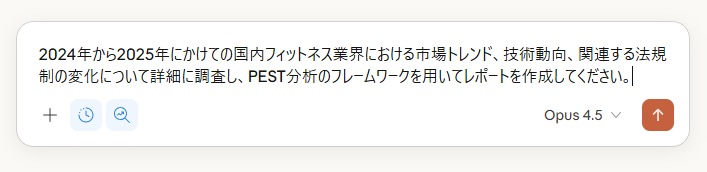
検証2用プロンプト
2024年から2025年にかけての国内フィットネス業界における市場トレンド、技術動向、関連する法規制の変化について詳細に調査し、PEST分析のフレームワークを用いてレポートを作成してください。
【Gemini】
1. アカウントにログイン
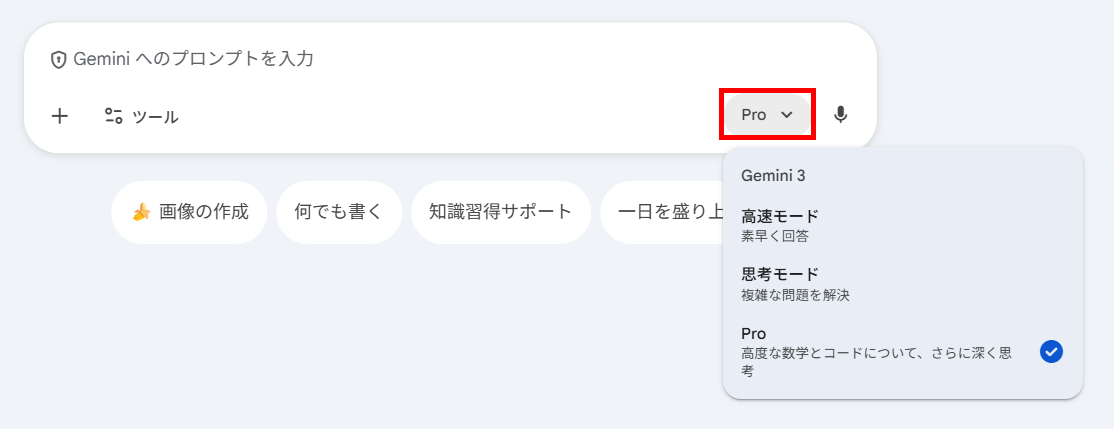
2. モデルを選択
入力欄の右下からモデルを選択します。
3. 機能の選択
Claudeの「リサーチ」機能にあたる、「Deep Research」を選択しました。
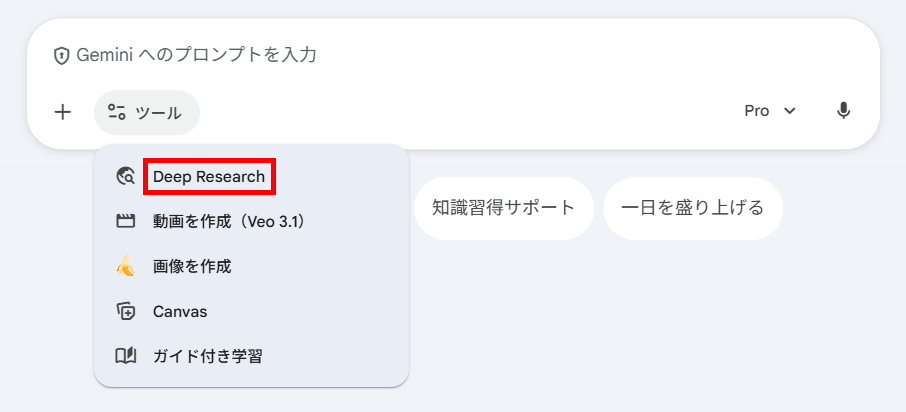
ファイルを追加する場合は、「+」マークから追加できます。
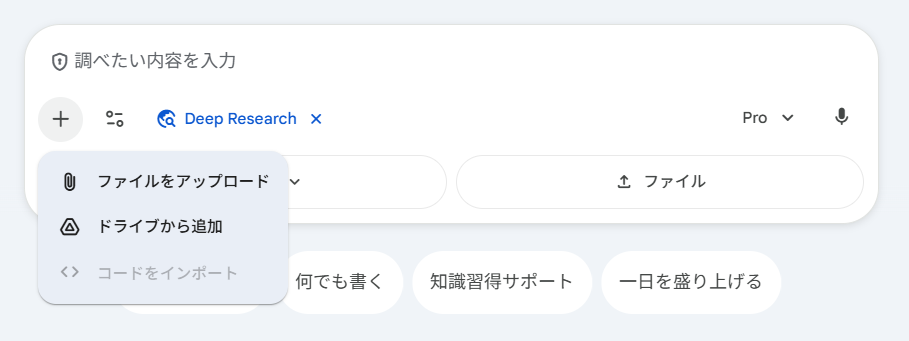
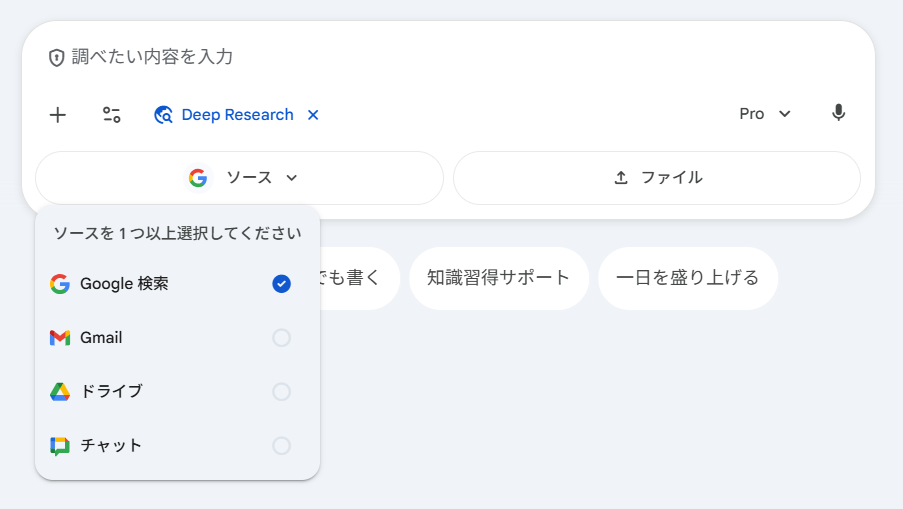
また、参照するソースをGoogle 検索以外も選択可能です。
今回は、Google 検索のみにしています。
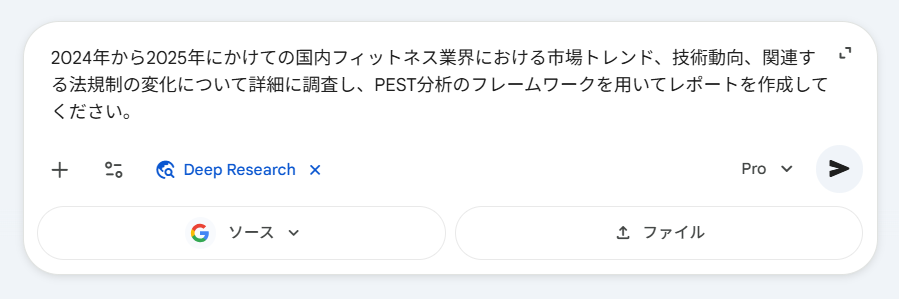
4. プロンプトを入力して作成開始
Claudeと同じプロンプトを入力して作成を開始します。
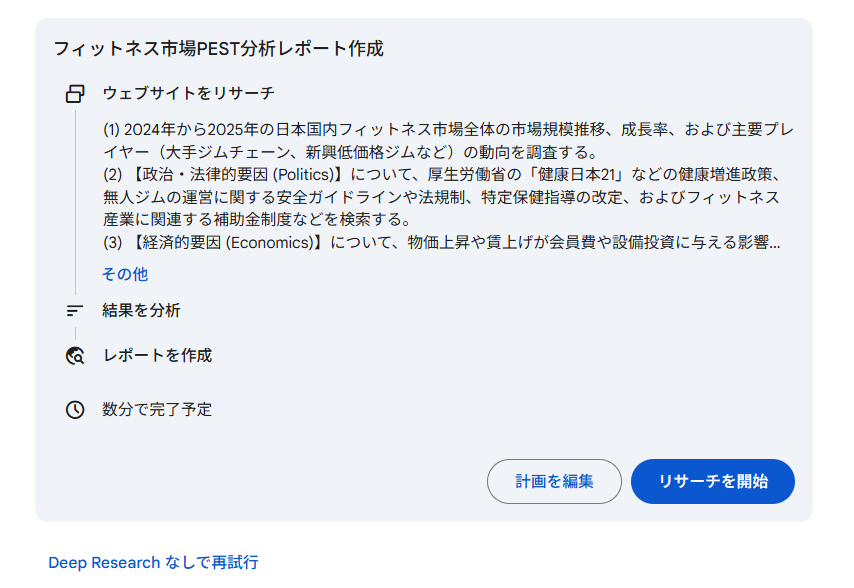
GeminiのDeep Researchは、プロセスを送信すると以下の画面が表示されます。
リサーチプロセスを変更する場合は、「計画を編集」から調整可能です。
今回は、このまま「リサーチを開始」を選択しました。
✅検証結果1:競合調査
まずは、Claude内でのモデル比較です。
「Sonnet 4.5」と「Opus 4.5」で、競合他社の最新情報をどこまで正確に拾えるかを検証しました。
出力された結果が以下になります。
※出力が長いため、一部を掲載します。
【Sonnet 4.5】
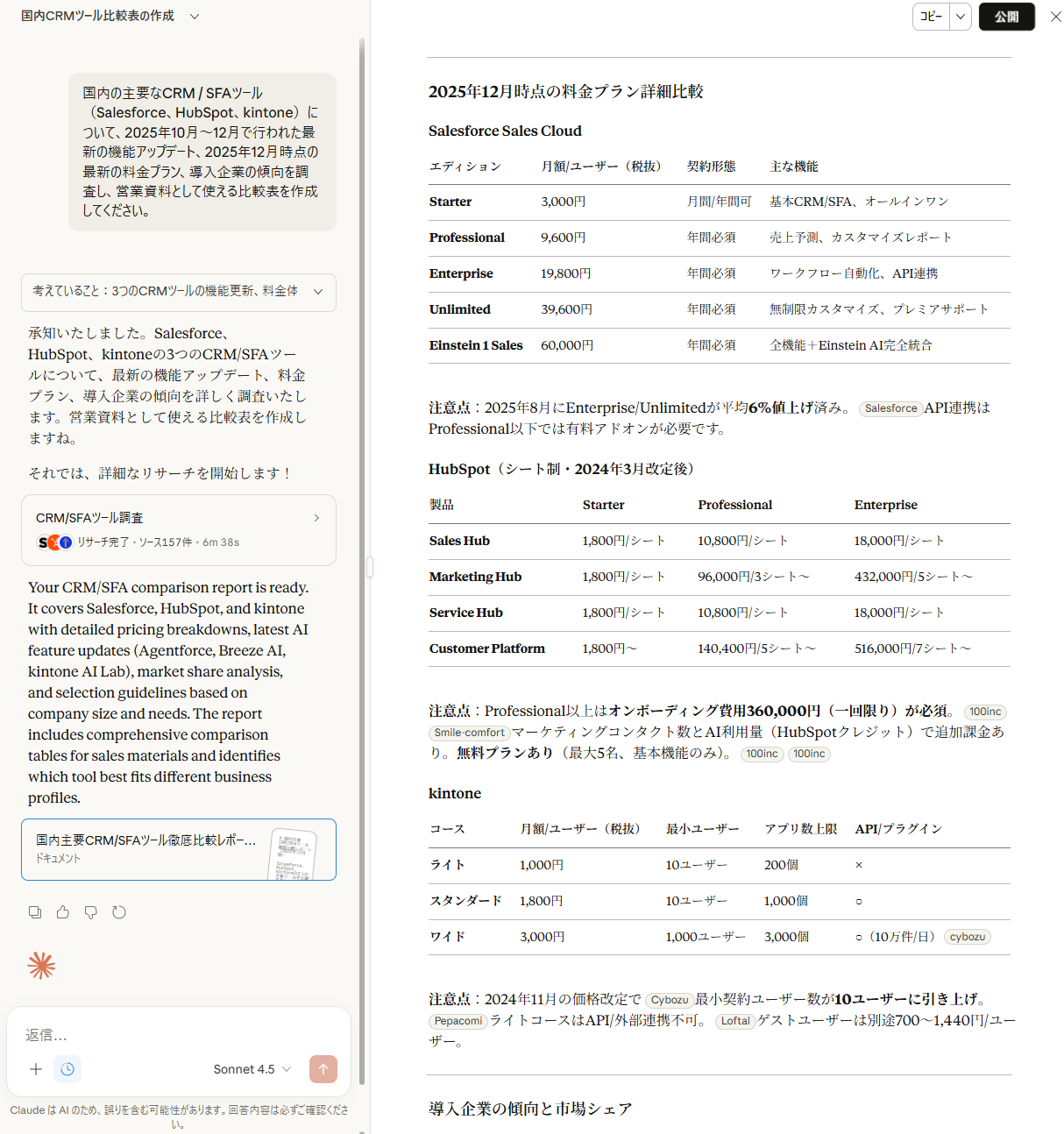
※アーティファクト機能により、チャットの右側にウィンドウが現れ、そこに結果が表示されます。
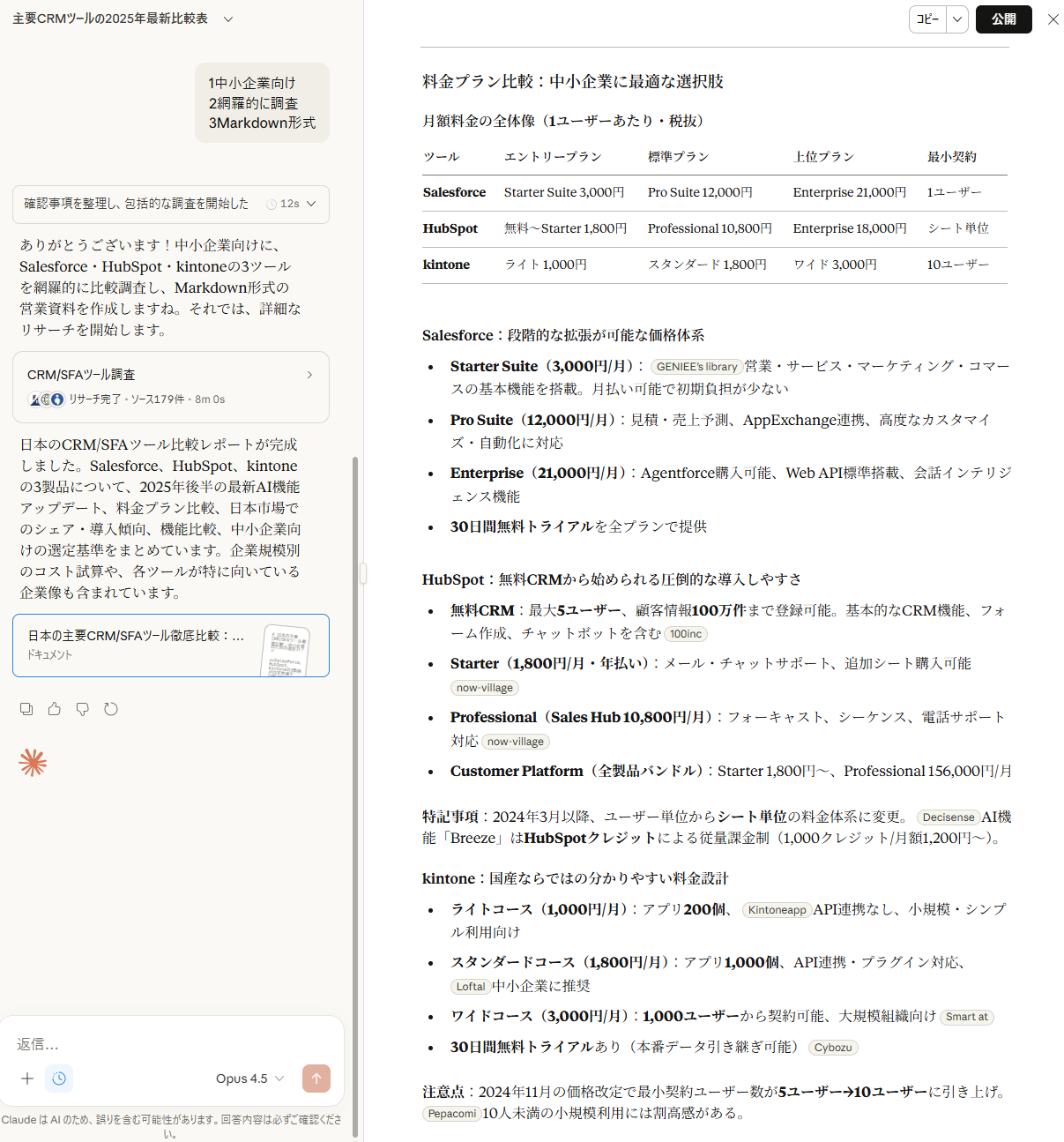
【Opus 4.5】
検証結果
両モデルで生成されたレポートの品質と精度を、3つの検証ポイントをもとに比較した結果は、以下の通りです。
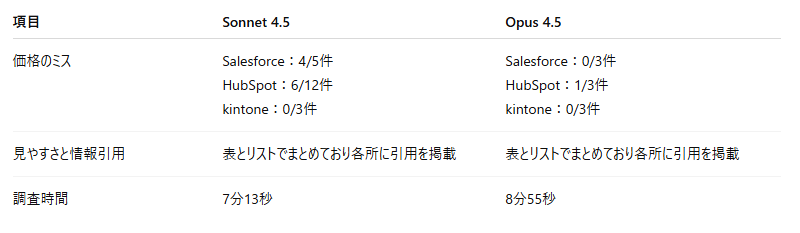
料金情報の正確性にはモデル間で顕著な差が出る
最も大きな違いが現れたのは「料金プランの正確性」です。
Sonnet 4.5は半数以上の項目でミスが発生し、特にSalesforceとHubSpotに関しては価格改定前の古いデータを参照していました。
一方、Opus 4.5は引用元に古い情報が掲載されているURLが含まれていたものの、レポートに出力された数値自体は正確でした。
見積もりや提案書に直結する「数字」を扱う調査において、Sonnet 4.5の精度には不安が残ります。
公式サイトの情報を確実に拾うようプロンプトで厳密に指示するか、より賢いモデルであるOpusを選択することをおすすめします。
指示への忠実度はOpusが圧倒的に高い
プロンプトで指定した「2025年10月〜12月」という期間指定に対し、Opus 4.5はほぼ忠実に2025年後半の情報を収集しました。
対してSonnet 4.5は、2024年12月の情報を掲載するなど、情報の鮮度判断において指示からのズレが見られました。
「いつ」の情報を求めているのかという時間軸の指定は、市場調査において極めて重要です。
この点において、複雑な指示を正確に理解し実行する能力は、Opus 4.5に軍配が上がります。
正確性を買うための「2分」は惜しむべきではない
調査時間はOpus 4.5の方が約2分長くかかりました。
しかし、Sonnet 4.5が出した誤情報を人間が裏取りして修正する手間を考えれば、このタイムロスは誤差の範囲です。
むしろ、正確性が求められる調査では、時間をかけてでもOpusを利用する価値があります。
ただし、Opusは利用回数の制限が厳しいため、すべてのタスクで使うのは現実的ではありません。
簡単な要約といったタスクはSonnet、正確性が命の調査はOpusといった使い分けが重要になります。
また、リサーチを多用する環境では、有料プランであるProプランでも制限がかかりやすいため、より上位のプランへの加入をおすすめします。
そのため、市場調査でClaudeを使う場合、コスト効率を検討することも重要です。
✅検証結果2:市場調査と分析
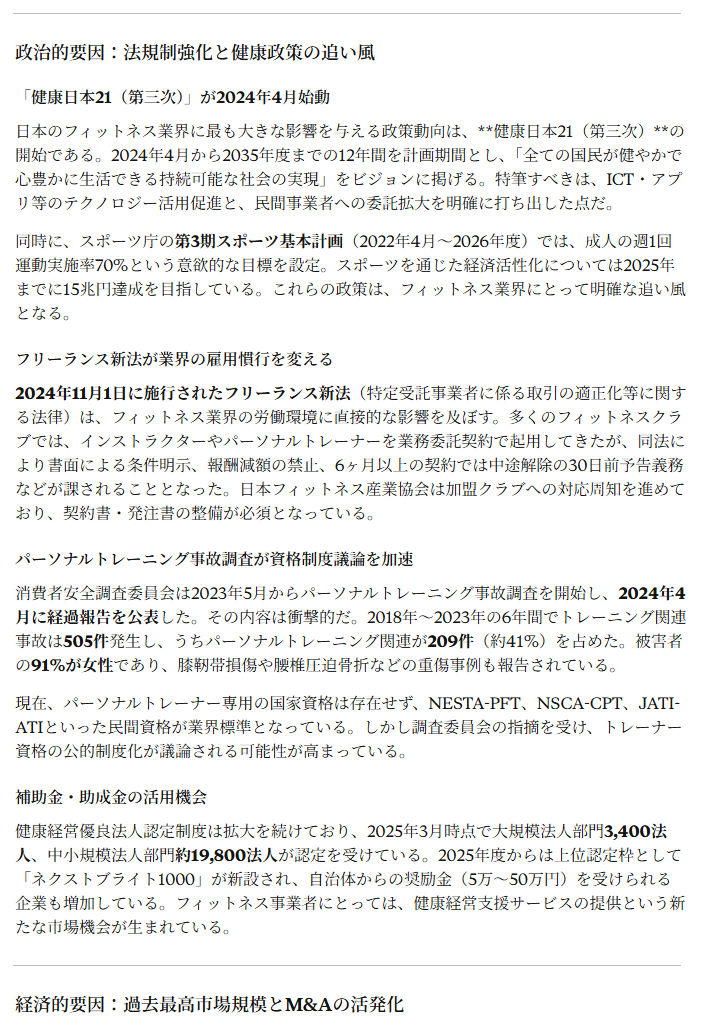
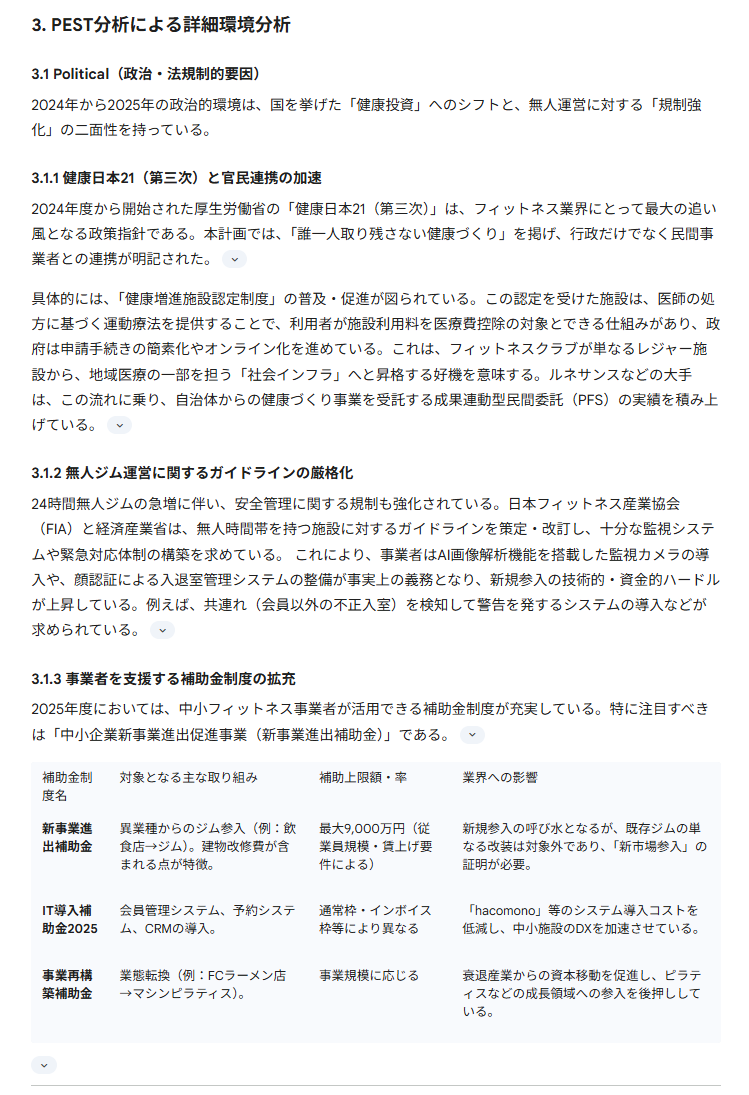
次に、Claude(Opus 4.5)とGoogleのGemini(Gemini 3 Pro)を使って、より広範囲な市場調査と分析能力を比較しました。
出力された結果が以下になります。
※出力が長いため、一部を掲載します。
【Claude】
検証結果
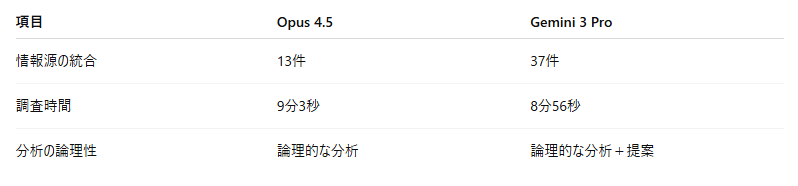
フィットネス業界のPEST分析を作成し、3つの検証ポイントを比較した結果は以下の通りです。
効率性は同等だが、ファクトチェックの容易さに差がある
調査時間は両者とも約9分で、人間が手作業で行う場合に比べて圧倒的な効率化を実現しています。
情報の参照先も、信用調査会社、B2Bメディア、公式サイト、noteなど多岐にわたり、複数の情報源を統合できています。
ただし、noteのような個人メディアも参照情報に含まれてしまうため、公的機関や特定のデータソースに絞りたい場合は、プロンプトでの詳細な指示が不可欠です。
また、情報の統合で特筆すべきは、Geminiの参照リンク数の多さです。
Claudeの約3倍にあたる37件のソースを提示し、見出しごとに文献が整理されていました。
情報の裏取り(ファクトチェック)のしやすさという観点では、Geminiが優れています。
分析の質は互角、しかし「提案力」でGeminiがリード
PEST分析の精度自体は、両者とも調査データに基づいた多角的な視点を提供しており、十分に実用的です。
どの分野も同じ情報量があり、特定の分野だけ内容が薄いといった偏りもありませんでした。
こうした分析結果から、ClaudeもGeminiも市場環境を理解するためのパートナーとして申し分ありません。
違いが出たのはアウトプットの「プラスアルファ」です。
Claudeはあくまで情報の整理と分析に留まりましたが、Geminiは分析結果に基づき「参入時のアイデア」まで提案しました。
単なる調査員ではなく、コンサルタントのような動きを期待する場合、Geminiの方がより実用的なエージェントとして機能します。
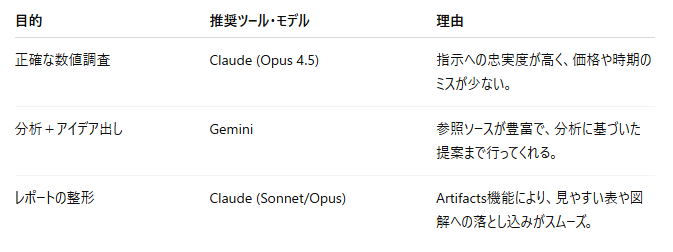
用途に応じたツールの使い分けが最適解
Claudeは自然な日本語文章の作成や、アーティファクトによる視覚的な整理が得意であり、市場調査において非常に優秀です。
一方で、より多くの情報源を統合してレポートの品質を強化したい場合や、分析から一歩踏み込んだ提案が欲しい場合はGeminiが適しています。
「綺麗なレポートを仕上げるClaude」と「情報統合と提案で力を貸してくれるGemini」という特性を理解し、目的に応じて使い分けるのが最適解です。
🖊️検証結果まとめ
今回の検証を通して、Claudeは市場調査の工数を削減する強力なツールであることが確認できました。
しかし、万能ではなく、モデルの特性や他社ツールとの違いを理解して使うことが成功のポイントです。
検証結果から得られた知見をあらためて整理すると、以下のようになります。
- モデルはケチらず「Opus」を使う:
特に価格やスペック比較など、正確性が求められる場面ではSonnetではなく「Opus」一択です。 - ファクトチェックは必須:
AIは非常に優秀ですが、今回の検証でも見られたように、参照元のミスや時期のズレはゼロではありません。
最終的な確認は必ず人間が行うフローを残しましょう。 - Geminiとの併用も視野に:
見やすい資料作成ではClaudeに優位性がありますが、広範なデータの統合やアイデア出しのフェーズではGeminiに劣るため、特性を活かした使い分けが生産性を高めます。
まずは、現在手作業で行っている「競合の価格調査」や「業界ニュースのまとめ」から、Claude(Opus)に任せてみてください。
空いた時間を、より戦略的な思考に使えるようになるはずです。
💡Yoomでできること
👉Yoomの登録はこちら。30秒で簡単に登録できます!また、こうした市場調査だけでなく、Claudeを使った他の業務の効率化に興味がある方には、Yoomもおすすめです。
Claudeとさまざまなツールをノーコードで連携できるため、簡単に業務フローを自動化できます。
今使っているツール同士を連携して、更なる効率化を図りましょう。
■概要フォームからの問い合わせ対応に追われ、回答作成や内容の記録に手間を感じていませんか?手作業での対応は時間がかかるだけでなく、対応漏れや転記ミスの原因にもなり得ます。 このワークフローを活用すれば、フォームで問い合わせを受信したタイミングで、自動でAnthropic(Claude)が回答案を作成し、Google スプレッドシートへ内容を記録します。Anthropic(Claude)による自動化を実現し、問い合わせ対応の初動を効率化することが可能です。■このテンプレートをおすすめする方- Webサイトのフォームからの問い合わせ対応に多くの時間を費やしているご担当者の方
- Anthropic(Claude)を活用した自動化によって、定型業務を効率化したい方
- 問い合わせ履歴とAIが生成した回答を一元管理し、対応品質の向上を目指す方
■このテンプレートを使うメリット- フォーム受信から回答案の作成、内容の記録までが自動化されるため、手作業に費やしていた時間を短縮し、より重要な業務に集中できます
- 問い合わせ内容とAIが生成した回答案が自動でシートに蓄積されるため、ナレッジの共有が進み、対応品質の均一化に繋がります
■フローボットの流れ- はじめに、Anthropic(Claude)とGoogle スプレッドシートをYoomと連携します
- 次に、トリガーでフォームトリガーを選択し、「フォームが送信されたら」というアクションを設定します
- 次に、オペレーションでAnthropic(Claude)の「テキストを生成する」アクションを設定し、フォームの入力内容をもとに回答案を作成します
- 最後に、オペレーションでGoogle スプレッドシートの「レコードを追加する」アクションを設定し、問い合わせ内容と生成された回答案を指定のシートに追加します
※「トリガー」:フロー起動のきっかけとなるアクション、「オペレーション」:トリガー起動後、フロー内で処理を行うアクション
■このワークフローのカスタムポイント- Anthropic(Claude)のテキスト生成アクションでは、生成したい文章の要件や用途に応じて、任意のモデルを設定することが可能です
- Google スプレッドシートへのレコード追加アクションでは、記録先となる任意のスプレッドシートIDと、対象のシート名(タブ名)をそれぞれ設定してください
■注意事項- Anthropic(Claude)、Google スプレッドシートのそれぞれとYoomを連携してください。
■概要Slackでの特定の質問やキーワードへの返信に、都度手作業で対応していませんか?
AIを活用する場合でも、内容をコピー&ペーストして回答を生成する手間が発生し、本来の業務が中断されることも少なくありません。
このワークフローは、Slackの特定メッセージをトリガーに、Anthropic(Claude)が内容を生成し自動で返信する一連の流れを自動化します。
問い合わせ対応や社内ヘルプデスク業務の効率化を実現します。
■このテンプレートをおすすめする方- Slack上での定型的な質問やキーワードへの返信対応に時間を要している方
- Anthropic(Claude)を活用した社内ヘルプデスクなどの問い合わせ対応を効率化したい方
- プログラミングの知識なしで、SlackとAIを連携させた業務自動化を実現したい方
■このテンプレートを使うメリット- Slackの特定メッセージに対しAnthropic(Claude)が自動で返信するため、これまで手動での確認や返信作業に費やしていた時間を短縮できます。
- AIが一次対応を行うことで、担当者による回答のばらつきを防ぎ、対応品質の均一化と業務の属人化解消に繋がります。
■フローボットの流れ- はじめに、SlackとAnthropic(Claude)をYoomと連携します。
- 次に、トリガーでSlackを選択し、「新しいメッセージがチャンネルに投稿されたら」というアクションを設定します。
- 次に、オペレーションで分岐機能を設定し、メッセージに特定のキーワードが含まれている場合のみ、後続の処理に進むよう条件を設定します。
- 次に、オペレーションでAnthropic(Claude)の「テキストを生成」アクションを設定し、Slackのメッセージ内容を元にした返信テキストを生成します。
- 最後に、オペレーションでSlackの「スレッドにメッセージを送る」アクションを設定し、生成されたテキストを元のメッセージのスレッドに投稿します。
※「トリガー」:フロー起動のきっかけとなるアクション、「オペレーション」:トリガー起動後、フロー内で処理を行うアクション
■このワークフローのカスタムポイント- Slackのトリガー設定では、ワークフローを起動させたい監視対象のチャンネルを任意で設定してください。
- 分岐機能の設定では、どのようなキーワードを含むメッセージに反応させるか、条件を任意で設定してください。
- Anthropic(Claude)のアクションでは、使用するモデルや生成するテキストの最大長、役割(role)、プロンプト(content)などを任意で設定してください。
- Slackへの投稿アクションでは、投稿先のチャンネルIDやスレッドのタイムスタンプ、投稿するメッセージ内容を任意で設定してください。
■注意事項- Slack、Anthropic(Claude)のそれぞれとYoomを連携してください。
- 分岐はパーソナルプラン以上のプランでご利用いただける機能(オペレーション)となっております。フリープランの場合は設定しているフローボットのオペレーションはエラーとなりますので、ご注意ください。
- パーソナルプランなどの有料プランは、2週間の無料トライアルを行うことが可能です。無料トライアル中には制限対象のアプリや機能(オペレーション)を使用することができます。
■概要Salesforceに新しいリードが登録されるたびに、その情報を確認・分析する作業は手間がかかる業務の一つです。 特に、リードの質を迅速に判断し、次のアクションに繋げたい場合、手作業での対応には限界があります。 このワークフローを活用すれば、Salesforceへのリード登録をトリガーとして、Anthropic(Claude)が自動で内容を分析し、結果をメールで通知するため、こうした課題を解消し、自動化による効率的なリード管理を実現します。■このテンプレートをおすすめする方- Salesforceで管理しているリード情報の分析に工数がかかっている営業・マーケティング担当者の方
- Anthropic(Claude)を活用した自動化で、リードの質を自動で評価したい方
- リード獲得から分析、担当者への共有までを自動化し、営業活動を迅速化したいチームリーダーの方
■このテンプレートを使うメリット- Salesforceへのリード登録から分析、通知までが自動化されるため、これまで手作業に費やしていた時間を短縮できます
- Anthropic(Claude)が設定された基準で分析を行うため、担当者による評価のばらつきを防ぎ、分析業務の属人化解消に繋がります
■フローボットの流れ- はじめに、SalesforceとAnthropic(Claude)をYoomと連携します
- 次に、トリガーでSalesforceを選択し、「リードオブジェクトに新規レコードが登録されたら」というアクションを設定します
- 次に、オペレーションでAnthropic(Claude)の「テキストを生成」アクションを設定し、トリガーで取得したリード情報を基に分析をさせます
- 最後に、オペレーションでメール機能の「メールを送る」アクションを設定し、生成された分析結果を指定の宛先に送付します
※「トリガー」:フロー起動のきっかけとなるアクション、「オペレーション」:トリガー起動後、フロー内で処理を行うアクション
■このワークフローのカスタムポイント- Salesforceとの連携設定において、任意のマイドメインURLを設定することが可能です
- Anthropic(Claude)のオペレーション設定では、テキスト生成の用途に合わせて任意のモデル(model)を選択できます
■注意事項- Salesforce、Anthropic(Claude)のそれぞれとYoomを連携してください。
- トリガーは5分、10分、15分、30分、60分の間隔で起動間隔を選択できます。
- プランによって最短の起動間隔が異なりますので、ご注意ください。
- 【Salesforce】はチームプラン・サクセスプランでのみご利用いただけるアプリとなっております。フリープラン・ミニプランの場合は設定しているフローボットのオペレーションやデータコネクトはエラーとなりますので、ご注意ください。
- チームプランやサクセスプランなどの有料プランは、2週間の無料トライアルを行うことが可能です。無料トライアル中には制限対象のアプリを使用することができます。

- Webサイトのフォームからの問い合わせ対応に多くの時間を費やしているご担当者の方
- Anthropic(Claude)を活用した自動化によって、定型業務を効率化したい方
- 問い合わせ履歴とAIが生成した回答を一元管理し、対応品質の向上を目指す方
- フォーム受信から回答案の作成、内容の記録までが自動化されるため、手作業に費やしていた時間を短縮し、より重要な業務に集中できます
- 問い合わせ内容とAIが生成した回答案が自動でシートに蓄積されるため、ナレッジの共有が進み、対応品質の均一化に繋がります
- はじめに、Anthropic(Claude)とGoogle スプレッドシートをYoomと連携します
- 次に、トリガーでフォームトリガーを選択し、「フォームが送信されたら」というアクションを設定します
- 次に、オペレーションでAnthropic(Claude)の「テキストを生成する」アクションを設定し、フォームの入力内容をもとに回答案を作成します
- 最後に、オペレーションでGoogle スプレッドシートの「レコードを追加する」アクションを設定し、問い合わせ内容と生成された回答案を指定のシートに追加します
■このワークフローのカスタムポイント
- Anthropic(Claude)のテキスト生成アクションでは、生成したい文章の要件や用途に応じて、任意のモデルを設定することが可能です
- Google スプレッドシートへのレコード追加アクションでは、記録先となる任意のスプレッドシートIDと、対象のシート名(タブ名)をそれぞれ設定してください
- Anthropic(Claude)、Google スプレッドシートのそれぞれとYoomを連携してください。

AIを活用する場合でも、内容をコピー&ペーストして回答を生成する手間が発生し、本来の業務が中断されることも少なくありません。
このワークフローは、Slackの特定メッセージをトリガーに、Anthropic(Claude)が内容を生成し自動で返信する一連の流れを自動化します。
問い合わせ対応や社内ヘルプデスク業務の効率化を実現します。
■このテンプレートをおすすめする方
- Slack上での定型的な質問やキーワードへの返信対応に時間を要している方
- Anthropic(Claude)を活用した社内ヘルプデスクなどの問い合わせ対応を効率化したい方
- プログラミングの知識なしで、SlackとAIを連携させた業務自動化を実現したい方
■このテンプレートを使うメリット
- Slackの特定メッセージに対しAnthropic(Claude)が自動で返信するため、これまで手動での確認や返信作業に費やしていた時間を短縮できます。
- AIが一次対応を行うことで、担当者による回答のばらつきを防ぎ、対応品質の均一化と業務の属人化解消に繋がります。
■フローボットの流れ
- はじめに、SlackとAnthropic(Claude)をYoomと連携します。
- 次に、トリガーでSlackを選択し、「新しいメッセージがチャンネルに投稿されたら」というアクションを設定します。
- 次に、オペレーションで分岐機能を設定し、メッセージに特定のキーワードが含まれている場合のみ、後続の処理に進むよう条件を設定します。
- 次に、オペレーションでAnthropic(Claude)の「テキストを生成」アクションを設定し、Slackのメッセージ内容を元にした返信テキストを生成します。
- 最後に、オペレーションでSlackの「スレッドにメッセージを送る」アクションを設定し、生成されたテキストを元のメッセージのスレッドに投稿します。
■このワークフローのカスタムポイント
- Slackのトリガー設定では、ワークフローを起動させたい監視対象のチャンネルを任意で設定してください。
- 分岐機能の設定では、どのようなキーワードを含むメッセージに反応させるか、条件を任意で設定してください。
- Anthropic(Claude)のアクションでは、使用するモデルや生成するテキストの最大長、役割(role)、プロンプト(content)などを任意で設定してください。
- Slackへの投稿アクションでは、投稿先のチャンネルIDやスレッドのタイムスタンプ、投稿するメッセージ内容を任意で設定してください。
■注意事項
- Slack、Anthropic(Claude)のそれぞれとYoomを連携してください。
- 分岐はパーソナルプラン以上のプランでご利用いただける機能(オペレーション)となっております。フリープランの場合は設定しているフローボットのオペレーションはエラーとなりますので、ご注意ください。
- パーソナルプランなどの有料プランは、2週間の無料トライアルを行うことが可能です。無料トライアル中には制限対象のアプリや機能(オペレーション)を使用することができます。

- Salesforceで管理しているリード情報の分析に工数がかかっている営業・マーケティング担当者の方
- Anthropic(Claude)を活用した自動化で、リードの質を自動で評価したい方
- リード獲得から分析、担当者への共有までを自動化し、営業活動を迅速化したいチームリーダーの方
- Salesforceへのリード登録から分析、通知までが自動化されるため、これまで手作業に費やしていた時間を短縮できます
- Anthropic(Claude)が設定された基準で分析を行うため、担当者による評価のばらつきを防ぎ、分析業務の属人化解消に繋がります
- はじめに、SalesforceとAnthropic(Claude)をYoomと連携します
- 次に、トリガーでSalesforceを選択し、「リードオブジェクトに新規レコードが登録されたら」というアクションを設定します
- 次に、オペレーションでAnthropic(Claude)の「テキストを生成」アクションを設定し、トリガーで取得したリード情報を基に分析をさせます
- 最後に、オペレーションでメール機能の「メールを送る」アクションを設定し、生成された分析結果を指定の宛先に送付します
■このワークフローのカスタムポイント
- Salesforceとの連携設定において、任意のマイドメインURLを設定することが可能です
- Anthropic(Claude)のオペレーション設定では、テキスト生成の用途に合わせて任意のモデル(model)を選択できます
- Salesforce、Anthropic(Claude)のそれぞれとYoomを連携してください。
- トリガーは5分、10分、15分、30分、60分の間隔で起動間隔を選択できます。
- プランによって最短の起動間隔が異なりますので、ご注意ください。
- 【Salesforce】はチームプラン・サクセスプランでのみご利用いただけるアプリとなっております。フリープラン・ミニプランの場合は設定しているフローボットのオペレーションやデータコネクトはエラーとなりますので、ご注意ください。
- チームプランやサクセスプランなどの有料プランは、2週間の無料トライアルを行うことが可能です。無料トライアル中には制限対象のアプリを使用することができます。
【出典】
アーティファクト/拡張思考/リサーチ/ウェブ検索/Claude モデル概要/Claude プラン/Gemini プラン/Gemini モデル
プログラミング知識なしで手軽に構築できます。









