









・
ChatGPTのコード生成は業務で使える?エラー原因の特定から改修まで実務で検証

プログラミングの現場において、AIによるコード生成はもはや「使うかどうか」ではなく「どう使いこなすか」というフェーズに入りました。
ただ、「ChatGPTにコードを書かせても、結局手直しが必要で二度手間になる」「バグが解消されず、無限ループに陥る」といった経験はないでしょうか。
しかし、最新のモデルや機能を適切に活用すれば、ChatGPTは単なるコーディングアシスタントを超え、シニアエンジニアのような頼れるパートナーになるんです!
本記事では、ChatGPTのコード生成機能の実力を検証し、実務で使えるテクニックを解説。
また、エンジニアの間で議論になりがちなGitHub CopilotやCursorといった他のAIツールとの明確な使い分け基準についても紹介します。
AIに「使われる」のではなく、AIを「使いこなす」ための実践的なノウハウを持ち帰り、明日からの開発業務を効率化させましょう!
🐝コード生成の前後もまとめて効率化!Yoomで開発業務を効率化しよう
ChatGPTのコード生成で開発スピードは上がっても、課題の棚卸しや報告・通知まわりが手作業のままだと、なかなか全体の効率は上がらないですよね💦
そんなときに便利なのが、ノーコードツールのYoomです!
[Yoomとは]
コードを書く本質的な作業はChatGPTに任せ、その前後の「タスク管理」や「報告」「通知」といった定型業務はYoomで自動化することで、開発に集中できる環境を作れます。
たとえば、AIワーカーがJira Softwareの放置課題を定期分析してSlackに改善提案を投稿するフローボットテンプレートなど、開発まわりの自動化をすぐに始められます。
まずは、ふだんの業務で使っているツールと連携できるテンプレートからチェックしてみてください👀
■概要開発チームでは、フォームで受けた依頼内容をもとにコードを作成し、GitHubへPull Requestを作成する、といった定型的な作業が発生することはないでしょうか。この一連の作業は手動で行うと工数がかかり、依頼者と開発者の双方にとって負担になりがちです。このワークフローを活用すれば、フォームに内容を入力するだけで、ChatGPTがコードを生成し、GitHubへのPull Request作成までを自動化でき、開発業務の効率化を実現します。■このテンプレートをおすすめする方- GitHubを利用した開発プロセスにおいて、定型的なコード生成やPR作成を効率化したいエンジニアの方
- 開発チームの生産性を向上させたいと考えているプロジェクトマネージャーやチームリーダーの方
- 非エンジニアからの開発依頼をフォームで受け付け、初動対応を自動化したいと考えている方
■このテンプレートを使うメリット- フォーム送信を起点に、コード生成からPull Request作成までが自動化され、手作業にかかる時間を短縮できます。
- 依頼の受付フローが統一されるため、依頼内容の抜け漏れを防ぎ、開発業務の標準化と属人化の解消に繋がります。
■フローボットの流れ- はじめに、ChatGPTとGitHubをYoomと連携します。
- 次に、トリガーでフォーム機能を選択し、コード生成の依頼内容を入力する「GitHub Pull Request作成フォーム」が送信されたらフローが起動するように設定します。
- 続いて、オペレーションでChatGPTのアクションを選択し、フォームで受け取った内容をもとに、コードを生成するように設定します。
- 最後に、GitHubのアクションを選択し、ChatGPTが生成したコードの内容で、指定のリポジトリにPull Requestを作成するように設定します。
※「トリガー」:フロー起動のきっかけとなるアクション、「オペレーション」:トリガー起動後、フロー内で処理を行うアクション■このワークフローのカスタムポイント- ChatGPTへの指示内容は任意の内容にカスタム可能です。
- ChatGPTのAPI利用は、通信時に使用されるトークン量に応じた従量課金制です。そのため、API利用時にお支払いが正常に行える状態でなければエラーとなりますのでご注意ください。
■注意事項- ChatGPTとGitHubのそれぞれとYoomを連携してください。
- ChatGPT(OpenAI)のアクションを実行するには、OpenAIのAPI有料プランの契約が必要です。(APIが使用されたときに支払いができる状態)
- 詳しくはOpenAIの「API料金」ページをご確認ください。
- ChatGPTのAPI利用はOpenAI社が有料で提供しており、API疎通時のトークンにより従量課金される仕組みとなっています。そのため、API使用時にお支払いが行える状況でない場合エラーが発生しますのでご注意ください。
■概要Outlookで受け取った指示をもとに、手動でPythonコードを作成し、Google スプレッドシートの情報を更新する作業に手間を感じていませんか?こうした定型的ながらも重要な作業は、ミスが許されないため大きな負担になることもあります。このワークフローを活用すれば、Outlookでのメール受信をきっかけにAIが自動でPythonコードを生成し、Google スプレッドシートのレコードを更新するまでの一連のプロセスを自動化できます。
■このテンプレートをおすすめする方- Outlookで受信した依頼を基に、Google スプレッドシートを手動で更新している方
- Pythonコードの生成やデータ更新を定型業務としており、自動化を検討している方
- 手作業によるデータ更新でのミスをなくし、業務の正確性を高めたいと考えている方
■このテンプレートを使うメリット- Outlookのメール内容からAIが自動でコードを生成し、Google スプレッドシートを更新するため、これまで手作業で行っていた一連の作業時間を短縮します。
- コードの記述ミスや、スプレッドシートへの転記漏れといったヒューマンエラーを防ぎ、データ更新の正確性を向上させることができます。
■フローボットの流れ- はじめに、OutlookとGoogle スプレッドシートをYoomと連携します。
- 次に、トリガーでOutlookを選択し、「メールを受信したら」というアクションを設定します。
- 次に、オペレーションでAI機能である「テキストを生成」を選択し、受信メールの内容を基にPythonコードを生成するよう設定します。
- 最後に、オペレーションでGoogle スプレッドシートを選択し、「レコードを更新する」アクションを設定して処理を完了させます。
※「トリガー」:フロー起動のきっかけとなるアクション、「オペレーション」:トリガー起動後、フロー内で処理を行うアクション
■このワークフローのカスタムポイント- Outlookのトリガー設定では、自動化の対象としたいメールが格納されるフォルダのIDを任意で設定してください。
- Google スプレッドシートのオペレーション設定では、レコードを更新したいスプレッドシートのIDと、対象となるシート(タブ)名を任意で設定してください。
■注意事項- Outlook、Google スプレッドシートのそれぞれとYoomを連携してください。
- トリガーは5分、10分、15分、30分、60分の間隔で起動間隔を選択できます。
- プランによって最短の起動間隔が異なりますので、ご注意ください。
- Microsoft365(旧Office365)には、家庭向けプランと一般法人向けプラン(Microsoft365 Business)があり、一般法人向けプランに加入していない場合には認証に失敗する可能性があります。
■概要Jira Softwareで管理しているプロジェクト課題が、いつの間にか更新されずに放置され、対応の遅れに繋がってしまっていることはありませんか。放置された課題を手作業で一つずつ確認し、分析して報告する作業は大きな手間となります。 このワークフローを活用することで、定期的にJira Softwareの放置課題をAIワーカーで分析し、解決に向けた提案をSlackに投稿するプロセスを自動化し、プロジェクト管理の効率化を実現します。■このテンプレートをおすすめする方- Jira Softwareのプロジェクト管理で、放置課題の特定と分析に時間を要している方
- AIワーカーを活用して課題分析を自動化し、解決策の提案まで効率化したい方
- Jira SoftwareとSlackを連携させ、定期的な報告プロセスを自動化したいチームリーダーの方
■このテンプレートを使うメリット- 定期的にJira Softwareの放置課題を自動で抽出し分析するため、これまで手作業での確認やレポート作成に費やしていた時間を削減できます
- AIワーカーが客観的な分析と解決策の提案を行うため、分析業務の属人化を防ぎ、チーム全体の課題解決能力の向上に繋がります
■フローボットの流れ- はじめに、Jira SoftwareとSlackをYoomと連携します
- 次に、トリガーでスケジュールトリガー機能を設定し、フローを定期的に実行したい日時(例:毎週月曜日の午前9時など)を指定します
- 次に、オペレーションでAIワーカーを選択し、Jira Softwareの放置課題を分析して解決に向けた提案を作成するためのマニュアル(指示)を作成します
- 最後に、Slackのオペレーションを設定し、AIワーカーが作成した分析結果と提案を指定のチャンネルに投稿します
※「トリガー」:フロー起動のきっかけとなるアクション、「オペレーション」:トリガー起動後、フロー内で処理を行うアクション
■このワークフローのカスタムポイント- AIワーカーのオペレーションでは、分析に使用するAIモデルを任意で選択できます
- AIワーカーのマニュアルや指示(プロンプト)をカスタマイズすることで、「放置」の定義(例:30日以上更新がない課題など)や分析の観点、提案のトーンなどを自由に設定することが可能です
- Slackへ投稿する際の通知先チャンネルやメッセージ内容も、用途に合わせて任意に設定してください
■注意事項- Jira Software、SlackのそれぞれとYoomを連携してください。AIワーカー内で使用するツール(アプリ)についてもマイアプリ連携が必要です。
- AIワーカーの基本設定は「【AIワーカー】基本的な設定方法」をご参照ください。
- AIワーカーの同時実行数・作成可能なAIワーカー数・利用可能なAIモデルはご契約中のプランによって異なります。
- AIワーカー内でご利用いただけるアプリやオペレーション等はフローボットの利用制限と同様です。
- AIワーカーは、テスト実行でも本番実行と同様にタスクを消費しますのでご注意ください。詳細は「【AIワーカー】タスク実行数の計算方法」ご参照ください。
- AIワーカーはマニュアルを詳細に設定することで適切な処理を実行しやすくなります。詳細は「【AIワーカー】マニュアルの作成方法」をご参照ください。
- AIワーカーで大容量のデータを処理する場合、処理件数に応じて膨大なタスクを消費する可能性があるためご注意ください。

- GitHubを利用した開発プロセスにおいて、定型的なコード生成やPR作成を効率化したいエンジニアの方
- 開発チームの生産性を向上させたいと考えているプロジェクトマネージャーやチームリーダーの方
- 非エンジニアからの開発依頼をフォームで受け付け、初動対応を自動化したいと考えている方
- フォーム送信を起点に、コード生成からPull Request作成までが自動化され、手作業にかかる時間を短縮できます。
- 依頼の受付フローが統一されるため、依頼内容の抜け漏れを防ぎ、開発業務の標準化と属人化の解消に繋がります。
- はじめに、ChatGPTとGitHubをYoomと連携します。
- 次に、トリガーでフォーム機能を選択し、コード生成の依頼内容を入力する「GitHub Pull Request作成フォーム」が送信されたらフローが起動するように設定します。
- 続いて、オペレーションでChatGPTのアクションを選択し、フォームで受け取った内容をもとに、コードを生成するように設定します。
- 最後に、GitHubのアクションを選択し、ChatGPTが生成したコードの内容で、指定のリポジトリにPull Requestを作成するように設定します。
- ChatGPTへの指示内容は任意の内容にカスタム可能です。
- ChatGPTのAPI利用は、通信時に使用されるトークン量に応じた従量課金制です。そのため、API利用時にお支払いが正常に行える状態でなければエラーとなりますのでご注意ください。
- ChatGPTとGitHubのそれぞれとYoomを連携してください。
- ChatGPT(OpenAI)のアクションを実行するには、OpenAIのAPI有料プランの契約が必要です。(APIが使用されたときに支払いができる状態)
- 詳しくはOpenAIの「API料金」ページをご確認ください。
- ChatGPTのAPI利用はOpenAI社が有料で提供しており、API疎通時のトークンにより従量課金される仕組みとなっています。そのため、API使用時にお支払いが行える状況でない場合エラーが発生しますのでご注意ください。

- Outlookで受信した依頼を基に、Google スプレッドシートを手動で更新している方
- Pythonコードの生成やデータ更新を定型業務としており、自動化を検討している方
- 手作業によるデータ更新でのミスをなくし、業務の正確性を高めたいと考えている方
- Outlookのメール内容からAIが自動でコードを生成し、Google スプレッドシートを更新するため、これまで手作業で行っていた一連の作業時間を短縮します。
- コードの記述ミスや、スプレッドシートへの転記漏れといったヒューマンエラーを防ぎ、データ更新の正確性を向上させることができます。
- はじめに、OutlookとGoogle スプレッドシートをYoomと連携します。
- 次に、トリガーでOutlookを選択し、「メールを受信したら」というアクションを設定します。
- 次に、オペレーションでAI機能である「テキストを生成」を選択し、受信メールの内容を基にPythonコードを生成するよう設定します。
- 最後に、オペレーションでGoogle スプレッドシートを選択し、「レコードを更新する」アクションを設定して処理を完了させます。
■このワークフローのカスタムポイント
- Outlookのトリガー設定では、自動化の対象としたいメールが格納されるフォルダのIDを任意で設定してください。
- Google スプレッドシートのオペレーション設定では、レコードを更新したいスプレッドシートのIDと、対象となるシート(タブ)名を任意で設定してください。
- Outlook、Google スプレッドシートのそれぞれとYoomを連携してください。
- トリガーは5分、10分、15分、30分、60分の間隔で起動間隔を選択できます。
- プランによって最短の起動間隔が異なりますので、ご注意ください。
- Microsoft365(旧Office365)には、家庭向けプランと一般法人向けプラン(Microsoft365 Business)があり、一般法人向けプランに加入していない場合には認証に失敗する可能性があります。


- Jira Softwareのプロジェクト管理で、放置課題の特定と分析に時間を要している方
- AIワーカーを活用して課題分析を自動化し、解決策の提案まで効率化したい方
- Jira SoftwareとSlackを連携させ、定期的な報告プロセスを自動化したいチームリーダーの方
- 定期的にJira Softwareの放置課題を自動で抽出し分析するため、これまで手作業での確認やレポート作成に費やしていた時間を削減できます
- AIワーカーが客観的な分析と解決策の提案を行うため、分析業務の属人化を防ぎ、チーム全体の課題解決能力の向上に繋がります
- はじめに、Jira SoftwareとSlackをYoomと連携します
- 次に、トリガーでスケジュールトリガー機能を設定し、フローを定期的に実行したい日時(例:毎週月曜日の午前9時など)を指定します
- 次に、オペレーションでAIワーカーを選択し、Jira Softwareの放置課題を分析して解決に向けた提案を作成するためのマニュアル(指示)を作成します
- 最後に、Slackのオペレーションを設定し、AIワーカーが作成した分析結果と提案を指定のチャンネルに投稿します
■このワークフローのカスタムポイント
- AIワーカーのオペレーションでは、分析に使用するAIモデルを任意で選択できます
- AIワーカーのマニュアルや指示(プロンプト)をカスタマイズすることで、「放置」の定義(例:30日以上更新がない課題など)や分析の観点、提案のトーンなどを自由に設定することが可能です
- Slackへ投稿する際の通知先チャンネルやメッセージ内容も、用途に合わせて任意に設定してください
- Jira Software、SlackのそれぞれとYoomを連携してください。AIワーカー内で使用するツール(アプリ)についてもマイアプリ連携が必要です。
- AIワーカーの基本設定は「【AIワーカー】基本的な設定方法」をご参照ください。
- AIワーカーの同時実行数・作成可能なAIワーカー数・利用可能なAIモデルはご契約中のプランによって異なります。
- AIワーカー内でご利用いただけるアプリやオペレーション等はフローボットの利用制限と同様です。
- AIワーカーは、テスト実行でも本番実行と同様にタスクを消費しますのでご注意ください。詳細は「【AIワーカー】タスク実行数の計算方法」ご参照ください。
- AIワーカーはマニュアルを詳細に設定することで適切な処理を実行しやすくなります。詳細は「【AIワーカー】マニュアルの作成方法」をご参照ください。
- AIワーカーで大容量のデータを処理する場合、処理件数に応じて膨大なタスクを消費する可能性があるためご注意ください。
💻ChatGPTのコード生成機能とは?
ChatGPTのコード生成機能は、単に「指示されたコードを書く」だけの機能からシステム全体の設計や複雑なリファクタリングを担う高度なエンジニアリングツールへと進化しています。
特に最新モデルや推論特化型モデルでは、文脈理解能力が飛躍的に向上。
大規模なプロジェクト全体の整合性を保ちながら機能追加を行ったり、セキュリティリスクを考慮した堅牢な実装を提案することが可能です。
また、特筆すべき機能として「Canvas」が挙げられます。
これは従来のチャット画面とは異なり、生成されたコードやドキュメントを専用のエディタ画面で開いたまま、AIと対話しながらリアルタイムで修正・編集ができる機能。
チャットのタイムラインにコードが埋もれることなく、まるでペアプログラミングをしているかのように、特定の部分をハイライトして「ここを修正して」と指示を出したり、AIが修正した箇所を差分で確認できるようになりました。
💪やってみた!ChatGPTコード生成の実力検証
では、実際にChatGPTを使って「バグ修正」「リファクタリング」「アプリ生成」の3つのタスクを行い、その実力を検証してみましょう!
検証①:意図的なバグを含むコードの修正
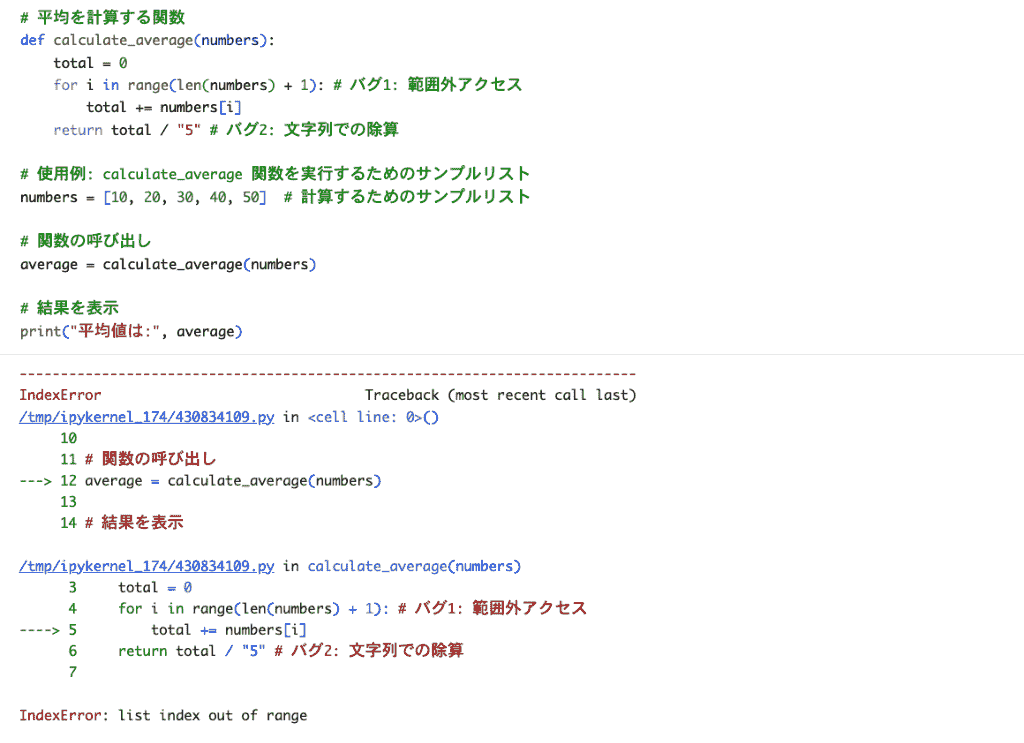
まずは、わざとバグを含ませたPythonコードを用意し、ChatGPTに修正を依頼しました。
リストの範囲外アクセス(IndexError)や数値と文字列の計算(TypeError)が含まれるコードです。
入力したプロンプト
あなたはPythonの専門家です。以下のコードには複数のバグが含まれています。
エラーの原因を特定し、修正したコードとなぜその修正が必要なのかの解説をお願いします。
def calculate_average(numbers): total = 0 for i in range(len(numbers) + 1): total += numbers[i] return total / "5"
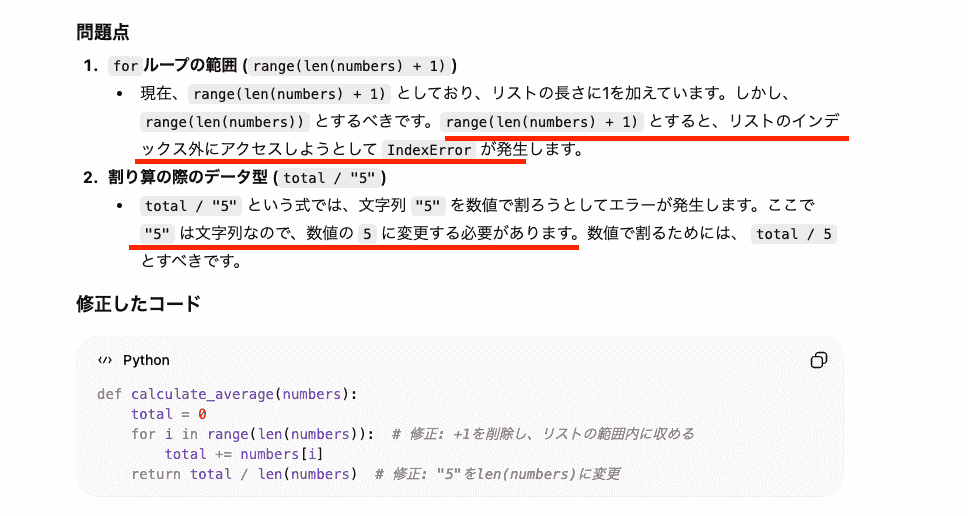
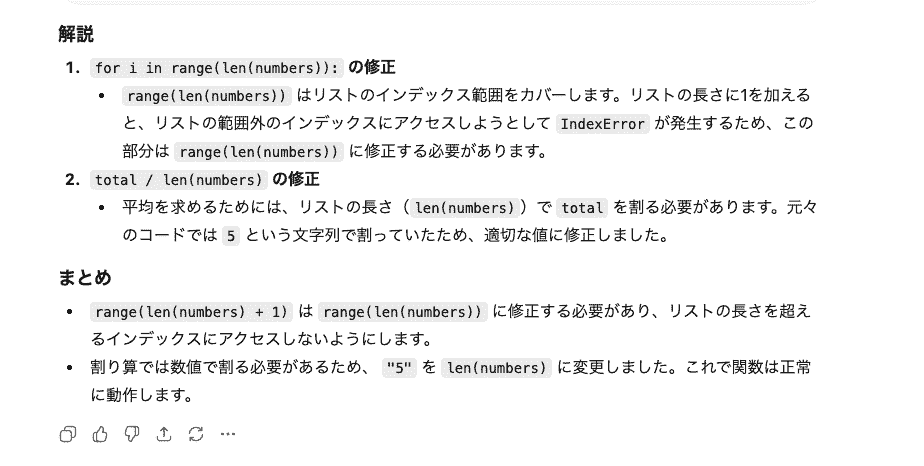
プロンプト投稿後、ChatGPTは即座に以下の指摘を提示してくれました!(赤線)
問題部分の的確な指摘により、どこがどんな理由でエラーとなっているのかを簡潔に説明してくれています。
修正コードにも注釈が入っているため、修正箇所が非常にわかりやすいです。
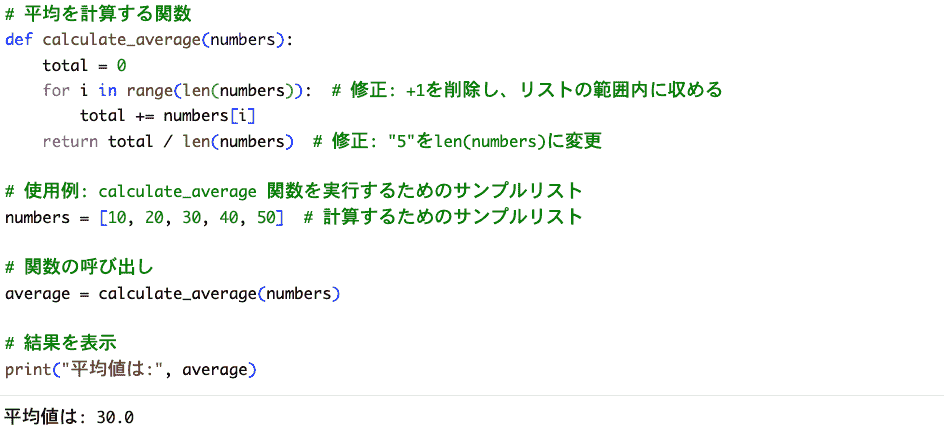
修正後のコードを実行してみたのですが、問題なく動作してくれました。
初歩的な構成コードはちょっと調べれば改善点が把握できますが、運用状況によってはコードが長文となり、エラーの発見からコード修正まで何時間もかけるケースもあります。
これを日常的にこなすとなると、精神的にも参ってしまいますよね...
ChatGPTなら長文コードも何なく読み込み、短時間で適切なコードの提示までを出力。
頭を悩ませていた作業をAIに代替してもらうことで、業務の負担も減るでしょう!
検証②:複雑な条件分岐のリファクタリング
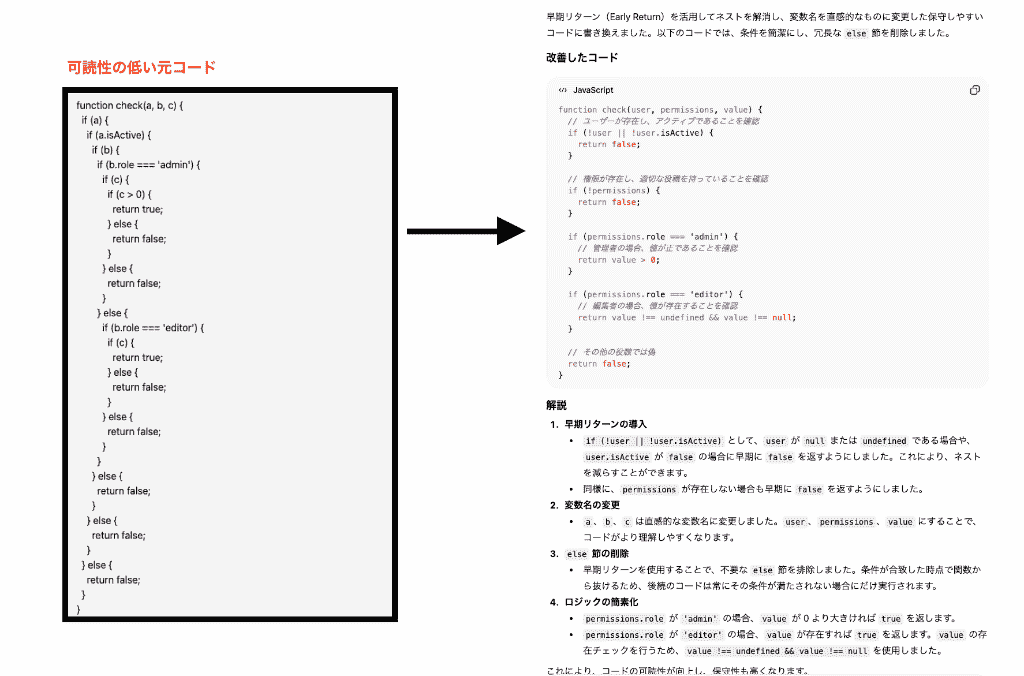
次は、動作はするものの、if 文が幾重にもネストされ、可読性が著しく低いJavaScriptのコードをリファクタリングしてもらいます。
入力したプロンプト
以下のJavaScriptコードは可読性が低いです。早期リターン(Early Return)を活用してネストを解消し、変数名も直感的なものに変更して、保守しやすいコードに書き換えてください。
(コードを貼り付け)
こちらも5秒ほどで結果が出力されました。
「a,b,c 」といった一見わかりにくかった変数を直感的な変数名「user,permissions,value」に変更することで、構造が一目で把握しやすくなっています!
深かったネストが解消され、if (条件) return; の形式で全体がすっきりとした仕上がりに。
また、提供した情報に不足があった場合、早い段階でfalseを返すように構成されているのも希望にしっかりと沿っています。
(b.role === 'admin') { if (c) { if (c > 0) { return true; } else { return false; } } else { return false; } }が
(permissions.role === 'admin') { return value > 0;}と非常に簡素化されたのも高評価のポイントです。
理想的なコードが一瞬で出力されたのは感動ものでした...!
コードレビューの前に「ちょっと冗長かも?」という考えが一瞬でも頭をよぎった時にも、一度ChatGPTに通せば、迷いもなくなりコード自体の品質が大きく向上するはずです。
検証③:Canvas機能でゼロからのアプリ生成
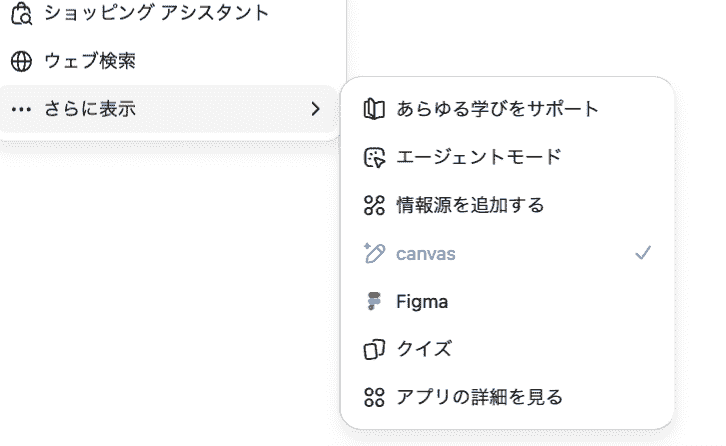
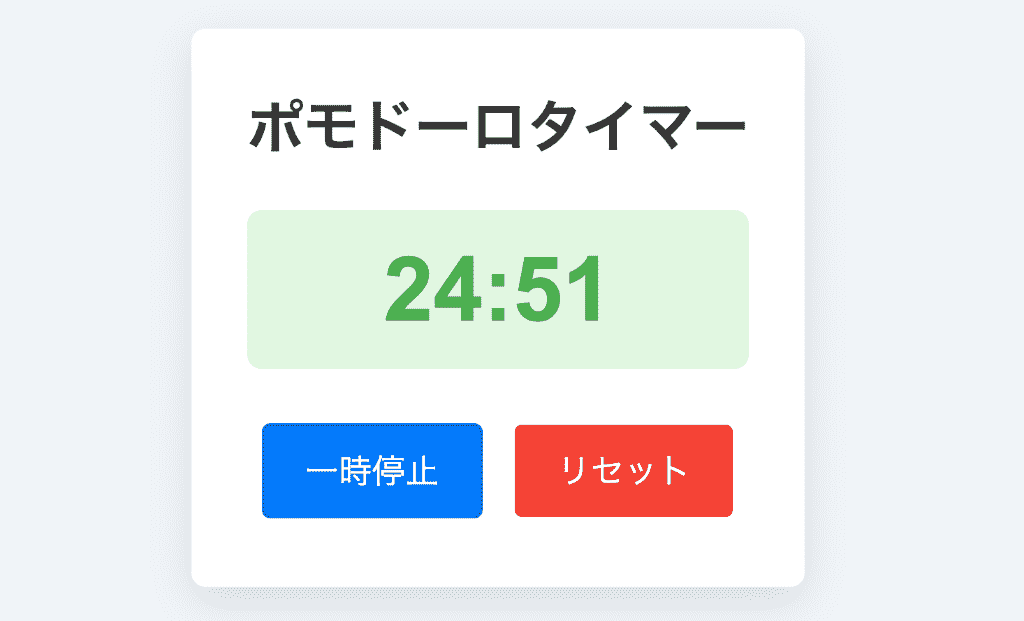
最後に、「Canvas」を使って、HTMLやJavaScriptで動く「ポモドーロタイマー(作業25分・休憩5分のタイマー)」をゼロから作ってみました。
チャットの+マークをクリックし、機能の「さらに表示」にカーソルをあてると「Canvas」を設定できます。
入力したプロンプト
HTML、CSS、JavaScriptを使って、ブラウザで動くポモドーロタイマーを作成してください。
デザインはシンプルでモダンなものにしてください。
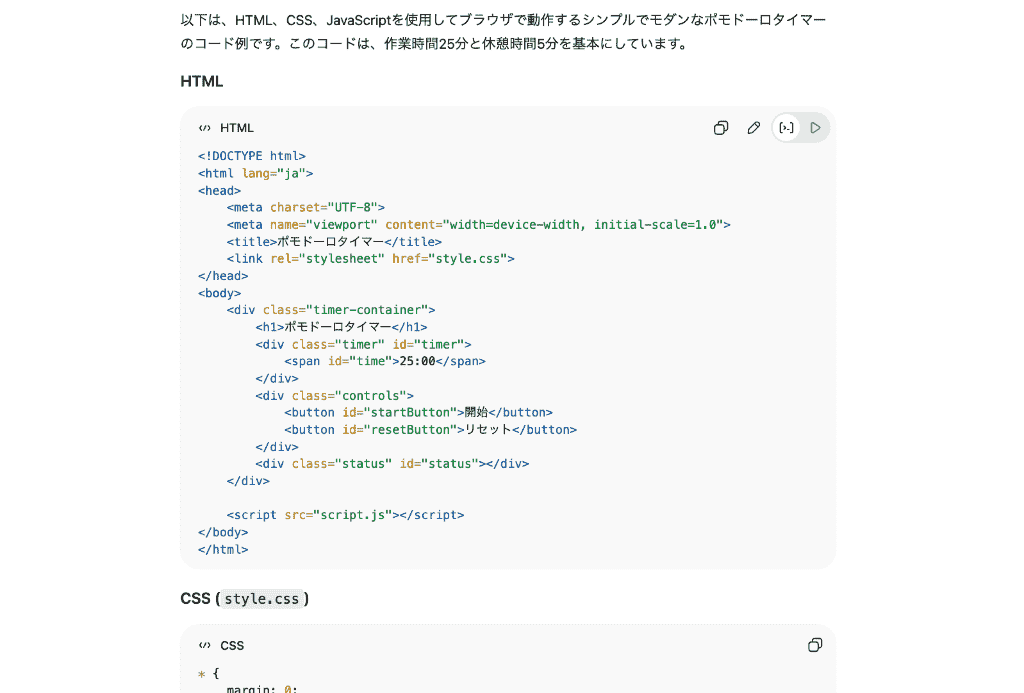
対象コードが複数であるにも関わらず、動作するコードが数秒で生成されました!
プレビューも問題ないようで、「スタートボタン」を押すとカウント開始、一時停止でカウント中断、と機能として申し分ない構成になっています。
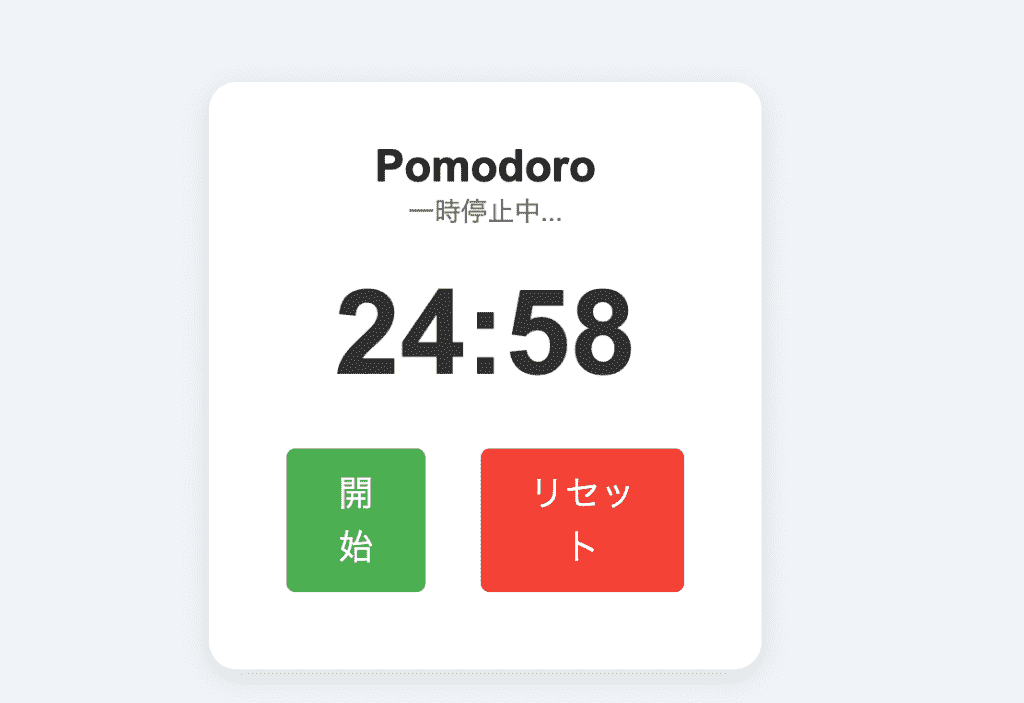
もうちょっと視認性を高めたいので、プレビューを見ながら、以下の追加指示を行いました。
「スタートボタンをもう少し大きく、青色にして」
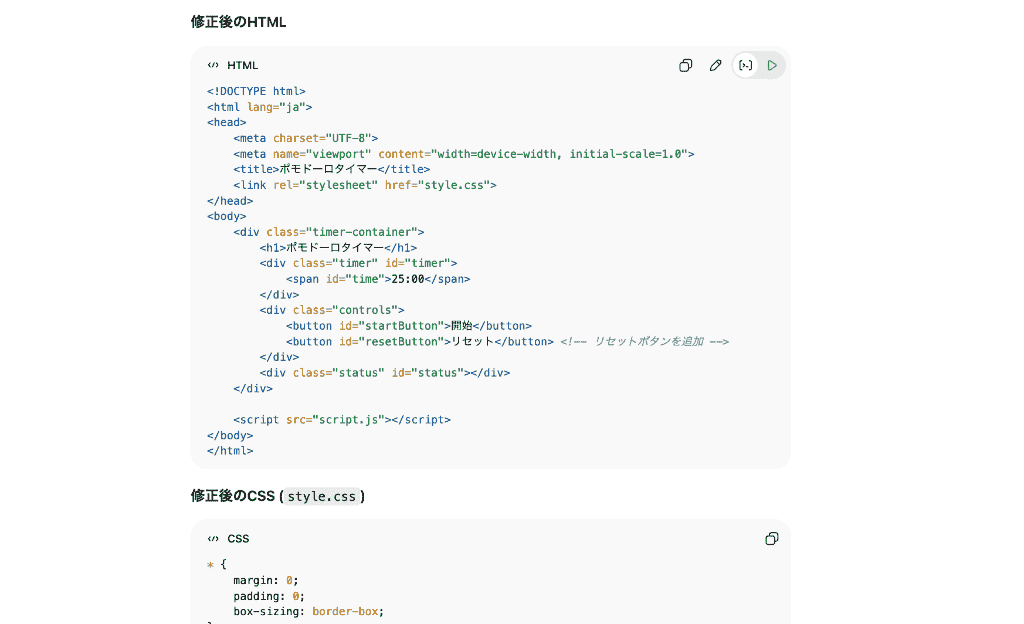
「リセットボタンを追加して」
これらの指示に対し、追加コードが提示されたのですが、こちらも満足のいく結果となりました!
短文での指示だけで頭の中にあるイメージをどんどん形にしてくれるのには感動しましたね...
わざわざWebデザイナーに依頼したり、外注しなくても、簡単なWebサイトの作成やプログラムコードの作成・挿入ならChatGPTだけで事足りそうです!
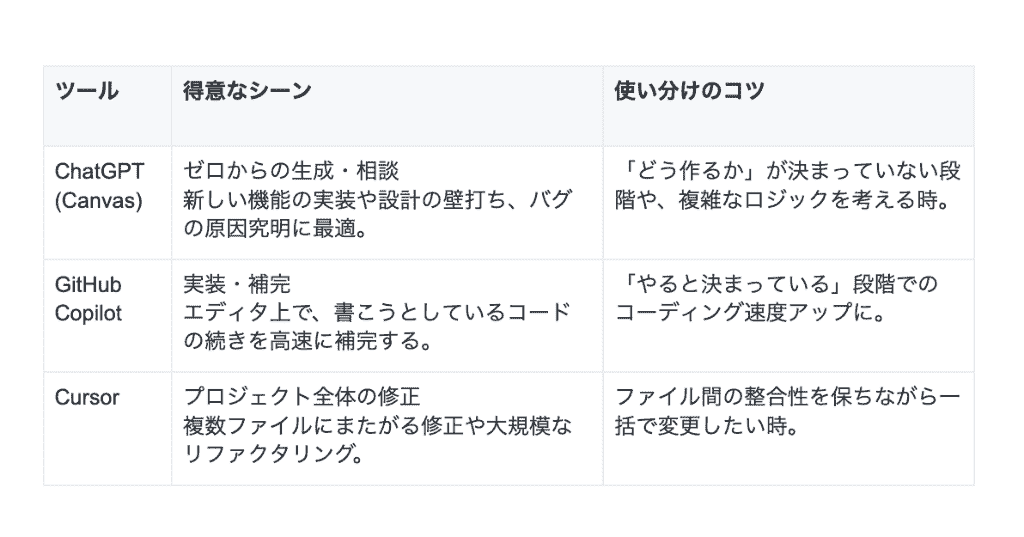
❓競合ツール(GitHub Copilot, Cursor)との使い分け
検証結果を踏まえ、他のAIツールとの使い分けを整理してみました!
おすすめのフロー
- ChatGPTで要件定義とコアロジックを生成。
- Cursorでプロジェクト全体に組み込む。
- GitHub Copilotで細部のコードを書き進める。
🌳まとめ
検証の結果、ChatGPTのコード生成は、コード修正からアプリ開発まで幅広く使える強力な機能であることが分かりました!
非エンジニアであってもプログラムコードを書ける、ということで、業務の可能性が広がるのを感じます。
特に「Canvas」機能は、試行錯誤が必要な開発タスクにおいて圧倒的な効率化をもたらすでしょう。
もちろん、コードが複雑化すると専門家の知識を要することもあるので、まだまだ人の手の介入が不可欠ですが、初期段階の設計の壁打ちや軽微なバグの修正には、サポーターとして導入して問題ない域にAIは達しています。
完璧なコードを一発で出力しようとするのではなく、AIと対話しながらブラッシュアップしていく姿勢が求められていくのかもしれません。
☀️Yoomでできること
👉 Yoomの登録はこちらから!Yoomを使えば、今回紹介したChatGPTと他のツールを連携させ、独自の業務フローを構築できます。
一例として挙げると、フォームから回答を受け取った後に開発用のPythonコードを生成、関係者に素早く通知する、といった具合の自動化フローの実現が可能に!
開発そのものはChatGPTやGitHub Copilotで効率化し、その周辺にある「連絡」「管理」「報告」といったタスクはYoomで自動化。
この組み合わせにより、エンジニアは最も価値のある「創造的な開発」に全力を注げるようになります。
ぜひYoomを活用して、理想の開発環境を構築してみてくださいね。
■概要日々届く請求書や申込書などのPDF書類の内容を目で確認し、担当部署へ振り分ける作業に手間を感じていませんか?このワークフローを活用すれば、特定のフォルダにPDFが届いたらAIワーカーがPDF解析ツールとして機能し、内容を自律的に判定・通知することが可能です。手作業による確認や振り分け業務を自動化することで、人的ミスを防ぎ、より重要な業務に集中できる環境を構築します。■このテンプレートをおすすめする方- Google Driveに届くPDFの内容確認やSlackへの通知を手作業で行っている方
- AI PDF 解析ツールのように、AIを活用して書類の判定や振り分けを自動化したい方
- PDFの内容を自律的に判定・通知する仕組みを構築し、業務の属人化を防ぎたい方
■このテンプレートを使うメリット- Google DriveにPDFが追加されると、AIワーカーが自動で内容を解析・判定するため、手作業での確認や通知にかかる時間を短縮できます。
- AIが設定された指示に基づき自律的に判定・通知を行うため、内容の見落としや担当者の割り当てミスといったヒューマンエラーの防止に繋がります。
■フローボットの流れ- はじめに、Google DriveとSlackをYoomと連携します。
- 次に、トリガーでGoogle Driveを選択し、「特定のフォルダ内に新しくファイル・フォルダが作成されたら」というアクションを設定します。
- 最後に、AIワーカーオペレーションを設定し、PDFドキュメントのダウンロード・精査・判定・振り分けを行ったうえでSlackに通知するためのマニュアル(指示)を作成します。
※「トリガー」:フロー起動のきっかけとなるアクション、「オペレーション」:トリガー起動後、フロー内で処理を行うアクション
■このワークフローのカスタムポイント- Google Driveの「特定のフォルダ内に新しくファイル・フォルダが作成されたら」の設定で、監視対象としたいフォルダのIDを任意で指定してください。
- AIワーカーオペレーションでは、用途に応じて任意のAIモデルを選択してください。また、PDFの内容をどのように判定・振り分けさせたいかに応じて、AIワーカーへの指示を具体的に設定してください。
- Slackへの通知先のチャンネルやメンション、メッセージ内容などは業務に合わせて任意で設定してください。
■注意事項- Google Drive、SlackのそれぞれとYoomを連携してください。AIワーカー内で使用するツール(アプリ)についてもマイアプリ連携が必要です。
- AIワーカーの基本設定は「【AIワーカー】基本的な設定方法」をご参照ください。
- AIワーカーの同時実行数・作成可能なAIワーカー数・利用可能なAIモデルはご契約中のプランによって異なります。
- AIワーカー内でご利用いただけるアプリやオペレーション等はフローボットの利用制限と同様です。
- AIワーカーは、テスト実行でも本番実行と同様にタスクを消費しますのでご注意ください。詳細は「【AIワーカー】タスク実行数の計算方法」ご参照ください。
- AIワーカーはマニュアルを詳細に設定することで適切な処理を実行しやすくなります。詳細は「【AIワーカー】マニュアルの作成方法」をご参照ください。
- ダウンロード可能なファイル容量は最大300MBまでです。アプリの仕様によっては300MB未満になる可能性があるので、ご注意ください。
- トリガー、各オペレーションでの取り扱い可能なファイル容量の詳細は「ファイルの容量制限について」をご参照ください。
- トリガーは5分、10分、15分、30分、60分の間隔で起動間隔を選択できます。
- プランによって最短の起動間隔が異なりますので、ご注意ください。
■概要Discordで開発依頼のメッセージを受け取った際、都度JavaScriptコードを考えて返信するのは手間がかかるのではないでしょうか?また、迅速な対応が求められる中で、他の業務への影響も気になるところです。このワークフローを活用すれば、Discordでメッセージが送信されたことをトリガーに、AI機能がJavaScriptコードを自動で生成し、指定されたチャンネルへ返信するため、こうした課題の解消に繋がります。
■このテンプレートをおすすめする方- DiscordでJavaScript関連の開発依頼を受け、対応の効率化を考えている開発担当者の方
- AIを活用して、コード生成や問い合わせ対応といった定型業務を自動化したいと考えている方
- 開発依頼への一次対応を迅速化し、より創造的な業務に時間を割きたい方
■このテンプレートを使うメリット- Discordでの開発依頼に対し、AIがJavaScriptコードを自動生成し返信するため、手作業による対応時間を短縮することができます。
- コード生成と返信プロセスを自動化することで、対応の抜け漏れを防ぎ、ヒューマンエラーのリスク軽減に繋がります。
■フローボットの流れ- はじめに、DiscordをYoomと連携します。
- 次に、トリガーでDiscordを選択し、「チャンネルでメッセージが送信されたら」というアクションを設定します。ここで、開発依頼を受け付けるチャンネルを指定します。
- 次に、オペレーションでAI機能を選択し、「テキストを生成する」アクションを設定します。受信したメッセージ内容に基づいて、JavaScriptコードを生成するようAIに指示します。
- 最後に、オペレーションで再度Discordを選択し、「メッセージを送信」アクションを設定します。AIが生成したJavaScriptコードを含む返信メッセージを、依頼があったチャンネル、または任意の指定先に送信します。
※「トリガー」:フロー起動のきっかけとなるアクション、「オペレーション」:トリガー起動後、フロー内で処理を行うアクション
■このワークフローのカスタムポイント- Discordのトリガー設定では、開発依頼のメッセージを受信するチャンネルを任意で設定することが可能です。
- AI機能のオペレーションでは、JavaScriptコードを生成するためのプロンプトを具体的にカスタムできます。定型文の追加や、トリガーで取得したメッセージ内容を変数としてプロンプト内に設定することも可能です。
- Discordへメッセージを送信するオペレーションでは、通知先のチャンネルを任意で設定できます。また、メッセージ本文には固定のテキストだけでなく、AI機能で生成したコードや前段階で取得した情報を変数として埋め込むなど、柔軟なカスタムが可能です。
■注意事項- DiscordとYoomを連携してください。
- トリガーは5分、10分、15分、30分、60分の間隔で起動間隔を選択できます。
- プランによって最短の起動間隔が異なりますので、ご注意ください。
■概要Googleフォームで開発依頼などを収集しているものの、その内容をもとにPythonコードを作成する作業に手間を感じていませんか?また、依頼内容の解釈やコードの品質が担当者によって異なるといった課題が生じることもあります。このワークフローを活用すれば、Googleフォームに回答が送信されるだけで、AIが自動で要件に基づいたPythonコードを生成し、指定したSlackチャンネルへ通知までを行うため、開発プロセスの初動を効率化し、依頼対応を円滑に進めることができます。
■このテンプレートをおすすめする方- Googleフォームで受けた依頼を基に、手作業でPythonコードを作成している開発者の方
- AIを活用して、定型的なコード生成プロセスを自動化し、生産性の向上を目指している方
- 開発チーム内の依頼フローを標準化し、Slackでの情報共有を円滑にしたいと考えている方
■このテンプレートを使うメリット- Googleフォームへの回答を起点に、AIによるコード生成からSlack通知までが自動で実行されるため、手作業での対応時間を短縮することができます。
- 依頼内容に基づくコード生成プロセスを標準化できるため、担当者による品質のばらつきや解釈の違いといった属人化の解消に繋がります。
■フローボットの流れ- はじめに、GoogleフォームとSlackをYoomと連携します。
- 次に、トリガーでGoogleフォームを選択し、「フォームに回答が送信されたら」というアクションを設定します。
- 次に、オペレーションでAI機能の「テキストを生成する」アクションを選択し、フォームの回答内容を基にPythonコードを生成するようプロンプトを設定します。
- 最後に、オペレーションでSlackの「チャンネルにメッセージを送る」アクションを設定し、AIによって生成されたコードを指定のチャンネルに通知します。
※「トリガー」:フロー起動のきっかけとなるアクション、「オペレーション」:トリガー起動後、フロー内で処理を行うアクション
■このワークフローのカスタムポイント- Googleフォームのトリガー設定では、どのフォームの回答を検知の対象とするか、任意で設定してください。
- Slackへの通知オペレーションでは、通知先のチャンネルやメッセージに含める情報を、フォームの回答内容と合わせて任意で設定することが可能です。
■注意事項- Googleフォーム、NotionのそれぞれとYoomを連携してください。
- トリガーは5分、10分、15分、30分、60分の間隔で起動間隔を選択できます。
- プランによって最短の起動間隔が異なりますので、ご注意ください。
- Googleフォームをトリガーとして使用した際の回答内容を取得する方法は「Googleフォームトリガーで、回答内容を取得する方法」を参照ください。

- Google Driveに届くPDFの内容確認やSlackへの通知を手作業で行っている方
- AI PDF 解析ツールのように、AIを活用して書類の判定や振り分けを自動化したい方
- PDFの内容を自律的に判定・通知する仕組みを構築し、業務の属人化を防ぎたい方
- Google DriveにPDFが追加されると、AIワーカーが自動で内容を解析・判定するため、手作業での確認や通知にかかる時間を短縮できます。
- AIが設定された指示に基づき自律的に判定・通知を行うため、内容の見落としや担当者の割り当てミスといったヒューマンエラーの防止に繋がります。
- はじめに、Google DriveとSlackをYoomと連携します。
- 次に、トリガーでGoogle Driveを選択し、「特定のフォルダ内に新しくファイル・フォルダが作成されたら」というアクションを設定します。
- 最後に、AIワーカーオペレーションを設定し、PDFドキュメントのダウンロード・精査・判定・振り分けを行ったうえでSlackに通知するためのマニュアル(指示)を作成します。
■このワークフローのカスタムポイント
- Google Driveの「特定のフォルダ内に新しくファイル・フォルダが作成されたら」の設定で、監視対象としたいフォルダのIDを任意で指定してください。
- AIワーカーオペレーションでは、用途に応じて任意のAIモデルを選択してください。また、PDFの内容をどのように判定・振り分けさせたいかに応じて、AIワーカーへの指示を具体的に設定してください。
- Slackへの通知先のチャンネルやメンション、メッセージ内容などは業務に合わせて任意で設定してください。
- Google Drive、SlackのそれぞれとYoomを連携してください。AIワーカー内で使用するツール(アプリ)についてもマイアプリ連携が必要です。
- AIワーカーの基本設定は「【AIワーカー】基本的な設定方法」をご参照ください。
- AIワーカーの同時実行数・作成可能なAIワーカー数・利用可能なAIモデルはご契約中のプランによって異なります。
- AIワーカー内でご利用いただけるアプリやオペレーション等はフローボットの利用制限と同様です。
- AIワーカーは、テスト実行でも本番実行と同様にタスクを消費しますのでご注意ください。詳細は「【AIワーカー】タスク実行数の計算方法」ご参照ください。
- AIワーカーはマニュアルを詳細に設定することで適切な処理を実行しやすくなります。詳細は「【AIワーカー】マニュアルの作成方法」をご参照ください。
- ダウンロード可能なファイル容量は最大300MBまでです。アプリの仕様によっては300MB未満になる可能性があるので、ご注意ください。
- トリガー、各オペレーションでの取り扱い可能なファイル容量の詳細は「ファイルの容量制限について」をご参照ください。
- トリガーは5分、10分、15分、30分、60分の間隔で起動間隔を選択できます。
- プランによって最短の起動間隔が異なりますので、ご注意ください。

■このテンプレートをおすすめする方
- DiscordでJavaScript関連の開発依頼を受け、対応の効率化を考えている開発担当者の方
- AIを活用して、コード生成や問い合わせ対応といった定型業務を自動化したいと考えている方
- 開発依頼への一次対応を迅速化し、より創造的な業務に時間を割きたい方
■このテンプレートを使うメリット
- Discordでの開発依頼に対し、AIがJavaScriptコードを自動生成し返信するため、手作業による対応時間を短縮することができます。
- コード生成と返信プロセスを自動化することで、対応の抜け漏れを防ぎ、ヒューマンエラーのリスク軽減に繋がります。
■フローボットの流れ
- はじめに、DiscordをYoomと連携します。
- 次に、トリガーでDiscordを選択し、「チャンネルでメッセージが送信されたら」というアクションを設定します。ここで、開発依頼を受け付けるチャンネルを指定します。
- 次に、オペレーションでAI機能を選択し、「テキストを生成する」アクションを設定します。受信したメッセージ内容に基づいて、JavaScriptコードを生成するようAIに指示します。
- 最後に、オペレーションで再度Discordを選択し、「メッセージを送信」アクションを設定します。AIが生成したJavaScriptコードを含む返信メッセージを、依頼があったチャンネル、または任意の指定先に送信します。
■このワークフローのカスタムポイント
- Discordのトリガー設定では、開発依頼のメッセージを受信するチャンネルを任意で設定することが可能です。
- AI機能のオペレーションでは、JavaScriptコードを生成するためのプロンプトを具体的にカスタムできます。定型文の追加や、トリガーで取得したメッセージ内容を変数としてプロンプト内に設定することも可能です。
- Discordへメッセージを送信するオペレーションでは、通知先のチャンネルを任意で設定できます。また、メッセージ本文には固定のテキストだけでなく、AI機能で生成したコードや前段階で取得した情報を変数として埋め込むなど、柔軟なカスタムが可能です。
■注意事項
- DiscordとYoomを連携してください。
- トリガーは5分、10分、15分、30分、60分の間隔で起動間隔を選択できます。
- プランによって最短の起動間隔が異なりますので、ご注意ください。

- Googleフォームで受けた依頼を基に、手作業でPythonコードを作成している開発者の方
- AIを活用して、定型的なコード生成プロセスを自動化し、生産性の向上を目指している方
- 開発チーム内の依頼フローを標準化し、Slackでの情報共有を円滑にしたいと考えている方
- Googleフォームへの回答を起点に、AIによるコード生成からSlack通知までが自動で実行されるため、手作業での対応時間を短縮することができます。
- 依頼内容に基づくコード生成プロセスを標準化できるため、担当者による品質のばらつきや解釈の違いといった属人化の解消に繋がります。
- はじめに、GoogleフォームとSlackをYoomと連携します。
- 次に、トリガーでGoogleフォームを選択し、「フォームに回答が送信されたら」というアクションを設定します。
- 次に、オペレーションでAI機能の「テキストを生成する」アクションを選択し、フォームの回答内容を基にPythonコードを生成するようプロンプトを設定します。
- 最後に、オペレーションでSlackの「チャンネルにメッセージを送る」アクションを設定し、AIによって生成されたコードを指定のチャンネルに通知します。
■このワークフローのカスタムポイント
- Googleフォームのトリガー設定では、どのフォームの回答を検知の対象とするか、任意で設定してください。
- Slackへの通知オペレーションでは、通知先のチャンネルやメッセージに含める情報を、フォームの回答内容と合わせて任意で設定することが可能です。
- Googleフォーム、NotionのそれぞれとYoomを連携してください。
- トリガーは5分、10分、15分、30分、60分の間隔で起動間隔を選択できます。
- プランによって最短の起動間隔が異なりますので、ご注意ください。
- Googleフォームをトリガーとして使用した際の回答内容を取得する方法は「Googleフォームトリガーで、回答内容を取得する方法」を参照ください。
出典:
プログラミング知識なしで手軽に構築できます。










