









・
ChatGPTでCRMのデータ入力を検証|商談記録のデータ抽出と登録でわかったメリットと注意点

商談が終わった後のCRMへの入力作業は、多くの営業担当者にとって負担の大きい業務の1つです。後回しにしているうちに記憶が曖昧になったり、入力内容が形骸化してしまったりといった課題を抱えている方も多いのではないでしょうか。
ChatGPTとCRMを連携させることで、文字起こしデータやメモから必要な情報を自動抽出し、CRMへ自動的に反映させることが可能になります。本記事では、ChatGPTとCRMを連携する具体的なメリットや設定方法について詳しく解説します。
🤖CRM搭載のAIとChatGPTを外部連携させる際の違い
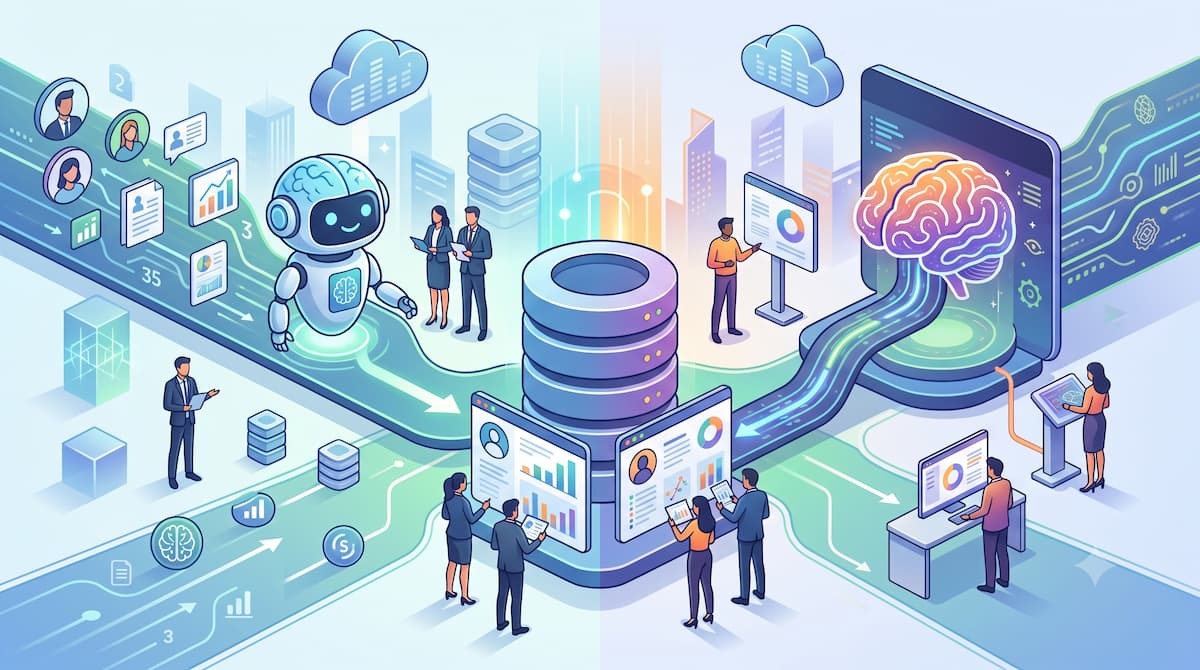
CRMへAIでデータを入力する方法として、「CRM標準搭載のAI機能」と「ChatGPTによる外部連携」の2つがあります。ここでは、それぞれの特徴と使い分けについて詳しく解説します。
CRM標準搭載のAI機能を利用するメリット・デメリット
CRMに標準搭載されているAI(HubSpotのBreeze AIやSalesforceのAgentforceなど)を利用する最大のメリットは、システム内でデータが完結することです。CRM上の過去のやり取りや顧客情報をAIが直接参照できるため、コンテキストを理解した回答や要約が得やすくなります。
一方で、以下のようなデメリットもあります。
- 利用可能なAIモデルが固定
- コストの増加や管理の複雑化
具体的には、利用できるAIモデルが固定されていることが多く、プロンプトによる詳細なチューニングには限界があるというデメリットもあります。また、無料プランでは基本的なAI機能に限られており、高度なAI機能を利用するためには、上位エディションへのアップグレードが必要となる場合があったり、従量課金によりコスト管理が難しくなったりするケースも少なくありません。
ChatGPTを外部連携させて利用するメリット・デメリット
ChatGPTを外部連携させる方法では、最新のAIモデルを自由に選択(有料プランのみ)できる点が大きな強みです。特定のビジネスルールに合わせた複雑なプロンプトを設定できるため、情報の抽出精度を極限まで高めたい場合に適しています。
また、CRM側のプランを上げることなく、AI機能だけを「外付け」して運用できるため、スモールスタートを切る際のコストパフォーマンスにも優れています。ただし、外部ツールを介してデータを送受信するための初期設定が必要であり、API連携の知識が多少求められる場合がある点は考慮すべきポイントです。
自社に合うのはどっち?AI機能の選び方と使い分け
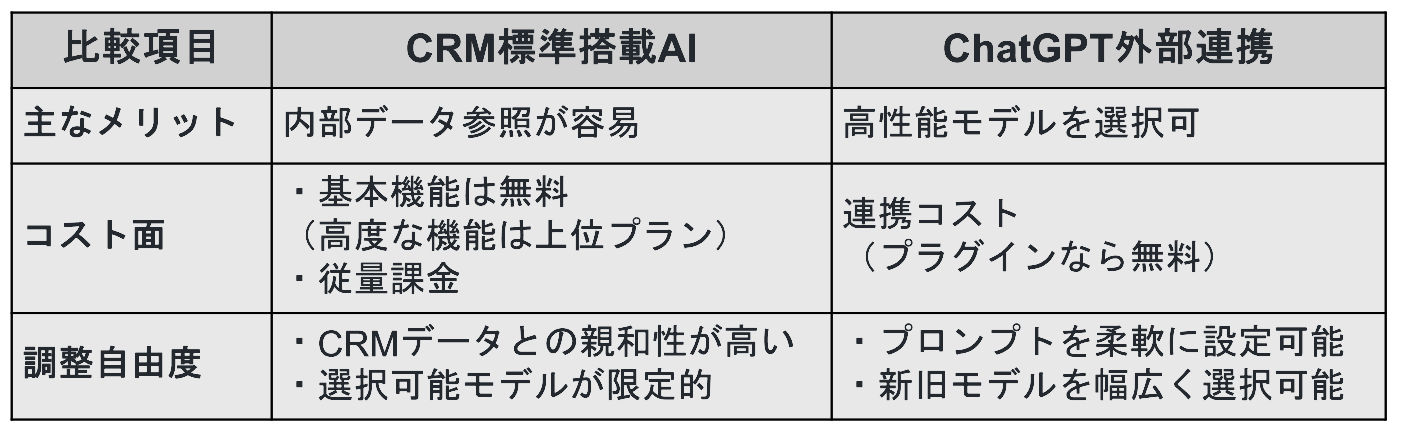
自社に最適なAI機能を選ぶ際は、自動化したい作業の複雑さと、利用しているCRMのエディションを基準に判断することがおすすめです。シンプルな定型要約であれば標準機能で十分ですが、複雑な条件分岐を含むデータの抽出や、無料版CRMでAIを活用したい場合は、ChatGPTとの外部連携が有効な手段となります。
標準機能と外部連携の主な違いは、以下の表を参考にしてみてください。
🚀YoomはCRMとAIを組み合わせた複雑な業務フローを自動化できます
ChatGPTを利用することで、CRMへのデータ入力の効率化を図れます。しかし、毎回手作業で指示をする手間があり、またCRM以外のツールへのデータ入力が手作業になることがあります。そんな問題もYoomなら解決できます!
Yoomを活用すれば、ChatGPTとCRMだけでなく、フォームや会議ツールなどをノーコードで連携できるため、問い合わせの受信や会議の終了をきっかけに、情報の抽出から登録までを完全に自動化できます。例えば、Googleフォームで送信された問い合わせ内容をAIが分析し、その結果をSalesforceのリード情報として自動で作成する、といった運用が可能です。これにより、営業担当者は事務作業から解放され、顧客との対話や戦略立案といった、本来注力すべきコア業務に集中できるようになります。
[Yoomとは]
Yoomは直感的な設定だけで柔軟なフローを構築できるため、業務に合わせたカスタマイズもノーコードで行えます。無料プランや以下のようなテンプレートも豊富に用意されており、気軽に試すことができるので、自動化による新しい働き方をぜひ体験してみてください。


このワークフローを活用すれば、Googleフォームへの回答をきっかけに、AIワーカーが企業リサーチからスコアリングまでを一気に自動で行います。Webリサーチの結果に基づいたリード判定を行い、Salesforceへの登録とSlack通知までをAIで自動化することで、新規開拓営業における迅速かつ角度の高い営業活動をサポートします。
- Googleフォームからの問い合わせ対応を効率化し、商談化の可能性が高いリードへ迅速にアプローチしたい営業担当者の方
- Salesforceへのリード登録や企業情報の調査といった定型業務を削減し、コア業務に集中したいマーケティング担当者の方
- インバウンドリードの優先度判定をAIで自動化し、対応の漏れや遅れを減らしたいマネージャーの方
- AIが自動で企業リサーチと判定を行うため、これまでリサーチに費やしていた時間を短縮し、確度の高いリードへの迅速な対応が可能になります。
- Salesforceへの登録とSlackへの通知が自動化されるため、手作業による入力漏れや共有の遅延を防ぎ、チーム全体で情報をスムーズに把握できます。
- はじめに、Googleフォーム、Salesforce、SlackをYoomと連携します。
- 次に、トリガーとして、Googleフォームの「フォームに回答が送信されたら」というアクションを設定します。
- 最後に、AIワーカーで企業情報を抽出し、Webリサーチとスコアリングを行った上でCRMへのデータ登録をサポートするためのスキルを作成します。その際、Salesforceの「リードを作成する」アクションとSlackの「チャンネルにメッセージを送る」アクションを使用ツールとして設定します。
■このワークフローのカスタムポイント
- AIワーカーのスキル設定では、自社のターゲット基準に合わせて「Hot/Warm/Cold」などの判定ロジックを自由にカスタマイズしてください。
- Salesforceのリード作成では、Googleフォームの各情報をどの項目に紐づけるかを、自社の運用に合わせて設定してください。
- Slackの通知先チャンネルやメッセージの内容を、担当者が一目で状況を把握できるように調整してください。
- Googleフォーム、Salesforce、SlackのそれぞれとYoomを連携してください。AIワーカー内で使用するツール(アプリ)についてもマイアプリ連携が必要です。
- Salesforceはミニプラン以上でご利用いただけるアプリとなっております。フリープラン・パーソナルプランの場合は設定しているフローボットのオペレーションやデータコネクトはエラーとなりますので、ご注意ください。
- ミニプラン・チームプラン・サクセスプランなどの有料プランは、2週間の無料トライアルを行うことが可能です。無料トライアル中には制限対象のアプリを使用することができます。
- トリガーは5分、10分、15分、30分、60分の間隔で起動間隔を選択できます。
- プランによって最短の起動間隔が異なりますので、ご注意ください。
- Googleフォームをトリガーとして使用した際の回答内容を取得する方法は「Googleフォームトリガーで、回答内容を取得する方法」を参照ください。
- AIワーカーの基本設定は「【AIワーカー】基本的な設定方法」をご参照ください。
- AIワーカーの同時実行数・作成可能なAIワーカー数・利用可能なAIモデルはご契約中のプランによって異なります。
- AIワーカー内でご利用いただけるアプリやオペレーション等はフローボットの利用制限と同様です。
- AIワーカーは、テスト実行でも本番実行と同様にタスクを消費しますのでご注意ください。詳細は「【AIワーカー】タスク実行数の計算方法」ご参照ください。
- AIワーカーはスキルを詳細に設定することで適切な処理を実行しやすくなります。詳細は「【AIワーカー】マニュアルの作成方法」をご参照ください。
🔌プラグインを使ってChatGPTとCRMを連携し自動入力を実現する方法
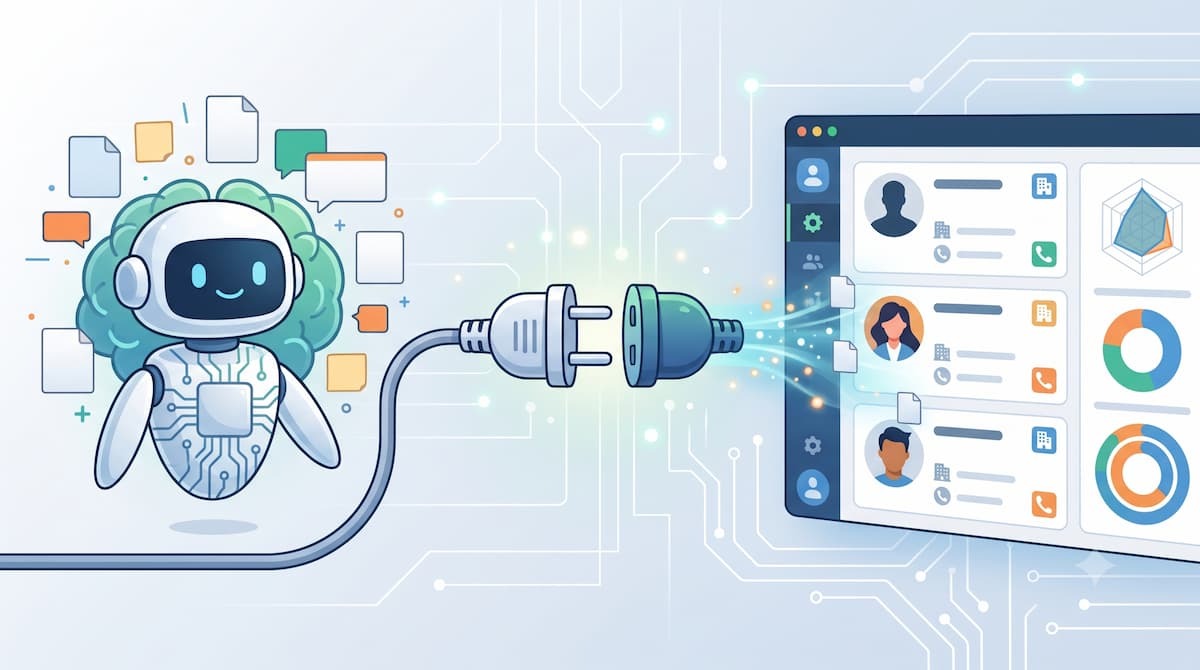
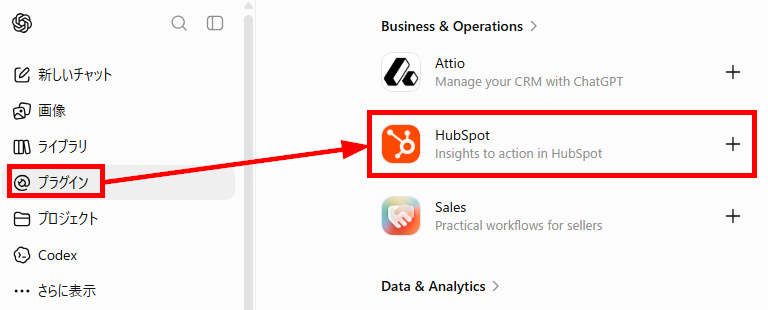
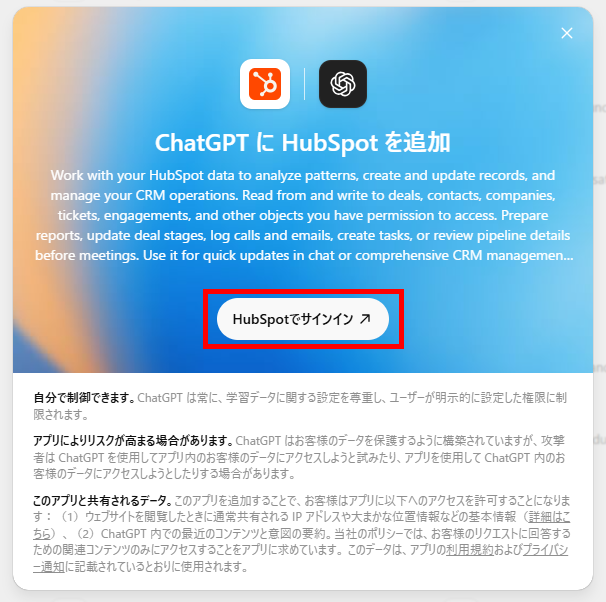
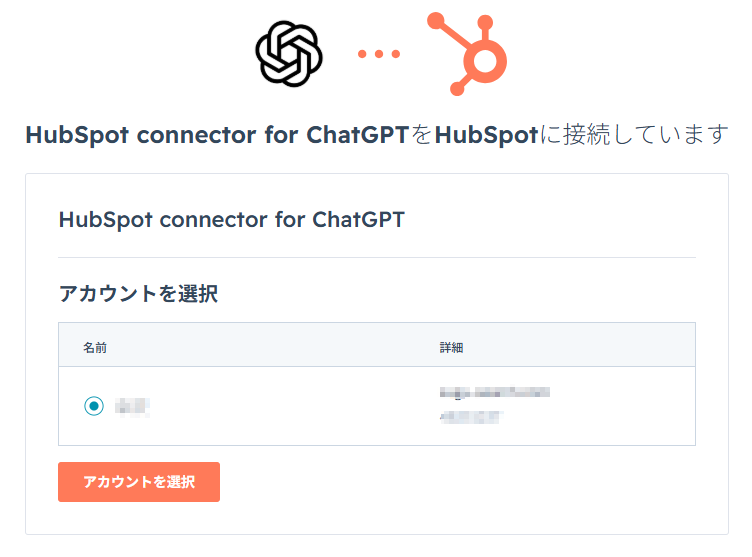
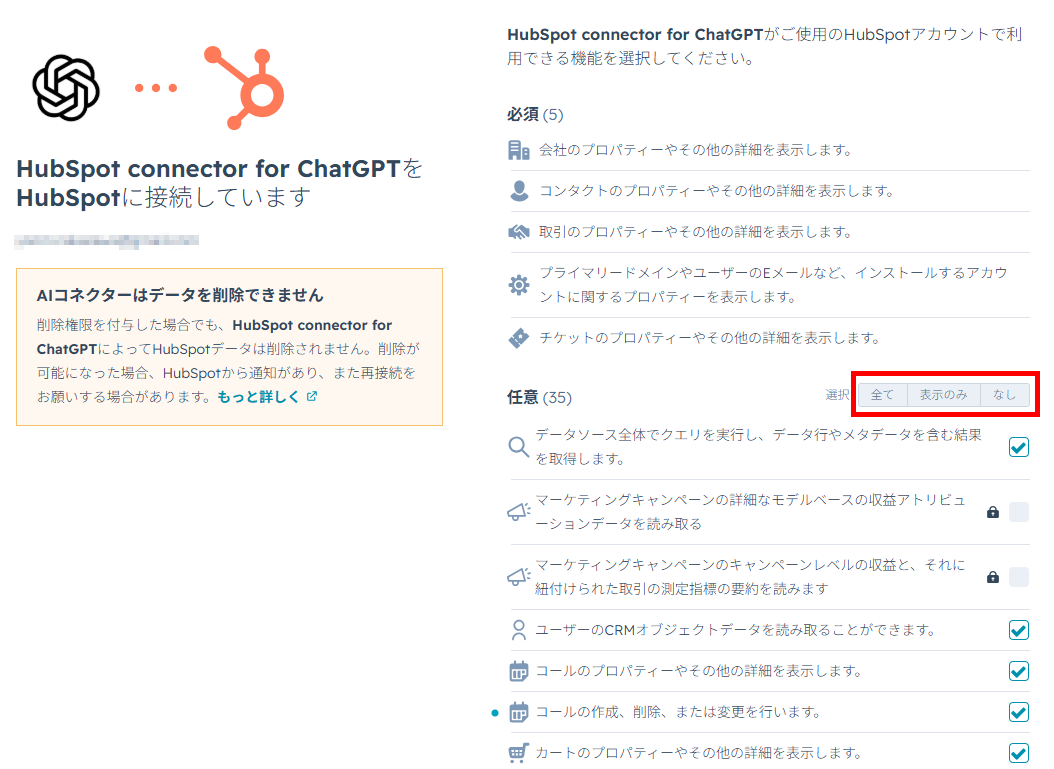
ChatGPTとCRMを連携させる仕組みは、APIを介したデータ通信によって成り立っています。昨今ではプログラミングの知識がなくても、プラグインを活用することで、誰でも簡単にツール間の連携ができるようになりました。ここでは、HubSpotを例に、プラグインで連携を行う手順を解説します。
- プラグインアプリの検索:ChatGPTの「プラグイン」メニューを開き、接続したいCRMを選択します。
- サインイン:接続したいCRMアプリにサインインします。
- アカウントの選択:連携したいCRMのアカウントを選択します。
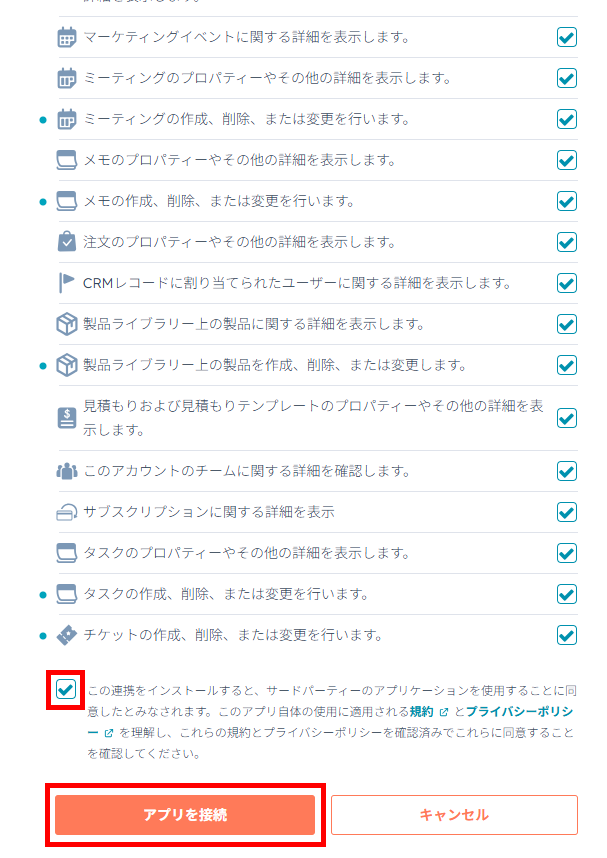
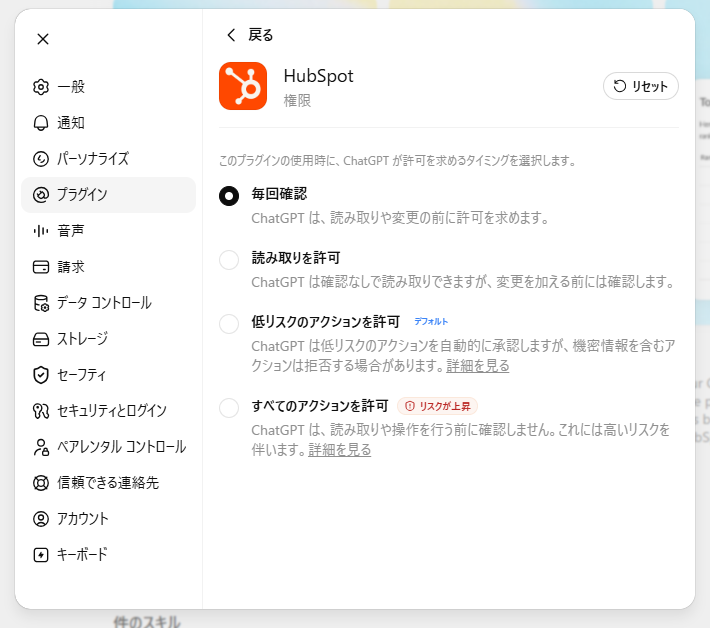
- 権限設定:ChatGPTに許可するアクションの権限を設定します。
- CRMアプリの接続:権限を選択後、設定を完了させるとCRMアプリとChatGPTとの連携が完了です。
- 権限の確認:ChatGPTのプラグイン設定で連携したCRMアプリの権限を確認できます。任意の項目へ変更することも可能です。
🧪【検証】ChatGPTで商談記録からデータを抽出してHubSpotに登録してみた!
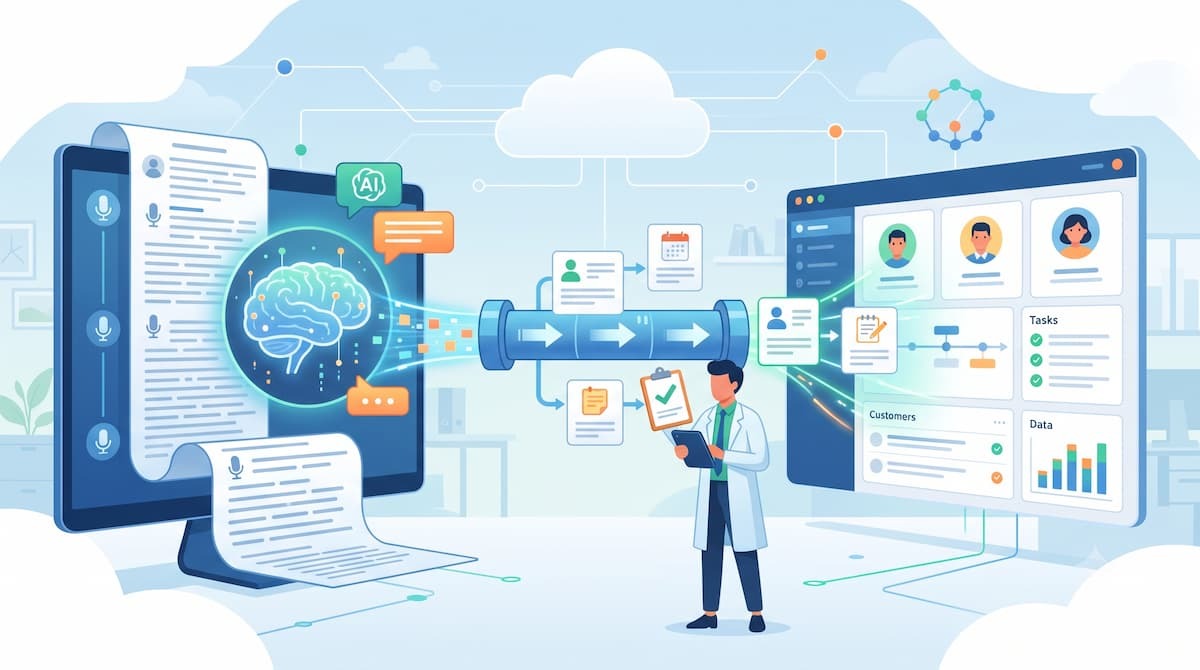
ここでは、実際にChatGPTを使って、コンタクトとタスクをHubSpotに登録できるのかを検証した内容をご紹介します。具体的には、ウェブで行った商談の文字起こしデータをChatGPTに読み込ませ、必要な情報をHubSpotへ登録してみました。
検証条件
検証は、以下の条件で行いました。
- ChatGPTアカウント:無料プラン
- HubSpotアカウント:無料プラン
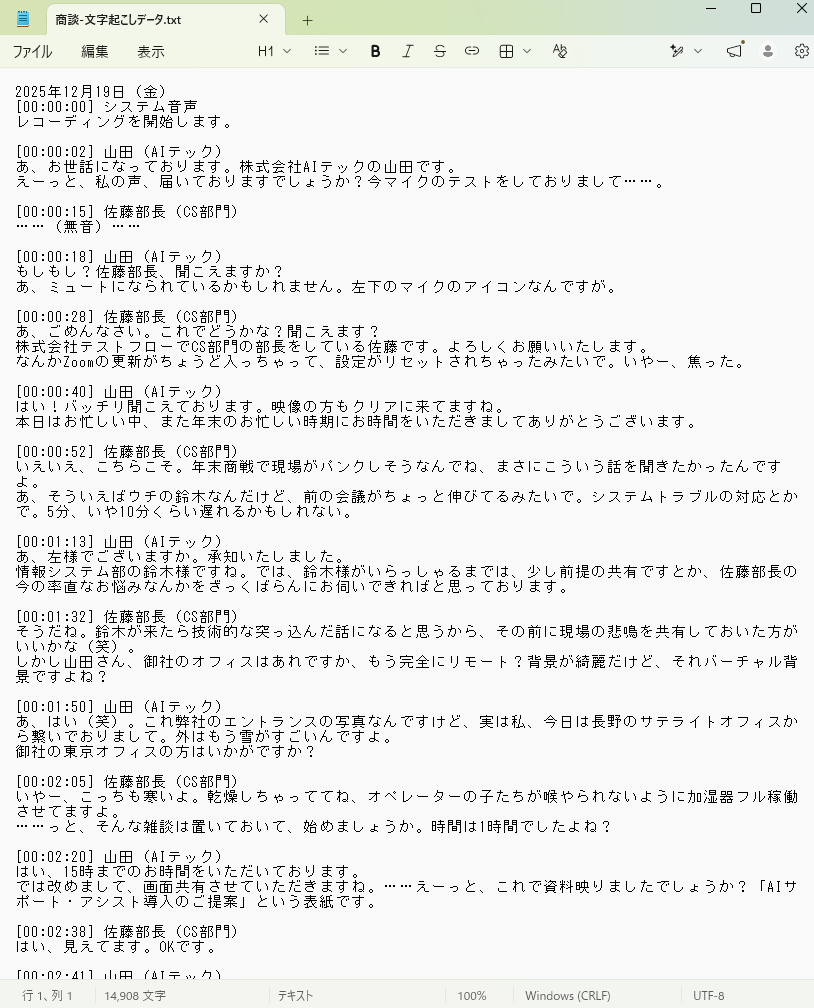
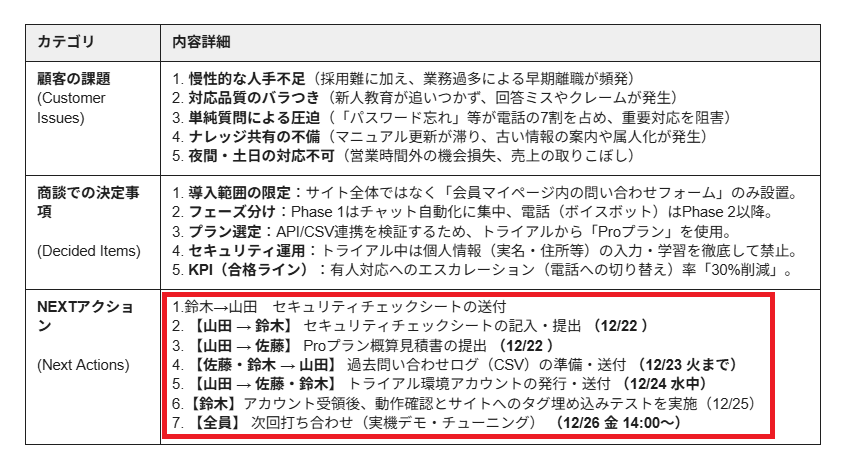
商談データとして、以下のファイルをChatGPTに添付しています。
操作手順
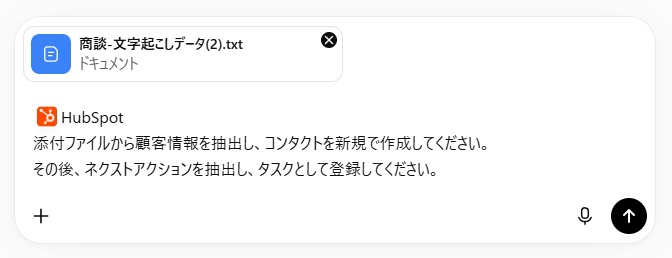
以下の検証プロンプトを使用して情報の登録を試してみました。
【検証プロンプト】
- 添付ファイルから顧客情報を抽出し、コンタクトを新規で作成してください。
その後、ネクストアクションを抽出し、タスクとして登録してください。
【手順】
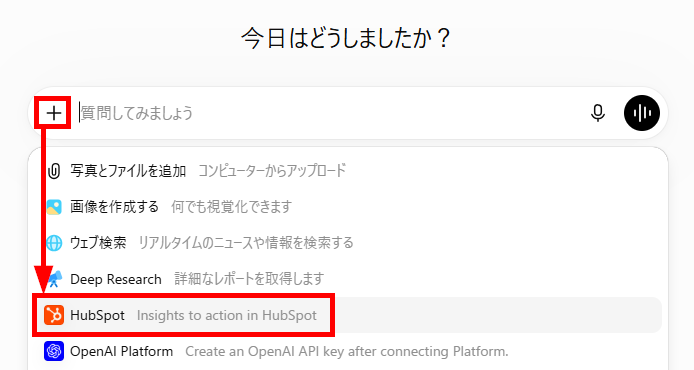
- HubSpotの設定:「+」マークからHubSpotを選択します。
- プロンプトの送信:文字起こしファイルとプロンプトを設定して送信します。
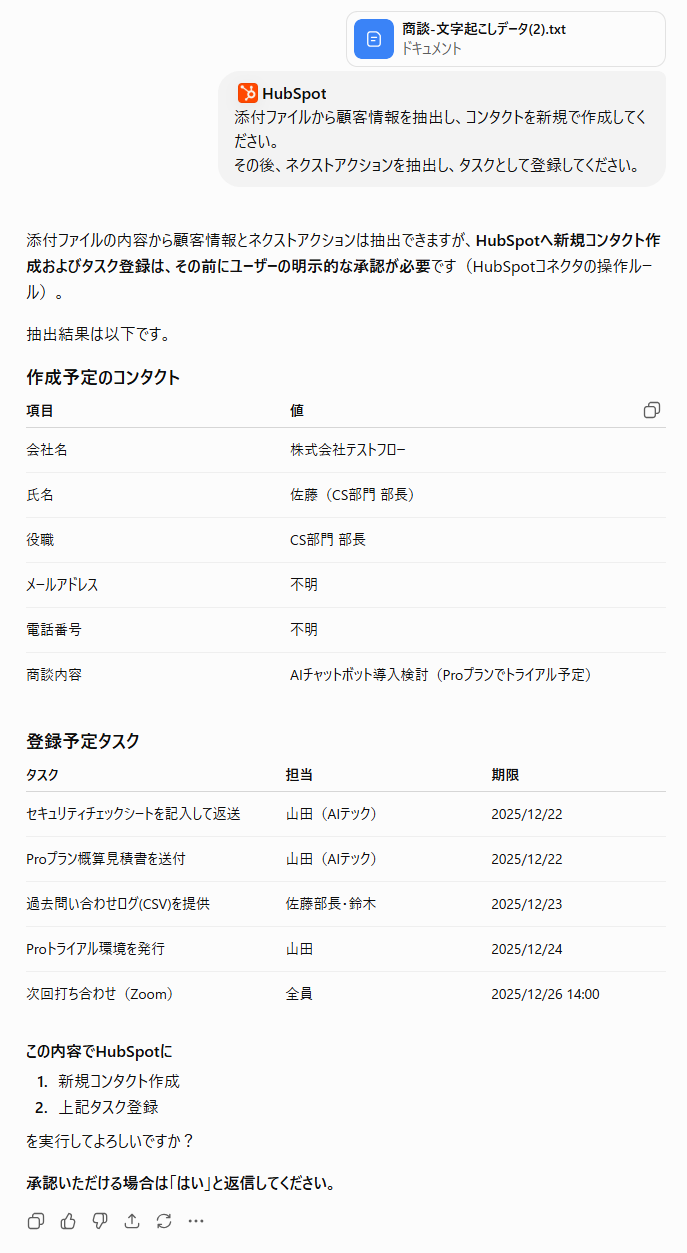
- 登録内容の出力:登録する内容が出力されるので確認します。
今回の処理で出力されるべきタスクは以下の通りです。 - 登録の指示を送信:抽出されたデータを登録するように指示を入力して送信します。
- 処理の許可:ChatGPTがHubSpotを操作する許可を出します。
- 登録内容の完了:HubSpotへの登録が完了したことが表示されます。
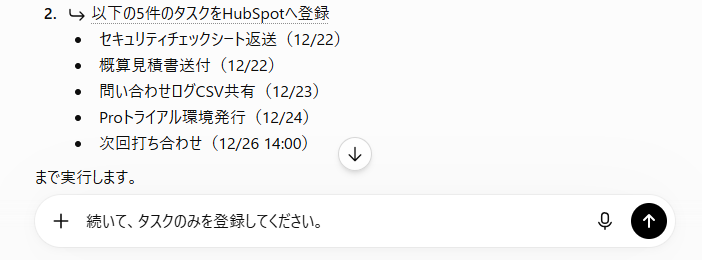
※今回はコンタクトのみ登録されました。 - HubSpotの確認:HubSpotを確認して登録された内容を確認します。
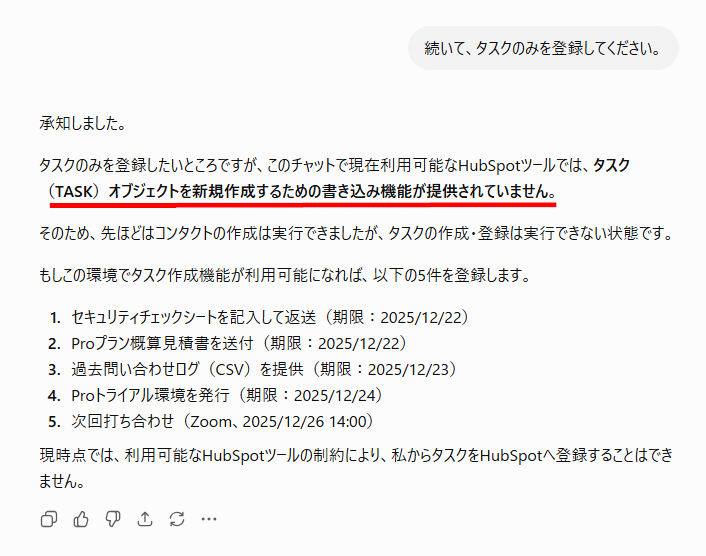
- タスクの登録指示の送信:タスクを登録する指示を送信します。
- 結果の出力:処理した結果が出力されます。
※今回は、何度か登録を試みましたが、登録できませんでした。
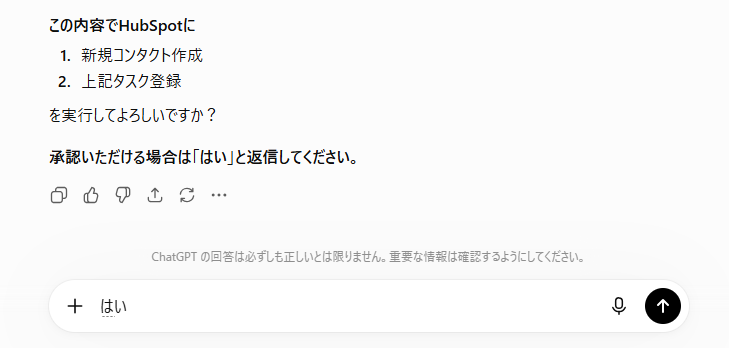
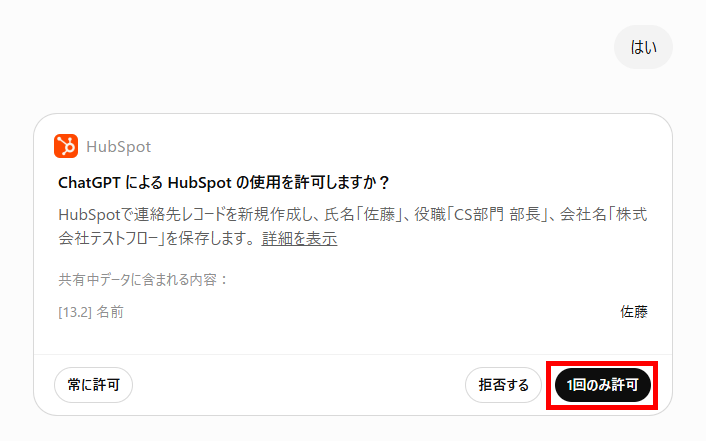
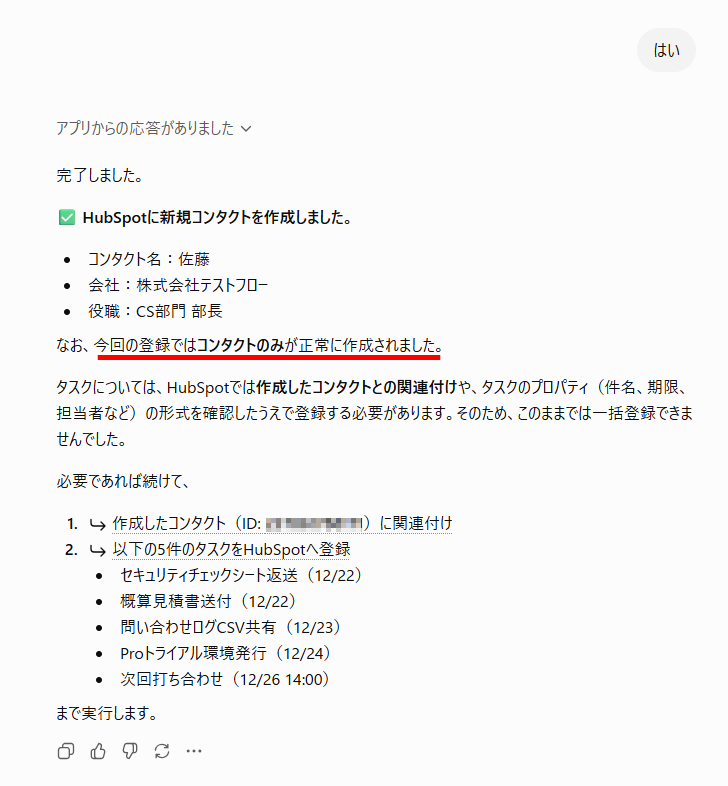
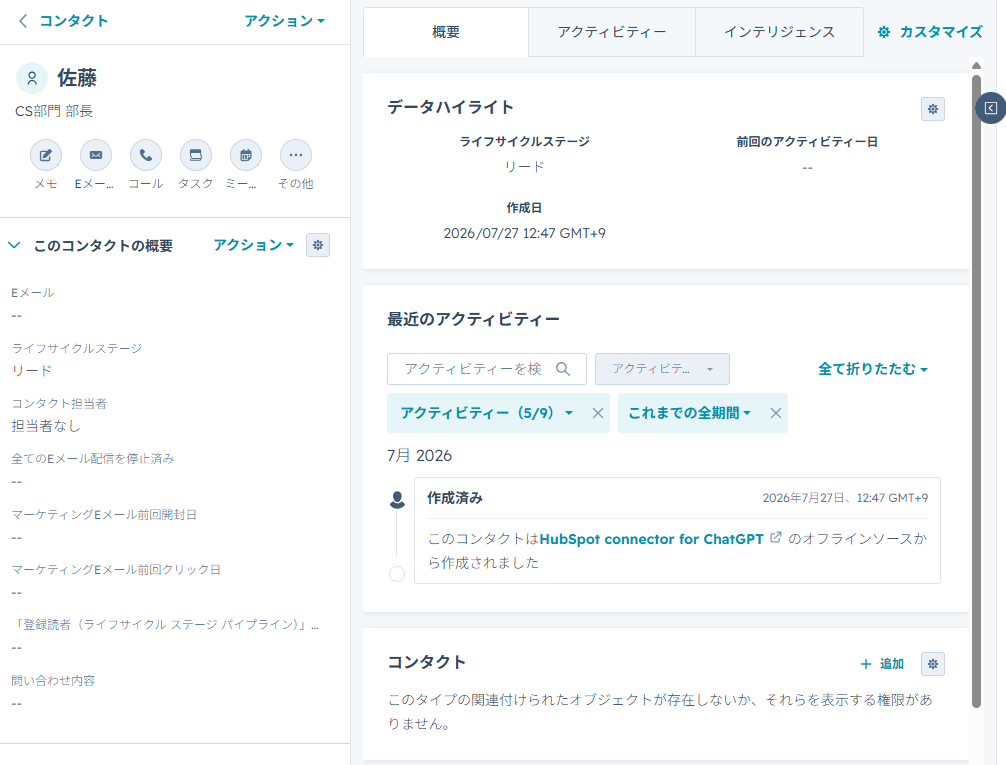
検証結果
ChatGPTのプラグインでHubSpotとの連携を試してみて、以下のことがわかりました。
- 非エンジニアでも、複雑な設定なしでスムーズに連携を完了できました。
- コンタクトは、商談データから正確に情報を抽出して登録できました。
- 登録前の許可設定によって、データの誤登録を未然に防げることがわかりました。
- 今回の検証では、仕様で可能とされるタスクの登録ができませんでした。
- 抽出されたタスク情報には一部漏れがありました。
🔷スムーズな連携と安全なデータ確認の仕組み
プラグインを活用することで、プログラミングの知識がなくても、迷うことなくスムーズにChatGPTとHubSpotを連携できることがわかりました。また、今回の検証では、商談の文字起こしデータから顧客情報を正確に読み取り、コンタクトに登録できることを確認できました。さらに実務において有用だと感じたのが、事前に実行許可を求める設定です。CRMへデータが書き込まれる前に画面上に登録内容が表示されるため、人間がしっかりと目視チェックを行えます。AIが誤った情報を抽出してしまった場合でも誤登録を未然に防ぐことができるため、安全に運用できる仕組みが整っています。
🔷制限とハルシネーションへの注意点
今回の利用環境では、指示したタスクの処理が期待通りに実行されませんでした。検証においてコンタクトの作成は成功したものの、それに続くタスクの登録処理については実行されませんでした。仕様上は可能とされていても、利用環境によって動作が制限されるケースがあるため、導入前のテスト運用は欠かせません。また、抽出されたデータには、一部のタスクが漏れており、AI特有のハルシネーション(もっともらしい誤り)も確認されました。どのAIモデルを利用する場合でもこのリスクを完全にゼロにすることは難しいため、CRMへデータを反映させる業務フローには、必ず目視による最終確認の工程を組み込むことが重要です。
💡CRMデータ入力を自動化する際の3つの注意点

AIによる自動化は強力な武器になりますが、すべてを丸投げしてしまうと予期せぬトラブルを招く可能性もあります。ここでは、導入にあたって注意したい3つのポイントを紹介します。
AIによる誤入力(ハルシネーション)を防ぐ確認工程の設計
AIは時に、文脈から勝手に情報を補完してしまい、事実とは異なる内容を出力することがあります。これを防ぐためには、AIが抽出したデータを「そのままCRMに保存する」のではなく、一度「確認用のステップ」を挟むフローが推奨されます。
例えば、ChatGPTが作成した内容を一度Slackやメールで担当者に通知し、内容に問題がなければ「承認」ボタンを押してCRMへ反映させるという仕組みです。このワンクッションがあるだけで、誤ったデータが顧客データベースに混入するのを未然に防ぐことができます。
顧客データの取り扱いに関するセキュリティとプライバシー設定
CRMには機密性の高い個人情報や取引データが含まれるため、外部AIを利用する際はデータの取り扱いに細心の注意を払う必要があります。ChatGPTのオプトアウト設定(学習にデータを利用させない設定)を有効にする、あるいはAPI経由での利用が推奨されます。
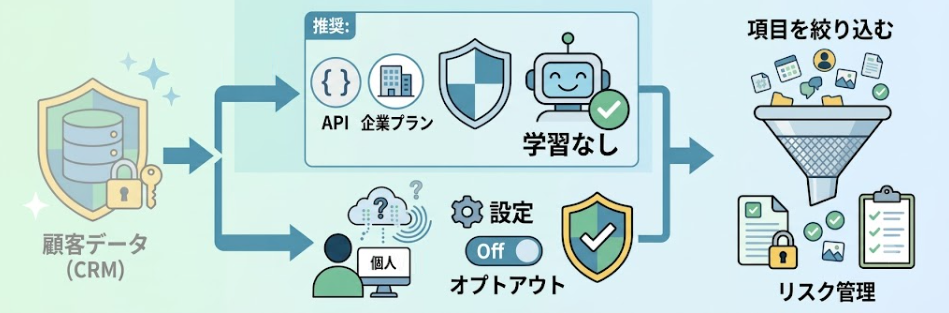
API経由で入力されたデータ、およびChatGPT TeamやEnterpriseプランで入力されたデータは、原則として入力したデータがAIの学習に利用されることはありません。一方、個人用の無料版やPlus版をブラウザやアプリから直接利用する場合は、設定によってデータが学習に利用される可能性がある点に注意が必要です。
また、社内のセキュリティポリシーに基づき、連携する項目を必要最小限に絞り込むといった運用の工夫も、リスク管理の観点から非常に重要です。
業務フローの変更に伴う現場担当者への定着化のコツ
どんなに優れた自動化ツールを導入しても、現場の担当者が使いこなせなければ意味がありません。入力が楽になるというメリットを伝えるだけでなく、実際の操作画面を見せながら「どの作業がなくなるのか」を具体的にイメージさせることが成功の近道です。
いきなりすべての項目を自動化しようとせず、まずは「商談ログの要約だけ」など、効果を実感しやすい部分から段階的に導入を進めてみてください。現場からのフィードバックを元に、プロンプトや連携フローを微調整していくことで、より使いやすいシステムへと進化させていくことができます。
✅まとめ
ChatGPTとCRMの連携は、単なる作業の効率化にとどまらず、営業活動の質そのものを向上させる可能性を秘めています。手動入力の負担を減らすことで、入力データの精度が上がり、結果としてCRMに蓄積された情報が本来の価値を発揮できるようになります。
ただし、今回の検証からもわかったように、必ずしも正確なデータ処理が可能な訳ではありません。また、利用環境によっては一部の操作が正常に行われない可能性もあります。こうした点や紹介した注意点を踏まえて、まずは、身近な商談記録の自動要約から始めてみてはいかがでしょうか。
🔗Yoomでできること
CRMへのデータ入力に関わる手間は、情報の抽出だけでなく、その後の通知やアクションの連鎖まで含めると膨大なものになりますね。そんな問題もYoomなら解決できます!
Yoomは、CRMのレコード更新をトリガーにして、ChatGPTでパーソナライズされたメールを送信したり、データを分析したりといった、一連の業務フロー全体をノーコードで繋ぐことができます。
AIワーカーを活用すれば、自社のビジネスモデルに特化した抽出ロジックをノーコードで構築でき、IT専門の部署がなくても高度な自動化を実現可能です。本来注力すべき顧客とのコミュニケーションや戦略立案に時間を割くために、ぜひYoomのテンプレートを活用してみてください。

- HubSpotを活用し、新規顧客のオンボーディングを手作業で行っている営業やCS担当の方
- 受注後の対応を自動化し、顧客へのフォローを迅速かつ正確に行いたいと考えている方
- 手動でのメール作成や日程調整による対応漏れやミスをなくしたいチームリーダーの方
- HubSpotの更新を起点に、新規顧客へのオンボーディング案内が自動化され、手作業での対応時間を削減できます。
- 定型的ながらも重要な初回連絡をシステムが担うため、人的な対応漏れや案内内容のミスを防ぐことに繋がります。
- はじめに、HubSpot、Gmail、GoogleカレンダーをYoomと連携します。
- 次に、トリガーでHubSpotを選択し、「取引が指定のステージに更新されたら」というアクションを設定します。
- 最後に、オペレーションでAIワーカーを設定し、HubSpotから取得した情報をもとに、Gmailでのオンボーディング案内メールの送信と、Googleカレンダーへのキックオフ予定の作成を行うためのマニュアル(指示)を作成します。
■このワークフローのカスタムポイント
- HubSpotのトリガー設定では、自動化の起点としたいパイプラインや取引ステージを任意で設定してください。
- AIワーカーへの指示内容(プロンプト)は自由にカスタマイズ可能です。送信するメールの文面やトーン、Googleカレンダーに登録する予定の詳細などを、自社の運用に合わせて調整できます。
- HubSpot、Gmail、GoogleカレンダーのそれぞれとYoomを連携してください。AIワーカー内で使用するツール(アプリ)についてもマイアプリ連携が必要です。
- AIワーカーの基本設定は「【AIワーカー】基本的な設定方法」をご参照ください。
- AIワーカーの同時実行数・作成可能なAIワーカー数・利用可能なAIモデルはご契約中のプランによって異なります。
- AIワーカー内でご利用いただけるアプリやオペレーション等はフローボットの利用制限と同様です。
- AIワーカーは、テスト実行でも本番実行と同様にタスクを消費しますのでご注意ください。詳細は「【AIワーカー】タスク実行数の計算方法」ご参照ください。
- AIワーカーはマニュアルを詳細に設定することで適切な処理を実行しやすくなります。詳細は「【AIワーカー】マニュアルの作成方法」をご参照ください。
- トリガーは5分、10分、15分、30分、60分の間隔で起動間隔を選択できます。
- プランによって最短の起動間隔が異なりますので、ご注意ください。

- Salesforceを活用し、AIエージェントによるクロージング支援で成約率を高めたい営業担当者の方
- 営業チームの分析業務を自動化し、生産性の向上を目指しているマネージャーの方
- 手作業による情報分析を減らし、より質の高い顧客提案に時間を割きたいと考えている方
- Salesforceで商談フェーズが更新されると自動でAIが分析を開始するため、これまで手作業で行っていた情報収集や戦略立案の時間を削減できます。
- AIが設定された指示に基づき分析を行うことで、担当者による分析の質のばらつきを防ぎ、営業活動の標準化とクロージング精度の向上に繋がります。
- はじめに、Googleドキュメント、Salesforce、SlackをYoomと連携する
- 次に、トリガーでSalesforceを選択し、「商談オブジェクトにレコードが登録または更新されたら」というアクションを設定する
- 最後に、オペレーションでAIワーカーを選択し、商談情報をもとに顧客課題を分析し、クロージングに向けた営業戦略を立案するためのマニュアル(指示)を作成する
■このワークフローのカスタムポイント
- Salesforceと連携する際に、ご利用中の環境に合わせた任意のマイドメインURLを設定してください。
- AIワーカーの設定では、任意のAIモデルを選択した上で、どのような分析や提案を生成させたいか、具体的な指示内容を任意で設定してください。
- Salesforce、Googleドキュメント、SlackのそれぞれとYoomを連携してください。AIワーカー内で使用するツール(アプリ)についてもマイアプリ連携が必要です。
- トリガーは5分、10分、15分、30分、60分の間隔で起動間隔を選択できます。
- プランによって最短の起動間隔が異なりますので、ご注意ください。
- Salesforceはチームプラン・サクセスプランでのみご利用いただけるアプリとなっております。フリープラン・ミニプランの場合は設定しているフローボットのオペレーションやデータコネクトはエラーとなりますので、ご注意ください。
- チームプランやサクセスプランなどの有料プランは、2週間の無料トライアルを行うことが可能です。無料トライアル中には制限対象のアプリを使用することができます。
- AIワーカーの基本設定は「【AIワーカー】基本的な設定方法」をご参照ください。
- AIワーカーの同時実行数・作成可能なAIワーカー数・利用可能なAIモデルはご契約中のプランによって異なります。
- AIワーカー内でご利用いただけるアプリやオペレーション等はフローボットの利用制限と同様です。
- AIワーカーは、テスト実行でも本番実行と同様にタスクを消費しますのでご注意ください。詳細は「【AIワーカー】タスク実行数の計算方法」ご参照ください。
- AIワーカーはマニュアルを詳細に設定することで適切な処理を実行しやすくなります。詳細は「【AIワーカー】マニュアルの作成方法」をご参照ください。
【出典】
ChatGPT plugins | OpenAI/ChatGPT用のHubSpotコネクターを設定して使用する/ChatGPT - HubSpot
プログラミング知識なしで手軽に構築できます。











