









・
ChatGPTを使った顧客分析は業務で通用するか|アンケートの声を分類

ビジネスを成長させる上で、顧客の抱える課題やニーズを正確に把握することは非常に重要。
しかし、日々蓄積されるアンケート結果や購買履歴などの膨大なデータを手作業で集計し、意味のあるインサイトを引き出すのは簡単なことではありません。
そこで近年注目を集めているのが、生成AIを活用したデータ処理の手法!
特にChatGPTを使えば、専門的なデータサイエンスの知識がなくても、自然言語による指示だけで高度な顧客分析が可能となるのです!
本記事では、ChatGPTを用いた顧客分析の概要や基本的な使い方に加え、実際に試してみた検証結果を詳しくお伝えしていきます。
効率的に情報を分析していきたいと考えている方にとって、有用な情報が満載です。
ぜひ最後までご覧あれ!
🎓Yoomは顧客分析のデータ収集から分析までを自動化できます
Yoomは、毎日業務で利用しているさまざまなSaaSアプリ同士を連携し、定型業務をノーコードで自動化できるプラットフォーム。
複数のツールをまたぐ煩雑な作業を一つのフローにまとめ、データドリブンな意思決定をスムーズに実現できるのが大きな強みといえます。
[Yoomとは]
顧客分析を行う際、データの収集や整形といった準備作業に多くの時間を奪われてしまうケースは少なくないはずです。
Yoomを活用すれば、例えばGoogleフォームやTypeformなどのアンケートツールに新しい回答が送信された瞬間に自動でデータを分析し、指定したメールアドレスに結果を素早く送信する、という自動化フローがノーコードで実現可能!
他にも、収集したテキストデータの感情分析やカテゴリー分類までを自動化するフローボットを構築できます。
手作業でファイルをダウンロードしてAIに読み込ませる手間が省けるため、「分析結果をもとにどのような施策を打つか」といった後続業務に集中できるようになるでしょう。
■概要Googleフォームで収集したアンケートや問い合わせの回答を、一件ずつ確認し分析するのは手間がかかる作業ではないでしょうか。ChatGPTを活用して内容を要約する際も、手作業での転記には限界があり非効率です。
このワークフローは、Googleフォームに回答があった際にChatGPTが自動で内容を分析し、その結果を指定のアドレスへメールで通知するため、こうした一連の対応を効率化し、迅速な情報共有を実現します。■このテンプレートをおすすめする方- Googleフォームの回答確認や、ChatGPTを使った分析に多くの時間を費やしている方
- フォームの回答内容の要約や分類といった定型業務を自動化したいと考えている方
- フォーム回答後の顧客対応や社内連携の初動を迅速にしたいマーケティングや営業担当の方
■このテンプレートを使うメリット- Googleフォームに回答が送信されると、ChatGPTによる分析からメール通知までが自動で実行されるため、手作業で対応していた時間を短縮できます。
- 回答内容のコピー&ペーストやメール作成が自動化されることで、転記ミスや通知漏れなどのヒューマンエラーを防ぎ、対応品質の安定化に繋がります。
■フローボットの流れ- はじめに、GoogleフォームとChatGPTをYoomと連携します。
- トリガーでGoogleフォームを選択し、「フォームに回答が送信されたら」というアクションを設定します。
- 次に、オペレーションでChatGPTを選択し、「テキストを生成」アクションでフォームの回答内容を分析・要約するよう設定します。
- 最後に、オペレーションでYoomの「メールを送る」アクションを設定し、ChatGPTが生成したテキストを含んだメールを送信します。
※「トリガー」:フロー起動のきっかけとなるアクション、「オペレーション」:トリガー起動後、フロー内で処理を行うアクション■このワークフローのカスタムポイント- トリガーとなるGoogleフォームは、お使いの任意のフォームIDを指定して設定してください。
- ChatGPTに実行させるプロンプトは自由にカスタマイズできます。フォームの回答内容を要約する、ポジティブ・ネガティブを判定する、返信文案を作成するなど、目的に応じた指示を設定することが可能です。
- 通知先のメールアドレスは任意で設定でき、件名や本文には、フォームの回答内容やChatGPTの生成結果といった動的な情報を変数として埋め込めます。
■注意事項- Googleフォーム、ChatGPTのそれぞれとYoomを連携してください。
- ChatGPT(OpenAI)のアクションを実行するには、OpenAIのAPI有料プランの契約(APIが使用されたときに支払いができる状態)が必要です。
- ChatGPTのAPI利用はOpenAI社が有料で提供しており、API疎通時のトークンにより従量課金される仕組みとなっています。そのため、API使用時にお支払いが行える状況でない場合エラーが発生しますのでご注意ください。
- トリガーは5分、10分、15分、30分、60分の間隔で起動間隔を選択できます。
- プランによって最短の起動間隔が異なりますので、ご注意ください。
- Googleフォームをトリガーとして使用した際の回答内容を取得する方法は「Googleフォームトリガーで、回答内容を取得する方法」を参照ください。
■概要フォームへの回答データを手作業でMicrosoft Excelに転記し、都度グラフを更新するのは手間がかかり、ミスも発生しやすいのではないでしょうか?特に定期的な報告資料作成などで、同様の作業を繰り返している場合、その負担は少なくありません。このワークフローを活用すれば、フォームが送信されると自動でMicrosoft Excelにデータが追加され、グラフもリアルタイムに更新されるため、こうした課題をスムーズに解消できます。
■このテンプレートをおすすめする方- フォームの回答データをMicrosoft Excelへ手作業で入力し、グラフを更新している方
- データ入力やグラフ更新作業に時間を取られ、コア業務に集中できていない方
- 手作業によるデータ転記ミスやグラフの更新漏れを未然に防ぎたいと考えている方
■このテンプレートを使うメリット- フォーム回答後、Microsoft Excelへのデータ追加とグラフ更新が自動化されるため、手作業の時間を削減し、他の業務へ注力できます。
- 手作業によるデータ入力の誤りや、グラフ更新時の設定ミスといったヒューマンエラーのリスク軽減に繋がります。
■フローボットの流れ- はじめに、Microsoft ExcelをYoomと連携します。
- 次に、トリガーとして「フォームトリガー機能」の「フォームトリガー」を設定し、指定のフォームが送信された際にフローが起動するようにします。
- 最後に、オペレーションとして「Microsoft Excel」の「レコードを追加する」アクションを設定し、フォームの回答データを指定のExcelファイルに追加します。これにより、Excel上のグラフも自動で更新されます。
※「トリガー」:フロー起動のきっかけとなるアクション、「オペレーション」:トリガー起動後、フロー内で処理を行うアクション
■このワークフローのカスタムポイント- Microsoft Excelの「レコードを追加する」アクションでは、Excelシート内の特定の列に対して、フォームから取得したどのデータを割り当てるか、動的な値としてヘッダーと結びつける設定が可能です。
- また、特定の列には常に同じ情報を入力したい場合、固定値を設定することもできます。
■注意事項- Microsoft ExcelとYoomを連携してください。
- Microsoft365(旧Office365)には、家庭向けプランと一般法人向けプラン(Microsoft365 Business)があり、一般法人向けプランに加入していない場合には認証に失敗する可能性があります。
- Microsoft Excelのデータベースを操作するオペレーションの設定に関しては「【Excel】データベースを操作するオペレーションの設定に関して」をご参照ください。
- 事前に、Microsoft Excelのグラフの計算方式を「自動」に設定しておいてください。
- フォーム機能はミニプラン以上でご利用いただけるアプリとなっております。フリープラン・パーソナルプランの場合は設定しているフローボットのオペレーションやデータコネクトはエラーとなりますので、ご注意ください。
- パーソナルプラン・ミニプラン・チームプラン・サクセスプランなどの有料プランは、2週間の無料トライアルを行うことが可能です。無料トライアル中には制限対象のアプリを使用することができます。
■概要お客様から寄せられる貴重なフィードバックの分析に、多くの時間を費やしていませんか。一件ずつ内容を確認し、改善に繋げる作業は重要ですが、手作業では多大な工数がかかります。このワークフローを活用すれば、フォームに届いた回答をもとに、AIが顧客フィードバック分析を自動で行い、改善案までGoogle スプレッドシートへ出力します。これにより、分析作業の負担を軽減し、より迅速なサービス改善に繋げることが可能です。■このテンプレートをおすすめする方- 顧客からのフィードバックを基に、サービス改善を推進している担当者の方
- AIによる顧客フィードバック分析を導入し、業務を効率化したい方
- 手作業でのデータ集計や分析に課題を感じ、自動化を検討している方
■このテンプレートを使うメリット- フォームに回答が届くと同時に、AIが自動で分析しシートへ記録するため、これまで手作業に費やしていた時間を短縮できます。
- AIによる顧客フィードバック分析は担当者のスキルに依存しないため、分析の属人化を防ぎ、業務の標準化に繋がります。
■フローボットの流れ- はじめに、Google スプレッドシートとMicrosoft TeamsをYoomと連携します。
- 次に、トリガーでフォームトリガーを選択し、「フォームで回答を受け取ったら」というアクションを設定します。
- 最後に、オペレーションでAIワーカーを選択し、フォームから受け取ったフィードバックを分析して改善案を作成し、その結果をGoogle スプレッドシートの指定した場所に追加するためのマニュアル(指示)を作成します。
※「トリガー」:フロー起動のきっかけとなるアクション、「オペレーション」:トリガー起動後、フロー内で処理を行うアクション
■このワークフローのカスタムポイント- トリガーとなるフォームの質問項目は、顧客から収集したいフィードバックの内容に合わせて任意で設定が可能です。
- AIワーカーに与える指示(プロンプト)や、分析結果の出力先であるGoogle スプレッドシート、通知先のMicrosoft Teamsなどの連携アカウントは、ご自身の環境に合わせて設定してください。
■注意事項- Google スプレッドシート、Microsoft TeamsのそれぞれとYoomを連携してください。AIワーカー内で使用するツール(アプリ)についてもマイアプリ連携が必要です。
- Microsoft365(旧Office365)には、家庭向けプランと一般法人向けプラン(Microsoft365 Business)があり、一般法人向けプランに加入していない場合には認証に失敗する可能性があります。
- AIワーカーの基本設定は「【AIワーカー】基本的な設定方法」をご参照ください。
- AIワーカーの同時実行数・作成可能なAIワーカー数・利用可能なAIモデルはご契約中のプランによって異なります。
- AIワーカー内でご利用いただけるアプリやオペレーション等はフローボットの利用制限と同様です。
- AIワーカーは、テスト実行でも本番実行と同様にタスクを消費しますのでご注意ください。詳細は「【AIワーカー】タスク実行数の計算方法」ご参照ください。
- AIワーカーはマニュアルを詳細に設定することで適切な処理を実行しやすくなります。詳細は「【AIワーカー】マニュアルの作成方法」をご参照ください。


このワークフローは、Googleフォームに回答があった際にChatGPTが自動で内容を分析し、その結果を指定のアドレスへメールで通知するため、こうした一連の対応を効率化し、迅速な情報共有を実現します。
- Googleフォームの回答確認や、ChatGPTを使った分析に多くの時間を費やしている方
- フォームの回答内容の要約や分類といった定型業務を自動化したいと考えている方
- フォーム回答後の顧客対応や社内連携の初動を迅速にしたいマーケティングや営業担当の方
- Googleフォームに回答が送信されると、ChatGPTによる分析からメール通知までが自動で実行されるため、手作業で対応していた時間を短縮できます。
- 回答内容のコピー&ペーストやメール作成が自動化されることで、転記ミスや通知漏れなどのヒューマンエラーを防ぎ、対応品質の安定化に繋がります。
- はじめに、GoogleフォームとChatGPTをYoomと連携します。
- トリガーでGoogleフォームを選択し、「フォームに回答が送信されたら」というアクションを設定します。
- 次に、オペレーションでChatGPTを選択し、「テキストを生成」アクションでフォームの回答内容を分析・要約するよう設定します。
- 最後に、オペレーションでYoomの「メールを送る」アクションを設定し、ChatGPTが生成したテキストを含んだメールを送信します。
- トリガーとなるGoogleフォームは、お使いの任意のフォームIDを指定して設定してください。
- ChatGPTに実行させるプロンプトは自由にカスタマイズできます。フォームの回答内容を要約する、ポジティブ・ネガティブを判定する、返信文案を作成するなど、目的に応じた指示を設定することが可能です。
- 通知先のメールアドレスは任意で設定でき、件名や本文には、フォームの回答内容やChatGPTの生成結果といった動的な情報を変数として埋め込めます。
- Googleフォーム、ChatGPTのそれぞれとYoomを連携してください。
- ChatGPT(OpenAI)のアクションを実行するには、OpenAIのAPI有料プランの契約(APIが使用されたときに支払いができる状態)が必要です。
- ChatGPTのAPI利用はOpenAI社が有料で提供しており、API疎通時のトークンにより従量課金される仕組みとなっています。そのため、API使用時にお支払いが行える状況でない場合エラーが発生しますのでご注意ください。
- トリガーは5分、10分、15分、30分、60分の間隔で起動間隔を選択できます。
- プランによって最短の起動間隔が異なりますので、ご注意ください。
- Googleフォームをトリガーとして使用した際の回答内容を取得する方法は「Googleフォームトリガーで、回答内容を取得する方法」を参照ください。

■このテンプレートをおすすめする方
- フォームの回答データをMicrosoft Excelへ手作業で入力し、グラフを更新している方
- データ入力やグラフ更新作業に時間を取られ、コア業務に集中できていない方
- 手作業によるデータ転記ミスやグラフの更新漏れを未然に防ぎたいと考えている方
■このテンプレートを使うメリット
- フォーム回答後、Microsoft Excelへのデータ追加とグラフ更新が自動化されるため、手作業の時間を削減し、他の業務へ注力できます。
- 手作業によるデータ入力の誤りや、グラフ更新時の設定ミスといったヒューマンエラーのリスク軽減に繋がります。
■フローボットの流れ
- はじめに、Microsoft ExcelをYoomと連携します。
- 次に、トリガーとして「フォームトリガー機能」の「フォームトリガー」を設定し、指定のフォームが送信された際にフローが起動するようにします。
- 最後に、オペレーションとして「Microsoft Excel」の「レコードを追加する」アクションを設定し、フォームの回答データを指定のExcelファイルに追加します。これにより、Excel上のグラフも自動で更新されます。
■このワークフローのカスタムポイント
- Microsoft Excelの「レコードを追加する」アクションでは、Excelシート内の特定の列に対して、フォームから取得したどのデータを割り当てるか、動的な値としてヘッダーと結びつける設定が可能です。
- また、特定の列には常に同じ情報を入力したい場合、固定値を設定することもできます。
■注意事項
- Microsoft ExcelとYoomを連携してください。
- Microsoft365(旧Office365)には、家庭向けプランと一般法人向けプラン(Microsoft365 Business)があり、一般法人向けプランに加入していない場合には認証に失敗する可能性があります。
- Microsoft Excelのデータベースを操作するオペレーションの設定に関しては「【Excel】データベースを操作するオペレーションの設定に関して」をご参照ください。
- 事前に、Microsoft Excelのグラフの計算方式を「自動」に設定しておいてください。
- フォーム機能はミニプラン以上でご利用いただけるアプリとなっております。フリープラン・パーソナルプランの場合は設定しているフローボットのオペレーションやデータコネクトはエラーとなりますので、ご注意ください。
- パーソナルプラン・ミニプラン・チームプラン・サクセスプランなどの有料プランは、2週間の無料トライアルを行うことが可能です。無料トライアル中には制限対象のアプリを使用することができます。


- 顧客からのフィードバックを基に、サービス改善を推進している担当者の方
- AIによる顧客フィードバック分析を導入し、業務を効率化したい方
- 手作業でのデータ集計や分析に課題を感じ、自動化を検討している方
- フォームに回答が届くと同時に、AIが自動で分析しシートへ記録するため、これまで手作業に費やしていた時間を短縮できます。
- AIによる顧客フィードバック分析は担当者のスキルに依存しないため、分析の属人化を防ぎ、業務の標準化に繋がります。
- はじめに、Google スプレッドシートとMicrosoft TeamsをYoomと連携します。
- 次に、トリガーでフォームトリガーを選択し、「フォームで回答を受け取ったら」というアクションを設定します。
- 最後に、オペレーションでAIワーカーを選択し、フォームから受け取ったフィードバックを分析して改善案を作成し、その結果をGoogle スプレッドシートの指定した場所に追加するためのマニュアル(指示)を作成します。
■このワークフローのカスタムポイント
- トリガーとなるフォームの質問項目は、顧客から収集したいフィードバックの内容に合わせて任意で設定が可能です。
- AIワーカーに与える指示(プロンプト)や、分析結果の出力先であるGoogle スプレッドシート、通知先のMicrosoft Teamsなどの連携アカウントは、ご自身の環境に合わせて設定してください。
- Google スプレッドシート、Microsoft TeamsのそれぞれとYoomを連携してください。AIワーカー内で使用するツール(アプリ)についてもマイアプリ連携が必要です。
- Microsoft365(旧Office365)には、家庭向けプランと一般法人向けプラン(Microsoft365 Business)があり、一般法人向けプランに加入していない場合には認証に失敗する可能性があります。
- AIワーカーの基本設定は「【AIワーカー】基本的な設定方法」をご参照ください。
- AIワーカーの同時実行数・作成可能なAIワーカー数・利用可能なAIモデルはご契約中のプランによって異なります。
- AIワーカー内でご利用いただけるアプリやオペレーション等はフローボットの利用制限と同様です。
- AIワーカーは、テスト実行でも本番実行と同様にタスクを消費しますのでご注意ください。詳細は「【AIワーカー】タスク実行数の計算方法」ご参照ください。
- AIワーカーはマニュアルを詳細に設定することで適切な処理を実行しやすくなります。詳細は「【AIワーカー】マニュアルの作成方法」をご参照ください。
💫ChatGPTによる顧客分析とは?概要とメリット

ChatGPTは、OpenAIが開発した高度な自然言語処理能力を持つAIチャットボット。
顧客分析においては、単に人間と会話をするだけでなく、入力されたテキストや数値データからパターンを見つけ出し、要約や分類を行う強力なアシスタントとして機能します。
例えば、SNSの口コミやお問い合わせログといった「定性データ」を瞬時に読み解き、顧客の感情や不満の傾向を可視化することが得意なツールです。
また、「Advanced Data Analysis」という強力な機能を活用すれば、CSVやExcelファイルなどの「定量データ」の処理も対話形式で行えます。
従来であればExcelの複雑な関数やPythonなどのプログラミング知識が必要だったデータのクレンジング、集計、さらにはインタラクティブなグラフの作成までを、日本語で指示を出すだけで完結させられるのが魅力です。
ChatGPTを顧客分析に導入する最大のメリットは、圧倒的なスピードと手軽さにあります。
膨大なデータから潜在的なニーズや隠れたインサイトを抽出する作業を自動化できるため、市場の変化に迅速に対応し、的確なマーケティング施策を打ち出すことが可能になるでしょう!
👐顧客分析にChatGPTを活用するための基本的な使い方

ChatGPTで顧客分析を始めるための使い方は非常にシンプルですが、正確な結果を得るためにはいくつかのポイントを押さえておく必要があります。
分析したいデータを用意
CSVやExcelファイル、PDF、音声ファイル(Plus以上の有料プラン、またはEnterpriseプランで処理可能)といった分析対象データを用意しておきましょう。
なお、個人情報や機密情報が含まれる場合は、セキュリティの観点から事前にマスキング処理を行うか、AIの学習にデータを利用させない設定(オプトアウト)にしておくことが重要です。
データが準備できたら、ChatGPTのチャット画面にデータファイルを直接アップロードします。
プロンプトの入力
AIに対してどのような視点でデータを読み解いてほしいのか、具体的な「プロンプト(指示文)」、例えば「このデータから年代別の売上傾向を分析して」「このアンケートから製品への不満点を箇条書きで抽出して」といった具合に指示を出します。
指示を出す際のコツは、AIに役割を与え、出力形式を明確に指定すること。
「あなたは優秀なマーケターです。以下のデータをもとに、売上改善のための施策を3つ提案し、それぞれを表形式でまとめてください」のように具体的に指定することで、実務に直結するクオリティの高い回答を得やすくなります。
✅実際に検証!ChatGPTで顧客分析やってみた
ChatGPTの基本的な情報をみていったところで、さっそくその実力を図っていく検証を行ってみましょう。
今回は実務を想定したシナリオを考案して操作を進めていこうと思います。
検証1:アンケート結果の感情分析とニーズ抽出
まずは、どれほどの精度で顧客分析ができるのかを検証。
1つ目の検証項目は、顧客アンケートの感情分析とニーズの抽出で、ある架空のソフトウェア製品に対する100件ほどのユーザーコメントをまとめたデータファイルをChatGPTに読み込ませました。
プロンプトは以下を入力します。
入力プロンプト
あなたは優秀な情報アナリストです。
アップロードしたアンケートデータの内容を読み込み、それぞれのコメントを「ポジティブ」「ネガティブ」「中立」の3つに分類してください。
そのうえで、ネガティブなコメントの中から、製品の改善に繋がる具体的な不満点をランキング形式でトップ3まで抽出し、以下の形式で出力してください。
1. コメントごとの分類結果一覧(idとラベル)
2. ネガティブコメントから抽出した不満点トップ3(ラベル名+簡単な説明+代表的なコメントid)
プロンプトを投稿すると、わずか10数秒で全てのコメントが分類され、感情分析のラベリングが超特急で行われる様子が表示されていきます。
「不安」「大変」「助かる」といったコメントから、的確にポジネガ判定を行えているようです!
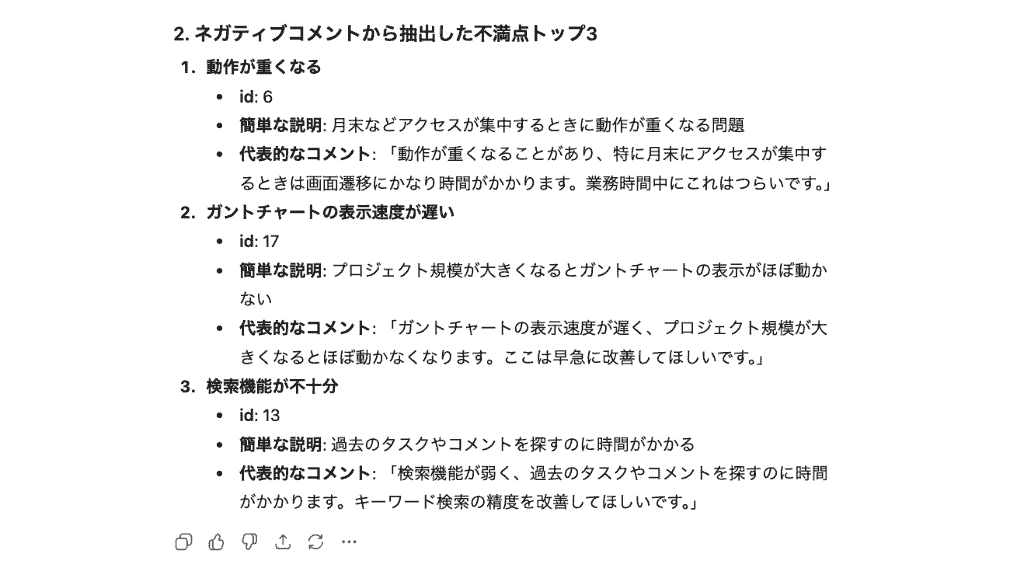
また、判定後に不満点のトップ3(例:1位「アクセスが集中するときに動作が重くなる」、2位「ガントチャートの表示速度が遅い」、3位「過去のタスクやコメントを探すのに時間がかかる」)が明確に提示される形となりました。
手作業で何十件ものテキストを読み込んで分類していく労力を考えると、この処理スピードと要約能力には驚かされます!
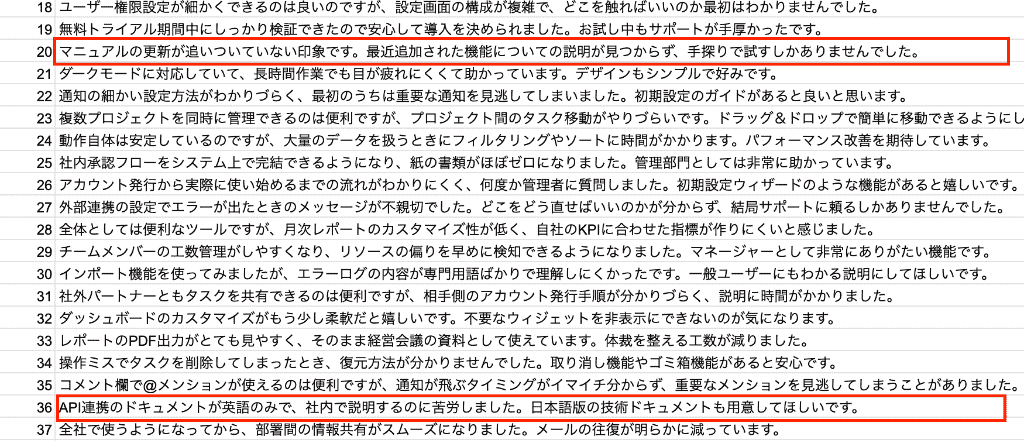
ただ、100件ほどの膨大なデータであるにもかかわらず、比較的若い番号(ID)が抽出されているのが気になります...
個人的には20番の「新機能の説明がすぐに見つからなかった」、36番の「ドキュメントが英語で説明の時に苦労した」といった意見の方がネガティブ度合いが高めに感じました。
続けて「再度分析して」と指示したのですが、結果は同じ。
定性的なデータから次に打つべき具体的な改善施策のヒントを瞬時に得るツールとして、非常に優秀ではありますが、抽出結果が必ずしも100点と評価できない場合もあるでしょう。
ChatGPTの分析処理のスピードや分類分けは問題なかったのですが、その他にも該当すると判断できるデータがなかったかなどの重複確認は必須だと感じました。
検証2:購買データを用いたRFM分析とグラフ化
続いての検証は、定量データを活用した「RFM分析」。
RFM分析とは、顧客を「Recency(最終購入日)」「Frequency(購入頻度)」「Monetary(購入金額)」の3つの指標で分類し、優良顧客や離反見込み顧客などを見極める代表的なマーケティング手法として知られています。
今回は、顧客ID、購入日、購入回数、購入金額が記載されたダミーの売上データをChatGPTにアップロードし、分析を依頼してみました。
指示したプロンプトは以下です。
これからアップロードする売上データを用いて、RFM分析を行ってください。
【前提】
・ファイルには、オンラインストアの購買履歴データが含まれています。
・カラムは「customer_id(顧客ID)」「purchase_date(購入日, YYYY-MM-DD)」「purchase_count(その時点までの累積購入回数)」「purchase_amount(購入金額, 円)」です。
・分析基準日は 2024-12-31 としてください。
〜(省略)〜
5. 最後に、分析結果を踏まえて以下を出してください。
・「各セグメントの特徴と示唆」の要約
・「ビジネス上のネクストアクション」の具体的な提案(例:優良顧客向け施策、離反見込み顧客の掘り起こしキャンペーン案など)
プロンプト投稿後、約1分ほどで出力が完了。
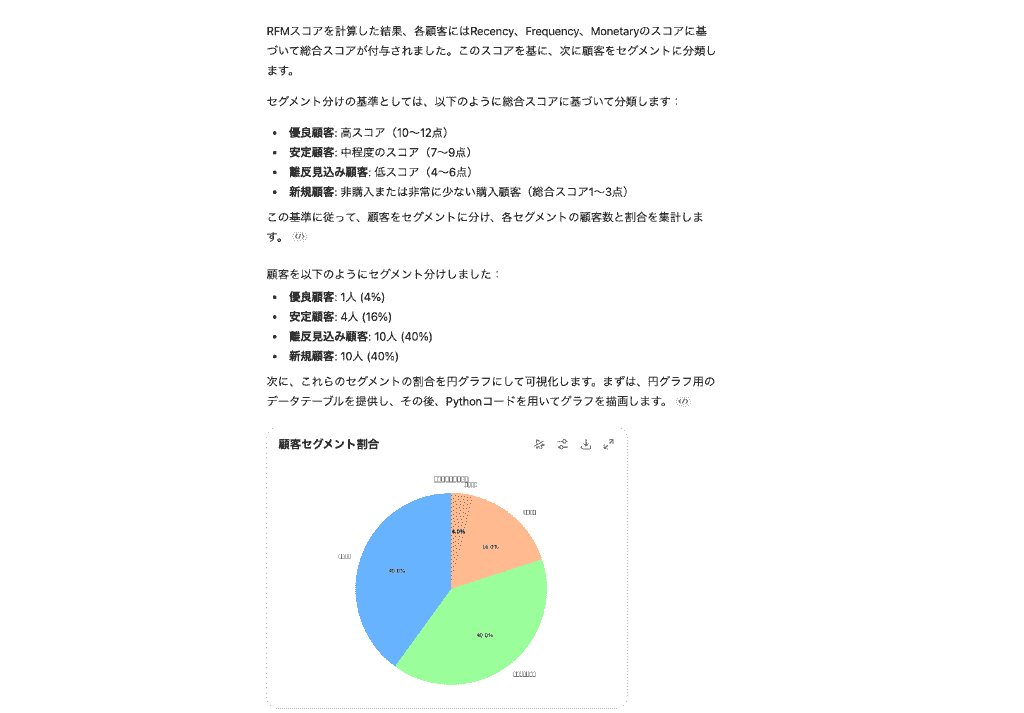
従来の分析プロセスは複数のステップを踏む必要がありますが、ChatGPTはデータの読み込みから計算、そしてセグメント割合の円グラフまでをスムーズに出力してくれました!
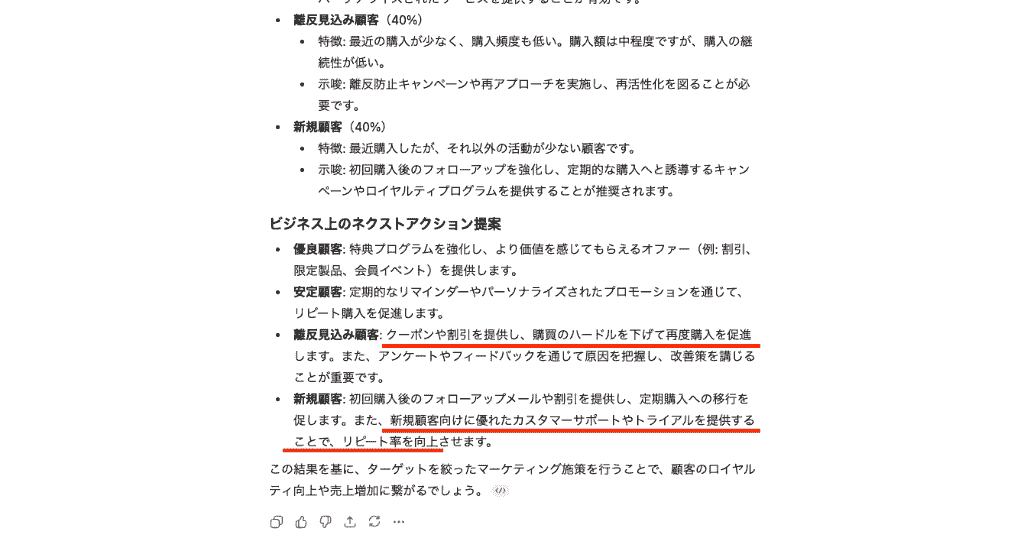
さらに実施可能な範囲でのネクストアクションの提案まで!
赤線部分のクーポンや割引の数値設定は、コストや実施期間を考えていく必要がありますが、打開策として受理してもいい提案内容だと感じます。
フォローアップメールの送付は今すぐにでも実践できそうなので、メールの内容もAIで叩き台を生成すると良いかもしれません。
時短にもつながりますし、専門知識がなくても対話だけで高度なデータサイエンスを実践できることを確認できた有意義な検証となりました。
検証3:顧客情報からの詳細なペルソナ自動生成
最後の検証として、収集した顧客データをベースにした「ペルソナの自動生成」を試してみました。
ターゲットとなる顧客像を具体化するペルソナ設定は、効果的なマーケティング施策を練るための重要な土台となりますが、ゼロからリアリティのある人物像を作り上げるのは想像力と時間を要するハードな作業といえるでしょう。
そこで、自社の既存顧客の属性データ(年齢層、職業の傾向、よく購入されている商品のカテゴリーなど)をChatGPTに渡します。
入力プロンプト(一部抜粋)
当社SaaS(タスク管理・業務効率化ツール)を契約している既存顧客の集計データサマリを整理してください。
【よく利用されている機能】
【導入前に抱えていた代表的な課題】
【導入企業規模の分布(従業員数ベース)】
〜〜
ここで、まずデータを整理しておきます。
その後、以下のように指示しました。
追加プロンプト(一部抜粋)
顧客データの傾向をもとに、当社SaaS(タスク管理・業務効率化ツール)を「もっとも必要としている」架空の顧客ペルソナを1人作成してください。
1. 基本情報
2. 仕事に関する情報
3. 日々の悩み・課題
〜〜
※文章は、実在しそうなリアルな人物像になるように、具体的なシーンやエピソードを交えて描写してください。
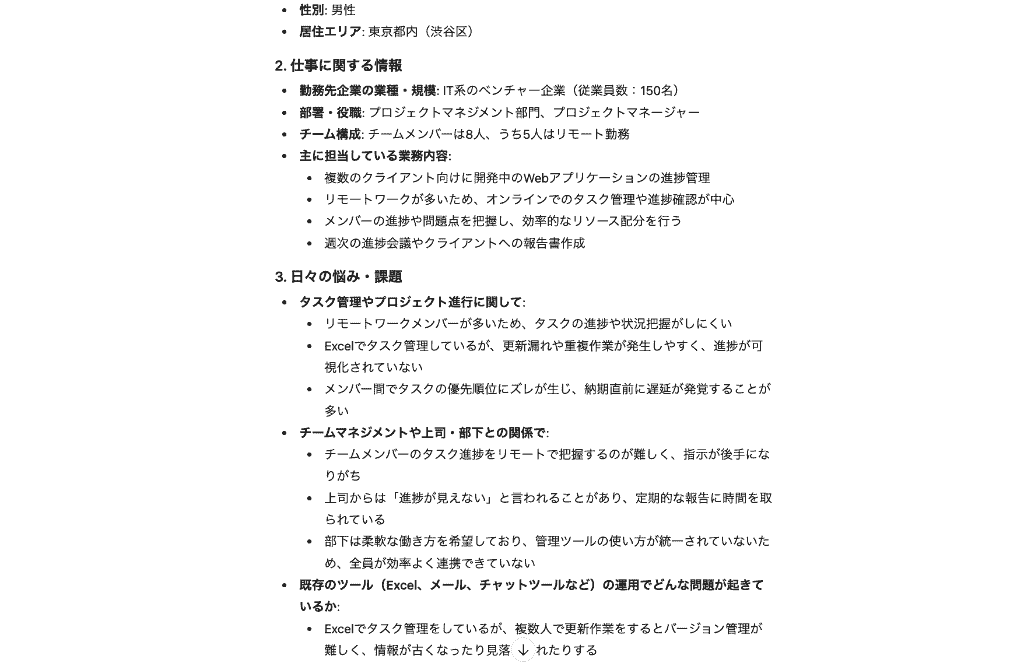
すると、「36歳男性プロジェクトマネージャー・メンバー間でタスクの優先順位にズレが生じ、納期直前に遅延が発覚することが多い」といった、非常に解像度の高いペルソナ像が出力される結果となりました。
会社内での業務上のお悩みや休日の過ごし方など、血の通ったストーリーとして出力してくれることで、プロモーションの方向性や広告のコピーライティングを検討する際の大きなインスピレーションにつながります!
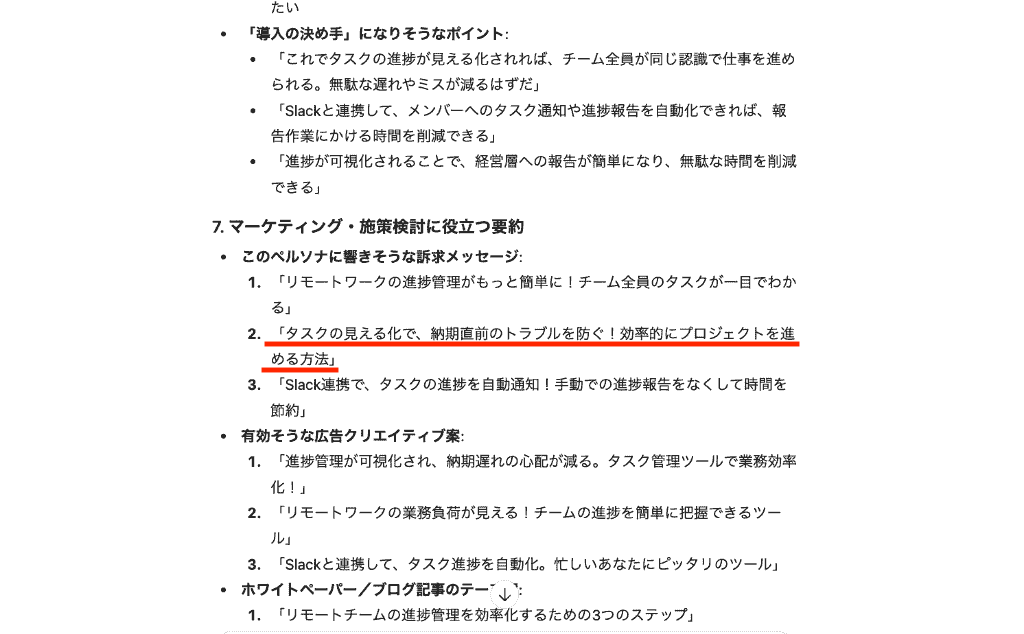
「訴求メッセージ」の【タスクの見える化で、納期直前のトラブルを防ぐ!効率的にプロジェクトを進める方法】は、まさしくこのターゲットのお悩みにフィットしていて、これを軸に広告コピーやブログを構成してみてもよさそう!
自分たちの頭の中だけで考えているとどうしてもステレオタイプになりがちですが、AIがデータを処理することで、フラットな視点から論理的に解釈できるようになります。
分析作業の属人化もなくなり、特定のメンバーの負担を減らすこともできるでしょう!
🪈ChatGPTで顧客分析を行う際の注意点と限界

ChatGPTは非常に便利で強力なツールですが、ビジネスの現場で活用するにあたってはいくつか注意すべき点があります。
もっとも警戒すべきなのが、「ハルシネーション(もっともらしい嘘)」と呼ばれる現象の存在。
存在しないデータを作り出したり、計算結果に誤りを含んだりするケースはアップデートごとに減ってきていますが、最終的な分析結果や提案された数値については、必ず人の目で不自然な点がないかファクトチェックを行う工程を忘れないようにしましょう。
また、AIは一般的なデータ処理には長けていますが、特定の業界における専門的な文脈や、社内の特殊な事情(ビジネスコンテキスト)までは把握していません。
AIが算出したフラットなデータ結果に対して、人間のマーケターが背景知識を補足して解釈を加えるプロセスが必要不可欠となります。
最後に、入力するデータの量や形式にも制限がある点に留意してください。
無料プランでは高度なデータ分析機能の利用回数や一度に読み込めるファイルの容量に上限が設けられたりしています。
本格的な顧客分析を継続的に行うのであれば、よりセキュリティが強固なEnterpriseプランなどの導入も検討してみてください。
🌹Yoomでできること
ChatGPTで顧客データを分析できても、結果を別のツールに反映する作業は手動になりがちですよね。
Yoomを活用すれば、分析したあとのデータ連携や記録までまとめて自動化できるので、「分析はしたけど活用しきれていない」という状態から抜け出せます。
たとえば、Googleコンタクトに連絡先が追加されたらAIワーカーが中身を分析して最適なグループへ自動で振り分けてくれるテンプレートもあります。
まずは自分の業務にあったテンプレートから試してみるのがおすすめです👇

- Googleコンタクトで多数の連絡先を管理し、手動でのグループ分けに手間を感じている方
- AIエージェントのような機能を活用して、Googleコンタクトの連絡先分類を自動化したい方
- 顧客情報の整理を自動化し、より戦略的なアプローチに時間を活用したい営業・マーケ担当者の方
- Googleコンタクトへの登録をトリガーにAIが自動でグループ分けを行うため、手作業での分類にかかっていた時間を削減できます
- AIによる客観的な基準で分類が行われるため、手作業による分類ミスや担当者ごとの判断基準のばらつきを防ぎます
- はじめに、GoogleコンタクトをYoomと連携します
- 次に、トリガーでGoogleコンタクトを選択し、「コンタクトが作成または更新されたら」というアクションを設定します
- 最後に、オペレーションでAIワーカーを設定し、「Googleコンタクトに登録された情報を分析し、ビジネス上の文脈から最適なグループを自律的に判定し連絡先を追加する」ための指示を作成します
■このワークフローのカスタムポイント
- AIワーカーに与える指示(プロンプト)は、自社の運用ルールに合わせて自由に編集が可能です。例えば、特定の役職や業界情報をもとに分類基準を細かく設定できます
- AIワーカーの設定項目には、固定のテキストだけでなく、トリガーで取得したGoogleコンタクトの氏名や会社名といった情報を変数として埋め込むことができます
- GoogleコンタクトとYoomを連携してください。 AIワーカー内で使用するツール(アプリ)についてもマイアプリ連携が必要です。
- トリガーは5分、10分、15分、30分、60分の間隔で起動間隔を選択できます。
- プランによって最短の起動間隔が異なりますので、ご注意ください。
- AIワーカーの基本設定は「【AIワーカー】基本的な設定方法」をご参照ください。
- AIワーカーの同時実行数・作成可能なAIワーカー数・利用可能なAIモデルはご契約中のプランによって異なります。
- AIワーカー内でご利用いただけるアプリやオペレーション等はフローボットの利用制限と同様です。
- AIワーカーは、テスト実行でも本番実行と同様にタスクを消費しますのでご注意ください。詳細は「【AIワーカー】タスク実行数の計算方法」ご参照ください。
- AIワーカーはマニュアルを詳細に設定することで適切な処理を実行しやすくなります。詳細は「【AIワーカー】マニュアルの作成方法」をご参照ください。

- Salesforceを活用したリード管理や営業活動を効率化したいと考えている方
- AIエージェントを自身のタスク管理に組み込み、生産性を向上させたい方
- 手作業でのメール作成やデータ入力による時間的なロスやミスを減らしたい方
- Salesforceの情報を元にAIがメール文面作成や送信、履歴登録までを自動化し、手作業に費やしていた時間を短縮します。
- 手作業での対応による活動履歴の登録漏れや、コピー&ペーストによる入力ミスといったヒューマンエラーの防止に繋がります。
- はじめに、SalesforceとGmailをYoomと連携します。
- 次に、トリガーでスケジュールトリガー機能を選択し、定期的にフローを起動するよう設定します。
- 次に、オペレーションでAIワーカーを設定し、Salesforceに登録された新規リードの情報を分析し、パーソナライズされたメール文面の作成や送信、活動履歴に登録するためのマニュアル(指示)を作成します。
■このワークフローのカスタムポイント
- スケジュールトリガー機能では、フローボットが作動する日時や頻度を任意で設定してください。
- AIワーカーでは、生成したいメールのトーン&マナーや目的に応じて、マニュアル(指示)の内容や使用するツールを任意で設定することが可能です。
- Salesforce、GmailのそれぞれとYoomを連携してください。AIワーカー内で使用するツール(アプリ)についてもマイアプリ連携が必要です。
- Salesforceはチームプラン・サクセスプランでのみご利用いただけるアプリとなっております。フリープラン・ミニプランの場合は設定しているフローボットのオペレーションやデータコネクトはエラーとなりますので、ご注意ください。
- チームプランやサクセスプランなどの有料プランは、2週間の無料トライアルを行うことが可能です。無料トライアル中には制限対象のアプリを使用することができます
- トリガーは5分、10分、15分、30分、60分の間隔で起動間隔を選択できます。
- プランによって最短の起動間隔が異なりますので、ご注意ください。
- AIワーカーの基本設定は「【AIワーカー】基本的な設定方法」をご参照ください。
- AIワーカーの同時実行数・作成可能なAIワーカー数・利用可能なAIモデルはご契約中のプランによって異なります。
- AIワーカー内でご利用いただけるアプリやオペレーション等はフローボットの利用制限と同様です。
- AIワーカーは、テスト実行でも本番実行と同様にタスクを消費しますのでご注意ください。詳細は「【AIワーカー】タスク実行数の計算方法」ご参照ください。
- AIワーカー内で使用するツール(アプリ)についてもマイアプリ連携が必要です。
- AIワーカーはマニュアルを詳細に設定することで適切な処理を実行しやすくなります。詳細は「【AIワーカー】マニュアルの作成方法」をご参照ください。
出典:
プログラミング知識なしで手軽に構築できます。










