









・
ChatGPTで顧客管理|アンケートの要望を分類し優先度まで判定してみた

日々の顧客対応やデータ入力などの顧客管理業務において、リソース不足やミスの発生に悩んでいませんか?
本記事では、ChatGPTを活用して顧客管理を自動化・効率化する具体的な方法や導入のコツを解説します。
🤔なぜ今、顧客管理にChatGPTが必要なのか?課題と導入メリット

現代のビジネスにおいて、顧客管理業務の効率化は企業が成長するための重要な課題となっています。
ここでは、従来の業務が抱える課題と、ChatGPTを導入することで得られるメリットについて詳しく解説します。
従来の顧客管理業務が抱える属人化とリソース不足の課題
これまで多くの企業では、顧客情報の入力や問い合わせへの一次対応を人の手で行ってきました。しかし、手作業によるデータ入力はヒューマンエラーが発生しやすく、正確なデータ管理を妨げる大きな要因となっています。
また、担当者のスキルや経験に依存する「属人化」が進むことで、担当者不在時に対応品質が低下したり、業務が停滞したりするリスクも避けられません。
さらに、日々の問い合わせ対応に多大なリソースを割かれることで、本来注力すべきコア業務への時間を確保できず、結果として組織全体の生産性が低下してしまうという悪循環に陥っている企業も少なくないのが現状です。
ChatGPTの自然言語処理が実現する業務効率化と品質向上のメリット
ChatGPTのような高度な自然言語処理モデルを導入することで、これらの課題を大きく改善することが可能です。ChatGPTは顧客からの問い合わせ内容を瞬時に解析し、自動で分類や適切な回答の下書きを作成することができます。これにより、一次対応にかかる時間が大幅に削減され、スタッフはより複雑で個別対応が必要な顧客サポートや戦略的なコア業務に集中できるようになります。
また、AIが一定の基準に基づいて回答を生成するため、担当者のスキルに関わらず対応品質が均一化され、顧客満足度の向上にも直結します。手作業によるミスも減少し、正確かつ迅速な顧客管理が実現できるのが大きな魅力です。
📚ChatGPTを活用した顧客管理の概要

ChatGPTを使った顧客管理とは具体的にどのようなものか、従来のシステムとの違いや運用時の注意点について整理しておきましょう。
ChatGPTによる顧客管理とは
ChatGPTによる顧客管理とは、AIの高度なテキスト生成・解析能力を活用して、顧客とのコミュニケーションやデータ処理を自動化する新しいアプローチです。単に顧客の基本情報をデータベースに保存するだけでなく、過去のやり取りや問い合わせの文脈をAIが理解し、顧客ごとに最適なアプローチを提案することが可能になります。
たとえば、顧客からのメールに対して過去の履歴を踏まえた丁寧な返信案を即座に作成したり、大量のフィードバックから顧客の感情やニーズを抽出して分析レポートを自動生成したりすることができます。このように、業務のスピードと質を同時に高める強力なツールとして機能します。
従来型CRMとAI連携の違い
従来型のCRM(顧客関係管理)システムは、顧客の基本情報や購買履歴、対応履歴を「蓄積・一元管理する」ことに特化しています。人間がデータを検索し、分析して次のアクションを決定するための基盤として機能します。
一方、ChatGPTなどのAIを連携させたCRMでは、蓄積されたデータを基に分類・要約・提案文の生成や次のアクションの支援まで行える場合があることが特徴です。
データを整理するだけでなく「この顧客には今、どのような案内を送るべきか」を推測し、文章を生成して担当者に提案します。
従来型が「情報を整理する箱」だとすれば、AI連携型は「優秀なアシスタントが常駐している状態」と言えるほど、業務プロセスにおける能動性が異なります。
セキュリティ・プライバシーの注意点
顧客管理にChatGPTを活用する際、最も注意しなければならないのがセキュリティとプライバシーの保護です。個人向けAIサービスでは、入力したデータの扱いを設定で確認する必要があり、個人情報や企業の機密情報の取り扱いには慎重さが求められます。
そのため、ChatGPT BusinessやEnterpriseのように、ビジネスデータがデフォルトで学習に使われないプランを選定したうえで、社内向けの入力ルールや権限制御を整備することが不可欠です。
また、社内向けに「AIに入力してよい情報のガイドライン」を明確に策定し、氏名や連絡先などの個人情報を匿名化してから処理させるなど、従業員への教育とシステム的な制御を両立させる運用体制が求められます。
💡Yoomは顧客対応やデータ入力などの業務を自動化できます
顧客対応やデータ入力の現場では、「毎日大量の問い合わせメールを読んで担当部署に仕分けるのに時間がかかる」「スプレッドシートやCRMへの手入力作業で転記ミスが発生してしまう」「複数のツール間でデータをコピペするだけの単純作業に1日の大半を奪われている」といった困りごとを抱えている方も多いのではないでしょうか。
こうしたルーティンワークは、担当者の貴重なリソースを消費し、モチベーションの低下にもつながります。
[Yoomとは]
Yoomを使えば、このような悩みを驚くほど簡単に解決することが可能です。Yoomは、プログラミングの知識が一切なくても、複数のアプリを連携させて業務フローを自動化できる強力なプラットフォームとして機能します。
たとえば、新しい問い合わせメールが届いた際に、ChatGPTで自動的に内容を解析・分類し、その結果を直接顧客管理ツールに登録するといった一連の流れを全自動化できます。これにより、手作業によるミスや転記の手間を減らし、スタッフが顧客への丁寧な対応や企画立案といった本来のコア業務に集中できる環境を構築できます。


■このテンプレートをおすすめする方
- Redditから自社製品やサービスに関するフィードバックを収集しているマーケティング担当者の方
- 海外市場のトレンドや顧客ニーズを手作業で調査しており、情報収集を効率化したいと考えている方
- AIを活用し、膨大なテキスト情報から重要な示唆を自動で抽出したいと考えている方
■このテンプレートを使うメリット
- Redditの投稿を24時間自動で監視するため、これまで手動での情報収集に費やしていた時間を短縮することができます。
- AIが自動で投稿内容からデータを抽出し通知するため、手作業による確認漏れや重要なフィードバックの見落としを防ぎます。
■フローボットの流れ
- はじめに、RedditとMicrosoft TeamsをYoomと連携します。
- トリガーでRedditを選択し、「キーワードにマッチする投稿が行われたら」アクションを設定し、監視したいキーワードを指定します。
- 次に、オペレーションでAI機能を選択し、「テキストからデータを抽出する」アクションを設定し、Redditの投稿内容から必要な情報を抽出するよう指示します。
- 最後に、オペレーションでMicrosoft Teamsを選択し、「チャネルにメッセージを送る」アクションを設定し、抽出したデータを指定のチャネルに通知します。
■このワークフローのカスタムポイント
- Redditのトリガー設定では、自社サービス名や関連技術名など、監視したいキーワードを任意で設定してください。
- AI機能のオペレーションでは、Redditの投稿本文から「要望」や「課題」など、抽出したいデータの項目を自由に設定することが可能です。
- Microsoft Teamsへの通知設定では、通知先のチームやチャネルを任意で指定できるほか、通知メッセージの本文にRedditの投稿URLやAIによる抽出結果を変数として埋め込めます。
■注意事項
- Reddit、Microsoft TeamsのそれぞれとYoomを連携してください。
- トリガーは5分、10分、15分、30分、60分の間隔で起動間隔を選択できます。
- プランによって最短の起動間隔が異なりますので、ご注意ください。
- Microsoft365(旧Office365)には、家庭向けプランと一般法人向けプラン(Microsoft365 Business)があり、一般法人向けプランに加入していない場合には認証に失敗する可能性があります。


■このテンプレートをおすすめする方
- 毎月の保険契約更新の対象者をリストアップする作業を自動化し、業務効率を向上させたい保険代理店の担当者の方
- 顧客のライフステージに応じた質の高い保険更新プランの提案を、AIワーカーを活用して効率的に作成したいと考えている方
- Google スプレッドシートやGmail、Slackなどの複数のアプリをまたぐ事務作業の手間を削減したい方
■このテンプレートを使うメリット
- 契約更新時期が近い顧客の抽出から提案内容のドラフト作成までが自動で行われるため、これまで手作業に費やしていた時間を短縮できます。
- AIワーカーが顧客情報を分析して個別のプランを提案するため、一律の案内ではなく、一人ひとりのニーズに寄り添った付加価値の高い情報提供が可能です。
■フローボットの流れ
- はじめに、Google スプレッドシート、Slack、GmailをYoomと連携します。
- 次に、スケジュールトリガーで、フローを起動させるタイミングを任意に設定します。
- 最後に、顧客情報を分析してライフステージに最適化された保険更新プランと案内文のドラフトを作成するためのマニュアル(指示)を作成します。
■このワークフローのカスタムポイント
- Google スプレッドシートの「レコードを取得する」アクションでは、更新期限までの残り日数など、抽出条件を自社の運用に合わせて詳細に設定してください。
- AIワーカーへの指示内容(プロンプト)を調整することで、自社の強みや特定の保険商品の特徴を織り交ぜた、より精度の高い提案文を作成することが可能です。
- Slackでの通知先チャンネルや、Gmailで作成する下書きの宛先設定など、実際の営業フローに合わせて各ステップを自由にカスタマイズしてください。
■注意事項
- Google スプレッドシート、Slack、GmailのそれぞれとYoomを連携してください。AIワーカー内で使用するツール(アプリ)についてもマイアプリ連携が必要です。
- AIワーカーの基本設定は「【AIワーカー】基本的な設定方法」をご参照ください。
- AIワーカーの同時実行数・作成可能なAIワーカー数・利用可能なAIモデルはご契約中のプランによって異なります。
- AIワーカー内でご利用いただけるアプリやオペレーション等はフローボットの利用制限と同様です。
- AIワーカーは、テスト実行でも本番実行と同様にタスクを消費しますのでご注意ください。詳細は「【AIワーカー】タスク実行数の計算方法」ご参照ください。
- AIワーカーはマニュアルを詳細に設定することで適切な処理を実行しやすくなります。詳細は「【AIワーカー】マニュアルの作成方法」をご参照ください。
- AIワーカー内で20件を超える大容量データの取得やループ処理を行うと、タスクを著しく消費する可能性があるためご注意ください。
☝️ChatGPTによる顧客管理の具体的な活用事例

実際にChatGPTを顧客管理の現場でどのように活用できるのか、具体的な事例をいくつかピックアップしてご紹介します。
問い合わせ内容の自動分類
毎日大量に寄せられる問い合わせメールやチャットを、人間が一つずつ読んで担当部署に振り分ける作業は非常に時間がかかります。ここにChatGPTを導入することで、受信したメッセージの文面から「クレーム」「料金に関する質問」「技術的なサポート」などのカテゴリをAIが自動で判別し、適切な担当者へ即座に通知することが可能です。
これにより、対応の遅れを防ぐだけでなく、担当外の問い合わせを回されるストレスも軽減されます。危機管理体制の強化にもつながり、顧客対応のスピードと正確性が向上します。
このように使う場合はYoomなどの外部連携ツールを使うのがおすすめです。
回答文の自動下書き作成
顧客からの質問に対する回答作成も、AIが得意とする分野です。過去のFAQや製品マニュアルを参照させたり、ルールを組み込んだプロンプトや接続したナレッジをもとに回答させたりすることで、ChatGPTが問い合わせ内容に沿った自然で丁寧な回答の下書きを瞬時に生成します。
オペレーターは、AIが作った下書きを確認し、必要に応じて微調整を加えるだけで返信が完了するため、1件あたりの対応時間を短縮できます。特に新人のオペレーターにとっては、ベテランと同等の質の高い回答文を簡単に作成できるため、教育コストの削減や早期の戦力化にも役立ちます。
一貫したトーン&マナーで返信できるのも大きなメリットです。
議事録や営業日報の自動生成
顧客との商談やミーティングの内容を記録し、チーム内で共有する作業も効率化できます。音声認識ツールで文字起こしをしたテキストデータをChatGPTに読み込ませることで、重要な決定事項や次回のTodo、顧客の要望などを簡潔にまとめた議事録を自動的に生成させることが可能です。
営業担当者が帰社後に時間をかけて日報を書く必要がなくなり、商談直後にスマートフォンから簡単なメモと録音データを送るだけで、整ったフォーマットの日報が完成します。
情報の抜け漏れを防ぎつつ、営業担当者が顧客との対話や提案準備など、本来の営業活動に割ける時間を最大化できる非常に実用的な活用方法です。
パーソナライズされた営業メールの作成
一律のテンプレートを使った営業メールは開封率や返信率が低くなりがちですが、一人ひとりに合わせたメールを手作業で作るには膨大な時間がかかります。ChatGPTを活用すれば、顧客の過去の購買履歴やWebサイトの閲覧傾向、過去のやり取りの文脈などを踏まえ、その顧客に最も響くパーソナライズされた営業メールを自動生成することができます。「前回ご購入いただいた〇〇はいかがでしたでしょうか」といった個別のアプローチを自然な文章で組み込めるため、顧客に「自分のために書かれたメールだ」と感じてもらいやすくなります。
これにより、効率を落とさずにマーケティング施策のコンバージョン率を向上させることが期待できます。
💻【検証】ChatGPTのデータ分析機能で顧客アンケートを一括処理してみた

ここでは、ファイルアップロード機能を活用したデータ分析の検証結果をご紹介します。
検証の目的
今回は、Yoomなどの外部連携ツールを使わずに、手元にある顧客データの処理がどこまで効率化できるかを検証しました。- 実務に役立つインサイトや分類を自動で抽出できるか
- どの程度の時間的コストを削減できるか
- 小規模なチームでも特別なITスキルなしで実践できるか
使用環境
ChatGPT Free(無料プラン)検証プロセスと実行手順
検証プロセスとして、まずは架空の顧客アンケート結果(顧客の属性、満足度、フリーコメントでの要望などが記載された50件分のデータ)をまとめたCSVファイルを用意しました。次に、ChatGPTのチャット画面にそのCSVファイルを直接アップロードし、データの分類と分析を依頼します。プロンプトには具体的な指示を記述しました。
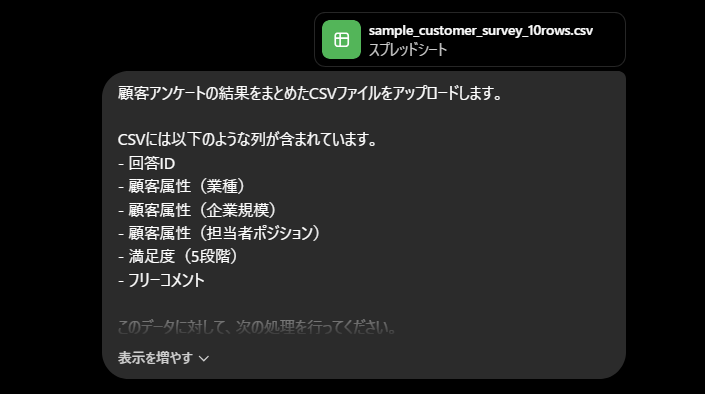
以下が今回使用したプロンプトです。
これから、顧客アンケートの結果をまとめたCSVファイルをアップロードします。
CSVには以下のような列が含まれています。
- 回答ID
- 顧客属性(業種)
- 顧客属性(企業規模)
- 顧客属性(担当者ポジション)
- 満足度(5段階)
- フリーコメント
このデータに対して、次の処理を行ってください。
1. フリーコメントの内容を解析し、各回答を以下のいずれか1つのカテゴリに分類してください。 - 「製品への要望」 - 「料金への不満」 - 「その他質問」 ※どれにも当てはまらない場合は、最も近いものを1つ選んでください。
2. 各顧客の「温度感」を以下の3段階で評価してください。 - 「高」:すぐにアクションを起こした方がよい、前向き or 危機感が強い状態 - 「中」:情報収集中、改善要望はあるが今すぐの対応は必須ではない状態 - 「低」:関心が薄い、または継続利用に消極的な状態
3. 元のCSVに、以下の2列を新たに追加した形で表形式のデータを出力してください。 - 「カテゴリ」(製品への要望/料金への不満/その他質問) - 「顧客の温度感」(高/中/低)
【出力形式について】
- まず、カテゴリごとの件数と、温度感ごとの件数を簡単にテキストでサマリーしてください。
- その後、分析に利用できるように、元の列+新しい2列を含む表を出力してください。
- 表は、ChatGPT上でコピーしやすい形式(Markdownのテーブル、もしくはCSV形式)で出力してください。
- 可能であれば、営業担当者が優先的に見るべき「温度感が高」の行を、一覧の先頭に集約して表示してください。
以上を踏まえて、アップロードしたCSVファイルを読み込み、分析と分類を行ってください。
事前の複雑なAPI設定や連携ツールの構築などは一切行わず、日常的にブラウザでChatGPTを利用するのと全く同じ手順で、自然言語による指示のみでどこまで意図した処理が行われるかをテストしました。
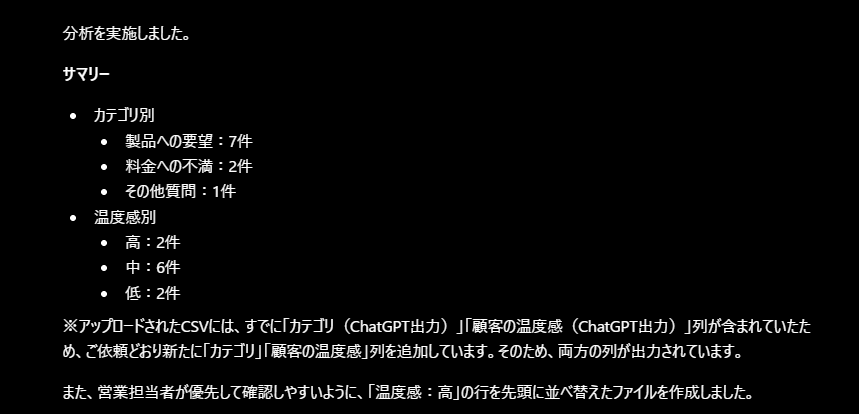
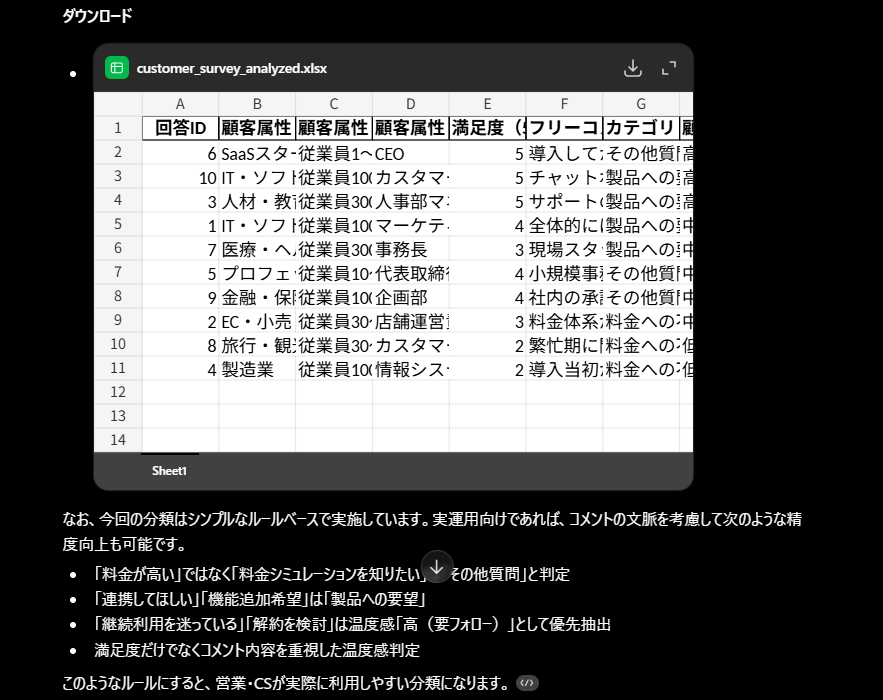
結果は以下のようになりました。
検証結果のまとめ
ファイルをアップロードして指示を送信した結果、わずか数十秒で50件分のフリーコメントが正確に読み解かれ、指定した3つのカテゴリに見事分類されました。「1.実務に役立つインサイトや分類を自動で抽出できるか」「2.どの程度の時間的コストを削減できるか」については、人間が目視でテキストを読んで判断するのとは比べ物にならないスピードで処理が完了し、顧客の温度感についても文脈から妥当な評価が下されていることを確認しました。
出力された表形式のデータをコピーして手元の顧客リストに貼り付けるだけで、営業担当者がアプローチすべき優先顧客リストが完成するのは、非常に便利だと感じました。
「3.小規模なチームでも特別なITスキルなしで実践できるか」も、外部ツールとの自動連携を行わなくとも、定期的に発生するデータ集計や顧客の声(VOC)の分析業務においては、ChatGPTにデータを直接読み込ませるだけで業務効率化が実現できることが分かりました。
👀導入を成功させるためのポイント

ツールを導入しただけで終わらせず、実際の業務で継続的に成果を出し続けるために押さえておくべきポイントを解説します。
フィードバックループの構築
ChatGPTが出力した回答内容やデータの分類結果は、常に100%完璧であるとは限りません。そのため、AIの出力を人間が確認し、誤りがあった場合はプロンプトの改善やナレッジの整備、運用ルールの見直しに反映する「フィードバックループ」の構築が非常に重要です。現場の担当者が「この言い回しは不自然だ」「この分類は間違っている」と気づいた際に、簡単に報告・修正できる仕組みを整えることで、運用全体の精度は日を追うごとに高めやすくなります。
システム任せにするのではなく、人間とAIが協力して回答品質を改善していくという意識を持つことが、顧客管理におけるAI活用の成功を左右する大きな要因となります。
マニュアルと運用ルールの策定
AIツールを組織全体で安全かつ効果的に活用するためには、明確なマニュアルと運用ルールの策定が欠かせません。「どのような顧客データなら入力してよいか」「生成された文章をそのまま送信してよい範囲はどこまでか」など、セキュリティやコンプライアンスに関するルールを明文化し、従業員に周知徹底する必要があります。
また、プロンプトのテンプレート集を作成して共有することで、担当者ごとの出力結果のバラつきを防ぎ、組織全体で一定のクオリティを保つことができます。導入初期にこれらのルールをしっかり固めておくことで、後々のトラブルを防ぎ、スムーズな運用定着を実現できます。
📝まとめ
本記事では、ChatGPTを活用して顧客管理業務を効率化する方法や、その具体的な事例、導入時の注意点について解説しました。手作業によるデータ入力や一次対応をAIに任せることで、ヒューマンエラーを防ぎつつ、担当者はより価値の高いコア業務に集中できるようになります。また、Googleスプレッドシートなどの身近なツールと連携させることで、大規模なシステム開発を行わずとも、今日からでも業務の自動化を始めることが可能です。AIは単なるツールではなく、業務プロセスを根本から変革する強力なパートナーです。まずは身近な小さな業務からChatGPTの連携を試し、自社に最適な自動化の仕組みを少しずつ構築してみてはいかがでしょうか。
💪Yoomでできること
ここまでご紹介したChatGPTを活用した顧客管理の自動化は、Yoomを利用することでさらに幅広く、かつ柔軟に展開することが可能です。Yoomでは、ChatGPTだけでなく、SlackやChatworkなどのコミュニケーションツール、kintoneやSalesforceといったCRM(顧客関係管理)ツール、さらには各種クラウドストレージなど、普段の業務で利用している数多くのSaaSアプリをノーコードで連携させることができます。たとえば、「特定の条件を満たした顧客にのみ自動でフォローアップメールを送信する」「商談が完了したら、AIが作成した議事録の要約とともにチャットツールへ自動で通知を送る」といった複雑な業務フローも、画面上の簡単な操作で構築可能です。これにより、部署間のデータ連携がスムーズになり、手作業による情報共有の遅れを解消し、企業全体のDX(デジタルトランスフォーメーション)を強力に推進します。まずは自社の課題に合ったテンプレートを活用し、日常の小さな業務から自動化の第一歩を踏み出してみてください。

- Google スプレッドシートで顧客管理を行っており、顧客維持のための提案業務を自動化したい方
- データ分析から提案作成までのプロセスに時間がかかり、コア業務に集中できずにいる方
- 担当者のスキルに依存せず、質の高い顧客アプローチを標準化し、解約率を改善したい方
- 設定したスケジュールでAIが自動で分析と提案生成を行うため、これまで手作業で行っていた顧客維持のための情報収集や資料作成の時間を削減できます。
- AIがデータに基づいて提案を生成するため、担当者の経験に左右されない安定した品質のアウトプットが可能となり、顧客維持活動の属人化を防ぎます。
- はじめに、Google スプレッドシートをYoomと連携します。
- 次に、トリガーでスケジュールトリガーを選択し、このワークフローを起動したい曜日や時間、繰り返し頻度などを設定します。
- 最後に、オペレーションでAIワーカーを選択し、Google スプレッドシートのデータを基に解約が予測される顧客を分析し、顧客維持のための提案を生成し、その結果をスプレッドシートに更新するためのマニュアル(指示)を作成します。
■このワークフローのカスタムポイント
- スケジュールトリガーの設定では、ワークフローを実行したい曜日や時間帯などを任意で設定してください。
- AIワーカーに与える指示(プロンプト)は、分析したいデータ項目や生成したい提案のトーンに合わせて自由にカスタマイズが可能です。また、連携するGoogle スプレッドシートの対象のシートなども任意で設定できます。
- Google スプレッドシートとYoomを連携してください。AIワーカー内で使用するツール(アプリ)についてもマイアプリ連携が必要です。
- AIワーカーの基本設定は「【AIワーカー】基本的な設定方法」をご参照ください。
- AIワーカーの同時実行数・作成可能なAIワーカー数・利用可能なAIモデルはご契約中のプランによって異なります。
- AIワーカー内でご利用いただけるアプリやオペレーション等はフローボットの利用制限と同様です。
- AIワーカーは、テスト実行でも本番実行と同様にタスクを消費しますのでご注意ください。詳細は「【AIワーカー】タスク実行数の計算方法」ご参照ください。
- AIワーカーはマニュアルを詳細に設定することで適切な処理を実行しやすくなります。詳細は「【AIワーカー】マニュアルの作成方法」をご参照ください。

- Airtableで顧客管理を行い、Gmailでの問い合わせ対応を効率化したいと考えている方
- AIを活用して、顧客一人ひとりに合わせた丁寧な自動返信を実現したい担当者の方
- 問い合わせの一次対応を自動化し、より重要な業務に集中したいチームリーダーの方
- Gmailでの問い合わせ受信を起点に、Airtableの情報を活用した返信までを自動化できるため、手作業での対応時間を短縮することが可能です
- 手動での情報参照や転記による、返信内容の間違いや顧客情報の取り違えといったヒューマンエラーの発生を防ぎます
- はじめに、AirtableとGmailをYoomと連携します
- 次に、トリガーでGmailを選択し、「特定のキーワードに一致するメールを受信したら」というアクションを設定します
- 次に、オペレーションでAIワーカーオペレーションを選択し、問い合わせ内容を精査し、Airtableの顧客情報を参照しながら個別返信案を生成するためのマニュアル(指示)を作成します
- 次に、オペレーションで担当者依頼機能を選択し、AIが生成した返信案の確認などを担当者へ依頼するよう設定します
- 最後に、オペレーションでGmailを選択し、「メールを送る」アクションで承認された返信内容を送信するよう設定します
- Gmailのトリガー設定では、「特定のキーワードに一致するメールを受信したら」のアクションで、自動返信の対象としたいメールの件名や本文に含まれるキーワードを任意で設定してください
- AIワーカーオペレーションの設定では、利用したいAIモデルを任意で選択し、どのような返信文を生成させたいか、具体的な指示内容を自由にカスタマイズしてください
- Gmail、AirtableのそれぞれとYoomを連携してください。 AIワーカー内で使用するツール(アプリ)についてもマイアプリ連携が必要です。
- AIワーカーの基本設定は「【AIワーカー】基本的な設定方法」をご参照ください。
- AIワーカーの同時実行数・作成可能なAIワーカー数・利用可能なAIモデルはご契約中のプランによって異なります。
- AIワーカー内でご利用いただけるアプリやオペレーション等はフローボットの利用制限と同様です。
- AIワーカーは、テスト実行でも本番実行と同様にタスクを消費しますのでご注意ください。詳細は「【AIワーカー】タスク実行数の計算方法」ご参照ください。
- AIワーカーはマニュアルを詳細に設定することで適切な処理を実行しやすくなります。詳細は「【AIワーカー】マニュアルの作成方法」をご参照ください。
- AIワーカーで大容量のデータを処理する場合、処理件数に応じて膨大なタスクを消費する可能性があるためご注意ください。
- トリガーは5分、10分、15分、30分、60分の間隔で起動間隔を選択できます。
- プランによって最短の起動間隔が異なりますので、ご注意ください。
出典:https://markezine.jp/article/detail/58145 / https://chatgpt.com/ja-JP/business/business-plan/
プログラミング知識なしで手軽に構築できます。











