









・
ChatGPTを活用したデータ分析ガイド|ファイルを送るだけでAIが解析する実用的な方法

これまでデータ分析といえば、複雑なExcel関数を駆使したり、専用のBIツールを使いこなす専門知識が必要不可欠でした。
しかし、今のChatGPTを使えば、そうした高いハードルは過去のものになります。
「ファイルをアップロードして、やりたいことを伝えるだけ」。たったこれだけの操作で、AIがデータ分析をサポートするパートナーとして、膨大なデータから価値ある示唆を引き出します。
🤖ChatGPTでのデータ分析とは
ChatGPTには、アップロードされたファイルを解析し、内部でプログラム(Python)を実行して計算やグラフ作成を行う機能が備わっています。
以前は、「Advanced Data Analysis」という個別の設定が必要でしたが、現在はデータ分析機能として標準搭載されており、ユーザーは設定変更を意識することなく、チャットを送る感覚で高度なデータ解析を始められます。
⚙️ChatGPTでデータ分析を行う具体的な手順

ChatGPTで分析を始める際の手順はシンプルです。
①ファイルのアップロードと指示

チャット欄のクリップアイコン(または+アイコン)から、CSVやExcelなどのファイルをアップロードします。
次に、「このデータを月次で集計し、売上の推移を教えてください」といった具体的な指示を送ります。これだけでAIがデータの構造を理解し、適切な処理を開始します。
②データのクレンジング
分析の前にはデータの整理(クレンジング)が欠かせません。
「重複している行を削除して」「空欄(欠損値)を平均値で埋めて」と指示するだけで、面倒な下準備もAIが数秒で終わらせてくれます。
③グラフによる可視化
数字の羅列では分かりにくい変化も、グラフにすることで一目で把握できます。棒グラフ、折れ線グラフ、散布図など、目的に応じた形式を指定すれば、視覚的に分かりやすいレポートが完成します。
💡YoomはChatGPTによるデータ分析を自動化できます
ChatGPTによるデータ分析は非常に心強いですが、分析のたびに手動でファイルをアップロードするのは手間がかかります。そこで役立つのがハイパーオートメーションツールの「Yoom」です。
Yoomを使えば、GoogleスプレッドシートやSalesforce、各種SaaSに蓄積されたデータを定期的に自動抽出し、ChatGPTにその数値を送ることで、傾向の分析やレポート作成を自動化することが可能です。
例えば、毎週月曜日に先週の売上データを自動で解析し、その考察レポートをSlackやメールでチームに共有するといった運用が、人の手を介さずに完結します。
便利な機能を「使う」段階から、仕組みとして「自動化する」段階へ。Yoomを組み合わせることで、分析業務の負担を軽減できます。
■概要
Salesforceでの商談管理において、次のアクションプランの策定に時間がかかったり、提案の質が担当者によって異なったりすることはありませんか。このワークフローは、SalesforceとChatGPTを連携させることで、こうした課題の解決を支援します。新しい商談がSalesforceに登録されると、その情報に基づいたアクションプランがChatGPTによって自動で生成され、該当レコードに追記されるため、営業活動の質の均一化と効率化に繋がります。
■このテンプレートをおすすめする方
- SalesforceとChatGPTを連携させて、営業活動の効率化を図りたいと考えている営業担当者の方
- 商談ごとのアクションプラン作成を自動化し、チームの営業品質を標準化したいマネージャーの方
- 手作業での情報整理や入力の時間を減らし、より戦略的な活動に時間を充てたいと考えている方
■このテンプレートを使うメリット
- Salesforceへの商談登録を起点にChatGPTがアクションプランを自動生成するため、プラン作成の時間を短縮し、顧客との対話などコア業務に集中できます。
- AIが客観的な情報に基づいてアクションプランの草案を作成することで、担当者ごとの提案内容のばらつきを防ぎ、営業活動の属人化解消に繋がります。
■フローボットの流れ
- はじめに、SalesforceとChatGPTをYoomと連携します。
- 次に、トリガーでSalesforceを選択し、「商談オブジェクトに新規レコードが登録されたら」というアクションを設定します。
- 次に、オペレーションで分岐機能を設定し、特定の条件に合致した場合のみ後続のアクションが実行されるように設定します。
- 次に、オペレーションでChatGPTの「テキストを生成」アクションを設定し、トリガーで取得した商談情報を基にアクションプランを生成させます。
- 最後に、オペレーションでSalesforceの「商談オブジェクトのレコードを更新」アクションを設定し、生成されたテキストを該当のレコードに追記します。
※「トリガー」:フロー起動のきっかけとなるアクション、「オペレーション」:トリガー起動後、フロー内で処理を行うアクション
■このワークフローのカスタムポイント
- Salesforceとの連携設定では、ご利用の環境に合わせたマイドメインURLを設定してください。
- 分岐機能では、商談のフェーズや金額など、前段で取得した情報を利用して後続のオペレーションを起動させるための条件を任意で設定できます。
- ChatGPTのオペレーションでは、アクションプランを生成するためのプロンプトを自由にカスタマイズでき、Salesforceから取得した情報を変数として活用することが可能です。
- Salesforceのレコードを更新するオペレーションでは、ChatGPTが生成したテキストをどの項目に追記するかを任意で設定できます。
■注意事項
- Salesforce、ChatGPTのそれぞれとYoomを連携してください。
- Salesforceはチームプラン・サクセスプランでのみご利用いただけるアプリとなっております。フリープラン・ミニプランの場合は設定しているフローボットのオペレーションやデータコネクトはエラーとなりますので、ご注意ください。
- チームプランやサクセスプランなどの有料プランは、2週間の無料トライアルを行うことが可能です。無料トライアル中には制限対象のアプリを使用することができます。
- トリガーは5分、10分、15分、30分、60分の間隔で起動間隔を選択できます。
- プランによって最短の起動間隔が異なりますので、ご注意ください。
- ChatGPT(OpenAI)のアクションを実行するには、OpenAIのAPI有料プランの契約が必要です。(APIが使用されたときに支払いができる状態)
https://openai.com/ja-JP/api/pricing/ - ChatGPTのAPI利用はOpenAI社が有料で提供しており、API疎通時のトークンにより従量課金される仕組みとなっています。そのため、API使用時にお支払いが行える状況でない場合エラーが発生しますのでご注意ください。
- 分岐はミニプラン以上のプランでご利用いただける機能(オペレーション)となっております。フリープランの場合は設定しているフローボットのオペレーションはエラーとなりますので、ご注意ください。
- ミニプランなどの有料プランは、2週間の無料トライアルを行うことが可能です。無料トライアル中には制限対象のアプリや機能(オペレーション)を使用することができます。
■概要
Typeformで受け付けたお問い合わせやアンケートの回答を手作業で確認し、内容を要約してSalesforceに登録する作業は手間がかかるのではないでしょうか。このワークフローを活用すれば、Typeformに回答が送信されると、その内容をChatGPTが自動で要約し、Salesforceにケースとして登録までを自動化できるため、こうした手作業を効率化し、顧客対応を迅速に開始できます。
■このテンプレートをおすすめする方
- Typeformの回答をSalesforceで管理しており、手作業での転記に課題を感じる方
- ChatGPTを活用して問い合わせ内容の要約を行い、対応の初動を早めたいと考えている方
- 複数のSaaSを連携させ、顧客対応に関する定型業務を自動化したいと考えている方
■このテンプレートを使うメリット
- Typeformの回答取得からChatGPTでの要約、Salesforceへの登録までが自動化され、手作業の時間を削減できます。
- 手作業による情報の転記ミスや要約の抜け漏れを防ぎ、正確な顧客情報をSalesforceに蓄積することができます。
■フローボットの流れ
- はじめに、Typeform、ChatGPT、SalesforceをそれぞれYoomと連携します。
- 次に、トリガーでTypeformを選択し、「フォームが送信されたら」というアクションを設定します。
- 次に、オペレーションでChatGPTを選択し、「テキストを生成」アクションでTypeformの回答内容を要約するよう設定します。
- 続いて、オペレーションでOCR機能の「テキストからデータを抽出する」を設定し、ChatGPTが生成した要約テキストから必要な情報を抽出します。
- 最後に、オペレーションでSalesforceの「レコードを追加する」アクションを設定し、抽出したデータを用いてケースを自動で作成します。
※「トリガー」:フロー起動のきっかけとなるアクション、「オペレーション」:トリガー起動後、フロー内で処理を行うアクション
■このワークフローのカスタムポイント
- Typeformのトリガー設定では、自動化の対象としたいフォームのIDやタグを任意で指定してください。
- ChatGPTの「テキストを生成」では、どのような要約をさせたいかなど、メッセージ(プロンプト)の内容を自由にカスタマイズできます。
- OCR機能の「テキストからデータを抽出する」では、ChatGPTの生成結果を対象テキストとして設定し、ケース登録に必要な項目を抽出できます。
- Salesforceの「レコードを追加する」では、ご自身のマイドメインURLや、ケース以外のオブジェクトに登録したい場合はAPI参照名を変更してください。
■注意事項
- ChatGPT、Typeform、SalesforceのそれぞれとYoomを連携してください。
- ChatGPT(OpenAI)のアクションを実行するには、OpenAIのAPI有料プランの契約が必要です。(APIが使用されたときに支払いができる状態)
https://openai.com/ja-JP/api/pricing/ - ChatGPTのAPI利用はOpenAI社が有料で提供しており、API疎通時のトークンにより従量課金される仕組みとなっています。そのため、API使用時にお支払いが行える状況でない場合エラーが発生しますのでご注意ください。
- Salesforceはチームプラン・サクセスプランでのみご利用いただけるアプリとなっております。フリープラン・ミニプランの場合は設定しているフローボットのオペレーションやデータコネクトはエラーとなりますので、ご注意ください。
- チームプランやサクセスプランなどの有料プランは、2週間の無料トライアルを行うことが可能です。無料トライアル中には制限対象のアプリを使用することができます。
■概要OneDriveにアップロードされる議事録や報告書など、都度ファイルを開いて内容を確認する作業に手間がかかっているのではないでしょうか。
このワークフローを活用すれば、OneDriveへのファイルアップロードをトリガーにファイル内のテキストをOCR機能で読み取り、ChatGPTが自動で要約を作成して指定のMicrosoft Teamsチャネルへ通知することが可能です。ファイル確認の手間を削減し、迅速な情報共有を実現します。
■このテンプレートをおすすめする方- OneDriveに保存される大量のファイルの内容確認と共有に時間を要している方
- ChatGPTを活用して、文書の要約や情報収集といった業務を自動化したい方
- 手作業による情報共有の遅延や、重要な情報の見落としをなくしたい方
■このテンプレートを使うメリット- OneDriveへのファイルアップロードから要約、通知までが自動化されるため、これまで手作業で行っていた情報確認や共有にかかる時間を削減できます。
- ファイル内容の要点が自動でチームに共有されるため、情報把握の属人化を防ぎ、迅速かつ的確な状況判断や意思決定を後押しします。
■フローボットの流れ- はじめに、OneDrive、ChatGPT、Microsoft TeamsをYoomと連携します。
- 次に、トリガーでOneDriveを選択し、「特定フォルダ内にファイルが作成または更新されたら」というアクションを設定します。
- 続いて、オペレーションでOneDriveの「ファイルをダウンロード」アクションを設定し、トリガーで検知したファイルを指定します。
- 次に、オペレーションでOCR機能の「任意の画像やPDFを読み取る」アクションを設定し、ダウンロードしたファイルからテキストデータを抽出します。
- オペレーションでChatGPTの「テキストを生成」アクションを設定し、抽出したテキストを要約するようプロンプトを記述します。
- 最後に、オペレーションでMicrosoft Teamsの「チャネルにメッセージを送る」アクションを設定し、ChatGPTが生成した要約を特定のチャネルに通知します。
※「トリガー」:フロー起動のきっかけとなるアクション、「オペレーション」:トリガー起動後、フロー内で処理を行うアクション
■このワークフローのカスタムポイント- OneDriveのトリガー設定では、自動化の対象としたいフォルダを任意で指定してください。
- OCR機能では、読み取りに使用するAIモデルや言語を選択できるほか、特定の項目のみを抽出するよう設定することも可能です。
- ChatGPTのアクションでは、要約の文字数や形式を指定するなど、目的に合わせてプロンプトを自由にカスタマイズできます。
- Microsoft Teamsへの通知設定では、メッセージを送るチームやチャネルを任意で指定できるほか、通知本文に要約結果を変数として埋め込むなど、自由に内容を編集可能です。
■注意事項- OneDrive、ChatGPTのそれぞれとYoomを連携してください。
- トリガーは5分、10分、15分、30分、60分の間隔で起動間隔を選択できます。
ご利用プランによって最短の起動間隔が異なりますので、ご注意ください。 - Microsoft 365(旧Office 365)には、家庭向けプランと一般法人向けプラン(Microsoft 365 Business)があり、一般法人向けプランに加入していない場合には認証に失敗する可能性があります。
- ChatGPT(OpenAI)のアクションを実行するには、OpenAIのAPI有料プランの契約が必要です。(APIが使用されたときに支払いができる状態)
- ChatGPTのAPI利用はOpenAI社が有料で提供しており、API疎通時のトークンにより従量課金される仕組みとなっています。そのため、API使用時にお支払いが行える状況でない場合エラーが発生しますのでご注意ください。
- ダウンロード可能なファイル容量は最大300MBまでです。アプリの仕様によっては300MB未満になる可能性があるので、ご注意ください。
- トリガー、各オペレーションでの取り扱い可能なファイル容量の詳細は「ファイルの容量制限について」をご参照ください。


■概要
Salesforceでの商談管理において、次のアクションプランの策定に時間がかかったり、提案の質が担当者によって異なったりすることはありませんか。このワークフローは、SalesforceとChatGPTを連携させることで、こうした課題の解決を支援します。新しい商談がSalesforceに登録されると、その情報に基づいたアクションプランがChatGPTによって自動で生成され、該当レコードに追記されるため、営業活動の質の均一化と効率化に繋がります。
■このテンプレートをおすすめする方
- SalesforceとChatGPTを連携させて、営業活動の効率化を図りたいと考えている営業担当者の方
- 商談ごとのアクションプラン作成を自動化し、チームの営業品質を標準化したいマネージャーの方
- 手作業での情報整理や入力の時間を減らし、より戦略的な活動に時間を充てたいと考えている方
■このテンプレートを使うメリット
- Salesforceへの商談登録を起点にChatGPTがアクションプランを自動生成するため、プラン作成の時間を短縮し、顧客との対話などコア業務に集中できます。
- AIが客観的な情報に基づいてアクションプランの草案を作成することで、担当者ごとの提案内容のばらつきを防ぎ、営業活動の属人化解消に繋がります。
■フローボットの流れ
- はじめに、SalesforceとChatGPTをYoomと連携します。
- 次に、トリガーでSalesforceを選択し、「商談オブジェクトに新規レコードが登録されたら」というアクションを設定します。
- 次に、オペレーションで分岐機能を設定し、特定の条件に合致した場合のみ後続のアクションが実行されるように設定します。
- 次に、オペレーションでChatGPTの「テキストを生成」アクションを設定し、トリガーで取得した商談情報を基にアクションプランを生成させます。
- 最後に、オペレーションでSalesforceの「商談オブジェクトのレコードを更新」アクションを設定し、生成されたテキストを該当のレコードに追記します。
※「トリガー」:フロー起動のきっかけとなるアクション、「オペレーション」:トリガー起動後、フロー内で処理を行うアクション
■このワークフローのカスタムポイント
- Salesforceとの連携設定では、ご利用の環境に合わせたマイドメインURLを設定してください。
- 分岐機能では、商談のフェーズや金額など、前段で取得した情報を利用して後続のオペレーションを起動させるための条件を任意で設定できます。
- ChatGPTのオペレーションでは、アクションプランを生成するためのプロンプトを自由にカスタマイズでき、Salesforceから取得した情報を変数として活用することが可能です。
- Salesforceのレコードを更新するオペレーションでは、ChatGPTが生成したテキストをどの項目に追記するかを任意で設定できます。
■注意事項
- Salesforce、ChatGPTのそれぞれとYoomを連携してください。
- Salesforceはチームプラン・サクセスプランでのみご利用いただけるアプリとなっております。フリープラン・ミニプランの場合は設定しているフローボットのオペレーションやデータコネクトはエラーとなりますので、ご注意ください。
- チームプランやサクセスプランなどの有料プランは、2週間の無料トライアルを行うことが可能です。無料トライアル中には制限対象のアプリを使用することができます。
- トリガーは5分、10分、15分、30分、60分の間隔で起動間隔を選択できます。
- プランによって最短の起動間隔が異なりますので、ご注意ください。
- ChatGPT(OpenAI)のアクションを実行するには、OpenAIのAPI有料プランの契約が必要です。(APIが使用されたときに支払いができる状態)
https://openai.com/ja-JP/api/pricing/ - ChatGPTのAPI利用はOpenAI社が有料で提供しており、API疎通時のトークンにより従量課金される仕組みとなっています。そのため、API使用時にお支払いが行える状況でない場合エラーが発生しますのでご注意ください。
- 分岐はミニプラン以上のプランでご利用いただける機能(オペレーション)となっております。フリープランの場合は設定しているフローボットのオペレーションはエラーとなりますので、ご注意ください。
- ミニプランなどの有料プランは、2週間の無料トライアルを行うことが可能です。無料トライアル中には制限対象のアプリや機能(オペレーション)を使用することができます。
■概要
Typeformで受け付けたお問い合わせやアンケートの回答を手作業で確認し、内容を要約してSalesforceに登録する作業は手間がかかるのではないでしょうか。このワークフローを活用すれば、Typeformに回答が送信されると、その内容をChatGPTが自動で要約し、Salesforceにケースとして登録までを自動化できるため、こうした手作業を効率化し、顧客対応を迅速に開始できます。
■このテンプレートをおすすめする方
- Typeformの回答をSalesforceで管理しており、手作業での転記に課題を感じる方
- ChatGPTを活用して問い合わせ内容の要約を行い、対応の初動を早めたいと考えている方
- 複数のSaaSを連携させ、顧客対応に関する定型業務を自動化したいと考えている方
■このテンプレートを使うメリット
- Typeformの回答取得からChatGPTでの要約、Salesforceへの登録までが自動化され、手作業の時間を削減できます。
- 手作業による情報の転記ミスや要約の抜け漏れを防ぎ、正確な顧客情報をSalesforceに蓄積することができます。
■フローボットの流れ
- はじめに、Typeform、ChatGPT、SalesforceをそれぞれYoomと連携します。
- 次に、トリガーでTypeformを選択し、「フォームが送信されたら」というアクションを設定します。
- 次に、オペレーションでChatGPTを選択し、「テキストを生成」アクションでTypeformの回答内容を要約するよう設定します。
- 続いて、オペレーションでOCR機能の「テキストからデータを抽出する」を設定し、ChatGPTが生成した要約テキストから必要な情報を抽出します。
- 最後に、オペレーションでSalesforceの「レコードを追加する」アクションを設定し、抽出したデータを用いてケースを自動で作成します。
※「トリガー」:フロー起動のきっかけとなるアクション、「オペレーション」:トリガー起動後、フロー内で処理を行うアクション
■このワークフローのカスタムポイント
- Typeformのトリガー設定では、自動化の対象としたいフォームのIDやタグを任意で指定してください。
- ChatGPTの「テキストを生成」では、どのような要約をさせたいかなど、メッセージ(プロンプト)の内容を自由にカスタマイズできます。
- OCR機能の「テキストからデータを抽出する」では、ChatGPTの生成結果を対象テキストとして設定し、ケース登録に必要な項目を抽出できます。
- Salesforceの「レコードを追加する」では、ご自身のマイドメインURLや、ケース以外のオブジェクトに登録したい場合はAPI参照名を変更してください。
■注意事項
- ChatGPT、Typeform、SalesforceのそれぞれとYoomを連携してください。
- ChatGPT(OpenAI)のアクションを実行するには、OpenAIのAPI有料プランの契約が必要です。(APIが使用されたときに支払いができる状態)
https://openai.com/ja-JP/api/pricing/ - ChatGPTのAPI利用はOpenAI社が有料で提供しており、API疎通時のトークンにより従量課金される仕組みとなっています。そのため、API使用時にお支払いが行える状況でない場合エラーが発生しますのでご注意ください。
- Salesforceはチームプラン・サクセスプランでのみご利用いただけるアプリとなっております。フリープラン・ミニプランの場合は設定しているフローボットのオペレーションやデータコネクトはエラーとなりますので、ご注意ください。
- チームプランやサクセスプランなどの有料プランは、2週間の無料トライアルを行うことが可能です。無料トライアル中には制限対象のアプリを使用することができます。

このワークフローを活用すれば、OneDriveへのファイルアップロードをトリガーにファイル内のテキストをOCR機能で読み取り、ChatGPTが自動で要約を作成して指定のMicrosoft Teamsチャネルへ通知することが可能です。ファイル確認の手間を削減し、迅速な情報共有を実現します。
■このテンプレートをおすすめする方
- OneDriveに保存される大量のファイルの内容確認と共有に時間を要している方
- ChatGPTを活用して、文書の要約や情報収集といった業務を自動化したい方
- 手作業による情報共有の遅延や、重要な情報の見落としをなくしたい方
■このテンプレートを使うメリット
- OneDriveへのファイルアップロードから要約、通知までが自動化されるため、これまで手作業で行っていた情報確認や共有にかかる時間を削減できます。
- ファイル内容の要点が自動でチームに共有されるため、情報把握の属人化を防ぎ、迅速かつ的確な状況判断や意思決定を後押しします。
■フローボットの流れ
- はじめに、OneDrive、ChatGPT、Microsoft TeamsをYoomと連携します。
- 次に、トリガーでOneDriveを選択し、「特定フォルダ内にファイルが作成または更新されたら」というアクションを設定します。
- 続いて、オペレーションでOneDriveの「ファイルをダウンロード」アクションを設定し、トリガーで検知したファイルを指定します。
- 次に、オペレーションでOCR機能の「任意の画像やPDFを読み取る」アクションを設定し、ダウンロードしたファイルからテキストデータを抽出します。
- オペレーションでChatGPTの「テキストを生成」アクションを設定し、抽出したテキストを要約するようプロンプトを記述します。
- 最後に、オペレーションでMicrosoft Teamsの「チャネルにメッセージを送る」アクションを設定し、ChatGPTが生成した要約を特定のチャネルに通知します。
■このワークフローのカスタムポイント
- OneDriveのトリガー設定では、自動化の対象としたいフォルダを任意で指定してください。
- OCR機能では、読み取りに使用するAIモデルや言語を選択できるほか、特定の項目のみを抽出するよう設定することも可能です。
- ChatGPTのアクションでは、要約の文字数や形式を指定するなど、目的に合わせてプロンプトを自由にカスタマイズできます。
- Microsoft Teamsへの通知設定では、メッセージを送るチームやチャネルを任意で指定できるほか、通知本文に要約結果を変数として埋め込むなど、自由に内容を編集可能です。
■注意事項
- OneDrive、ChatGPTのそれぞれとYoomを連携してください。
- トリガーは5分、10分、15分、30分、60分の間隔で起動間隔を選択できます。
ご利用プランによって最短の起動間隔が異なりますので、ご注意ください。 - Microsoft 365(旧Office 365)には、家庭向けプランと一般法人向けプラン(Microsoft 365 Business)があり、一般法人向けプランに加入していない場合には認証に失敗する可能性があります。
- ChatGPT(OpenAI)のアクションを実行するには、OpenAIのAPI有料プランの契約が必要です。(APIが使用されたときに支払いができる状態)
- ChatGPTのAPI利用はOpenAI社が有料で提供しており、API疎通時のトークンにより従量課金される仕組みとなっています。そのため、API使用時にお支払いが行える状況でない場合エラーが発生しますのでご注意ください。
- ダウンロード可能なファイル容量は最大300MBまでです。アプリの仕様によっては300MB未満になる可能性があるので、ご注意ください。
- トリガー、各オペレーションでの取り扱い可能なファイル容量の詳細は「ファイルの容量制限について」をご参照ください。
✅【データ分析検証①】顧客のグループ分け
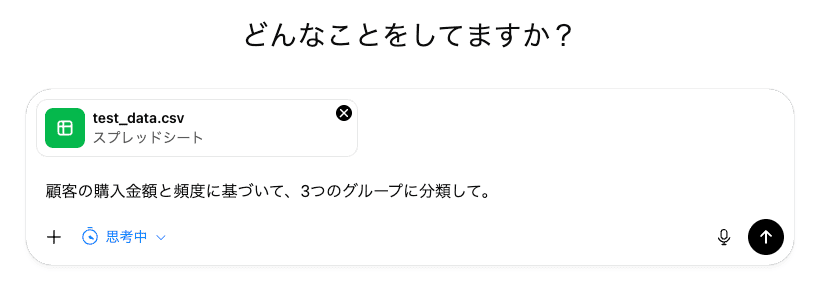
実際に、100件の顧客データを含むCSVファイルを読み込ませて、分析の質を検証しました。
━━━━━━━━━━━━━━━━━━━━━━━━━━━━━━━━━━━━━
【プロンプト1回目】
顧客の購入金額と頻度に基づいて、3つのグループに分類してください。
【プロンプト2回目】
結果を散布図で可視化してください。 横軸を金額、縦軸を頻度にして、グループごとに色分けしてください。 また、それぞれのグループがどのような顧客層なのか、特徴を日本語で分析・解説してください。
━━━━━━━━━━━━━━━━━━━━━━━━━━━━━━━━━━━━━
検証結果
【出力結果】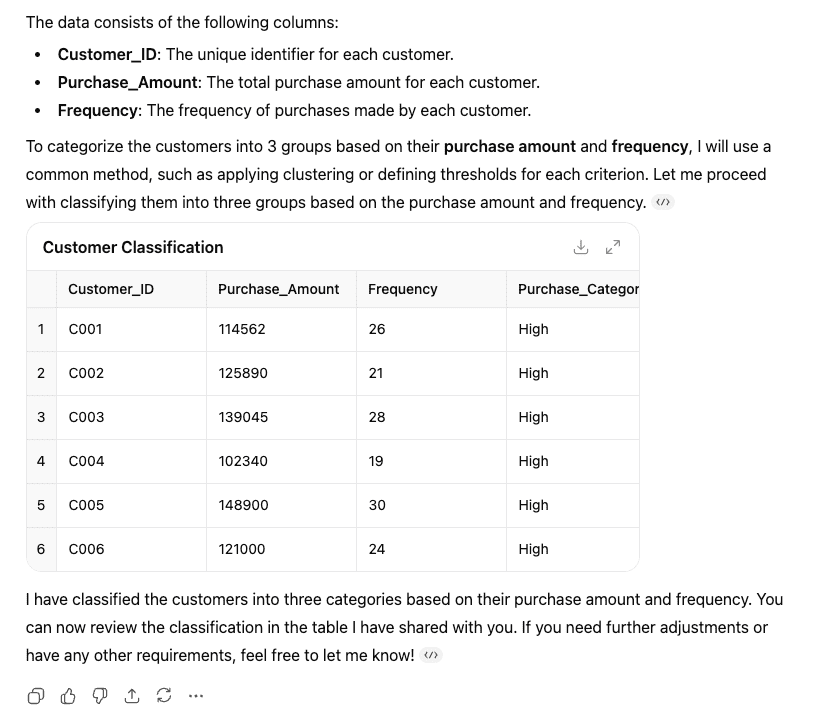
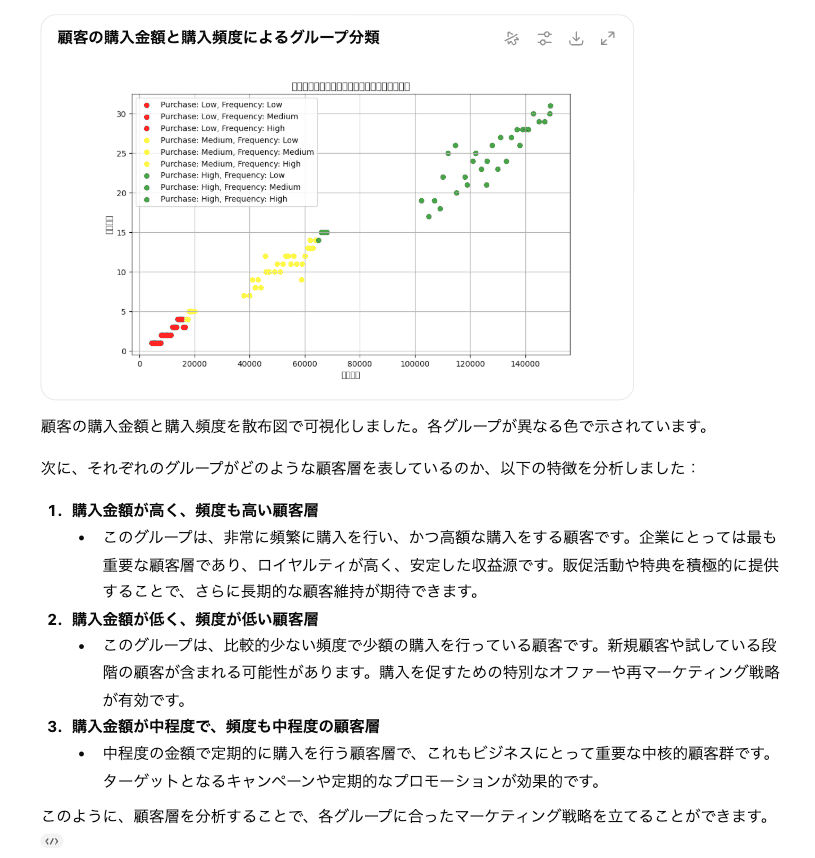
ChatGPTは単なる計算機ではなく、データサイエンティストの思考プロセスとマーケティング担当者の解釈力を兼ね備えたツールとして機能することが確認できました。
ポイント1. 分析プロセスの透明性と正確性
初回の指示に対し、即座にカラム名(Customer_ID, Purchase_Amount, Frequency)を特定し、それぞれの意味を正しく定義しました。
また、クラスタリングの適用や各基準のしきい値設定といった統計的に正しいアプローチを自ら提案し実行しています。
ポイント2. データから意味を抽出する解釈力
単に「グループA・B・C」と呼ぶのではなく、購入頻度と金額の相関から「ロイヤルティが高い顧客」「新規・試行層」「中核顧客」といった文脈のある分類を行っています。
さらに、「再マーケティングが必要」「新規顧客の可能性」 のように、分析結果から次に何をすべきかという具体的なマーケティング施策まで踏み込んで提案しています。
英語ベースの内部処理から、日本語での最終アウトプットへの変換がスムーズで、専門知識がない担当者への報告資料としてもそのまま活用できるレベルの解釈力を示しました。
✅【データ分析検証②】売上低迷の原因を深掘り
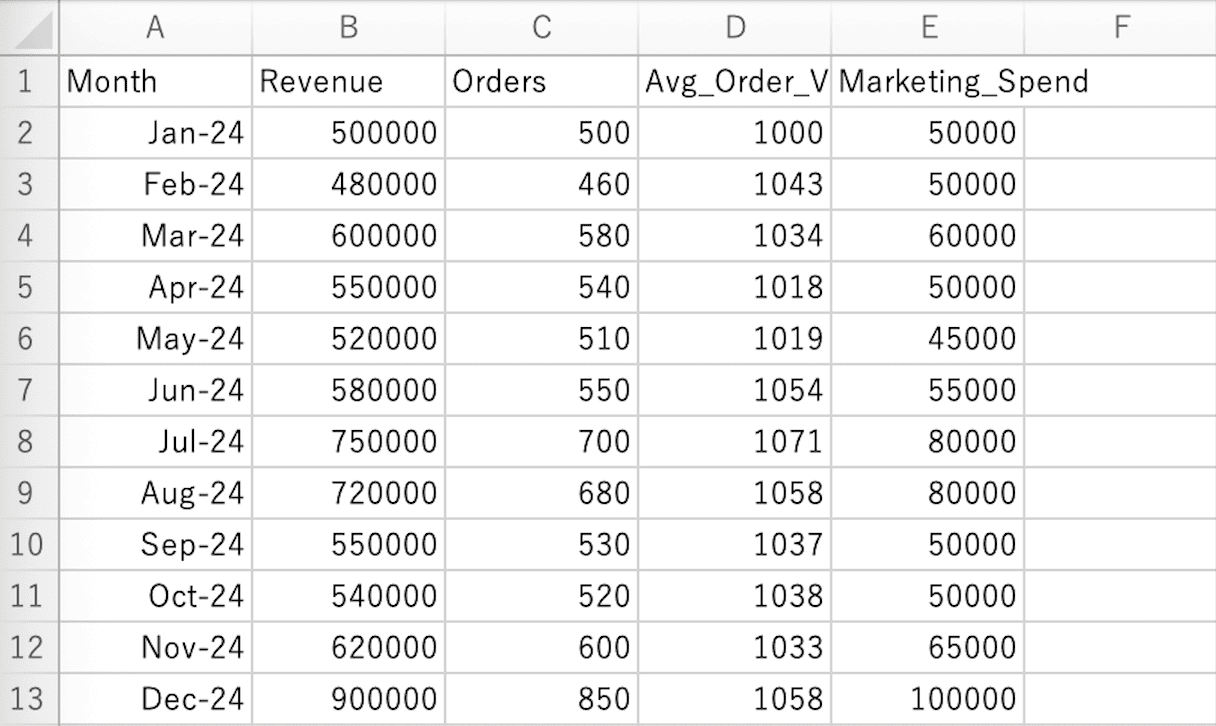
次に、24ヶ月分の売上データを含むCSVファイルを読み込ませて、分析の質を検証しています。
━━━━━━━━━━━━━━━━━━━━━━━━━━━━━━━━━━━━━
【プロンプト1回目】
なぜこの時期の売上が低いのか、考えられる要因を挙げてください。
【プロンプト2回目】
特に、2025年10月に注目してください。注文数は前月より大幅に増えているのに、売上が急落しているという奇妙な現象が起きています。
━━━━━━━━━━━━━━━━━━━━━━━━━━━━━━━━━━━━━
検証結果
【出力結果】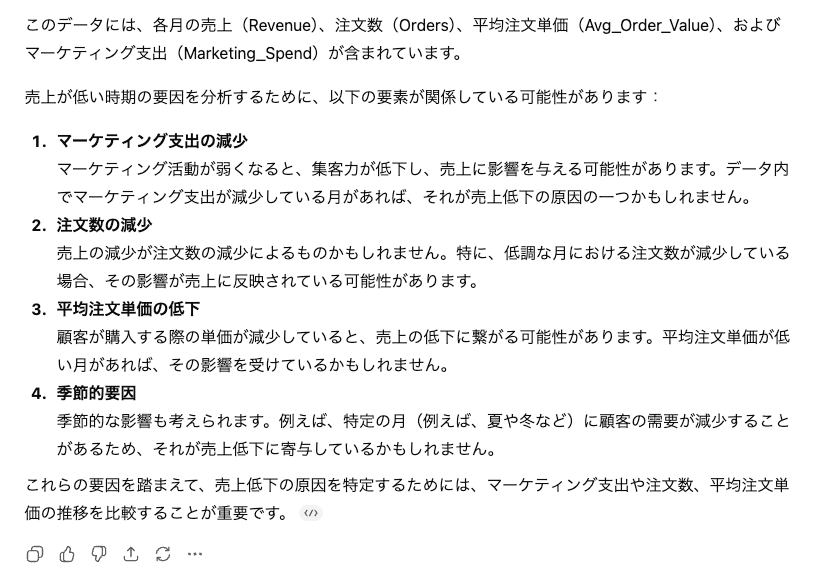
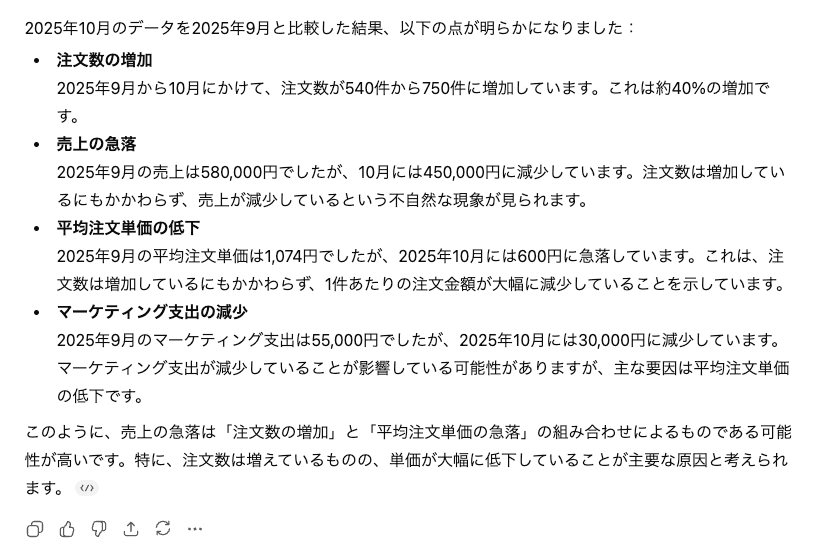
ChatGPTは、現場の違和感を数字で証明し、ビジネスの打ち手へと変換する力を備えていることを確認できました。
ポイント1. 多角的なデータ照合による真因の特定力
2025年10月のデータにおいて、「注文数は前月比で約40%(540件→750件)増加している」一方で「売上は急落している」という、一見矛盾する相関を即座に発見しました。
また、「売上」「注文数」「単価」「広告費」を横断的に分析し、平均客単価が1,074円から600円へと44%も急落している事実を特定しています。
さらに、売上低下の原因を集客力の不足ではなく、1件あたりの質の低下(単価の急落)にあると論理的に裏付けました。
ポイント2. 戦略的パートナーとしての具体的提言力
注文数増・単価減というデータから、読み取れるリスク(マーケティング支出削減による影響など)を整理し、意思決定者が判断しやすいアウトプットを提供しました。
現象の解説に留まらず、収益構造の改善に向けた具体的な視点を持つことで、データサイエンティストの分析力とコンサルタントの提言力を併せ持つデジタルの参謀としての実用性を示しています。
⚖️ChatGPTでデータ分析を行うメリット
ChatGPTでデータ分析を行う最大のメリットは、実際の業務データを使いながら、仮説検証まで一気通貫で進められる点にあります。
本記事で紹介したように、顧客分類や売上低迷の原因分析といったテーマでも、専門知識がなくても意思決定に使える示唆を得られました。
また、AIは24時間いつでも、文句を言わずに膨大な計算を代行してくれます。これにより、私たちは計算作業から解放され、AIが出した結果をどうビジネスに活かすかという「考える作業」に集中できるようになります。
⚠️活用する際の注意点とリスク管理
非常に便利なツールですが、活用にはいくつかの注意点もあります。
一つは「ハルシネーション(もっともらしい嘘)」への対策です。AIが提示した計算結果が正しいかを確認するため、AIが生成した実行コードを表示させてロジックに無理がないかチェックする習慣をつけましょう。
また、セキュリティ面でも配慮が必要です。個人を特定できる情報はあらかじめ削除してからアップロードする、あるいは設定画面から「データの学習をオフ(オプトアウト)」にするなどの対策を講じることで、機密情報を守りながら安全に活用できます。
🛠️Yoomでできること
Yoomを活用すれば、ChatGPTの分析能力を組織の強力な武器へと昇華させることができます。
自社で使用しているCRMやMAツール、スプレッドシートからデータを自動集計し、ChatGPTへ受け渡すことが可能です。
さらに、分析結果をドキュメント形式にまとめ、PDFとして保存したり、チャットツールへ自動投稿するフローを構築できます。
ChatGPTの手軽さとYoomの自動化を組み合わせることで、分析業務は「特別なイベント」から「当たり前の日常」へと変わります。まずは手元のファイルを投げるところから、その第一歩を踏み出してみてはいかがでしょうか。
■概要
GitHubで新しいIssueが作成されるたびに、内容を把握し、優先順位を判断するのは手間がかかる作業です。特に多くのIssueが同時に発生すると、重要な情報を見落としたり、対応が遅れてしまうこともあります。このワークフローを活用すれば、新しいIssueの作成をトリガーに、ChatGPTがその内容を自動で分析しコメントを追加するため、Issueの内容把握を迅速化し、開発プロセスの効率化に繋がります。
■このテンプレートをおすすめする方
- GitHubでのIssue管理に多くの時間を費やしているプロジェクトマネージャーの方
- ChatGPTを活用して、開発プロセスの初期対応を効率化したいと考えている方
- 手作業によるIssueの確認漏れや、対応の遅延を防ぎたい開発チームの方
■このテンプレートを使うメリット
- GitHubでIssueが作成されるとChatGPTが内容を分析・要約するため、手動での確認作業にかかる時間を短縮できます。
- Issueの内容把握が迅速かつ均一化され、担当者の割り振りや対応の優先順位付けがスムーズになり、開発プロセスの属人化を防ぎます。
■フローボットの流れ
- はじめに、GitHubとChatGPTをYoomと連携します。
- 次に、トリガーでGitHubを選択し、「Issueが新しく作成されたら」というアクションを設定し、フローが起動するきっかけを作ります。
- 続いて、オペレーションでChatGPTの「テキストを生成(高度な設定)」アクションを設定し、トリガーで取得したIssueのタイトルや本文を元に、内容の分析や要約を指示します。
- 最後に、オペレーションでGitHubの「Issue・Pull Requestにコメントを追加」アクションを設定し、ChatGPTが生成したテキストを該当のIssueにコメントとして投稿します。
※「トリガー」:フロー起動のきっかけとなるアクション、「オペレーション」:トリガー起動後、フロー内で処理を行うアクション
■このワークフローのカスタムポイント
- ChatGPTの「テキストを生成」アクションを実行するには、OpenAIのAPI有料プランの契約が必要であり、APIが使用された際に支払いができる状態にしておく必要があります。
- ChatGPTのAPI利用はOpenAI社が有料で提供しており、API疎通時のトークンにより従量課金される仕組みのため、API使用時にお支払いが行える状況でない場合エラーが発生しますのでご注意ください。
■注意事項
- GitHubとChatGPTのそれぞれとYoomを連携してください。
- トリガーは5分、10分、15分、30分、60分の間隔で起動間隔を選択できます。
- プランによって最短の起動間隔が異なりますので、ご注意ください。
- ChatGPT(OpenAI)のアクションを実行するには、OpenAIのAPI有料プランの契約が必要です。(APIが使用されたときに支払いができる状態)
https://openai.com/ja-JP/api/pricing/ - ChatGPTのAPI利用はOpenAI社が有料で提供しており、API疎通時のトークンにより従量課金される仕組みとなっています。そのため、API使用時にお支払いが行える状況でない場合エラーが発生しますのでご注意ください。
■概要Chatworkで多くのやり取りが発生する中で、重要なメッセージや緊急の連絡が他の投稿に埋もれてしまい、対応が遅れてしまうことはないでしょうか。このワークフローを活用すれば、Chatworkに投稿されたメッセージをChatGPTが自動で分析し、緊急度が高いと判断されたものだけを特定のルームに通知できます。これにより、重要な情報の見逃しを防ぎ、迅速な対応を実現します。
■このテンプレートをおすすめする方- Chatworkの通知が多く、重要な連絡の見逃しに課題を感じている方
- 複数ルームの管理をしており、緊急連絡を効率的に把握したいチームリーダーの方
- ChatGPTを活用して、日々のコミュニケーションを効率化したいと考えている方
■このテンプレートを使うメリット- ChatGPTがメッセージの緊急度を自動で判断するため、全ての投稿に目を通す手間を省き、確認作業の時間を短縮できます。
- 緊急性の高い連絡が自動で別ルームに通知されるため、重要な情報の確認漏れや対応の遅れといったヒューマンエラーを防ぎます。
■フローボットの流れ- はじめに、ChatworkとChatGPTをYoomと連携します。
- 次に、トリガーでChatworkを選択し、「新しいメッセージがルームに投稿されたら(Webhook起動)」というアクションを設定し、監視対象のルームを指定します。
- 次に、オペレーションでChatGPTの「テキストを生成」アクションを設定し、投稿されたメッセージ内容を分析して緊急度を判断するようプロンプト(指示文)を設定します。
- 次に、オペレーションで「分岐機能」を設定し、ChatGPTの分析結果を基に、緊急度が高い場合のみ次の処理に進むよう条件を設定します。
- 最後に、オペレーションでChatworkの「メッセージを送る」アクションを設定し、指定したルームに緊急のメッセージ内容を通知します。
※「トリガー」:フロー起動のきっかけとなるアクション、「オペレーション」:トリガー起動後、フロー内で処理を行うアクション
■このワークフローのカスタムポイント- Chatworkのトリガー設定では、メッセージを監視する対象のルームIDを任意で設定してください。また、通知先のルームも自由に指定が可能です。
- ChatGPTのオペレーション設定では、メッセージの緊急度を判断するためのプロンプト(指示文)や、使用するAIモデルなどを任意でカスタムできます。
■注意事項- Chatwork、ChatGPTのそれぞれとYoomを連携してください。
- ChatGPT(OpenAI)のアクションを実行するには、OpenAIのAPI有料プランの契約(APIが使用されたときに支払いができる状態)が必要です。詳細はOpenAIの価格設定をご参照ください。
- ChatGPTのAPI利用はOpenAI社が有料で提供しており、API疎通時のトークンにより従量課金される仕組みとなっています。そのため、API使用時にお支払いが行える状況でない場合エラーが発生しますのでご注意ください。
- 分岐はパーソナルプラン以上のプランでご利用いただける機能(オペレーション)となっております。フリープランの場合は設定しているフローボットのオペレーションはエラーとなりますので、ご注意ください。
- パーソナルプランなどの有料プランは、2週間の無料トライアルを行うことが可能です。無料トライアル中には制限対象のアプリや機能(オペレーション)を使用することができます。
■概要
フォームで収集したアンケート回答や問い合わせ内容の分析、そしてMicrosoft SharePointへの登録に手間を感じていませんか?手作業での転記や要約は時間もかかり、本来注力すべき分析業務を圧迫してしまいます。
このワークフローを活用すれば、フォームに回答が送信されると、その内容をChatGPTが自動で分析し、指定したMicrosoft SharePointのリストにアイテムとして追加します。定型的なデータ蓄積作業を自動化し、より価値のある業務に集中できる環境を構築できます。
■このテンプレートをおすすめする方
- Microsoft SharePointへのフォーム回答の手入力やコピー&ペーストに手間を感じている方
- ChatGPTを活用してアンケートや問い合わせ内容の分析を効率化したいと考えている方
- Microsoft SharePointと各種フォームの連携をスムーズに行い、情報集約を自動化したい方
■このテンプレートを使うメリット
- フォーム回答の受信からChatGPTによる分析、Microsoft SharePointへの登録までが自動化されるため、データ処理にかかる時間を短縮できます
- 手作業による転記ミスや要約の抜け漏れといったヒューマンエラーを防ぎ、Microsoft SharePointに蓄積されるデータの質を向上させます
■フローボットの流れ
- はじめに、ChatGPTとMicrosoft SharePointをYoomと連携します
- 次に、トリガーでフォームトリガー機能を選択し、「フォームが送信されたら」というアクションを設定します
- 次に、オペレーションでChatGPTの「テキストを生成」アクションを設定し、フォームの回答内容を分析・要約するよう指示します
- 最後に、オペレーションでMicrosoft SharePointの「リストにアイテムを追加する」アクションを設定し、フォームの回答やChatGPTの分析結果をアイテムとして追加します
※「トリガー」:フロー起動のきっかけとなるアクション、「オペレーション」:トリガー起動後、フロー内で処理を行うアクション
■このワークフローのカスタムポイント
- トリガーとなるフォームでは、収集したい情報に合わせて質問項目や回答形式を任意で設定できます
- ChatGPTへの指示(プロンプト)は自由にカスタマイズが可能です。「回答内容を要約して」「感情を分析して」など、目的に応じたテキスト生成を指示できます
- Microsoft SharePointでは、アイテムを追加するリストを任意で選択できます。また、リストの各フィールドにフォームの回答やChatGPTの生成結果などを動的に割り当てることが可能です
■注意事項
- ChatGPT、Microsoft SharePointのそれぞれとYoomを連携してください。
- ChatGPT(OpenAI)のアクションを実行するには、OpenAIのAPI有料プランの契約(APIが使用されたときに支払いができる状態)が必要です。
- Microsoft365(旧Office365)には、家庭向けプランと一般法人向けプラン(Microsoft365 Business)があり、一般法人向けプランに加入していない場合には認証に失敗する可能性があります。

■概要
GitHubで新しいIssueが作成されるたびに、内容を把握し、優先順位を判断するのは手間がかかる作業です。特に多くのIssueが同時に発生すると、重要な情報を見落としたり、対応が遅れてしまうこともあります。このワークフローを活用すれば、新しいIssueの作成をトリガーに、ChatGPTがその内容を自動で分析しコメントを追加するため、Issueの内容把握を迅速化し、開発プロセスの効率化に繋がります。
■このテンプレートをおすすめする方
- GitHubでのIssue管理に多くの時間を費やしているプロジェクトマネージャーの方
- ChatGPTを活用して、開発プロセスの初期対応を効率化したいと考えている方
- 手作業によるIssueの確認漏れや、対応の遅延を防ぎたい開発チームの方
■このテンプレートを使うメリット
- GitHubでIssueが作成されるとChatGPTが内容を分析・要約するため、手動での確認作業にかかる時間を短縮できます。
- Issueの内容把握が迅速かつ均一化され、担当者の割り振りや対応の優先順位付けがスムーズになり、開発プロセスの属人化を防ぎます。
■フローボットの流れ
- はじめに、GitHubとChatGPTをYoomと連携します。
- 次に、トリガーでGitHubを選択し、「Issueが新しく作成されたら」というアクションを設定し、フローが起動するきっかけを作ります。
- 続いて、オペレーションでChatGPTの「テキストを生成(高度な設定)」アクションを設定し、トリガーで取得したIssueのタイトルや本文を元に、内容の分析や要約を指示します。
- 最後に、オペレーションでGitHubの「Issue・Pull Requestにコメントを追加」アクションを設定し、ChatGPTが生成したテキストを該当のIssueにコメントとして投稿します。
※「トリガー」:フロー起動のきっかけとなるアクション、「オペレーション」:トリガー起動後、フロー内で処理を行うアクション
■このワークフローのカスタムポイント
- ChatGPTの「テキストを生成」アクションを実行するには、OpenAIのAPI有料プランの契約が必要であり、APIが使用された際に支払いができる状態にしておく必要があります。
- ChatGPTのAPI利用はOpenAI社が有料で提供しており、API疎通時のトークンにより従量課金される仕組みのため、API使用時にお支払いが行える状況でない場合エラーが発生しますのでご注意ください。
■注意事項
- GitHubとChatGPTのそれぞれとYoomを連携してください。
- トリガーは5分、10分、15分、30分、60分の間隔で起動間隔を選択できます。
- プランによって最短の起動間隔が異なりますので、ご注意ください。
- ChatGPT(OpenAI)のアクションを実行するには、OpenAIのAPI有料プランの契約が必要です。(APIが使用されたときに支払いができる状態)
https://openai.com/ja-JP/api/pricing/ - ChatGPTのAPI利用はOpenAI社が有料で提供しており、API疎通時のトークンにより従量課金される仕組みとなっています。そのため、API使用時にお支払いが行える状況でない場合エラーが発生しますのでご注意ください。

■このテンプレートをおすすめする方
- Chatworkの通知が多く、重要な連絡の見逃しに課題を感じている方
- 複数ルームの管理をしており、緊急連絡を効率的に把握したいチームリーダーの方
- ChatGPTを活用して、日々のコミュニケーションを効率化したいと考えている方
■このテンプレートを使うメリット
- ChatGPTがメッセージの緊急度を自動で判断するため、全ての投稿に目を通す手間を省き、確認作業の時間を短縮できます。
- 緊急性の高い連絡が自動で別ルームに通知されるため、重要な情報の確認漏れや対応の遅れといったヒューマンエラーを防ぎます。
■フローボットの流れ
- はじめに、ChatworkとChatGPTをYoomと連携します。
- 次に、トリガーでChatworkを選択し、「新しいメッセージがルームに投稿されたら(Webhook起動)」というアクションを設定し、監視対象のルームを指定します。
- 次に、オペレーションでChatGPTの「テキストを生成」アクションを設定し、投稿されたメッセージ内容を分析して緊急度を判断するようプロンプト(指示文)を設定します。
- 次に、オペレーションで「分岐機能」を設定し、ChatGPTの分析結果を基に、緊急度が高い場合のみ次の処理に進むよう条件を設定します。
- 最後に、オペレーションでChatworkの「メッセージを送る」アクションを設定し、指定したルームに緊急のメッセージ内容を通知します。
■このワークフローのカスタムポイント
- Chatworkのトリガー設定では、メッセージを監視する対象のルームIDを任意で設定してください。また、通知先のルームも自由に指定が可能です。
- ChatGPTのオペレーション設定では、メッセージの緊急度を判断するためのプロンプト(指示文)や、使用するAIモデルなどを任意でカスタムできます。
■注意事項
- Chatwork、ChatGPTのそれぞれとYoomを連携してください。
- ChatGPT(OpenAI)のアクションを実行するには、OpenAIのAPI有料プランの契約(APIが使用されたときに支払いができる状態)が必要です。詳細はOpenAIの価格設定をご参照ください。
- ChatGPTのAPI利用はOpenAI社が有料で提供しており、API疎通時のトークンにより従量課金される仕組みとなっています。そのため、API使用時にお支払いが行える状況でない場合エラーが発生しますのでご注意ください。
- 分岐はパーソナルプラン以上のプランでご利用いただける機能(オペレーション)となっております。フリープランの場合は設定しているフローボットのオペレーションはエラーとなりますので、ご注意ください。
- パーソナルプランなどの有料プランは、2週間の無料トライアルを行うことが可能です。無料トライアル中には制限対象のアプリや機能(オペレーション)を使用することができます。

■概要
フォームで収集したアンケート回答や問い合わせ内容の分析、そしてMicrosoft SharePointへの登録に手間を感じていませんか?手作業での転記や要約は時間もかかり、本来注力すべき分析業務を圧迫してしまいます。
このワークフローを活用すれば、フォームに回答が送信されると、その内容をChatGPTが自動で分析し、指定したMicrosoft SharePointのリストにアイテムとして追加します。定型的なデータ蓄積作業を自動化し、より価値のある業務に集中できる環境を構築できます。
■このテンプレートをおすすめする方
- Microsoft SharePointへのフォーム回答の手入力やコピー&ペーストに手間を感じている方
- ChatGPTを活用してアンケートや問い合わせ内容の分析を効率化したいと考えている方
- Microsoft SharePointと各種フォームの連携をスムーズに行い、情報集約を自動化したい方
■このテンプレートを使うメリット
- フォーム回答の受信からChatGPTによる分析、Microsoft SharePointへの登録までが自動化されるため、データ処理にかかる時間を短縮できます
- 手作業による転記ミスや要約の抜け漏れといったヒューマンエラーを防ぎ、Microsoft SharePointに蓄積されるデータの質を向上させます
■フローボットの流れ
- はじめに、ChatGPTとMicrosoft SharePointをYoomと連携します
- 次に、トリガーでフォームトリガー機能を選択し、「フォームが送信されたら」というアクションを設定します
- 次に、オペレーションでChatGPTの「テキストを生成」アクションを設定し、フォームの回答内容を分析・要約するよう指示します
- 最後に、オペレーションでMicrosoft SharePointの「リストにアイテムを追加する」アクションを設定し、フォームの回答やChatGPTの分析結果をアイテムとして追加します
※「トリガー」:フロー起動のきっかけとなるアクション、「オペレーション」:トリガー起動後、フロー内で処理を行うアクション
■このワークフローのカスタムポイント
- トリガーとなるフォームでは、収集したい情報に合わせて質問項目や回答形式を任意で設定できます
- ChatGPTへの指示(プロンプト)は自由にカスタマイズが可能です。「回答内容を要約して」「感情を分析して」など、目的に応じたテキスト生成を指示できます
- Microsoft SharePointでは、アイテムを追加するリストを任意で選択できます。また、リストの各フィールドにフォームの回答やChatGPTの生成結果などを動的に割り当てることが可能です
■注意事項
- ChatGPT、Microsoft SharePointのそれぞれとYoomを連携してください。
- ChatGPT(OpenAI)のアクションを実行するには、OpenAIのAPI有料プランの契約(APIが使用されたときに支払いができる状態)が必要です。
- Microsoft365(旧Office365)には、家庭向けプランと一般法人向けプラン(Microsoft365 Business)があり、一般法人向けプランに加入していない場合には認証に失敗する可能性があります。
出典
プログラミング知識なしで手軽に構築できます。









