









・
ChatGPTの外部連携で実現する業務効率化|議事録自動化を実際に試してみた

ChatGPTを日々の業務で使いこなしている方も多いですが、チャット画面でのやり取りだけでは限界を感じることもありませんか?実は、他のアプリケーションと連携させることで、ChatGPTの真の価値を引き出し、業務の大幅な効率化が可能です。
この記事では、連携の仕組みから具体的な活用方法、導入時の注意点まで詳しく解説します!
💡ChatGPT連携で解消できる業務上の課題

連携によって具体的にどのような負の側面が解消され、実務がどう変化するのか、3つの観点から深掘りします。
1.情報の分断(サイロ化)の解消
多くの企業では、
- Slack
- メール
- Notion
- Salesforce
など、複数のツールに情報が分散しており、必要な情報を探すだけで多大な時間を浪費しています。これを「情報のサイロ化」と呼びますが、ChatGPT連携はこの壁を取り払う役割を果たします。ChatGPTが各ツールの情報を横断的に収集し、要約・集約することで、人間が一つひとつのツールを開いて確認する手間がなくなります。
例えば、プロジェクトに関する議論がSlackとメールの両方で行われていても、連携によってChatGPTが一箇所にまとめ、最新の進捗状況を提示してくれるようになります。
2.手動転記によるタイムロスを削減
業務の中で「あるツールの内容をコピーして、別のツールに貼り付ける」という作業は、付加価値が低いにもかかわらず、積み重なると膨大な時間になります。ChatGPT連携を導入することで、この手動転記によるタイムロスが劇的に減少します。
具体的には、
- Zoomの文字起こしデータをChatGPTが議事録として整形する
- 自動的にNotionのデータベースへ適切な項目ごとに振り分けて保存する
といった動きが可能になります。人間が行うと数十分かかる作業も、連携システムによって自動化・効率化できます。
3.付加価値の低いルーチンワークを削減
- 「問い合わせへの定型返信」
- 「SNS投稿用のテキスト作成」
- 「報告書のドラフト作成」
といった、ルールが決まっているものの思考力が必要な作業は、従業員の集中力を削ぐ原因となります。これらをChatGPT連携で自動化することで、付加価値の低いルーチンワークにかかる時間を削減し、従業員の負担を軽減できます。
AIが8割の完成度で下書きを自動生成し、人間は最終的なチェックと修正のみを行う「AIアシスタント型」のワークフローに移行することで、心理的なハードルが下がり、業務の着手が早まります。
⚙️ChatGPTと外部アプリを連携する4つの方法
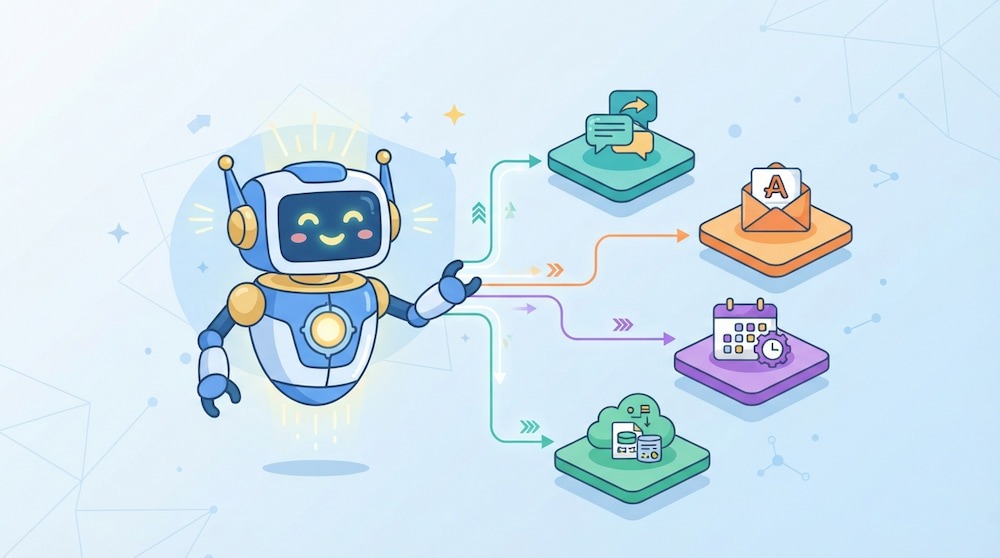
接続方法によって、設定の難易度や自由度が大きく異なるため、自社のITリソースや自動化したい業務の複雑さに合わせて最適な手法を選択することが重要です。
ここでは、主要な4つの接続アプローチについて、それぞれの特徴とメリット・デメリットを詳しく解説します。
①直接連携(Apps / Connectors)
最も手軽な方法は、各ソフトウェアベンダーが標準機能として提供している「直接連携」機能を利用することです。例えば、特定のCRMやチャットツールでは、管理画面からChatGPT(OpenAI)または対応するAI機能を接続することで、ツール内の文章生成や要約が可能になります。
なお、接続方法は
- APIキーの入力
- OAuth認証
- アカウント連携
などサービスによって異なります。この方法のメリットは、
- プログラミングや外部サービスの契約が不要
- 導入コストを最小限に抑えられる
という点です。一方で、連携できるアクションが「文章の要約」や「下書き作成」など、そのアプリ内での完結した操作に限定されることが多く、複数のアプリをまたぐような複雑なワークフローを構築するには不向きという側面もあります。
②iPaaS(Yoomなど)を活用する
「Aというアプリで発生したイベントをきっかけに、ChatGPTで処理して、Bというアプリに書き込む」といった複数ツールの連動を実現するのがiPaaS(Integration Platform as a Service)です。
iPaaSの利点は、
- 高度な専門知識がなくても、視覚的な操作で業務プロセスを自動化できる
という点にあります。例えば、「Googleフォームに問い合わせが来たら、ChatGPTに回答案を作らせ、Slackに通知する」といった一連の流れを数分で設定可能です。APIの仕様変更などのメンテナンスもプラットフォーム側が行うため、運用負荷が低いのも大きな特徴です。
③GPTs / Actionsを活用する
OpenAIが提供する「GPTs」は、特定の用途に合わせてカスタマイズしたChatGPTを作成できる機能です。GPTsの「Actions」を設定すると、外部APIを呼び出してリアルタイム情報を取得したり、外部システムに処理を依頼したりできます。利用には、
- 接続先APIの仕様
- 認証情報
- OpenAPIスキーマ
などの準備が必要です。例えば、社内の在庫管理データベースのAPIとActionsを接続すれば、ChatGPTに「現在の在庫状況を教えて」と入力して、最新の在庫情報を確認する運用を構築できます。ChatGPTの対話画面を入口として利用できるため、従業員が新しい業務ツールを使う際の習得負担を抑えやすい点もメリットです。
④API連携で独自開発する
自社の独自システムや基幹システムにChatGPTを深く組み込みたい場合は、OpenAIが公開しているAPIを直接利用した独自開発が選択肢となります。Pythonなどのプログラミング言語を用いて、自社の業務フローに完全に最適化したAI機能を実装することが可能です。
API連携は4つの中で自由度が高く、処理のタイミングやデータの扱い方を細かく制御できます。
しかし、
- 実行環境の構築・運用やセキュリティ対策
- APIの仕様変更やアップデートに伴うメンテナンス
など、構成に応じてエンジニアによる継続的な管理が必要になります。
🤖YoomはChatGPTと外部アプリの業務を自動化できます
ChatGPTでの回答生成は便利な反面、生成された内容をコピーして他のツールに貼り付けたり、情報を手動で共有したりといった手間がかかりますね。
そんな問題もYoomなら解決できます!
[Yoomとは]
Yoomを使えば、ChatGPTとSlackやGoogleスプレッドシートなどの外部アプリをシームレスに繋ぐことが可能です。例えば、Slackでメッセージが送信されたら、ChatGPTで解析し結果を新規Googleドキュメントに追加するといった一連の流れをノーコードで構築できます。
まずは以下のテンプレートから、その利便性を体験してみてください。
■概要Slackでの議論の内容や、ChatGPTで生成したテキストを議事録やレポートとしてGoogleドキュメントにまとめる際、手作業でのコピー&ペーストに手間を感じていませんか。このワークフローは、Slackに投稿されたメッセージをきっかけにChatGPTが内容を自動で解析し、その結果を新規のGoogleドキュメントに記録します。ChatGPTとGoogleドキュメントを連携させることで、これまで手作業で行っていた情報集約のプロセスを自動化し、業務を効率化します。
■このテンプレートをおすすめする方- Slackでの議論をChatGPTで要約し、議事録としてGoogleドキュメントにまとめたい方
- ChatGPTとGoogleドキュメントの連携による情報収集や資料作成の自動化に関心がある方
- 日常的な情報転記作業に時間を取られ、より重要な業務への集中を課題と感じている方
■このテンプレートを使うメリット- Slackの特定メッセージを起点にドキュメント作成までが自動化され、コピー&ペーストなどの手作業に費やしていた時間を短縮できます。
- 手作業による転記ミスや記載漏れといったヒューマンエラーを削減し、情報の正確性を高めることに繋がります。
■ワークフローの流れ- はじめに、Slack、ChatGPT、GoogleドキュメントをYoomと連携します。
- 次に、トリガーでSlackを選択し、「メッセージがチャンネルに投稿されたら」というアクションを設定します。
- 次に、オペレーションでChatGPTの「テキストを生成」アクションを設定し、Slackのメッセージ内容を解析するよう指示します。
- 次に、オペレーションでGoogleドキュメントの「新しいドキュメントを作成する」アクションを設定します。
- 最後に、オペレーションでGoogleドキュメントの「文末にテキストを追加」アクションを設定し、ChatGPTが生成したテキストをドキュメントに追加します。
※「トリガー」:フロー起動のきっかけとなるアクション、「オペレーション」:トリガー起動後、フロー内で処理を行うアクション
■このワークフローのカスタムポイント- Slackのトリガー設定では、メッセージを検知する対象のチャンネルを任意で設定してください。
- ChatGPTへの指示(プロンプト)は、要約や翻訳、アイデアの壁打ちなど、目的に応じて任意の内容に設定可能です。
- Googleドキュメントで新しく作成するドキュメントのファイル名は、任意で設定することができます。
■注意事項Slack、ChatGPT、GoogleドキュメントのそれぞれとYoomを連携してください。ChatGPT(OpenAI)のアクションを実行するには、OpenAIのAPI有料プランの契約が必要です。(APIが使用されたときに支払いができる状態)ChatGPTのAPI利用はOpenAI社が有料で提供しており、API疎通時のトークンにより従量課金される仕組みとなっています。そのため、API使用時にお支払いが行える状況でない場合エラーが発生しますのでご注意ください。詳しくは、「OpenAIの料金ページ」をご参照ください。
■概要Google Chatでの活発な議論は重要ですが、すべてのメッセージを追いかけるのは負担に感じることはないでしょうか。 重要な情報を見逃したり、後から会話の要点を把握するのに時間がかかったりするのは非効率です。このワークフローは、Google Chatの特定スペースのメッセージをChatGPTが自動で要約し、指定のメールアドレスに送信するものであり、ChatGPTを活用した自動化によって、情報収集の効率を高めます。■このテンプレートをおすすめする方- Google Chatでの情報共有が活発で、すべての内容を把握するのに課題を感じている方
- ChatGPTを用いた業務の自動化によって、情報収集の時間を短縮したい方
- チーム内の重要な議論の要点を、関係者へ漏れなく共有したいマネージャーやリーダーの方
■このテンプレートを使うメリット- 指定したスペースの会話が自動で要約されるため、手動でログを遡って確認する手間を省き、時間を有効活用できます
- 手作業での情報共有で起こりがちな、重要なポイントの見落としや伝達ミスを防ぎ、確実な情報連携を実現します
■ワークフローの流れ- はじめに、ChatGPTとGoogle ChatをYoomと連携します
- 次に、トリガーでGoogle Chatを選択し、「スペースにメッセージが送信されたら」というアクションを設定します
- 続いて、オペレーションでChatGPTの「テキストを生成」アクションを設定し、トリガーで取得したメッセージ内容を要約するよう指示します
- 最後に、オペレーションでメール機能の「メールを送る」アクションを設定し、生成された要約テキストを指定のメールアドレスに送信します
※「トリガー」:フロー起動のきっかけとなるアクション、「オペレーション」:トリガー起動後、フロー内で処理を行うアクション
■このワークフローのカスタムポイント- Google Chatのトリガー設定では、要約の対象としたいスペースのリソース名を任意で設定してください。これにより、特定のプロジェクトやチームの会話のみを自動化の対象にできます
- ChatGPTのテキスト生成オペレーションでは、「箇条書きで要約して」や「重要な決定事項を抽出して」など、目的に応じてプロンプト(指示文)を任意の内容に設定してください
- メール送信オペレーションでは、要約を送付したい宛先メールアドレスや件名を任意で設定可能です
■注意事項- Google Chat、ChatGPTのそれぞれとYoomを連携してください。
- トリガーは5分、10分、15分、30分、60分の間隔で起動間隔を選択できます。
- プランによって最短の起動間隔が異なりますので、ご注意ください
- Google Chatとの連携はGoogle Workspaceの場合のみ可能です。詳細は「Google Chatでスペースにメッセージを送る方法」を参照ください。
- ChatGPT(OpenAI)のアクションを実行するには、OpenAIのAPI有料プランの契約が必要です。(APIが使用されたときに支払いができる状態)
- ChatGPTのAPI利用はOpenAI社が有料で提供しており、API疎通時のトークンにより従量課金される仕組みとなっています。そのため、API使用時にお支払いが行える状況でない場合エラーが発生しますのでご注意ください。


■このテンプレートをおすすめする方
- Slackでの議論をChatGPTで要約し、議事録としてGoogleドキュメントにまとめたい方
- ChatGPTとGoogleドキュメントの連携による情報収集や資料作成の自動化に関心がある方
- 日常的な情報転記作業に時間を取られ、より重要な業務への集中を課題と感じている方
■このテンプレートを使うメリット
- Slackの特定メッセージを起点にドキュメント作成までが自動化され、コピー&ペーストなどの手作業に費やしていた時間を短縮できます。
- 手作業による転記ミスや記載漏れといったヒューマンエラーを削減し、情報の正確性を高めることに繋がります。
■ワークフローの流れ
- はじめに、Slack、ChatGPT、GoogleドキュメントをYoomと連携します。
- 次に、トリガーでSlackを選択し、「メッセージがチャンネルに投稿されたら」というアクションを設定します。
- 次に、オペレーションでChatGPTの「テキストを生成」アクションを設定し、Slackのメッセージ内容を解析するよう指示します。
- 次に、オペレーションでGoogleドキュメントの「新しいドキュメントを作成する」アクションを設定します。
- 最後に、オペレーションでGoogleドキュメントの「文末にテキストを追加」アクションを設定し、ChatGPTが生成したテキストをドキュメントに追加します。
■このワークフローのカスタムポイント
- Slackのトリガー設定では、メッセージを検知する対象のチャンネルを任意で設定してください。
- ChatGPTへの指示(プロンプト)は、要約や翻訳、アイデアの壁打ちなど、目的に応じて任意の内容に設定可能です。
- Googleドキュメントで新しく作成するドキュメントのファイル名は、任意で設定することができます。
■注意事項

- Google Chatでの情報共有が活発で、すべての内容を把握するのに課題を感じている方
- ChatGPTを用いた業務の自動化によって、情報収集の時間を短縮したい方
- チーム内の重要な議論の要点を、関係者へ漏れなく共有したいマネージャーやリーダーの方
- 指定したスペースの会話が自動で要約されるため、手動でログを遡って確認する手間を省き、時間を有効活用できます
- 手作業での情報共有で起こりがちな、重要なポイントの見落としや伝達ミスを防ぎ、確実な情報連携を実現します
- はじめに、ChatGPTとGoogle ChatをYoomと連携します
- 次に、トリガーでGoogle Chatを選択し、「スペースにメッセージが送信されたら」というアクションを設定します
- 続いて、オペレーションでChatGPTの「テキストを生成」アクションを設定し、トリガーで取得したメッセージ内容を要約するよう指示します
- 最後に、オペレーションでメール機能の「メールを送る」アクションを設定し、生成された要約テキストを指定のメールアドレスに送信します
■このワークフローのカスタムポイント
- Google Chatのトリガー設定では、要約の対象としたいスペースのリソース名を任意で設定してください。これにより、特定のプロジェクトやチームの会話のみを自動化の対象にできます
- ChatGPTのテキスト生成オペレーションでは、「箇条書きで要約して」や「重要な決定事項を抽出して」など、目的に応じてプロンプト(指示文)を任意の内容に設定してください
- メール送信オペレーションでは、要約を送付したい宛先メールアドレスや件名を任意で設定可能です
- Google Chat、ChatGPTのそれぞれとYoomを連携してください。
- トリガーは5分、10分、15分、30分、60分の間隔で起動間隔を選択できます。
- プランによって最短の起動間隔が異なりますので、ご注意ください
- Google Chatとの連携はGoogle Workspaceの場合のみ可能です。詳細は「Google Chatでスペースにメッセージを送る方法」を参照ください。
- ChatGPT(OpenAI)のアクションを実行するには、OpenAIのAPI有料プランの契約が必要です。(APIが使用されたときに支払いができる状態)
- ChatGPTのAPI利用はOpenAI社が有料で提供しており、API疎通時のトークンにより従量課金される仕組みとなっています。そのため、API使用時にお支払いが行える状況でない場合エラーが発生しますのでご注意ください。
💡部門別に見るChatGPT連携の活用例
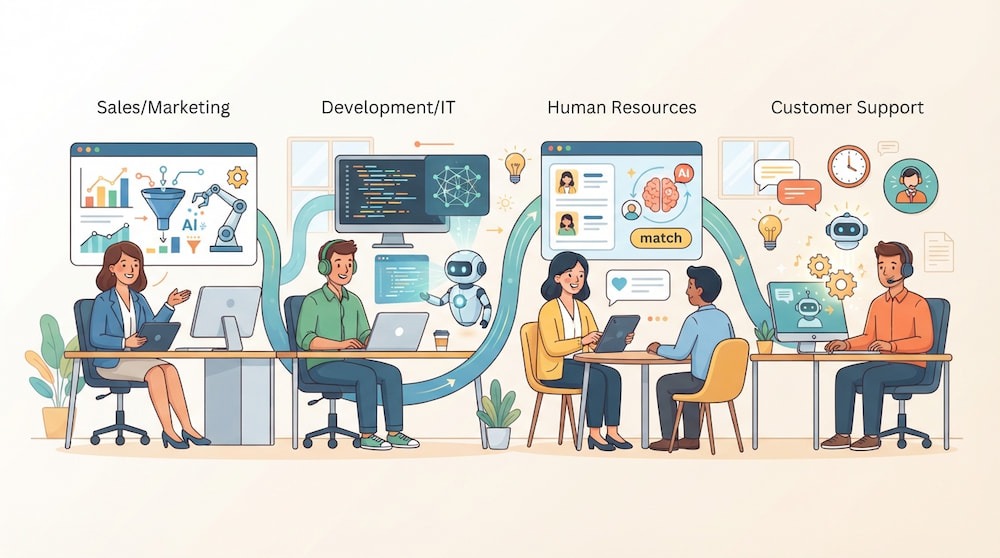
ChatGPTの連携は、特定の部門に限らず、あらゆる職種でその威力を発揮します。
ここでは、代表的な3つの部門における具体的なシナリオを見ていきましょう。
▼営業・マーケティング部門での活用
営業現場では、商談の記録やフォローアップの自動化が大きな武器になります。
- オンライン商談の録音データをChatGPTで解析する
- 課題点や次回アクションを抽出
- 自動的にSalesforceなどのCRMへ入力する
という仕組みを構築できます。これにより、営業担当者は事務作業から解放され、より多くの顧客訪問に時間を割けるようになります。
マーケティング分野では、一つのWebサイト情報を元に、X、Instagram、LinkedInといった各SNSの特性に合わせた投稿文を一括生成し、予約投稿ツールへ連携することで、一貫性のある広報活動を効率的に展開できます。
▼カスタマーサポート・広報部門での活用
カスタマーサポートにおいては、問い合わせ対応の一次仕分けが鍵となります。
- 届いたメールやチャットの内容をChatGPTが判別
- 「技術的な質問」「契約に関する相談」「クレーム」などに分類する
- 適切な担当部署のSlackチャンネルへ自動で通知
というフローを構築できます。同時に、過去のFAQデータから最適な回答案を提示させることで、対応品質の均一化も図れます。
広報部門では、プレスリリースの骨子を作成する際、社内ドキュメントを参照して過去の成功事例やトーンを反映させた下書きを自動生成し、関係者への共有までを自動化することで、迅速な情報発信が可能になります。
▼バックオフィス・管理部門での活用
管理部門では、議事録の作成や多言語対応の効率化が期待できます。
- 定例会議の音声を文字起こしし、ChatGPTに渡す
- 要約と決定事項、期限付きのタスクリストを自動生成
- タスク管理ツールへ自動登録する
といった運用が可能です。
また、海外取引先との多言語メールのやり取りにおいても、受信した瞬間に要約と日本語訳を生成し、内容の重要度を判定して担当者に知らせることで、言葉の壁によるタイムラグを解消できます。これにより、管理業務の正確性が増し、チーム内の情報共有が驚くほどスムーズになります。
🧪ChatGPT連携による業務自動化を検証

実際に外部連携を行うことで、どの程度の成果が得られるのかを検証しました。
今回は、日常業務で使えそうな2つのシチュエーションを想定し、その実効性を確かめています。
検証1:Canvaを使用したデザイン生成【直接連携】
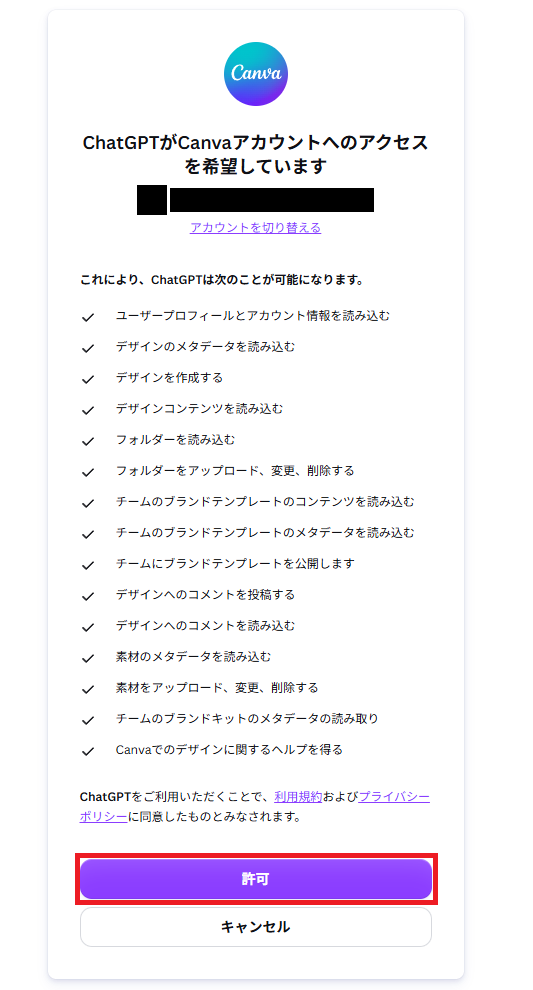
ChatGPT内の「Apps」機能を使用し、チャット画面から直接デザインツールを操作する利便性を検証しました。
1.まず、ChatGPTのプラグインメニューから「Canva」を選択します。
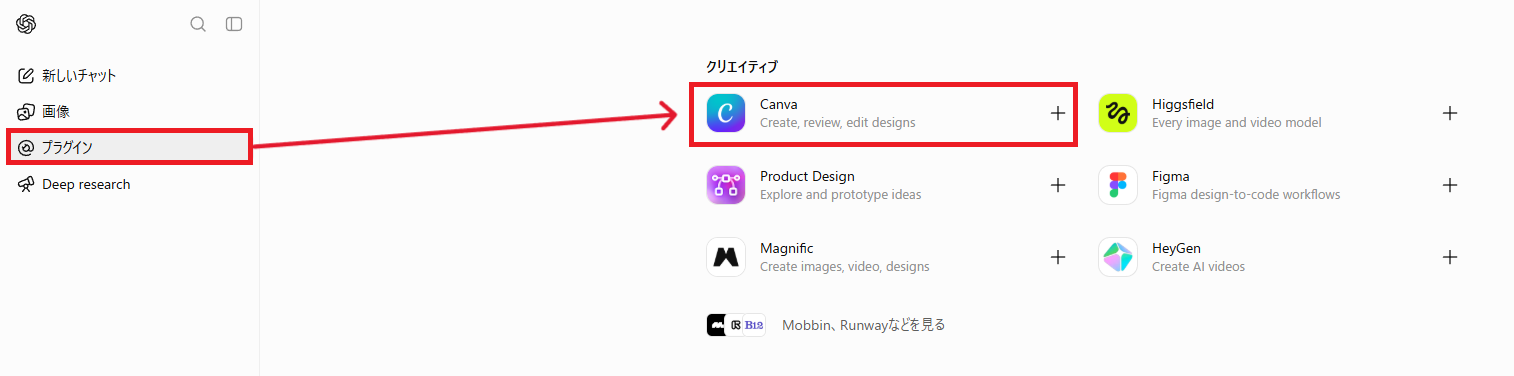
この操作だけで連携が完了です。
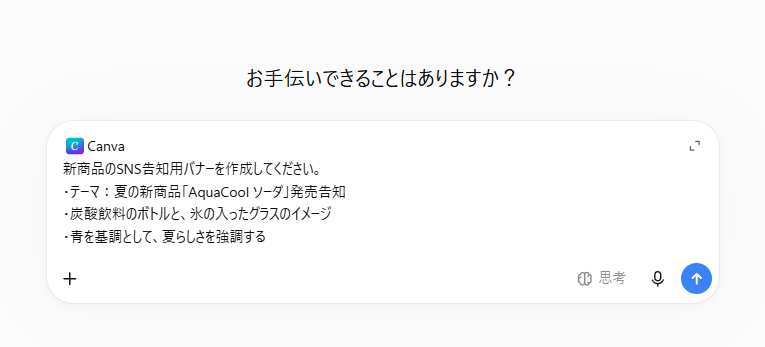
3.早速、プロンプトを入力してデザイン生成を行います。
【検証プロンプト】
新商品のSNS告知用バナーを作成してください
・テーマ:夏の新商品「AquaCool ソーダ」発売告知
・炭酸飲料のボトルと、氷の入ったグラスのイメージ
・青を基調として、夏らしさを強調する
4.生成されたデザインをCanvaのエディタへ遷移して微調整を行いました。
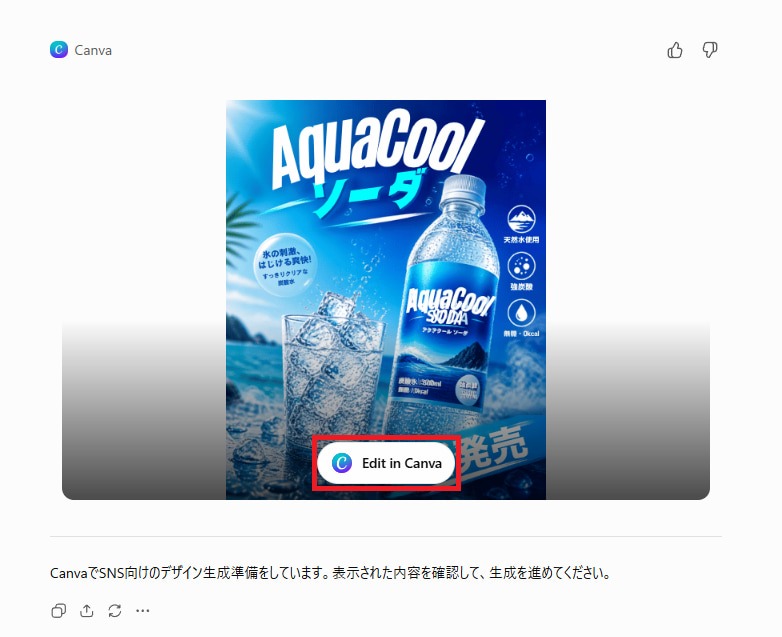
検証結果
Canvaエディタへの遷移はワンクリックで完了し、そのまま微修正作業に入れました。
初期デザインをゼロから自分で作るよりも、ベースがすでに出来上がっているため、微調整だけで済みます。修正に関しては、画像の入れ替えや文字の変更などができました。ただし、固定されていて変更できない箇所もあるため、その点には注意が必要です。
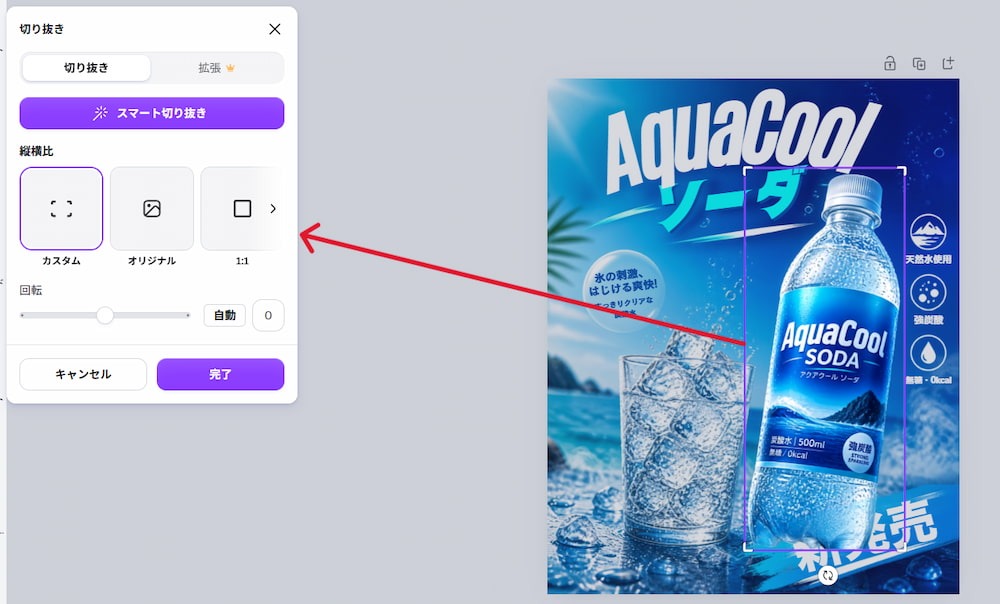
コピーの言い回しや構成を変えたい場合、ChatGPT側で文章案を練ってからCanvaに反映するといった使い方もできます。単にデータを移動するだけではなく、それぞれの得意分野を生かして連携できる点もかなり便利です。
何より、直接連携のメリットは、その手軽さにあることを実感しました。高度な連携や利用できるツールには限りがありますが、難しい知識や操作は必要ありません。そのため、まずは「連携とはどのようなものか」を試してみたい人は、ぜひ一度試してみるとよいでしょう。
検証2:Slack投稿内容の自動要約と記録【iPaaS連携】
iPaaS(Yoom)を使用して、コミュニケーションツールとドキュメント作成の全自動化を試みました。
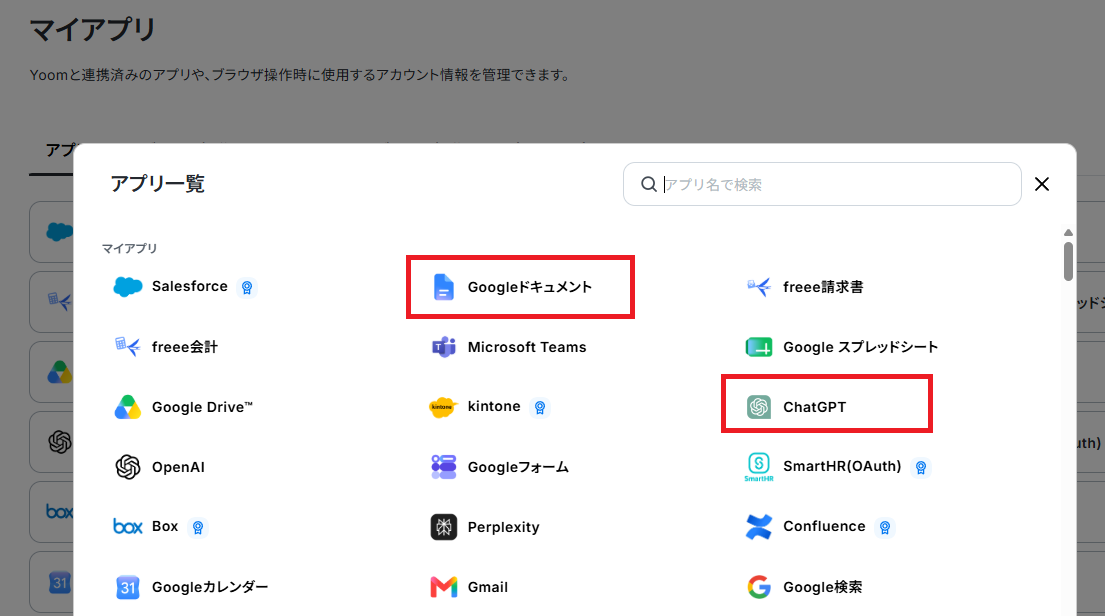
1.Yoomを開き、使用したいツールと連携を行います。
今回は「ChatGPT」と「Slack」と「Googleドキュメント」を連携します。
今回は、
- Slackの特定のチャンネルに投稿された長い議事録をYoomが検知する
- ChatGPTに送信して「決定事項」と「ネクストアクション」に要約させる
- その結果をGoogleドキュメントの末尾に自動で追記する
というフローを構築しました。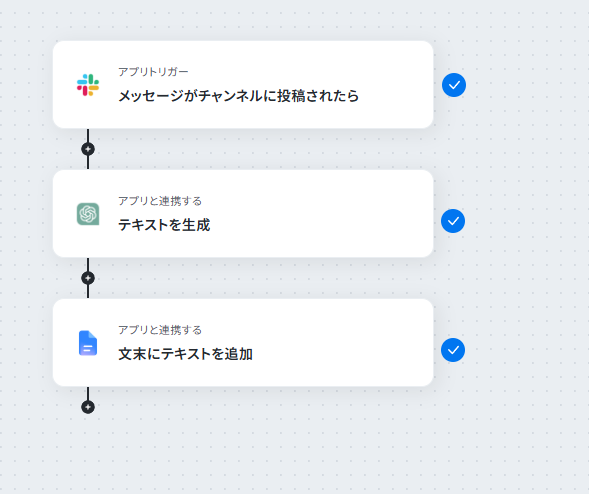
3.早速、Slackに架空の議事録を投稿してみます。
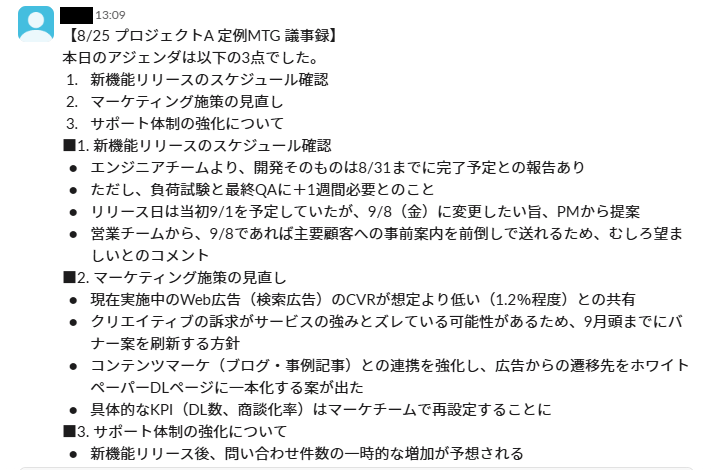
検証結果
Slackへの投稿をきっかけに、ChatGPTによる要約からGoogleドキュメントへの記録まで、人手を介さずに完結できました。「決定事項」と「ネクストアクション」はどちらも箇条書きで分かりやすく要約されており、解釈のブレや抜け漏れもなく、元の議事録の内容を正しく反映できています。
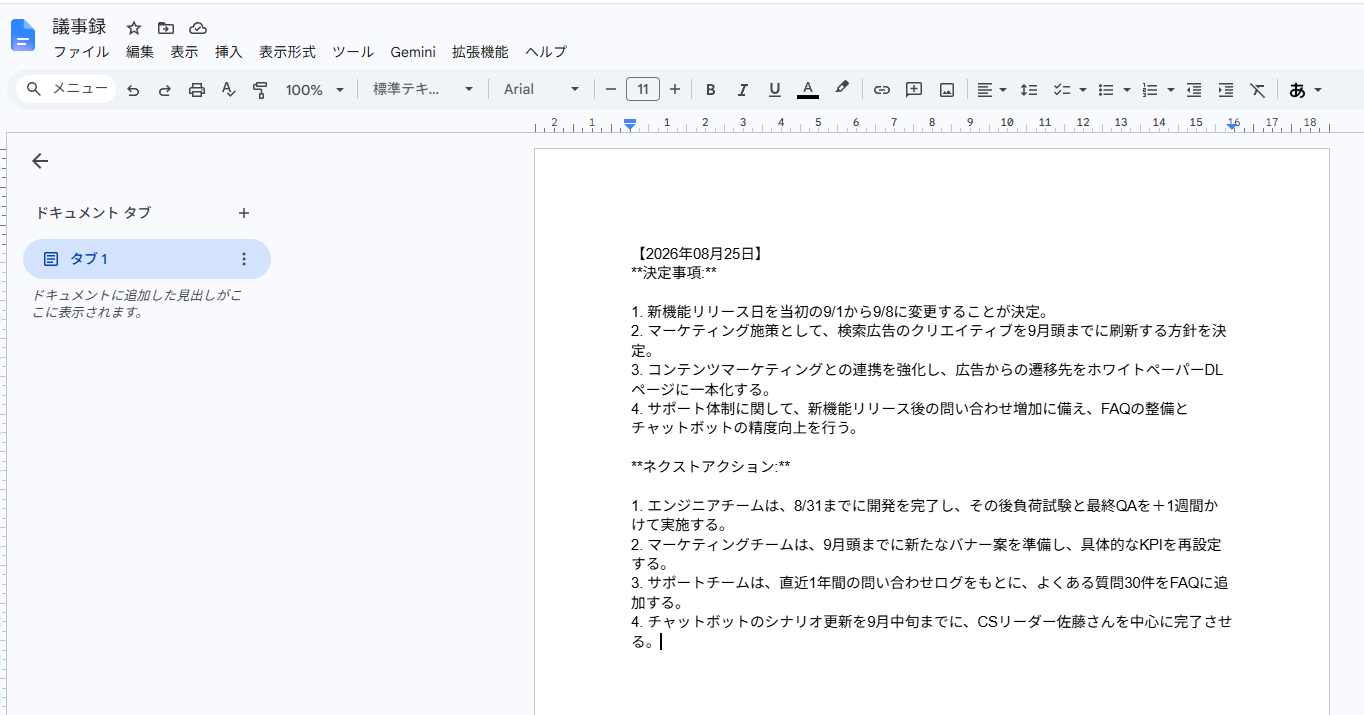
人間が読み返して整理するのに約15分はかかっていた作業が、あっという間に完了しました。定例参加者が「ネクストアクション」をすぐに確認・共有できるようになるため、合意形成のスピード向上にもつながります。また、「議事録を読むのが面倒」という心理的なハードルも下がりそうです。
最初に仕組みを構築しておけば、今後はSlackに投稿するだけで同じ自動化を繰り返し行えると思うと、とても便利だと感じました。
⚠️ChatGPT連携の注意点とコスト

強力な外部連携ですが、導入にあたってはセキュリティや費用の面で押さえておくべきポイントがいくつかあります。安定した運用を続けるための準備を整えましょう。
▷セキュリティとデータ保護の確認事項
最も重要なのは、入力したデータの取り扱いです。
OpenAI APIでは、入力・出力データはデフォルトでモデルの学習・改善に利用されません。ですが、ChatGPTの個人向けサービスや法人向けサービス、外部アプリの連携機能では、プランや設定によってデータの取り扱いが異なるため、利用するサービスの公式仕様や契約内容を確認しましょう。
また、連携先のアプリには必要な範囲のアクセス権限(Scope)を設定し、社内ガイドラインで連携可能なデータの種類を定めておくことが大切です。
機密情報や個人情報を扱う場合は、
- データの保持期間
- 権限設定
- 監査ログ
- 外部サービスへの送信範囲
もあわせて確認しましょう。
▷運用にかかるコスト構造
連携には、AIモデルの使用料(API料金)と、連携ツールの利用料が発生します。
API料金は「トークン」単位の従量課金制であり、
- 利用頻度
- 生成するテキストの長さ
- モデル
- 処理方式
- コンテキスト長
によって変動します。
以下は、Standard・Short contextの料金です。(Batch、Flex、Fast mode、Long contextなどの料金は別途設定)
※1ドル=150円で換算した目安です。実際の円換算額は為替レートによって変動します。
※料金、モデル名、モデルの提供状況は変更される可能性があるため、導入時はOpenAI公式のAPI料金ページをご確認ください。
これらに加え、iPaaSの月額費用などを合算し、削減できる人件費と比較して費用対効果を算出することが重要です。
📌まとめ
ChatGPTの外部連携は、単なるツールの導入ではなく、働き方そのものをアップデートする取り組みです。APIやiPaaSを活用することで、手動の転記作業や情報の検索といった非効率な時間を排除し、人間が本来持つ「考える力」を最大限に発揮できる環境を整えることができます。
セキュリティやコストの面を適切に管理しながら、まずは身近な業務の自動化から始めてみてはいかがでしょうか!
🔗Yoomでできること
Yoomは、業務を自動化するハイパーオートメーションプラットフォームです。
これまで手動で利用していた各ツールをメインとした自動化フローが、直感的な操作で実現可能です。もし自動化に少しでも興味を持っていただけたなら、ぜひ登録フォームから無料登録して、Yoomによる業務効率化を体験してみてください。
■概要Googleフォームで受け付けた問い合わせやアンケートの回答を、都度確認して内容を要約する作業に手間を感じていませんか。
件数が増えるほど担当者の負担は大きくなり、重要な回答の見落としにも繋がりかねません。
このワークフローは、Googleフォームに新しい回答が送信されると、その内容をChatGPTが自動で要約します。
さらに、指定のSlackチャンネルへ通知できるので、後続作業へのスムーズな移行を後押しします。
■このテンプレートをおすすめする方- Googleフォームで受け付けた顧客からの問い合わせ対応を効率化したいと考えている方
- アンケートの回答データといった大量のテキスト情報を手作業で要約している方
- Slackを活用して、チーム内での情報共有のスピードと質を高めたいと考えている方
■このテンプレートを使うメリット- フォームに回答が送信されるたびに、内容の確認、要約、転記といった一連の作業が自動化されるため、手作業に費やしていた時間を短縮できます。
- 手作業による情報の転記ミスや要約の質のばらつき、通知漏れといったヒューマンエラーを防ぎ、業務品質の安定化に繋がります。
■ワークフローの流れ- はじめに、Googleフォーム、ChatGPT、SlackをYoomと連携します。
- トリガーでGoogleフォームの「フォームに回答が送信されたら」というアクションを設定し、対象のフォームを指定します。
- 次に、オペレーションでChatGPTの「テキストを生成」アクションを設定し、フォームの回答内容を要約するようプロンプトを記述します。
- 最後に、Slackの「チャンネルにメッセージを送る」アクションを設定し、ChatGPTが生成した要約テキストを指定のチャンネルに通知します。
※「トリガー」:フロー起動のきっかけとなるアクション、「オペレーション」:トリガー起動後、フロー内で処理を行うアクション
■このワークフローのカスタムポイント- 「テキストを生成」では、前段のトリガーやオペレーションで取得した値を変数としてプロンプト内に埋め込み、より具体的な指示を出すことが可能です。
- 「チャンネルにメッセージを送る」では、通知先のチャンネルを任意で設定できるほか、ChatGPTが生成した要約結果などを変数として引用・設定できます。
■注意事項- Googleフォーム、ChatGPT、SlackのそれぞれとYoomを連携してください。
- トリガーは5分、10分、15分、30分、60分の間隔で起動間隔を選択できます。
- プランによって最短の起動間隔が異なりますので、ご注意ください。
- ChatGPT(OpenAI)のアクションを実行するには、OpenAIのAPI有料プランの契約が必要です。(APIが使用されたときに支払いができる状態)
- ChatGPTのAPI利用はOpenAI社が有料で提供しており、API疎通時のトークンにより従量課金される仕組みとなっています。そのため、API使用時にお支払いが行える状況でない場合エラーが発生しますのでご注意ください。
- Googleフォームをトリガーとして使用した際の回答内容を取得する方法は「Googleフォームトリガーで、回答内容を取得する方法」を参照ください。
■概要Webサイトから特定の情報を収集する際、「GAS スクレイピング入門」などで調べてみても、プログラミングの学習コストや実装の手間に課題を感じることはないでしょうか。手作業での情報収集は、時間もかかりミスも発生しがちです。 このワークフローを活用すれば、Notionにまとめた情報をもとに、ChatGPTがWeb検索を行い必要な情報を自動で取得します。コーディング不要で、誰でも簡単にWebからの情報収集を自動化できます。■このテンプレートをおすすめする方- 「GAS スクレイピング入門」を調べたものの、より手軽な情報収集方法を探している方
- Notionに蓄積した情報をもとに、ChatGPTを活用してWebリサーチを自動化したい方
- 定期的なWebからの情報収集を手作業で行っており、業務の効率化を目指している方
■このテンプレートを使うメリット- Notionの情報をもとにWeb検索から情報取得までを自動化し、手作業でのリサーチや転記にかかる時間を短縮します。
- 手作業による情報収集で起こりがちな、検索漏れやデータの転記ミスといったヒューマンエラーを防ぎ、情報の正確性を高めます。
■ワークフローの流れ- はじめに、Notion、Google スプレッドシート、ChatGPTをYoomと連携します。
- 次に、トリガーで「手動でワークフローを起動する」を設定します。
- 次に、オペレーションでNotionの「レコードを取得する」アクションを設定し、情報収集の元となるデータを取得します。
- 次に、オペレーションでChatGPTの「テキストを生成(Web検索対応)」アクションを設定し、Notionから取得した情報をもとにWeb検索を指示します。
- 次に、オペレーションでAI機能の「テキスト抽出」を設定し、ChatGPTの生成結果から必要な情報のみを抽出します。
- 最後に、オペレーションでGoogle スプレッドシートの「レコードを追加する」アクションを設定し、抽出した情報を指定のシートに追加します。
※「トリガー」:フロー起動のきっかけとなるアクション、「オペレーション」:トリガー起動後、フロー内で処理を行うアクション
■このワークフローのカスタムポイント- Notionでレコードを取得するアクションでは、情報収集の元となるデータベースを任意で設定してください。
- ChatGPTへの指示内容は、どのような情報をWeb検索し、どういった形式で回答を生成させたいかに応じて任意で設定が可能です。
- AI機能によるテキスト抽出では、ChatGPTの生成結果からどの部分を抜き出したいかに応じて、指示内容を任意で設定できます。
■注意事項- Notion、Google スプレッドシート、ChatGPTのそれぞれとYoomを連携してください。
- ChatGPT(OpenAI)のアクションを実行するには、OpenAIのAPI有料プランの契約が必要です。(APIが使用されたときに支払いができる状態)
- ChatGPTのAPI利用はOpenAI社が有料で提供しており、API疎通時のトークンにより従量課金される仕組みとなっています。そのため、API使用時にお支払いが行える状況でない場合エラーが発生しますのでご注意ください。

件数が増えるほど担当者の負担は大きくなり、重要な回答の見落としにも繋がりかねません。
このワークフローは、Googleフォームに新しい回答が送信されると、その内容をChatGPTが自動で要約します。
さらに、指定のSlackチャンネルへ通知できるので、後続作業へのスムーズな移行を後押しします。
■このテンプレートをおすすめする方
- Googleフォームで受け付けた顧客からの問い合わせ対応を効率化したいと考えている方
- アンケートの回答データといった大量のテキスト情報を手作業で要約している方
- Slackを活用して、チーム内での情報共有のスピードと質を高めたいと考えている方
■このテンプレートを使うメリット
- フォームに回答が送信されるたびに、内容の確認、要約、転記といった一連の作業が自動化されるため、手作業に費やしていた時間を短縮できます。
- 手作業による情報の転記ミスや要約の質のばらつき、通知漏れといったヒューマンエラーを防ぎ、業務品質の安定化に繋がります。
■ワークフローの流れ
- はじめに、Googleフォーム、ChatGPT、SlackをYoomと連携します。
- トリガーでGoogleフォームの「フォームに回答が送信されたら」というアクションを設定し、対象のフォームを指定します。
- 次に、オペレーションでChatGPTの「テキストを生成」アクションを設定し、フォームの回答内容を要約するようプロンプトを記述します。
- 最後に、Slackの「チャンネルにメッセージを送る」アクションを設定し、ChatGPTが生成した要約テキストを指定のチャンネルに通知します。
■このワークフローのカスタムポイント
- 「テキストを生成」では、前段のトリガーやオペレーションで取得した値を変数としてプロンプト内に埋め込み、より具体的な指示を出すことが可能です。
- 「チャンネルにメッセージを送る」では、通知先のチャンネルを任意で設定できるほか、ChatGPTが生成した要約結果などを変数として引用・設定できます。
■注意事項
- Googleフォーム、ChatGPT、SlackのそれぞれとYoomを連携してください。
- トリガーは5分、10分、15分、30分、60分の間隔で起動間隔を選択できます。
- プランによって最短の起動間隔が異なりますので、ご注意ください。
- ChatGPT(OpenAI)のアクションを実行するには、OpenAIのAPI有料プランの契約が必要です。(APIが使用されたときに支払いができる状態)
- ChatGPTのAPI利用はOpenAI社が有料で提供しており、API疎通時のトークンにより従量課金される仕組みとなっています。そのため、API使用時にお支払いが行える状況でない場合エラーが発生しますのでご注意ください。
- Googleフォームをトリガーとして使用した際の回答内容を取得する方法は「Googleフォームトリガーで、回答内容を取得する方法」を参照ください。

- 「GAS スクレイピング入門」を調べたものの、より手軽な情報収集方法を探している方
- Notionに蓄積した情報をもとに、ChatGPTを活用してWebリサーチを自動化したい方
- 定期的なWebからの情報収集を手作業で行っており、業務の効率化を目指している方
- Notionの情報をもとにWeb検索から情報取得までを自動化し、手作業でのリサーチや転記にかかる時間を短縮します。
- 手作業による情報収集で起こりがちな、検索漏れやデータの転記ミスといったヒューマンエラーを防ぎ、情報の正確性を高めます。
- はじめに、Notion、Google スプレッドシート、ChatGPTをYoomと連携します。
- 次に、トリガーで「手動でワークフローを起動する」を設定します。
- 次に、オペレーションでNotionの「レコードを取得する」アクションを設定し、情報収集の元となるデータを取得します。
- 次に、オペレーションでChatGPTの「テキストを生成(Web検索対応)」アクションを設定し、Notionから取得した情報をもとにWeb検索を指示します。
- 次に、オペレーションでAI機能の「テキスト抽出」を設定し、ChatGPTの生成結果から必要な情報のみを抽出します。
- 最後に、オペレーションでGoogle スプレッドシートの「レコードを追加する」アクションを設定し、抽出した情報を指定のシートに追加します。
■このワークフローのカスタムポイント
- Notionでレコードを取得するアクションでは、情報収集の元となるデータベースを任意で設定してください。
- ChatGPTへの指示内容は、どのような情報をWeb検索し、どういった形式で回答を生成させたいかに応じて任意で設定が可能です。
- AI機能によるテキスト抽出では、ChatGPTの生成結果からどの部分を抜き出したいかに応じて、指示内容を任意で設定できます。
- Notion、Google スプレッドシート、ChatGPTのそれぞれとYoomを連携してください。
- ChatGPT(OpenAI)のアクションを実行するには、OpenAIのAPI有料プランの契約が必要です。(APIが使用されたときに支払いができる状態)
- ChatGPTのAPI利用はOpenAI社が有料で提供しており、API疎通時のトークンにより従量課金される仕組みとなっています。そのため、API使用時にお支払いが行える状況でない場合エラーが発生しますのでご注意ください。
プログラミング知識なしで手軽に構築できます。










