









・
ChatGPT無料・有料の違い|「回答のブレ」を実証!複雑な指示で見えた思考力の決定的な差

ChatGPTは、無料版でも驚くほど高機能なAIチャットボットとして広く利用されています。
しかし、使い込むにつれて「無料版のままで十分なのか?」「有料版にすると何が変わるのか?」と疑問に思う方も多いでしょう。
この記事では、無料版と有料版の決定的な違いを料金、機能、制限などの観点から徹底比較し、あなたがどちらのプランを選ぶべきかの判断基準を解説します!
💻そもそもChatGPTとは?

ChatGPTは、OpenAI社が開発した対話型のAIサービスです。
人間のように自然な言葉を理解し、質問に答えたり、文章を作成したりできるこのAIは、「大規模言語モデル(LLM)」という仕組みをベースにしています。
少し専門的な話をすると、ChatGPTはインターネット上の膨大なテキストデータを読み込んで学習しています。そのデータ量は、世界中の図書館にある本をすべて集めても足りないほどです。
この膨大な知識の中から、私たちが入力した言葉(プロンプト)の文脈を理解し、「次に来る可能性が最も高い言葉」を瞬時に予測して回答を紡ぎ出しています。
この言葉の予測を行うための計算処理の単位を「トークン」と呼びます。例えば、「ChatGPT」という単語は複数のトークンに分割されて処理されます。
無料版と有料版の大きな違いの一つは、このトークンをどれだけ一度に、かつ高度に処理できるかという点にあります。
📖ChatGPT 無料版と有料版の違い

単なる「機能が多い・少ない」という違いだけでなく、「裏側で動いているAIモデル、いわば脳の性能」自体が異なります。
(1) 「推論能力」の深さ
無料版で主に使われるモデル(GPT-5.2 Instantなど)は、日常会話や文章作成には十分な能力を持っていますが、複雑な論理的思考には限界があります。
一方、有料版ではより計算能力が高く、複雑な問題を解決できるモデル(GPT-5.2、o1など)を利用できます。
特に有料版で利用可能な「o1」のようなモデルは、回答を出力する前に内部で「思考のプロセス」を経るように設計されています。数学の難問や複雑なプログラミングコードの生成において、圧倒的な精度を発揮します。
(2) 「記憶力」の容量(コンテキストウィンドウ)
AIとの会話において、どれだけ前のやり取りを覚えていられるかを決めるのが「コンテキストウィンドウ」です。これは、AIが一度に参照できるテキスト量(トークン数)を指し、会話の流れや文脈理解の精度に直結します。
無料版でも一定規模のドキュメント読込や長文のやり取りに対応していますが、有料版ではさらに広大なコンテキストが提供され、長大な資料の要約・分析や、複雑な議論の継続により安定して対応できます。
加えて、優先的な処理リソースが割り当てられるため、応答速度や混雑時の安定性も向上します。
(3) セキュリティとデータの扱い
ビジネス利用で最も重要なのがこの点です。
無料版で入力したデータは、原則としてAIの学習データとして利用される可能性があります(設定でオフにすることは可能ですが、デフォルトではオンになっていることが多いです)。
一方、法人向けプラン(Team / Enterprise)では、入力データが学習に使われないことが明確に保証されており、機密情報を扱う業務でも安心して利用できます。
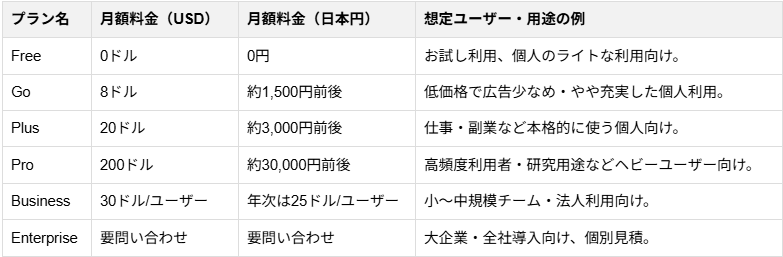
(4)料金プラン
ここまで見てきたように、無料版と有料版では「使える機能」だけでなく、性能や扱える情報量、データ管理の方針まで大きく異なります。
具体的な料金体系とプランごとの違いを整理してみましょう。
⭐YoomはChatGPTを活用した業務自動化を実現できます
Yoomは、ChatGPTなどのAIツールと様々な業務アプリをノーコードで連携し、業務フローを自動化するプラットフォームです。
ChatGPT単体では難しい「他アプリへの通知」や「データの自動処理」を簡単に実現できます。例えば、フォームからの問い合わせをChatGPTで要約し、SlackやChatworkに通知するといった自動化が可能です。
「まずは試してみたい!」という方は、以下のテンプレートからすぐに自動化を体験してみましょう!
■概要日々大量に届くメールの中から重要な情報を探し出す作業に、多くの時間を費やしてはいないでしょうか。また、手作業での情報共有には、見落としや伝達漏れといったリスクが伴います。このワークフローを活用すれば、特定のメールを受信した際にChatGPTが内容を自動で要約し、Slackへ通知するため、メールの確認作業を効率化し、重要な情報の迅速な共有を実現します。■このテンプレートをおすすめする方- 大量のメール対応に追われ、情報収集の効率化を図りたい方
- ChatGPTとSlackを活用してチーム内の情報共有を迅速化したい方
- 定型的なメール確認作業を自動化し、コア業務に集中したい方
■このテンプレートを使うメリット- 受信したメールの内容をChatGPTが自動で要約するため、情報収集や状況把握にかかる時間を短縮することができます。
- 重要なメールの内容が自動でSlackに共有されるため、確認漏れやチームへの情報共有の遅れといったリスクを軽減します。
■フローボットの流れ- はじめに、ChatGPTとSlackをYoomと連携します。
- 次に、トリガーで、メールトリガーを選択し、「メールを受信したら」というアクションを設定し、必要に応じて差出人や件名などの条件を指定します。
- 次に、オペレーションで、ChatGPTの「テキストを生成」アクションを設定し、トリガーで受信したメール本文を要約するよう指示します。
- 最後に、オペレーションで、Slackの「チャンネルにメッセージを送る」アクションを設定し、ChatGPTが生成した要約を指定のチャンネルに送信します。
※「トリガー」:フロー起動のきっかけとなるアクション、「オペレーション」:トリガー起動後、フロー内で処理を行うアクション■このワークフローのカスタムポイント- メールトリガーでは、特定の差出人アドレスや件名に含まれるキーワードなど、フローを起動する条件を任意で設定してください。
- Slackの通知では、メッセージを送信するチャンネルやメンション先、メッセージの文面などを自由にカスタマイズして設定してください。
■注意事項- ChatGPTとSlackをそれぞれYoomを連携してください。
- ChatGPT(OpenAI)のアクションを実行するには、OpenAIのAPI有料プランの契約が必要です。(APIが使用されたときに支払いができる状態)
- 詳しくはOpenAIの「API料金」ページをご確認ください。
- ChatGPTのAPI利用はOpenAI社が有料で提供しており、API疎通時のトークンにより従量課金される仕組みとなっています。そのため、API使用時にお支払いが行える状況でない場合エラーが発生しますのでご注意ください。
■概要日々大量に届くメールの確認に追われ、重要な情報を見逃してしまったり、内容把握に時間を取られてはいないでしょうか。特に移動中や外出先では、長文メールの確認は一層手間がかかるものです。このワークフローを活用すれば、特定のメールを受信するとその内容をChatGPTが自動で要約し、LINE公式アカウントに通知することが可能です。これにより、メールチェックの手間を省き、効率的な情報把握を実現します。■このテンプレートをおすすめする方- 重要なメールの見落としを防ぎ、内容を素早く把握したいと考えている方
- 外出先や移動中でも、スマートフォンで手軽にメールの要点を確認したい方
- ChatGPTやLINE公式アカウントを活用して、情報収集を効率化したい方
■このテンプレートを使うメリット- メールを開いて全文を読むことなく、ChatGPTが要約した内容がLINE公式アカウントに届くため、情報確認にかかる時間を短縮できます。
- 人の手による確認作業で起こりがちな、重要な情報の見落としや要点の解釈漏れなどのリスク軽減に繋がります。
■フローボットの流れ- はじめに、ChatGPTとLINE公式アカウントをYoomと連携します。
- トリガーでメールトリガー機能を設定し、Yoomが発行する専用のメールアドレスにメールが届くとフローが起動するようにします。
- 次に、オペレーションでChatGPTの「テキストを生成」を選択し、トリガーで受信したメールの本文を要約するように設定します。
- 最後に、LINE公式アカウントの「テキストメッセージを送信」を設定し、ChatGPTが生成した要約を指定の相手に通知します。
※「トリガー」:フロー起動のきっかけとなるアクション、「オペレーション」:トリガー起動後、フロー内で処理を行うアクション■このワークフローのカスタムポイント- メールトリガー機能では、フローを起動させるための専用受信メールアドレスを任意で設定できます。
- ChatGPTに指示するプロンプトは自由に編集可能です。「箇条書きで要約して」など、目的に応じたテキストを生成させることができます。
- LINE公式アカウントからの通知先は任意に設定でき、メッセージ本文にはChatGPTの要約結果だけでなく、元のメールの件名などを組み込めます。
■注意事項- ChatGPT、LINE公式アカウントのそれぞれとYoomを連携してください。
- ChatGPT(OpenAI)のアクションを実行するには、OpenAIのAPI有料プランの契約が必要です。(APIが使用されたときに支払いができる状態)
- 詳しくはOpenAIの「API料金」ページをご確認ください。
- ChatGPTのAPI利用はOpenAI社が有料で提供しており、API疎通時のトークンにより従量課金される仕組みとなっています。そのため、API使用時にお支払いが行える状況でない場合エラーが発生しますのでご注意ください。
- LINE公式アカウントはミニプラン以上でご利用いただけるアプリとなっております。フリープラン・パーソナルプランの場合は設定しているフローボットのオペレーションやデータコネクトはエラーとなりますので、ご注意ください。
- ミニプラン・チームプラン・サクセスプランなどの有料プランは、2週間の無料トライアルを行うことが可能です。無料トライアル中には制限対象のアプリを使用することができます。 詳しくは、料金プランのページをご参照ください。


- 大量のメール対応に追われ、情報収集の効率化を図りたい方
- ChatGPTとSlackを活用してチーム内の情報共有を迅速化したい方
- 定型的なメール確認作業を自動化し、コア業務に集中したい方
- 受信したメールの内容をChatGPTが自動で要約するため、情報収集や状況把握にかかる時間を短縮することができます。
- 重要なメールの内容が自動でSlackに共有されるため、確認漏れやチームへの情報共有の遅れといったリスクを軽減します。
- はじめに、ChatGPTとSlackをYoomと連携します。
- 次に、トリガーで、メールトリガーを選択し、「メールを受信したら」というアクションを設定し、必要に応じて差出人や件名などの条件を指定します。
- 次に、オペレーションで、ChatGPTの「テキストを生成」アクションを設定し、トリガーで受信したメール本文を要約するよう指示します。
- 最後に、オペレーションで、Slackの「チャンネルにメッセージを送る」アクションを設定し、ChatGPTが生成した要約を指定のチャンネルに送信します。
- メールトリガーでは、特定の差出人アドレスや件名に含まれるキーワードなど、フローを起動する条件を任意で設定してください。
- Slackの通知では、メッセージを送信するチャンネルやメンション先、メッセージの文面などを自由にカスタマイズして設定してください。
- ChatGPTとSlackをそれぞれYoomを連携してください。
- ChatGPT(OpenAI)のアクションを実行するには、OpenAIのAPI有料プランの契約が必要です。(APIが使用されたときに支払いができる状態)
- 詳しくはOpenAIの「API料金」ページをご確認ください。
- ChatGPTのAPI利用はOpenAI社が有料で提供しており、API疎通時のトークンにより従量課金される仕組みとなっています。そのため、API使用時にお支払いが行える状況でない場合エラーが発生しますのでご注意ください。

- 重要なメールの見落としを防ぎ、内容を素早く把握したいと考えている方
- 外出先や移動中でも、スマートフォンで手軽にメールの要点を確認したい方
- ChatGPTやLINE公式アカウントを活用して、情報収集を効率化したい方
- メールを開いて全文を読むことなく、ChatGPTが要約した内容がLINE公式アカウントに届くため、情報確認にかかる時間を短縮できます。
- 人の手による確認作業で起こりがちな、重要な情報の見落としや要点の解釈漏れなどのリスク軽減に繋がります。
- はじめに、ChatGPTとLINE公式アカウントをYoomと連携します。
- トリガーでメールトリガー機能を設定し、Yoomが発行する専用のメールアドレスにメールが届くとフローが起動するようにします。
- 次に、オペレーションでChatGPTの「テキストを生成」を選択し、トリガーで受信したメールの本文を要約するように設定します。
- 最後に、LINE公式アカウントの「テキストメッセージを送信」を設定し、ChatGPTが生成した要約を指定の相手に通知します。
- メールトリガー機能では、フローを起動させるための専用受信メールアドレスを任意で設定できます。
- ChatGPTに指示するプロンプトは自由に編集可能です。「箇条書きで要約して」など、目的に応じたテキストを生成させることができます。
- LINE公式アカウントからの通知先は任意に設定でき、メッセージ本文にはChatGPTの要約結果だけでなく、元のメールの件名などを組み込めます。
- ChatGPT、LINE公式アカウントのそれぞれとYoomを連携してください。
- ChatGPT(OpenAI)のアクションを実行するには、OpenAIのAPI有料プランの契約が必要です。(APIが使用されたときに支払いができる状態)
- 詳しくはOpenAIの「API料金」ページをご確認ください。
- ChatGPTのAPI利用はOpenAI社が有料で提供しており、API疎通時のトークンにより従量課金される仕組みとなっています。そのため、API使用時にお支払いが行える状況でない場合エラーが発生しますのでご注意ください。
- LINE公式アカウントはミニプラン以上でご利用いただけるアプリとなっております。フリープラン・パーソナルプランの場合は設定しているフローボットのオペレーションやデータコネクトはエラーとなりますので、ご注意ください。
- ミニプラン・チームプラン・サクセスプランなどの有料プランは、2週間の無料トライアルを行うことが可能です。無料トライアル中には制限対象のアプリを使用することができます。 詳しくは、料金プランのページをご参照ください。
✅無料版でできること・メリット

無料版でも、日常的な利用には十分すぎるほどの機能が備わっています。
①基本機能の利用
質問への回答、文章作成、要約、翻訳など、AIチャットボットとしての基本機能は制限なく使えます。調べものの効率化やメール下書き、アイデア出しなど、日常業務や学習のサポートに十分活用できます。
②GPT-5.2の体験
制限付きですが、高性能な「GPT-5.2」モデルを利用でき、高度な推論能力を体験できます。難しめの質問や複雑な文章構成にも一定レベルで対応でき、上位モデルの実力を試す入り口として有効です。
③コストゼロ
何より無料で始められるため、AIに慣れていない方や、利用頻度が低い方にとっては最適な選択肢です。初期投資が不要なため、リスクなく導入できる点は大きなメリットと言えます。
☑️有料版にするべき5つの理由

日常的な調べものや軽い文章作成であれば無料版で十分対応できます。
一方で、業務レベルで継続的に活用する場合や、高度な機能を前提とする使い方をする場合は、有料プランの導入を検討する価値があります。主な理由は、次の6点です。
1. 高性能モデル(GPT-5.2, o1など)への優先アクセス
有料版では、OpenAIが提供する最高性能のモデル(o1など)を優先的に利用できます。
複雑な推論やプログラミング、長文の執筆など、高度なタスクにおいて圧倒的なパフォーマンスを発揮します。
2. 制限の少なさと安定性
無料版では、利用者が多い時間帯に「定員オーバー」で使えなかったり、GPT-5.2の利用回数制限ですぐに軽量モデル(GPT-5.2 Instant)に切り替わったりすることがあります。
有料版では優先アクセス権があり、混雑時でもスムーズに利用でき、メッセージ送信回数の上限も大幅に緩和されています。
3. 画像生成(DALL-E 3)のフル活用
有料版では、画像生成AI「DALL-E 3」を3時間ごとに40〜50枚程度活用できます。
ブログのアイキャッチ画像やプレゼン資料の挿絵など、クオリティの高い画像を対話形式で簡単に作成できます。
4. 高度なデータ分析とファイルアップロード
ExcelやCSVファイルをアップロードして分析させたり、Pythonコードを実行してグラフを作成したりする「高度なデータ分析」機能がフルに利用できます。
業務データの集計や可視化を数秒で行えるのは大きな強みです。
5. GPTs(カスタムChatGPT)の利用権限
公開されているGPTsを検索して利用すること自体は無料版ユーザーでも可能となっていますが、自分専用のGPTsを作成する機能および作成したGPTsを公開する機能は、有料版の限定機能です。
業務フローに合わせて独自のAIエージェントを構築したい場合や、社内外に共有可能なGPTを設計したい場合は、有料プランの契約が前提となります。
6. 自律型リサーチ機能「Deep Research」の提供
Deep Research(自律型リサーチ機能)は、インターネット上の広範な情報を自律的に探索・整理し、構造化された詳細な調査レポートを生成する機能です。単なる情報収集にとどまらず、論点の整理、比較分析、背景説明までを一貫して行い、読み手を意識した文書としてまとめます。
市場調査や競合分析、業界動向の把握など、本来であれば多くの時間と工数を要する業務を効率化し、リサーチからレポーティングまでのプロセスを大幅に短縮します。
※Deep Researchは有料プランでも利用回数に上限があります(目安:Plusで月10回程度、Proで月120回程度)
🤔【検証】無料版と有料版を実際に使い比べてみた

スペックだけでは見えない「実際の使い勝手」を検証するために、2つのテストを行いました。
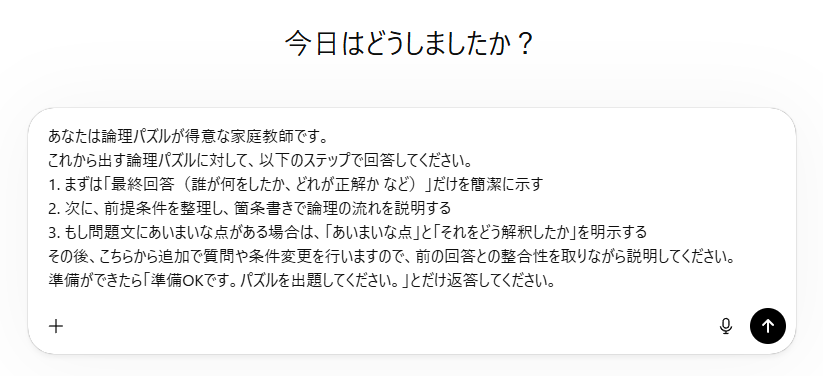
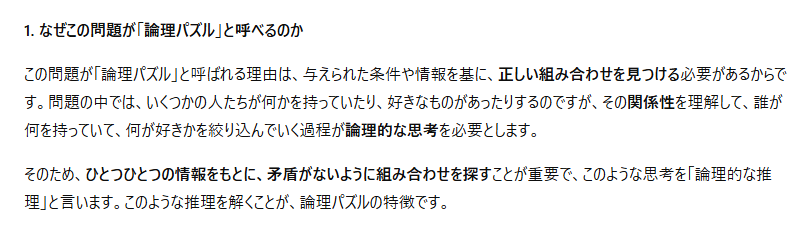
検証①:「賢さ」の安定性と持続力
「論理パズル」を題材に、複雑な思考プロセスと対話の継続性をテストしました。
具体的には、家庭教師のロールプレイを設定し、「回答 → 解説要求 → 条件変更 → 応用問題」という4ステップの連続対話を展開。
前の回答との整合性を保ちながら、論理的な破綻なく説明を続けられるかを評価軸としています。
検証結果
結論から言えば、回答の「一貫性」において有料版が圧倒的な信頼感を見せました。
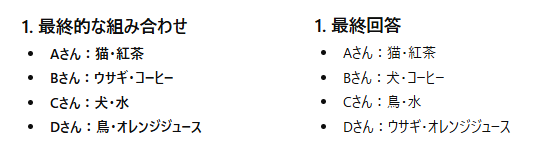
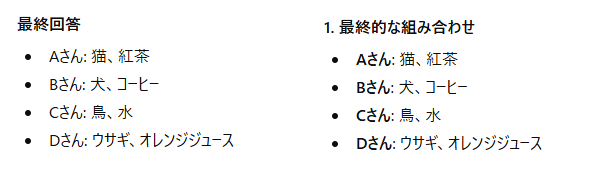
①回答の安定性
同じ質問を追加で行った際、無料版は回答内容が微妙に変遷してしまったのに対し、有料版は最初から最後まで主張が一切ブレることなく一貫していました。
ビジネスシーンでの意思決定サポートに使うなら、この安定感は必須です。
▼無料版(回答1回目→2回目)
▼有料版(回答1回目→2回目)
②解説の質
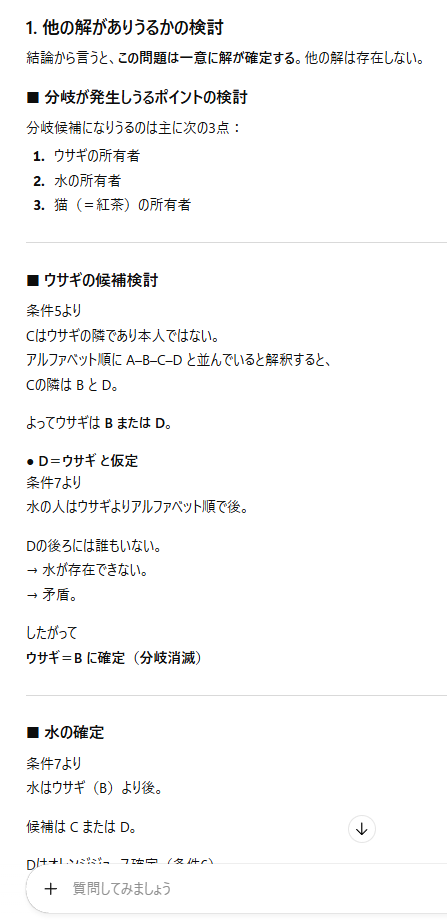
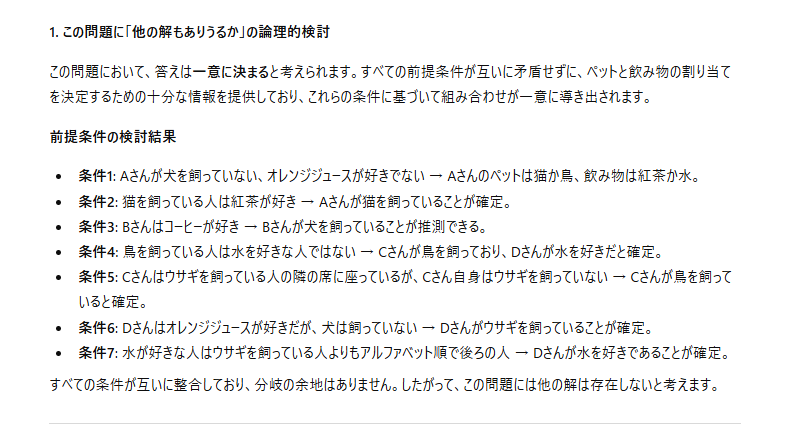
推論過程の説明スタイルにも明確な差が出ました。
無料版は冗長な説明になりがちですが、有料版は要点が具体的にまとめられており、読み手が論理を追跡しやすい構造になっています。
▼無料版
▼有料版
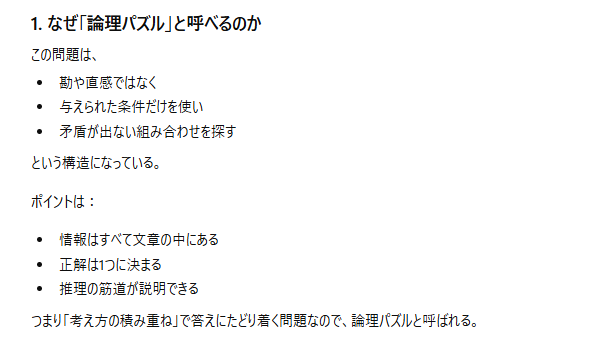
③対話の自然さ
4ステップに及ぶ長いやり取りの中で、無料版は箇条書きを多用した機械的な文章構成に留まりましたが、有料版は文脈を汲み取った滑らかな日本語で応答を続けました。
▼無料版
▼有料版
検証②:画像生成(DALL-E 3)の対応力
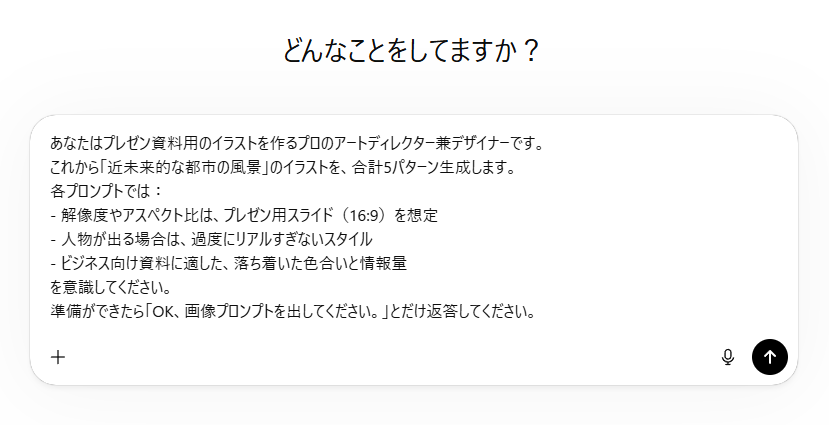
プレゼン資料への活用を想定し、画像生成機能(DALL-E 3)の指示対応力を検証しました。
「近未来的な都市の風景」というテーマで、16:9のアスペクト比、ビジネス向けの落ち着いたトーンを指定。特定のシチュエーションを維持したまま、5枚連続で画像を生成させる負荷テストを実施しています。
検証結果
クオリティ自体は肉薄していますが、制限の壁とコンテキストの保持能力に差が出ました。
①初期クオリティと表現力
最初の1枚に関しては、無料版・有料版ともに画質やデザイン性に大きな差はなく、どちらもそのままスライドの表紙として使える高水準な仕上がりです。
▼無料版

▼有料版

②文脈の保持(コンテキスト・キープ)
連続生成の4枚目に「カフェの画像」を指示した際、有料版は「近未来都市の中にあるカフェ」というベースの指示を完璧に反映していました。
無料版に比べ、シリーズものとしての統一感を維持する能力に長けています。
▼無料版

▼有料版

③生成枚数の上限
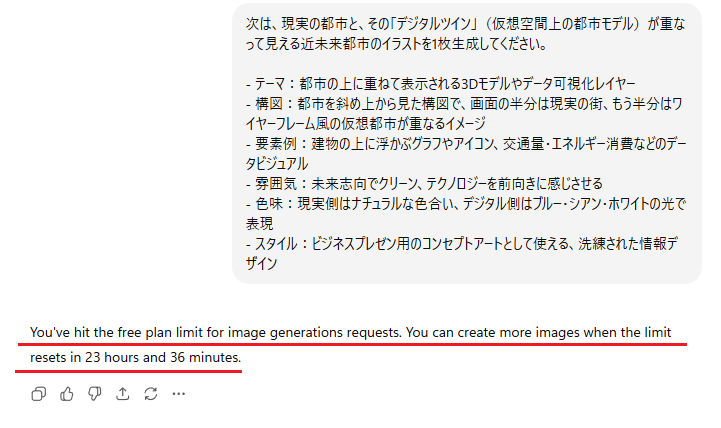
実用面で最大の差となったのが、利用可能な回数です。
無料版は9枚目を生成しようとした時点で「無料プランの画像生成リクエスト数の上限に達しました」というエラーが表示され、作業が中断しました。対する有料版は、枚数制限を気にすることなくスムーズに生成を継続。
大量の素材を試行錯誤しながら作り込みたい現場では、有料版の「制限の緩さ」が決定的なアドバンテージとなります。
⚖️あなたはどっち?選び方のチェックリスト

迷っている方は、利用目的と使用頻度を基準に考えると判断しやすくなります。
以下のポイントに当てはまるかを確認してみてください。
■無料版がおすすめな人
- 利用頻度は週に数回程度(日常的な補助ツールとしての利用が中心)
- 簡単な質問や文章作成がメイン(高度な分析や専門用途は想定していない)
- まずはコストをかけずに試したい(AI活用の第一歩として体験したい)
■有料版がおすすめな人
- 業務で毎日ChatGPTを使う(作業効率に直結するため、安定性と処理能力が重要)
- プログラミングやデータ分析など、高度な処理をさせたい(複雑な推論や長文処理が必要)
- 画像生成機能を制限なく使いたい(試行回数が多い場合、制限の有無が生産性に影響)
- 「回数制限」のストレスから解放されたい(継続的な利用を前提としている)
最終的には、「どれだけ依存度が高いか」が判断軸になります。日常の補助なら無料版、本格的な活用なら有料版が適しています。
🏆有料版へのアップグレード方法
「有料版を使ってみよう」と決断された方のために、アップグレードの手順を簡単に解説します。手続きは非常にシンプルで、数分で完了します。
1.ChatGPTにログイン:普段通り、無料版のChatGPTにログインします。
2.アップグレードを選択:画面左上のメニューにある「Upgrade plan」または「アップグレードする」をクリックします。
3.プランの選択:任意のプランを選択し「〇〇にアップグレードする」ボタンをクリックします。
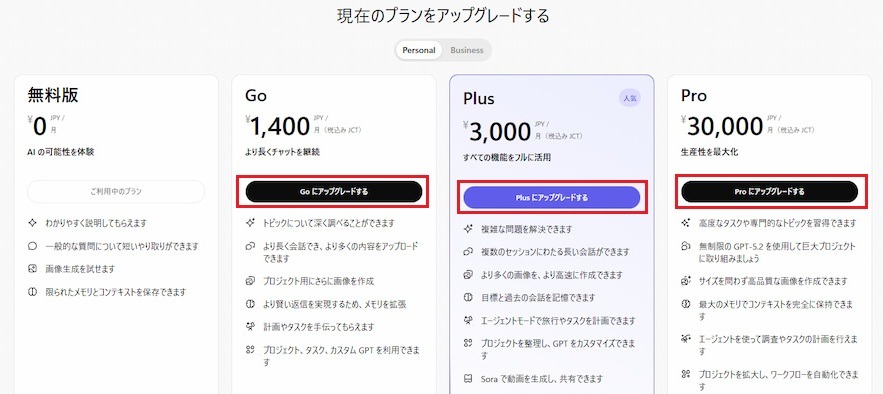
4.支払い情報の入力:クレジットカード情報を入力し、支払いを行います。
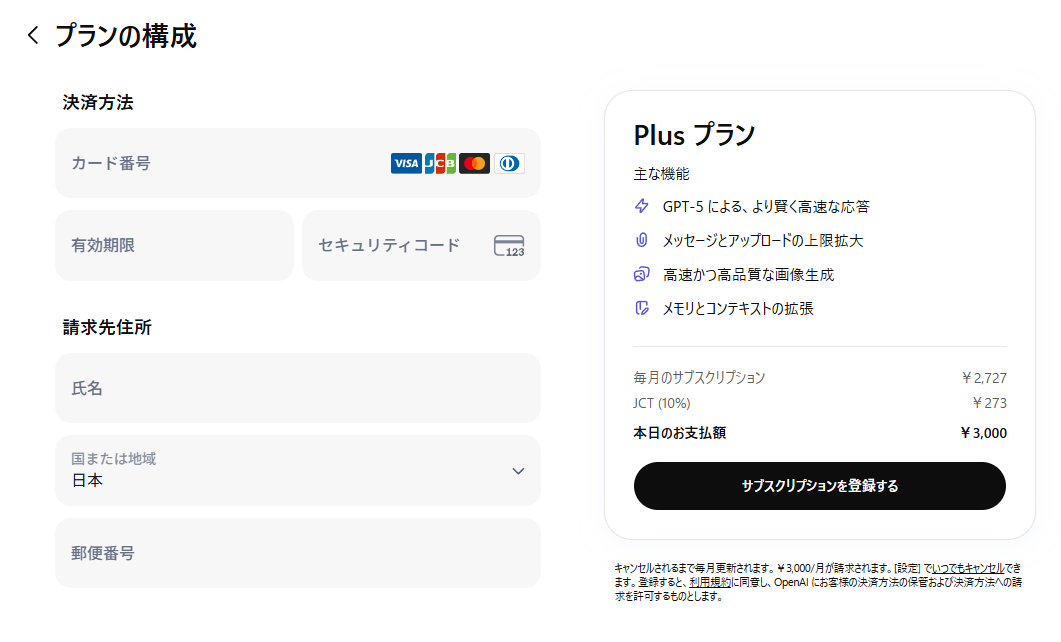
5.完了:決済が完了すると即座に機能が解放され、GPT-5.2やo1モデル、DALL-E 3などが利用可能になります。
※いつでも解約可能なので、繁忙期だけ1ヶ月契約するといった使い方もおすすめです。
🖊️まとめ
ChatGPTは無料版でも十分に活用できる優れたツールです。
しかし、利用目的によっては有料版にすることで、その価値をより実感しやすくなります。まずは無料版で操作感や基本機能を試し、回数制限や処理速度、回答精度に物足りなさを感じたタイミングでアップグレードを検討するのが現実的です。
たとえば、
- 日常的な調べものや簡単な文章作成が中心の方は無料版でも対応可能
- ブログ運営・資料作成・アイデア出しなどを頻繁に行う方は、有料版にすることで作業効率が安定しやすくなる
- 業務利用や高度な分析、長文処理を行う方には、有料版の性能や応答安定性のメリットが大きい
といった「自分の使い方はどれに近いか」という視点で考えると、選択は明確になります。
目的と利用頻度に照らし合わせて、最適なプランを選んでみてください!
💡 Yoomでできること
Yoomは、業務を自動化するハイパーオートメーションプラットフォームです。
これまで手動で利用していた各ツールをメインとした自動化フローが、直感的な操作で実現可能です。もし自動化に少しでも興味を持っていただけたなら、ぜひ登録フォームから無料登録して、Yoomによる業務効率化を体験してみてください。
■概要Chatworkでの問い合わせ対応や情報収集にChatGPTを活用しているものの、手作業でのコピー&ペーストに手間を感じていませんか?あるいは、特定のキーワードが投稿された際に、関連情報を自動で通知したいと考えたことはないでしょうか。このワークフローを利用することで、Chatworkの特定の投稿をきっかけに、ChatGPTが自動で回答を生成しChatworkへ返信する一連の流れを自動化できます。情報収集や一次対応の効率化に繋がります。■このテンプレートをおすすめする方- Chatworkでの問い合わせ対応を効率化し、一次対応を自動化したいと考えている方
- ChatGPTを活用した情報収集やアイデア出しを、チーム内でより手軽に行いたい方
- Chatwork上での定型的な質問への回答業務に、時間や手間がかかっている方
■このテンプレートを使うメリット- Chatworkへの投稿をトリガーにChatGPTが自動で回答するため、手作業での情報検索やコピペの時間を短縮することができます。
- 誰が対応してもChatGPTから一定品質の回答が得られるため、返信内容のばらつきを防ぎ、業務の属人化削減に繋がります。
■フローボットの流れ- はじめに、ChatworkとChatGPTをYoomと連携します。
- トリガーでChatworkを選択し、「新しいメッセージがルームに投稿されたら」を設定します。
- 次に、オペレーションで分岐機能を設定し、ChatGPT自身の回答に反応して処理がループしないように条件を指定します。
- 続けて、オペレーションでChatGPTの「テキストを生成」アクションを設定し、トリガーで取得した投稿内容を送信します。
- 最後に、オペレーションでChatworkの「メッセージを送る」を設定し、ChatGPTが生成した回答を指定のルームに投稿します。
※「トリガー」:フロー起動のきっかけとなるアクション、「オペレーション」:トリガー起動後、フロー内で処理を行うアクション
■このワークフローのカスタムポイント- Chatworkのトリガー設定で、どのルームの投稿を検知対象にするか任意で設定してください。
- 意図しないループを防ぐための分岐条件は、運用に合わせて任意で変更することが可能です。
- ChatGPTに回答を生成させる際のプロンプト(指示内容)は、目的に応じて自由にカスタマイズできます。
- Chatworkに通知するメッセージの本文は、ChatGPTの回答だけでなく、定型文などを加えて自由に設定できます。
■注意事項- Chatwork、ChatGPTのそれぞれとYoomを連携してください。
- 分岐はパーソナルプラン以上のプランでご利用いただける機能(オペレーション)となっております。フリープランの場合は設定しているフローボットのオペレーションはエラーとなりますので、ご注意ください。
- パーソナルプランなどの有料プランは、2週間の無料トライアルを行うことが可能です。無料トライアル中には制限対象のアプリや機能(オペレーション)を使用することができます。詳しくは、料金プランのページをご参照ください。
- ChatGPT(OpenAI)のアクションを実行するには、OpenAIのAPI有料プランの契約が必要です。(APIが使用されたときに支払いができる状態)
- 詳しくはOpenAIの「API料金」ページをご確認ください。
- ChatGPTのAPI利用はOpenAI社が有料で提供しており、API疎通時のトークンにより従量課金される仕組みとなっています。そのため、API使用時にお支払いが行える状況でない場合エラーが発生しますのでご注意ください。
■概要Notionでの情報集約は便利ですが、議事録やメモのページが増えるほど、後から内容を把握するのに時間がかかっていないでしょうか。このワークフローを活用すれば、Notionでページが作成されると自動でChatGPTが内容を要約し、指定のプロパティに記録します。手作業での要約作成の手間を省き、情報のキャッチアップを効率化できるため、重要な情報を素早く確認したい場合に役立ちます。
■このテンプレートをおすすめする方- Notionでの議事録や情報共有メモが増え、内容の把握に時間を要している方
- ChatGPTを活用して、手作業で行っている要約作成などの業務を自動化したい方
- チーム内での情報共有を効率化し、ナレッジ活用のスピードを向上させたい方
■このテンプレートを使うメリット- Notionにページが作成されるたびに、手動で要約を作成する手間を省き、他のコア業務に集中する時間を確保できます。
- 要約の作成が自動化されることで、誰が作成しても一定の品質が担保され、情報の属人化を防ぎ、共有がスムーズになります。
■フローボットの流れ- はじめに、NotionとChatGPTをYoomと連携します。
- トリガーでNotionを選択し、「特定のデータソースのページが作成・更新されたら」を設定して、対象のデータベースを指定します。
- 次に、オペレーションで「分岐機能」を設定し、特定の条件下でのみ後続のアクションが実行されるようにします。
- 続いて、Notionの「レコードを取得する(ID検索)」アクションで、トリガーで起動したページの本文などのコンテンツを取得します。
- 次に、ChatGPTの「テキストを生成」アクションで、取得したコンテンツを要約するよう指示します。
- 最後に、Notionの「レコードを更新する(ID検索)」アクションで、生成された要約テキストを元のページに追記します。
※「トリガー」:フロー起動のきっかけとなるアクション、「オペレーション」:トリガー起動後、フロー内で処理を行うアクション
■このワークフローのカスタムポイント- 分岐機能では、前段のトリガーで取得したNotionのページ情報を基に、後続の処理に進むための条件を自由に設定できます。例えば、特定のプロパティが空の場合にのみ要約を実行する、といった設定が可能です。
- ChatGPTに与えるプロンプト(指示文)をカスタムすることで、「箇条書きで3点に要約」「100字以内で要約」など、出力されるテキストの形式や内容を自由に調整できます。
- Notionの更新アクションでは、生成された要約をどのプロパティに書き込むかを任意で指定できます。
■注意事項- NotionとChatGPTそれぞれとYoomを連携してください。
- Notionにあらかじめ要約を記載する項目をつくっておく必要があります。
- トリガーは5分、10分、15分、30分、60分の間隔で起動間隔を選択できます。
- プランによって最短の起動間隔が異なりますので、ご注意ください。
- 分岐はパーソナルプラン以上のプランでご利用いただける機能(オペレーション)となっております。フリープランの場合は設定しているフローボットのオペレーションはエラーとなりますので、ご注意ください。
- パーソナルプランなどの有料プランは、2週間の無料トライアルを行うことが可能です。無料トライアル中には制限対象のアプリや機能(オペレーション)を使用することができます。
- ChatGPT(OpenAI)のアクションを実行するには、OpenAIのAPI有料プランの契約が必要です。(APIが使用されたときに支払いができる状態)詳細はOpenAIの価格設定をご参照ください。
- ChatGPTのAPI利用はOpenAI社が有料で提供しており、API疎通時のトークンにより従量課金される仕組みとなっています。そのため、API使用時にお支払いが行える状況でない場合エラーが発生しますのでご注意ください。

- Chatworkでの問い合わせ対応を効率化し、一次対応を自動化したいと考えている方
- ChatGPTを活用した情報収集やアイデア出しを、チーム内でより手軽に行いたい方
- Chatwork上での定型的な質問への回答業務に、時間や手間がかかっている方
- Chatworkへの投稿をトリガーにChatGPTが自動で回答するため、手作業での情報検索やコピペの時間を短縮することができます。
- 誰が対応してもChatGPTから一定品質の回答が得られるため、返信内容のばらつきを防ぎ、業務の属人化削減に繋がります。
- はじめに、ChatworkとChatGPTをYoomと連携します。
- トリガーでChatworkを選択し、「新しいメッセージがルームに投稿されたら」を設定します。
- 次に、オペレーションで分岐機能を設定し、ChatGPT自身の回答に反応して処理がループしないように条件を指定します。
- 続けて、オペレーションでChatGPTの「テキストを生成」アクションを設定し、トリガーで取得した投稿内容を送信します。
- 最後に、オペレーションでChatworkの「メッセージを送る」を設定し、ChatGPTが生成した回答を指定のルームに投稿します。
■このワークフローのカスタムポイント
- Chatworkのトリガー設定で、どのルームの投稿を検知対象にするか任意で設定してください。
- 意図しないループを防ぐための分岐条件は、運用に合わせて任意で変更することが可能です。
- ChatGPTに回答を生成させる際のプロンプト(指示内容)は、目的に応じて自由にカスタマイズできます。
- Chatworkに通知するメッセージの本文は、ChatGPTの回答だけでなく、定型文などを加えて自由に設定できます。
- Chatwork、ChatGPTのそれぞれとYoomを連携してください。
- 分岐はパーソナルプラン以上のプランでご利用いただける機能(オペレーション)となっております。フリープランの場合は設定しているフローボットのオペレーションはエラーとなりますので、ご注意ください。
- パーソナルプランなどの有料プランは、2週間の無料トライアルを行うことが可能です。無料トライアル中には制限対象のアプリや機能(オペレーション)を使用することができます。詳しくは、料金プランのページをご参照ください。
- ChatGPT(OpenAI)のアクションを実行するには、OpenAIのAPI有料プランの契約が必要です。(APIが使用されたときに支払いができる状態)
- 詳しくはOpenAIの「API料金」ページをご確認ください。
- ChatGPTのAPI利用はOpenAI社が有料で提供しており、API疎通時のトークンにより従量課金される仕組みとなっています。そのため、API使用時にお支払いが行える状況でない場合エラーが発生しますのでご注意ください。

■このテンプレートをおすすめする方
- Notionでの議事録や情報共有メモが増え、内容の把握に時間を要している方
- ChatGPTを活用して、手作業で行っている要約作成などの業務を自動化したい方
- チーム内での情報共有を効率化し、ナレッジ活用のスピードを向上させたい方
■このテンプレートを使うメリット
- Notionにページが作成されるたびに、手動で要約を作成する手間を省き、他のコア業務に集中する時間を確保できます。
- 要約の作成が自動化されることで、誰が作成しても一定の品質が担保され、情報の属人化を防ぎ、共有がスムーズになります。
■フローボットの流れ
- はじめに、NotionとChatGPTをYoomと連携します。
- トリガーでNotionを選択し、「特定のデータソースのページが作成・更新されたら」を設定して、対象のデータベースを指定します。
- 次に、オペレーションで「分岐機能」を設定し、特定の条件下でのみ後続のアクションが実行されるようにします。
- 続いて、Notionの「レコードを取得する(ID検索)」アクションで、トリガーで起動したページの本文などのコンテンツを取得します。
- 次に、ChatGPTの「テキストを生成」アクションで、取得したコンテンツを要約するよう指示します。
- 最後に、Notionの「レコードを更新する(ID検索)」アクションで、生成された要約テキストを元のページに追記します。
■このワークフローのカスタムポイント
- 分岐機能では、前段のトリガーで取得したNotionのページ情報を基に、後続の処理に進むための条件を自由に設定できます。例えば、特定のプロパティが空の場合にのみ要約を実行する、といった設定が可能です。
- ChatGPTに与えるプロンプト(指示文)をカスタムすることで、「箇条書きで3点に要約」「100字以内で要約」など、出力されるテキストの形式や内容を自由に調整できます。
- Notionの更新アクションでは、生成された要約をどのプロパティに書き込むかを任意で指定できます。
■注意事項
- NotionとChatGPTそれぞれとYoomを連携してください。
- Notionにあらかじめ要約を記載する項目をつくっておく必要があります。
- トリガーは5分、10分、15分、30分、60分の間隔で起動間隔を選択できます。
- プランによって最短の起動間隔が異なりますので、ご注意ください。
- 分岐はパーソナルプラン以上のプランでご利用いただける機能(オペレーション)となっております。フリープランの場合は設定しているフローボットのオペレーションはエラーとなりますので、ご注意ください。
- パーソナルプランなどの有料プランは、2週間の無料トライアルを行うことが可能です。無料トライアル中には制限対象のアプリや機能(オペレーション)を使用することができます。
- ChatGPT(OpenAI)のアクションを実行するには、OpenAIのAPI有料プランの契約が必要です。(APIが使用されたときに支払いができる状態)詳細はOpenAIの価格設定をご参照ください。
- ChatGPTのAPI利用はOpenAI社が有料で提供しており、API疎通時のトークンにより従量課金される仕組みとなっています。そのため、API使用時にお支払いが行える状況でない場合エラーが発生しますのでご注意ください。
プログラミング知識なしで手軽に構築できます。









