









・
Claude比較の決定版|他AIとの違いとモデルの選び方を解説

生成AIの技術が急速に進化していますが、結局どのAIを使えばいいのか?」と迷ってしまう方も多いのではないでしょうか。
先に結論をお伝えすると、あらゆる業務で最強の1本は存在しません。「文章の質ならClaude」「汎用性ならChatGPT」「Google連携ならGemini」「Office業務ならCopilot」と、任せたい仕事と普段使っている環境で選ぶのが最短ルートです。
本記事では主要4サービスを比較表で整理したうえで、料金、Claudeのモデル選び、実際に同じプロンプトを投げた出力比較検証、法人利用の注意点まで解説します。
この記事を読めば、あなたの業務に最適なAIパートナーが見つかるはずです。
🎉【一覧表】Claude・ChatGPT・Gemini・Copilot 比較表
まずは全体像を一覧で押さえましょう。
細かなスペックは頻繁に更新されるため、ここでは長く変わりにくい「設計思想の違い」を中心に整理しています。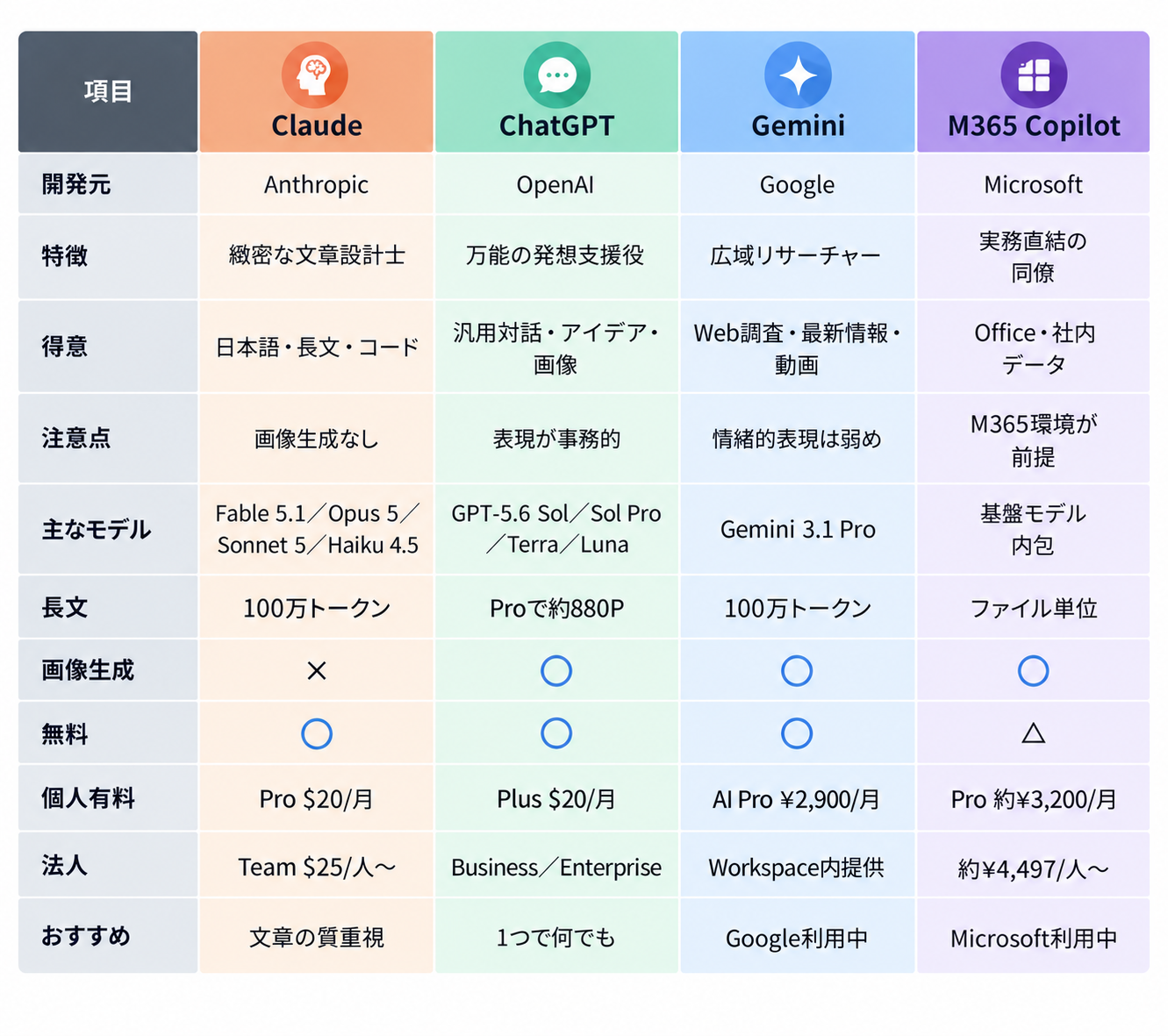
- 長文の扱い:Claudeは数百ページ規模の資料を一括読み込み可能。Geminiも同等の大容量に対応。
- Copilotの「△」:無料で使えるCopilotは別サービス(Microsoft Copilot)です。
- M365 Copilotの法人料金は、Microsoft 365ライセンスが別途必要です。
- 料金・モデルは執筆時点の公開情報にもとづく目安です。ドル建てプランは為替により円換算額が変動します。最新情報は公式サイトをご確認ください。
表から読み取れる最大のポイントは、4つツールが「2つのグループ」に分かれること。
ClaudeとChatGPTはオフィスソフトに依存しない汎用型、GeminiとCopilotはそれぞれGoogle Workspace / Microsoft 365と一体で動く統合型です。すでに使っている環境が決まっているなら、まずここで大枠を絞り込めます。
🚀YoomはClaudeを活用した業務を自動化できます
Claudeは非常に優れたAIですが、日々の業務で活用する際には「プロンプトの入力」や「結果のコピペ」といった手作業が発生しがちです。
そんな課題もYoomなら解決できます!Yoomを活用することで、AIとのやり取りを完全に自動化し、人間は本来注力すべき意思決定やクリエイティブな活動に集中できるようになります。
「これなら自分でもできそう!」と感じた方は、ぜひ以下からYoomを試してみてください。


Claudeを実務に組み込む自動化テンプレート


AIを活用する場合でも、内容をコピー&ペーストして回答を生成する手間が発生し、本来の業務が中断されることも少なくありません。
このワークフローは、Slackの特定メッセージをトリガーに、Anthropic(Claude)が内容を生成し自動で返信する一連の流れを自動化します。
問い合わせ対応や社内ヘルプデスク業務の効率化を実現します。
■このテンプレートをおすすめする方
- Slack上での定型的な質問やキーワードへの返信対応に時間を要している方
- Anthropic(Claude)を活用した社内ヘルプデスクなどの問い合わせ対応を効率化したい方
- プログラミングの知識なしで、SlackとAIを連携させた業務自動化を実現したい方
■このテンプレートを使うメリット
- Slackの特定メッセージに対しAnthropic(Claude)が自動で返信するため、これまで手動での確認や返信作業に費やしていた時間を短縮できます。
- AIが一次対応を行うことで、担当者による回答のばらつきを防ぎ、対応品質の均一化と業務の属人化解消に繋がります。
■フローボットの流れ
- はじめに、SlackとAnthropic(Claude)をYoomと連携します。
- 次に、トリガーでSlackを選択し、「新しいメッセージがチャンネルに投稿されたら」というアクションを設定します。
- 次に、オペレーションで分岐機能を設定し、メッセージに特定のキーワードが含まれている場合のみ、後続の処理に進むよう条件を設定します。
- 次に、オペレーションでAnthropic(Claude)の「テキストを生成」アクションを設定し、Slackのメッセージ内容を元にした返信テキストを生成します。
- 最後に、オペレーションでSlackの「スレッドにメッセージを送る」アクションを設定し、生成されたテキストを元のメッセージのスレッドに投稿します。
■このワークフローのカスタムポイント
- Slackのトリガー設定では、ワークフローを起動させたい監視対象のチャンネルを任意で設定してください。
- 分岐機能の設定では、どのようなキーワードを含むメッセージに反応させるか、条件を任意で設定してください。
- Anthropic(Claude)のアクションでは、使用するモデルや生成するテキストの最大長、役割(role)、プロンプト(content)などを任意で設定してください。
- Slackへの投稿アクションでは、投稿先のチャンネルIDやスレッドのタイムスタンプ、投稿するメッセージ内容を任意で設定してください。
■注意事項
- Slack、Anthropic(Claude)のそれぞれとYoomを連携してください。
- 分岐はパーソナルプラン以上のプランでご利用いただける機能(オペレーション)となっております。フリープランの場合は設定しているフローボットのオペレーションはエラーとなりますので、ご注意ください。
- パーソナルプランなどの有料プランは、2週間の無料トライアルを行うことが可能です。無料トライアル中には制限対象のアプリや機能(オペレーション)を使用することができます。

■このテンプレートをおすすめする方
- GoogleドキュメントとAIを連携させ、議事録の要約や翻訳作業を効率化したい方
- Anthropic(Claude)を活用し、ドキュメントの構成案作成などを自動化したい方
- 手作業でのコピー&ペーストによる情報転記の手間やミスをなくしたい方
■このテンプレートを使うメリット
- Googleドキュメント上から直接AIを起動し、結果が自動で別ドキュメントに反映されるため、これまで手作業に費やしていた時間を短縮できます。
- 手作業によるコピー&ペーストが不要になるため、テキストの転記ミスや貼り付け先の誤りといったヒューマンエラーの防止に繋がります。
■フローボットの流れ
- はじめに、GoogleドキュメントとAnthropic(Claude)をYoomと連携します。
- 次に、トリガーでChrome拡張機能トリガーを選択し、「Googleドキュメント上から起動」を設定して、任意のドキュメントからフローを開始できるようにします。
- 次に、オペレーションでAnthropic(Claude)の「テキストを生成」アクションを設定し、起動したドキュメントの内容を元に任意のテキストを生成させます。
- 次に、オペレーションでGoogleドキュメントの「新しいドキュメントを作成する」アクションを設定し、生成結果を格納するファイルを作成します。
- 最後に、オペレーションでGoogleドキュメントの「文末にテキストを追加」アクションを設定し、先ほど生成されたテキストを新規ドキュメントに追加します。
■このワークフローのカスタムポイント
- Anthropic(Claude)でテキストを生成する際のプロンプト(指示文)は、要約、翻訳、校正、アイデア出しなど、目的に合わせて自由に設定が可能です。
- Googleドキュメントにテキストを追加する際、Anthropic(Claude)で生成した内容だけでなく、「要約結果:」のような固定の文言を組み合わせることもできます。
■注意事項
- Googleドキュメント、Anthropic(Claude)のそれぞれとYoomを連携してください。
- Chrome拡張機能を使用したトリガーを使用することで、Googleドキュメント上から直接トリガーを起動させることができます。
- Chrome拡張機能を使ったトリガーの設定方法は「Chrome拡張機能を使ったトリガーの設定方法」をご参照ください。
🔍主要生成AI それぞれの概要と特徴
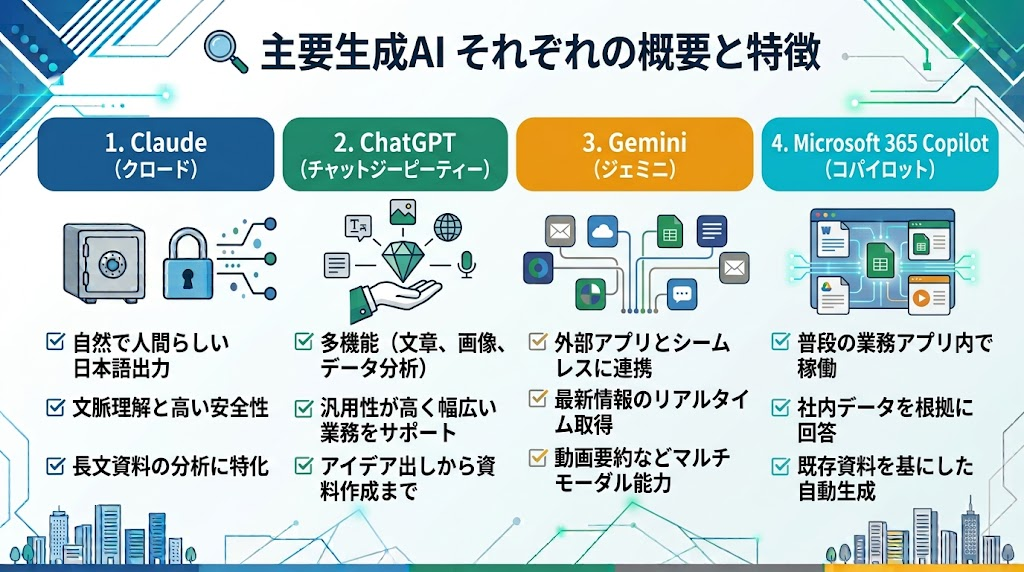
昨今、生成AIサービスの中心的存在となっているのが「Claude」「ChatGPT」「Gemini」の3つです。
「どれも同じでは?」と思われるかもしれませんが、実はそれぞれ開発元の思想や強みが大きく異なり、明確な個性を持っています。
Claude(クロード)
Anthropic社が開発した、自然な日本語作成と長文読解・分析に強みを持つAIです。
概要
- 安全性と「Helpful(役立つ)、Honest(正直)、Harmless(無害)」という憲章を掲げて開発されており、企業利用での信頼性が高くなっています。
強み
- 自然で人間らしい日本語出力:機械翻訳特有の不自然さが少なく、文脈や微妙なニュアンスを汲み取った流暢な文章を作成可能です。
- 巨大なコンテキストウィンドウ:一度に読み込めるテキスト量が非常に大きく、数百ページの資料や書籍一冊分のデータ分析に対応します
具体的な活用例
- 長文資料や契約書、大量のドキュメントに基づく要約と回答生成
- 推敲が必要なビジネス文章・メール・記事の作成
ChatGPT(チャットジーピーティー)
OpenAIが提供する、圧倒的な知名度と幅広い機能を誇る万能型のAIです。
概要
- 生成AIブームの火付け役であり、膨大な知識ベースと世界最大級のユーザー数を保有していま
強み
- 高い多機能性と汎用性:テキスト作成だけでなく、画像生成、データ分析、Web検索、音声対話まで1つのチャット画面で完結します。
- 広範な対応力:一般的な質問から高度に専門的なトピックまで、柔軟に対応できる「万能アシスタント」として機能します。
具体的な活用例
- 企画立案やブレインストーミングでのアイデア出し
- Excel・CSVなどのデータ分析やプレゼン資料用画像の生成
Gemini(ジェミニ)
Googleが開発した、Web検索やGoogle Workspaceツールとの密な連携が強みのAIです。
概要
- Googleのエコシステムと一体化しており、最新情報の取得や各種Googleサービスとの連携を強みとします。
強み
- Google ツールとの深連携:Googleドキュメント、スプレッドシート、Gmail、ドライブ内の情報を直接参照・利用可能です。
- リアルタイム検索とマルチモーダル:Google検索と連動した時事情報の収集に加え、画像・動画・音声の高度な処理を得意とします。
具体的な活用例
- GmailやGoogleドライブ内のドキュメント・議事録の参照およびタスク化
- YouTube動画の要約や、最新ニュース・時事データの迅速な収
Microsoft 365 Copilot(コパイロット)
Microsoft 365のアプリ群に組み込まれ、日常のOffice業務を直接支援するAIです。
概要
- Word、Excel、PowerPoint、Teamsなどの作業画面内で統合して動作します。
強み
- コピペ不要の業務完結性:普段利用しているOfficeアプリの操作画面上で、直接指示・生成が可能です。
- 社内データの有効活用:法人向け機能では、社内メールやファイル、Web上の情報を根拠にした生成に対応します。
具体的な活用例
- Teams会議の録音からの議事録作成、決定事項・ToDoの自動抽出
- Wordでの文章清書や、Excelでの集計マクロ・数式の作成補助
💰【料金比較】無料版・有料版・法人版の違い
「どれを選ぶか」を左右する大きな要素が料金です。ここでは代表的なプランを横並びで整理します。
個人向けプランの比較
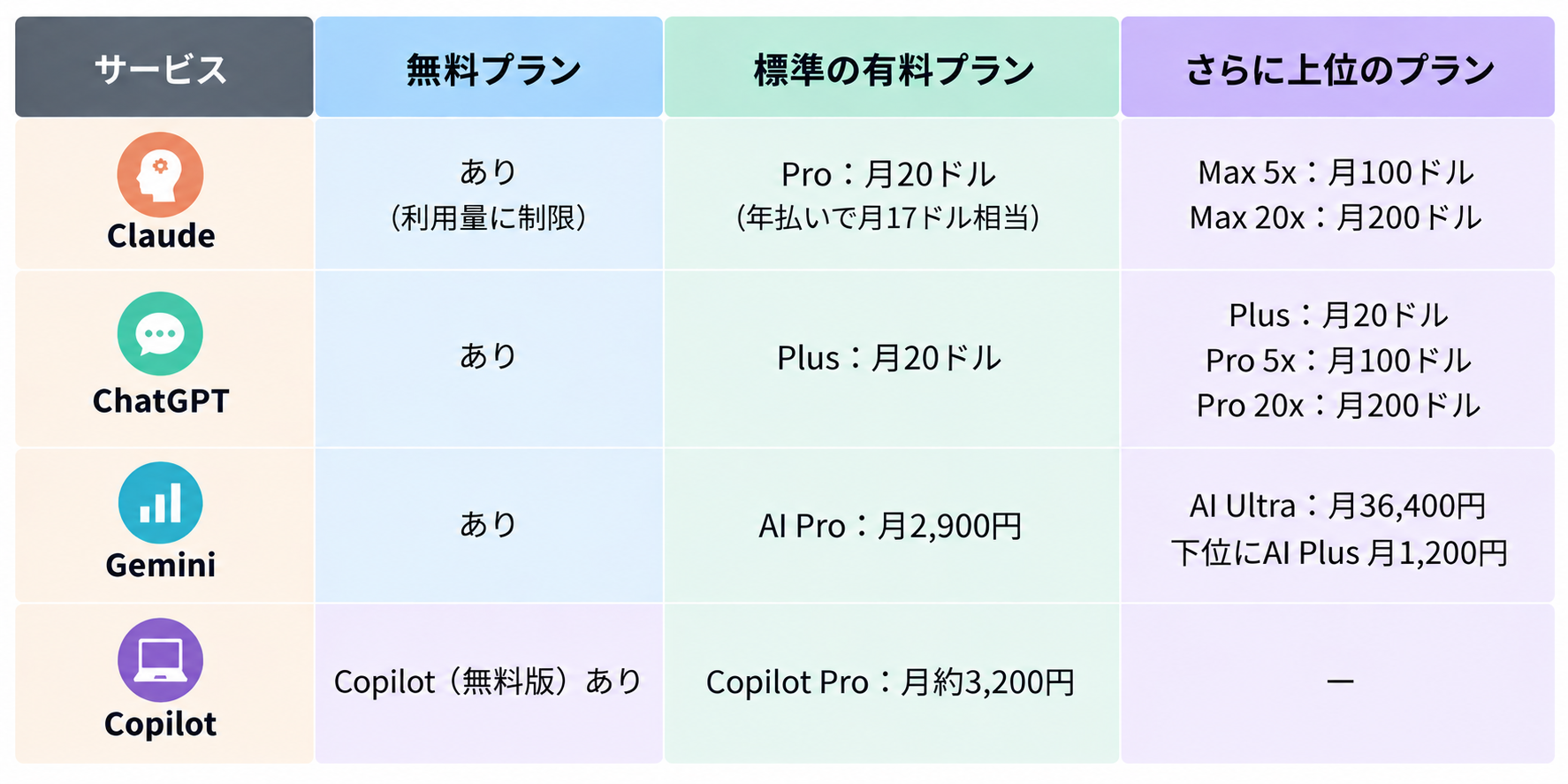
つまり価格で優劣はつかず、選ぶ基準はあくまで用途と環境になります。まずは無料版で2〜3社を触ってみて、自分の業務で手応えのあった1つを有料化するのが失敗しない進め方です。
法人向けプランの比較
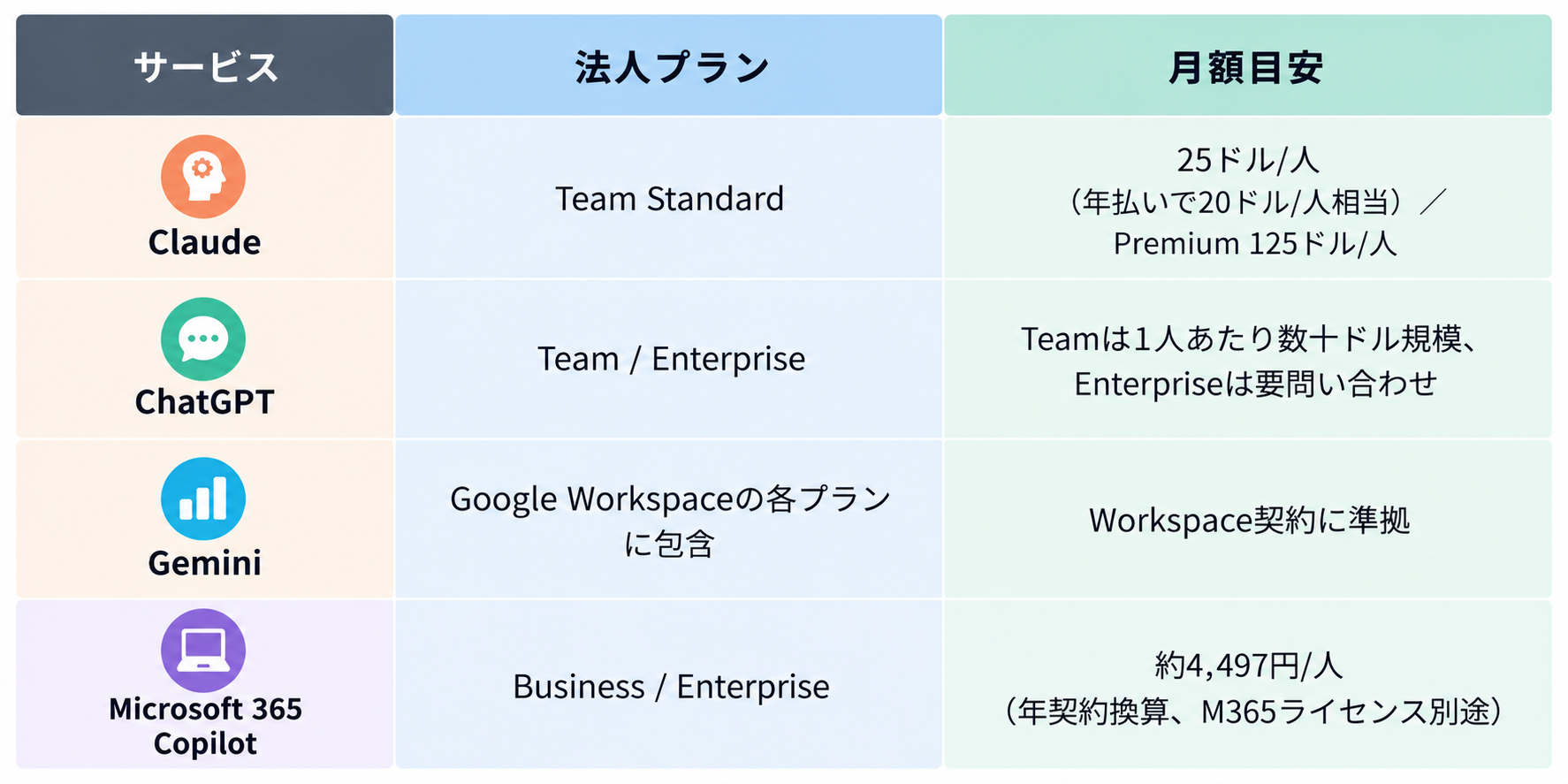
安価な個人プランを業務利用して情報漏洩リスクを抱えるのは本末転倒だからです(詳細は後述の「法人利用で確認すべきポイント」で解説します)。
なお、用途ごとに複数のAIを個別契約すると契約管理の手間とコストが膨らみます。「文章はClaude、リサーチはGemini」と使い分けたい場合は、複数モデルを1つの窓口で使えるプラットフォームを検討するのも合理的な選択肢です。
📊Claudeはどのモデルを選ぶ?Fable / Opus / Sonnet / Haiku 比較
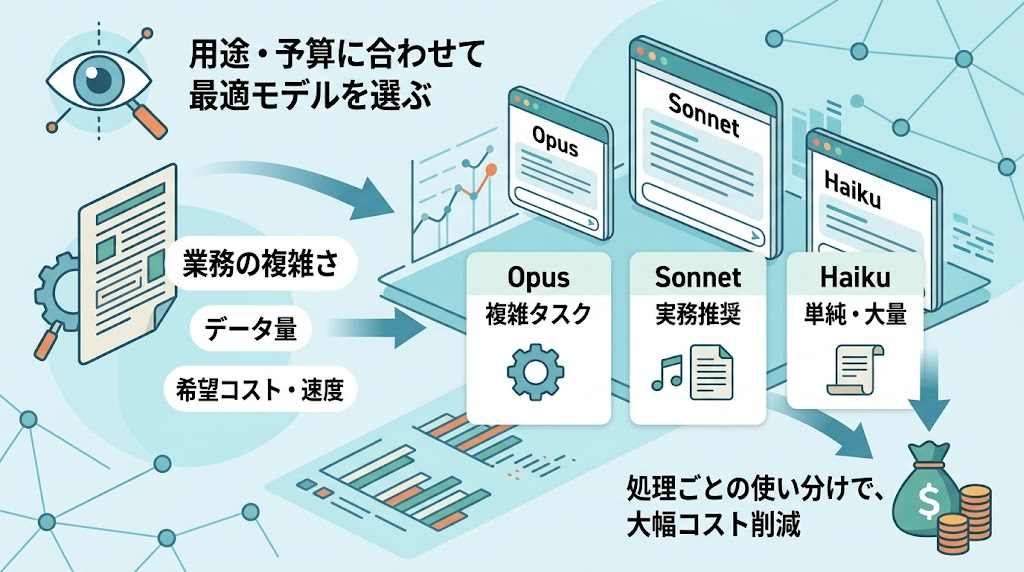
「Claudeを使う」と決めた後に、もうひとつ迷いやすいのがモデル選びです。Claudeは単一のAIではなく、性能と速度・コストのバランスが異なる複数のモデルから選んで使う設計になっています。
もともとClaudeは、上位から Opus(オーパス)/ Sonnet(ソネット)/ Haiku(ハイク) という3階層で展開されてきました。詩の形式に由来した名前で、Opus=長編詩、Sonnet=定型詩、Haiku=俳句というように、名前そのものが「扱う規模の大きさ」を表しています。
そして執筆時点では、この3階層の上に最上位モデル Fable(フェイブル) が加わり、Fable 5.1 / Opus 5 / Sonnet 5 / Haiku 4.5 の4階層構成となっています。
Fable は「寓話」を意味し、最も高い精度が求められる領域を担うモデルです。なお、モデル名や提供状況は更新されるため、利用前にAnthropic公式のモデル一覧を確認してください。
モデル別の特徴と選び方
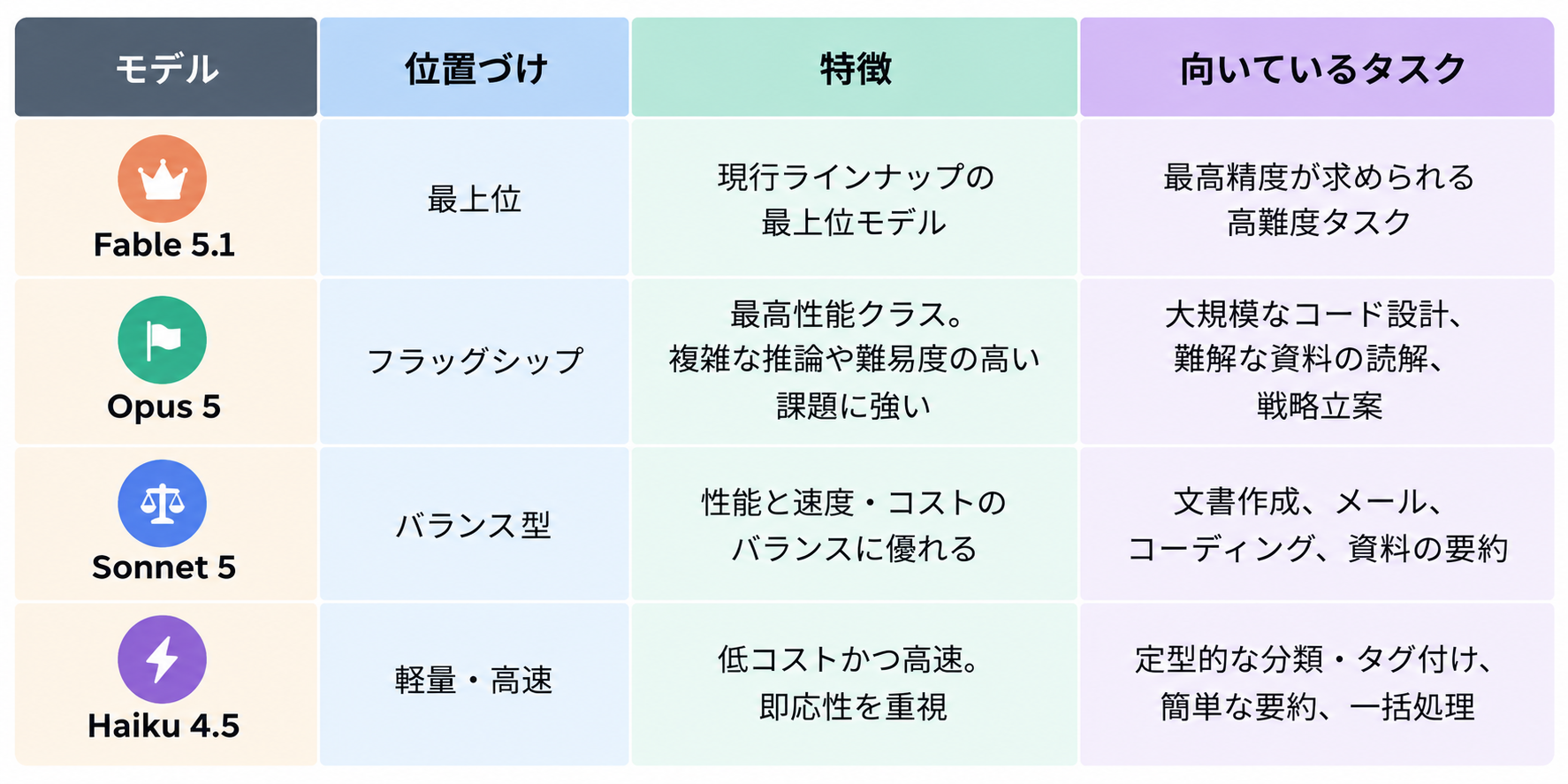
結論:まずはOpus 5から試し、用途に応じて下げていく
迷ったら、まずは Opus 5 を選んでください。
Anthropic公式も最初の選択肢としてOpus 5 を案内しており、性能面で妥協せずに「Claudeで何ができるか」を判断できます。
そのうえで、以下の考え方で使い分けると無駄がありません。
- 日常業務のほとんどは Sonnet 5 に下げてよい → 文書作成やメール、要約といった定番タスクは Sonnet 5 で十分な品質が得られます。速度とコストの面でも快適です。
- 同じ処理を何百件も繰り返すなら Haiku 4.5 → 「問い合わせメールを内容ごとに分類する」のような単純作業に高性能モデルを使うのは、コストと時間の面で過剰です。
- Fable 5.1 は「最高精度が必要な一手」に限定 → 経営層に出す提案書や、複雑なシステムの設計方針など、精度が成果を左右する場面での切り札として使うのが効率的です。
なお、上位モデルは高性能な反面、長文を扱う際に応答までの時間が長くなる傾向があります。
「速さ」も実務では立派な性能です。チャット画面でのやり取りが多い方は、体感の快適さも含めて選びましょう。
API経由でシステムに組み込む場合は、この使い分けがコストに直結します。 処理内容に応じてモデルを切り替える設計にしておくと、品質を落とさずに大幅なコスト削減が可能です。
⭐生成AI×Yoomで、AIをもっと「実務」へ生かしてみませんか
ChatGPT・Gemini・Claudeの違いを比較しても、「結局どのAIをどう業務に活かすべきか分からない」と悩む方は多いのではないでしょうか。また、このようなAIはチャットでプロンプトを投げるだけでも有力なツールとなるものの「出力結果をチャットツールやデータベースに入力する」といったような手作業が発生し、業務全体の効率化には限界があるもの。そこで便利なのが、自動化ツール「Yoom」です!AIと700以上のアプリを連携し、あなたの業務を自動化します。
[Yoomとは]
👉利用社数4万社以上!YoomのAIエージェント機能についてまとめたサービス紹介資料はこちら
👀シーン別!生成AIの「使い分け」ガイド
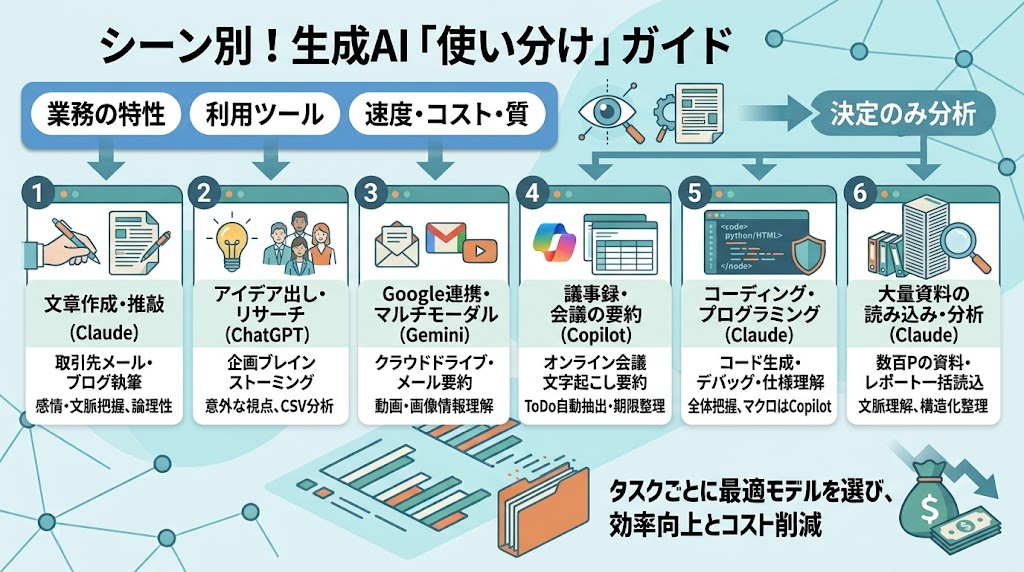
AIの特性が分かってきたところで、実際にビジネスシーンのどんな場面でどのAIを使うべきかを解説します。
「なんとなくChatGPTを使っている」という方も、タスクごとに最適なAIを選ぶだけで、アウトプットの質や業務効率を向上させることが可能です。
1. 「文章作成・推敲」ならClaude
ビジネスメールの作成、ブログ記事の執筆、社内報の作成など、最終的に人間が読む文章を作成するシーンでは、Claudeが適しています。
例えば、取引先に送る謝罪メールや、部下への労いのメッセージなど、感情的な配慮や微妙なニュアンスが求められる場面でClaudeを使うと、驚くほど自然で丁寧な文章を提案してくれます。
「AIが書いた」と感じさせない人間味のある表現力は、Claudeならではの強みです。
また、長文の執筆においても、最初から最後まで論理の整合性が取れた文章を構成する能力が高く、修正の手間を削減できます。
2. 「アイデア出し・リサーチ」ならChatGPT
新しい企画のアイデア出しや、課題解決のためのブレインストーミングを行いたい場合は、ChatGPTが最適です。
「このテーマでブログ記事のタイトル案を10個出して」「この商品のターゲット層として考えられるペルソナを3人設定して」といった無茶振りにも、豊富な知識ベースから多様な切り口で答えてくれます。
ChatGPTは「正解のない問い」に対して、人間では思いつかないような意外な視点を提供してくれるため、クリエイティブな作業のパートナーとして優秀です。
また、データ分析機能を使えば、CSVファイルをアップロードして傾向を分析させるといった使い方も可能です。
3. 「Google連携・マルチモーダル」ならGemini
Googleドライブに保存してある会議の議事録を要約したり、Gmailで受信したメールの内容をもとにタスクリストを作成したりしたい場合は、迷わずGeminiを選びましょう。
Google Workspaceを利用している企業であれば、普段使っているツールの中にAIが組み込まれている感覚で利用できるため、業務効率が向上します。
また、「このYouTube動画の内容を3行でまとめて」といった動画コンテンツの理解や、画像内の文字情報を読み取って表にまとめるといった作業も、Geminiであればスムーズに行うことができます。
情報の参照元が明確なため、ファクトチェックがしやすいのもメリットです。
4. 「議事録・会議の要約」ならCopilot
Teamsで会議を行っている企業であれば、議事録作成はCopilotが圧倒的に効率的です。
文字起こしが利用できるTeams会議では、要約・決定事項・ToDoの抽出までを一気通貫で処理できます。
「誰が何をいつまでに」という担当者と期限の整理まで自動で行えるのは、Microsoft 365と一体化しているCopilotならではの強みです。
一方で、すでに文字起こし済みのテキストを読みやすい議事録の体裁に整えるだけなら、ClaudeやChatGPTでも十分に対応できます。外部の取材やインタビューの書き起こしなど、Teams外で発生したデータであればこちらの使い方が現実的です。
5. 「コーディング・プログラミング」ならClaude
コード生成やデバッグにおいては、Claudeが特に高い評価を得ています。
「この仕様でWebフォームを作って」「このエラーの原因を特定して直して」といった依頼に対し、コードの意図まで踏み込んだ説明を添えて返してくれます。
既存コードが大量にある場合でも、長文の読み込みに強いClaudeなら全体を把握したうえで修正案を出せるのが利点です。
ただし、ExcelのVBAやOffice内の定型作業の自動化に限れば、Officeの構造を理解しているCopilotのほうが扱いやすい場面が多くなります。
6. 「大量資料の読み込み・分析」ならClaude
数百ページの契約書、社内規程、業界レポートといった大容量ドキュメントを扱うなら、Claudeが第一候補です。
コンテキストウィンドウが非常に大きく、資料全体を一度に読み込んだうえで、前後の文脈を踏まえた回答を返せるためです。「この20本の記事を読み込んで、論点を3つに整理して」といった指示にも破綻なく応えられます。
対して、最新の外部情報を出典付きで収集したいのであればGemini、社内のSharePointやファイルサーバーを横断して調べたいのであればCopilotが向きます。「外部の最新情報=Gemini/読み込んで構造化=Claude/社内ナレッジ=Copilot」と覚えておくと迷いません。
✅ 【検証】同じタスクでの出力比較
ビジネスシーンで頻繁に発生する具体的なタスクをClaude、ChatGPT、Geminiそれぞれに実行させ、その出力結果を比較検証してみました。
ケース1|取引先へのお詫びメール作成(ClaudeとChatGPT)
「納品が遅れてしまった際のお詫びメール」をClaudeとChatGPTに作成させ、その違いを比較します。
【プロンプト】
# 役割
あなたは誠実さと信頼を第一に考えるプロジェクトマネージャーです。
# 状況
長年お付き合いのある重要クライアントに対し、システム開発の納品が「サーバーの予期せぬ不具合」により3日間遅延してしまいました。本日ようやく復旧し、納品の目処が立ちました。 クライアントの担当者は非常に温厚な方ですが、今回の件で社内的な調整に苦労されていることが予想されます。
# 依頼
お詫びと、納品日の再設定、および再発防止策を伝えるメールを作成してください。
# 制約条件
・トーン: 定型文を並べただけの冷たい印象を避け、相手の立場を慮った誠実さが伝わる文章。
・禁止事項: 「ご迷惑をおかけして申し訳ございません」といった、AIが多用しがちな平凡な表現だけで終わらせないこと。
【出力結果(Claude Sonnet 4.6)】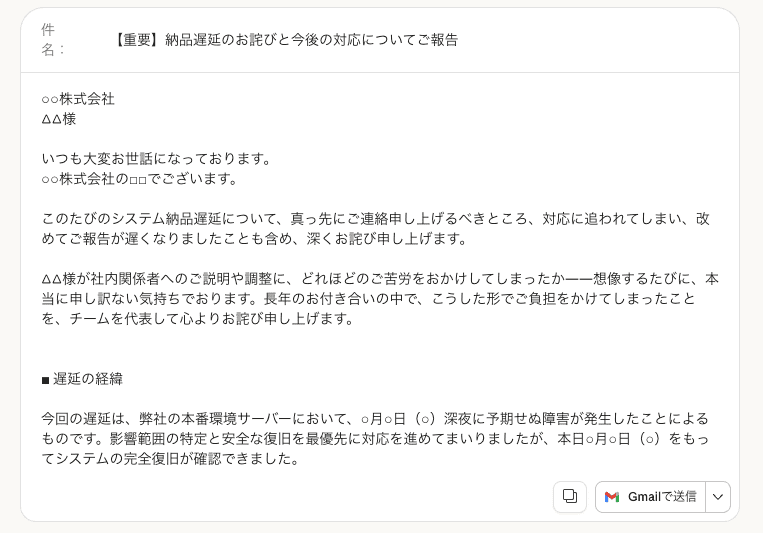
【出力結果(ChatGPT 5.3 Instant)】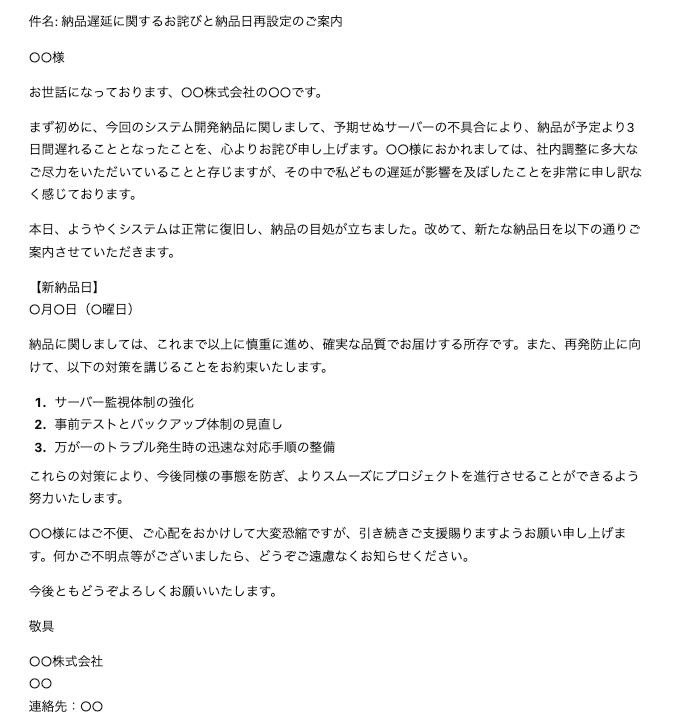
ChatGPTは論理的でミスのない構成ですが、制約を設けてもどこか事務的な印象が残ります。
対してClaudeは、「社内調整のご苦労を想像するたびに」といった、相手の心情に深く踏み込んだ表現を自然に盛り込んでいます。
単なる事実報告ではなく、崩れかけた信頼を修復しようとする体温を感じます。
再発防止策でも「書面で提出する」といった一歩踏み込んだ提案が見られ、誠実さが際立ちました。
ケース2|長文レポートの要約・分析(Claude vs Gemini)
次に、457ページに及ぶPDF(Artificial Intelligence Index Report 2025)を読み込ませ、その要約と分析をClaudeとGeminiに行わせてみました。
※Artificial Intelligence Index Report 2025:米国スタンフォード大学が設立した研究機関「スタンフォード大学 Human‑Centered Artificial Intelligence Institute(人間中心AI研究所)」が発行している年次報告書(AI進展に関する総合レポート)です。
【プロンプト】
# 役割
あなたは企業の経営企画担当者に対し、AIの最新動向を報告する戦略コンサルタントです。
# 依頼
添付の「Artificial Intelligence Index Report 2025」を深く読み解き、以下の3つのタスクを遂行してください。
1. 特定データの正確な抽出
日本に関する「AIへの民間投資額」の具体的な数値をレポート内から探し出し、2023年または2024年の実績値を正確に報告してください。また、世界における日本の順位も明記してください。
2. 要約
この膨大なレポートが示す「2025年以降のAI業界における最大のパラダイムシフト」を3つの要点に絞って、経営層が理解しやすい言葉でまとめてください。
3. 日本企業への具体的提言
レポート内の「経済への影響」と「技術的進歩」のセクションを踏まえ、日本の製造業が国際競争力を維持するために取るべき生成AI活用戦略を一つ提案してください。
# 制約条件
・数値データはレポートの記載に忠実であること。
・専門用語は適宜解説し、ビジネスの現場で即利用可能なトーンで出力すること。
【出力結果(Claude Sonnet 4.6)】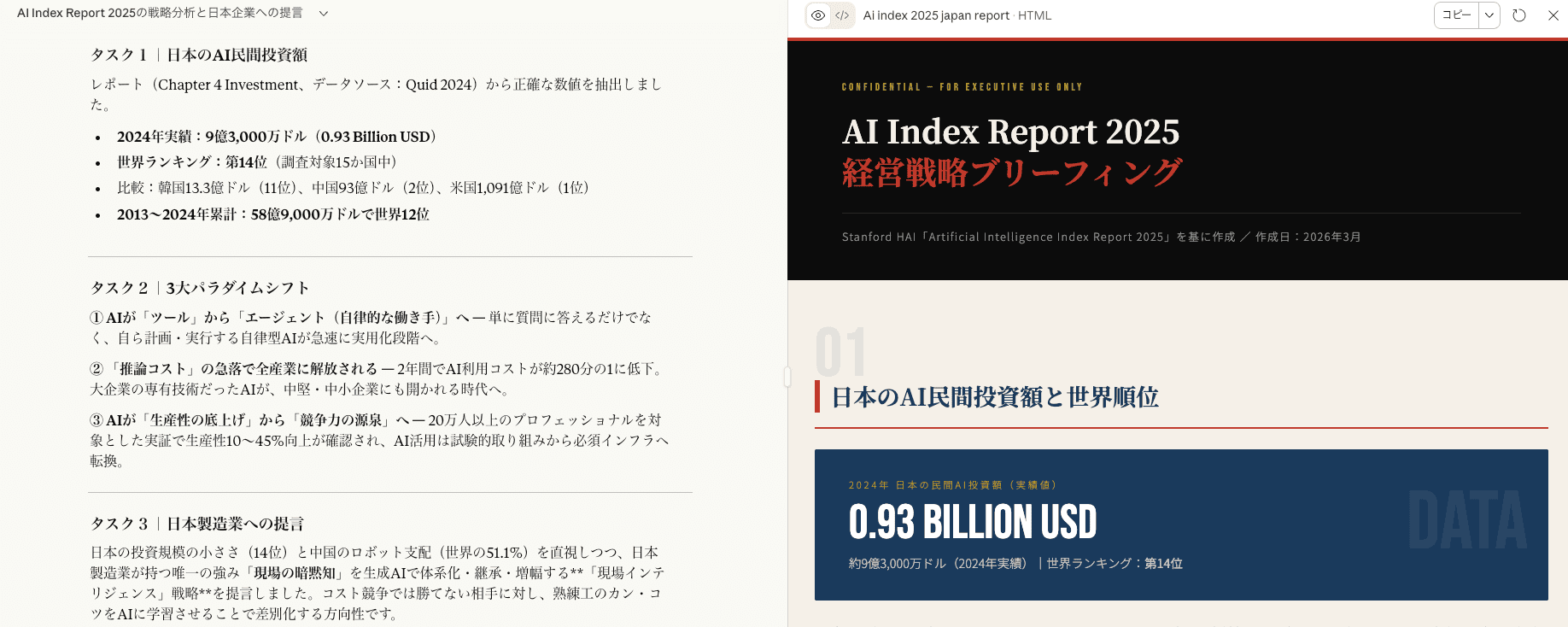
【出力結果(Gemini 3 )】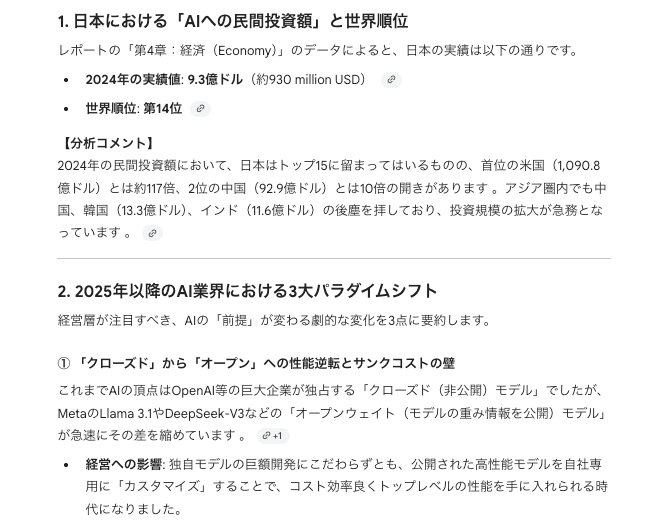
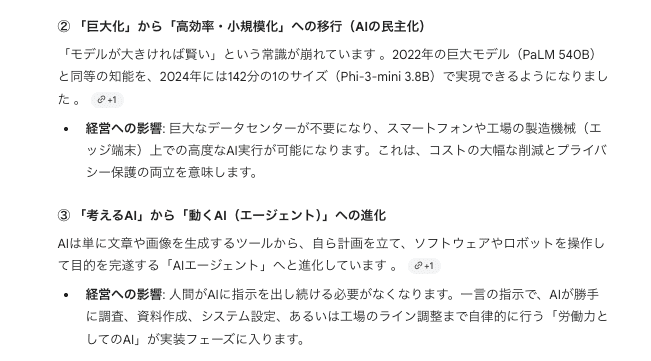
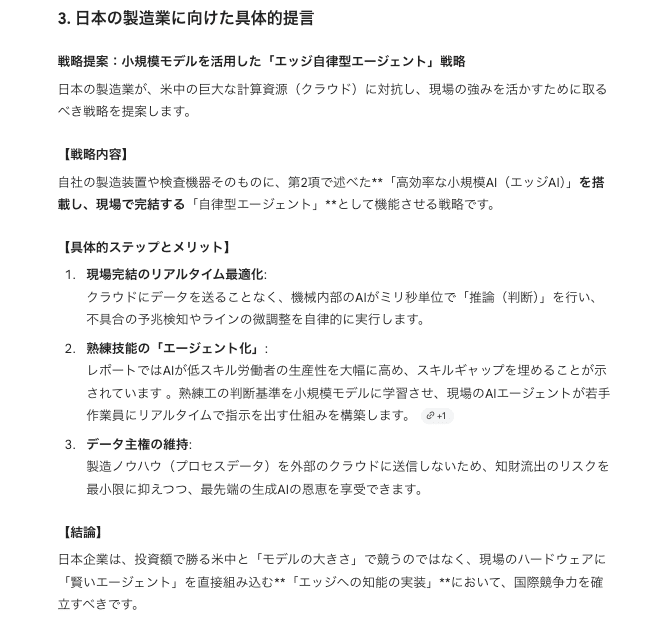
両者とも膨大なレポートから「日本の投資額(14位・9.3億ドル)」というピンポイントの数値を正確に抽出しました。
情報検索の精度は互角ですが、アウトプットの質に明確な違いが出ています。
Claudeは、投資規模の少なさや現場の強みといった文脈を深く読み取り、現場インテリジェンスという経営層の心に刺さる定性的な戦略を提案しました。
一方Geminiは、コンサルタントという役割に忠実で、経営への影響など独自の項目を補足しています。
検証のまとめ
❗️スペックだけでは測れない明確な性格の違いあり
お詫びメールの検証では、Claudeの人間味のある誠実な文章力が際立ちました。信頼関係を維持・修復するようなデリケートな意思疎通にはClaudeが最適です。
長文レポートの分析では、正確なデータ抽出能力は両者互角でしたが、Claudeは背景まで踏み込んだ洞察、Geminiは構造的で実戦的な整理に強みを見せました。
膨大な情報の行間を読み解き、心に刺さる独自の戦略を練るならClaude、コンサルタントのように経営への影響を論理立てて多角的に整理するならGeminiに軍配が上がります。
結論として、
- 感性と文脈を重視するならClaude
- 論理構造と実戦的な整理ならGemini
- 汎用的な安定性ならChatGPT
と、求めるアウトプットの性質にあわせて選ぶのが賢い使い分けの正解です。
🏢法人利用で確認すべき3つのポイント
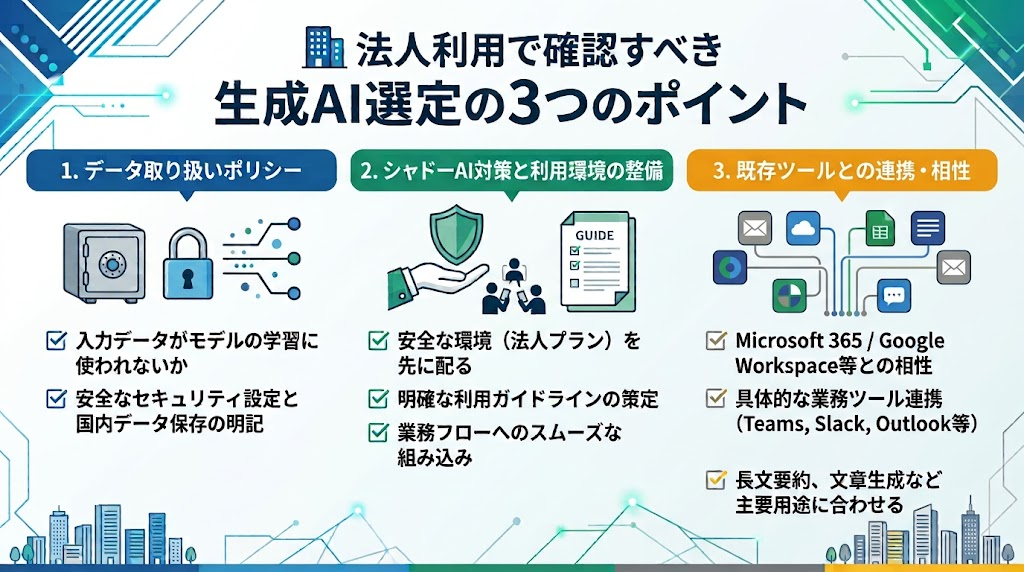
法人で生成AIを導入するなら、機能や料金よりも先に「入力したデータがどう扱われるか」を確認すべきです。個人利用では気にならない、企業では情報漏洩リスクや監査対応の問題に直結するためです。
ここでは、Claude・ChatGPT・Gemini・Copilotを法人で選ぶ際に、必ず押さえておきたい3つの観点を整理します。
入力データが学習に使われないかを確認する
最初に確認すべきは、入力した内容がモデルの学習データとして使われないかという点です。
一般的に、個人向けは入の無料プランで力内容が品質改善に利用される場合がありますが、法人向けプランでは、入力データをモデルの学習に利用しない方針を採用しているサービスがあります。
ただし、対象プランや契約条件によって異なるため、各社の公式ポリシーを確認してください。
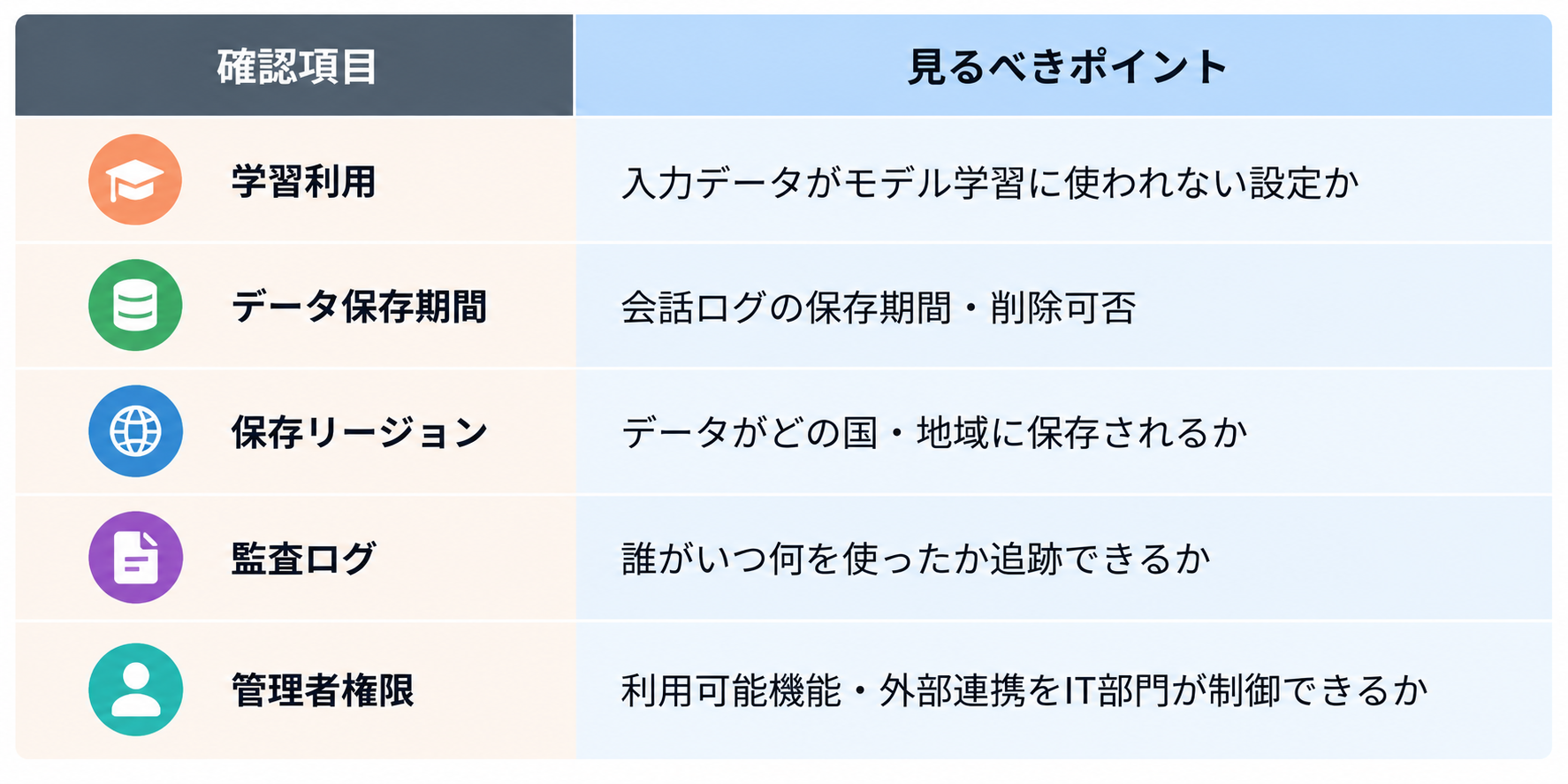
つまり、社内の顧客のなら、無料プラ・個人有料プランまま業のは避け、法人向けプランへ切り替える務利用するのが基 確認項目 | 本方針になります。
シャドーAI(無断利用)を防ぐ体制をつくる
法人利用でもっとも現実的なリスクは、会社が把握していないところで従業員が個人アカウントのAIを使ってしまう「シャドーAI」です。
禁止しても業務効率のメリットが大きいため、現場は使い続けてしまいます。有効なのは「禁止」ではなく「会社が用意した安全な環境を先に配ること」です。
具体的には、次の3点をセットで整えるのが実務的です。
- 法人プランを契約し、全社共通の利用アカウントを配布する
- 「入力して情報 / よい禁止する情報」を1枚のガイドラインにまとめる
- 業務での定番用途(議事録、資料要約など)は自動化フローとして固定し、個人の裁量に任せない
こちらの事例も参考になります:「AI単体」の限界から、非エンジニアがAXを実現|アトム法律グループがYoomを導入
AIを単体のチャットとして各自が使うだけでは業務に定着しづらく、業務フローへ組み込んだ状態で配ることが定着のカギになります。
既存ツールとの相性で選ぶ
法人では、AIの性能だけでなくすでに使っているツールとの相性が選定を左右します。
- Microsoft 365中心の組織
- Copilot(Teams・Outlook・Excelと直結)
- Google Workspace中心の組織 →
- Gemini(Gmail・ドキュメント・スプレッドシートと直結)
- 文章品質・長文読解を最重視
- Claude
- 汎用性・エコシステムの広さ
- ChatGPT
「一つに絞る」必要はなく、用途ごとに使い分けたうえで、業務フローの中で自動的に呼び出す形にするのが現実解です。
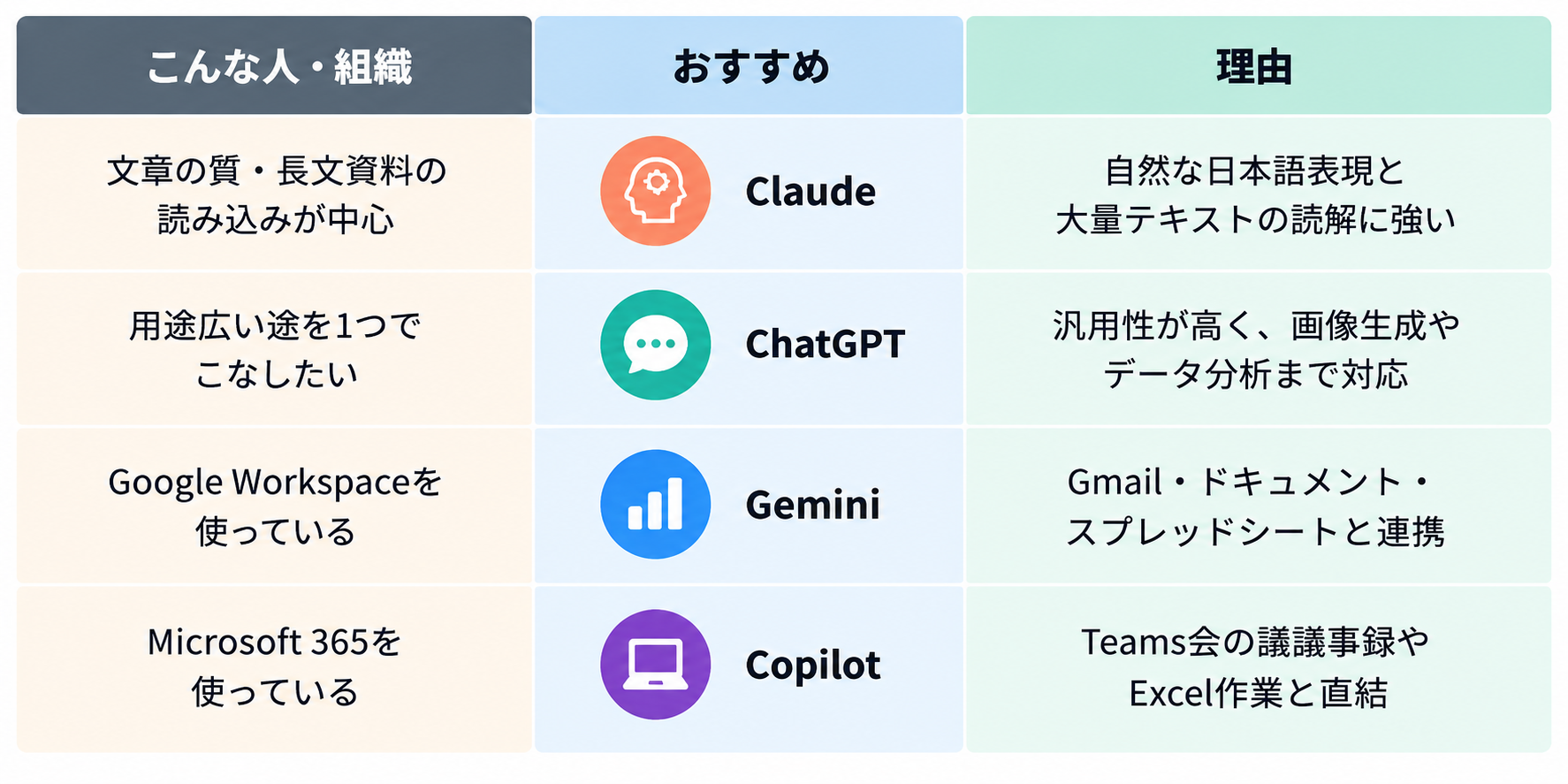
🎯 あなたに最適なAIは?選び方の結論
結論として、迷ったら「作業の中心が何か」で選ぶのが最短ルートです。
すべての用途で1位のAIは存在せず、作業内容によって最適解が入れ替わるためです。
以下の判断軸に当てはめれば、ほぼ迷わず決められます。
なお、調査・出典確認を主目的にする場合は、比較対象の4つではなく検索特化型のツール(Perplexityなど)が適しています。本記事の比較はあくまで汎用チャット型AIの中での選び方として捉えてください。
組み合わせの現実解としては、「主軸1つ+文章用にClaude」または「主軸1つ+社内基盤に合わせた1つ」の2本立てが、コストと効果のバランスが取りやすい構造です。
🛠️Yoomでできること
AIによる文章生成やデータ分析は便利な反面、プロンプトを毎回考えたり、出力結果を別のアプリへ転記したりといった手間がかかりますね。そんな問題もYoomなら解決できます!
Yoomを活用することで、転記の手間やミスから解放され、本来注力すべき戦略立案や顧客対応といったコア業務に集中できるようになります。
「自分の業務も自動化できるかも?」と感じた方は、ぜひ以下からYoomを体験してみてください。
おすすめのAI活用テンプレート


- OpenAI・Google スプレッドシート間の情報連携により、ブログコンテンツの自動作成を実現したいと考えている方
- Google スプレッドシートで管理している記事ネタをもとに、執筆作業を効率化したいコンテンツ担当者の方
- 定期的なコンテンツ発信において、記事作成の初稿作りに費やす時間を短縮したいと考えている方
- Google スプレッドシートへの情報追加を起点に、OpenAIがブログコンテンツの土台を自動で作成するため、手作業での執筆時間を短縮できます
- AIへの指示を定型化できるため、誰が担当しても一定の品質を保ったコンテンツ作成が可能となり、業務の属人化を防ぎます
- はじめに、Google スプレッドシートをYoomと連携します
- 次に、トリガーでGoogle スプレッドシートを選択し、「行が追加されたら」というアクションを設定します
- 最後に、オペレーションでAIワーカーを選択し、Google スプレッドシートから取得した情報をもとに、ブログコンテンツを作成し記録するためのマニュアル(指示)を作成します
- Google スプレッドシートのトリガー設定では、監視対象としたい任意のスプレッドシートIDとタブ名を設定してください
- AIワーカーの設定では、利用したい任意のOpenAIのモデルを選択し、生成したいブログコンテンツの要件に合わせてAIへの指示を任意で設定してください
- Google スプレッドシートとYoomを連携してください。AIワーカー内で使用するツール(アプリ)についてもマイアプリ連携が必要です。
- Google スプレッドシートをアプリトリガーとして使用する際の注意事項は「【アプリトリガー】Google スプレッドシートのトリガーにおける注意事項」を参照してください。
- AIワーカーの基本設定は「【AIワーカー】基本的な設定方法」をご参照ください。
- AIワーカーの同時実行数・作成可能なAIワーカー数・利用可能なAIモデルはご契約中のプランによって異なります。
- AIワーカー内でご利用いただけるアプリやオペレーション等はフローボットの利用制限と同様です。
- AIワーカーは、テスト実行でも本番実行と同様にタスクを消費しますのでご注意ください。詳細は「【AIワーカー】タスク実行数の計算方法」ご参照ください。
- AIワーカーはマニュアルを詳細に設定することで適切な処理を実行しやすくなります。詳細は「【AIワーカー】マニュアルの作成方法」をご参照ください。
- トリガーは5分、10分、15分、30分、60分の間隔で起動間隔を選択できます。
- プランによって最短の起動間隔が異なりますので、ご注意ください。

- Notionでブログ記事を作成し、WordPress.orgへ手動で投稿しているメディア担当者の方
- 記事公開前のSEOチェックや最適化作業に多くの時間を費やしているコンテンツマーケターの方
- Notionを起点としたブログ投稿フローの自動化によって、作業効率を高めたいと考えている方
- Notionで記事を更新するだけでSEO校正から投稿までが完了するため、手作業の時間を削減し、本来のコンテンツ作成に集中できます。
- 手動での投稿作業で起こりがちな、コピー&ペーストのミスや公開設定の誤りを防ぎ、ブログ運用の品質を安定させることが可能です。
- はじめに、NotionとWordpress.orgをYoomと連携します。
- 次に、トリガーでNotionを選択し、「ページのプロパティが更新されたら(Webhook)」というアクションを設定します。
- 最後に、オペレーションでAIワーカーを利用し、Notionから取得した記事データに対してSEO分析や校正を行いWordPress.orgへ投稿するためのマニュアル(指示)を作成します。
- Notionのトリガー設定では、ブログ記事を管理している任意のデータベースに対してWebhookを設定してください。
- AIワーカーには、SEOの観点(キーワード含有率、共起語の使用、タイトル案など)でどのような校正や最適化を行わせたいか、指示内容を自由にカスタムできます。
- Notion、Wordpress.orgのそれぞれとYoomを連携してください。AIワーカー内で使用するツール(アプリ)についてもマイアプリ連携が必要です。
- AIワーカーの基本設定は「【AIワーカー】基本的な設定方法」をご参照ください。
- AIワーカーの同時実行数・作成可能なAIワーカー数・利用可能なAIモデルはご契約中のプランによって異なります。
- AIワーカー内でご利用いただけるアプリやオペレーション等はフローボットの利用制限と同様です。
- AIワーカーは、テスト実行でも本番実行と同様にタスクを消費しますのでご注意ください。詳細は「【AIワーカー】タスク実行数の計算方法」ご参照ください。
- AIワーカーはマニュアルを詳細に設定することで適切な処理を実行しやすくなります。詳細は「【AIワーカー】マニュアルの作成方法」をご参照ください。
📝 まとめ
Claude・ChatGPT・Gemini・Copilotは、どれが一番優れているかではなく「どの作業に合うか」で選ぶべきツールです。
- 文章作成・長文読解 → Claude
- 幅広い用途を1つで → ChatGPT
- Google Workspace中心 → Gemini
- Microsoft 365中心 → Copilot
- 法人利用 → 学習利用の設定・監査ログ・シャドーAI対策を必ず確認
そして、比較の先にある本当の課題は「選んだAIを日務に常業どう定着させるか」です。
使い分けを人の判断に委ねている限り、AIの効果は一部の社員に留まります。業務フローの中にAIを組み込み、必要なときに自動で動く状態をつくることで、比較検討の手間そのものをなくせます。
まずは繰り返し発生している定型業務を1つ選び、自動化してみてください。
プログラミング知識なしで手軽に構築できます。









