









・
Claude Codeの自動化事例!エンジニア・非エンジニア向けの活用法

近年、業務効率化の鍵としてAI技術の導入が急速に進んでおり、その中でもエージェント型AIは大きな注目を集めています。
本記事では、自律的に作業を進行できる「Claude Code」を活用した自動化の事例について、エンジニアだけでなく非エンジニア向けの活用法や実体験を交えて詳しく解説します。
🤖 Claude Codeの概要と特徴
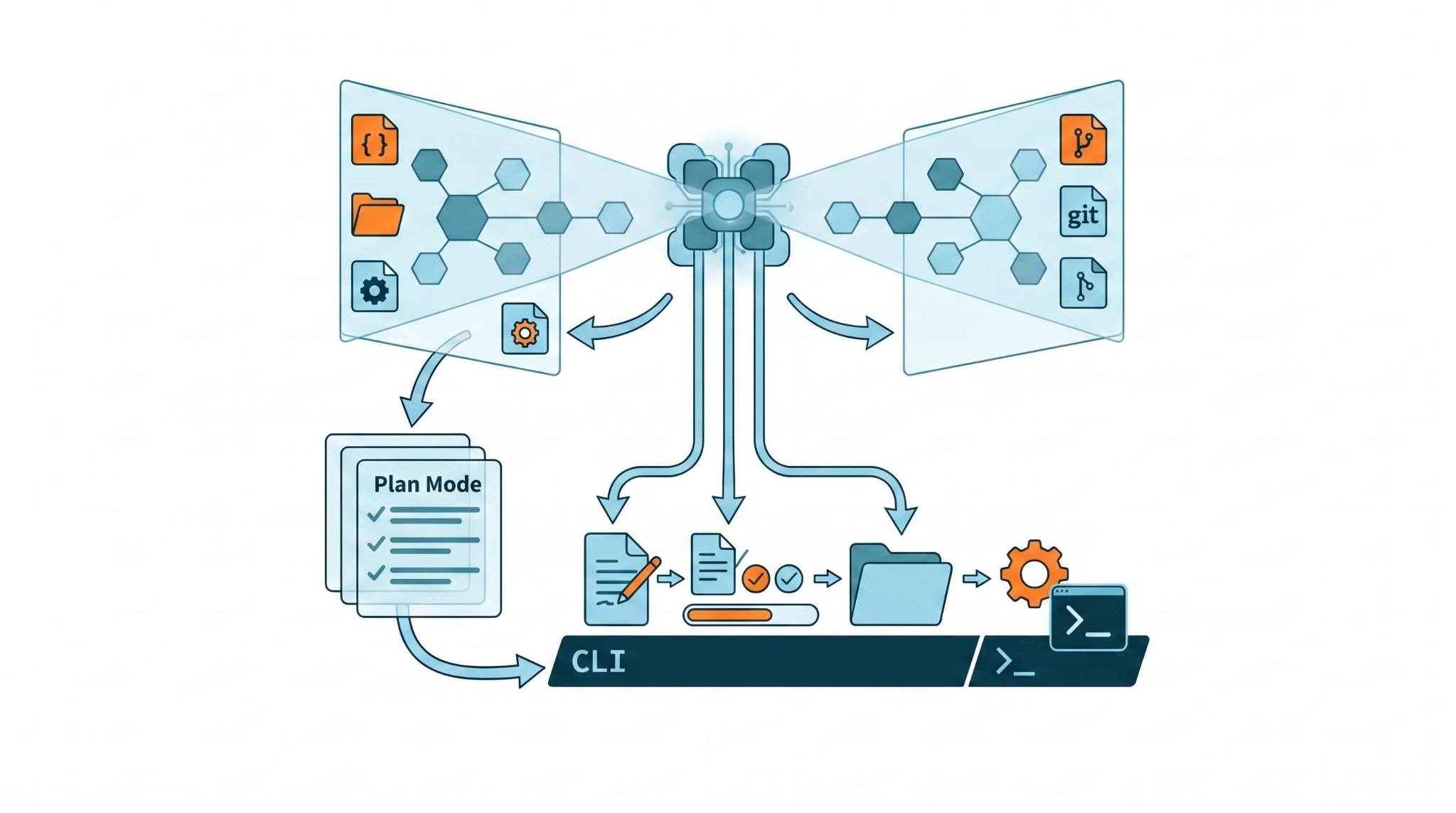
Claude Codeは、Anthropic社によって開発されたAIコーディングアシスタントであり、これまでの開発支援ツールとは一線を画す特徴を備えています。
エディタ内補完ツールとの違い
従来のAIコーディングツールは、主にコードエディタ内で開発者がタイピングしている途中に次のコードを予測して補完する機能が中心でした。
しかし、Claude Codeはプロジェクト全体を俯瞰し、自律的にタスクを遂行するエージェント型のアプローチを採用しています。
開発者が実現したい機能や修正したいバグの内容を自然言語で指示すると、Claude Codeは対象となるリポジトリ全体を読み込み、影響範囲を特定します。
そのうえで、どのファイルをどのように修正すべきかの計画を立て、実際にファイルの書き換えまでを実行します。
単なるコードの断片を提供するだけでなく、プロジェクトのコンテキストを深く理解したうえで包括的な対応を行える点が、既存の補完ツールとの最大の違いといえます。
コマンドラインでの強力な動作環境
Claude CodeはCLIを中核にした開発支援ツールですが、現在はTerminalに加えてVS Code、JetBrains、Desktop、Webなど複数の環境から利用できます。
なかでもCLIでは、ファイル編集やコマンド実行を一連の流れで進めやすい点が大きな強みです。
また、コマンドライン上で動作することで、システムのシェルコマンドを直接実行する権限を(ユーザーの許可のもとで)持つことができます。
例えば、依存関係のインストールコマンドを実行したり、テストスクリプトを走らせて結果を確認したりといった操作が可能です。
ファイルシステムの読み書きや、外部ツールとの連携も柔軟に行えるため、開発環境における強力な自動化エンジンとして機能します。
安全に運用できる各種モードや機能
強力な自律実行能力を持つ一方で、安全性を確保するための機能も充実しています。
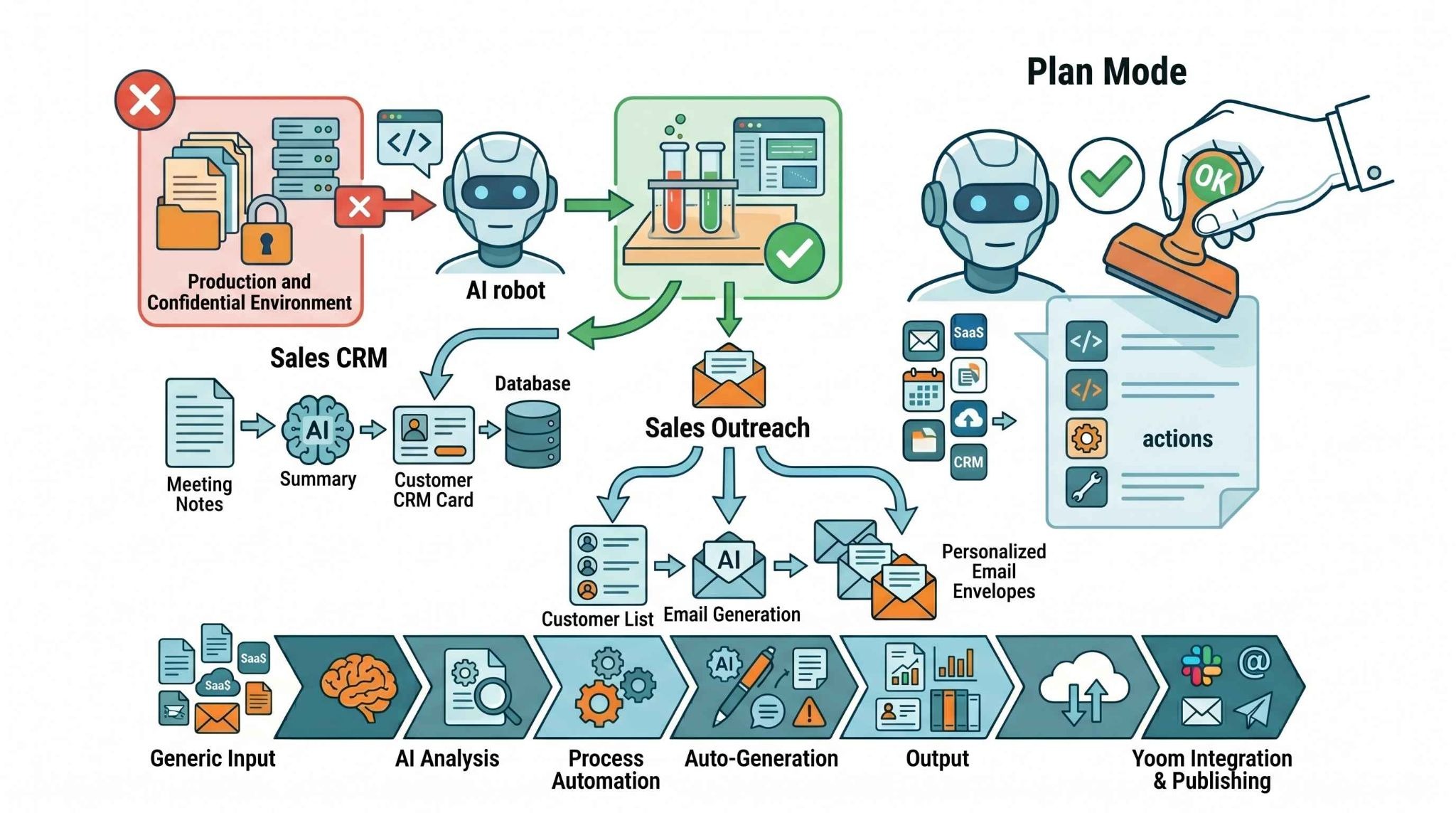
代表的なものが「Plan Mode」です。
このモードでは、Claude Codeがファイルの変更やコマンドの実行を行う前に、どのようなアクションを取る予定なのかを詳細な計画として提示します。
人間がその計画を確認し、承認した場合のみ実行されるため、予期せぬ破壊的な変更を防ぐことが可能です。
さらに、社内のコーディング規約や定型的な処理を「Skills」としてテンプレート化し、プロジェクト内で共有する機能も備わっています。
外部ツールと連携するMCP(Model Context Protocol)や、定期的なタスクをスケジュール実行する「Routines」機能も活用することで、安全かつ効率的な自動化の仕組みを構築することが可能です。
👉 [エンジニア向け]Claude Code自動化事例
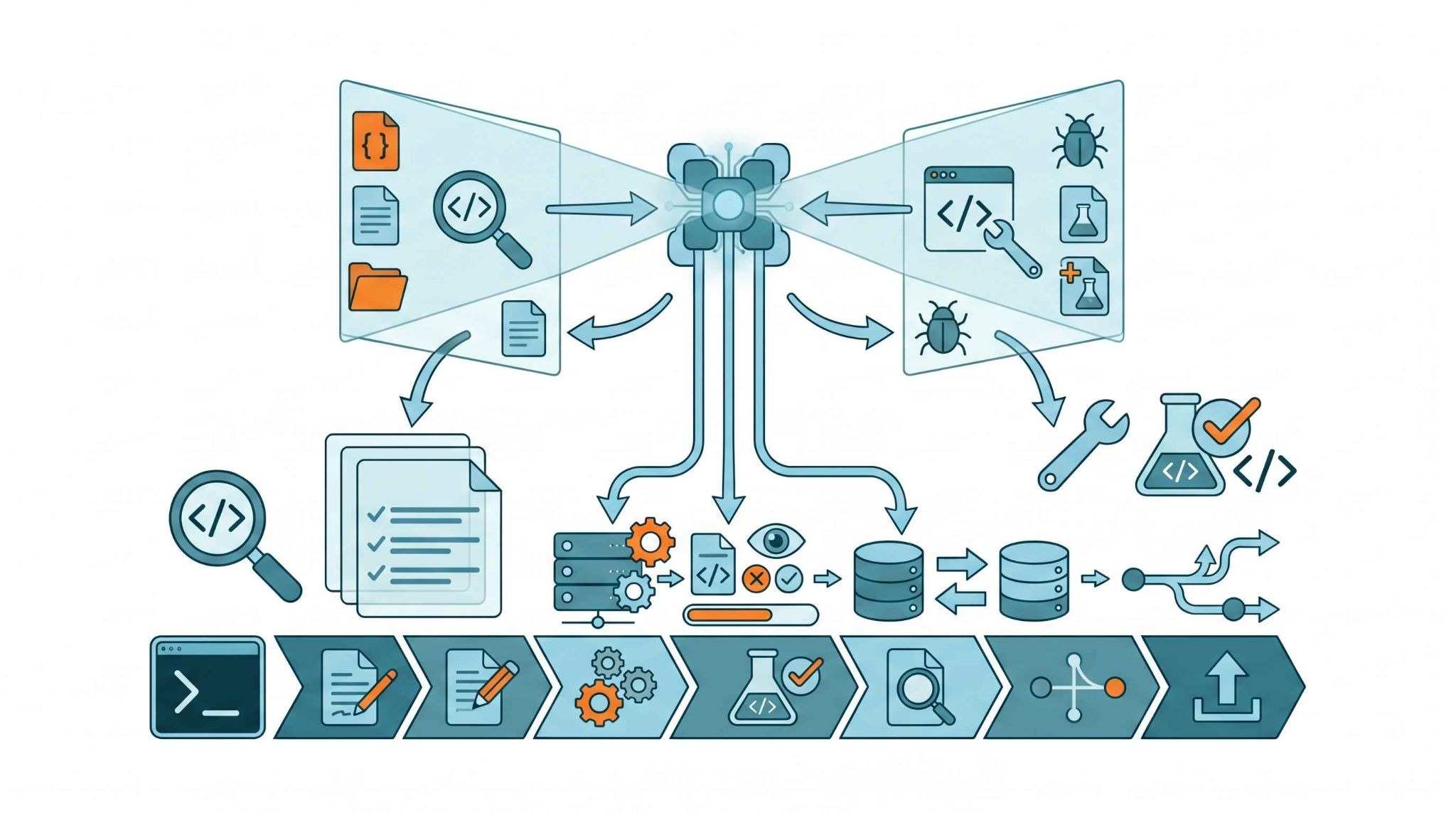
開発現場において、エンジニアの業務はコーディングだけでなく多岐にわたります。ここからは、エンジニアの生産性を向上させるClaude Codeの自動化事例を見ていきましょう。
✔️ 既存プロジェクトの理解とドキュメント整備
新しいプロジェクトに参画した際や、長期間メンテナンスされていなかったシステムを引き継いだ際、膨大なソースコードを読み解くのは非常に時間のかかる作業です。
Claude Codeを活用すれば、プロジェクト全体の構造を素早く解析することができます。
ディレクトリ構造や主要なモジュールの依存関係を読み取らせ、
このシステムのアーキテクチャ概要とセットアップ手順をMarkdownでまとめて。
と指示するだけで、精度の高いドキュメントが自動生成されます。
開発者のキャッチアップにかかる時間を削減し、ソースコードとドキュメントの乖離を防ぐための定期的な更新作業も自動化することが期待できます。
✔️ バグの調査・修正・テストコードの追加
システムの運用中に発生したバグの調査と修正作業も、AIエージェントの得意分野です。
エラーログやバグの再現手順をClaude Codeに渡すことで、関連するソースコードを特定し、原因の分析から修正案の提示までを自動で行わせることができます。
バグを修正するだけでなく、
この修正に対する単体テストを追加し、テストが通ることを確認して。
と指示することも可能です。
AIがテストコードを記述し、実際にテストコマンドを実行して結果を検証するため、修正の品質を担保しつつ作業の効率化を図ることができます。
このような一連のフローを自動化することで、開発者はより高度な設計業務に集中できるようになるのです。
✔️ 定期的なコードレビューとCIエラー解析
チーム開発において欠かせないコードレビューのプロセスも、自動化の恩恵を受けやすい領域です。
プルリクエストが作成された際に、Claude Codeを用いて自動的にコードの品質チェックや潜在的な問題の洗い出しを行う仕組みを構築できます。
また、CI(継続的インテグレーション)ツールでビルドエラーやテストの失敗が発生した際にも有効です。
エラー出力の詳細を読み込ませることで、どのファイルのどの箇所に問題があるのかを解析し、具体的な修正コードを提案してくれます。
エラー原因の究明にかかるダウンタイムを最小限に抑え、開発サイクルを高速化することが可能となります。
✔️ 大規模リファクタリングやフレームワークの移行作業
システムの技術的負債を解消するための大規模なリファクタリングや、使用しているライブラリ・フレームワークのバージョンアップ作業は、影響範囲が広く手作業ではミスの発生しやすい工程です。
Claude Codeはプロジェクト全体を把握できるため、このような横断的な変更作業にも適しています。
例えば、
現在使用している古いAPI呼び出しを、すべて新しいインターフェース仕様に合わせて書き換えて。
といった指示を出すことで、数十から数百のファイルに及ぶ変更を一度に計画し、実行することができます。
Plan Modeで変更内容を事前に確認しながら進めることで、安全かつ効率的にシステムのモダナイゼーションを推し進めることができるでしょう。
✔️ ブランチ作成からコミットまでのGit操作全般
開発の日常的なワークフローであるGit操作も、自然言語を通じた指示で自動化が可能です。
現在の変更内容を分析して、適切なブランチを作成し、わかりやすいコミットメッセージを付けてコミットして。
と依頼するだけで、一連のバージョン管理操作を代行してくれます。
コードの変更意図をAIが正確に読み取り、チームの規約に従ったフォーマットでコミットメッセージを生成するため、ログの可読性が向上します。
ターミナル上で手動でコマンドを打ち込む手間が省け、開発作業からコード管理へのスムーズな移行が実現し、日々の細かなストレスを軽減することが期待できます。
👉 [非エンジニア向け]Claude Code自動化事例
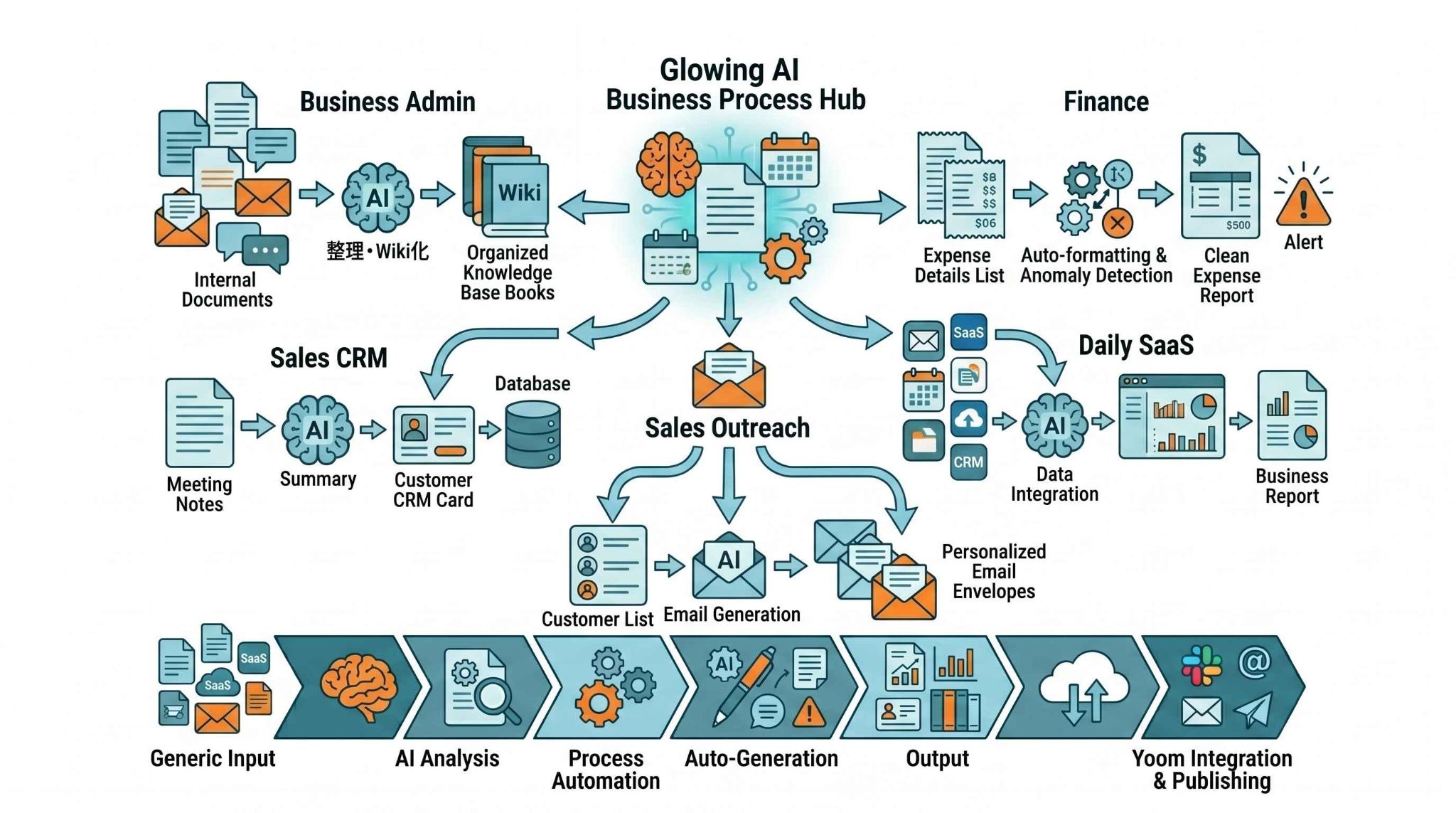
Claude Codeは主に開発支援向けのツールですが、ファイル操作や定型処理の自動化という観点では、非エンジニアの業務にも応用できる場面があります。
✔️ 営業業務:商談メモからの要約とCRM用データ作成
営業担当者が日々作成する商談メモは、形式が不揃いになりがちで、後からCRM(顧客管理システム)に入力する作業に手間がかかることが少なくありません。
指定のフォルダにテキストベースの商談メモを保存しておき、Claude Codeに処理を依頼することで、このデータ化作業を自動化できます。
例えば、
このディレクトリ内の商談メモを読み込み、顧客の課題、提案内容、ネクストアクションを抽出してCSV形式にまとめて。
と指示します。
AIが自然言語の文脈を理解して必要な情報を抽出し、構造化されたデータを出力してくれるため、CRMへの登録作業にかかる時間を削減し、営業活動そのものにリソースを集中させることが可能になります。
✔️ 営業業務:顧客リストを活用したパーソナライズメール生成
多数の顧客に対してアプローチを行う際、一律の定型文ではなく、顧客ごとの状況に合わせたパーソナライズされたメールを送ることで返信率は大きく向上します。
しかし、これを手作業で行うのは非現実的です。
顧客の業界、過去の取引履歴、現在の興味関心などが記載されたリストを読み込ませ、
各顧客の課題に寄り添った個別の提案メールの文面を生成し、それぞれテキストファイルとして出力して。
と指示することで、質の高い営業メールを大量に自動生成できます。
Claudeの高度な文章生成能力により、人間が書いたような自然で説得力のある文面を作成できる点が大きな魅力です。
✔️ 経理業務:経費精算データの自動整形と異常値検知
経理部門では、各部署から提出される経費精算データの確認とシステムへの入力業務に多くの時間を割いています。
フォーマットの揺れや入力ミスをチェックする作業も、AIを活用することで効率化できます。
各種の経費データ(CSVやテキストファイル)をClaude Codeに読み込ませ、
社内の経費規程に照らし合わせて異常な金額や不正な項目がないかチェックし、指定の統一フォーマットに整形して。
といった処理を実行させます。
日付のフォーマット変換や勘定科目の自動割り当てなども一括で行えるため、月末月初に集中しがちな経理処理の負担を軽減し、人的ミスの防止にも貢献します。
✔️ バックオフィス:社内ナレッジ・Wikiの自動整備
総務や人事などのバックオフィス部門では、社内向けのFAQや業務マニュアル、Wikiの整備が重要なタスクです。
しかし、社内規程の変更や新しいツールの導入に合わせて、常に最新の状態を保つことは容易ではありません。
社内ルールが記載された文書や、社員からの問い合わせ履歴のテキストデータを指定の場所に配置し、
これらの情報を整理して、新入社員向けのFAQをMarkdown形式で作成して。
と指示するだけで、読みやすいナレッジベースが自動構築されます。
情報のアップデートが必要な際も、差分となる資料を読み込ませて更新を指示するだけで済むため、ナレッジ管理の工数を削減できます。
✔️ 日常業務:複数のSaaSエクスポートデータの集約とレポート化
マーケティングツール、アクセス解析、売上管理など、複数のSaaSからエクスポートしたバラバラのデータを一つのレポートにまとめる作業は、多くのビジネスパーソンが直面する課題です。
手動でExcel等を用いて統合・集計するのは非常に手間がかかります。
異なる形式のエクスポートデータ群をローカルフォルダに保存し、Claude Codeに対して
Aツールの訪問者数と、Bツールの売上データを日付ごとに結合し、今週のパフォーマンスサマリーレポートを作成して。
と依頼します。
ファイルの読み込みからデータの結合、要約テキストの生成までをターミナル上のコマンド一つで完結できるため、定例会議の準備時間を短縮することが可能です。
💡 YoomはClaudeを用いた業務を自動化できます
普段からAIツールを使っていても、実際は出力内容を手動でコピペして別のツールへ貼り付けて……という作業が発生しがちで、思ったほど楽にならないケースが少なくありません。
そんなとき、「AIと業務ツール間の手作業」を自動化するのがYoomです。
[Yoomとは]
例えば、Anthropic社が提供するClaudeのAIモデルと連携することで、チャットツール上のメッセージをトリガーにして自動的に文章を生成したり、データ分析を行ったりするシステムを簡単に作成できます。
Claude Codeのようなツールを直接使いこなすには一定のコマンドライン操作などが求められますが、Yoomを利用すれば、APIを経由してClaudeの高度な自然言語処理能力を誰もが手軽に業務へ組み込むことが可能です。
■概要営業リストへの情報追加後、一件ずつ企業情報をリサーチする作業に手間を感じていませんか?手作業でのリサーチは時間がかかるだけでなく、情報の質にばらつきが生じることもあります。このワークフローを活用すれば、Google スプレッドシートに行が追加されたら、AIワーカーがAnthropic(Claude)によるプロスペクトリサーチを自動で実行し、結果を反映させることが可能になり、リサーチ業務の効率化を実現します。■このテンプレートをおすすめする方- Google スプレッドシートで営業リストを管理しているインサイドセールスや営業担当者の方
- Anthropic(Claude)を活用し、手作業で行っているプロスペクトリサーチを自動化したい方
- 営業リサーチの質を均一化し、チーム全体の生産性を向上させたいマネージャーの方
■このテンプレートを使うメリット- Google スプレッドシートに行を追加するだけで自動でリサーチが実行されるため、これまで手作業に費やしていた時間を他のコア業務に充てることができます。
- AIが一定の基準でリサーチを行うため、担当者による情報の質や量のばらつきを防ぎ、営業アプローチの標準化と質の向上に繋がります。
■フローボットの流れ- はじめに、Anthropic(Claude)とGoogle スプレッドシートをYoomと連携します。
- 次に、トリガーでGoogle スプレッドシートを選択し、「行が追加されたら」というアクションを設定します。
- 次に、オペレーションでAIワーカーを選択し、Google スプレッドシートの追加行の情報を基にプロスペクトリサーチや営業戦略の立案を行い記録するための指示を作成します。
※「トリガー」:フロー起動のきっかけとなるアクション、「オペレーション」:トリガー起動後、フロー内で処理を行うアクション■このワークフローのカスタムポイント- Google スプレッドシートのトリガー設定では、どのファイルを対象とするかを示す「スプレッドシートID」と、どのシートを監視するかを示す「シート名」を任意で設定してください。
- AIワーカーのオペレーションにおける調査や立案などの指示内容は、自由にカスタマイズしてください。
■注意事項- Google スプレッドシート、Anthropic(Claude)、Google スプレッドシートのそれぞれとYoomを連携してください。AIワーカー内で使用するツール(アプリ)についてもマイアプリ連携が必要です。
- トリガーは5分、10分、15分、30分、60分の間隔で起動間隔を選択できます。
- プランによって最短の起動間隔が異なりますので、ご注意ください。
- Google スプレッドシートをアプリトリガーとして使用する際の注意事項は「【アプリトリガー】Google スプレッドシートのトリガーにおける注意事項」を参照してください。
- AIワーカーの基本設定は「【AIワーカー】基本的な設定方法」をご参照ください。
- AIワーカーの同時実行数・作成可能なAIワーカー数・利用可能なAIモデルはご契約中のプランによって異なります。
- AIワーカー内でご利用いただけるアプリやオペレーション等はフローボットの利用制限と同様です。
- AIワーカーは、テスト実行でも本番実行と同様にタスクを消費しますのでご注意ください。詳細は「【AIワーカー】タスク実行数の計算方法」ご参照ください。
- AIワーカーはマニュアルを詳細に設定することで適切な処理を実行しやすくなります。詳細は「【AIワーカー】マニュアルの作成方法」をご参照ください。
- AIワーカーで大容量のデータを処理する場合、処理件数に応じて膨大なタスクを消費する可能性があるためご注意ください。
■概要プロジェクトの進捗管理において、多くのタスク状況を常に把握し、潜在的なリスクを早期に発見するのは手間がかかる作業ではないでしょうか。このワークフローを活用すれば、Google スプレッドシートのタスクが更新されると、AIエージェント(AIワーカー)が内容を分析し、リスクを判定します。判定結果は自動でMicrosoft Teamsに通知されるため、進捗管理の精度を高め、確認作業の効率化を実現します。■このテンプレートをおすすめする方- AIエージェントを日々の進捗管理に活用し、業務を効率化したいと考えている方
- Google スプレッドシートとMicrosoft Teamsを手作業で連携させているプロジェクトリーダーの方
- タスクの状況報告やリスク分析にかかる時間を減らし、より重要な業務に集中したい方
■このテンプレートを使うメリット- Google スプレッドシートの更新を起点に、AIが自動でリスク判定を行うため、手動での進捗確認や分析にかかる時間を短縮することができます
- AI agentによる客観的な進捗管理とリスク判定は、担当者の見落としや判断のばらつきを防ぎ、より的確な状況把握を可能にします
■フローボットの流れ- はじめに、Google スプレッドシートとMicrosoft TeamsをYoomと連携します
- 次に、トリガーでGoogle スプレッドシートを選択し、「行が更新されたら」というアクションを設定します
- 最後に、オペレーションでAIワーカーを設定し、プロジェクト健全性スコアリング・リスク判定を行ってMicrosoft Teamsへの通知とGoogle スプレッドシートへの記録を行うためのマニュアル(指示)を作成します
※「トリガー」:フロー起動のきっかけとなるアクション、「オペレーション」:トリガー起動後、フロー内で処理を行うアクション■このワークフローのカスタムポイント- Google スプレッドシートのトリガー設定では、監視対象としたいスプレッドシートのIDと、対象のタブ名を任意で設定してください
- AIワーカーの設定では、利用したいAIモデルを選択し、プロジェクトのリスク判定基準など、業務内容に合わせた指示を任意で設定してください
- Microsoft Teamsで通知を送信するアクションでは、通知先のチャンネルやメンション相手などを任意で設定することが可能です
■注意事項- Google スプレッドシート、Microsoft TeamsのそれぞれとYoomを連携してください。AIワーカー内で使用するツール(アプリ)についてもマイアプリ連携が必要です。
- トリガーは5分、10分、15分、30分、60分の間隔で起動間隔を選択できます。
- プランによって最短の起動間隔が異なりますので、ご注意ください。
- Microsoft365(旧Office365)には、家庭向けプランと一般法人向けプラン(Microsoft365 Business)があり、一般法人向けプランに加入していない場合には認証に失敗する可能性があります。
- Google スプレッドシートをアプリトリガーとして使用する際の注意事項は「【アプリトリガー】Google スプレッドシートのトリガーにおける注意事項」を参照してください。
- AIワーカーの基本設定は「【AIワーカー】基本的な設定方法」をご参照ください。
- AIワーカーの同時実行数・作成可能なAIワーカー数・利用可能なAIモデルはご契約中のプランによって異なります。
- AIワーカー内でご利用いただけるアプリやオペレーション等はフローボットの利用制限と同様です。
- AIワーカーは、テスト実行でも本番実行と同様にタスクを消費しますのでご注意ください。詳細は「【AIワーカー】タスク実行数の計算方法」ご参照ください。
- AIワーカーはマニュアルを詳細に設定することで適切な処理を実行しやすくなります。詳細は「【AIワーカー】マニュアルの作成方法」をご参照ください。


- Google スプレッドシートで営業リストを管理しているインサイドセールスや営業担当者の方
- Anthropic(Claude)を活用し、手作業で行っているプロスペクトリサーチを自動化したい方
- 営業リサーチの質を均一化し、チーム全体の生産性を向上させたいマネージャーの方
- Google スプレッドシートに行を追加するだけで自動でリサーチが実行されるため、これまで手作業に費やしていた時間を他のコア業務に充てることができます。
- AIが一定の基準でリサーチを行うため、担当者による情報の質や量のばらつきを防ぎ、営業アプローチの標準化と質の向上に繋がります。
- はじめに、Anthropic(Claude)とGoogle スプレッドシートをYoomと連携します。
- 次に、トリガーでGoogle スプレッドシートを選択し、「行が追加されたら」というアクションを設定します。
- 次に、オペレーションでAIワーカーを選択し、Google スプレッドシートの追加行の情報を基にプロスペクトリサーチや営業戦略の立案を行い記録するための指示を作成します。
- Google スプレッドシートのトリガー設定では、どのファイルを対象とするかを示す「スプレッドシートID」と、どのシートを監視するかを示す「シート名」を任意で設定してください。
- AIワーカーのオペレーションにおける調査や立案などの指示内容は、自由にカスタマイズしてください。
- Google スプレッドシート、Anthropic(Claude)、Google スプレッドシートのそれぞれとYoomを連携してください。AIワーカー内で使用するツール(アプリ)についてもマイアプリ連携が必要です。
- トリガーは5分、10分、15分、30分、60分の間隔で起動間隔を選択できます。
- プランによって最短の起動間隔が異なりますので、ご注意ください。
- Google スプレッドシートをアプリトリガーとして使用する際の注意事項は「【アプリトリガー】Google スプレッドシートのトリガーにおける注意事項」を参照してください。
- AIワーカーの基本設定は「【AIワーカー】基本的な設定方法」をご参照ください。
- AIワーカーの同時実行数・作成可能なAIワーカー数・利用可能なAIモデルはご契約中のプランによって異なります。
- AIワーカー内でご利用いただけるアプリやオペレーション等はフローボットの利用制限と同様です。
- AIワーカーは、テスト実行でも本番実行と同様にタスクを消費しますのでご注意ください。詳細は「【AIワーカー】タスク実行数の計算方法」ご参照ください。
- AIワーカーはマニュアルを詳細に設定することで適切な処理を実行しやすくなります。詳細は「【AIワーカー】マニュアルの作成方法」をご参照ください。
- AIワーカーで大容量のデータを処理する場合、処理件数に応じて膨大なタスクを消費する可能性があるためご注意ください。

- AIエージェントを日々の進捗管理に活用し、業務を効率化したいと考えている方
- Google スプレッドシートとMicrosoft Teamsを手作業で連携させているプロジェクトリーダーの方
- タスクの状況報告やリスク分析にかかる時間を減らし、より重要な業務に集中したい方
- Google スプレッドシートの更新を起点に、AIが自動でリスク判定を行うため、手動での進捗確認や分析にかかる時間を短縮することができます
- AI agentによる客観的な進捗管理とリスク判定は、担当者の見落としや判断のばらつきを防ぎ、より的確な状況把握を可能にします
- はじめに、Google スプレッドシートとMicrosoft TeamsをYoomと連携します
- 次に、トリガーでGoogle スプレッドシートを選択し、「行が更新されたら」というアクションを設定します
- 最後に、オペレーションでAIワーカーを設定し、プロジェクト健全性スコアリング・リスク判定を行ってMicrosoft Teamsへの通知とGoogle スプレッドシートへの記録を行うためのマニュアル(指示)を作成します
- Google スプレッドシートのトリガー設定では、監視対象としたいスプレッドシートのIDと、対象のタブ名を任意で設定してください
- AIワーカーの設定では、利用したいAIモデルを選択し、プロジェクトのリスク判定基準など、業務内容に合わせた指示を任意で設定してください
- Microsoft Teamsで通知を送信するアクションでは、通知先のチャンネルやメンション相手などを任意で設定することが可能です
- Google スプレッドシート、Microsoft TeamsのそれぞれとYoomを連携してください。AIワーカー内で使用するツール(アプリ)についてもマイアプリ連携が必要です。
- トリガーは5分、10分、15分、30分、60分の間隔で起動間隔を選択できます。
- プランによって最短の起動間隔が異なりますので、ご注意ください。
- Microsoft365(旧Office365)には、家庭向けプランと一般法人向けプラン(Microsoft365 Business)があり、一般法人向けプランに加入していない場合には認証に失敗する可能性があります。
- Google スプレッドシートをアプリトリガーとして使用する際の注意事項は「【アプリトリガー】Google スプレッドシートのトリガーにおける注意事項」を参照してください。
- AIワーカーの基本設定は「【AIワーカー】基本的な設定方法」をご参照ください。
- AIワーカーの同時実行数・作成可能なAIワーカー数・利用可能なAIモデルはご契約中のプランによって異なります。
- AIワーカー内でご利用いただけるアプリやオペレーション等はフローボットの利用制限と同様です。
- AIワーカーは、テスト実行でも本番実行と同様にタスクを消費しますのでご注意ください。詳細は「【AIワーカー】タスク実行数の計算方法」ご参照ください。
- AIワーカーはマニュアルを詳細に設定することで適切な処理を実行しやすくなります。詳細は「【AIワーカー】マニュアルの作成方法」をご参照ください。
✅ マーケティング業務における自動化の検証
実際に非エンジニアの業務において、エージェント型AIがどれほどの効果をもたらすのかを確認するため、ブログ記事作成の自動化を検証しました。
ステップ1|各データをローカルフォルダに準備
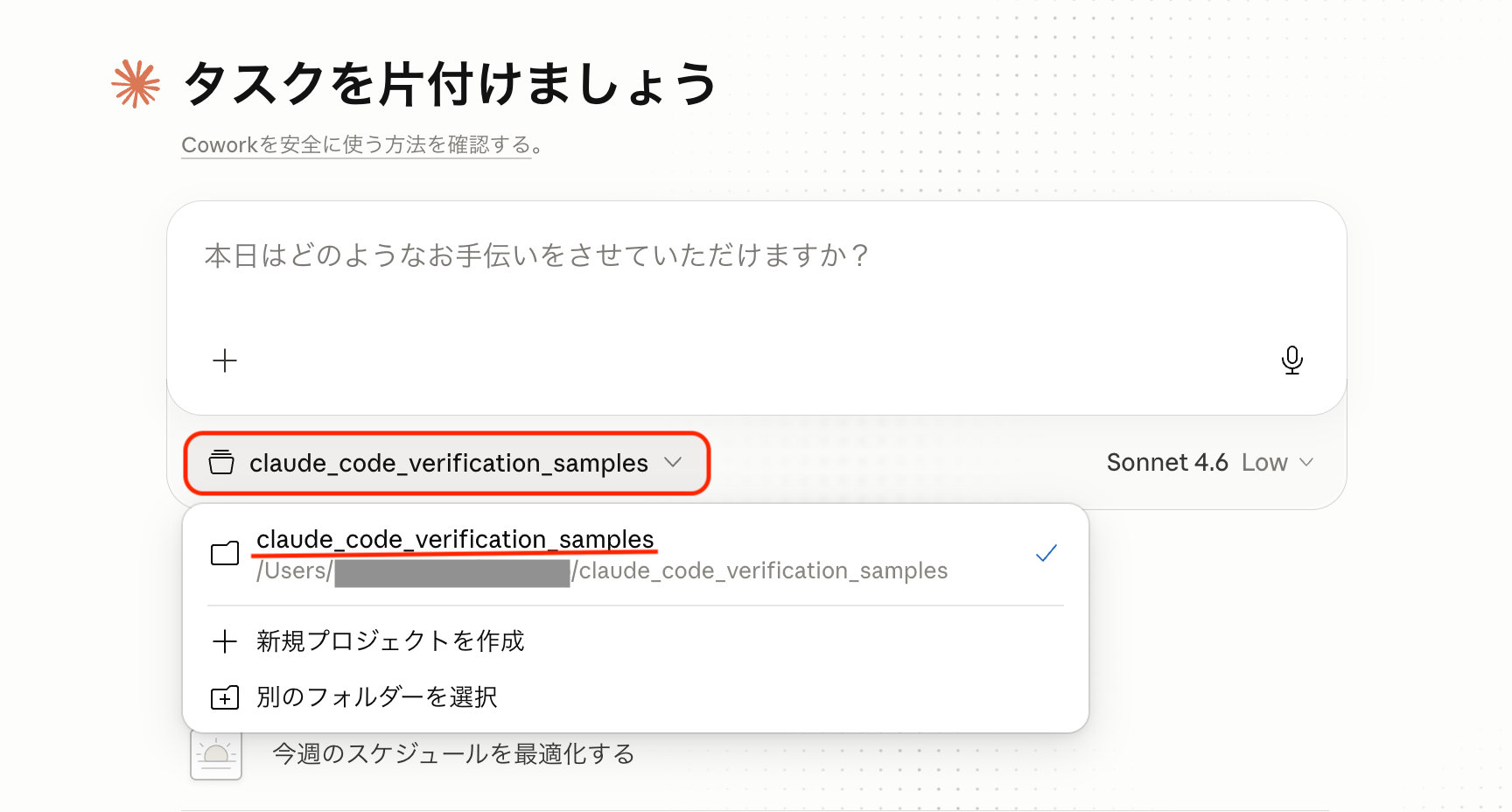
まずは、以下の3つを同じローカルフォルダに準備し、Claude Codeにアップロードします。
- キーワード調査結果のCSVファイル
- 自社のペルソナ情報が記載されたテキストファイル
- ブランドトーンのガイドラインテキスト
ステップ2|構成案とブログ記事の下書きを作成
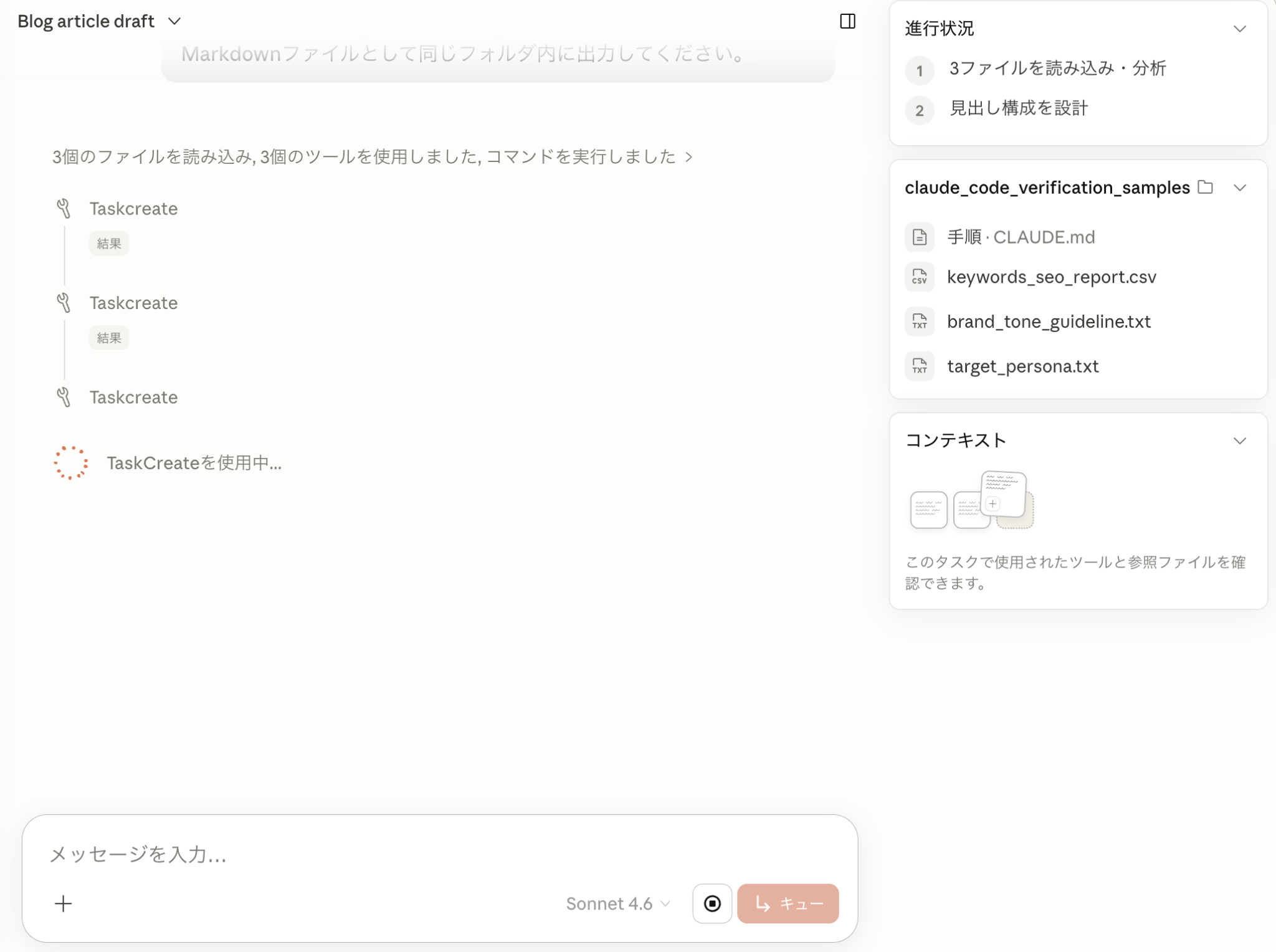
その後、Claude codeから以下のプロンプトを送信しました。
プロンプト送信後は、画像のようにAIエージェントが指示を細分化し、裏側で自律的にタスクを処理していくリアルタイムの進捗状況が確認できます。
【プロンプト】
フォルダ内にある3つのファイルをすべて読み込んでください。
ターゲットペルソナの悩みを解決し、ブランドガイドラインのトーン&マナーを遵守したSEO記事の見出し構成を作成したうえで、約3000文字のブログ記事下書きを「generated_blog_draft.md」という名前のMarkdownファイルとして同じフォルダ内に出力してください。
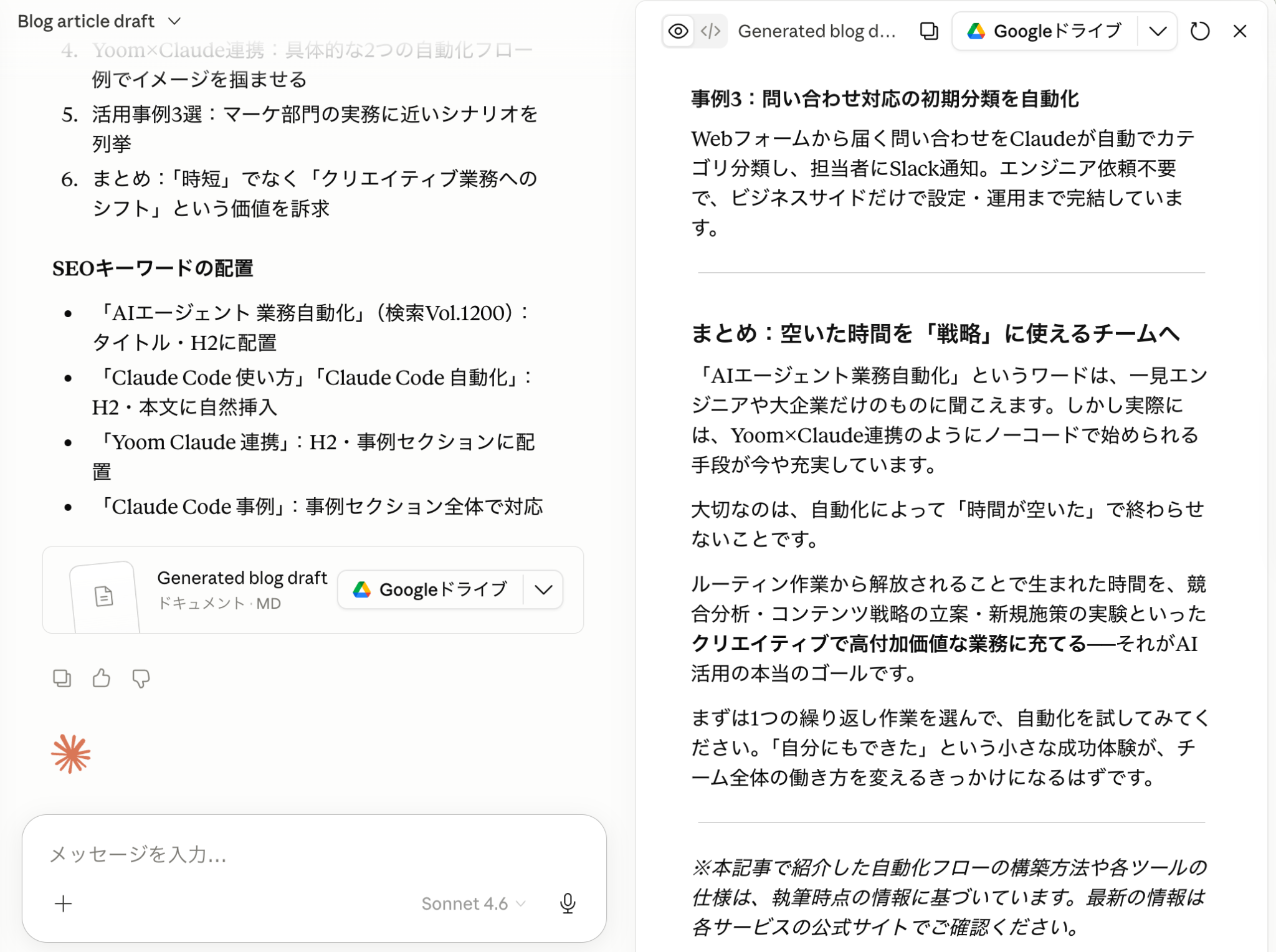
出力結果
検証のまとめ
検証の結果、一撃での長文生成能力は高いものの、プロンプトの具体性によって出力の構造や表現に課題が残ることが確認できました。
- 良い点
3,000文字の本文を一括でファイル出力する実行力は優秀です。ペルソナの悩みや主要SEOキーワードは網羅されていました。
- 惜しい点
指示文で「H2・H3の階層構造」を明記しなかったため、見出しの展開が単調でシンプルな構造に留まっています。
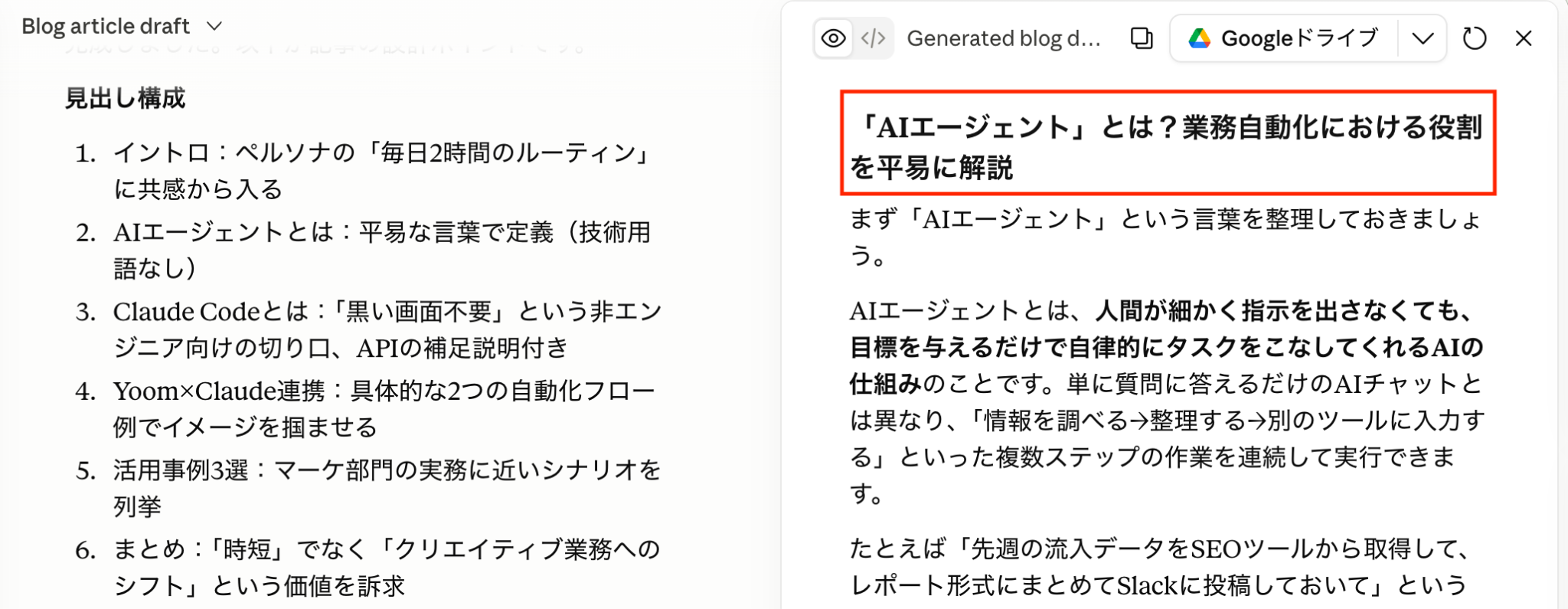
さらに、「平易な言葉で定義」など、ガイドラインの制約ルールを見出しの文言に出力してしまうAI特有の悪癖が見られました。
実務での活用には、構成の階層指定や「ルール自体を文字に起こさないこと」といったプロンプトの微調整が必要だとわかる結果です。
しかしながら、構成案の設計から実際の執筆までを丸ごとお願いできる利便性は高く、AIエージェントとしての実力を体感するうえで試す価値は十分にあります。
⚠️ 導入方法と注意点
強力な自動化を実現するツールですが、実際の業務に導入するにあたってはいくつかのステップと注意すべきポイントが存在します。
アカウント登録と環境構築の手順
Claude Codeを利用するまでの流れは、「利用環境の準備 → インストール → 起動 → 認証」の4ステップです。ここでは、初めて利用する方向けに環境構築の手順を順番に解説します。- 利用環境を準備する
Claude Codeを利用するには、Anthropicの対象アカウント(Pro・Max・Team・Enterprise・Console)または対応する外部プロバイダーの利用環境が必要です。 - Claude Codeをインストールする
Claude Codeを利用する環境にインストールします。公式ではNative Installが推奨されています。- macOS:Homebrew
- Windows:WinGet
- Linux:パッケージマネージャー
- その他:npm
CLIだけでなく、Desktopや対応IDEから利用することも可能です。
- laude Codeを起動する
インストール後、作業したいプロジェクトのディレクトリでClaude Codeを起動します。 - 認証を行う
起動するとブラウザ認証画面が表示されるため、案内に従ってログインします。通常はブラウザ認証だけで利用を開始できます。
※ APIキーの設定が必要なのは、Console経由など一部の利用形態のみです。
チームでの利用と権限管理のポイント
個人での利用に加えて、チームや企業全体で導入する場合は、セキュリティと権限管理のルールを明確に定めることが不可欠です。
AIエージェントはローカルのファイルシステムやコマンドへのアクセス権を持つため、誤った操作や悪意のある指示によって重要なデータが破損・流出するリスクを伴います。
リスクを軽減するため、本番環境や機密データが含まれるディレクトリでの実行を制限し、開発環境や検証用の隔離された環境でのみ利用するといった運用ルールを設けるべきです。
また、ファイルを変更する前には必ず「Plan Mode」を活用し、AIが提示した実行計画を人間が目視で確認・承認するプロセスを必須とすることで、安全な運用体制を構築できます。
料金体系の仕組みと選び方
Claude Codeの料金体系は、利用方法によって異なります。
個人利用では、ProやMaxといったサブスクリプションにClaude Codeが含まれており、チーム利用ではTeamプランが用意されています。
一方、Anthropic Console経由で利用する場合はAPIの従量課金が発生します。
そのため、個人利用ではProやMax、チーム利用ではTeamを起点に考えると整理しやすい一方で、API連携や組織の認証基盤を前提に運用する場合はConsoleやクラウドプロバイダー経由の構成も有力な選択肢になります。
関連記事:Claude Codeの料金体系を解説|ツール作成で検証したコスト感
🚩 まとめ
Claude Codeは、単なるエディタ内のコード補完にとどまらず、プロジェクト全体を俯瞰しながら自律的に作業を進められるエージェント型のAIコーディングアシスタントです。
エンジニアによるバグ修正や大規模なリファクタリング、テストコードの追加といった複雑な開発業務の自動化に大きく貢献することはもちろん、非エンジニアの業務においてもその真価を発揮します。
営業の商談メモからのデータ抽出や経理データの整形、マーケティング業務における記事下書きの作成補助など、これまで手作業で行っていた多様なタスクの一部を効率化できる可能性があります。
まずは日常的なルーチンワークの一部や、時間がかかっている特定の作業からClaude Codeを取り入れて検証を行い、徐々に適用範囲を広げていくことで、チーム全体の生産性を高めてみてはいかがでしょうか。
⚙️ Yoomでできること
Yoomを活用することで、専門的なコマンド操作や複雑な環境構築を行わなくても、AIの能力を日常の業務プロセスへ簡単に組み込むことができます。
例えば、外部のSaaSから取得した長文のテキストデータをAIに要約させたり、プロジェクト管理ツール上のタスク内容を自動で評価・更新させたりといった連携がノーコードで実現します。
社内のさまざまなシステムとAIを連携させるハブとしてYoomを活用することで、組織全体のデジタルトランスフォーメーションを推進することができるでしょう。
ぜひ以下のようなテンプレートをご活用いただき、AI連携による業務効率化をご体感ください。
■概要従業員の退職に伴うSaaSアカウントの削除作業は、数が増えるほど管理が煩雑になり、対応漏れなどのセキュリティリスクも懸念されます。手作業でのタスク起票や各担当者への連絡は、情報システム部門や総務担当者にとって大きな負担ではないでしょうか。このワークフローを活用すれば、SmartHRの従業員情報更新をきっかけに、AIエージェント(AIワーカー)がAsanaへ全SaaSアカウントの削除依頼タスクを自動で起票するため、SaaS管理の効率化とセキュリティ強化を両立できます。■このテンプレートをおすすめする方- 従業員の退職に伴う、各SaaSのアカウント削除を手作業で行っている情報システム担当者の方
- 退職手続きの一環として、各所への連絡に手間を感じている人事・総務担当者の方
- AIエージェントを活用した煩雑なSaaS管理業務の自動化を検討している方
■このテンプレートを使うメリット- SmartHRの退職者情報を基に、必要なアカウント削除依頼が自動で起票されるため、手作業での対応にかかる時間を短縮することが可能です。
- 手作業によるタスクの起票漏れや、削除対象アカウントの指定ミスといったヒューマンエラーを防ぎ、確実なオフボーディングを実現します。
■フローボットの流れ- はじめに、Asana、Google スプレッドシート、SmartHRをYoomと連携します。
- 次に、トリガーでSmartHRを選択し、「従業員情報が更新されたら(Webhook起動)」というアクションを設定します。
- 次に、オペレーションでSmartHRの「従業員情報の取得」アクションを設定し、退職者の詳細情報を取得します。
- 最後に、オペレーションでAIワーカーを設定し、取得した従業員情報を基に、管理している全SaaSアカウントの削除依頼をAsanaに起票するためのマニュアル(指示)を作成します。
※「トリガー」:フロー起動のきっかけとなるアクション、「オペレーション」:トリガー起動後、フロー内で処理を行うアクション
■このワークフローのカスタムポイント- SmartHRの「従業員情報の取得」アクションでは、ご利用の環境に合わせて任意のテナントIDを設定してください。
- AIワーカーの設定では、利用したいAIモデルを選択し、Asanaに起票するタスクの内容(件名、担当者、依頼文面など)を任意に指示してください。
■注意事項- SmartHR、Asana、Google スプレッドシートのそれぞれとYoomを連携してください。AIワーカー内で使用するツール(アプリ)についてもマイアプリ連携が必要です。
- AIワーカーの基本設定は「【AIワーカー】基本的な設定方法」をご参照ください。
- AIワーカーの同時実行数・作成可能なAIワーカー数・利用可能なAIモデルはご契約中のプランによって異なります。
- AIワーカー内でご利用いただけるアプリやオペレーション等はフローボットの利用制限と同様です。
- AIワーカーは、テスト実行でも本番実行と同様にタスクを消費しますのでご注意ください。詳細は「【AIワーカー】タスク実行数の計算方法」ご参照ください。
- AIワーカーはマニュアルを詳細に設定することで適切な処理を実行しやすくなります。詳細は「【AIワーカー】マニュアルの作成方法」をご参照ください。
■概要新しいプロジェクトの始動時、企画書の内容をもとにタスクを洗い出し、管理ツールへ登録する作業は意外と時間がかかるものです。特にプロジェクトが多発する現場では、手作業でのタスク起票が負担となり、プロジェクトの着手が遅れてしまうこともあるのではないでしょうか。このワークフローを活用すれば、Google Driveに企画書を保存するだけで、AIがプロジェクトに必要なタスクを構造化してAsanaへの登録からSlackへの共有までを自動で完結します。企画書の保存からプロジェクトの立ち上げまでをシームレスにつなぎ、タスクの洗い出しや管理ツールへの登録にかかる工数を削減することが可能です。
■このテンプレートをおすすめする方- Google Driveに保存された企画書から、手作業でAsanaにタスクを登録しているプロジェクトマネージャーの方
- 企画書からプロジェクトに必要なアクションを抽出する工数を削減し、速やかにプロジェクトを立ち上げたい事務局の方
- Slackへの共有を含め、プロジェクト開始時の情報共有とタスク管理を仕組み化したいチームリーダーの方
■このテンプレートを使うメリット- Google Driveへ企画書をアップロードするだけで、AIがWBSを自動作成しAsanaへ起票するため、タスク管理の準備時間を短縮できます。
- 企画内容から必要な工程をAIが抽出してSlackへ通知するため、チーム全体でプロジェクトの全体像を迅速に把握することが可能です。
■フローボットの流れ- はじめに、Google Drive、Asana、SlackをYoomと連携します。
- 次に、トリガーで、Google Driveの「新しいファイルが作成されたら」というアクションを設定します。
- 最後に、AIワーカーで、企画書からプロジェクトに必要なタスクを構造化し、Asanaへの起票とSlackへの通知を一貫して実行するためのスキル(指示)を作成し、Google Driveの「ファイルをダウンロードする」アクション、Asanaの「タスクを作成する」アクション、Slackの「メッセージを送る」アクションを使用ツールとして設定します。
※「トリガー」:フロー起動のきっかけとなるアクション、「オペレーション」:トリガー起動後、フロー内で処理を行うアクション
■このワークフローのカスタムポイント- Google Driveのトリガー設定では、企画書を保存する特定のフォルダIDを指定してください。
- AIワーカーのスキル設定を調整することで、プロジェクトの性質に合わせたタスクの粒度や、Slackへ通知する内容の形式を任意にカスタマイズできます。
- Asanaの設定において、タスクを登録するプロジェクト先やセクションを、自身のチーム運用に合わせて指定してください。
■注意事項- Google Drive、Asana、SlackのそれぞれとYoomを連携してください。
- ダウンロード可能なファイル容量は最大300MBまでです。アプリの仕様によっては300MB未満になる可能性があるので、ご注意ください。
- トリガー、各オペレーションでの取り扱い可能なファイル容量の詳細は「ファイルの容量制限について」をご参照ください。
- トリガーは5分、10分、15分、30分、60分の間隔で起動間隔を選択できます。
- プランによって最短の起動間隔が異なりますので、ご注意ください。
- AIワーカー内で使用するツール(アプリ)についてもマイアプリ連携が必要です。
- AIワーカーの基本設定は「【AIワーカー】基本的な設定方法」をご参照ください。
- AIワーカーの同時実行数・作成可能なAIワーカー数・利用可能なAIモデルはご契約中のプランによって異なります。
- AIワーカー内でご利用いただけるアプリやオペレーション等はフローボットの利用制限と同様です。
- AIワーカーは、テスト実行でも本番実行と同様にタスクを消費しますのでご注意ください。詳細は「【AIワーカー】タスク実行数の計算方法」ご参照ください。
- AIワーカーはスキルを詳細に設定することで適切な処理を実行しやすくなります。詳細は「【AIワーカー】マニュアルの作成方法」をご参照ください。
- AIワーカー内で20件を超える大容量データの取得やループ処理を行うと、タスクを著しく消費する可能性があるためご注意ください。

- 従業員の退職に伴う、各SaaSのアカウント削除を手作業で行っている情報システム担当者の方
- 退職手続きの一環として、各所への連絡に手間を感じている人事・総務担当者の方
- AIエージェントを活用した煩雑なSaaS管理業務の自動化を検討している方
- SmartHRの退職者情報を基に、必要なアカウント削除依頼が自動で起票されるため、手作業での対応にかかる時間を短縮することが可能です。
- 手作業によるタスクの起票漏れや、削除対象アカウントの指定ミスといったヒューマンエラーを防ぎ、確実なオフボーディングを実現します。
- はじめに、Asana、Google スプレッドシート、SmartHRをYoomと連携します。
- 次に、トリガーでSmartHRを選択し、「従業員情報が更新されたら(Webhook起動)」というアクションを設定します。
- 次に、オペレーションでSmartHRの「従業員情報の取得」アクションを設定し、退職者の詳細情報を取得します。
- 最後に、オペレーションでAIワーカーを設定し、取得した従業員情報を基に、管理している全SaaSアカウントの削除依頼をAsanaに起票するためのマニュアル(指示)を作成します。
■このワークフローのカスタムポイント
- SmartHRの「従業員情報の取得」アクションでは、ご利用の環境に合わせて任意のテナントIDを設定してください。
- AIワーカーの設定では、利用したいAIモデルを選択し、Asanaに起票するタスクの内容(件名、担当者、依頼文面など)を任意に指示してください。
- SmartHR、Asana、Google スプレッドシートのそれぞれとYoomを連携してください。AIワーカー内で使用するツール(アプリ)についてもマイアプリ連携が必要です。
- AIワーカーの基本設定は「【AIワーカー】基本的な設定方法」をご参照ください。
- AIワーカーの同時実行数・作成可能なAIワーカー数・利用可能なAIモデルはご契約中のプランによって異なります。
- AIワーカー内でご利用いただけるアプリやオペレーション等はフローボットの利用制限と同様です。
- AIワーカーは、テスト実行でも本番実行と同様にタスクを消費しますのでご注意ください。詳細は「【AIワーカー】タスク実行数の計算方法」ご参照ください。
- AIワーカーはマニュアルを詳細に設定することで適切な処理を実行しやすくなります。詳細は「【AIワーカー】マニュアルの作成方法」をご参照ください。
- Google Driveに保存された企画書から、手作業でAsanaにタスクを登録しているプロジェクトマネージャーの方
- 企画書からプロジェクトに必要なアクションを抽出する工数を削減し、速やかにプロジェクトを立ち上げたい事務局の方
- Slackへの共有を含め、プロジェクト開始時の情報共有とタスク管理を仕組み化したいチームリーダーの方
- Google Driveへ企画書をアップロードするだけで、AIがWBSを自動作成しAsanaへ起票するため、タスク管理の準備時間を短縮できます。
- 企画内容から必要な工程をAIが抽出してSlackへ通知するため、チーム全体でプロジェクトの全体像を迅速に把握することが可能です。
- はじめに、Google Drive、Asana、SlackをYoomと連携します。
- 次に、トリガーで、Google Driveの「新しいファイルが作成されたら」というアクションを設定します。
- 最後に、AIワーカーで、企画書からプロジェクトに必要なタスクを構造化し、Asanaへの起票とSlackへの通知を一貫して実行するためのスキル(指示)を作成し、Google Driveの「ファイルをダウンロードする」アクション、Asanaの「タスクを作成する」アクション、Slackの「メッセージを送る」アクションを使用ツールとして設定します。
■このワークフローのカスタムポイント
- Google Driveのトリガー設定では、企画書を保存する特定のフォルダIDを指定してください。
- AIワーカーのスキル設定を調整することで、プロジェクトの性質に合わせたタスクの粒度や、Slackへ通知する内容の形式を任意にカスタマイズできます。
- Asanaの設定において、タスクを登録するプロジェクト先やセクションを、自身のチーム運用に合わせて指定してください。
- Google Drive、Asana、SlackのそれぞれとYoomを連携してください。
- ダウンロード可能なファイル容量は最大300MBまでです。アプリの仕様によっては300MB未満になる可能性があるので、ご注意ください。
- トリガー、各オペレーションでの取り扱い可能なファイル容量の詳細は「ファイルの容量制限について」をご参照ください。
- トリガーは5分、10分、15分、30分、60分の間隔で起動間隔を選択できます。
- プランによって最短の起動間隔が異なりますので、ご注意ください。
- AIワーカー内で使用するツール(アプリ)についてもマイアプリ連携が必要です。
- AIワーカーの基本設定は「【AIワーカー】基本的な設定方法」をご参照ください。
- AIワーカーの同時実行数・作成可能なAIワーカー数・利用可能なAIモデルはご契約中のプランによって異なります。
- AIワーカー内でご利用いただけるアプリやオペレーション等はフローボットの利用制限と同様です。
- AIワーカーは、テスト実行でも本番実行と同様にタスクを消費しますのでご注意ください。詳細は「【AIワーカー】タスク実行数の計算方法」ご参照ください。
- AIワーカーはスキルを詳細に設定することで適切な処理を実行しやすくなります。詳細は「【AIワーカー】マニュアルの作成方法」をご参照ください。
- AIワーカー内で20件を超える大容量データの取得やループ処理を行うと、タスクを著しく消費する可能性があるためご注意ください。
プログラミング知識なしで手軽に構築できます。









