









・
Claudeで英語学習の効率アップが見込める?単語帳作成の手順と活用アイデア

英語学習や資格試験の勉強において、単語帳を作る作業は非常に重要ですが、同時に手間と時間がかかるプロセスでもありますよね。
教科書や参考書から一つひとつの単語を抜き出し、意味や発音記号、さらには実践的な例文を調べてノートやアプリにまとめるだけでも大きな負担になることでしょう。
せっかく学習へのモチベーションが高まっていても、準備段階で疲れてしまっては本末転倒。
そこで活躍するのが、高度な自然言語処理能力を持つ生成AI「Claude」を活用した単語帳作成!
手作業で行っていた面倒な情報収集やデータ入力をAIに任せることで、学習準備にかかる時間を短縮できちゃうんです。
本記事では、Claudeの便利な機能を利用して単語帳を作成する、具体的な手順について詳しく解説していきます。
効率のいい学習法を模索している方はぜひチェックしてみてくださいね。
🔤Yoomは単語帳作成のデータ収集や整理を自動化できます
Yoomは、プログラミングの専門知識がなくても日常的に使用しているさまざまなツールやアプリを連携させ、業務フローや面倒な作業を自動化できるプラットフォーム。
Yoomの直感的な画面操作を活用すれば、複数のアプリをまたいだデータのやり取りもスムーズに行え、学習の効率化はもちろん、日々のルーティンワークの削減にも大きく貢献してくれるんです!
[Yoomとは]
例えば、「英語で構成されたファイルを読み取ってデータベースに自動登録」したり、「英語のメッセージを『どのような意味なのか?』と解析して通知として受け取る」といった仕組みを簡単に構築することが可能。
アイデア次第で自分だけの強力な自動化アシスタントを作り出すことができるのが、Yoomの大きな魅力です。
データ収集や情報整理をサポートする自動化フローボット
■概要海外の文献やWeb記事を翻訳する際、手作業でのコピー&ペーストに手間を感じていませんか?
このワークフローは、閲覧しているGoogleドキュメントのテキストをトリガーにして、Anthropic(Claude)による高精度な翻訳を自動で実行し、その結果を新しいGoogleドキュメントに保存します。手作業による翻訳の手間を減らし、情報収集や資料作成の効率を高めることが可能です。■このテンプレートをおすすめする方- 海外の文献や記事を参考に業務を行うリサーチャーやマーケターの方
- Googleドキュメントで情報管理を行い、Anthropic(Claude)での翻訳を効率化したい方
- 手作業による翻訳や転記作業での抜け漏れやミスを減らしたいと考えている方
■このテンプレートを使うメリット- Googleドキュメントを開いたまま翻訳が実行されるため、ツール間の移動やコピー&ペーストの手間を削減できます
- 手作業による翻訳漏れや、別ドキュメントへの転記ミスといったヒューマンエラーを防ぎ、業務の正確性を向上させます
■フローボットの流れ- はじめに、GoogleドキュメントとAnthropic(Claude)をYoomと連携します
- 次に、トリガーでChrome拡張機能トリガーを選択し、Googleドキュメント上から起動するように設定します
- 次に、オペレーションでAnthropic(Claude)の「テキストを生成する」アクションを選択し、翻訳を実行するように設定します
- 次に、オペレーションでGoogleドキュメントの「新しいドキュメントを作成する」アクションを設定します
- 最後に、オペレーションでGoogleドキュメントの「文末にテキストを追加」アクションを設定し、翻訳されたテキストを出力します
※「トリガー」:フロー起動のきっかけとなるアクション、「オペレーション」:トリガー起動後、フロー内で処理を行うアクション■このワークフローのカスタムポイント- Chrome拡張機能トリガーでは、起動対象となるページのURLサンプルを任意のものに設定できます
- Anthropic(Claude)によるテキスト生成では、翻訳を実行するためのプロンプトを自由にカスタマイズでき、翻訳言語の指定や文体の調整が可能です
- Googleドキュメントでは、作成されるドキュメントのタイトルを元のドキュメント名などを用いて動的に設定できます
- Googleドキュメントのテキスト追加では、翻訳結果だけでなく、固定のヘッダー情報を加えるなど、出力内容を任意に設定できます
■注意事項- Googleドキュメント、Anthropic(Claude)のそれぞれとYoomを連携してください。
- Chrome拡張機能によるトリガーを使えば、Googleドキュメントの画面上からワンクリックでトリガーを起動できるようになります。アプリページに戻らなくても簡単に操作できるので、よりスムーズに業務を進めていただけます。
- Chrome拡張機能を使ったトリガーの設定方法は「Chrome拡張機能を使ったトリガーの設定方法」をご参照ください。
■概要
海外との取引で発生する英語の請求書や契約書を、都度内容を確認しながら手作業で転記するのは手間がかかる作業ではないでしょうか?
このワークフローを活用すれば、Google Driveの特定フォルダにファイルを格納するだけで、OCR機能が自動で英語ドキュメントの文字を読み取り、Google スプレッドシートに内容を追加するため、こうした手作業による入力業務を効率化できます。
■このテンプレートをおすすめする方
- Google Driveに保存した英語ドキュメントを手作業で転記している担当者の方
- 海外との取引が多く、英語書類の情報を効率的にデータ管理したいと考えている方
- OCR技術を活用して、紙やPDFの書類からのデータ入力業務を自動化したい方
■このテンプレートを使うメリット
- 手作業によるデータ入力や転記が不要になるため、これまでかかっていた時間を短縮し、より重要な業務に集中できます。
- OCRによる自動での読み取りと転記によって、入力ミスや確認漏れといったヒューマンエラーの発生を防ぎます。
■フローボットの流れ
- はじめに、Google DriveとGoogle スプレッドシートをYoomと連携します。
- 次に、トリガーでGoogle Driveを選択し、「特定のフォルダ内に新しくファイル・フォルダが作成されたら」というアクションを設定します。
- 続けて、オペレーションでGoogle Driveの「ファイルをダウンロードする」アクションを設定します。
- 次に、オペレーションでOCR機能を選択し、「画像・PDFから文字を読み取る」アクションを設定し、ダウンロードしたファイルから文字を抽出します。
- 最後に、オペレーションでGoogle スプレッドシートの「レコードを追加する」アクションを設定し、OCR機能で読み取ったテキストデータを指定のシートに追加します。
※「トリガー」:フロー起動のきっかけとなるアクション、「オペレーション」:トリガー起動後、フロー内で処理を行うアクション
■このワークフローのカスタムポイント
- Google Driveのトリガー設定では、自動化の対象としたいフォルダのIDを任意で設定してください。
- OCR機能のアクションでは、読み取る書類の言語を英語に設定し、抽出したい項目や使用するAIモデルなどを任意で設定してください。
- Google スプレッドシートにレコードを追加するアクションでは、どのシートのどの列にデータを追加するかを任意で設定してください。
■注意事項
- Google Drive、Google スプレッドシートのそれぞれとYoomを連携してください。
- OCRのAIオペレーションはチームプラン・サクセスプランでのみご利用いただける機能となっております。フリープラン・ミニプランの場合は設定しているフローボットのオペレーションはエラーとなりますので、ご注意ください。
- チームプランやサクセスプランなどの有料プランは、2週間の無料トライアルを行うことが可能です。無料トライアル中には制限対象のアプリやAI機能(オペレーション)を使用することができます。
- トリガーは5分、10分、15分、30分、60分の間隔で起動間隔を選択できます。
- プランによって最短の起動間隔が異なりますので、ご注意ください。
- ダウンロード可能なファイル容量は最大300MBまでです。アプリの仕様によっては300MB未満になる可能性があるので、ご注意ください。
- トリガー、各オペレーションでの取り扱い可能なファイル容量の詳細は下記をご参照ください。
https://intercom.help/yoom/ja/articles/9413924 - OCRデータは6,500文字以上のデータや文字が小さい場合などは読み取れない場合があるので、ご注意ください。
■概要Google Chatでの情報共有は便利ですが、特定の重要なメッセージを見逃さず、内容を解析して関係者に報告する作業に手間を感じていませんか?
このワークフローを活用すれば、Google Chatの特定スペースにメッセージが送信されると、その内容をAnthropic(Claude)が自動で解析し、結果を別のスペースに通知する一連の流れを自動化できます。Anthropic(Claude)とGoogle Chatを連携させることで、情報収集や分析業務を効率化し、重要なコミュニケーションの見逃しを防ぎます。■このテンプレートをおすすめする方- Google Chatに投稿される顧客からの問い合わせや日報などを効率的に管理したい方
- Anthropic(Claude)を活用し、テキストの解析や要約といった業務を自動化したいと考えている方
- Anthropic(Claude)とGoogle Chatを連携させ、手作業による情報共有の非効率を削減したい方
■このテンプレートを使うメリット- Google Chatのメッセージをトリガーに自動で内容を解析・通知するため、これまで手作業で行っていた確認や報告にかかる時間を短縮できます。
- 手動での確認作業による重要メッセージの見逃しや、内容の解釈ミスといったヒューマンエラーを防ぎ、より正確な情報共有を促進します。
■フローボットの流れ- はじめに、Google ChatとAnthropic(Claude)をYoomと連携します。
- 次に、トリガーでGoogle Chatを選択し、「スペースにメッセージが送信されたら」というアクションを設定します。
- 次に、オペレーションで分岐機能を設定し、特定の条件に合致した場合のみ後続の処理が実行されるようにします。
- 次に、オペレーションでAnthropic(Claude)の「テキストを生成」アクションを設定し、トリガーで取得したメッセージ内容を解析させます。
- 最後に、オペレーションでGoogle Chatの「メッセージを送信」アクションを設定し、Anthropic(Claude)が生成したテキストを指定のスペースに通知します。
※「トリガー」:フロー起動のきっかけとなるアクション、「オペレーション」:トリガー起動後、フロー内で処理を行うアクション■このワークフローのカスタムポイント- Google Chatのトリガー設定では、メッセージの受信を検知したいスペースのリソース名を任意で設定してください。
- 分岐機能では、メッセージ本文に特定のキーワードが含まれている場合のみ後続の処理を実行するなど、前のステップで取得した情報をもとに条件を自由にカスタマイズできます。
- Anthropic(Claude)のオペレーションでは、テキストの要約や感情分析など、目的に応じてテキストを生成するためのプロンプトを自由にカスタマイズでき、前段で取得した情報を変数として利用可能です。
- Google Chatへの通知オペレーションでは、通知先のスペースを任意で設定できるほか、本文に固定のテキストを入力したり、前段のステップで取得した値を変数として埋め込んだりすることが可能です。
■ 注意事項- Google Chat、Anthropic(Claude)のそれぞれとYoomを連携してください。
- Google Chatとの連携はGoogle Workspaceの場合のみ可能です。詳細は「Google Chatでスペースにメッセージを送る方法」を参照ください。
- トリガーは5分、10分、15分、30分、60分の間隔で起動間隔を選択できます。
- プランによって最短の起動間隔が異なりますので、ご注意ください。
- 分岐はパーソナルプラン以上のプランでご利用いただける機能(オペレーション)となっております。フリープランの場合は設定しているフローボットのオペレーションはエラーとなりますので、ご注意ください。
- パーソナルプランなどの有料プランは、2週間の無料トライアルを行うことが可能です。無料トライアル中には制限対象のアプリや機能(オペレーション)を使用することができます。詳しくは、料金プランのページをご参照ください。


このワークフローは、閲覧しているGoogleドキュメントのテキストをトリガーにして、Anthropic(Claude)による高精度な翻訳を自動で実行し、その結果を新しいGoogleドキュメントに保存します。手作業による翻訳の手間を減らし、情報収集や資料作成の効率を高めることが可能です。
- 海外の文献や記事を参考に業務を行うリサーチャーやマーケターの方
- Googleドキュメントで情報管理を行い、Anthropic(Claude)での翻訳を効率化したい方
- 手作業による翻訳や転記作業での抜け漏れやミスを減らしたいと考えている方
- Googleドキュメントを開いたまま翻訳が実行されるため、ツール間の移動やコピー&ペーストの手間を削減できます
- 手作業による翻訳漏れや、別ドキュメントへの転記ミスといったヒューマンエラーを防ぎ、業務の正確性を向上させます
- はじめに、GoogleドキュメントとAnthropic(Claude)をYoomと連携します
- 次に、トリガーでChrome拡張機能トリガーを選択し、Googleドキュメント上から起動するように設定します
- 次に、オペレーションでAnthropic(Claude)の「テキストを生成する」アクションを選択し、翻訳を実行するように設定します
- 次に、オペレーションでGoogleドキュメントの「新しいドキュメントを作成する」アクションを設定します
- 最後に、オペレーションでGoogleドキュメントの「文末にテキストを追加」アクションを設定し、翻訳されたテキストを出力します
- Chrome拡張機能トリガーでは、起動対象となるページのURLサンプルを任意のものに設定できます
- Anthropic(Claude)によるテキスト生成では、翻訳を実行するためのプロンプトを自由にカスタマイズでき、翻訳言語の指定や文体の調整が可能です
- Googleドキュメントでは、作成されるドキュメントのタイトルを元のドキュメント名などを用いて動的に設定できます
- Googleドキュメントのテキスト追加では、翻訳結果だけでなく、固定のヘッダー情報を加えるなど、出力内容を任意に設定できます
- Googleドキュメント、Anthropic(Claude)のそれぞれとYoomを連携してください。
- Chrome拡張機能によるトリガーを使えば、Googleドキュメントの画面上からワンクリックでトリガーを起動できるようになります。アプリページに戻らなくても簡単に操作できるので、よりスムーズに業務を進めていただけます。
- Chrome拡張機能を使ったトリガーの設定方法は「Chrome拡張機能を使ったトリガーの設定方法」をご参照ください。


■概要
海外との取引で発生する英語の請求書や契約書を、都度内容を確認しながら手作業で転記するのは手間がかかる作業ではないでしょうか?
このワークフローを活用すれば、Google Driveの特定フォルダにファイルを格納するだけで、OCR機能が自動で英語ドキュメントの文字を読み取り、Google スプレッドシートに内容を追加するため、こうした手作業による入力業務を効率化できます。
■このテンプレートをおすすめする方
- Google Driveに保存した英語ドキュメントを手作業で転記している担当者の方
- 海外との取引が多く、英語書類の情報を効率的にデータ管理したいと考えている方
- OCR技術を活用して、紙やPDFの書類からのデータ入力業務を自動化したい方
■このテンプレートを使うメリット
- 手作業によるデータ入力や転記が不要になるため、これまでかかっていた時間を短縮し、より重要な業務に集中できます。
- OCRによる自動での読み取りと転記によって、入力ミスや確認漏れといったヒューマンエラーの発生を防ぎます。
■フローボットの流れ
- はじめに、Google DriveとGoogle スプレッドシートをYoomと連携します。
- 次に、トリガーでGoogle Driveを選択し、「特定のフォルダ内に新しくファイル・フォルダが作成されたら」というアクションを設定します。
- 続けて、オペレーションでGoogle Driveの「ファイルをダウンロードする」アクションを設定します。
- 次に、オペレーションでOCR機能を選択し、「画像・PDFから文字を読み取る」アクションを設定し、ダウンロードしたファイルから文字を抽出します。
- 最後に、オペレーションでGoogle スプレッドシートの「レコードを追加する」アクションを設定し、OCR機能で読み取ったテキストデータを指定のシートに追加します。
※「トリガー」:フロー起動のきっかけとなるアクション、「オペレーション」:トリガー起動後、フロー内で処理を行うアクション
■このワークフローのカスタムポイント
- Google Driveのトリガー設定では、自動化の対象としたいフォルダのIDを任意で設定してください。
- OCR機能のアクションでは、読み取る書類の言語を英語に設定し、抽出したい項目や使用するAIモデルなどを任意で設定してください。
- Google スプレッドシートにレコードを追加するアクションでは、どのシートのどの列にデータを追加するかを任意で設定してください。
■注意事項
- Google Drive、Google スプレッドシートのそれぞれとYoomを連携してください。
- OCRのAIオペレーションはチームプラン・サクセスプランでのみご利用いただける機能となっております。フリープラン・ミニプランの場合は設定しているフローボットのオペレーションはエラーとなりますので、ご注意ください。
- チームプランやサクセスプランなどの有料プランは、2週間の無料トライアルを行うことが可能です。無料トライアル中には制限対象のアプリやAI機能(オペレーション)を使用することができます。
- トリガーは5分、10分、15分、30分、60分の間隔で起動間隔を選択できます。
- プランによって最短の起動間隔が異なりますので、ご注意ください。
- ダウンロード可能なファイル容量は最大300MBまでです。アプリの仕様によっては300MB未満になる可能性があるので、ご注意ください。
- トリガー、各オペレーションでの取り扱い可能なファイル容量の詳細は下記をご参照ください。
https://intercom.help/yoom/ja/articles/9413924 - OCRデータは6,500文字以上のデータや文字が小さい場合などは読み取れない場合があるので、ご注意ください。

このワークフローを活用すれば、Google Chatの特定スペースにメッセージが送信されると、その内容をAnthropic(Claude)が自動で解析し、結果を別のスペースに通知する一連の流れを自動化できます。Anthropic(Claude)とGoogle Chatを連携させることで、情報収集や分析業務を効率化し、重要なコミュニケーションの見逃しを防ぎます。
- Google Chatに投稿される顧客からの問い合わせや日報などを効率的に管理したい方
- Anthropic(Claude)を活用し、テキストの解析や要約といった業務を自動化したいと考えている方
- Anthropic(Claude)とGoogle Chatを連携させ、手作業による情報共有の非効率を削減したい方
- Google Chatのメッセージをトリガーに自動で内容を解析・通知するため、これまで手作業で行っていた確認や報告にかかる時間を短縮できます。
- 手動での確認作業による重要メッセージの見逃しや、内容の解釈ミスといったヒューマンエラーを防ぎ、より正確な情報共有を促進します。
- はじめに、Google ChatとAnthropic(Claude)をYoomと連携します。
- 次に、トリガーでGoogle Chatを選択し、「スペースにメッセージが送信されたら」というアクションを設定します。
- 次に、オペレーションで分岐機能を設定し、特定の条件に合致した場合のみ後続の処理が実行されるようにします。
- 次に、オペレーションでAnthropic(Claude)の「テキストを生成」アクションを設定し、トリガーで取得したメッセージ内容を解析させます。
- 最後に、オペレーションでGoogle Chatの「メッセージを送信」アクションを設定し、Anthropic(Claude)が生成したテキストを指定のスペースに通知します。
- Google Chatのトリガー設定では、メッセージの受信を検知したいスペースのリソース名を任意で設定してください。
- 分岐機能では、メッセージ本文に特定のキーワードが含まれている場合のみ後続の処理を実行するなど、前のステップで取得した情報をもとに条件を自由にカスタマイズできます。
- Anthropic(Claude)のオペレーションでは、テキストの要約や感情分析など、目的に応じてテキストを生成するためのプロンプトを自由にカスタマイズでき、前段で取得した情報を変数として利用可能です。
- Google Chatへの通知オペレーションでは、通知先のスペースを任意で設定できるほか、本文に固定のテキストを入力したり、前段のステップで取得した値を変数として埋め込んだりすることが可能です。
- Google Chat、Anthropic(Claude)のそれぞれとYoomを連携してください。
- Google Chatとの連携はGoogle Workspaceの場合のみ可能です。詳細は「Google Chatでスペースにメッセージを送る方法」を参照ください。
- トリガーは5分、10分、15分、30分、60分の間隔で起動間隔を選択できます。
- プランによって最短の起動間隔が異なりますので、ご注意ください。
- 分岐はパーソナルプラン以上のプランでご利用いただける機能(オペレーション)となっております。フリープランの場合は設定しているフローボットのオペレーションはエラーとなりますので、ご注意ください。
- パーソナルプランなどの有料プランは、2週間の無料トライアルを行うことが可能です。無料トライアル中には制限対象のアプリや機能(オペレーション)を使用することができます。詳しくは、料金プランのページをご参照ください。
AIワーカーを活用した自動化フローボット
■概要Googleドキュメントで作成した議事録や報告書の内容を、分析や管理のためにGoogle スプレッドシートへ転記する作業に手間を感じていませんか?特に、内容を整理しながら特定の項目を抜き出す作業は、時間がかかる上にミスも発生しがちです。このワークフローを活用すれば、Googleドキュメントの情報をAIが自動で分類・抽出し、指定のGoogle スプレッドシートへスムーズにインポートできます。定型的なデータ入力作業を自動化し、業務の正確性と効率を高めます。■このテンプレートをおすすめする方- GoogleドキュメントからGoogle スプレッドシートへのデータインポートを手作業で行っている方
- 会議の議事録など、Googleドキュメントの内容をAIで自動的に分類・抽出したい方
- 定型的なデータ入力作業を自動化し、より重要な業務に集中したいと考えている方
■このテンプレートを使うメリット- Googleドキュメントの内容をGoogle スプレッドシートへインポートする作業が自動化され、これまでデータ入力に費やしていた時間を短縮できます
- 手作業による転記がなくなるため、情報の分類ミスや入力漏れといったヒューマンエラーの発生を防ぎ、データの正確性を保てます
■フローボットの流れ- はじめに、GoogleドキュメントとGoogle スプレッドシートをYoomと連携します
- 次に、トリガーでChrome拡張機能を選択し、「Googleドキュメント上から起動」を設定します
- 最後に、オペレーションでAIワーカーを選択し、Googleドキュメントの内容を分類・抽出し、Google スプレッドシートに自動でインポート(登録)するためのマニュアル(指示)を作成します
※「トリガー」:フロー起動のきっかけとなるアクション、「オペレーション」:トリガー起動後、フロー内で処理を行うアクション■このワークフローのカスタムポイント- AIワーカーのオペレーション設定では、処理内容やコストに応じて、利用したいAIモデルを任意で選択してください
- AIワーカーへの指示(プロンプト)は、抽出したい項目や分類のルールに合わせて自由にカスタマイズしてください。例えば、「報告者」「日付」「要点」といった特定の項目を抽出するよう設定できます
■注意事項- Googleドキュメント、Google スプレッドシートのそれぞれとYoomを連携してください。AIワーカー内で使用するツール(アプリ)についてもマイアプリ連携が必要です。
- AIワーカーの基本設定は「【AIワーカー】基本的な設定方法」をご参照ください。
- AIワーカーの同時実行数・作成可能なAIワーカー数・利用可能なAIモデルはご契約中のプランによって異なります。
- AIワーカー内でご利用いただけるアプリやオペレーション等はフローボットの利用制限と同様です。
- AIワーカーは、テスト実行でも本番実行と同様にタスクを消費しますのでご注意ください。詳細は「【AIワーカー】タスク実行数の計算方法」ご参照ください。
- AIワーカーはマニュアルを詳細に設定することで適切な処理を実行しやすくなります。詳細は「【AIワーカー】マニュアルの作成方法」をご参照ください。
- AIワーカーで大容量のデータを処理する場合、処理件数に応じて膨大なタスクを消費する可能性があるためご注意ください。
- Chrome拡張機能を使用したトリガーを使用することで、Googleドキュメント上から直接トリガーを起動させることができます。
- Chrome拡張機能を使ったトリガーの設定方法は「Chrome拡張機能を使ったトリガーの設定方法」をご参照ください。

- GoogleドキュメントからGoogle スプレッドシートへのデータインポートを手作業で行っている方
- 会議の議事録など、Googleドキュメントの内容をAIで自動的に分類・抽出したい方
- 定型的なデータ入力作業を自動化し、より重要な業務に集中したいと考えている方
- Googleドキュメントの内容をGoogle スプレッドシートへインポートする作業が自動化され、これまでデータ入力に費やしていた時間を短縮できます
- 手作業による転記がなくなるため、情報の分類ミスや入力漏れといったヒューマンエラーの発生を防ぎ、データの正確性を保てます
- はじめに、GoogleドキュメントとGoogle スプレッドシートをYoomと連携します
- 次に、トリガーでChrome拡張機能を選択し、「Googleドキュメント上から起動」を設定します
- 最後に、オペレーションでAIワーカーを選択し、Googleドキュメントの内容を分類・抽出し、Google スプレッドシートに自動でインポート(登録)するためのマニュアル(指示)を作成します
- AIワーカーのオペレーション設定では、処理内容やコストに応じて、利用したいAIモデルを任意で選択してください
- AIワーカーへの指示(プロンプト)は、抽出したい項目や分類のルールに合わせて自由にカスタマイズしてください。例えば、「報告者」「日付」「要点」といった特定の項目を抽出するよう設定できます
- Googleドキュメント、Google スプレッドシートのそれぞれとYoomを連携してください。AIワーカー内で使用するツール(アプリ)についてもマイアプリ連携が必要です。
- AIワーカーの基本設定は「【AIワーカー】基本的な設定方法」をご参照ください。
- AIワーカーの同時実行数・作成可能なAIワーカー数・利用可能なAIモデルはご契約中のプランによって異なります。
- AIワーカー内でご利用いただけるアプリやオペレーション等はフローボットの利用制限と同様です。
- AIワーカーは、テスト実行でも本番実行と同様にタスクを消費しますのでご注意ください。詳細は「【AIワーカー】タスク実行数の計算方法」ご参照ください。
- AIワーカーはマニュアルを詳細に設定することで適切な処理を実行しやすくなります。詳細は「【AIワーカー】マニュアルの作成方法」をご参照ください。
- AIワーカーで大容量のデータを処理する場合、処理件数に応じて膨大なタスクを消費する可能性があるためご注意ください。
- Chrome拡張機能を使用したトリガーを使用することで、Googleドキュメント上から直接トリガーを起動させることができます。
- Chrome拡張機能を使ったトリガーの設定方法は「Chrome拡張機能を使ったトリガーの設定方法」をご参照ください。
🗒️Claudeとは?単語帳作成に最適な3つの理由

Claudeは非常に高性能な大規模言語モデルであり、単語帳作成において強力なメリットをいくつも備えています。
1.「高度な画像認識(ビジョン機能)」を搭載
スマートフォンで撮影した英語の教科書や洋書のスクリーンショットをそのまま読み込ませるだけで、画像内のテキストを正確に抽出し、瞬時に単語リストへと変換してくれます。
いちいち文字を手打ちする必要がないため、圧倒的な時短につながるでしょう。
2.優れた文脈理解と自動補完能力
自分が覚えたい単語を単に箇条書きにしただけの不完全なメモを渡しても、Claudeは前後の文脈から適切な意味を推測してくれるんです!
不足している品詞や発音記号を自動的に補って、見やすい表形式に整形してくれます。
3.Artifacts(アーティファクト)機能
これはプロンプトの指示だけで、ブラウザ上で実際に動作するWebアプリを生成できる画期的な機能。
プログラミングの知識が一切なくても、自分専用のフラッシュカードのような単語帳アプリをあっという間に作成できるので、その場ですぐに学習を始められるんです。
💪【実践】Claudeを使った単語帳作成の具体的な方法
ここからは、実際にClaudeを操作して単語帳を作成するための具体的な手順や、そのまま使えるプロンプトの例について紹介していきます。
用途に合わせて使い分けてみてくださいね。
①教科書や洋書の画像(スクショ)から単語帳を作る
まずは、紙の書籍や電子書籍の画面キャプチャなど、画像データから直接単語帳を生成する方法です。
スマートフォンやタブレットで、わからない単語がたくさん含まれている英語のニュース記事や教科書のページを撮影しておきます。
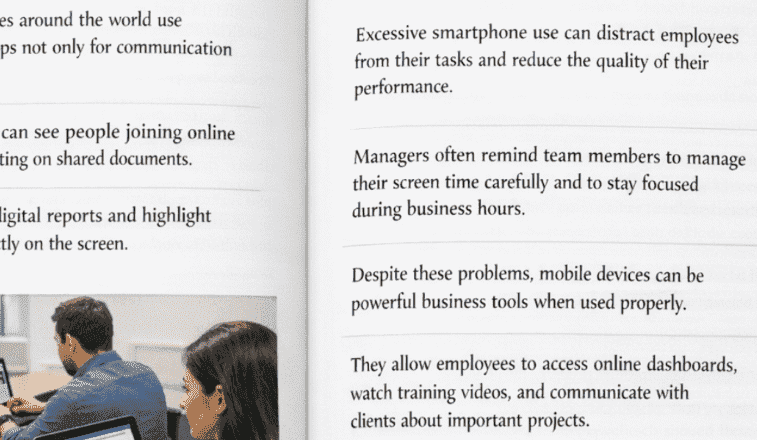
次に、Claudeのチャット画面を開き、クリップボードのアイコンからその画像をアップロードし、プロンプトを入力して送信します。
入力プロンプト
この画像内に含まれる英文から、ビジネスシーンで役立つ重要な英単語を15個抽出し、「英単語」「発音記号」「品詞」「日本語訳」「ビジネス英語の短い例文(英語)」の順に、Markdown形式の表でまとめてください。
条件:
・ビジネスメールや会議でよく使われる/知っておくと便利な単語を優先してください。
・例文はビジネスシーンを想定した自然な英文にしてください。
・すべての例文にはその単語を1回以上必ず含めてください。
すると数秒待つだけで、Claudeが画像を解析して指示した「ビジネスシーンに役立つ英単語15個」をまとめた綺麗な表を作成してくれました!
気になる箇所を撮って投稿するだけの操作で、瞬時に必要情報だけを抜き出す手腕には圧倒されます...
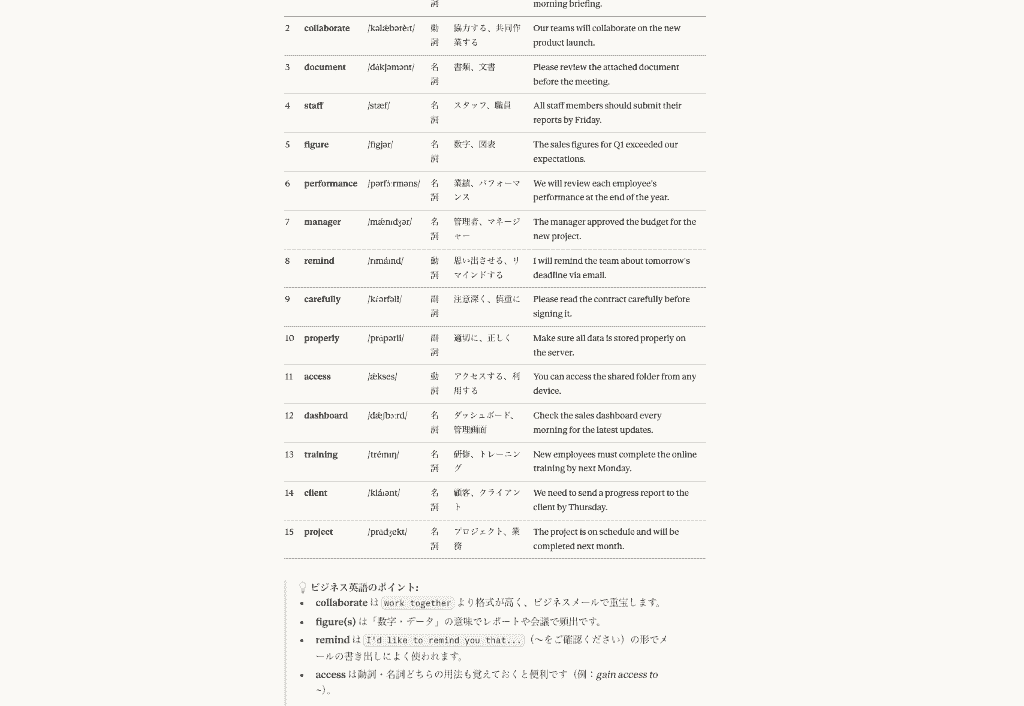
他にも、英語ニュースサイトをスクショして同じプロンプトを投稿しましたが、こちらも高い精度で単語を抽出してくれています。
1回目の出力結果と同様に最下部に注釈を記載しているので、「この場面で覚えておくと役立つ」「この業界でよく使われる単語である」ということが一目でわかるようになっているのもいいですね!
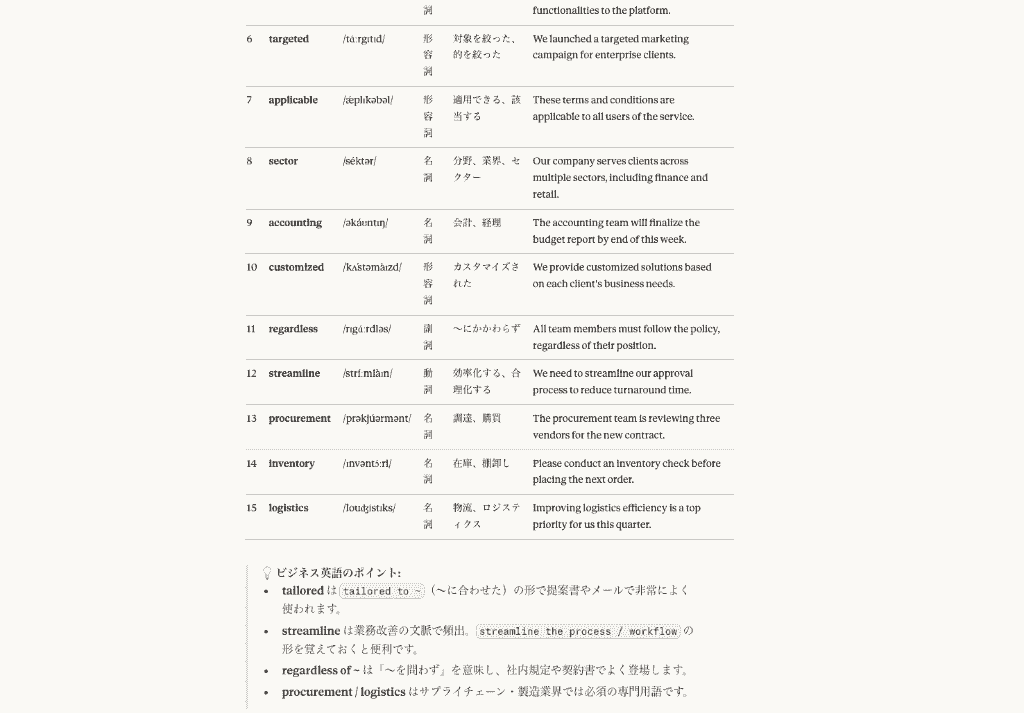
この方法を使えば、長文を読みながらいちいち辞書を引く手間が省けるだけでなく、抽出された単語のリストをドキュメントやスプレッドシートにエクスポートしたり、スマートフォンのメモ帳にコピーして持ち歩くこともできるようになるでしょう。
なお、プロンプトを調整すれば抽出個数や出力形式も簡単に変えることが出来るので、膨大な情報をまとめるスピードが格段に向上すること間違いなしです!
②メモ書きから暗記アプリ用インポートデータを作る
続いては、すでに覚えたい単語がいくつか決まっており、それを「Anki」などの有名な暗記アプリに取り込むことを想定した検証です。
単語のリストをアプリに手入力していくのは非常に骨の折れる作業ですが、Claudeを使うことでこの手間を軽減できるでしょうか?
以下のプロンプトを入力していきます。
入力プロンプト
以下の英単語リストを、Ankiなどの暗記アプリにインポートできるCSV形式(カンマ区切り)に変換してください。
フォーマットは「英単語,日本語訳,例文,語源・覚え方,類義語」の5列とします。
不足している日本語訳と例文、語源・覚え方、類義語はAIが最適なものを考えて補完してください。
条件:
・例文はできるだけビジネスシーンを想定した自然な英文にしてください(初歩的な単語でも可)。
・語源・覚え方は日本語で簡潔に、暗記のヒントになるように書いてください。
・類義語は2〜3語程度をカンマ区切りで記載してください。
{英単語リスト}
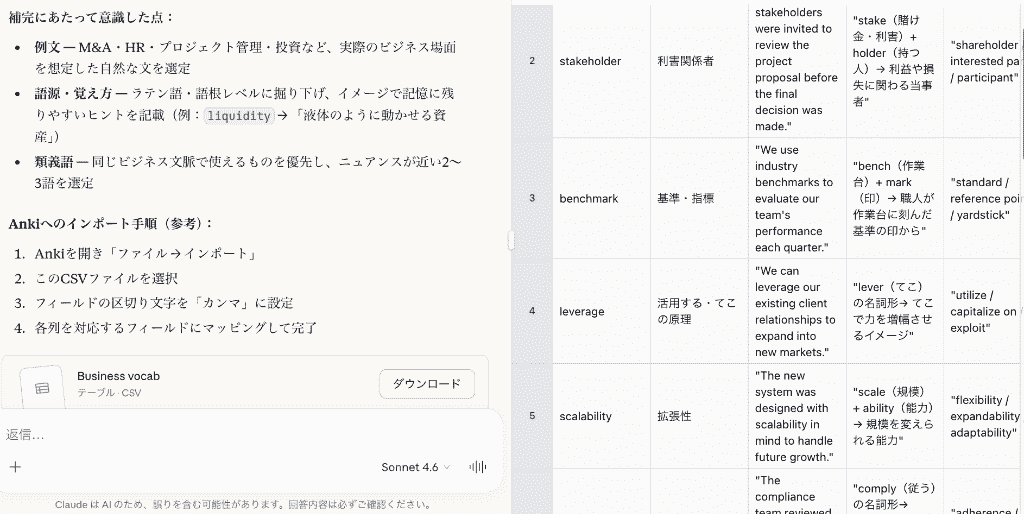
プロンプト投稿後、Claudeはわずか3〜4秒ほどで、ただの単語の羅列をアプリへ取り込める完璧なデータセットに変換して出力!
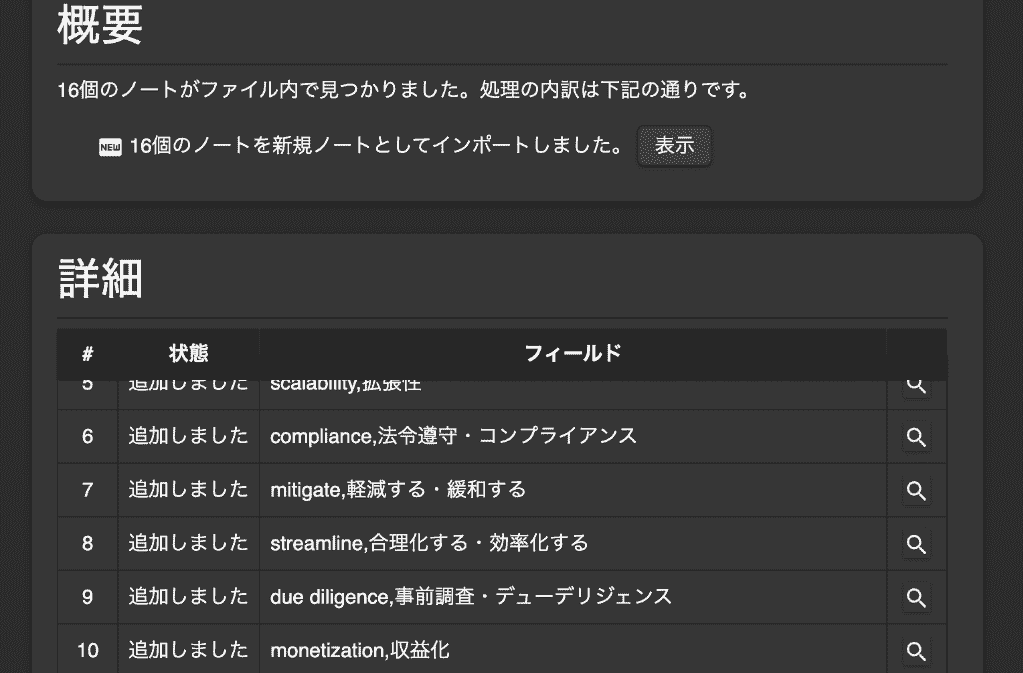
CSVデータをダウンロードしてAnkiにインポートしてみたところ、問題なくデータを読み込み、デッキに登録することができました。
文字化けもないため、編集作業は数分で完了。
親切にインポート手順も出力してくれたので、慣れない操作もストレスフリー!
このデータをもとに自分だけの単語帳としてカスタマイズすれば、単なる丸暗記ではなく、より深く記憶に定着しやすい質の高い学習用データを簡単に作り出すことが可能です。
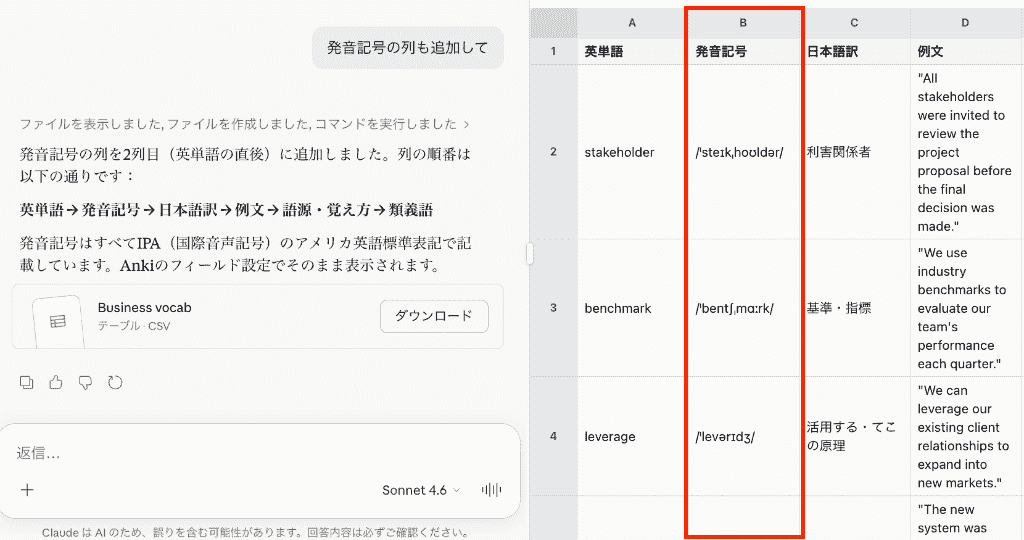
なお、追加でプロンプトを投稿すれば、品詞や発音記号もすぐに追加したデータファイルに再構成してくれるので、必要な情報を漏れなく手に入れることができます。
学習レベルや範囲に応じて対応する高い柔軟性も、Claudeの魅力の一つです。
③Artifacts機能で「自分専用のWeb単語帳アプリ」を作る
最後に紹介するのは、Claudeの目玉機能の一つである「Artifacts」を活用して、専用のWeb単語帳アプリを自作してしまうという驚きの方法。
※設定にて「ビジュアル→アーティファクトを有効」にしておく必要があります。
テキストの表やデータではなく、実際に画面上で操作できるアプリを作ってしまいましょう!
先ほどの単語リストをそのまま使い、Claudeに以下のプロンプトを投稿します。
入力プロンプト
以下の単語リストを使って、クリックすると日本語訳と例文が表示される
フラッシュカード型の「Web単語帳アプリ」をArtifactsとして作成してください。
要件:
・HTML / CSS / JavaScript で1ファイル完結のシンプルな構成にしてください。
・画面中央に1枚ずつカードが表示され、クリックまたはタップで「表(英単語)」と「裏(日本語訳+例文)」が切り替わるフリップ式カードにしてください。
・単語は配列で管理し、「英単語」「日本語訳」「例文(ビジネス英語)」をそれぞれ含めてください。
・例文はすべてビジネスシーンを想定した自然な英文にしてください。
・スマートフォンでも使いやすいよう、レスポンシブデザインにしてください(カード幅は画面幅の90%以内、フォントはやや大きめ)。
・画面下部に「前へ」「次へ」のナビゲーションボタンを配置し、カードを順送り・戻りができるようにしてください。
・カードのデザインは、淡い背景色+角丸+軽いシャドウで、シンプルで見やすいスタイルにしてください。
・日本語訳と例文の部分は、改行して読みやすく表示してください。
単語リスト:
{リスト貼り付け}
フロントエンドデザインのスキルを確認し、ファイルを作成する様子が表示され、1分もたたない内に画面の右側に実際に動作する単語帳アプリのプレビューが出力されました!
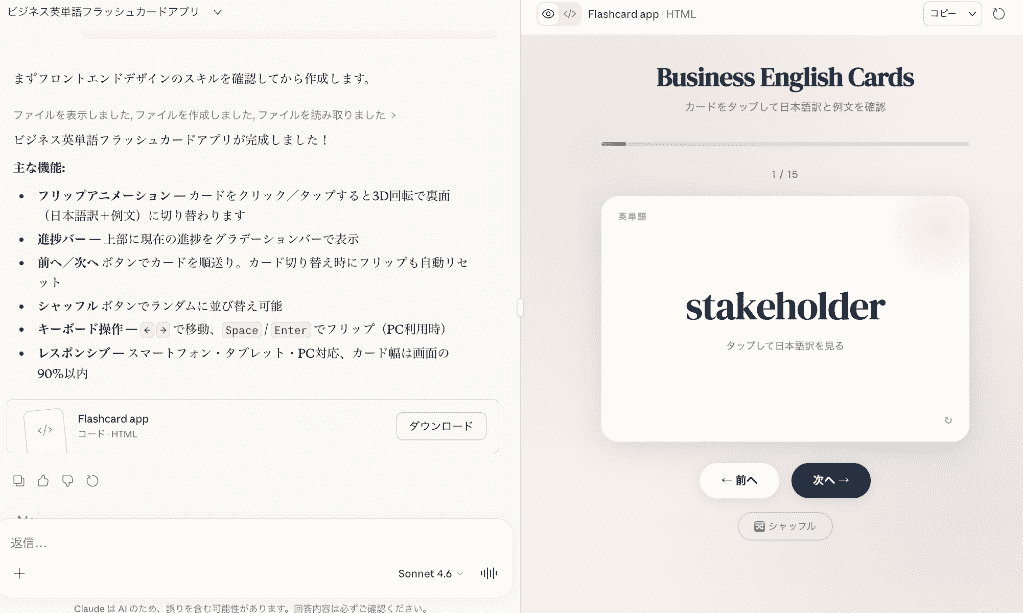
「タップして表裏を確認」「カードのシャッフル」といった、市販のアプリと遜色ない動作を備えた学習ツールがたった数分程度のやり取りで完成。
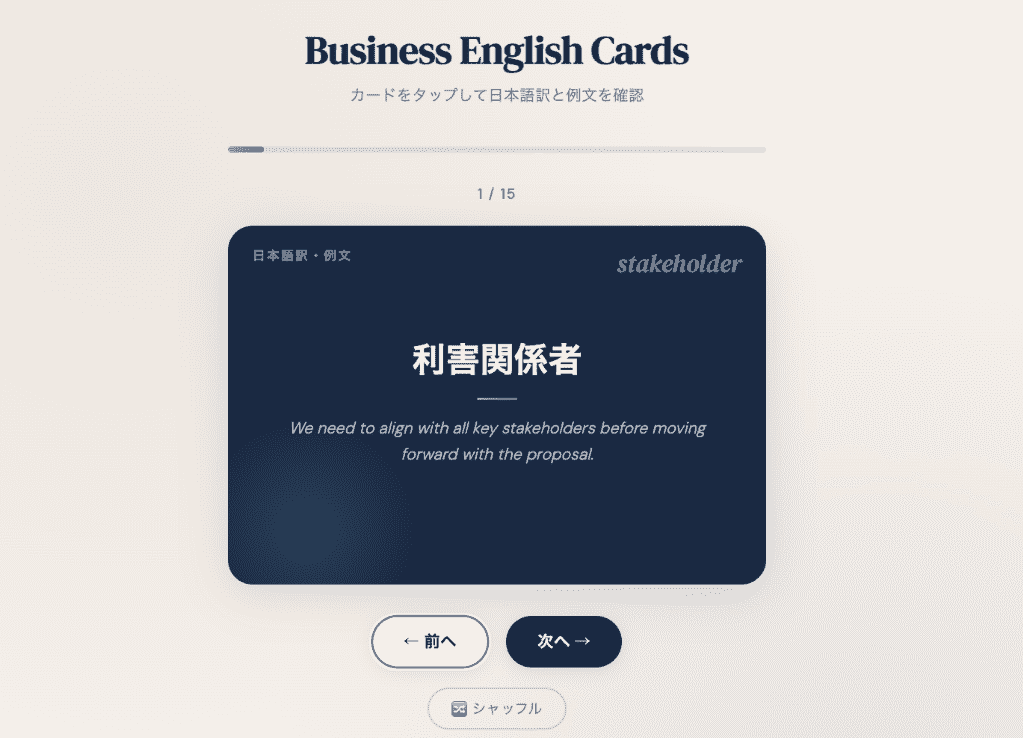
あまりの手軽さと完成度の高さに感激...!
自分好みの色や機能を追加するように追加調整を依頼することも簡単で、学習のモチベーション維持にも大きく役立つでしょう。
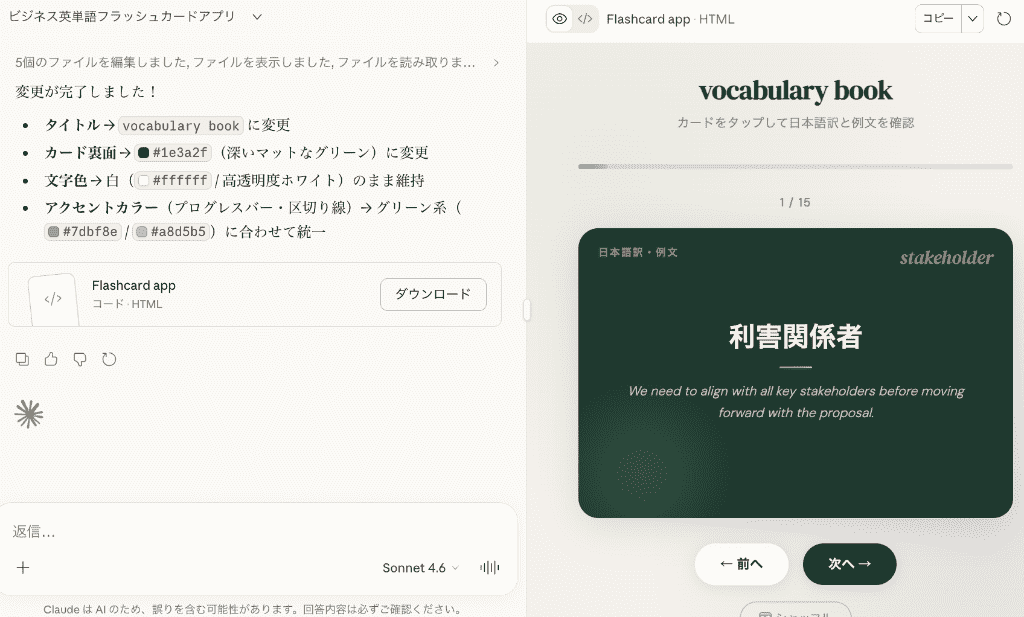
プログラミングの知識のない非エンジニアでも、テキスト入力だけでデータを整形したり、アプリを作成できてしまうのには感動、としかいいようがありません...!
検証全体を通して、非常に満足のいく結果を得ることができました!
🎩Claudeで質の高い単語帳を作るためのコツと注意点

Claudeは非常に優秀なAIですが、より自分好みの質の高い単語帳を作成するためには、いくつかのコツと注意点を押さえておく必要があります。
出力してほしい形式をプロンプトで明確に指定する
例えば「表形式で出力して」「Markdown記法で書いて」「カンマ区切りのテキストでお願い」といった具合に、最終的に自分がどのようにそのデータを使いたいのかを細かく伝えると、手直しの手間が省けます。
処理するデータ量を考慮する
1回のプロンプトで数百個もの単語を一気に処理させようとすると、途中で出力が途切れてしまったり、内容の精度が落ちてしまうことが。
大量の単語帳を作りたい場合は、50個や100個ずつといった適切な分量に分割して処理を依頼するのが確実です。
AIのモデルの適切な選択
より複雑な指示やプログラミングを伴うArtifacts機能を利用する際は、高性能なモデルを選択することで、意図した通りの正確な結果を得やすくなります。
出力された内容は必ず自分の目で一度確認し、不自然な訳や間違いがないかチェックする習慣をつけることも、正しい学習を進める上で欠かせないポイント。
🌻まとめ
生成AIであるClaudeを活用することで、これまで多大な時間と労力を要していた単語帳作成のプロセスを、劇的に効率化できることがお分かりいただけたかと思います。
画像の読み込みから暗記アプリ用データの自動生成、さらには自分専用のWebアプリの開発まで、Claudeの多彩な機能を組み合わせることで、学習準備の負担はほぼゼロに等しくなります。
「単語をまとめること」ではなく、「単語を覚えること」という本来の目的に大切な時間をたっぷりと使えるようになるのは、計り知れないメリットとなるでしょう。
今回ご紹介した具体的なプロンプトや活用方法を参考に、ぜひClaudeを優秀な学習アシスタントとして迎え入れ、効率的で楽しい語学学習の第一歩を踏み出してみてください!
🌲Yoomでできること
Yoomは、日々の業務や学習における「面倒な手作業」を、AIやさまざまなアプリと連携させることでスマートに自動化できる強力なツール。
今回ご紹介した単語帳作成の裏側でも、Yoomを使えば「英語テキストで構成されているPDFや画像を読み取り、結果をGoogle スプレッドシートに追加する」といった一連の流れを自動化できます。
もちろん学習用途にとどまらず、ビジネスの現場でもその威力を発揮。
直感的な操作画面で、エンジニアでなくてもパズルを組み合わせるように連携フローを作成できるため、誰でも簡単にDXを実現できるんです!
定型業務に追われる時間を削減したいと考えている方は、ぜひYoomを活用して、あなただけの自動化環境を構築してみてはいかがでしょうか。
■概要
フォームで送信された申込書や請求書などのPDF・画像ファイルの内容を確認し、手作業で転記する業務は手間がかかるだけでなく、入力ミスや対応漏れの原因にもなりがちです。このワークフローを活用すれば、フォームが送信されたタイミングで添付ファイルを自動でOCR処理し、抽出したテキストデータをGoogle スプレッドシートに直接追加できるため、面倒なデータ入力作業を自動化し、業務の正確性と速度を向上させます。
■このテンプレートをおすすめする方
- フォームで受け取ったPDFや画像の内容を手作業で転記している方
- 目視でのデータ確認や入力作業でのヒューマンエラーをなくしたいと考えている方
- Google スプレッドシートへのデータ入力を効率化し、リアルタイムな情報管理を実現したい方
■このテンプレートを使うメリット
- フォーム送信からデータ入力までを自動化することで、これまで手作業に費やしていた時間を短縮し、より重要な業務へ集中できます。
- 手動でのデータ転記が不要になるため、入力ミスや確認漏れといったヒューマンエラーの発生を防ぎ、データの正確性を保ちます。
■フローボットの流れ
- はじめに、Google スプレッドシートをYoomと連携します。
- 次に、トリガーでフォームトリガーを選択し、ファイル添付が可能なフォームを作成します。
- 次に、オペレーションでOCR機能を選択し、「画像・PDFから文字を読み取る」アクションを設定し、フォームで受け取ったファイルを指定します。
- 最後に、オペレーションでGoogle スプレッドシートの「レコードを追加する」アクションを設定し、OCRで読み取ったテキストデータを指定のシートに追加します。
※「トリガー」:フロー起動のきっかけとなるアクション、「オペレーション」:トリガー起動後、フロー内で処理を行うアクション
■このワークフローのカスタムポイント
- OCR機能の「画像・PDFから文字を読み取る」アクションでは、読み取りたい書類の形式に合わせて、どの部分のデータを抽出するかを任意で設定してください。
- Google スプレッドシートの「レコードを追加する」アクションでは、前段のOCR機能で取得したデータをどの列に追加するかを指定したり、特定の固定値を追加したりといった設定が可能です。
■注意事項
- Google スプレッドシートとYoomを連携してください。
- OCRまたは音声を文字起こしするAIオペレーションはチームプラン・サクセスプランでのみご利用いただける機能となっております。フリープラン・ミニプランの場合は設定しているフローボットのオペレーションはエラーとなりますので、ご注意ください。
- チームプランやサクセスプランなどの有料プランは、2週間の無料トライアルを行うことが可能です。無料トライアル中には制限対象のアプリやAI機能(オペレーション)を使用することができます。
■概要
Gmailで受信した会議の録画ファイルなどを、手作業で文字起こししてNotionに転記する作業に手間を感じていませんか。この一連の作業は時間がかかるだけでなく、転記ミスなどのヒューマンエラーが発生する可能性もあります。このワークフローを活用すれば、Gmailで特定の動画ファイル付きメールを受信した際に、添付ファイルから音声を抽出し文字起こしを行い、その結果を自動でNotionのデータベースへ追加することができ、こうした課題を円滑に解消します。
■このテンプレートをおすすめする方
- Gmailで受信した動画ファイルの議事録作成などを手作業で行っている方
- Notionを活用し、会議やインタビューの記録を一元的に管理している方
- 動画コンテンツの文字起こし作業を効率化し、コア業務に集中したい方
■このテンプレートを使うメリット
- Gmailでの動画受信からNotionへの記録までが自動化されるため、これまで手作業に費やしていた時間を短縮することができます。
- 手作業による文字起こし内容の転記ミスや、対応漏れなどのヒューマンエラーが発生するリスクを軽減します。
■フローボットの流れ
- はじめに、GmailとNotionをYoomと連携します。
- 次に、トリガーでGmailを選択し、「特定のラベルのメールを受信したら」というアクションを設定します。
- 次に、オペレーションで分岐機能を設定し、受信したメールにファイルが添付されている場合のみ、後続の処理に進むよう設定します。
- ファイルが添付されている場合、オペレーションでYoomのAI機能を選択し、「音声データを文字起こしする」アクションを設定します。
- 最後に、オペレーションでNotionの「レコードを追加する」アクションを設定し、文字起こししたテキストなどを指定のデータベースに追加します。
※「トリガー」:フロー起動のきっかけとなるアクション、「オペレーション」:トリガー起動後、フロー内で処理を行うアクション
■このワークフローのカスタムポイント
- AI機能による文字起こしでは、話者分離の有無や認識させる言語など、取得したい情報に合わせて設定を任意で調整できます。
- Notionへのレコード追加アクションでは、追加先のデータベースを任意で設定可能です。また、本文にGmailの件名や文字起こし結果など、前のステップで取得した情報を変数として自由に埋め込めます。
■注意事項
- Gmail、NotionのそれぞれとYoomを連携してください。
- 分岐するオペレーションはミニプラン以上、音声を文字起こしするAIオペレーションはチームプラン・サクセスプランでのみご利用いただける機能となっております。その他のプランの場合は設定しているフローボットのオペレーションはエラーとなりますので、ご注意ください。
- ミニプランなどの有料プランは、2週間の無料トライアルを行うことが可能です。無料トライアル中には制限対象のアプリや機能(オペレーション)を使用することができます。
- ダウンロード可能なファイル容量は最大300MBまでです。アプリの仕様によっては300MB未満になる可能性があるので、ご注意ください。
- トリガー、各オペレーションでの取り扱い可能なファイル容量の詳細は下記をご参照ください。
https://intercom.help/yoom/ja/articles/9413924
- トリガーは5分、10分、15分、30分、60分の間隔で起動間隔を選択できます。
- プランによって最短の起動間隔が異なりますので、ご注意ください。
■概要請求書や領収書といったPDF書類を受け取るたびに、手作業でテキストを抽出し転記する作業は、時間もかかり入力ミスも発生しがちではないでしょうか。このワークフローを活用すれば、Google DriveにPDFが格納されるだけで、AIが自動で内容を解析し、PDFからテキストを抽出して転記する一連の作業を自動化できます。さらに勘定科目の分類まで行うため、経理業務の効率化に貢献します。■このテンプレートをおすすめする方- 請求書などのPDFからテキストを抽出し、データ構造化作業を手作業で行っている経理担当者の方
- Google Driveに保存される大量のPDF書類のデータ化と整理に課題を感じている方
- AIを活用して勘定科目の分類を自動化し、月次決算などの業務を効率化したいと考えている方
■このテンプレートを使うメリット- Google DriveへのPDF格納をトリガーに、テキスト抽出からデータ構造化、科目分類までが自動処理され、手作業の時間を削減できます。
- 手作業による転記ミスや勘定科目の分類間違いといったヒューマンエラーを防ぎ、データの正確性を高めることに繋がります。
■フローボットの流れ- はじめに、Google DriveとGoogle スプレッドシートをYoomと連携します。
- 次に、トリガーでGoogle Driveを選択し、「特定のフォルダ内に新しくファイル・フォルダが作成されたら」というアクションを設定します。
- 次に、オペレーションでAIワーカーを選択し、Google Driveから取得したPDFファイル内のテキストを抽出し、内容を解析して勘定科目を分類した上で、データ構造化・記録を行うためのマニュアル(指示)を作成します。
※「トリガー」:フロー起動のきっかけとなるアクション、「オペレーション」:トリガー起動後、フロー内で処理を行うアクション
■このワークフローのカスタムポイント- トリガーとなるGoogle Driveの監視対象フォルダは任意で設定してください。
- AIワーカーへの指示内容は任意で編集可能です。例えば、自社独自の勘定科目ルールに合わせて分類精度を高めるなど、より実用的な設定に変更できます。
- AIワーカーが抽出・変換したデータの出力先となるGoogle スプレッドシートのファイルやシートも自由に指定できます。
■注意事項- Google Drive、Google スプレッドシートのそれぞれとYoomを連携してください。AIワーカー内で使用するツール(アプリ)についてもマイアプリ連携が必要です。
- トリガーは5分、10分、15分、30分、60分の間隔で起動間隔を選択できます。
- プランによって最短の起動間隔が異なりますので、ご注意ください。
- AIワーカーの基本設定は「【AIワーカー】基本的な設定方法」をご参照ください。
- AIワーカーの同時実行数・作成可能なAIワーカー数・利用可能なAIモデルはご契約中のプランによって異なります。
- AIワーカー内でご利用いただけるアプリやオペレーション等はフローボットの利用制限と同様です。
- AIワーカーは、テスト実行でも本番実行と同様にタスクを消費しますのでご注意ください。詳細は「【AIワーカー】タスク実行数の計算方法」ご参照ください。
- AIワーカーはマニュアルを詳細に設定することで適切な処理を実行しやすくなります。詳細は「【AIワーカー】マニュアルの作成方法」をご参照ください。
- ダウンロード可能なファイル容量は最大300MBまでです。アプリの仕様によっては300MB未満になる可能性があるので、ご注意ください。
- トリガー、各オペレーションでの取り扱い可能なファイル容量の詳細は「ファイルの容量制限について」をご参照ください。
■概要
フォームで送信された申込書や請求書などのPDF・画像ファイルの内容を確認し、手作業で転記する業務は手間がかかるだけでなく、入力ミスや対応漏れの原因にもなりがちです。このワークフローを活用すれば、フォームが送信されたタイミングで添付ファイルを自動でOCR処理し、抽出したテキストデータをGoogle スプレッドシートに直接追加できるため、面倒なデータ入力作業を自動化し、業務の正確性と速度を向上させます。
■このテンプレートをおすすめする方
- フォームで受け取ったPDFや画像の内容を手作業で転記している方
- 目視でのデータ確認や入力作業でのヒューマンエラーをなくしたいと考えている方
- Google スプレッドシートへのデータ入力を効率化し、リアルタイムな情報管理を実現したい方
■このテンプレートを使うメリット
- フォーム送信からデータ入力までを自動化することで、これまで手作業に費やしていた時間を短縮し、より重要な業務へ集中できます。
- 手動でのデータ転記が不要になるため、入力ミスや確認漏れといったヒューマンエラーの発生を防ぎ、データの正確性を保ちます。
■フローボットの流れ
- はじめに、Google スプレッドシートをYoomと連携します。
- 次に、トリガーでフォームトリガーを選択し、ファイル添付が可能なフォームを作成します。
- 次に、オペレーションでOCR機能を選択し、「画像・PDFから文字を読み取る」アクションを設定し、フォームで受け取ったファイルを指定します。
- 最後に、オペレーションでGoogle スプレッドシートの「レコードを追加する」アクションを設定し、OCRで読み取ったテキストデータを指定のシートに追加します。
※「トリガー」:フロー起動のきっかけとなるアクション、「オペレーション」:トリガー起動後、フロー内で処理を行うアクション
■このワークフローのカスタムポイント
- OCR機能の「画像・PDFから文字を読み取る」アクションでは、読み取りたい書類の形式に合わせて、どの部分のデータを抽出するかを任意で設定してください。
- Google スプレッドシートの「レコードを追加する」アクションでは、前段のOCR機能で取得したデータをどの列に追加するかを指定したり、特定の固定値を追加したりといった設定が可能です。
■注意事項
- Google スプレッドシートとYoomを連携してください。
- OCRまたは音声を文字起こしするAIオペレーションはチームプラン・サクセスプランでのみご利用いただける機能となっております。フリープラン・ミニプランの場合は設定しているフローボットのオペレーションはエラーとなりますので、ご注意ください。
- チームプランやサクセスプランなどの有料プランは、2週間の無料トライアルを行うことが可能です。無料トライアル中には制限対象のアプリやAI機能(オペレーション)を使用することができます。


■概要
Gmailで受信した会議の録画ファイルなどを、手作業で文字起こししてNotionに転記する作業に手間を感じていませんか。この一連の作業は時間がかかるだけでなく、転記ミスなどのヒューマンエラーが発生する可能性もあります。このワークフローを活用すれば、Gmailで特定の動画ファイル付きメールを受信した際に、添付ファイルから音声を抽出し文字起こしを行い、その結果を自動でNotionのデータベースへ追加することができ、こうした課題を円滑に解消します。
■このテンプレートをおすすめする方
- Gmailで受信した動画ファイルの議事録作成などを手作業で行っている方
- Notionを活用し、会議やインタビューの記録を一元的に管理している方
- 動画コンテンツの文字起こし作業を効率化し、コア業務に集中したい方
■このテンプレートを使うメリット
- Gmailでの動画受信からNotionへの記録までが自動化されるため、これまで手作業に費やしていた時間を短縮することができます。
- 手作業による文字起こし内容の転記ミスや、対応漏れなどのヒューマンエラーが発生するリスクを軽減します。
■フローボットの流れ
- はじめに、GmailとNotionをYoomと連携します。
- 次に、トリガーでGmailを選択し、「特定のラベルのメールを受信したら」というアクションを設定します。
- 次に、オペレーションで分岐機能を設定し、受信したメールにファイルが添付されている場合のみ、後続の処理に進むよう設定します。
- ファイルが添付されている場合、オペレーションでYoomのAI機能を選択し、「音声データを文字起こしする」アクションを設定します。
- 最後に、オペレーションでNotionの「レコードを追加する」アクションを設定し、文字起こししたテキストなどを指定のデータベースに追加します。
※「トリガー」:フロー起動のきっかけとなるアクション、「オペレーション」:トリガー起動後、フロー内で処理を行うアクション
■このワークフローのカスタムポイント
- AI機能による文字起こしでは、話者分離の有無や認識させる言語など、取得したい情報に合わせて設定を任意で調整できます。
- Notionへのレコード追加アクションでは、追加先のデータベースを任意で設定可能です。また、本文にGmailの件名や文字起こし結果など、前のステップで取得した情報を変数として自由に埋め込めます。
■注意事項
- Gmail、NotionのそれぞれとYoomを連携してください。
- 分岐するオペレーションはミニプラン以上、音声を文字起こしするAIオペレーションはチームプラン・サクセスプランでのみご利用いただける機能となっております。その他のプランの場合は設定しているフローボットのオペレーションはエラーとなりますので、ご注意ください。
- ミニプランなどの有料プランは、2週間の無料トライアルを行うことが可能です。無料トライアル中には制限対象のアプリや機能(オペレーション)を使用することができます。
- ダウンロード可能なファイル容量は最大300MBまでです。アプリの仕様によっては300MB未満になる可能性があるので、ご注意ください。
- トリガー、各オペレーションでの取り扱い可能なファイル容量の詳細は下記をご参照ください。
https://intercom.help/yoom/ja/articles/9413924
- トリガーは5分、10分、15分、30分、60分の間隔で起動間隔を選択できます。
- プランによって最短の起動間隔が異なりますので、ご注意ください。
- 請求書などのPDFからテキストを抽出し、データ構造化作業を手作業で行っている経理担当者の方
- Google Driveに保存される大量のPDF書類のデータ化と整理に課題を感じている方
- AIを活用して勘定科目の分類を自動化し、月次決算などの業務を効率化したいと考えている方
- Google DriveへのPDF格納をトリガーに、テキスト抽出からデータ構造化、科目分類までが自動処理され、手作業の時間を削減できます。
- 手作業による転記ミスや勘定科目の分類間違いといったヒューマンエラーを防ぎ、データの正確性を高めることに繋がります。
- はじめに、Google DriveとGoogle スプレッドシートをYoomと連携します。
- 次に、トリガーでGoogle Driveを選択し、「特定のフォルダ内に新しくファイル・フォルダが作成されたら」というアクションを設定します。
- 次に、オペレーションでAIワーカーを選択し、Google Driveから取得したPDFファイル内のテキストを抽出し、内容を解析して勘定科目を分類した上で、データ構造化・記録を行うためのマニュアル(指示)を作成します。
■このワークフローのカスタムポイント
- トリガーとなるGoogle Driveの監視対象フォルダは任意で設定してください。
- AIワーカーへの指示内容は任意で編集可能です。例えば、自社独自の勘定科目ルールに合わせて分類精度を高めるなど、より実用的な設定に変更できます。
- AIワーカーが抽出・変換したデータの出力先となるGoogle スプレッドシートのファイルやシートも自由に指定できます。
- Google Drive、Google スプレッドシートのそれぞれとYoomを連携してください。AIワーカー内で使用するツール(アプリ)についてもマイアプリ連携が必要です。
- トリガーは5分、10分、15分、30分、60分の間隔で起動間隔を選択できます。
- プランによって最短の起動間隔が異なりますので、ご注意ください。
- AIワーカーの基本設定は「【AIワーカー】基本的な設定方法」をご参照ください。
- AIワーカーの同時実行数・作成可能なAIワーカー数・利用可能なAIモデルはご契約中のプランによって異なります。
- AIワーカー内でご利用いただけるアプリやオペレーション等はフローボットの利用制限と同様です。
- AIワーカーは、テスト実行でも本番実行と同様にタスクを消費しますのでご注意ください。詳細は「【AIワーカー】タスク実行数の計算方法」ご参照ください。
- AIワーカーはマニュアルを詳細に設定することで適切な処理を実行しやすくなります。詳細は「【AIワーカー】マニュアルの作成方法」をご参照ください。
- ダウンロード可能なファイル容量は最大300MBまでです。アプリの仕様によっては300MB未満になる可能性があるので、ご注意ください。
- トリガー、各オペレーションでの取り扱い可能なファイル容量の詳細は「ファイルの容量制限について」をご参照ください。
出典:
プログラミング知識なしで手軽に構築できます。










