










・
Claudeを要件定義に活用!仕様書整理を効率よく行うワークフローとは

「何を作るか」が定まらないままプロジェクトが進み、後戻りが発生してしまう……。
そんな悩みを抱えるエンジニアやPMにとって、Claudeは要件整理を支援する有力なパートナーの一つになります。
本記事では、Claudeの高い推論能力を活かして、曖昧な指示を構造化された仕様書へ整理する具体的なワークフローを解説。
🧠Claudeが要件定義の「整理」に役立つ理由
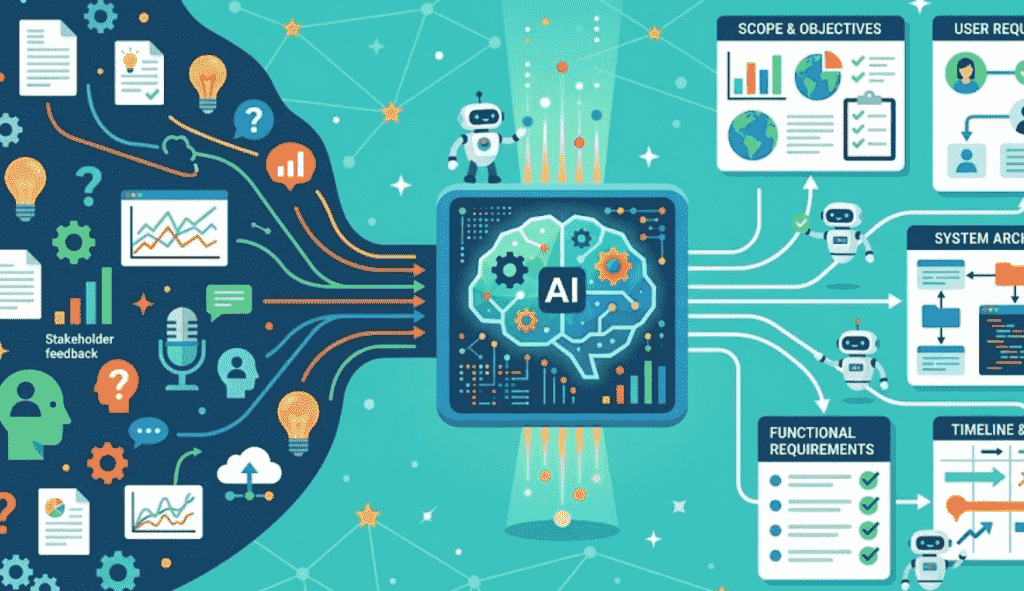
要件定義において最も重要なのは、矛盾を見抜き、抜け漏れを補完する論理的な分析です。
Claudeは数あるAIモデルの中でも、長文のコンテキストが深く、情報の関連性を整理する力が極めて優れています。
高い論理思考能力とコンテキスト理解の深さ
Claudeは、提供された膨大な情報を一つの巨大な背景知識として維持したまま、質問に答える能力に長けています。
プログラミングやシステム設計の文脈を深く理解しており、ユーザーが言葉足らずで伝えた指示であっても、プロジェクト全体の意図を汲み取って整理することが可能です。
※以下、「優先対応度順にタスクを列挙して」と指示した結果
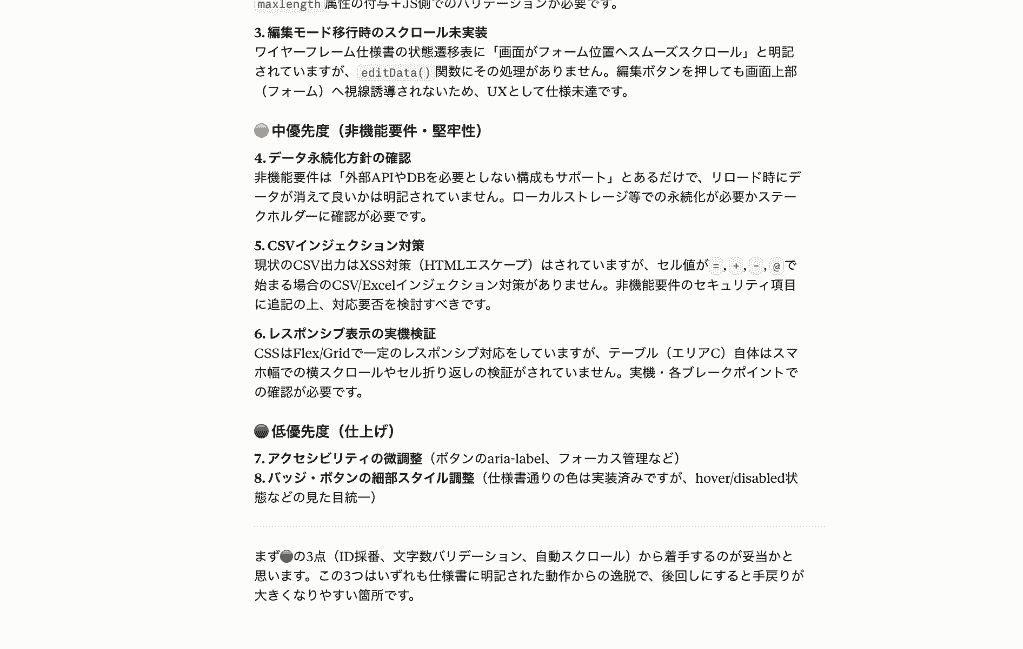
初期段階の曖昧なメモからでも、筋道の通った仕様の骨子を導き出してくれます。
複雑な仕様の矛盾を見抜く推論の精度
要件定義が進むにつれ、Aという機能とBという制約が矛盾することは珍しくありません。
Claudeに複数の要件を入力し、機能同士やセキュリティ制約との整合性を確認するよう明示的に指示すると、矛盾の可能性がある箇所を抽出できます。
目視でチェックするよりも遥かに高速かつ正確に論理の破綻を見つけ出せるため、設計の初期段階で致命的なミスを潰す役割を果たしてくれるのです。
大規模プロジェクトにも活用できる長文処理能力
- 数千行に及ぶ既存コード
- 過去の仕様書
- 顧客から提供された複数形式の資料
も、利用モデルのコンテキスト上限内であればまとめて扱えます。
Claudeは非常に大きなトークンウィンドウを持ち、長い文書や複数資料を参照しながら情報を整理。
大規模な業務システムの刷新や、複雑なドキュメント同士の紐付けを整理する際にも、精度を保ったまま作業を遂行できます。
🤖Yoomは要件定義を自動化できます
要件定義の整理は、思考を言語化し、ドキュメントとして構造化する手間のかかる作業です。
そんな問題もYoomなら解決可能!
Yoomの自動化フローボットを活用すれば、時間の取られがちな転記作業や構成案作成の時間を削減でき、本来注力すべき本質的な仕様検討に集中できる環境を整えることにもつながります。
[Yoomとは]
Yoomには、要件定義作成をサポートするテンプレートが用意されているので、興味を持った方はぜひお試しください!
情報整理をサポートする自動化フローボット
■概要ClickUpで管理するタスクが増えるにつれて、内容の確認や優先順位付けといった仕分け作業が負担になっていませんか。このワークフローは、ClickUpのタスク作成を自動で監視し、AIがタスク内容を判定して優先度や担当者を自動で更新します。手作業によるタスクの監視業務から解放され、重要な業務に集中できる環境を整えます。■このテンプレートをおすすめする方- ClickUpのタスク監視や仕分けを手作業で行っており、工数を削減したい方
- タスクの量が多く、重要なタスクの見落としや対応遅れを防ぎたいプロジェクトマネージャーの方
- AIを活用してClickUpでのプロジェクト管理をさらに効率化したいと考えている方
■このテンプレートを使うメリット- ClickUpでタスクが作成されるとAIが自動で内容を判定し更新するため、タスクの監視や仕分けにかかる時間を短縮できます。
- AIが一定の基準でタスクを判定することで、担当者による判断のばらつきや見落としといったヒューマンエラーを防ぎます。
■フローボットの流れ- はじめに、ClickUpとAnthropic(Claude)をYoomと連携します。
- 次に、トリガーでClickUpを選択し、「タスクが作成されたら」というアクションを設定します。
- 次に、オペレーションでClickUpの「タスクを取得」アクションを設定し、作成されたタスクの詳細情報を取得します。
- 次に、オペレーションでAnthropic(Claude)の「テキストを生成」アクションを設定し、タスク情報をもとに内容を判定させます。
- 最後に、オペレーションでClickUpの「タスクを更新」アクションを設定し、AIの判定結果をタスクに反映させます。
※「トリガー」:フロー起動のきっかけとなるアクション、「オペレーション」:トリガー起動後、フロー内で処理を行うアクション
■このワークフローのカスタムポイント- ClickUpのトリガー設定では、監視対象としたいteam_id、space_id、folder_id、list_idを任意で設定できます。
- Anthropic(Claude)のテキスト生成アクションでは、緊急度やステータスの判定、タグの付与、補足説明の生成など、目的に合わせて判定方法や出力内容を指示するプロンプトを任意で設定できます。
- ClickUpのタスク更新アクションでは、カスタムフィールドやタスク名など、更新したい項目に前段のオペレーションで取得した情報を設定できます。
■注意事項- ClickUp、Anthropic(Claude)のそれぞれとYoomを連携してください。
■概要Slackに届く大量の通知から、重要な情報だけをピックアップしてチームに共有するのは手間がかかる作業です。このワークフローを活用すれば、Slackの特定メッセージをAnthropic(Claude)が自動で要約し、指定したMicrosoft Teamsのチャネルへ通知できます。Anthropic(Claude)とMicrosoft Teamsを連携させた情報共有の自動化により、手作業での転記や要約の手間を省き、迅速な情報伝達を実現します。
■このテンプレートをおすすめする方- SlackとMicrosoft Teamsを併用し、情報共有の効率化を図りたいと考えている方
- Anthropic(Claude)を活用し、Microsoft Teamsへの報告業務を自動化したい方
- Anthropic(Claude)とMicrosoft Teamsの連携でチーム内の情報伝達を円滑にしたいマネージャーの方
■このテンプレートを使うメリット- SlackのメッセージをAnthropic(Claude)が自動で要約し通知するため、手作業での転記や要約にかかる時間を短縮できます
- 情報共有プロセスが標準化されるため、報告の抜け漏れや属人化を防ぎ、重要な情報がチームに確実に伝わるようになります
■フローボットの流れ- はじめに、Slack、Anthropic(Claude)、Microsoft TeamsをYoomと連携します
- 次に、トリガーでSlackを選択し、「メッセージがチャンネルに投稿されたら(Webhook)」というアクションを設定します
- 次に、オペレーションでAnthropic(Claude)を選択し、「テキストを生成」アクションでSlackのメッセージ内容を要約します
- 最後に、オペレーションでMicrosoft Teamsを選択し、「チャネルにメッセージを送る」アクションで、生成された要約を指定のチャネルに通知します
※「トリガー」:フロー起動のきっかけとなるアクション、「オペレーション」:トリガー起動後、フロー内で処理を行うアクション
■このワークフローのカスタムポイント- Slackのトリガー設定では、通知を検知するチャンネルや、反応させたいメッセージに含まれるキーワードを任意に設定できます
- Anthropic(Claude)のオペレーションでは、要約や報告文の形式など、生成したいテキストの指示(プロンプト)を自由にカスタマイズ可能です。Slackで取得したメッセージ内容を変数としてプロンプトに含めることもできます
- Microsoft Teamsへの通知設定では、通知先のチャネルを自由に指定できます。また、通知するメッセージ本文に、前段のオペレーションで生成された要約結果を変数として埋め込むなど、柔軟な設定が可能です
■注意事項- Slack、Anthropic(Claude)、Microsoft TeamsのそれぞれとYoomを連携してください。
- Microsoft365(旧Office365)には、家庭向けプランと一般法人向けプラン(Microsoft365 Business)があり、一般法人向けプランに加入していない場合には認証に失敗する可能性があります。


- ClickUpのタスク監視や仕分けを手作業で行っており、工数を削減したい方
- タスクの量が多く、重要なタスクの見落としや対応遅れを防ぎたいプロジェクトマネージャーの方
- AIを活用してClickUpでのプロジェクト管理をさらに効率化したいと考えている方
- ClickUpでタスクが作成されるとAIが自動で内容を判定し更新するため、タスクの監視や仕分けにかかる時間を短縮できます。
- AIが一定の基準でタスクを判定することで、担当者による判断のばらつきや見落としといったヒューマンエラーを防ぎます。
- はじめに、ClickUpとAnthropic(Claude)をYoomと連携します。
- 次に、トリガーでClickUpを選択し、「タスクが作成されたら」というアクションを設定します。
- 次に、オペレーションでClickUpの「タスクを取得」アクションを設定し、作成されたタスクの詳細情報を取得します。
- 次に、オペレーションでAnthropic(Claude)の「テキストを生成」アクションを設定し、タスク情報をもとに内容を判定させます。
- 最後に、オペレーションでClickUpの「タスクを更新」アクションを設定し、AIの判定結果をタスクに反映させます。
■このワークフローのカスタムポイント
- ClickUpのトリガー設定では、監視対象としたいteam_id、space_id、folder_id、list_idを任意で設定できます。
- Anthropic(Claude)のテキスト生成アクションでは、緊急度やステータスの判定、タグの付与、補足説明の生成など、目的に合わせて判定方法や出力内容を指示するプロンプトを任意で設定できます。
- ClickUpのタスク更新アクションでは、カスタムフィールドやタスク名など、更新したい項目に前段のオペレーションで取得した情報を設定できます。
- ClickUp、Anthropic(Claude)のそれぞれとYoomを連携してください。

■このテンプレートをおすすめする方
- SlackとMicrosoft Teamsを併用し、情報共有の効率化を図りたいと考えている方
- Anthropic(Claude)を活用し、Microsoft Teamsへの報告業務を自動化したい方
- Anthropic(Claude)とMicrosoft Teamsの連携でチーム内の情報伝達を円滑にしたいマネージャーの方
■このテンプレートを使うメリット
- SlackのメッセージをAnthropic(Claude)が自動で要約し通知するため、手作業での転記や要約にかかる時間を短縮できます
- 情報共有プロセスが標準化されるため、報告の抜け漏れや属人化を防ぎ、重要な情報がチームに確実に伝わるようになります
■フローボットの流れ
- はじめに、Slack、Anthropic(Claude)、Microsoft TeamsをYoomと連携します
- 次に、トリガーでSlackを選択し、「メッセージがチャンネルに投稿されたら(Webhook)」というアクションを設定します
- 次に、オペレーションでAnthropic(Claude)を選択し、「テキストを生成」アクションでSlackのメッセージ内容を要約します
- 最後に、オペレーションでMicrosoft Teamsを選択し、「チャネルにメッセージを送る」アクションで、生成された要約を指定のチャネルに通知します
■このワークフローのカスタムポイント
- Slackのトリガー設定では、通知を検知するチャンネルや、反応させたいメッセージに含まれるキーワードを任意に設定できます
- Anthropic(Claude)のオペレーションでは、要約や報告文の形式など、生成したいテキストの指示(プロンプト)を自由にカスタマイズ可能です。Slackで取得したメッセージ内容を変数としてプロンプトに含めることもできます
- Microsoft Teamsへの通知設定では、通知先のチャネルを自由に指定できます。また、通知するメッセージ本文に、前段のオペレーションで生成された要約結果を変数として埋め込むなど、柔軟な設定が可能です
■注意事項
- Slack、Anthropic(Claude)、Microsoft TeamsのそれぞれとYoomを連携してください。
- Microsoft365(旧Office365)には、家庭向けプランと一般法人向けプラン(Microsoft365 Business)があり、一般法人向けプランに加入していない場合には認証に失敗する可能性があります。
AIワーカーを活用した自動化フローボット
■概要顧客ヒアリング後の要件定義書作成は、プロジェクトの成否を分ける重要な工程ですが、情報の整理やドキュメント化に多大な労力がかかるという課題があります。このワークフローを活用すれば、Notionに議事録を登録するだけで、AIワーカーが設計視点での不足情報を特定しながら要件定義書のドラフトを自動生成し、Googleドキュメントへの保存とSlackへの通知までを完結させることが可能です。手作業による転記や構成案作成の負担を抑え、プロジェクトの初動をスムーズに加速させるワークフローを構築できます。
■このテンプレートをおすすめする方- Notionで議事録を管理しており、要件定義書の作成に時間がかかっているITコンサルタントやディレクターの方
- ヒアリング内容から設計上の抜け漏れを抽出する作業を効率化し、定義書の品質を向上させたいエンジニアの方
- 要件定義書のドラフトをスピーディに作成し、早期にチーム内での合意形成を図りたいプロジェクトマネージャーの方
■このテンプレートを使うメリット- Notionに登録された議事録からAIワーカーが自動で要件定義書のドラフトを生成するため、ドキュメント作成の時間を短縮し、本来の設計業務に集中できます。
- AIワーカーが設計視点で不足情報の特定や確認事項の提示まで行うため、要件定義の精度が高まり、開発工程での手戻りリスクを軽減することに繋がります。
■フローボットの流れ- はじめに、Notion、Googleドキュメント、SlackをYoomと連携します
- 次に、トリガーで、Notionを選択し、「ページが作成されたら」というアクションを設定します
- 最後に、 顧客からの機能要望や課題ヒアリングのメモをもとに、要件定義書のドラフトを自動生成するためのスキル(指示)を作成します。
※「トリガー」:フロー起動のきっかけとなるアクション、「オペレーション」:トリガー起動後、フロー内で処理を行うアクション
■このワークフローのカスタムポイント- AIワーカーの指示(プロンプト)を調整することで、自社の標準フォーマットに合わせた要件定義書の構成でドラフトを作成させることが可能です。
- Slackでの通知設定において、送信先のチャンネルや通知時のメッセージ内容をプロジェクトの運用に合わせて任意に変更してください。
■注意事項- Notion、Googleドキュメント、SlackのそれぞれとYoomを連携してください。AIワーカー内で使用するツール(アプリ)についてもマイアプリ連携が必要です。
- AIワーカーの基本設定は「【AIワーカー】基本的な設定方法」をご参照ください。
- AIワーカーの同時実行数・作成可能なAIワーカー数・利用可能なAIモデルはご契約中のプランによって異なります。
- AIワーカー内でご利用いただけるアプリやオペレーション等はフローボットの利用制限と同様です。
- AIワーカーは、テスト実行でも本番実行と同様にタスクを消費しますのでご注意ください。詳細は「【AIワーカー】タスク実行数の計算方法」ご参照ください。
- AIワーカーはスキルを詳細に設定することで適切な処理を実行しやすくなります。詳細は「【AIワーカー】マニュアルの作成方法」をご参照ください。
■概要システム開発の要望や機能改善に関するメールを受け取るたびに、内容を整理して要件定義書を作成する作業は手間がかかるのではないでしょうか。担当者によってアウトプットの質にばらつきが出たり、ドキュメント化を失念したりするケースも少なくありません。このワークフローは、特定のメール受信をトリガーとして、AIエージェントが自動で要件定義を支援し、その結果をNotionに記録するため、こうした課題の削減に繋がります。■このテンプレートをおすすめする方- ユーザーからの要望メールをもとに、要件定義を行うプロダクトマネージャーや開発担当者の方
- AIエージェントを活用した要件定義支援のプロセスを自動化し、業務を効率化したい方
- Notionを情報集約のハブとして活用しており、手作業での転記に手間を感じている方
■このテンプレートを使うメリット- メールの内容をAIが自動で整理・要約するため、要件定義書の作成にかかる時間を短縮し、コア業務に集中できます。
- 担当者のスキルに依存せず、AIエージェントによる要件定義支援で一定の品質を担保でき、業務の属人化を防ぎます。
■フローボットの流れ- はじめに、NotionをYoomと連携します。
- 次に、トリガーでメールトリガーを選択し、「メールが届いたら」というアクションを設定します。
- 次に、オペレーションで、AIワーカーに対して、受信したメールの内容から要件定義を行うためのマニュアル(指示)を作成します。
- 最後に、オペレーションでNotionの「データベースにアイテムを追加する」アクションを設定し、AIワーカーが生成した要件定義を記録します。
※「トリガー」:フロー起動のきっかけとなるアクション、「オペレーション」:トリガー起動後、フロー内で処理を行うアクション■このワークフローのカスタムポイント- メールトリガーでは、フローを起動する条件として、特定のメールアドレスや件名に含まれるキーワードなどを任意で設定してください。
- AIワーカーへの指示内容は、アウトプットの形式や分析の観点などを自由にカスタマイズすることができ、連携するNotionのアカウントや保存先のデータベースも任意で設定が可能です。
■注意事項- NotionとYoomを連携してください。AIワーカー内で使用するツール(アプリ)についてもマイアプリ連携が必要です。
- AIワーカーの基本設定は「【AIワーカー】基本的な設定方法」をご参照ください。
- AIワーカーの同時実行数・作成可能なAIワーカー数・利用可能なAIモデルはご契約中のプランによって異なります。
- AIワーカー内でご利用いただけるアプリやオペレーション等はフローボットの利用制限と同様です。
- AIワーカーは、テスト実行でも本番実行と同様にタスクを消費しますのでご注意ください。詳細は「【AIワーカー】タスク実行数の計算方法」ご参照ください。
- AIワーカーはマニュアルを詳細に設定することで適切な処理を実行しやすくなります。詳細は「【AIワーカー】マニュアルの作成方法」をご参照ください。


■このテンプレートをおすすめする方
- Notionで議事録を管理しており、要件定義書の作成に時間がかかっているITコンサルタントやディレクターの方
- ヒアリング内容から設計上の抜け漏れを抽出する作業を効率化し、定義書の品質を向上させたいエンジニアの方
- 要件定義書のドラフトをスピーディに作成し、早期にチーム内での合意形成を図りたいプロジェクトマネージャーの方
■このテンプレートを使うメリット
- Notionに登録された議事録からAIワーカーが自動で要件定義書のドラフトを生成するため、ドキュメント作成の時間を短縮し、本来の設計業務に集中できます。
- AIワーカーが設計視点で不足情報の特定や確認事項の提示まで行うため、要件定義の精度が高まり、開発工程での手戻りリスクを軽減することに繋がります。
■フローボットの流れ
- はじめに、Notion、Googleドキュメント、SlackをYoomと連携します
- 次に、トリガーで、Notionを選択し、「ページが作成されたら」というアクションを設定します
- 最後に、 顧客からの機能要望や課題ヒアリングのメモをもとに、要件定義書のドラフトを自動生成するためのスキル(指示)を作成します。
■このワークフローのカスタムポイント
- AIワーカーの指示(プロンプト)を調整することで、自社の標準フォーマットに合わせた要件定義書の構成でドラフトを作成させることが可能です。
- Slackでの通知設定において、送信先のチャンネルや通知時のメッセージ内容をプロジェクトの運用に合わせて任意に変更してください。
■注意事項
- Notion、Googleドキュメント、SlackのそれぞれとYoomを連携してください。AIワーカー内で使用するツール(アプリ)についてもマイアプリ連携が必要です。
- AIワーカーの基本設定は「【AIワーカー】基本的な設定方法」をご参照ください。
- AIワーカーの同時実行数・作成可能なAIワーカー数・利用可能なAIモデルはご契約中のプランによって異なります。
- AIワーカー内でご利用いただけるアプリやオペレーション等はフローボットの利用制限と同様です。
- AIワーカーは、テスト実行でも本番実行と同様にタスクを消費しますのでご注意ください。詳細は「【AIワーカー】タスク実行数の計算方法」ご参照ください。
- AIワーカーはスキルを詳細に設定することで適切な処理を実行しやすくなります。詳細は「【AIワーカー】マニュアルの作成方法」をご参照ください。

- ユーザーからの要望メールをもとに、要件定義を行うプロダクトマネージャーや開発担当者の方
- AIエージェントを活用した要件定義支援のプロセスを自動化し、業務を効率化したい方
- Notionを情報集約のハブとして活用しており、手作業での転記に手間を感じている方
- メールの内容をAIが自動で整理・要約するため、要件定義書の作成にかかる時間を短縮し、コア業務に集中できます。
- 担当者のスキルに依存せず、AIエージェントによる要件定義支援で一定の品質を担保でき、業務の属人化を防ぎます。
- はじめに、NotionをYoomと連携します。
- 次に、トリガーでメールトリガーを選択し、「メールが届いたら」というアクションを設定します。
- 次に、オペレーションで、AIワーカーに対して、受信したメールの内容から要件定義を行うためのマニュアル(指示)を作成します。
- 最後に、オペレーションでNotionの「データベースにアイテムを追加する」アクションを設定し、AIワーカーが生成した要件定義を記録します。
- メールトリガーでは、フローを起動する条件として、特定のメールアドレスや件名に含まれるキーワードなどを任意で設定してください。
- AIワーカーへの指示内容は、アウトプットの形式や分析の観点などを自由にカスタマイズすることができ、連携するNotionのアカウントや保存先のデータベースも任意で設定が可能です。
- NotionとYoomを連携してください。AIワーカー内で使用するツール(アプリ)についてもマイアプリ連携が必要です。
- AIワーカーの基本設定は「【AIワーカー】基本的な設定方法」をご参照ください。
- AIワーカーの同時実行数・作成可能なAIワーカー数・利用可能なAIモデルはご契約中のプランによって異なります。
- AIワーカー内でご利用いただけるアプリやオペレーション等はフローボットの利用制限と同様です。
- AIワーカーは、テスト実行でも本番実行と同様にタスクを消費しますのでご注意ください。詳細は「【AIワーカー】タスク実行数の計算方法」ご参照ください。
- AIワーカーはマニュアルを詳細に設定することで適切な処理を実行しやすくなります。詳細は「【AIワーカー】マニュアルの作成方法」をご参照ください。
▼1つで10人分の働き⁉️ Yoom「AIワーカー」解説動画はこちら
🛠️Claudeを使った要件定義・整理のワークフロー

実際にClaudeを要件定義に導入する際は、ただ質問するだけでなく、AIとの共創を意識したステップを踏むことが重要です。
1.Claudeに「逆質問」をさせる
最初から完璧なプロンプトを送ろうとする必要はありません。
まずは
〜のようなアプリを作りたい。
あなたは熟練のPMとして、仕様を固めるために必要な質問を10個挙げてください
と指示を出すことから始めましょう。
Claudeからの質問に答えていくプロセス自体が、ユーザー側の思考を整理するプロセスになります。
自分でも気づいていなかった仕様の考慮漏れが、Claudeとの対話を通じて自然と浮き彫りになっていくはずです。
2.論理構成を固める
いきなりコード生成を行わせるのではなく
- どんなデータモデルが必要か
- どのような構成にするか
- どのような例外処理が発生し得るか
をテキストベースで整理しましょう。
論理的な合意を得てから次のステップへ進むことで、無駄なコード生成と修正のループを防ぐことができます。
3.整理した要件をPRDやデータモデル定義へ出力
Claudeとの対話で固まった内容を、扱いやすい形式に変換しましょう。
PRD(製品要求仕様書)の形式でマークダウン出力するように指示すれば、
- 目的
- ターゲット
- 機能一覧
- 非機能要件
- リリース判定基準
などが整理されたドキュメントが瞬時に生成。
このドラフトをベースに微調整を行うことで、ドキュメント作成の工数を8割以上削減することが可能になります。
🚀【Claudeで検証】実務で使える要件整理の効率化テクニック
専用のツールを導入しなくても、Claudeで十分に高品質な要件整理が可能です。
実務で即活用できる検証結果を紹介します。
検証1:曖昧な指示から仕様の矛盾点を抽出する
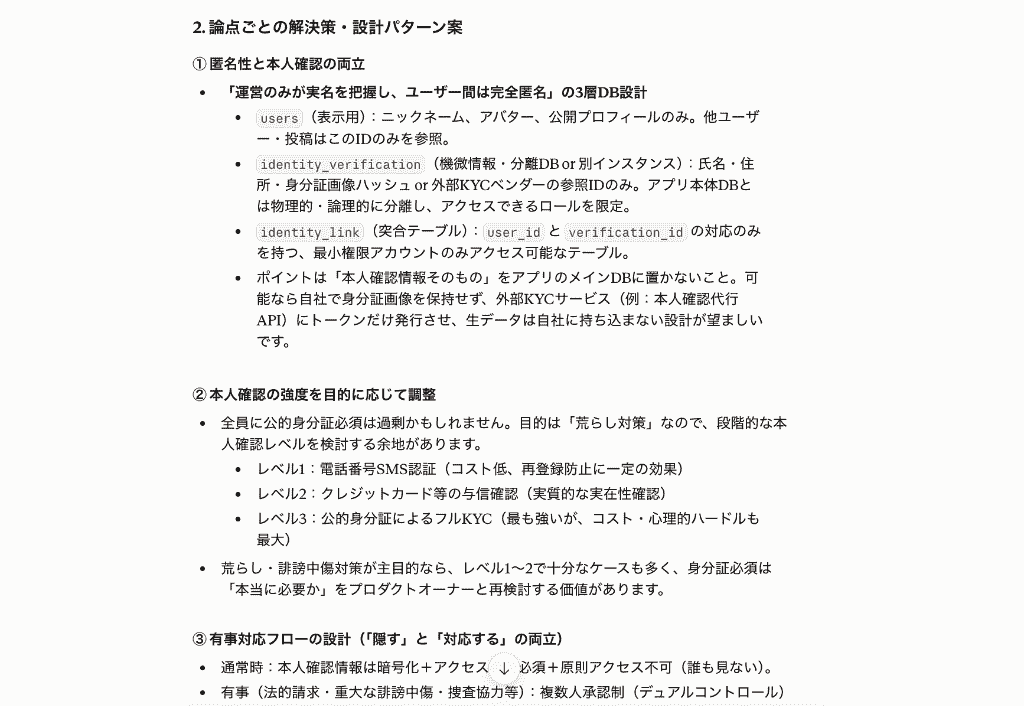
まずは、ざっくりとした【SNSアプリの作成】という指示に対し、Claudeがどのように論理的な矛盾を指摘し、仕様を整理してくれるかを検証しました。
投稿プロンプト(一部抜粋)
以下のアプリ要件メモをもとに、仕様の矛盾点の洗い出しと要件整理をお願いします。
▼アプリ要件メモ(社内から降りてきたラフ案)
〜〜
▼あなたへの依頼
1. 上記の要件メモを読み取り、この仕様に含まれる懸念や矛盾をそれぞれリストアップしてください。
2. 1.で挙げた論点ごとに、現実的な解決策や設計パターンの案を提案してください。
3. 必要に応じて、要件が曖昧な部分や、追加で決めておくべきポリシーを「質問リスト」として整理してください。
4. 最後に、プロダクトオーナーと合意すべき論点を「合意が必要なテーマ一覧」として箇条書きでまとめてください。
出力結果
Claudeはわずか数秒で
- 匿名性と実名認証
- 個人情報の開示設計
- 個人情報保持と退会後情報消去
という根本的な矛盾を指摘。
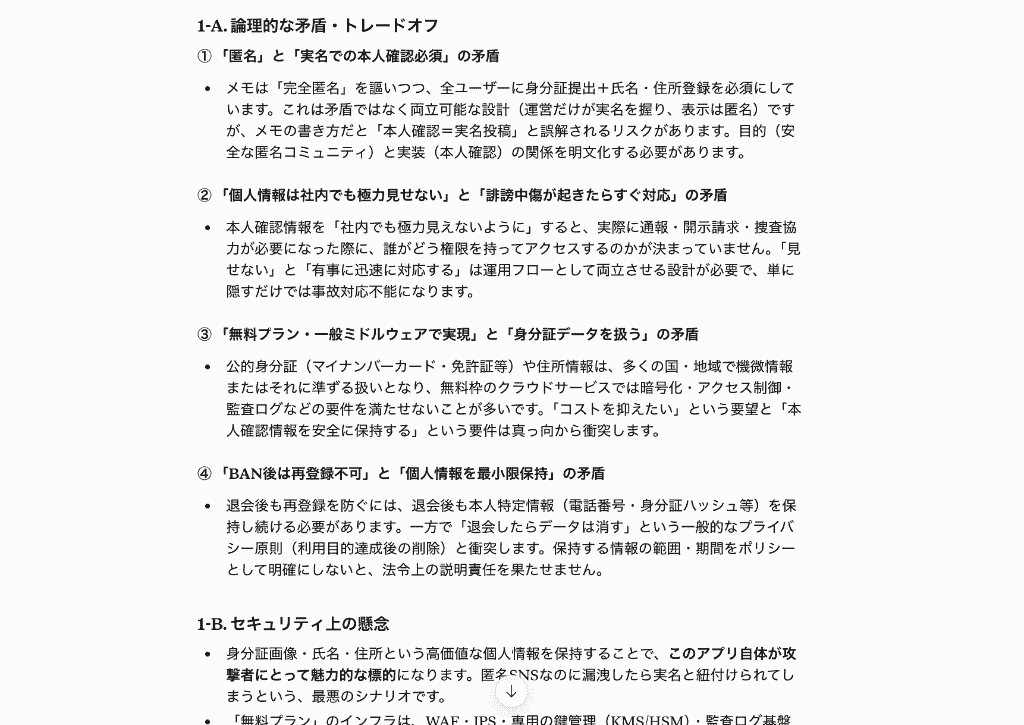
その上で、
- 運営側のみが実名を把握する設計
- 本人確認フローの段階構築
- インフラコストの見直し
など、非常に具体的で実戦的な解決案を提示しました。
思い立って記したメモの状態であっても、情報全体を客観的に分析して矛盾点を的確に指摘する解析力は充分実務に活用できると感じます。
検証2:対話形式によるヒアリング漏れの可視化
次は、作成したラフな企画書をClaudeに読み込ませ、プロのPM視点で足りない情報を炙り出す検証を行いました。
投稿プロンプト(一部抜粋)
以下は、社内向け「備品管理システム」のラフな企画書です。
あなたは経験豊富なプロジェクトマネージャー(PM)として、仕様が未決定な部分や運用上で問題になりそうな点を逆質問で洗い出してください。
▼企画書
〜〜
▼あなたへの依頼
1. 上記の企画書を読んだうえで、「仕様が未決定な部分」や「運用上で問題になりそうな点」を、私に確認するための“逆質問”として10個挙げてください。
2. 逆質問は、以下の観点をバランスよくカバーするようにしてください。
3. 各質問の前に、どの観点の質問かが分かるようにラベルを付けてください。
4. 可能であれば、質問の意図(なぜそれを決めておかないといけないのか)も簡潔にコメントしてください。
出力結果
こちらの結果も4〜5秒ほどで出力されました!
- 事前申請か、その都度の申請か
- 破損発生時、システムと実務対応はどう連動させるのか
- アクセスログや変更履歴の保持体制は?
といった、実務で必ず直面するが、初期段階では忘れがちな論理的論点を正確に抽出。
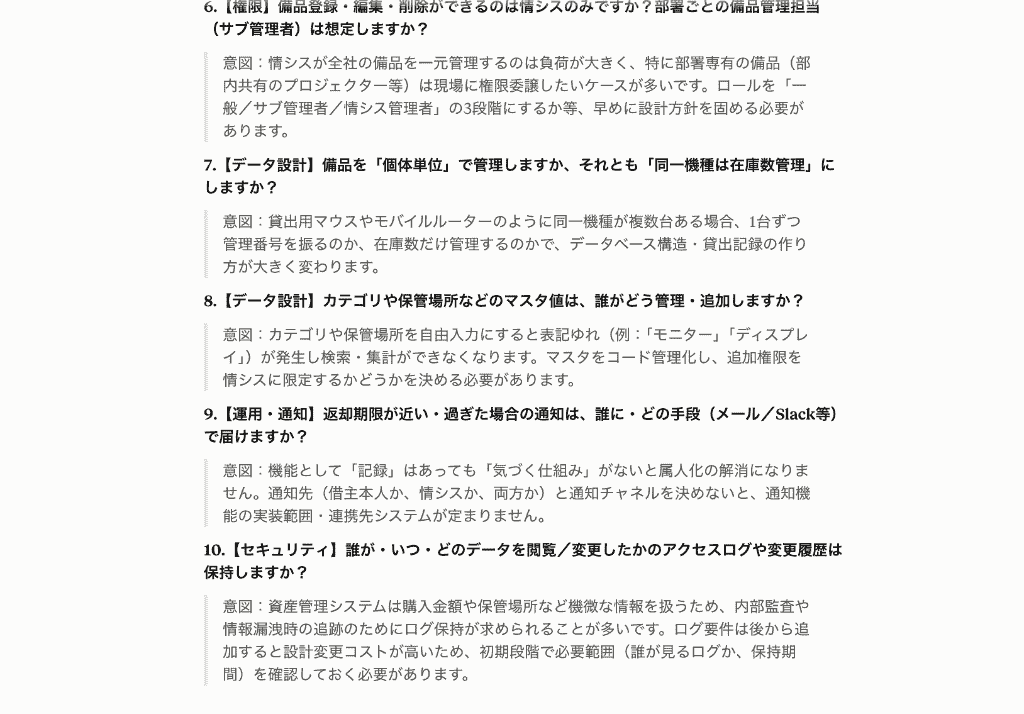
Claudeに状況確認を担ってもらったおかげで運用体制の穴を初期の段階で洗い出し、要点を整理できました!
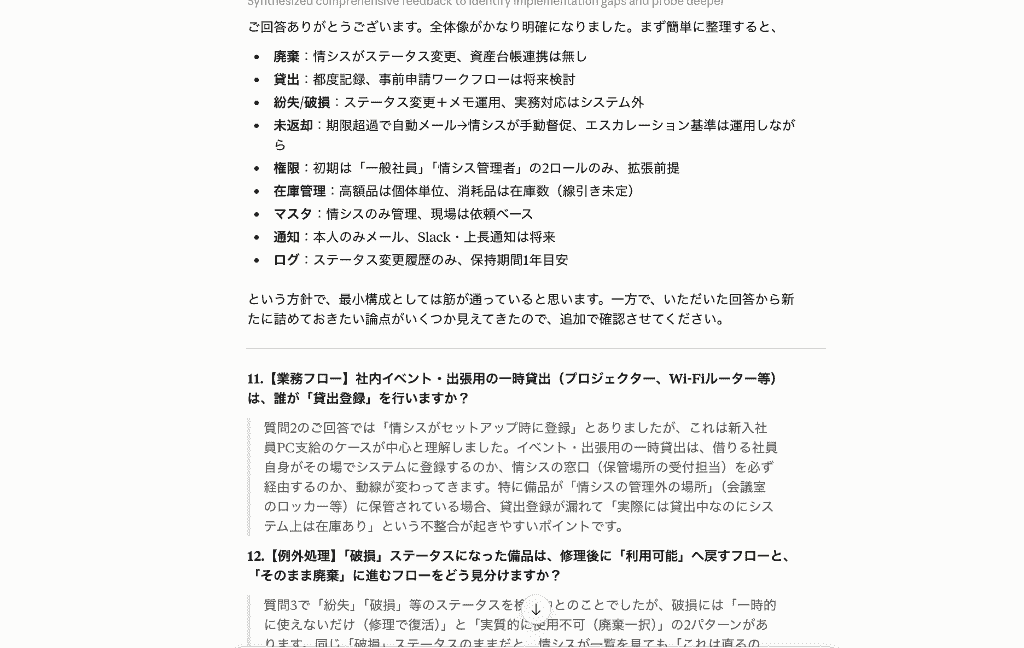
これに答えるだけで、1時間かかっていた構成案作成が10分程度で完了。
さらに壁打ちを続けていけば、より内容が精査された資料としてブラッシュアップできるでしょう!
総評
今回、思いつきのメモに等しい情報をClaudeに渡しましたが、Claudeの高い読解力と分析精度の結果、一人では仕上げることが難しいと感じるほどの秀逸なコンテンツを提示してくれました!
特にAIからの逆質問は、自身の考えを整理するだけでなく、プロジェクトの現状における不備不足の確認にも応用できます。
AIの生成結果を100%信頼しそのまま受け入れるのは尚早ですが、優秀なアシスタントとして充分に実務に活用できそうだと高く評価します!
💡Claudeで質の高い要件定義書を作るためのプロンプト術

AIから引き出す情報の質は、入力するプロンプトの構成によって決まります。
ここでは、要件定義を成功させるための秘訣を紹介します。
ロール指定の重要性
Claudeに指示を出す際、冒頭で
- 10年の経験を持つシニアプロジェクトマネージャー
- 大規模な基幹システムの要件定義を得意するエンジニア
- 〇〇の構造を深く理解しているPM
といった役割を与えてください。
Claudeの回答トーンが専門的になり、単なる要約ではない、AIの推論の方向性を特定の専門領域に最適化させることができます。
「制約条件」と「非機能要件」の指定方法
ユーザーが目に見える機能だけでなく、
- パフォーマンス
- セキュリティ
- 可用性
といった非機能要件を明示的にリサーチさせる指示を加えましょう。
この要件における非機能要求を、IPAの「非機能要求グレード」の観点に基づいてリストアップして
といった具体的なフレームワークを指定すると、より実戦的な情報整理が行われます。
また、予算や納期といった制約条件をあらかじめ伝えておくことで、実現不可能な肥大化した要件を早期に削ぎ落とせるようになるでしょう。
出力形式を固定して後続の実装へ繋げる
整理された要件を後でエンジニアが利用しやすいように、出力形式を指定しましょう。
例えば
Mermaid形式のER図で出力して
OpenAPI(Swagger)形式のYAMLで生成して
といった指示が有効です。
ビジュアル化された図解や構造化されたコードであれば、人によるレビューも容易になり、そのまま開発環境に取り込むことができます。
- 要件定義
- 詳細設計
- 実装
へと、シームレスに繋げることが、爆速開発の鍵となるのです。
⚠️Claudeを要件定義で使う際の注意点

非常に強力なClaudeですが、依存しすぎることで発生するリスクも理解しておく必要があります。
機密情報の取り扱い
要件定義には、時にビジネスの核心に触れる情報が含まれます。
標準的な個人向けプランでは、入力したデータがAIの学習に利用される可能性も。
法人での利用や機密性の高いプロジェクトを扱う場合は、データの学習をオプトアウトできるTeam・Enterpriseプランの利用を強く推奨します。
また、個人名や取引先名などの固有名詞はダミー名に置き換えてから入力するなど、人間側でのリテラシーも不可欠です。
他にも、機密情報を扱う際は、所属組織の情報管理規程やAnthropicの最新のプライバシーポリシーも確認しましょう。
最終的な「人によるレビュー」が不可欠な理由
Claudeは非常に説得力のある文章を書きますが、時にハルシネーションを出力することがあります。
出力される可能性があるハルシネーションの例
- 実在しない外部API・ライブラリや非推奨機能の仕様書を出力
- ビジネスルールや法的要件における架空の制約や計算式の捏造
- 技術スタックやミドルウェア間の互換性・制約の過大評価
AIが生成した要件定義書はあくまで「高度な下書き」として扱い、ドメイン知識を持つ人が必ず内容の正当性を保証しなければなりません。
🏁まとめ
Claudeを要件定義のプロセスに組み込むことで、ドキュメントを書く作業から解放され、「プロダクトの価値を考える」という本来の業務に集中できるようになります。
曖昧なアイデアをぶつけ、対話を通じて仕様を削り出し、構造化されたドキュメントへと昇華させる。
この新しいワークフローは、開発スピードを加速させるだけでなく、プロジェクトの成功率を底上げする強力な武器となるはずです!
🔗Yoomでできること
Claudeでの要件定義・整理は非常に強力な反面、チャット画面へのコピペや生成されたドキュメントの整理といった「付随する単純作業」が意外と手間ですよね...。
YoomのAIワーカーをフル活用することで、AIが自律的に業務をサポートする仕組みを構築できます。
まずは以下のテンプレートを使って、自動化がもたらす新しい働き方を体験してください。
■概要Slackに寄せられるバグ報告の一次対応にお困りではありませんか?情報の精査やプロジェクト管理ツールへの転記作業は手間がかかるだけでなく、対応の遅れが大きなリスクに繋がることもあります。このワークフローを活用すれば、Slackのバグ報告をAIワーカーが解析し、Jira Softwareへのチケット起票まで自動で完結できます。手作業による工数を削減し、スムーズなトラブル対応を実現します。
■このテンプレートをおすすめする方- Slackで受け取ったバグ報告をJira Softwareへ転記する作業に、毎日多くの時間を費やしているエンジニアの方
- 多数のバグ報告の中から緊急性の高いものを判別し、優先順位付けを効率化したいプロジェクトマネージャーの方
- 報告内容の精査からチケット起票までのプロセスを自動化し、対応の漏れや遅れを最小限に抑えたいCS担当者の方
■このテンプレートを使うメリット- Slackに投稿された内容をAIが解析してJira Softwareに自動起票するため、手作業での転記ミスを防ぎ、対応開始までのスピードを向上させます。
- 緊急度や担当領域の判断をAIが自動で行うため、一次受け担当者の工数を削減し、本来注力すべき開発や顧客対応に集中できる環境を整えます。
■フローボットの流れ- はじめに、SlackとJira SoftwareをYoomと連携します
- 次に、トリガーで、Slackの「メッセージがチャンネルに投稿されたら(Webhook)」アクションを設定します
- 最後に、AIワーカーで、報告内容を解析し緊急度や担当領域を判断してチケットを作成するためのマニュアル(指示)を作成します
※「トリガー」:フロー起動のきっかけとなるアクション、「オペレーション」:トリガー起動後、フロー内で処理を行うアクション
■このワークフローのカスタムポイント- Slackのトリガー設定では、バグ報告を受け付ける特定のチャンネルIDを正しく指定してください。
- AIワーカーのマニュアル(指示内容)を調整することで、自社特有の緊急度判定基準やプロジェクト、コンポーネントの割り振りを詳細に指定することが可能です。
- Jira Softwareで作成するチケットの項目(要約や説明、ラベルなど)を、組織の運用ルールに合わせてカスタマイズしてください。
■注意事項- Slack、Jira SoftwareのそれぞれとYoomを連携してください。AIワーカー内で使用するツール(アプリ)についてもマイアプリ連携が必要です。
- AIワーカーの基本設定は「【AIワーカー】基本的な設定方法」をご参照ください。
- AIワーカーの同時実行数・作成可能なAIワーカー数・利用可能なAIモデルはご契約中のプランによって異なります。
- AIワーカー内でご利用いただけるアプリやオペレーション等はフローボットの利用制限と同様です。
- AIワーカーは、テスト実行でも本番実行と同様にタスクを消費しますのでご注意ください。詳細は「【AIワーカー】タスク実行数の計算方法」ご参照ください。
- AIワーカーはマニュアルを詳細に設定することで適切な処理を実行しやすくなります。詳細は「【AIワーカー】マニュアルの作成方法」をご参照ください。
■概要日々の業務で、Gmailに届く依頼内容を一つずつ確認し、手作業でBacklogへタスク登録を行っていませんか?メールの山から必要な情報を探し出し、タスク管理ツールへ転記する作業は、手間がかかるだけでなく、情報の漏れや入力ミスの原因にもなります。このワークフローを活用すれば、Gmailで特定のラベルが付与されたメールを受信した際、AIが自動で内容を精査し、Backlogへ課題として登録します。さらに、Slackへの通知まで一気通貫で自動化できるため、チームへの共有もスムーズに行えます。
■このテンプレートをおすすめする方- Gmailで届く問い合わせや依頼を、手作業でBacklogに起票しており、業務の効率化を目指している方
- メールの内容から必要な情報を抽出する作業を自動化し、タスク登録の精度を向上させたい事務担当者の方
- Slackを活用してチーム内でタスクの発生状況を把握したいプロジェクトマネージャーの方
■このテンプレートを使うメリット- AIがメール内容から必要な情報を自動で抽出するため、手作業での転記によるヒューマンエラーを防ぎ、正確なタスク管理が可能になります。
- Gmail、Backlog、Slack間の情報連携が自動化され、依頼の確認からチーム共有までのタイムラグを最小限に抑えることができます。
■フローボットの流れ- はじめに、Gmail、Backlog、SlackをYoomと連携します。
- 次に、トリガーでGmailの「特定のラベルのメールを受信したら」を設定し、自動化の起点とします。
- 最後に、AIワーカーでメール内容からノイズを除去して必要な情報を抽出するためのスキルを作成します。
※「トリガー」:フロー起動のきっかけとなるアクション、「オペレーション」:トリガー起動後、フロー内で処理を行うアクション
■このワークフローのカスタムポイント- Gmailのトリガー設定にて、対象とする「ラベル」を適切に指定することで、特定の依頼のみを自動起票の対象にできます。
- AIワーカーの指示内容(プロンプト)を調整することで、抽出する項目の優先順位やフォーマットを自由に変更可能です。
- Slackの通知先を、プロジェクトごとに異なるチャンネルへ送信するように設定することで、情報の混同を防ぐことができます。
■注意事項- Gmail、BacklogのそれぞれとYoomを連携してください。AIワーカー内で使用するツール(アプリ)についてもマイアプリ連携が必要です。
- トリガーは5分、10分、15分、30分、60分の間隔で起動間隔を選択できます。
- プランによって最短の起動間隔が異なりますので、ご注意ください。
- Backlogはミニプラン以上でご利用いただけるアプリとなっております。フリープラン・パーソナルプランの場合は設定しているフローボットのオペレーションやデータコネクトはエラーとなりますので、ご注意ください。
- パーソナルプラン・ミニプラン・チームプラン・サクセスプランなどの有料プランは、2週間の無料トライアルを行うことが可能です。無料トライアル中には制限対象のアプリを使用することができます。
- AIワーカーの基本設定は「【AIワーカー】基本的な設定方法」をご参照ください。
- AIワーカーの同時実行数・作成可能なAIワーカー数・利用可能なAIモデルはご契約中のプランによって異なります。
- AIワーカー内でご利用いただけるアプリやオペレーション等はフローボットの利用制限と同様です。
- AIワーカーは、テスト実行でも本番実行と同様にタスクを消費しますのでご注意ください。詳細は「【AIワーカー】タスク実行数の計算方法」ご参照ください。
- AIワーカーはスキルを詳細に設定することで適切な処理を実行しやすくなります。詳細は「【AIワーカー】マニュアルの作成方法」をご参照ください。
■概要日々大量に届くメールの対応に追われ、効率的なGmailのメール整理術を模索している方も多いのではないでしょうか。 重要なメールの見落としや対応の優先順位付けに時間がかかり、本来の業務に集中できないことは大きな課題です。 このワークフローを活用すれば、Gmailで特定のメールを受信した際にAIが内容を自律的に判断し、重要度に応じたラベルを付与して自動で整理を行うため、メール管理の手間を軽減できます。■このテンプレートをおすすめする方- 大量のメール対応に追われ、効果的なGmailのメール整理術を求めている方
- メールの見落としや対応漏れを防ぎ、業務の生産性を高めたいと考えている方
- AIを活用して、手作業によるメールの振り分けやラベル付けを自動化したい方
■このテンプレートを使うメリット- AIが自動でメールの重要度を判断し整理するため、手作業での振り分け時間が不要になり、より重要な業務に集中することができます。
- システムが自動でラベル付けを行うため、重要なメールの見落としや対応漏れといったヒューマンエラーのリスクを軽減します。
■フローボットの流れ- はじめに、GmailをYoomと連携します。
- 次に、トリガーでGmailを選択し、「特定のキーワードに一致するメールを受信したら」というアクションを設定します。
- 最後に、オペレーションでAIワーカーを選択し、受信したメールの内容をもとに重要度や返信の要否を判断し、適切なラベルを付与するためのマニュアル(指示)を作成します。
※「トリガー」:フロー起動のきっかけとなるアクション、「オペレーション」:トリガー起動後、フロー内で処理を行うアクション
■このワークフローのカスタムポイント- Gmailのトリガー設定では、「請求書」や「問い合わせ」など、検知したいキーワードを業務内容に合わせて任意で設定することが可能です。
- AIワーカーへの指示内容(プロンプト)はご自身の業務に合わせて任意で設定いただけます。
■注意事項- GmailとYoomを連携してください。AIワーカー内で使用するツール(アプリ)についてもマイアプリ連携が必要です。
- トリガーは5分、10分、15分、30分、60分の間隔で起動間隔を選択できます。
- プランによって最短の起動間隔が異なりますので、ご注意ください。
- AIワーカーの基本設定は「【AIワーカー】基本的な設定方法」をご参照ください。
- AIワーカーの同時実行数・作成可能なAIワーカー数・利用可能なAIモデルはご契約中のプランによって異なります。
- AIワーカー内でご利用いただけるアプリやオペレーション等はフローボットの利用制限と同様です。
- AIワーカーは、テスト実行でも本番実行と同様にタスクを消費しますのでご注意ください。詳細は「【AIワーカー】タスク実行数の計算方法」ご参照ください。
- AIワーカーはマニュアルを詳細に設定することで適切な処理を実行しやすくなります。詳細は「【AIワーカー】マニュアルの作成方法」をご参照ください。

■このテンプレートをおすすめする方
- Slackで受け取ったバグ報告をJira Softwareへ転記する作業に、毎日多くの時間を費やしているエンジニアの方
- 多数のバグ報告の中から緊急性の高いものを判別し、優先順位付けを効率化したいプロジェクトマネージャーの方
- 報告内容の精査からチケット起票までのプロセスを自動化し、対応の漏れや遅れを最小限に抑えたいCS担当者の方
■このテンプレートを使うメリット
- Slackに投稿された内容をAIが解析してJira Softwareに自動起票するため、手作業での転記ミスを防ぎ、対応開始までのスピードを向上させます。
- 緊急度や担当領域の判断をAIが自動で行うため、一次受け担当者の工数を削減し、本来注力すべき開発や顧客対応に集中できる環境を整えます。
■フローボットの流れ
- はじめに、SlackとJira SoftwareをYoomと連携します
- 次に、トリガーで、Slackの「メッセージがチャンネルに投稿されたら(Webhook)」アクションを設定します
- 最後に、AIワーカーで、報告内容を解析し緊急度や担当領域を判断してチケットを作成するためのマニュアル(指示)を作成します
■このワークフローのカスタムポイント
- Slackのトリガー設定では、バグ報告を受け付ける特定のチャンネルIDを正しく指定してください。
- AIワーカーのマニュアル(指示内容)を調整することで、自社特有の緊急度判定基準やプロジェクト、コンポーネントの割り振りを詳細に指定することが可能です。
- Jira Softwareで作成するチケットの項目(要約や説明、ラベルなど)を、組織の運用ルールに合わせてカスタマイズしてください。
■注意事項
- Slack、Jira SoftwareのそれぞれとYoomを連携してください。AIワーカー内で使用するツール(アプリ)についてもマイアプリ連携が必要です。
- AIワーカーの基本設定は「【AIワーカー】基本的な設定方法」をご参照ください。
- AIワーカーの同時実行数・作成可能なAIワーカー数・利用可能なAIモデルはご契約中のプランによって異なります。
- AIワーカー内でご利用いただけるアプリやオペレーション等はフローボットの利用制限と同様です。
- AIワーカーは、テスト実行でも本番実行と同様にタスクを消費しますのでご注意ください。詳細は「【AIワーカー】タスク実行数の計算方法」ご参照ください。
- AIワーカーはマニュアルを詳細に設定することで適切な処理を実行しやすくなります。詳細は「【AIワーカー】マニュアルの作成方法」をご参照ください。

■このテンプレートをおすすめする方
- Gmailで届く問い合わせや依頼を、手作業でBacklogに起票しており、業務の効率化を目指している方
- メールの内容から必要な情報を抽出する作業を自動化し、タスク登録の精度を向上させたい事務担当者の方
- Slackを活用してチーム内でタスクの発生状況を把握したいプロジェクトマネージャーの方
■このテンプレートを使うメリット
- AIがメール内容から必要な情報を自動で抽出するため、手作業での転記によるヒューマンエラーを防ぎ、正確なタスク管理が可能になります。
- Gmail、Backlog、Slack間の情報連携が自動化され、依頼の確認からチーム共有までのタイムラグを最小限に抑えることができます。
■フローボットの流れ
- はじめに、Gmail、Backlog、SlackをYoomと連携します。
- 次に、トリガーでGmailの「特定のラベルのメールを受信したら」を設定し、自動化の起点とします。
- 最後に、AIワーカーでメール内容からノイズを除去して必要な情報を抽出するためのスキルを作成します。
■このワークフローのカスタムポイント
- Gmailのトリガー設定にて、対象とする「ラベル」を適切に指定することで、特定の依頼のみを自動起票の対象にできます。
- AIワーカーの指示内容(プロンプト)を調整することで、抽出する項目の優先順位やフォーマットを自由に変更可能です。
- Slackの通知先を、プロジェクトごとに異なるチャンネルへ送信するように設定することで、情報の混同を防ぐことができます。
■注意事項
- Gmail、BacklogのそれぞれとYoomを連携してください。AIワーカー内で使用するツール(アプリ)についてもマイアプリ連携が必要です。
- トリガーは5分、10分、15分、30分、60分の間隔で起動間隔を選択できます。
- プランによって最短の起動間隔が異なりますので、ご注意ください。
- Backlogはミニプラン以上でご利用いただけるアプリとなっております。フリープラン・パーソナルプランの場合は設定しているフローボットのオペレーションやデータコネクトはエラーとなりますので、ご注意ください。
- パーソナルプラン・ミニプラン・チームプラン・サクセスプランなどの有料プランは、2週間の無料トライアルを行うことが可能です。無料トライアル中には制限対象のアプリを使用することができます。
- AIワーカーの基本設定は「【AIワーカー】基本的な設定方法」をご参照ください。
- AIワーカーの同時実行数・作成可能なAIワーカー数・利用可能なAIモデルはご契約中のプランによって異なります。
- AIワーカー内でご利用いただけるアプリやオペレーション等はフローボットの利用制限と同様です。
- AIワーカーは、テスト実行でも本番実行と同様にタスクを消費しますのでご注意ください。詳細は「【AIワーカー】タスク実行数の計算方法」ご参照ください。
- AIワーカーはスキルを詳細に設定することで適切な処理を実行しやすくなります。詳細は「【AIワーカー】マニュアルの作成方法」をご参照ください。

- 大量のメール対応に追われ、効果的なGmailのメール整理術を求めている方
- メールの見落としや対応漏れを防ぎ、業務の生産性を高めたいと考えている方
- AIを活用して、手作業によるメールの振り分けやラベル付けを自動化したい方
- AIが自動でメールの重要度を判断し整理するため、手作業での振り分け時間が不要になり、より重要な業務に集中することができます。
- システムが自動でラベル付けを行うため、重要なメールの見落としや対応漏れといったヒューマンエラーのリスクを軽減します。
- はじめに、GmailをYoomと連携します。
- 次に、トリガーでGmailを選択し、「特定のキーワードに一致するメールを受信したら」というアクションを設定します。
- 最後に、オペレーションでAIワーカーを選択し、受信したメールの内容をもとに重要度や返信の要否を判断し、適切なラベルを付与するためのマニュアル(指示)を作成します。
■このワークフローのカスタムポイント
- Gmailのトリガー設定では、「請求書」や「問い合わせ」など、検知したいキーワードを業務内容に合わせて任意で設定することが可能です。
- AIワーカーへの指示内容(プロンプト)はご自身の業務に合わせて任意で設定いただけます。
- GmailとYoomを連携してください。AIワーカー内で使用するツール(アプリ)についてもマイアプリ連携が必要です。
- トリガーは5分、10分、15分、30分、60分の間隔で起動間隔を選択できます。
- プランによって最短の起動間隔が異なりますので、ご注意ください。
- AIワーカーの基本設定は「【AIワーカー】基本的な設定方法」をご参照ください。
- AIワーカーの同時実行数・作成可能なAIワーカー数・利用可能なAIモデルはご契約中のプランによって異なります。
- AIワーカー内でご利用いただけるアプリやオペレーション等はフローボットの利用制限と同様です。
- AIワーカーは、テスト実行でも本番実行と同様にタスクを消費しますのでご注意ください。詳細は「【AIワーカー】タスク実行数の計算方法」ご参照ください。
- AIワーカーはマニュアルを詳細に設定することで適切な処理を実行しやすくなります。詳細は「【AIワーカー】マニュアルの作成方法」をご参照ください。
出典1:Claude
プログラミング知識なしで手軽に構築できます。










