










・
不動産実務のClaude活用ガイド!物件紹介文作成や顧客分析を自動化させた結果

不動産業界において、AIの活用はもはや「あれば便利」なものではなく、競合に打ち勝つための「必須の武器」へと進化しています。
特にAnthropic社が開発したAI「Claude(クロード)」は、文章作成や長文資料の分析など、不動産実務への活用が考えられる生成AIの一つです。
本記事では、不動産実務におけるClaudeの具体的な活用方法から、ChatGPTとの違い、さらには自動化ツール「Yoom」を用いた業務効率化の秘策までを徹底解説します。
🤖不動産業界でClaudeが選ばれる理由
不動産業界は、情報の正確性と顧客からの信頼が何よりも重視される世界です。
Claudeが不動産実務で活用されるにはどのような背景があるのか、その特徴を整理しました。
「信頼が第一」の業界に馴染む自然な日本語表現
不動産広告や顧客対応において、AI特有の不自然な言い回しや過度な誇張は、かえって不信感を招く原因となります。
Claudeは数あるLLMの中でも、特に「人間らしい」しなやかで丁寧な日本語を出力することに長けています。
「仲介担当者の温かみ」を感じさせるような文章を生成できるため、物件紹介文の作成やメールの代筆において、修正の手間が少なく済む点が大きな強みです。
説明書や物件資料を読み解く長文処理能力
不動産実務では、数十ページに及ぶ重要事項説明書や、複雑な賃貸管理規定などの「長文資料」を扱う場面が多々あります。
Claudeは大きなコンテキストウィンドウに対応しており、長いPDF資料の要約や、複数資料からの情報抽出に活用できます。
ただし、資料が長くなるほど見落としや誤認が生じる可能性があるため、契約条件や法的判断に関わる箇所は必ず原文と照合してください。
安全性と倫理性を重視した設計とデータの取り扱い
顧客の年収や家族構成、住所といった極めてデリケートな個人情報を扱う不動産業界において、AIのセキュリティは無視できない課題です。
Claudeの開発元であるAnthropic社は「Constitutional AI(憲法的AI)」という概念を掲げ、安全性と倫理性を設計の根幹に置いています。不適切な出力を抑制する仕組みが強固であり、Teamなどの商用製品やAnthropic APIでは、入力・出力はデフォルトでモデル学習に使用されません。
ただし、明示的にフィードバックを送信した場合などは例外となるため、顧客情報を扱う際は契約条件や社内規程も確認してください。
🏠Yoomは不動産ポータルサイトの反響対応を自動化できます
Yoom(ユーム)は、複数のアプリを連携させて業務フローを自動化できるハイパーオートメーションツールです。
Claude単体では難しい、「情報の転記」や「迅速なレスポンス」といった課題を解決できます。
[Yoomとは]
以下のテンプレートを使えば、顧客情報を管理表に転記し、一人ひとりの要望に合わせた返信文を作成する作業を自動化可能です。
また、定期的に物件情報を確認し、関係者に共有する一連の流れもYoomに任せられます。
手動で情報を管理する手間を減らし、最も重要な「顧客とのコミュニケーション」に時間を割けるようになります。


■このテンプレートをおすすめする方
- ポータルサイトからの反響対応において、顧客情報の入力漏れや転記ミスを防ぎたい不動産仲介の担当者の方
- 反響メールを受信してから一次対応までの時間を短縮し、成約率の向上を目指している営業チームの方
- kintoneを顧客管理に利用しており、外部からの情報を自動で集約したいと考えている事務担当者の方
■このテンプレートを使うメリット
- 反響メールから顧客名や希望条件を自動で抽出してkintoneに登録するため、手作業による転記の手間を省き、情報の正確性を保つことができます。
- AIがメールの内容に基づいたパーソナライズされた返信の下書きを自動作成しSlackで通知するため、担当者は内容を確認して送るだけで迅速な対応が可能です。
■フローボットの流れ
- はじめに、Gmail、Slack、kintoneをYoomと連携します。
- 次に、トリガーとしてGmailを選択し、「特定のキーワードに一致するメールを受信したら」というアクションを設定します。
- 次に、AIワーカーで、メール本文から顧客情報や希望条件を抽出してkintoneの「レコードを追加する」アクションと、返信メールの下書きを作成するためのスキルを設定します。
- 最後に、オペレーションとしてSlackを選択し、「チャンネルにメッセージを送る」アクションを設定して、作成された下書き内容を通知します。
■このワークフローのカスタムポイント
- Gmailのトリガー設定では、各ポータルサイト特有の件名やキーワードを条件に設定することで、特定の反響メールのみを対象にできます。
- AIワーカーの指示内容を調整することで、抽出したい項目(予算、エリア、間取りなど)や、返信メールのトーン&マナーを自社のスタイルに合わせることが可能です。
- Slackの通知先を営業担当者ごとのチャンネルや、共有の受付チャンネルに設定することで、最適なチーム連携が図れます。
■注意事項
- Gmail、Slack、kintoneのそれぞれとYoomを連携してください。
- トリガーは5分、10分、15分、30分、60分の間隔で起動間隔を選択できます。
- プランによって最短の起動間隔が異なりますので、ご注意ください。
- AIワーカー内で使用するツール(アプリ)についてもマイアプリ連携が必要です。
- AIワーカーの基本設定は「【AIワーカー】基本的な設定方法」をご参照ください。
- AIワーカーの同時実行数・作成可能なAIワーカー数・利用可能なAIモデルはご契約中のプランによって異なります。
- AIワーカー内でご利用いただけるアプリやオペレーション等はフローボットの利用制限と同様です。
- AIワーカーは、テスト実行でも本番実行と同様にタスクを消費しますのでご注意ください。詳細は「【AIワーカー】タスク実行数の計算方法」ご参照ください。
- AIワーカーはスキルを詳細に設定することで適切な処理を実行しやすくなります。詳細は「【AIワーカー】マニュアルの作成方法」をご参照ください。

- Notionで物件情報を管理しており、毎週の確認・報告業務を効率化したい方
- AIを活用して、膨大な物件情報から重要なポイントを自動で抽出したい方
- 賃貸管理業務における手作業を減らし、コア業務に集中したいと考えている方
- 毎週の決まった時間にNotionから情報を自動取得し、AIが要約した上で通知するため、手作業による確認や報告の手間を省くことができます。
- 人の手による情報確認で発生しがちな、重要事項の見落としや共有漏れといったヒューマンエラーを防ぎ、安定した業務遂行を支援します。
- はじめに、NotionとGmailをYoomと連携します。
- 次に、トリガーでスケジュールトリガーを選択し、毎週の実行したい曜日や時間を設定します。
- 次に、オペレーションでNotionの「複数のレコードを取得する」アクションを設定し、管理している物件情報のデータベースから情報を取得します。
- 次に、オペレーションでAI機能の「テキスト生成」を設定し、取得した物件情報を基に管理レポートを生成します。
- 最後に、オペレーションでGmailの「メールを送る」を設定し、生成したレポートを指定のアドレスに送信します。
■このワークフローのカスタムポイント
- Notionで物件情報を取得する際には、対象としたいデータベースのIDを任意で設定してください。
- AI機能のテキスト生成では、Notionから取得した物件情報を引用しつつ、「以下の情報を基に、今週の空室状況をまとめてください」のような、目的に合わせたプロンプトを自由に設定できます。
- Gmailでの通知設定では、送信先のアドレスを任意で指定できるだけでなく、本文に固定のテキストを入れたり、NotionやAIが生成したテキストを変数として埋め込むことが可能です。
- Notion、GmailのそれぞれとYoomを連携してください。
💡不動産実務におけるClaudeの具体的な活用事例

Claudeを実際の現場に導入することで、どのような業務が改善されるのでしょうか。
日々のルーチンワークから高度な営業戦略まで、代表的な4つの活用事例を紹介します。
物件ポータルサイト用の紹介文・キャッチコピー作成
物件概要(間取り、築年数、設備など)を入力するだけで、ターゲットの心に刺さる紹介文を瞬時に生成します。
例えば、「一人暮らしの女性向け」「投資家向け」といったターゲット指定を行うことで、それぞれの関心事にフォーカスした文章の書き分けが可能です。
不動産ポータルサイトの文字数上限や盛り込みたいキーワードを指定すれば、それらを踏まえた文章を作成できます。
面談メモに基づいた確認事項と仮説の整理
営業担当者が商談中にとったメモから、顧客に次回確認すべき事項や、ニーズに関する仮説を整理できます。
「予算にこだわっているが、実は立地を譲れないのではないか」「奥様の発言が少ないが、キッチンの動線に不満がありそう」といった、人間が気付きにくいサインをClaudeが論理的に分析します。
分析結果をもとに次回の商談で提示すべき最適な物件やエビデンスを準備することで、成約率の向上が期待できます。
ただし、AIの分析は推測であり、顧客の本音を特定するものではありません。提案に反映する前に、本人へのヒアリングを通じて確認することが重要です。
競合物件との差別化ポイントの数値化・比較資料作成
自社物件と周辺の競合物件のデータを比較し、自社物件を選ぶべき明確な理由を言語化します。
例えば「駅からの距離が3分近い」という結果を与えることで、「10年間で〇〇時間の通勤時間が節約できる」といった具体的な数値や比較資料のたたき台を作成することも可能です。
ただし、将来の資産価値を正確に予測することはできないため、試算条件と不確実性を明示し、専門家による査定と併用してください。
新人営業スタッフ向け商談ロールプレイングと反響対応指導
Claudeを「気難しい顧客」や「初めて住宅を購入する不安な若年層」などの役に設定し、新人のロールプレイ相手として活用できます。
商談後の振り返りでは、Claudeから「もっとこの点を聞いてほしかった」「この説明は不安を煽る可能性がある」といった的確なフィードバックを受けることが可能です。
ロールプレイや振り返りを補助することで、新人教育の効率化や営業品質の均一化に役立つ可能性があります。
✨Claude vs ChatGPT 不動産実務での使い分け

不動産会社がAIを導入する際、必ずと言っていいほど比較されるのがChatGPTです。
両者の違いを理解し、業務内容に応じて使い分けることが成功の鍵となります。
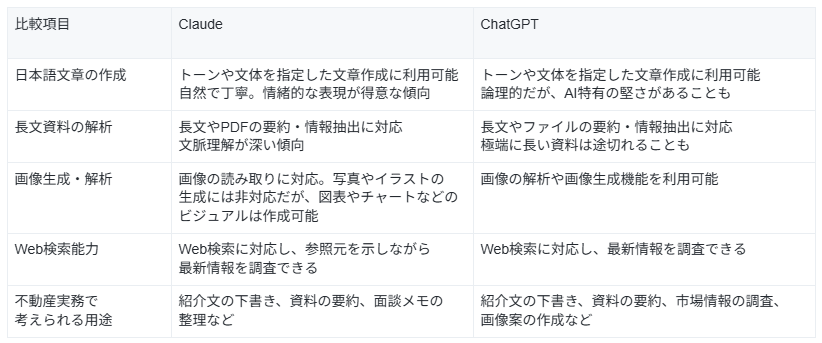
文章のトーン指定のしやすさ
Claudeでは「高級感を出す」「親しみやすさを出す」といったトーンを指定して文章を作成でき、ChatGPTに比べて「いかにもAIが書いた」という不自然さが少ない傾向があります。
ただし、文章の自然さはプロンプトやモデル、読み手の評価によって異なります。公開前には、誇張表現や事実誤認がないか人間が確認してください。
大容量のテキスト読み込み
Claudeは長い規約などの分析に適しており、文字数の多い資料の読み込みにも対応します。
なお、読み込める量はプラン、モデル、ファイル形式などによって異なり、常に全体を正確に把握できるとは限りません。
ChatGPTを含む他の生成AIでも、入力上限や資料の構成によって一部の情報を見落とす可能性があります。
どちらを使う場合も渡す情報の量を調節するなど、必要に応じて工夫しましょう。
画像生成機能の有無
Claudeは写真やイラストを生成する画像生成AIではありませんが、図表やチャートなどのビジュアルは作成できます。また、APIやYoomなどの外部ツールと連携することで、文章の作成・要約・分類などを業務フローに組み込めます。
ChatGPTは画像生成機能を備えており、企画段階のイメージ作成などに活用できます。
ただし、生成画像は実際の設計図や完成予想図とは異なるため、顧客向けに使用する場合はAI生成であることを明示し、誤認を招かない表現が必要です。
🛠️Claudeの料金プランと不動産実務導入のポイント
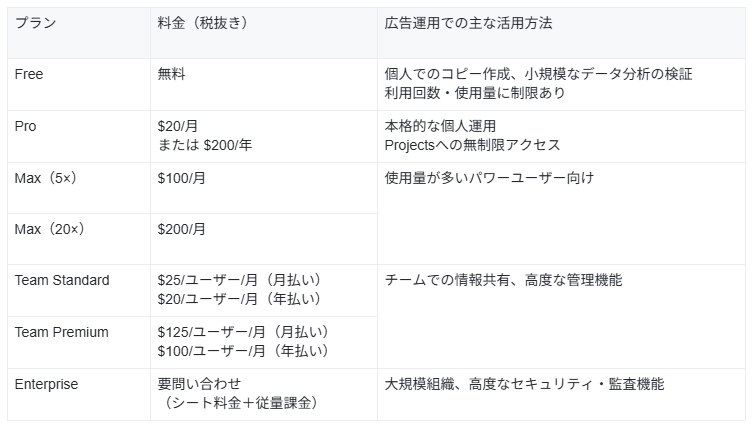
Claudeには、個人向けのFree、Pro、Maxと、組織向けのTeam、Enterpriseなど複数のプランがあり、用途に合わせて選択できます。
※料金は地域、通貨、税の扱い、参照ページによって異なります。契約画面で最新料金を確認してください。
ここでは、不動産実務に導入する際に押さえておくべきポイントを紹介します。
無料プランと有料プランの違い
無料プランでもClaudeの高性能モデルを利用できます。
ただし利用量には上限があり、会話の長さ、添付ファイル、使用するモデルや機能などによって、利用できる回数は変動します。上限に達した場合は、利用枠がリセットされるまで待つ必要があります。
ビジネスで本格的に活用し、より多くのメッセージを送信したい場合は有料プラン(Proプラン以上)への移行がスムーズです。
共有スペースでチームの知見を蓄積できるTeamプラン
Teamプランは、2~150名のチーム向け法人プランです。
Proプランより高い利用上限が設定されているほか、チーム管理・データ共有・一括請求・セキュリティ強化といった組織向け機能が追加されます。
プロジェクトやナレッジベースなどのコラボレーション機能を活用し、チームで参照する情報や業務上の知見を共有できます。
🧪【無料版で検証】不動産実務でClaudeがどこまで使えるのか試してみた

Claudeの無料プランを使い、実際の不動産実務を検証してその精度を確かめます。
検証1:物件資料PDFからターゲット別紹介文を生成
物件概要が記載された資料PDFをアップロードし、「共働き夫婦」と「シニア層」それぞれに向けた物件紹介文を依頼します。
まずは以下の通り架空の資料を用意しました。
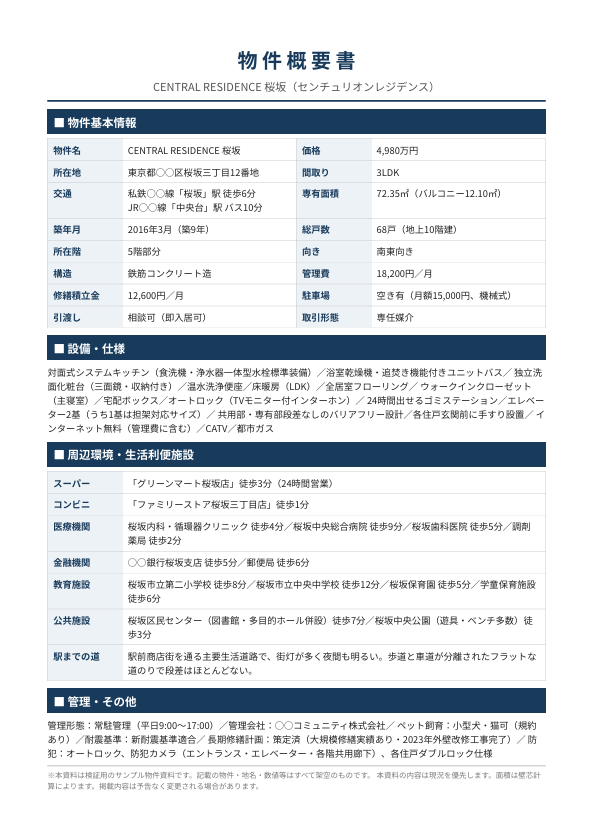
共通でこの資料を読み込ませたうえで、それぞれのターゲットに向けた紹介文を書き分けられるのか検証します。
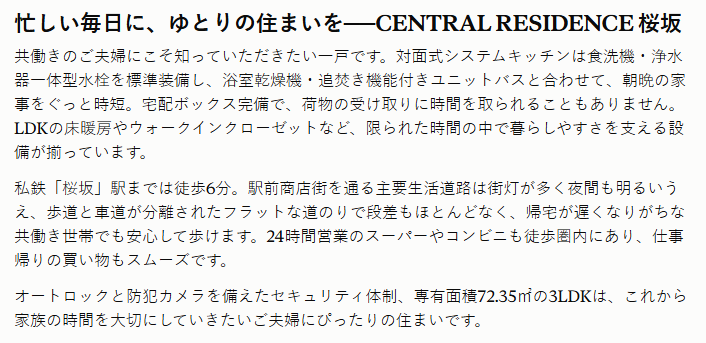
プロンプト①:共働き夫婦向け紹介文
添付した物件概要書PDFを読み込み、「共働き夫婦」をターゲットにした物件紹介文を作成してください。
【条件】
・文字数は400〜500字程度
・共働き世帯の忙しい日常を支える視点を盛り込む
・PDFに記載されている設備、立地情報の中から、根拠のある事実のみを使用する (PDFに書かれていない情報は創作しない)
・不動産広告として使える、自然で読みやすい文体にする
・見出しを1つ付け、続けて本文を書く
結果、以下の紹介文が生成されました。
「家事の時短」や「仕事帰りの買い物」といったポイントを挙げ、忙しい日常をサポートする視点での文章になっています。
プロンプト②:シニア層向け紹介文
添付した物件概要書PDFを読み込み、「シニア層(65歳以上の夫婦・単身)」を
ターゲットにした物件紹介文を作成してください。
【条件】
・文字数は400〜500字程度
・ 安心・安全をキーワードにした落ち着いたトーンで書く
・PDFに記載されている設備・立地情報の中から、根拠のある事実のみを使用する (PDFに書かれていない情報は創作しない)
・不動産広告として使える、自然で読みやすい文体にする
・見出しを1つ付け、続けて本文を書く
生成された紹介文は以下の通りです。
共働き夫婦向けとは異なり、「バリアフリー設計」や「近隣の医療機関の充実」など安心・安全をキーワードにした文章になりました。
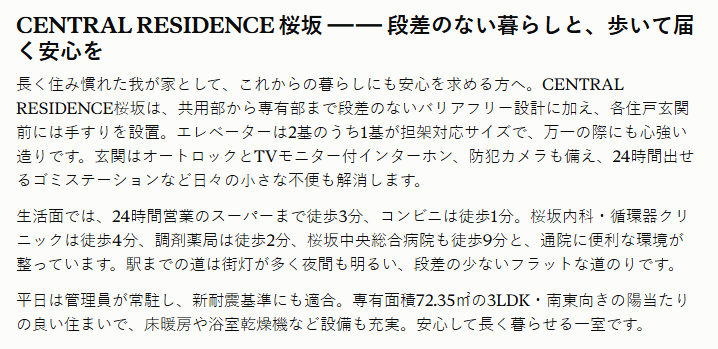
無料版であってもPDFの解析精度は極めて高く、人間が時間をかけて作成する内容を数秒の間に完了させました。
同じ資料を渡しているにもかかわらず、ターゲットによって紹介するポイントをきちんと書き分けられており、広告に掲載する文のたたき台としてとても有効だと感じます。
検証2:顧客の発言と行動から探るインサイト分析
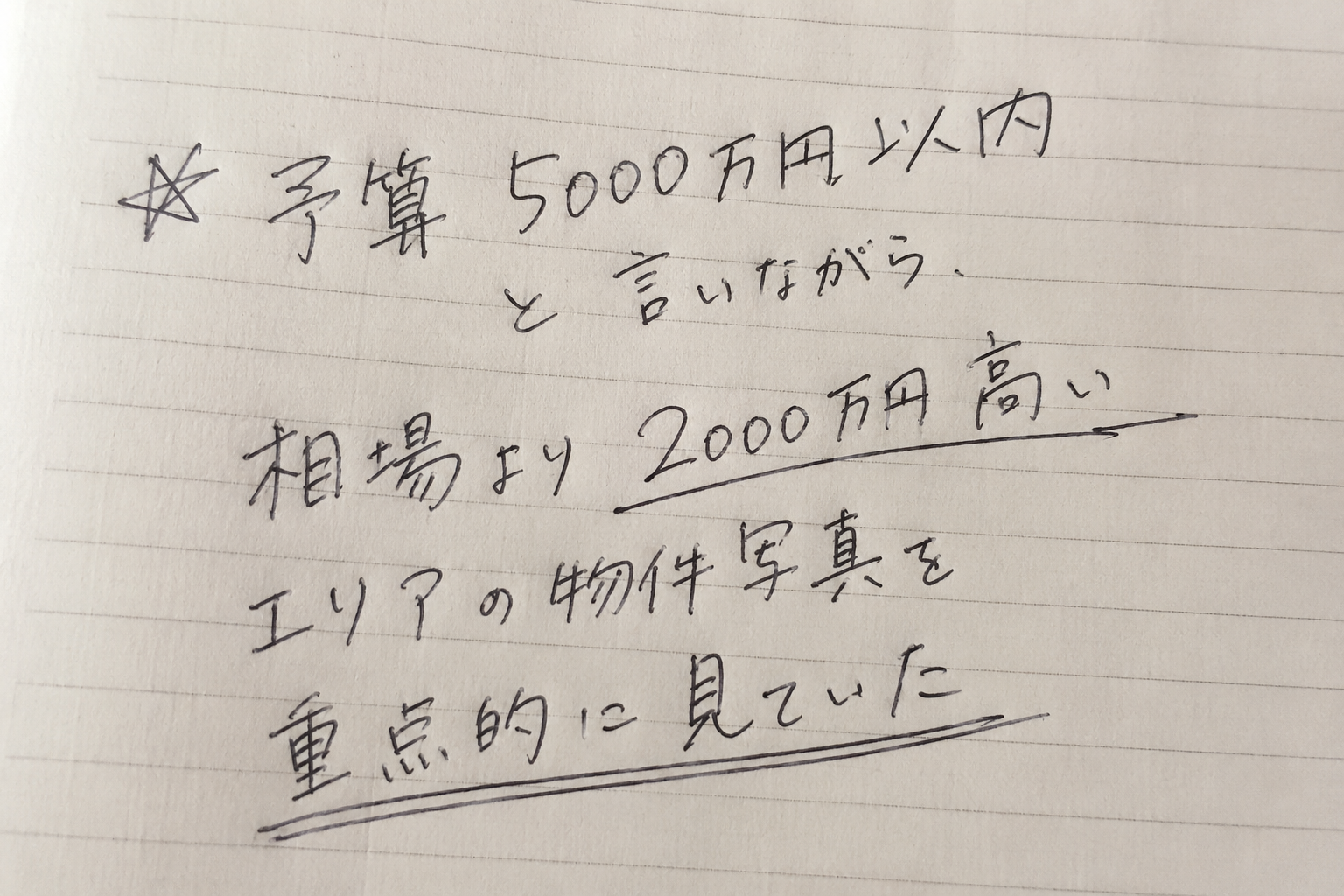
続いて商談メモを分析させ、その内容から顧客のニーズがどこにあるのかを探ってみます。
用意したメモは以下の通りです。
商談中に、担当者が顧客の発言と行動について走り書きした想定です。
プロンプト
あなたは不動産営業における顧客心理分析の専門家です。添付した面談メモを分析し、顧客の真のニーズを明らかにした上で、営業担当者が取るべき具体的な戦略を提案してください。
・分析の観点
以下のステップで分析してください。
1. 発言と行動のギャップの整理 - 顧客が「言ったこと」と「実際にした行動」をそれぞれ客観的に書き出す - どの点に矛盾・不一致があるかを明確にする
2. ギャップが生まれる理由の仮説出し - なぜそのギャップが生じているのか、考えられる心理的・状況的要因を最低3つ、多角的に洗い出す - 各仮説について、それを裏付ける・否定する追加情報として何を確認すべきかも合わせて挙げる
3. 最も蓋然性の高いインサイトの特定 - 仮説の中から、この状況において最も可能性が高いと考えられる 顧客インサイトを1つ選び、その根拠を説明する
4. 営業戦略への転換 - 特定したインサイトを踏まえ、次回接客・提案時に取るべき具体的なアクションを3〜5個、優先順位付きで提案する - 予算とエリアの矛盾にどう切り込むか(聞き方・切り出し方)のトークスクリプト例も1つ示す - 契約確度を高めるために、この段階で避けるべきNG対応も挙げる
・出力形式
上記1〜4を見出し付きで出力してください。
結果、以下の回答がありました(一部抜粋)。
まずは顧客の発言・行動がひと目で分かる形に整理されています。
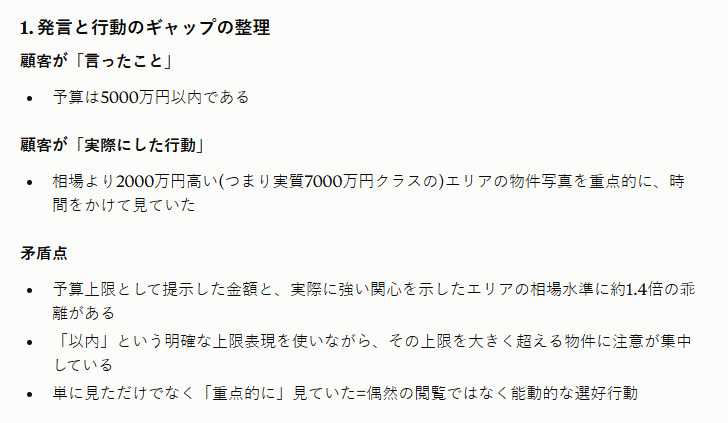
ギャップが生まれる理由の仮説として、「予算は建前」、「資金計画の未確定」、「世帯内の意見不一致」といった内容が挙げられています。
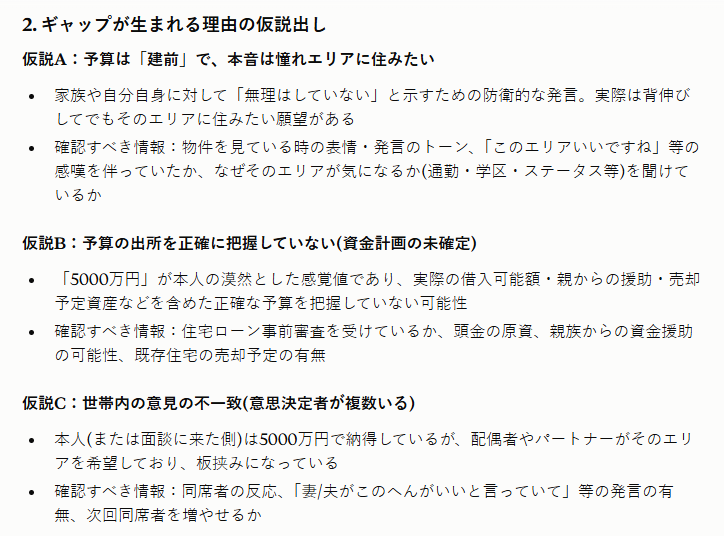
続いて、上記の仮説の中から可能性の高いものがピックアップされています。
根拠として挙げられている内容も現実的で、納得感があります。
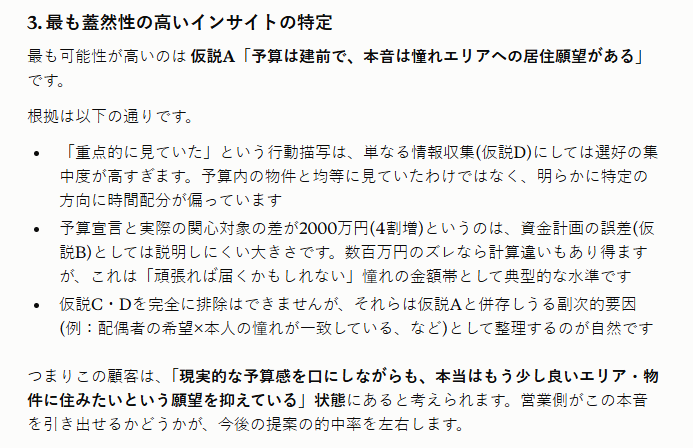
営業戦略については、「なぜそのエリアが気になったか質問する」「金融機関の事前審査を勧める」「次回は家族同席のもと意思を確認する」など、すぐに実践できそうな具体的な内容が書かれていました。
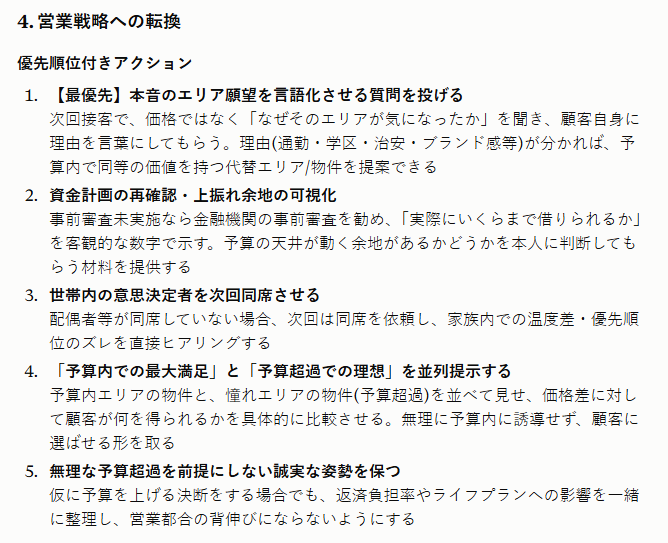
最後は、上記の内容を踏まえた適切なトークやNG対応の例です。
どういうスタンスで話せば良いかなど、人の心理に寄り添った提案が出力されていました。
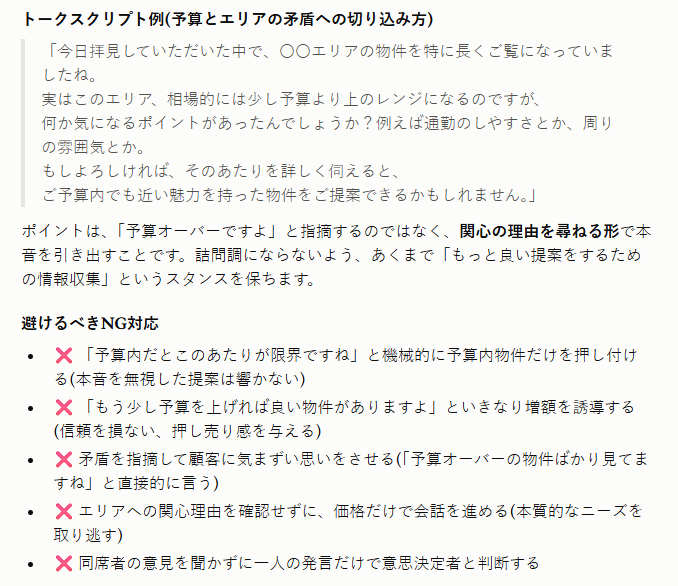
これらはあくまで仮説であるため過信は禁物ですが、営業担当者が客観的な視点を得るためのツールとしては十分に活用できると感じました。
⚠️不動産実務でClaudeを利用する際の注意点

非常に強力なClaudeですが、活用にあたっては不動産業ならではのリスク管理が不可欠です。以下の3点を徹底することで、トラブルを未然に防ぎましょう。
物件情報の正確性を必ず目視で確認する
AIは稀に、もっともらしい嘘をつく「ハルシネーション」を起こすことがあります。
特に「徒歩分数の計算ミス」や「共益費の数値の取り違え」などは、不動産広告の表示ルールに抵触したり、顧客とのトラブルにつながったりするおそれがあります。
内容によっては景品表示法上の問題となる可能性もあるため、公開前に必ず確認してください。
AIが作成した文章はあくまで「下書き」とし、最終的な数値や重要事項は必ず人間がダブルチェックを行う運用を徹底してください。
個人情報の取り扱いに配慮する
Claude Free、Pro、Maxなどの消費者向け製品では、モデル改善へのデータ利用に関する設定をプライバシー画面から変更できます(ただし、安全性システムによってフラグが付いた会話などは例外的に利用される場合があります)。
また、TeamやAPIなどの商用製品では、明示的にフィードバックを送信した場合などを除き、入力・出力は原則としてモデル学習に利用されません。
顧客の個人情報を守るため、必要に応じて設定を変えたりプランを選択したりする必要があります。
いずれにしても、顧客の個人情報や機密資料は安易に入力せず、社内規程と契約条件を確認してください。
ハルシネーションのリスク管理
Claudeは「分からない」ことを認める傾向が強いAIですが、それでも文脈によっては存在しない施設や情報を生成してしまうことがあります。
「周辺のスーパーの名前」や「バスの運行本数」など、外部の地図情報や公式サイトで確認すべき情報は、AIの回答を鵜呑みにせず、必ず一次情報を確認するフローを組み込んでください。
📝まとめ
Claudeは、不動産実務における「紹介文作成」や「顧客分析」の強力なパートナーとなります。
無料プランでもClaudeを試せるため、まずは個人情報や機密情報を含まない業務から使用感を確かめるとよいでしょう。
AIをアシスタントとして活用し、情報の正確性を人間が担保する体制を整えることで、提案準備の効率アップや業務負荷の軽減が期待できます。
成約率への効果については、導入後のデータをもとに検証することが重要です。
🚀Yoomでできること
不動産実務でClaudeをさらに活用するために、Yoomを組み合わせて、情報の入力や共有の手間を削減しましょう。
以下のテンプレートを活用することで、物件資料からの情報転記や媒体別の広告文作成、それを社内共有するまでの流れを自動化できます。
また、査定依頼への回答取得や不動産の一次鑑定といった、手間のかかる作業もまとめて自動化可能です。
業務の属人化や共有漏れといったリスクを減らすことで、よりスムーズな社内連携が実現します。

■このテンプレートをおすすめする方
- 物件資料からの情報転記や、媒体別の広告文作成に多くの時間を費やしている不動産仲介の担当者の方
- 物件資料の管理をGoogle Driveで行い、社内共有をChatworkで完結させているチーム
- ポータルサイトやSNSなど、複数の媒体へスピーディーに物件情報を掲載し、集客効率を向上させたいと考えている方
■このテンプレートを使うメリット
- AIが媒体ごとの特性や自社ルールを学習して広告文を作成するため、誰でも一定のクオリティで素早くドラフトを作成でき、業務時間を短縮できます。
- Google Driveへのファイル保存を起点に、Google スプレッドシートへの転記からChatworkへの通知までが自動で完結するため、情報の入力漏れや共有忘れを防げます。
■フローボットの流れ
- はじめに、Google Drive、Google スプレッドシート、ChatworkをYoomと連携します。
- 次に、トリガーで、Google Driveの「特定のフォルダ内に新しくファイル・フォルダが作成されたら」アクションを設定し、物件資料を保存するフォルダを指定します。
- 次に、オペレーションで、AIワーカーにてGoogle Driveかファイルをダウンロードするアクションを追加し、ダウンロードした物件資料から情報を抽出後、自社ルールを遵守しながらポータルサイト、Instagram、チラシの3媒体に最適な広告文を同時に作成するためのスキルを作成します。
■このワークフローのカスタムポイント
- AIワーカーの指示(プロンプト)を調整することで、自社独自のキャッチコピーのルールや、特定のポータルサイトの規定に合わせた文章生成が可能です。
- Google スプレッドシートの転記項目をカスタマイズし、物件名や価格だけでなく、AIが生成した媒体別の広告文をそれぞれの列に分けて保存するように設定できます。
- Chatworkの通知先を、店舗や担当エリアごとに分けて設定することで、よりスムーズな社内連携が実現します。
■注意事項
- Google Drive、Google スプレッドシート、ChatworkのそれぞれとYoomを連携してください。
- パーソナルプランなどの有料プランは、2週間の無料トライアルを行うことが可能です。無料トライアル中には制限対象のアプリや機能(オペレーション)を使用することができます。
- トリガーは5分、10分、15分、30分、60分の間隔で起動間隔を選択できます。
- プランによって最短の起動間隔が異なりますので、ご注意ください。
- ダウンロード可能なファイル容量は最大300MBまでです。アプリの仕様によっては300MB未満になる可能性があるので、ご注意ください。
- トリガー、各オペレーションでの取り扱い可能なファイル容量の詳細は「ファイルの容量制限について」をご参照ください。
- AIワーカー内で使用するツール(アプリ)についてもマイアプリ連携が必要です。
- AIワーカーの基本設定は「【AIワーカー】基本的な設定方法」をご参照ください。
- AIワーカーの同時実行数・作成可能なAIワーカー数・利用可能なAIモデルはご契約中のプランによって異なります。
- AIワーカー内でご利用いただけるアプリやオペレーション等はフローボットの利用制限と同様です。
- AIワーカーは、テスト実行でも本番実行と同様にタスクを消費しますのでご注意ください。詳細は「【AIワーカー】タスク実行数の計算方法」ご参照ください。
- AIワーカーはスキルを詳細に設定することで適切な処理を実行しやすくなります。詳細は「【AIワーカー】マニュアルの作成方法」をご参照ください。

- Googleフォームで物件の査定依頼を受け付けている不動産会社の担当者の方
- AIを活用して不動産の一次鑑定を自動化し、業務の属人化を防ぎたい方
- 鑑定結果をSlackでチームに迅速に共有し、対応スピードを向上させたい方
- フォーム回答からAIによる鑑定、Slackへの通知までを自動化するため、これまで手作業で行っていた情報確認や鑑定業務にかかる時間を短縮します。
- AIが設定されたプロンプトに基づき鑑定を行うため、担当者ごとの判断のばらつきを防ぎ、一次鑑定の業務を標準化することに繋がります。
- はじめに、GoogleフォームとSlackをYoomと連携します。
- 次に、トリガーでGoogleフォームを選択し、「フォームに回答が送信されたら」というアクションを設定します。
- 次に、オペレーションでAI機能を選択し、「テキスト生成」アクションでフォームの回答内容をもとに不動産鑑定を行うようプロンプトを設定します。
- 最後に、オペレーションでSlackの「チャンネルにメッセージを送る」アクションを設定し、AIが生成した鑑定結果を指定のチャンネルに通知します。
■このワークフローのカスタムポイント
- Googleフォームのトリガー設定では、連携の対象としたいフォームのIDを任意で設定してください。
- AI機能のテキスト生成では、物件の住所や面積など、Googleフォームで取得した情報をプロンプトに組み込み、独自の鑑定基準で評価するように設定が可能です。
- Slackへの通知設定では、通知先のチャンネルやメンション先、メッセージの文面などを自由にカスタマイズし、鑑定結果を共有したいメンバーに合わせて設定してください。
- Googleフォーム、SlackのそれぞれとYoomを連携してください。
- トリガーは5分、10分、15分、30分、60分の間隔で起動間隔を選択できます。
- プランによって最短の起動間隔が異なりますので、ご注意ください。
- Googleフォームをトリガーとして使用した際の回答内容を取得する方法は「Googleフォームトリガーで、回答内容を取得する方法」を参照ください。
🔽こちらも参考にしてみてください
「Claudeでレポートを10分で爆速作成する方法」解説動画
出典1:The AI for Problem Solvers | Claude by Anthropic
参考:料金 | Claude
プログラミング知識なしで手軽に構築できます。











