










・
【Claude×調達業務】交渉メールや市場データレポート生成を実践!

調達業務において、情報収集や書類作成など多岐にわたる業務に日々頭を悩ませていませんか。
本記事では、高い知性を備えたAI「Claude」を調達の実務に導入し、相見積の比較や交渉メール作成を劇的に効率化する方法を詳しく解説します。
最新の料金体系から具体的な活用事例まで、調達担当者が今すぐ知りたい情報を網羅してお届けします。
🖋️Claudeが調達業務に適している理由と期待できる効果
調達業務は、取引先と文書を介してやり取りする「テキストベース」の仕事が大半を占めています。
Claudeがこの領域で高く評価されているのは、単に回答を生成するだけでなく、ビジネスの文脈を深く読み取る能力に秀でているからです。
ここでは、Claudeを調達実務に活用することで期待できる主な効果を、3つの視点から解説します。
高い日本語能力による自然なビジネス文書作成
Claudeは日本語による文章作成に対応しており、サプライヤーへのメールや依頼文のドラフト作成に活用できます。
調達担当者がサプライヤーに送るメールや価格改定のお願いは、一歩間違えると信頼関係に影響を及ぼすため、非常に繊細な表現が求められます。
Claudeを使えば、「慇懃無礼にならない丁寧さ」や「論理的な説得力」を兼ね備えたドラフトを数秒で作成することが可能です。
これにより、メール一通の作成に数十分かけていた時間が数分に短縮され、精神的な負担も大きく軽減されます。
膨大な契約書や仕様書を一度に読み解く文脈理解力
Claudeの最大の強みの一つに、一度に処理できる情報の量(コンテキストウィンドウ)が非常に大きいことが挙げられます。
調達実務で扱う数十ページの基本合意書や複雑な技術仕様書を読み込ませ、要約や問題点の抽出を補助させることも可能です。
「この契約書の中で、遅延損害金に関する規定はどこにあるか?」「自社にとって注意が必要な条項は含まれていないか?」といった質問にも活用できます。
ただし、条項の見落としや誤解釈には注意しなくてはなりません。回答は一次チェックの参考情報として扱うに留め、最終的には原文と法務担当者による確認が必要です。
相見積や市場調査データの精緻な比較・分析
調達業務において、重要かつ時間の掛かる作業が「複数社からの見積回答の比較」です。
Claudeは、表形式のデータや箇条書きのテキストから数値を抽出し、横比較の表を作成したり、差異を言語化したりすることを得意としています。
例えば、提示価格だけでなく、納期、支払い条件、保証期間などの非価格要素も含めたスコアリング案を作成させ、担当者の判断材料にできます。
数値の転記や計算を誤る可能性もあるため、元の見積書との照合は必須です。
🚀YoomはClaudeを活用した調達業務を自動化できます
調達業務におけるサプライヤーとのやり取りや、データの照合作業は非常に緻密で、一つひとつの工程に膨大な時間がかかります。
こうした「AIに任せられるけれど、手作業でやっている」ルーチンワークこそ、YoomとClaudeの出番です。
Yoomを使えば、メールで届いた見積書をClaudeが自動で解析し、内容をデータベースへ保存するといった高度な自動化がノーコードで実現します。※YoomでのAnthropic連携にはAPIの設定が必要で、ClaudeのPro、Max、Teamなどの月額料金とは別にAPI利用料が発生します
これにより、担当者は事務作業から解放され、より戦略的なサプライヤー交渉やコスト削減の立案に時間を割けるようになります。
[Yoomとは]
まずは、以下のテンプレートを使ってClaudeによる情報整理の自動化を体験してみましょう。


■概要
日々の業務でGmailに送られてくるPDFなどのレポートを確認し、その内容を要約してまとめる作業に手間を感じていませんか。このワークフローを活用することで、Gmailで特定のメールを受信した際の添付ファイルのテキスト化、Anthropic(Claude)によるレポートの要約、そしてGoogle スプレッドシートへの記録までの一連の流れを自動化し、情報収集と整理の効率化を実現します。
■このテンプレートをおすすめする方
- Anthropic(Claude)を活用して、メールで届くレポートの要約作業を自動化したい方
- Gmailで受信する多数の添付ファイル付き報告書の内容把握に時間を要している方
- 手作業によるレポート内容の転記や、それに伴うヒューマンエラーをなくしたい方
■このテンプレートを使うメリット
- Gmailでのファイル受信からAnthropic(Claude)によるレポート要約、転記までを自動化し、情報収集にかかる時間を短縮します。
- 手作業での情報抽出や転記が不要になるため、読み間違いや入力ミスといったヒューマンエラーの発生を防ぎます。
■フローボットの流れ
- はじめに、Gmail、Anthropic(Claude)、Google スプレッドシートをYoomと連携します。
- 次に、トリガーでGmailを選択し、「特定のキーワードに一致するメールを受信したら」というアクションを設定します。
- 次に、オペレーションで分岐機能を設定し、添付ファイルの有無で後続の処理を分岐させます。
- 次に、オペレーションでOCR機能を設定し、受信したメールの添付ファイルを読み取り、テキストを抽出します。
- 次に、オペレーションでAnthropic(Claude)を利用して、抽出したテキストの要約を生成します。
- 最後に、オペレーションでGoogle スプレッドシートの「レコードを追加する」アクションを設定し、生成した要約結果などを記録します。
※「トリガー」:フロー起動のきっかけとなるアクション、「オペレーション」:トリガー起動後、フロー内で処理を行うアクション
■このワークフローのカスタムポイント
- Gmailでは、トリガーの起動条件となるメールに含まれるキーワードを任意で設定できます。
- OCR機能では、読み取り対象のファイルから抽出したい項目を任意でカスタマイズできます。
- Anthropic(Claude)では、テキスト生成を依頼する際のプロンプトを自由にカスタマイズでき、定型文のほか、前段で取得した情報を変数として含めることも可能です。
- Google スプレッドシートでは、スプレッドシートIDやタブ名を任意で設定することが可能です。
■注意事項
- Gmail、Anthropic(Claude)、Google スプレッドシートのそれぞれとYoomを連携してください。
- トリガーは5分、10分、15分、30分、60分の間隔で起動間隔を選択できます。
- プランによって最短の起動間隔が異なりますので、ご注意ください。
- 分岐はミニプラン以上のプランでご利用いただける機能(オペレーション)となっております。フリープランの場合は設定しているフローボットのオペレーションはエラーとなりますので、ご注意ください。
- ミニプランなどの有料プランは、2週間の無料トライアルを行うことが可能です。無料トライアル中には制限対象のアプリや機能(オペレーション)を使用することができます。
- ダウンロード可能なファイル容量は最大300MBまでです。アプリの仕様によっては300MB未満になる可能性があるので、ご注意ください。
- トリガー、各オペレーションでの取り扱い可能なファイル容量の詳細は下記をご参照ください。
https://intercom.help/yoom/ja/articles/9413924 - OCRまたは音声を文字起こしするAIオペレーションはチームプラン・サクセスプランでのみご利用いただける機能となっております。フリープラン・ミニプランの場合は設定しているフローボットのオペレーションはエラーとなりますので、ご注意ください。
- チームプランやサクセスプランなどの有料プランは、2週間の無料トライアルを行うことが可能です。無料トライアル中には制限対象のアプリやAI機能(オペレーション)を使用することができます。
- OCRデータは6,500文字以上のデータや文字が小さい場合などは読み取れない場合があるので、ご注意ください。

- Google スプレッドシートで営業リストを管理しているインサイドセールスや営業担当者の方
- Anthropic(Claude)を活用し、手作業で行っているプロスペクトリサーチを自動化したい方
- 営業リサーチの質を均一化し、チーム全体の生産性を向上させたいマネージャーの方
- Google スプレッドシートに行を追加するだけで自動でリサーチが実行されるため、これまで手作業に費やしていた時間を他のコア業務に充てることができます。
- AIが一定の基準でリサーチを行うため、担当者による情報の質や量のばらつきを防ぎ、営業アプローチの標準化と質の向上に繋がります。
- はじめに、Anthropic(Claude)とGoogle スプレッドシートをYoomと連携します。
- 次に、トリガーでGoogle スプレッドシートを選択し、「行が追加されたら」というアクションを設定します。
- 次に、オペレーションでAIワーカーを選択し、Google スプレッドシートの追加行の情報を基にプロスペクトリサーチや営業戦略の立案を行い記録するための指示を作成します。
- Google スプレッドシートのトリガー設定では、どのファイルを対象とするかを示す「スプレッドシートID」と、どのシートを監視するかを示す「シート名」を任意で設定してください。
- AIワーカーのオペレーションにおける調査や立案などの指示内容は、自由にカスタマイズしてください。
- Google スプレッドシート、Anthropic(Claude)、Google スプレッドシートのそれぞれとYoomを連携してください。AIワーカー内で使用するツール(アプリ)についてもマイアプリ連携が必要です。
- トリガーは5分、10分、15分、30分、60分の間隔で起動間隔を選択できます。
- プランによって最短の起動間隔が異なりますので、ご注意ください。
- Google スプレッドシートをアプリトリガーとして使用する際の注意事項は「【アプリトリガー】Google スプレッドシートのトリガーにおける注意事項」を参照してください。
- AIワーカーの基本設定は「【AIワーカー】基本的な設定方法」をご参照ください。
- AIワーカーの同時実行数・作成可能なAIワーカー数・利用可能なAIモデルはご契約中のプランによって異なります。
- AIワーカー内でご利用いただけるアプリやオペレーション等はフローボットの利用制限と同様です。
- AIワーカーは、テスト実行でも本番実行と同様にタスクを消費しますのでご注意ください。詳細は「【AIワーカー】タスク実行数の計算方法」ご参照ください。
- AIワーカーはマニュアルを詳細に設定することで適切な処理を実行しやすくなります。詳細は「【AIワーカー】マニュアルの作成方法」をご参照ください。
- AIワーカーで大容量のデータを処理する場合、処理件数に応じて膨大なタスクを消費する可能性があるためご注意ください。
🛠️調達現場で役立つClaudeの具体的な活用事例

Claudeの汎用性は非常に高く、調達のあらゆるフェーズにおいて担当者の右腕として機能します。
単なる「AIチャット」として使うのではなく、具体的な業務フローに組み込むことで、その真の価値を引き出せます。
特に調達現場でのニーズが高い4つの活用シーンについて、具体的に何ができるのかを見ていきましょう。
サプライヤーへの価格交渉・依頼メールの作成
サプライヤーとの交渉は、価格だけでなく信頼関係の構築が不可欠であり、文面のトーン一つで結果が変わることも珍しくありません。
Claudeを使えば、仮に原油価格が下落している局面において、「市場環境を踏まえつつ、パートナーシップを維持しながら5%のコストダウンを打診する」といった条件を指定し、文章のドラフトを作成できます。担当者は、Claudeが提示した数パターンの案から最適なものを選び、微調整するだけで、質の高い交渉を開始することが可能です。
これにより、文章作成への心理的な障壁が下がり、より積極的なコスト削減活動が可能になります。
複数社の相見積データを統合した比較表の生成
見積書の形式がサプライヤーごとに異なっていると、内容を比較するためにExcelへ転記するだけで半日が終わってしまうこともあります。
Claudeに複数の見積内容(PDFやテキスト)を提示し、「これらを価格、納期、品質の項目で比較表にしてください」と指示すれば、瞬時に整理されます。
各社のメリット・デメリットを言語化させることもできるため、選定会議での資料作成時間を大幅に短縮できるのが大きな利点です。
人は単純なデータ整理作業に追われる時間が少なくなり、「どの会社に発注すべきか」という高度な判断に専念できます。
原材料価格や市場トレンドの要約とレポート作成
日々の業務に追われていると、原材料の市況変化や地政学リスクの把握がおろそかになりがちですが、これもClaudeで効率化可能です。
最新のニュース記事やレポートをClaudeに読み込ませ、「調達価格に影響を与えそうな重要トピックを3点にまとめて」と指示することで、短時間で要点をつかめます。
自社の調達品目と紐づけてどのようなリスクが想定されるかを推論させることもできるため、リスク管理の質が向上します。
定期的な社内報告用レポートの「たたき台」としても非常に有用で、情報収集からアウトプットまでのスピードアップが期待できるでしょう。
契約書に含まれるリスク条項の自動抽出・アドバイス
契約書の確認は時間がかかる上に専門知識が必要ですが、Claudeを「一次チェックの補助」として使うことで効率が大きく変わります。
例えば、「損害賠償の制限」や「知的財産権の帰属」など、調達側が特に注意すべき条項に絞って内容をチェックさせることが可能です。「この条項は自社にとってどのようなリスクがあるか?」「一般的でない記述はないか?」と問いかけることで、確認すべき条項を整理できます。
もちろん最終的な法務確認は必要ですが、あらかじめ問題点を整理した状態で相談できるため、社内でのやり取りがスムーズになります。
🧪【実践レポート】調達実務を想定したClaudeの出力例

Claudeの無料プランを使い、調達実務を想定した2つのプロンプトを試しました。
出力結果は使用モデルや実行時期などによって変わる場合があるため、以下は活用イメージとしてご覧ください。
検証1:交渉用メールのトーン調整とドラフト作成
サプライヤーへの価格交渉を想定し、どれだけ角を立てずに要望を伝えられるか検証しました。
【プロンプト】
当社は原材料の高騰を受けつつも、サプライヤーの皆様との長期的な協力を重視しています。
しかし、社内予算の都合上、次回の発注において3%の価格調整をお願いせざるを得ません。
相手の立場を尊重しつつこちらの窮状も理解してもらえるよう、前向きな検討を促す丁寧なメールを作成してください。
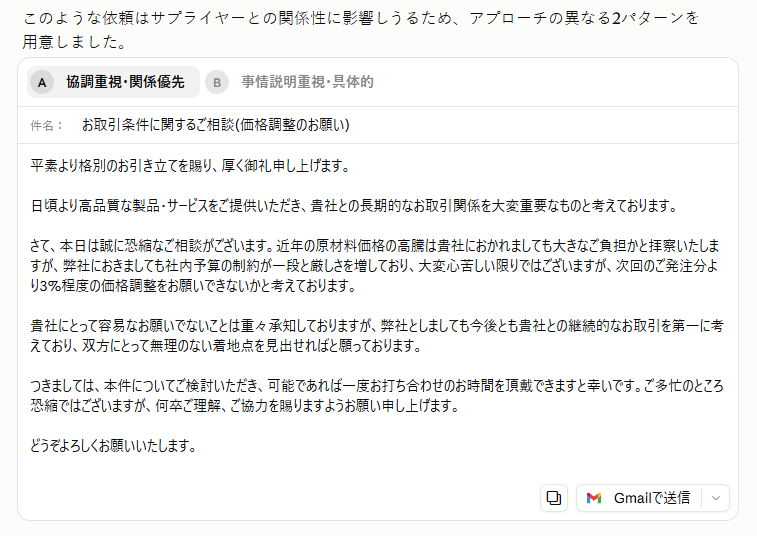
結果、「送るメールがサプライヤーとの関係性に影響しうる」と内容の重大さを理解し、適切なものを選べるようアプローチの異なる2パターンのメール文面が作成されました。
A案「協調重視・関係優先」は、長期的な取引関係への配慮を前面に出した構成です。
相手企業との関係性を特に大切にしたい場合に向いています。
B案「事情説明重視・具体的」は、自社の予算状況を説明しつつ、「調整幅や時期は柔軟に協議したい」という姿勢を明示しています。
交渉の余地を最初から示しておきたい場合に向いています。
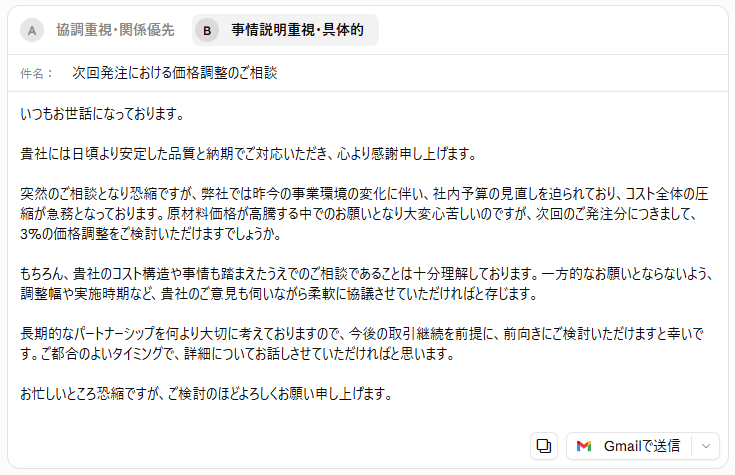
どちらも単なる価格の提示だけでなく、「日頃の取引への感謝」や「今後の関係性への言及」を織り交ぜたバランスの良い文面です。
実務で使用する際は取引関係や交渉方針、社内ルールに合わせた確認・修正が必要ですが、一見AIが書いたとは分からないほど表現も豊かで、実用に問題ないクオリティだと感じました。
検証2:箇条書きの市場データからの簡易レポート生成
乱雑なメモ書きから、社内報告に使えるレベルのレポートに整理できるかを検証しました。
【プロンプト】
以下の箇条書きのデータをもとに、部長へ提出する『市況報告と今後の対策』のレポートを作成してください。
・原油価格が先月比5%上昇
・物流コストも人手不足で増加傾向
・一方で半導体部品の納期は正常化しつつある
・来期の調達コストは全体で2%増の見込み
結果、概要・市況動向サマリー表・詳細動向・来期への影響・今後の対策・まとめの構成でWord文書が作成されました。
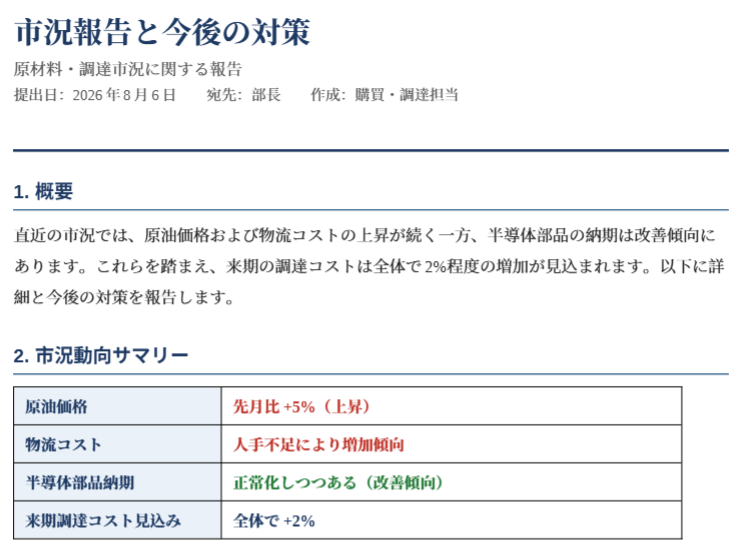
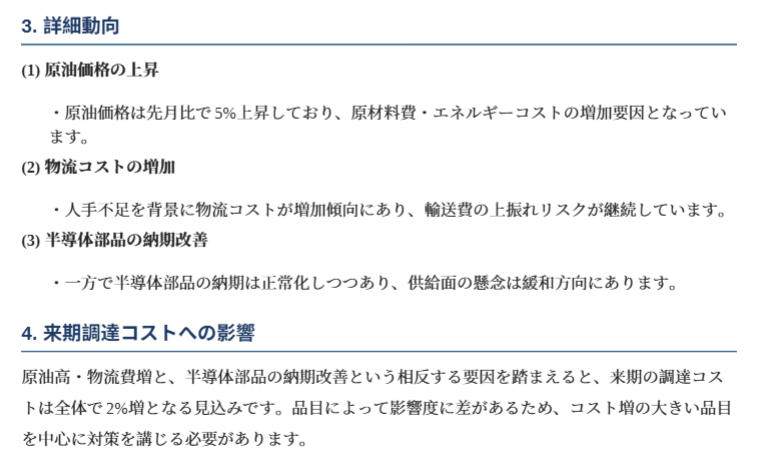
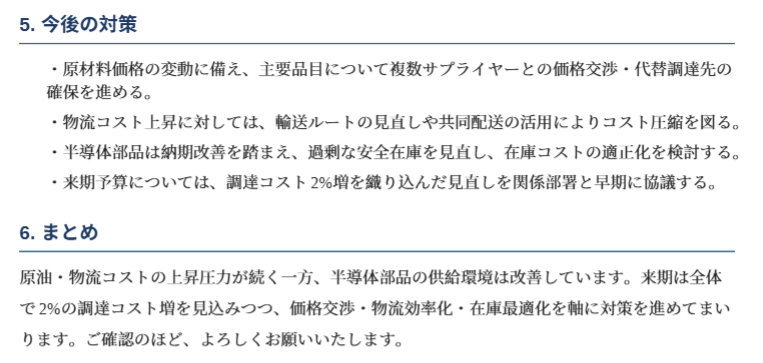
メモ書きの内容が視覚的に分かりやすい形で整理され、提出書類としてよくまとまっているように思います。
「今後の対策」など、実際の状況と照らし合わせての修正は必須ですが、報告書テンプレートを一から作るなどの作業が必要なくなるため上司への報告スピードが上がりそうです。
💰Claudeの料金プランと選び方のポイント

Claudeを業務に導入するにあたって、コストパフォーマンスと機能のバランスを見極めることは非常に重要です。
Anthropic社が提供するプランは、個人の試用から大規模な組織導入まで複数の選択肢が用意されています。
ここでは、各プランの具体的な特徴や料金、そしてどのようなケースでどのプランを選ぶべきかを整理して解説します。
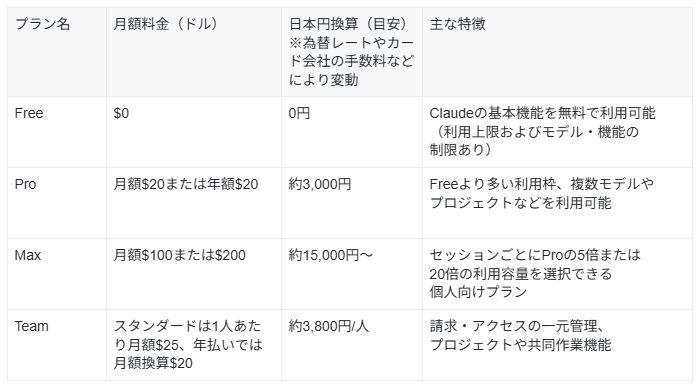
※表示価格は地域、税、契約経路、請求周期によって異なります。契約前にClaudeの料金画面で最新価格を確認してください。
個人・小規模利用に適したFreeおよびProプラン
まずはAIの性能を確かめたい、あるいは自分一人で特定のアシスタントとして活用したい場合は、FreeまたはProプランから開始するのが最適です。
FreeプランでもClaudeを利用できますが、利用できるモデルや機能、使用量には制限があります。
Proプランにアップグレードすると、利用枠やモデル選択の幅、作成できるプロジェクト数が大幅にアップします。
※提供モデルや上限は変更される可能性があるため、利用時に公式のプラン比較画面を確認してください。
利用上限を大幅に拡大した個人向けのMaxプラン
個人でClaudeを頻繁に利用し、Proより大きな利用上限が必要な場合は、Maxプランが選択肢になります。
このプランには、セッションごとにProの5倍または20倍の利用容量が設定されており、大規模なドキュメントを頻繁に扱うユーザーの選択肢になります(実際の利用可能量はメッセージの長さや添付ファイル、使用モデルなどによって変動)。
調達業務においては、大量のサプライヤー調査や、全取引先の規約チェックを並行して行うような繁忙期に、その真価を発揮します。
部署全体で導入し、メンバー管理や一括請求などを利用したい場合は、TeamまたはEnterpriseプランを検討しましょう。
Maxは個人のヘビーユーザー向け、TeamとEnterpriseは組織での管理・運用を想定したプランとして使い分けるのが適切です。
チームでの共有と管理を強化したTeamプラン
ClaudeのTeamプランは、個人向けのProプランをチーム利用向けに拡張したプランです。
無料プランやProプランよりも利用可能量が多く、複数人での共同作業や管理機能が充実している一方、Enterpriseほど高度なセキュリティ・管理機能は備えていません。
そのため、2人以上のチームでClaudeを業務利用したい場合に最もバランスの良いプランといえます。
導入規模や頻度に応じた最適なプラン選択の目安
プラン選びの基準は、第一に「利用頻度」、第二に「データの共有性」で判断するのがスムーズです。週に数回、メールの下書きをする程度であればFreeまたはProプランが候補になりますが、利用上限に達することが多い個人ユーザーはMaxプランへの移行を検討できます。
また、部門内での情報共有やガバナンスを重視する場合は、単発のPro契約を重ねるよりも、最初からTeamプランで一括管理するほうが運用の手間が省けます。
自社の調達チームがどの程度のボリュームでAIを活用するのか、まずは数名のスモールスタートで計測してみることをお勧めします。
日本円での支払いコストと為替の影響
Claudeの表示価格や通貨、税の取り扱いは地域や契約経路によって異なります。
米ドル建てで契約する場合、日本国内での実際の支払額は為替相場などの影響を受けます。
例えば、$20のProプランは1ドル150円の環境下では約3,000円ですが、円高・円安の進行によって毎月のコストが数百円単位で変わる可能性があります。
法人契約の場合は、予算策定時にある程度の余裕を持たせた為替レートで試算しておくか、代理店経由での日本円固定払いを検討するのも一案です。
月額の固定費として計上する際は、こうした外部要因による変動リスクがあることを念頭に置いておきましょう。
⚠️調達部門がClaudeを導入する際の注意点と対策

Claudeは非常に強力なツールですが、調達という機密性の高い情報を扱う職種においては、導入にあたって細心の注意が必要です。
無計画な利用は、企業の競争力を左右する情報漏洩や、事実誤認に基づく誤った判断を招く恐れがあります。
ここでは、企業として安心してClaudeを使い続けるために、最低限守るべき3つの注意点と具体的な対策について解説します。
機密情報や取引先情報の取り扱いと学習拒否設定
調達担当者が扱う価格情報やサプライヤーの特異な技術情報は、企業の重要な機密資産です。
Free、Pro、Maxなどの個人向け製品では、モデル改善へのデータ利用を許可した場合や、安全性審査の対象となった場合、明示的に同意した場合などに、会話やコーディングセッションが利用されることがあります。
利用前にプライバシー設定を確認し、機密情報や取引先情報を安易に入力しないことが重要です。
Team、Enterprise、APIなどの商用製品では、入力と出力はデフォルトでモデル学習に使用されません。
ただし、フィードバックを送信した場合などは利用される可能性があるため、社内規程と最新の公式ポリシーを確認してください。
AIが生成した回答の事実確認(ハルシネーション対策)
AIは時として、もっともらしい嘘をつく「ハルシネーション」という現象を起こすことがあります。
例えば、「A社の最新の倒産リスクについて教えて」と聞いた際に、実在しないニュースを根拠に回答してしまうリスクがあります。
特に市場価格や企業の与信管理など、事実に基づかなければならない項目については、Claudeの回答を「あくまで下書き」と捉え、必ず一次ソースで確認するプロセスを組み込みましょう。
AIを「判断の代行者」ではなく「作業の支援者」として位置づけることが、トラブルを防ぐ最大のポイントです。
社内利用ガイドラインの策定と運用ルールの徹底
「どこまでAIに任せて良いか」を各担当者の裁量に任せていると、後に重大な管理責任が問われることになりかねません。
「契約書の最終判断には必ず上長の承認を得る」「顧客の個人名は入力しない」といった、調達部門独自のガイドラインを策定しておくべきです。
また、生成された文章をそのまま送信するのではなく、必ず人間の目でチェックした形跡を残すなどの運用ルールも有効です。
ツールを導入して終わりではなく、組織としてリテラシーを高める教育を並行して行うことが、安全な活用の近道となります。
✅まとめ
調達業務におけるClaudeの活用は、単なる文書作成の効率化にとどまらず、戦略的な意思決定を支援する強力なパートナーとなります。
日々の事務作業に追われる時間をAIで削減することで、担当者はサプライヤーとの真の信頼構築や、将来の供給網のリスクマネジメントに注力できるようになります。
まずは無料プランやProプランで、メールのドラフト作成や情報の要約といった実務の一部を試行し、その精度の高さを実感してみてください。
効果を確認しながら段階的に組織への導入を進めることが、調達部門のデジタル化を成功させる一歩となります。
⚙️Yoomでできること
Claudeを使った調達業務は便利な反面、取引先ごとの情報の照合や、膨大なデータの二重入力といった手間がかかりますね。
そんな問題もYoomなら解決できます!
YoomとClaudeを連携させることで、これまで手作業で行っていたデータ連携や要約作業を自動化し、スピーディーに業務を進められるようになります。
以下のテンプレートを活用して、あなたの業務に心強い味方を迎えてみませんか。

- 大量のメールの中から重要な情報を素早く把握したいと考えているビジネスパーソンの方
- Anthropic(Claude)を活用したメール要約で、日々の情報収集を効率化したい方
- チーム内での情報共有を迅速化し、対応漏れを防ぎたいプロジェクトマネージャーの方
- Outlookで受信したメールを自動で要約するため、長文メールを読む手間を省き、情報確認にかかる時間を短縮できます。
- Anthropic(Claude)がメールの要点を抽出して通知するため、重要な内容の見落としや確認漏れといったヒューマンエラーの防止に繋がります。
- はじめに、Outlook、Anthropic(Claude)、SlackをYoomと連携します。
- 次に、トリガーでOutlookを選択し、「特定の件名のメールを受信したら」というアクションを設定し、対象のメールを定めます。
- 次に、オペレーションでAnthropic(Claude)の「テキストを生成」アクションを設定し、受信したメール本文を要約するように指示します。
- 最後に、オペレーションでSlackの「チャンネルにメッセージを送る」アクションを設定し、生成された要約を指定のチャンネルに通知します。
- Outlookのトリガー設定では、どのフォルダを監視するか、また件名にどのようなキーワードが含まれるメールを対象にするかを任意で設定できます。
- Anthropic(Claude)での要約設定では、使用するモデルや要約の文字数、そして「箇条書きで」といった要約の指示(プロンプト)を自由にカスタマイズできます。
- Slackへの通知設定では、メッセージを送るチャンネルを自由に選択できるだけでなく、要約結果と合わせて件名や送信者などの情報も本文に含めることが可能です。
- Outlook、Anthropic(Claude)、SlackのそれぞれとYoomを連携してください。
- トリガーは5分、10分、15分、30分、60分の間隔で起動間隔を選択できます。
- プランによって最短の起動間隔が異なりますので、ご注意ください。
- Microsoft365(旧Office365)には、家庭向けプランと一般法人向けプラン(Microsoft365 Business)があり、一般法人向けプランに加入していない場合には認証に失敗する可能性があります。

■概要
Google Driveにアップロードした議事録や資料の内容を確認し、手作業で要約してNotionに転記する作業は、時間がかかる上にミスの原因にもなりがちです。このワークフローを活用すれば、Google Driveにファイルがアップロードされるだけで、OCRによる文字起こしからAnthropic(Claude)による要約、そしてNotionへの情報追加までの一連の流れを自動化し、こうした情報管理の課題を解消できます。
■このテンプレートをおすすめする方
- Google Driveで管理しているPDFなどのファイル内容の確認と転記に手間を感じている方
- Notionをナレッジベースとして活用しており、手入力による情報登録を自動化したい方
- AIを活用して、書類や画像のテキスト内容を効率的に要約・管理したいと考えている方
■このテンプレートを使うメリット
- ファイルアップロード後の文字抽出、AIでの要約、データベースへの登録が自動化され、これまで手作業に費やしていた時間を他の業務に充てることができます。
- 手作業による転記ミスや要約の抜け漏れといったヒューマンエラーを防ぎ、Notionに蓄積される情報の正確性を高めることに繋がります。
■フローボットの流れ
- はじめに、Google Drive、Anthropic(Claude)、NotionをYoomと連携します。
- 次に、トリガーでGoogle Driveを選択し、「特定のフォルダ内に新しくファイル・フォルダが作成されたら」というアクションを設定します。
- オペレーションでGoogle Driveの「ファイルをダウンロードする」アクションを設定し、トリガーで検知したファイルを指定します。
- 続いて、OCR機能の「画像・PDFから文字を読み取る」アクションを設定し、ダウンロードしたファイルからテキスト情報を抽出します。
- 次に、オペレーションでAnthropic(Claude)を選択し、「テキストを生成」アクションで抽出したテキストの要約を依頼します。
- 最後に、Notionの「レコードを追加する」アクションを設定し、要約したテキストなどの情報を任意のデータベースに追加します。
※「トリガー」:フロー起動のきっかけとなるアクション、「オペレーション」:トリガー起動後、フロー内で処理を行うアクション
■このワークフローのカスタムポイント
- Google Driveのトリガー設定では、処理を自動化したいファイルの保存先フォルダを任意で指定してください。
- OCR機能では、読み取りたいファイルのページ範囲を指定するなど、テキストを抽出する項目を任意でカスタムできます。
- Anthropic(Claude)に要約を依頼する際、「この文章を〇〇字程度で要約して」のように、プロンプト(指示文)を自由に作成でき、OCRで取得したテキストを変数として利用できます。
- Notionのアクションでは、どのデータベースに追加するかを指定し、各プロパティ(項目)に対してファイル名や要約結果など、どの情報を割り当てるかを柔軟にカスタマイズできます。
■注意事項
- Google Drive、Anthropic(Claude)、NotionそれぞれとYoomを連携してください。
- トリガーは5分、10分、15分、30分、60分の間隔で起動間隔を選択できます。
- プランによって最短の起動間隔が異なりますので、ご注意ください。
- OCRまたは音声を文字起こしするAIオペレーションはチームプラン・サクセスプランでのみご利用いただける機能となっております。フリープラン・ミニプランの場合は設定しているフローボットのオペレーションはエラーとなりますので、ご注意ください。
- チームプランやサクセスプランなどの有料プランは、2週間の無料トライアルを行うことが可能です。無料トライアル中には制限対象のアプリやAI機能(オペレーション)を使用することができます。
🔽こちらも参考にしてみてください
「Claudeでレポートを10分で爆速作成する方法」解説動画
出典1:The AI for Problem Solvers | Claude by Anthropic
参考:The AI for Problem Solvers | Claude by Anthropic /Plans & Pricing | Claude by Anthropic
プログラミング知識なしで手軽に構築できます。










