









・
Claude スタートアップでの実務検証|市場調査からコード支援まで

スタートアップ企業において、「限られたリソースでいかにスピード感を持って事業を推進するか」は常に大きな課題です。
そんな課題を解決する強力なパートナーとして注目を集めているのが、Claudeです。
まるで優秀な右腕のように、膨大な資料の読み込みから自然な日本語での壁打ち、コーディング支援まで、高い処理能力で業務効率化を実現する傾向があります。
本記事では、Claudeの料金プランや他社AIとの違い、そして少人数で最大の成果を生み出すための実践的な活用ノウハウまで徹底解説します!
🏃♀️Claudeとスタートアップの相性が良い理由
数ある生成AIの中でも、なぜClaudeがスタートアップの現場と相性が良いといわれているのか、基本的な特徴からその理由を詳しく見ていきましょう。
Claudeの特徴
Claudeは、高い推論能力と安全性を両立している点が大きな特徴となります。
特に、長文を一度に処理できる「長文コンテキストウィンドウ」を備えており(扱える量はモデルやプランで異なります)、数十ページに及ぶPDFや専門的なドキュメントを読み込ませて要約させるといったシーンに最適です。
また、Anthropic社は独自の安全基準を設けており、倫理的で無害な回答を生成するよう設計されているため、ビジネスシーンでも安心して利用しやすいと評価されています。
少人数組織で役立つ理由
スタートアップでは「少ない人数でいかに多くの業務を回すか」が常の課題となっており、以下のような悩みを抱えている企業も少なくありません。
- プロダクト開発やテスト運用で人手が足りず、優先順位の調整が難しい
- 法務担当者が不在で、経営者や兼務社員が対応せざるを得ない
- 問い合わせ対応や導入サポートを少人数で対応するため、負荷が集中しがち
- 市場調査や競合分析などに充分な時間をかけられない など
Claudeは自然な日本語表現に優れており、日常的なテキスト業務を高い精度でサポートしてくれるため、限られた人的リソースをコアな事業開発や顧客対応に集中させやすくなります。
また、開発領域ではプロダクト開発や自社ツール開発の効率化に活用できるんです!
👤Claudeの料金とモデルの選び方
スタートアップにとって、ツールの導入コストは非常に重要な検討事項です。
自社のフェーズに合わせて最適なプランを選ぶ参考にしてみてください。
Webブラウザ版のプラン比較
個人や少人数のチームで手軽に始めたい場合、無料でも利用可能ですが、利用制限を気にせず使いたい場合は有料プランが基本の選択肢となるでしょう。
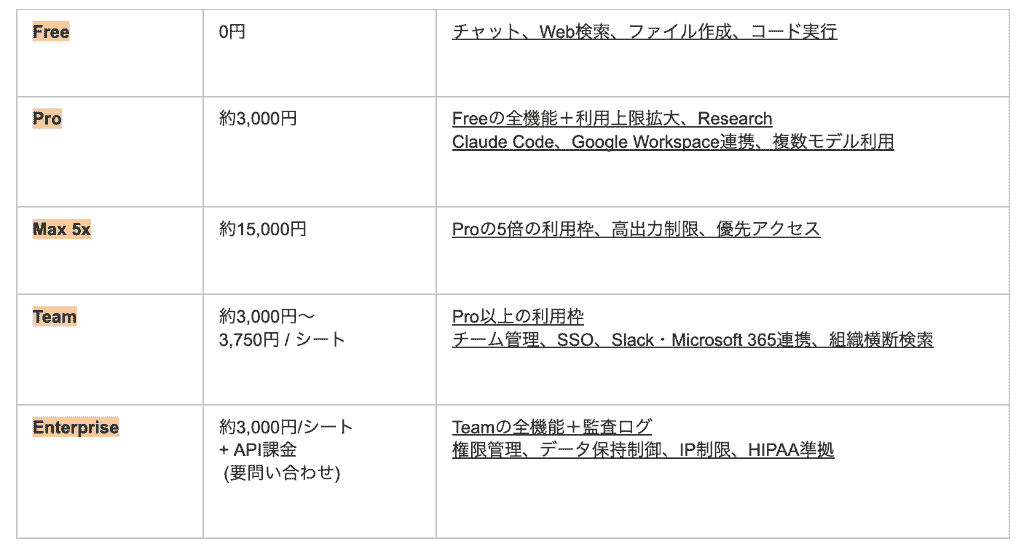
※執筆時のレート換算です。
組織で導入してメンバー間の管理を効率化したい企業向けには、利用範囲の拡充や豊富な機能を有したTeamプラン(Standard seat / Premium seatの2種類)が用意されています。
まずは少数のメンバーでProプランを契約し、効果を検証するのがスモールスタートの定石といえるでしょう。
開発向けAPI利用時のコスト感
自社のプロダクトにClaudeを組み込んだり、大規模なデータ処理を自動化したりする場合は、APIを利用することになります。
現在Claudeでは
- 最高性能のOpus
- 速度と性能のバランスが取れたSonnet
- 高速で低コストなHaiku
といったモデルが提供されており、用途に合わせて使い分けることでコストを最適化できるんです!
プロトタイプ開発時はSonnetを使い、単純なテキスト処理にはHaikuを適用するといった柔軟な運用も実現します。
※ ClaudeのAPIの利用料金は使用したトークンに応じた従量課金制です。
✅Yoomは情報の解析業務を自動化できます
Claudeは単体でも非常に優秀なAIですが、業務で活用する際はどうしても「プロンプトを入力し、回答をコピーして別のアプリに貼り付ける」という手作業が発生しがち。
ここでYoomの出番です!
普段利用しているSaaSとClaudeを連携し、情報の解析やデータ登録といった一連のワークフローを自動化してくれます。
[Yoomとは]
プログラミングの知識がなくてもテンプレートから簡単に設定できるため、スタートアップの限られた人員でもすぐに業務効率化を実現可能!
ぜひ、以下のテンプレートから自動化を体験してみてください。
分析・解析業務をサポートする自動化フローボット
■概要Googleドキュメントで作成した議事録の要約や、記事の構成案作成などを手作業で行っていませんか?このワークフローを活用すれば、Googleドキュメントと生成AIであるAnthropic(Claude)の連携がスムーズに実現します。ドキュメントの内容をAIが解析し、その結果を新しいGoogleドキュメントに自動で追加するため、コピー&ペーストといった手作業の手間を省くことが可能です。
■このテンプレートをおすすめする方- GoogleドキュメントとAIを連携させ、議事録の要約や翻訳作業を効率化したい方
- Anthropic(Claude)を活用し、ドキュメントの構成案作成などを自動化したい方
- 手作業でのコピー&ペーストによる情報転記の手間やミスをなくしたい方
■このテンプレートを使うメリット- Googleドキュメント上から直接AIを起動し、結果が自動で別ドキュメントに反映されるため、これまで手作業に費やしていた時間を短縮できます。
- 手作業によるコピー&ペーストが不要になるため、テキストの転記ミスや貼り付け先の誤りといったヒューマンエラーの防止に繋がります。
■フローボットの流れ- はじめに、GoogleドキュメントとAnthropic(Claude)をYoomと連携します。
- 次に、トリガーでChrome拡張機能トリガーを選択し、「Googleドキュメント上から起動」を設定して、任意のドキュメントからフローを開始できるようにします。
- 次に、オペレーションでAnthropic(Claude)の「テキストを生成」アクションを設定し、起動したドキュメントの内容を元に任意のテキストを生成させます。
- 次に、オペレーションでGoogleドキュメントの「新しいドキュメントを作成する」アクションを設定し、生成結果を格納するファイルを作成します。
- 最後に、オペレーションでGoogleドキュメントの「文末にテキストを追加」アクションを設定し、先ほど生成されたテキストを新規ドキュメントに追加します。
※「トリガー」:フロー起動のきっかけとなるアクション、「オペレーション」:トリガー起動後、フロー内で処理を行うアクション
■このワークフローのカスタムポイント- Anthropic(Claude)でテキストを生成する際のプロンプト(指示文)は、要約、翻訳、校正、アイデア出しなど、目的に合わせて自由に設定が可能です。
- Googleドキュメントにテキストを追加する際、Anthropic(Claude)で生成した内容だけでなく、「要約結果:」のような固定の文言を組み合わせることもできます。
■注意事項- Googleドキュメント、Anthropic(Claude)のそれぞれとYoomを連携してください。
- Chrome拡張機能を使用したトリガーを使用することで、Googleドキュメント上から直接トリガーを起動させることができます。
- Chrome拡張機能を使ったトリガーの設定方法は「Chrome拡張機能を使ったトリガーの設定方法」をご参照ください。
■概要
Google Driveにアップロードされた請求書や申込書の内容を確認し、手動で要約して関係者にメールで共有する作業は手間がかかるのではないでしょうか。
このワークフローを活用すれば、Google Driveへのファイルアップロードをきっかけに、OCRでの文字起こしからAnthropic(Claude)のAPIを利用した内容の解析、そして結果のメール送信までを完全に自動化し、こうした定型業務を効率化します。
■このテンプレートをおすすめする方
- Anthropic(Claude)のAPIを活用して、書類解析などの業務を自動化したい方
- Google Driveに保存される様々な書類の内容確認や転記作業に手間を感じている方
- ファイルの内容に応じた通知を、手作業ではなく自動でメール送信したいと考えている方
■このテンプレートを使うメリット
- 書類のアップロードから内容解析、メール通知までが自動で実行されるため、これまで手作業で行っていた一連の業務時間を短縮できます。
- OCRやAnthropic(Claude)が自動で処理するため、人間による読み間違いや要約の抜け漏れといったヒューマンエラーの防止に繋がります。
■フローボットの流れ
- はじめに、Google DriveとAnthropic(Claude)をYoomと連携します
- 次に、トリガーでGoogle Driveを選択し、「特定のフォルダ内に新しくファイル・フォルダが作成されたら」というアクションを設定します
- 次に、オペレーションでGoogle Driveの「ファイルをダウンロードする」アクションを設定し、トリガーで検知したファイルを指定します
- 続けて、オペレーションでOCRの「OCRする」アクションを設定し、ダウンロードしたファイルからテキストを抽出します
- 次に、オペレーションでAnthropic(Claude)の「MCPを利用して処理を実行」アクションを設定し、抽出したテキストを解析・要約します
- 最後に、オペレーションで「メールを送る」アクションを設定し、解析結果を記載したメールを送信します
※「トリガー」:フロー起動のきっかけとなるアクション、「オペレーション」:トリガー起動後、フロー内で処理を行うアクション
■このワークフローのカスタムポイント
- メールを送信するオペレーションでは、送信先のアドレスを自由に設定することが可能です。
- また、メールの本文には固定のテキストだけでなく、OCRやAnthropic(Claude)で取得した解析結果などを変数として埋め込むことができます。
■注意事項
- Google Drive、Anthropic(Claude)のそれぞれとYoomを連携してください。
- トリガーは5分、10分、15分、30分、60分の間隔で起動間隔を選択できます。
- プランによって最短の起動間隔が異なりますので、ご注意ください。
- ダウンロード可能なファイル容量は最大300MBまでです。アプリの仕様によっては300MB未満になる可能性があるので、ご注意ください。
- トリガー、各オペレーションでの取り扱い可能なファイル容量の詳細は「ファイルの容量制限について」をご参照ください。
- OCRまたは音声を文字起こしするAIオペレーションはチームプラン・サクセスプランでのみご利用いただける機能となっております。フリープラン・ミニプランの場合は設定しているフローボットのオペレーションはエラーとなりますので、ご注意ください。
- チームプランやサクセスプランなどの有料プランは、2週間の無料トライアルを行うことが可能です。無料トライアル中には制限対象のアプリやAI機能(オペレーション)を使用することができます。
- OCRデータは6,500文字以上のデータや文字が小さい場合などは読み取れない場合があるので、ご注意ください。


■このテンプレートをおすすめする方
- GoogleドキュメントとAIを連携させ、議事録の要約や翻訳作業を効率化したい方
- Anthropic(Claude)を活用し、ドキュメントの構成案作成などを自動化したい方
- 手作業でのコピー&ペーストによる情報転記の手間やミスをなくしたい方
■このテンプレートを使うメリット
- Googleドキュメント上から直接AIを起動し、結果が自動で別ドキュメントに反映されるため、これまで手作業に費やしていた時間を短縮できます。
- 手作業によるコピー&ペーストが不要になるため、テキストの転記ミスや貼り付け先の誤りといったヒューマンエラーの防止に繋がります。
■フローボットの流れ
- はじめに、GoogleドキュメントとAnthropic(Claude)をYoomと連携します。
- 次に、トリガーでChrome拡張機能トリガーを選択し、「Googleドキュメント上から起動」を設定して、任意のドキュメントからフローを開始できるようにします。
- 次に、オペレーションでAnthropic(Claude)の「テキストを生成」アクションを設定し、起動したドキュメントの内容を元に任意のテキストを生成させます。
- 次に、オペレーションでGoogleドキュメントの「新しいドキュメントを作成する」アクションを設定し、生成結果を格納するファイルを作成します。
- 最後に、オペレーションでGoogleドキュメントの「文末にテキストを追加」アクションを設定し、先ほど生成されたテキストを新規ドキュメントに追加します。
■このワークフローのカスタムポイント
- Anthropic(Claude)でテキストを生成する際のプロンプト(指示文)は、要約、翻訳、校正、アイデア出しなど、目的に合わせて自由に設定が可能です。
- Googleドキュメントにテキストを追加する際、Anthropic(Claude)で生成した内容だけでなく、「要約結果:」のような固定の文言を組み合わせることもできます。
■注意事項
- Googleドキュメント、Anthropic(Claude)のそれぞれとYoomを連携してください。
- Chrome拡張機能を使用したトリガーを使用することで、Googleドキュメント上から直接トリガーを起動させることができます。
- Chrome拡張機能を使ったトリガーの設定方法は「Chrome拡張機能を使ったトリガーの設定方法」をご参照ください。

■概要
Google Driveにアップロードされた請求書や申込書の内容を確認し、手動で要約して関係者にメールで共有する作業は手間がかかるのではないでしょうか。
このワークフローを活用すれば、Google Driveへのファイルアップロードをきっかけに、OCRでの文字起こしからAnthropic(Claude)のAPIを利用した内容の解析、そして結果のメール送信までを完全に自動化し、こうした定型業務を効率化します。
■このテンプレートをおすすめする方
- Anthropic(Claude)のAPIを活用して、書類解析などの業務を自動化したい方
- Google Driveに保存される様々な書類の内容確認や転記作業に手間を感じている方
- ファイルの内容に応じた通知を、手作業ではなく自動でメール送信したいと考えている方
■このテンプレートを使うメリット
- 書類のアップロードから内容解析、メール通知までが自動で実行されるため、これまで手作業で行っていた一連の業務時間を短縮できます。
- OCRやAnthropic(Claude)が自動で処理するため、人間による読み間違いや要約の抜け漏れといったヒューマンエラーの防止に繋がります。
■フローボットの流れ
- はじめに、Google DriveとAnthropic(Claude)をYoomと連携します
- 次に、トリガーでGoogle Driveを選択し、「特定のフォルダ内に新しくファイル・フォルダが作成されたら」というアクションを設定します
- 次に、オペレーションでGoogle Driveの「ファイルをダウンロードする」アクションを設定し、トリガーで検知したファイルを指定します
- 続けて、オペレーションでOCRの「OCRする」アクションを設定し、ダウンロードしたファイルからテキストを抽出します
- 次に、オペレーションでAnthropic(Claude)の「MCPを利用して処理を実行」アクションを設定し、抽出したテキストを解析・要約します
- 最後に、オペレーションで「メールを送る」アクションを設定し、解析結果を記載したメールを送信します
※「トリガー」:フロー起動のきっかけとなるアクション、「オペレーション」:トリガー起動後、フロー内で処理を行うアクション
■このワークフローのカスタムポイント
- メールを送信するオペレーションでは、送信先のアドレスを自由に設定することが可能です。
- また、メールの本文には固定のテキストだけでなく、OCRやAnthropic(Claude)で取得した解析結果などを変数として埋め込むことができます。
■注意事項
- Google Drive、Anthropic(Claude)のそれぞれとYoomを連携してください。
- トリガーは5分、10分、15分、30分、60分の間隔で起動間隔を選択できます。
- プランによって最短の起動間隔が異なりますので、ご注意ください。
- ダウンロード可能なファイル容量は最大300MBまでです。アプリの仕様によっては300MB未満になる可能性があるので、ご注意ください。
- トリガー、各オペレーションでの取り扱い可能なファイル容量の詳細は「ファイルの容量制限について」をご参照ください。
- OCRまたは音声を文字起こしするAIオペレーションはチームプラン・サクセスプランでのみご利用いただける機能となっております。フリープラン・ミニプランの場合は設定しているフローボットのオペレーションはエラーとなりますので、ご注意ください。
- チームプランやサクセスプランなどの有料プランは、2週間の無料トライアルを行うことが可能です。無料トライアル中には制限対象のアプリやAI機能(オペレーション)を使用することができます。
- OCRデータは6,500文字以上のデータや文字が小さい場合などは読み取れない場合があるので、ご注意ください。
AIワーカーを活用した自動化フローボット
■概要営業活動において、日々更新される膨大な商談データから注力すべき案件を特定し、適切なアクションを検討することは、営業マネージャーや担当者にとって大きな負担ではないでしょうか。情報の確認漏れや判断の遅れが、営業機会の損失につながることも少なくありません。このワークフローを活用すれば、Salesforceの商談データをAIワーカーが自動で分析し、優先度の高い案件の特定とネクストアクションの提案を定期的に実行します。さらにGoogle スプレッドシートへの記録やGmailでの下書き、Asanaへのタスク作成まで自動化することで、営業戦略の策定から実務への着手までをスムーズに繋げ、営業生産性を高めることが可能です。
■このテンプレートをおすすめする方- Salesforceの商談データ確認や分析に、毎朝多くの時間を費やしている営業マネージャーの方
- AIワーカーを活用して、営業担当者への具体的なアクション指示やアドバイスを自動化したいと考えているチームリーダーの方
- 営業活動の進捗管理をGoogle スプレッドシートで一括管理し、チーム全体で効率的に共有したい組織の方
■このテンプレートを使うメリット- Salesforceの膨大な商談情報をAIワーカーが分析し、注力案件を自動で特定するため、情報の取捨選択に要していた時間を短縮し、スムーズな意思決定を支援します。
- AIワーカーが提案したアクションに基づいてGmailの下書きやAsanaへのタスクが自動作成されるため、営業担当者は内容を確認対応するだけで済み、実務のスピードが向上します。
■フローボットの流れ- はじめに、Asana、Gmail、Google スプレッドシート、Salesforce、SlackをYoomと連携します。
- 次に、スケジュールトリガーで、フローを起動したい任意のタイミングを設定します。
- 次に、AIワーカーで、Salesforceの商談データを分析して優先案件の特定とアクションの提案を行うためのマニュアル(指示)を作成します。
※「トリガー」:フロー起動のきっかけとなるアクション、「オペレーション」:トリガー起動後、フロー内で処理を行うアクション
■このワークフローのカスタムポイント- AIワーカーのマニュアル設定では、自社の営業基準に合わせた優先度の判断ロジックや、提案してほしいアクションのトーンなどを詳細に指示してください。
- Google スプレッドシートのアクション設定では、分析結果を書き出す対象のシートや項目を、自社の管理フォーマットに合わせて調整してください。
- Slackの通知設定では、通知を送るチャンネルや、担当者が一目で内容を把握できるようなメッセージ形式にカスタムしてください。
■注意事項- Asana、Gmail、Google スプレッドシート、Salesforce、SlackのそれぞれとYoomを連携してください。AIワーカー内で使用するツール(アプリ)についてもマイアプリ連携が必要です。
- Salesforceはミニプラン以上でご利用いただけるアプリとなっております。フリープラン・パーソナルプランの場合は設定しているフローボットのオペレーションやデータコネクトはエラーとなりますので、ご注意ください。
- ミニプラン・チームプラン・サクセスプランなどの有料プランは、2週間の無料トライアルを行うことが可能です。無料トライアル中には制限対象のアプリを使用することができます。。
- AIワーカーの基本設定は「【AIワーカー】基本的な設定方法」をご参照ください。
- AIワーカーの同時実行数・作成可能なAIワーカー数・利用可能なAIモデルはご契約中のプランによって異なります。
- AIワーカー内でご利用いただけるアプリやオペレーション等はフローボットの利用制限と同様です。
- AIワーカーは、テスト実行でも本番実行と同様にタスクを消費しますのでご注意ください。詳細は「【AIワーカー】タスク実行数の計算方法」ご参照ください。
- AIワーカーはマニュアルを詳細に設定することで適切な処理を実行しやすくなります。詳細は「【AIワーカー】マニュアルの作成方法」をご参照ください。
- AIワーカー内で20件を超える大容量データの取得やループ処理を行うと、タスクを著しく消費する可能性があるためご注意ください。
■概要新規事業開発では多くのアイデアが生まれますが、その市場性評価や優先度付け、情報集約に多くの時間を費やしていませんか?このワークフローを活用すれば、Googleフォームに投稿されたアイデアを、AI agentが自動で市場性評価と優先度判定を行い、その結果をNotionへ集約することが可能です。煩雑になりがちな新規事業開発のプロセスを効率化し、アイデア管理を円滑にします。■このテンプレートをおすすめする方- GoogleフォームとNotionを用いて、新規事業開発のアイデア管理を行っている方
- ai agentを活用して、新規事業開発のアイデア評価プロセスを効率化したい方
- 手作業でのアイデア評価や情報転記に手間を感じている事業開発担当者の方
■このテンプレートを使うメリット- アイデア投稿後の市場性評価や優先度判定をAIが自動で行うため、リサーチや分析にかかる時間を短縮することができます
- ai agentが一定の基準で評価を行うことで、担当者ごとの判断のばらつきを防ぎ、新規事業開発の評価プロセスを標準化できます
■フローボットの流れ- はじめに、GoogleフォームとNotionをYoomと連携します
- 次に、トリガーでGoogleフォームを選択し、「フォームに回答が送信されたら」というアクションを設定します
- 次に、オペレーションでAIワーカーを設定し、送信されたアイデアの市場性評価と優先度判定を行うためのマニュアル(指示)を作成します
- 最後に、オペレーションでNotionの「データベースにページを作成する」アクションを設定し、AIの評価結果を含めたアイデア情報を指定のデータベースへ追加します
※「トリガー」:フロー起動のきっかけとなるアクション、「オペレーション」:トリガー起動後、フロー内で処理を行うアクション
■このワークフローのカスタムポイント- Googleフォームのトリガー設定で、アイデアを収集する対象のフォームIDを任意で設定してください
- AIワーカーの設定では、使用するAIモデルを選択し、事業アイデアの評価基準など独自の指示を任意で設定してください
- Notionでデータベースにページを作成するアクションを設定する際に、情報を集約するデータベースを任意で設定してください
■注意事項- Googleフォーム、NotionのそれぞれとYoomを連携してください。
- トリガーは5分、10分、15分、30分、60分の間隔で起動間隔を選択できます。
- プランによって最短の起動間隔が異なりますので、ご注意ください。
- Googleフォームをトリガーとして使用した際の回答内容を取得する方法は「Googleフォームトリガーで、回答内容を取得する方法」を参照ください。
- AIワーカー内で使用するツール(アプリ)についてもマイアプリ連携が必要です。
- AIワーカーの基本設定は「【AIワーカー】基本的な設定方法」をご参照ください。
- AIワーカーの同時実行数・作成可能なAIワーカー数・利用可能なAIモデルはご契約中のプランによって異なります。
- AIワーカー内でご利用いただけるアプリやオペレーション等はフローボットの利用制限と同様です。
- AIワーカーは、テスト実行でも本番実行と同様にタスクを消費しますのでご注意ください。詳細は「【AIワーカー】タスク実行数の計算方法」ご参照ください。
- AIワーカーはマニュアルを詳細に設定することで適切な処理を実行しやすくなります。詳細は「【AIワーカー】マニュアルの作成方法」をご参照ください。


■このテンプレートをおすすめする方
- Salesforceの商談データ確認や分析に、毎朝多くの時間を費やしている営業マネージャーの方
- AIワーカーを活用して、営業担当者への具体的なアクション指示やアドバイスを自動化したいと考えているチームリーダーの方
- 営業活動の進捗管理をGoogle スプレッドシートで一括管理し、チーム全体で効率的に共有したい組織の方
■このテンプレートを使うメリット
- Salesforceの膨大な商談情報をAIワーカーが分析し、注力案件を自動で特定するため、情報の取捨選択に要していた時間を短縮し、スムーズな意思決定を支援します。
- AIワーカーが提案したアクションに基づいてGmailの下書きやAsanaへのタスクが自動作成されるため、営業担当者は内容を確認対応するだけで済み、実務のスピードが向上します。
■フローボットの流れ
- はじめに、Asana、Gmail、Google スプレッドシート、Salesforce、SlackをYoomと連携します。
- 次に、スケジュールトリガーで、フローを起動したい任意のタイミングを設定します。
- 次に、AIワーカーで、Salesforceの商談データを分析して優先案件の特定とアクションの提案を行うためのマニュアル(指示)を作成します。
■このワークフローのカスタムポイント
- AIワーカーのマニュアル設定では、自社の営業基準に合わせた優先度の判断ロジックや、提案してほしいアクションのトーンなどを詳細に指示してください。
- Google スプレッドシートのアクション設定では、分析結果を書き出す対象のシートや項目を、自社の管理フォーマットに合わせて調整してください。
- Slackの通知設定では、通知を送るチャンネルや、担当者が一目で内容を把握できるようなメッセージ形式にカスタムしてください。
■注意事項
- Asana、Gmail、Google スプレッドシート、Salesforce、SlackのそれぞれとYoomを連携してください。AIワーカー内で使用するツール(アプリ)についてもマイアプリ連携が必要です。
- Salesforceはミニプラン以上でご利用いただけるアプリとなっております。フリープラン・パーソナルプランの場合は設定しているフローボットのオペレーションやデータコネクトはエラーとなりますので、ご注意ください。
- ミニプラン・チームプラン・サクセスプランなどの有料プランは、2週間の無料トライアルを行うことが可能です。無料トライアル中には制限対象のアプリを使用することができます。。
- AIワーカーの基本設定は「【AIワーカー】基本的な設定方法」をご参照ください。
- AIワーカーの同時実行数・作成可能なAIワーカー数・利用可能なAIモデルはご契約中のプランによって異なります。
- AIワーカー内でご利用いただけるアプリやオペレーション等はフローボットの利用制限と同様です。
- AIワーカーは、テスト実行でも本番実行と同様にタスクを消費しますのでご注意ください。詳細は「【AIワーカー】タスク実行数の計算方法」ご参照ください。
- AIワーカーはマニュアルを詳細に設定することで適切な処理を実行しやすくなります。詳細は「【AIワーカー】マニュアルの作成方法」をご参照ください。
- AIワーカー内で20件を超える大容量データの取得やループ処理を行うと、タスクを著しく消費する可能性があるためご注意ください。

- GoogleフォームとNotionを用いて、新規事業開発のアイデア管理を行っている方
- ai agentを活用して、新規事業開発のアイデア評価プロセスを効率化したい方
- 手作業でのアイデア評価や情報転記に手間を感じている事業開発担当者の方
- アイデア投稿後の市場性評価や優先度判定をAIが自動で行うため、リサーチや分析にかかる時間を短縮することができます
- ai agentが一定の基準で評価を行うことで、担当者ごとの判断のばらつきを防ぎ、新規事業開発の評価プロセスを標準化できます
- はじめに、GoogleフォームとNotionをYoomと連携します
- 次に、トリガーでGoogleフォームを選択し、「フォームに回答が送信されたら」というアクションを設定します
- 次に、オペレーションでAIワーカーを設定し、送信されたアイデアの市場性評価と優先度判定を行うためのマニュアル(指示)を作成します
- 最後に、オペレーションでNotionの「データベースにページを作成する」アクションを設定し、AIの評価結果を含めたアイデア情報を指定のデータベースへ追加します
■このワークフローのカスタムポイント
- Googleフォームのトリガー設定で、アイデアを収集する対象のフォームIDを任意で設定してください
- AIワーカーの設定では、使用するAIモデルを選択し、事業アイデアの評価基準など独自の指示を任意で設定してください
- Notionでデータベースにページを作成するアクションを設定する際に、情報を集約するデータベースを任意で設定してください
- Googleフォーム、NotionのそれぞれとYoomを連携してください。
- トリガーは5分、10分、15分、30分、60分の間隔で起動間隔を選択できます。
- プランによって最短の起動間隔が異なりますので、ご注意ください。
- Googleフォームをトリガーとして使用した際の回答内容を取得する方法は「Googleフォームトリガーで、回答内容を取得する方法」を参照ください。
- AIワーカー内で使用するツール(アプリ)についてもマイアプリ連携が必要です。
- AIワーカーの基本設定は「【AIワーカー】基本的な設定方法」をご参照ください。
- AIワーカーの同時実行数・作成可能なAIワーカー数・利用可能なAIモデルはご契約中のプランによって異なります。
- AIワーカー内でご利用いただけるアプリやオペレーション等はフローボットの利用制限と同様です。
- AIワーカーは、テスト実行でも本番実行と同様にタスクを消費しますのでご注意ください。詳細は「【AIワーカー】タスク実行数の計算方法」ご参照ください。
- AIワーカーはマニュアルを詳細に設定することで適切な処理を実行しやすくなります。詳細は「【AIワーカー】マニュアルの作成方法」をご参照ください。
☀️スタートアップがClaudeを導入するメリット
スタートアップ企業がClaudeを導入することは、単なる作業時間の削減にとどまらず、事業スピードそのものを加速させる要因が詰まっています。
定型業務の効率化
スタートアップでは、一人で複数の役割を兼務することが珍しくありません。
Claudeを活用することで
- メールの返信案の作成
- 会議の議事録の要約
- 各種報告書のフォーマット化
など、日々のルーチンワークにかかる時間の短縮が期待できます。
定型業務をAIに任せることで、リソースの最適化が図れるでしょう。
大量の情報を瞬時に処理
市場の変化が激しいスタートアップ環境では、迅速な意思決定が命綱となります。
Claudeの長文処理能力を活かせば、他社の市場調査レポートや分厚い契約書のドラフト、膨大な議事録などを一括で読み込ませ、重要なポイントだけを素早く抽出することが可能です。
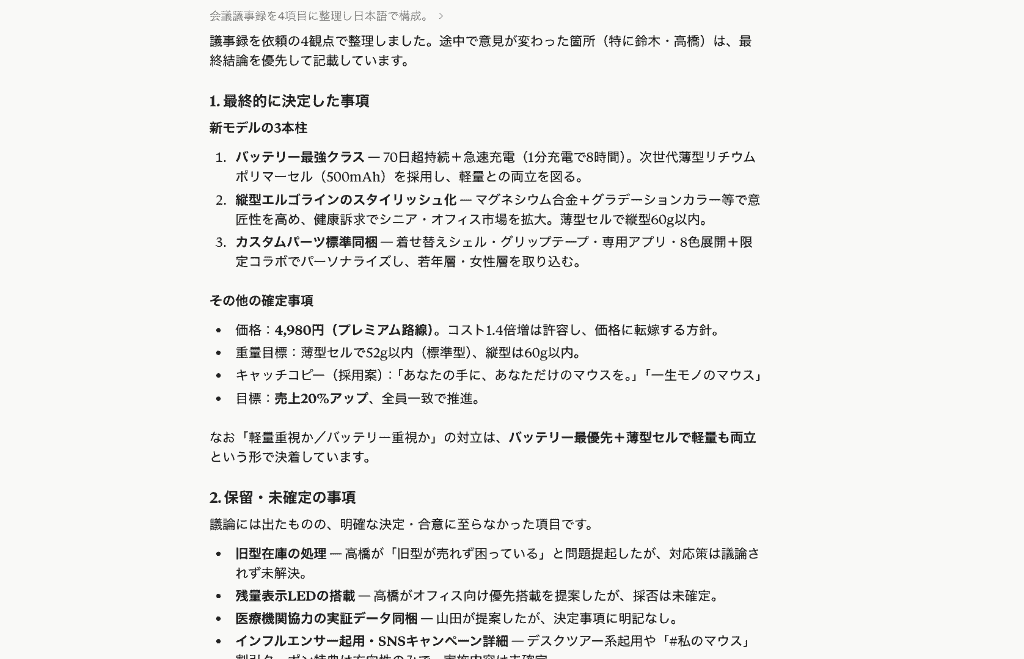
情報を整理する時間を削減し、経営陣やチームが「次にどう動くべきか」という本質的な議論にすぐ入れるようになります。
開発スピードの向上
エンジニアリソースの確保は多くのスタートアップにとって悩みの種ですよね...。
Claudeは高度なプログラミング知識を持っており、コードの生成やバグの修正提案、リファクタリングの支援などを得意としているため、開発業務のスピード向上につなげられます。
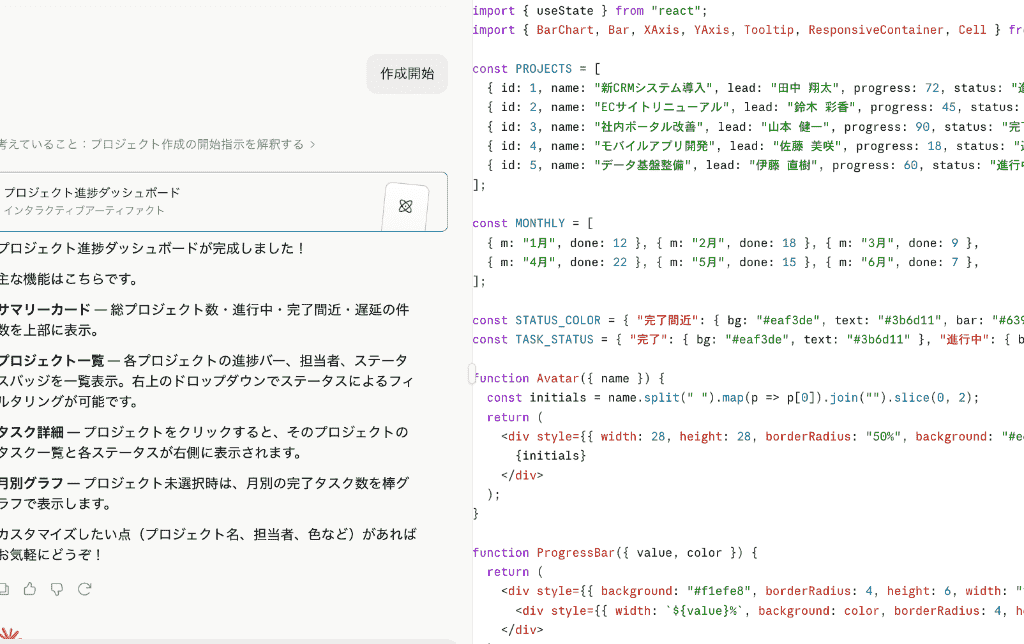
また、非エンジニアであっても、Claudeのサポートを受けながらコード作成や構造理解のサポートを受けられるようになるので、組織全体のITリテラシー向上にもつながるでしょう。
💻スタートアップの業務を想定してClaudeを実際に使ってみた
ここでは、スタートアップの現場でよくあるシチュエーションを想定し、実際にClaudeを使用してみた検証結果をお伝えします。
検証1:プロジェクト機能を活用した壁打ち・企画立案
まずは、特定の前提条件を共有した上でAIと対話できるプロジェクト機能の検証です。
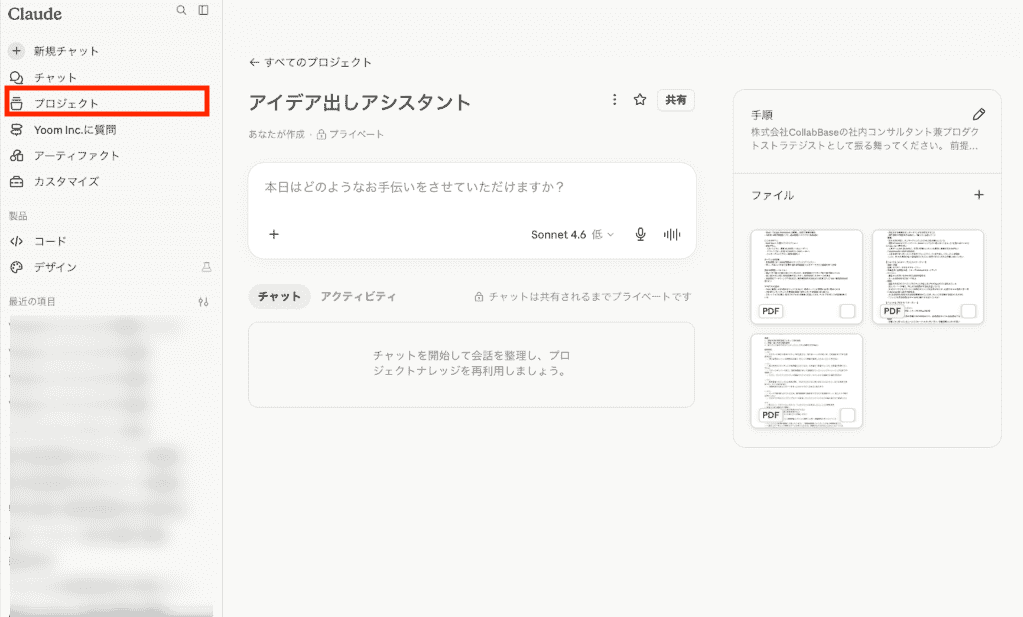
【手順】には以下のようにAIへの役割を登録し、自社の事業領域やターゲットペルソナ、過去の会議メモなどのテキストを事前に読み込ませます。
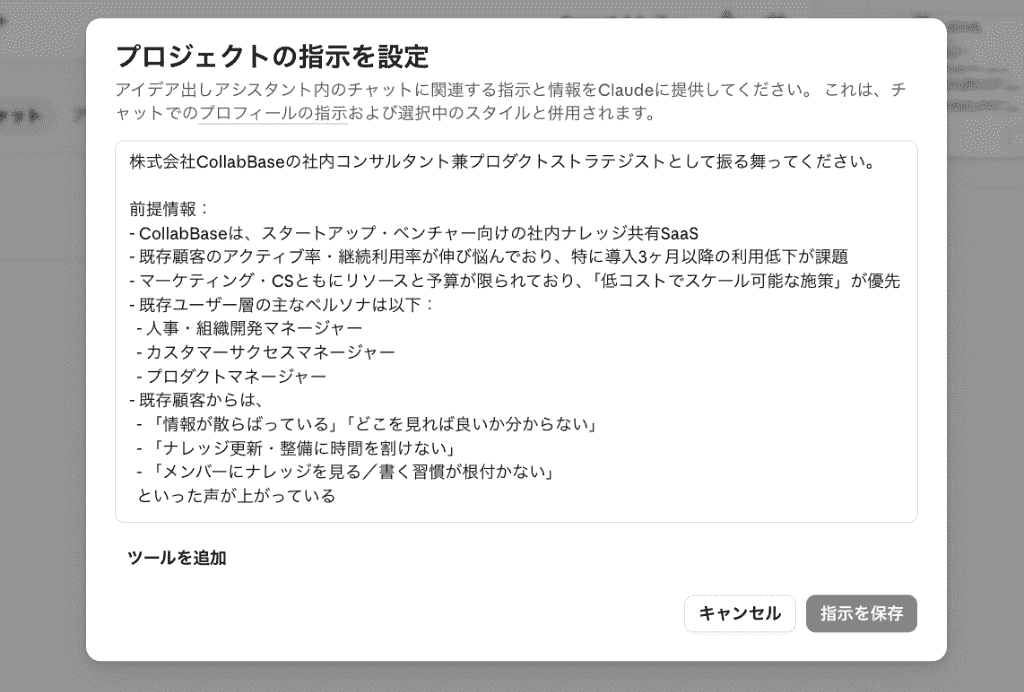
設定完了後、チャットで以下の指示を投稿しました。
入力プロンプト(一部抜粋)
既存のユーザー層の課題を踏まえた上で、低コストで展開できる施策を3つ提案してください。
プロダクト内の改善施策、CSチームが行う伴走施策、マーケティングコミュニケーション施策がバランスよく混ざるようにしてください。
すると、約5〜6秒ほどで、事前に提供した資料を読み込み、ペルソナごとの課題に合わせた施策案が提示されました!
会議メモに記載している「CSチームのリソースが足りない」「既存ユーザーの求める課題」を的確に抽出して施策に落とし込んでいるため、実際に実施するに値する提案内容だと感じます。
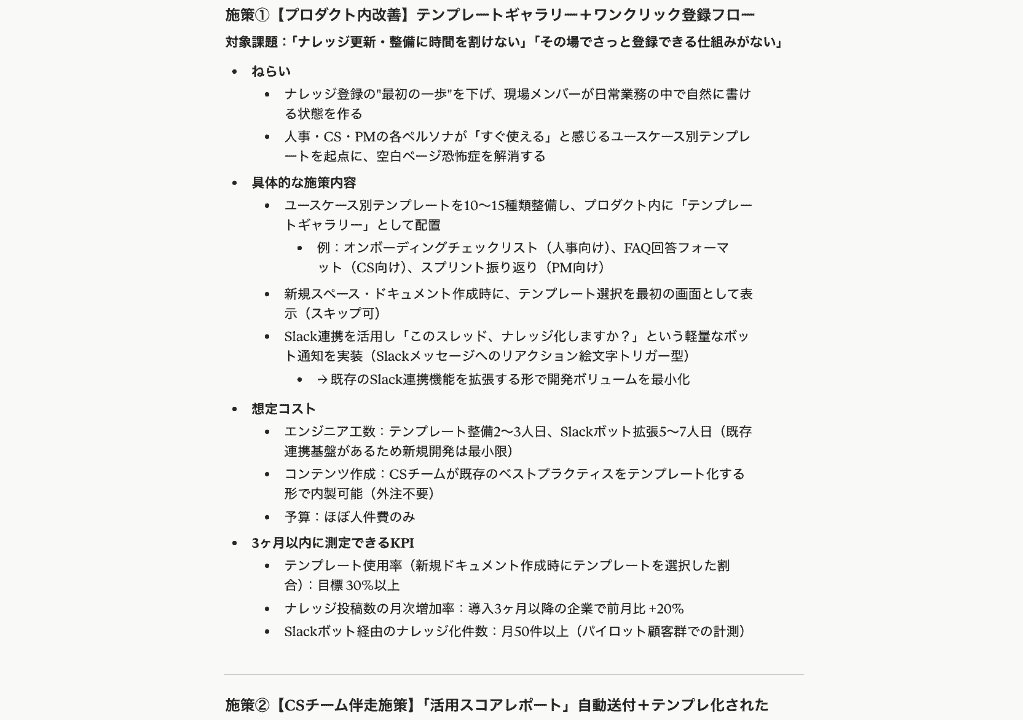
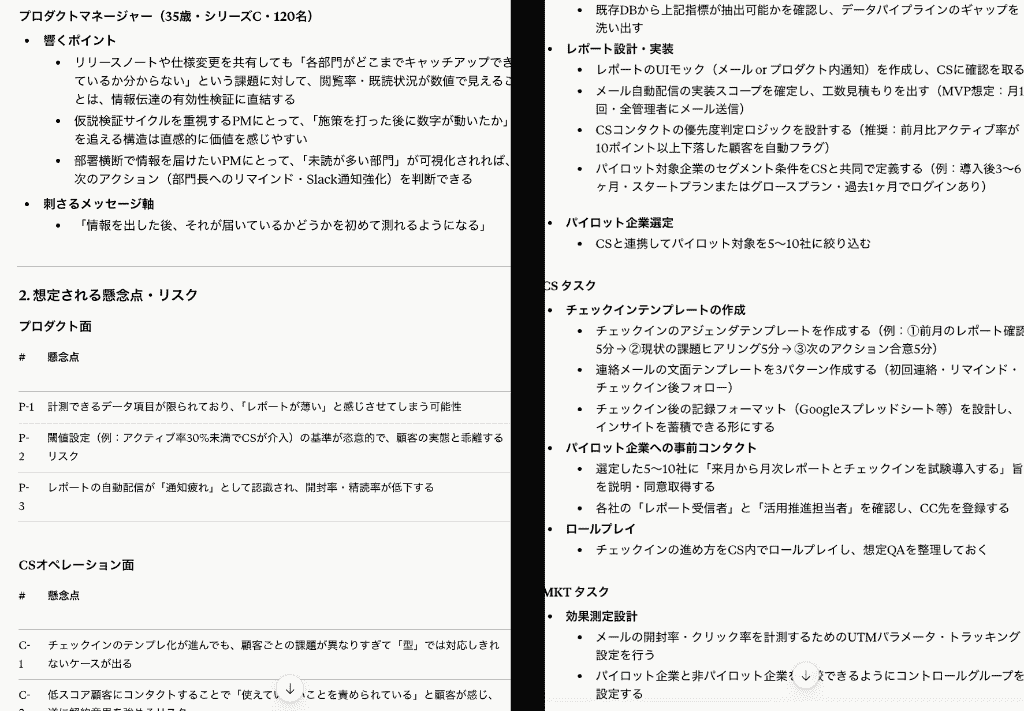
この後も「ペルソナの深掘り」「施策実施の際の担当タスクの洗い出し」と壁打ちを行ってみましたが、どれも論点から脱線することなく、安定した出力結果を得ることができました!
前提条件を正確に把握した上で、実用性の高い提案が得られ、企画の初期段階として十分な質が期待できます。
検証2:市場調査レポートからの論点抽出
次に、数十ページに及ぶ架空の市場調査レポート(PDF)をアップロード。
経営層向けにサマリーを作成させる検証を行いました。
入力プロンプト(一部抜粋)
経営会議で、この市場調査レポートをベースに議論することを想定しています。
アップロード済みレポートを踏まえ、
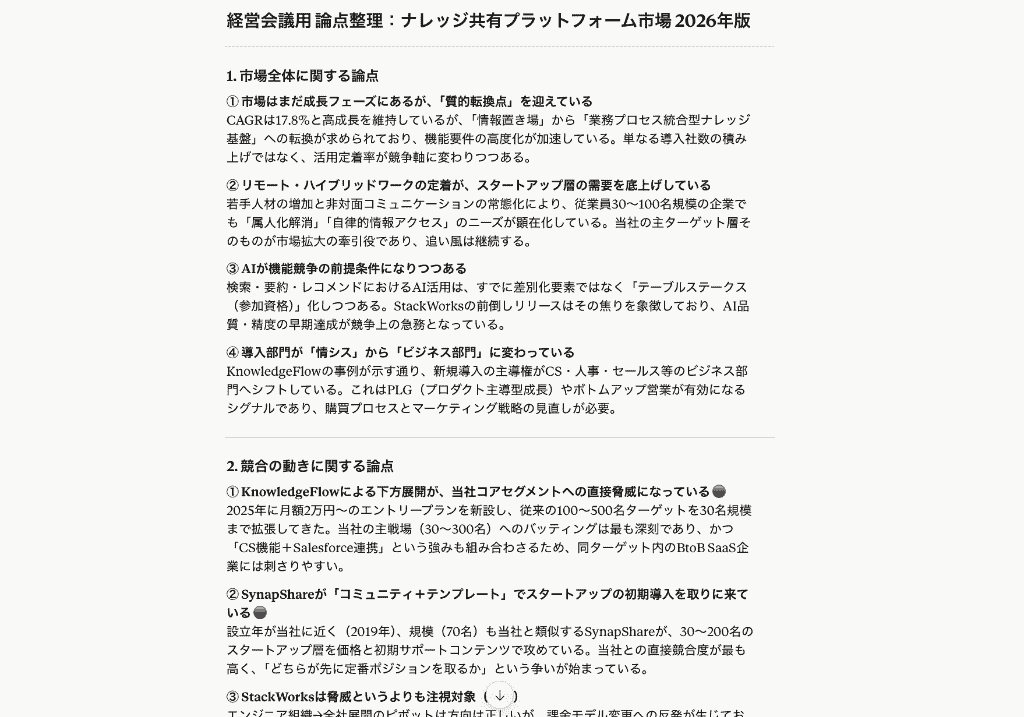
・「市場全体」に関する論点
・「競合の動き」に関する論点
・「当社CollabBaseの戦略オプション」に関する論点
をそれぞれ3〜5個ずつ、見出し+1〜2行の説明付きで整理してください。
このような複雑な指示に対しても、Claudeは文脈を正確に捉え、見出し付きで論点を整理。
長文でも文脈の破綻がなく、指定した条件に沿った精度の高い要約・抽出ができていることがうかがえます。
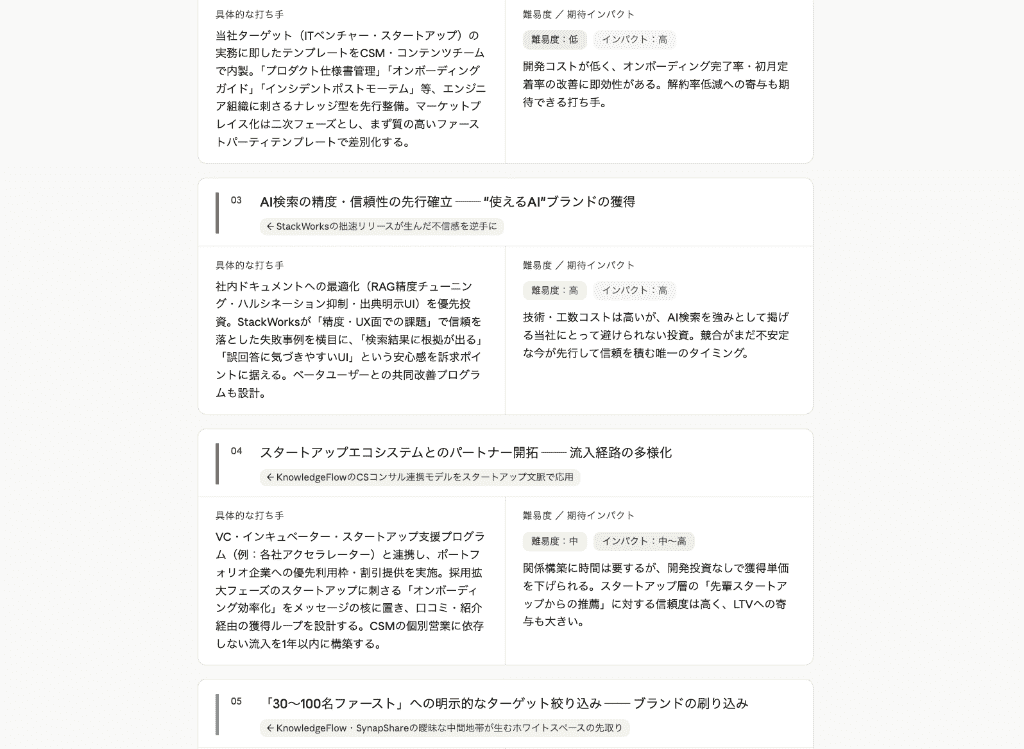
さらに、「今後1年以内に検討すべき打ち手を3〜5個に絞って提案してください。」と指示してみたところ、「差別化の軸」や「今後の成長チャネル」をもとにした戦略的な施策が挙げられました!
難易度別にカテゴリ分けされているので、一目でどの程度の期間やリソースが必要になりそうかがわかるようになっているのがいいですね。
状況に固執しない柔軟なアクション提案を得られることもわかりました。
検証3:コーディング支援
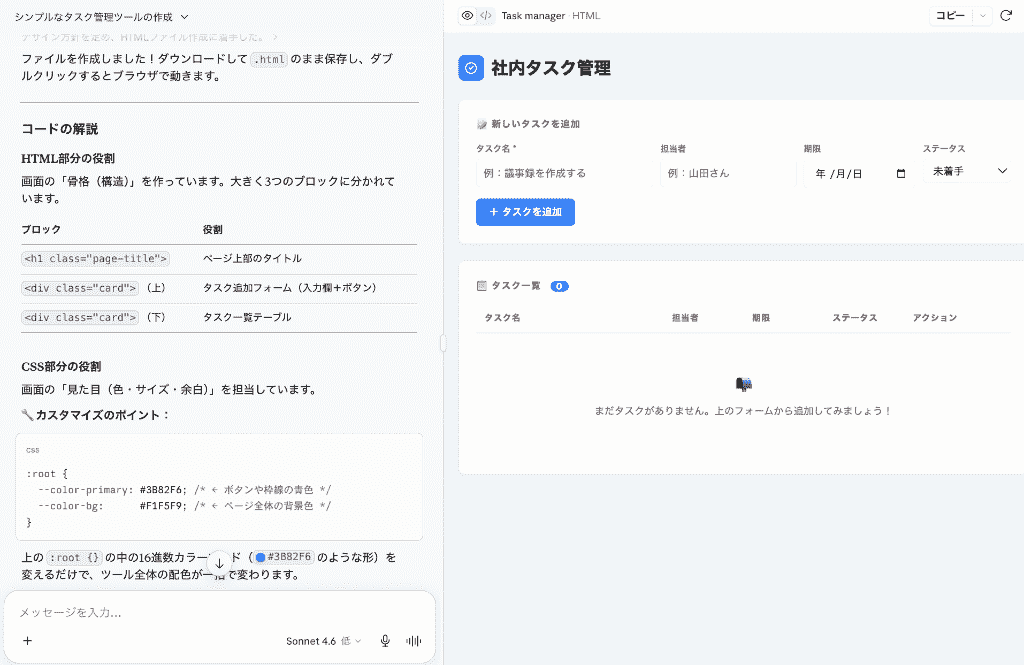
最後に、社内用の簡単なタスク管理ツールの画面をHTML/CSSとJavaScriptで作成するよう依頼しました。
非エンジニアでも理解できるように、コードの解説を含めて出力するよう調整しています。
入力プロンプト(一部抜粋)
あなたは、非エンジニアのメンバーをサポートするフロントエンドエンジニアとして振る舞ってください。
【前提】
・私たちは、社員数30名ほどのスタートアップ企業です。
・社内チーム(主にビジネスサイド)が使う、シンプルな「タスク管理ツール」の画面をブラウザだけで動く形で試したいと考えています。
・利用者はほぼ非エンジニアで、コードは読めないが、「この部分を直せばボタン名や色を変えられる」程度は理解したいと思っています。
【作りたいものの要件(MVP)】
〜〜
【タスク】
上記の要件を満たす、社内用のシンプルなタスク管理ツールの画面を作成してください。
出力形式:
1. 完成したHTMLコード全体(```html 〜 ``` で囲んでください)
〜〜
注意点:
・そのままブラウザで動かせることを意識してコードを書いてください。
・専門用語を使う場合は、簡単な日本語で補足を入れてください。
出力されたコードをそのままブラウザで実行したところ、軽微な修正のみで動作するベースが完成しました。
出力にかけた時間は2〜3分ほど。
プロトタイプ作成のベースコード出力において、開発リソースの節約に直結すると評価できます!
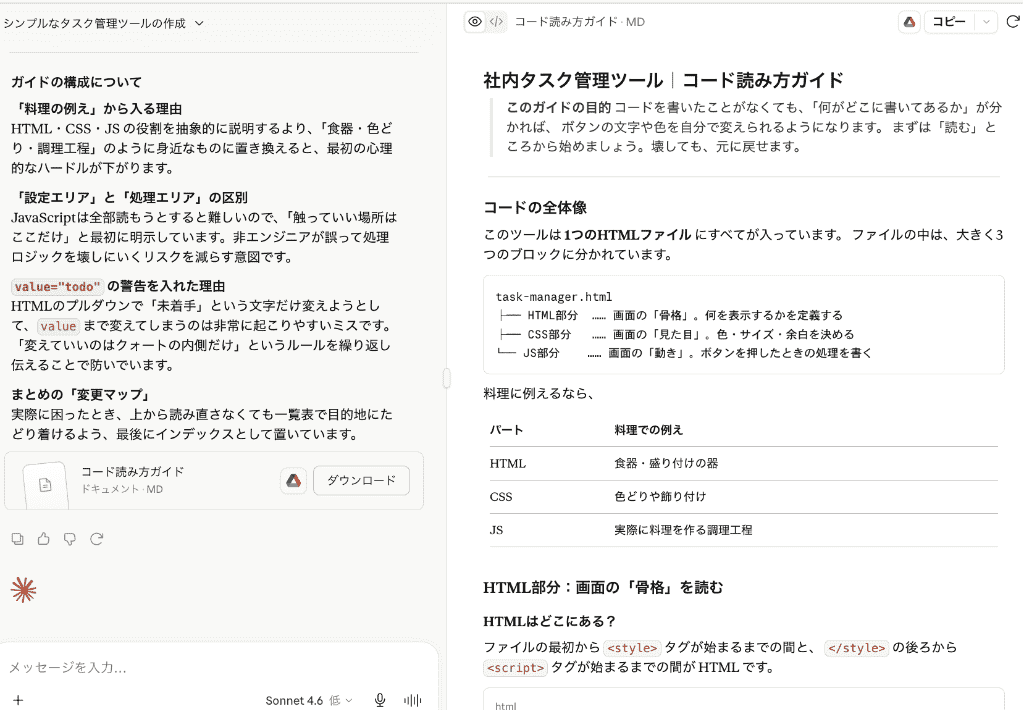
追加で「非エンジニアのメンバーが読めるよう、「読み方ガイド」を作成してください」と指示。
こちらもわずか数分で対象のガイドを出力!
内容が正確かは専門知識を持ったメンバーに確認してもらう必要がありますが、資料の体裁も整っているので、その他の修正の手間は少なそうですね。
ワンクリックでダウンロードでき、変換後の微調整プロセスにスムーズに移行できます。
数時間かかりそうなコーディング作業をわずかな時間で完結できた他、コード構造に詳しくないメンバーへの共有資料の作成にかける工数削減にも貢献してくれました!
🤖他の生成AIとの違い
生成AIツールは多数存在しますが、スタートアップ企業が自社に最適なツールを選ぶためには、それぞれの特徴を理解しておく必要があります。
ChatGPTやGeminiとの違い
多くのビジネスパーソンが利用するChatGPTやGeminiと比較した場合、それぞれ得意分野に違いがあります。
ChatGPT
企画立案やマーケティング、営業支援、開発支援など幅広い業務に活用できる汎用性が強み。
API連携や業務自動化にも対応しやすく、限られた人員で成長を目指すスタートアップに適しています。
Gemini
GeminiはGoogle Workspaceとの親和性が高く、メール作成や会議メモ整理、社内文書の活用を効率化できます。
すでにGoogleサービスを中心に業務を行っている企業なら、導入効果を得やすいでしょう。
一方Claudeは、複雑な情報を整理しながら論理的にまとめられるため、BtoB SaaS企業や知的生産業務の多いスタートアップに向いています。
目的に応じてこれらのAIを使い分けるのが賢明なアプローチとなるでしょう。
各AIツールの特徴を活かした活用例
スタートアップが生成AIを導入する際は、ひとつのツールに統一するのではなく、それぞれの強みを活かして使い分けることが重要です。
ChatGPTは汎用性の高さから、以下のプロセスへの導入が最適だといえます。
- 幅広いテーマのリサーチ
- 新規事業やサービスのアイデア出し
- マーケティング施策の企画
Geminiは、Googleエコシステムとの連携を活かしたフローに組み込むと良いでしょう。
- Google検索を活用した調査業務
- スプレッドシートを活用したデータ分析
- レポートや議事録の作成
Claudeは、長文処理や質の高いテキスト生成を活かした業務に活用するのがおすすめです。
- 長文の要約・分析
- 仕様書や契約書のレビュー
- ブログ記事やプレスリリースの作成
- 複雑なコーディングや設計のサポート
🏴まとめ
資金や人材といった限られたリソースの中で最大限の成果をスピーディーに出すために、生成AIツールの積極的な活用はもはや必須の選択肢と言っても過言ではありません。
とりわけ、高い日本語の文章力と卓越した長文処理能力を兼ね備えたClaudeは、少数精鋭でビジネスをスケールさせようとする組織にとって、非常に強力な右腕となるはずです。
いきなり全社規模で大規模に導入するのではなく、まずは一部のメンバーや特定のプロジェクトからスモールスタートしてみましょう。
🌸Yoomでできること
Yoomを使えば、専門的なプログラミング知識を持たない担当者でも、Claudeと普段使っているチャットツール、メール、データベースなどを連携させた独自の自動化フローを直感的に構築できます。
AIとSaaSをシームレスにつなぐことで、スタートアップの限られた人員でもより大きな成果を出せる体制づくりが進むはず!
ぜひ、以下のテンプレートもご活用くださいね。
■概要Notionで収集した情報を基にSWOT分析を行う際、手作業での整理や分析に手間を感じていませんか。このワークフローを活用することで、Notionに新しいコンテンツが追加されると、その情報を基にAnthropic(Claude)が自動でSWOT分析を実行し、結果を元のページに追記できます。手動での分析作業を効率化し、より迅速で質の高い意思決定を支援するための仕組みを構築します。
■このテンプレートをおすすめする方- Anthropic(Claude)を活用したSWOT分析のプロセスを自動化したい事業企画担当者の方
- Notionで管理している競合情報などから、効率的に分析を行いたいマーケティング担当者の方
- 生成AIを用いた業務効率化の具体的な方法を探しているDX推進担当者の方
■このテンプレートを使うメリット- Notionに情報を追加するだけで、Anthropic(Claude)によるSWOT分析が自動実行されるため、これまで分析に費やしていた時間を短縮できます
- 分析のプロセスが自動化されるため、担当者による分析の質や視点のばらつきを抑え、業務の属人化を防ぎ標準化を促進することに繋がります
■フローボットの流れ- はじめに、Anthropic(Claude)とNotionをYoomと連携します
- 次に、トリガーでNotionを選択し、「特定のデータソースのページが作成・更新されたら」アクションを設定します
- 次に、オペレーションで分岐機能を設定し、特定の条件で処理を分岐させます
- 次に、オペレーションでNotionの「レコードを取得する(ID検索)」アクションを設定し、トリガーで反応したページの情報を取得します
- 次に、オペレーションでAnthropic(Claude)の「テキストを生成」アクションを設定し、取得した情報を基にSWOT分析を実行します
- 最後に、オペレーションでNotionの「レコードを更新する(ID検索)」アクションを設定し、生成された分析結果を元のページに追記します
※「トリガー」:フロー起動のきっかけとなるアクション、「オペレーション」:トリガー起動後、フロー内で処理を行うアクション
■このワークフローのカスタムポイント- Notionのトリガー設定では、分析の対象としたいデータベースのIDを任意で設定してください
- Anthropic(Claude)の「テキストを生成」アクションでは、分析の目的に応じてモデルの種類や指示文、生成されるテキストの長さ(max_tokens)、役割(role)などを任意で設定してください
■注意事項- Notion、Anthropic(Claude)のそれぞれとYoomを連携してください。
- トリガーは5分、10分、15分、30分、60分の間隔で起動間隔を選択できます。
- プランによって最短の起動間隔が異なりますので、ご注意ください。
- 分岐はパーソナルプラン以上のプランでご利用いただける機能(オペレーション)となっております。フリープランの場合は設定しているフローボットのオペレーションはエラーとなりますので、ご注意ください。
- パーソナルプランなどの有料プランは、2週間の無料トライアルを行うことが可能です。無料トライアル中には制限対象のアプリや機能(オペレーション)を使用することができます。詳しくは、「料金プランのページ」をご参照ください。
■概要日々の業務の中で、特定の市場動向や競合情報を調査する機会は多いものの、その都度ブラウザを開いて検索を繰り返し、情報をまとめる作業には多くの時間が費やされます。このワークフローを活用すれば、Slack上で特定のキーワードを送信するだけで、AIが市場・競合分析を自動で実行し、スレッドに直接結果を返信します。これにより、チャットツールから離れることなく迅速に質の高い情報を取得できるため、情報収集の効率化を実現します。
■このテンプレートをおすすめする方- Slackを活用して日常的にチームと情報共有を行っており、その流れで市場調査や競合情報の収集を行いたい方
- 新事業の企画や競合調査を頻繁に行うマーケティング担当者や経営層の方
- Webリサーチや情報の要約作業に時間がかかっており、AIを活用して調査業務を自動化したいと考えている方
■このテンプレートを使うメリット- Slackでキーワードを送信するだけで調査が開始されるため、情報収集のために別ツールを立ち上げる手間を省き、業務の中断を最小限に抑えられます。
- AIが複数の情報ソースから市場動向や差別化ポイントを抽出・要約するため、手作業での調査に比べて短時間で網羅性の高いレポートを入手できます。
■フローボットの流れ- はじめに、SlackをYoomと連携します
- 次に、トリガーで、Slackの「メッセージがチャンネルに投稿されたら」アクションを設定します
- 最後に、市場・競合調査レポートを作成するためのマニュアル(指示)を作成し、Slackの「スレッドにメッセージを送る」アクションを使用ツールとして設定します
※「トリガー」:フロー起動のきっかけとなるアクション、「オペレーション」:トリガー起動後、フロー内で処理を行うアクション
■このワークフローのカスタムポイント- Slackのトリガー設定にて、AIを起動させたい特定のチャンネルを任意で指定してください。
- AIワーカーの指示内容をカスタマイズすることで、特定の業界に特化した分析項目や、指定の出力フォーマットでレポートを作成させることが可能です。
■注意事項- SlackとYoomを連携してください。AIワーカー内で使用するツール(アプリ)についてもマイアプリ連携が必要です。
- AIワーカーの基本設定は「【AIワーカー】基本的な設定方法」をご参照ください。
- AIワーカーの同時実行数・作成可能なAIワーカー数・利用可能なAIモデルはご契約中のプランによって異なります。
- AIワーカー内でご利用いただけるアプリやオペレーション等はフローボットの利用制限と同様です。
- AIワーカーは、テスト実行でも本番実行と同様にタスクを消費しますのでご注意ください。詳細は「【AIワーカー】タスク実行数の計算方法」ご参照ください。
- AIワーカーはマニュアルを詳細に設定することで適切な処理を実行しやすくなります。詳細は「【AIワーカー】マニュアルの作成方法」をご参照ください。
■概要Microsoft SharePointに新しい資料が追加されるたび、内容を確認して関係者に通知する作業は手間がかかる業務ではないでしょうか。 このワークフローを活用すれば、まるで専属のMicrosoft SharePoint AIエージェントのように、追加された資料の内容をAIが自動で解析し、要約や関連情報をSlackへ通知するため、情報共有の迅速化と工数削減を実現します。■このテンプレートをおすすめする方- Microsoft SharePointにアップロードされた資料の確認や共有に手間を感じている方
- Microsoft SharePointと連携するAIエージェントのような仕組みで、ドキュメント管理を効率化したい方
- 手作業による情報共有の漏れや、通知先の誤りをなくしたいと考えているチームリーダーの方
■このテンプレートを使うメリット- 資料の内容確認からSlackへの通知までが自動処理されるため、これまで手作業に費やしていた時間を短縮できます。
- AIが資料の内容を判断して通知するため、通知先のチャンネル間違いや共有漏れといったヒューマンエラーの防止に繋がります。
■フローボットの流れ- はじめに、Microsoft SharePointとSlackをYoomに連携します。
- 次に、トリガーでMicrosoft SharePointを選択し、「サイト内の指定フォルダにファイルが作成または更新されたら」というアクションを設定します。
- 続いて、オペレーションでMicrosoft SharePointの「ファイルをダウンロード」アクションを設定し、トリガーで検知したファイルを指定します。
- 最後に、AIワーカーで、ダウンロードした資料の内容を解析し、最適なSlackチャンネルへの通知内容を作成するためのマニュアル(指示)を作成します。
※「トリガー」:フロー起動のきっかけとなるアクション、「オペレーション」:トリガー起動後、フロー内で処理を行うアクション
■このワークフローのカスタムポイント- Microsoft SharePointのトリガー設定では、自動化の起点としたいサイトやフォルダを任意で指定してください。
- AIワーカーに与えるマニュアル(指示)は、資料をどのような観点で要約・解析するか、また通知メッセージの形式など、業務要件に応じて柔軟な設定が可能です。
- AIへの指示には固定のテキストだけでなく、前段のトリガーで取得したファイル名などの情報を変数として埋め込むことで、状況に応じた通知文を作成できます。
■注意事項- Microsoft SharePoint、SlackのそれぞれとYoomを連携してください。AIワーカー内で使用するツール(アプリ)についてもマイアプリ連携が必要です。
- Microsoft365(旧Office365)には、家庭向けプランと一般法人向けプラン(Microsoft365 Business)があり、一般法人向けプランに加入していない場合には認証に失敗する可能性があります。
- トリガーは5分、10分、15分、30分、60分の間隔で起動間隔を選択できます。
- プランによって最短の起動間隔が異なりますので、ご注意ください。
- ダウンロード可能なファイル容量は最大300MBまでです。アプリの仕様によっては300MB未満になる可能性があるので、ご注意ください。
- トリガー、各オペレーションでの取り扱い可能なファイル容量の詳細は「ファイルの容量制限について」をご参照ください。
- AIワーカーの基本設定は「【AIワーカー】基本的な設定方法」をご参照ください。
- AIワーカーの同時実行数・作成可能なAIワーカー数・利用可能なAIモデルはご契約中のプランによって異なります。
- AIワーカー内でご利用いただけるアプリやオペレーション等はフローボットの利用制限と同様です。
- AIワーカーは、テスト実行でも本番実行と同様にタスクを消費しますのでご注意ください。詳細は「【AIワーカー】タスク実行数の計算方法」ご参照ください。
- AIワーカー内で使用するツール(アプリ)についてもマイアプリ連携が必要です。
- AIワーカーはマニュアルを詳細に設定することで適切な処理を実行しやすくなります。詳細は「【AIワーカー】マニュアルの作成方法」をご参照ください。

■このテンプレートをおすすめする方
- Anthropic(Claude)を活用したSWOT分析のプロセスを自動化したい事業企画担当者の方
- Notionで管理している競合情報などから、効率的に分析を行いたいマーケティング担当者の方
- 生成AIを用いた業務効率化の具体的な方法を探しているDX推進担当者の方
■このテンプレートを使うメリット
- Notionに情報を追加するだけで、Anthropic(Claude)によるSWOT分析が自動実行されるため、これまで分析に費やしていた時間を短縮できます
- 分析のプロセスが自動化されるため、担当者による分析の質や視点のばらつきを抑え、業務の属人化を防ぎ標準化を促進することに繋がります
■フローボットの流れ
- はじめに、Anthropic(Claude)とNotionをYoomと連携します
- 次に、トリガーでNotionを選択し、「特定のデータソースのページが作成・更新されたら」アクションを設定します
- 次に、オペレーションで分岐機能を設定し、特定の条件で処理を分岐させます
- 次に、オペレーションでNotionの「レコードを取得する(ID検索)」アクションを設定し、トリガーで反応したページの情報を取得します
- 次に、オペレーションでAnthropic(Claude)の「テキストを生成」アクションを設定し、取得した情報を基にSWOT分析を実行します
- 最後に、オペレーションでNotionの「レコードを更新する(ID検索)」アクションを設定し、生成された分析結果を元のページに追記します
■このワークフローのカスタムポイント
- Notionのトリガー設定では、分析の対象としたいデータベースのIDを任意で設定してください
- Anthropic(Claude)の「テキストを生成」アクションでは、分析の目的に応じてモデルの種類や指示文、生成されるテキストの長さ(max_tokens)、役割(role)などを任意で設定してください
■注意事項
- Notion、Anthropic(Claude)のそれぞれとYoomを連携してください。
- トリガーは5分、10分、15分、30分、60分の間隔で起動間隔を選択できます。
- プランによって最短の起動間隔が異なりますので、ご注意ください。
- 分岐はパーソナルプラン以上のプランでご利用いただける機能(オペレーション)となっております。フリープランの場合は設定しているフローボットのオペレーションはエラーとなりますので、ご注意ください。
- パーソナルプランなどの有料プランは、2週間の無料トライアルを行うことが可能です。無料トライアル中には制限対象のアプリや機能(オペレーション)を使用することができます。詳しくは、「料金プランのページ」をご参照ください。

■このテンプレートをおすすめする方
- Slackを活用して日常的にチームと情報共有を行っており、その流れで市場調査や競合情報の収集を行いたい方
- 新事業の企画や競合調査を頻繁に行うマーケティング担当者や経営層の方
- Webリサーチや情報の要約作業に時間がかかっており、AIを活用して調査業務を自動化したいと考えている方
■このテンプレートを使うメリット
- Slackでキーワードを送信するだけで調査が開始されるため、情報収集のために別ツールを立ち上げる手間を省き、業務の中断を最小限に抑えられます。
- AIが複数の情報ソースから市場動向や差別化ポイントを抽出・要約するため、手作業での調査に比べて短時間で網羅性の高いレポートを入手できます。
■フローボットの流れ
- はじめに、SlackをYoomと連携します
- 次に、トリガーで、Slackの「メッセージがチャンネルに投稿されたら」アクションを設定します
- 最後に、市場・競合調査レポートを作成するためのマニュアル(指示)を作成し、Slackの「スレッドにメッセージを送る」アクションを使用ツールとして設定します
■このワークフローのカスタムポイント
- Slackのトリガー設定にて、AIを起動させたい特定のチャンネルを任意で指定してください。
- AIワーカーの指示内容をカスタマイズすることで、特定の業界に特化した分析項目や、指定の出力フォーマットでレポートを作成させることが可能です。
■注意事項
- SlackとYoomを連携してください。AIワーカー内で使用するツール(アプリ)についてもマイアプリ連携が必要です。
- AIワーカーの基本設定は「【AIワーカー】基本的な設定方法」をご参照ください。
- AIワーカーの同時実行数・作成可能なAIワーカー数・利用可能なAIモデルはご契約中のプランによって異なります。
- AIワーカー内でご利用いただけるアプリやオペレーション等はフローボットの利用制限と同様です。
- AIワーカーは、テスト実行でも本番実行と同様にタスクを消費しますのでご注意ください。詳細は「【AIワーカー】タスク実行数の計算方法」ご参照ください。
- AIワーカーはマニュアルを詳細に設定することで適切な処理を実行しやすくなります。詳細は「【AIワーカー】マニュアルの作成方法」をご参照ください。

- Microsoft SharePointにアップロードされた資料の確認や共有に手間を感じている方
- Microsoft SharePointと連携するAIエージェントのような仕組みで、ドキュメント管理を効率化したい方
- 手作業による情報共有の漏れや、通知先の誤りをなくしたいと考えているチームリーダーの方
- 資料の内容確認からSlackへの通知までが自動処理されるため、これまで手作業に費やしていた時間を短縮できます。
- AIが資料の内容を判断して通知するため、通知先のチャンネル間違いや共有漏れといったヒューマンエラーの防止に繋がります。
- はじめに、Microsoft SharePointとSlackをYoomに連携します。
- 次に、トリガーでMicrosoft SharePointを選択し、「サイト内の指定フォルダにファイルが作成または更新されたら」というアクションを設定します。
- 続いて、オペレーションでMicrosoft SharePointの「ファイルをダウンロード」アクションを設定し、トリガーで検知したファイルを指定します。
- 最後に、AIワーカーで、ダウンロードした資料の内容を解析し、最適なSlackチャンネルへの通知内容を作成するためのマニュアル(指示)を作成します。
■このワークフローのカスタムポイント
- Microsoft SharePointのトリガー設定では、自動化の起点としたいサイトやフォルダを任意で指定してください。
- AIワーカーに与えるマニュアル(指示)は、資料をどのような観点で要約・解析するか、また通知メッセージの形式など、業務要件に応じて柔軟な設定が可能です。
- AIへの指示には固定のテキストだけでなく、前段のトリガーで取得したファイル名などの情報を変数として埋め込むことで、状況に応じた通知文を作成できます。
- Microsoft SharePoint、SlackのそれぞれとYoomを連携してください。AIワーカー内で使用するツール(アプリ)についてもマイアプリ連携が必要です。
- Microsoft365(旧Office365)には、家庭向けプランと一般法人向けプラン(Microsoft365 Business)があり、一般法人向けプランに加入していない場合には認証に失敗する可能性があります。
- トリガーは5分、10分、15分、30分、60分の間隔で起動間隔を選択できます。
- プランによって最短の起動間隔が異なりますので、ご注意ください。
- ダウンロード可能なファイル容量は最大300MBまでです。アプリの仕様によっては300MB未満になる可能性があるので、ご注意ください。
- トリガー、各オペレーションでの取り扱い可能なファイル容量の詳細は「ファイルの容量制限について」をご参照ください。
- AIワーカーの基本設定は「【AIワーカー】基本的な設定方法」をご参照ください。
- AIワーカーの同時実行数・作成可能なAIワーカー数・利用可能なAIモデルはご契約中のプランによって異なります。
- AIワーカー内でご利用いただけるアプリやオペレーション等はフローボットの利用制限と同様です。
- AIワーカーは、テスト実行でも本番実行と同様にタスクを消費しますのでご注意ください。詳細は「【AIワーカー】タスク実行数の計算方法」ご参照ください。
- AIワーカー内で使用するツール(アプリ)についてもマイアプリ連携が必要です。
- AIワーカーはマニュアルを詳細に設定することで適切な処理を実行しやすくなります。詳細は「【AIワーカー】マニュアルの作成方法」をご参照ください。
プログラミング知識なしで手軽に構築できます。










