









・
クラウドサインで締結が完了したらマネーフォワード クラウド会計に取引先を登録する方法

クラウドサインとマネーフォワード クラウド会計を併用している企業にとって、契約情報と会計データの連携は、業務効率を左右する重要なポイントです。
手動でのデータ入力や、情報の二重管理に課題を感じていませんか?
本記事では、クラウドサインで契約が締結された際に、マネーフォワード クラウド会計へ自動的に取引先を登録する方法をご紹介します。
ノーコードで簡単に設定できるため、ITの専門知識がなくても利用できます。
こんな方におすすめ
- クラウドサインとマネーフォワード クラウド会計を活用している方
- クラウドサインとマネーフォワード クラウド会計を活用しており、契約締結から会計処理までの時間短縮を図りたいと考えている方
- クラウドサインとマネーフォワード クラウド会計を活用しており、業務プロセスの効率化や入力ミス削減を目指している方
それでは、ここからノーコードツールYoomを使って、クラウドサインで締結が完了したらマネーフォワード クラウド会計に取引先を登録する方法をご説明します。
[Yoomとは]
クラウドサインで締結が完了したらマネーフォワード クラウド会計に取引先を登録する方法
クラウドサインで締結が完了されたことをクラウドサインのAPIを利用して受け取り、マネーフォワード クラウド会計が提供するAPIを用いて、マネーフォワード クラウド会計の取引先登録に用いることで実現が可能です。
一般的に実現にはプログラミングの知識が必要ですが、ノーコードツールのYoomを用いることでプログラミング知識がなくても簡単に実現できます。
今回は、以下のプロセスで作成していきます。
- クラウドサインとマネーフォワード クラウド会計をマイアプリ連携
- テンプレートをコピーする
- フローの起点となるクラウドサインのトリガー設定と、その後のマネーフォワード クラウド会計のオペレーション設定を行う
- トリガーボタンをONにして、クラウドサインとマネーフォワード クラウド会計の連携フローの動作確認をする
Yoomを利用していない方は、こちらから無料登録をしてください。
すでにYoomを利用している方は、ログインしましょう。
■概要
クラウドサインで契約締結が完了した後に、マネーフォワード クラウド会計へ手作業で取引先情報を登録する業務は、手間がかかる上に転記ミスも発生しがちではないでしょうか。このワークフローを活用すれば、クラウドサインでの書類締結をトリガーに、マネーフォワード クラウド会計への取引先登録を自動で実行し、契約管理から会計処理までの流れを円滑にします。
■このテンプレートをおすすめする方
- クラウドサインでの契約締結後の手作業に課題を感じている経理や法務担当の方
- マネーフォワード クラウド会計への取引先登録をミスなく迅速に行いたい方
- 契約から会計まで一連の業務フローを効率化したいと考えている管理職の方
■このテンプレートを使うメリット
- 契約締結が完了すると、マネーフォワード クラウド会計へ取引先情報が自動で登録されるため、これまで手作業に費やしていた時間を短縮できます。
- 手作業によるデータ入力の必要がなくなるため、転記ミスや登録漏れといったヒューマンエラーの発生を防ぎ、データの正確性を保ちます。
■フローボットの流れ
- はじめに、クラウドサインとマネーフォワード クラウド会計をYoomと連携します。
- 次に、トリガーでクラウドサインを選択し、「書類の締結が完了したら」というアクションを設定します。
- 続いて、オペレーションでクラウドサインの「書類情報の取得」アクションを設定し、締結された書類の詳細情報を取得します。
- 最後に、オペレーションでマネーフォワード クラウド会計の「取引先を作成」アクションを設定し、取得した情報をもとに取引先を登録します。
※「トリガー」:フロー起動のきっかけとなるアクション、「オペレーション」:トリガー起動後、フロー内で処理を行うアクション
■このワークフローのカスタムポイント
- マネーフォワード クラウド会計の取引先作成オペレーションでは、前のステップでクラウドサインから取得した会社名などの情報を、変数として各項目にマッピングすることが可能です。
- これにより、契約情報に基づいた正確な取引先データを、自社の運用に合わせて自動で登録できます。
■注意事項
- クラウドサインとマネーフォワード クラウド会計のそれぞれとYoomを連携してください。
- トリガーは5分、10分、15分、30分、60分の間隔で起動間隔を選択できます。
- プランによって最短の起動間隔が異なりますので、ご注意ください。

■概要
クラウドサインで契約締結が完了した後に、マネーフォワード クラウド会計へ手作業で取引先情報を登録する業務は、手間がかかる上に転記ミスも発生しがちではないでしょうか。このワークフローを活用すれば、クラウドサインでの書類締結をトリガーに、マネーフォワード クラウド会計への取引先登録を自動で実行し、契約管理から会計処理までの流れを円滑にします。
■このテンプレートをおすすめする方
- クラウドサインでの契約締結後の手作業に課題を感じている経理や法務担当の方
- マネーフォワード クラウド会計への取引先登録をミスなく迅速に行いたい方
- 契約から会計まで一連の業務フローを効率化したいと考えている管理職の方
■このテンプレートを使うメリット
- 契約締結が完了すると、マネーフォワード クラウド会計へ取引先情報が自動で登録されるため、これまで手作業に費やしていた時間を短縮できます。
- 手作業によるデータ入力の必要がなくなるため、転記ミスや登録漏れといったヒューマンエラーの発生を防ぎ、データの正確性を保ちます。
■フローボットの流れ
- はじめに、クラウドサインとマネーフォワード クラウド会計をYoomと連携します。
- 次に、トリガーでクラウドサインを選択し、「書類の締結が完了したら」というアクションを設定します。
- 続いて、オペレーションでクラウドサインの「書類情報の取得」アクションを設定し、締結された書類の詳細情報を取得します。
- 最後に、オペレーションでマネーフォワード クラウド会計の「取引先を作成」アクションを設定し、取得した情報をもとに取引先を登録します。
※「トリガー」:フロー起動のきっかけとなるアクション、「オペレーション」:トリガー起動後、フロー内で処理を行うアクション
■このワークフローのカスタムポイント
- マネーフォワード クラウド会計の取引先作成オペレーションでは、前のステップでクラウドサインから取得した会社名などの情報を、変数として各項目にマッピングすることが可能です。
- これにより、契約情報に基づいた正確な取引先データを、自社の運用に合わせて自動で登録できます。
■注意事項
- クラウドサインとマネーフォワード クラウド会計のそれぞれとYoomを連携してください。
- トリガーは5分、10分、15分、30分、60分の間隔で起動間隔を選択できます。
- プランによって最短の起動間隔が異なりますので、ご注意ください。
ステップ1:クラウドサインとマネーフォワード クラウド会計をマイアプリ連携
クラウドサインとマネーフォワード クラウド会計をYoomに接続するためのマイアプリ登録を行いましょう。
最初にマイアプリ登録を済ませておくと、自動化設定がスムーズに進められます。
1.Yoomページ画面左側のマイアプリをクリックし、「新規接続」を選択します。
右上の検索窓に「クラウドサイン」と入力し、検索結果からクラウドサインを選択します。

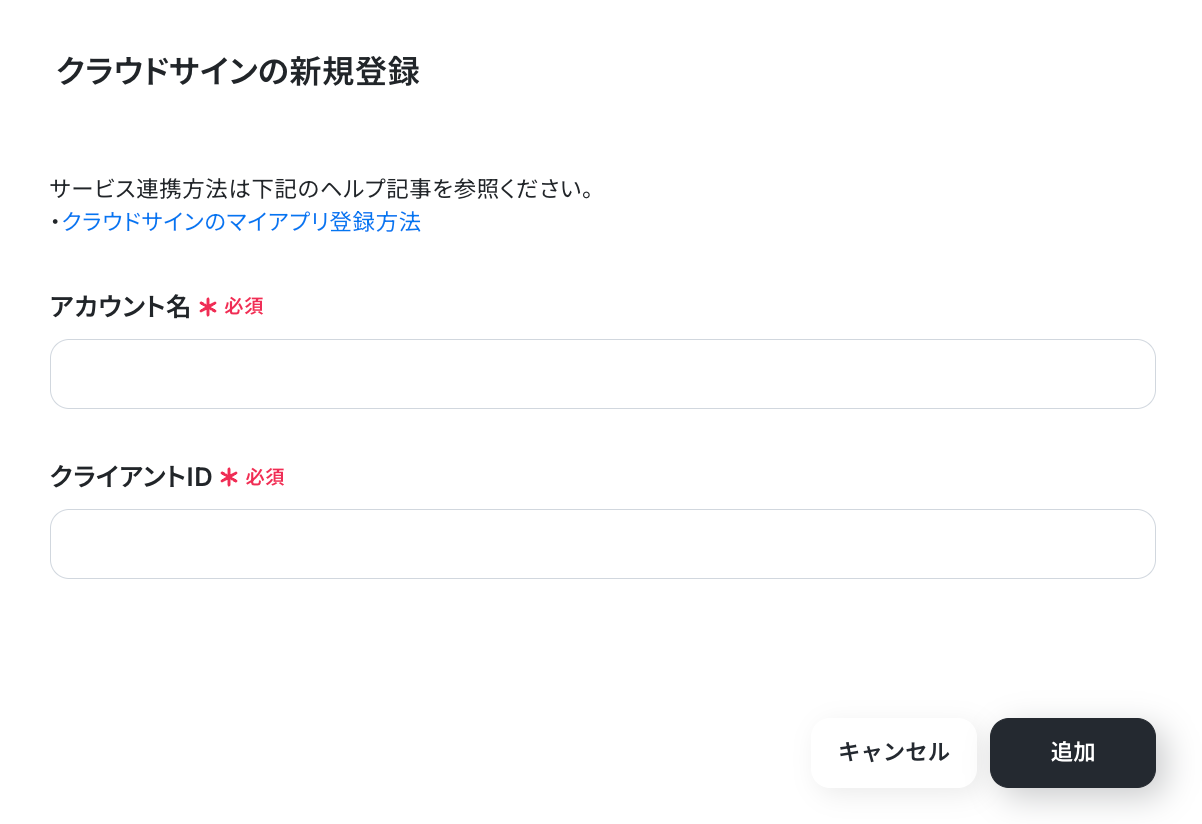
2.表示された画面で、アカウント名とクライアントIDを入力し、「追加」をクリックしてください。
3.続いてマネーフォワード クラウド会計をマイアプリ登録します。
クラウドサインの登録と同様、Yoomページ画面左側のマイアプリをクリックし、「新規接続」を選択します。
検索窓に「マネーフォワード クラウド会計」と入力し、検索結果からマネーフォワード クラウド会計を選択します。
次の画面で、アカウントを選択します。
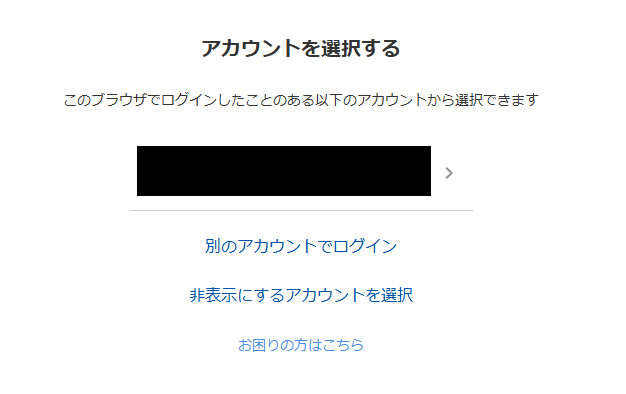
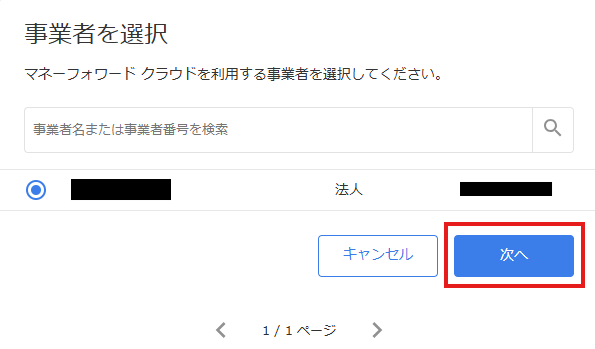
次に、事業者を選択し、「次へ」をクリックしてください。
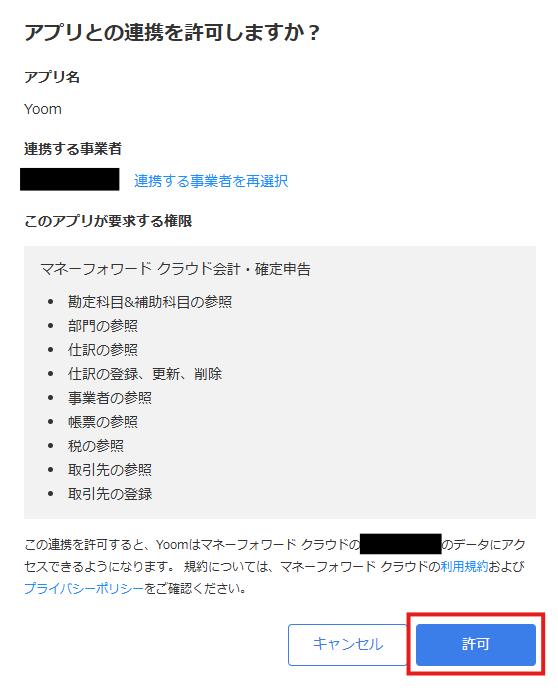
次の画面で、「許可」をクリックしてください。
マイアプリにクラウドサインとマネーフォワード クラウド会計が表示されていれば、登録完了です。
ステップ2:テンプレートをコピーする
以下のテンプレートページを開き、『このテンプレートを試してみる』をクリックします。
■概要
クラウドサインで契約締結が完了した後に、マネーフォワード クラウド会計へ手作業で取引先情報を登録する業務は、手間がかかる上に転記ミスも発生しがちではないでしょうか。このワークフローを活用すれば、クラウドサインでの書類締結をトリガーに、マネーフォワード クラウド会計への取引先登録を自動で実行し、契約管理から会計処理までの流れを円滑にします。
■このテンプレートをおすすめする方
- クラウドサインでの契約締結後の手作業に課題を感じている経理や法務担当の方
- マネーフォワード クラウド会計への取引先登録をミスなく迅速に行いたい方
- 契約から会計まで一連の業務フローを効率化したいと考えている管理職の方
■このテンプレートを使うメリット
- 契約締結が完了すると、マネーフォワード クラウド会計へ取引先情報が自動で登録されるため、これまで手作業に費やしていた時間を短縮できます。
- 手作業によるデータ入力の必要がなくなるため、転記ミスや登録漏れといったヒューマンエラーの発生を防ぎ、データの正確性を保ちます。
■フローボットの流れ
- はじめに、クラウドサインとマネーフォワード クラウド会計をYoomと連携します。
- 次に、トリガーでクラウドサインを選択し、「書類の締結が完了したら」というアクションを設定します。
- 続いて、オペレーションでクラウドサインの「書類情報の取得」アクションを設定し、締結された書類の詳細情報を取得します。
- 最後に、オペレーションでマネーフォワード クラウド会計の「取引先を作成」アクションを設定し、取得した情報をもとに取引先を登録します。
※「トリガー」:フロー起動のきっかけとなるアクション、「オペレーション」:トリガー起動後、フロー内で処理を行うアクション
■このワークフローのカスタムポイント
- マネーフォワード クラウド会計の取引先作成オペレーションでは、前のステップでクラウドサインから取得した会社名などの情報を、変数として各項目にマッピングすることが可能です。
- これにより、契約情報に基づいた正確な取引先データを、自社の運用に合わせて自動で登録できます。
■注意事項
- クラウドサインとマネーフォワード クラウド会計のそれぞれとYoomを連携してください。
- トリガーは5分、10分、15分、30分、60分の間隔で起動間隔を選択できます。
- プランによって最短の起動間隔が異なりますので、ご注意ください。
■概要
クラウドサインで契約締結が完了した後に、マネーフォワード クラウド会計へ手作業で取引先情報を登録する業務は、手間がかかる上に転記ミスも発生しがちではないでしょうか。このワークフローを活用すれば、クラウドサインでの書類締結をトリガーに、マネーフォワード クラウド会計への取引先登録を自動で実行し、契約管理から会計処理までの流れを円滑にします。
■このテンプレートをおすすめする方
- クラウドサインでの契約締結後の手作業に課題を感じている経理や法務担当の方
- マネーフォワード クラウド会計への取引先登録をミスなく迅速に行いたい方
- 契約から会計まで一連の業務フローを効率化したいと考えている管理職の方
■このテンプレートを使うメリット
- 契約締結が完了すると、マネーフォワード クラウド会計へ取引先情報が自動で登録されるため、これまで手作業に費やしていた時間を短縮できます。
- 手作業によるデータ入力の必要がなくなるため、転記ミスや登録漏れといったヒューマンエラーの発生を防ぎ、データの正確性を保ちます。
■フローボットの流れ
- はじめに、クラウドサインとマネーフォワード クラウド会計をYoomと連携します。
- 次に、トリガーでクラウドサインを選択し、「書類の締結が完了したら」というアクションを設定します。
- 続いて、オペレーションでクラウドサインの「書類情報の取得」アクションを設定し、締結された書類の詳細情報を取得します。
- 最後に、オペレーションでマネーフォワード クラウド会計の「取引先を作成」アクションを設定し、取得した情報をもとに取引先を登録します。
※「トリガー」:フロー起動のきっかけとなるアクション、「オペレーション」:トリガー起動後、フロー内で処理を行うアクション
■このワークフローのカスタムポイント
- マネーフォワード クラウド会計の取引先作成オペレーションでは、前のステップでクラウドサインから取得した会社名などの情報を、変数として各項目にマッピングすることが可能です。
- これにより、契約情報に基づいた正確な取引先データを、自社の運用に合わせて自動で登録できます。
■注意事項
- クラウドサインとマネーフォワード クラウド会計のそれぞれとYoomを連携してください。
- トリガーは5分、10分、15分、30分、60分の間隔で起動間隔を選択できます。
- プランによって最短の起動間隔が異なりますので、ご注意ください。
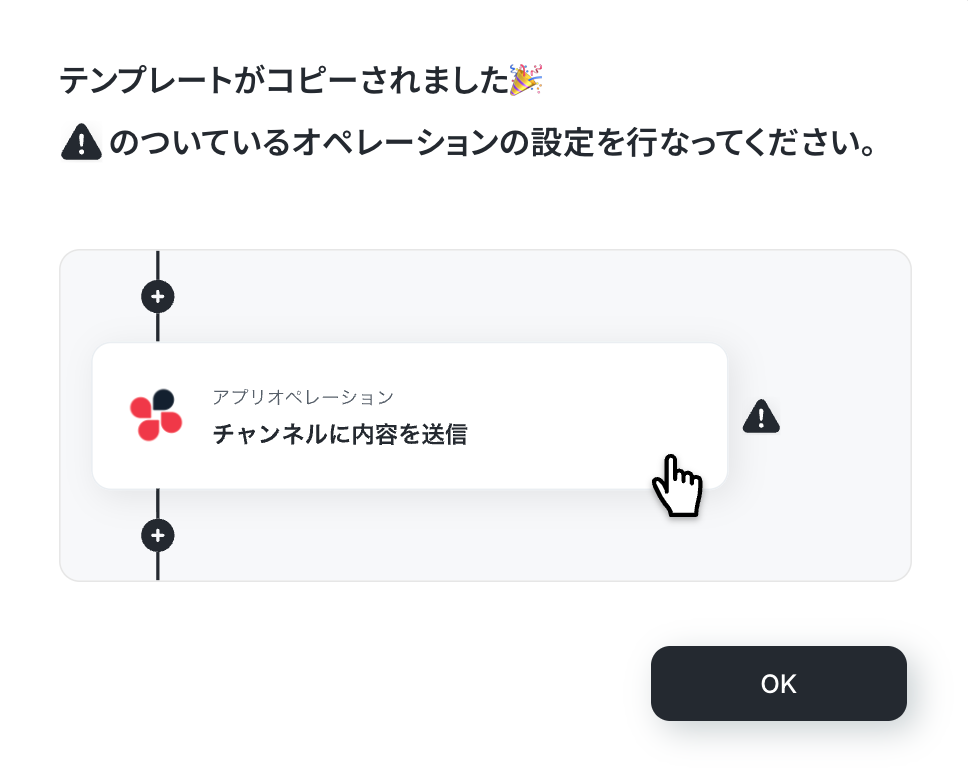
ワークスペースに自動的にテンプレートがコピーされます。次に表示された画面で「OK」をクリックしてください。
ステップ3:フローの起点となるクラウドサインのトリガー設定と、その後のマネーフォワード クラウド会計のオペレーション設定を行う
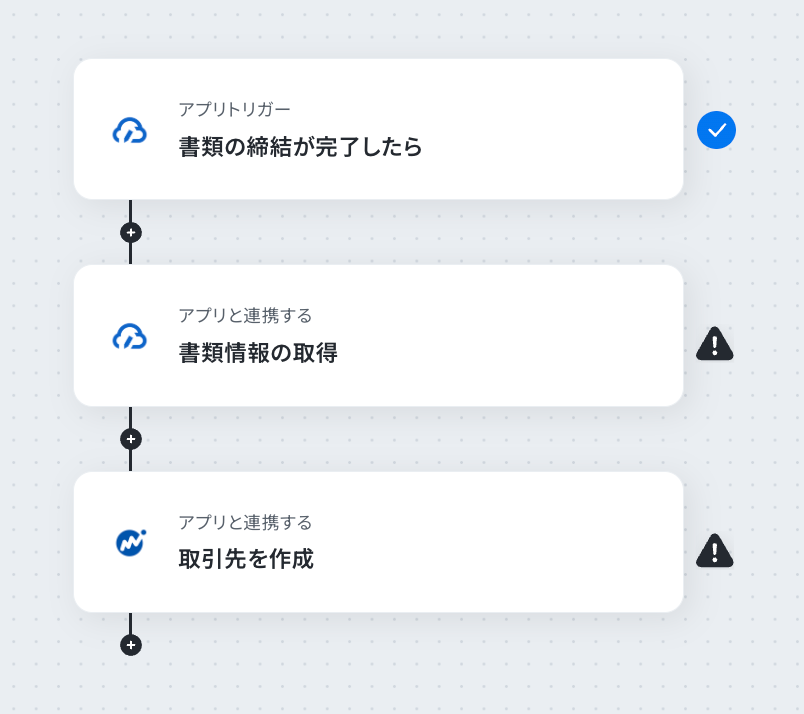
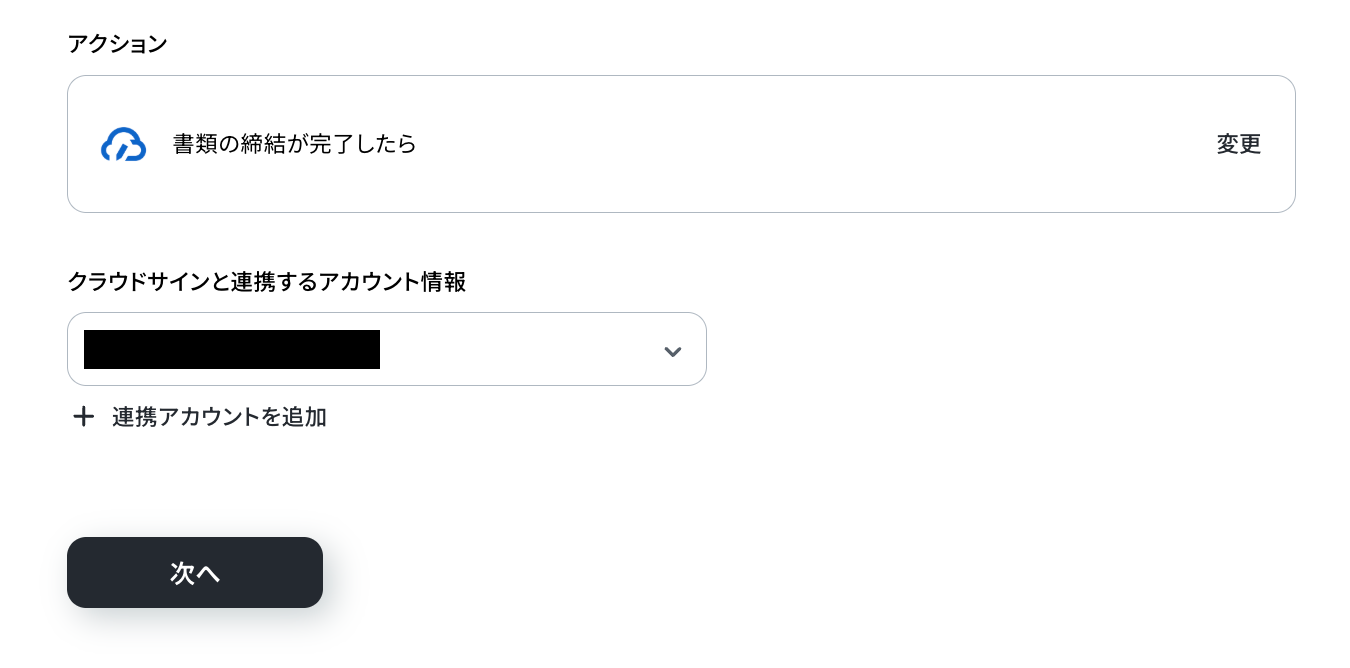
1.先ほどの画面で「OK」をクリックして、表示された画面のアプリトリガー「書類の締結が完了したら」をクリックしてください。
※こちらの画面は、Yoomページ画面左側「マイプロジェクト」のフローボットで表示される、「【コピー】クラウドサインで締結が完了したらマネーフォワード クラウド会計に取引先を登録する」をクリックすると表示されます。
2.表示された画面で必須項目を入力し、「次へ」をクリックします。
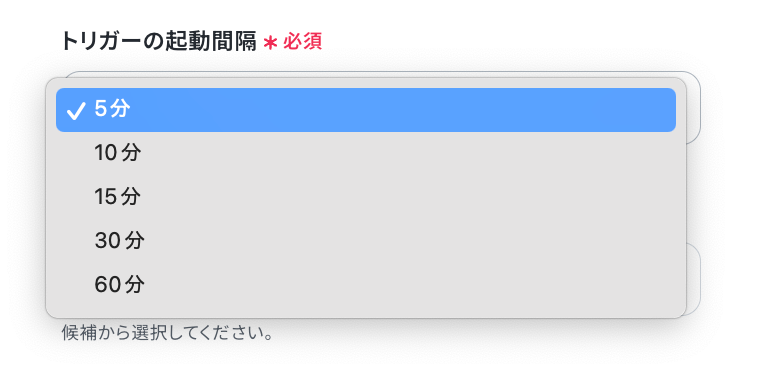
3.表示された画面で、詳細を設定します。「トリガーの起動間隔」を選択してください。
※トリガーは5分、10分、15分、30分、60分の間隔で起動間隔を選択できます。プランによって最短の起動間隔が異なりますので、ご注意ください。
「テスト」を実行し、成功したら「完了」をクリックします。
※表示されている取得した値は「この値を他のオペレーションで利用することができます。」と表記があるように、次の設定でも活用できます。
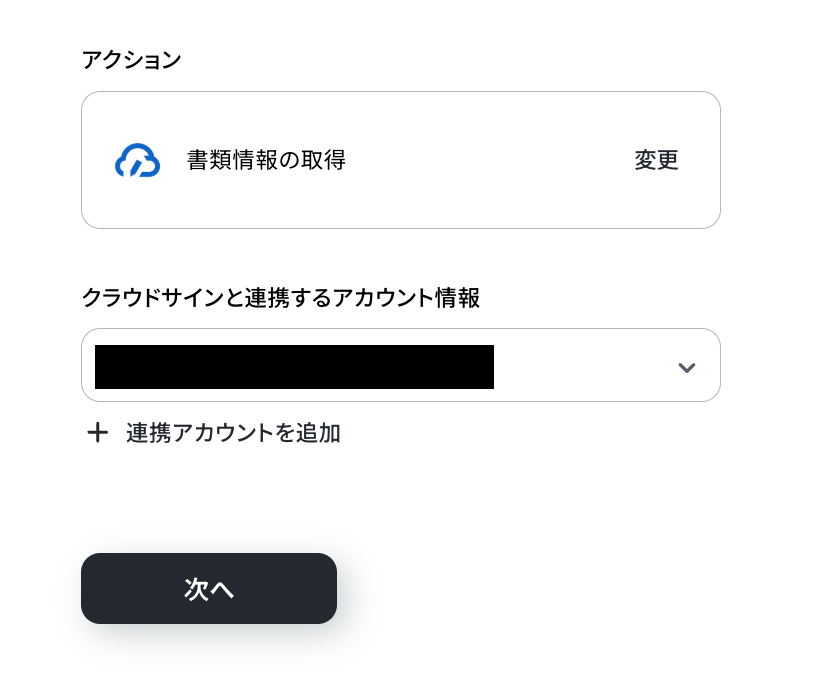
4.次に、アプリと連携する「書類情報の取得」をクリックしてください。
表示された画面で必須項目を入力し、「次へ」をクリックします。
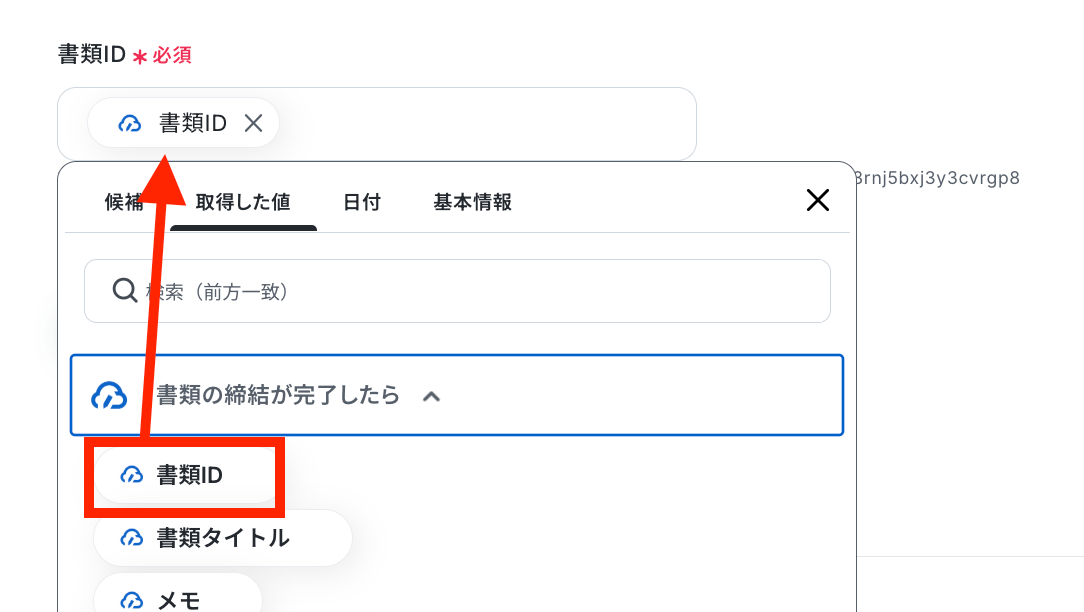
「書類ID」は、入力欄をクリックして表示される取得した値から選択してください。
入力を終えたら「テスト」を実行し、成功したら「完了」をクリックします。
5.アプリと連携する「取引先を作成」をクリックしてください。
表示された画面で必須項目を入力し、「次へ」をクリックします。
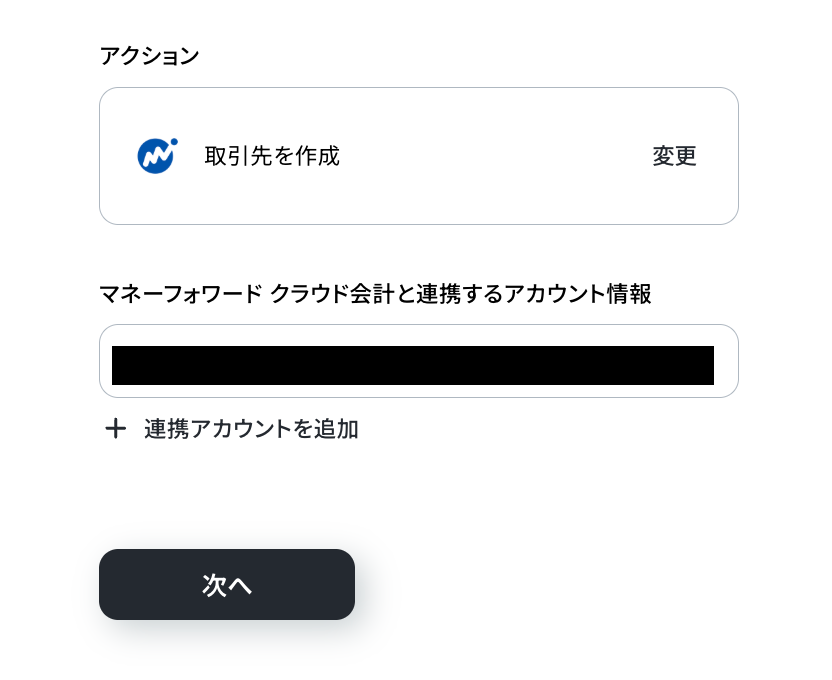
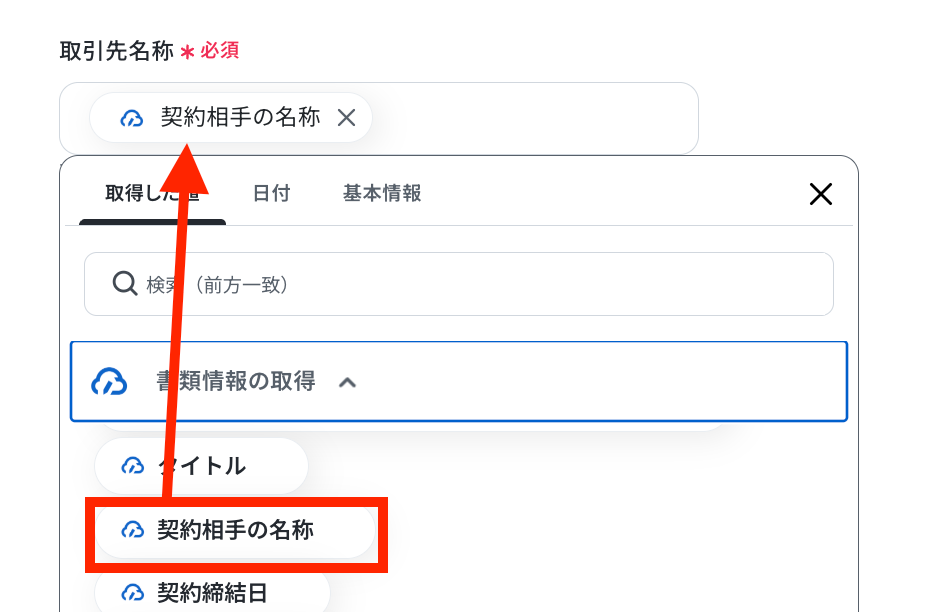
6.API接続設定を行います。
「取引先名称」は、入力欄をクリックして表示される取得した値から選択してください。
入力を終えたら「テスト」を実行し、成功したら「完了」をクリックします。
ステップ4:トリガーボタンをONにして、クラウドサインとマネーフォワード クラウド会計の連携フローの動作確認をする
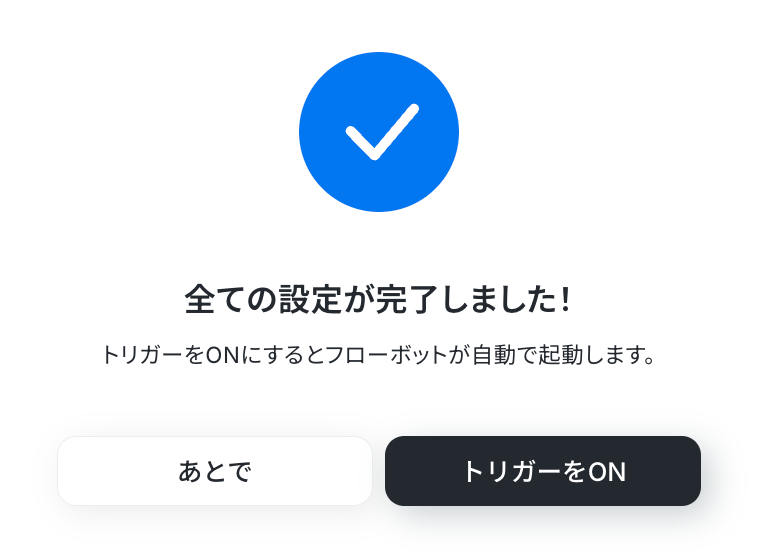
以下の画面の赤枠部分「トリガーをON」ボタンをクリックすると、フローボットが自動的に起動します。
今回使用したテンプレートは以下の通りです。
■概要
クラウドサインで契約締結が完了した後に、マネーフォワード クラウド会計へ手作業で取引先情報を登録する業務は、手間がかかる上に転記ミスも発生しがちではないでしょうか。このワークフローを活用すれば、クラウドサインでの書類締結をトリガーに、マネーフォワード クラウド会計への取引先登録を自動で実行し、契約管理から会計処理までの流れを円滑にします。
■このテンプレートをおすすめする方
- クラウドサインでの契約締結後の手作業に課題を感じている経理や法務担当の方
- マネーフォワード クラウド会計への取引先登録をミスなく迅速に行いたい方
- 契約から会計まで一連の業務フローを効率化したいと考えている管理職の方
■このテンプレートを使うメリット
- 契約締結が完了すると、マネーフォワード クラウド会計へ取引先情報が自動で登録されるため、これまで手作業に費やしていた時間を短縮できます。
- 手作業によるデータ入力の必要がなくなるため、転記ミスや登録漏れといったヒューマンエラーの発生を防ぎ、データの正確性を保ちます。
■フローボットの流れ
- はじめに、クラウドサインとマネーフォワード クラウド会計をYoomと連携します。
- 次に、トリガーでクラウドサインを選択し、「書類の締結が完了したら」というアクションを設定します。
- 続いて、オペレーションでクラウドサインの「書類情報の取得」アクションを設定し、締結された書類の詳細情報を取得します。
- 最後に、オペレーションでマネーフォワード クラウド会計の「取引先を作成」アクションを設定し、取得した情報をもとに取引先を登録します。
※「トリガー」:フロー起動のきっかけとなるアクション、「オペレーション」:トリガー起動後、フロー内で処理を行うアクション
■このワークフローのカスタムポイント
- マネーフォワード クラウド会計の取引先作成オペレーションでは、前のステップでクラウドサインから取得した会社名などの情報を、変数として各項目にマッピングすることが可能です。
- これにより、契約情報に基づいた正確な取引先データを、自社の運用に合わせて自動で登録できます。
■注意事項
- クラウドサインとマネーフォワード クラウド会計のそれぞれとYoomを連携してください。
- トリガーは5分、10分、15分、30分、60分の間隔で起動間隔を選択できます。
- プランによって最短の起動間隔が異なりますので、ご注意ください。
■概要
クラウドサインで契約締結が完了した後に、マネーフォワード クラウド会計へ手作業で取引先情報を登録する業務は、手間がかかる上に転記ミスも発生しがちではないでしょうか。このワークフローを活用すれば、クラウドサインでの書類締結をトリガーに、マネーフォワード クラウド会計への取引先登録を自動で実行し、契約管理から会計処理までの流れを円滑にします。
■このテンプレートをおすすめする方
- クラウドサインでの契約締結後の手作業に課題を感じている経理や法務担当の方
- マネーフォワード クラウド会計への取引先登録をミスなく迅速に行いたい方
- 契約から会計まで一連の業務フローを効率化したいと考えている管理職の方
■このテンプレートを使うメリット
- 契約締結が完了すると、マネーフォワード クラウド会計へ取引先情報が自動で登録されるため、これまで手作業に費やしていた時間を短縮できます。
- 手作業によるデータ入力の必要がなくなるため、転記ミスや登録漏れといったヒューマンエラーの発生を防ぎ、データの正確性を保ちます。
■フローボットの流れ
- はじめに、クラウドサインとマネーフォワード クラウド会計をYoomと連携します。
- 次に、トリガーでクラウドサインを選択し、「書類の締結が完了したら」というアクションを設定します。
- 続いて、オペレーションでクラウドサインの「書類情報の取得」アクションを設定し、締結された書類の詳細情報を取得します。
- 最後に、オペレーションでマネーフォワード クラウド会計の「取引先を作成」アクションを設定し、取得した情報をもとに取引先を登録します。
※「トリガー」:フロー起動のきっかけとなるアクション、「オペレーション」:トリガー起動後、フロー内で処理を行うアクション
■このワークフローのカスタムポイント
- マネーフォワード クラウド会計の取引先作成オペレーションでは、前のステップでクラウドサインから取得した会社名などの情報を、変数として各項目にマッピングすることが可能です。
- これにより、契約情報に基づいた正確な取引先データを、自社の運用に合わせて自動で登録できます。
■注意事項
- クラウドサインとマネーフォワード クラウド会計のそれぞれとYoomを連携してください。
- トリガーは5分、10分、15分、30分、60分の間隔で起動間隔を選択できます。
- プランによって最短の起動間隔が異なりますので、ご注意ください。
その他のクラウドサインとマネーフォワード クラウド会計を使った自動化例
その他にもYoomにはクラウドサインとマネーフォワード クラウド会計を使ったテンプレートがあるため、いくつかご紹介します。
1.楽楽販売で任意の処理が完了したら契約書を作成しクラウドサインで送付する
楽楽販売で任意の処理が完了したら契約書を作成しクラウドサインで送付するフローです。このフローでは、楽楽販売で任意の処理が完了すると契約書の作成とクラウドサインからの契約書の送付を自動化し、作業工数の短縮が期待できます。契約書の作成や送付を楽楽販売の操作のみで完結できるため、複数のツールを使用する必要もなくなり、業務の効率化に繋がります。スピーディーに契約業務を進めることができるため、顧客満足度を向上させることもできるでしょう。
■概要
楽楽販売で案件が受注フェーズに進んだ後、契約書を作成してクラウドサインで送付する作業に手間を感じていませんか。
手作業での情報入力は、多忙な中でミスが発生する原因にもなります。
このワークフローを活用すれば、楽楽販売での特定の処理完了をきっかけに、Googleドキュメントで契約書を自動生成します。
さらに、クラウドサインでの送付までの作業をシームレスに行えるため、契約業務の効率化を実現します。
■このテンプレートをおすすめする方
- 楽楽販売とクラウドサインを利用した契約業務に手間や時間を要している方
- 契約情報の転記ミスなどを防ぎ、正確な書類送付業務を実現したいと考えている方
- 営業活動から契約締結までのリードタイムを短縮したい方
■このテンプレートを使うメリット
- 楽楽販売での処理完了後、手動で行っていた契約書の作成から送付までが自動化され、作業時間を短縮できます。
- 手作業による情報の転記がなくなるため、入力ミスや送付先の間違いといったヒューマンエラーの防止に繋がります。
■フローボットの流れ
- はじめに、楽楽販売、Googleドキュメント、クラウドサインをYoomと連携します。
- 次に、トリガーで楽楽販売の「自動処理設定でhttp送信を実行したら」というアクションを設定します。
- 続いて、オペレーションで楽楽販売の「レコードを取得」アクションを設定し、トリガーとなった案件の情報を取得します。
- 次に、Googleドキュメントの「書類を発行する」アクションを設定し、取得した情報をもとに契約書を生成します。
- その後、オペレーションでクラウドサインの「書類の作成」「書類にファイルを添付」「宛先の追加」アクションを順に設定します。
- 最後に、クラウドサインの「書類の送信・リマインド」アクションを設定し、作成した契約書を送付します。
※「トリガー」:フロー起動のきっかけとなるアクション、「オペレーション」:トリガー起動後、フロー内で処理を行うアクション
■このワークフローのカスタムポイント
- 楽楽販売で取得したレコード情報(顧客名や金額など)を、後続のGoogleドキュメントやクラウドサインのアクションで変数として埋め込む設定が可能です。
- 契約書テンプレートの内容やクラウドサインで送付する宛先情報など、運用状況に合わせて各アクションで設定する変数をカスタマイズしてください。
■注意事項
- 楽楽販売、Googleドキュメント、クラウドサインをYoomと連携してください。
- 楽楽販売はチームプラン・サクセスプランでのみご利用いただけるアプリとなっております。フリープラン・ミニプランの場合は設定しているフローボットのオペレーションやデータコネクトはエラーとなりますので、ご注意ください。
- チームプランやサクセスプランなどの有料プランは、2週間の無料トライアルを行うことが可能です。無料トライアル中には制限対象のアプリを使用することができます。
- 楽楽販売でhttp送信を実行し、Yoomのフローボットを起動する方法はこちらをご参照ください。


■概要
楽楽販売で案件が受注フェーズに進んだ後、契約書を作成してクラウドサインで送付する作業に手間を感じていませんか。
手作業での情報入力は、多忙な中でミスが発生する原因にもなります。
このワークフローを活用すれば、楽楽販売での特定の処理完了をきっかけに、Googleドキュメントで契約書を自動生成します。
さらに、クラウドサインでの送付までの作業をシームレスに行えるため、契約業務の効率化を実現します。
■このテンプレートをおすすめする方
- 楽楽販売とクラウドサインを利用した契約業務に手間や時間を要している方
- 契約情報の転記ミスなどを防ぎ、正確な書類送付業務を実現したいと考えている方
- 営業活動から契約締結までのリードタイムを短縮したい方
■このテンプレートを使うメリット
- 楽楽販売での処理完了後、手動で行っていた契約書の作成から送付までが自動化され、作業時間を短縮できます。
- 手作業による情報の転記がなくなるため、入力ミスや送付先の間違いといったヒューマンエラーの防止に繋がります。
■フローボットの流れ
- はじめに、楽楽販売、Googleドキュメント、クラウドサインをYoomと連携します。
- 次に、トリガーで楽楽販売の「自動処理設定でhttp送信を実行したら」というアクションを設定します。
- 続いて、オペレーションで楽楽販売の「レコードを取得」アクションを設定し、トリガーとなった案件の情報を取得します。
- 次に、Googleドキュメントの「書類を発行する」アクションを設定し、取得した情報をもとに契約書を生成します。
- その後、オペレーションでクラウドサインの「書類の作成」「書類にファイルを添付」「宛先の追加」アクションを順に設定します。
- 最後に、クラウドサインの「書類の送信・リマインド」アクションを設定し、作成した契約書を送付します。
※「トリガー」:フロー起動のきっかけとなるアクション、「オペレーション」:トリガー起動後、フロー内で処理を行うアクション
■このワークフローのカスタムポイント
- 楽楽販売で取得したレコード情報(顧客名や金額など)を、後続のGoogleドキュメントやクラウドサインのアクションで変数として埋め込む設定が可能です。
- 契約書テンプレートの内容やクラウドサインで送付する宛先情報など、運用状況に合わせて各アクションで設定する変数をカスタマイズしてください。
■注意事項
- 楽楽販売、Googleドキュメント、クラウドサインをYoomと連携してください。
- 楽楽販売はチームプラン・サクセスプランでのみご利用いただけるアプリとなっております。フリープラン・ミニプランの場合は設定しているフローボットのオペレーションやデータコネクトはエラーとなりますので、ご注意ください。
- チームプランやサクセスプランなどの有料プランは、2週間の無料トライアルを行うことが可能です。無料トライアル中には制限対象のアプリを使用することができます。
- 楽楽販売でhttp送信を実行し、Yoomのフローボットを起動する方法はこちらをご参照ください。
2.Googleフォームで申請された取引先情報をマネーフォワードクラウド会計に登録する
Googleフォームで申請された取引先情報をマネーフォワードクラウド会計に登録するフローです。Googleフォームで申請された取引先情報をマネーフォワードクラウド会計に登録することで、手動での登録作業が不要となり、業務の効率化が期待できます。これにより、登録作業にかかる時間を削減し、他の重要な業務に集中できるでしょう。また、手入力によるミスが発生しにくくなり、正確なデータ管理が可能となるでしょう。
■概要Googleフォームで受け付けた新しい取引先の情報を、一件ずつ手作業でマネーフォワード クラウド会計に入力していませんか?この作業は単純ですが、時間がかかり入力ミスも起こりがちです。このワークフローを活用すれば、Googleフォームに回答が送信されると、その内容が自動でマネーフォワード クラウド会計に登録されるため、こうした手作業から解放され、業務の正確性と効率を向上させることができます。
■このテンプレートをおすすめする方- Googleフォームとマネーフォワード クラウド会計を併用し、取引先登録を手作業で行っている方
- 日々の定型業務に追われ、コア業務に集中する時間を確保したいと考えている経理担当者の方
- 手作業によるデータ入力のミスをなくし、取引先管理の正確性を高めたいと考えている方
■このテンプレートを使うメリット- Googleフォームへの申請内容が自動でマネーフォワード クラウド会計に登録されるため、手作業での転記にかかっていた時間を短縮できます。
- システムが自動で処理を行うことで、コピー&ペーストのミスや入力漏れといったヒューマンエラーを防ぎ、データの正確性を保ちます。
■フローボットの流れ- はじめに、Googleフォームとマネーフォワード クラウド会計をYoomと連携します。
- 次に、トリガーでGoogleフォームを選択し、「フォームに回答が送信されたら」というアクションを設定します。
- 最後に、オペレーションでマネーフォワード クラウド会計を選択し、「取引先を作成」というアクションを設定し、フォームの回答内容を各項目に紐付けます。
※「トリガー」:フロー起動のきっかけとなるアクション、「オペレーション」:トリガー起動後、フロー内で処理を行うアクション
■このワークフローのカスタムポイント- マネーフォワード クラウド会計で取引先を作成する際に、登録する情報はGoogleフォームで取得した項目を自由にマッピングして設定できます。例えば、フォームの「会社名」の回答を、マネーフォワード クラウド会計の「取引先名」に紐付けるといったカスタマイズが可能です。
■注意事項- Googleフォームとマネーフォワード クラウド会計のそれぞれとYoomを連携してください。
- トリガーは5分、10分、15分、30分、60分の間隔で起動間隔を選択できます。
- プランによって最短の起動間隔が異なりますので、ご注意ください。
- Googleフォームをトリガーとして使用した際の回答内容を取得する方法は「Googleフォームトリガーで、回答内容を取得する方法」を参照ください。

■このテンプレートをおすすめする方
- Googleフォームとマネーフォワード クラウド会計を併用し、取引先登録を手作業で行っている方
- 日々の定型業務に追われ、コア業務に集中する時間を確保したいと考えている経理担当者の方
- 手作業によるデータ入力のミスをなくし、取引先管理の正確性を高めたいと考えている方
■このテンプレートを使うメリット
- Googleフォームへの申請内容が自動でマネーフォワード クラウド会計に登録されるため、手作業での転記にかかっていた時間を短縮できます。
- システムが自動で処理を行うことで、コピー&ペーストのミスや入力漏れといったヒューマンエラーを防ぎ、データの正確性を保ちます。
■フローボットの流れ
- はじめに、Googleフォームとマネーフォワード クラウド会計をYoomと連携します。
- 次に、トリガーでGoogleフォームを選択し、「フォームに回答が送信されたら」というアクションを設定します。
- 最後に、オペレーションでマネーフォワード クラウド会計を選択し、「取引先を作成」というアクションを設定し、フォームの回答内容を各項目に紐付けます。
■このワークフローのカスタムポイント
- マネーフォワード クラウド会計で取引先を作成する際に、登録する情報はGoogleフォームで取得した項目を自由にマッピングして設定できます。例えば、フォームの「会社名」の回答を、マネーフォワード クラウド会計の「取引先名」に紐付けるといったカスタマイズが可能です。
■注意事項
- Googleフォームとマネーフォワード クラウド会計のそれぞれとYoomを連携してください。
- トリガーは5分、10分、15分、30分、60分の間隔で起動間隔を選択できます。
- プランによって最短の起動間隔が異なりますので、ご注意ください。
- Googleフォームをトリガーとして使用した際の回答内容を取得する方法は「Googleフォームトリガーで、回答内容を取得する方法」を参照ください。
3.クラウドサインで雇用契約が完了したらGoogle Workspaceに登録する
クラウドサインとGoogle Workspaceを連携することで、雇用契約から従業員の登録を効率化することができるでしょう。このフローを利用することで、クラウドサインで雇用契約が完了すると契約書の内容を元にGoogle Workspaceに従業員情報を自動で登録することが可能です。雇用契約から従業員の登録作業を一貫して行うことができるため、作業時間を短縮し入力ミスや入力漏れの防止が期待できます。
■概要
クラウドサインで雇用契約が完了したらGoogle Workspaceに登録するフローです。
Yoomではプログラミング不要でアプリ間の連携ができるため、簡単にこのフローを実現することができます。
■このテンプレートをおすすめする方
1.クラウドサインを利用して契約業務を行っている方
・雇用契約から従業員の登録を一貫して行い業務時間を短縮したい方
・従業員の登録作業におけるミスを削減したい方
■このテンプレートを使うメリット
クラウドサインとGoogle Workspaceを連携することで雇用契約から従業員の登録を効率化することができます。
このフローを利用することで、クラウドサインで雇用契約が完了すると契約書の内容を元にGoogle Workspaceに従業員情報を自動で登録することが可能です。
雇用契約から従業員の登録作業を一貫して行うことができるため、作業時間を短縮し入力ミスや入力漏れを防止できます。
■注意事項
・クラウドサイン、Google WorkspaceのそれぞれとYoomを連携してください。
・分岐はミニプラン以上のプラン、Google WorkspaceとAIオペレーションはチームプラン・サクセスプランでのみご利用いただける機能(オペレーション)となっております。フリープランの場合は設定しているフローボットのオペレーションはエラーとなりますので、ご注意ください。
・ミニプラン、チームプランやサクセスプランなどの有料プランは、2週間の無料トライアルを行うことが可能です。無料トライアル中には制限対象のアプリや機能(オペレーション)を使用することができます。
・トリガーは5分、10分、15分、30分、60分の間隔で起動間隔を選択できます。
・プランによって最短の起動間隔が異なりますので、ご注意ください。

■概要
クラウドサインで雇用契約が完了したらGoogle Workspaceに登録するフローです。
Yoomではプログラミング不要でアプリ間の連携ができるため、簡単にこのフローを実現することができます。
■このテンプレートをおすすめする方
1.クラウドサインを利用して契約業務を行っている方
・雇用契約から従業員の登録を一貫して行い業務時間を短縮したい方
・従業員の登録作業におけるミスを削減したい方
■このテンプレートを使うメリット
クラウドサインとGoogle Workspaceを連携することで雇用契約から従業員の登録を効率化することができます。
このフローを利用することで、クラウドサインで雇用契約が完了すると契約書の内容を元にGoogle Workspaceに従業員情報を自動で登録することが可能です。
雇用契約から従業員の登録作業を一貫して行うことができるため、作業時間を短縮し入力ミスや入力漏れを防止できます。
■注意事項
・クラウドサイン、Google WorkspaceのそれぞれとYoomを連携してください。
・分岐はミニプラン以上のプラン、Google WorkspaceとAIオペレーションはチームプラン・サクセスプランでのみご利用いただける機能(オペレーション)となっております。フリープランの場合は設定しているフローボットのオペレーションはエラーとなりますので、ご注意ください。
・ミニプラン、チームプランやサクセスプランなどの有料プランは、2週間の無料トライアルを行うことが可能です。無料トライアル中には制限対象のアプリや機能(オペレーション)を使用することができます。
・トリガーは5分、10分、15分、30分、60分の間隔で起動間隔を選択できます。
・プランによって最短の起動間隔が異なりますので、ご注意ください。
クラウドサインとマネーフォワード クラウド会計の連携メリットと具体例
メリット1:データ入力の手間を削減し、業務効率を向上
クラウドサインで締結が完了した契約情報をマネーフォワード クラウド会計に自動登録することで、手動入力の手間を削減できるでしょう。手動での登録作業は、データの入力ミスや登録漏れのリスクを伴いますが、自動化によりこれらの課題の解消に繋がります。例えば、新規取引先との契約が成立した際に、担当者が取引先名や住所、契約内容を会計システムに手作業で入力する必要がなくなり、時間をより重要な業務に充てられるでしょう。このように、データの正確性を確保しながら、業務プロセスの効率化が期待できます。
メリット2:契約から会計処理までのリードタイムを短縮
契約締結後、取引先情報がすぐにマネーフォワード クラウド会計に登録されることで、会計処理をスムーズに開始できます。このプロセスにより、契約から請求書発行や支払い準備までの時間を短縮し、業務の流れが滞りなく進行するでしょう。例えば、契約後すぐに取引先情報が反映されることで、営業部門がスピーディーに請求書を発行し、財務部門が支払いスケジュールを確認できるようになります。これにより、取引先とのスムーズな関係構築にも繋がります。
メリット3:情報の一元管理で検索や確認が容易に
クラウドサインとマネーフォワード クラウド会計の連携により、契約情報と会計データを一元管理できる環境が整うでしょう。情報が散在せず、必要なデータにすぐにアクセスできるため、担当者間の情報共有や確認作業の効率化が期待できます。例えば、契約内容を確認したい場合に、クラウドサインと会計ソフトの両方を調べる必要がなくなり、1つのプラットフォームで完結するため、作業時間の短縮が期待できます。この一元管理は、特に契約数や取引先数が多い企業において重要な役割を果たすでしょう。
まとめ
今回は、クラウドサインとマネーフォワード クラウド会計を連携させ、クラウドサインで締結が完了したらマネーフォワード クラウド会計に取引先を登録する方法をご紹介しました。クラウドサインとマネーフォワード クラウド会計の連携は、契約から会計処理までの業務の効率化が期待できます。手動入力の手間やミスを減らし、情報の一元管理によってスムーズな業務運営が可能となるでしょう。
Yoomで自動化を導入するには、特別なスキルや知識は必要ありません。説明に沿って入力をするだけなので、操作も簡単です。
ノーコードで簡単に設定できるため、この機会に連携を導入し、業務改善に役立ててみてはいかがでしょうか。
プログラミング知識なしで手軽に構築できます。










