・
GMOサインとマネーフォワード クラウド会計を連携して、GMOサインで締結が完了したらマネーフォワード クラウド会計に取引先を登録する方法

GMOサインで締結が完了した取引先をマネーフォワード クラウド会計に手動登録する場合、時間がかかる上、ミスが発生することもあります。
さらに、他の業務に人員を割けないため、効率的な業務進行や人材の有効活用が難しくなります。
これらの課題は、GMOサインとマネーフォワード クラウド会計を連携することで解決できるでしょう。
本記事では、2つのツールをノーコードで連携する方法を紹介します。
専門的な知識がなくても簡単に導入できるため、業務の効率化や人為的エラーの削減、人的リソースの最適化に役立ててみてください。
こんな方におすすめ
- GMOサインとマネーフォワード クラウド会計を利用している方
- GMOサインで締結した取引先情報をマネーフォワード クラウド会計に登録する際のミスを削減したい方
- GMOサインとマネーフォワード クラウド会計を連携して登録作業の効率化を図りたい方
- GMOサインとマネーフォワード クラウド会計を連携して人材を有効活用したい方
それではここから、ノーコードツールYoomを使って、「GMOサインで締結が完了したらマネーフォワード クラウド会計に取引先を登録する」方法を紹介します。
[Yoomとは]
GMOサインで締結が完了したらマネーフォワード クラウド会計に取引先を登録する方法
この方法は、GMOサインで締結が完了したことをGMOサインが提供するAPIを利用して受け取り、マネーフォワード クラウド会計が提供するAPIを用いて取引先情報を登録することで実現可能です。
一般的に実現にはプログラミングの知識が必要ですが、ノーコードツールのYoomを用いることでプログラミング知識がなくても簡単に実現できます。
今回は大きく分けて以下のプロセスで作成していきます。
- GMOサインとマネーフォワード クラウド会計をマイアプリ登録
- テンプレートをコピー
- フローの起点となるGMOサインのトリガー設定、その後に続くマネーフォワード クラウド会計の設定
- トリガーボタンをONにして、GMOサインとマネーフォワード クラウド会計の連携動作を確認
Yoomを利用していない方は、こちらから無料登録をしてください。
すでにYoomを利用している方は、ログインしてください。
■概要契約書が締結されるたびに、会計ソフトへ取引先情報を手入力する作業に手間を感じていませんか?この作業は正確性が求められる重要な業務である一方、多忙な中での対応では入力ミスや登録漏れのリスクも伴います。このワークフローを活用すれば、GMOサインでの契約締結をトリガーに、マネーフォワード クラウド会計へ取引先情報が自動で登録されるため、こうした課題をスムーズに解消できます。■このテンプレートをおすすめする方- GMOサインとマネーフォワード クラウド会計間で発生する手作業をなくしたい方
- 契約締結から会計処理までの流れをスムーズにし、ヒューマンエラーを防ぎたい方
- 取引先情報の登録業務を自動化し、コア業務に集中したいと考えている担当者の方
■このテンプレートを使うメリット- GMOサインでの締結情報を自動でマネーフォワード クラウド会計に登録するため、これまで手作業に費やしていた時間を短縮することができます。
- 手作業によるデータ転記が不要になることで、入力間違いや登録漏れといったヒューマンエラーのリスクを軽減することに繋がります。
■フローボットの流れ- はじめに、GMOサインとマネーフォワード クラウド会計をYoomと連携します。
- 次に、トリガーでGMOサインを選択し、「署名が完了したら」というアクションを設定します。
- 続いて、オペレーションでGMOサインの「アクセストークンの生成」と「文書詳細情報の取得」アクションを順に設定し、署名が完了した文書の情報を取得します。
- 最後に、オペレーションでマネーフォワード クラウド会計の「取引先を作成」アクションを設定し、取得した文書情報をもとに取引先を登録します。
※「トリガー」:フロー起動のきっかけとなるアクション、「オペレーション」:トリガー起動後、フロー内で処理を行うアクション■このワークフローのカスタムポイント- マネーフォワード クラウド会計で「取引先を作成」するアクションを設定する際、登録したい項目に合わせて、GMOサインから取得した情報や固定値を任意で設定してください。
■注意事項- GMOサインとマネーフォワード クラウド会計のそれぞれとYoomを連携してください。
- GMOサインでの署名依頼方法は「GMOサインで署名依頼を行う」をご参照ください。
- GMOサインの「署名が完了したら」トリガーは、API経由で署名位置の設定を実施した文書の場合のみ起動します。GMOサインの管理画面上で署名完了した文書では起動しませんのでご注意ください。
- 詳細は「GMOサインのアプリトリガーを利用する際の注意点」をご参照ください。


- GMOサインとマネーフォワード クラウド会計間で発生する手作業をなくしたい方
- 契約締結から会計処理までの流れをスムーズにし、ヒューマンエラーを防ぎたい方
- 取引先情報の登録業務を自動化し、コア業務に集中したいと考えている担当者の方
- GMOサインでの締結情報を自動でマネーフォワード クラウド会計に登録するため、これまで手作業に費やしていた時間を短縮することができます。
- 手作業によるデータ転記が不要になることで、入力間違いや登録漏れといったヒューマンエラーのリスクを軽減することに繋がります。
- はじめに、GMOサインとマネーフォワード クラウド会計をYoomと連携します。
- 次に、トリガーでGMOサインを選択し、「署名が完了したら」というアクションを設定します。
- 続いて、オペレーションでGMOサインの「アクセストークンの生成」と「文書詳細情報の取得」アクションを順に設定し、署名が完了した文書の情報を取得します。
- 最後に、オペレーションでマネーフォワード クラウド会計の「取引先を作成」アクションを設定し、取得した文書情報をもとに取引先を登録します。
- マネーフォワード クラウド会計で「取引先を作成」するアクションを設定する際、登録したい項目に合わせて、GMOサインから取得した情報や固定値を任意で設定してください。
- GMOサインとマネーフォワード クラウド会計のそれぞれとYoomを連携してください。
- GMOサインでの署名依頼方法は「GMOサインで署名依頼を行う」をご参照ください。
- GMOサインの「署名が完了したら」トリガーは、API経由で署名位置の設定を実施した文書の場合のみ起動します。GMOサインの管理画面上で署名完了した文書では起動しませんのでご注意ください。
- 詳細は「GMOサインのアプリトリガーを利用する際の注意点」をご参照ください。
ステップ1:GMOサインとマネーフォワード クラウド会計をマイアプリ連携
まず、GMOサインとマネーフォワード クラウド会計をYoomに連携するため、マイアプリに登録します。
1.Yoom管理画面の左側で「マイアプリ」を選択し、「+新規接続」をクリックします。

2.続く画面で、GMOサインとマネーフォワード クラウド会計を検索して選択すると、次の画面に進みます。
<GMOサインの場合>
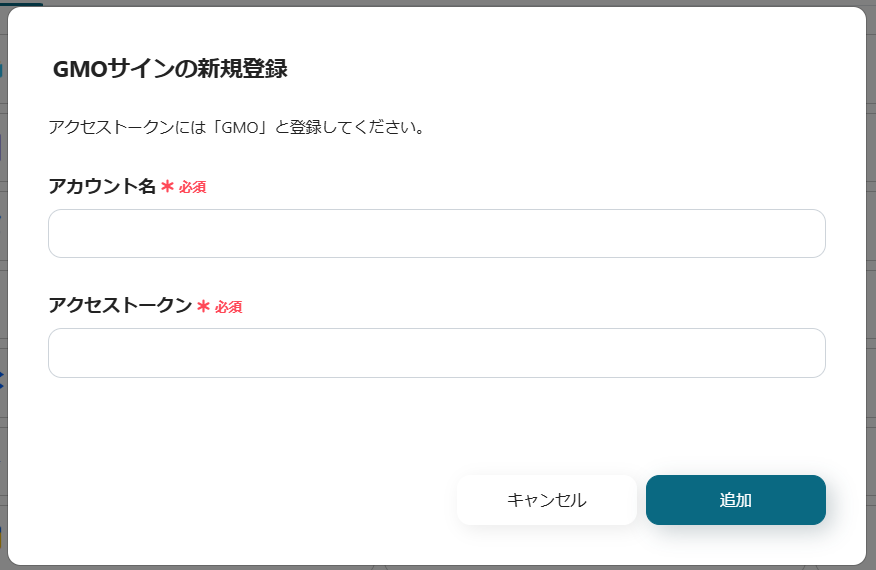
・アカウント名とアクセストークンを入力し、「追加」をクリックすると、マイアプリに登録が完了します。
※連携には、GMOサインのAPI連携オプションが必要となります。詳細につきましては、こちらのサイトをご確認いただくか、GMOサインへお問い合わせください。
<マネーフォワード クラウド会計の場合>
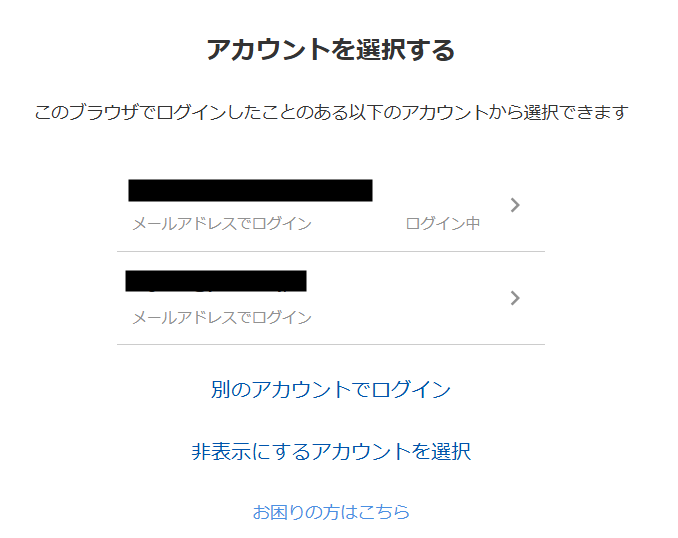
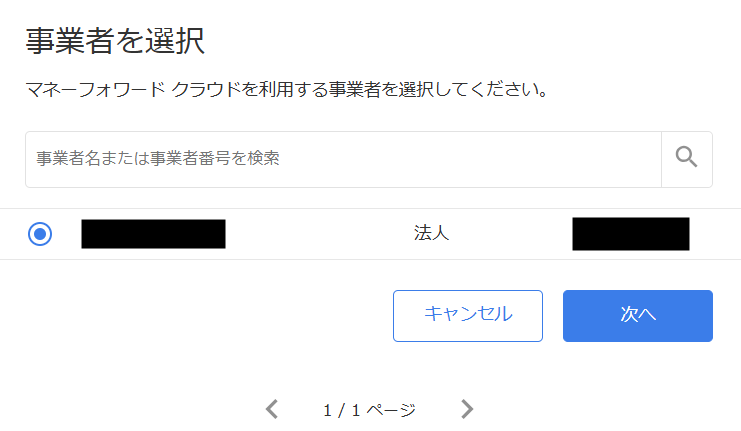
・アカウントを選択してログインし、続く画面で「次へ」をクリックします。
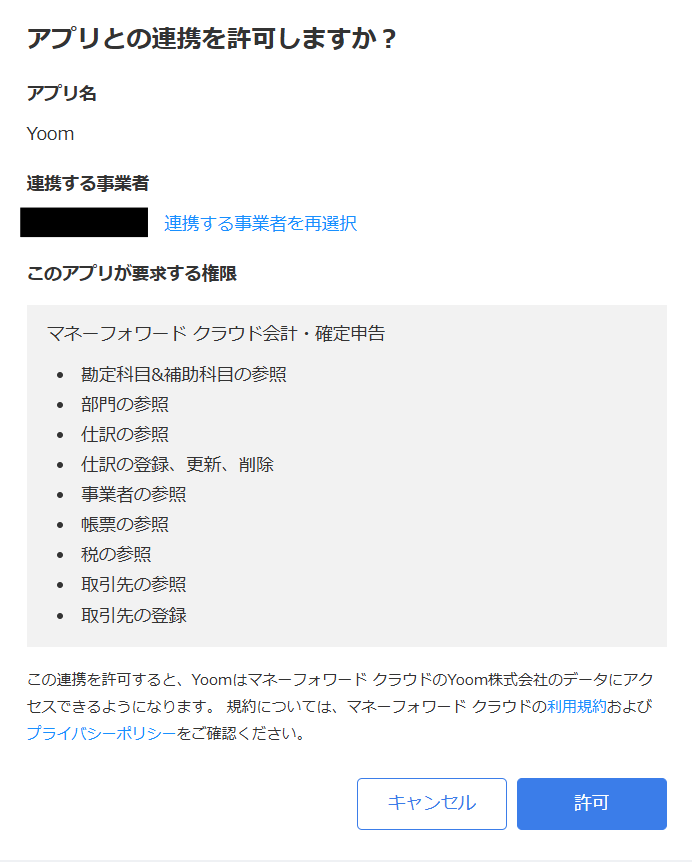
・連携する事業者を確認し、「許可」をクリックすると、マイアプリに登録が完了します。
ステップ2:テンプレートのコピー
GMOサインとマネーフォワード クラウド会計を連携するためのテンプレートをコピーします。
1.下記のリンクを開きます。
■概要契約書が締結されるたびに、会計ソフトへ取引先情報を手入力する作業に手間を感じていませんか?この作業は正確性が求められる重要な業務である一方、多忙な中での対応では入力ミスや登録漏れのリスクも伴います。このワークフローを活用すれば、GMOサインでの契約締結をトリガーに、マネーフォワード クラウド会計へ取引先情報が自動で登録されるため、こうした課題をスムーズに解消できます。■このテンプレートをおすすめする方- GMOサインとマネーフォワード クラウド会計間で発生する手作業をなくしたい方
- 契約締結から会計処理までの流れをスムーズにし、ヒューマンエラーを防ぎたい方
- 取引先情報の登録業務を自動化し、コア業務に集中したいと考えている担当者の方
■このテンプレートを使うメリット- GMOサインでの締結情報を自動でマネーフォワード クラウド会計に登録するため、これまで手作業に費やしていた時間を短縮することができます。
- 手作業によるデータ転記が不要になることで、入力間違いや登録漏れといったヒューマンエラーのリスクを軽減することに繋がります。
■フローボットの流れ- はじめに、GMOサインとマネーフォワード クラウド会計をYoomと連携します。
- 次に、トリガーでGMOサインを選択し、「署名が完了したら」というアクションを設定します。
- 続いて、オペレーションでGMOサインの「アクセストークンの生成」と「文書詳細情報の取得」アクションを順に設定し、署名が完了した文書の情報を取得します。
- 最後に、オペレーションでマネーフォワード クラウド会計の「取引先を作成」アクションを設定し、取得した文書情報をもとに取引先を登録します。
※「トリガー」:フロー起動のきっかけとなるアクション、「オペレーション」:トリガー起動後、フロー内で処理を行うアクション■このワークフローのカスタムポイント- マネーフォワード クラウド会計で「取引先を作成」するアクションを設定する際、登録したい項目に合わせて、GMOサインから取得した情報や固定値を任意で設定してください。
■注意事項- GMOサインとマネーフォワード クラウド会計のそれぞれとYoomを連携してください。
- GMOサインでの署名依頼方法は「GMOサインで署名依頼を行う」をご参照ください。
- GMOサインの「署名が完了したら」トリガーは、API経由で署名位置の設定を実施した文書の場合のみ起動します。GMOサインの管理画面上で署名完了した文書では起動しませんのでご注意ください。
- 詳細は「GMOサインのアプリトリガーを利用する際の注意点」をご参照ください。
- GMOサインとマネーフォワード クラウド会計間で発生する手作業をなくしたい方
- 契約締結から会計処理までの流れをスムーズにし、ヒューマンエラーを防ぎたい方
- 取引先情報の登録業務を自動化し、コア業務に集中したいと考えている担当者の方
- GMOサインでの締結情報を自動でマネーフォワード クラウド会計に登録するため、これまで手作業に費やしていた時間を短縮することができます。
- 手作業によるデータ転記が不要になることで、入力間違いや登録漏れといったヒューマンエラーのリスクを軽減することに繋がります。
- はじめに、GMOサインとマネーフォワード クラウド会計をYoomと連携します。
- 次に、トリガーでGMOサインを選択し、「署名が完了したら」というアクションを設定します。
- 続いて、オペレーションでGMOサインの「アクセストークンの生成」と「文書詳細情報の取得」アクションを順に設定し、署名が完了した文書の情報を取得します。
- 最後に、オペレーションでマネーフォワード クラウド会計の「取引先を作成」アクションを設定し、取得した文書情報をもとに取引先を登録します。
- マネーフォワード クラウド会計で「取引先を作成」するアクションを設定する際、登録したい項目に合わせて、GMOサインから取得した情報や固定値を任意で設定してください。
- GMOサインとマネーフォワード クラウド会計のそれぞれとYoomを連携してください。
- GMOサインでの署名依頼方法は「GMOサインで署名依頼を行う」をご参照ください。
- GMOサインの「署名が完了したら」トリガーは、API経由で署名位置の設定を実施した文書の場合のみ起動します。GMOサインの管理画面上で署名完了した文書では起動しませんのでご注意ください。
- 詳細は「GMOサインのアプリトリガーを利用する際の注意点」をご参照ください。
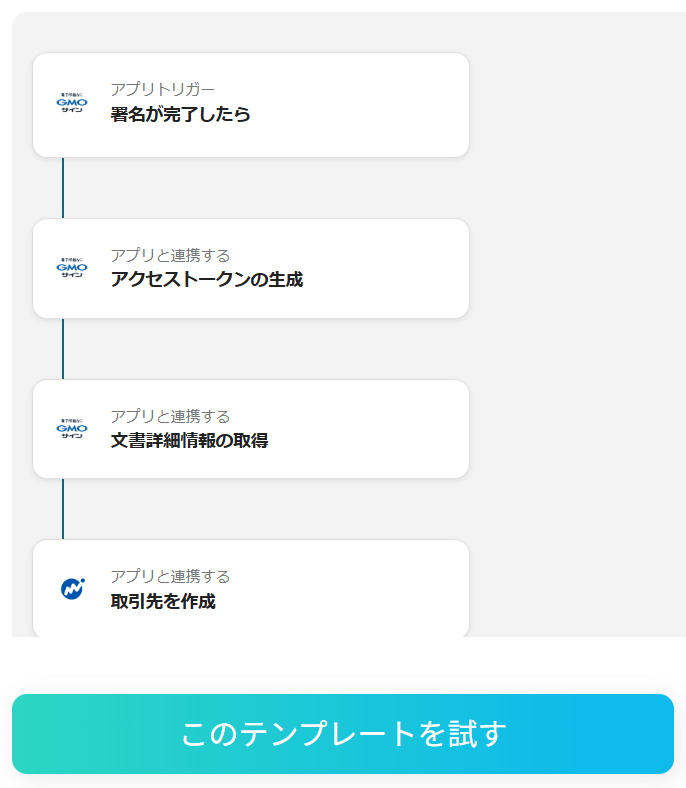
2.「このテンプレートを試す」をクリックすると、コピーが完了します。
ステップ3:トリガーとなるGMOサインの設定
フローの起点となるトリガーアクションを設定します。
このフローではGMOサインで締結が完了するとトリガーが起動します。
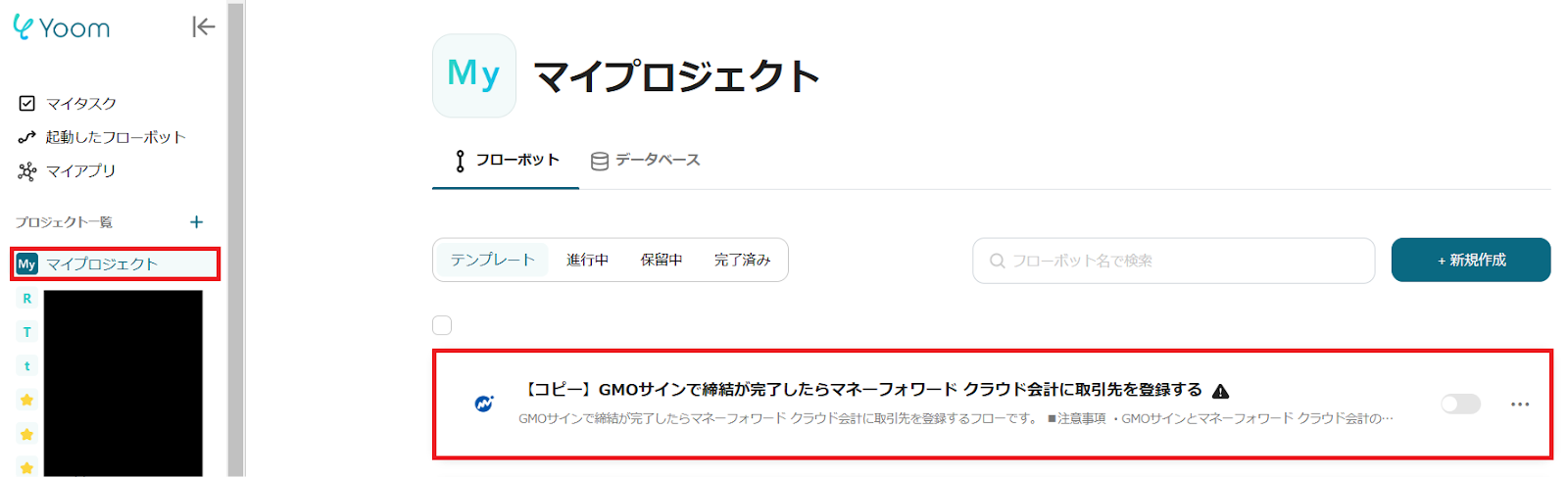
1.Yoom管理画面の「マイプロジェクト」を選択し、「【コピー】GMOサインで締結が完了したらマネーフォワード クラウド会計に取引先を登録する」をクリックします。
※テンプレートのタイトルは次の画面で任意に変更できます。
2.「アプリトリガー 署名が完了したら」をクリックします。
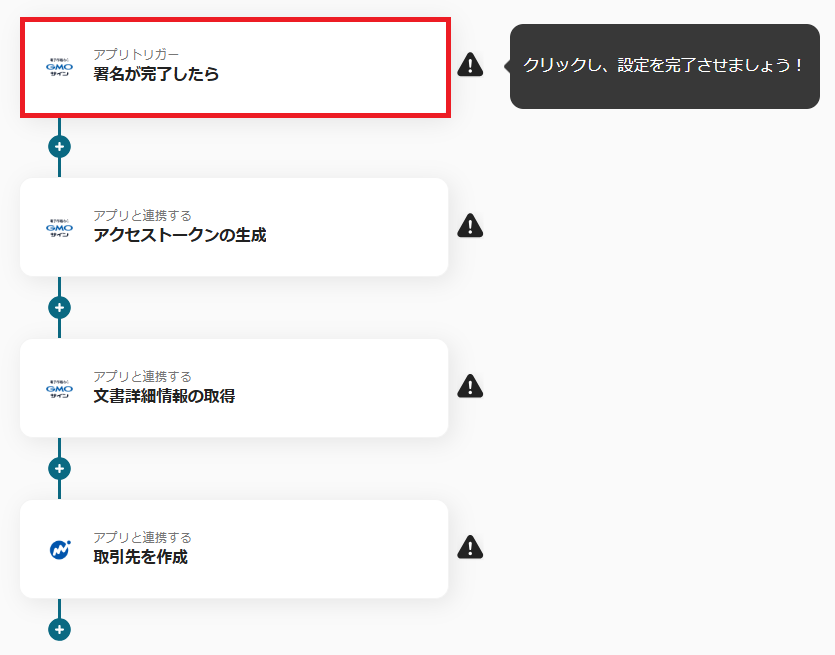
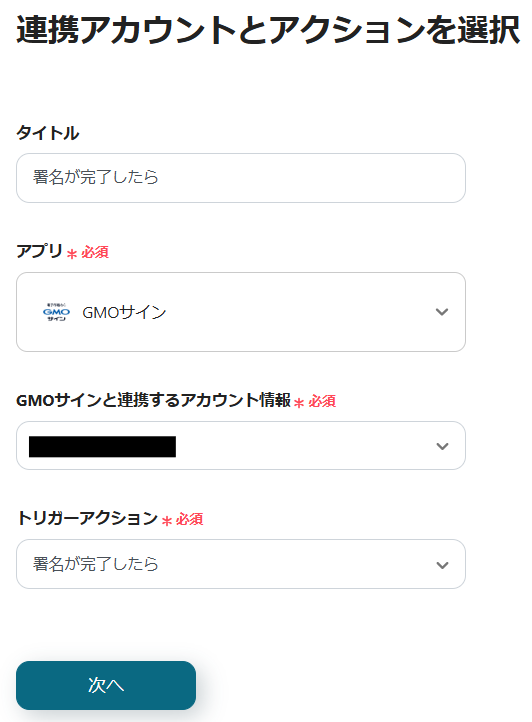
3.GMOサインと連携するアカウントを確認し、「次へ」をクリックします。
※その他の項目はデフォルトで設定されています。
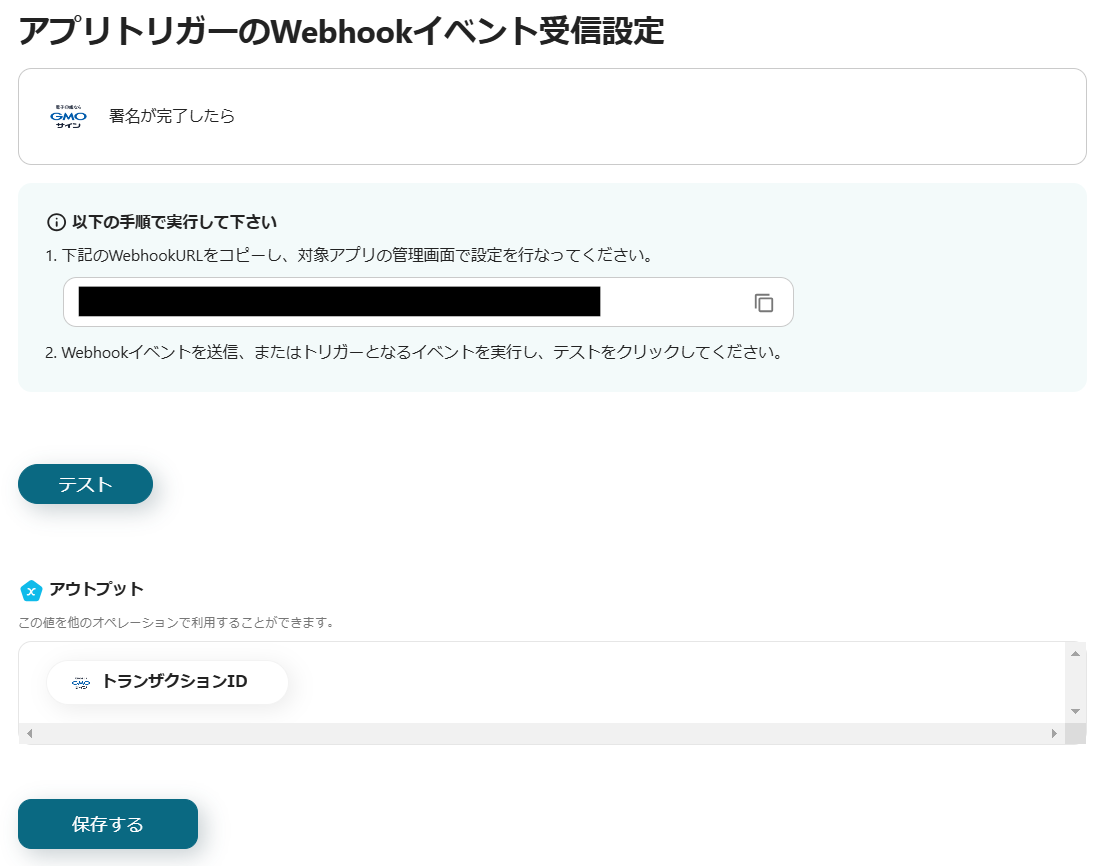
4.WebhookURLをコピーしてGMOサインに設定し、GMOサインで締結が完了したらテストを行います。
成功するとアウトプットにトランザクションIDが取得されます。
問題がなければ保存します。
※Webhookの利用には事前申請が必要です。詳細はGMOサインにお問い合わせください。
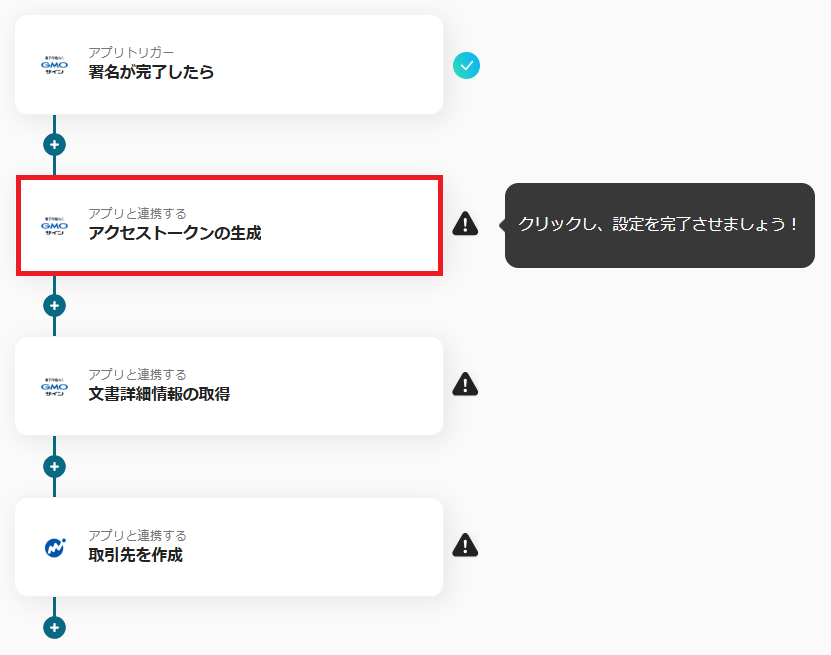
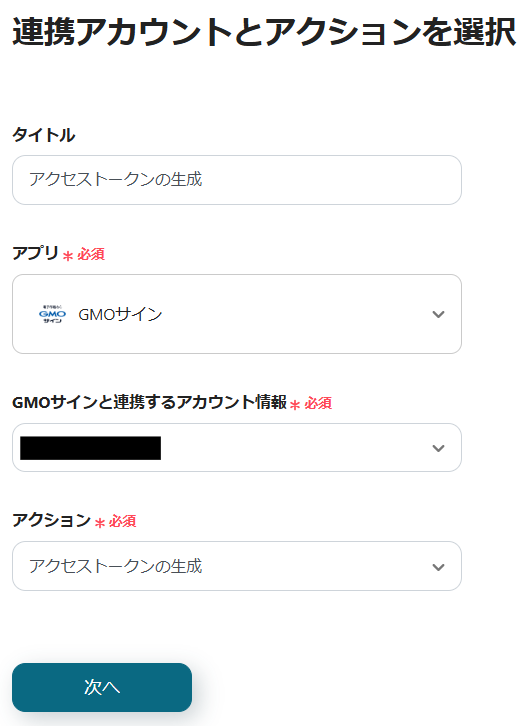
5.「アプリと連携する アクセストークンの生成」をクリックします。
6.GMOサインと連携するアカウントを確認し、「次へ」をクリックします。
※その他の項目はデフォルトで設定されています。
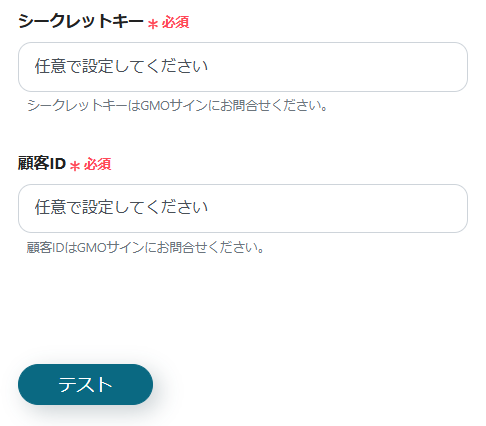
7.シークレットキーと顧客IDを設定し、テストを行います。
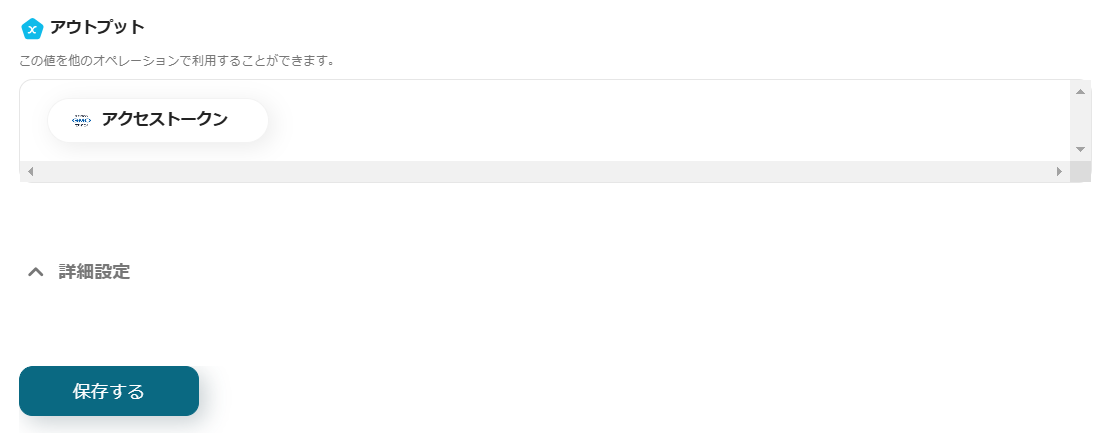
8.テストが成功すると、アウトプットにアクセストークンが取得されます。
問題がなければ保存します。
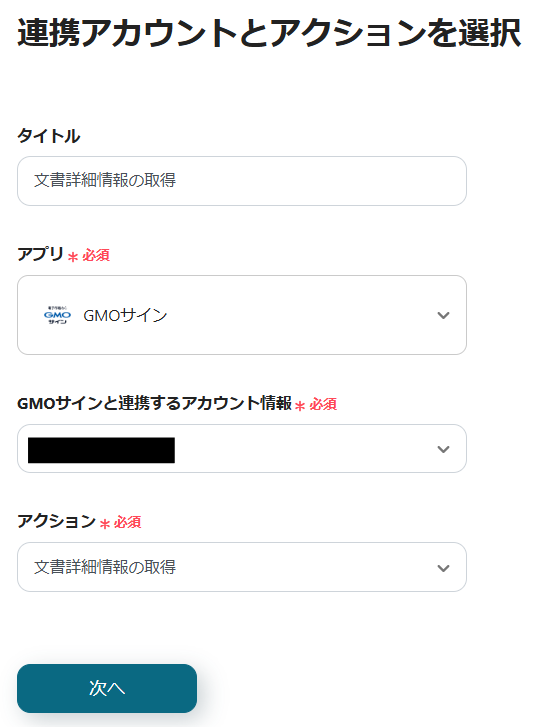
9.「アプリと連携する 文書詳細情報の取得」をクリックします。
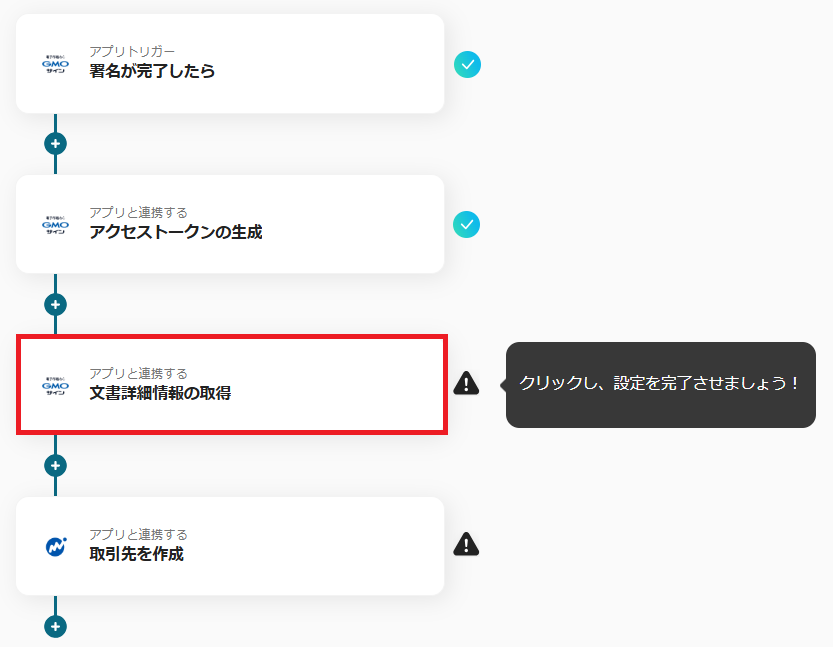
10.GMOサインと連携するアカウントを確認し、「次へ」をクリックします。
※その他の項目はデフォルトで設定されています。
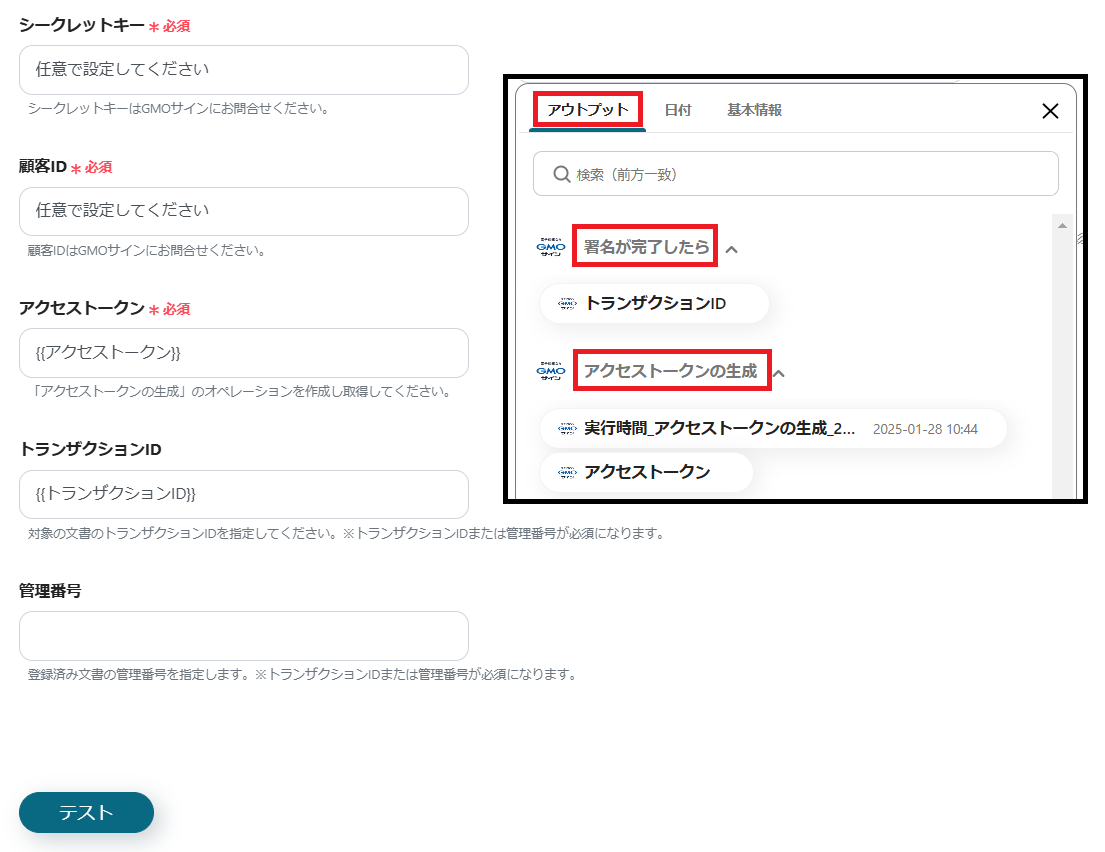
11.シークレットキー、顧客ID、アクセストークン、トランザクションIDを設定し、テストを行います。
※アクセストークンとトランザクションIDは、枠をクリックして表示されるアウトプットの「アクセストークンの生成」と「署名が完了したら」から設定します。(値は二重括弧で表示されます)これにより、契約ごとに変わる値を動的に反映できます。
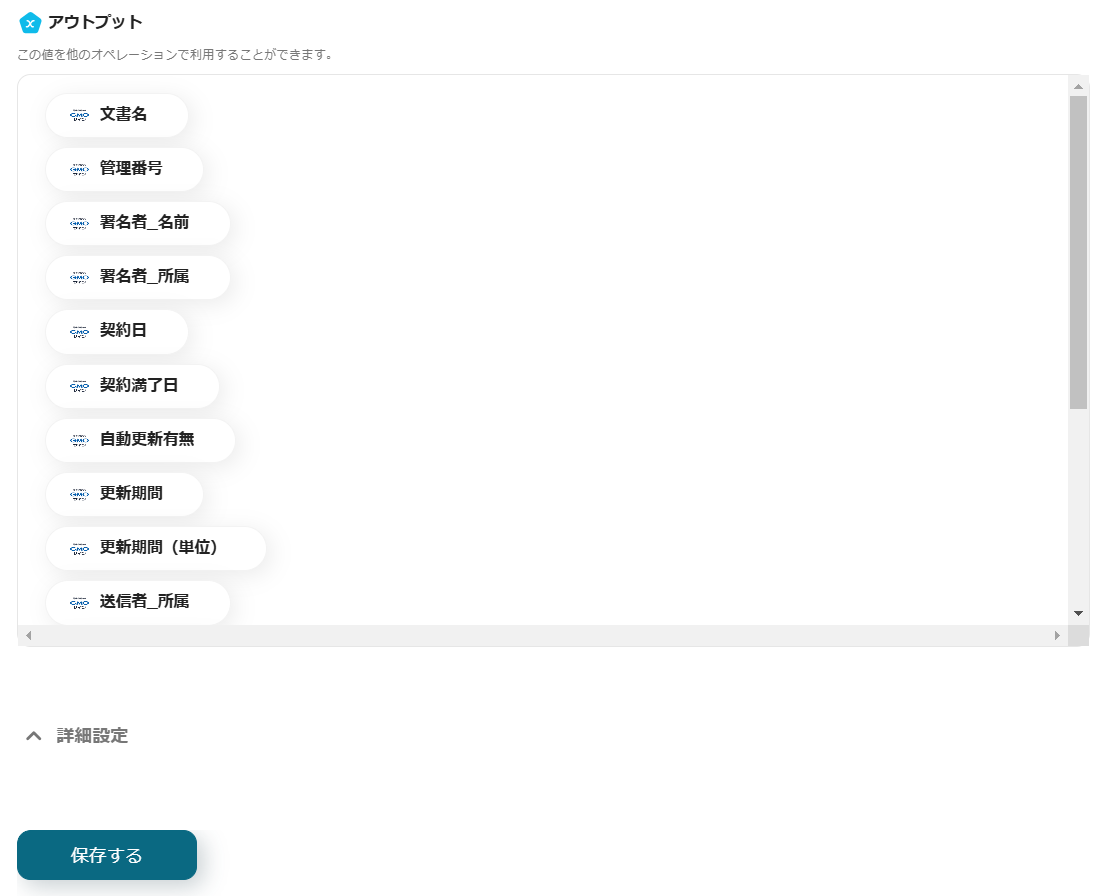
12.テストが成功すると、アウトプットに書類から取得した情報が表示されます。
問題がなければ保存します。
※マネーフォワード クラウド会計に登録したい項目がアウトプットに表示されていない場合は、JSON PATHにより取得することも可能です。方法は、こちらのヘルプページで解説しています。
ステップ4:マネーフォワード クラウド会計の設定
最後に、マネーフォワード クラウド会計に取引先を登録する設定を行います。
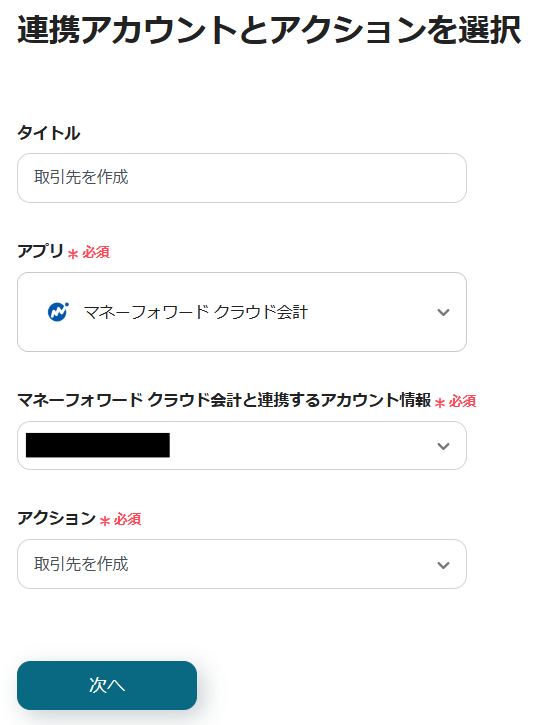
1.「アプリと連携する 取引先を作成」をクリックします。
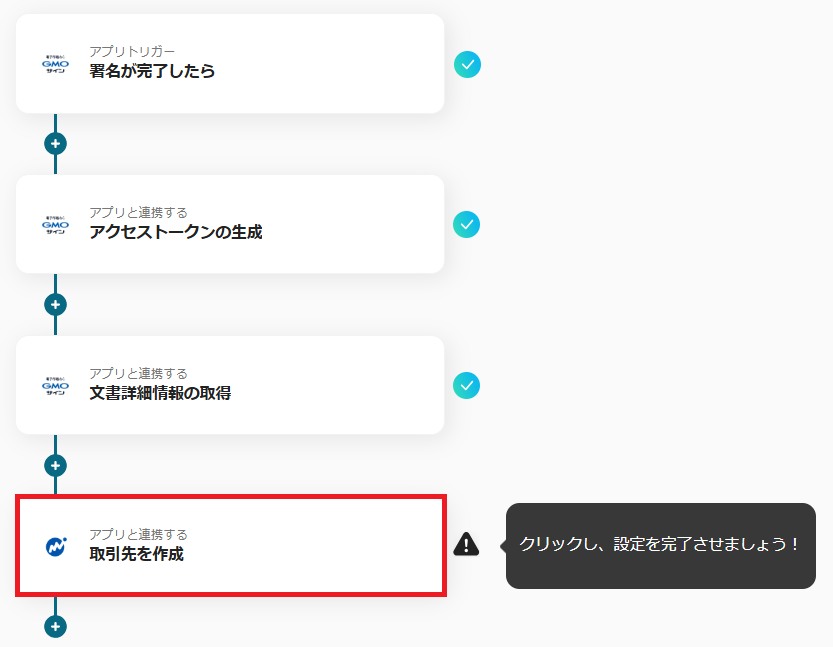
2.マネーフォワード クラウド会計と連携するアカウントを確認し、「次へ」をクリックします。
※その他の項目はデフォルトで設定されています。
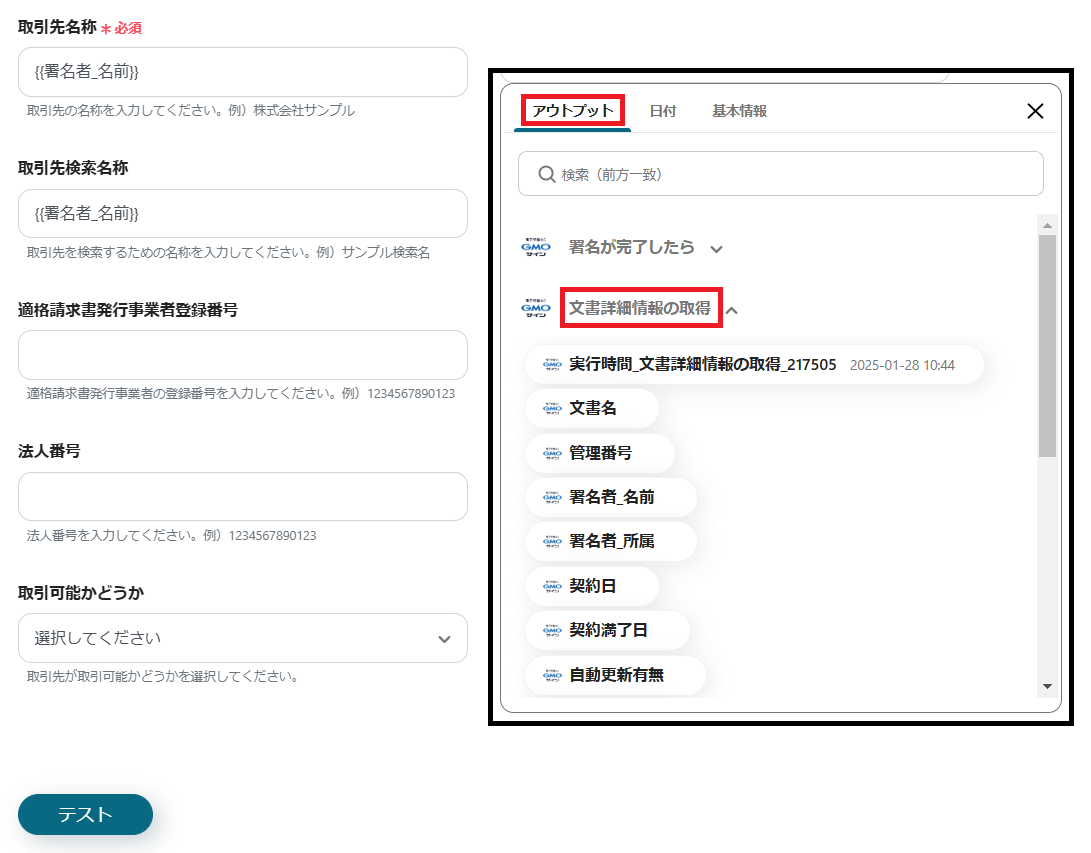
3.取引先情報を登録する項目を設定し、テストを行います。
※GMOサインから取得した情報を反映させる場合は、枠をクリックして表示されるアウトプットの「文書詳細情報の取得」から設定します。(値は二重括弧で表示されます)これにより、書類ごとに変わる取引先情報を動的に反映できます。
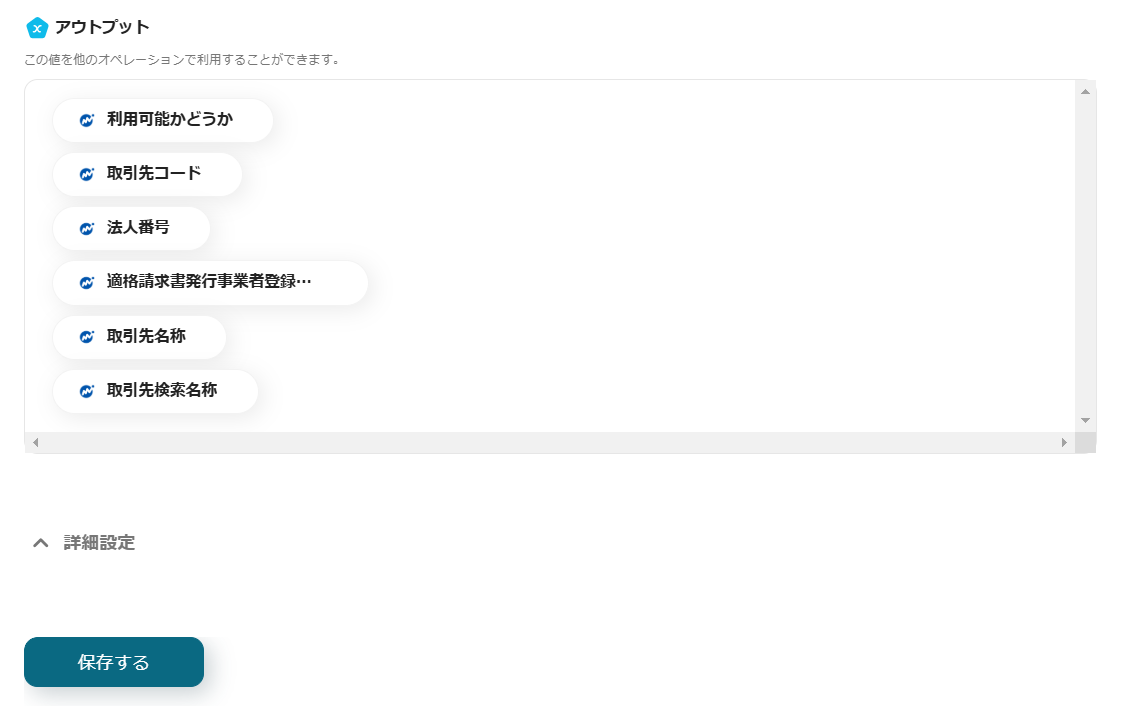
4.テストが成功すると、マネーフォワード クラウド会計に取引先が追加されます。
問題がなければ保存します。
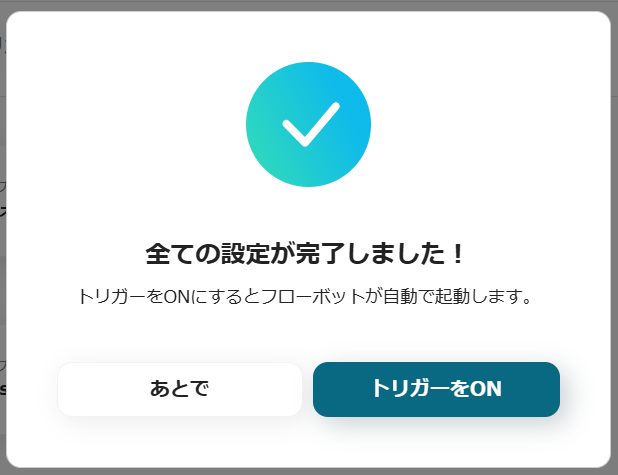
5.トリガーをONにすると、GMOサインで締結が完了するたび、マネーフォワード クラウド会計に取引先が自動登録されます。
紹介したフローに不明点があれば、こちらのヘルプページを確認してみてください。
■概要契約書が締結されるたびに、会計ソフトへ取引先情報を手入力する作業に手間を感じていませんか?この作業は正確性が求められる重要な業務である一方、多忙な中での対応では入力ミスや登録漏れのリスクも伴います。このワークフローを活用すれば、GMOサインでの契約締結をトリガーに、マネーフォワード クラウド会計へ取引先情報が自動で登録されるため、こうした課題をスムーズに解消できます。■このテンプレートをおすすめする方- GMOサインとマネーフォワード クラウド会計間で発生する手作業をなくしたい方
- 契約締結から会計処理までの流れをスムーズにし、ヒューマンエラーを防ぎたい方
- 取引先情報の登録業務を自動化し、コア業務に集中したいと考えている担当者の方
■このテンプレートを使うメリット- GMOサインでの締結情報を自動でマネーフォワード クラウド会計に登録するため、これまで手作業に費やしていた時間を短縮することができます。
- 手作業によるデータ転記が不要になることで、入力間違いや登録漏れといったヒューマンエラーのリスクを軽減することに繋がります。
■フローボットの流れ- はじめに、GMOサインとマネーフォワード クラウド会計をYoomと連携します。
- 次に、トリガーでGMOサインを選択し、「署名が完了したら」というアクションを設定します。
- 続いて、オペレーションでGMOサインの「アクセストークンの生成」と「文書詳細情報の取得」アクションを順に設定し、署名が完了した文書の情報を取得します。
- 最後に、オペレーションでマネーフォワード クラウド会計の「取引先を作成」アクションを設定し、取得した文書情報をもとに取引先を登録します。
※「トリガー」:フロー起動のきっかけとなるアクション、「オペレーション」:トリガー起動後、フロー内で処理を行うアクション■このワークフローのカスタムポイント- マネーフォワード クラウド会計で「取引先を作成」するアクションを設定する際、登録したい項目に合わせて、GMOサインから取得した情報や固定値を任意で設定してください。
■注意事項- GMOサインとマネーフォワード クラウド会計のそれぞれとYoomを連携してください。
- GMOサインでの署名依頼方法は「GMOサインで署名依頼を行う」をご参照ください。
- GMOサインの「署名が完了したら」トリガーは、API経由で署名位置の設定を実施した文書の場合のみ起動します。GMOサインの管理画面上で署名完了した文書では起動しませんのでご注意ください。
- 詳細は「GMOサインのアプリトリガーを利用する際の注意点」をご参照ください。
- GMOサインとマネーフォワード クラウド会計間で発生する手作業をなくしたい方
- 契約締結から会計処理までの流れをスムーズにし、ヒューマンエラーを防ぎたい方
- 取引先情報の登録業務を自動化し、コア業務に集中したいと考えている担当者の方
- GMOサインでの締結情報を自動でマネーフォワード クラウド会計に登録するため、これまで手作業に費やしていた時間を短縮することができます。
- 手作業によるデータ転記が不要になることで、入力間違いや登録漏れといったヒューマンエラーのリスクを軽減することに繋がります。
- はじめに、GMOサインとマネーフォワード クラウド会計をYoomと連携します。
- 次に、トリガーでGMOサインを選択し、「署名が完了したら」というアクションを設定します。
- 続いて、オペレーションでGMOサインの「アクセストークンの生成」と「文書詳細情報の取得」アクションを順に設定し、署名が完了した文書の情報を取得します。
- 最後に、オペレーションでマネーフォワード クラウド会計の「取引先を作成」アクションを設定し、取得した文書情報をもとに取引先を登録します。
- マネーフォワード クラウド会計で「取引先を作成」するアクションを設定する際、登録したい項目に合わせて、GMOサインから取得した情報や固定値を任意で設定してください。
- GMOサインとマネーフォワード クラウド会計のそれぞれとYoomを連携してください。
- GMOサインでの署名依頼方法は「GMOサインで署名依頼を行う」をご参照ください。
- GMOサインの「署名が完了したら」トリガーは、API経由で署名位置の設定を実施した文書の場合のみ起動します。GMOサインの管理画面上で署名完了した文書では起動しませんのでご注意ください。
- 詳細は「GMOサインのアプリトリガーを利用する際の注意点」をご参照ください。
マネーフォワード クラウド会計を使ったその他の自動化例
他にもマネーフォワード クラウド会計を使った自動化の例がYoomにはたくさんあるので、いくつか紹介します。
1.Google スプレッドシートでステータスが変更されたらマネーフォワード クラウド会計に仕訳データを登録する
Google スプレッドシートのステータスが更新された際に、マネーフォワード クラウド会計に仕訳データを自動登録するテンプレートです。
この連携により仕訳データ登録時のヒューマンエラーを防ぎ、会計処理の精度向上が期待できます。
■概要Google スプレッドシートで管理している取引情報を、都度マネーフォワード クラウド会計へ手入力していませんか。こうした手作業は手間がかかるだけでなく、入力漏れや二重計上などのヒューマンエラーを引き起こす原因にもなります。このワークフローを活用すれば、Google スプレッドシートで特定のステータスが更新された際に、自動でマネーフォワード クラウド会計に仕訳データが登録されるため、これらの課題を解消し、経理業務の正確性と効率性を高めます。
■このテンプレートをおすすめする方- Google スプレッドシートとマネーフォワード クラウド会計間のデータ転記に手間を感じている経理担当者の方
- 手作業による入力ミスをなくし、月次決算などの業務を正確かつ迅速に進めたいと考えている責任者の方
- スプレッドシートでのステータス管理と会計処理を連携させ、業務の自動化を推進したい方
■このテンプレートを使うメリット- スプレッドシートの更新をトリガーに仕訳データが自動作成されるため、これまで手作業で行っていた転記作業の時間を短縮します。
- 手作業によるデータ転記が不要になるため、金額の入力間違いや計上漏れといったヒューマンエラーの発生を防ぎます。
■フローボットの流れ- はじめに、Google スプレッドシートとマネーフォワード クラウド会計をYoomと連携します。
- 次に、トリガーでGoogle スプレッドシートを選択し、「行が更新されたら」というアクションを設定し、監視対象のシートや列を指定します。
- 次に、オペレーションで分岐機能を設定し、更新された行の特定のセルの値(例えば「ステータス」列が「処理済み」になったらなど)を条件に、後続の処理に進むよう設定します。
- 最後に、条件に合致した場合のオペレーションとしてマネーフォワード クラウド会計を選択し、「仕訳を作成」アクションを設定します。ここで、スプレッドシートから取得した情報を元に仕訳データが登録されます。
※「トリガー」:フロー起動のきっかけとなるアクション、「オペレーション」:トリガー起動後、フロー内で処理を行うアクション
■このワークフローのカスタムポイント- Google スプレッドシートのトリガー設定では、対象のスプレッドシート、シート名、更新を検知したい列(ステータス管理列など)を任意で設定してください。
- 分岐機能では、スプレッドシートから取得した値(例えばステータスが「承認済み」の場合など)を条件として設定し、仕訳登録に進むかどうかを任意に設定できます。
- マネーフォワード クラウド会計の「仕訳を作成」アクションでは、勘定科目や金額、摘要欄などに、スプレッドシートの値を埋め込んだり、固定の値を設定したりと柔軟なカスタマイズが可能です。
■注意事項- Google スプレッドシートとマネーフォワード クラウド会計のそれぞれとYoomを連携してください。
- Google スプレッドシートをアプリトリガーとして使用する際の注意事項は「【アプリトリガー】Google スプレッドシートのトリガーにおける注意事項」を参照してください。
- トリガーは5分、10分、15分、30分、60分の間隔で起動間隔を選択できます。
- プランによって最短の起動間隔が異なりますので、ご注意ください。
- 分岐はパーソナルプラン以上のプランでご利用いただける機能(オペレーション)となっております。フリープランの場合は設定しているフローボットのオペレーションはエラーとなりますので、ご注意ください。
- パーソナルプランなどの有料プランは、2週間の無料トライアルを行うことが可能です。無料トライアル中には制限対象のアプリや機能(オペレーション)を使用することができます。

■このテンプレートをおすすめする方
- Google スプレッドシートとマネーフォワード クラウド会計間のデータ転記に手間を感じている経理担当者の方
- 手作業による入力ミスをなくし、月次決算などの業務を正確かつ迅速に進めたいと考えている責任者の方
- スプレッドシートでのステータス管理と会計処理を連携させ、業務の自動化を推進したい方
■このテンプレートを使うメリット
- スプレッドシートの更新をトリガーに仕訳データが自動作成されるため、これまで手作業で行っていた転記作業の時間を短縮します。
- 手作業によるデータ転記が不要になるため、金額の入力間違いや計上漏れといったヒューマンエラーの発生を防ぎます。
■フローボットの流れ
- はじめに、Google スプレッドシートとマネーフォワード クラウド会計をYoomと連携します。
- 次に、トリガーでGoogle スプレッドシートを選択し、「行が更新されたら」というアクションを設定し、監視対象のシートや列を指定します。
- 次に、オペレーションで分岐機能を設定し、更新された行の特定のセルの値(例えば「ステータス」列が「処理済み」になったらなど)を条件に、後続の処理に進むよう設定します。
- 最後に、条件に合致した場合のオペレーションとしてマネーフォワード クラウド会計を選択し、「仕訳を作成」アクションを設定します。ここで、スプレッドシートから取得した情報を元に仕訳データが登録されます。
■このワークフローのカスタムポイント
- Google スプレッドシートのトリガー設定では、対象のスプレッドシート、シート名、更新を検知したい列(ステータス管理列など)を任意で設定してください。
- 分岐機能では、スプレッドシートから取得した値(例えばステータスが「承認済み」の場合など)を条件として設定し、仕訳登録に進むかどうかを任意に設定できます。
- マネーフォワード クラウド会計の「仕訳を作成」アクションでは、勘定科目や金額、摘要欄などに、スプレッドシートの値を埋め込んだり、固定の値を設定したりと柔軟なカスタマイズが可能です。
■注意事項
- Google スプレッドシートとマネーフォワード クラウド会計のそれぞれとYoomを連携してください。
- Google スプレッドシートをアプリトリガーとして使用する際の注意事項は「【アプリトリガー】Google スプレッドシートのトリガーにおける注意事項」を参照してください。
- トリガーは5分、10分、15分、30分、60分の間隔で起動間隔を選択できます。
- プランによって最短の起動間隔が異なりますので、ご注意ください。
- 分岐はパーソナルプラン以上のプランでご利用いただける機能(オペレーション)となっております。フリープランの場合は設定しているフローボットのオペレーションはエラーとなりますので、ご注意ください。
- パーソナルプランなどの有料プランは、2週間の無料トライアルを行うことが可能です。無料トライアル中には制限対象のアプリや機能(オペレーション)を使用することができます。
2.Salesforceで商談フェーズが変更されたらマネーフォワード クラウド会計に取引先を登録する
Salesforceで商談フェーズが変更された際に、マネーフォワード クラウド会計に取引先を登録するテンプレートです。
この連携により取引先情報を自動追加でき、登録漏れやミスを削減できるでしょう。
■概要
Salesforceで商談が受注になった後、マネーフォワード クラウド会計へ取引先情報を手入力する作業に手間を感じていないでしょうか。この二重入力は時間がかかるだけでなく、入力ミスといったヒューマンエラーの原因にもなりかねません。このワークフローを活用すれば、Salesforceで商談フェーズが特定の段階に更新された際に、自動でマネーフォワード クラウド会計に取引先情報を登録し、こうした課題を円滑に解消します。
■このテンプレートをおすすめする方
- Salesforceとマネーフォワード クラウド会計の両方を利用し、手作業での情報連携に課題を感じている営業担当者の方
- 営業から経理への情報連携を効率化し、バックオフィス業務の生産性を向上させたいと考えているマネージャーの方
- SaaS間のデータ連携を自動化することで、ヒューマンエラーを削減し業務の正確性を高めたいDX推進担当者の方
■このテンプレートを使うメリット
- Salesforceでの商談フェーズ更新をきっかけに、マネーフォワード クラウド会計への取引先登録が自動実行されるため、これまで手作業に費やしていた時間を短縮できます。
- 手作業によるデータの転記ミスや登録漏れといったヒューマンエラーを防ぎ、会計システム上のデータの正確性を向上させます。
■フローボットの流れ
- はじめに、Salesforceとマネーフォワード クラウド会計をYoomと連携します。
- 次に、トリガーでSalesforceを選択し、「商談オブジェクトにレコードが登録または更新されたら」というアクションを設定します。
- 続いて、オペレーションで分岐機能を設定し、特定の条件(例:商談フェーズが「受注」)の場合のみ、後続の処理が実行されるようにします。
- 次に、オペレーションでSalesforceの「取引先オブジェクトのレコードを取得」アクションを設定し、商談に紐づく取引先の詳細情報を取得します。
- 最後に、オペレーションでマネーフォワード クラウド会計の「取引先を作成」アクションを設定し、取得した情報をもとに新しい取引先を登録します。
※「トリガー」:フロー起動のきっかけとなるアクション、「オペレーション」:トリガー起動後、フロー内で処理を行うアクション
■このワークフローのカスタムポイント
- 分岐機能では、前段のトリガーで取得した商談フェーズの情報などを利用し、後続のオペレーションを起動させる条件を任意にカスタマイズできます。
- マネーフォワード クラウド会計に取引先を作成する際は、固定値やSalesforceから取得した取引先名などの情報を、登録したい項目に自由に設定することが可能です。
■注意事項
- Salesforceとマネーフォワード クラウド会計のそれぞれとYoomを連携してください。
- トリガーは5分、10分、15分、30分、60分の間隔で起動間隔を選択できます。
- プランによって最短の起動間隔が異なりますので、ご注意ください。
- Salesforceはチームプラン・サクセスプランでのみご利用いただけるアプリとなっております。フリープラン・ミニプランの場合は設定しているフローボットのオペレーションやデータコネクトはエラーとなりますので、ご注意ください。
- チームプランやサクセスプランなどの有料プランは、2週間の無料トライアルを行うことが可能です。無料トライアル中には制限対象のアプリを使用することができます。
- 分岐はミニプラン以上のプランでご利用いただける機能(オペレーション)となっております。フリープランの場合は設定しているフローボットのオペレーションはエラーとなりますので、ご注意ください。
- ミニプランなどの有料プランは、2週間の無料トライアルを行うことが可能です。無料トライアル中には制限対象のアプリや機能(オペレーション)を使用することができます。

■概要
Salesforceで商談が受注になった後、マネーフォワード クラウド会計へ取引先情報を手入力する作業に手間を感じていないでしょうか。この二重入力は時間がかかるだけでなく、入力ミスといったヒューマンエラーの原因にもなりかねません。このワークフローを活用すれば、Salesforceで商談フェーズが特定の段階に更新された際に、自動でマネーフォワード クラウド会計に取引先情報を登録し、こうした課題を円滑に解消します。
■このテンプレートをおすすめする方
- Salesforceとマネーフォワード クラウド会計の両方を利用し、手作業での情報連携に課題を感じている営業担当者の方
- 営業から経理への情報連携を効率化し、バックオフィス業務の生産性を向上させたいと考えているマネージャーの方
- SaaS間のデータ連携を自動化することで、ヒューマンエラーを削減し業務の正確性を高めたいDX推進担当者の方
■このテンプレートを使うメリット
- Salesforceでの商談フェーズ更新をきっかけに、マネーフォワード クラウド会計への取引先登録が自動実行されるため、これまで手作業に費やしていた時間を短縮できます。
- 手作業によるデータの転記ミスや登録漏れといったヒューマンエラーを防ぎ、会計システム上のデータの正確性を向上させます。
■フローボットの流れ
- はじめに、Salesforceとマネーフォワード クラウド会計をYoomと連携します。
- 次に、トリガーでSalesforceを選択し、「商談オブジェクトにレコードが登録または更新されたら」というアクションを設定します。
- 続いて、オペレーションで分岐機能を設定し、特定の条件(例:商談フェーズが「受注」)の場合のみ、後続の処理が実行されるようにします。
- 次に、オペレーションでSalesforceの「取引先オブジェクトのレコードを取得」アクションを設定し、商談に紐づく取引先の詳細情報を取得します。
- 最後に、オペレーションでマネーフォワード クラウド会計の「取引先を作成」アクションを設定し、取得した情報をもとに新しい取引先を登録します。
※「トリガー」:フロー起動のきっかけとなるアクション、「オペレーション」:トリガー起動後、フロー内で処理を行うアクション
■このワークフローのカスタムポイント
- 分岐機能では、前段のトリガーで取得した商談フェーズの情報などを利用し、後続のオペレーションを起動させる条件を任意にカスタマイズできます。
- マネーフォワード クラウド会計に取引先を作成する際は、固定値やSalesforceから取得した取引先名などの情報を、登録したい項目に自由に設定することが可能です。
■注意事項
- Salesforceとマネーフォワード クラウド会計のそれぞれとYoomを連携してください。
- トリガーは5分、10分、15分、30分、60分の間隔で起動間隔を選択できます。
- プランによって最短の起動間隔が異なりますので、ご注意ください。
- Salesforceはチームプラン・サクセスプランでのみご利用いただけるアプリとなっております。フリープラン・ミニプランの場合は設定しているフローボットのオペレーションやデータコネクトはエラーとなりますので、ご注意ください。
- チームプランやサクセスプランなどの有料プランは、2週間の無料トライアルを行うことが可能です。無料トライアル中には制限対象のアプリを使用することができます。
- 分岐はミニプラン以上のプランでご利用いただける機能(オペレーション)となっております。フリープランの場合は設定しているフローボットのオペレーションはエラーとなりますので、ご注意ください。
- ミニプランなどの有料プランは、2週間の無料トライアルを行うことが可能です。無料トライアル中には制限対象のアプリや機能(オペレーション)を使用することができます。
3.Garoonで承認されたらマネーフォワード クラウド会計に取引先を登録する
Garoonで申請が承認された際に、マネーフォワード クラウド会計に取引先を自動登録するテンプレートです。
この連携により取引先情報の手動入力を削減でき、業務の効率化が期待できます。
■概要
Garoonで新規取引先の申請を承認した後、マネーフォワード クラウド会計へ手作業で情報を登録する作業に手間を感じていませんか。このワークフローは、Garoonのワークフロー承認をトリガーに、マネーフォワード クラウド会計へ取引先情報を自動で登録します。二重入力の手間を省き、入力ミスや登録漏れといったヒューマンエラーを防ぐことで、バックオフィス業務の効率化に貢献します。
■このテンプレートをおすすめする方
- Garoonとマネーフォワード クラウド会計間のデータ登録を手作業で行っている経理担当者の方
- 承認後の対応漏れや入力ミスを防ぎ、取引先管理の精度を高めたいと考えている管理職の方
- バックオフィス部門の定型業務を自動化し、生産性の向上を目指している情報システム担当者の方
■このテンプレートを使うメリット
- Garoonでの承認が完了すると、自動でマネーフォワード クラウド会計に取引先が作成されるため、これまで手作業に費やしていた時間を短縮できます。
- 手作業によるデータ転記が不要になるため、入力間違いや登録漏れといったヒューマンエラーのリスク軽減に繋がります。
■フローボットの流れ
- はじめに、Garoonとマネーフォワード クラウド会計をYoomと連携します。
- 次に、トリガーでGaroonを選択し、「ワークフローが承認されたら」というアクションを設定し、対象の申請フォームを指定します。
- 最後に、オペレーションでマネーフォワード クラウド会計の「取引先を作成」アクションを設定し、Garoonのワークフローから取得した情報を紐付けます。
※「トリガー」:フロー起動のきっかけとなるアクション、「オペレーション」:トリガー起動後、フロー内で処理を行うアクション
■このワークフローのカスタムポイント
- マネーフォワード クラウド会計で取引先を作成する際、事業者名や電話番号などの各項目に、Garoonのワークフローで取得した情報や固定値を任意で設定してください。
■注意事項
- Garoonとマネーフォワード クラウド会計のそれぞれとYoomを連携してください。
- トリガーは5分、10分、15分、30分、60分の間隔で起動間隔を選択できます。
- プランによって最短の起動間隔が異なりますので、ご注意ください。

■概要
Garoonで新規取引先の申請を承認した後、マネーフォワード クラウド会計へ手作業で情報を登録する作業に手間を感じていませんか。このワークフローは、Garoonのワークフロー承認をトリガーに、マネーフォワード クラウド会計へ取引先情報を自動で登録します。二重入力の手間を省き、入力ミスや登録漏れといったヒューマンエラーを防ぐことで、バックオフィス業務の効率化に貢献します。
■このテンプレートをおすすめする方
- Garoonとマネーフォワード クラウド会計間のデータ登録を手作業で行っている経理担当者の方
- 承認後の対応漏れや入力ミスを防ぎ、取引先管理の精度を高めたいと考えている管理職の方
- バックオフィス部門の定型業務を自動化し、生産性の向上を目指している情報システム担当者の方
■このテンプレートを使うメリット
- Garoonでの承認が完了すると、自動でマネーフォワード クラウド会計に取引先が作成されるため、これまで手作業に費やしていた時間を短縮できます。
- 手作業によるデータ転記が不要になるため、入力間違いや登録漏れといったヒューマンエラーのリスク軽減に繋がります。
■フローボットの流れ
- はじめに、Garoonとマネーフォワード クラウド会計をYoomと連携します。
- 次に、トリガーでGaroonを選択し、「ワークフローが承認されたら」というアクションを設定し、対象の申請フォームを指定します。
- 最後に、オペレーションでマネーフォワード クラウド会計の「取引先を作成」アクションを設定し、Garoonのワークフローから取得した情報を紐付けます。
※「トリガー」:フロー起動のきっかけとなるアクション、「オペレーション」:トリガー起動後、フロー内で処理を行うアクション
■このワークフローのカスタムポイント
- マネーフォワード クラウド会計で取引先を作成する際、事業者名や電話番号などの各項目に、Garoonのワークフローで取得した情報や固定値を任意で設定してください。
■注意事項
- Garoonとマネーフォワード クラウド会計のそれぞれとYoomを連携してください。
- トリガーは5分、10分、15分、30分、60分の間隔で起動間隔を選択できます。
- プランによって最短の起動間隔が異なりますので、ご注意ください。
GMOサインとマネーフォワード クラウド会計を連携するメリットと具体例
メリット1:手動の登録作業を削減
GMOサインで締結が完了した取引先情報を手動でマネーフォワード クラウド会計に登録する作業には時間がかかります。
時間がかかれば、他の仕事に対応できなくなり、迅速な業務進行を難しくします。
GMOサインとマネーフォワード クラウド会計を連携すれば、取引先情報の手動入力が削減され、業務が効率化するでしょう。
例えば、月に数十件の契約を扱う企業では、登録作業だけで1時間以上かかることもあります。
この連携を利用すれば、空いた時間で他の仕事に対応でき、業務効率が向上するでしょう。
メリット2:データ入力ミスの削減
手動での入力作業にはミスがつきものです。
抜け漏れや登録漏れが発生すると修正や確認作業が必要になり、スムーズな業務進行を妨げてしまいます。
GMOサインとマネーフォワード クラウド会計の連携により、取引先の登録が自動化されれば、データ入力時の人為的ミスを防止でき、管理負担の軽減が期待できます。
例えば、コピー&ペーストによる入力作業でも、登録回数が多ければミスが発生しやすくなるでしょう。
この連携を利用すれば、マネーフォワード クラウド会計に登録する際のミスを防止でき、修正や確認作業の減少が期待できます。
メリット3:登録作業の負担軽減で人材の有効活用
取引先情報の登録を手動で行う場合、人手がかかるため、他の業務に割ける人員が減ってしまいます。
生産性の高い業務に割ける人員が減ってしまうと、人的リソースの有効活用が難しくなります。
GMOサインとマネーフォワード クラウド会計を連携すれば、登録作業の自動化で空いた時間を他の業務に充てることができ、人材の有効活用が可能になるでしょう。
例えば、人員が不足しがちな企業の場合、定型業務を自動化し、人にしかできない業務に人員を割くことで、ヒューマンリソースの最適化を図れます。
この連携では、取引先の登録作業を自動化できるため、人材を有効活用できるでしょう。
まとめ
GMOサインで締結が完了した取引先情報を、マネーフォワード クラウド会計に手動登録する作業は手間と時間がかかります。
さらに、入力ミスや登録漏れが生じることや、人材の有効活用が難しくなることが課題になります。
これらは、GMOサインとマネーフォワード クラウド会計を連携することで解決できるでしょう。
その結果、業務効率の向上や顧客データの管理負担軽減、人的リソースの最適化が期待できます。
GMOサインとマネーフォワード クラウド会計の連携は、Yoomを利用することでノーコードで簡単に実現できます。
本記事で解説した手順に沿って設定するだけで導入できるので、この機会に自動化を取り入れてみてください。
プログラミング知識なしで手軽に構築できます。