・
クラウドサインとオフィスステーションを連携して、クラウドサインで雇用契約が完了したらオフィスステーションに登録する方法

ビジネスのデジタル化が進む現代、契約手続きや従業員情報の管理を効率化することは企業にとって重要な課題です。特に、雇用契約の締結から人事システムへの登録までをスムーズに行うことで、人事・労務部門の業務負荷を、大幅に軽減できるでしょう。
本記事では、「クラウドサイン」と「オフィスステーション」を連携し、クラウドサインで雇用契約が完了したら自動でオフィスステーションに登録する方法をご紹介します。
こんな方におすすめ
- クラウドサインとオフィスステーションをそれぞれ活用している方
- クラウドサインとオフィスステーションを活用しているが、契約手続きや登録作業に手間を感じている方
- クラウドサインとオフィスステーションを連携して業務効率化を目指している方
プチ情報:オフィスステーション サインとは?
オフィスステーション サインとは、オフィスステーションの運営元である株式会社エフアンドエムが提供するクラウド型電子契約サービスです。クラウド型電子契約サービスとは、紙の契約書に押印する代わりに、オンライン上で契約を締結できるシステムのことを指します。オフィスステーション サインでは、契約書をオンライン上で送信し、相手がWeb上で署名することで契約を締結できます。
電子署名とシンプル署名の2種類に対応しており、契約内容に応じて使い分けることが可能です。
また、契約書のステータス管理やキーワード検索、署名依頼のリマインダー、メールテンプレートの保存など、電子契約業務を効率化するための機能も備えています。PCだけでなくスマートフォンからも利用できます。
なお、Yoomは現在、オフィスステーション サインとは直接連携していませんが、オフィスステーションとは連携が可能です。
Yoomは、クラウドサインやGMOサインなどの各種クラウド型電子契約サービスとも連携が可能です。電子契約サービスとの連携に興味がある方は、ぜひ会員登録フォームよりYoomに登録して、連携をお試しください。
クラウドサインとオフィスステーションの連携メリットと具体例
メリット1:契約手続きの迅速化と効率化
クラウドサインとオフィスステーションを連携させることで、契約完了から登録作業までが自動化され、業務スピードの向上が期待できます。
これにより、従来の手作業によるデータ入力や確認作業が不要となり、人為的なミス防止に繋がります。例えば、新入社員の雇用契約が締結されると同時にオフィスステーションに情報が登録され、入社手続きや研修の準備がスムーズに進めることができるでしょう。
メリット2:コンプライアンスの強化
契約内容を確実にデータベースに登録することは、法的義務を遵守する上で非常に重要です。クラウドサインとオフィスステーションの連携により、契約情報がタイムリーに一元管理されるため、適切な記録管理が、可能になるでしょう。
例えば、労働基準法に基づく雇用契約内容が自動で保存され、監査や法令対応が必要な際にもスピーディーに対応できる体制が整うでしょう。法律や契約関連の業務では正確性が重要であり、自動化の導入により信頼性向上に繋がります。
メリット3:業務プロセスの透明性向上
クラウドサインでの契約完了からオフィスステーションへの登録までのプロセスが一貫してデジタル化されることで、業務の透明性向上に繋がります。
たとえば、どの契約がいつ登録されたのか、どのような情報が入力されているのかをタイムリーに確認できるため、情報共有がスムーズになります。これにより、関連部門間での連携が強化され、業務プロセス全体の改善が期待できます。
[Yoomとは]
クラウドサインで雇用契約が完了したらオフィスステーションに登録する方法
クラウドサインで雇用契約が完了されたことをクラウドサインのAPIを利用して受け取り、オフィスステーションが提供するAPIを用いて、情報をオフィスステーションの登録に用いることで実現が可能です。一般的に実現にはプログラミングの知識が必要ですが、ノーコードツールのYoomを用いることでプログラミング知識がなくても簡単に実現できます。
今回は、以下のプロセスで作成していきます。
- クラウドサインとオフィスステーションをマイアプリ連携
- テンプレートをコピーする
- フローの起点となるクラウドサインのトリガー設定と、その後のオフィスステーションのオペレーション設定を行う
- トリガーボタンをONにして、クラウドサインとオフィスステーションの連携フローの動作確認をする
Yoomを利用していない方は、Yoom登録画面から無料登録してください。
すでにYoomを利用している方はログインしましょう。
■概要
クラウドサインで締結した雇用契約の内容を、オフィスステーションに従業員情報として手作業で転記していませんか?
この作業は、入力ミスや登録漏れのリスクが伴うだけでなく、人事労務担当者の負担となりがちです。
このワークフローを活用すれば、クラウドサインでの契約完了をトリガーに、オフィスステーションへの従業員登録が自動化され、入社手続きに伴う煩雑な作業を効率化できます。
■このテンプレートをおすすめする方
- クラウドサインとオフィスステーションを利用し、入社手続きを手作業で行っている方
- 従業員情報の二重入力や転記ミスを防止し、業務の正確性を高めたいと考えている方
- 定型的な入社手続きを自動化することでコア業務に集中したい方
■このテンプレートを使うメリット
- クラウドサインでの契約締結後、オフィスステーションへの従業員情報登録が自動で実行されるため、手作業での転記業務にかかる時間を短縮できます。
- システムが自動で処理を行うことで、手作業による入力間違いや登録漏れといったヒューマンエラーのリスクを軽減し、データの正確性を保ちます。
■フローボットの流れ
- はじめに、クラウドサインとオフィスステーションをYoomと連携します。
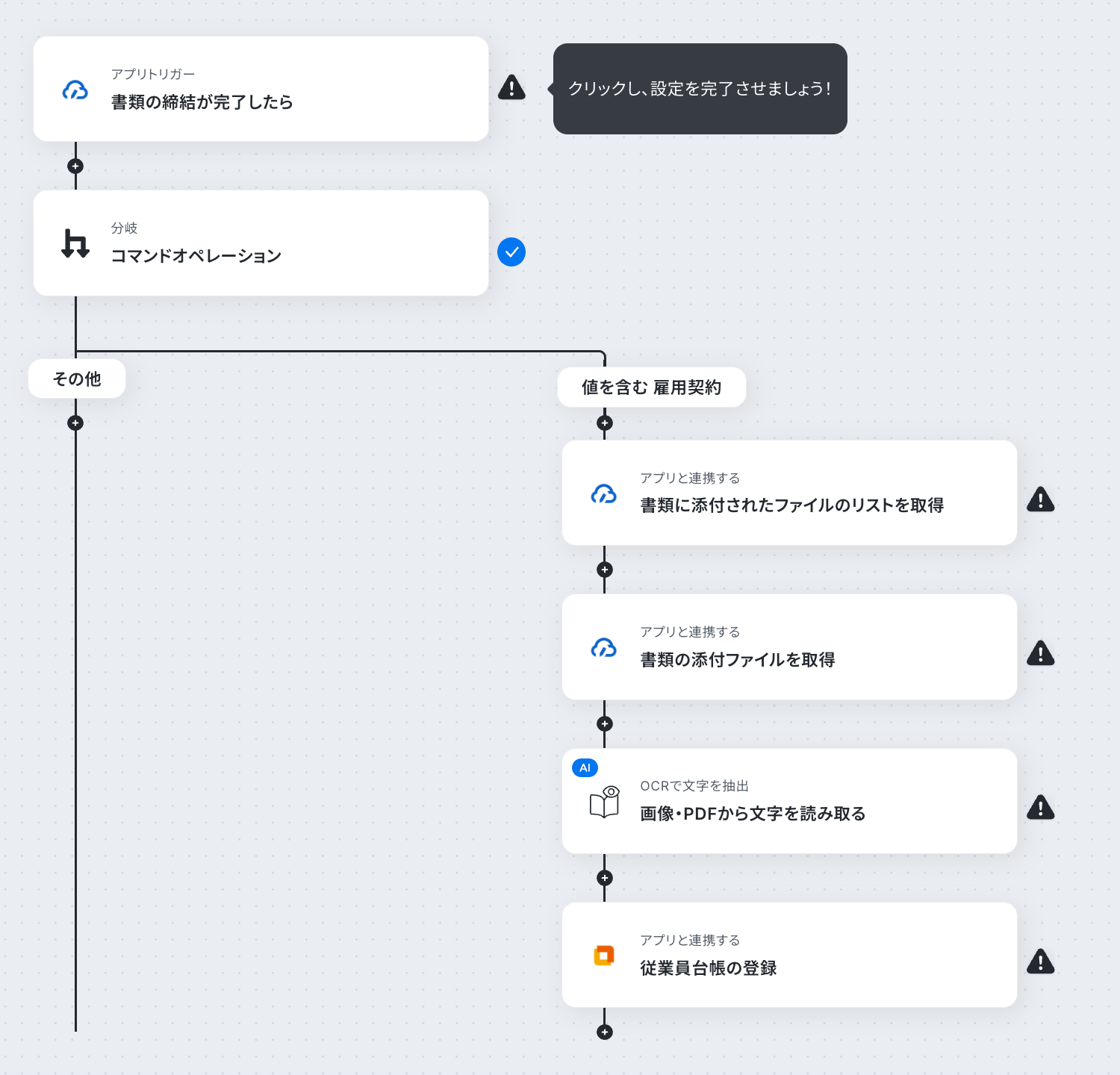
- トリガーでクラウドサインの「書類の締結が完了したら」というアクションを設定します。
- 次に、分岐機能を設定し、特定の条件に応じて後続の処理を実行するかどうかを判断させます。
- 続いて、オペレーションでクラウドサインの「書類に添付されたファイルのリストを取得」と「書類の添付ファイルを取得」の各アクションを設定します。
- その後、OCR機能「画像・PDFから文字を読み取る」アクションを設定し、取得した契約書ファイルから必要な情報を抽出します。
- 最後に、オペレーションでオフィスステーションの「従業員台帳の登録」アクションを設定し、抽出した情報を基に従業員情報を登録します。
※「トリガー」:フロー起動のきっかけとなるアクション、「オペレーション」:トリガー起動後、フロー内で処理を行うアクション
■このワークフローのカスタムポイント
- 分岐機能では、「雇用契約書」など特定の文言が書類名に含まれている場合のみ処理を進める、といった条件を任意で設定・追加できます。
- 「画像・PDFから文字を読み取る」では、契約書から読み取りたい従業員の氏名や住所など、抽出する項目を任意で設定できます。
- 「従業員台帳の登録」では、前段のアクションで取得した氏名や住所などの情報を、登録する各項目に変数として設定できます。
■注意事項
- クラウドサインとオフィスステーションをYoomと連携してください。
- トリガーは5分、10分、15分、30分、60分の間隔で起動間隔を選択できます。
- プランによって最短の起動間隔が異なりますので、ご注意ください。
- 分岐はミニプラン、OCRまたは音声を文字起こしするAIオペレーションとオフィスステーションはチームプラン・サクセスプランでのみご利用いただけるアプリ・機能となっております。フリープランの場合は設定しているフローボットのオペレーションはエラーとなりますので、ご注意ください。
- ミニプランやチームプランなどの有料プランは、2週間の無料トライアルを行うことが可能です。無料トライアル中には制限対象のアプリや機能(オペレーション)を使用することができます。
- OCRデータは6,500文字以上のデータや文字が小さい場合などは読み取れない場合があるので、ご注意ください。


■概要
クラウドサインで締結した雇用契約の内容を、オフィスステーションに従業員情報として手作業で転記していませんか?
この作業は、入力ミスや登録漏れのリスクが伴うだけでなく、人事労務担当者の負担となりがちです。
このワークフローを活用すれば、クラウドサインでの契約完了をトリガーに、オフィスステーションへの従業員登録が自動化され、入社手続きに伴う煩雑な作業を効率化できます。
■このテンプレートをおすすめする方
- クラウドサインとオフィスステーションを利用し、入社手続きを手作業で行っている方
- 従業員情報の二重入力や転記ミスを防止し、業務の正確性を高めたいと考えている方
- 定型的な入社手続きを自動化することでコア業務に集中したい方
■このテンプレートを使うメリット
- クラウドサインでの契約締結後、オフィスステーションへの従業員情報登録が自動で実行されるため、手作業での転記業務にかかる時間を短縮できます。
- システムが自動で処理を行うことで、手作業による入力間違いや登録漏れといったヒューマンエラーのリスクを軽減し、データの正確性を保ちます。
■フローボットの流れ
- はじめに、クラウドサインとオフィスステーションをYoomと連携します。
- トリガーでクラウドサインの「書類の締結が完了したら」というアクションを設定します。
- 次に、分岐機能を設定し、特定の条件に応じて後続の処理を実行するかどうかを判断させます。
- 続いて、オペレーションでクラウドサインの「書類に添付されたファイルのリストを取得」と「書類の添付ファイルを取得」の各アクションを設定します。
- その後、OCR機能「画像・PDFから文字を読み取る」アクションを設定し、取得した契約書ファイルから必要な情報を抽出します。
- 最後に、オペレーションでオフィスステーションの「従業員台帳の登録」アクションを設定し、抽出した情報を基に従業員情報を登録します。
※「トリガー」:フロー起動のきっかけとなるアクション、「オペレーション」:トリガー起動後、フロー内で処理を行うアクション
■このワークフローのカスタムポイント
- 分岐機能では、「雇用契約書」など特定の文言が書類名に含まれている場合のみ処理を進める、といった条件を任意で設定・追加できます。
- 「画像・PDFから文字を読み取る」では、契約書から読み取りたい従業員の氏名や住所など、抽出する項目を任意で設定できます。
- 「従業員台帳の登録」では、前段のアクションで取得した氏名や住所などの情報を、登録する各項目に変数として設定できます。
■注意事項
- クラウドサインとオフィスステーションをYoomと連携してください。
- トリガーは5分、10分、15分、30分、60分の間隔で起動間隔を選択できます。
- プランによって最短の起動間隔が異なりますので、ご注意ください。
- 分岐はミニプラン、OCRまたは音声を文字起こしするAIオペレーションとオフィスステーションはチームプラン・サクセスプランでのみご利用いただけるアプリ・機能となっております。フリープランの場合は設定しているフローボットのオペレーションはエラーとなりますので、ご注意ください。
- ミニプランやチームプランなどの有料プランは、2週間の無料トライアルを行うことが可能です。無料トライアル中には制限対象のアプリや機能(オペレーション)を使用することができます。
- OCRデータは6,500文字以上のデータや文字が小さい場合などは読み取れない場合があるので、ご注意ください。
ステップ1:クラウドサインとオフィスステーションをマイアプリ連携
クラウドサインとオフィスステーションをYoomに接続するためのマイアプリ登録を行いましょう。
最初にマイアプリ登録を済ませておくと、自動化設定がスムーズに進められます。
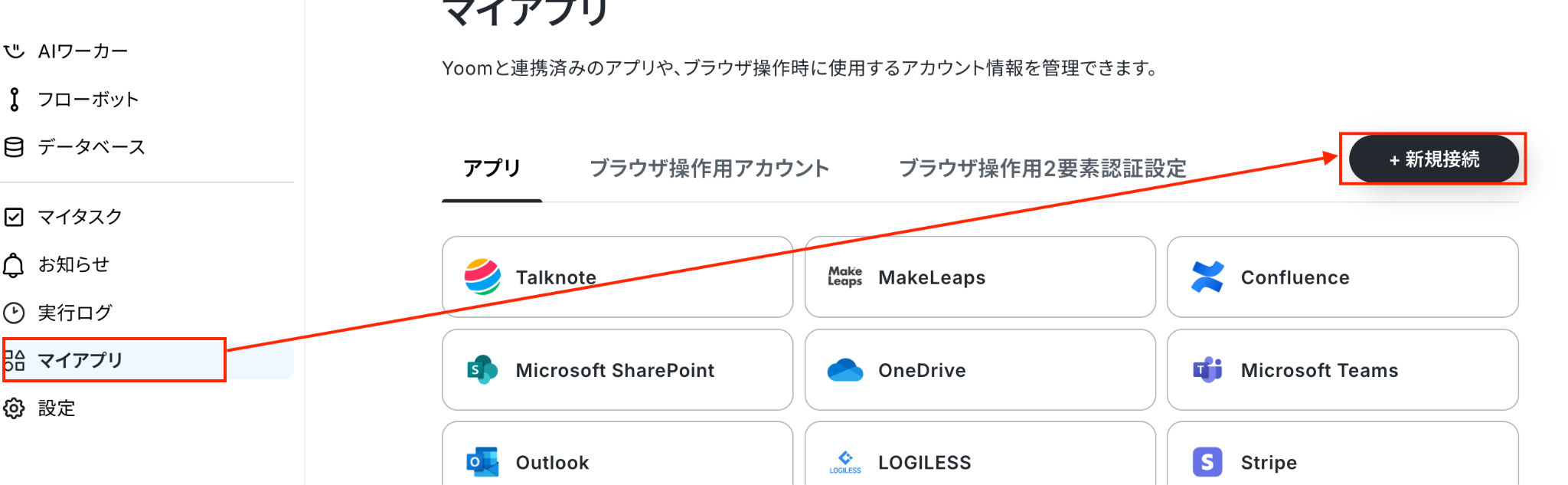
Yoomページ画面左側のマイアプリをクリックし、「新規接続」を選択します。
右上の検索窓に「クラウドサイン」と入力し、検索結果からクラウドサインを選択します。
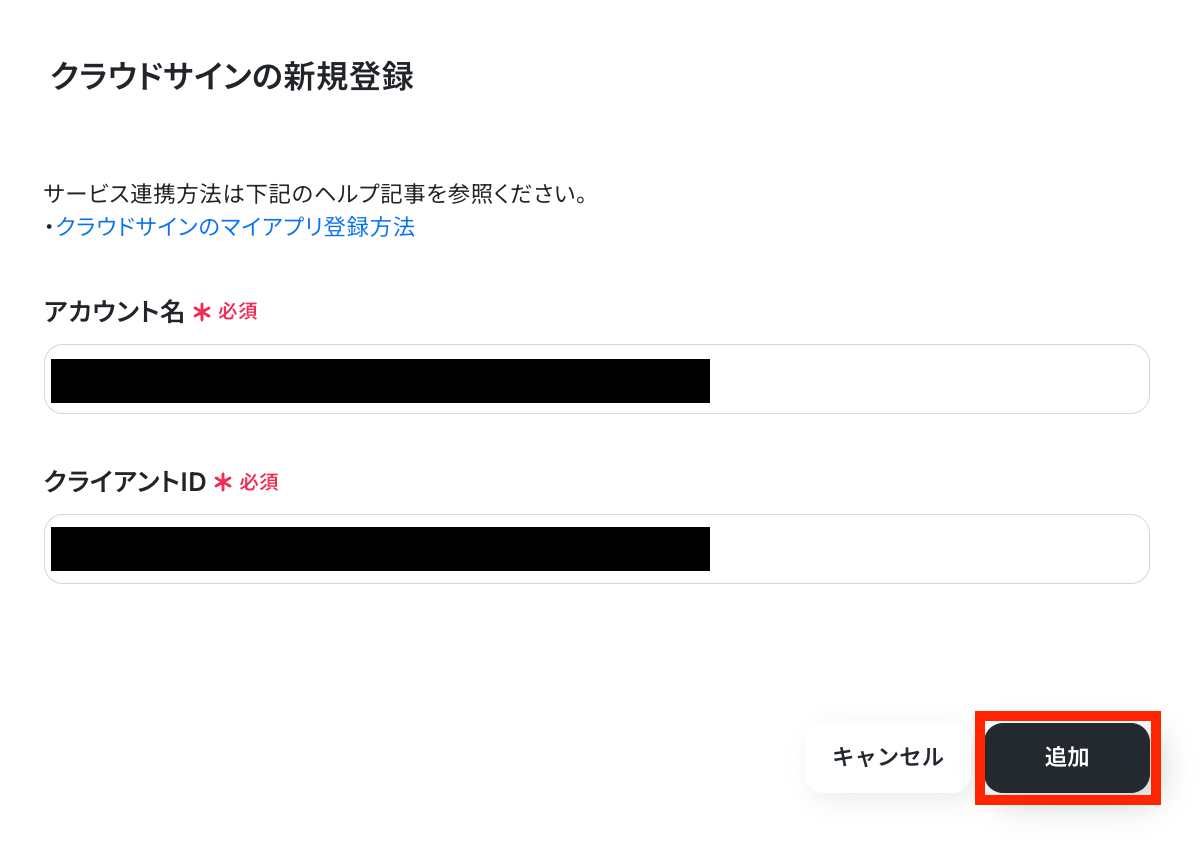
表示された画面で必須項目を入力し「追加」をクリックします。
※クラウドサインのマイアプリ登録方法の詳細は、ヘルプページをご確認ください。
※クラウドサインとオフィスステーションは、ミニプラン以上をご利用の方向けのアプリです。フリープランやパーソナルプランで使うと、フローボットのオペレーションやデータコネクトがエラーになってしまうのでご注意ください。
※有料プラン(パーソナルプラン・ミニプラン・チームプラン・サクセスプラン)には2週間の無料トライアルがあります。トライアル期間中なら、普段は制限されているアプリも問題なくお試しいただけます。詳細は料金プランのページで紹介しているので、ぜひこの機会にいろいろと体験してみてくださいね。
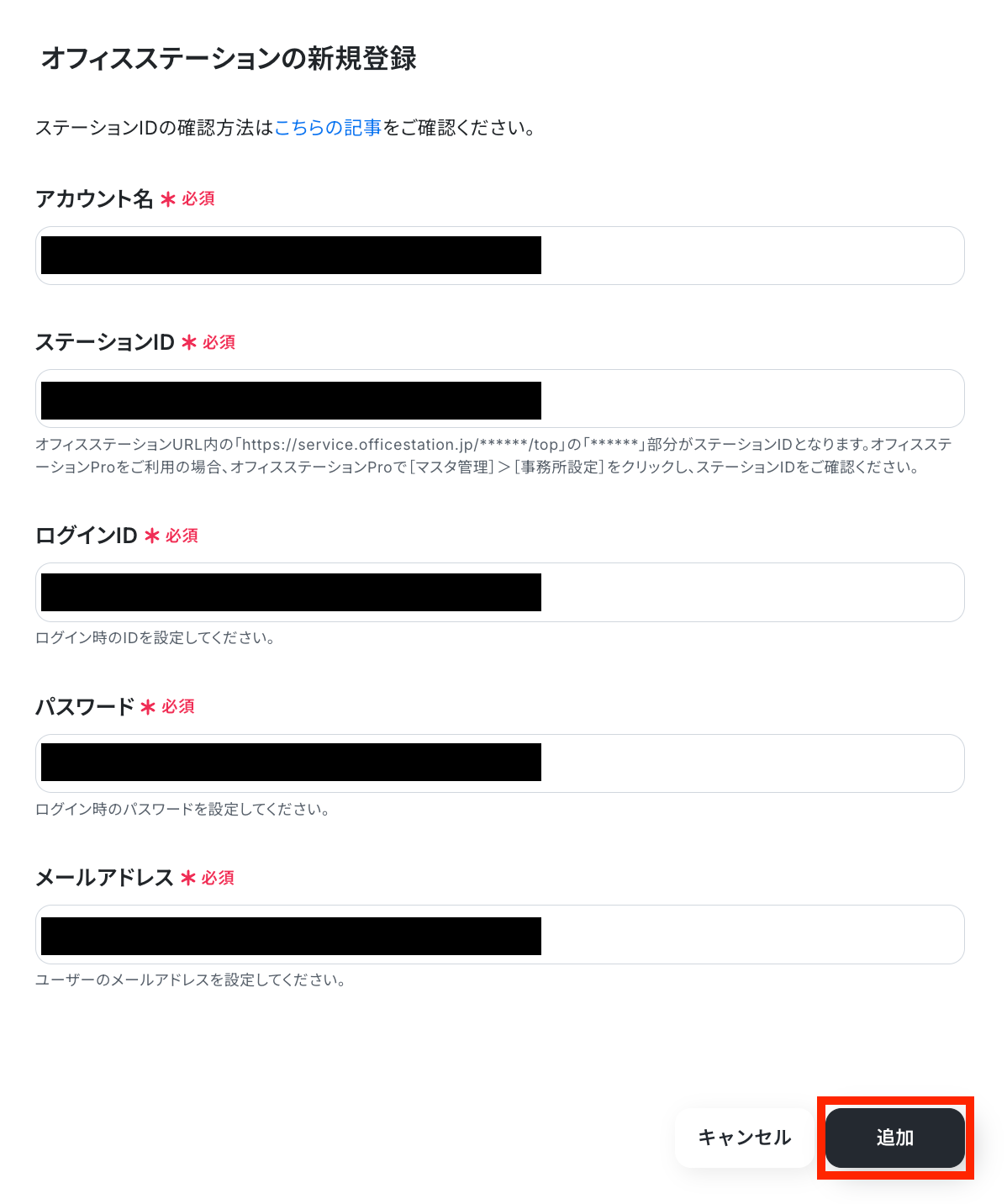
続いてオフィスステーションをマイアプリ登録します。
クラウドサインの登録と同様に、Yoomページのマイアプリをクリックし、「新規接続」を選択します。
検索窓に「オフィスステーション」と入力し、検索結果からオフィスステーションを選択します。その後、表示された画面で必須項目を入力して「追加」をクリックします。
マイアプリにクラウドサインとオフィスステーションが表示されていることを確認できれば、登録は完了です。
ステップ2:テンプレートをコピーする
以下のテンプレートページを開き、『このテンプレートを試してみる』をクリックします。
■概要
クラウドサインで締結した雇用契約の内容を、オフィスステーションに従業員情報として手作業で転記していませんか?
この作業は、入力ミスや登録漏れのリスクが伴うだけでなく、人事労務担当者の負担となりがちです。
このワークフローを活用すれば、クラウドサインでの契約完了をトリガーに、オフィスステーションへの従業員登録が自動化され、入社手続きに伴う煩雑な作業を効率化できます。
■このテンプレートをおすすめする方
- クラウドサインとオフィスステーションを利用し、入社手続きを手作業で行っている方
- 従業員情報の二重入力や転記ミスを防止し、業務の正確性を高めたいと考えている方
- 定型的な入社手続きを自動化することでコア業務に集中したい方
■このテンプレートを使うメリット
- クラウドサインでの契約締結後、オフィスステーションへの従業員情報登録が自動で実行されるため、手作業での転記業務にかかる時間を短縮できます。
- システムが自動で処理を行うことで、手作業による入力間違いや登録漏れといったヒューマンエラーのリスクを軽減し、データの正確性を保ちます。
■フローボットの流れ
- はじめに、クラウドサインとオフィスステーションをYoomと連携します。
- トリガーでクラウドサインの「書類の締結が完了したら」というアクションを設定します。
- 次に、分岐機能を設定し、特定の条件に応じて後続の処理を実行するかどうかを判断させます。
- 続いて、オペレーションでクラウドサインの「書類に添付されたファイルのリストを取得」と「書類の添付ファイルを取得」の各アクションを設定します。
- その後、OCR機能「画像・PDFから文字を読み取る」アクションを設定し、取得した契約書ファイルから必要な情報を抽出します。
- 最後に、オペレーションでオフィスステーションの「従業員台帳の登録」アクションを設定し、抽出した情報を基に従業員情報を登録します。
※「トリガー」:フロー起動のきっかけとなるアクション、「オペレーション」:トリガー起動後、フロー内で処理を行うアクション
■このワークフローのカスタムポイント
- 分岐機能では、「雇用契約書」など特定の文言が書類名に含まれている場合のみ処理を進める、といった条件を任意で設定・追加できます。
- 「画像・PDFから文字を読み取る」では、契約書から読み取りたい従業員の氏名や住所など、抽出する項目を任意で設定できます。
- 「従業員台帳の登録」では、前段のアクションで取得した氏名や住所などの情報を、登録する各項目に変数として設定できます。
■注意事項
- クラウドサインとオフィスステーションをYoomと連携してください。
- トリガーは5分、10分、15分、30分、60分の間隔で起動間隔を選択できます。
- プランによって最短の起動間隔が異なりますので、ご注意ください。
- 分岐はミニプラン、OCRまたは音声を文字起こしするAIオペレーションとオフィスステーションはチームプラン・サクセスプランでのみご利用いただけるアプリ・機能となっております。フリープランの場合は設定しているフローボットのオペレーションはエラーとなりますので、ご注意ください。
- ミニプランやチームプランなどの有料プランは、2週間の無料トライアルを行うことが可能です。無料トライアル中には制限対象のアプリや機能(オペレーション)を使用することができます。
- OCRデータは6,500文字以上のデータや文字が小さい場合などは読み取れない場合があるので、ご注意ください。
■概要
クラウドサインで締結した雇用契約の内容を、オフィスステーションに従業員情報として手作業で転記していませんか?
この作業は、入力ミスや登録漏れのリスクが伴うだけでなく、人事労務担当者の負担となりがちです。
このワークフローを活用すれば、クラウドサインでの契約完了をトリガーに、オフィスステーションへの従業員登録が自動化され、入社手続きに伴う煩雑な作業を効率化できます。
■このテンプレートをおすすめする方
- クラウドサインとオフィスステーションを利用し、入社手続きを手作業で行っている方
- 従業員情報の二重入力や転記ミスを防止し、業務の正確性を高めたいと考えている方
- 定型的な入社手続きを自動化することでコア業務に集中したい方
■このテンプレートを使うメリット
- クラウドサインでの契約締結後、オフィスステーションへの従業員情報登録が自動で実行されるため、手作業での転記業務にかかる時間を短縮できます。
- システムが自動で処理を行うことで、手作業による入力間違いや登録漏れといったヒューマンエラーのリスクを軽減し、データの正確性を保ちます。
■フローボットの流れ
- はじめに、クラウドサインとオフィスステーションをYoomと連携します。
- トリガーでクラウドサインの「書類の締結が完了したら」というアクションを設定します。
- 次に、分岐機能を設定し、特定の条件に応じて後続の処理を実行するかどうかを判断させます。
- 続いて、オペレーションでクラウドサインの「書類に添付されたファイルのリストを取得」と「書類の添付ファイルを取得」の各アクションを設定します。
- その後、OCR機能「画像・PDFから文字を読み取る」アクションを設定し、取得した契約書ファイルから必要な情報を抽出します。
- 最後に、オペレーションでオフィスステーションの「従業員台帳の登録」アクションを設定し、抽出した情報を基に従業員情報を登録します。
※「トリガー」:フロー起動のきっかけとなるアクション、「オペレーション」:トリガー起動後、フロー内で処理を行うアクション
■このワークフローのカスタムポイント
- 分岐機能では、「雇用契約書」など特定の文言が書類名に含まれている場合のみ処理を進める、といった条件を任意で設定・追加できます。
- 「画像・PDFから文字を読み取る」では、契約書から読み取りたい従業員の氏名や住所など、抽出する項目を任意で設定できます。
- 「従業員台帳の登録」では、前段のアクションで取得した氏名や住所などの情報を、登録する各項目に変数として設定できます。
■注意事項
- クラウドサインとオフィスステーションをYoomと連携してください。
- トリガーは5分、10分、15分、30分、60分の間隔で起動間隔を選択できます。
- プランによって最短の起動間隔が異なりますので、ご注意ください。
- 分岐はミニプラン、OCRまたは音声を文字起こしするAIオペレーションとオフィスステーションはチームプラン・サクセスプランでのみご利用いただけるアプリ・機能となっております。フリープランの場合は設定しているフローボットのオペレーションはエラーとなりますので、ご注意ください。
- ミニプランやチームプランなどの有料プランは、2週間の無料トライアルを行うことが可能です。無料トライアル中には制限対象のアプリや機能(オペレーション)を使用することができます。
- OCRデータは6,500文字以上のデータや文字が小さい場合などは読み取れない場合があるので、ご注意ください。
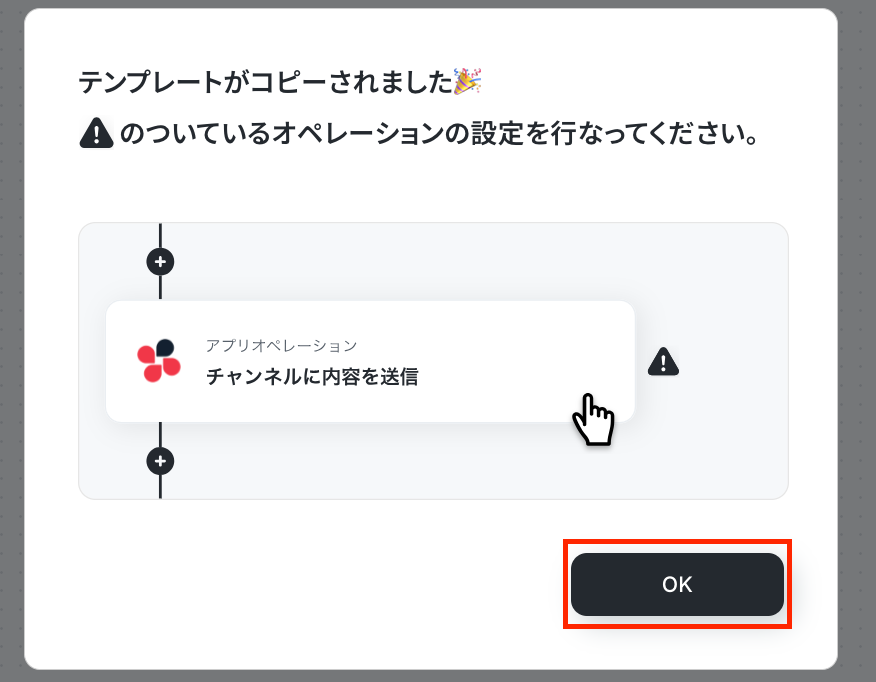
ワークスペースに自動的にテンプレートがコピーされます。次に表示された画面で「OK」をクリックしてください。
ステップ3:フローの起点となるクラウドサインのトリガー設定と、その後のオフィスステーションのオペレーション設定を行う
先ほどの画面で「OK」をクリックして、表示された画面のアプリトリガー「書類の締結が完了したら」をクリックしてください。
※こちらの画面は、Yoomページ画面左側「フローボット」で表示される、「【コピー】クラウドサインで雇用契約が完了したらオフィスステーションに登録する」をクリックすると表示されます。
※オペレーション数が5つを越えるフローボットは、パーソナルプラン以上のプランで作成いただけます。フリープランの場合はフローボットが起動しないため、ご注意ください。
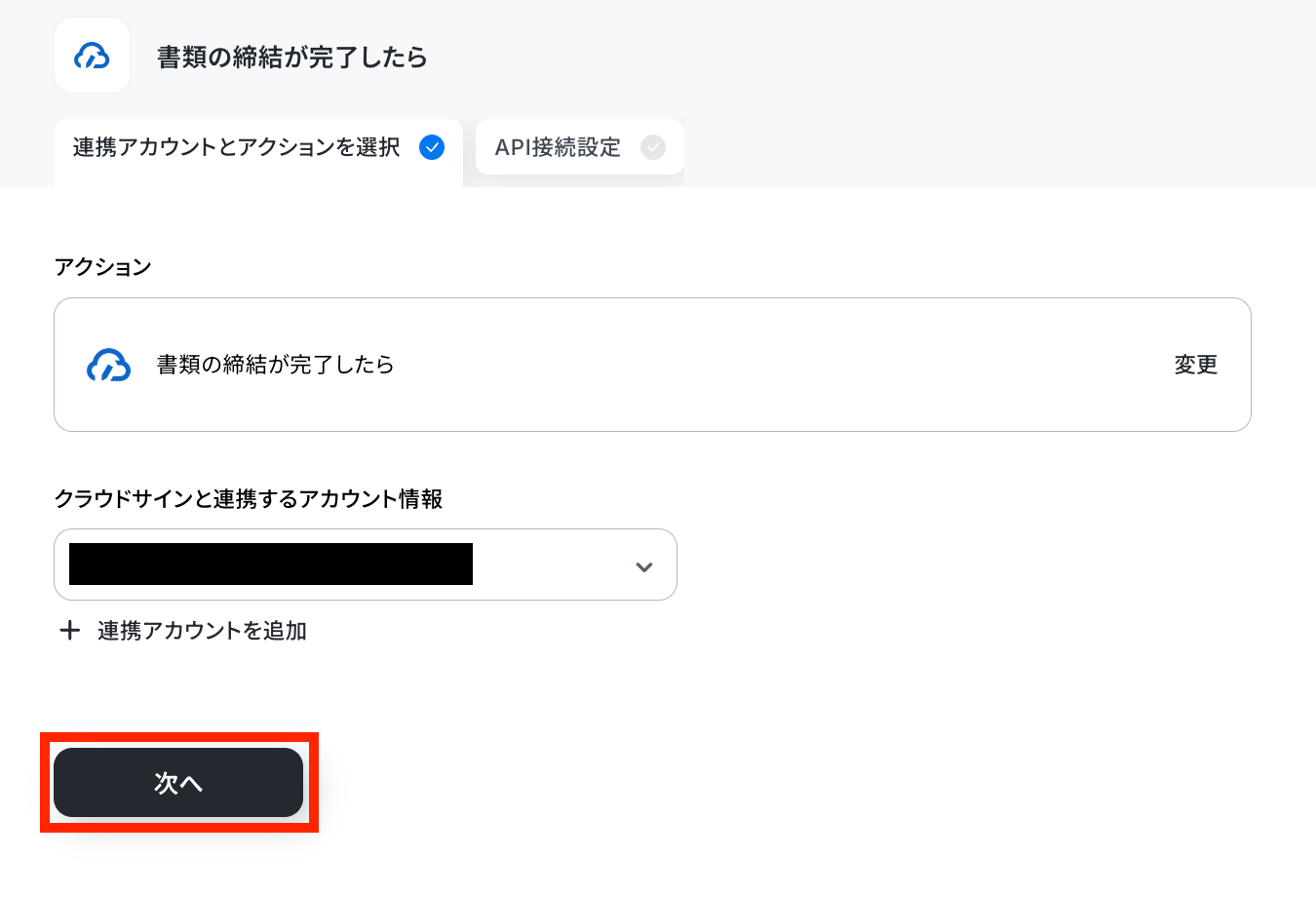
表示された画面で必須項目を入力し、「次へ」をクリックします。
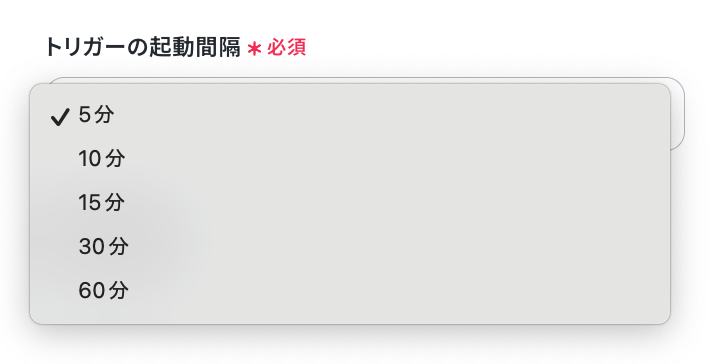
表示された画面で、詳細を設定します。「トリガーの起動間隔」を選択してください。
※トリガーは5分、10分、15分、30分、60分の間隔で起動間隔を選択できます。プランによって最短の起動間隔が異なりますので、ご注意ください。
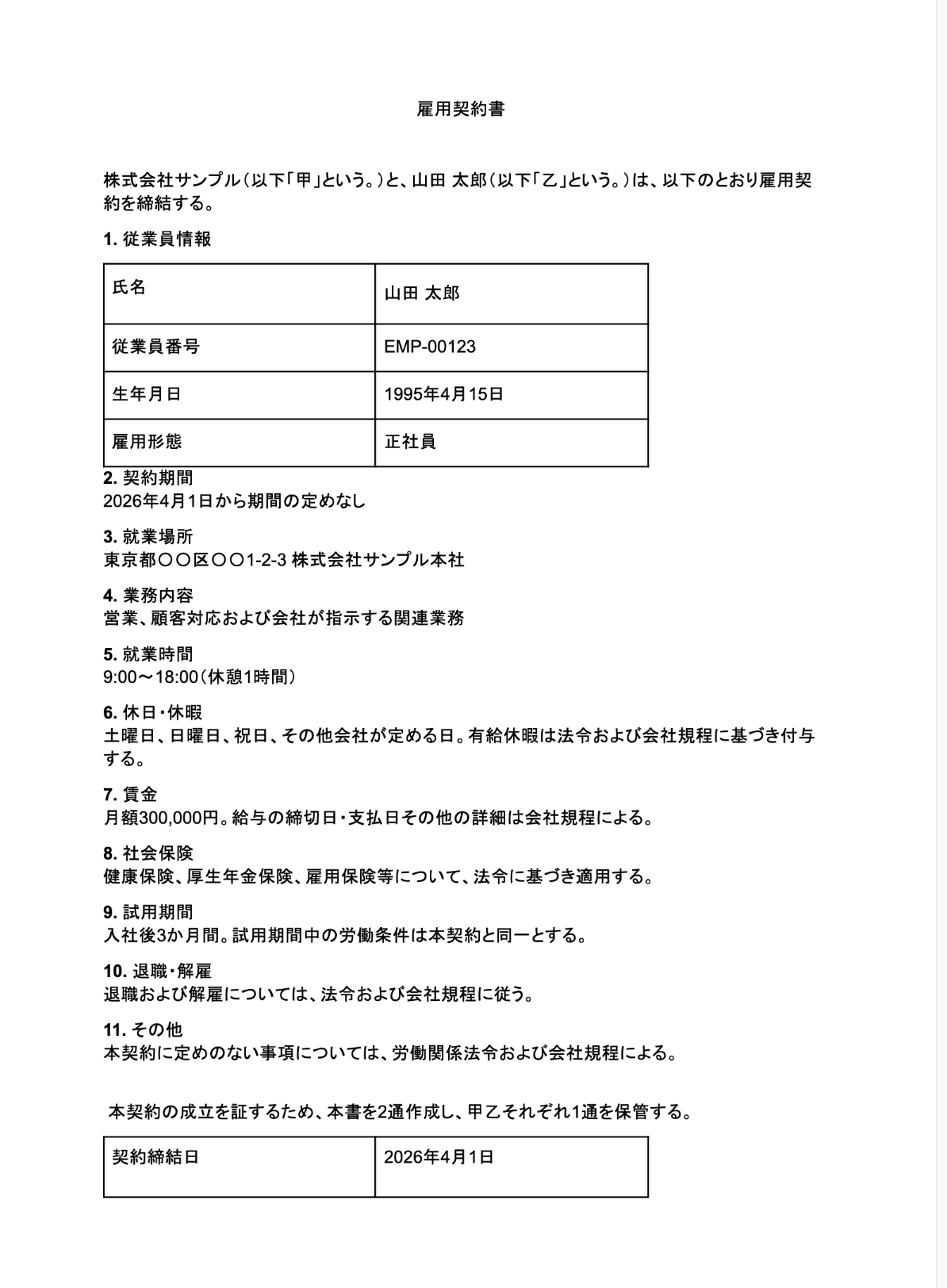
クラウドサインでサンプルの雇用契約を用意して、実際に書類の締結をします!
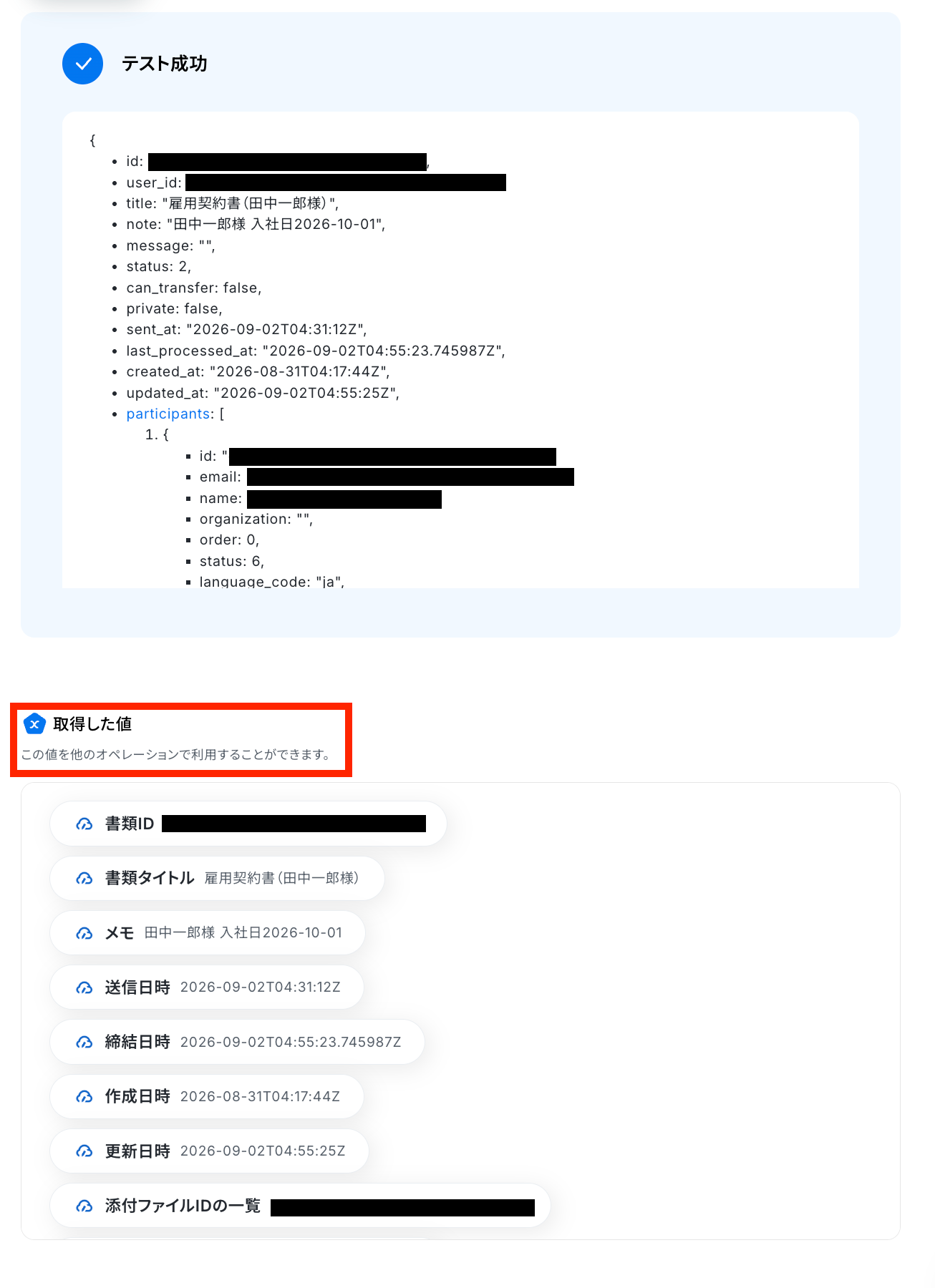
書類の締結が完了したら「テスト」を実行してください!成功したら「完了」をクリックします。
表示されている 取得した値は「この値を他のオペレーションで利用することができます。」と表記があるように、次の設定でも活用できます。
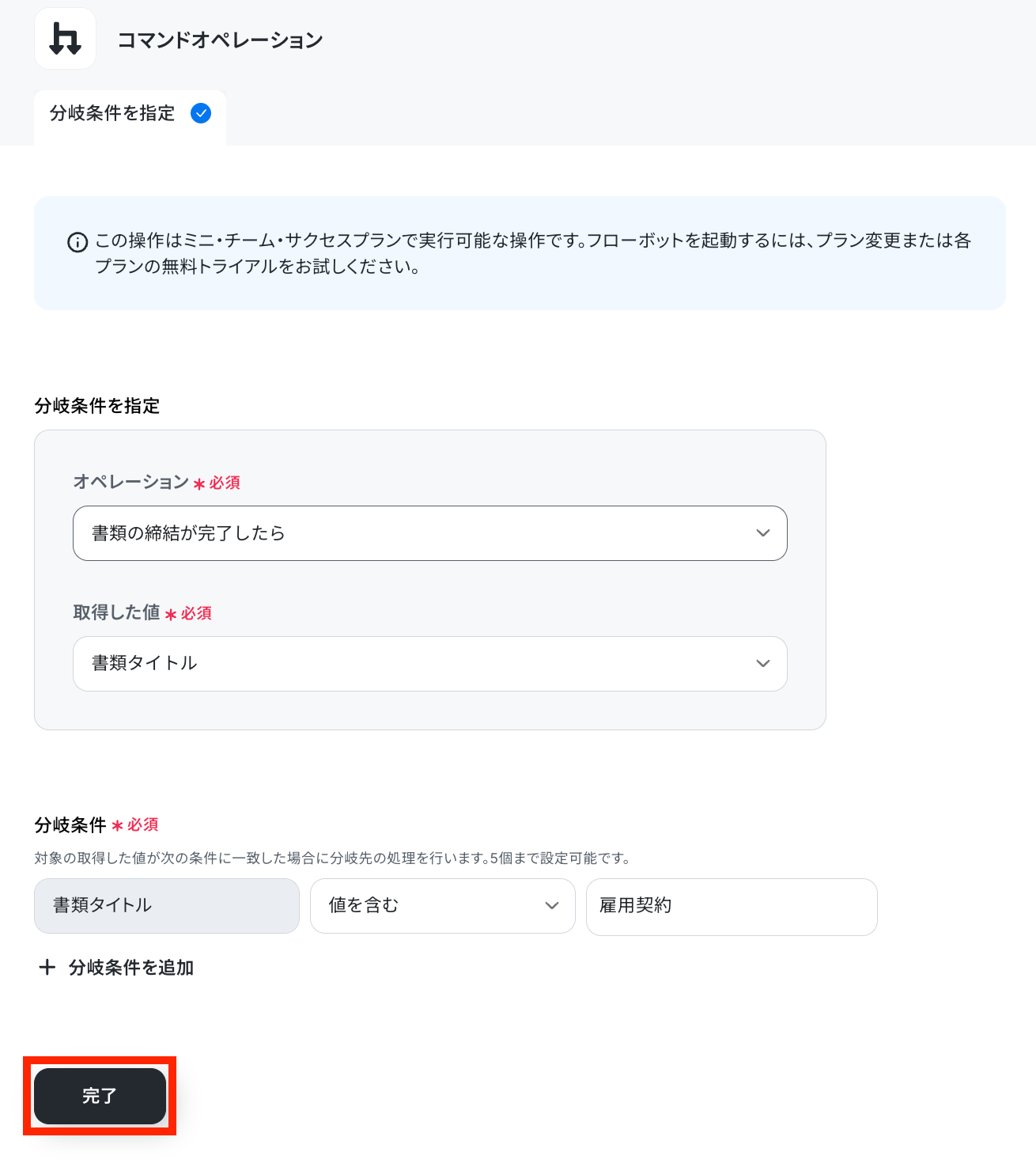
分岐の設定は、特に変更の必要はありません。確認して「完了」ボタンを押しておきましょう!
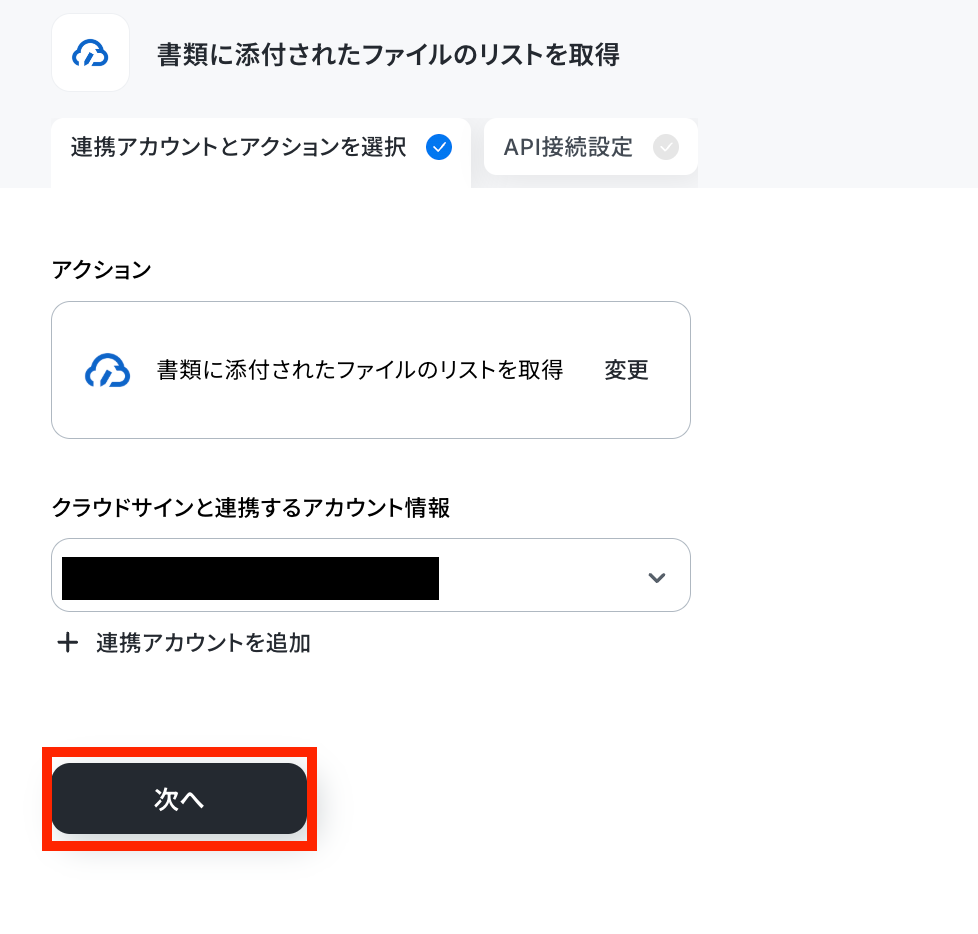
次に、アプリと連携する「書類に添付されたファイルのリストを取得」をクリックすると、以下の画面が表示されるので、下記の設定を行います。
入力が完了したら、「次へ」をクリックします。
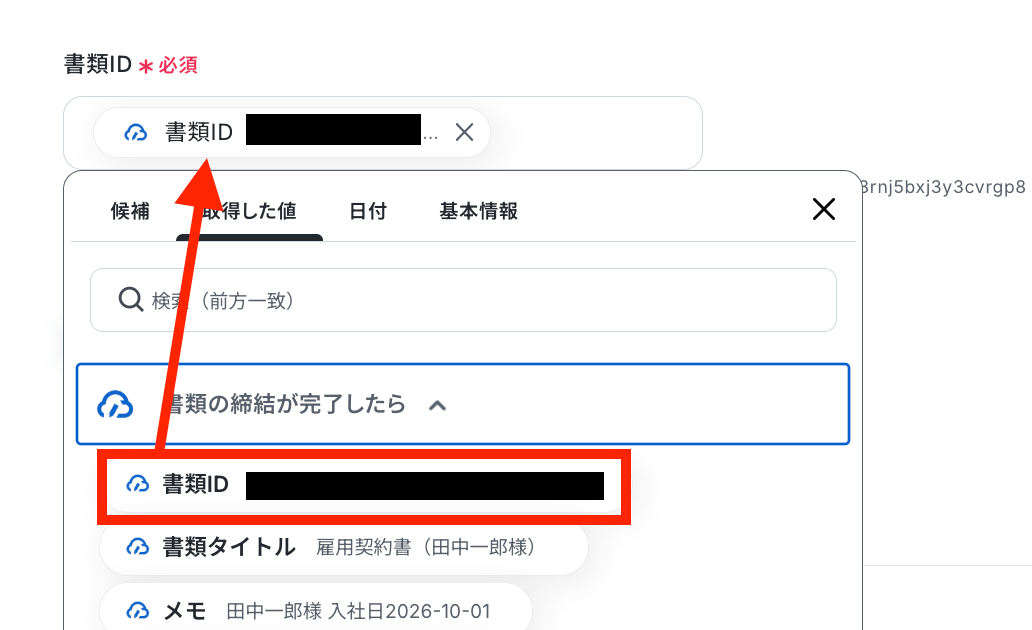
API接続設定を行います。
先ほど設定した項目ごとの値が取得されます。入力欄をクリックすると取得した値の候補が表示されるので、必要な項目を選択してください。
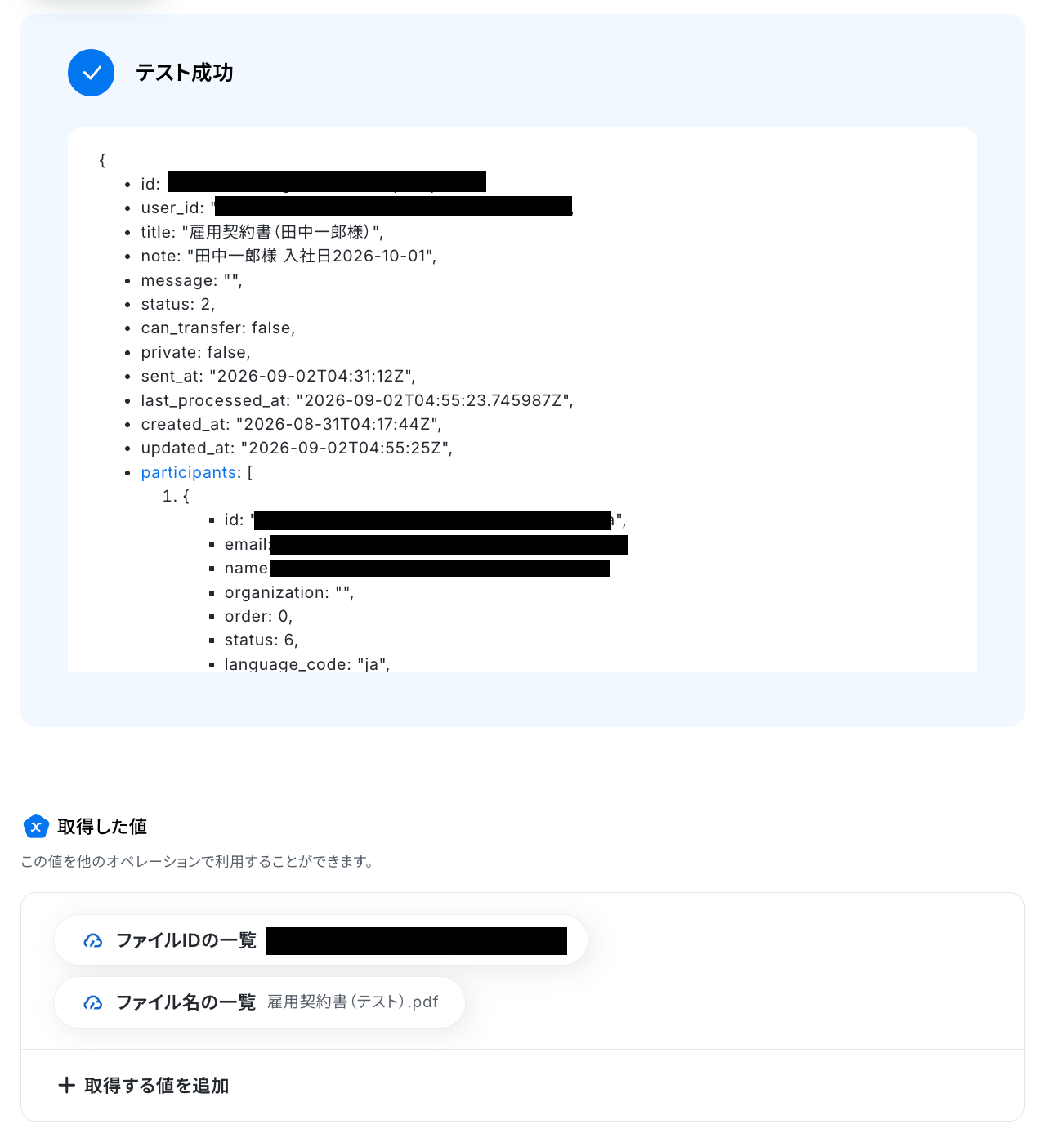
※アプリと連携する「書類の添付ファイルを取得」も同様の手順でAPI接続設定をしてください。ファイルIDの入力欄では、取得した値から「書類に添付されたファイルのリストを取得」を選び、ファイルIDの一覧を設定してください。
入力が完了したら「テスト」を実行し、成功したら「完了」をクリックします。
「画像・PDFから文字を読み取る」をクリックして設定画面を開き、契約書の情報をAIを利用して読み取ります。ファイルの添付方法、追加で抽出したい項目を設定します。
「ファイルの添付方法」の左の枠には、読み取る画像を設定しましょう。右の枠は、取得した値から項目を選択します。「追加で抽出したい項目」には、後ほどオフィスステーションで設定する項目を入力します。
※今回は、以下画像のように設定しました。
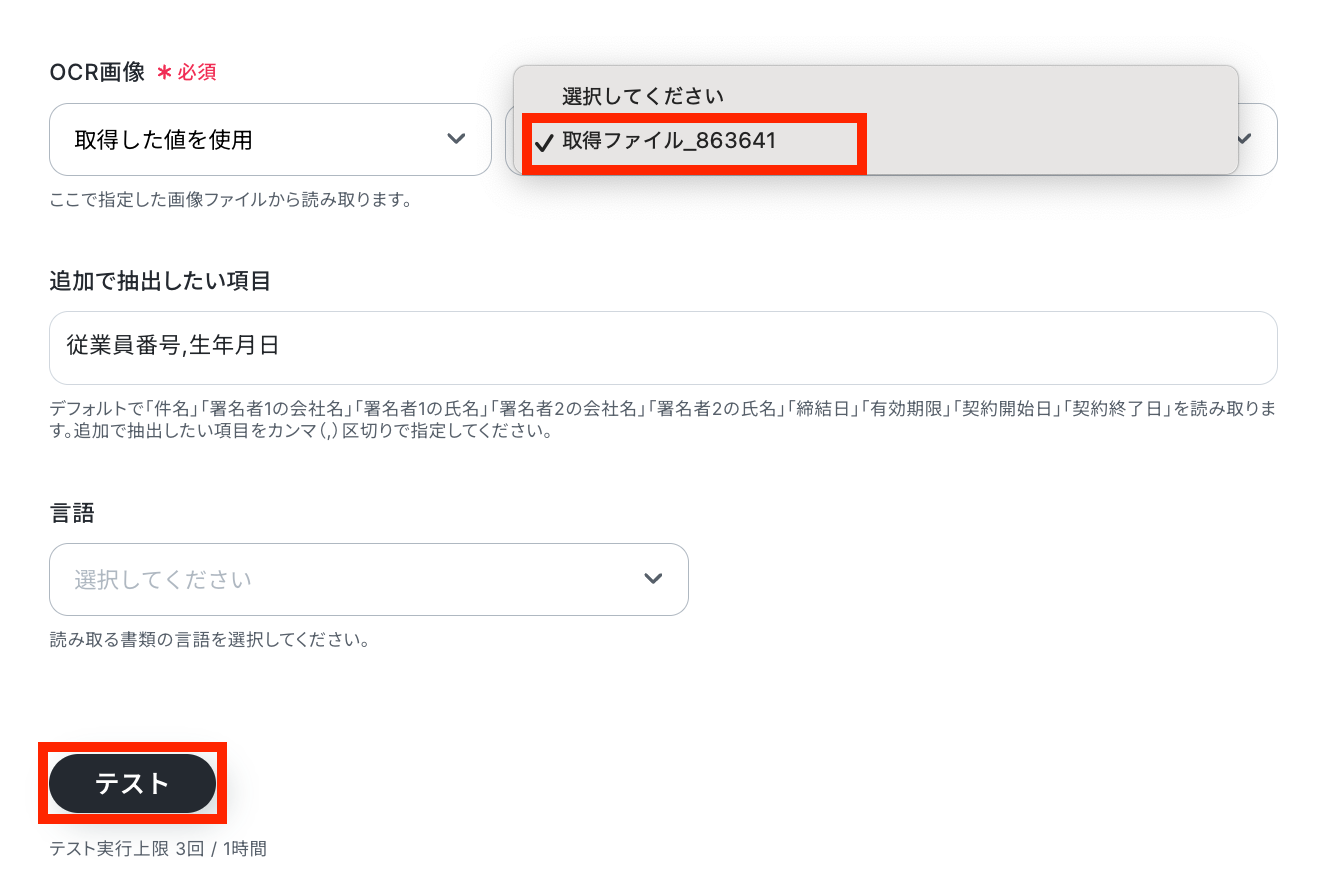
入力が完了したら「テスト」を実行し、成功したら「完了」をクリックします。
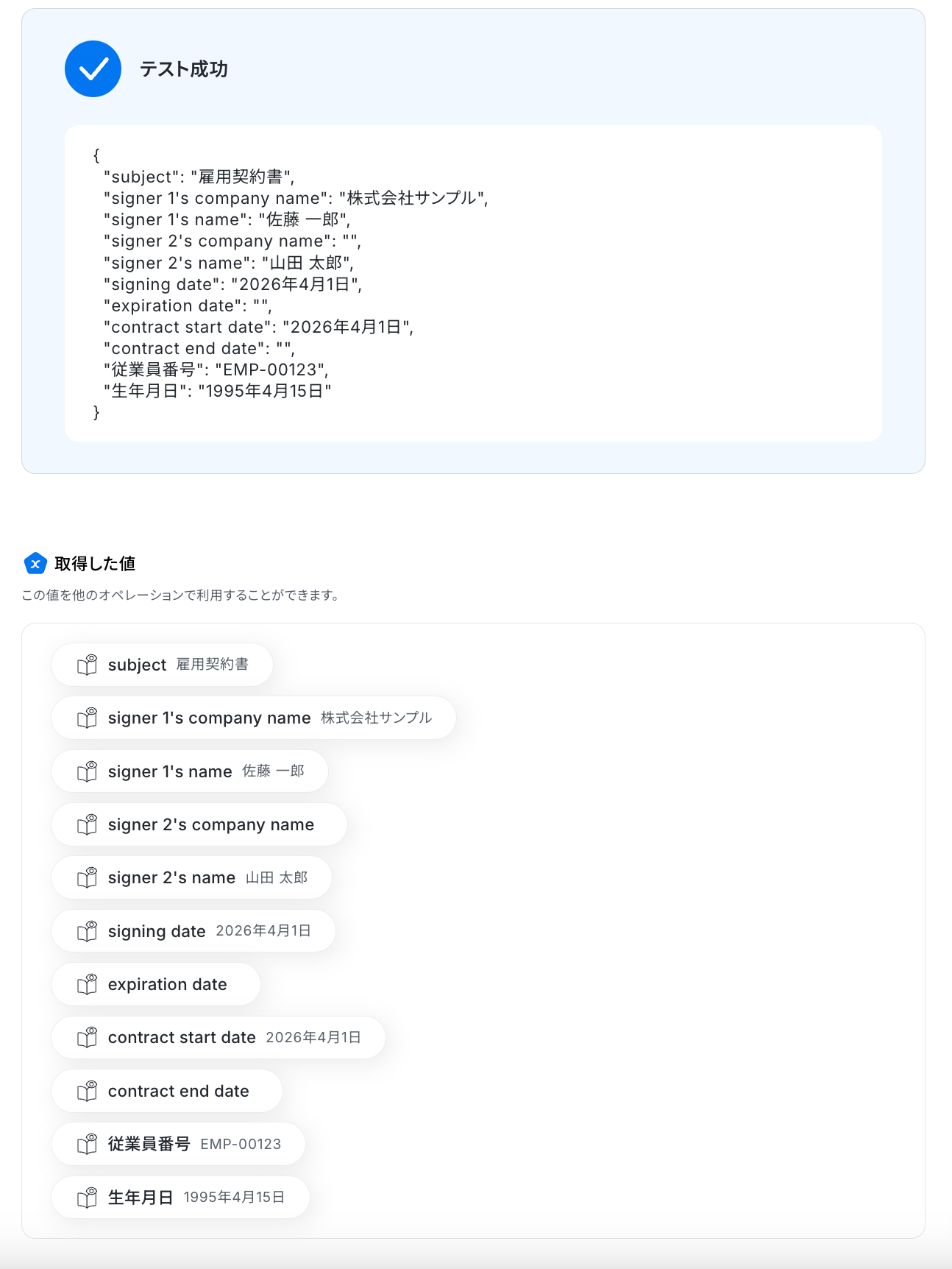
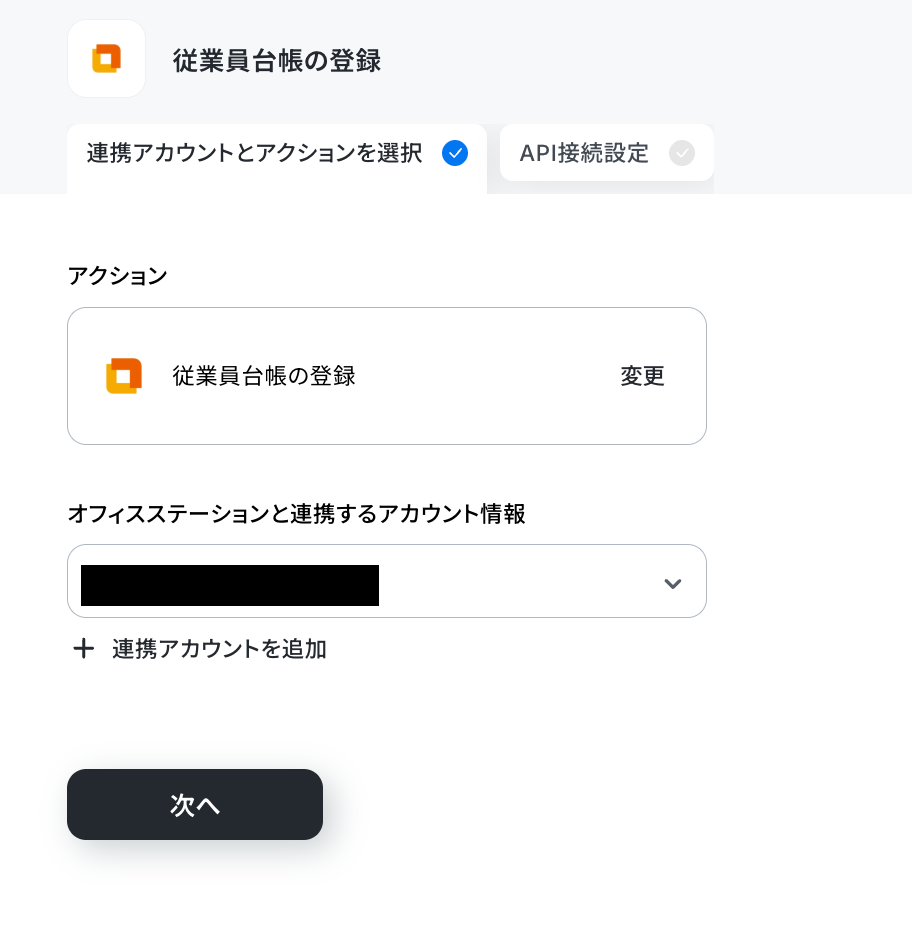
オフィスステーションの設定をしましょう。
アプリと連携する「従業員台帳の登録」をクリックすると、以下の画面が表示されるので、下記の設定を行います。
入力が完了したら、「次へ」をクリックします。
API接続設定を行います。
設定した項目ごとの取得した値が取得されます。入力欄をクリックすると、先ほど取得した値の候補が表示されるので、必要な項目を選択してください。
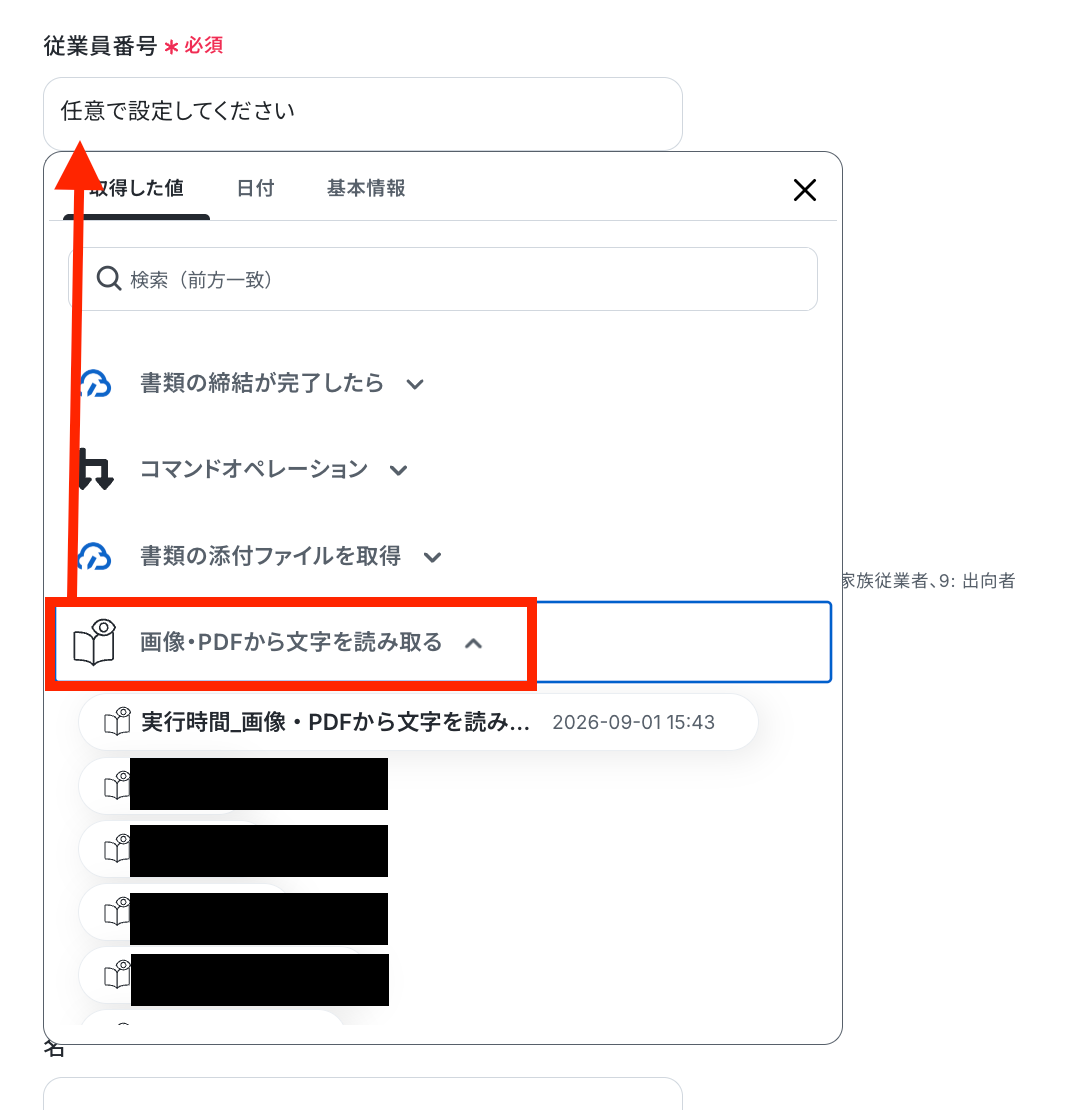
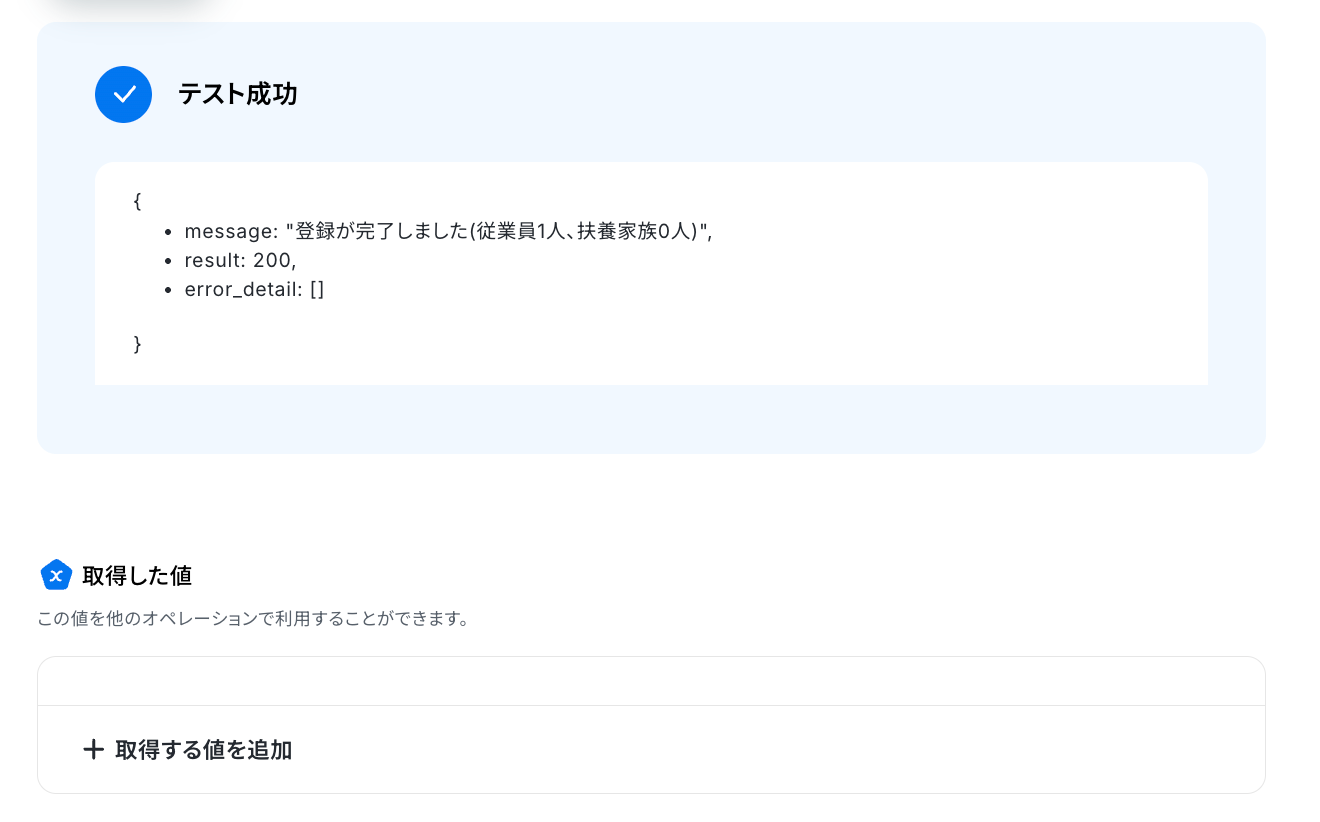
入力が完了したら「テスト」を実行し、成功したら「完了」をクリックします。
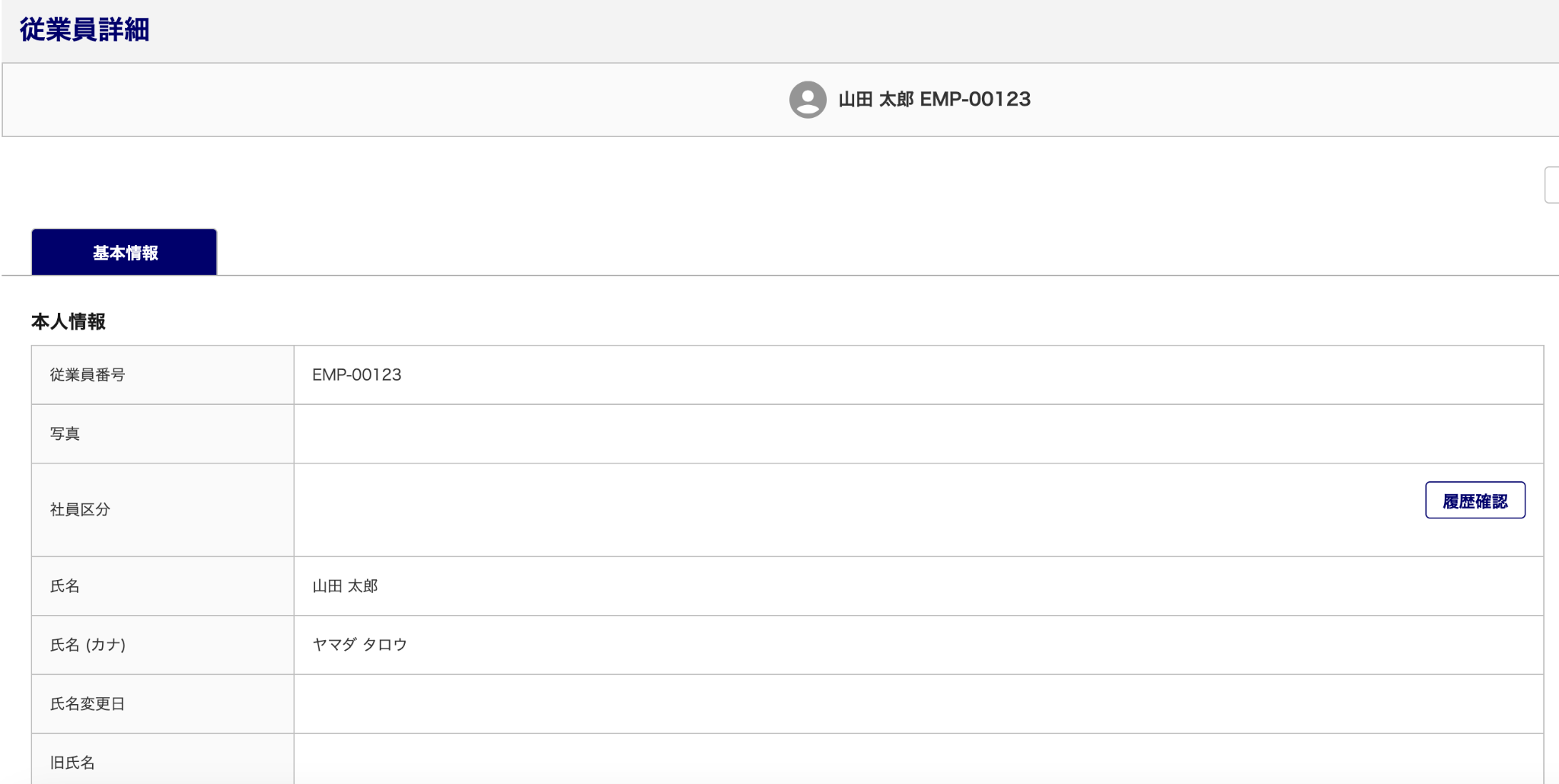
オフィスステーションにて、従業員台帳が登録されました!
ステップ4:トリガーボタンをONにして、クラウドサインとオフィスステーションの連携フローの動作確認をする
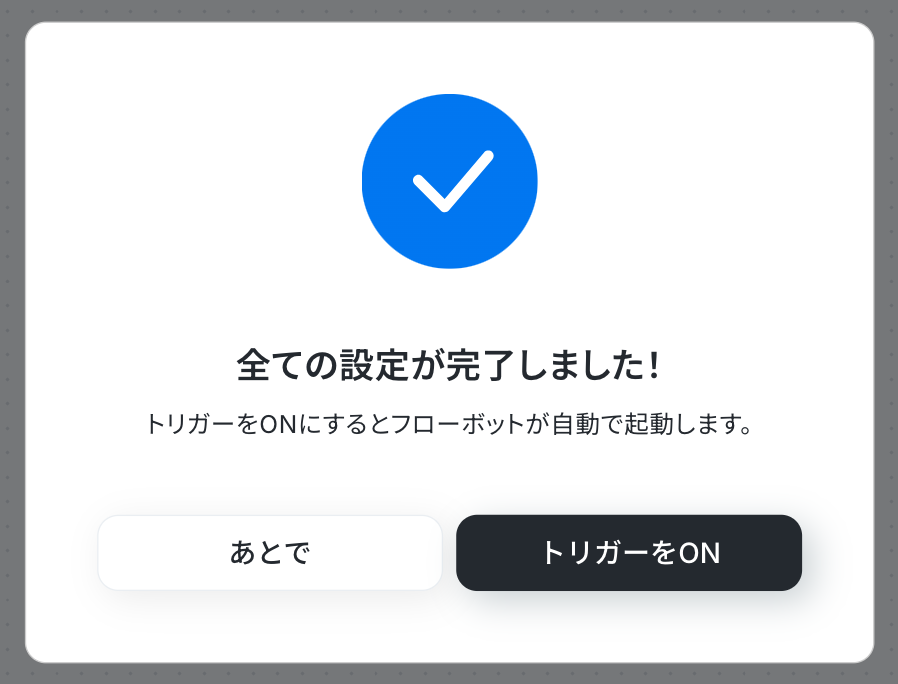
以下の画面の「トリガーをON」ボタンをクリックすると、フローボットが自動的に起動します。
今回使用したテンプレートは以下の通りです。
■概要
クラウドサインで締結した雇用契約の内容を、オフィスステーションに従業員情報として手作業で転記していませんか?
この作業は、入力ミスや登録漏れのリスクが伴うだけでなく、人事労務担当者の負担となりがちです。
このワークフローを活用すれば、クラウドサインでの契約完了をトリガーに、オフィスステーションへの従業員登録が自動化され、入社手続きに伴う煩雑な作業を効率化できます。
■このテンプレートをおすすめする方
- クラウドサインとオフィスステーションを利用し、入社手続きを手作業で行っている方
- 従業員情報の二重入力や転記ミスを防止し、業務の正確性を高めたいと考えている方
- 定型的な入社手続きを自動化することでコア業務に集中したい方
■このテンプレートを使うメリット
- クラウドサインでの契約締結後、オフィスステーションへの従業員情報登録が自動で実行されるため、手作業での転記業務にかかる時間を短縮できます。
- システムが自動で処理を行うことで、手作業による入力間違いや登録漏れといったヒューマンエラーのリスクを軽減し、データの正確性を保ちます。
■フローボットの流れ
- はじめに、クラウドサインとオフィスステーションをYoomと連携します。
- トリガーでクラウドサインの「書類の締結が完了したら」というアクションを設定します。
- 次に、分岐機能を設定し、特定の条件に応じて後続の処理を実行するかどうかを判断させます。
- 続いて、オペレーションでクラウドサインの「書類に添付されたファイルのリストを取得」と「書類の添付ファイルを取得」の各アクションを設定します。
- その後、OCR機能「画像・PDFから文字を読み取る」アクションを設定し、取得した契約書ファイルから必要な情報を抽出します。
- 最後に、オペレーションでオフィスステーションの「従業員台帳の登録」アクションを設定し、抽出した情報を基に従業員情報を登録します。
※「トリガー」:フロー起動のきっかけとなるアクション、「オペレーション」:トリガー起動後、フロー内で処理を行うアクション
■このワークフローのカスタムポイント
- 分岐機能では、「雇用契約書」など特定の文言が書類名に含まれている場合のみ処理を進める、といった条件を任意で設定・追加できます。
- 「画像・PDFから文字を読み取る」では、契約書から読み取りたい従業員の氏名や住所など、抽出する項目を任意で設定できます。
- 「従業員台帳の登録」では、前段のアクションで取得した氏名や住所などの情報を、登録する各項目に変数として設定できます。
■注意事項
- クラウドサインとオフィスステーションをYoomと連携してください。
- トリガーは5分、10分、15分、30分、60分の間隔で起動間隔を選択できます。
- プランによって最短の起動間隔が異なりますので、ご注意ください。
- 分岐はミニプラン、OCRまたは音声を文字起こしするAIオペレーションとオフィスステーションはチームプラン・サクセスプランでのみご利用いただけるアプリ・機能となっております。フリープランの場合は設定しているフローボットのオペレーションはエラーとなりますので、ご注意ください。
- ミニプランやチームプランなどの有料プランは、2週間の無料トライアルを行うことが可能です。無料トライアル中には制限対象のアプリや機能(オペレーション)を使用することができます。
- OCRデータは6,500文字以上のデータや文字が小さい場合などは読み取れない場合があるので、ご注意ください。
■概要
クラウドサインで締結した雇用契約の内容を、オフィスステーションに従業員情報として手作業で転記していませんか?
この作業は、入力ミスや登録漏れのリスクが伴うだけでなく、人事労務担当者の負担となりがちです。
このワークフローを活用すれば、クラウドサインでの契約完了をトリガーに、オフィスステーションへの従業員登録が自動化され、入社手続きに伴う煩雑な作業を効率化できます。
■このテンプレートをおすすめする方
- クラウドサインとオフィスステーションを利用し、入社手続きを手作業で行っている方
- 従業員情報の二重入力や転記ミスを防止し、業務の正確性を高めたいと考えている方
- 定型的な入社手続きを自動化することでコア業務に集中したい方
■このテンプレートを使うメリット
- クラウドサインでの契約締結後、オフィスステーションへの従業員情報登録が自動で実行されるため、手作業での転記業務にかかる時間を短縮できます。
- システムが自動で処理を行うことで、手作業による入力間違いや登録漏れといったヒューマンエラーのリスクを軽減し、データの正確性を保ちます。
■フローボットの流れ
- はじめに、クラウドサインとオフィスステーションをYoomと連携します。
- トリガーでクラウドサインの「書類の締結が完了したら」というアクションを設定します。
- 次に、分岐機能を設定し、特定の条件に応じて後続の処理を実行するかどうかを判断させます。
- 続いて、オペレーションでクラウドサインの「書類に添付されたファイルのリストを取得」と「書類の添付ファイルを取得」の各アクションを設定します。
- その後、OCR機能「画像・PDFから文字を読み取る」アクションを設定し、取得した契約書ファイルから必要な情報を抽出します。
- 最後に、オペレーションでオフィスステーションの「従業員台帳の登録」アクションを設定し、抽出した情報を基に従業員情報を登録します。
※「トリガー」:フロー起動のきっかけとなるアクション、「オペレーション」:トリガー起動後、フロー内で処理を行うアクション
■このワークフローのカスタムポイント
- 分岐機能では、「雇用契約書」など特定の文言が書類名に含まれている場合のみ処理を進める、といった条件を任意で設定・追加できます。
- 「画像・PDFから文字を読み取る」では、契約書から読み取りたい従業員の氏名や住所など、抽出する項目を任意で設定できます。
- 「従業員台帳の登録」では、前段のアクションで取得した氏名や住所などの情報を、登録する各項目に変数として設定できます。
■注意事項
- クラウドサインとオフィスステーションをYoomと連携してください。
- トリガーは5分、10分、15分、30分、60分の間隔で起動間隔を選択できます。
- プランによって最短の起動間隔が異なりますので、ご注意ください。
- 分岐はミニプラン、OCRまたは音声を文字起こしするAIオペレーションとオフィスステーションはチームプラン・サクセスプランでのみご利用いただけるアプリ・機能となっております。フリープランの場合は設定しているフローボットのオペレーションはエラーとなりますので、ご注意ください。
- ミニプランやチームプランなどの有料プランは、2週間の無料トライアルを行うことが可能です。無料トライアル中には制限対象のアプリや機能(オペレーション)を使用することができます。
- OCRデータは6,500文字以上のデータや文字が小さい場合などは読み取れない場合があるので、ご注意ください。
その他のクラウドサインとオフィスステーションを使った自動化例
その他にもYoomにはクラウドサインとオフィスステーションを使ったテンプレートがあるため、いくつかご紹介します。
1.クラウドサインで契約が完了したらMicrosoft Teamsに通知する
クラウドサインで契約が完了したらMicrosoft Teamsに通知するフローです。クラウドサインとMicrosoft Teamsの連携により、契約業務を効率化し、契約完了後のアクションをスピーディーにすることで、ビジネスチャンスを逃さずスムーズな契約プロセスが可能になるでしょう。
■概要
クラウドサインで契約が完了したらMicrosoft Teamsに通知するフローです。
■このテンプレートをおすすめする方
1.クラウドサインで契約業務を行っている方
・契約の締結状況を直ぐに把握したい方
・契約完了の通知をMicrosoft Teamsで受け取って確認漏れを防ぎたい方
2.Microsoft Teamsを業務連絡ツールとして活用しているチーム
・クラウドサインの契約情報をMicrosoft Teamsに集約して情報共有を一元化したい方
■このテンプレートを使うメリット
クラウドサインは契約業務をデジタル化して時間とコストを削減する便利なツールです。
しかしながら、契約が完了するたびにクラウドサインの管理画面を常に確認するのは、手間がかかってしまう事があり重要な契約の見落としに繋がる可能性も懸念されます。
クラウドサインとMicrosoft Teamsの連携によって契約業務を効率化して契約完了後のアクションを迅速化することで、ビジネスチャンスを逃さずスムーズな契約プロセスが可能になります。
■注意事項
・クラウドサイン、Microsoft TeamsのそれぞれとYoomを連携してください。
・トリガーは5分、10分、15分、30分、60分の間隔で起動間隔を選択できます。
・プランによって最短の起動間隔が異なりますので、ご注意ください。
・Microsoft365(旧Office365)には、家庭向けプランと一般法人向けプラン(Microsoft365 Business)があり、一般法人向けプランに加入していない場合には認証に失敗する可能性があります。

■概要
クラウドサインで契約が完了したらMicrosoft Teamsに通知するフローです。
■このテンプレートをおすすめする方
1.クラウドサインで契約業務を行っている方
・契約の締結状況を直ぐに把握したい方
・契約完了の通知をMicrosoft Teamsで受け取って確認漏れを防ぎたい方
2.Microsoft Teamsを業務連絡ツールとして活用しているチーム
・クラウドサインの契約情報をMicrosoft Teamsに集約して情報共有を一元化したい方
■このテンプレートを使うメリット
クラウドサインは契約業務をデジタル化して時間とコストを削減する便利なツールです。
しかしながら、契約が完了するたびにクラウドサインの管理画面を常に確認するのは、手間がかかってしまう事があり重要な契約の見落としに繋がる可能性も懸念されます。
クラウドサインとMicrosoft Teamsの連携によって契約業務を効率化して契約完了後のアクションを迅速化することで、ビジネスチャンスを逃さずスムーズな契約プロセスが可能になります。
■注意事項
・クラウドサイン、Microsoft TeamsのそれぞれとYoomを連携してください。
・トリガーは5分、10分、15分、30分、60分の間隔で起動間隔を選択できます。
・プランによって最短の起動間隔が異なりますので、ご注意ください。
・Microsoft365(旧Office365)には、家庭向けプランと一般法人向けプラン(Microsoft365 Business)があり、一般法人向けプランに加入していない場合には認証に失敗する可能性があります。
2.クラウドサインで契約書類の締結が完了したら、その情報をGoogleスプレッドシートに追加する
クラウドサインで契約書類の締結が完了したら、その情報をGoogleスプレッドシートに追加するフローです。クラウドサインを使用すると書類の締結はスムーズですが、チーム内への締結情報の共有は手間がかかります。このフローを導入することによって、チームや社内への情報共有を容易にし、クラウドサインの締結を合図に自動でGoogleスプレッドーシートに情報を入力することができるでしょう。
■概要契約管理において、クラウドサインで締結が完了した書類の情報を、手作業でGoogle スプレッドシートなどに転記しているケースは多いのではないでしょうか。この転記作業は手間がかかるだけでなく、入力ミスや共有漏れといったヒューマンエラーの原因にもなり得ます。このワークフローを活用すれば、クラウドサインで書類の締結が完了したタイミングで、自動でGoogle スプレッドシートへ情報を追加できるため、こうした契約管理に関する課題をスムーズに解消できます。
■このテンプレートをおすすめする方- クラウドサインとGoogle スプレッドシートを用いて手作業で契約管理を行っている方
- 契約情報の転記作業における入力ミスや漏れをなくし、業務の正確性を高めたい方
- 契約締結後の定型業務を自動化し、より重要なコア業務に集中したいと考えている方
■このテンプレートを使うメリット- クラウドサインでの締結完了後、自動でGoogle スプレッドシートへ情報が追加されるため、これまで手作業に費やしていた時間を短縮することができます。
- 手作業でのデータ転記が不要になることで、入力間違いや漏れといったヒューマンエラーのリスクを軽減し、正確な契約管理を実現します。
■フローボットの流れ- はじめに、Google スプレッドシートとクラウドサインをYoomと連携します。
- 次に、トリガーでクラウドサインを選択し、「書類の締結が完了したら」というアクションを設定します。
- 次に、オペレーションでクラウドサインの「書類情報の取得」アクションを設定し、締結が完了した書類の詳細情報を取得します。
- 最後に、オペレーションでGoogle スプレッドシートの「レコードを追加する」アクションを設定し、取得した書類情報を指定のスプレッドシートに追加します。
※「トリガー」:フロー起動のきっかけとなるアクション、「オペレーション」:トリガー起動後、フロー内で処理を行うアクション
■このワークフローのカスタムポイント- Google スプレッドシートにレコードを追加する際に、クラウドサインから取得した書類情報の中から、どの情報をどの列に追加するかを任意で設定してください。
- Google スプレッドシートのアクションでは、情報を追加する対象のスプレッドシートファイルやシート、テーブルの範囲などを任意で指定してください。
■注意事項- クラウドサイン、Google スプレッドシートのそれぞれとYoomを連携してください。
- トリガーは5分、10分、15分、30分、60分の間隔で起動間隔を選択できます。
- プランによって最短の起動間隔が異なりますので、ご注意ください。

■このテンプレートをおすすめする方
- クラウドサインとGoogle スプレッドシートを用いて手作業で契約管理を行っている方
- 契約情報の転記作業における入力ミスや漏れをなくし、業務の正確性を高めたい方
- 契約締結後の定型業務を自動化し、より重要なコア業務に集中したいと考えている方
■このテンプレートを使うメリット
- クラウドサインでの締結完了後、自動でGoogle スプレッドシートへ情報が追加されるため、これまで手作業に費やしていた時間を短縮することができます。
- 手作業でのデータ転記が不要になることで、入力間違いや漏れといったヒューマンエラーのリスクを軽減し、正確な契約管理を実現します。
■フローボットの流れ
- はじめに、Google スプレッドシートとクラウドサインをYoomと連携します。
- 次に、トリガーでクラウドサインを選択し、「書類の締結が完了したら」というアクションを設定します。
- 次に、オペレーションでクラウドサインの「書類情報の取得」アクションを設定し、締結が完了した書類の詳細情報を取得します。
- 最後に、オペレーションでGoogle スプレッドシートの「レコードを追加する」アクションを設定し、取得した書類情報を指定のスプレッドシートに追加します。
■このワークフローのカスタムポイント
- Google スプレッドシートにレコードを追加する際に、クラウドサインから取得した書類情報の中から、どの情報をどの列に追加するかを任意で設定してください。
- Google スプレッドシートのアクションでは、情報を追加する対象のスプレッドシートファイルやシート、テーブルの範囲などを任意で指定してください。
■注意事項
- クラウドサイン、Google スプレッドシートのそれぞれとYoomを連携してください。
- トリガーは5分、10分、15分、30分、60分の間隔で起動間隔を選択できます。
- プランによって最短の起動間隔が異なりますので、ご注意ください。
3.Googleスプレッドシートで従業員情報が更新されたらオフィスステーションも更新する
Googleスプレッドシートで従業員情報が更新されたらオフィスステーションも更新するフローです。このフローを導入することで、Googleスプレッドシートで従業員情報が更新されると、オフィスステーションのデータが自動で修正され、情報がすぐに反映されるでしょう。また手入力を省くことができるため、業務効率の向上が期待できます。
■概要
Google スプレッドシートで従業員情報が更新されたらオフィスステーションも更新するフローです。
■このテンプレートをおすすめする方
1.Google スプレッドシートを業務で活用している方
・データの管理を任されている方
・データの編集をチームで進めたいリーダーの方
2.オフィスステーションによる従業員情報の管理を行う方
・従業員登録を行い、社会保険の手続きを行う担当者
・登録情報を基に給与計算を行う総務部の担当者
■このテンプレートを使うメリット
Google スプレッドシートはチーム内での情報共有をスムーズに行うために有効的なツールです。
さらにオフィスステーションを使用して、人事業務全般を効率的に進行することができます。
しかし、Google スプレッドシートの情報が更新された際オフィスステーションの編集を手作業することは、情報共有の円滑さを阻害する可能性があります。
異なるアプリ間での情報共有をスムーズに行いたいと考える方にこのフローは有効的です。
Google スプレッドシートで従業員情報が更新されたら自動でオフィスステーションのデータも修正し、情報の反映をすぐに行うことができます。
また手入力の手間を省くことができるため、他の業務に時間を使うことができます。
■注意事項
・Google スプレッドシート、オフィスステーションのそれぞれとYoomを連携してください。
・オフィスステーションはチームプラン・サクセスプランでのみご利用いただけるアプリとなっております。フリープラン・ミニプランの場合は設定しているフローボットのオペレーションやデータコネクトはエラーとなりますので、ご注意ください。
・チームプランやサクセスプランなどの有料プランは、2週間の無料トライアルを行うことが可能です。無料トライアル中には制限対象のアプリを使用することができます。
■概要
Google スプレッドシートで従業員情報が更新されたらオフィスステーションも更新するフローです。
■このテンプレートをおすすめする方
1.Google スプレッドシートを業務で活用している方
・データの管理を任されている方
・データの編集をチームで進めたいリーダーの方
2.オフィスステーションによる従業員情報の管理を行う方
・従業員登録を行い、社会保険の手続きを行う担当者
・登録情報を基に給与計算を行う総務部の担当者
■このテンプレートを使うメリット
Google スプレッドシートはチーム内での情報共有をスムーズに行うために有効的なツールです。
さらにオフィスステーションを使用して、人事業務全般を効率的に進行することができます。
しかし、Google スプレッドシートの情報が更新された際オフィスステーションの編集を手作業することは、情報共有の円滑さを阻害する可能性があります。
異なるアプリ間での情報共有をスムーズに行いたいと考える方にこのフローは有効的です。
Google スプレッドシートで従業員情報が更新されたら自動でオフィスステーションのデータも修正し、情報の反映をすぐに行うことができます。
また手入力の手間を省くことができるため、他の業務に時間を使うことができます。
■注意事項
・Google スプレッドシート、オフィスステーションのそれぞれとYoomを連携してください。
・オフィスステーションはチームプラン・サクセスプランでのみご利用いただけるアプリとなっております。フリープラン・ミニプランの場合は設定しているフローボットのオペレーションやデータコネクトはエラーとなりますので、ご注意ください。
・チームプランやサクセスプランなどの有料プランは、2週間の無料トライアルを行うことが可能です。無料トライアル中には制限対象のアプリを使用することができます。
まとめ
今回は、クラウドサインとオフィスステーションを連携して、クラウドサインで雇用契約が完了したらオフィスステーションに登録する方法をご紹介しました。
クラウドサインとオフィスステーションの連携により、契約から人事情報管理までのプロセスが大幅に効率化されることが期待できます。手動作業の削減によりミスも減少し、重要な業務にリソースを集中させることが可能になるでしょう。また、コンプライアンス強化や業務の透明性向上にもつながり、企業全体の生産性向上が期待できます。
Yoomで自動化を導入するには、特別なスキルや知識は必要ありません。説明に沿って入力をするだけなので、操作も簡単です。
ぜひ本記事を参考に、クラウドサインとオフィスステーションの連携を試してみてください。
よくあるご質問
Q:クラウドサインで締結した雇用契約書から、どのようにして情報を抽出してオフィスステーションに登録するのですか?
A:
Yoomの「画像・PDFから文字を読み取る(AI読み取り機能)」を活用します。AIが契約書ファイルから必要な項目(氏名や条件など)を読み取り、その取得した値の情報をそのままオフィスステーションの登録項目に自動で反映させます。
Q:設定完了後、自動登録がうまく動かない場合はどこを確認すべきですか?
A:
主に以下のポイントをご確認ください。
- 作成したフローボットの「トリガー」スイッチがONになっているか
- マイアプリ登録(クラウドサイン・オフィスステーション)が正常に接続されているか
- 各ステップの「テスト」でエラーが発生していないか
Q:クラウドサインやオフィスステーション以外にも、他のツールと連携できますか?
A:
はい、可能です。Yoomの別テンプレートを活用したり、1からフローボットを作成することで、クラウドサインの締結通知をMicrosoft Teamsへ送信したり、Google スプレッドシートへ情報を自動追加するなど、多様なツールと連携できます。
プログラミング知識なしで手軽に構築できます。