









・
【簡単設定】クラウドサインのデータをPipedriveに自動的に連携する方法

「クラウドサインでの契約締結ステータスを、いちいちPipedriveに反映させるのが面倒…」
このように、クラウドサインとPipedriveを併用する中で、二つのツール間の情報連携に手間を感じていませんか?
特に契約業務はミスが許されないため、手作業でのコピー&ペーストには細心の注意が必要となり、精神的な負担も大きいものです。
もし、クラウドサインの契約締結の情報をPipedriveに自動で反映させる仕組みがあれば、これらの煩わしい定型業務から解放されます。
今回ご紹介する自動化は、プログラミングの知識がなくても簡単に設定でき、日々の契約関連業務を大幅に効率化できるので、ぜひこの機会に導入して作業をもっと楽にしましょう!
とにかく早く試したい方へ
YoomにはPipedriveとクラウドサインを連携するためのテンプレートが用意されているので、今すぐ試したい方は以下よりバナーをクリックしてスタートしましょう!
■概要Pipedriveとクラウドサインを併用しているものの、契約締結後の情報を手作業でPipedriveに転記する業務に手間を感じていませんか? この作業は入力ミスや対応漏れのリスクも伴います。 このワークフローを活用することで、クラウドサインでの書類締結が完了した際にPipedriveに自動で取引を作成する連携が実現し、こうした定型業務を効率化できます。■このテンプレートをおすすめする方- Pipedriveとクラウドサイン間の情報連携を手作業で行っている営業担当者の方
- 契約締結後のPipedriveへの情報反映漏れやミスをなくしたいと考えているチームリーダーの方
- 両ツールの連携で、契約管理から顧客管理までを一気通貫で自動化したい方
■このテンプレートを使うメリット- クラウドサインで書類の締結が完了すると自動でPipedriveに取引が作成されるため、これまで手作業での転記に費やしていた時間を短縮できます
- 手作業によるデータ転記が不要になることで、入力間違いや漏れといったヒューマンエラーのリスクを軽減し、データの正確性を保つことに繋がります
■フローボットの流れ- はじめに、クラウドサインとPipedriveをYoomと連携します
- 次に、トリガーでクラウドサインを選択し、「書類の締結が完了したら」というアクションを設定します
- 最後に、オペレーションでPipedriveの「取引を追加」アクションを設定し、クラウドサインから取得した情報をもとに取引を作成します
※「トリガー」:フロー起動のきっかけとなるアクション、「オペレーション」:トリガー起動後、フロー内で処理を行うアクション
■このワークフローのカスタムポイント- クラウドサインのトリガー設定では、締結完了の情報を取得しにいくフローの起動間隔を任意で設定してください
- Pipedriveの取引追加オペレーションでは、トリガーで取得した契約相手の企業名や金額などの情報を引用し、取引の各フィールドに自由に設定できます
■注意事項- クラウドサイン、PipedriveのそれぞれとYoomを連携してください
- トリガーは5分、10分、15分、30分、60分の間隔で起動間隔を選択できます
- プランによって最短の起動間隔が異なりますので、ご注意ください


- Pipedriveとクラウドサイン間の情報連携を手作業で行っている営業担当者の方
- 契約締結後のPipedriveへの情報反映漏れやミスをなくしたいと考えているチームリーダーの方
- 両ツールの連携で、契約管理から顧客管理までを一気通貫で自動化したい方
- クラウドサインで書類の締結が完了すると自動でPipedriveに取引が作成されるため、これまで手作業での転記に費やしていた時間を短縮できます
- 手作業によるデータ転記が不要になることで、入力間違いや漏れといったヒューマンエラーのリスクを軽減し、データの正確性を保つことに繋がります
- はじめに、クラウドサインとPipedriveをYoomと連携します
- 次に、トリガーでクラウドサインを選択し、「書類の締結が完了したら」というアクションを設定します
- 最後に、オペレーションでPipedriveの「取引を追加」アクションを設定し、クラウドサインから取得した情報をもとに取引を作成します
■このワークフローのカスタムポイント
- クラウドサインのトリガー設定では、締結完了の情報を取得しにいくフローの起動間隔を任意で設定してください
- Pipedriveの取引追加オペレーションでは、トリガーで取得した契約相手の企業名や金額などの情報を引用し、取引の各フィールドに自由に設定できます
- クラウドサイン、PipedriveのそれぞれとYoomを連携してください
- トリガーは5分、10分、15分、30分、60分の間隔で起動間隔を選択できます
- プランによって最短の起動間隔が異なりますので、ご注意ください
クラウドサインとPipedriveの連携フローを作ってみよう
それでは、さっそく実際にPipedriveとクラウドサインを連携したフローを作成してみましょう!
今回はYoomを使用して、ノーコードでPipedriveとクラウドサインの連携を進めていきます。
もしまだYoomのアカウントをお持ちでない場合は、Yoomの登録フォームからアカウントを発行しておきましょう。
※今回連携するアプリの公式サイト:Pipedrive/クラウドサイン
[Yoomとは]
フローの作成方法
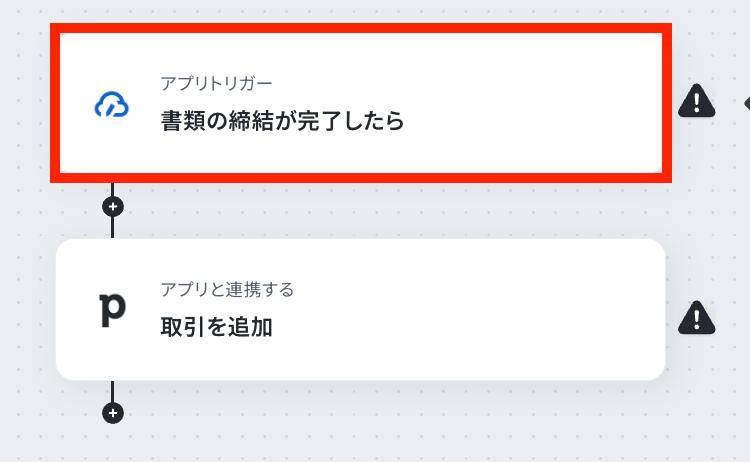
今回は「クラウドサインで書類の締結が完了したら、Pipedriveに取引を作成する」フローを作成していきます!
作成の流れは大きく分けて以下です。
- Pipedriveとクラウドサインをマイアプリ連携
- 該当のテンプレートをコピー
- クラウドサインのトリガー設定およびPipedriveのアクション設定
- トリガーをONにし、フローが起動するかを確認
■概要Pipedriveとクラウドサインを併用しているものの、契約締結後の情報を手作業でPipedriveに転記する業務に手間を感じていませんか? この作業は入力ミスや対応漏れのリスクも伴います。 このワークフローを活用することで、クラウドサインでの書類締結が完了した際にPipedriveに自動で取引を作成する連携が実現し、こうした定型業務を効率化できます。■このテンプレートをおすすめする方- Pipedriveとクラウドサイン間の情報連携を手作業で行っている営業担当者の方
- 契約締結後のPipedriveへの情報反映漏れやミスをなくしたいと考えているチームリーダーの方
- 両ツールの連携で、契約管理から顧客管理までを一気通貫で自動化したい方
■このテンプレートを使うメリット- クラウドサインで書類の締結が完了すると自動でPipedriveに取引が作成されるため、これまで手作業での転記に費やしていた時間を短縮できます
- 手作業によるデータ転記が不要になることで、入力間違いや漏れといったヒューマンエラーのリスクを軽減し、データの正確性を保つことに繋がります
■フローボットの流れ- はじめに、クラウドサインとPipedriveをYoomと連携します
- 次に、トリガーでクラウドサインを選択し、「書類の締結が完了したら」というアクションを設定します
- 最後に、オペレーションでPipedriveの「取引を追加」アクションを設定し、クラウドサインから取得した情報をもとに取引を作成します
※「トリガー」:フロー起動のきっかけとなるアクション、「オペレーション」:トリガー起動後、フロー内で処理を行うアクション
■このワークフローのカスタムポイント- クラウドサインのトリガー設定では、締結完了の情報を取得しにいくフローの起動間隔を任意で設定してください
- Pipedriveの取引追加オペレーションでは、トリガーで取得した契約相手の企業名や金額などの情報を引用し、取引の各フィールドに自由に設定できます
■注意事項- クラウドサイン、PipedriveのそれぞれとYoomを連携してください
- トリガーは5分、10分、15分、30分、60分の間隔で起動間隔を選択できます
- プランによって最短の起動間隔が異なりますので、ご注意ください
- Pipedriveとクラウドサイン間の情報連携を手作業で行っている営業担当者の方
- 契約締結後のPipedriveへの情報反映漏れやミスをなくしたいと考えているチームリーダーの方
- 両ツールの連携で、契約管理から顧客管理までを一気通貫で自動化したい方
- クラウドサインで書類の締結が完了すると自動でPipedriveに取引が作成されるため、これまで手作業での転記に費やしていた時間を短縮できます
- 手作業によるデータ転記が不要になることで、入力間違いや漏れといったヒューマンエラーのリスクを軽減し、データの正確性を保つことに繋がります
- はじめに、クラウドサインとPipedriveをYoomと連携します
- 次に、トリガーでクラウドサインを選択し、「書類の締結が完了したら」というアクションを設定します
- 最後に、オペレーションでPipedriveの「取引を追加」アクションを設定し、クラウドサインから取得した情報をもとに取引を作成します
■このワークフローのカスタムポイント
- クラウドサインのトリガー設定では、締結完了の情報を取得しにいくフローの起動間隔を任意で設定してください
- Pipedriveの取引追加オペレーションでは、トリガーで取得した契約相手の企業名や金額などの情報を引用し、取引の各フィールドに自由に設定できます
- クラウドサイン、PipedriveのそれぞれとYoomを連携してください
- トリガーは5分、10分、15分、30分、60分の間隔で起動間隔を選択できます
- プランによって最短の起動間隔が異なりますので、ご注意ください
ステップ1:Pipedriveとクラウドサインをマイアプリ連携
ここでは、Yoomとそれぞれのアプリを連携して、操作が行えるようにしていきます。
まずは基本的な設定方法を解説しているナビをご覧ください!
Pipedriveの連携
以下をご参照ください。
クラウドサインの連携
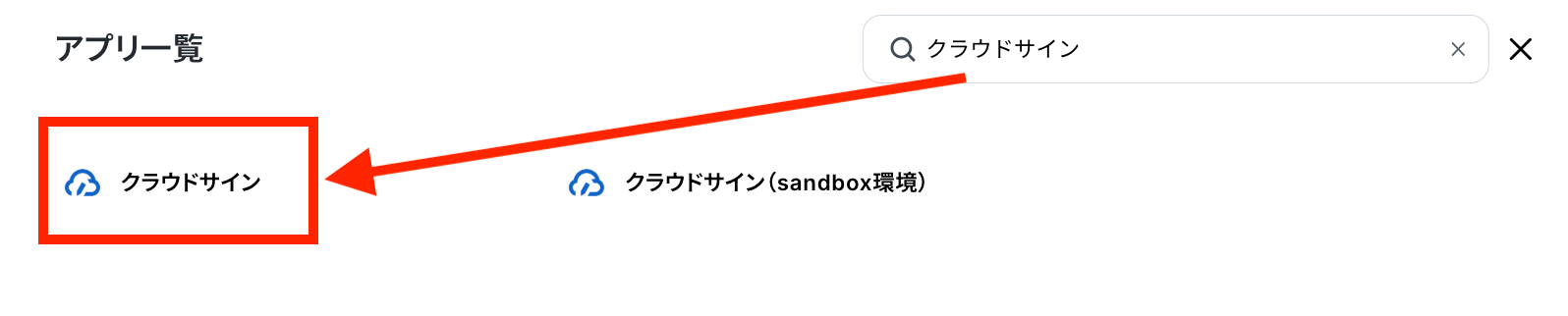
新規接続よりクラウドサインと検索します。表示されたアイコンをクリックしましょう。
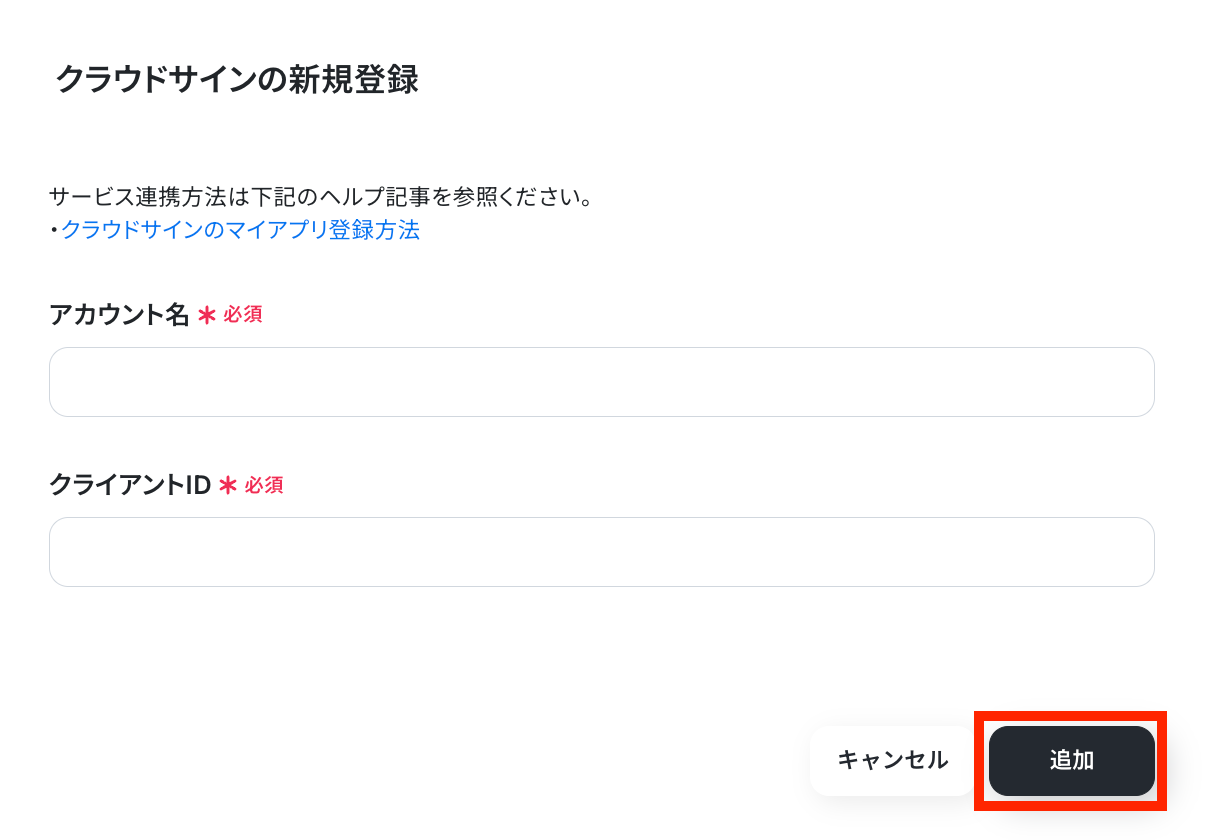
アカウント名とクライアントIDを入力して、「追加」ボタンを押します。
下記のような表示が出たら、連携は成功です。

ステップ2:テンプレートをコピーする
続いてYoomのテンプレートをコピーします。以下バナーの「試してみる」をクリックしましょう。
■概要Pipedriveとクラウドサインを併用しているものの、契約締結後の情報を手作業でPipedriveに転記する業務に手間を感じていませんか? この作業は入力ミスや対応漏れのリスクも伴います。 このワークフローを活用することで、クラウドサインでの書類締結が完了した際にPipedriveに自動で取引を作成する連携が実現し、こうした定型業務を効率化できます。■このテンプレートをおすすめする方- Pipedriveとクラウドサイン間の情報連携を手作業で行っている営業担当者の方
- 契約締結後のPipedriveへの情報反映漏れやミスをなくしたいと考えているチームリーダーの方
- 両ツールの連携で、契約管理から顧客管理までを一気通貫で自動化したい方
■このテンプレートを使うメリット- クラウドサインで書類の締結が完了すると自動でPipedriveに取引が作成されるため、これまで手作業での転記に費やしていた時間を短縮できます
- 手作業によるデータ転記が不要になることで、入力間違いや漏れといったヒューマンエラーのリスクを軽減し、データの正確性を保つことに繋がります
■フローボットの流れ- はじめに、クラウドサインとPipedriveをYoomと連携します
- 次に、トリガーでクラウドサインを選択し、「書類の締結が完了したら」というアクションを設定します
- 最後に、オペレーションでPipedriveの「取引を追加」アクションを設定し、クラウドサインから取得した情報をもとに取引を作成します
※「トリガー」:フロー起動のきっかけとなるアクション、「オペレーション」:トリガー起動後、フロー内で処理を行うアクション
■このワークフローのカスタムポイント- クラウドサインのトリガー設定では、締結完了の情報を取得しにいくフローの起動間隔を任意で設定してください
- Pipedriveの取引追加オペレーションでは、トリガーで取得した契約相手の企業名や金額などの情報を引用し、取引の各フィールドに自由に設定できます
■注意事項- クラウドサイン、PipedriveのそれぞれとYoomを連携してください
- トリガーは5分、10分、15分、30分、60分の間隔で起動間隔を選択できます
- プランによって最短の起動間隔が異なりますので、ご注意ください
- Pipedriveとクラウドサイン間の情報連携を手作業で行っている営業担当者の方
- 契約締結後のPipedriveへの情報反映漏れやミスをなくしたいと考えているチームリーダーの方
- 両ツールの連携で、契約管理から顧客管理までを一気通貫で自動化したい方
- クラウドサインで書類の締結が完了すると自動でPipedriveに取引が作成されるため、これまで手作業での転記に費やしていた時間を短縮できます
- 手作業によるデータ転記が不要になることで、入力間違いや漏れといったヒューマンエラーのリスクを軽減し、データの正確性を保つことに繋がります
- はじめに、クラウドサインとPipedriveをYoomと連携します
- 次に、トリガーでクラウドサインを選択し、「書類の締結が完了したら」というアクションを設定します
- 最後に、オペレーションでPipedriveの「取引を追加」アクションを設定し、クラウドサインから取得した情報をもとに取引を作成します
■このワークフローのカスタムポイント
- クラウドサインのトリガー設定では、締結完了の情報を取得しにいくフローの起動間隔を任意で設定してください
- Pipedriveの取引追加オペレーションでは、トリガーで取得した契約相手の企業名や金額などの情報を引用し、取引の各フィールドに自由に設定できます
- クラウドサイン、PipedriveのそれぞれとYoomを連携してください
- トリガーは5分、10分、15分、30分、60分の間隔で起動間隔を選択できます
- プランによって最短の起動間隔が異なりますので、ご注意ください
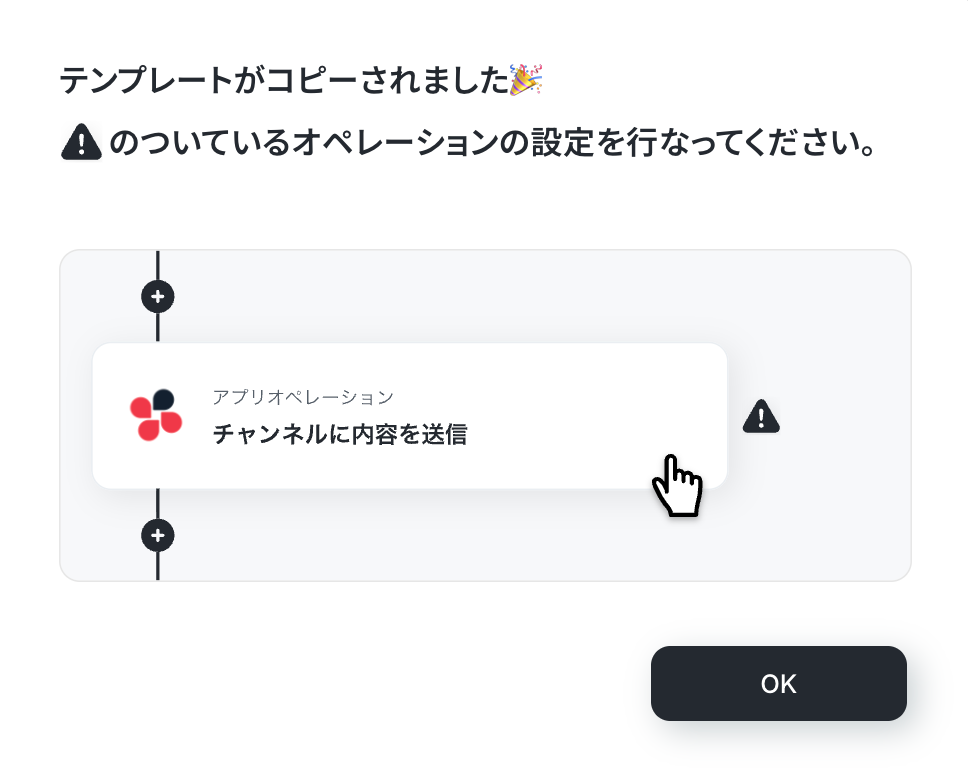
以下の画像のような画面が表示されたらテンプレートのコピーは完了です。
ステップ3:クラウドサインのトリガー設定
トリガーとなるアプリの設定を行っていきます。
最初の赤枠をクリックしてください!
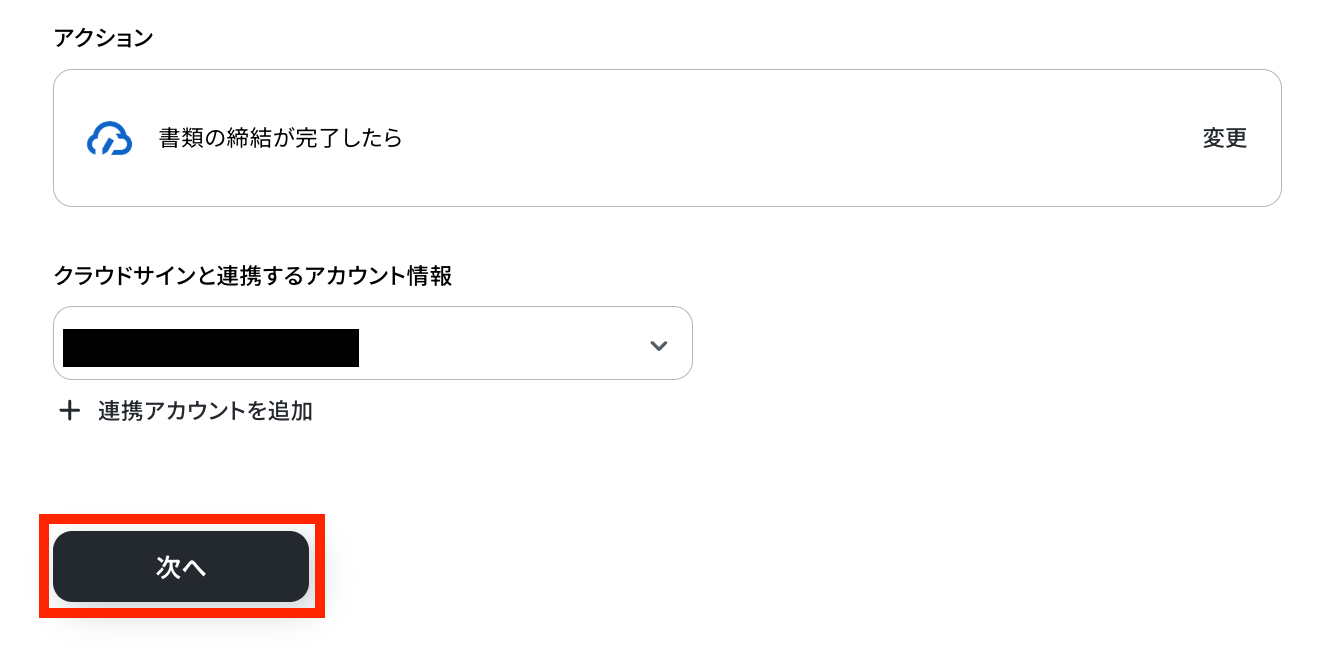
アクションは「書類の締結が完了したら」のままで、アカウント情報を確認します!
問題がなければ「次へ」ボタンで次の設定へ進みましょう。
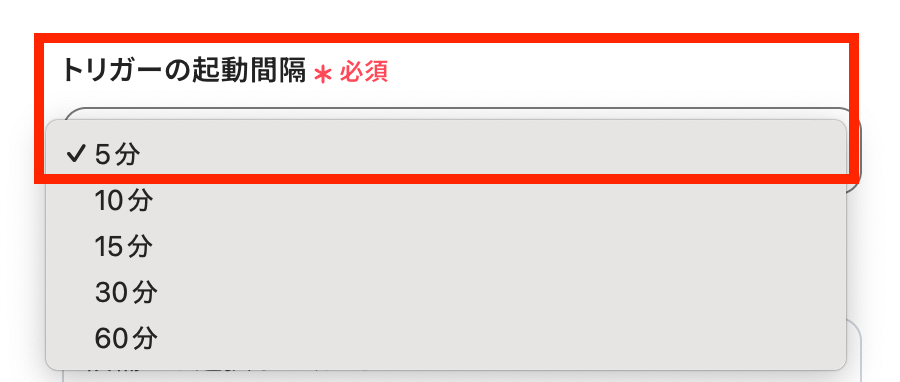
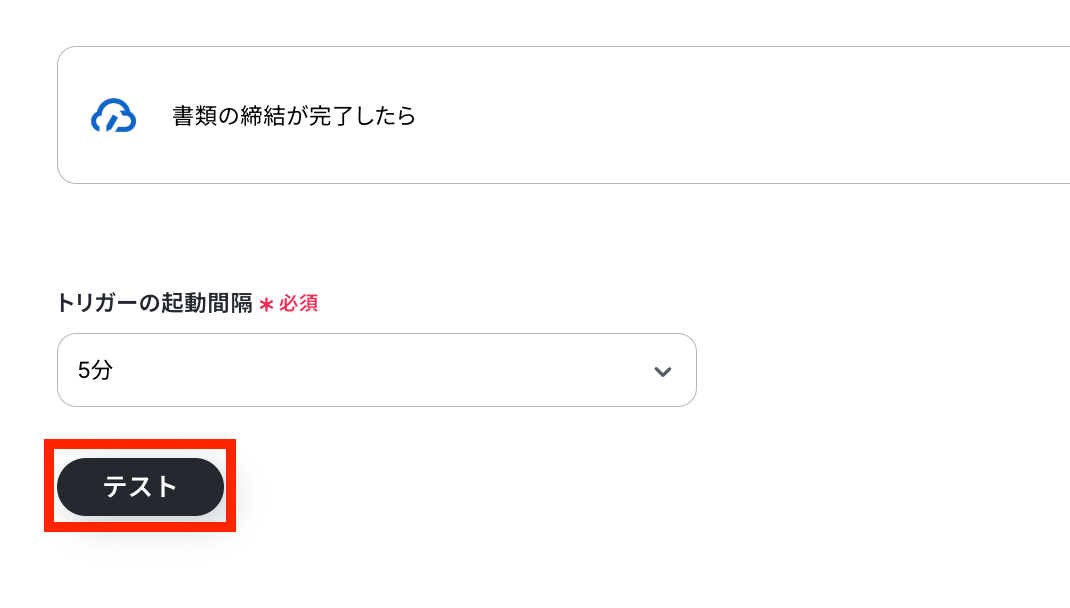
トリガーの起動間隔を選択してください。
5分、10分、15分、30分、60分のいずれかで設定可能です。
選択できる最短の起動間隔を選びましょう。
※ご利用プランによって、設定できるトリガーの最短間隔が違うので、その点は要チェックです!
基本的にはそのプランの最短の起動間隔にしてお使いいただくと良いです。
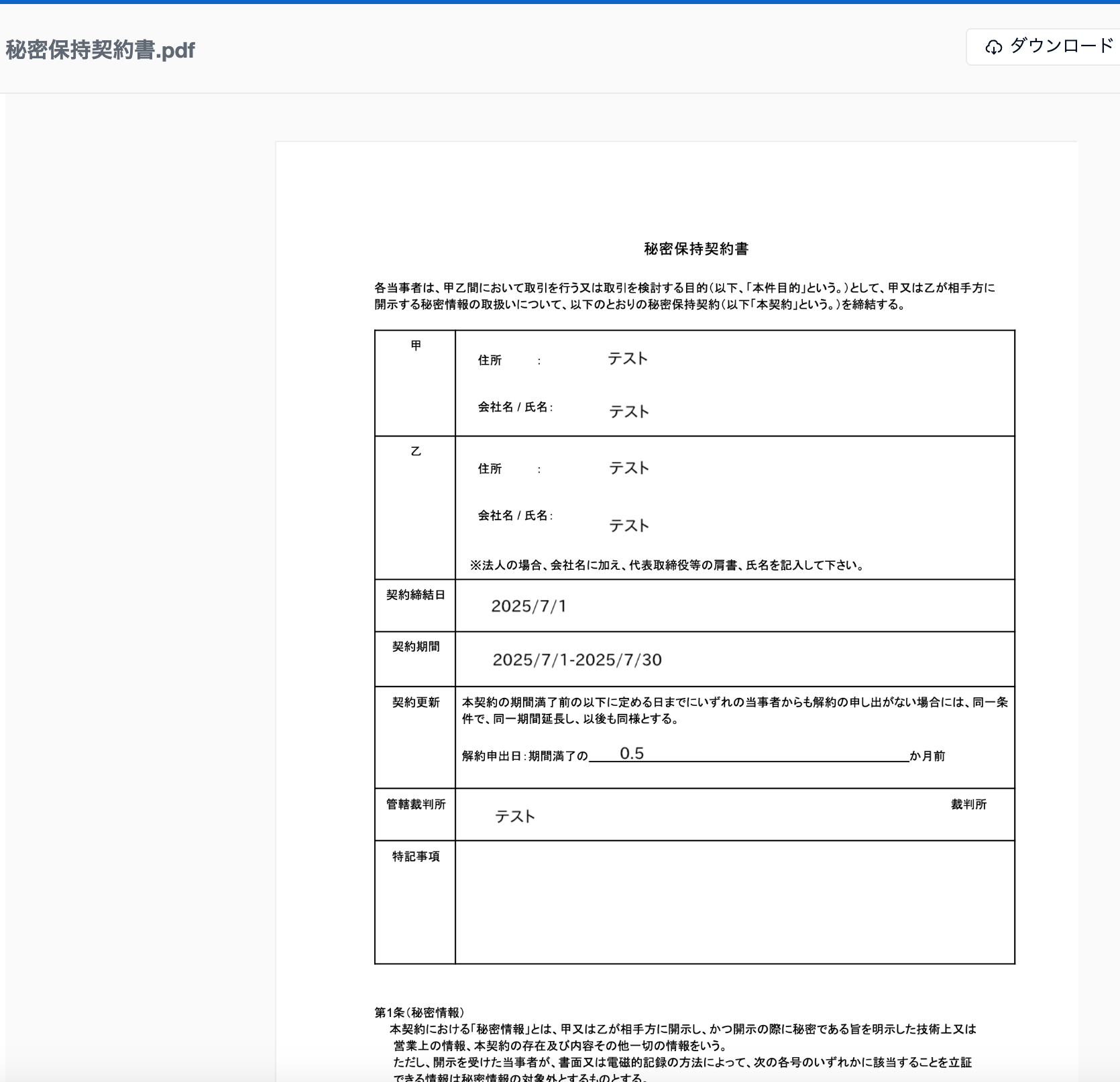
クラウドサイン上でテストのための書類を作成・締結します。
※今回は以下の書類をテストとして使用します!
Yoomの設定画面に戻りましょう!書類の締結を行い「テスト」ボタンをクリックします。
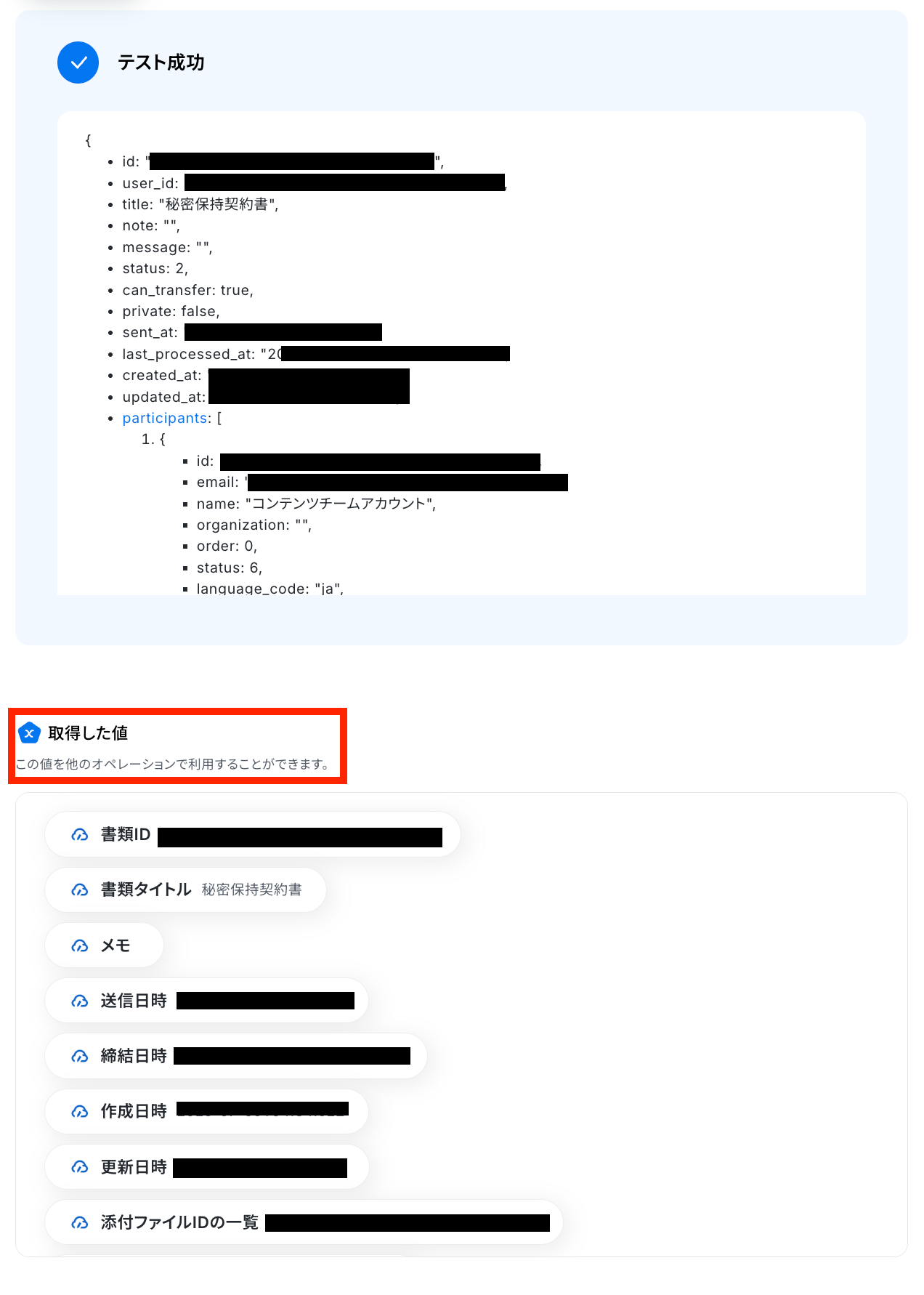
テストが成功して取得した値が確認できたら、「完了」ボタンを押しておきます。
※取得した値とは?
トリガーやオペレーション設定時に、「テスト」を実行して取得した値のことを指します。
後続のオペレーション設定時の値として利用でき、フローボットを起動する度に変動した値となります。
ステップ4:Pipedriveのアクション設定
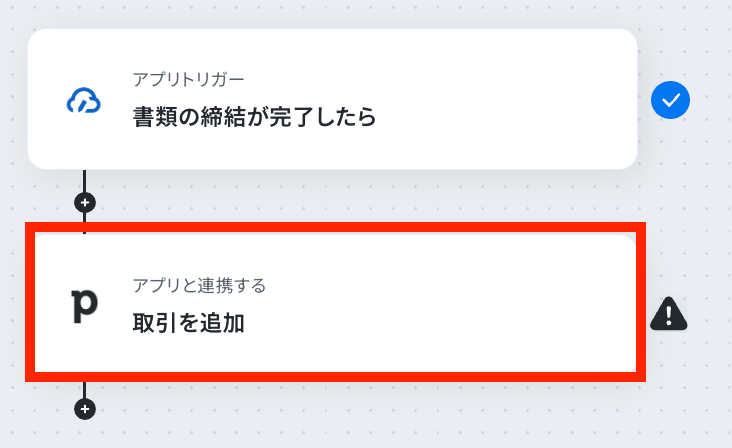
取得した値を利用して、Pipedriveに取引を追加する設定を行います。
2つ目の赤枠をクリックしましょう!
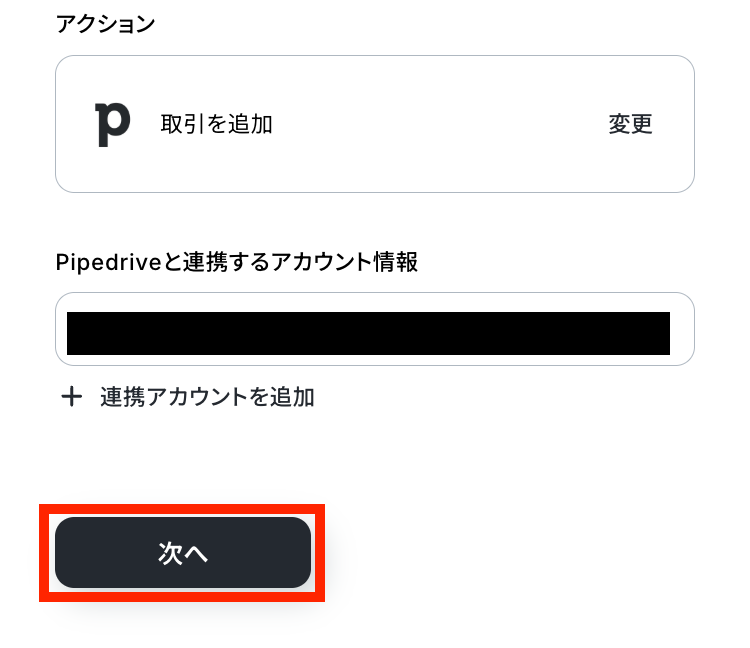
連携するアカウント情報に間違いがないかを確認しましょう。アクションは、テンプレートのままで問題ありません。
「次へ」ボタンをクリックします。
タイトルをステップ3で取得した値を利用して設定しましょう!
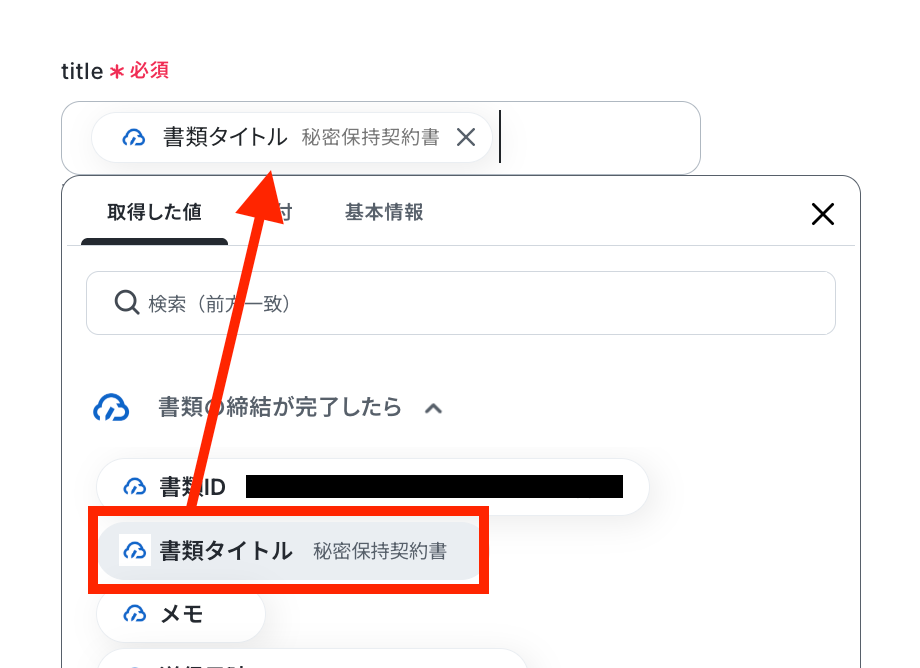
そのほかの設定も注事項に従って任意で行い、設定が済んだらテストを実行します。
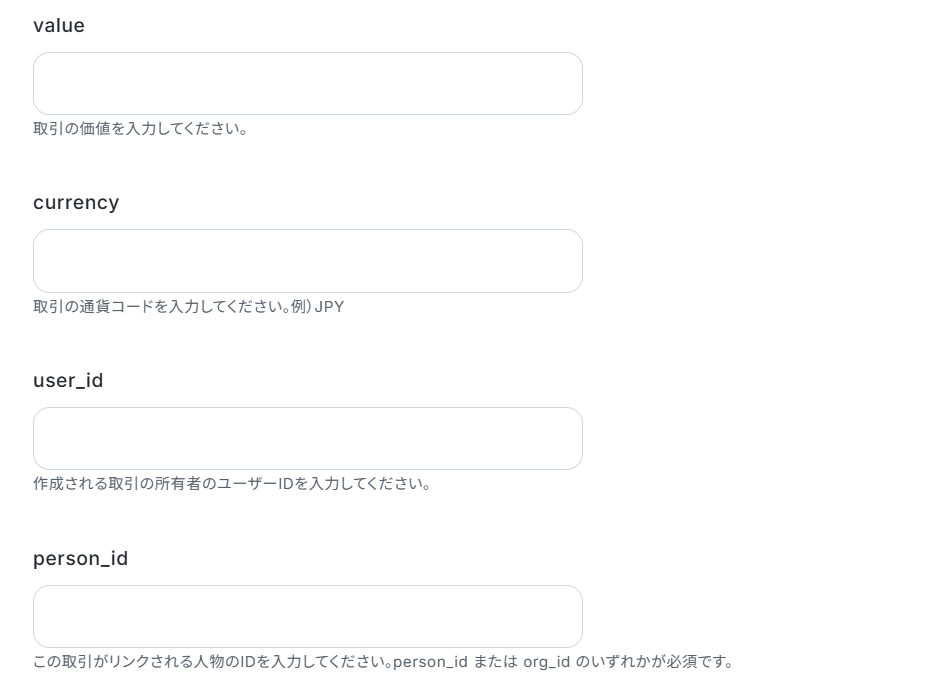
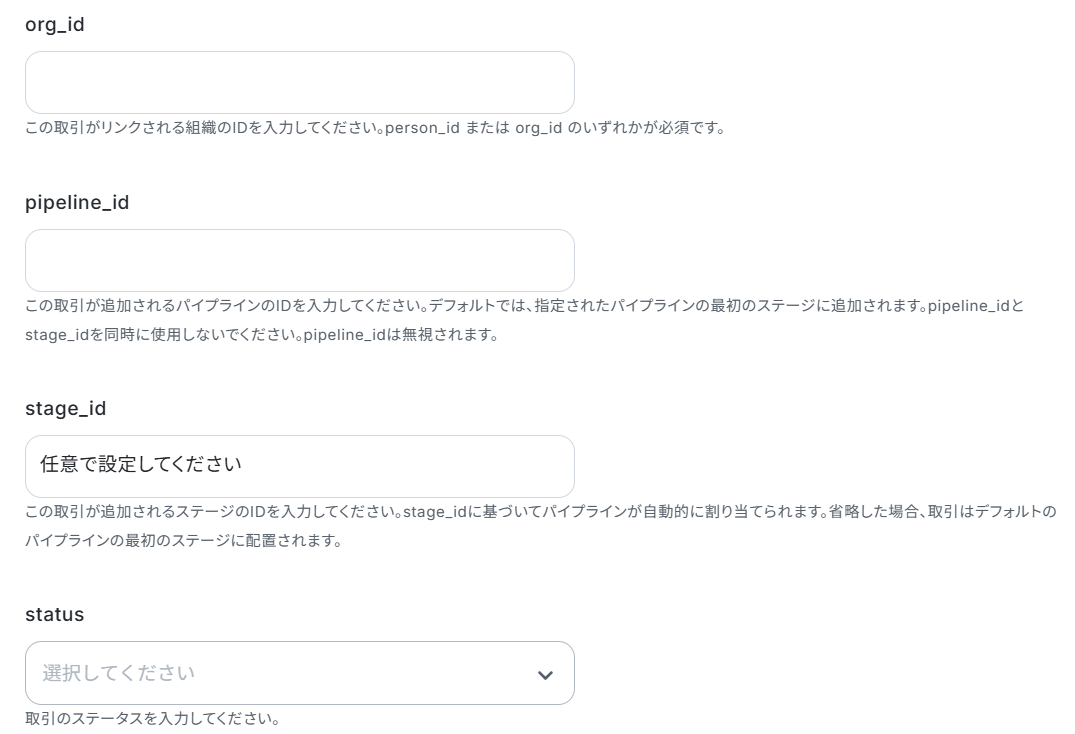
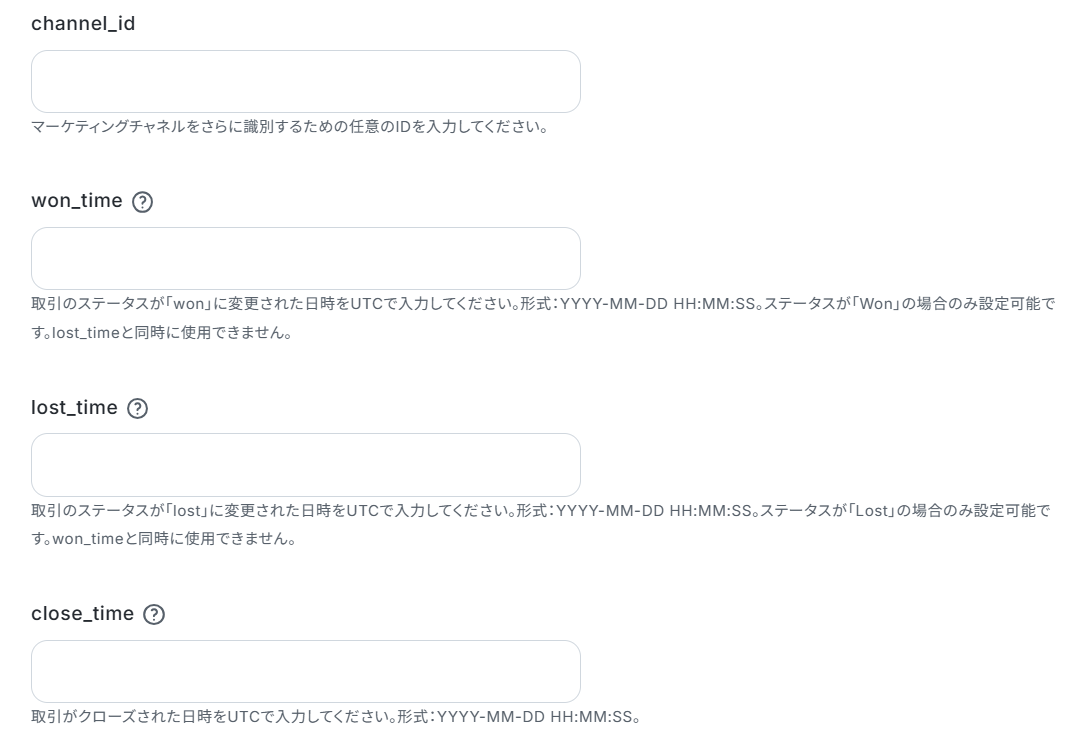
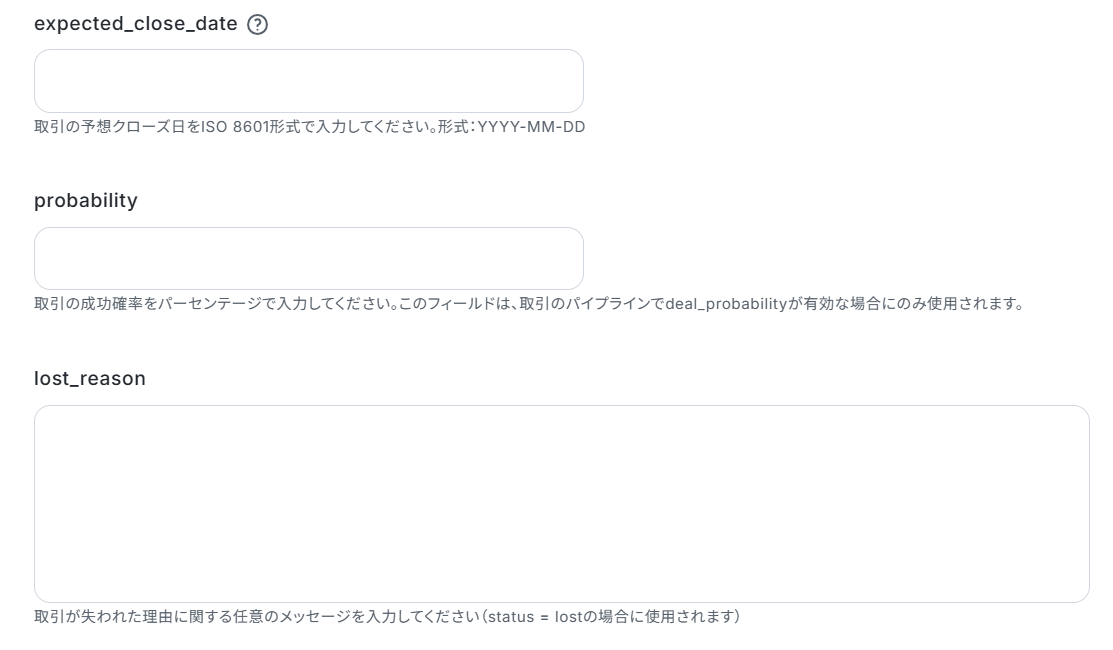
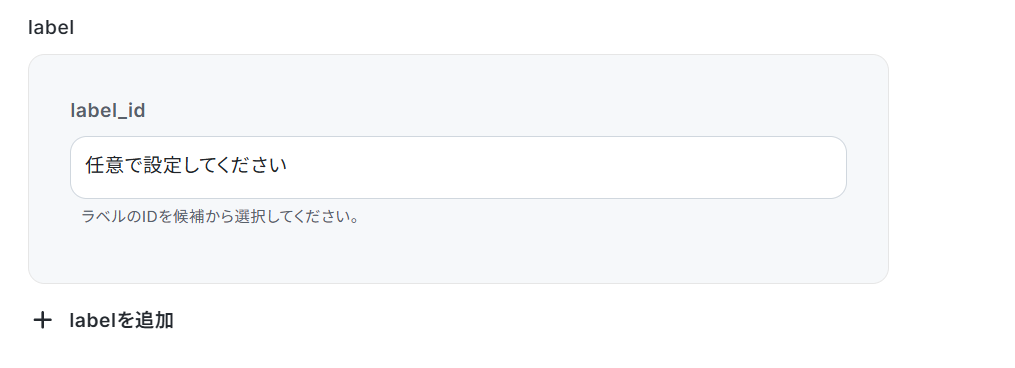
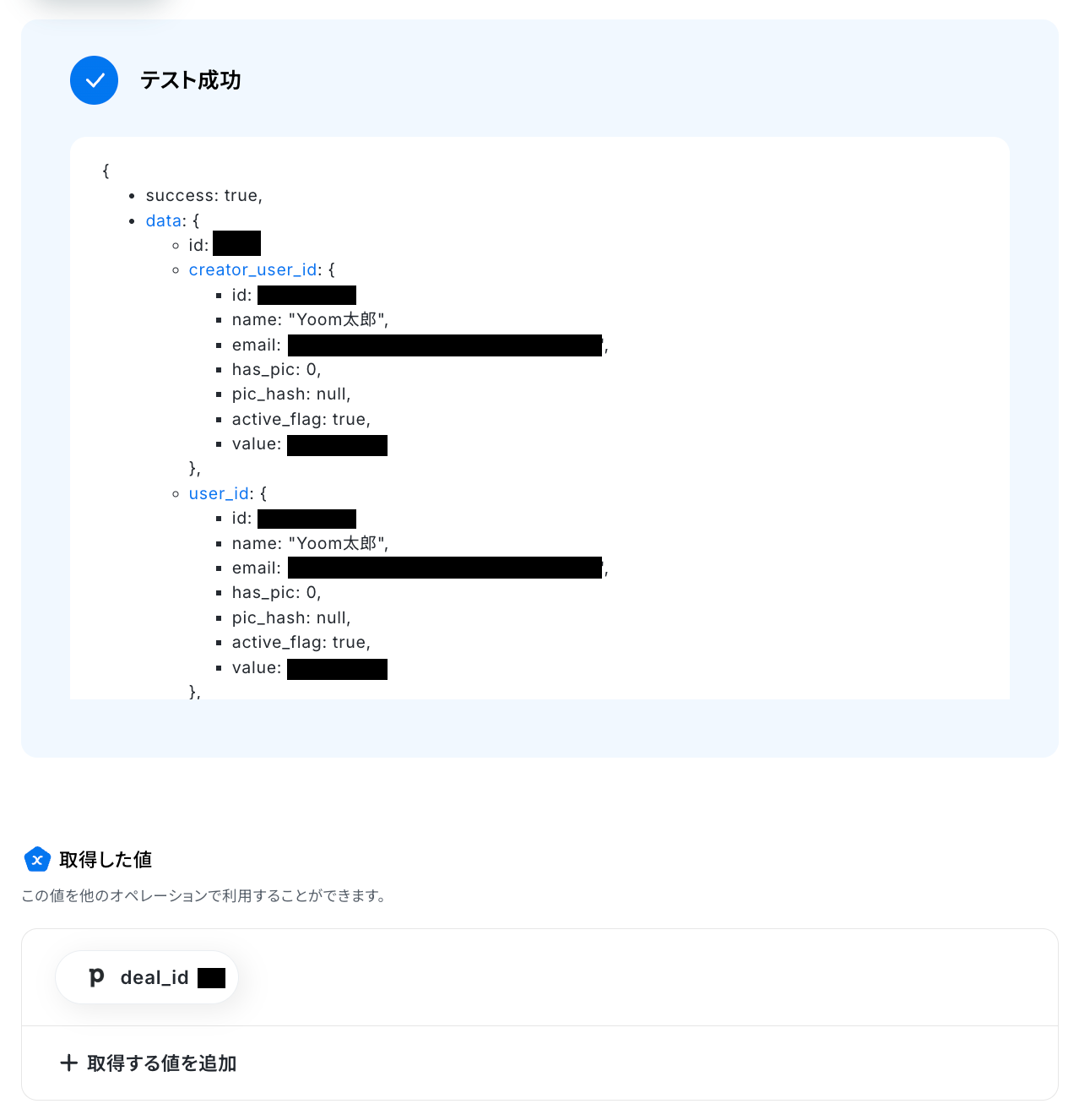
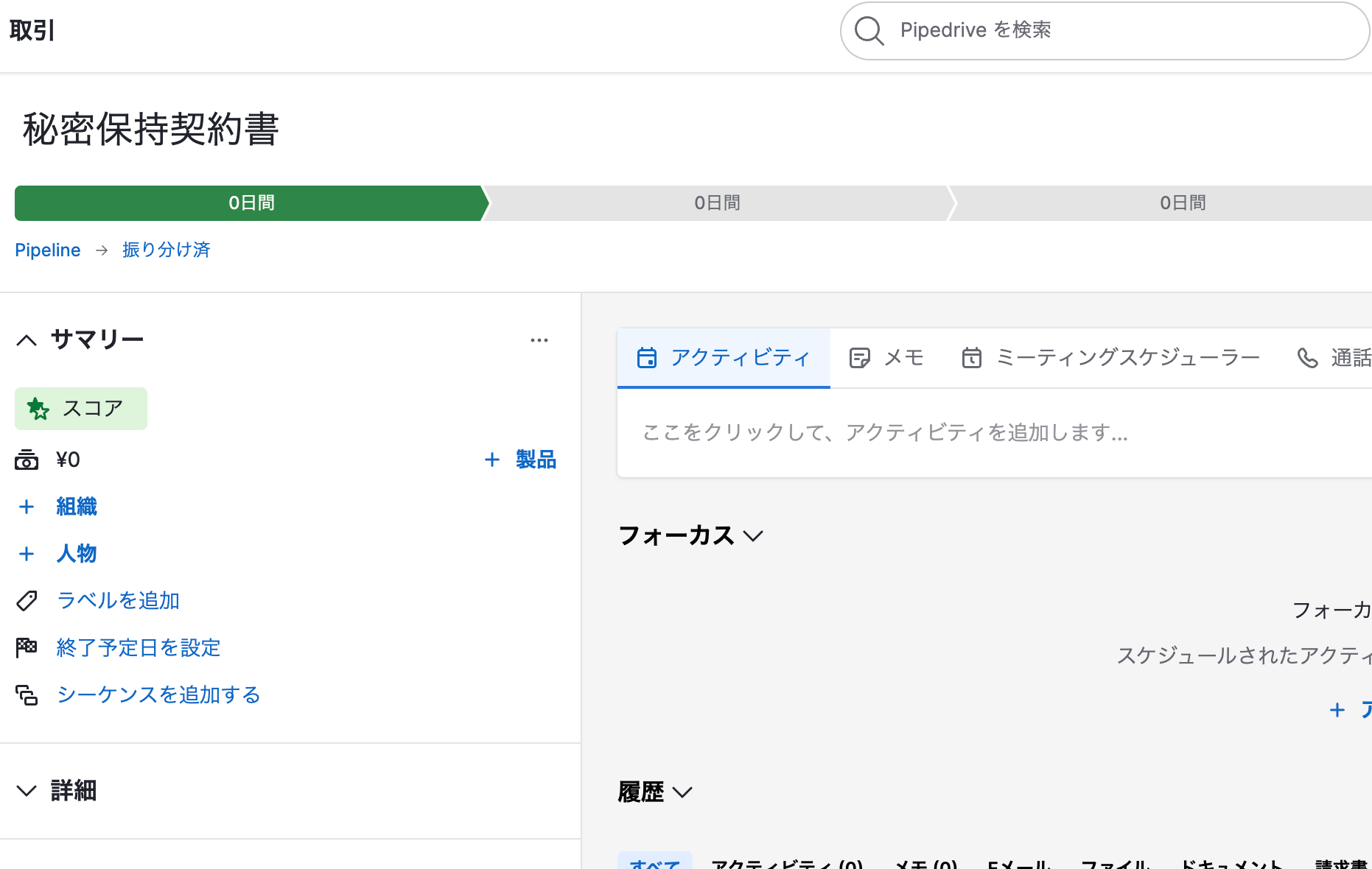
テストに成功しました!Pipedrive上に取引が追加されています。
確認してみましょう!
ステップ5:トリガーをONにし、フローが起動するかを確認
すべての設定が完了したら、フローボットをONにします。
これで、クラウドサインの書類の締結が完了すると、自動的にPipedriveに取引が追加されるようになります!
Pipedriveやクラウドサインを使ったその他の自動化例
今回ご紹介した連携以外でも、さまざまな業務を自動化することが可能です。
もし気になるものがあればぜひこちらもお試しになってみてください!
Pipedriveを使った自動化例
人物や取引の追加に合わせた決済情報の登録や会議URLの発行、チャットツールへの通知をシームレスに完結。
外部ツールからのリード追加やAIによる分析、カレンダー連携による活動記録もノーコードで自動化し、入力漏れを防ぎます。
営業プロセスの停滞を解消し、顧客対応のスピードを最大化する環境を構築しましょう。
■概要
CRMツールとしてPipedriveを、決済システムとしてStripeを利用しているものの、それぞれの顧客情報が分断され、手作業でのデータ登録に手間を感じていませんか。この二重入力は作業負荷を高めるだけでなく、入力ミスといったヒューマンエラーの原因にもなりかねません。
このワークフローを活用すれば、Pipedriveに人物が追加されると、その情報をもとにStripeに顧客が自動で作成されるため、PipedriveとStripeの連携における課題をスムーズに解消できます。
■このテンプレートをおすすめする方
- PipedriveとStripeを利用し、顧客情報の手入力に手間を感じている営業担当者の方
- Pipedriveの情報を元にStripeへの顧客登録を行っているバックオフィス担当者の方
- StripeとPipedriveのデータ連携を自動化し、業務全体の効率化を図りたいと考えている方
■このテンプレートを使うメリット
- Pipedriveに人物を追加するだけでStripeに顧客情報が自動作成されるため、これまで手作業に費やしていた時間を短縮することができます。
- 手作業でのデータ転記が不要になるため、顧客情報の入力間違いや登録漏れといったヒューマンエラーのリスク軽減に繋がります。
■フローボットの流れ
- はじめに、StripeとPipedriveをYoomと連携します。
- 次に、トリガーでPipedriveを選択し、「人物が追加されたら」というアクションを設定します。
- 最後に、オペレーションでStripeの「顧客を作成」アクションを設定し、トリガーで取得したPipedriveの人物情報を紐付けます。
※「トリガー」:フロー起動のきっかけとなるアクション、「オペレーション」:トリガー起動後、フロー内で処理を行うアクション
■このワークフローのカスタムポイント
- Pipedriveのトリガー設定では、Yoomのフローボットで発行されるWebhook URLをPipedriveのアカウントに登録する必要があります。
- Stripeで顧客を作成する際、Pipedriveから取得した名前やメールアドレスなどの情報を、どのフィールドに登録するかを任意で設定できます。
■注意事項
- Stripe、PipedriveのそれぞれとYoomを連携してください。
- 【Stripe】はチームプラン・サクセスプランでのみご利用いただけるアプリとなっております。フリープラン・ミニプランの場合は設定しているフローボットのオペレーションやデータコネクトはエラーとなりますので、ご注意ください。
- チームプランやサクセスプランなどの有料プランは、2週間の無料トライアルを行うことが可能です。無料トライアル中には制限対象のアプリを使用することができます。
■概要Pipedriveに新しい人物を追加した際、必要な情報が不足していることはありませんか?その都度、担当者に確認を依頼し、手作業で情報を更新するのは手間がかかり、入力漏れの原因にもなり得ます。このワークフローは、Pipedriveに人物が追加された際に特定の情報が不足していた場合、自動で担当者に確認を依頼し、回答された内容でPipedriveの個人情報を更新することが可能です。■このテンプレートをおすすめする方- Pipedriveの顧客情報を常に最新に保ちたいと考えている営業担当者の方
- 手作業によるPipedriveの個人情報更新の手間を削減したいと考えている方
- 顧客データの入力漏れや入力ミスを防ぎ、データ精度を高めたいと考えているチームリーダーの方
■このテンプレートを使うメリット- Pipedriveへの人物追加をトリガーに、不足情報の確認から更新までを自動化し、手作業の時間を削減できます
- 担当者への確認依頼が自動化されるため、対応漏れやヒューマンエラーを防ぎ、データの正確性を保ちます
■フローボットの流れ- はじめに、PipedriveをYoomと連携します
- 次に、トリガーでPipedriveを選択し、「人物が追加されたら」というアクションを設定します
- 次に、オペレーションで「分岐機能」を設定し、特定の情報が不足している場合に後続のアクションが実行されるよう条件を設定します
- 次に、オペレーションでYoomの「担当者へ対応を依頼する」アクションを設定し、不足している情報の入力を依頼します
- 最後に、オペレーションでPipedriveの「人物情報を更新」を設定し、担当者から回答された情報でデータを更新します
※「トリガー」:フロー起動のきっかけとなるアクション、「オペレーション」:トリガー起動後、フロー内で処理を行うアクション
■このワークフローのカスタムポイント- Pipedriveのトリガー設定や更新オペレーションでは、WebhookURLの登録や、前段で取得した値を引用して、更新対象のフィールドを任意で設定してください
- 分岐機能では、追加された人物情報をもとに「特定の項目が空欄の場合」など、後続のアクションを実行する条件を自由にカスタマイズ可能です
- 担当者へ対応を依頼するアクションでは、依頼先の担当者や、入力をお願いする項目などの依頼内容を任意で設定可能です
■注意事項- PipedriveとYoomを連携してください。
- 分岐はミニプラン以上のプランでご利用いただける機能(オペレーション)となっております。フリープランの場合は設定しているフローボットのオペレーションはエラーとなりますので、ご注意ください。
- ミニプランなどの有料プランは、2週間の無料トライアルを行うことが可能です。無料トライアル中には制限対象のアプリや機能(オペレーション)を使用することができます。
■概要
CRMツールのPipedriveで管理している顧客情報を、Webflowで作成したWebサイトに手作業で転記していませんか?この作業は時間がかかるだけでなく、コピー&ペーストのミスや更新漏れといったヒューマンエラーの原因にもなりがちです。このワークフローは、PipedriveとWebflowの連携を自動化し、Pipedriveに新しい組織情報が追加されると、WebflowのCMSコレクションにアイテムを自動で追加するため、こうした課題を円滑に解決します。
■このテンプレートをおすすめする方
- PipedriveとWebflowを併用し、導入事例などのコンテンツを管理しているWeb担当者の方
- Pipedriveの情報をWebflowに手動で転記する作業に手間を感じているマーケティング担当の方
- アプリ間のデータ連携を自動化し、コア業務に集中できる環境を整えたいと考えている方
■このテンプレートを使うメリット
- Pipedriveへの組織登録をトリガーにWebflowへ自動でアイテムが追加されるため、これまで手作業で行っていた転記業務の時間を短縮できます
- システムが自動でデータ連携を行うことで、手動での入力ミスや登録漏れといったヒューマンエラーを防ぎ、データの正確性を保つことに繋がります
■フローボットの流れ
- はじめに、PipedriveとWebflowをYoomと連携します
- 次に、トリガーでPipedriveを選択し、「組織が追加されたら」というアクションを設定します
- 最後に、オペレーションでWebflowを選択し、「コレクションにアイテムを追加」アクションを設定することで、Pipedriveで取得した組織情報をWebflowに連携できます
※「トリガー」:フロー起動のきっかけとなるアクション、「オペレーション」:トリガー起動後、フロー内で処理を行うアクション
■このワークフローのカスタムポイント
- Webflowの「コレクションにアイテムを追加」アクションでは、Pipedriveから取得した組織名などの情報と連携させたいWebflow側のフィールドを任意で設定することが可能です
■注意事項
- Pipedrive、WebflowのそれぞれとYoomを連携してください。
■概要
Pipedriveで新しい取引が発生するたびに、手動でGoogle Meetの会議を設定し、案内メールを作成する作業に手間を感じていませんか。こうした繰り返し発生する定型業務は、対応の遅れや共有ミスにつながる可能性もあります。このワークフローを活用すれば、Pipedriveでの取引作成を起点として、Google Meetの会議スペース作成からメールでの共有までを自動化し、営業活動の初動をスムーズにします。
■このテンプレートをおすすめする方
- PipedriveとGoogle Meetを使い、商談設定を手作業で行っている営業担当者の方
- 営業チームの業務プロセスを効率化し、生産性を高めたいと考えているマネージャーの方
- 手作業による会議URLの共有漏れや誤送信などのミスを防ぎたい方
■このテンプレートを使うメリット
- Pipedriveでの取引作成後に行っていた会議設定や連絡が自動化され、本来注力すべき顧客対応などのコア業務に時間を充てることができます。
- 手作業による会議URLの共有漏れや、宛先間違いといったヒューマンエラーのリスクを減らし、顧客との円滑なコミュニケーションを実現します。
■フローボットの流れ
- はじめに、PipedriveとGoogle MeetをYoomと連携します
- 次に、トリガーでPipedriveを選択し、「取引が追加されたら」というアクションを設定します
- 次に、オペレーションでPipedriveの「取引の詳細を取得」アクションを設定し、トリガーで取得した取引の詳しい情報を取得します
- 続いて、オペレーションでGoogle Meetの「会議スペースを作成」アクションを設定します
- 最後に、オペレーションでメール機能の「メールを送る」アクションを設定し、取得した取引情報や作成した会議URLを担当者などに自動で送信します
※「トリガー」:フロー起動のきっかけとなるアクション、「オペレーション」:トリガー起動後、フロー内で処理を行うアクション
■このワークフローのカスタムポイント
- Pipedriveの各オペレーション設定では、検索条件などに固定値を設定したり、前段のトリガーなどで取得した情報を変数として利用したりすることが可能です。
- メール送信のオペレーションでは、宛先や件名、メッセージ内容を任意に設定できます。Pipedriveから取得した取引情報やGoogle Meetで作成された会議URLなどを変数として本文に含めることで、パーソナライズされた案内メールを送信できます。
■注意事項
- Pipedrive、Google MeetのそれぞれとYoomを連携してください。
- PipedriveのアウトプットはJSONPathから取得可能です。取得方法は下記をご参照ください。
https://intercom.help/yoom/ja/articles/9103858
■概要
Pipedriveで管理している取引情報が更新されるたびに、関係各所に状況を共有するのは手間のかかる作業ではないでしょうか。手作業での連絡は、抜け漏れや共有の遅延といったミスにつながる可能性もあります。このワークフローは、Pipedriveの取引更新をトリガーとして、API連携でSlackへ自動で通知するため、チームへの迅速で正確な情報共有を実現します。
■このテンプレートをおすすめする方
- Pipedriveでの取引更新を、チームに素早く共有したい営業担当者の方
- PipedriveのAPIなどを活用した情報共有の仕組みを、手軽に構築したいと考えている方
- 営業活動の進捗状況をリアルタイムで把握し、次のアクションを迅速化したいマネージャーの方
■このテンプレートを使うメリット
- Pipedriveの取引更新時に自動でSlackへ通知が送られるため、これまで手動で行っていた連絡や確認作業にかかる時間を削減できます。
- API連携による自動通知なので、連絡漏れや共有の遅れといったヒューマンエラーを防ぎ、確実な情報伝達を実現します。
■フローボットの流れ
- はじめに、PipedriveとSlackをYoomと連携します。
- 次に、トリガーでPipedriveを選択し、「取引が更新されたら」というアクションを設定します。
- 続いて、オペレーションでPipedriveの「取引の詳細を取得する」アクションを設定し、更新された取引の詳しい情報を取得します。
- 最後に、オペレーションでSlackの「チャンネルにメッセージを送る」アクションを設定し、取得した取引詳細を指定のチャンネルに通知します。
※「トリガー」:フロー起動のきっかけとなるアクション、「オペレーション」:トリガー起動後、フロー内で処理を行うアクション
■このワークフローのカスタムポイント
- Slackにメッセージを送るアクションでは、通知先のチャンネルを任意で設定できます。例えば、営業チームのチャンネルや、案件管理用の特定のチャンネルなどを指定することが可能です。
- 通知メッセージの本文も自由にカスタマイズできます。固定のテキストだけでなく、「フローボットの流れ」で取得した取引名や金額、担当者名などの情報を変数として埋め込むことで、より具体的な通知を作成できます。
■注意事項
- Pipedrive、SlackのそれぞれとYoomを連携してください。
■概要
Airtableで管理している案件情報を手作業でPipedriveに転記する際に手間を感じたり、入力ミスが発生したりすることはないでしょうか。
このワークフローを活用すれば、AirtableとPipedriveの連携を自動化し、Airtableに新しいレコードが登録された際、Pipedriveに取引情報を自動で追加できます。面倒な手作業をなくし、営業活動の生産性を高めることが可能です。
■このテンプレートをおすすめする方
- AirtableとPipedrive間のデータ連携を手作業で行なっている営業担当者の方
- Airtableをデータベースとして、PipedriveをCRMとして活用しているチームのマネージャーの方
- SaaS間のデータ転記作業をなくし、営業プロセス全体の効率化を図りたいと考えている方
■このテンプレートを使うメリット
- Airtableにレコードが登録されると、Pipedriveに取引が自動で追加されるため、これまでデータ入力に費やしていた時間を削減できます。
- 手動でのデータ転記作業がなくなることで、入力間違いや連携漏れといったヒューマンエラーの発生を防ぎ、データの正確性を保ちます。
■フローボットの流れ
- はじめに、AirtableとPipedriveをYoomと連携します
- 次に、トリガーでAirtableを選択し、「レコードが登録されたら」というアクションを設定します
- 次に、オペレーションでPipedriveの「人物情報を検索」アクションを設定し、取引に紐付ける人物情報を特定します
- 最後に、オペレーションでPipedriveの「取引を追加」アクションを設定し、Airtableから取得した情報をもとに新しい取引を作成します
※「トリガー」:フロー起動のきっかけとなるアクション、「オペレーション」:トリガー起動後、フロー内で処理を行うアクション
■このワークフローのカスタムポイント
- Airtableのトリガー設定では、連携の起点としたいテーブルや、取得したい情報のフィールド(列)を任意に指定することが可能です。
- Pipedriveで取引を追加する際、取引のタイトルや金額、担当者といった各項目には、固定値だけでなく、前段のAirtableから取得した値を埋め込んで動的に設定できます。
■注意事項
- Airtable、PipedriveのそれぞれとYoomを連携してください。
- トリガーは5分、10分、15分、30分、60分の間隔で起動間隔を選択できます。
- プランによって最短の起動間隔が異なりますので、ご注意ください。
- Airtableのレコード詳細を取得する方法はこちらをご参照ください。
■概要
Asanaでのタスク管理とPipedriveでの営業管理、それぞれのツールに同じ内容を手作業で入力していませんか。このワークフローを活用すれば、Asanaで特定のプロジェクトにタスクが追加されると、Pipedriveに紐づく人物・組織情報と共に新しいリードが自動で作成されます。手作業による二重入力の手間や入力漏れのリスクをなくし、営業活動の初動を迅速化します。
■このテンプレートをおすすめする方
- PipedriveとAsanaを連携させ、営業活動を効率化したいと考えている営業担当者の方
- Asanaで管理しているタスクから発生するリード情報を、手作業でPipedriveに転記している方
- 部門を横断した情報連携を自動化し、ヒューマンエラーを削減したいと考えているチームリーダーの方
■このテンプレートを使うメリット
- Asanaにタスクを追加するだけでPipedriveにリードが自動作成されるため、データ入力の手間を大幅に削減し、より重要なコア業務に集中できます。
- 手作業による情報転記が不要になることで、入力ミスや対応漏れを防ぎ、常に正確な情報に基づいた営業活動が可能になります。
- タスク発生からリード作成までが自動化されるため、潜在顧客へのアプローチを迅速に開始でき、商談化の機会損失を防ぎます。
■フローボットの流れ
- はじめに、PipedriveとAsanaのアカウントをYoomに連携します。
- トリガーでAsanaを選択し、「特定のプロジェクトに新しいタスクが追加されたら」を設定します。ここで、リード化の対象としたいAsanaのプロジェクトを指定します。
- 次に、オペレーションで「テキスト抽出」アクションを設定し、Asanaのタスクから担当者情報などを抽出します。
- 次に、オペレーションでPipedriveの「人物を追加」アクションを設定し、Asanaタスクの担当者情報などをマッピングします。
- 次に、オペレーションでPipedriveの「組織を追加」アクションを設定し、Asanaのタスク情報から組織名などをマッピングします。
- 最後に、オペレーションでPipedriveの「リードを作成」アクションを設定し、前のステップで作成した人物や組織と紐付け、Asanaタスクのタイトルや説明をリード情報として設定します。
※「トリガー」:フロー起動のきっかけとなるアクション、「オペレーション」:トリガー起動後、フロー内で処理を行うアクション
■このワークフローのカスタムポイント
- Asanaのトリガー設定では、フローボットの起動対象としたいワークスペースIDおよびプロジェクトIDを任意で設定してください。
- Pipedriveでリードを作成するアクションでは、Asanaから取得したタスク名や詳細情報などを、リードのタイトルや担当者といった各項目に自由に割り当てることが可能です。
■注意事項
- Asana、PipedriveのそれぞれとYoomを連携してください。
- トリガーは5分、10分、15分、30分、60分の間隔で起動間隔を選択できます。
- プランによって最短の起動間隔が異なりますので、ご注意ください。
■概要イベントやWebフォームから獲得したリード情報をGoogle スプレッドシートで管理しているものの、営業支援ツールであるPipedriveへの手入力に手間を感じていませんか。手作業でのデータ移行は、対応の遅れや入力ミスの原因にもなりかねません。このワークフローを活用すれば、Google スプレッドシートに行が追加されるだけでPipedriveにリードが自動で作成されるため、データ入力の工数を削減し、迅速な営業活動を実現できます。■このテンプレートをおすすめする方- Google スプレッドシートとPipedriveを併用し、リード管理を手作業で行っている方
- データ入力の時間を削減し、顧客対応などのコア業務に集中したい営業やマーケティング担当者の方
- リード情報のCRMへの反映を自動化し、営業機会の損失を防ぎたいと考えている方
■このテンプレートを使うメリット- Google スプレッドシートへの行追加をトリガーにPipedriveへ自動でリードが作成されるため、手作業によるデータ入力の時間を短縮できます
- 手作業でのデータ転記が減ることで、連絡先や企業情報などの入力間違いや転記漏れといったヒューマンエラーの発生を防ぎます
■フローボットの流れ- はじめに、Google スプレッドシートとPipedriveをYoomと連携します
- 次に、トリガーでGoogle スプレッドシートを選択し、「行が追加されたら」というアクションを設定します
- 続いて、オペレーションでPipedriveを選択し、「リードを作成」アクションを設定し、スプレッドシートから取得した情報を紐付けます
- 最後に、オペレーションでGoogle スプレッドシートの「レコードを更新する」アクションを設定し、処理済みであることがわかるようにステータスなどを更新します
※「トリガー」:フロー起動のきっかけとなるアクション、「オペレーション」:トリガー起動後、フロー内で処理を行うアクション■このワークフローのカスタムポイント- トリガーとなるGoogle スプレッドシートでは、対象のスプレッドシートやシートを任意で設定してください
- Pipedriveでリードを作成する際、スプレッドシートのどの列の情報を、Pipedriveのどの項目(名前、会社名、連絡先など)に紐付けるかを任意で設定します
- 最後のGoogle スプレッドシートを更新するオペレーションでは、処理が完了したことを示すステータスなど、更新する内容を任意で設定可能です
■注意事項- Google スプレッドシート、PipedriveのそれぞれとYoomを連携してください。
- トリガーは5分、10分、15分、30分、60分の間隔で起動間隔を選択できます。
- プランによって最短の起動間隔が異なりますので、ご注意ください。
- Googleスプレッドシートをアプリトリガーとして使用する際の注意事項は「【アプリトリガー】Googleスプレッドシートのトリガーにおける注意事項」を参照してください。
■概要
Webフォームから寄せられる問い合わせ対応において、内容を確認して手動でCRMに入力する作業は、手間がかかるだけでなく対応漏れの原因にもなり得ます。
このワークフローを活用すれば、フォームで回答が送信されると、その内容をChatGPTが自動で分析し、分析結果とともにPipedriveへリードとして自動的に追加されるため、リード獲得から管理までの一連のプロセスを効率化し、迅速な顧客対応を実現します。
■このテンプレートをおすすめする方
- Pipedriveへのリード情報の手入力に手間を感じている営業・マーケティング担当者の方
- ChatGPTを活用して、フォームからの問い合わせ内容の分析や分類を自動化したいと考えている方
- リード獲得から管理までを効率化し、より重要なコア業務に集中したいと考えている方
■このテンプレートを使うメリット
- フォーム回答からChatGPTによる内容分析、Pipedriveへのリード登録までが自動化されるため、これまで手作業に費やしていた時間を削減できます。
- 手動でのデータ転記やコピー&ペースト作業がなくなることで、入力ミスや対応漏れといったヒューマンエラーを防ぎ、データの正確性を保ちます。
■フローボットの流れ
- はじめに、ChatGPTとPipedriveをYoomと連携します。
- 次に、トリガーでフォームトリガーを選択し、「フォームで回答が送信されたら」というアクションを設定します。
- 次に、オペレーションでChatGPTの「テキストを生成」アクションを設定し、フォームの回答内容を分析させます。
- 続いて、オペレーションでPipedriveの「組織を追加」アクションを設定し、フォームで取得した会社名などの情報を登録します。
- 次に、オペレーションでPipedriveの「人物を追加」アクションを設定し、担当者名などの情報を登録します。
- 最後に、オペレーションでPipedriveの「リードを作成」アクションを設定し、フォームの回答内容やChatGPTの分析結果を紐付けてリードを作成します。
※「トリガー」:フロー起動のきっかけとなるアクション、「オペレーション」:トリガー起動後、フロー内で処理を行うアクション
■このワークフローのカスタムポイント
- フォームトリガーでは、問い合わせフォームで取得したい項目(会社名、氏名、問い合わせ内容など)や回答の種別を任意で設定してください。
- ChatGPTに与える指示(プロンプト)は自由にカスタマイズが可能です。例えば、問い合わせ内容から緊急度や製品への関心度を判定させ、ラベルを抽出するような設定ができます。
- Pipedriveで作成する組織、人物、リードの各項目には、固定値を設定するほか、フォームで受け取った情報やChatGPTが出力した結果を変数として埋め込むことが可能です。
■注意事項
- ChatGPT、PipedriveのそれぞれとYoomを連携してください。
- ChatGPT(OpenAI)のアクションを実行するには、OpenAIのAPI有料プランの契約(APIが使用されたときに支払いができる状態)が必要です。
- ChatGPTのAPI利用はOpenAI社が有料で提供しており、API疎通時のトークンにより従量課金される仕組みとなっています。そのため、API使用時にお支払いが行える状況でない場合エラーが発生しますのでご注意ください。
■概要
営業活動でPipedriveとGoogleカレンダーを併用している際、カレンダーの予定をPipedriveのアクティビティとして手動で登録する作業に手間を感じていませんか。この作業は時間がかかるだけでなく、登録漏れや内容の転記ミスに繋がることもあります。このワークフローを活用すれば、Googleカレンダーに特定の予定が作成された際、Pipedriveに自動でアクティビティを作成する連携が可能です。二重入力の手間をなくし、営業活動の管理を効率化します。
■このテンプレートをおすすめする方
- PipedriveとGoogleカレンダーを連携させ、営業活動の記録を効率化したい営業担当者の方
- 手作業によるアクティビティ登録に手間を感じており、入力漏れなどのミスを防ぎたいチームリーダーの方
- ツール間のデータ連携を自動化し、営業チーム全体の生産性を向上させたいと考えているマネージャーの方
■このテンプレートを使うメリット
- Googleカレンダーに予定が作成されると自動でPipedriveにアクティビティが登録されるため、これまで手作業に費やしていた時間を短縮できます
- 手作業によるアクティビティの登録漏れや、日時・内容の入力ミスといったヒューマンエラーを防ぎ、データの正確性を保ちます
■フローボットの流れ
- はじめに、GoogleカレンダーとPipedriveをYoomと連携します
- 次に、トリガーでGoogleカレンダーを選択し、「予定が作成されたら」というアクションを設定します
- 次に、オペレーションでAI機能を設定し、カレンダーの予定情報から会社名などの必要なデータを抽出します
- 次に、オペレーションでPipedriveの「リードを検索する」アクションを設定し、抽出したデータをもとに該当リードを検索します
- 最後に、オペレーションでPipedriveの「アクティビティを作成する」アクションを設定し、検索したリードに紐づくアクティビティを作成します
※「トリガー」:フロー起動のきっかけとなるアクション、「オペレーション」:トリガー起動後、フロー内で処理を行うアクション
■このワークフローのカスタムポイント
- Googleカレンダーのトリガー設定では、連携したい特定のカレンダーIDを指定したり、「商談」といったキーワードを含む予定のみを対象にするなど、任意の設定が可能です
- AIによるテキスト抽出では、Googleカレンダーの予定の件名や詳細情報から、リード名や日時といった特定の情報を抽出するように自由に設定できます
- Pipedriveで作成するアクティビティの件名や期限などの各項目には、固定のテキストを設定したり、前段のオペレーションで取得した情報を変数として埋め込んだりするカスタムが可能です
■注意事項
- Googleカレンダー、PipedriveのそれぞれとYoomを連携してください。
- トリガーは5分、10分、15分、30分、60分の間隔で起動間隔を選択できます。
- プランによって最短の起動間隔が異なりますので、ご注意ください。
- トリガーの設定で、予定の種別やキーワードを限定できます。(「分岐する」オペレーションを追加した場合、より詳細な条件設定が可能です。)

■概要
CRMツールとしてPipedriveを、決済システムとしてStripeを利用しているものの、それぞれの顧客情報が分断され、手作業でのデータ登録に手間を感じていませんか。この二重入力は作業負荷を高めるだけでなく、入力ミスといったヒューマンエラーの原因にもなりかねません。
このワークフローを活用すれば、Pipedriveに人物が追加されると、その情報をもとにStripeに顧客が自動で作成されるため、PipedriveとStripeの連携における課題をスムーズに解消できます。
■このテンプレートをおすすめする方
- PipedriveとStripeを利用し、顧客情報の手入力に手間を感じている営業担当者の方
- Pipedriveの情報を元にStripeへの顧客登録を行っているバックオフィス担当者の方
- StripeとPipedriveのデータ連携を自動化し、業務全体の効率化を図りたいと考えている方
■このテンプレートを使うメリット
- Pipedriveに人物を追加するだけでStripeに顧客情報が自動作成されるため、これまで手作業に費やしていた時間を短縮することができます。
- 手作業でのデータ転記が不要になるため、顧客情報の入力間違いや登録漏れといったヒューマンエラーのリスク軽減に繋がります。
■フローボットの流れ
- はじめに、StripeとPipedriveをYoomと連携します。
- 次に、トリガーでPipedriveを選択し、「人物が追加されたら」というアクションを設定します。
- 最後に、オペレーションでStripeの「顧客を作成」アクションを設定し、トリガーで取得したPipedriveの人物情報を紐付けます。
※「トリガー」:フロー起動のきっかけとなるアクション、「オペレーション」:トリガー起動後、フロー内で処理を行うアクション
■このワークフローのカスタムポイント
- Pipedriveのトリガー設定では、Yoomのフローボットで発行されるWebhook URLをPipedriveのアカウントに登録する必要があります。
- Stripeで顧客を作成する際、Pipedriveから取得した名前やメールアドレスなどの情報を、どのフィールドに登録するかを任意で設定できます。
■注意事項
- Stripe、PipedriveのそれぞれとYoomを連携してください。
- 【Stripe】はチームプラン・サクセスプランでのみご利用いただけるアプリとなっております。フリープラン・ミニプランの場合は設定しているフローボットのオペレーションやデータコネクトはエラーとなりますので、ご注意ください。
- チームプランやサクセスプランなどの有料プランは、2週間の無料トライアルを行うことが可能です。無料トライアル中には制限対象のアプリを使用することができます。
- Pipedriveの顧客情報を常に最新に保ちたいと考えている営業担当者の方
- 手作業によるPipedriveの個人情報更新の手間を削減したいと考えている方
- 顧客データの入力漏れや入力ミスを防ぎ、データ精度を高めたいと考えているチームリーダーの方
- Pipedriveへの人物追加をトリガーに、不足情報の確認から更新までを自動化し、手作業の時間を削減できます
- 担当者への確認依頼が自動化されるため、対応漏れやヒューマンエラーを防ぎ、データの正確性を保ちます
- はじめに、PipedriveをYoomと連携します
- 次に、トリガーでPipedriveを選択し、「人物が追加されたら」というアクションを設定します
- 次に、オペレーションで「分岐機能」を設定し、特定の情報が不足している場合に後続のアクションが実行されるよう条件を設定します
- 次に、オペレーションでYoomの「担当者へ対応を依頼する」アクションを設定し、不足している情報の入力を依頼します
- 最後に、オペレーションでPipedriveの「人物情報を更新」を設定し、担当者から回答された情報でデータを更新します
■このワークフローのカスタムポイント
- Pipedriveのトリガー設定や更新オペレーションでは、WebhookURLの登録や、前段で取得した値を引用して、更新対象のフィールドを任意で設定してください
- 分岐機能では、追加された人物情報をもとに「特定の項目が空欄の場合」など、後続のアクションを実行する条件を自由にカスタマイズ可能です
- 担当者へ対応を依頼するアクションでは、依頼先の担当者や、入力をお願いする項目などの依頼内容を任意で設定可能です
- PipedriveとYoomを連携してください。
- 分岐はミニプラン以上のプランでご利用いただける機能(オペレーション)となっております。フリープランの場合は設定しているフローボットのオペレーションはエラーとなりますので、ご注意ください。
- ミニプランなどの有料プランは、2週間の無料トライアルを行うことが可能です。無料トライアル中には制限対象のアプリや機能(オペレーション)を使用することができます。

■概要
CRMツールのPipedriveで管理している顧客情報を、Webflowで作成したWebサイトに手作業で転記していませんか?この作業は時間がかかるだけでなく、コピー&ペーストのミスや更新漏れといったヒューマンエラーの原因にもなりがちです。このワークフローは、PipedriveとWebflowの連携を自動化し、Pipedriveに新しい組織情報が追加されると、WebflowのCMSコレクションにアイテムを自動で追加するため、こうした課題を円滑に解決します。
■このテンプレートをおすすめする方
- PipedriveとWebflowを併用し、導入事例などのコンテンツを管理しているWeb担当者の方
- Pipedriveの情報をWebflowに手動で転記する作業に手間を感じているマーケティング担当の方
- アプリ間のデータ連携を自動化し、コア業務に集中できる環境を整えたいと考えている方
■このテンプレートを使うメリット
- Pipedriveへの組織登録をトリガーにWebflowへ自動でアイテムが追加されるため、これまで手作業で行っていた転記業務の時間を短縮できます
- システムが自動でデータ連携を行うことで、手動での入力ミスや登録漏れといったヒューマンエラーを防ぎ、データの正確性を保つことに繋がります
■フローボットの流れ
- はじめに、PipedriveとWebflowをYoomと連携します
- 次に、トリガーでPipedriveを選択し、「組織が追加されたら」というアクションを設定します
- 最後に、オペレーションでWebflowを選択し、「コレクションにアイテムを追加」アクションを設定することで、Pipedriveで取得した組織情報をWebflowに連携できます
※「トリガー」:フロー起動のきっかけとなるアクション、「オペレーション」:トリガー起動後、フロー内で処理を行うアクション
■このワークフローのカスタムポイント
- Webflowの「コレクションにアイテムを追加」アクションでは、Pipedriveから取得した組織名などの情報と連携させたいWebflow側のフィールドを任意で設定することが可能です
■注意事項
- Pipedrive、WebflowのそれぞれとYoomを連携してください。

■概要
Pipedriveで新しい取引が発生するたびに、手動でGoogle Meetの会議を設定し、案内メールを作成する作業に手間を感じていませんか。こうした繰り返し発生する定型業務は、対応の遅れや共有ミスにつながる可能性もあります。このワークフローを活用すれば、Pipedriveでの取引作成を起点として、Google Meetの会議スペース作成からメールでの共有までを自動化し、営業活動の初動をスムーズにします。
■このテンプレートをおすすめする方
- PipedriveとGoogle Meetを使い、商談設定を手作業で行っている営業担当者の方
- 営業チームの業務プロセスを効率化し、生産性を高めたいと考えているマネージャーの方
- 手作業による会議URLの共有漏れや誤送信などのミスを防ぎたい方
■このテンプレートを使うメリット
- Pipedriveでの取引作成後に行っていた会議設定や連絡が自動化され、本来注力すべき顧客対応などのコア業務に時間を充てることができます。
- 手作業による会議URLの共有漏れや、宛先間違いといったヒューマンエラーのリスクを減らし、顧客との円滑なコミュニケーションを実現します。
■フローボットの流れ
- はじめに、PipedriveとGoogle MeetをYoomと連携します
- 次に、トリガーでPipedriveを選択し、「取引が追加されたら」というアクションを設定します
- 次に、オペレーションでPipedriveの「取引の詳細を取得」アクションを設定し、トリガーで取得した取引の詳しい情報を取得します
- 続いて、オペレーションでGoogle Meetの「会議スペースを作成」アクションを設定します
- 最後に、オペレーションでメール機能の「メールを送る」アクションを設定し、取得した取引情報や作成した会議URLを担当者などに自動で送信します
※「トリガー」:フロー起動のきっかけとなるアクション、「オペレーション」:トリガー起動後、フロー内で処理を行うアクション
■このワークフローのカスタムポイント
- Pipedriveの各オペレーション設定では、検索条件などに固定値を設定したり、前段のトリガーなどで取得した情報を変数として利用したりすることが可能です。
- メール送信のオペレーションでは、宛先や件名、メッセージ内容を任意に設定できます。Pipedriveから取得した取引情報やGoogle Meetで作成された会議URLなどを変数として本文に含めることで、パーソナライズされた案内メールを送信できます。
■注意事項
- Pipedrive、Google MeetのそれぞれとYoomを連携してください。
- PipedriveのアウトプットはJSONPathから取得可能です。取得方法は下記をご参照ください。
https://intercom.help/yoom/ja/articles/9103858

■概要
Pipedriveで管理している取引情報が更新されるたびに、関係各所に状況を共有するのは手間のかかる作業ではないでしょうか。手作業での連絡は、抜け漏れや共有の遅延といったミスにつながる可能性もあります。このワークフローは、Pipedriveの取引更新をトリガーとして、API連携でSlackへ自動で通知するため、チームへの迅速で正確な情報共有を実現します。
■このテンプレートをおすすめする方
- Pipedriveでの取引更新を、チームに素早く共有したい営業担当者の方
- PipedriveのAPIなどを活用した情報共有の仕組みを、手軽に構築したいと考えている方
- 営業活動の進捗状況をリアルタイムで把握し、次のアクションを迅速化したいマネージャーの方
■このテンプレートを使うメリット
- Pipedriveの取引更新時に自動でSlackへ通知が送られるため、これまで手動で行っていた連絡や確認作業にかかる時間を削減できます。
- API連携による自動通知なので、連絡漏れや共有の遅れといったヒューマンエラーを防ぎ、確実な情報伝達を実現します。
■フローボットの流れ
- はじめに、PipedriveとSlackをYoomと連携します。
- 次に、トリガーでPipedriveを選択し、「取引が更新されたら」というアクションを設定します。
- 続いて、オペレーションでPipedriveの「取引の詳細を取得する」アクションを設定し、更新された取引の詳しい情報を取得します。
- 最後に、オペレーションでSlackの「チャンネルにメッセージを送る」アクションを設定し、取得した取引詳細を指定のチャンネルに通知します。
※「トリガー」:フロー起動のきっかけとなるアクション、「オペレーション」:トリガー起動後、フロー内で処理を行うアクション
■このワークフローのカスタムポイント
- Slackにメッセージを送るアクションでは、通知先のチャンネルを任意で設定できます。例えば、営業チームのチャンネルや、案件管理用の特定のチャンネルなどを指定することが可能です。
- 通知メッセージの本文も自由にカスタマイズできます。固定のテキストだけでなく、「フローボットの流れ」で取得した取引名や金額、担当者名などの情報を変数として埋め込むことで、より具体的な通知を作成できます。
■注意事項
- Pipedrive、SlackのそれぞれとYoomを連携してください。

■概要
Airtableで管理している案件情報を手作業でPipedriveに転記する際に手間を感じたり、入力ミスが発生したりすることはないでしょうか。
このワークフローを活用すれば、AirtableとPipedriveの連携を自動化し、Airtableに新しいレコードが登録された際、Pipedriveに取引情報を自動で追加できます。面倒な手作業をなくし、営業活動の生産性を高めることが可能です。
■このテンプレートをおすすめする方
- AirtableとPipedrive間のデータ連携を手作業で行なっている営業担当者の方
- Airtableをデータベースとして、PipedriveをCRMとして活用しているチームのマネージャーの方
- SaaS間のデータ転記作業をなくし、営業プロセス全体の効率化を図りたいと考えている方
■このテンプレートを使うメリット
- Airtableにレコードが登録されると、Pipedriveに取引が自動で追加されるため、これまでデータ入力に費やしていた時間を削減できます。
- 手動でのデータ転記作業がなくなることで、入力間違いや連携漏れといったヒューマンエラーの発生を防ぎ、データの正確性を保ちます。
■フローボットの流れ
- はじめに、AirtableとPipedriveをYoomと連携します
- 次に、トリガーでAirtableを選択し、「レコードが登録されたら」というアクションを設定します
- 次に、オペレーションでPipedriveの「人物情報を検索」アクションを設定し、取引に紐付ける人物情報を特定します
- 最後に、オペレーションでPipedriveの「取引を追加」アクションを設定し、Airtableから取得した情報をもとに新しい取引を作成します
※「トリガー」:フロー起動のきっかけとなるアクション、「オペレーション」:トリガー起動後、フロー内で処理を行うアクション
■このワークフローのカスタムポイント
- Airtableのトリガー設定では、連携の起点としたいテーブルや、取得したい情報のフィールド(列)を任意に指定することが可能です。
- Pipedriveで取引を追加する際、取引のタイトルや金額、担当者といった各項目には、固定値だけでなく、前段のAirtableから取得した値を埋め込んで動的に設定できます。
■注意事項
- Airtable、PipedriveのそれぞれとYoomを連携してください。
- トリガーは5分、10分、15分、30分、60分の間隔で起動間隔を選択できます。
- プランによって最短の起動間隔が異なりますので、ご注意ください。
- Airtableのレコード詳細を取得する方法はこちらをご参照ください。

■概要
Asanaでのタスク管理とPipedriveでの営業管理、それぞれのツールに同じ内容を手作業で入力していませんか。このワークフローを活用すれば、Asanaで特定のプロジェクトにタスクが追加されると、Pipedriveに紐づく人物・組織情報と共に新しいリードが自動で作成されます。手作業による二重入力の手間や入力漏れのリスクをなくし、営業活動の初動を迅速化します。
■このテンプレートをおすすめする方
- PipedriveとAsanaを連携させ、営業活動を効率化したいと考えている営業担当者の方
- Asanaで管理しているタスクから発生するリード情報を、手作業でPipedriveに転記している方
- 部門を横断した情報連携を自動化し、ヒューマンエラーを削減したいと考えているチームリーダーの方
■このテンプレートを使うメリット
- Asanaにタスクを追加するだけでPipedriveにリードが自動作成されるため、データ入力の手間を大幅に削減し、より重要なコア業務に集中できます。
- 手作業による情報転記が不要になることで、入力ミスや対応漏れを防ぎ、常に正確な情報に基づいた営業活動が可能になります。
- タスク発生からリード作成までが自動化されるため、潜在顧客へのアプローチを迅速に開始でき、商談化の機会損失を防ぎます。
■フローボットの流れ
- はじめに、PipedriveとAsanaのアカウントをYoomに連携します。
- トリガーでAsanaを選択し、「特定のプロジェクトに新しいタスクが追加されたら」を設定します。ここで、リード化の対象としたいAsanaのプロジェクトを指定します。
- 次に、オペレーションで「テキスト抽出」アクションを設定し、Asanaのタスクから担当者情報などを抽出します。
- 次に、オペレーションでPipedriveの「人物を追加」アクションを設定し、Asanaタスクの担当者情報などをマッピングします。
- 次に、オペレーションでPipedriveの「組織を追加」アクションを設定し、Asanaのタスク情報から組織名などをマッピングします。
- 最後に、オペレーションでPipedriveの「リードを作成」アクションを設定し、前のステップで作成した人物や組織と紐付け、Asanaタスクのタイトルや説明をリード情報として設定します。
※「トリガー」:フロー起動のきっかけとなるアクション、「オペレーション」:トリガー起動後、フロー内で処理を行うアクション
■このワークフローのカスタムポイント
- Asanaのトリガー設定では、フローボットの起動対象としたいワークスペースIDおよびプロジェクトIDを任意で設定してください。
- Pipedriveでリードを作成するアクションでは、Asanaから取得したタスク名や詳細情報などを、リードのタイトルや担当者といった各項目に自由に割り当てることが可能です。
■注意事項
- Asana、PipedriveのそれぞれとYoomを連携してください。
- トリガーは5分、10分、15分、30分、60分の間隔で起動間隔を選択できます。
- プランによって最短の起動間隔が異なりますので、ご注意ください。

- Google スプレッドシートとPipedriveを併用し、リード管理を手作業で行っている方
- データ入力の時間を削減し、顧客対応などのコア業務に集中したい営業やマーケティング担当者の方
- リード情報のCRMへの反映を自動化し、営業機会の損失を防ぎたいと考えている方
- Google スプレッドシートへの行追加をトリガーにPipedriveへ自動でリードが作成されるため、手作業によるデータ入力の時間を短縮できます
- 手作業でのデータ転記が減ることで、連絡先や企業情報などの入力間違いや転記漏れといったヒューマンエラーの発生を防ぎます
- はじめに、Google スプレッドシートとPipedriveをYoomと連携します
- 次に、トリガーでGoogle スプレッドシートを選択し、「行が追加されたら」というアクションを設定します
- 続いて、オペレーションでPipedriveを選択し、「リードを作成」アクションを設定し、スプレッドシートから取得した情報を紐付けます
- 最後に、オペレーションでGoogle スプレッドシートの「レコードを更新する」アクションを設定し、処理済みであることがわかるようにステータスなどを更新します
- トリガーとなるGoogle スプレッドシートでは、対象のスプレッドシートやシートを任意で設定してください
- Pipedriveでリードを作成する際、スプレッドシートのどの列の情報を、Pipedriveのどの項目(名前、会社名、連絡先など)に紐付けるかを任意で設定します
- 最後のGoogle スプレッドシートを更新するオペレーションでは、処理が完了したことを示すステータスなど、更新する内容を任意で設定可能です
- Google スプレッドシート、PipedriveのそれぞれとYoomを連携してください。
- トリガーは5分、10分、15分、30分、60分の間隔で起動間隔を選択できます。
- プランによって最短の起動間隔が異なりますので、ご注意ください。
- Googleスプレッドシートをアプリトリガーとして使用する際の注意事項は「【アプリトリガー】Googleスプレッドシートのトリガーにおける注意事項」を参照してください。

■概要
Webフォームから寄せられる問い合わせ対応において、内容を確認して手動でCRMに入力する作業は、手間がかかるだけでなく対応漏れの原因にもなり得ます。
このワークフローを活用すれば、フォームで回答が送信されると、その内容をChatGPTが自動で分析し、分析結果とともにPipedriveへリードとして自動的に追加されるため、リード獲得から管理までの一連のプロセスを効率化し、迅速な顧客対応を実現します。
■このテンプレートをおすすめする方
- Pipedriveへのリード情報の手入力に手間を感じている営業・マーケティング担当者の方
- ChatGPTを活用して、フォームからの問い合わせ内容の分析や分類を自動化したいと考えている方
- リード獲得から管理までを効率化し、より重要なコア業務に集中したいと考えている方
■このテンプレートを使うメリット
- フォーム回答からChatGPTによる内容分析、Pipedriveへのリード登録までが自動化されるため、これまで手作業に費やしていた時間を削減できます。
- 手動でのデータ転記やコピー&ペースト作業がなくなることで、入力ミスや対応漏れといったヒューマンエラーを防ぎ、データの正確性を保ちます。
■フローボットの流れ
- はじめに、ChatGPTとPipedriveをYoomと連携します。
- 次に、トリガーでフォームトリガーを選択し、「フォームで回答が送信されたら」というアクションを設定します。
- 次に、オペレーションでChatGPTの「テキストを生成」アクションを設定し、フォームの回答内容を分析させます。
- 続いて、オペレーションでPipedriveの「組織を追加」アクションを設定し、フォームで取得した会社名などの情報を登録します。
- 次に、オペレーションでPipedriveの「人物を追加」アクションを設定し、担当者名などの情報を登録します。
- 最後に、オペレーションでPipedriveの「リードを作成」アクションを設定し、フォームの回答内容やChatGPTの分析結果を紐付けてリードを作成します。
※「トリガー」:フロー起動のきっかけとなるアクション、「オペレーション」:トリガー起動後、フロー内で処理を行うアクション
■このワークフローのカスタムポイント
- フォームトリガーでは、問い合わせフォームで取得したい項目(会社名、氏名、問い合わせ内容など)や回答の種別を任意で設定してください。
- ChatGPTに与える指示(プロンプト)は自由にカスタマイズが可能です。例えば、問い合わせ内容から緊急度や製品への関心度を判定させ、ラベルを抽出するような設定ができます。
- Pipedriveで作成する組織、人物、リードの各項目には、固定値を設定するほか、フォームで受け取った情報やChatGPTが出力した結果を変数として埋め込むことが可能です。
■注意事項
- ChatGPT、PipedriveのそれぞれとYoomを連携してください。
- ChatGPT(OpenAI)のアクションを実行するには、OpenAIのAPI有料プランの契約(APIが使用されたときに支払いができる状態)が必要です。
- ChatGPTのAPI利用はOpenAI社が有料で提供しており、API疎通時のトークンにより従量課金される仕組みとなっています。そのため、API使用時にお支払いが行える状況でない場合エラーが発生しますのでご注意ください。

■概要
営業活動でPipedriveとGoogleカレンダーを併用している際、カレンダーの予定をPipedriveのアクティビティとして手動で登録する作業に手間を感じていませんか。この作業は時間がかかるだけでなく、登録漏れや内容の転記ミスに繋がることもあります。このワークフローを活用すれば、Googleカレンダーに特定の予定が作成された際、Pipedriveに自動でアクティビティを作成する連携が可能です。二重入力の手間をなくし、営業活動の管理を効率化します。
■このテンプレートをおすすめする方
- PipedriveとGoogleカレンダーを連携させ、営業活動の記録を効率化したい営業担当者の方
- 手作業によるアクティビティ登録に手間を感じており、入力漏れなどのミスを防ぎたいチームリーダーの方
- ツール間のデータ連携を自動化し、営業チーム全体の生産性を向上させたいと考えているマネージャーの方
■このテンプレートを使うメリット
- Googleカレンダーに予定が作成されると自動でPipedriveにアクティビティが登録されるため、これまで手作業に費やしていた時間を短縮できます
- 手作業によるアクティビティの登録漏れや、日時・内容の入力ミスといったヒューマンエラーを防ぎ、データの正確性を保ちます
■フローボットの流れ
- はじめに、GoogleカレンダーとPipedriveをYoomと連携します
- 次に、トリガーでGoogleカレンダーを選択し、「予定が作成されたら」というアクションを設定します
- 次に、オペレーションでAI機能を設定し、カレンダーの予定情報から会社名などの必要なデータを抽出します
- 次に、オペレーションでPipedriveの「リードを検索する」アクションを設定し、抽出したデータをもとに該当リードを検索します
- 最後に、オペレーションでPipedriveの「アクティビティを作成する」アクションを設定し、検索したリードに紐づくアクティビティを作成します
※「トリガー」:フロー起動のきっかけとなるアクション、「オペレーション」:トリガー起動後、フロー内で処理を行うアクション
■このワークフローのカスタムポイント
- Googleカレンダーのトリガー設定では、連携したい特定のカレンダーIDを指定したり、「商談」といったキーワードを含む予定のみを対象にするなど、任意の設定が可能です
- AIによるテキスト抽出では、Googleカレンダーの予定の件名や詳細情報から、リード名や日時といった特定の情報を抽出するように自由に設定できます
- Pipedriveで作成するアクティビティの件名や期限などの各項目には、固定のテキストを設定したり、前段のオペレーションで取得した情報を変数として埋め込んだりするカスタムが可能です
■注意事項
- Googleカレンダー、PipedriveのそれぞれとYoomを連携してください。
- トリガーは5分、10分、15分、30分、60分の間隔で起動間隔を選択できます。
- プランによって最短の起動間隔が異なりますので、ご注意ください。
- トリガーの設定で、予定の種別やキーワードを限定できます。(「分岐する」オペレーションを追加した場合、より詳細な条件設定が可能です。)
クラウドサインを使った自動化例
外部ツールとの連携により、商談の進捗やフォーム回答をトリガーとして、書類作成から送付までを自動化できます。
また、締結完了後のステータス更新や通知、他システムへの情報登録も自動で行えるため、管理漏れや転記ミスのリスクを最小限に抑えられます。
煩雑な契約フローを最適化し、迅速かつ正確な事務手続きを実現することで、チーム全体の生産性を高めましょう。
■概要
Salesforceで商談が受注フェーズに進んだ後、手作業で契約書を作成し、クラウドサインにアップロードして送付する作業に手間を感じていませんか。こうした繰り返し発生する手作業は、対応漏れや入力ミスといったヒューマンエラーの原因にもなりかねません。このワークフローを活用すれば、Salesforceの商談ステータス更新をきっかけに、契約書類の作成からクラウドサインでの送付までを自動化し、これらの課題をスムーズに解決します。
■このテンプレートをおすすめする方
- Salesforceで商談を管理し、クラウドサインで契約書を送付している営業担当者の方
- 商談の受注後に発生する、書類作成から送付までの定型業務を効率化したいと考えている方
- 手作業による書類の送付漏れや、顧客情報の入力ミスを防止したい営業管理者の方
■このテンプレートを使うメリット
- Salesforceのステータス更新後、手作業で行っていた書類作成や送付業務が自動化され、コア業務に集中する時間を確保することができます。
- システムが連動して処理を行うため、手作業による顧客情報の転記ミスや送付漏れといったヒューマンエラーを防ぎ、契約業務の正確性を高めることに繋がります。
■フローボットの流れ
- はじめに、Salesforce、Googleドキュメント、クラウドサインをYoomと連携します。
- トリガーでSalesforceを選択し、「商談オブジェクトにレコードが登録または更新されたら」というアクションを設定します。
- 次に、オペレーションで分岐機能を設定し、商談のステータスなど特定の条件を満たした場合に後続の処理が実行されるよう設定します。
- オペレーションでSalesforceの「レコードを取得する」アクションを設定し、書類作成に必要な取引先情報や商談情報を取得します。
- オペレーションでGoogleドキュメントの「書類を発行する」アクションを設定し、あらかじめ用意したテンプレートに取得した情報を差し込み、書類を自動で作成します。
- 最後に、クラウドサインの各種オペレーションを設定します。「書類の作成」でタイトルを設定し、「書類にファイルを添付」で作成した書類を追加します。その後、「宛先の追加」で送付先情報を設定し、「書類の送信・リマインド」で送信を実行します。
※「トリガー」:フロー起動のきっかけとなるアクション、「オペレーション」:トリガー起動後、フロー内で処理を行うアクション
■このワークフローのカスタムポイント
- Salesforceのトリガー設定では、更新を検知する起動間隔や、お使いのSalesforceのマイドメインURLを任意で指定してください。
- 分岐機能では、取得した商談のフェーズ情報などを基に「フェーズが『受注』と一致する場合」といったように、後続のオペレーションを実行する条件を自由にカスタマイズしてください。
- Salesforceの「レコードを取得する」アクションでは、書類作成に利用する情報が格納されているオブジェクトのAPI参照名を指定してください。
- Googleドキュメントの「書類を発行する」アクションでは、元となるテンプレートのファイルIDや、完成した書類の格納先フォルダID、出力ファイル名を指定し、差し込む情報を設定してください。
- クラウドサインの「書類の作成」アクションでは、送信する書類のタイトルを任意で設定してください。
- クラウドサインの「書類にファイルを添付」アクションでは、Googleドキュメントで作成したファイルを指定してください。
- クラウドサインの「宛先の追加」アクションでは、Salesforceから取得した担当者のメールアドレスや氏名などを指定してください。
■注意事項
- SalesforceとクラウドサインのそれぞれとYoomを連携してください。
- 分岐はミニプラン以上、Salesforceはチームプラン・サクセスプランでのみご利用いただけるアプリとなっております。フリープラン・ミニプランの場合は設定しているフローボットのオペレーションやデータコネクトはエラーとなりますので、ご注意ください。
- チームプランやサクセスプランなどの有料プランは、2週間の無料トライアルを行うことが可能です。無料トライアル中には制限対象のアプリを使用することができます。
■概要
Garoonでワークフローが承認された情報をもとに書類を作成して、その書類をクラウドサインで送付するフローです。
■このテンプレートをおすすめする方
1.頻繁に書類を作成・送付する必要がある方
- 法務担当者や契約管理者
- 営業担当者やセールスマネージャー
- 購買部門の担当者
2.書類作成の手間を減らし、承認プロセスを自動化したいと考えている方
- 業務の自動化や効率化を目指している中小企業の経営者
- 書類の迅速な作成・承認を必要とするプロジェクトマネージャー
3.Garoonとクラウドサインを日常的に活用している方
- Garoonを使用してワークフロー管理を行っているユーザー
- クラウドサインを利用して契約書や他の書類の電子署名を行っている法務担当者
■このテンプレートを使うメリット
・承認されたワークフローに基づいて自動的に書類が作成され、クラウドサインで送付されることにより手動での作業や待機時間を削減し、契約プロセスを迅速化することができます。
・Garoonからの情報を元に作成された書類は、データの一貫性が保たれ誤りや漏れが少なくなります。
■注意事項
・Garoon、Googleドキュメント、クラウドサインそれぞれとYoomを連携してください。
■概要
Googleフォームで受け付けた情報をもとに、一件ずつ契約書を作成して送付する作業に手間を感じていませんか?手作業での情報転記は時間がかかるだけでなく、入力ミスなどのヒューマンエラーを誘発する可能性もあります。このワークフローを活用すれば、Googleフォームへの回答送信をきっかけに、Googleドキュメントでの契約書作成からクラウドサインでの送付までの一連の流れを自動化し、こうした課題を円滑に解消します。
■このテンプレートをおすすめする方
- Googleフォームとクラウドサインを使った契約業務に、手作業が多く発生している方
- 手作業による契約書の情報転記ミスや、送付遅延などの課題を解消したいと考えている方
- SaaS間の連携によって、契約締結に関わる一連の業務を効率化したいと考えている方
■このテンプレートを使うメリット
- フォーム回答から契約書の作成、送付までが自動処理されるため、これまで手作業で行っていた時間を短縮することができます。
- 手作業によるデータの転記がなくなることで、入力内容の間違いや送付先の誤りといったヒューマンエラーのリスクを軽減します。
■フローボットの流れ
- はじめに、Googleフォーム、Googleドキュメント、クラウドサインをYoomと連携します。
- 次に、トリガーでGoogleフォームを選択し、「フォームに回答が送信されたら」というアクションを設定します。
- 次に、オペレーションでGoogleドキュメントの「書類を発行する」アクションを設定し、フォームの回答内容を差し込んだ契約書を作成します。
- 続けて、オペレーションでクラウドサインの「書類の作成」「書類にファイルを添付」アクションを設定し、作成した書類をアップロードします。
- さらに、「宛先の追加」アクションでフォームから取得した宛先情報を設定します。
- 最後に、「書類の送信・リマインド」アクションを設定し、準備が完了した書類を自動で送付します。
※「トリガー」:フロー起動のきっかけとなるアクション、「オペレーション」:トリガー起動後、フロー内で処理を行うアクション
■このワークフローのカスタムポイント
- Googleドキュメントの「書類を発行する」アクションでは、あらかじめ作成済みの雛形を使用することで、任意のレイアウトでの書類作成が可能です。
- クラウドサインの各アクションでは、件名やメッセージなどに固定のテキストを設定したり、前段のフローで取得したデータを動的な値として埋め込んだりするなどのカスタムが可能です。
■注意事項
- Googleフォーム、Googleドキュメント、クラウドサインのそれぞれとYoomを連携してください。
- Googleフォームをトリガーとして使用した際の回答内容を取得する方法は下記を参照ください。
https://intercom.help/yoom/ja/articles/6807133
- トリガーは5分、10分、15分、30分、60分の間隔で起動間隔を選択できます。
- プランによって最短の起動間隔が異なりますので、ご注意ください。
■概要
Airtableからクラウドサインで契約書を送信するフローです。
Chrome拡張機能を使用したトリガーを使用することで、Airtable上から直接トリガーを起動させることができます。
■このテンプレートをおすすめする方
1.クラウドサインを使用して、帳票類の作成管理を行なっている方
・帳票類の一元管理を行う方
・契約締結までの一連の作業の効率化を行いたい方
2.Airtableで案件管理をしている企業
・情報を集約して登録し一元管理を行う方
■このテンプレートを使うメリット
クラウドサインは契約締結に関連する業務の効率化に有効的なツールです。
Airtableで情報を登録し、それを基に契約書を作成することで業務進行を円滑にします。
しかしAirtableの登録情報を毎回手入力して契約書を作成するのは、デジタル化の進展を妨げる可能性があります。
このフローを使用すると、Airtableの詳細ページの情報を基に自動で契約書の作成・送付を行うことができ、手作業の手間を省きます。
契約書の作成業務のほとんどを自動化することで、他の業務に時間をかけることができチーム全体の業務進行を加速させることにつながります。
また引用した情報を活用して契約書を作成し、ヒューマンエラーの発生を未然に防ぎます。
■注意事項
・クラウドサイン、AirtableのそれぞれとYoomを連携してください。
・Chrome拡張機能を使ったトリガーの設定方法はこちらをご参照ください。
■概要kintoneで管理している案件が受注確度を高めた際、手作業でクラウドサインを起動し、契約書を作成・送付する業務に手間を感じていませんか。この一連の作業は、件数が増えるほど担当者の負担となり、宛先や契約内容の入力ミスといったヒューマンエラーの原因にもなり得ます。このワークフローを活用すれば、kintoneのステータス更新をトリガーにして、クラウドサインでの契約書送信までを自動で完結させることができ、契約業務を効率化します。
■このテンプレートをおすすめする方- kintoneとクラウドサインを併用し、契約書送付の手作業を削減したいと考えている営業担当者の方
- 契約書の作成から送信までのプロセスを自動化し、ヒューマンエラーを防止したい法務・管理部門の方
- kintoneを起点とした業務フローの自動化によって、組織全体の生産性向上を目指すマネージャーの方
■このテンプレートを使うメリット- kintoneのステータスが更新されると自動で契約書が送信されるため、これまで手作業に費やしていた時間を短縮し、より重要な業務に集中できます。
- kintoneのレコード情報を正確にクラウドサインへ連携するため、手作業による転記ミスや送付先の誤りといったヒューマンエラーの発生を防ぎます。
■フローボットの流れ- はじめに、kintoneとクラウドサインをYoomと連携します
- 次に、トリガーでkintoneを選択し、「ステータスが更新されたら」というアクションを設定します
- 次に、オペレーションでkintoneの「レコード情報を取得」アクションを設定し、契約書作成に必要な情報を取得します
- 続けて、オペレーションでクラウドサインの「テンプレートから書類を作成」アクションを設定します
- さらに、オペレーションでクラウドサインの「テンプレートの宛先を更新」アクションを設定します
- 最後に、オペレーションでクラウドサインの「書類を送信」アクションを設定し、契約書を送付します
※「トリガー」:フロー起動のきっかけとなるアクション、「オペレーション」:トリガー起動後、フロー内で処理を行うアクション
■このワークフローのカスタムポイント- kintoneのトリガー設定では、ステータス更新を検知する対象のデータベース(アプリ)を任意で設定できます。
- クラウドサインに連携するkintoneの情報(会社名、担当者名、金額など)は、ご利用のテンプレートに合わせて任意で設定することが可能です。
■注意事項- kintone、クラウドサインのそれぞれとYoomを連携してください。
- kintone、クラウドサインはミニプラン以上でご利用いただけるアプリとなっております。フリープラン・パーソナルプランの場合は設定しているフローボットのオペレーションやデータコネクトはエラーとなりますので、ご注意ください。
- ミニプラン・チームプラン・サクセスプランなどの有料プランは、2週間の無料トライアルを行うことが可能です。無料トライアル中には制限対象のアプリを使用することができます。 詳しくは、料金プランのページをご参照ください。
■概要
クラウドサインで契約が完了したらSPIRALの情報を更新するフローです。
■このテンプレートをおすすめする方
1.クラウドサインで帳票作成等行う企業の方
・取引に関連する書類を作成管理している方
・業務委託締結の書類を管理している人事部門の方
2.SPIRALで情報を管理している方
・顧客情報の一元管理に使用している方
・取引に関連する情報を蓄積し分析などに活用している方
■このテンプレートを使うメリット
クラウドサインは帳票に関連する業務の効率化を行うためのツールです。
併せてSPIRALでも情報を一元管理することで、情報へのアクセス性を高めることができます。
しかし、クラウドサインの契約が完了したら、その都度手作業でSPIRALの情報更新を行うのは、ミスの発生リスクを高める可能性があります。
正確な情報をチーム内に共有したいと考える方にこのフローは適しています。
このフローを活用すると、クラウドサインの契約完了後、自動でSPIRALに締結日を追加しデータの更新を行います。
手作業を省くことで、手入力の手間を省くだけでなくヒューマンエラーを防ぎ、情報の正確性を保ちます。
■注意事項
・クラウドサイン、SPIRALのそれぞれとYoomを連携してください。
・トリガーは5分、10分、15分、30分、60分の間隔で起動間隔を選択できます。
・プランによって最短の起動間隔が異なりますので、ご注意ください。
■概要
クラウドサインで契約が完了したらTelegramに通知するフローです。
■このテンプレートをおすすめする方
1.クラウドサインで契約業務を行っている方
・契約の締結状況を直ぐに把握したい方
・契約完了の通知をTelegramで受け取って確認漏れを防ぎたい方
2.Telegramを業務連絡ツールとして活用しているチーム
・クラウドサインの契約情報をTelegramに集約して情報共有を一元化したい方
・Telegramのメンション機能やグループ機能を活用して契約に関するコミュニケーションを円滑化したい方
■このテンプレートを使うメリット
クラウドサインで契約が完了するたびに管理画面を確認するのは、手間がかかってしまい重要な契約の見落としに繋がる可能性も懸念されます。
このフローを導入することで、クラウドサインで契約が完了した際にTelegramへ自動通知されます。
これにより、クラウドサインの管理画面を担当者は確認する必要がなくなることで契約完了したことを迅速に把握することができます。
■注意事項
・クラウドサイン、TelegramのそれぞれとYoomを連携してください。
・トリガーは5分、10分、15分、30分、60分の間隔で起動間隔を選択できます。
・プランによって最短の起動間隔が異なりますので、ご注意ください。
■概要
クラウドサインで雇用契約が完了した後、カオナビに従業員情報を手作業で登録するのは手間がかかる作業ではないでしょうか。
複数のSaaSを利用していると、情報の転記作業は時間がかかるだけでなく、入力ミスの原因にもなりかねません。
このワークフローを活用すれば、クラウドサインでの契約締結をきっかけに、カオナビへのメンバー登録を自動化し、業務の効率化を促進します。
■このテンプレートをおすすめする方
- クラウドサインとカオナビを利用し、入社手続きを手作業で行っている方
- 雇用契約後の従業員情報の登録作業で、入力ミスや対応漏れを防止したいと考えている方
- SaaS間のデータ連携を自動化し、人事関連の定型業務を効率化したいと考えている方
■このテンプレートを使うメリット
- クラウドサインでの契約完了後、カオナビへの登録が自動で行われるため、手作業での転記に伴う入力ミスや登録漏れといったヒューマンエラーの防止に繋がります。
- 契約締結から従業員情報の登録までの一連の作業が自動化されるため、これまで手作業に費やしていた時間を短縮し、コア業務に集中することが可能になります。
■フローボットの流れ
- はじめに、クラウドサインとカオナビをYoomと連携します。
- トリガーでクラウドサインの「書類の締結が完了したら」というアクションを設定します。
- 次に、特定の条件で処理を分けるために「分岐機能」を設定します。
- 続いて、オペレーションでクラウドサインの「書類に添付されたファイルのリストを取得」と「書類の添付ファイルを取得する」の各アクションを設定します。
- 次に、取得した契約書ファイルから必要な情報を読み取るためにOCR機能「画像・PDFから文字を読み取る」アクションを設定します。
- 最後に、オペレーションでカオナビの「メンバーを登録する」アクションを設定し、読み取った情報を元に従業員情報を登録します。
※「トリガー」:フロー起動のきっかけとなるアクション、「オペレーション」:トリガー起動後、フロー内で処理を行うアクション
■このワークフローのカスタムポイント
- 分岐機能では、契約書の種類などに応じて後続の処理を分ける条件を任意に設定・追加することが可能です。
- 「画像・PDFから文字を読み取る」では、契約書ファイルから抽出したい項目(氏名、住所、入社日など)を任意で指定できます。
- 「メンバーを登録する」では、前段のオペレーションで取得した情報を変数として利用し、登録したい項目に自由にマッピングできます。
■注意事項
- クラウドサインとカオナビをYoomと連携してください。
- カオナビのマイアプリ連携方法はこちらをご参照ください。
- トリガーは5分、10分、15分、30分、60分の間隔で起動間隔を選択できます。
- プランによって最短の起動間隔が異なりますので、ご注意ください。
- 分岐はミニプラン、OCRまたは音声を文字起こしするAIオペレーションはチームプラン・サクセスプランでのみご利用いただける機能となっております。フリープランの場合は設定しているフローボットのオペレーションはエラーとなりますので、ご注意ください。
- ミニプランやチームプランなどの有料プランは、2週間の無料トライアルを行うことが可能です。無料トライアル中には制限対象のアプリや機能(オペレーション)を使用することができます。
- OCRデータは6,500文字以上のデータや文字が小さい場合などは読み取れない場合があるので、ご注意ください。
■概要クラウドサインで電子契約が完了した後、関係者への共有やステータス更新を手作業で行っていませんか。 締結完了に気づくのが遅れたり、Chatworkへの通知を忘れてしまったりと、地味ながらも手間のかかる作業です。 このワークフローを活用すれば、クラウドサインで書類の締結が完了したタイミングをトリガーにして、指定したChatworkのルームに自動で通知を送信するため、手作業による確認や連絡業務が削減されます。
■このテンプレートをおすすめする方- クラウドサインで締結した契約情報を、手作業でChatworkに投稿している営業や法務担当者の方
- 契約締結の連絡漏れや遅延を防ぎ、スムーズな情報共有体制を構築したいチームリーダーの方
- 電子契約に関連する一連の業務フローを自動化し、生産性を高めたいと考えている方
■このテンプレートを使うメリット- クラウドサインでの締結完了と同時にChatworkへ自動通知されるため、これまで手作業での確認や連絡に費やしていた時間を短縮できます。
- 関係者への重要な締結完了報告の漏れや遅延といったヒューマンエラーを防ぎ、情報共有を実現します。
■フローボットの流れ- はじめに、クラウドサインとChatworkをYoomと連携します。
- 次に、トリガーでクラウドサインを選択し、「クラウドサインで書類の締結が完了したら」というアクションを設定します。
- 最後に、オペレーションでChatworkを選択し、「Chatworkに通知」アクションを設定し、締結された書類の情報などを通知するよう設定します。
※「トリガー」:フロー起動のきっかけとなるアクション、「オペレーション」:トリガー起動後、フロー内で処理を行うアクション
■このワークフローのカスタムポイント- Chatworkのオペレーション設定で、通知を送信したいルームIDを任意で設定してください。これにより、案件ごとや部署ごとの適切なルームに通知を振り分けることが可能です。
- 通知するメッセージの本文も自由にカスタマイズできます。クラウドサインから取得した「書類名」や「締結日」などの情報を差し込むことで、より分かりやすい通知を作成できます。
■注意事項- クラウドサイン、ChatworkのそれぞれとYoomを連携してください。
- トリガーは5分、10分、15分、30分、60分の間隔で起動間隔を選択できます。
- プランによって最短の起動間隔が異なりますので、ご注意ください。
- クラウドサインはミニプラン以上でご利用いただけるアプリとなっております。フリープラン・パーソナルプランの場合は設定しているフローボットのオペレーションやデータコネクトはエラーとなりますので、ご注意ください。
- パーソナルプラン・ミニプラン・チームプラン・サクセスプランなどの有料プランは、2週間の無料トライアルを行うことが可能です。無料トライアル中には制限対象のアプリを使用することができます。
■概要クラウドサインで契約締結が完了した際に、Notionで管理しているデータベースの更新を手作業で行っていませんか?手動での更新は手間がかかるだけでなく、対応漏れや入力ミスが発生する可能性もあります。このワークフローを活用すれば、クラウドサイン上での書類締結完了をきっかけに、Notionデータベースの関連レコードを自動で更新できるため、契約管理業務の効率化と正確性の向上に繋がります。■このテンプレートをおすすめする方- クラウドサインとNotionで契約管理を行っている法務・営業担当の方
- 契約締結後のステータス更新や情報転記を手作業で行っている方
- 契約管理フローを自動化し、ヒューマンエラーを削減したいと考えている方
■このテンプレートを使うメリット- クラウドサインでの締結完了後、自動でNotionのデータが更新されるため、手作業での転記やステータス変更にかかる時間を短縮します
- 手動での更新作業が減ることで、入力ミスや対応漏れといったヒューマンエラーを防ぎ、契約情報の正確性を保ちます
■フローボットの流れ- はじめに、クラウドサインとNotionをYoomに連携します
- 次に、トリガーでクラウドサインを選択し、「書類の締結が完了したら」というアクションを設定します
- 次に、オペレーションでクラウドサインの「契約相手の名称を取得」アクションを設定し、締結された書類から情報を取得します
- 最後に、オペレーションでNotionの「レコードを更新する」アクションを設定し、取得した情報をもとにデータベースのレコードを更新します
※「トリガー」:フロー起動のきっかけとなるアクション、「オペレーション」:トリガー起動後、フロー内で処理を行うアクション
■このワークフローのカスタムポイント- Notionの「レコードを更新する」アクションでは、更新対象のデータベースやレコードを任意で指定してください
- クラウドサインから取得した契約相手の名称だけでなく、締結日など、連携させたい情報をNotionデータベースのどの項目に反映させるか、自由に設定が可能です
■注意事項- クラウドサイン、NotionのそれぞれとYoomを連携してください
- トリガーは5分、10分、15分、30分、60分の間隔で起動間隔を選択できます
- プランによって最短の起動間隔が異なりますので、ご注意ください
- クラウドサインはミニプラン以上でご利用いただけるアプリとなっております。フリープラン・パーソナルプランの場合は設定しているフローボットのオペレーションやデータコネクトはエラーとなりますので、ご注意ください。
- ミニプラン・チームプラン・サクセスプランなどの有料プランは、2週間の無料トライアルを行うことが可能です。無料トライアル中には制限対象のアプリを使用することができます。 詳しくは、料金プランのページをご参照ください。

■概要
Salesforceで商談が受注フェーズに進んだ後、手作業で契約書を作成し、クラウドサインにアップロードして送付する作業に手間を感じていませんか。こうした繰り返し発生する手作業は、対応漏れや入力ミスといったヒューマンエラーの原因にもなりかねません。このワークフローを活用すれば、Salesforceの商談ステータス更新をきっかけに、契約書類の作成からクラウドサインでの送付までを自動化し、これらの課題をスムーズに解決します。
■このテンプレートをおすすめする方
- Salesforceで商談を管理し、クラウドサインで契約書を送付している営業担当者の方
- 商談の受注後に発生する、書類作成から送付までの定型業務を効率化したいと考えている方
- 手作業による書類の送付漏れや、顧客情報の入力ミスを防止したい営業管理者の方
■このテンプレートを使うメリット
- Salesforceのステータス更新後、手作業で行っていた書類作成や送付業務が自動化され、コア業務に集中する時間を確保することができます。
- システムが連動して処理を行うため、手作業による顧客情報の転記ミスや送付漏れといったヒューマンエラーを防ぎ、契約業務の正確性を高めることに繋がります。
■フローボットの流れ
- はじめに、Salesforce、Googleドキュメント、クラウドサインをYoomと連携します。
- トリガーでSalesforceを選択し、「商談オブジェクトにレコードが登録または更新されたら」というアクションを設定します。
- 次に、オペレーションで分岐機能を設定し、商談のステータスなど特定の条件を満たした場合に後続の処理が実行されるよう設定します。
- オペレーションでSalesforceの「レコードを取得する」アクションを設定し、書類作成に必要な取引先情報や商談情報を取得します。
- オペレーションでGoogleドキュメントの「書類を発行する」アクションを設定し、あらかじめ用意したテンプレートに取得した情報を差し込み、書類を自動で作成します。
- 最後に、クラウドサインの各種オペレーションを設定します。「書類の作成」でタイトルを設定し、「書類にファイルを添付」で作成した書類を追加します。その後、「宛先の追加」で送付先情報を設定し、「書類の送信・リマインド」で送信を実行します。
※「トリガー」:フロー起動のきっかけとなるアクション、「オペレーション」:トリガー起動後、フロー内で処理を行うアクション
■このワークフローのカスタムポイント
- Salesforceのトリガー設定では、更新を検知する起動間隔や、お使いのSalesforceのマイドメインURLを任意で指定してください。
- 分岐機能では、取得した商談のフェーズ情報などを基に「フェーズが『受注』と一致する場合」といったように、後続のオペレーションを実行する条件を自由にカスタマイズしてください。
- Salesforceの「レコードを取得する」アクションでは、書類作成に利用する情報が格納されているオブジェクトのAPI参照名を指定してください。
- Googleドキュメントの「書類を発行する」アクションでは、元となるテンプレートのファイルIDや、完成した書類の格納先フォルダID、出力ファイル名を指定し、差し込む情報を設定してください。
- クラウドサインの「書類の作成」アクションでは、送信する書類のタイトルを任意で設定してください。
- クラウドサインの「書類にファイルを添付」アクションでは、Googleドキュメントで作成したファイルを指定してください。
- クラウドサインの「宛先の追加」アクションでは、Salesforceから取得した担当者のメールアドレスや氏名などを指定してください。
■注意事項
- SalesforceとクラウドサインのそれぞれとYoomを連携してください。
- 分岐はミニプラン以上、Salesforceはチームプラン・サクセスプランでのみご利用いただけるアプリとなっております。フリープラン・ミニプランの場合は設定しているフローボットのオペレーションやデータコネクトはエラーとなりますので、ご注意ください。
- チームプランやサクセスプランなどの有料プランは、2週間の無料トライアルを行うことが可能です。無料トライアル中には制限対象のアプリを使用することができます。

■概要
Garoonでワークフローが承認された情報をもとに書類を作成して、その書類をクラウドサインで送付するフローです。
■このテンプレートをおすすめする方
1.頻繁に書類を作成・送付する必要がある方
- 法務担当者や契約管理者
- 営業担当者やセールスマネージャー
- 購買部門の担当者
2.書類作成の手間を減らし、承認プロセスを自動化したいと考えている方
- 業務の自動化や効率化を目指している中小企業の経営者
- 書類の迅速な作成・承認を必要とするプロジェクトマネージャー
3.Garoonとクラウドサインを日常的に活用している方
- Garoonを使用してワークフロー管理を行っているユーザー
- クラウドサインを利用して契約書や他の書類の電子署名を行っている法務担当者
■このテンプレートを使うメリット
・承認されたワークフローに基づいて自動的に書類が作成され、クラウドサインで送付されることにより手動での作業や待機時間を削減し、契約プロセスを迅速化することができます。
・Garoonからの情報を元に作成された書類は、データの一貫性が保たれ誤りや漏れが少なくなります。
■注意事項
・Garoon、Googleドキュメント、クラウドサインそれぞれとYoomを連携してください。

■概要
Googleフォームで受け付けた情報をもとに、一件ずつ契約書を作成して送付する作業に手間を感じていませんか?手作業での情報転記は時間がかかるだけでなく、入力ミスなどのヒューマンエラーを誘発する可能性もあります。このワークフローを活用すれば、Googleフォームへの回答送信をきっかけに、Googleドキュメントでの契約書作成からクラウドサインでの送付までの一連の流れを自動化し、こうした課題を円滑に解消します。
■このテンプレートをおすすめする方
- Googleフォームとクラウドサインを使った契約業務に、手作業が多く発生している方
- 手作業による契約書の情報転記ミスや、送付遅延などの課題を解消したいと考えている方
- SaaS間の連携によって、契約締結に関わる一連の業務を効率化したいと考えている方
■このテンプレートを使うメリット
- フォーム回答から契約書の作成、送付までが自動処理されるため、これまで手作業で行っていた時間を短縮することができます。
- 手作業によるデータの転記がなくなることで、入力内容の間違いや送付先の誤りといったヒューマンエラーのリスクを軽減します。
■フローボットの流れ
- はじめに、Googleフォーム、Googleドキュメント、クラウドサインをYoomと連携します。
- 次に、トリガーでGoogleフォームを選択し、「フォームに回答が送信されたら」というアクションを設定します。
- 次に、オペレーションでGoogleドキュメントの「書類を発行する」アクションを設定し、フォームの回答内容を差し込んだ契約書を作成します。
- 続けて、オペレーションでクラウドサインの「書類の作成」「書類にファイルを添付」アクションを設定し、作成した書類をアップロードします。
- さらに、「宛先の追加」アクションでフォームから取得した宛先情報を設定します。
- 最後に、「書類の送信・リマインド」アクションを設定し、準備が完了した書類を自動で送付します。
※「トリガー」:フロー起動のきっかけとなるアクション、「オペレーション」:トリガー起動後、フロー内で処理を行うアクション
■このワークフローのカスタムポイント
- Googleドキュメントの「書類を発行する」アクションでは、あらかじめ作成済みの雛形を使用することで、任意のレイアウトでの書類作成が可能です。
- クラウドサインの各アクションでは、件名やメッセージなどに固定のテキストを設定したり、前段のフローで取得したデータを動的な値として埋め込んだりするなどのカスタムが可能です。
■注意事項
- Googleフォーム、Googleドキュメント、クラウドサインのそれぞれとYoomを連携してください。
- Googleフォームをトリガーとして使用した際の回答内容を取得する方法は下記を参照ください。
https://intercom.help/yoom/ja/articles/6807133
- トリガーは5分、10分、15分、30分、60分の間隔で起動間隔を選択できます。
- プランによって最短の起動間隔が異なりますので、ご注意ください。
■概要
Airtableからクラウドサインで契約書を送信するフローです。
Chrome拡張機能を使用したトリガーを使用することで、Airtable上から直接トリガーを起動させることができます。
■このテンプレートをおすすめする方
1.クラウドサインを使用して、帳票類の作成管理を行なっている方
・帳票類の一元管理を行う方
・契約締結までの一連の作業の効率化を行いたい方
2.Airtableで案件管理をしている企業
・情報を集約して登録し一元管理を行う方
■このテンプレートを使うメリット
クラウドサインは契約締結に関連する業務の効率化に有効的なツールです。
Airtableで情報を登録し、それを基に契約書を作成することで業務進行を円滑にします。
しかしAirtableの登録情報を毎回手入力して契約書を作成するのは、デジタル化の進展を妨げる可能性があります。
このフローを使用すると、Airtableの詳細ページの情報を基に自動で契約書の作成・送付を行うことができ、手作業の手間を省きます。
契約書の作成業務のほとんどを自動化することで、他の業務に時間をかけることができチーム全体の業務進行を加速させることにつながります。
また引用した情報を活用して契約書を作成し、ヒューマンエラーの発生を未然に防ぎます。
■注意事項
・クラウドサイン、AirtableのそれぞれとYoomを連携してください。
・Chrome拡張機能を使ったトリガーの設定方法はこちらをご参照ください。

- kintoneとクラウドサインを併用し、契約書送付の手作業を削減したいと考えている営業担当者の方
- 契約書の作成から送信までのプロセスを自動化し、ヒューマンエラーを防止したい法務・管理部門の方
- kintoneを起点とした業務フローの自動化によって、組織全体の生産性向上を目指すマネージャーの方
- kintoneのステータスが更新されると自動で契約書が送信されるため、これまで手作業に費やしていた時間を短縮し、より重要な業務に集中できます。
- kintoneのレコード情報を正確にクラウドサインへ連携するため、手作業による転記ミスや送付先の誤りといったヒューマンエラーの発生を防ぎます。
- はじめに、kintoneとクラウドサインをYoomと連携します
- 次に、トリガーでkintoneを選択し、「ステータスが更新されたら」というアクションを設定します
- 次に、オペレーションでkintoneの「レコード情報を取得」アクションを設定し、契約書作成に必要な情報を取得します
- 続けて、オペレーションでクラウドサインの「テンプレートから書類を作成」アクションを設定します
- さらに、オペレーションでクラウドサインの「テンプレートの宛先を更新」アクションを設定します
- 最後に、オペレーションでクラウドサインの「書類を送信」アクションを設定し、契約書を送付します
■このワークフローのカスタムポイント
- kintoneのトリガー設定では、ステータス更新を検知する対象のデータベース(アプリ)を任意で設定できます。
- クラウドサインに連携するkintoneの情報(会社名、担当者名、金額など)は、ご利用のテンプレートに合わせて任意で設定することが可能です。
- kintone、クラウドサインのそれぞれとYoomを連携してください。
- kintone、クラウドサインはミニプラン以上でご利用いただけるアプリとなっております。フリープラン・パーソナルプランの場合は設定しているフローボットのオペレーションやデータコネクトはエラーとなりますので、ご注意ください。
- ミニプラン・チームプラン・サクセスプランなどの有料プランは、2週間の無料トライアルを行うことが可能です。無料トライアル中には制限対象のアプリを使用することができます。 詳しくは、料金プランのページをご参照ください。
■概要
クラウドサインで契約が完了したらSPIRALの情報を更新するフローです。
■このテンプレートをおすすめする方
1.クラウドサインで帳票作成等行う企業の方
・取引に関連する書類を作成管理している方
・業務委託締結の書類を管理している人事部門の方
2.SPIRALで情報を管理している方
・顧客情報の一元管理に使用している方
・取引に関連する情報を蓄積し分析などに活用している方
■このテンプレートを使うメリット
クラウドサインは帳票に関連する業務の効率化を行うためのツールです。
併せてSPIRALでも情報を一元管理することで、情報へのアクセス性を高めることができます。
しかし、クラウドサインの契約が完了したら、その都度手作業でSPIRALの情報更新を行うのは、ミスの発生リスクを高める可能性があります。
正確な情報をチーム内に共有したいと考える方にこのフローは適しています。
このフローを活用すると、クラウドサインの契約完了後、自動でSPIRALに締結日を追加しデータの更新を行います。
手作業を省くことで、手入力の手間を省くだけでなくヒューマンエラーを防ぎ、情報の正確性を保ちます。
■注意事項
・クラウドサイン、SPIRALのそれぞれとYoomを連携してください。
・トリガーは5分、10分、15分、30分、60分の間隔で起動間隔を選択できます。
・プランによって最短の起動間隔が異なりますので、ご注意ください。

■概要
クラウドサインで契約が完了したらTelegramに通知するフローです。
■このテンプレートをおすすめする方
1.クラウドサインで契約業務を行っている方
・契約の締結状況を直ぐに把握したい方
・契約完了の通知をTelegramで受け取って確認漏れを防ぎたい方
2.Telegramを業務連絡ツールとして活用しているチーム
・クラウドサインの契約情報をTelegramに集約して情報共有を一元化したい方
・Telegramのメンション機能やグループ機能を活用して契約に関するコミュニケーションを円滑化したい方
■このテンプレートを使うメリット
クラウドサインで契約が完了するたびに管理画面を確認するのは、手間がかかってしまい重要な契約の見落としに繋がる可能性も懸念されます。
このフローを導入することで、クラウドサインで契約が完了した際にTelegramへ自動通知されます。
これにより、クラウドサインの管理画面を担当者は確認する必要がなくなることで契約完了したことを迅速に把握することができます。
■注意事項
・クラウドサイン、TelegramのそれぞれとYoomを連携してください。
・トリガーは5分、10分、15分、30分、60分の間隔で起動間隔を選択できます。
・プランによって最短の起動間隔が異なりますので、ご注意ください。

■概要
クラウドサインで雇用契約が完了した後、カオナビに従業員情報を手作業で登録するのは手間がかかる作業ではないでしょうか。
複数のSaaSを利用していると、情報の転記作業は時間がかかるだけでなく、入力ミスの原因にもなりかねません。
このワークフローを活用すれば、クラウドサインでの契約締結をきっかけに、カオナビへのメンバー登録を自動化し、業務の効率化を促進します。
■このテンプレートをおすすめする方
- クラウドサインとカオナビを利用し、入社手続きを手作業で行っている方
- 雇用契約後の従業員情報の登録作業で、入力ミスや対応漏れを防止したいと考えている方
- SaaS間のデータ連携を自動化し、人事関連の定型業務を効率化したいと考えている方
■このテンプレートを使うメリット
- クラウドサインでの契約完了後、カオナビへの登録が自動で行われるため、手作業での転記に伴う入力ミスや登録漏れといったヒューマンエラーの防止に繋がります。
- 契約締結から従業員情報の登録までの一連の作業が自動化されるため、これまで手作業に費やしていた時間を短縮し、コア業務に集中することが可能になります。
■フローボットの流れ
- はじめに、クラウドサインとカオナビをYoomと連携します。
- トリガーでクラウドサインの「書類の締結が完了したら」というアクションを設定します。
- 次に、特定の条件で処理を分けるために「分岐機能」を設定します。
- 続いて、オペレーションでクラウドサインの「書類に添付されたファイルのリストを取得」と「書類の添付ファイルを取得する」の各アクションを設定します。
- 次に、取得した契約書ファイルから必要な情報を読み取るためにOCR機能「画像・PDFから文字を読み取る」アクションを設定します。
- 最後に、オペレーションでカオナビの「メンバーを登録する」アクションを設定し、読み取った情報を元に従業員情報を登録します。
※「トリガー」:フロー起動のきっかけとなるアクション、「オペレーション」:トリガー起動後、フロー内で処理を行うアクション
■このワークフローのカスタムポイント
- 分岐機能では、契約書の種類などに応じて後続の処理を分ける条件を任意に設定・追加することが可能です。
- 「画像・PDFから文字を読み取る」では、契約書ファイルから抽出したい項目(氏名、住所、入社日など)を任意で指定できます。
- 「メンバーを登録する」では、前段のオペレーションで取得した情報を変数として利用し、登録したい項目に自由にマッピングできます。
■注意事項
- クラウドサインとカオナビをYoomと連携してください。
- カオナビのマイアプリ連携方法はこちらをご参照ください。
- トリガーは5分、10分、15分、30分、60分の間隔で起動間隔を選択できます。
- プランによって最短の起動間隔が異なりますので、ご注意ください。
- 分岐はミニプラン、OCRまたは音声を文字起こしするAIオペレーションはチームプラン・サクセスプランでのみご利用いただける機能となっております。フリープランの場合は設定しているフローボットのオペレーションはエラーとなりますので、ご注意ください。
- ミニプランやチームプランなどの有料プランは、2週間の無料トライアルを行うことが可能です。無料トライアル中には制限対象のアプリや機能(オペレーション)を使用することができます。
- OCRデータは6,500文字以上のデータや文字が小さい場合などは読み取れない場合があるので、ご注意ください。

■このテンプレートをおすすめする方
- クラウドサインで締結した契約情報を、手作業でChatworkに投稿している営業や法務担当者の方
- 契約締結の連絡漏れや遅延を防ぎ、スムーズな情報共有体制を構築したいチームリーダーの方
- 電子契約に関連する一連の業務フローを自動化し、生産性を高めたいと考えている方
■このテンプレートを使うメリット
- クラウドサインでの締結完了と同時にChatworkへ自動通知されるため、これまで手作業での確認や連絡に費やしていた時間を短縮できます。
- 関係者への重要な締結完了報告の漏れや遅延といったヒューマンエラーを防ぎ、情報共有を実現します。
■フローボットの流れ
- はじめに、クラウドサインとChatworkをYoomと連携します。
- 次に、トリガーでクラウドサインを選択し、「クラウドサインで書類の締結が完了したら」というアクションを設定します。
- 最後に、オペレーションでChatworkを選択し、「Chatworkに通知」アクションを設定し、締結された書類の情報などを通知するよう設定します。
■このワークフローのカスタムポイント
- Chatworkのオペレーション設定で、通知を送信したいルームIDを任意で設定してください。これにより、案件ごとや部署ごとの適切なルームに通知を振り分けることが可能です。
- 通知するメッセージの本文も自由にカスタマイズできます。クラウドサインから取得した「書類名」や「締結日」などの情報を差し込むことで、より分かりやすい通知を作成できます。
■注意事項
- クラウドサイン、ChatworkのそれぞれとYoomを連携してください。
- トリガーは5分、10分、15分、30分、60分の間隔で起動間隔を選択できます。
- プランによって最短の起動間隔が異なりますので、ご注意ください。
- クラウドサインはミニプラン以上でご利用いただけるアプリとなっております。フリープラン・パーソナルプランの場合は設定しているフローボットのオペレーションやデータコネクトはエラーとなりますので、ご注意ください。
- パーソナルプラン・ミニプラン・チームプラン・サクセスプランなどの有料プランは、2週間の無料トライアルを行うことが可能です。無料トライアル中には制限対象のアプリを使用することができます。

- クラウドサインとNotionで契約管理を行っている法務・営業担当の方
- 契約締結後のステータス更新や情報転記を手作業で行っている方
- 契約管理フローを自動化し、ヒューマンエラーを削減したいと考えている方
- クラウドサインでの締結完了後、自動でNotionのデータが更新されるため、手作業での転記やステータス変更にかかる時間を短縮します
- 手動での更新作業が減ることで、入力ミスや対応漏れといったヒューマンエラーを防ぎ、契約情報の正確性を保ちます
- はじめに、クラウドサインとNotionをYoomに連携します
- 次に、トリガーでクラウドサインを選択し、「書類の締結が完了したら」というアクションを設定します
- 次に、オペレーションでクラウドサインの「契約相手の名称を取得」アクションを設定し、締結された書類から情報を取得します
- 最後に、オペレーションでNotionの「レコードを更新する」アクションを設定し、取得した情報をもとにデータベースのレコードを更新します
■このワークフローのカスタムポイント
- Notionの「レコードを更新する」アクションでは、更新対象のデータベースやレコードを任意で指定してください
- クラウドサインから取得した契約相手の名称だけでなく、締結日など、連携させたい情報をNotionデータベースのどの項目に反映させるか、自由に設定が可能です
- クラウドサイン、NotionのそれぞれとYoomを連携してください
- トリガーは5分、10分、15分、30分、60分の間隔で起動間隔を選択できます
- プランによって最短の起動間隔が異なりますので、ご注意ください
- クラウドサインはミニプラン以上でご利用いただけるアプリとなっております。フリープラン・パーソナルプランの場合は設定しているフローボットのオペレーションやデータコネクトはエラーとなりますので、ご注意ください。
- ミニプラン・チームプラン・サクセスプランなどの有料プランは、2週間の無料トライアルを行うことが可能です。無料トライアル中には制限対象のアプリを使用することができます。 詳しくは、料金プランのページをご参照ください。
まとめ
Pipedriveとクラウドサインの連携を自動化することで、これまで手作業で行っていた契約締結後のステータス更新や、関連情報の転記作業の手間を削減し、ヒューマンエラーを未然に防ぐことができます。
これにより、営業担当者は契約関連の事務作業から解放され、正確な情報に基づいた迅速な営業活動を展開できるため、コア業務に集中できる環境が整います。
今回ご紹介したような業務自動化を実現できるノーコードツール「Yoom」を使えば、プログラミングの知識がない方でも簡単に業務フローを構築できます。
もし自動化に少しでも興味を持っていただけたなら、ぜひ登録フォームから無料登録して、Yoomによる業務効率化を体験してみてください!
よくあるご質問
Q:Pipedriveの取引の追加後にSlackにも通知できますか?
A:
はい、可能です。
フローボットのプロセス画面でプラスマークをクリックして、SlackやMicrosoft Teamsなどの新規アクションを追加することで、他アプリ上でも通知を受け取ることが可能です。
Q:契約が却下された場合もPipedriveに反映できますか?
A:
はい、できます!
クラウドサインのトリガー「書類が取り消し、または却下されたら」を選択し、Pipedriveのアクションを「取引を更新」に変更して自動化を試してみてください。
Q:連携エラーで通知が失敗したらどうなりますか?
A:
Yoomに登録する際に設定したメールアドレスに通知が送られます。通知先は、メールの他にSlackやChatworkも設定できます。
通知内容にはエラーになったオペレーションも記載されているので、エラーの発生個所がすぐにわかります。
再実行は自動で行われないため、エラー修正後手動で再実行してください。
プログラミング知識なしで手軽に構築できます。










