










・
生成AIのAPIを比較:ChatGPT・Gemini・Claude・DeepSeekそれぞれの選び方

生成AIを自社のプロダクトや業務フローに組み込む際、最も頭を悩ませるのがAPIの選定です。
各社から次々と新しいモデルが登場し、料金体系や得意分野が目まぐるしく変化する中で、どれが自社にとって最適なのかを判断するのは容易ではありません。
この記事では、主要な生成AI APIの料金、性能を踏まえた選び方を、実際に検証した結果と合わせて解説します。
🚀YoomはAPIの連携を自動化できます
生成AIのAPIは強力なツールですが、それ自体を自社の業務システムやチャットツールと一つずつ連携させるには、プログラミングの知識やメンテナンスの手間がかかるものです...。
そんな問題もYoomなら解決できます!
[Yoomとは]
Yoomを使えば、複数のAIツールのAPIをノーコードで組み合わせ、業務フローの中に組み込むことが可能です。
APIの選定に悩む時間を、自動化による生産性向上へと変えていきましょう。
業務をサポートする自動化フローボット
■概要Outlookで受信する重要なメールの内容を把握し、関係者に共有する作業に手間を感じていませんか。このワークフローを活用することで、特定のメール受信をトリガーにAIが自動で内容を要約し、SendGridで指定の宛先に転送する一連の流れを自動化できます。これにより、メールの見落としを防ぎ、迅速な情報共有を実現します。
■このテンプレートをおすすめする方- Outlookで受信する大量のメールから重要な情報を抽出し、共有する作業に時間を要している方
- SendGridを活用して、Outlookに届いた特定のメールを関係者に自動で通知したいと考えている方
- AIによる文章要約を取り入れ、手作業での転記ミスや共有漏れを防ぎたいと考えている方
■このテンプレートを使うメリット- Outlookでのメール受信からSendGridでの転送までが自動化されるため、手作業での確認や要約作成の時間を削減できます。
- 人の手を介さずに処理が完了するため、重要なメールの見落としや転送時の宛先間違いといったヒューマンエラーを防止します。
■フローボットの流れ- はじめに、OutlookとSendGridをYoomと連携します。
- 次に、トリガーでOutlookを選択し、「本文内に特定のキーワードが含まれるメールを受信したら」というアクションを設定します。
- 続いて、オペレーションでAI機能を利用し、トリガーで受信したメール本文を要約します。
- 最後に、オペレーションでSendGridの「メールを送信する」アクションを設定し、要約したテキストを本文に含めて指定の宛先に送信します。
※「トリガー」:フロー起動のきっかけとなるアクション、「オペレーション」:トリガー起動後、フロー内で処理を行うアクション
■このワークフローのカスタムポイント- Outlookのトリガー設定では、検知対象としたいキーワードを「問い合わせ」や「至急」など、業務内容に合わせて任意で設定してください。
- AIへの指示内容は自由にカスタマイズが可能です。「100字以内で要約して」や「重要なポイントを3つ箇条書きで抽出して」など、目的に応じた指示を作成できます。
- SendGridの「メールを送信する」オペレーションでは、送信先のメールアドレスや件名、本文の内容を任意で設定できます。
■注意事項- Outlook、SendGridのそれぞれとYoomを連携してください。
- Microsoft365(旧Office365)には、家庭向けプランと一般法人向けプラン(Microsoft365 Business)があり、一般法人向けプランに加入していない場合には認証に失敗する可能性があります。
- トリガーは5分、10分、15分、30分、60分の間隔で起動間隔を選択できます。
- プランによって最短の起動間隔が異なりますので、ご注意ください。
■概要リード育成において、コミットメントスコアの高い見込み客への迅速なアプローチは重要ですが、スコアの変動を確認しながら個別にメールを作成する作業は手間がかかるものです。このワークフローを活用すれば、Google スプレッドシートに新しいリード情報やコミットメントスコアが追加されると、OpenAIがスコアに応じた最適なメール文章を自動で生成し、Gmailで指定の宛先に通知します。これにより、効果的なリード育成のプロセスを自動化し、機会損失を防ぎます。■このテンプレートをおすすめする方- OpenAIを活用して、コミットメントスコアに基づいたリード育成の自動化を実現したい方
- Google スプレッドシートで管理するリード情報をもとに、手作業でメールを作成している方
- リードへのアプローチの質とスピードを向上させ、ナーチャリング業務を効率化したい方
■このテンプレートを使うメリット- Google スプレッドシートの情報追加を起点にメール文案の生成から通知までを自動化し、手作業に費やしていた時間を短縮することができます
- OpenAIが生成する文案を用いることで、担当者によるアプローチのばらつきをなくし、リード育成業務の品質を標準化することに繋がります
■フローボットの流れ- はじめに、Gmail、Google スプレッドシート、OpenAIをYoomと連携します
- 次に、トリガーでGoogle スプレッドシートを選択し、「行が追加されたら」というアクションを設定します
- 次に、オペレーションでOpenAIの「テキストの生成(Chat completion)」アクションを設定し、追加された行のコミットメントスコアなどの情報に基づいてメール文章を生成します
- 次に、オペレーションでGmailの「メールを送る」アクションを設定し、生成された文章を担当者や指定の宛先に通知します
- 最後に、オペレーションでGoogle スプレッドシートの「レコードを更新する」アクションを設定し、対応状況などを記録します
※「トリガー」:フロー起動のきっかけとなるアクション、「オペレーション」:トリガー起動後、フロー内で処理を行うアクション
■このワークフローのカスタムポイント- Google スプレッドシートのトリガーでは、監視対象としたいスプレッドシートのIDとシート名を任意で設定してください
- OpenAIでテキストを生成するアクションでは、メッセージコンテンツ(プロンプト)に任意の内容を設定し、どのようなメール文章を生成するかを指示します。また、利用するモデルIDも候補から選択が可能です
- Gmailでメールを送るアクションでは、宛先や件名を任意の値で設定します。本文には、OpenAIで生成したテキストなど、事前のオペレーションで取得した情報や任意のテキストを組み合わせて設定してください
■注意事項- Google スプレッドシート、OpenAI、GmailのそれぞれとYoomを連携してください。
- トリガーは5分、10分、15分、30分、60分の間隔で起動間隔を選択できます。
- プランによって最短の起動間隔が異なりますので、ご注意ください。
- Google スプレッドシートをアプリトリガーとして使用する際の注意事項は「【アプリトリガー】Google スプレッドシートのトリガーにおける注意事項」を参照してください。
- OpenAIのアクションを実行するには、OpenAIのAPI有料プランの契約が必要です。(APIが使用されたときに支払いができる状態)
- OpenAIのAPIはAPI疎通時のトークンにより従量課金される仕組みとなっています。そのため、API使用時にお支払いが行える状況でない場合エラーが発生しますのでご注意ください。


- Outlookで受信する大量のメールから重要な情報を抽出し、共有する作業に時間を要している方
- SendGridを活用して、Outlookに届いた特定のメールを関係者に自動で通知したいと考えている方
- AIによる文章要約を取り入れ、手作業での転記ミスや共有漏れを防ぎたいと考えている方
- Outlookでのメール受信からSendGridでの転送までが自動化されるため、手作業での確認や要約作成の時間を削減できます。
- 人の手を介さずに処理が完了するため、重要なメールの見落としや転送時の宛先間違いといったヒューマンエラーを防止します。
- はじめに、OutlookとSendGridをYoomと連携します。
- 次に、トリガーでOutlookを選択し、「本文内に特定のキーワードが含まれるメールを受信したら」というアクションを設定します。
- 続いて、オペレーションでAI機能を利用し、トリガーで受信したメール本文を要約します。
- 最後に、オペレーションでSendGridの「メールを送信する」アクションを設定し、要約したテキストを本文に含めて指定の宛先に送信します。
- Outlookのトリガー設定では、検知対象としたいキーワードを「問い合わせ」や「至急」など、業務内容に合わせて任意で設定してください。
- AIへの指示内容は自由にカスタマイズが可能です。「100字以内で要約して」や「重要なポイントを3つ箇条書きで抽出して」など、目的に応じた指示を作成できます。
- SendGridの「メールを送信する」オペレーションでは、送信先のメールアドレスや件名、本文の内容を任意で設定できます。
- Outlook、SendGridのそれぞれとYoomを連携してください。
- Microsoft365(旧Office365)には、家庭向けプランと一般法人向けプラン(Microsoft365 Business)があり、一般法人向けプランに加入していない場合には認証に失敗する可能性があります。
- トリガーは5分、10分、15分、30分、60分の間隔で起動間隔を選択できます。
- プランによって最短の起動間隔が異なりますので、ご注意ください。


- OpenAIを活用して、コミットメントスコアに基づいたリード育成の自動化を実現したい方
- Google スプレッドシートで管理するリード情報をもとに、手作業でメールを作成している方
- リードへのアプローチの質とスピードを向上させ、ナーチャリング業務を効率化したい方
- Google スプレッドシートの情報追加を起点にメール文案の生成から通知までを自動化し、手作業に費やしていた時間を短縮することができます
- OpenAIが生成する文案を用いることで、担当者によるアプローチのばらつきをなくし、リード育成業務の品質を標準化することに繋がります
- はじめに、Gmail、Google スプレッドシート、OpenAIをYoomと連携します
- 次に、トリガーでGoogle スプレッドシートを選択し、「行が追加されたら」というアクションを設定します
- 次に、オペレーションでOpenAIの「テキストの生成(Chat completion)」アクションを設定し、追加された行のコミットメントスコアなどの情報に基づいてメール文章を生成します
- 次に、オペレーションでGmailの「メールを送る」アクションを設定し、生成された文章を担当者や指定の宛先に通知します
- 最後に、オペレーションでGoogle スプレッドシートの「レコードを更新する」アクションを設定し、対応状況などを記録します
■このワークフローのカスタムポイント
- Google スプレッドシートのトリガーでは、監視対象としたいスプレッドシートのIDとシート名を任意で設定してください
- OpenAIでテキストを生成するアクションでは、メッセージコンテンツ(プロンプト)に任意の内容を設定し、どのようなメール文章を生成するかを指示します。また、利用するモデルIDも候補から選択が可能です
- Gmailでメールを送るアクションでは、宛先や件名を任意の値で設定します。本文には、OpenAIで生成したテキストなど、事前のオペレーションで取得した情報や任意のテキストを組み合わせて設定してください
- Google スプレッドシート、OpenAI、GmailのそれぞれとYoomを連携してください。
- トリガーは5分、10分、15分、30分、60分の間隔で起動間隔を選択できます。
- プランによって最短の起動間隔が異なりますので、ご注意ください。
- Google スプレッドシートをアプリトリガーとして使用する際の注意事項は「【アプリトリガー】Google スプレッドシートのトリガーにおける注意事項」を参照してください。
- OpenAIのアクションを実行するには、OpenAIのAPI有料プランの契約が必要です。(APIが使用されたときに支払いができる状態)
- OpenAIのAPIはAPI疎通時のトークンにより従量課金される仕組みとなっています。そのため、API使用時にお支払いが行える状況でない場合エラーが発生しますのでご注意ください。
AIワーカーを活用した自動化フローボット
■概要新機能のリリース時に、技術仕様書から営業資料を迅速に準備するのは手間がかかる作業です。特に、過去の商談データを踏まえた最適な提案構成を練るには多大な労力が必要となり、資料作成の遅れが営業機会の損失に繋がることもあります。このワークフローを活用すれば、Google Driveに新機能仕様書を保存するだけで、AIが営業資料を自動生成し、Notionの更新からSlackへの通知までを一貫して自動化できます。最新の資料が常にNotionへ反映される仕組みを構築することで、常に高品質な提案資料を営業チームへ提供することが可能になります。
■このテンプレートをおすすめする方- 新機能のリリースに合わせて、営業資料を迅速かつ高品質に準備し、営業活動を加速させたいプロダクトマネージャーの方
- 最新の資料が常にNotionに反映される仕組みを構築し、古い資料の利用による情報の齟齬を防ぎたい営業事務の方
- 仕様書のアップロードから資料生成、チームへの共有までを自動化し、クリエイティブな業務に集中したい商品企画担当者の方
■このテンプレートを使うメリット- Google Driveへの仕様書保存を起点にAIが資料を自動生成するため、手作業での資料作成に費やしていた時間を短縮し、営業資料を迅速に準備できます。
- Notionの商談データと仕様書を統合解析することで、顧客ニーズに即した精度の高い提案書と想定QAを自動生成し、提案の質を向上させることが可能です。
■フローボットの流れ- はじめに、Google Drive、Notion、SlackをYoomと連携します。
- 次に、Google Driveで「新しいファイルが特定のフォルダに作成されたら」というトリガーを設定します。
- 次に、AIワーカーで、Google Drive、Notion、Slackのアクションを使用ツールとして設定し、仕様書とNotionの商談データを統合解析して顧客ニーズに即した提案書と想定QAを自動生成するためのスキルを作成します。
- 次に、Notionで「データベースのアイテムを更新する」アクションを設定し、生成された資料を反映します。
- 最後に、Slackで「チャンネルにメッセージを送る」アクションを設定し、資料の完成をチームに通知します。
※「トリガー」:フロー起動のきっかけとなるアクション、「オペレーション」:トリガー起動後、フロー内で処理を行うアクション
■このワークフローのカスタムポイント- Google Driveのトリガー設定では、新機能仕様書をアップロードする特定のフォルダIDを適切に指定してください。
- AIワーカーの指示出し(プロンプト)を調整することで、自社の業界や顧客特性に合わせた提案構成やトーン&マナーにカスタマイズすることが可能です。
- Slackの通知先チャンネルや、通知するメッセージ内容を運用に合わせて自由に設定してください。
■注意事項- Google Drive、Slack、NotionのそれぞれとYoomを連携してください。AIワーカー内で使用するツール(アプリ)についてもマイアプリ連携が必要です。
- トリガーは5分、10分、15分、30分、60分の間隔で起動間隔を選択できます。
- プランによって最短の起動間隔が異なりますので、ご注意ください。
- ダウンロード可能なファイル容量は最大300MBまでです。アプリの仕様によっては300MB未満になる可能性があるので、ご注意ください。
- トリガー、各オペレーションでの取り扱い可能なファイル容量の詳細は「ファイルの容量制限について」をご参照ください。
- AIワーカーの基本設定は「【AIワーカー】基本的な設定方法」をご参照ください。
- AIワーカーの同時実行数・作成可能なAIワーカー数・利用可能なAIモデルはご契約中のプランによって異なります。
- AIワーカー内でご利用いただけるアプリやオペレーション等はフローボットの利用制限と同様です。
- AIワーカーは、テスト実行でも本番実行と同様にタスクを消費しますのでご注意ください。詳細は「【AIワーカー】タスク実行数の計算方法」ご参照ください。
- AIワーカーはスキルを詳細に設定することで適切な処理を実行しやすくなります。詳細は「【AIワーカー】マニュアルの作成方法」をご参照ください。
■概要プロジェクトの進行において、Asanaで管理しているタスクの遅延は避けたい課題ですが、毎朝手動で進捗を確認し、対策を練る作業は大きな負担ではないでしょうか?このワークフローを活用すれば、毎朝指定した時間にAIワーカーがAsanaから遅延タスクを自動で抽出し、その影響範囲の分析とリカバリ案の策定まで行います。策定された内容はSlackへ自動通知されるため、チームリーダーが朝会前に個別の状況を確認する工数を削減でき、チーム全員が具体的な対策案を持った状態で業務を開始できます。
■このテンプレートをおすすめする方- Asanaを使ってプロジェクト管理を行っており、毎朝のタスクチェックに時間がかかっているプロジェクトマネージャーの方
- タスクの遅延がプロジェクト全体に与える影響をAIを活用して客観的に把握したいチームリーダーの方
- Slackへの通知を通じて、チーム全体で遅延タスクへの危機意識とリカバリ方針を共有したい組織
■このテンプレートを使うメリット- 毎朝決まった時間にAsanaから期限切れタスクを自動抽出するため、手作業での確認漏れを防ぎ、管理工数を削減できます。
- AIワーカーが単なる通知に留まらず、具体的なリカバリ案を提示することで、意思決定とプロジェクトの停滞防止に貢献します。
■フローボットの流れ- はじめに、Asana、SlackをYoomと連携します
- 次に、スケジュールトリガーで、毎日指定した時間にフローが起動するように設定します
- 最後に、AIワーカーで遅延タスクの影響範囲とリカバリ案を分析するためのスキルを作成し、使用ツールとしてAsanaの「特定のセクションで期日を過ぎたタスクの一覧を取得」アクションを設定してタスクを取得し、Slackの「チャンネルにメッセージを送る」アクションを設定して通知を行います
※「トリガー」:フロー起動のきっかけとなるアクション、「オペレーション」:トリガー起動後、フロー内で処理を行うアクション
■このワークフローのカスタムポイント- Asanaの抽出条件において、特定のプロジェクトやセクション、担当者を指定して通知内容を絞り込むことが可能です。
- AIワーカーの指示内容を調整することで、プロジェクトの特性に合わせたより具体的なリカバリ案の策定や、分析の観点を変更できます。
- Slackでの通知先を、特定の担当者へのダイレクトメッセージやプロジェクト専用チャンネルに変更して運用することが可能です。
■注意事項- Asana、SlackのそれぞれとYoomを連携してください。AIワーカー内で使用するツール(アプリ)についてもマイアプリ連携が必要です。
- AIワーカーの基本設定は「【AIワーカー】基本的な設定方法」をご参照ください。
- AIワーカーの同時実行数・作成可能なAIワーカー数・利用可能なAIモデルはご契約中のプランによって異なります。
- AIワーカー内でご利用いただけるアプリやオペレーション等はフローボットの利用制限と同様です。
- AIワーカーは、テスト実行でも本番実行と同様にタスクを消費しますのでご注意ください。詳細は「【AIワーカー】タスク実行数の計算方法」をご参照ください。
- AIワーカーはスキルを詳細に設定することで適切な処理を実行しやすくなります。詳細は「【AIワーカー】スキル(旧マニュアル)の作成方法」をご参照ください。


- 新機能のリリースに合わせて、営業資料を迅速かつ高品質に準備し、営業活動を加速させたいプロダクトマネージャーの方
- 最新の資料が常にNotionに反映される仕組みを構築し、古い資料の利用による情報の齟齬を防ぎたい営業事務の方
- 仕様書のアップロードから資料生成、チームへの共有までを自動化し、クリエイティブな業務に集中したい商品企画担当者の方
- Google Driveへの仕様書保存を起点にAIが資料を自動生成するため、手作業での資料作成に費やしていた時間を短縮し、営業資料を迅速に準備できます。
- Notionの商談データと仕様書を統合解析することで、顧客ニーズに即した精度の高い提案書と想定QAを自動生成し、提案の質を向上させることが可能です。
- はじめに、Google Drive、Notion、SlackをYoomと連携します。
- 次に、Google Driveで「新しいファイルが特定のフォルダに作成されたら」というトリガーを設定します。
- 次に、AIワーカーで、Google Drive、Notion、Slackのアクションを使用ツールとして設定し、仕様書とNotionの商談データを統合解析して顧客ニーズに即した提案書と想定QAを自動生成するためのスキルを作成します。
- 次に、Notionで「データベースのアイテムを更新する」アクションを設定し、生成された資料を反映します。
- 最後に、Slackで「チャンネルにメッセージを送る」アクションを設定し、資料の完成をチームに通知します。
■このワークフローのカスタムポイント
- Google Driveのトリガー設定では、新機能仕様書をアップロードする特定のフォルダIDを適切に指定してください。
- AIワーカーの指示出し(プロンプト)を調整することで、自社の業界や顧客特性に合わせた提案構成やトーン&マナーにカスタマイズすることが可能です。
- Slackの通知先チャンネルや、通知するメッセージ内容を運用に合わせて自由に設定してください。
- Google Drive、Slack、NotionのそれぞれとYoomを連携してください。AIワーカー内で使用するツール(アプリ)についてもマイアプリ連携が必要です。
- トリガーは5分、10分、15分、30分、60分の間隔で起動間隔を選択できます。
- プランによって最短の起動間隔が異なりますので、ご注意ください。
- ダウンロード可能なファイル容量は最大300MBまでです。アプリの仕様によっては300MB未満になる可能性があるので、ご注意ください。
- トリガー、各オペレーションでの取り扱い可能なファイル容量の詳細は「ファイルの容量制限について」をご参照ください。
- AIワーカーの基本設定は「【AIワーカー】基本的な設定方法」をご参照ください。
- AIワーカーの同時実行数・作成可能なAIワーカー数・利用可能なAIモデルはご契約中のプランによって異なります。
- AIワーカー内でご利用いただけるアプリやオペレーション等はフローボットの利用制限と同様です。
- AIワーカーは、テスト実行でも本番実行と同様にタスクを消費しますのでご注意ください。詳細は「【AIワーカー】タスク実行数の計算方法」ご参照ください。
- AIワーカーはスキルを詳細に設定することで適切な処理を実行しやすくなります。詳細は「【AIワーカー】マニュアルの作成方法」をご参照ください。

- Asanaを使ってプロジェクト管理を行っており、毎朝のタスクチェックに時間がかかっているプロジェクトマネージャーの方
- タスクの遅延がプロジェクト全体に与える影響をAIを活用して客観的に把握したいチームリーダーの方
- Slackへの通知を通じて、チーム全体で遅延タスクへの危機意識とリカバリ方針を共有したい組織
- 毎朝決まった時間にAsanaから期限切れタスクを自動抽出するため、手作業での確認漏れを防ぎ、管理工数を削減できます。
- AIワーカーが単なる通知に留まらず、具体的なリカバリ案を提示することで、意思決定とプロジェクトの停滞防止に貢献します。
- はじめに、Asana、SlackをYoomと連携します
- 次に、スケジュールトリガーで、毎日指定した時間にフローが起動するように設定します
- 最後に、AIワーカーで遅延タスクの影響範囲とリカバリ案を分析するためのスキルを作成し、使用ツールとしてAsanaの「特定のセクションで期日を過ぎたタスクの一覧を取得」アクションを設定してタスクを取得し、Slackの「チャンネルにメッセージを送る」アクションを設定して通知を行います
■このワークフローのカスタムポイント
- Asanaの抽出条件において、特定のプロジェクトやセクション、担当者を指定して通知内容を絞り込むことが可能です。
- AIワーカーの指示内容を調整することで、プロジェクトの特性に合わせたより具体的なリカバリ案の策定や、分析の観点を変更できます。
- Slackでの通知先を、特定の担当者へのダイレクトメッセージやプロジェクト専用チャンネルに変更して運用することが可能です。
- Asana、SlackのそれぞれとYoomを連携してください。AIワーカー内で使用するツール(アプリ)についてもマイアプリ連携が必要です。
- AIワーカーの基本設定は「【AIワーカー】基本的な設定方法」をご参照ください。
- AIワーカーの同時実行数・作成可能なAIワーカー数・利用可能なAIモデルはご契約中のプランによって異なります。
- AIワーカー内でご利用いただけるアプリやオペレーション等はフローボットの利用制限と同様です。
- AIワーカーは、テスト実行でも本番実行と同様にタスクを消費しますのでご注意ください。詳細は「【AIワーカー】タスク実行数の計算方法」をご参照ください。
- AIワーカーはスキルを詳細に設定することで適切な処理を実行しやすくなります。詳細は「【AIワーカー】スキル(旧マニュアル)の作成方法」をご参照ください。
▼1つで10人分の働き⁉️ Yoom「AIワーカー」解説動画はこちら
🔍生成AIのAPIとは?ビジネスで注目される理由

生成AIのAPIを活用することで、独自のアプリケーションや社内システムにAIの機能を組み込めます。
単にチャット画面でAIと対話するだけでなく、既存のデータと連携させたり、決まったタイミングで処理を実行したりと、さまざまな業務に活用できるのが特徴です。
APIの基本概念
API(Application Programming Interface)は、AIモデルの機能を外部のプログラムから呼び出すための窓口です。
これを利用することで、
- 文章の生成
- 要約
- 翻訳
- コードの作成
- 画像や音声の解析
といった機能を、自社開発のソフトウェアや業務システムに直接組み込めます。
開発者は複雑なAIモデルを自前で構築・管理する必要がなく、インターネット経由でリクエストを送ることで、各モデルが提供する機能を利用できます。
連携するメリット
自社システムとAPIを連携させる最大のメリットは、業務の自動化と高度化を同時に実現できる点。
例えば、
- CRM(顧客管理システム)と連携して問い合わせ内容を自動分類
- ECサイトの商品説明文を商品画像から自動生成
- データベースツールの登録情報から特定の情報のみを抽出
といったワークフローを構築可能。
人が単純作業に費やしていた時間を、戦略立案や顧客対応などの業務に充てやすくなり、組織全体の生産性向上につなげられます。
⚖️主要な生成AIのAPI比較

主要なAPIサービスを比較する際、重要になるのが「料金」「処理能力」「出力品質」「速度」のバランス。
各社はそれぞれ異なる強みを持っているため、実際に利用するモデル単位で比較することが大切です。
OpenAI(ChatGPT)・Anthropic(Claude)・Google(Gemini)・DeepSeekの4社比較
代表的な生成AIツールのAPIの提供元として、次の4社が挙げられます。
- OpenAI(ChatGPT):テキスト、画像、音声などを扱う幅広いAPIを提供
- Anthropic(Claude):性能と価格が異なる複数のモデルが存在
- Google(Gemini):マルチモーダル機能と長いコンテキストウィンドウが特徴
- DeepSeek:比較的低価格なモデルを提供
なお、料金や提供モデルは変更される可能性があるため、導入時には最新の公式情報を確認しましょう。
料金の確認方法
テキスト生成APIの料金は、主に入力・出力それぞれの100万トークンあたりの単価で示されます。
例えば、キャッシュが適用された入力は安くなる、長いプロンプトでは別の料金が適用されるといった場合があります。
各ツールのAPI入力・出力単価
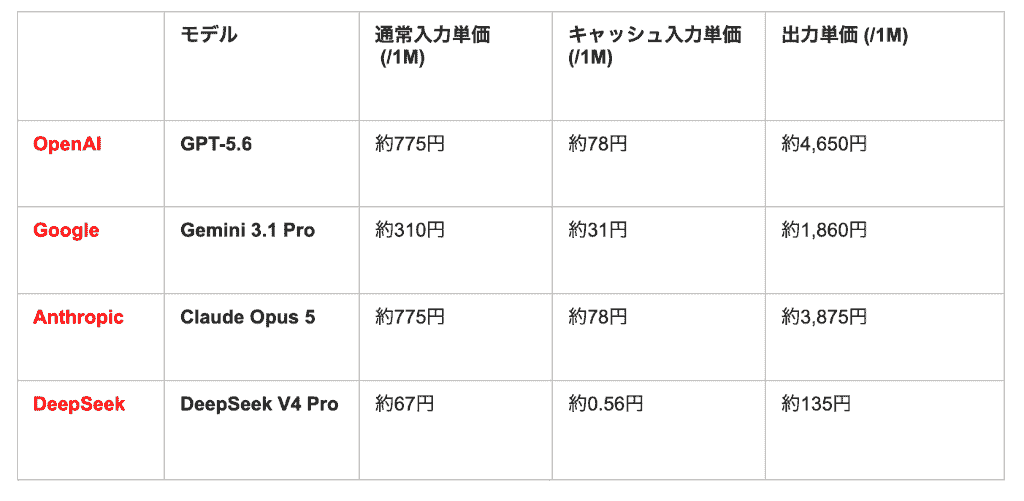
※執筆時のレート換算です。
また、画像は1枚単位、動画は秒単位、Web検索はリクエスト回数など、トークン以外の単位で課金されることもあるため、実際の業務で発生する入出力トークン数やツール利用料まで含めて試算することが重要です。
コンテキストウィンドウの違い
コンテキストウィンドウとは、AIが1回の処理で扱える情報量の上限です。
これが大きいほど、長いドキュメントや複数のファイルをまとめて処理しやすくなります。
なお、実際の長文処理能力は、コンテキストウィンドウの数値だけでは判断できません。
- 対応するファイル形式
- 1ファイルあたりの上限
- 出力トークン数
- 長文内の情報を正しく見つけられるか
- 処理速度
- 料金
なども合わせて比較しましょう。
日本語対応能力と推論精度の評価
日本語の自然さや推論精度は、モデルを選ぶうえで重要なポイントです。
比較するときは、各社の現行モデルに同じプロンプトを入力し、次のような基準で確認しましょう。
- 日本語の自然さ
- 事実関係の正確さ
- 指示に対する忠実度
- 指定した出力形式を守れるか
- 回答の一貫性
- 処理時間
- 1回あたりのコスト
プログラミングや数学的な推論を重視する場合も、公開ベンチマークだけでなく、自社で実際に扱う問題を使って確認することが大切です。
💡用途別・目的別に選ぶおすすめAPI

比較表を確認したところで、次に「どのAPIを、どのような場面で使うべきか」を具体的に見ていきましょう。
コストを抑えたいならDeepSeek
「できるだけコストを抑えながら、生成AIを大量に利用したい」という場合は、DeepSeekが候補になります。
料金差は、次の条件によって変わります。
- 比較するモデル
- 入力・出力トークン数
- キャッシュの利用状況
- Batch APIの利用有無
- 追加ツールの利用
- 為替や価格改定
大量のテキスト分類やデータ抽出などの処理回数が多い業務では、低価格モデルを採用することでAPIコストを抑えられる可能性があります。
ただし、精度が十分かどうかは業務内容によって異なるため、少量のデータを使って事前に検証しましょう。
日本語の文章作成ならClaude
外部に公開する記事や、顧客への返信メールの下書きを作成する場合は、Claudeも候補の一つです。
「AIらしい表現が少ない」「出力形式を正確に守る」といった点を確認したい場合は、自社で実際に使用している文章をもとに、複数モデルを比較するのがおすすめです。
なお、重要な顧客対応や外部公開用の文章は、生成結果をそのまま使用せず、必ず担当者が内容を確認しましょう。
※日本語の自然さや指示への忠実度は、利用するモデルやプロンプトによって変わります。
膨大な資料の解析ならGemini
複数のPDF資料や大規模なデータをまとめて処理したい場合は、長いコンテキストウィンドウを備えたGeminiがおすすめ。
資料同士の矛盾点を見つけたり、膨大なログから特定の情報を検索する作業に長けています。
また、モデルによっては短時間で応答できるため、ユーザーの待ち時間を抑えたいチャットボットなどにも活用できます。
機能の幅広さならChatGPT
テキスト生成に加えて、画像や音声などの機能も利用したい場合は、ChatGPTが候補となるでしょう。
OpenAIでは、テキスト・画像入力に対応したモデルに加えて、
- 画像生成
- 音声認識
- 音声生成
- リアルタイム音声
などのAPIが提供されています。
幅広い機能を同一のプラットフォームで利用できる点はメリットですが、機能ごとにモデルや料金体系が異なります。
導入時には、必要な機能とコストを整理してから選びましょう。
🧪生成AIツールのAPIの実力を検証

スペック値だけでは分からない実際の使い心地を確認するため、実務を想定した検証を行いました。
【Geminiで検証】APIを活用したIssue起票
今回、YoomでGemini APIを活用した自動化フローボット構築を試してみました!
フォームの回答内容をもとにIssueのタイトルや本文を生成し、GitHub側で自動起票するワークフローです。
Yoomを使うことで、ノーコードで簡単に自動化フローを実現できちゃいます。
まずは、以下のテンプレートをコピー。
■概要フォームで受け付けた報告や問い合わせを、都度GitHubに手動で起票する作業は手間がかかるのではないでしょうか。特に、長文の内容を整理してIssueを作成するのは骨が折れる作業です。このワークフローは、フォームが送信されると、その内容をGeminiが自動で要約し、GitHubにIssueとして作成します。GeminiとGitHubを連携させることで、報告内容の確認からIssue起票までの一連のタスクを自動化し、業務の効率化を実現します。■このテンプレートをおすすめする方- GitHubを利用してIssue管理を行っており、報告フローを自動化したい開発担当者の方
- フォームからの問い合わせ対応で、手作業での情報転記に手間を感じている方
- GeminiとGitHubを連携させ、より高度な業務自動化を実現したいと考えている方
■このテンプレートを使うメリット- フォーム送信を起点に、Geminiでの要約からGitHubへのIssue作成までを自動化し、手作業にかかっていた時間を削減します
- 手動でのコピー&ペーストや情報整理に伴う、転記ミスや起票漏れといったヒューマンエラーの発生を防ぎます
■フローボットの流れ- はじめに、GeminiとGitHubをYoomと連携します
- 次に、トリガーで、フォームトリガーを選択し、Issue起票のきっかけとなるフォームを作成します
- 次に、オペレーションで、Geminiの「コンテンツを生成」アクションを設定し、フォームで受け付けた内容を要約するように指示します
- 続けて、オペレーションでテキスト抽出機能を選択し、Geminiが生成した文章からIssue作成に必要な情報を抽出します
- 最後に、オペレーションでGitHubの「Issueを作成」アクションを設定し、抽出した情報を基にIssueが自動で作成されるようにします
※「トリガー」:フロー起動のきっかけとなるアクション、「オペレーション」:トリガー起動後、フロー内で処理を行うアクション■このワークフローのカスタムポイント- フォームトリガーのタイトルや質問内容は、Issueとして受け付けたい情報に合わせて任意で編集してください
- テキスト抽出のオペレーションでは、Geminiが生成した文章からどの部分をIssueのタイトルや本文にするかなどを任意で設定してください
- Geminiのオペレーションでは、システムプロンプトを任意の内容に設定することで、より業務に沿った要約を生成するように指示できます
- GitHubでIssueを作成するアクションでは、タイトルや本文に事前のアクションで取得した値などを使用して設定を行ってください
■注意事項- Gemini、GitHubのそれぞれとYoomを連携してください。


- GitHubを利用してIssue管理を行っており、報告フローを自動化したい開発担当者の方
- フォームからの問い合わせ対応で、手作業での情報転記に手間を感じている方
- GeminiとGitHubを連携させ、より高度な業務自動化を実現したいと考えている方
- フォーム送信を起点に、Geminiでの要約からGitHubへのIssue作成までを自動化し、手作業にかかっていた時間を削減します
- 手動でのコピー&ペーストや情報整理に伴う、転記ミスや起票漏れといったヒューマンエラーの発生を防ぎます
- はじめに、GeminiとGitHubをYoomと連携します
- 次に、トリガーで、フォームトリガーを選択し、Issue起票のきっかけとなるフォームを作成します
- 次に、オペレーションで、Geminiの「コンテンツを生成」アクションを設定し、フォームで受け付けた内容を要約するように指示します
- 続けて、オペレーションでテキスト抽出機能を選択し、Geminiが生成した文章からIssue作成に必要な情報を抽出します
- 最後に、オペレーションでGitHubの「Issueを作成」アクションを設定し、抽出した情報を基にIssueが自動で作成されるようにします
- フォームトリガーのタイトルや質問内容は、Issueとして受け付けたい情報に合わせて任意で編集してください
- テキスト抽出のオペレーションでは、Geminiが生成した文章からどの部分をIssueのタイトルや本文にするかなどを任意で設定してください
- Geminiのオペレーションでは、システムプロンプトを任意の内容に設定することで、より業務に沿った要約を生成するように指示できます
- GitHubでIssueを作成するアクションでは、タイトルや本文に事前のアクションで取得した値などを使用して設定を行ってください
- Gemini、GitHubのそれぞれとYoomを連携してください。
GeminiのAPIキーを設定する必要があるので、こちらからキーを作成して設定します。
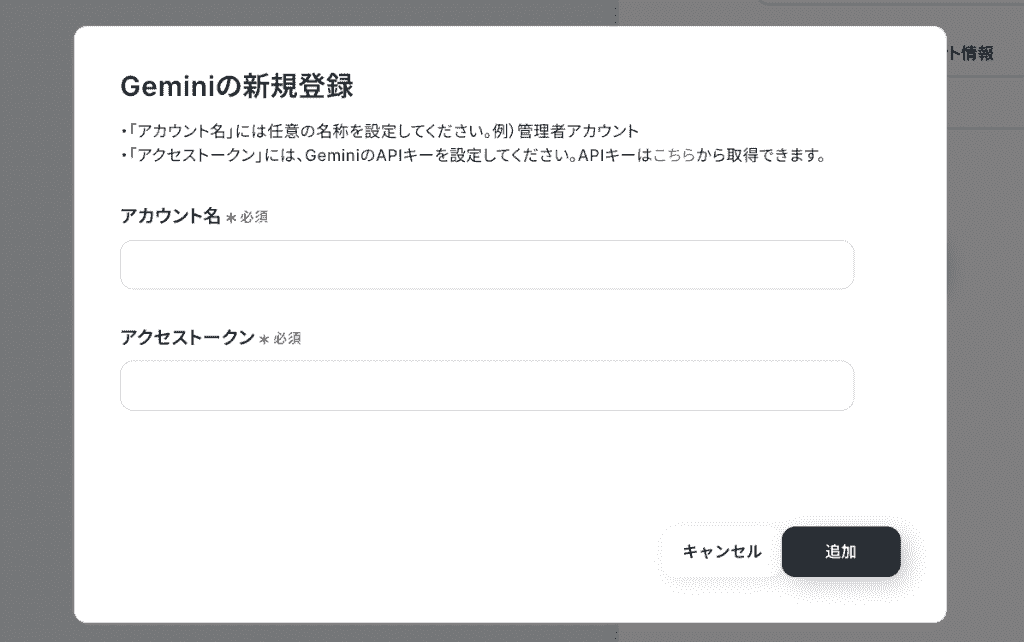
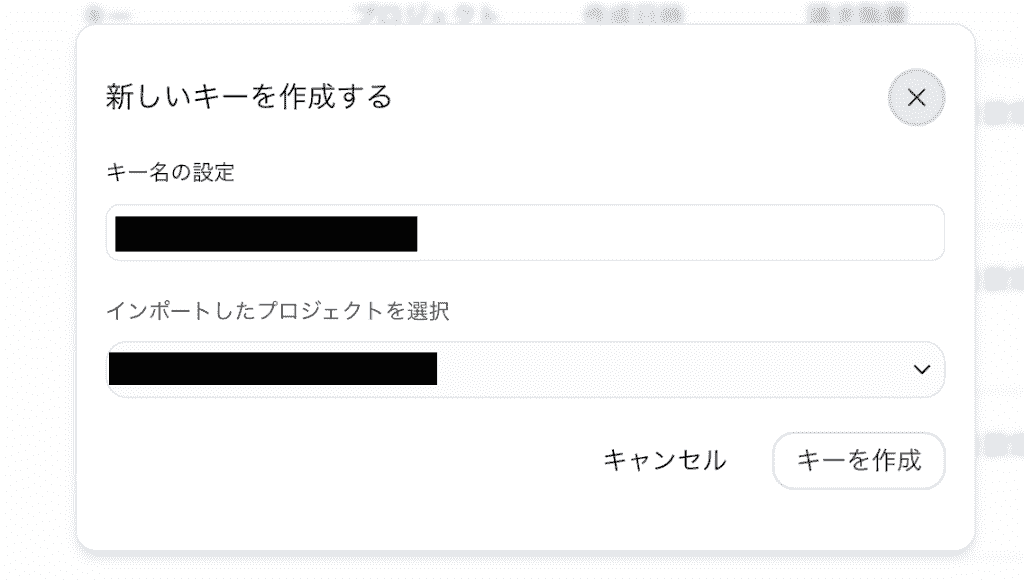
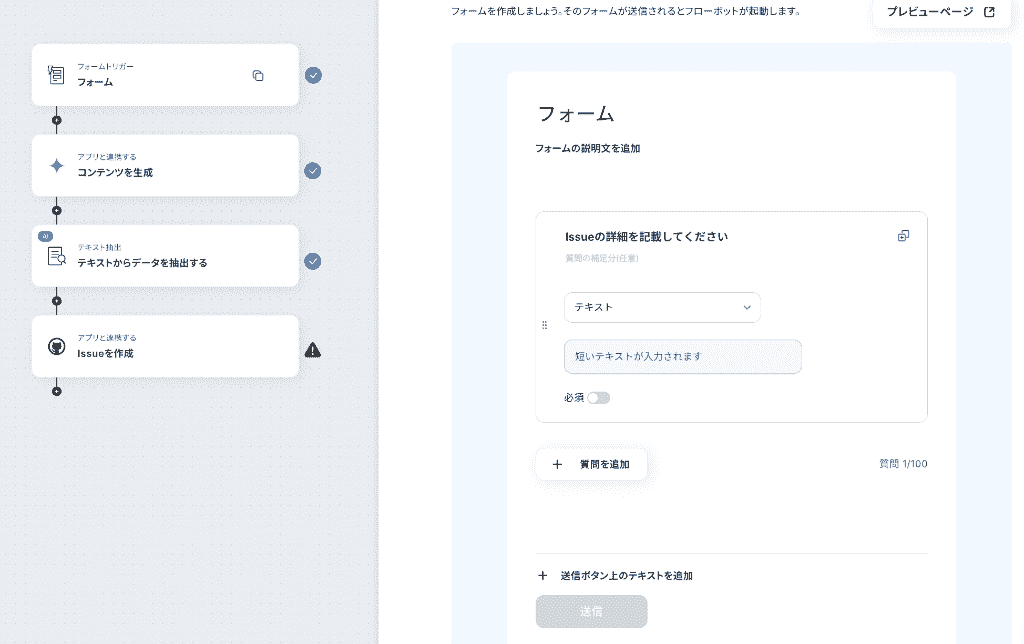
設定が完了したら、フォームの設定を完了させましょう。
ここで回答した内容をもとに、GeminiがIssueのタイトルや本文を考えてくれます。
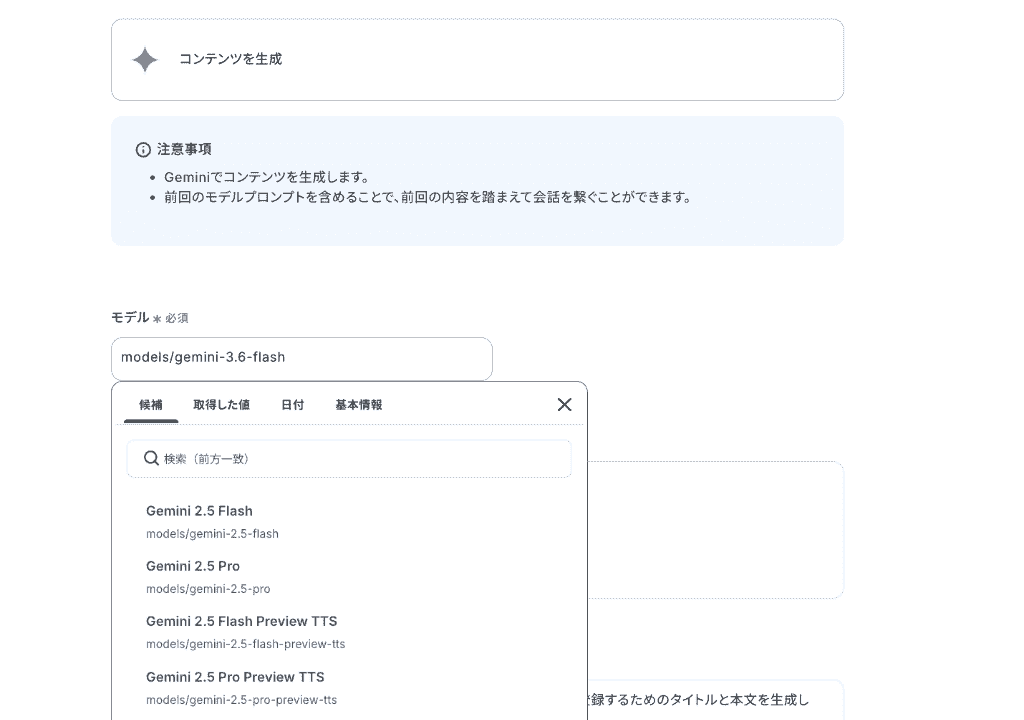
2つ目のGeminiのアクションでモデルを指定します。
APIキーが正しく設定できていれば、クリックするだけでモデル候補が表示。
ここから最適なモデルを選定します。
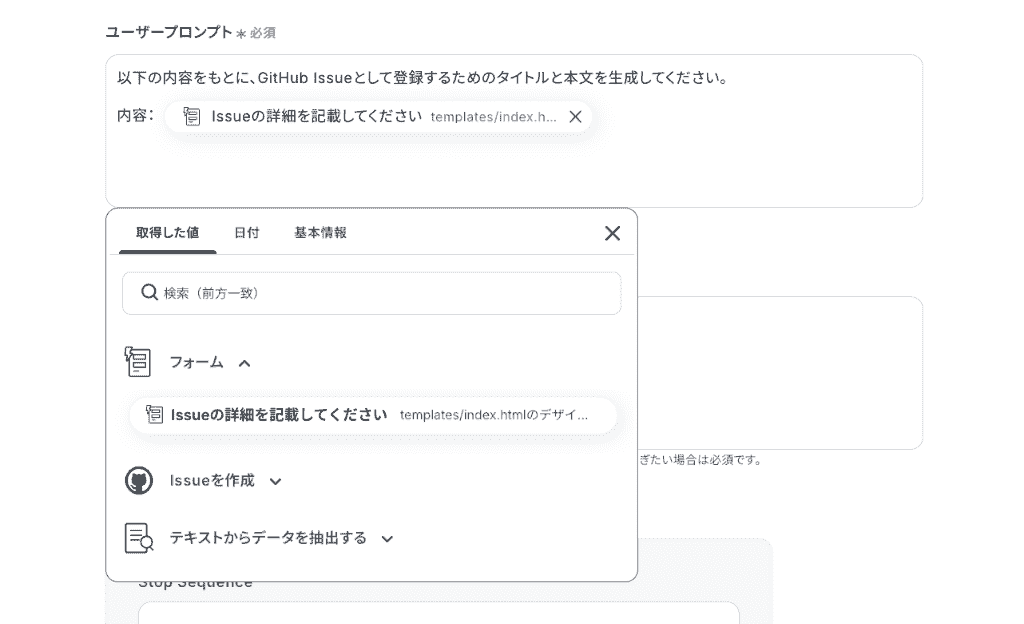
プロンプトにはAIへの指示文を入力します。
Yoomでは、取得した値は後続のオペレーション設定時の値として利用可能。
フローボット起動ごとに値は変動するので、その都度手動入力する手間を削減できます。
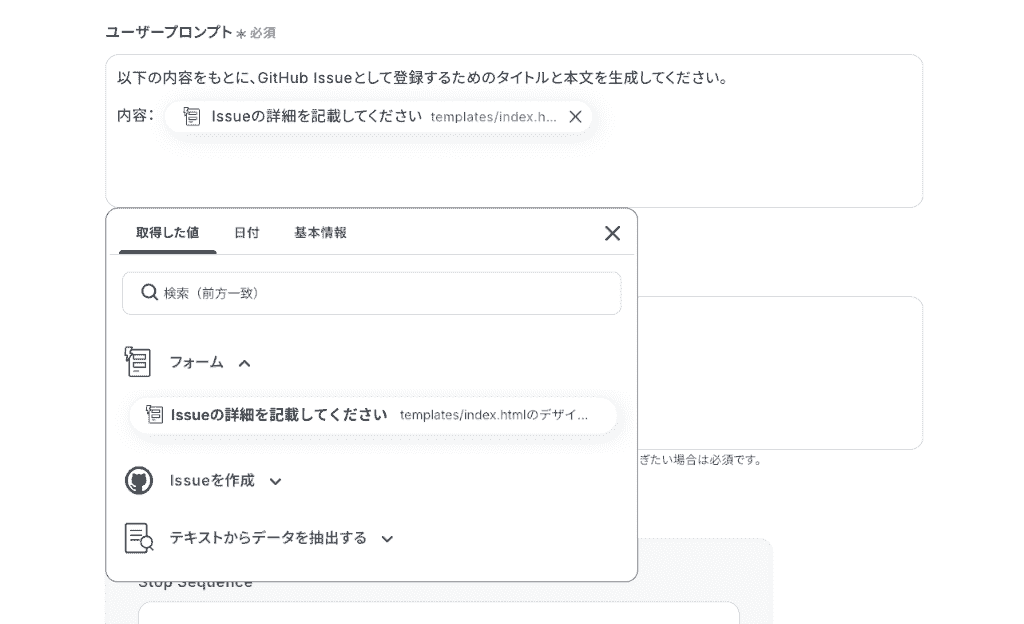
3つ目のアクションでAIにデータを抽出させる設定を行います。
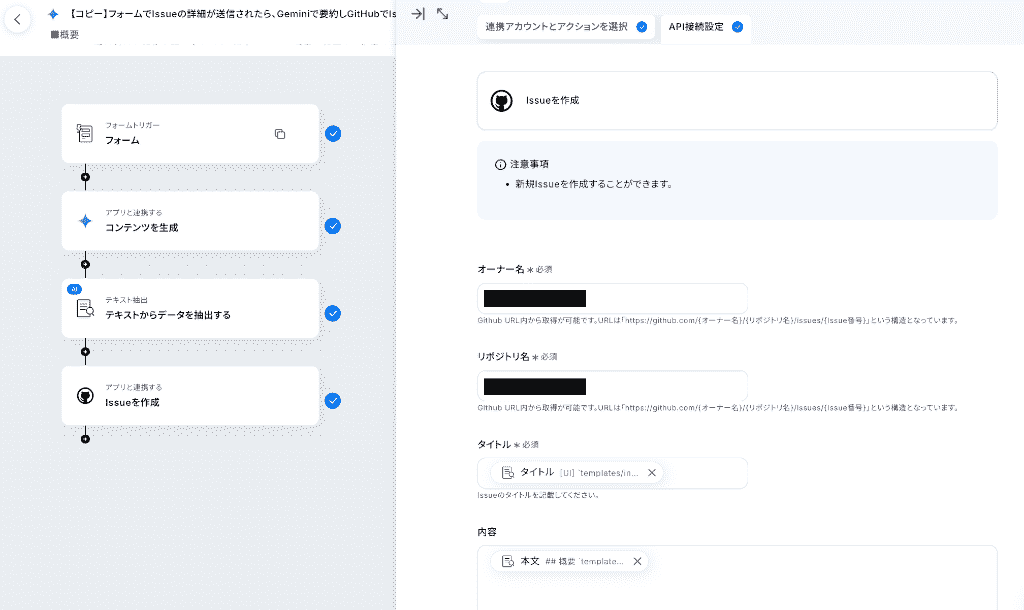
最後はGitHubの設定。
ここでもアカウントの設定を完了させ、オーナー名やリポジトリ名をはじめとする情報を入力します。
タイトルや内容は取得した値を引用。
全てのアクションが設定完了して、テストを行うと以下のようにIssueが起票されました!
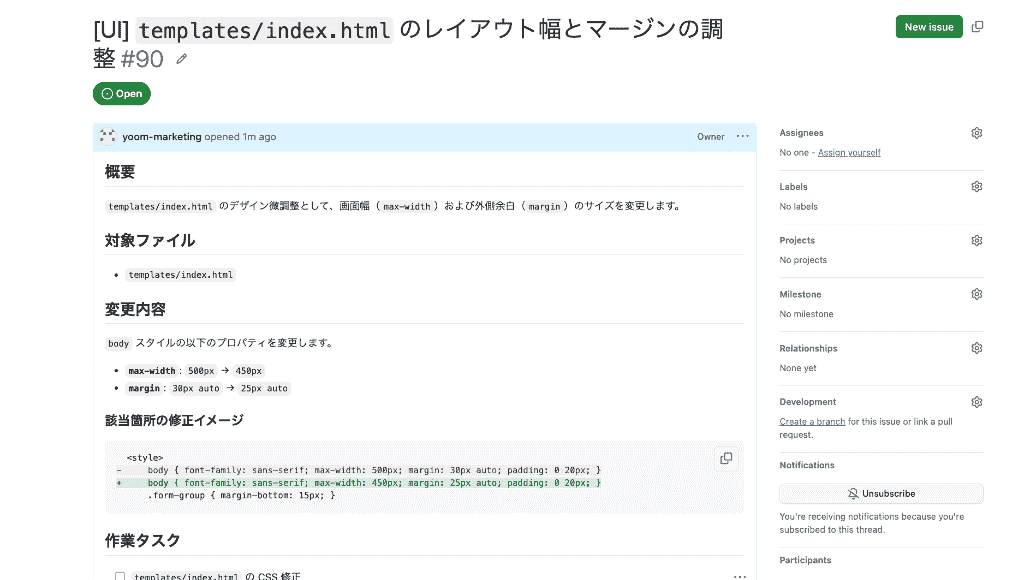
検証のまとめ
API連携による自動化を行わない場合は、フォームの回答を確認し、Geminiでタイトルや本文を生成したうえで、その結果をGitHubへ転記する必要がありますが、APIをうまく活用することで、少ない工数で作業を完結させることができます。
検証で費やした時間は約10分ほどで、設定の手間もほとんどかかりませんでした。
従来のプロセスを一気に効率化させたい、と考えているのなら、API連携は積極的に取り入れていきたい手法だといえますね。
⚠️生成AIツールのAPIを導入する際の注意点

セキュリティやコスト管理は、ビジネス運用において避けて通れない課題です。
APIの利用には、WebブラウザでAIを使うときとは異なる特有の注意点があります。
API利用におけるデータプライバシー
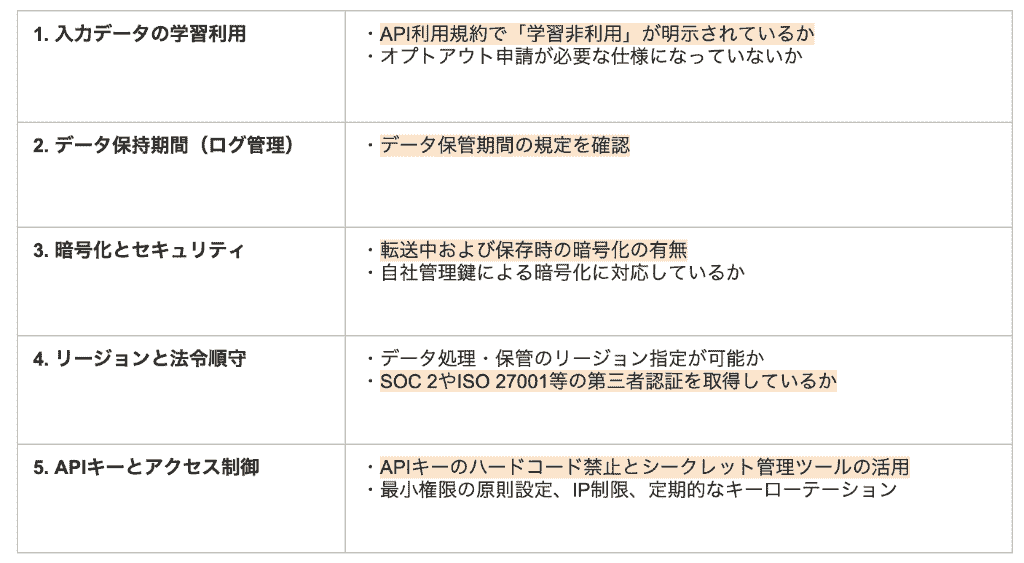
API経由で入力したデータをモデルの学習やプロダクト改善に利用するかどうかは、事業者や契約プランによって異なります。
「APIで送信したデータは学習に使われない」と一律に判断せず、オプトアウトの可否や無料枠と有料枠の違い、法人向け契約で利用できる設定などを確認しましょう。
判定基準の一例
また、利用規約やプライバシーポリシーは変更される可能性があるため、自社のセキュリティポリシーと照らし合わせて定期的に確認することが重要です。
他にも、商用利用が可能か、出力内容に対して誰が責任を負うかについても、必要に応じて法務担当者へ確認しましょう。
レート制限による運用への影響
APIには、一定時間内に送信できるリクエスト数やトークン数などの制限が設けられています。
利用開始直後や無料枠では上限が低い場合があり、大量のデータを一括処理しようとするとエラーが発生する可能性があります。
導入前に上限値を確認し、
- 処理を複数回に分ける
- 待ち行列を設ける
- 指数バックオフを用いたリトライ処理を行う
- エラー時の代替モデルを用意する
- 利用量を監視する
といった仕組みを検討しましょう。
プロンプトの質によるコストと精度の変動
テキスト生成APIでは、主にトークン数に応じて課金されるため、不要に長いプロンプトはコストの増加につながります。
一方で、指示が簡潔すぎると意図した結果が得られず、何度も再試行することで、かえってコストが高くなることも。
- プロンプトをテンプレート化する
- 必要な情報だけを入力する
- 出力形式を明確に指定する
- 過去の入力を再利用するキャッシュ機能を活用する
- 時間的な余裕がある処理ではBatch APIを検討する
- タスクの難易度に応じてモデルを使い分ける
といった工夫によって、精度を保ちながらコストを抑えやすくなるでしょう。
なお、画像、音声、動画、Web検索などを利用する場合は、通常のトークン料金とは別に料金が発生することがあるので、最終的なコストは関連する機能を含めて試算してください。
📝まとめ
生成AIツールのAPIを選ぶ際は、特定のサービス名だけで判断するのではなく、自社の目的に合った現行モデルを比較することが大切です。
- コストを重視するなら、低価格モデルを実データで比較する
- 日本語品質を重視するなら、自社の文章を使って評価する
- 長文処理を重視するなら、コンテキスト長と検索精度を確認する
- 複数の機能を利用するなら、画像や音声を含むAPIの対応範囲を確認する
- 本番運用を想定するなら、レート制限やデータ利用条件を確認する
「コストなら〇〇〜」と単純にツールを選定するのではなく、同じ条件で複数の現行モデルを試すことが重要です。
まずは無料枠や新規ユーザー向けクレジット、少額のテスト環境などを活用し、自社の業務に適したモデルを見極めていきましょう。
🛠️Yoomでできること
生成AIツールのAPIの力を100%引き出すには、API単体で使うのではなく、既存の業務フローに上手に取り入れることが重要です。
Yoomを使えば、APIの呼び出しから結果の保存といったフローを自動化可能。
エンジニアではない担当者でも、AIを使った業務改善を自ら進められるようになります。
ルーチンワークはAIとYoomに任せて、皆さんはより付加価値の高い考える仕事に集中しましょう。
■概要海外から受け取った画像形式の請求書など、ファイル内のテキストを手作業で翻訳し、管理する業務に手間を感じていませんか?このワークフローを活用すれば、Dropboxにファイルをアップロードするだけで、画像内のテキストを自動で読み取り、ChatGPTを利用して指定の言語へ翻訳します。翻訳結果はGoogle スプレッドシートに自動で記録されるため、手作業による転記の手間やミスを削減し、業務を効率化できます。■このテンプレートをおすすめする方- 画像ファイル内のテキストを手動で翻訳し、転記する作業に時間がかかっている方
- ChatGPTを活用して、多言語の資料や請求書の翻訳業務を自動化したいと考えている方
- 海外拠点や取引先とのやり取りで、様々な形式のファイル管理を効率化したい方
■このテンプレートを使うメリット- Dropboxへのファイルアップロードを起点に、テキスト抽出からChatGPTでの翻訳、転記までが自動化され、手作業の時間を削減します
- 手作業による翻訳内容のコピー&ペーストミスや、Google スプレッドシートへの転記漏れといったヒューマンエラーを防ぎ、正確なデータ管理を実現します
■フローボットの流れ- はじめに、ChatGPT、Dropbox、Google スプレッドシートをYoomと連携します
- トリガーでDropboxを選択し、「特定のフォルダ内でファイルが作成または更新されたら」を設定します
- 次に、オペレーションでDropboxの「ファイルをダウンロード」を設定し、トリガーで検知したファイルをダウンロードします
- オペレーションのOCR機能で「任意の画像やPDFを読み取る」を選択し、ダウンロードしたファイルからテキストを抽出します
- 続いて、ChatGPTの「テキストを生成」アクションで、抽出したテキストを指定の言語に翻訳するよう設定します
- 最後に、Google スプレッドシートの「レコードを追加する」アクションで、翻訳結果を指定のシートに記録します
※「トリガー」:フロー起動のきっかけとなるアクション、「オペレーション」:トリガー起動後、フロー内で処理を行うアクション■このワークフローのカスタムポイント- Dropboxのトリガー設定で、監視対象としたいフォルダのパスやファイル名を任意で設定してください
- OCRの読み取り項目やChatGPTのプロンプトは自由にカスタマイズ可能です
- Google スプレッドシートで翻訳結果を記録する際に、対象のスプレッドシートIDとシート名を任意のものに変更してください
- 各オペレーションでは、固定の値だけでなく、前段で取得した値の変数を利用可能です
■注意事項- Dropbox、ChatGPT、Google スプレッドシートのそれぞれとYoomを連携してください。
- ChatGPT(OpenAI)のアクションを実行するには、OpenAIのAPI有料プランの契約が必要です。(APIが使用されたときに支払いができる状態)
- ChatGPTのAPI利用はOpenAI社が有料で提供しており、API疎通時のトークンにより従量課金される仕組みとなっています。そのため、API使用時にお支払いが行える状況でない場合エラーが発生しますのでご注意ください
- ダウンロード可能なファイル容量は最大300MBまでです。アプリの仕様によっては300MB未満になる可能性があるので、ご注意ください。
- トリガー、各オペレーションでの取り扱い可能なファイル容量の詳細は「ファイルの容量制限について」をご参照ください。
- OCRまたは音声を文字起こしするAIオペレーションはチームプラン・サクセスプランでのみご利用いただける機能となっております。フリープラン・ミニプランの場合は設定しているフローボットのオペレーションはエラーとなりますので、ご注意ください。
- チームプランやサクセスプランなどの有料プランは、2週間の無料トライアルを行うことが可能です。無料トライアル中には制限対象のアプリやAI機能(オペレーション)を使用することができます。
- OCRデータは6,500文字以上のデータや文字が小さい場合などは読み取れない場合があるので、ご注意ください。
- トリガーは5分、10分、15分、30分、60分の間隔で起動間隔を選択できます。
- プランによって最短の起動間隔が異なりますので、ご注意ください。
■概要Webサイトの成長に欠かせないアクセス解析ですが、定期的なレポート作成やデータの集計、要因の分析には多くの時間と労力がかかります。特にGoogle アナリティクスの複雑なデータを読み解き、具体的な改善アクションにまで落とし込む作業は担当者の大きな負担になりがちです。このワークフローを活用すれば、スケジュールに合わせてGoogle アナリティクスのデータを自動取得し、AIエージェント(AIワーカー)がCVRの算出や好不調の要因分析、さらには次のアクションプランの提案まで一貫して行います。分析結果はGoogle スプレッドシートに自動で記録され、Slackを通じてチームに即座に共有されるため、マーケティング施策のPDCAサイクルを停滞させることなく回し続けることが可能です。
■このテンプレートをおすすめする方- Google アナリティクスを用いた週次や月次のレポート作成工数を削減し、本来の施策立案に集中したいマーケティング担当者の方
- アクセス解析データをAIエージェントによって客観的に分析し、データに基づいた改善アクションを迅速に実行したいWebサイト運営チームの方
- 分析結果をGoogle スプレッドシートに蓄積して数値の推移を可視化し、チーム全体での情報共有をスムーズに行いたいリーダーの方
■このテンプレートを使うメリット- Google アナリティクスのデータ取得から分析、記録、共有までが自動化されるため、これまで手作業での集計や資料作成に費やしていた時間を短縮できます。
- AIワーカーによる多角的な要因分析と具体的なネクストアクションの提案を自動で受け取れるため、経験に頼らない客観的な判断をマーケティング施策に活かせます。
■フローボットの流れ- はじめに、Google アナリティクス、Google スプレッドシート、SlackをYoomと連携します。
- 次に、特定のスケジュールでフローが起動するように「スケジュールトリガー」を設定します。
- 最後に、AIワーカーで、アクセス解析レポートを取得・分析し、結果を記録・通知するためのスキル(指示)を作成して各種ツールを設定します。
※「トリガー」:フロー起動のきっかけとなるアクション、「オペレーション」:トリガー起動後、フロー内で処理を行うアクション
■このワークフローのカスタムポイント- Google アナリティクスの設定では、分析対象とするプロパティIDや取得したいイベント、期間を運営しているサイトに合わせてカスタマイズしてください。
- AIワーカーへの指示内容を調整することで、特定の指標(特定のコンバージョンなど)を重点的に分析させることも可能です。
- Slackでの通知先チャンネルや通知メッセージの形式を、チームの運用ルールに合わせて自由に変更してください。
■注意事項- Google アナリティクス、Google スプレッドシート、SlackのそれぞれとYoomを連携してください。AIワーカー内で使用するツール(アプリ)についてもマイアプリ連携が必要です。
- AIワーカーの基本設定は「【AIワーカー】基本的な設定方法」をご参照ください。
- AIワーカーの同時実行数・作成可能なAIワーカー数・利用可能なAIモデルはご契約中のプランによって異なります。
- AIワーカー内でご利用いただけるアプリやオペレーション等はフローボットの利用制限と同様です。
- AIワーカーは、テスト実行でも本番実行と同様にタスクを消費しますのでご注意ください。詳細は「【AIワーカー】タスク実行数の計算方法」ご参照ください。
- AIワーカーはスキルを詳細に設定することで適切な処理を実行しやすくなります。詳細は「【AIワーカー】マニュアルの作成方法」をご参照ください。
■概要Squarespaceに新商品を追加するたびに、SNSでの告知文を考える作業に手間を感じていませんか。毎回効果的な投稿文を作成するのは骨が折れる作業であり、販促活動のボトルネックになることもあります。このワークフローを活用すれば、まるで専属のSquarespace AIエージェントのように、登録された商品情報をもとにSNS向けの最適な販促テキストを自動で生成するため、こうした課題をスムーズに解消できます。■このテンプレートをおすすめする方- Squarespaceでの商品登録からSNSでの販促までを一貫して担当されている方
- Squarespaceと連携可能なAIエージェントのような仕組みで、販促テキスト作成を自動化したい方
- 新商品の情報をよりスピーディーにSNSで告知したいマーケティング担当者の方
■このテンプレートを使うメリット- Squarespaceへの商品登録をきっかけにAIが販促テキストを自動生成するため、これまで手作業での文章作成に費やしていた時間を短縮できます。
- 設定した指示に基づきAIエージェントがテキストを生成するため、担当者による品質のばらつきを防ぎ、安定したトーンの投稿を作成できます。
■フローボットの流れ- はじめに、SquarespaceとSlackをYoomと連携します。
- 次に、トリガーでSquarespaceを選択し、「商品情報が作成・更新されたら」というアクションを設定します。
- 次に、オペレーションで、特定の条件に応じて後続の処理を分けるために分岐を設定します。
- 最後に、オペレーションで、AIワーカーに商品情報を分析し、SNS向けの販促テキストを生成するためのマニュアル(指示)を作成します。
※「トリガー」:フロー起動のきっかけとなるアクション、「オペレーション」:トリガー起動後、フロー内で処理を行うアクション
■このワークフローのカスタムポイント- Slackのオペレーションを追加して通知を送る際には、通知先として任意のチャンネルIDを設定してください。
- AIワーカーでは、利用したいAIモデルを任意で選択し、ブランドイメージに沿った販促テキストが生成されるよう、AIへの指示を具体的に設定してください。
■注意事項- Squarespace、SlackのそれぞれとYoomを連携してください。
- トリガーは5分、10分、15分、30分、60分の間隔で起動間隔を選択できます。
- プランによって最短の起動間隔が異なりますので、ご注意ください。
- 分岐はミニプラン以上のプランでご利用いただける機能(オペレーション)となっております。フリープランの場合は設定しているフローボットのオペレーションはエラーとなりますので、ご注意ください。
- ミニプランなどの有料プランは、2週間の無料トライアルを行うことが可能です。無料トライアル中には制限対象のアプリや機能(オペレーション)を使用することができます。
- AIワーカー内で使用するツール(アプリ)についてもマイアプリ連携が必要です。
- AIワーカーの基本設定は「【AIワーカー】基本的な設定方法」をご参照ください。
- AIワーカーの同時実行数・作成可能なAIワーカー数・利用可能なAIモデルはご契約中のプランによって異なります。
- AIワーカー内でご利用いただけるアプリやオペレーション等はフローボットの利用制限と同様です。
- AIワーカーは、テスト実行でも本番実行と同様にタスクを消費しますのでご注意ください。詳細は「【AIワーカー】タスク実行数の計算方法」ご参照ください。
- AIワーカーはマニュアルを詳細に設定することで適切な処理を実行しやすくなります。詳細は「【AIワーカー】マニュアルの作成方法」をご参照ください。


- 画像ファイル内のテキストを手動で翻訳し、転記する作業に時間がかかっている方
- ChatGPTを活用して、多言語の資料や請求書の翻訳業務を自動化したいと考えている方
- 海外拠点や取引先とのやり取りで、様々な形式のファイル管理を効率化したい方
- Dropboxへのファイルアップロードを起点に、テキスト抽出からChatGPTでの翻訳、転記までが自動化され、手作業の時間を削減します
- 手作業による翻訳内容のコピー&ペーストミスや、Google スプレッドシートへの転記漏れといったヒューマンエラーを防ぎ、正確なデータ管理を実現します
- はじめに、ChatGPT、Dropbox、Google スプレッドシートをYoomと連携します
- トリガーでDropboxを選択し、「特定のフォルダ内でファイルが作成または更新されたら」を設定します
- 次に、オペレーションでDropboxの「ファイルをダウンロード」を設定し、トリガーで検知したファイルをダウンロードします
- オペレーションのOCR機能で「任意の画像やPDFを読み取る」を選択し、ダウンロードしたファイルからテキストを抽出します
- 続いて、ChatGPTの「テキストを生成」アクションで、抽出したテキストを指定の言語に翻訳するよう設定します
- 最後に、Google スプレッドシートの「レコードを追加する」アクションで、翻訳結果を指定のシートに記録します
- Dropboxのトリガー設定で、監視対象としたいフォルダのパスやファイル名を任意で設定してください
- OCRの読み取り項目やChatGPTのプロンプトは自由にカスタマイズ可能です
- Google スプレッドシートで翻訳結果を記録する際に、対象のスプレッドシートIDとシート名を任意のものに変更してください
- 各オペレーションでは、固定の値だけでなく、前段で取得した値の変数を利用可能です
- Dropbox、ChatGPT、Google スプレッドシートのそれぞれとYoomを連携してください。
- ChatGPT(OpenAI)のアクションを実行するには、OpenAIのAPI有料プランの契約が必要です。(APIが使用されたときに支払いができる状態)
- ChatGPTのAPI利用はOpenAI社が有料で提供しており、API疎通時のトークンにより従量課金される仕組みとなっています。そのため、API使用時にお支払いが行える状況でない場合エラーが発生しますのでご注意ください
- ダウンロード可能なファイル容量は最大300MBまでです。アプリの仕様によっては300MB未満になる可能性があるので、ご注意ください。
- トリガー、各オペレーションでの取り扱い可能なファイル容量の詳細は「ファイルの容量制限について」をご参照ください。
- OCRまたは音声を文字起こしするAIオペレーションはチームプラン・サクセスプランでのみご利用いただける機能となっております。フリープラン・ミニプランの場合は設定しているフローボットのオペレーションはエラーとなりますので、ご注意ください。
- チームプランやサクセスプランなどの有料プランは、2週間の無料トライアルを行うことが可能です。無料トライアル中には制限対象のアプリやAI機能(オペレーション)を使用することができます。
- OCRデータは6,500文字以上のデータや文字が小さい場合などは読み取れない場合があるので、ご注意ください。
- トリガーは5分、10分、15分、30分、60分の間隔で起動間隔を選択できます。
- プランによって最短の起動間隔が異なりますので、ご注意ください。

■このテンプレートをおすすめする方
- Google アナリティクスを用いた週次や月次のレポート作成工数を削減し、本来の施策立案に集中したいマーケティング担当者の方
- アクセス解析データをAIエージェントによって客観的に分析し、データに基づいた改善アクションを迅速に実行したいWebサイト運営チームの方
- 分析結果をGoogle スプレッドシートに蓄積して数値の推移を可視化し、チーム全体での情報共有をスムーズに行いたいリーダーの方
■このテンプレートを使うメリット
- Google アナリティクスのデータ取得から分析、記録、共有までが自動化されるため、これまで手作業での集計や資料作成に費やしていた時間を短縮できます。
- AIワーカーによる多角的な要因分析と具体的なネクストアクションの提案を自動で受け取れるため、経験に頼らない客観的な判断をマーケティング施策に活かせます。
■フローボットの流れ
- はじめに、Google アナリティクス、Google スプレッドシート、SlackをYoomと連携します。
- 次に、特定のスケジュールでフローが起動するように「スケジュールトリガー」を設定します。
- 最後に、AIワーカーで、アクセス解析レポートを取得・分析し、結果を記録・通知するためのスキル(指示)を作成して各種ツールを設定します。
■このワークフローのカスタムポイント
- Google アナリティクスの設定では、分析対象とするプロパティIDや取得したいイベント、期間を運営しているサイトに合わせてカスタマイズしてください。
- AIワーカーへの指示内容を調整することで、特定の指標(特定のコンバージョンなど)を重点的に分析させることも可能です。
- Slackでの通知先チャンネルや通知メッセージの形式を、チームの運用ルールに合わせて自由に変更してください。
■注意事項
- Google アナリティクス、Google スプレッドシート、SlackのそれぞれとYoomを連携してください。AIワーカー内で使用するツール(アプリ)についてもマイアプリ連携が必要です。
- AIワーカーの基本設定は「【AIワーカー】基本的な設定方法」をご参照ください。
- AIワーカーの同時実行数・作成可能なAIワーカー数・利用可能なAIモデルはご契約中のプランによって異なります。
- AIワーカー内でご利用いただけるアプリやオペレーション等はフローボットの利用制限と同様です。
- AIワーカーは、テスト実行でも本番実行と同様にタスクを消費しますのでご注意ください。詳細は「【AIワーカー】タスク実行数の計算方法」ご参照ください。
- AIワーカーはスキルを詳細に設定することで適切な処理を実行しやすくなります。詳細は「【AIワーカー】マニュアルの作成方法」をご参照ください。

- Squarespaceでの商品登録からSNSでの販促までを一貫して担当されている方
- Squarespaceと連携可能なAIエージェントのような仕組みで、販促テキスト作成を自動化したい方
- 新商品の情報をよりスピーディーにSNSで告知したいマーケティング担当者の方
- Squarespaceへの商品登録をきっかけにAIが販促テキストを自動生成するため、これまで手作業での文章作成に費やしていた時間を短縮できます。
- 設定した指示に基づきAIエージェントがテキストを生成するため、担当者による品質のばらつきを防ぎ、安定したトーンの投稿を作成できます。
- はじめに、SquarespaceとSlackをYoomと連携します。
- 次に、トリガーでSquarespaceを選択し、「商品情報が作成・更新されたら」というアクションを設定します。
- 次に、オペレーションで、特定の条件に応じて後続の処理を分けるために分岐を設定します。
- 最後に、オペレーションで、AIワーカーに商品情報を分析し、SNS向けの販促テキストを生成するためのマニュアル(指示)を作成します。
■このワークフローのカスタムポイント
- Slackのオペレーションを追加して通知を送る際には、通知先として任意のチャンネルIDを設定してください。
- AIワーカーでは、利用したいAIモデルを任意で選択し、ブランドイメージに沿った販促テキストが生成されるよう、AIへの指示を具体的に設定してください。
- Squarespace、SlackのそれぞれとYoomを連携してください。
- トリガーは5分、10分、15分、30分、60分の間隔で起動間隔を選択できます。
- プランによって最短の起動間隔が異なりますので、ご注意ください。
- 分岐はミニプラン以上のプランでご利用いただける機能(オペレーション)となっております。フリープランの場合は設定しているフローボットのオペレーションはエラーとなりますので、ご注意ください。
- ミニプランなどの有料プランは、2週間の無料トライアルを行うことが可能です。無料トライアル中には制限対象のアプリや機能(オペレーション)を使用することができます。
- AIワーカー内で使用するツール(アプリ)についてもマイアプリ連携が必要です。
- AIワーカーの基本設定は「【AIワーカー】基本的な設定方法」をご参照ください。
- AIワーカーの同時実行数・作成可能なAIワーカー数・利用可能なAIモデルはご契約中のプランによって異なります。
- AIワーカー内でご利用いただけるアプリやオペレーション等はフローボットの利用制限と同様です。
- AIワーカーは、テスト実行でも本番実行と同様にタスクを消費しますのでご注意ください。詳細は「【AIワーカー】タスク実行数の計算方法」ご参照ください。
- AIワーカーはマニュアルを詳細に設定することで適切な処理を実行しやすくなります。詳細は「【AIワーカー】マニュアルの作成方法」をご参照ください。
出典1:DeepSeek/出典2:Claude/出典3:Gemini API/出典4:OpenAI API
プログラミング知識なしで手軽に構築できます。











