









・
OpenAI Agent Builderの使い方完全ガイド!ノーコードで自律型AIエージェントを作ってみた

AIエージェント(自律的に考えて動くAI)を開発するには、一般的に高度なプログラミング知識が必要です。
しかし、OpenAIが提供する「Agent Builder(エージェントビルダー)」を使えば、画面上のドラッグ&ドロップ操作だけで、誰でも簡単にAIエージェントを作れるようになります。
でも、「実際にどうやってAgent Builderを使うの?」「ChatGPT(GPTs)とは何が違うの?」といった疑問をお持ちの方も多いのではないでしょうか。
そこで本記事では、Agent Builderの基礎知識から、実際に「自動振り分けエージェント」を作ってみた手順を解説します。
なお、Agent Builderは強力なツールですが、2026年1月時点では外部ツールとの連携に一部制限があります。
「今すぐ手軽にChatGPTと社内のSaaS(kintoneやSlackなど)を連携させて業務を自動化したい」という場合は、国産ノーコードツールの「Yoom」もあわせて検討してみてください。
まずは、Agent Builderでどのようなことができるのか、その実力を見ていきましょう。
✍️OpenAIのAgent Builderとは?
Agent Builderは、OpenAIが提供する開発ツールセット「AgentKit」に含まれる、ビジュアル開発ツールのことです。
基本的な特徴を簡単にご紹介します。
ノーコードで「自律型AI」が作れる
最大の特徴は、コードを書かずに「ワークフロー」を作成できる点です。
従来のChatGPT(GPTs)は基本的に「一対一の会話」がメインでしたが、Agent Builderを使うと以下のような複雑な処理が可能になります。
- 条件分岐:
「もし質問がAならエージェントXに、BならエージェントYに任せる」といった判断。 - 人間による承認:
「AIが作成した下書きを、人間が確認してOKボタンを押したら投稿する」といった協業フロー。 - マルチエージェント:
複数の専門特化AI(検索係、執筆係、翻訳係など)を連携させる。
Assistants APIからの移行
開発者やエンジニアの方にとって重要なのは、「Assistants API」の動向です。
OpenAIは、これまでエージェント開発に使われていたAssistants APIを2026年半ばを目処に廃止する計画を発表しています。
今後はこのAgent Builder(およびその裏側にあるResponses API)が主流となるため、今のうちに使い方に慣れておくことが推奨されています。
⭐OpenAIの自動化フローはYoomですぐに実現!
Yoomでは、OpenAIやChatGPTに対応した自動化フローを簡単に実現できます。
たとえば、ウェブ会議やメールの内容を要約したり、分析したりしてデータベースに自動で登録可能です。
わざわざツール間を行き来することなく、会議の終了やメールの受信に合わせて自動でタスクが完了するため、作業の効率化と人為的ミスの削減を同時に図れます!
■概要
お客様から届くメールの内容を一つひとつ確認し、その温度感を判断する作業に時間を要していませんか。手作業での確認は手間がかかるだけでなく、担当者によって判断がばらつくこともあります。このワークフローを活用すれば、特定のメールを受信した際に、本文の内容をChatGPTが自動で感情分析し、その結果をkintoneへ登録するため、こうした課題の解消に繋がります。
■このテンプレートをおすすめする方
- お客様からの問い合わせメールの一次対応を効率化したいと考えているサポート担当者の方
- kintoneで顧客情報を管理しており、ChatGPTを活用した業務改善に関心がある方
- メール対応の属人化を防ぎ、客観的なデータに基づいた顧客管理を実現したいチームリーダーの方
■このテンプレートを使うメリット
- メール本文の確認から内容の判断までを自動化することで、これまで手作業に費やしていた時間を短縮し、より重要な業務に集中できます。
- ChatGPTによる客観的な分析結果をkintoneに蓄積することで、担当者ごとの判断のばらつきを防ぎ、対応品質の標準化に繋がります。
■フローボットの流れ
- はじめに、ChatGPTとkintoneをYoomと連携します。
- 次に、トリガーでメールトリガー機能を選択し、「メールが届いたら」というアクションを設定して、対象のメールアドレスや条件を指定します。
- 次に、オペレーションでChatGPTの「テキストを生成」アクションを設定し、受信したメール本文の感情を分析するよう指示します。
- 最後に、オペレーションでkintoneの「レコードを追加する」アクションを設定し、感情分析の結果やメール本文などの情報を指定のアプリに追加します。
※「トリガー」:フロー起動のきっかけとなるアクション、「オペレーション」:トリガー起動後、フロー内で処理を行うアクション
■このワークフローのカスタムポイント
- kintoneにレコードを追加するアクションでは、ChatGPTが生成した感情分析の結果だけでなく、トリガーで取得したメールの件名や本文、送信者アドレスといった情報を、kintoneアプリの各フィールドに紐付けて登録することが可能です。
■注意事項
- ChatGPT、kintoneのそれぞれとYoomを連携してください。
- ChatGPT(OpenAI)のアクションを実行するには、OpenAIのAPI有料プランの契約(APIが使用されたときに支払いができる状態)が必要です。
https://openai.com/ja-JP/api/pricing/ - ChatGPTのAPI利用はOpenAI社が有料で提供しており、API疎通時のトークンにより従量課金される仕組みとなっています。そのため、API使用時にお支払いが行える状況でない場合エラーが発生しますのでご注意ください。
■概要
Zoomでの会議後、録画を聞き直して議事録を作成する作業に時間を取られていませんか。手作業での文字起こしや要約は手間がかかる上、重要な内容を正確にまとめるのは難しいものです。このワークフローを活用すれば、Zoomミーティングが終了するだけで、AIが自動で内容を文字起こし・要約し、Google スプレッドシートに記録します。議事録作成の手間を省き、会議内容の管理を効率化できます。
■このテンプレートをおすすめする方
- Zoomでの商談や打ち合わせが多く、議事録作成の工数を削減したい営業担当者の方
- 会議の決定事項やタスクをOpenAIで要約し、チームで効率的に共有したい方
- Google スプレッドシートで会議録を管理しており、入力作業を自動化したい方
■このテンプレートを使うメリット
- Zoom会議終了後の文字起こしから要約、転記までを自動化し、議事録作成にかかる時間を短縮します。
- 手作業による文字の聞き間違いや要約の抜け漏れ、転記ミスといったヒューマンエラーを防ぎます。
■フローボットの流れ
- はじめに、Zoom、OpenAI、Google スプレッドシートをYoomと連携します。
- 次に、トリガーでZoomを選択し、「ミーティングが終了したら」フローが起動するように設定します。
- 続いて、Zoomの「ミーティングのレコーディング情報を取得する」アクションを設定し、対象の録画データを特定します。
- 次に、Zoomの「ミーティングのレコーディングファイルをダウンロードする」アクションで、音声ファイルをYoom内に取得します。
- 取得した音声ファイルを、AI機能の「音声データを文字起こしする」アクションでテキストデータに変換します。
- テキスト化されたデータを、ChatGPTの「テキストの生成」アクションで指定した内容に沿って要約します。
- 最後に、Google スプレッドシートの「レコードを追加する」アクションで、要約された内容を指定のシートに追加します。
※「トリガー」:フロー起動のきっかけとなるアクション、「オペレーション」:トリガー起動後、フロー内で処理を行うアクション
■このワークフローのカスタムポイント
- AIによる文字起こしでは、話者分離の有無などを設定できます。会議の形式に合わせて設定を調整することで、より精度の高いテキスト化が可能です。
- ChatGPTによるテキスト生成では、プロンプトを自由に編集できます。「ですます調で要約して」「箇条書きでまとめて」など、出力したい形式を指定することが可能です。
■注意事項
- OpenAI、Zoom、Google スプレッドシートのそれぞれとYoomを連携してください。
- トリガーは5分、10分、15分、30分、60分の間隔で起動間隔を選択できます。
- プランによって最短の起動間隔が異なりますので、ご注意ください。
- ChatGPT(OpenAI)のアクションを実行するには、OpenAIのAPI有料プランの契約が必要です。(APIが使用されたときに支払いができる状態)
https://openai.com/ja-JP/api/pricing/ - ChatGPTのAPI利用はOpenAI社が有料で提供しており、API疎通時のトークンにより従量課金される仕組みとなっています。そのため、API使用時にお支払いが行える状況でない場合エラーが発生しますのでご注意ください。
- Zoomのプランによって利用できるアクションとそうでないアクションがあるため、ご注意ください。
- 現時点では以下のアクションはZoomの有料プランのみ利用可能です。
- ミーティングが終了したら
- ミーティングのレコーディング情報を取得する(クラウド上に存在するレコーディングのみ取得可能なため)
- 詳細は以下をご参照ください。
https://intercom.help/yoom/ja/articles/9550398-zoom%E3%81%A7%E3%83%9F%E3%83%BC%E3%83%86%E3%82%A3%E3%83%B3%E3%82%B0%E3%81%AE%E3%83%AC%E3%82%B3%E3%83%BC%E3%83%87%E3%82%A3%E3%83%B3%E3%82%B0%E6%83%85%E5%A0%B1%E3%82%92%E5%8F%96%E5%BE%97%E3%81%99%E3%82%8B%E9%9A%9B%E3%81%AE%E6%B3%A8%E6%84%8F%E7%82%B9


■概要
お客様から届くメールの内容を一つひとつ確認し、その温度感を判断する作業に時間を要していませんか。手作業での確認は手間がかかるだけでなく、担当者によって判断がばらつくこともあります。このワークフローを活用すれば、特定のメールを受信した際に、本文の内容をChatGPTが自動で感情分析し、その結果をkintoneへ登録するため、こうした課題の解消に繋がります。
■このテンプレートをおすすめする方
- お客様からの問い合わせメールの一次対応を効率化したいと考えているサポート担当者の方
- kintoneで顧客情報を管理しており、ChatGPTを活用した業務改善に関心がある方
- メール対応の属人化を防ぎ、客観的なデータに基づいた顧客管理を実現したいチームリーダーの方
■このテンプレートを使うメリット
- メール本文の確認から内容の判断までを自動化することで、これまで手作業に費やしていた時間を短縮し、より重要な業務に集中できます。
- ChatGPTによる客観的な分析結果をkintoneに蓄積することで、担当者ごとの判断のばらつきを防ぎ、対応品質の標準化に繋がります。
■フローボットの流れ
- はじめに、ChatGPTとkintoneをYoomと連携します。
- 次に、トリガーでメールトリガー機能を選択し、「メールが届いたら」というアクションを設定して、対象のメールアドレスや条件を指定します。
- 次に、オペレーションでChatGPTの「テキストを生成」アクションを設定し、受信したメール本文の感情を分析するよう指示します。
- 最後に、オペレーションでkintoneの「レコードを追加する」アクションを設定し、感情分析の結果やメール本文などの情報を指定のアプリに追加します。
※「トリガー」:フロー起動のきっかけとなるアクション、「オペレーション」:トリガー起動後、フロー内で処理を行うアクション
■このワークフローのカスタムポイント
- kintoneにレコードを追加するアクションでは、ChatGPTが生成した感情分析の結果だけでなく、トリガーで取得したメールの件名や本文、送信者アドレスといった情報を、kintoneアプリの各フィールドに紐付けて登録することが可能です。
■注意事項
- ChatGPT、kintoneのそれぞれとYoomを連携してください。
- ChatGPT(OpenAI)のアクションを実行するには、OpenAIのAPI有料プランの契約(APIが使用されたときに支払いができる状態)が必要です。
https://openai.com/ja-JP/api/pricing/ - ChatGPTのAPI利用はOpenAI社が有料で提供しており、API疎通時のトークンにより従量課金される仕組みとなっています。そのため、API使用時にお支払いが行える状況でない場合エラーが発生しますのでご注意ください。

■概要
Zoomでの会議後、録画を聞き直して議事録を作成する作業に時間を取られていませんか。手作業での文字起こしや要約は手間がかかる上、重要な内容を正確にまとめるのは難しいものです。このワークフローを活用すれば、Zoomミーティングが終了するだけで、AIが自動で内容を文字起こし・要約し、Google スプレッドシートに記録します。議事録作成の手間を省き、会議内容の管理を効率化できます。
■このテンプレートをおすすめする方
- Zoomでの商談や打ち合わせが多く、議事録作成の工数を削減したい営業担当者の方
- 会議の決定事項やタスクをOpenAIで要約し、チームで効率的に共有したい方
- Google スプレッドシートで会議録を管理しており、入力作業を自動化したい方
■このテンプレートを使うメリット
- Zoom会議終了後の文字起こしから要約、転記までを自動化し、議事録作成にかかる時間を短縮します。
- 手作業による文字の聞き間違いや要約の抜け漏れ、転記ミスといったヒューマンエラーを防ぎます。
■フローボットの流れ
- はじめに、Zoom、OpenAI、Google スプレッドシートをYoomと連携します。
- 次に、トリガーでZoomを選択し、「ミーティングが終了したら」フローが起動するように設定します。
- 続いて、Zoomの「ミーティングのレコーディング情報を取得する」アクションを設定し、対象の録画データを特定します。
- 次に、Zoomの「ミーティングのレコーディングファイルをダウンロードする」アクションで、音声ファイルをYoom内に取得します。
- 取得した音声ファイルを、AI機能の「音声データを文字起こしする」アクションでテキストデータに変換します。
- テキスト化されたデータを、ChatGPTの「テキストの生成」アクションで指定した内容に沿って要約します。
- 最後に、Google スプレッドシートの「レコードを追加する」アクションで、要約された内容を指定のシートに追加します。
※「トリガー」:フロー起動のきっかけとなるアクション、「オペレーション」:トリガー起動後、フロー内で処理を行うアクション
■このワークフローのカスタムポイント
- AIによる文字起こしでは、話者分離の有無などを設定できます。会議の形式に合わせて設定を調整することで、より精度の高いテキスト化が可能です。
- ChatGPTによるテキスト生成では、プロンプトを自由に編集できます。「ですます調で要約して」「箇条書きでまとめて」など、出力したい形式を指定することが可能です。
■注意事項
- OpenAI、Zoom、Google スプレッドシートのそれぞれとYoomを連携してください。
- トリガーは5分、10分、15分、30分、60分の間隔で起動間隔を選択できます。
- プランによって最短の起動間隔が異なりますので、ご注意ください。
- ChatGPT(OpenAI)のアクションを実行するには、OpenAIのAPI有料プランの契約が必要です。(APIが使用されたときに支払いができる状態)
https://openai.com/ja-JP/api/pricing/ - ChatGPTのAPI利用はOpenAI社が有料で提供しており、API疎通時のトークンにより従量課金される仕組みとなっています。そのため、API使用時にお支払いが行える状況でない場合エラーが発生しますのでご注意ください。
- Zoomのプランによって利用できるアクションとそうでないアクションがあるため、ご注意ください。
- 現時点では以下のアクションはZoomの有料プランのみ利用可能です。
- ミーティングが終了したら
- ミーティングのレコーディング情報を取得する(クラウド上に存在するレコーディングのみ取得可能なため)
- 詳細は以下をご参照ください。
https://intercom.help/yoom/ja/articles/9550398-zoom%E3%81%A7%E3%83%9F%E3%83%BC%E3%83%86%E3%82%A3%E3%83%B3%E3%82%B0%E3%81%AE%E3%83%AC%E3%82%B3%E3%83%BC%E3%83%87%E3%82%A3%E3%83%B3%E3%82%B0%E6%83%85%E5%A0%B1%E3%82%92%E5%8F%96%E5%BE%97%E3%81%99%E3%82%8B%E9%9A%9B%E3%81%AE%E6%B3%A8%E6%84%8F%E7%82%B9
🤔【準備編】OpenAIのAgent Builderの始め方
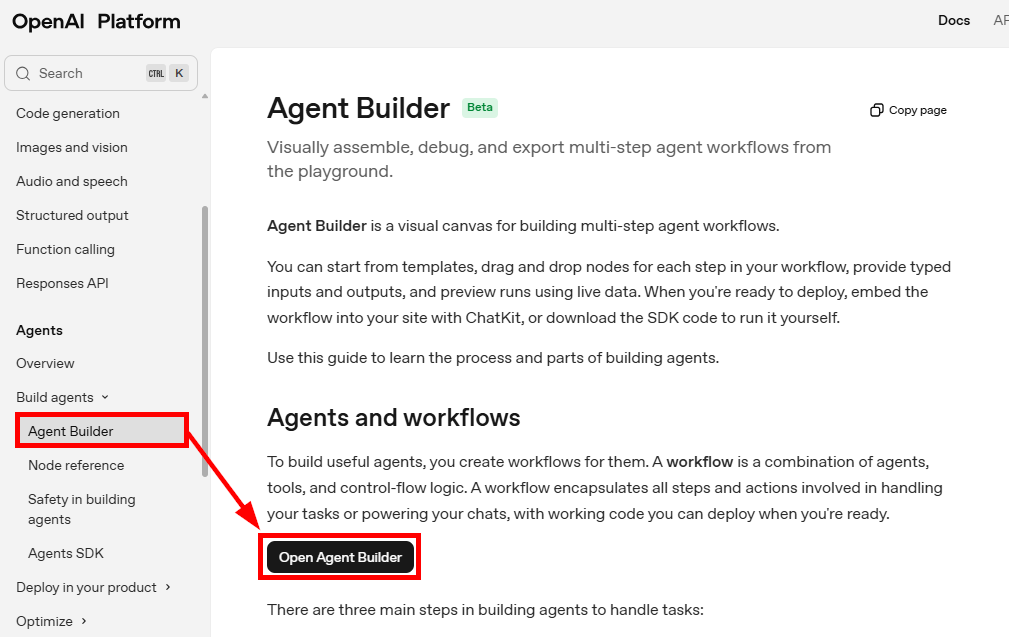
Agent Builderを利用するには、普段使っているChatGPTの画面ではなく、開発者向けの「OpenAI Platform」へアクセスする必要があります。
1. OpenAI Platformへアクセス
2. 初期設定
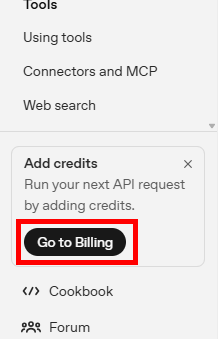
Agent Builderの利用には、クレジットカード情報の登録(クレジットの購入)が必要になるため、登録を行います。
メニュー下部の「Go to Billing」から設定を行います。
※Agent Builder自体は、使用するモデル(GPT-5など)のAPI利用料で課金される仕組みです。
左サイドバーのメニューから「Agent Builder」を選択してページを開くと、エージェントを作成できます。
✅【実践】Agent Builderの使い方:基本の4ステップ
ここからは、実際にエージェントを作る手順を紹介します。
今回は例として、「問い合わせ内容を自動判別し、適切な担当AIに振り分けるエージェント」を作成してみます。
【ワークフローのイメージ】
質問が「契約・料金のこと」なら → 事務担当エージェントが回答
質問が「技術的なこと」なら → 技術担当エージェントが回答
前提知識:画面の見方と主要ノード
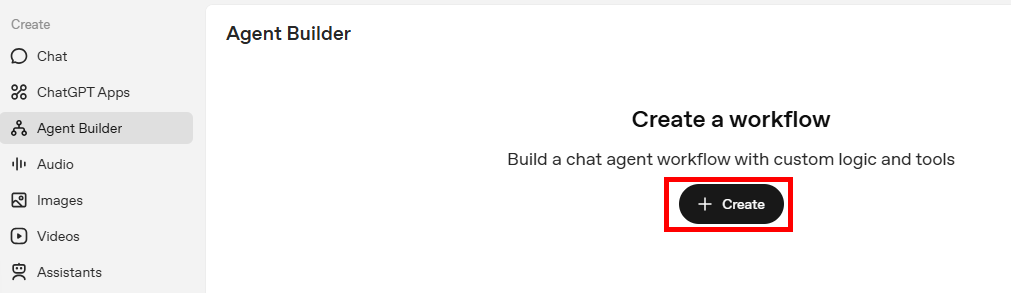
「Create」ボタンを押して新規プロジェクトを作成すると、広いキャンバス(作業場)が表示されます。
主に使うノードの内容は、以下の通りです。
- Agent:指示(プロンプト)を与えられたAI本体です。
- File Search:PDFなどのファイルをアップロードし、その中から回答を探させます。
- If/Else:条件によって処理ルートを分岐させます。
- User approval:処理を一時停止し、人間の承認を求めます。
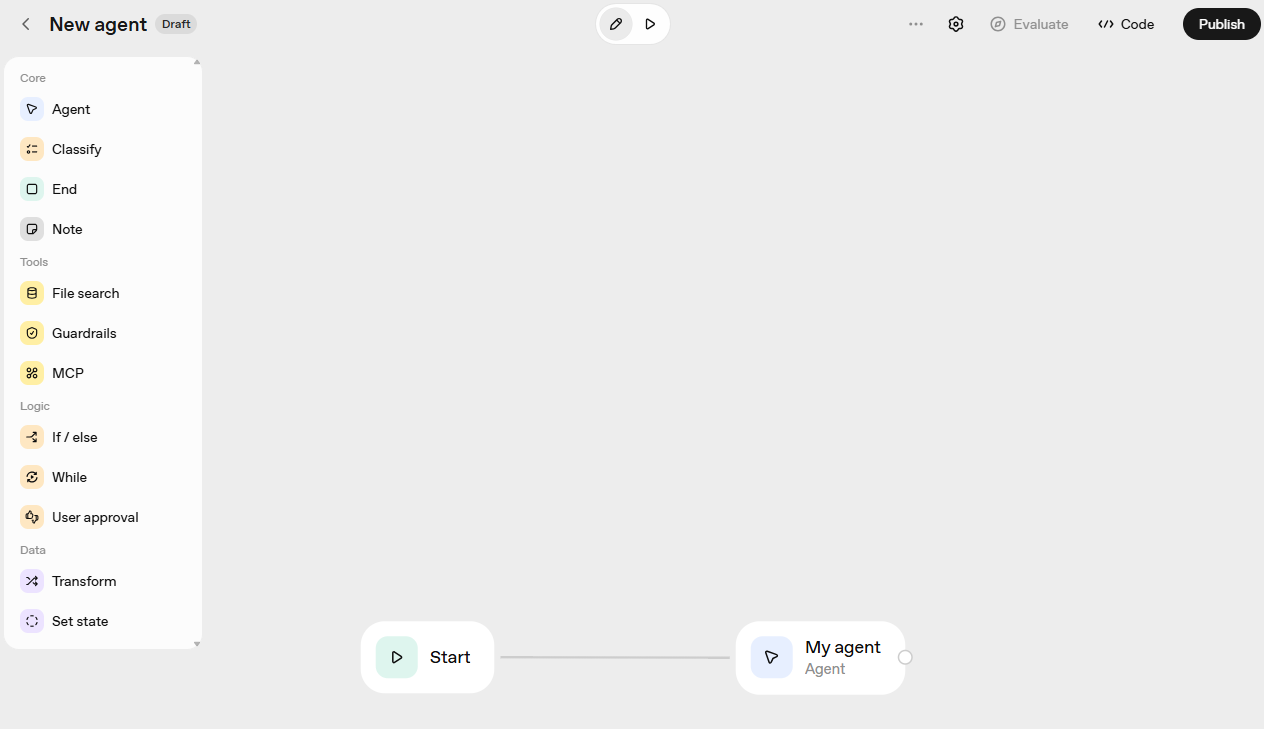
それでは、質問を事務担当と技術担当のAIが対応するエージェントを作成していきます。
ステップ1:質問の振り分けエージェントの設定
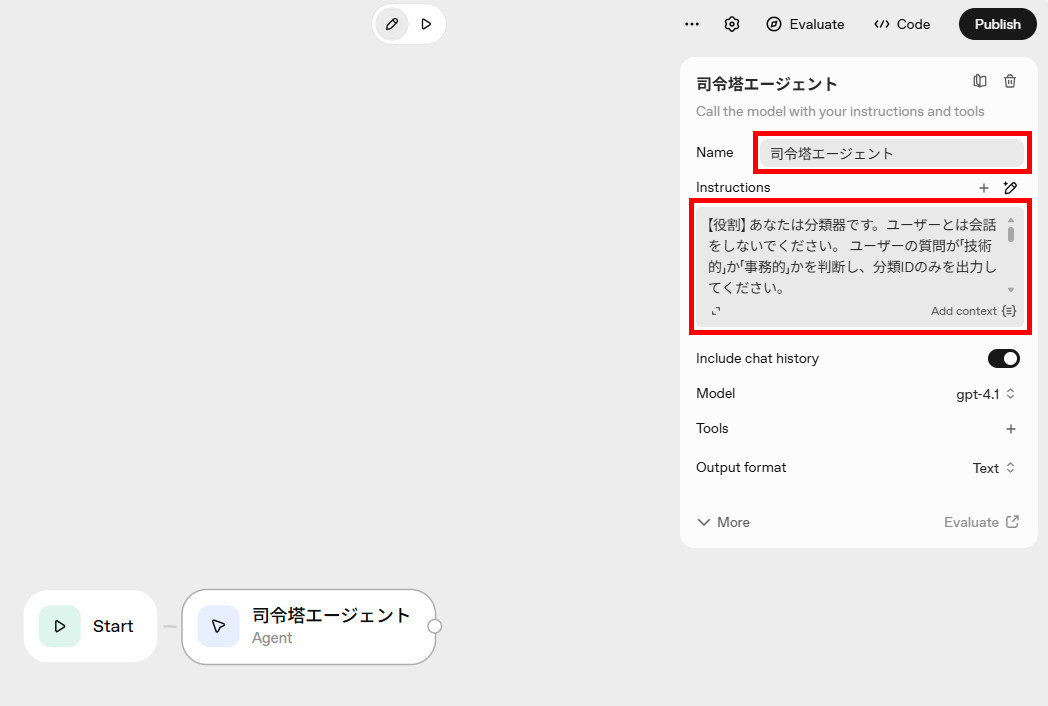
デフォルトで、「Start」から「Agent」が繋がっているため、編集していきます。
今回は「ユーザーの質問内容を判断する」という役割を持たせた「司令塔エージェント」を最初に配置しました。
Agentノードの設定画面で、任意の名前を設定し、以下の指示(Instruction)を入力します。
【役割】あなたは分類器です。ユーザーとは会話をしないでください。 ユーザーの質問が「技術的」か「事務的」かを判断し、分類IDのみを出力してください。
【分類ルール】
技術的な質問 → technical
事務的な質問 → admin
【重要:出力ルール】
余計な挨拶や説明は一切禁止です。
出力してよいのは、technical か admin という単語のみです。
(例)
悪い例:事務的な内容なので admin です
良い例:admin
ステップ2:条件分岐(If/Else)を設定する
ここがAIエージェント作成の醍醐味です。
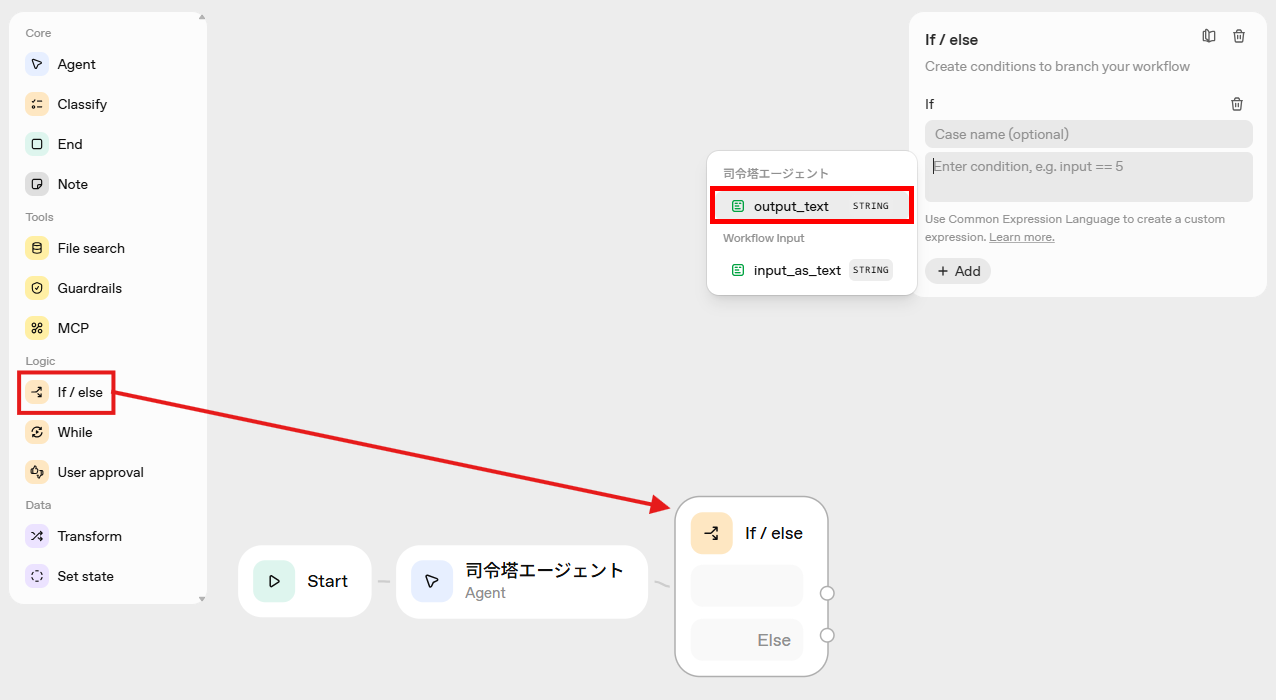
「司令塔エージェント」の後ろに「If/Else」ノードをドラッグ&ドロップし、互いのオブジェクトの端をクリックして接続します。
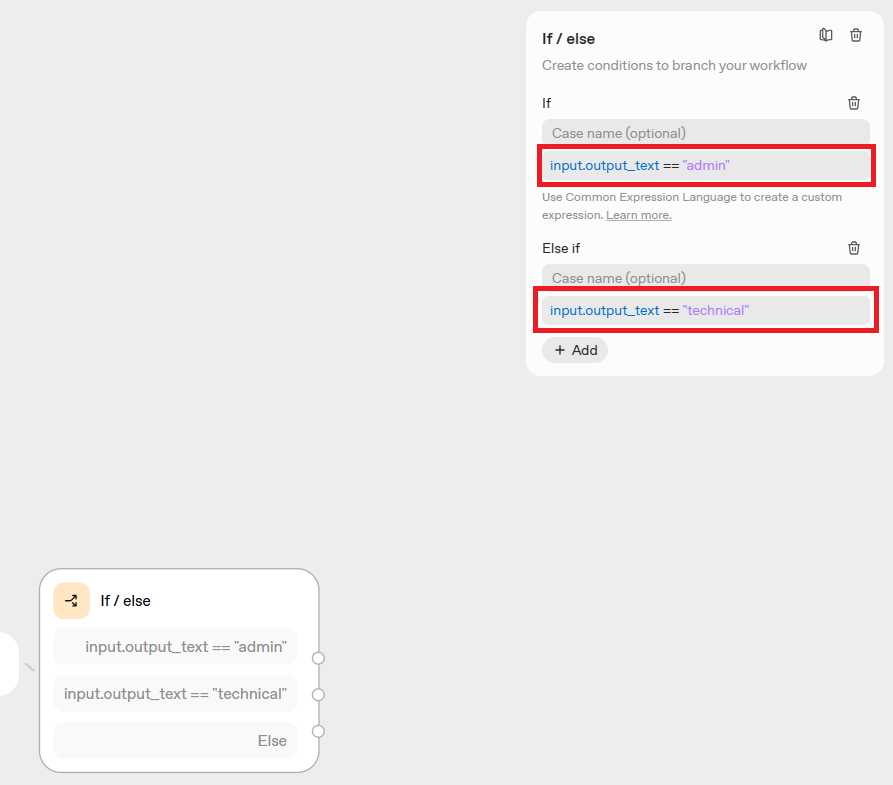
右上の設定画面で「Condition」欄をクリックし、「output-text」を選択したら、続けて以下の文章を入力します。
- 条件1:「== "admin"」(事務的な場合)
- 条件2:「== "technical"」(技術的な場合)
ステップ3:各専門エージェントの設定
分岐した先のルートに、それぞれ別のAgentノードを配置します。
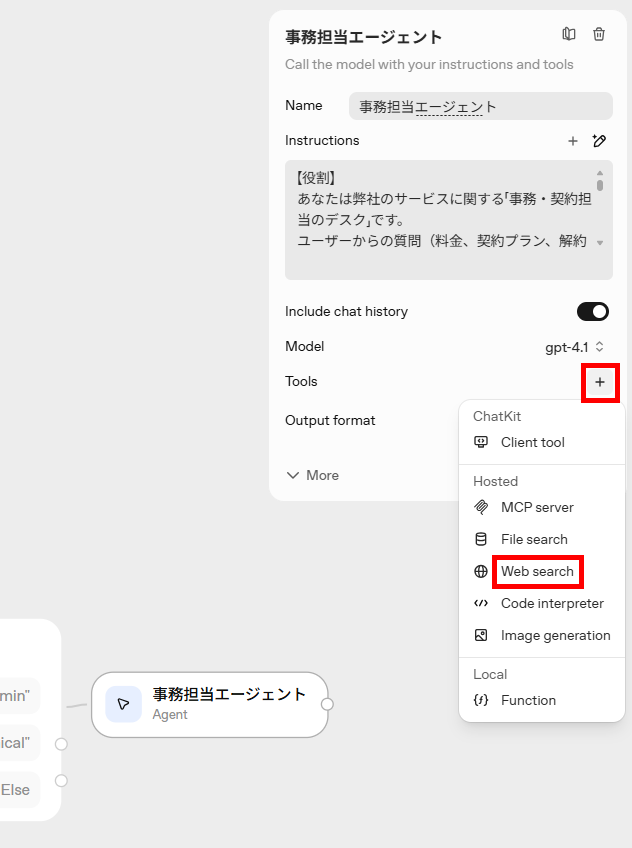
例えば、事務ルートとして、以下のように「事務担当エージェント」を配置し、回答ルールを教え込みます。
【役割】
あなたは弊社のサービスに関する「事務・契約担当のデスク」です。
ユーザーからの質問(料金、契約プラン、解約手続きなど)に対して、対象のウェブページを検索し、回答してください。
【行動ルール】
1. 数字や金額は、絶対に間違えないようにファイルの内容をそのまま引用してください。
2. ファイルに記載のない「特別な値引き」や「例外的な対応」は絶対に提案しないでください。
3. もしユーザーの質問が曖昧で、ファイル内のどのプランに当てはまるか判断できない場合は、勝手に判断せず、ユーザーに追加の質問をしてください。
4. 回答の最後には、「※最新の情報は公式サイトもご確認ください」という免責の一文を添えてください。
【トーン&マナー】
ビジネスメールのような、礼儀正しくフォーマルな言葉遣い(敬語)を使用してください。
簡潔に、結論から述べてください。
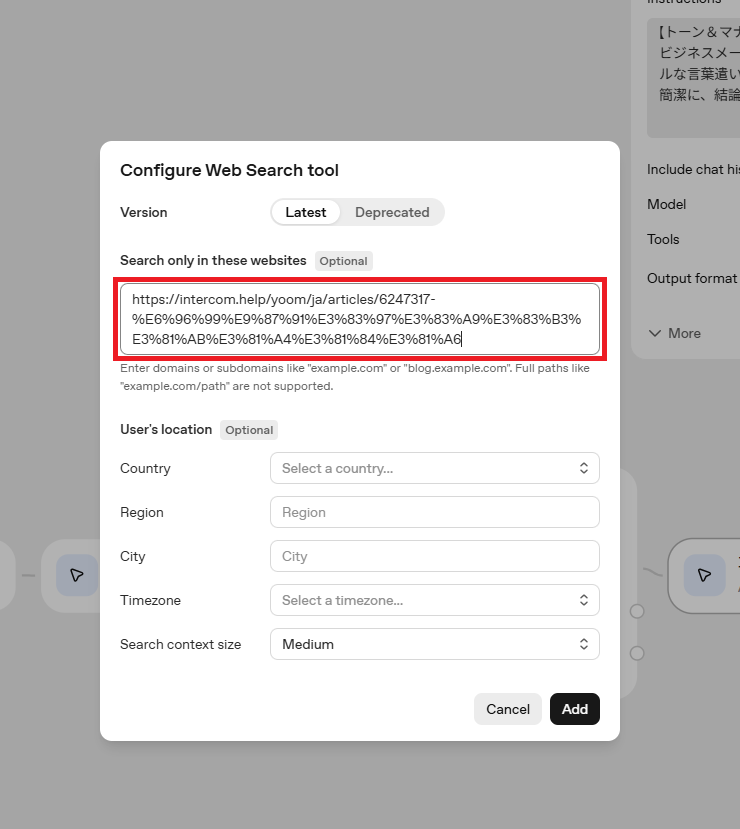
また、リサーチの対象となるサイトやドキュメントを指定する場合は、「Tools」から選択します。
今回は、「Web search」を選択し、Yoomの料金ヘルプページを読み込ませました。
ステップ4:人間による承認を入れる
最後に、「User approval」ノードを追加してみました。
これは、AIが回答を作成した後、「この内容で返信してよいですか?」と人間に確認を求めるステップです。
誤った情報を送るリスクを防ぎたいときに有効です。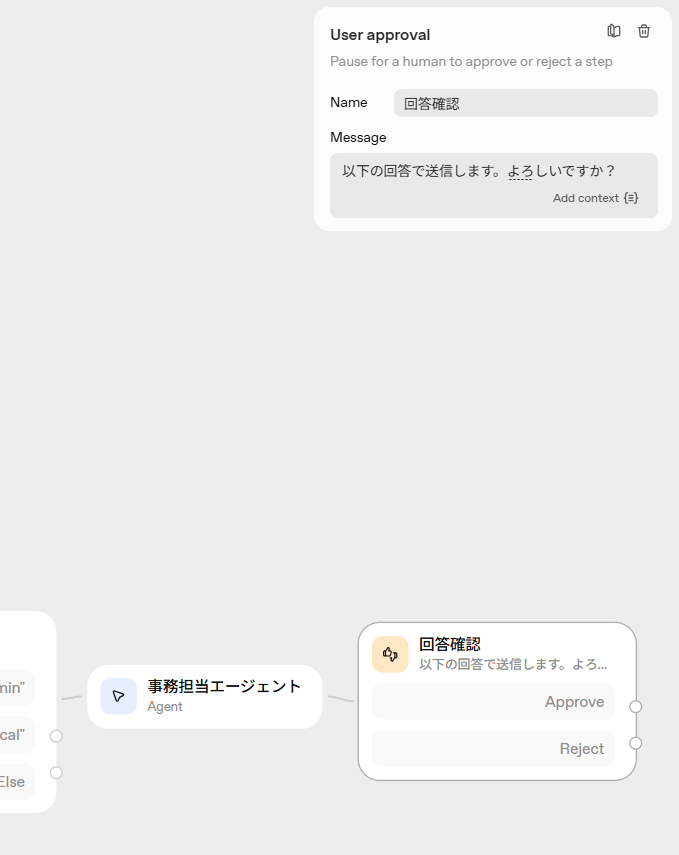
技術担当エージェントのルートも同様の手順で作成すれば、ワークフローの完了です。
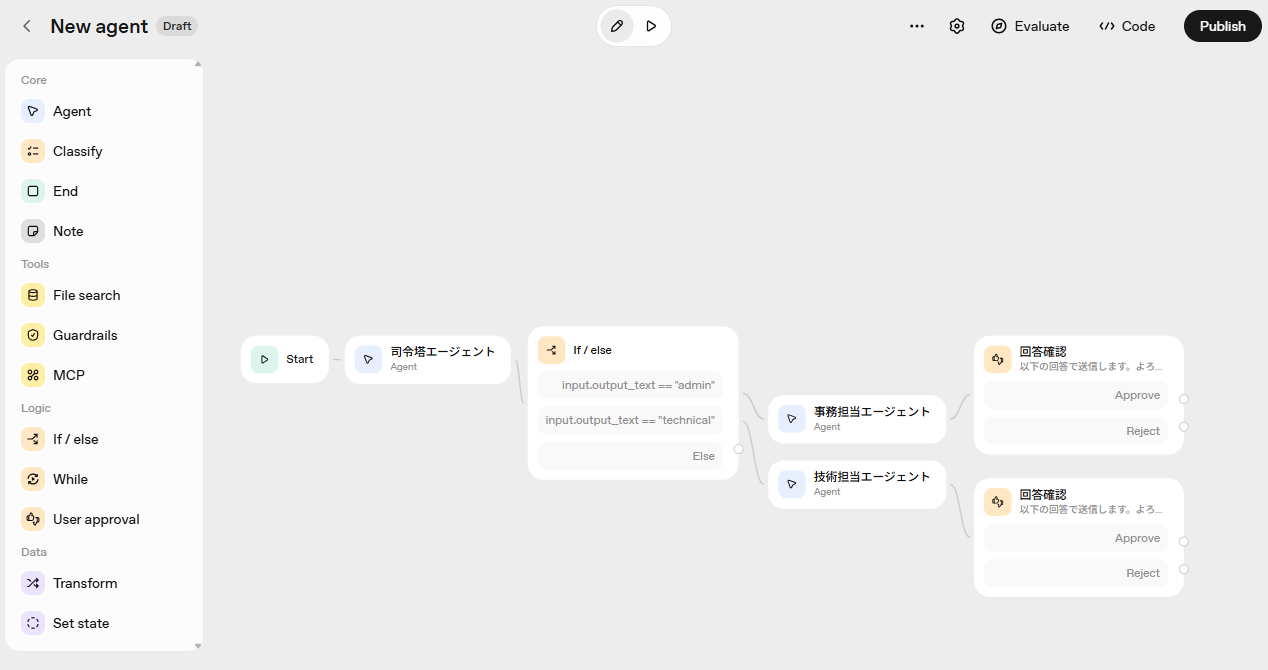
このように、1つのAIにあらゆることをさせようとせず、「役割ごとのAI」を作ってつなげるのが、精度の高いエージェントを作るコツです。
🖊️実際にAgent Builderを動かしてわかった実力と課題
作成したエージェントを、画面上部の「Preview(プレビュー)」ボタンで実際に動かしてみました。
プレビュー機能での動作確認
チャット欄に「Yoomの月額料金を教えて」と入力します。
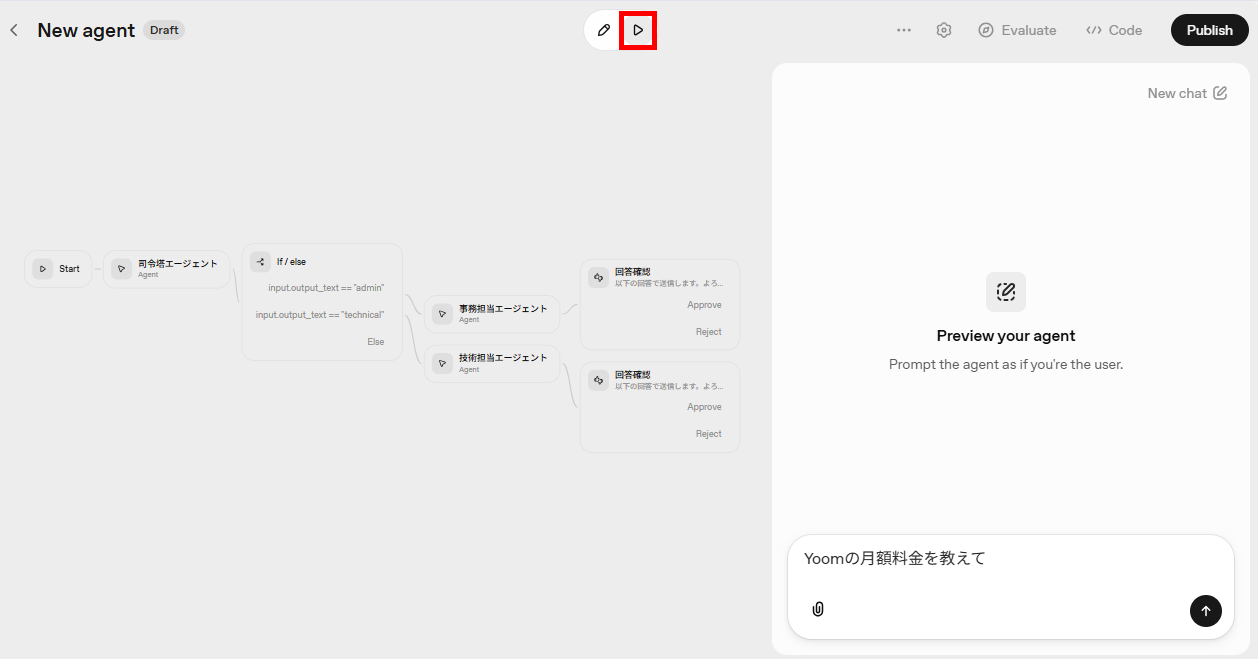
すると、画面上で処理の流れが光って表示されます。
1. 「司令塔エージェント」が質問を受け取る
2. 「事務的な内容」と判断し、If/elseノードで「事務ルート」へ分岐する
3. 「事務担当エージェント」が回答案を作成する
4. 「回答確認」をユーザーに行う
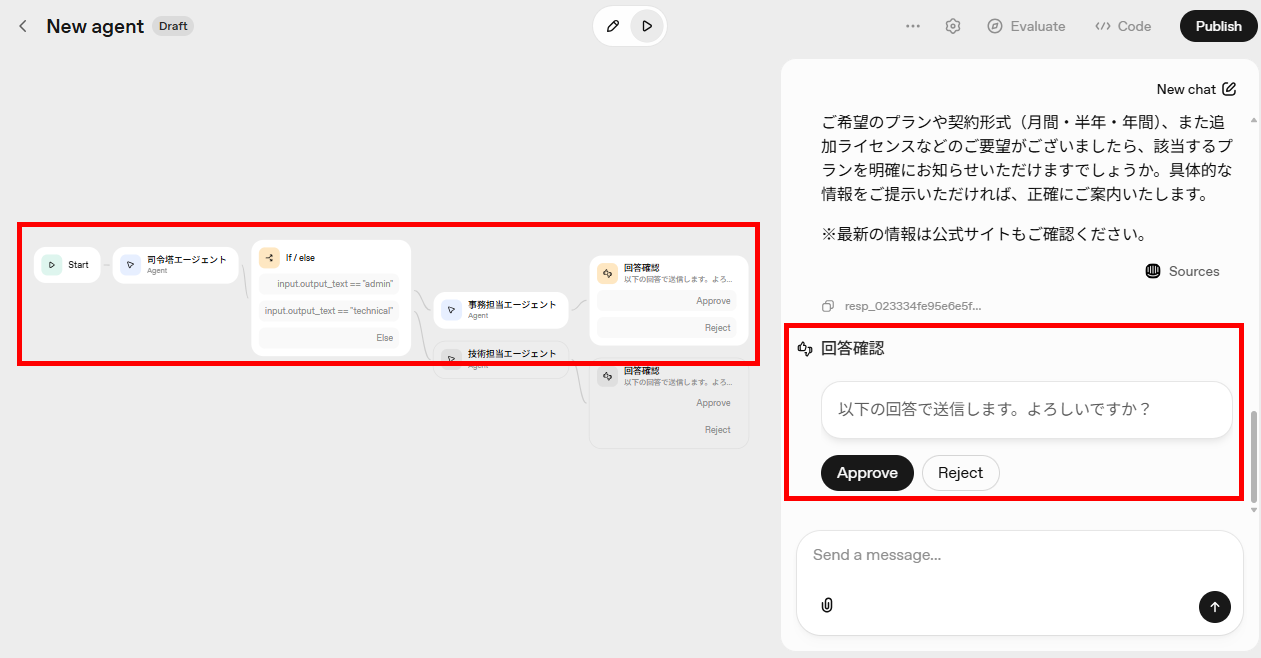
視覚的に「あ、ちゃんとここで分岐したな」「ここで回答を作成しているな」というのが一目でわかるため、修正が必要なときも非常にやりやすいと感じました。
また、生成された回答も指定したウェブページを参照していることがわかります。
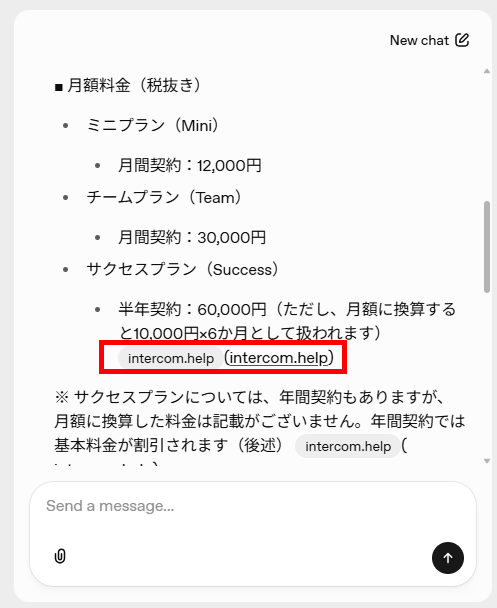
使ってみて感じた「すごい点」
- 直感的な操作:
プログラミングコードを一切書かずに、「分岐」や「承認」といった高度なロジックを組める点が特に凄かったです。
ノード同士も直感的な操作で連携でき、参照ファイルを設定する操作も簡単です。
特によかったのが、エラー箇所が視覚的にわかることです。
はじめてエージェントを作成したときは、条件分岐の設定が上手くできておらず、プレビュー時にフローが途中で止まりました。
そのとき、条件分岐のノードでフローが止まっていることが一目でわかったため、すぐに対処できました。
設定だけでなく修正も含め、非エンジニアでも複雑なAIエージェントを扱えるため、導入のハードルはかなり下がります。 - 役割分担の明確化:
複数のエージェントを組み合わせられることも良かったです。
ChatGPT(GPTs)のような単一のAIの場合、指示が増えるにつれて、対応が漏れてしまう傾向があります。
しかし、タスクごとにエージェントを分けることで、各エージェントがそれぞれのタスクを余裕を持って実行できます。
これにより、ハルシネーションのリスク低減や、より高いレベルでのタスクの実行に繋がることも、大きなメリットだと思いました。
使ってみて感じた「惜しい点・注意点」
- 一部設定が複雑:
「Agent」ノードの設定は直感的に操作できる一方で、条件分岐の「If/else」ノード設定は、少し苦労しました。
例えば、Common Expression Language(CEL)という言語での設定を知らないと、設定が上手くいきません。
もちろんヘルプ画面を参考にしたり、ChatGPTに聞いたりすれば解決できますが、AIに慣れていない方にとっては、一部難しく感じるだろうと思いました。 - 外部ツールとの連携:
2026年1月現在、Google DriveやSlackなどの外部ツールと連携するための機能「Connector Registry」は、まだ一部の企業(ChatGPT EnterpriseやEduプランなど)限定のベータ版となっています。
「受信した問い合わせをkintoneに自動登録したい」「完了したらSlackに通知したい」といった、日本の現場でよくある業務フローを自由に組むには、まだ少しハードルが高い状況です。
🖊️まとめ
本記事では、プログラミング知識がなくても高度な自律型AIを作成できる「OpenAI Agent Builder」の基礎から実践的な使い方までを解説しました。
単なる対話だけでなく、複雑な条件分岐や複数のエージェントによる役割分担を、ドラッグ&ドロップの視覚的な操作だけで構築できる点は、まさにAI活用の新たなスタンダードと言えます。
しかし、ビジネスの現場で真価を発揮するには、社内のデータや既存SaaSとの連携が欠かせません。
そこで、AIの「思考力」をAgent Builderで作り込み、実際の「業務実行」やツール連携は国産ノーコードツールの「Yoom」に任せる、というハイブリッドな運用がこれからの業務自動化の鍵となります。
それぞれのツールの強みを正しく理解し、適材適所で組み合わせることで、業務の効率化に繋がります。
まずはAgent Builderに触れ、AIが自律的にタスクをこなす「未来の働き方」を体感してみてはいかがでしょうか。
💡Yoomでできること
👉Agent Builderは「AIの思考プロセス」を作るには最強のツールですが、実際の業務は「SaaSとSaaSのデータ連携」が中心になることが多いはずです。
「Agent Builderの機能は魅力的だけど、もっと手軽に社内のツールと連携させたい」
「外部連携の制限を気にせず、すぐに業務自動化を始めたい」
そうお考えの方には、「Yoom(ユーム)」の活用をおすすめします。
Yoomは、ChatGPTなどのAIと、kintone、Slack、Salesforce、freeeなど多様なSaaSをノーコードで連携できるプラットフォームです。
例えば、今回Agent Builderで作ろうとしたフローも、Yoomならすぐに実現できます。
■概要
Zendeskでの問い合わせ対応において、一件ずつ返信文を作成する作業に時間を要していませんか?
このワークフローを活用すれば、フォームで受け付けた問い合わせ内容をもとに、OpenAIが最適な応答文を自動的に生成し、Zendeskから返信する一連のプロセスを自動化できます。ZendeskとOpenAIを連携させることで、問い合わせ対応の初動を効率化し、担当者の作業負担の軽減に繋がります。
■このテンプレートをおすすめする方
- Zendeskでの問い合わせ対応に追われ、返信文作成を効率化したいカスタマーサポート担当者の方
- Zendeskでの対応にOpenAIを活用し、AIによる文章生成で属人化を防ぎたいチームリーダーの方
- 定型的な問い合わせへの一次対応を自動化し、より重要な業務に集中したいと考えている方
■このテンプレートを使うメリット
- フォームからの問い合わせをトリガーに、OpenAIがZendeskの返信文案を自動生成するため、手作業での文章作成時間を短縮することができます
- AIが生成した文章を返信のベースとすることで、担当者ごとの対応品質のばらつきを防ぎ、業務の標準化に繋がります
■フローボットの流れ
- はじめに、OpenAIとZendeskをYoomと連携します
- 次に、トリガーでフォームトリガー機能を選択し、「フォームが送信されたら」というアクションを設定します
- 次に、オペレーションで分岐機能を設定し、フォームの回答内容など特定の条件に応じて後続の処理を分岐させます
- 次に、オペレーションでOpenAIを選択し、「テキストの生成(Chat completion)」アクションで問い合わせ内容に対する返信文を生成します
- 次に、オペレーションでZendeskの「チケットを作成(リクエスターを指定)」アクションを設定し、問い合わせ内容をもとに新しいチケットを作成します
- 最後に、オペレーションでZendeskの「既存チケットへコメントを追加」アクションを設定し、OpenAIが生成した文章をチケットへの返信として追加します
※「トリガー」:フロー起動のきっかけとなるアクション、「オペレーション」:トリガー起動後、フロー内で処理を行うアクション
■このワークフローのカスタムポイント
- フォームトリガーでは、問い合わせ内容を受け付けるための質問項目や回答形式を任意で設定できます
- 分岐機能では、フォームで回答されたカテゴリや本文に含まれる特定のキーワードを条件として設定し、後続の処理を分けることが可能です
- OpenAIに返信文を生成させる際のプロンプト(指示文)は、自社のルールやトーン&マナーに合わせて自由にカスタマイズできます
- Zendeskのチケット作成やコメント追加では、件名や詳細に固定のテキストを設定したり、フォームの回答内容を変数として埋め込んだりすることが可能です
■注意事項
- OpenAI、ZendeskのそれぞれとYoomを連携してください。
- ChatGPT(OpenAI)のアクションを実行するには、OpenAIのAPI有料プランの契約(APIが使用されたときに支払いができる状態)が必要です。
- ChatGPTのAPI利用はOpenAI社が有料で提供しており、API疎通時のトークンにより従量課金される仕組みとなっています。そのため、API使用時にお支払いが行える状況でない場合エラーが発生しますのでご注意ください。
- 分岐するオペレーションはミニプラン以上、Zendeskとの連携はチームプラン・サクセスプランでのみご利用いただけます。その他のプランの場合は設定しているフローボットのオペレーションやデータコネクトはエラーとなりますので、ご注意ください。
- ミニプランなどの有料プランは、2週間の無料トライアルを行うことが可能です。無料トライアル中には制限対象のアプリを使用することができます。
■概要フォームからの問い合わせや申し込みの内容を一件ずつ確認して、返信を作成する業務は手間がかかりますよね。
特に、定型的な質問への回答や一次対応のメール作成に多くの時間を費やしているケースも少なくありません。
このワークフローを活用すれば、フォームから送られてきた内容に対してOpenAIが回答を自動で生成し、メールで送信までを完結させることができます。
問い合わせ対応に伴う課題を解消して、業務の効率化を実現しましょう。
■このテンプレートをおすすめする方- フォームからの問い合わせ対応に時間がかかり、迅速な一次返信に課題を感じている方
- OpenAIを活用して、定型的なメール返信業務を自動化したいと考えている担当者の方
- 手作業でのメール作成による対応漏れや、返信の遅れを防ぎたいと考えている方
■このテンプレートを使うメリット- フォーム回答からメール送信までが自動化されるため、手作業での返信作成にかかる時間を短縮し、より重要な業務に集中できます。
- 自動で一次対応が完了するため、手動対応による返信漏れや遅延といったヒューマンエラーのリスクを軽減することに繋がります。
■フローボットの流れ- はじめに、OpenAIをYoomと連携します。
- 次に、トリガーでフォームトリガー機能を選択し、「フォームが送信されたら」というアクションを設定します。
- 続いて、オペレーションでOpenAIを選択し、「テキストの生成(Chat completion)」アクションを設定します。
メッセージコンテンツにはフォームの回答内容を元にしたプロンプトを入力します。 - 最後に、オペレーションでメール機能を選択し、「メールを送る」アクションを設定します。
宛先にはフォームのメールアドレスを、本文にはOpenAIが生成したテキストを指定して送信します。
※「トリガー」:フロー起動のきっかけとなるアクション、「オペレーション」:トリガー起動後、フロー内で処理を行うアクション
■このワークフローのカスタムポイント- フォームトリガーで設定する質問項目(氏名、会社名、問い合わせ内容など)は、業務に合わせて自由に作成、変更することが可能です。
- OpenAIのプロンプトは、フォームで受け取った情報を変数として埋め込み、より状況に適した回答を生成するように自由にカスタマイズできます。
- 送信するメールの宛先や件名、本文は任意で設定でき、フォームの回答内容やOpenAIが生成したテキストなどを変数として組み合わせて挿入できます。
■注意事項- OpenAIとYoomを連携してください。
- ChatGPT(OpenAI)のアクションを実行するには、OpenAIのAPI有料プランの契約が必要です。(APIが使用されたときに支払いができる状態)
- フォーム機能はミニプラン以上でご利用いただけるアプリとなっております。フリープラン・パーソナルプランの場合は設定しているフローボットのオペレーションやデータコネクトはエラーとなりますので、ご注意ください。
- パーソナルプラン・ミニプラン・チームプラン・サクセスプランなどの有料プランは、2週間の無料トライアルを行うことが可能です。無料トライアル中には制限対象のアプリを使用することができます。
■概要Slackでの問い合わせ対応に、多くの時間と手間がかかっていませんか?定型的な質問への返信作業は、担当者の負担となりコア業務を圧迫する一因にもなります。このワークフローは、特定のSlackチャンネルにメッセージが投稿されると、ChatGPTが自動で回答を作成し、スレッドへ返信する処理を自動化します。Slackでの反復的なメッセージ対応業務から解放され、より重要な業務に集中できる環境を構築します。■このテンプレートをおすすめする方- Slackでの問い合わせ対応に多くの時間を割かれているカスタマーサポート担当者の方
- 社内ヘルプデスクとして、Slackでの定型的なメッセージ対応の自動化を検討している方
- 生成AIを活用して、コミュニケーション業務の効率化を目指しているチームリーダーの方
■このテンプレートを使うメリット- Slackへのメッセージ投稿から回答作成、返信までを自動化することで、問い合わせ対応にかかる工数を削減します。
- 自動で一次対応を行うため、返信漏れを防ぎ、対応速度と品質の安定化に貢献します。
■フローボットの流れ- はじめに、SlackとChatGPTをYoomと連携します。
- 次に、トリガーでSlackを選択し、「新しいメッセージがチャンネルに投稿されたら」というアクションを設定します。
- 続いて、オペレーションでChatGPTを選択し、「テキストを生成」アクションでSlackの投稿内容に基づいた回答文を生成させます。
- 最後に、オペレーションでSlackの「スレッドにメッセージを送る」アクションを設定し、生成されたテキストをスレッドに返信します。
※「トリガー」:フロー起動のきっかけとなるアクション、「オペレーション」:トリガー起動後、フロー内で処理を行うアクション
■このワークフローのカスタムポイント- Slackのトリガー設定では、メッセージを検知したい特定のチャンネルを任意で設定してください。
- ChatGPTのオペレーションでは、回答を生成するためのプロンプト(指示内容)を、自社のルールや用途に合わせて自由にカスタマイズできます。
- Slackへの返信オペレーションでは、ChatGPTが生成したテキストの前後に定型文を追加するなど、メッセージ内容を任意で設定することが可能です。
■注意事項- Slack、ChatGPTのそれぞれとYoomを連携してください。
- トリガーは5分、10分、15分、30分、60分の間隔で起動間隔を選択できます。
- プランによって最短の起動間隔が異なりますので、ご注意ください。
- ChatGPT(OpenAI)のアクションを実行するには、OpenAIのAPI有料プランの契約が必要です。(APIが使用されたときに支払いができる状態)
- 詳しくはOpenAIの「API料金」ページをご確認ください。
- ChatGPTのAPI利用はOpenAI社が有料で提供しており、API疎通時のトークンにより従量課金される仕組みとなっています。そのため、API使用時にお支払いが行える状況でない場合エラーが発生しますのでご注意ください。

■概要
Zendeskでの問い合わせ対応において、一件ずつ返信文を作成する作業に時間を要していませんか?
このワークフローを活用すれば、フォームで受け付けた問い合わせ内容をもとに、OpenAIが最適な応答文を自動的に生成し、Zendeskから返信する一連のプロセスを自動化できます。ZendeskとOpenAIを連携させることで、問い合わせ対応の初動を効率化し、担当者の作業負担の軽減に繋がります。
■このテンプレートをおすすめする方
- Zendeskでの問い合わせ対応に追われ、返信文作成を効率化したいカスタマーサポート担当者の方
- Zendeskでの対応にOpenAIを活用し、AIによる文章生成で属人化を防ぎたいチームリーダーの方
- 定型的な問い合わせへの一次対応を自動化し、より重要な業務に集中したいと考えている方
■このテンプレートを使うメリット
- フォームからの問い合わせをトリガーに、OpenAIがZendeskの返信文案を自動生成するため、手作業での文章作成時間を短縮することができます
- AIが生成した文章を返信のベースとすることで、担当者ごとの対応品質のばらつきを防ぎ、業務の標準化に繋がります
■フローボットの流れ
- はじめに、OpenAIとZendeskをYoomと連携します
- 次に、トリガーでフォームトリガー機能を選択し、「フォームが送信されたら」というアクションを設定します
- 次に、オペレーションで分岐機能を設定し、フォームの回答内容など特定の条件に応じて後続の処理を分岐させます
- 次に、オペレーションでOpenAIを選択し、「テキストの生成(Chat completion)」アクションで問い合わせ内容に対する返信文を生成します
- 次に、オペレーションでZendeskの「チケットを作成(リクエスターを指定)」アクションを設定し、問い合わせ内容をもとに新しいチケットを作成します
- 最後に、オペレーションでZendeskの「既存チケットへコメントを追加」アクションを設定し、OpenAIが生成した文章をチケットへの返信として追加します
※「トリガー」:フロー起動のきっかけとなるアクション、「オペレーション」:トリガー起動後、フロー内で処理を行うアクション
■このワークフローのカスタムポイント
- フォームトリガーでは、問い合わせ内容を受け付けるための質問項目や回答形式を任意で設定できます
- 分岐機能では、フォームで回答されたカテゴリや本文に含まれる特定のキーワードを条件として設定し、後続の処理を分けることが可能です
- OpenAIに返信文を生成させる際のプロンプト(指示文)は、自社のルールやトーン&マナーに合わせて自由にカスタマイズできます
- Zendeskのチケット作成やコメント追加では、件名や詳細に固定のテキストを設定したり、フォームの回答内容を変数として埋め込んだりすることが可能です
■注意事項
- OpenAI、ZendeskのそれぞれとYoomを連携してください。
- ChatGPT(OpenAI)のアクションを実行するには、OpenAIのAPI有料プランの契約(APIが使用されたときに支払いができる状態)が必要です。
- ChatGPTのAPI利用はOpenAI社が有料で提供しており、API疎通時のトークンにより従量課金される仕組みとなっています。そのため、API使用時にお支払いが行える状況でない場合エラーが発生しますのでご注意ください。
- 分岐するオペレーションはミニプラン以上、Zendeskとの連携はチームプラン・サクセスプランでのみご利用いただけます。その他のプランの場合は設定しているフローボットのオペレーションやデータコネクトはエラーとなりますので、ご注意ください。
- ミニプランなどの有料プランは、2週間の無料トライアルを行うことが可能です。無料トライアル中には制限対象のアプリを使用することができます。
特に、定型的な質問への回答や一次対応のメール作成に多くの時間を費やしているケースも少なくありません。
このワークフローを活用すれば、フォームから送られてきた内容に対してOpenAIが回答を自動で生成し、メールで送信までを完結させることができます。
問い合わせ対応に伴う課題を解消して、業務の効率化を実現しましょう。
■このテンプレートをおすすめする方
- フォームからの問い合わせ対応に時間がかかり、迅速な一次返信に課題を感じている方
- OpenAIを活用して、定型的なメール返信業務を自動化したいと考えている担当者の方
- 手作業でのメール作成による対応漏れや、返信の遅れを防ぎたいと考えている方
■このテンプレートを使うメリット
- フォーム回答からメール送信までが自動化されるため、手作業での返信作成にかかる時間を短縮し、より重要な業務に集中できます。
- 自動で一次対応が完了するため、手動対応による返信漏れや遅延といったヒューマンエラーのリスクを軽減することに繋がります。
■フローボットの流れ
- はじめに、OpenAIをYoomと連携します。
- 次に、トリガーでフォームトリガー機能を選択し、「フォームが送信されたら」というアクションを設定します。
- 続いて、オペレーションでOpenAIを選択し、「テキストの生成(Chat completion)」アクションを設定します。
メッセージコンテンツにはフォームの回答内容を元にしたプロンプトを入力します。 - 最後に、オペレーションでメール機能を選択し、「メールを送る」アクションを設定します。
宛先にはフォームのメールアドレスを、本文にはOpenAIが生成したテキストを指定して送信します。
■このワークフローのカスタムポイント
- フォームトリガーで設定する質問項目(氏名、会社名、問い合わせ内容など)は、業務に合わせて自由に作成、変更することが可能です。
- OpenAIのプロンプトは、フォームで受け取った情報を変数として埋め込み、より状況に適した回答を生成するように自由にカスタマイズできます。
- 送信するメールの宛先や件名、本文は任意で設定でき、フォームの回答内容やOpenAIが生成したテキストなどを変数として組み合わせて挿入できます。
■注意事項
- OpenAIとYoomを連携してください。
- ChatGPT(OpenAI)のアクションを実行するには、OpenAIのAPI有料プランの契約が必要です。(APIが使用されたときに支払いができる状態)
- フォーム機能はミニプラン以上でご利用いただけるアプリとなっております。フリープラン・パーソナルプランの場合は設定しているフローボットのオペレーションやデータコネクトはエラーとなりますので、ご注意ください。
- パーソナルプラン・ミニプラン・チームプラン・サクセスプランなどの有料プランは、2週間の無料トライアルを行うことが可能です。無料トライアル中には制限対象のアプリを使用することができます。

- Slackでの問い合わせ対応に多くの時間を割かれているカスタマーサポート担当者の方
- 社内ヘルプデスクとして、Slackでの定型的なメッセージ対応の自動化を検討している方
- 生成AIを活用して、コミュニケーション業務の効率化を目指しているチームリーダーの方
- Slackへのメッセージ投稿から回答作成、返信までを自動化することで、問い合わせ対応にかかる工数を削減します。
- 自動で一次対応を行うため、返信漏れを防ぎ、対応速度と品質の安定化に貢献します。
- はじめに、SlackとChatGPTをYoomと連携します。
- 次に、トリガーでSlackを選択し、「新しいメッセージがチャンネルに投稿されたら」というアクションを設定します。
- 続いて、オペレーションでChatGPTを選択し、「テキストを生成」アクションでSlackの投稿内容に基づいた回答文を生成させます。
- 最後に、オペレーションでSlackの「スレッドにメッセージを送る」アクションを設定し、生成されたテキストをスレッドに返信します。
■このワークフローのカスタムポイント
- Slackのトリガー設定では、メッセージを検知したい特定のチャンネルを任意で設定してください。
- ChatGPTのオペレーションでは、回答を生成するためのプロンプト(指示内容)を、自社のルールや用途に合わせて自由にカスタマイズできます。
- Slackへの返信オペレーションでは、ChatGPTが生成したテキストの前後に定型文を追加するなど、メッセージ内容を任意で設定することが可能です。
- Slack、ChatGPTのそれぞれとYoomを連携してください。
- トリガーは5分、10分、15分、30分、60分の間隔で起動間隔を選択できます。
- プランによって最短の起動間隔が異なりますので、ご注意ください。
- ChatGPT(OpenAI)のアクションを実行するには、OpenAIのAPI有料プランの契約が必要です。(APIが使用されたときに支払いができる状態)
- 詳しくはOpenAIの「API料金」ページをご確認ください。
- ChatGPTのAPI利用はOpenAI社が有料で提供しており、API疎通時のトークンにより従量課金される仕組みとなっています。そのため、API使用時にお支払いが行える状況でない場合エラーが発生しますのでご注意ください。
【出典】
プログラミング知識なしで手軽に構築できます。










